
27B2AM - Moniteur AOC - Notice d'utilisation et mode d'emploi gratuit
Retrouvez gratuitement la notice de l'appareil 27B2AM AOC au format PDF.
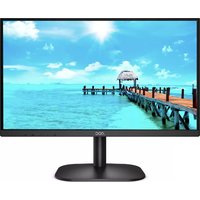


| Type de produit | Moniteur |
| Marque | AOC |
| Modèle | 27B2AM |
| Taille de l'écran | 27 pouces |
| Résolution | 1920 x 1080 pixels (Full HD) |
| Technologie de dalle | IPS |
| Taux de rafraîchissement | 75 Hz |
| Temps de réponse | 4 ms |
| Angles de vision | 178° / 178° |
| Luminosité | 250 cd/m² |
| Contraste | 1000:1 (statique) |
| Connectivité | 1x HDMI 1.4, 1x VGA, 1x sortie audio |
| Alimentation | Interne, 100-240 V, 50/60 Hz |
| Consommation électrique | 25 W (typique), 0.5 W (veille) |
| Dimensions (avec socle) | 612.1 x 452.1 x 182.9 mm |
| Poids | 4.5 kg |
| Fonctions principales | Flicker-Free, Low Blue Light, Clear Vision |
| Compatibilité VESA | 100 x 100 mm |
| Haut-parleurs intégrés | Non |
| Contenu de la boîte | Moniteur, socle, câble HDMI, câble d'alimentation, guide de démarrage rapide |
| Entretien et nettoyage | Utiliser un chiffon doux et sec. Ne pas utiliser de produits chimiques. |
| Sécurité | Ne pas exposer à l'humidité. Débrancher avant nettoyage. |
| Réparabilité | Indice de réparabilité non disponible. Pièces détachées via service après-vente. |
FOIRE AUX QUESTIONS - 27B2AM AOC
Questions des utilisateurs sur 27B2AM AOC
0 question sur cet appareil. Repondez a celles que vous connaissez ou posez la votre.
Poser une nouvelle question sur cet appareil
Téléchargez la notice de votre Moniteur au format PDF gratuitement ! Retrouvez votre notice 27B2AM - AOC et reprennez votre appareil électronique en main. Sur cette page sont publiés tous les documents nécessaires à l'utilisation de votre appareil 27B2AM de la marque AOC.
MODE D'EMPLOI 27B2AM AOC
Windows 10 171
Windows 8 173
Windows 7 175
Pilote du moniteur 177
Windows 10 177
Windows 8 181
Windows 7 185
Anpassung (allemand) 188
Régler la résolution optimale
Windows 10
Dans Windows 10 :
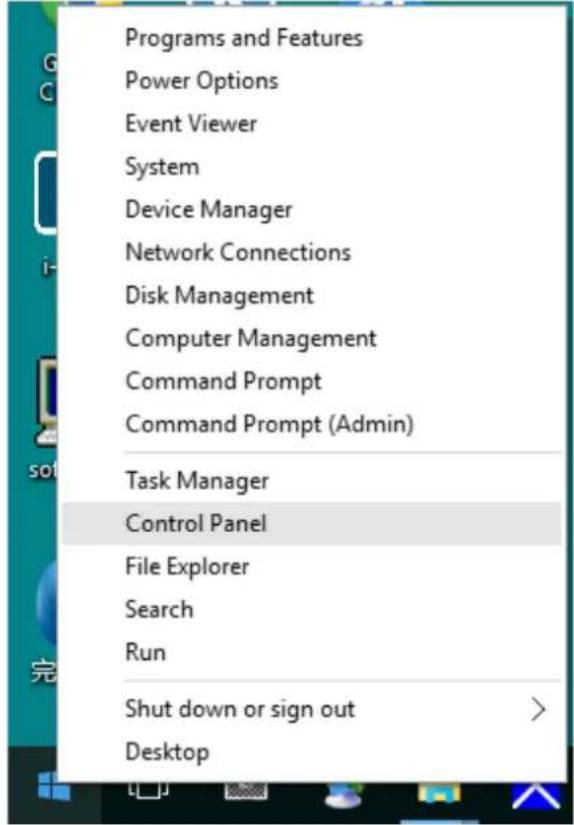
• Cliquez droit sur DÉMARRER. - Cliquez sur « CONTROL PANEL (PANNEAU DE CONFIGURATION) ».
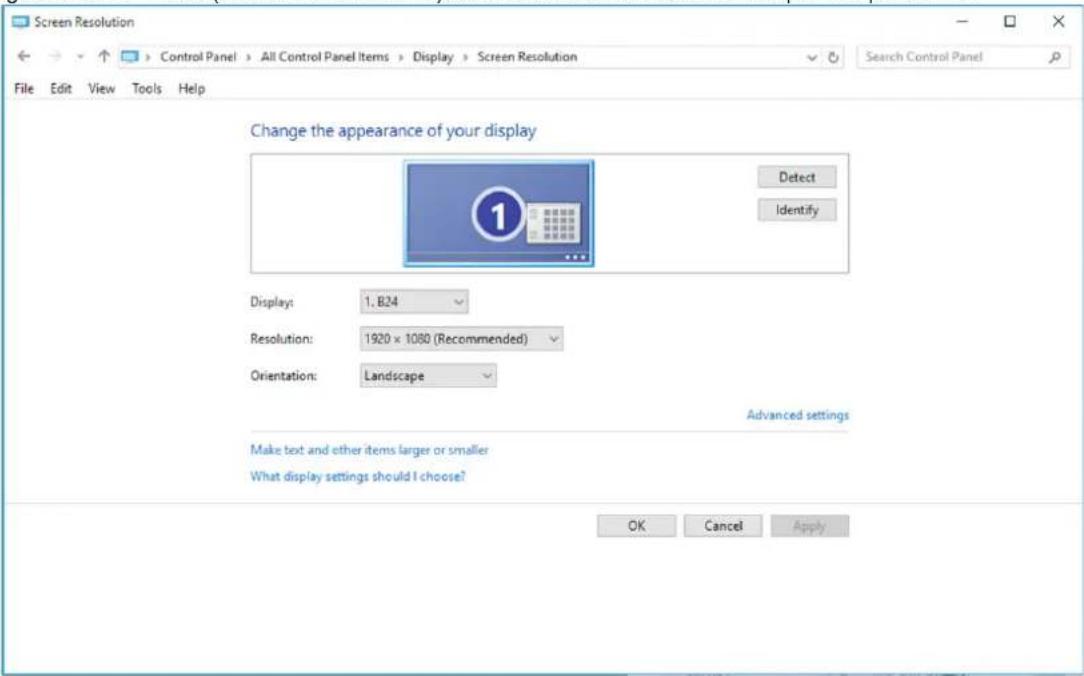
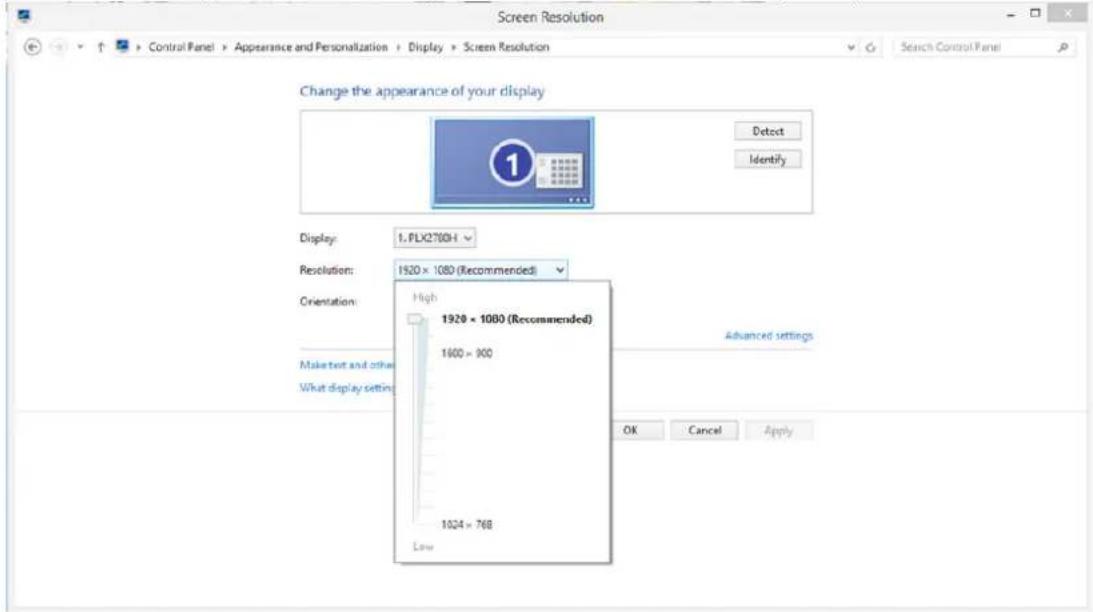
- Cliquez sur le bouton « Change display settings (Changer les paramètres d'affichage) ».
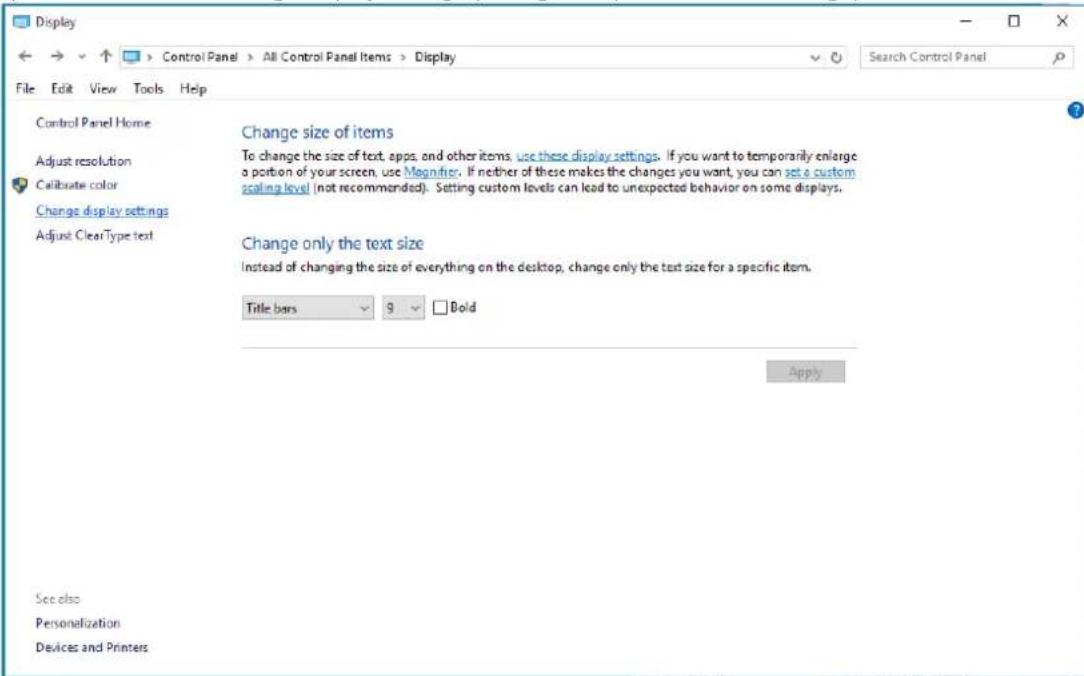
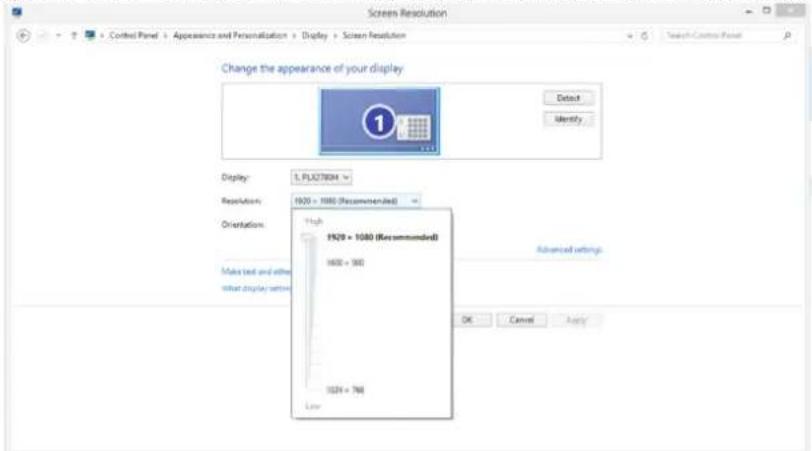
- Réglez la SLIDE-BAR (BARRE DÉFILANTE) de la résolution sur la résolution optimale prédéfinie.
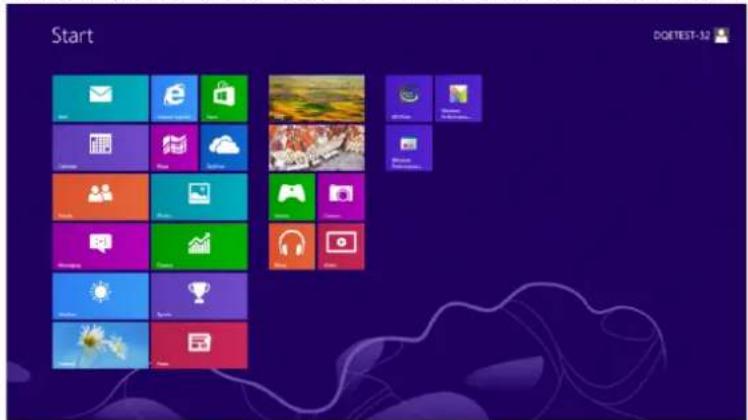
- Cliquez avec le bouton droit de la souris, puis cliquez sur « Toutes les applications » en bas à droite de l'écran.
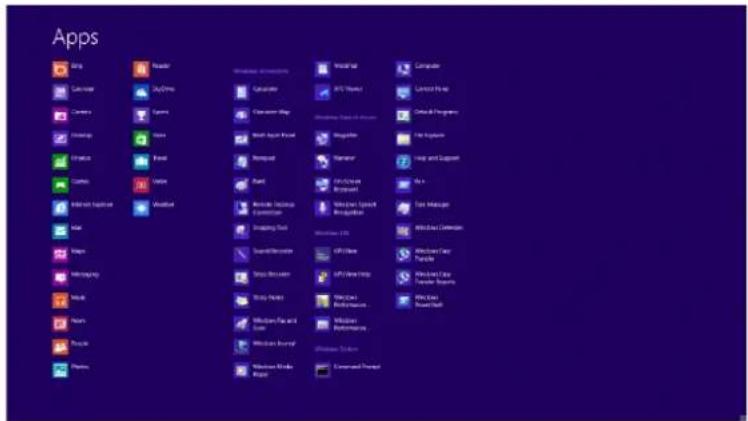
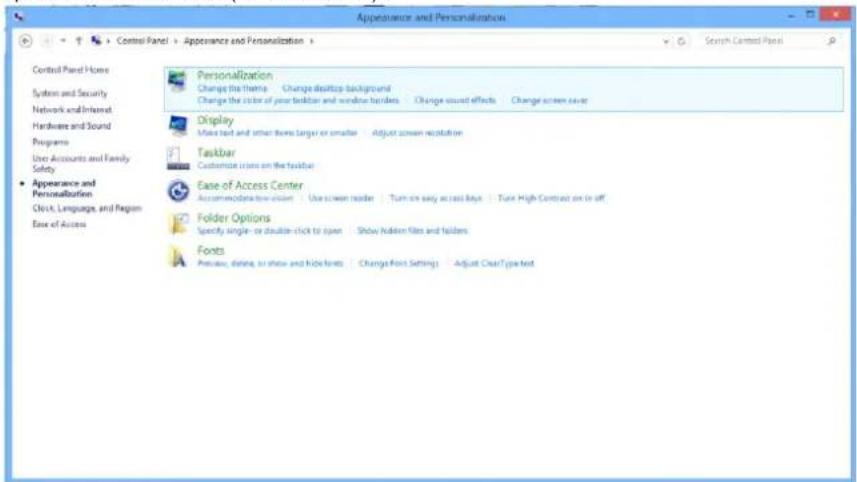
- Réglez « Afficher par » sur « Catégorie ».
- Cliquez sur « Apparence et personnalisation ».
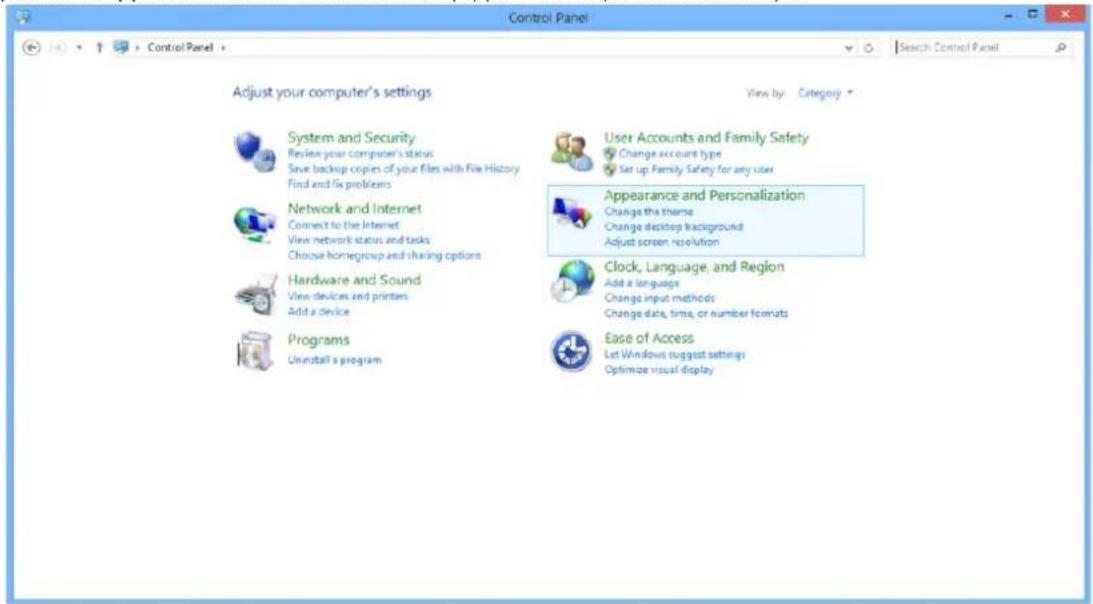
- Réglez la barre de défilement de la résolution sur la résolution optimale prédéfinie.
• Cliquez sur « AFFICHAGE ».
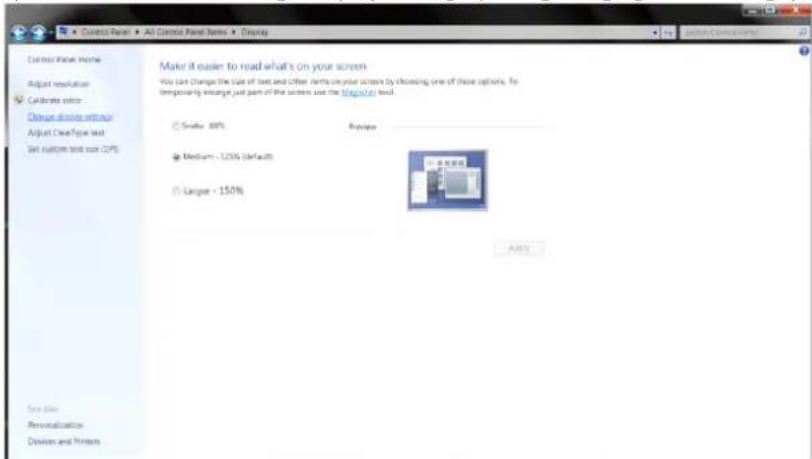
- Cliquez sur le bouton « Modifier les paramètres d'affichage ».
- Réglez la barre de défilement de la résolution sur la résolution optimale prédéfinie.
• Démarrez Windows 10. - Cliquez avec le bouton droit sur DÉMARRER. - Cliquez sur « Panneau de configuration ».
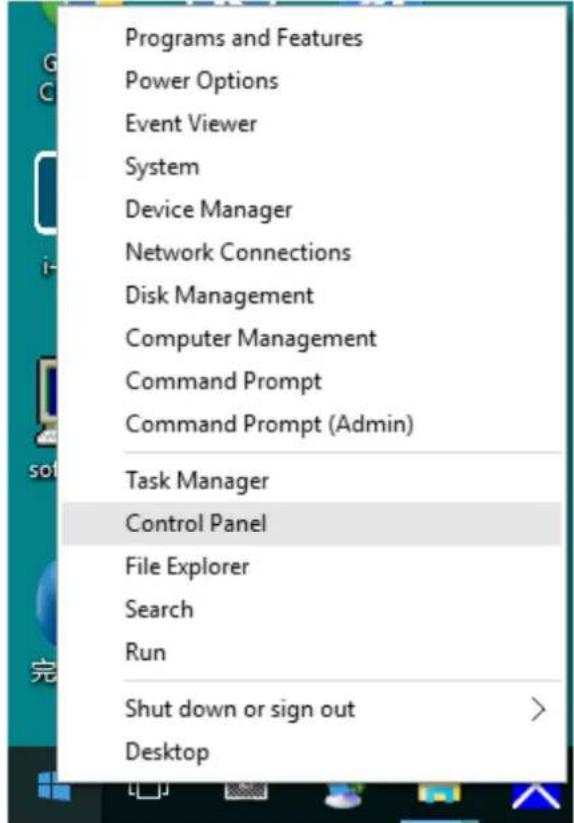
- Cliquez sur le bouton « Modifier les paramètres d'affichage ».
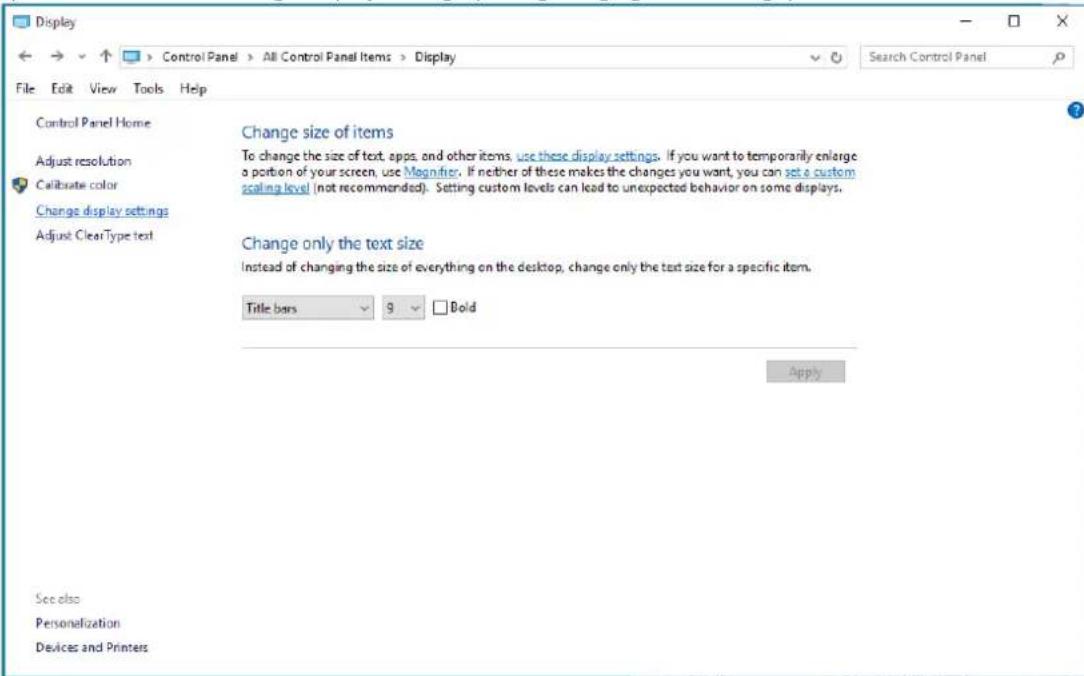
- Cliquez sur l'onglet « Moniteur », puis cliquez sur le bouton « Propriétés ».
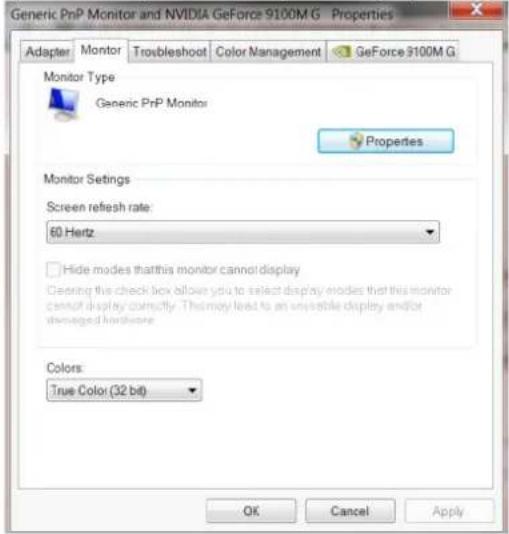
- Ouvrez la fenêtre « Mettre à jour le logiciel pilote - Moniteur PnP générique » en cliquant sur « Mettre à jour le pilote... », puis cliquez sur le bouton « Parcourir mon ordinateur pour le logiciel pilote ».
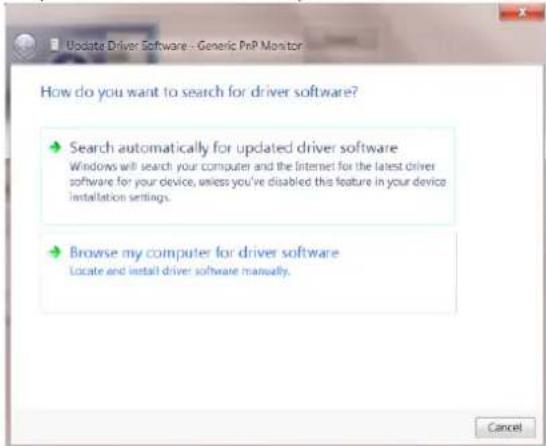
- Sélectionnez « Choisir parmi une liste de pilotes de périphériques sur mon ordinateur ».

- Cliquez sur le bouton « Avoir un disque ». Cliquez sur le bouton « Parcourir » et accédez au répertoire suivant : X:\Driver\nom du module (où X est la lettre correspondant au lecteur de CD-ROM).
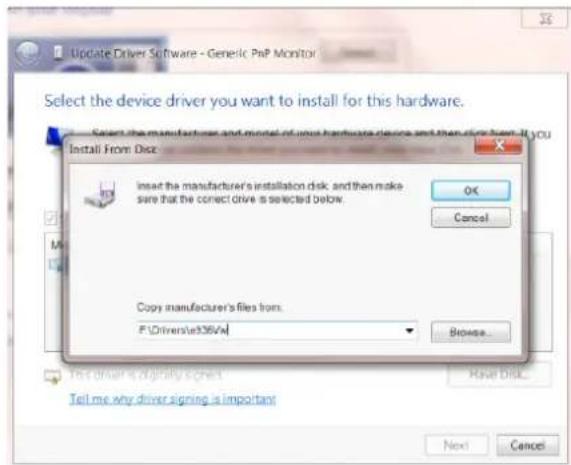
- Sélectionnez le fichier « xxx.inf » et cliquez sur le bouton « Ouvrir ». Cliquez sur le bouton « OK ».
- Choisissez votre modèle de moniteur et cliquez sur le bouton « Suivant ». Les fichiers seront copiés du CD sur votre disque dur.
- Fermez toutes les fenêtres ouvertes et éjectez le CD.
- Redémarrez le système. Le système sélectionne automatiquement le taux de rafraîchissement maximal et le profil de couleur correspondant.
Windows 8
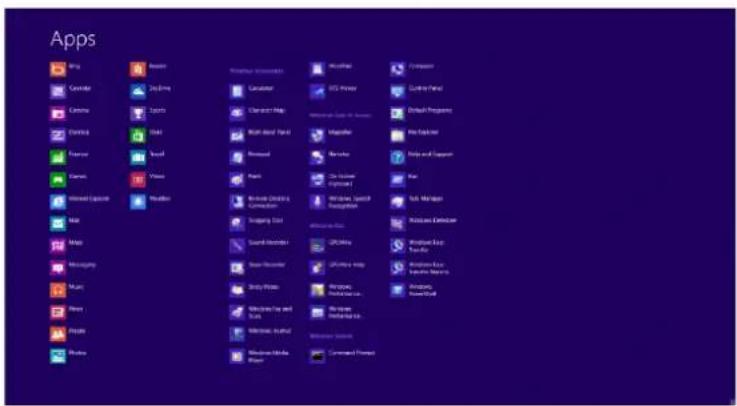
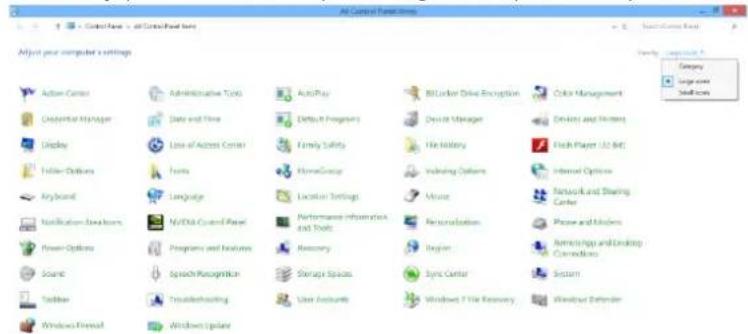
• Démarrez Windows 8 - Cliquez avec le bouton droit et cliquez sur Toutes les applications en bas à droite de l'écran.
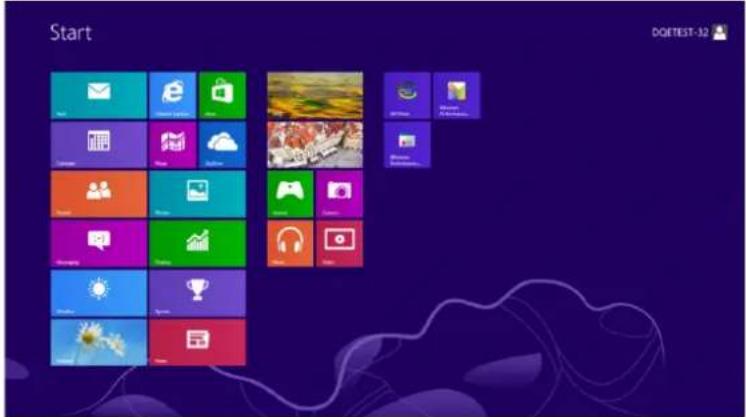
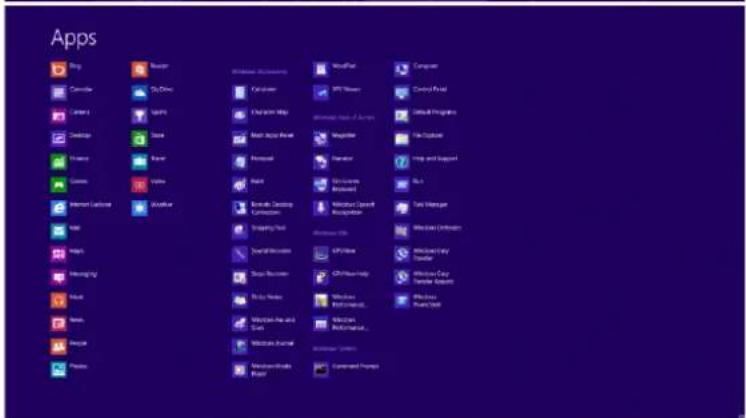
- Cliquez sur l'icône du Panneau de configuration.
- Réglez « Afficher par » sur « Grandes icônes » ou « Petites icônes ».
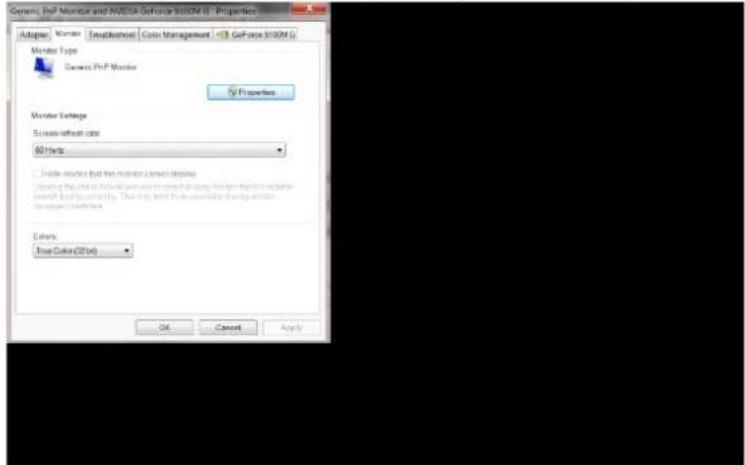
- Cliquez sur le bouton « Modifier les paramètres d'affichage ».
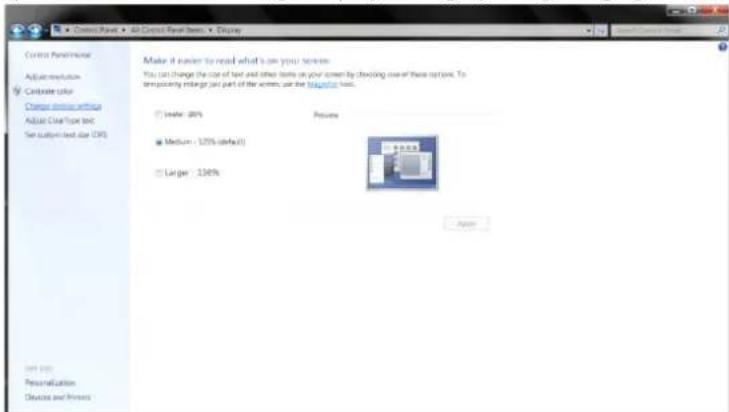
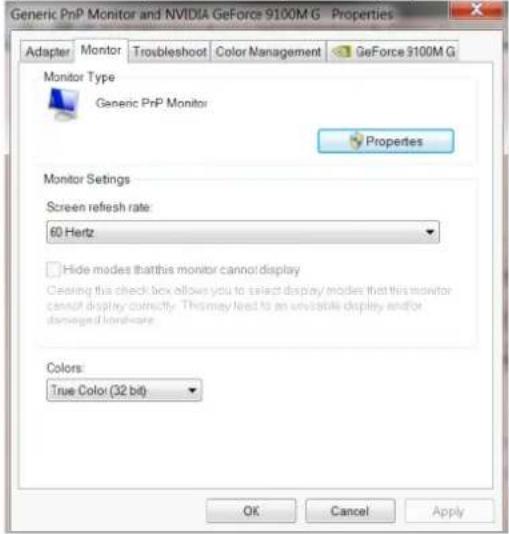
- Cliquez sur l'onglet « Moniteur », puis cliquez sur le bouton « Propriétés ».
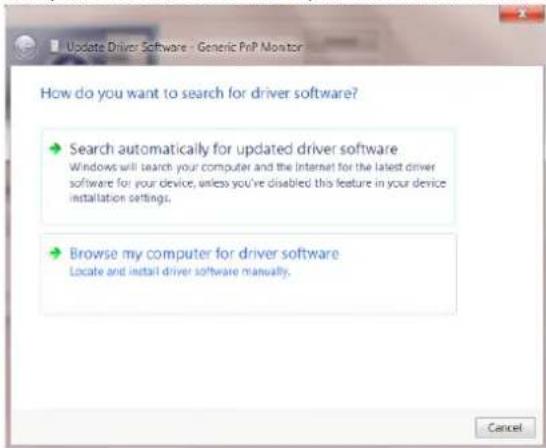
- Ouvrez la fenêtre « Mettre à jour le logiciel du pilote - Moniteur PnP générique » en cliquant sur « Mettre à jour le pilote... », puis cliquez sur le bouton « Parcourir mon ordinateur pour trouver le logiciel du pilote ».
- Sélectionnez « Choisir parmi une liste de pilotes de périphériques sur mon ordinateur ».

- Cliquez sur le bouton « Disque fourni ». Cliquez sur le bouton « Parcourir » et naviguez vers le répertoire suivant : X:\Driver\nom du module (où X est la lettre correspondant au lecteur de CD-ROM).

- Sélectionnez le fichier « xxx.inf », puis cliquez sur le bouton « Ouvrir ». Cliquez sur le bouton « OK ».
- Sélectionnez le modèle de votre moniteur et cliquez sur le bouton « Suivant ». Les fichiers seront copiés du CD sur votre disque dur.
- Fermez toutes les fenêtres ouvertes et éjectez le CD.
- Redémarrez le système. Le système sélectionne automatiquement le taux de rafraîchissement maximal et le profil de couleur correspondant.
Windows 7
• Démarrez Windows 7 - Cliquez sur le bouton « Démarrer » puis cliquez sur « Panneau de configuration ».
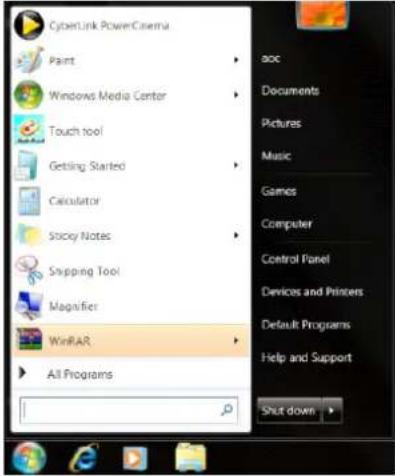
- Cliquez sur le bouton « Changer les paramètres d'affichage ».
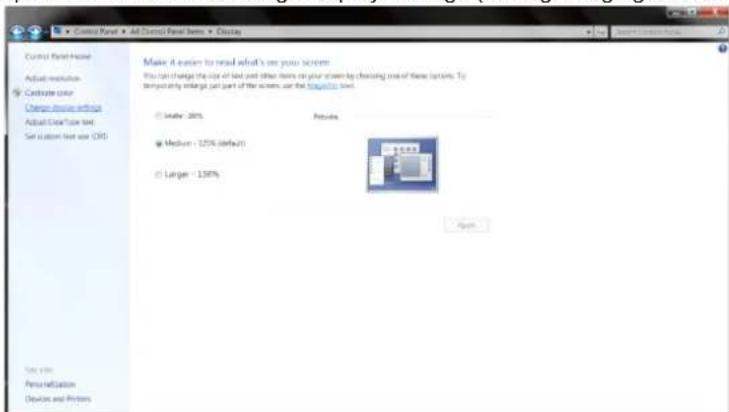
- Cliquez sur l'onglet « Moniteur » puis cliquez sur le bouton « Propriétés ».
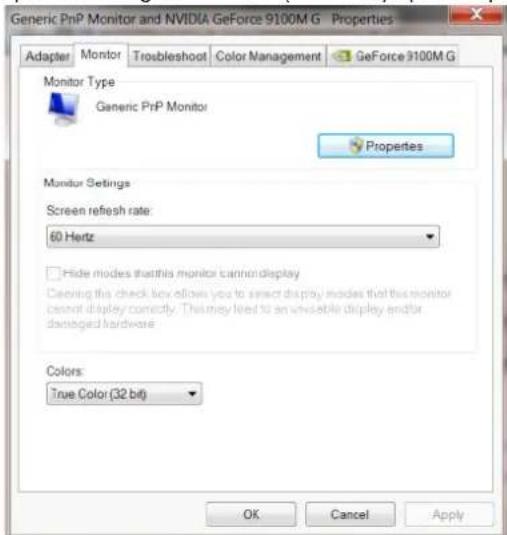
- Ouvrez la fenêtre « Mettre à jour le pilote logiciel - Moniteur PnP générique » en cliquant sur « Mettre à jour le pilote... » puis cliquez sur le bouton « Parcourir mon ordinateur pour trouver le pilote logiciel ».
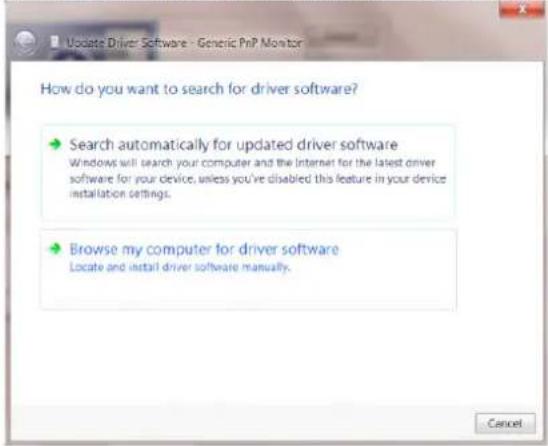
- Sélectionnez « Choisir parmi une liste de pilotes de périphériques sur mon ordinateur ».
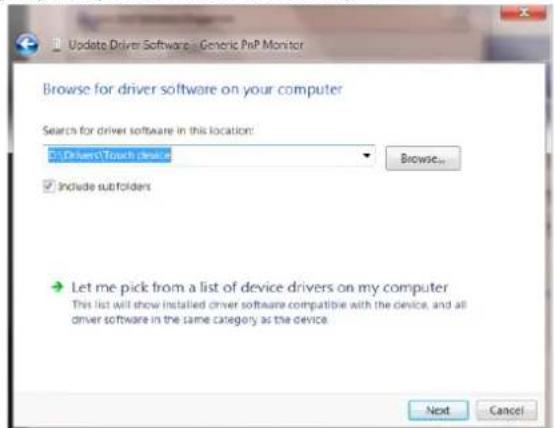
- Cliquez sur le bouton « Avoir disque ». Cliquez sur le bouton « Parcourir » et allez vers le répertoire suivant : X:\Driver\module name (où X est la lettre correspondant au lecteur de CD-ROM).
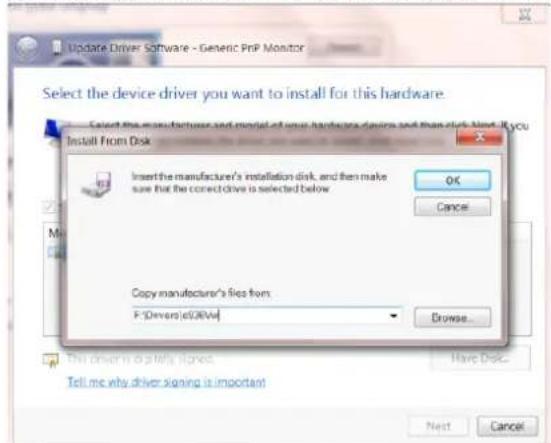
- Sélectionnez le fichier « xxx.inf » et cliquez sur le bouton « Ouvrir ». Cliquez sur le bouton « OK ».
- Sélectionnez le modèle de votre moniteur et cliquez sur le bouton « Suivant ». Les fichiers seront copiés du CD sur votre disque dur.
- Fermez toutes les fenêtres ouvertes et éjectez le CD.
- Redémarrez le système. Le système sélectionne automatiquement le taux de rafraîchissement maximal et le profil de couleur correspondant.
Marque : AOC
Modèle : 27B2AM
Catégorie : Moniteur