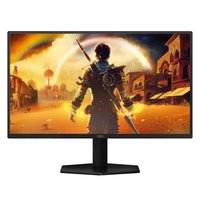
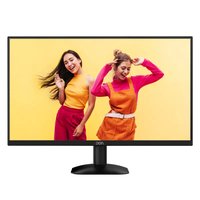
27B2AM - 모니터 AOC - 무료 사용 설명서
기기 매뉴얼을 무료로 찾기 27B2AM AOC PDF 형식.
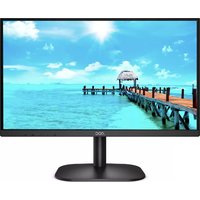


| 제품 유형 | 모니터 |
| 브랜드 | AOC |
| 모델 | 27B2AM |
| 화면 크기 | 27인치 |
| 해상도 | 1920 x 1080 픽셀 (Full HD) |
| 패널 기술 | IPS |
| 주사율 | 75 Hz |
| 응답 시간 | 4 ms |
| 시야각 | 178° / 178° |
| 밝기 | 250 cd/m² |
| 명암비 | 1000:1 (정적) |
| 연결성 | HDMI 1.4 1개, VGA 1개, 오디오 출력 1개 |
| 전원 공급 | 내장형, 100-240V, 50/60Hz |
| 전력 소비 | 25W (일반), 0.5W (대기) |
| 크기 (스탠드 포함) | 612.1 x 452.1 x 182.9 mm |
| 무게 | 4.5 kg |
| 주요 기능 | Flicker-Free, Low Blue Light, Clear Vision |
| VESA 호환성 | 100 x 100 mm |
| 내장 스피커 | 없음 |
| 박스 구성 | 모니터, 스탠드, HDMI 케이블, 전원 케이블, 빠른 시작 가이드 |
| 관리 및 청소 | 부드럽고 마른 천을 사용하세요. 화학 제품을 사용하지 마세요. |
| 안전 | 습기에 노출하지 마세요. 청소 전에 전원을 분리하세요. |
| 수리 가능성 | 수리 가능성 지수는 제공되지 않습니다. 부품은 애프터 서비스를 통해 구매 가능합니다. |
자주 묻는 질문 - 27B2AM AOC
사용자 질문 27B2AM AOC
0 질문 이 기기에 대해. 알고 있는 것에 답하거나 자신의 질문을 하세요.
이 기기에 대한 새로운 질문하기
기기 설명서 다운로드 모니터 무료 PDF 형식! 매뉴얼 찾기 27B2AM - AOC 전자 기기를 다시 손에 넣으세요. 이 페이지에는 기기 사용에 필요한 모든 문서가 게시되어 있습니다. 27B2AM 브랜드 AOC.
사용 설명서 27B2AM AOC
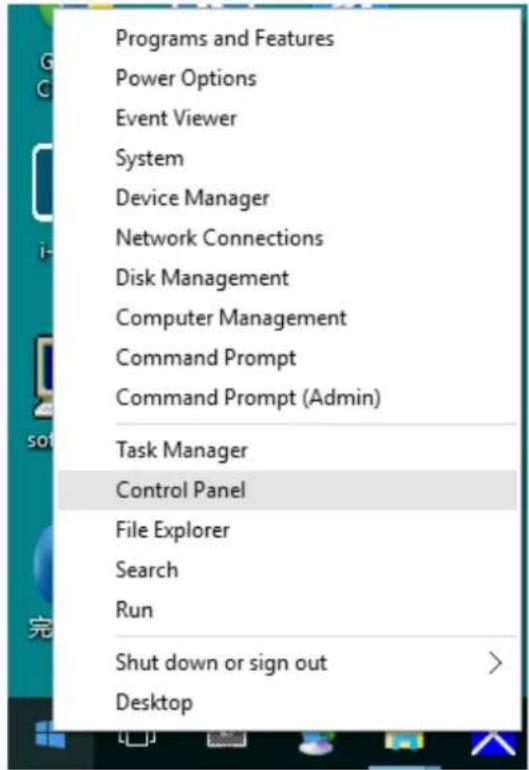
- 시작을 오른쪽 클릭합니다. • “제어판”을 클릭합니다.
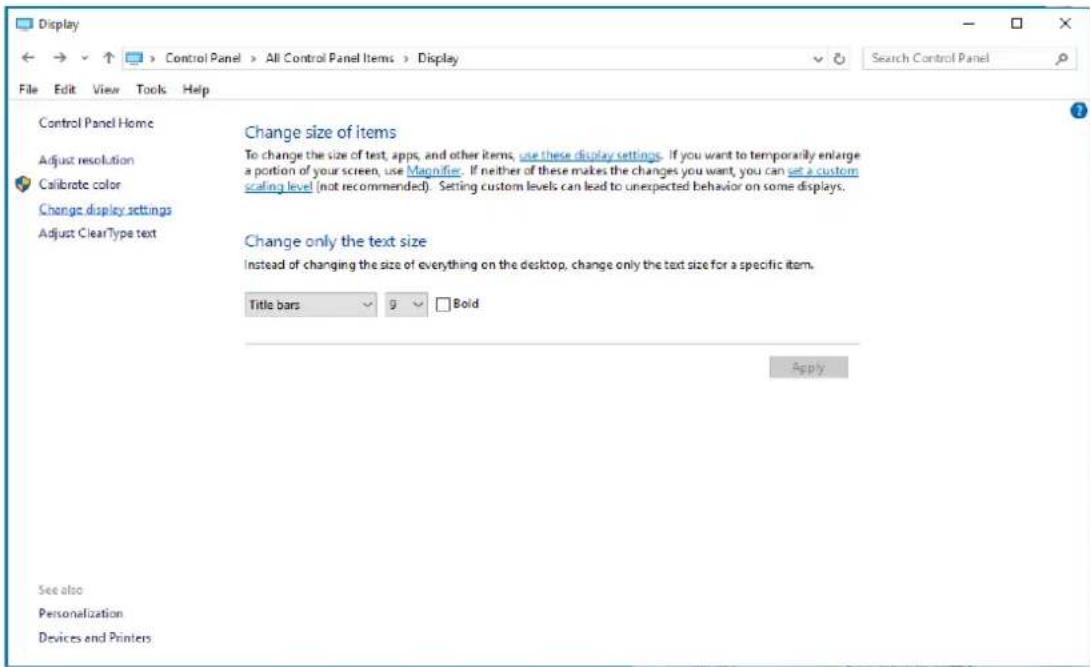
- “디스플레이 설정 변경” 버튼을 클릭합니다.
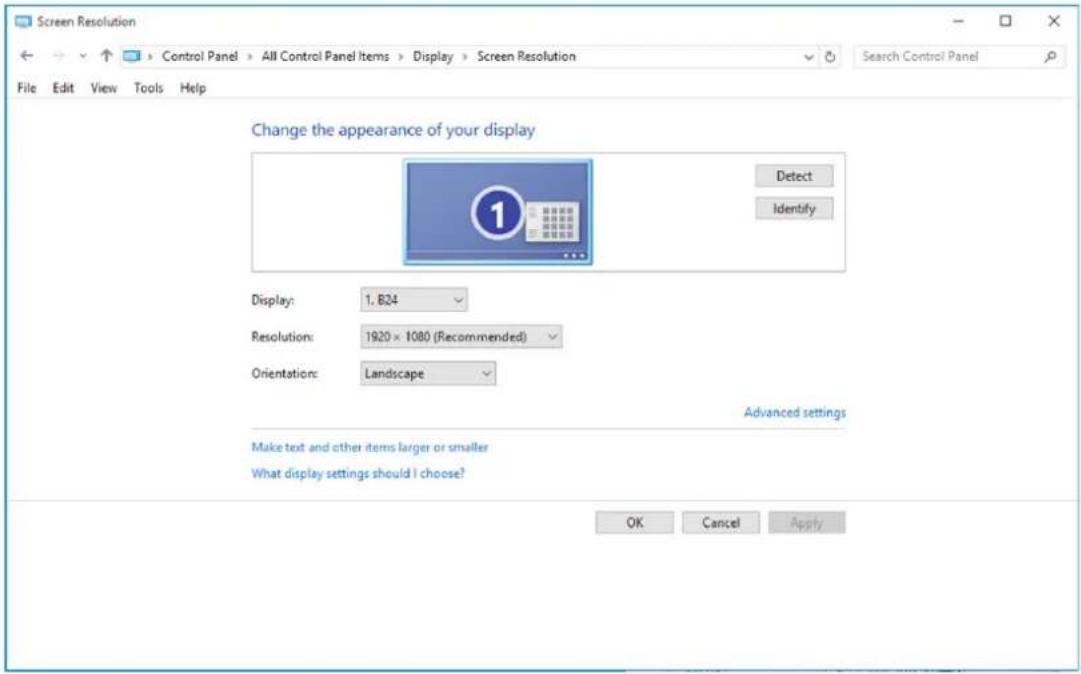
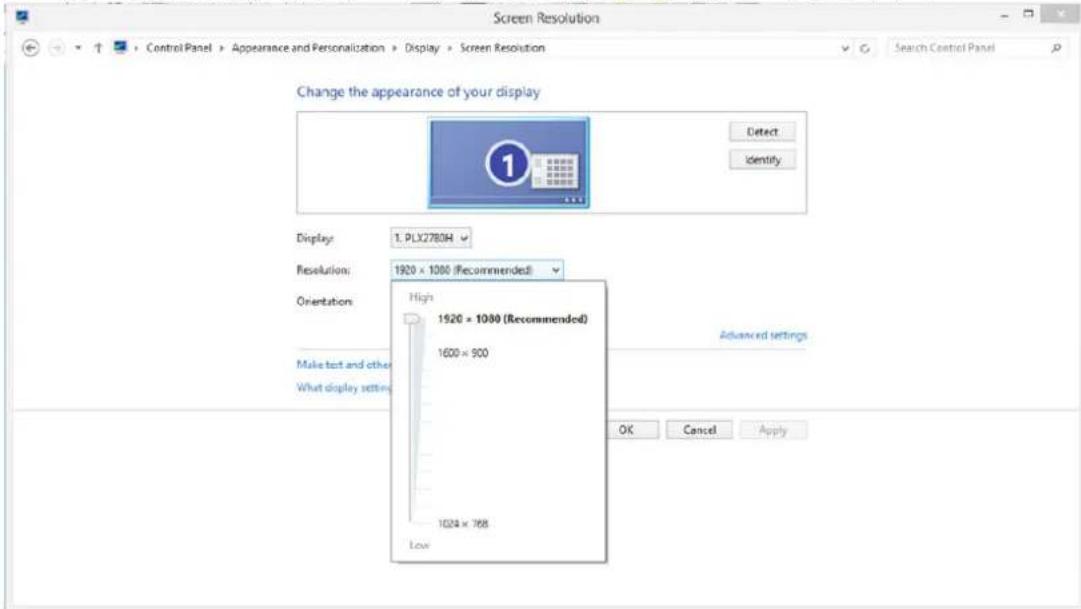
- 해상도 슬라이드 바를 최적의 사전 설정 해상도로 설정합니다.
- 오른쪽 클릭하고 화면 오른쪽 하단의 앱 모두 보기를 클릭합니다.
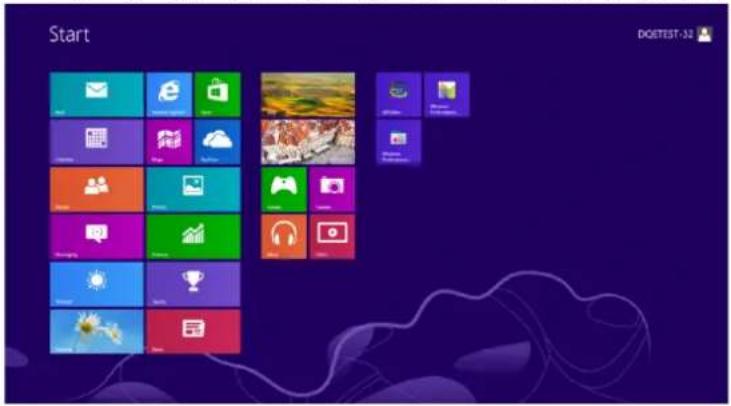
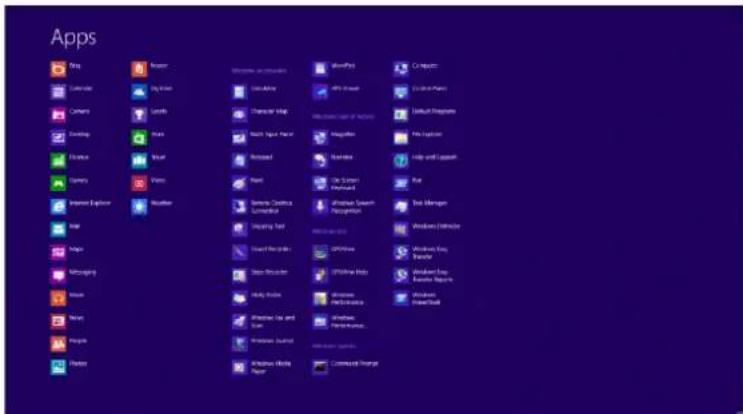
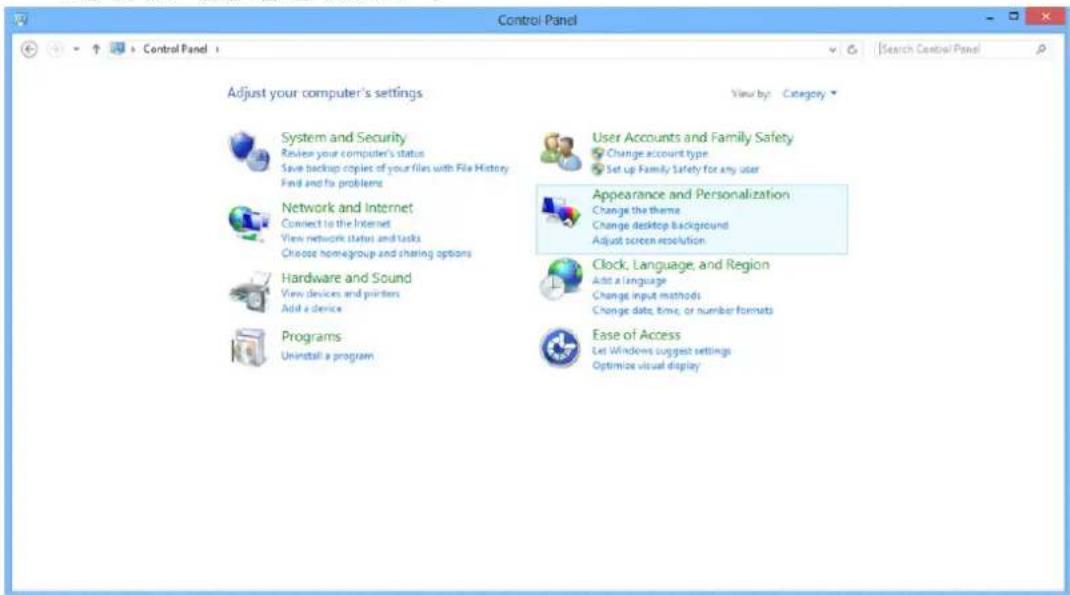
- “보기 기준”을 “범주”로 설정합니다. • “모양 및 개인 설정”을 클릭합니다.
- 해상도 슬라이드 바를 최적의 사전 설정 해상도로 설정합니다.
- 시작을 클릭합니다.
- “제어판”을 클릭합니다.
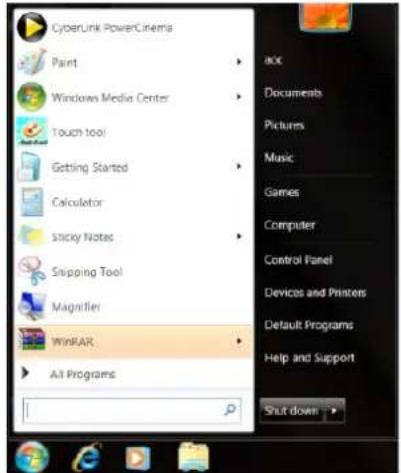
- “디스플레이 설정 변경” 버튼을 클릭합니다.
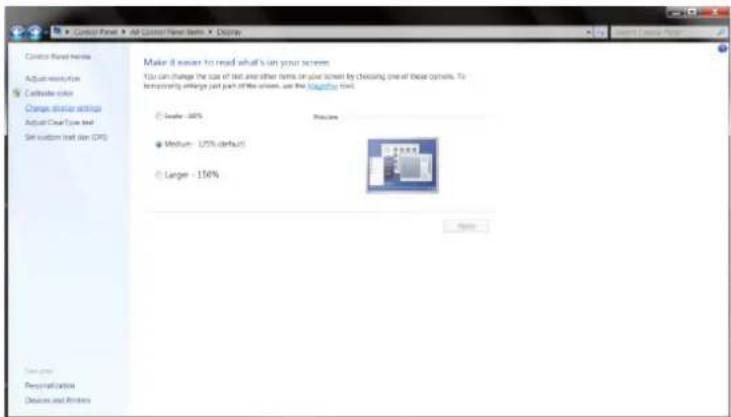
- 해상도 슬라이드 바를 최적의 사전 설정 해상도로 설정합니다.
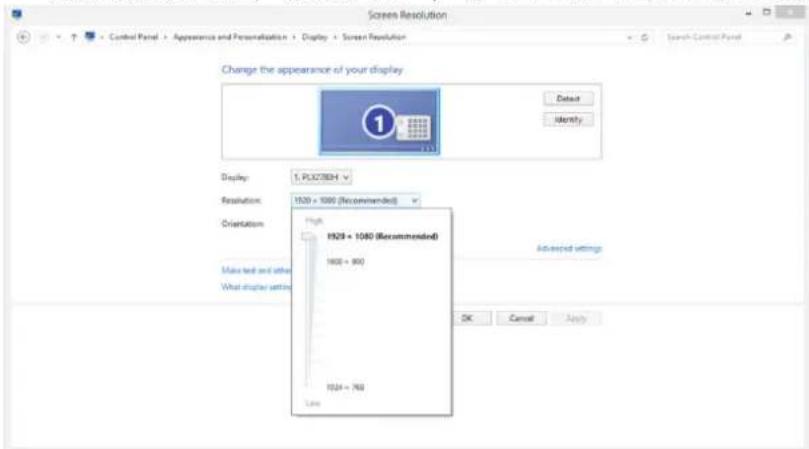
- 시작을 오른쪽 클릭합니다. • “제어판”을 클릭합니다.
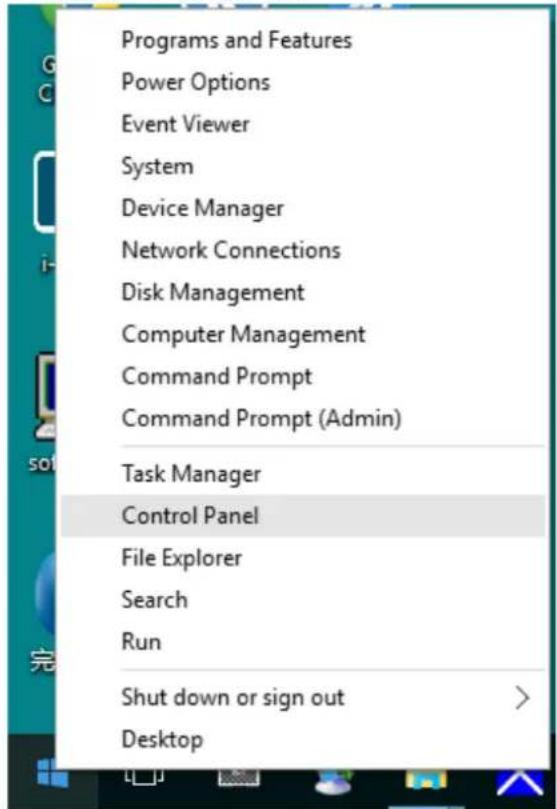
• “디스플레이” 아이콘을 클릭합니다.
- “디스플레이 설정 변경” 버튼을 클릭합니다.
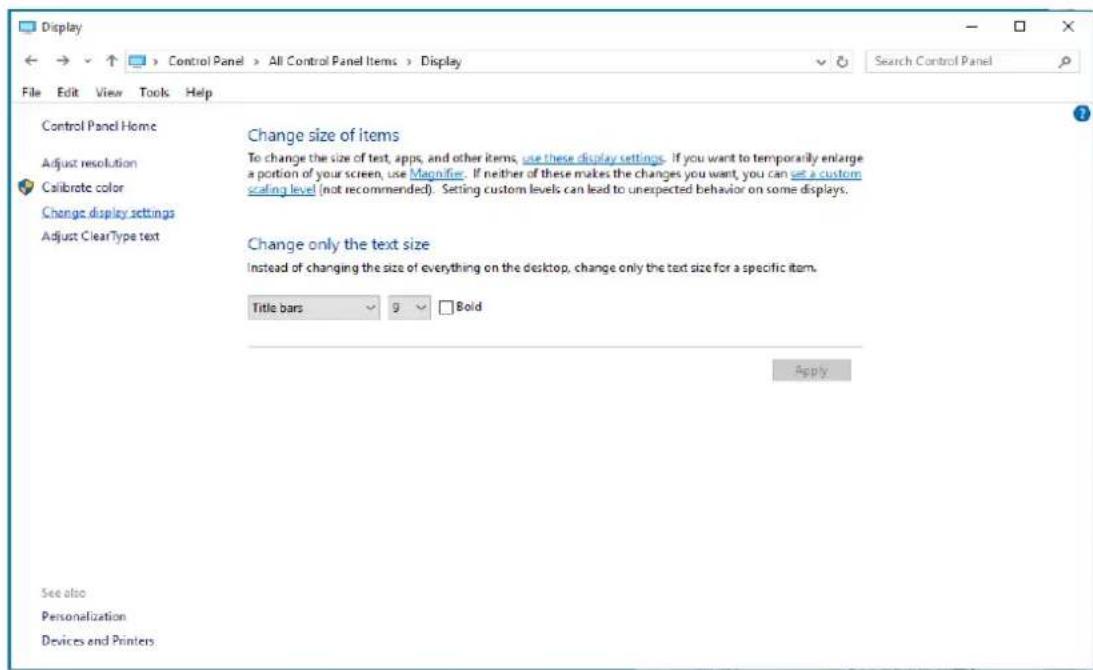
- “고급 설정” 버튼을 클릭합니다.
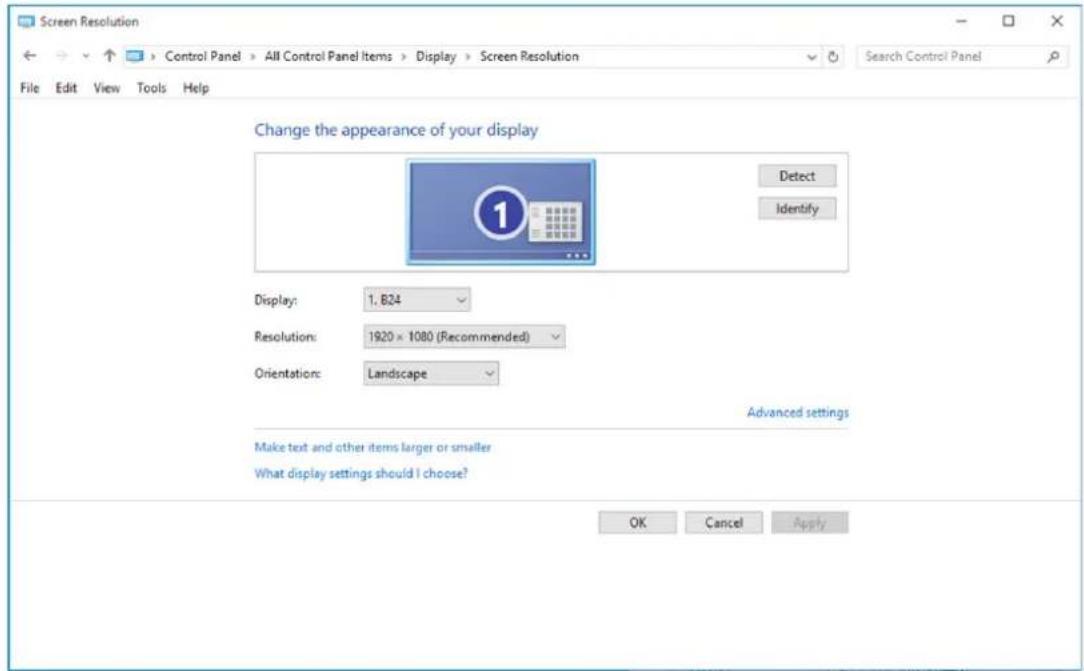
- “모니터” 탭을 클릭한 후 “속성” 버튼을 클릭합니다.
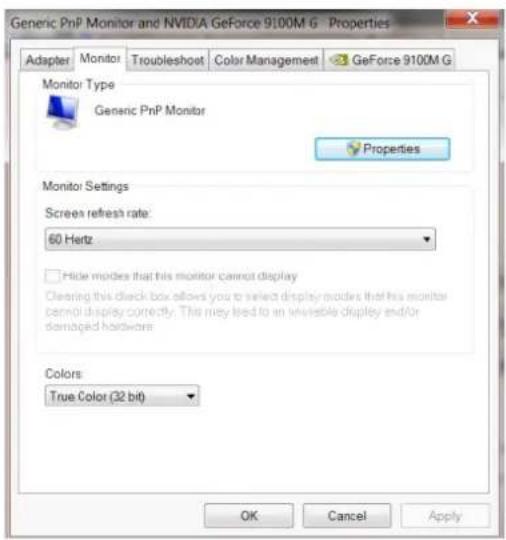
- “드라이버 업데이트”를 클릭하여 “드라이버 소프트웨어 일반 PnP 모니터 업데이트” 창을 연 다음 “컴퓨터에서 드라이버 소프트웨어 찾아보기” 버튼을 클릭합니다.
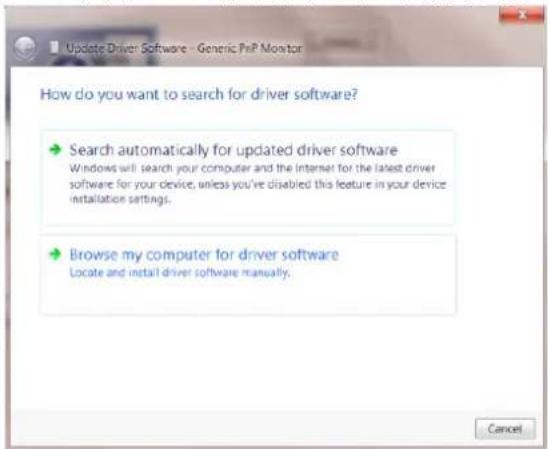
- “컴퓨터의 장치 드라이버 목록에서 선택”을 선택합니다.
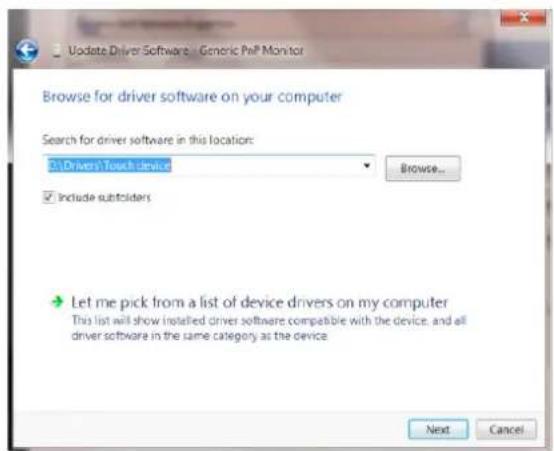
- “디스크 있음” 버튼을 클릭합니다. “찾아보기” 버튼을 클릭하고 다음 디렉토리를 탐색합니다. X:\WDriver\module name (여기에서 X는 CD-ROM 드라이브에 지정된 드라이브 문자임).

- “xxx.inf” 파일을 선택하고 “열기” 버튼을 클릭합니다. “확인” 버튼을 클릭합니다.
- 모니터 모델을 선택하고 “다음” 버튼을 클릭합니다. 파일이 CD에서 하드 디스크 드라이브로 복사됩니다.
- 모든 창을 닫고 CD를 제거합니다.
- 시스템을 다시 시작합니다. 시스템이 최대 화면 주사율과 해당 컬러 매칭 프로필을 자동으로 선택합니다.
Windows 8
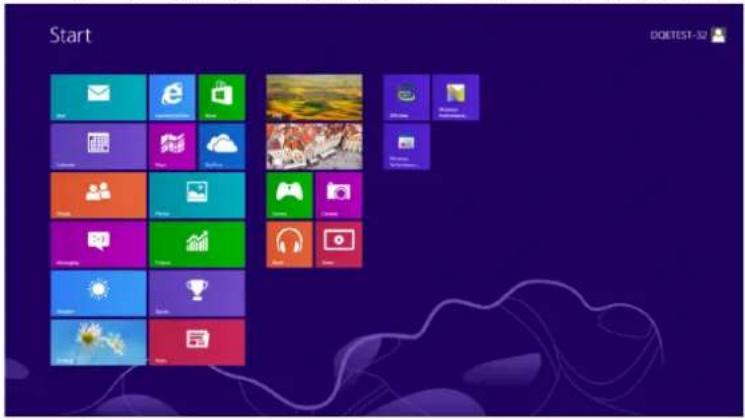
Windows® 8을 시작합니다.
- 오른쪽 클릭하고 화면 오른쪽 하단의 앱 모두 보기를 클릭합니다.
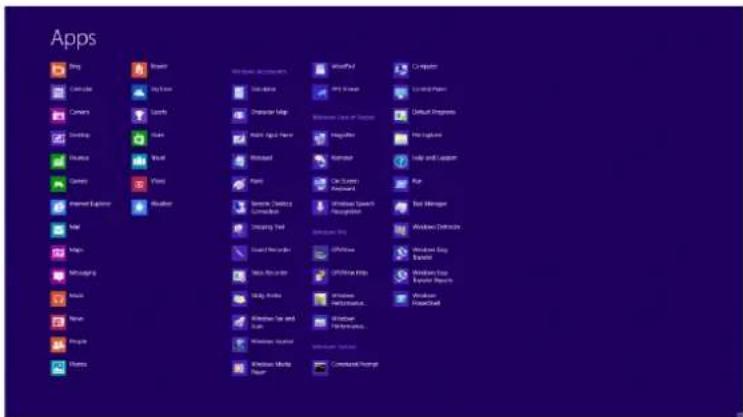
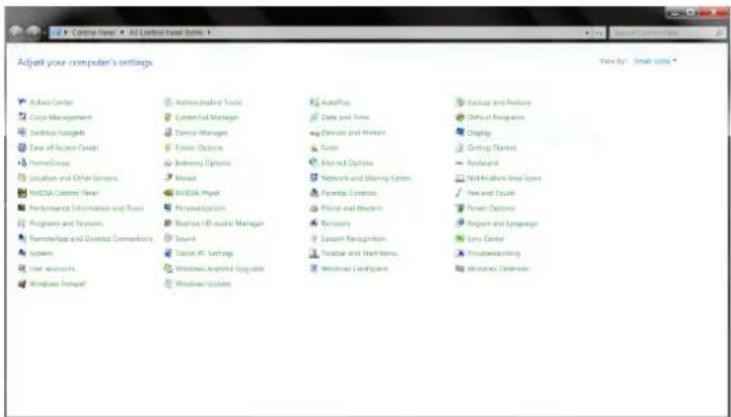
- “제어판” 아이콘을 클릭합니다.
- “보기 기준”을 “큰 아이콘” 또는 “작은 아이콘”으로 설정합니다.
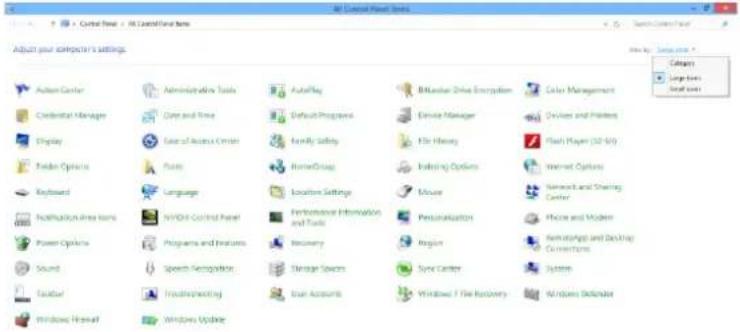
- “디스플레이” 아이콘을 클릭합니다.
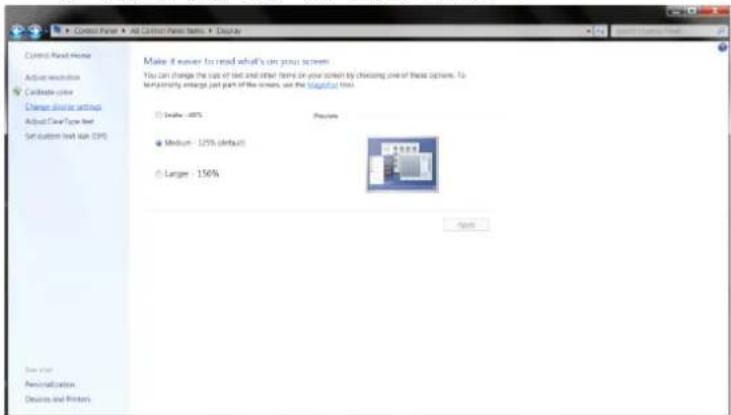
- “디스플레이 설정 변경” 버튼을 클릭합니다.
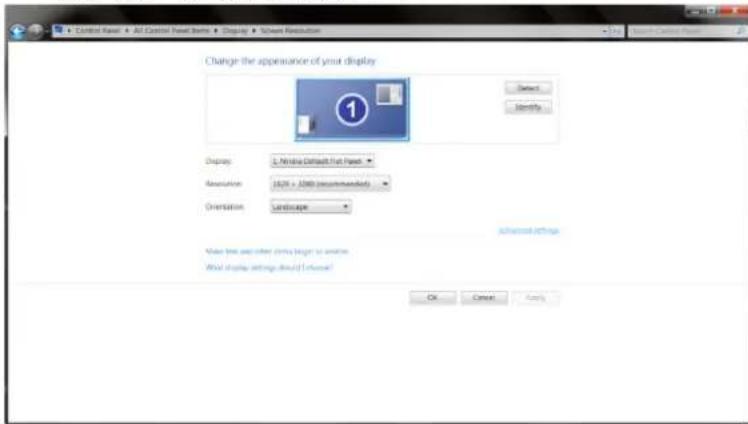
• “고급 설정” 버튼을 클릭합니다.
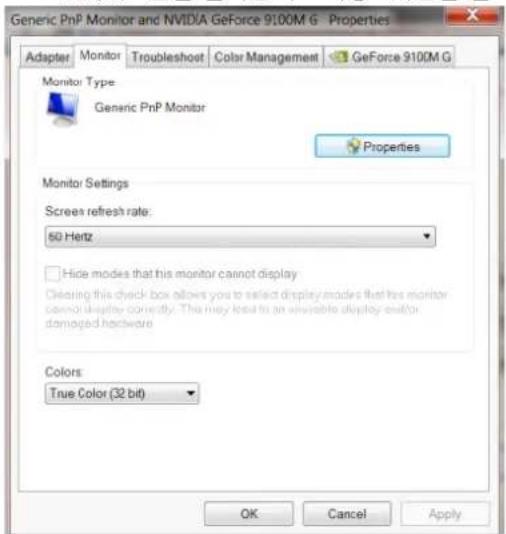
- “모니터” 탭을 클릭한 후 “속성” 버튼을 클릭합니다.
- “드라이버 업데이트...”를 클릭하여 “드라이버 소프트웨어 - 일반 PnP 모니터” 창을 연 후 “컴퓨터에서 드라이버 소프트웨어 찾아보기” 버튼을 클릭합니다.
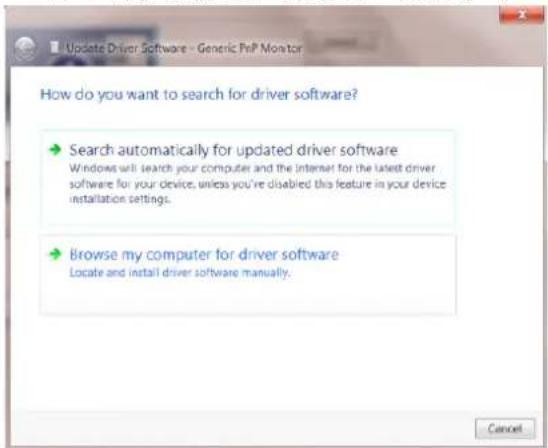
- “컴퓨터의 장치 드라이버 목록에서 선택”을 선택합니다.
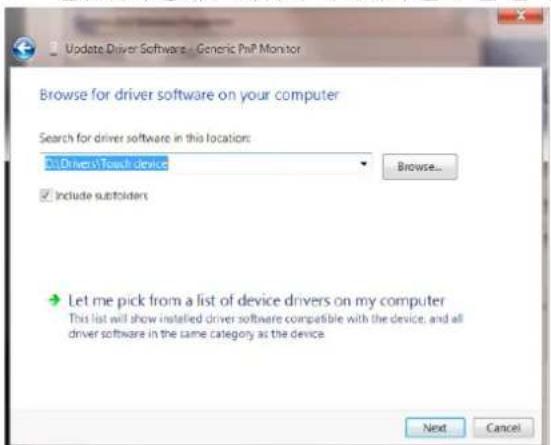
- “디스크 있음” 버튼을 클릭합니다. “찾아보기” 버튼을 클릭하고 다음 디렉토리를 탐색합니다. X:\DriverWmodule name (여기에서 X는 CD-ROM 드라이브에 지정된 드라이브 문자임).
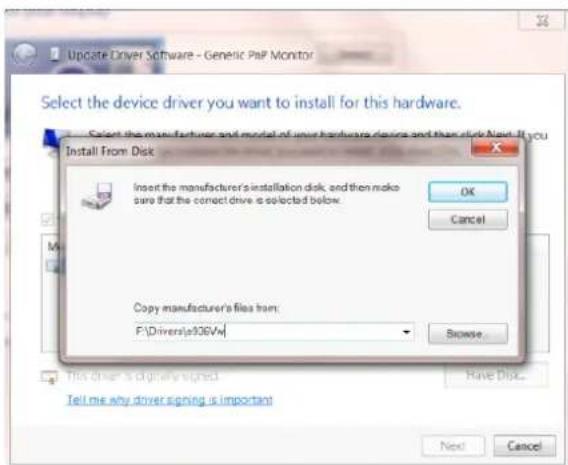
- “xxx.inf” 파일을 선택하고 “열기” 버튼을 클릭합니다. “확인” 버튼을 클릭합니다. 모니터 모델을 선택하고 “다음” 버튼을 클릭합니다. 파일이 CD에서 하드 디스크 드라이브로 복사됩니다.
- 모든 창을 닫고 CD를 제거합니다.
- 시스템을 다시 시작합니다. 시스템이 최대 화면 주사율과 해당 컬러 매칭 프로필을 자동으로 선택합니다.
Windows 7
Windows® 7을 시작합니다.
- “시작” 버튼을 클릭하고 “제어판”을 클릭합니다.
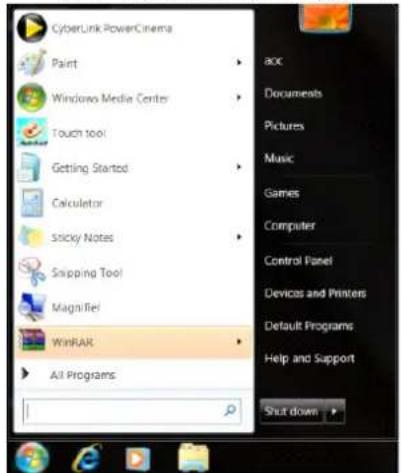
• “디스플레이” 아이콘을 클릭합니다.
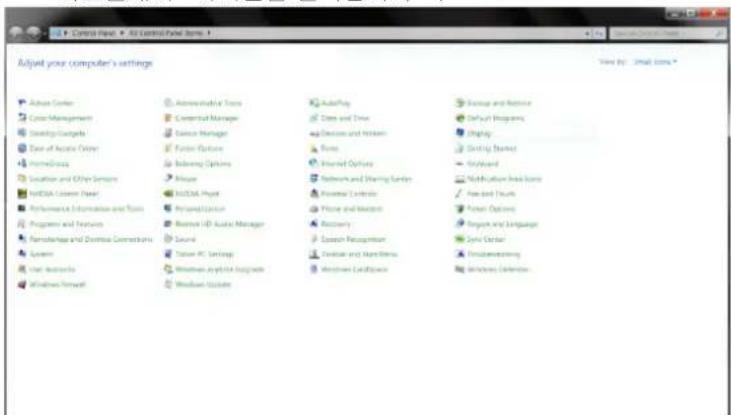
- “디스플레이 설정 변경” 버튼을 클릭합니다.
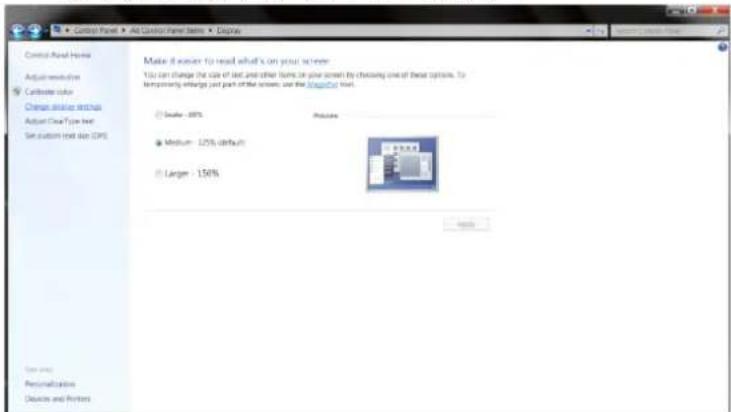
• “고급 설정” 버튼을 클릭합니다.
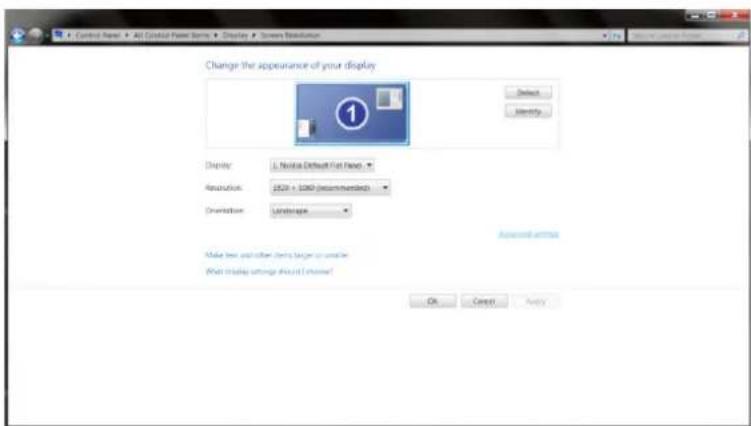
- “모니터” 탭을 클릭한 후 “속성” 버튼을 클릭합니다.
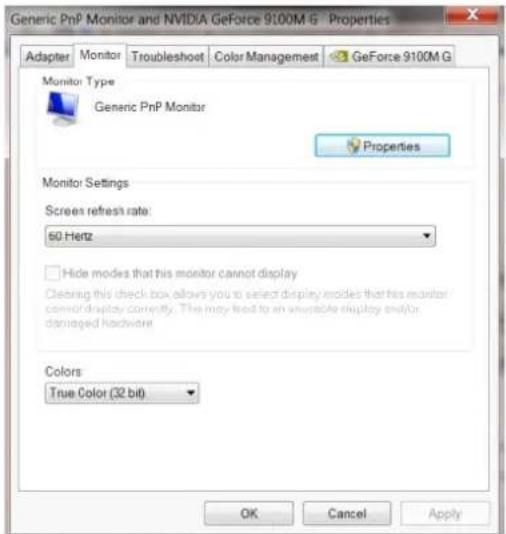
- “드라이버 업데이트 ...” 탱을 클릭하여 “드라이버 소프트웨어 업데이트 - 일반 PnP 모니터” 창을 연 다음 “컴퓨터에서 드라이버 소프트웨어 찾아보기” 버튼을 클릭합니다.
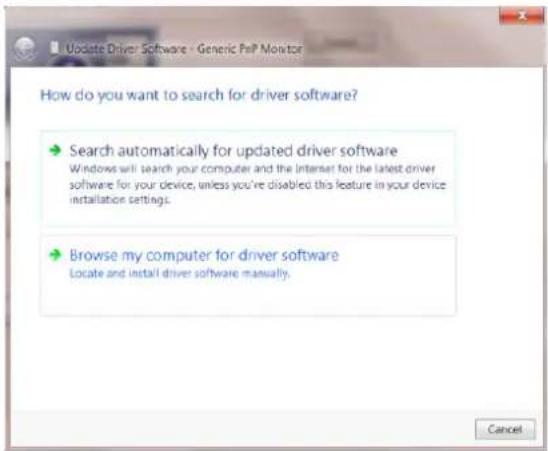
- “컴퓨터의 장치 드라이버 목록에서 선택”을 선택합니다.
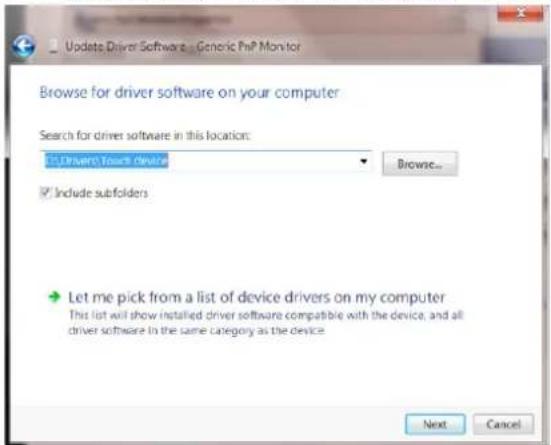
- “디스크 있음” 버튼을 클릭합니다. “찾아보기” 버튼을 클릭하고 다음 디렉토리를 탐색합니다. X:WDriverWmodule name( 여기에서 X 는 CD-ROM 드라이브에 지정된 드라이브 문자임 ).
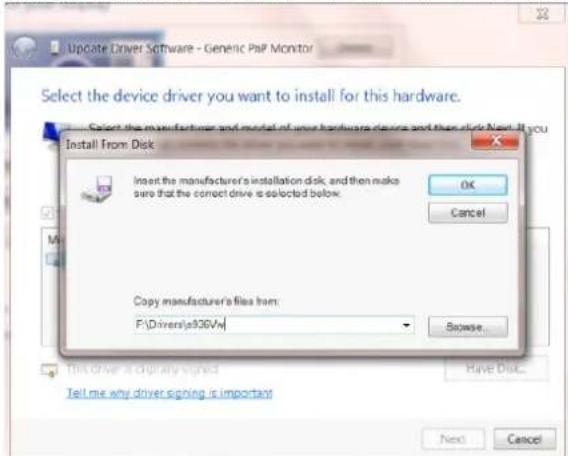
- “xxx.inf”파일을 선택하고 “열기” 버튼을 클릭합니다 . “확인” 버튼을 클릭합니다 .
- 모니터 모델을 선택하고 “다음” 버튼을 클릭합니다.파일이 CD 에서 하드 디스크 드라이브로 복사됩니다. 모든 창을 닫고 CD 를 제거합니다.
- 시스템을 다시 시작합니다.시스템이 최대 화면 주사율과 해당 컬러 매칭 프로필을 자동으로 선택합니다.