
Compaq 6515b - Ordinateur portable HP - Notice d'utilisation et mode d'emploi gratuit
Retrouvez gratuitement la notice de l'appareil Compaq 6515b HP au format PDF.
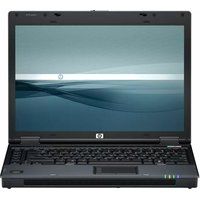


| Type de produit | Ordinateur portable |
| Marque | HP |
| Modèle | Compaq 6515b |
| Processeur | AMD Turion 64 X2 ou Mobile Sempron |
| Mémoire vive (RAM) | 512 Mo à 2 Go DDR2 |
| Disque dur | 60 à 160 Go SATA |
| Écran | 14,1 pouces TFT, résolution 1280x800 |
| Dimensions (L x P x H) | 334 x 237 x 28 mm |
| Poids | 2,5 kg |
| Alimentation | Adaptateur secteur 65W, batterie 6 cellules |
| Système d'exploitation | Windows XP Professionnel ou Vista Business |
| Connectivité | Wi-Fi 802.11b/g, Bluetooth 2.0, Ethernet Gigabit, modem 56K |
| Ports | 4 x USB 2.0, VGA, audio entrée/sortie, PC Card, lecteur de cartes SD |
| Fonctions principales | Informatique bureautique, navigation internet, multimédia |
| Entretien et nettoyage | Utiliser un chiffon doux et sec, ne pas utiliser de solvants |
| Sécurité | Verrou Kensington, mot de passe BIOS, lecteur d'empreinte digitale en option |
| Pièces détachées et réparabilité | Batterie, disque dur, mémoire, clavier remplaçables |
| Informations générales | Garantie 1 an, assistance technique HP en ligne |
FOIRE AUX QUESTIONS - Compaq 6515b HP
Questions des utilisateurs sur Compaq 6515b HP
0 question sur cet appareil. Repondez a celles que vous connaissez ou posez la votre.
Poser une nouvelle question sur cet appareil
Téléchargez la notice de votre Ordinateur portable au format PDF gratuitement ! Retrouvez votre notice Compaq 6515b - HP et reprennez votre appareil électronique en main. Sur cette page sont publiés tous les documents nécessaires à l'utilisation de votre appareil Compaq 6515b de la marque HP.
MODE D'EMPLOI Compaq 6515b HP
Manuel de l'utilisateur
Guide de l'utilisateur
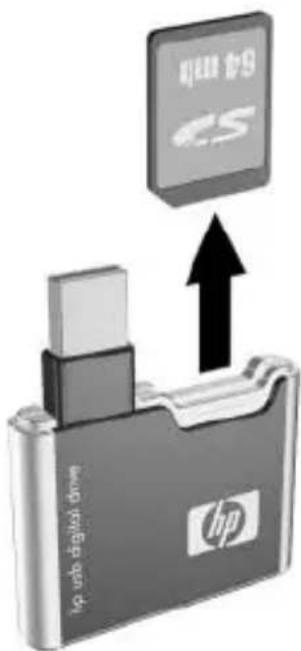
Le HP USB Digital Drive ① est un lecteur de carte mémoire SD (Secure Digital) de petite taille qui permet de stocker et de transférer des fichiers, par exemple des images, de la musique, de la vidéo et toute autre donnée numérique. Vous pouvez l'utiliser sur n'importe quel ordinateur fonctionnant sous Microsoft Windows XP Édition familiale, Windows XP Professionnel ou Windows 2000.
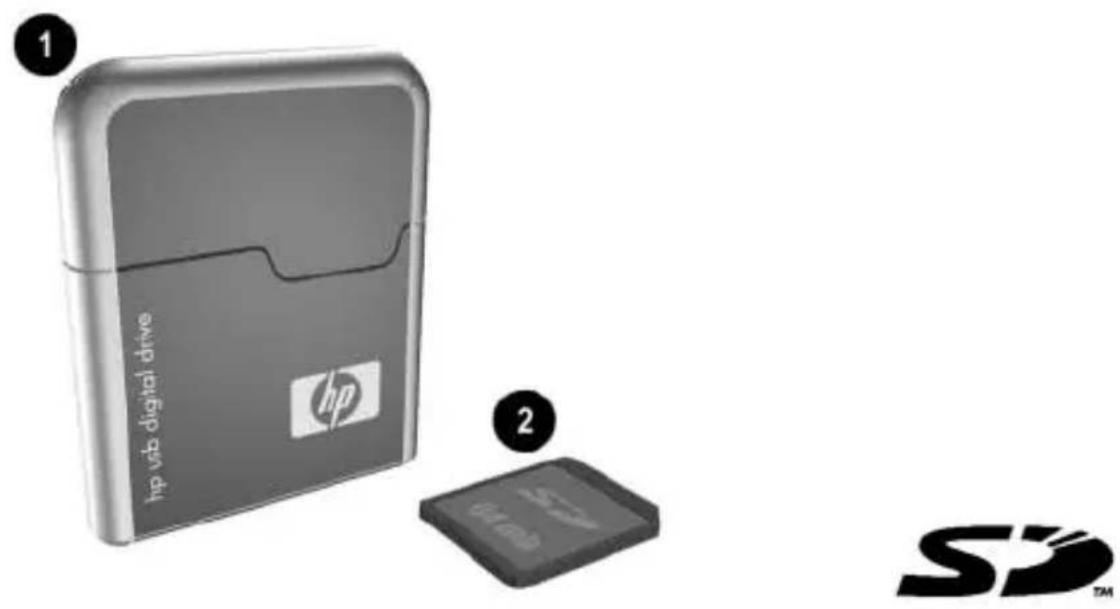
La carte mémoire SD ② n'est pas toujours fournie. Cependant, vous en aurez besoin pour faire fonctionner le lecteur numérique. Vous pouvez en acheter une (diverses capacités de stockage disponibles) auprès d'un Revendeur Agréé HP.
Installation de la carte mémoire SD
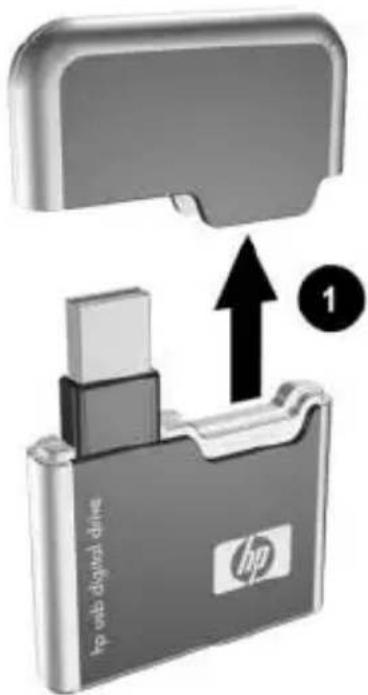
- Retirez le cache du lecteur numérique ①.
- Insérez la carte mémoire SD dans le connecteur SD ② en positionnant l'angle muni d'une encoche en bas à gauche, comme indiqué sur la figure. Si la carte mémoire SD ne se met pas en place correctement, retirez-la délicatement, puis réinsérez-la.
Connexion du HP USB Digital Drive à un port USB
Vous pouvez connecter le HP USB Digital Drive au port USB d'un ordinateur directement (câble du connecteur USB en position non étendue) ou par extension (câble du connecteur USB en position étendue). Pour identifier l'emplacement du port USB, reportez-vous à la documentation fournie avec l'ordinateur.
Pour connecter directement le HP USB Digital Drive à un port USB (avec le câble du connecteur en position non étendue) :
Insérez le connecteur USB du lecteur numérique dans un port USB de l'ordinateur.
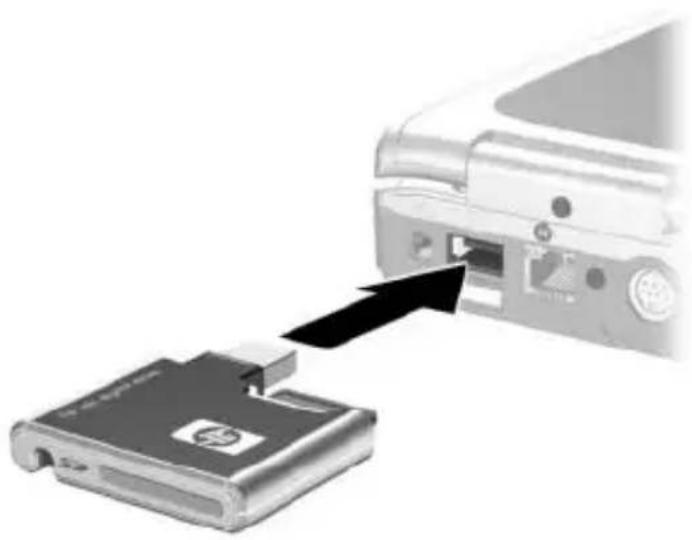
Le voyant d'état du HP USB Digital Drive s'allume lorsque la connexion est établie. S'il ne s'allume pas, retirez le HP USB Digital Drive du port USB, puis réinsérez le connecteur USB.
Pour connecter par extension le lecteur numérique à un port USB (avec le câble USB en position étendue) :
- Faites pivoter délicatement le câble du connecteur USB jusqu'à extension maximale.
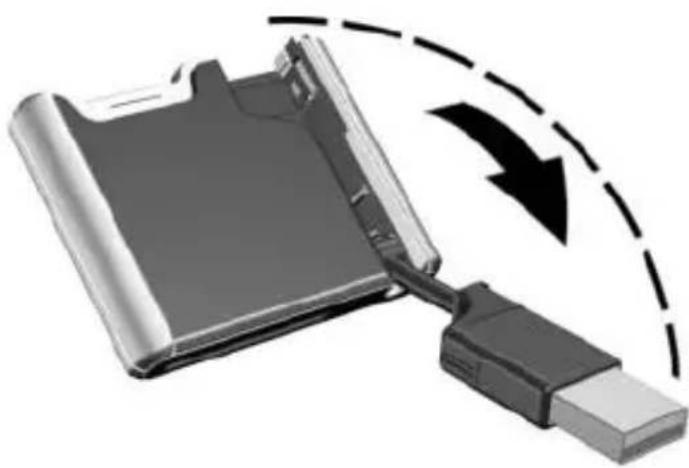
- Insérez le connecteur USB du HP USB Digital Drive dans un port USB de l'ordinateur.
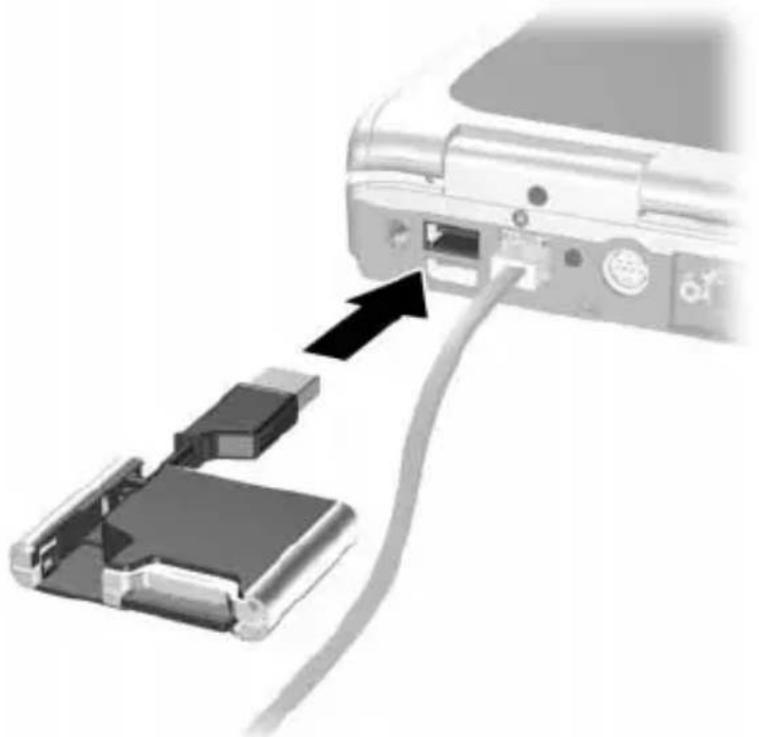
Le voyant d'état du HP USB Digital Drive s'allume lorsque la connexion est établie. S'il ne s'allume pas, retirez le HP USB Digital Drive du port USB, puis réinsérez le connecteur USB.
Accès au HP USB Digital Drive
Vous êtes maintenant prêt à utiliser le HP USB Digital Drive comme périphérique de stockage.
Sélectionnez l'icône du HP USB Digital Drive dans "Poste de travail" pour afficher son contenu.
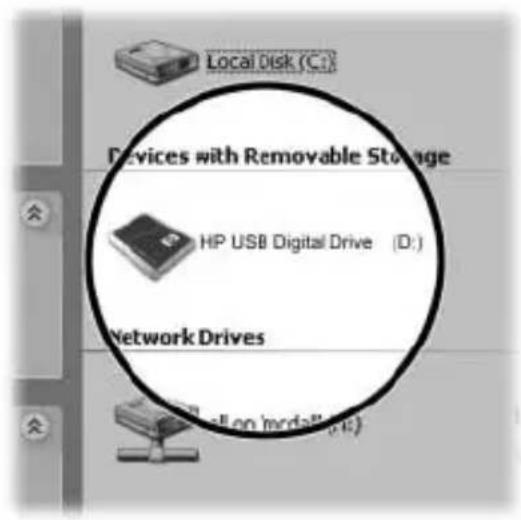
Le voyant d'état du HP USB Digital Drive clignote lorsque vous copiez et déplacez des fichiers sur le lecteur numérique.
Déconnexion du HP USB Digital Drive

N'essayez pas de retirer le HP USB Digital Drive lorsque son voyant d'état clignote.
- Sélectionnez l'icône "Retirer le périphérique en toute sécurité" sur la barre des tâches.
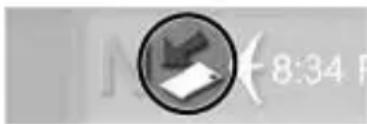
Une boîte de dialogue affiche la liste des périphériques connectés.
- Sélectionnez le HP USB Digital Drive puis patientez jusqu'à ce que le message "Le matériel peut être retiré en toute sécurité" s'affiche à l'écran.
- Débranchez délicatement le HP USB Digital Drive du port USB.

Si le câble du connecteur USB est en position étendue, remettez-le à sa position initiale pour éviter de l'endommager.
Retrait de la carte mémoire SD

N'essayez pas de retirer la carte mémoire SD lorsque le voyant d'état du HP USB Digital Drive clignote.
Une fois que vous avez déconnecté le HP USB Digital Drive de l'ordinateur, retirez délicatement la carte mémoire SD du HP USB Digital Drive.
Accès à l'assistance technique
Des services de support sont disponibles sur Internet par l'intermédiaire du service d'assistance technique HP. Vous pouvez parcourir les articles en tant qu'invité, ou vous inscrire en tant qu'utilisateur et poser vos propres questions. HP répond à vos questions dans les meilleurs délais.
Pour accéder au service d'assistance technique HP, connectez-vous au site Web HP http://www.hp.com, puis sélectionnez votre pays ou région.
Lorsque vous appelez le service d'assistance technique, munissez-vous des éléments suivants :
■ HP USB Digital Drive ■ Conditions dans lesquelles le problème est apparu ■ Éventuels messages d'erreurs ■ Matériel et logiciels utilisés
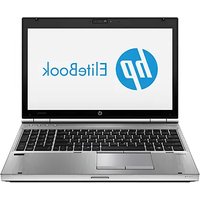
Marque : HP
Modèle : Compaq 6515b
Catégorie : Ordinateur portable