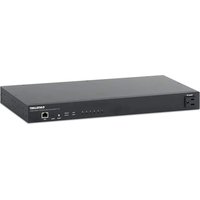
120234 - Serveur Intellinet - Notice d'utilisation et mode d'emploi gratuit
Retrouvez gratuitement la notice de l'appareil 120234 Intellinet au format PDF.


| Type de produit | PDU intelligent / Protecteur de surtension |
| Marque | Intellinet |
| Modèle | 120234 |
| Dimensions | 19 pouces (rack 1U), hauteur 4,4 cm, profondeur environ 20 cm |
| Poids | Environ 1,5 kg |
| Alimentation | Entrée CA IEC 3 broches, 100-240 V, 50/60 Hz |
| Nombre de prises | 6 prises contrôlées (NEMA 5-15R) + 1 prise toujours allumée |
| Fonctions principales | Distribution et surveillance d'alimentation, contrôle à distance via navigateur web, protection contre les surtensions, affichage LED d'état, montage rack ou bureau |
| Connectique | 1 port Ethernet RJ45 pour gestion IP |
| Boutons | Alimentation marche/arrêt, réinitialisation système (5-20s) |
| Entretien et nettoyage | Débrancher l'appareil avant nettoyage ; utiliser un chiffon sec et non abrasif |
| Sécurité | Équipement de classe I, mise à la terre obligatoire ; ne pas exposer à l'humidité |
| Pièces détachées et réparabilité | Non réparable par l'utilisateur ; contacter le support technique pour tout problème |
| Informations générales | Notice téléchargeable gratuitement ; enregistrement produit possible sur intellinet-network.com |
FOIRE AUX QUESTIONS - 120234 Intellinet
Questions des utilisateurs sur 120234 Intellinet
0 question sur cet appareil. Repondez a celles que vous connaissez ou posez la votre.
Poser une nouvelle question sur cet appareil
Téléchargez la notice de votre Serveur au format PDF gratuitement ! Retrouvez votre notice 120234 - Intellinet et reprennez votre appareil électronique en main. Sur cette page sont publiés tous les documents nécessaires à l'utilisation de votre appareil 120234 de la marque Intellinet.
MODE D'EMPLOI 120234 Intellinet
Le PDU intelligent/protecteur de surtension 19" 1U Rackmount 6 prises distribue et surveille en toute sécurité l'alimentation de l'équipement dans votre rack de réseau, votre salle de serveurs ou votre centre de données. Il dispose de 6 prises US NEMA 5 15R avec accès et contrôle à distance, complétées par une prise de dérivation non mesurée. Accédez et gérez le PDU via un navigateur Web en utilisant le port Ethernet RJ45 sur le panneau avant, tout en surveillant la puissance fournie en tension et en courant. Il peut être installé horizontalement dans un rack standard de 19" avec les supports de montage en rack inclus, ou placé sur ses pieds en caoutchouc pour une utilisation de bureau antidérapante.
Ce guide décrit les bases pour configurer et opérer cet appareil.
Vous trouvez les spécifications sur, visitez intellinet-network.com. Enregistrez votre produit sur register.intellinet-network.com/r/120234 ou scannez le code QR figurant sur la couverture.

Panneau avant
A B C D E F

A Prise toujours allumée – Fournit une alimentation constante.
B Voyants LED – Indiquent si les prises alimentent les appareils connectés.
C Indicateur d'état – Affiche l'état du PDU (alimentation, état du système, protection contre les surtensions et mise à la terre).
D Bouton d'alimentation CA – Appuyez pour allumer et éteindre manuellement la prise.
E Bouton de réinitialisation – Appuyez et maintenez enfoncé :
- 5 à 8 secondes pour réinitialiser le système
- 10 à 20 secondes pour restaurer les valeurs par défaut de l'usine.
F Port Ethernet – Se connecte au réseau pour le contrôle et la surveillance IP

Panneau arrière
ABC

A Sorties contrôlées 1-6 – Fournissent l'alimentation pour les appareils connectés. Toutes les sorties sont commutables (contrôlées par IP).
B Bouton de réinitialisation du disjoncteur - Appuyez sur ce bouton pour redémarrer le PDU afin de fournir une protection contre les surcharges.
C Entrée CA pour câble d'alimentation IEC à 3 broches

Placement
Installation de bureau
Avant d'utiliser le commutateur, il est recommandé de le placer:
- sur une surface plane qui peut supporter son poids (et celui d'autres objets) ;
- ac. un écartement minimal de 25 mm d'autres objets pour une ventilation suffisante ;
- loin des appareils électriques qui peuvent être source d'interférence (des radios etc.);
- loin des environnements humides ;
- pas plus de 100 m des périphériques réseau (RJ45) auxquels vous souhaitez vous connecter.
Installation murale
1 Débranchez tous les câbles du PDU.
2 Placez un support sur les trous de montage d'un côté du PDU et fixez-le en place à l'aide de vis.
3 Répétez l'étape 2 de l'autre côté du PDU.
4 Installez des vis dans le mur en respectant la distance des espaces sur les supports du PDU.
5 Placez le PDU dans le rack et vissez les supports au rack.
6 Rebranchez tous les câbles
Installation du rack
Le PDU inclut des équerres et vis pour un montage en rack optionnelle.
1 Déconnectez tous les cordons du PDU.
2 Positionnez une équerre sur les trous de montage à un côté du PDU et sécurisez-la avec des vis.
3 Répétez l'étape 2 à l'autre côté du PDU.
4 Positionnez le PDU en rack et vissez les équerres au rack.
5 Reconnectez tous les cordons.

Connexions
1 Branchez le câble d'alimentation au PDU et branchez l'autre extrémité du câble dans une prise électrique. Vérifiez que le câble d'alimentation est branché sur une prise de terre. Vérifiez que les voyants d'alimentation et de système du PDU sont allumés. Attendez que le PDU termine le démarrage. Ceci peut prendre plusieurs minutes.
2 Connectez une extrémité du câble Ethernet Cat 5/6 au port Ethernet du panneau avant et l'autre extrémité au port Ethernet de l'ordinateur.

Base de la gestion Web
Le paramètre de l'adresse par défaut du PDU est une adresse IP statique. Utilisez l'adresse IP suivante :
- Adresse IP : 192.168.2.X (le dernier octet peut être n'importe quel chiffre)
• Masque de sous-réseau : 255.255.255.0
Connectez-vous à la PDU :
1 Ouvrez votre navigateur Web.
2 Entrez http:// et l'adresse IP du commutateur dans le champ Adresse. L'adresse IP par défaut congestion est 192.168.2.1.
3 Appuyez sur Entrée pour afficher la fenêtre connexion. Dans le champ nom utilisateur, entrez admin ; dans le champ mot de passe, saisissez le SN figurant sur l'autocollant qui se trouve au bas de l'interrupteur. Cliquez sur OK.

WASTE ELECTRICAL & ELECTRONIC EQUIPMENT
DISPOSAL OF ELECTRIC AND ELECTRONIC EQUIPMENT
FRANÇAIS: Ce symbole sur le produit ou son emballage signifie que ce produit ne doit pas être traité comme un déchet ménager. Conformément à la Directive 2012/19/EU sur les déchets d'équipements électriques et électroniques (DEEE), ce produit électrique ne doit en aucun cas être mis au rebut sous forme de déchet municipal non trié. Veuillez vous débarrasser de ce produit en le renvoyant à son point de vente ou au point de ramassage local dans votre municipalité, à des fins de recyclage.
WARRANTY AT: | GARANTIE AUF: | GARANTÍA EN: | GARANTIE À : | GWARANCJA NA: | GARANZIA A:
intellinet-network.com
FRANÇAIS : Cet appareil satisfait aux exigences de CE 2014/30/EU et / ou 2014/35/EU. La Déclaration de Conformité est disponible à:
FRANÇAIS : AVERTISSEMENT – Équipement de classe I
Ce matériel doit être relié à la terre. La fiche d'alimentation doit être raccordée à une prise de terre correctement câblée. Une prise de courant mal câblée pourrait induire des tensions dangereuses sur des parties métalliques accessibles.
Toutes les marques et noms commerciaux sont la propriété de leurs propriétaires respectifs.


- Panneau avant
- Panneau arrière
- Placement
- Installation de bureau
- Installation murale
- Installation du rack
- Connexions
- Base de la gestion Web
- Connectez-vous à la PDU :
- WASTE ELECTRICAL & ELECTRONIC EQUIPMENT
- DISPOSAL OF ELECTRIC AND ELECTRONIC EQUIPMENT
- intellinet-network.com
- FRANÇAIS : AVERTISSEMENT – Équipement de classe I
Marque : Intellinet
Modèle : 120234
Catégorie : Serveur