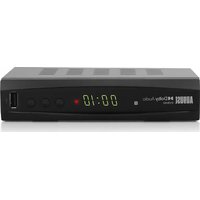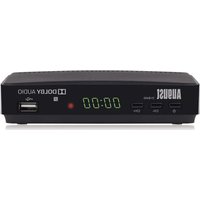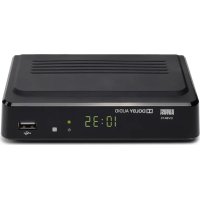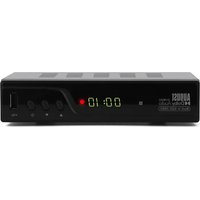
DVB502 - Récepteur TV August - Notice d'utilisation et mode d'emploi gratuit
Retrouvez gratuitement la notice de l'appareil DVB502 August au format PDF.

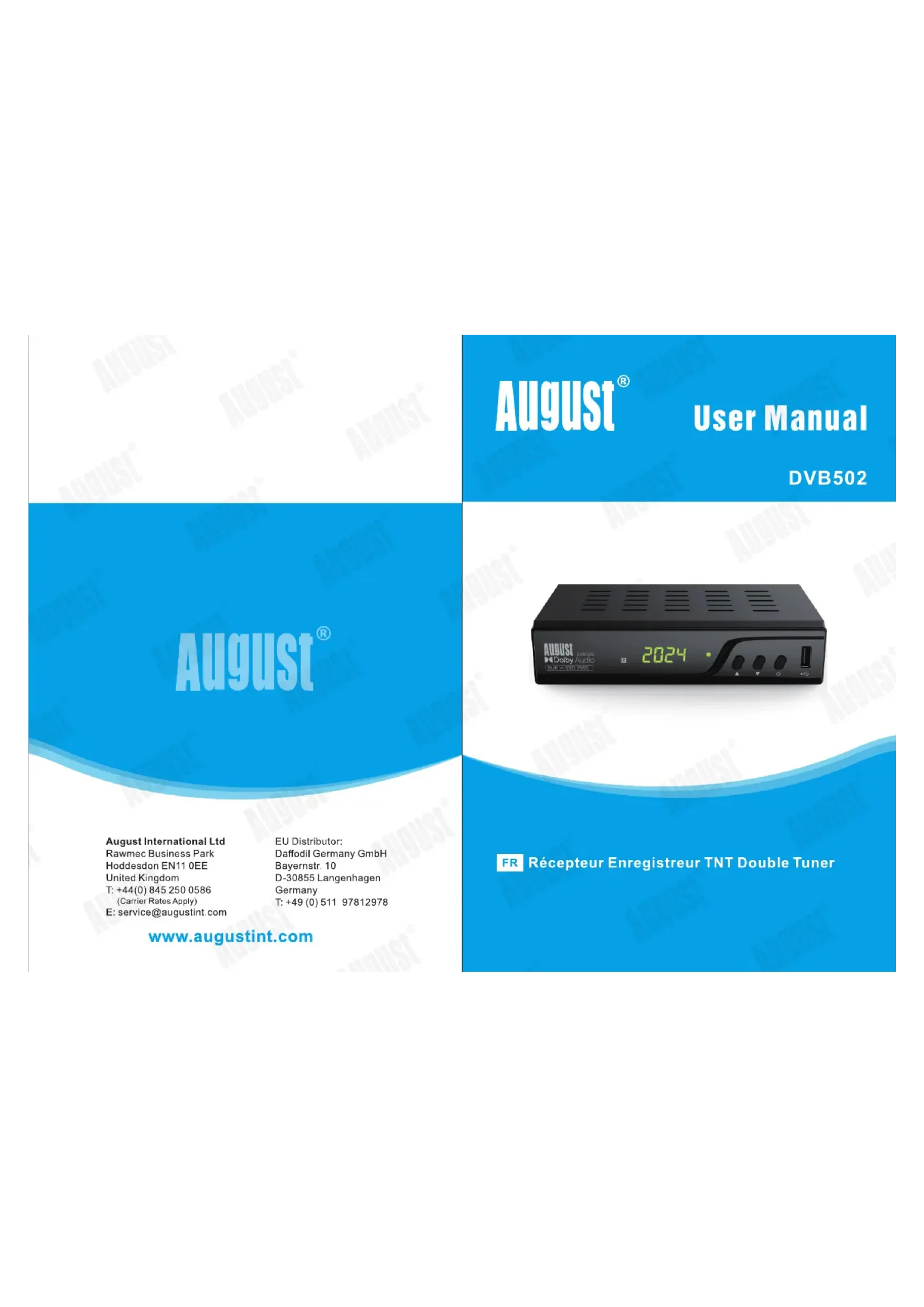
| Type de produit | Récepteur TV TNT double tuner |
| Marque | August |
| Modèle | DVB502 |
| Alimentation | 100-240V, 50/60Hz, sortie 12V / 1A, 12W |
| Consommation en veille | <0,065W |
| Stockage interne | SSD SATA M.2 256 Go |
| Sorties vidéo | HDMI, Péritel/RCA |
| Entrées | Antenne RF IN, USB 2.0 (face avant) |
| Tuner | Double tuner TNT (DVB-T2) |
| Audio | Dolby Audio |
| Fonctions d'enregistrement | Enregistrement en direct, programmé, mode timer |
| Fonction TimeShift | Pause, rembobinage, enregistrement direct |
| Guide des programmes (EPG) | Grille interactive, navigation par jour |
| Lecteur multimédia | Vidéo, musique, images, diaporama, listes de lecture |
| Télécommande | Programmable pour contrôler le téléviseur |
| Langue du menu | Français (par défaut) |
| Garantie | 24 mois |
| Service client | +44 (0) 845 250 0586, service-fr@augustint.com |
| Consignes de sécurité | Ne pas démonter, éviter l’humidité, utiliser dans un endroit ventilé |
| Entretien et nettoyage | Débrancher avant nettoyage, chiffon doux, pas de produits abrasifs |
| Conformité | Directive 2014/53/EU, fabriqué sous licence Dolby Laboratories |
FOIRE AUX QUESTIONS - DVB502 August
Questions des utilisateurs sur DVB502 August
0 question sur cet appareil. Repondez a celles que vous connaissez ou posez la votre.
Poser une nouvelle question sur cet appareil
Téléchargez la notice de votre Récepteur TV au format PDF gratuitement ! Retrouvez votre notice DVB502 - August et reprennez votre appareil électronique en main. Sur cette page sont publiés tous les documents nécessaires à l'utilisation de votre appareil DVB502 de la marque August.
MODE D'EMPLOI DVB502 August
T: +49 (0) 511 97812978
www.augustint.com
AUGUST®
User Manual
DVB502
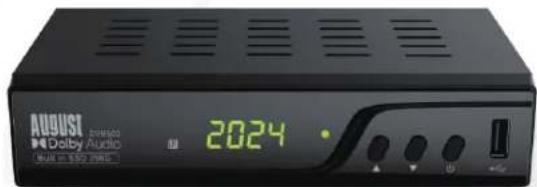
text_image
AUGUST Delby Audio 2024FR Récepteur Enregistreur TNT Double Tuner
Mode d'emploi
Merci d'avoir acheté August DVB502. Ce mode d'emploi vous aidera à vous familiariser avec toutes les options de l'appareil. Prenez quelques minutes pour lire attentivement ce mode d'emploi, même si vous êtes familier avec un produit similaire.
Sécurité
Afin de garantir votre sécurité et celles des autres, vous êtes priez de lire les consignes de sécurité avant d'utiliser l'appareil.
Ne démontez pas le DVB502 par vous-même. Cela pourrait présenter un danger pour votre personne et invalider la garantie du fabricant.
Recyclage
Vous êtes priez de disposer l'appareil ainsi que ces accessoires en conformité avec les directives sur les DEEE (Déchets d'Equipements Electriques et Electroniques) et tout autres réglementations en vigueurs dans votre pays.
Renseignez vous auprès des autorités compétentes pour les règles à suivre en termes de recyclage.
Déclaration de Conformité
La Déclaration de Conformité peut être trouvée et lu sur notre site internet http://augustint.com/en/declaration/
Service Client
Pour toute assistance technique ou service après-vente, veuillez contacter par téléphone le +44 (0) 845 250 0586 ou par email à service-fr@augustint.com
Contenu
- Consigne de sécurité.... 1
- Ce que vous avez dans la boite.... 2
- Dénominations et fonctions 3
- Se connecter 5
- Configuration de votre décodeur 8
- Utilisation de l'EPG et des canaux de navigation 12
- Enregistrement et décalage temporel.... 14
- Lecteur multimédia 19
- Spécifications du produit 21
- Dépannage et assistance à la clientele ..... 22
- Garantie 24
1. Consignes de sécurité
■ Stockage et Utilisation
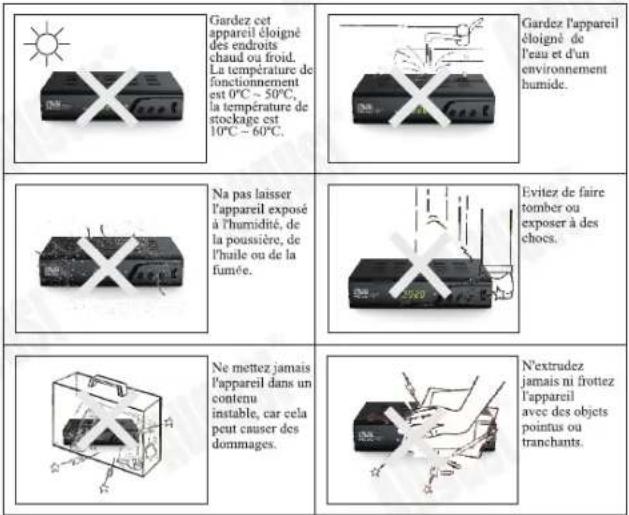
Gardez cet appareil éloigné des endroits chaud ou froid. La température de fonctionnement est 0°C \~ 50°C, la température de stockage est 10°C \~ 60°C.
Gardez l'appareil éloigné de l'eau et d'un environnement humide.
Na pas laisser l'appareil exposé à l'humidité, de la poussière, de l'huile ou de la fumée.
Evitez de faire tomber ou exposer à des chocs.
Ne mettez jamais l'appareil dans un contenu instable, car cela peut causer des dommages.
N'extrudez jamais ni frottez l'appareil avec des objets pointus ou tranchants.
Entretien
Merci de débranchez les câbles externes du téléviseur avant de lui nettoyer.
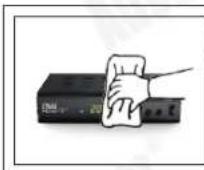
Nettoyez l'appareil et les touches qu'avec un chiffon doux.
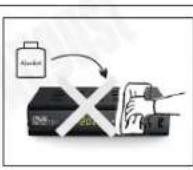
Ne nettoyez jamais cet appareil avec un chiffon abrasif, une poudre détergente, alcool et benzène etc. ni de divers propulseurs ou produits de nettoyage chimiques.
■ Précautions avant utilisation
Pour votre sécurité, veuillez éteindre l'appareil lorsque vous ne l'utilisez pas. Veuillez vérifier que le DVB502 est placé dans un endroit ventilé.
Note :
Ne pas essayer de réparer l'appareil par vous-même. En cas de défaut ou panne, veuillez éteindre l'appareil et le débrancher, puis contacter le vendeur ou le fabriquant. Quelconque modification ou démontage entrainera une invalidation de la garantie.
2. Contenu de la boîte
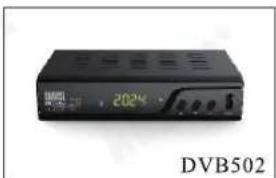
text_image
2024 DVB502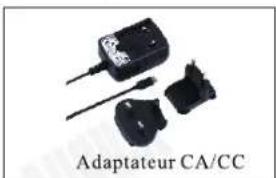
text_image
Télécommande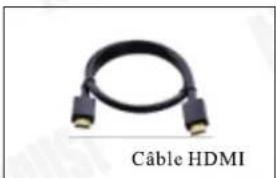
3. Dénominations et fonctions
3.1 Face avant
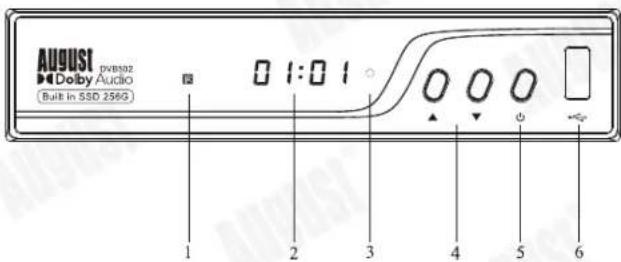
text_image
AUGUST dv8502 Dolby Audio Built in SSD 256G 0 1:0 1 1 2 3 4 5 6- Capteur Infrarouge
- Affichage
- Indicateur d'alimentation LED
4.^^ Sélection de chaîne - Allumer / Eteindre
- Port USB
3.2 Face arrière
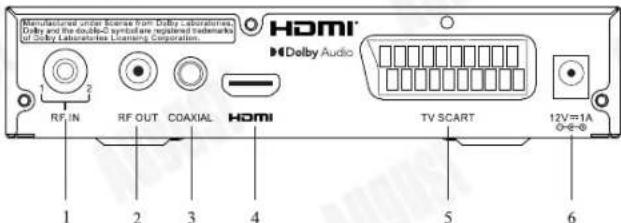
-4-
1. Allumer / Eteindre TV
2. Allumer éteindre DVB482
3. Source TV
4. Augmenter volume TV
5. Baisser volume TV
6. Synchronisation télécommande
7. Retour en arrière
8. Aller en avant
9. Piste précédente
10. Piste suivante
11. Lecture / Pause
12. Stop
13. Audio
14. Exit / Sortie
15. Bouton ROUGE / Liste des enregistrements
16. Bouton VERT / Aspect ratio
17. Bouton JAUNE / Format vidéo (résolution)
18. Bouton BLEU / Timer
19. Guide des programmes
20. Information
21. Haut / Chaîne suivante
22. Gauche
23. Droite
24. OK / Confirmer
25. Bas / Chaine précédente
26. Menu
27. Retour / Chaine précédente
28. Augmenter le volume
29. Baisser le volume
30. Liste des chaînes favorites
31. Chaine suivante
32. Chaine précédente
33. Enregistrer
34. Pavé numérique
35. Muet
36. Sous-titres
4. Se connecter
Ce dont vous aurez besoin
Veuillez rassembler les éléments suivants:
- DVB502
- Câble d'alimentation
- Câble HDMI (inclus) ou péritel (non inclus)
- Câble d'antenne (depuis votre domicile ou antenne portable
- Téléviseur ou moniteur avec port péritel ou HDMI
Sur votre téléviseur Choisir votre câble
Vérifiez votre téléviseur ou moniteur pour l'une de ces ENTREES
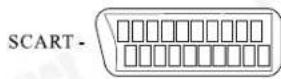
RCA/Composite

HDMI -
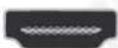
Branchement
Une fois que vous avez identifié le câble avec lequel vous allez vous connecter, vous pouvez commencer à le brancher
Assurez-vous d'avoir connecté les éléments suivants :
Un câble HDMI du DVB502 à votre téléviseur ou moniteur.
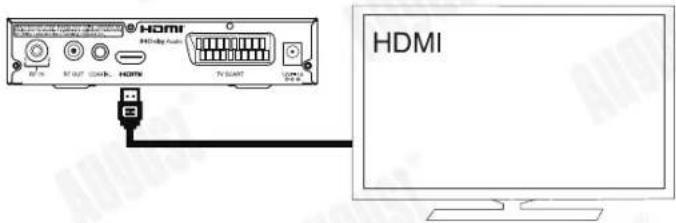
text_image
HDMI HDMI Audio HDMI TV START HDMI-5-
OU
Un câble péritel / RCA du DVB502 à votre téléviseur ou moniteur.
Un câble d'antenne coaxial à partir d'une antenne terrestre numérique connectée au port RF IN du DVB502.
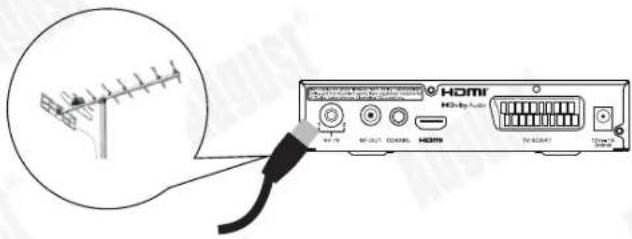
Utilisez uniquement le câble d'alimentation fourni pour connecter le DVB502 à une prise secteur.
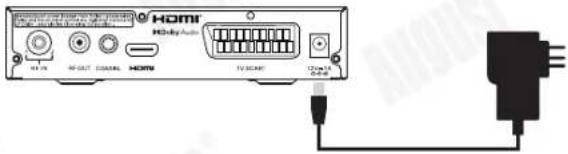
Une fois que vous avez connecté tous les câbles requis, vous devez:
- Allumez le DVB502 pour que le voyant apparaisse vert.
Utilisez le bouton rouge « Power Control ».
- Basculez la « Source » de votre téléviseur sur le bon port.
Si vous avez utilisé un câble HDMI, vous aurez besoin que votre téléviseur soit réglé sur « HDMI X ».
Si vous avez utilisé le péritel, vous aurez besoin de votre téléviseur réglé sur « péritel » ou « AV ».
Si vous ne trouvez pas la bonne source qui affiche le DVB502, veuillez consulter le manuel de votre téléviseur pour savoir comment changer de source.
Si vous ne voyez pas l'écran DVB502 sur la bonne source lorsque l'appareil est sous tension, veuillez nous contacter pour obtenir de l'aide.
Programmation de la télécommande
La télécommande DVB502 prend en charge une sélection d'entrées pour votre téléviseur.
Vous pouvez programmer votre télécommande DVB502 pour contrôler le téléviseur ainsi que le DVB502 lui-même. Pour ce faire, utilisez les champs Bordé illustrés ici :
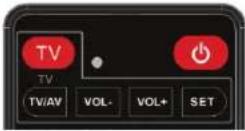
Ajout de commandes TV
- Appuyer sur le bouton SET et maintenez-le enfoncé jusqu'à ce que la LED s'allume en rouge vif.
- Appuyer sur la [touche TV] de la télécommande DVB502 pour que la LED clignote en rouge.
- Placez votre téléviseur et vos télécommandes DVB502 avec leurs capteurs IR face à face.
- Appuyez sur la touche [TV On/Off] de la télécommande de votre téléviseur.
Répétez ces étapes en remplaçant la [touche TV] [Bouton Marche/Arrêt TV] par les commandes restantes. Assurez-vous que le bouton sur lequel vous appuyez correspond à la commande que vous avez ensuite saisie.
5. Configuration de votre décodeur
Première configuration
Une fois que vous avez connecté tous les câbles, allumé le boîtier et sélectionné la bonne source, vous pouvez effectuer la première configuration.
Commandes configurées pour la première fois
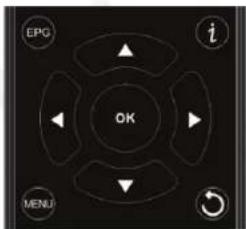
text_image
EPG i OK MENULa première configuration démarre automatiquement et affiche le menu suivant :
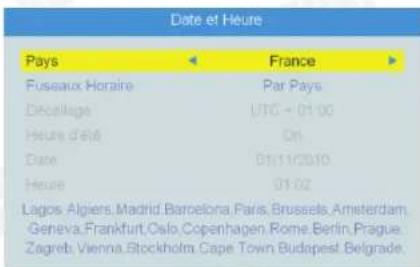
text_image
Date et Heure Pays France Fuseaux Horaine Par Pays Décollage UTC + 01:00 Heure d'égal Dn Date 01/11/2010 Heure 01:02 Lagos, Algiers, Madrid, Barcelona, Paris, Brussels, Amsterdam, Geneva, Frankfurt, Oslo, Copenhagen, Rome, Berlin, Prague, Zagreb, Vienna, Stockholm Cape Town Budapest Belgrade.Utilisez les commandes ci-dessus pour naviguer dans le menu et sélectionner vos préférences.
Recherche de canaux
Après avoir terminé la première configuration et sélectionné « OK », le DVB502 recherchera automatiquement les canaux à l'aide de l'antenne connectée.
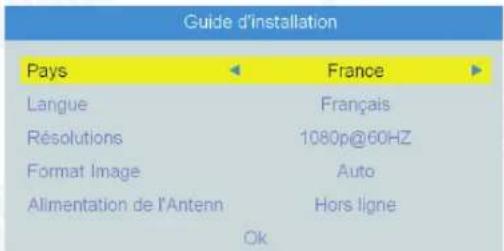
text_image
Guide d'installation Pays France Langue Français Résolutions 1080p@60HZ Format Image Auto Alimentation de l'Antenn Hors ligne Ok
L'analyse peut prendre jusqu'à 5 minutes Certains canaux peuvent afficher « Échec » pendant l'analyse, ce n'est que le résultat de. l'analyse d'une gamme de canaux, dont certains peuvent ne pas être disponibles dans votre région.
Si tous les canaux indiquent « Échec », reportez-vous à la section Dépannage.
Le menu principal
Lorsque vous accédez aux paramètres, aux gestionnaires de chaînes, aux enregistrements et à de nombreuses autres fonctionnalités, vous accédez d'abord au menu principal. Pour ce faire, appuyez sur le bouton « Menu ».
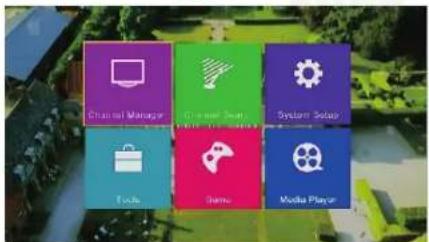
De là, vous pouvez accéder aux sections suivantes :
- Gestionnaire de canaux
- Recherche de chaines
- Configuration du système
- Outils
- Jeux
- Lecteur multimédia
Organisation des canaux
Une fois que votre balayage est terminé et que vous chargez sur un canal en direct, vous pouvez utiliser librement la télécommande.
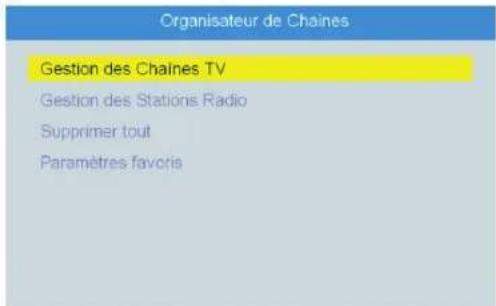
Le Channel Manager est l'endroit où vous pouvez déplacer, modifier et ajouter des chaînes à vos favoris afin que votre expérience soit configurée selon vos préférences.
text_image
Organisateur de Chaines Gestion des Chaines TV Gestion des Stationis Radio Supprimer tout Paramètres favorisDéplacement des canaux
Pour déplacer la position d'une chaîne dans votre bibliothèque, utilisez les flèches HAUT et BAS pour faire défiler la liste.
Lorsque le canal souhaité est mis en surbrillance, appuyez sur le bouton JAUNE. Maintenant, utilisez les flèches HAUT et BAS pour déplacer le canal.
Utilisez le bouton « OK » pour confirmer la nouvelle position.
Sauter des chaînes
Vos « Chaînes ignorées » n'apparaîtront pas lorsque vous utilisez les boutons Chaîne précédente et Chaîne basse lorsque vous regardez la télévision, afin de rationaliser la navigation ou de censurer les chaînes de votre liste.
Pour définir un canal comme « ignoré », mettez en surbrillance le canal requis et appuyez sur le bouton VERT.
Un symbole apparaîtra confirmant qu'il doit être ignoré.
Ajout de favoris
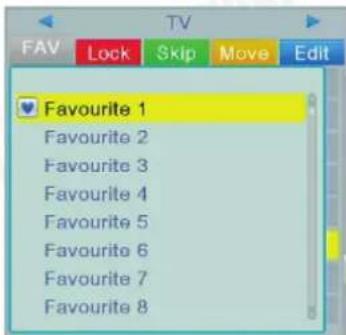
Pour ajouter une chaîne à votre liste de favoris afin d'y accéder rapidement, mettez en surbrillance la chaîne souhaitée et appuyez sur le bouton « FAV ».
Vous pouvez afficher votre liste de favoris tout en regardant la télévision à l'aide du bouton FAV pour accéder rapidement à une liste affinée.
Verrouillage des canaux
Pour verrouiller ou déverrouiller une chaîne, mettez en surbrillance la chaîne souhaitée et appuyez sur le bouton RED.
Il vous sera demandé d'entrer votre mot de passe pour cette option.
Mot de passe par défaut : 0000
Glossaire des symboles du Channel Manager

Chaîne ignorée : Cet icône indique qu'une chaîne sera ignorée.

Chaîne verrouillée : Cet icône indique qu'une chaîne est verrouillée.

Chaîne favorite : Cet icône indique qu'une chaîne apparaîtra dans votre liste de favoris.
6. Utilisation de l'EPG et des canaux de navigation
Une introduction à l'EPG
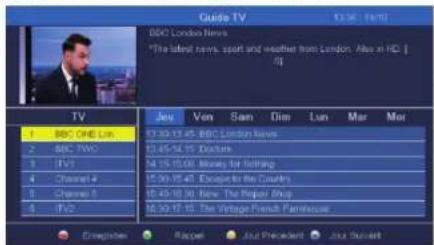
L'EPG ou guide électronique des programmes est votre guide des chaînes Freeview en temps réel que vous pouvez afficher à l'écran pour vérifier ce qui est diffusé maintenant ou plus tard sur les 100+ chaînes Freeview.
text_image
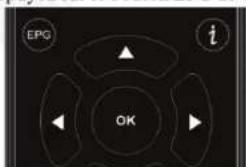
Guide TV BBC London News *The latest news, sport and weather from London. Also in HD: 1/4 TV 1 BBC ONE Link 2 BBC TWO 3 TV1 4 Channel 4 5 Channel 5 6 TV2 Jou Ven Sam Dim Lun Mar Mar 13:30-13:45 BBC London News 13:45-14:15 Capture 14:15-15:40 Minutes for Isoring 15:30-15:45 Exceptions for the Country 16:45-18:30 New The Repair Ship 18:30-19:15 The Vintage French Farmhouse Erephirer Rappel Jau Precaert Jau BrouetPour accéder à l'EPG, appuyez sur le bouton EPG de votre télécommande.
text_image
EPG i OKL'écran affichera une grille de chaînes et de programmes. Vous pouvez naviguer dans ce menu à l'aide des boutons fléchés.
Commandes de navigation EPG :
Voir les programmes ultérieurs à l'aide de la flèche vers la DROITE.
Voir les canaux inférieurs ou supérieurs à l'aide des flèches vers le bas et vers le haut. Voir la journée précédente avec le bouton JAUNE.
Voir le lendemain avec le bouton BLEU.
Changer de canal
Vous pouvez parcourir l'EPG librement ou naviguer vers les chaînes tout en regardant la télévision.
Vous pouvez parcourir l'EPG librement ou naviguer vers les chaînes tout en regardant la télévision.
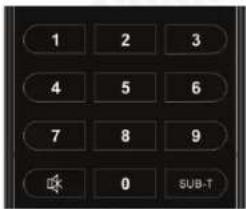
Pour accéder directement à un canal connu, tapez le numéro du canal à l'aide du CLAVIER.
Une boîte de dialogue apparaîtra pour vous permettre de taper le numéro de la chaîne. Une fois cela fait, appuyez sur OK pour passer directement au canal tapé.
Vous pouvez également utiliser les boutons CHANNEL UP et CHANNEL DOWN de la télécommande pour augmenter ou diminuer d'un canal à la fois.
text_image
1 2 3 4 5 6 7 8 9 0 SUB-TAccéder aux favoris
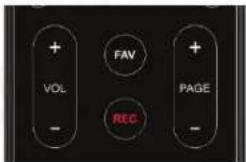
Si vous avez suivi les instructions d'ajout de favoris de la section Organisation des chaînes, vous pouvez les afficher à l'écran à tout moment lorsque vous regardez la télévision à l'aide de la touche FAV.
Choisissez le favori que vous voulez avec OK et la chaîne changera automatiquement.
text_image
+ VOL - FAV REC PAGE +Rappel de canal
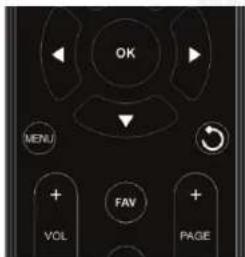
Pour rappeler la chaîne précédente visionnée, vous pouvez appuyer sur le bouton de rappel de chaîne illustré ci-dessous.
Remarque: Cela rappellera la chaîne la plus regardée avant la sélection actuelle. Cela peut être utilisé pour passer rapidement d'une chaîne à l'autre.
text_image
OK MENU + VOL FAV PAGE-13-
7. Enregistrement et décalage temporel
Disque dur de stockage interne
Pour l'enregistrement de la télévision en direct ou programmée ou l'utilisation de la fonction TimeShift, le DVB502 est équipé d'un disque dur interne SATA M.2 SSD (256 Go)
Disque dur de stockage externe USB
En option, vous pouvez insérer un dispositif de stockage USB-A approprié. Le port USB se trouve à l'avant de l'appareil. (Spécifications USB recommandées : au moins 16 Go, NTFS)
Remarque : Le DVB502 utilise le SSD intégré par défaut pour l'enregistrement des programmes. Si vous souhaitez changer l'emplacement de stockage d'enregistrement des programmes vers un dispositif mémoire USB externe, suivez les étapes ci-dessous pour effectuer le réglage :
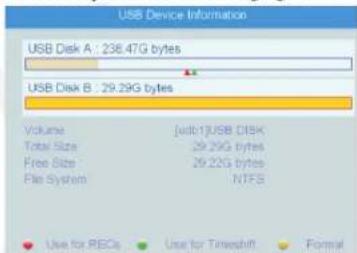
- Ouvrez le menu principal ;
- Accédez au Lecteur multimédia ;
- Sélectionnez Informations sur le dispositif USB ;
- Accédez à Disque USB B (marqué en orange lors de la navigation) ;
- Appuyez sur le bouton Rouge pour sélectionner comme dispositif d'enregistrement, appuyez sur le bouton Vert pour sélectionner comme dispositif TimeShift
Enregistrement en direct
Pour enregistrer une émission en cours de diffusion:
Regardez la chaîne en direct en la sélectionnant dans l'EPG ou en tapant le numéro de la chaîne et en appuyant sur OK.
Appuyez sur le bouton REC de votre télécommande.
Attendez un moment pendant que l'enregistrement commence.
Un symbole REC clignotant apparaîtra à l'écran pour indiquer que l'enregistrement a commencé.
Pour arrêter un enregistrement en cours :
Appuyez sur le bouton Square STOP de votre télécommande.
Une boîte de dialogue apparaîtra vous demandant de confirmer la chaîne que vous souhaitez arrêter d'enregistrer.
Appuyez sur OK pour arrêter l'enregistrement ou sur CANCEL pour continuer.
Planification des enregistrements
Planification des enregistrements dans l'EPG
Pour programmer un enregistrement en vue d'une diffusion ultérieure, vous pouvez utiliser l'EPG.
Ouvrez l'EPG à l'aide du bouton EPG.
Naviguez avec les touches fléchées jusqu'au programme souhaité.
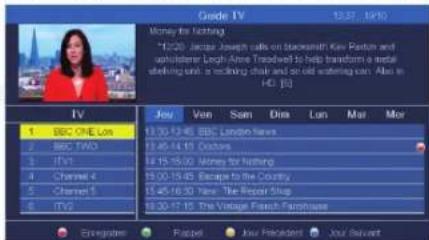
Appuyez sur le bouton ROUGE pour programmer un enregistrement (Appuyez à nouveau sur le bouton ROUGE pour effacer l'enregistrement programmé).
Lorsqu'un enregistrement est programmé, cette icône rouge apparaît:
Planification manuelle des enregistrements
Pour programmer un enregistrement à une date et une heure ultérieures, vous pouvez utiliser le gestionnaire de planification.
Lorsque vous regardez la télévision, appuyez sur le bouton BLEU pour ouvrir la liste des programmes.
Accédez à un emplacement de planification vide et appuyez sur OK
Sélectionnez les options suivantes à l'aide des touches fléchées :
Mode minuterie - Fréquence à laquelle l'enregistrement doit se répéter.
Service de minuterie - Quelle action la minuterie doit-elle utiliser?
Canal de réveil : canal vers lequel l'appareil doit-il basculer à l'heure et à la date sélectionnée?
Date de réveil : date à laquelle l'appareil doit se réveiller et effectuer le service.
À temps- À quelle heure l'enregistrement doit-il commencer?
Heure de fin - À quelle heure l'enregistrement doit-il se terminer ?
Une fois que toutes les options sont correctes, sélectionnez ENREGISTRER en bas du menu.
Annulation d'un enregistrement programmé
Pour annuler un enregistrement programmé :
Pendant que vous regardez la télévision, appuyez sur le bouton BLEU pour ouvrir le menu de programmation.
Naviguez jusqu'à l'enregistrement programmé que vous souhaitez annuler à l'aide des touches fléchées.
Mettez le mode minuterie sur OFF
Accédez à ENREGISTRER
L'emplacement sera maintenant vide et disponible pour un horaire différent ou sera laissé vide pour aucun enregistrement.
Regarder des enregistrements
Une fois qu'un enregistrement est effectué, vous pouvez y accéder de deux manières.
Accéder aux enregistrements via le menu principal
Ouvrez le menu principal à l'aide du bouton MENU de la télécommande.
Accédez à Media Player (Lecteur multimédia).
Sélectionnez Enregistrements.
La liste des enregistrements apparaîtra, avec une fenêtre d'aperçu sur le côté droit.
Naviguez entre les enregistrements à l'aide des flèches HAUT et BAS.
Appuyez sur OK pour commencer la lecture.
Accéder aux enregistrements via le bouton Liste
Appuyez sur le bouton RED LIST de la télécommande.
Il s'agit d'un raccourci vers la liste d'enregistrement, avec une fenêtre de prévisualisation sur le côté droit.
Naviguez entre les enregistrements à l'aide des flèches HAUT et BAS.
Appuyez sur OK pour commencer la lecture.
Contrôle des enregistrements
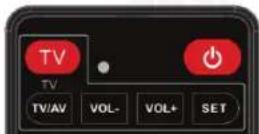
Utilisez le bouton PLAY / PAUSE pour lire ou mettre en pause les enregistrements en cours de lecture.
Utilisez les boutons FAST FORWARD et REWIND pour parcourir l'enregistrement.
Utilisez le bouton STOP pour arrêter la lecture.
Utilisez les boutons TRACK FORWARD et TRACK BACKWARDS pour modifier l'enregistrement en cours de lecture.
Commandes du menu d'enregistrement
Dans le menu d'enregistrement :
Utilisez le bouton JAUNE pour supprimer un enregistrement.
Utilisez le bouton VERT pour verrouiller un enregistrement.
Utilisez le bouton ROUGE pour renommer un enregistrement.
Utilisation du décalage temporel
Une fois qu'un périphérique USB est configuré, vous pouvez utiliser les fonctions décalage temporel en fonction de vos paramètres.
Paramètres de décalage temporel
Pour activer et configurer décalage temporel :
Ouvrir le menu principal
Accédez à Media Player (Lecteur multimédia)
Accédez aux paramètres de l'enregistreur
PVR Options du menu Paramètres de l'enregistreur
Décalage horaire
Pause - Activez le bouton PAUSE / PLAY pour déclencher le décalage temporel tout en regardant la télévision en direct.
Désactivé (désactivé) - Désactive complètement les fonctions décalage temporel Auto (rembobinage) - Permet d'activer le décalage temporel permanent qui est toujours actif, même avant d'appuyer sur PLAY / PAUSE. Cela signifie que vous pouvez rembobiner le téléviseur à partir du point où vous avez allumé l'appareil.
Sauter
Le paramètre Saut modifie la distance à laquelle le décalage temporel est actif.
Décalage temporel vers l'enregistrement
OFF - décalage temporel vous permettra de revenir en arrière ou de faire une pause et de faire des enregistrements à partir d'un point de votre choix.
ON - L'enregistrement pendant ou après un décalage temporel enregistrera automatiquement toutes les séquences de décalage temporel au début de l'enregistrement, puis commencera à enregistrer la télévision en direct.
8. Lecteur multimédia
Accès au multimédia
Pour lire des fichiers multimédias, un périphérique USB contenant les types de fichiers appropriés doit être inséré (voir le tableau des spécifications).
Ouvrir le menu principal.
Accédez à Media Player (Lecteur multimédia).
Sélectionnez le type de support que vous avez stocké sur la clé USB.
Naviguez de la même manière que les enregistrements.
Pour connaître les commandes uniques de chaque type de support, reportez-vous à la section au verso.
Commandes du menu vidéo
Modifier les fichiers vidéo et leur structure
Appuyez sur le bouton BLEU pour modifier votre menu vidéo. Modifier les noms, copier des fichiers, supprimer et créer des dossiers de stockage
Appuyez sur le bouton « 2 » pour trier vos fichiers par nom, heure ou taille Options de lecture.
Glossaire du logo de répétition vidéo :

Répéter une fois : La vidéo unique se répétera.

Répéter le dossier : L'ensemble du dossier se répétera.
Commandes du menu Musique
Lire la liste complète
Appuyez sur le bouton ROUGE pour lire la liste de lecture si elle est créée et stockée sur la clé USB.
Création d'une liste de lecture
Appuyez sur le bouton VERT pour ajouter une chanson à vos favoris et l'ajouter à la liste de lecture.
Toutes les chansons ajoutées seront sauvegardées lorsque vous quitterez le menu.
Modifier les fichiers musicaux et leur structure
Appuyez sur le bouton BLEU pour renommer, copier, supprimer et créer des dossiers pour les fichiers musicaux.
Appuyez sur « 2 » pour trier par nom, heure, taille ou favoris.
Options de lecture
Appuyez sur « 3 » pour modifier le réglage de répétition. Glossaire du logo de répétition de musique :

Répéter une fois : La vidéo unique se répétera.


Répéter le dossier : L'ensemble du dossier se répétera.


Répéter le dossier de manière aléatoire : L'ensemble du dossier se répétera, dans un ordre différent.
Commandes du menu Images
Paramètres du diaporama
Appuyez sur « 3 » pour ouvrir le menu des paramètres du diaporama. Définissez la durée du diaporama entre 1 et 9 secondes. Réglez la répétition du diaporama sur ON ou OFF
Modifier les fichiers image et leur structure
Appuyez sur le bouton BLEU pour modifier le menu de votre image. Modifier les noms, copier des fichiers, supprimer et créer des dossiers de stockage.
Appuyez sur le bouton « 2 » pour trier vos fichiers par nom, heure ou taille.
Option multivues
Appuyez sur le bouton « 4 » pour afficher jusqu'à 6 images à l'écran à la fois dans un collage.
- Caractéristiques
| Voltage entrée | 100-240V |
| Fréquence | 50/60 Hz |
| Voltage sortie | 12V |
| Courent | 1A |
| Alimentation | 12W |
| Consommation en veille | <0.065W |
| Stockage intégré | SSD SATA M.2 de 256 Go |
10. Dépannage et Support Client
Nouvelle recherche de chaînes
Si des canaux disparaissent ou si vous rencontrez des lacunes dans l'EPG, vous pouvez choisir de rechercher à nouveau les canaux comme vous l'avez fait lors de la première configuration.
Recherche automatique
Pour effectuer une recherche automatique, ouvrez le Menu Principal
Accédez à la recherche de chaînes
Sélectionnez Auto
Laisser l'analyse se terminer
Recherche manuelle de chaînes
Pour rechercher manuellement les chaînes manquantes, ouvrez le menu principal Accédez à la recherche de chaînes
Sélectionnez Recherche manuelle
Choisissez d'effectuer une recherche par canal ou par fréquence
Veuillez noter que la recherche de canaux et de fréquences spécifiques repose sur des informations trouvées sur le site Web de votre diffuseur, telles que la bande passante et la fréquence. Pour cette raison, une analyse automatique est généralement recommandée.
Formatage d'un périphérique USB
Une fois qu'un périphérique est inséré, ou si vous rencontrez des problèmes d'enregistrement, vous devrez peut-être formater le périphérique de stockage USB.

Remarque : Le formatage d'une clé USB supprimera toutes les données actuellement sur le lecteur.
Pour formater une clé USB insérée
Ouvrir le menu principal
Accédez à « Media Player »
Accédez à « Informations sur le périphérique USB »
Appuyez sur le bouton JAUNE de votre télécommande
Formater l'appareil au format NTFS
Réinitialisation aux paramètres d'usine
Pour réinitialiser votre appareil aux paramètres d'usine et supprimer tous les paramètres/chaînes balayées.
Ouvrir le menu principal
Accédez à Outils
Sélectionnez « Réinitialisation d'usine »
Saisissez le code d'accès (00000 par défaut)
Confirmez avec OK ou annulez avec EXIT
Détails de l'assistance à la clientèle
Si vous avez besoin d'aide avec votre produit, veuillez nous contacter
Email: service-fr@augustint.com
Téléphone: +44 (0) 845 250 0586
Les e-mails recevront une réponse dans les 48 heures
Les appels téléphoniques sont reçus entre 9h et 17h en semaine
11. Garantie
Ce produit est garantie pendant vingt quatre (24) mois à compter de la date de l'achat initial. Dans le cas improbable d'une panne due à un défaut de matériaux ou de fabrication, l'appareil sera remplacé ou réparé gratuitement (si possible) pendant cette période. Un produit équivalent sera proposé au cas où le produit n'est plus disponible ou réparable.
Cette garantie est soumise aux conditions suivantes:
- La garantie n'est valable que dans le pays où le produit est acheté.
- Le produit doit être correctement installé et utilisé conformément aux instructions données dans le manuel de l'utilisateur.
- Le produit ne doit être utilisé qu'à des fins domestiques.
- La garantie ne couvre que l'unité principale et pas les accessoires.
- La garantie ne couvre pas les dommages causés par une mauvaise utilisation, de la négligence, un accident et des catastrophes naturelles.
- La garantie sera rendue nulle si le produit est revendu ou a été endommagé par des réparations inexpertes. Le fabricant décline toute responsabilité concernant des dommages fortuits ou des dommages indirects.
- Veuillez consulter notre service clients avant de retourner tout produit; nous ne sommes pas responsables des retours de produits inattendus.
- Tout produits défectueux doivent être conservés et renvoyés dans leur emballage d'origine avec tous les accessoires et la facture d'achat originale.
La garantie est en plus, et ne diminue pas, vos droits statutaires ou légaux.
Service Clients:
Téléphone: +44 (0) 845 250 0586
Email: service-fr@augustint.com
L'appareil est conforme aux exigences essentielles et aux autres dispositions pertinentes de la directive 2014/53/EU. La déclaration de conformité peut être consulté sur notre site internet à l'adresse
Fabriqué sous licence de Dolby Laboratories.
Dolby et le symbole double-D sont des marques déposées de Dolby Laboratories.