DA-71547 - Autres accessoires informatique Digitus - Notice d'utilisation et mode d'emploi gratuit
Retrouvez gratuitement la notice de l'appareil DA-71547 Digitus au format PDF.


| Type de produit | Station d'accueil pour SSD M.2 |
| Marque | Digitus |
| Modèle | DA-71547 |
| Interfaces prises en charge | NVMe (clés B&M et M) et SATA (clé B&M) |
| Formats M.2 compatibles | 2242, 2260, 2280, 22110 |
| Capacité maximale | 4 To |
| Vitesse de transfert | Jusqu'à 10 Gbit/s (USB 3.2 Gen2) |
| Rétrocompatibilité | USB 3.0 / USB 2.0 |
| Prise en charge hot-swap | Oui |
| Plug and Play | Oui, sans pilote nécessaire |
| Témoins lumineux | LED bleue pour alimentation et activité |
| Dimensions (L x P x H) | 6 x 6 x 1,45 cm |
| Poids | 40 g |
| Matériau du boîtier | Aluminium + ABS |
| Couleur | Noir |
| Température de fonctionnement | 40 °C à +80 °C |
| Systèmes d'exploitation supportés | Windows XP/7/8/8.1/10/11, macOS 10.0 ou supérieur |
| Formats de stockage supportés | NTFS, FAT, FAT32 |
| Ports USB-C | 1x données (USB 3.2 Gen2), 1x alimentation |
| Longueur du câble | 18 cm |
| Entretien et nettoyage | Nettoyer avec un chiffon doux et sec. Ne pas utiliser de produits abrasifs. |
| Sécurité | Utiliser dans un environnement sec, éviter les chocs. Débrancher avant toute manipulation. |
| Pièces détachées et réparabilité | Contacter le fabricant (Assmann Electronic GmbH) pour les pièces de rechange. |
FOIRE AUX QUESTIONS - DA-71547 Digitus
Questions des utilisateurs sur DA-71547 Digitus
0 question sur cet appareil. Repondez a celles que vous connaissez ou posez la votre.
Poser une nouvelle question sur cet appareil
Téléchargez la notice de votre Autres accessoires informatique au format PDF gratuitement ! Retrouvez votre notice DA-71547 - Digitus et reprennez votre appareil électronique en main. Sur cette page sont publiés tous les documents nécessaires à l'utilisation de votre appareil DA-71547 de la marque Digitus.
MODE D'EMPLOI DA-71547 Digitus
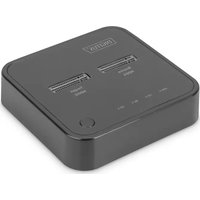
Station d'accueil NVMe/SATA
Guide d'installation rapide
DA-71547
1. Présentation
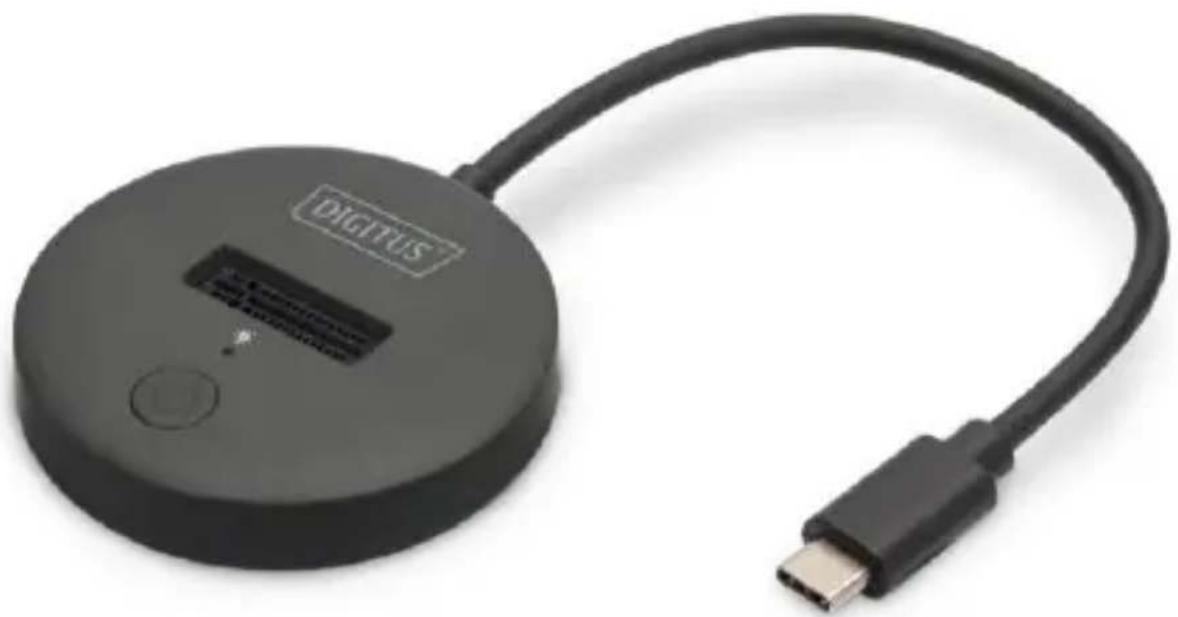
La station d'accueil SSD de DIGITUS® peut accueillir des disques SSD M.2 en technologie NVMe ou SATA jusqu'à 4 To. Les lecteurs SSD NVMe (clé B&M et clé M) et SSD SATA (clé B&M) sont pris en charge, respectivement aux formats 2242, 2260, 2280 et 22110. Augmentez facilement la capacité de stockage de nombreux périphériques USB-C™ tels que des PC, des ordinateurs portables, des téléviseurs, des consoles de jeux ou des routeurs.
2. Fonctionnalités
- Prise en charge du SATA M.2 SSD (clé B&M) et SSD NVMe (clé M)
- Formats pris en charge : 2242, 2260, 2280 & 22110
- Prise en charge des disques SSD NVMe et SATA d'une capacité maximale de 4 To
- Taux de transfert de données élevé, jusqu'à 10 Gbit/s (UAS et trim pris en charge)
- Ports USB-C™ : USB 3.2 (Gen2)
- Rétrocompatibilité avec USB 3.0 / USB 2.0
- Extension de stockage idéale pour les ordinateurs portables, les PC, les consoles de jeux, les téléviseurs, les NAS ou les routeurs (USB-C™)
- Prise en charge du hot-swap (remplacement de matériel en cours de fonctionnement)
-
Plug and Play, pas de pilote nécessaire
-
Témoins lumineux LED indiquant le fonctionnement du disque dur (bleu) & l'alimentation (bleu)
- Note du fabricant: Tous les ports USB-C™ ne prennent pas en charge toutes les fonctionnalités de la norme USB Type-C™. Assurez-vous que le port USB-C™ de votre ordinateur portable prend en charge le mode DisplayPort Alternate (modes DP-Alt) ainsi que USB Power Delivery (PD).
3. Contenu de la livraison
• 1 x station d'accueil SSD
• 1 x guide de démarrage rapide
4. Spécifications
| Ports USB-CTM | 1x port de données USB-CTM 3.2 Gen2, 1x port d'alimentation USB-CTM |
| Format de stockage | NTFS, FAT, FAT32 |
| Longueur du câble de raccordement | 18cm |
| Dimensions | 6 x 6 x 1,45 cm (l x P x H) |
| Poids | 40 g |
| Boîtier | Aluminum + ABS |
| Couleur | Noir |
| Température de fonctionnement | 40 °C ~ +80 °C |
| Systèmes | Windows XP/7/8/8.1/10/11, macOS 10.0 ou supérieur |
| Type de périphériques concernés | PC, ordinateurs portable, TV, Router ou consoles de jeux (avec port USB-CTM) |
5. Description du produit
text_image
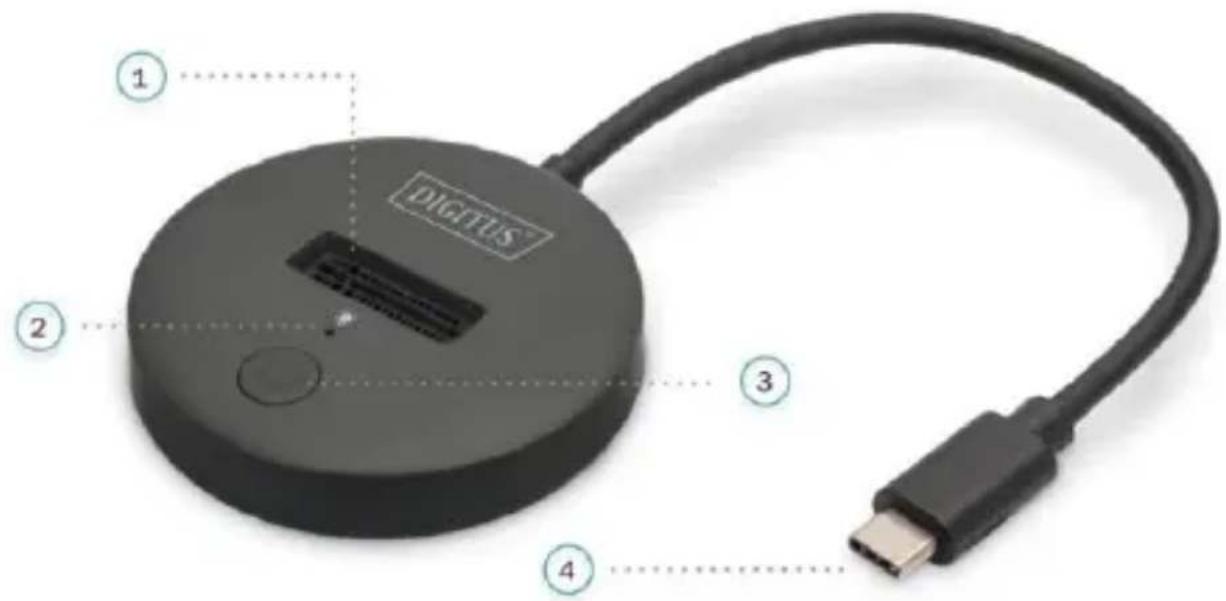
DIGITUS ① ② ③ ④| 1 | Emplacement M.2 | 3 | Bouton de mise en marche |
| 2 | Voyants LED | 4 | Ports USB-C ^TM |
6. Mode PC (lecture et écriture)
6.1 Installation du SSD
Insérez le SSD NVMe M.2 dans l'emplacement M.2.
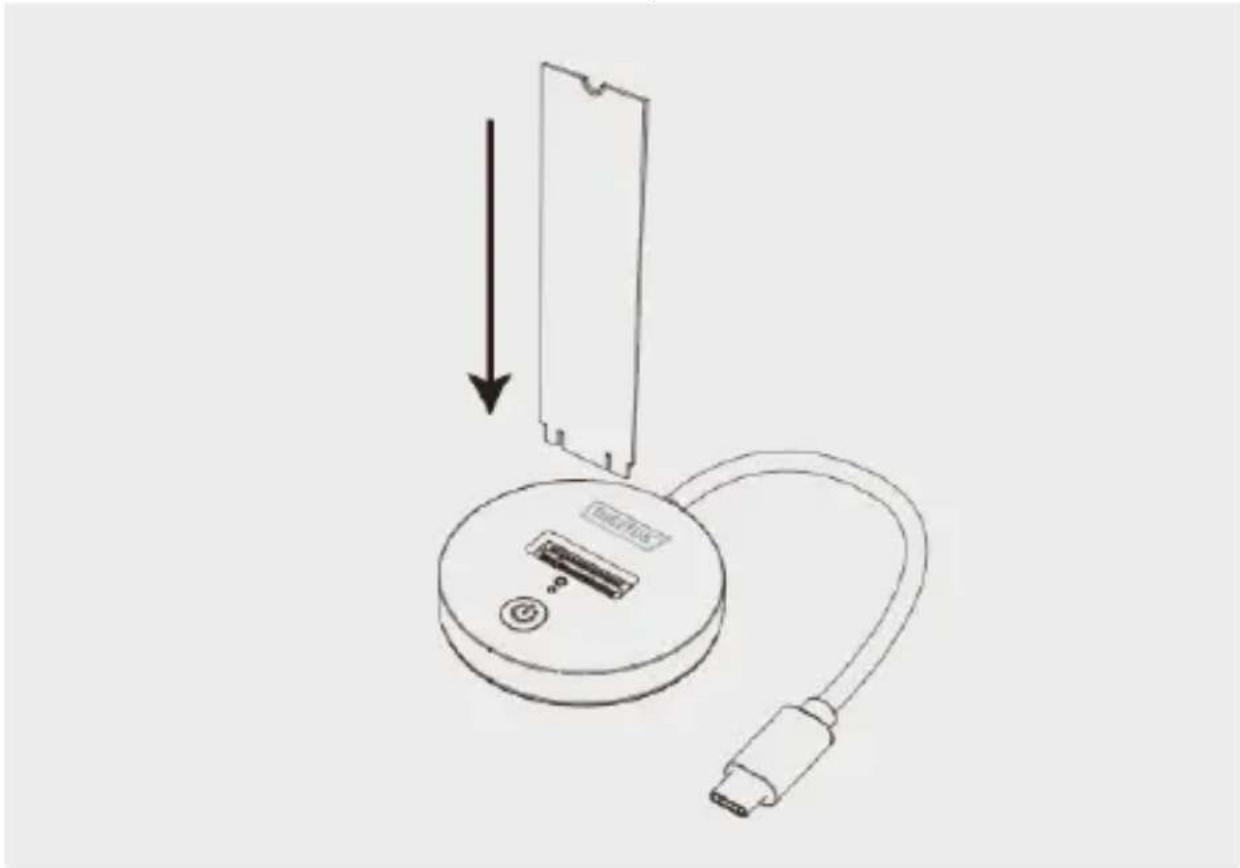
6.1 Lecture et écriture
Connector l'appareil à un PC doté d'un port de type C.
Appuyez sur le bouton de mise en marche. La lumière bleue s'allume lorsque l'appareil est branché sur le secteur et clignote lors de la lecture et de l'écriture sur le HDD / SSD.
Le pilote est installé automatiquement ; vous pouvez voir le message en bas à droite de l'ordinateur.
Lorsque le pilote a été installé avec succès, cliquez sur Gestion des disques pour trouver le SSD M.2 externe.
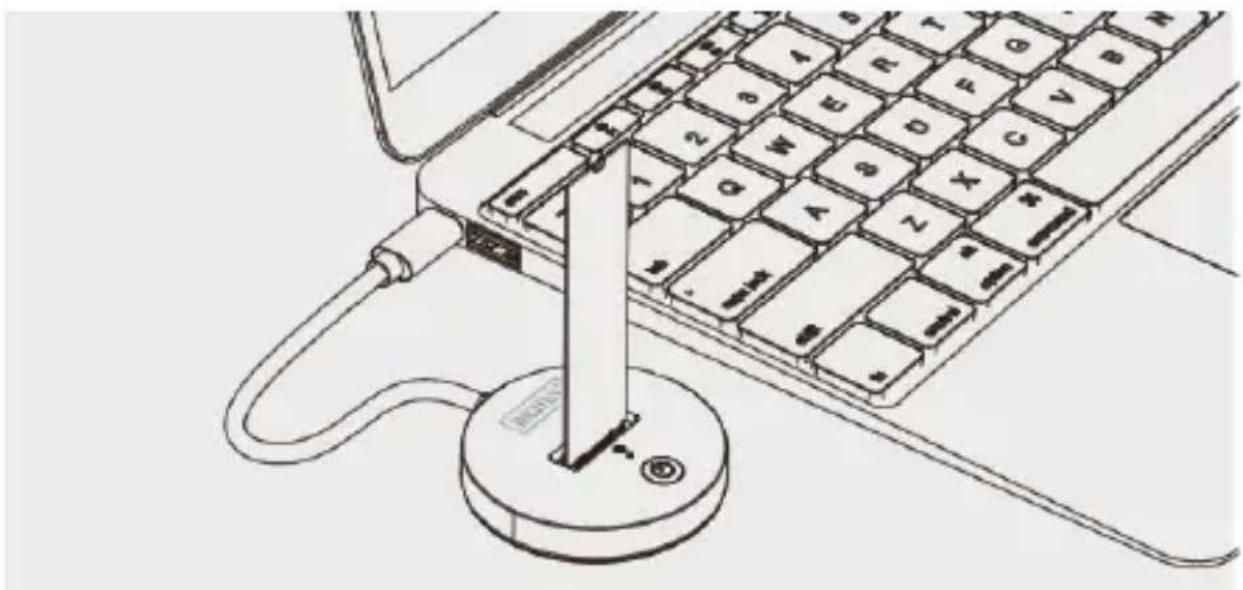
Remarque : S'il s'agit d'un SSD déjà utilisé, vous pouvez le trouver dans « Ordinateur » et lire/écrire normalement dessus. S'il s'agit d'un nouveau SSD, vous devez l'initialiser, le partitionner et le formater avant de l'utiliser.
7. Formater le disque dur
7.1 Accédez à « Gestion de l'ordinateur » pour trouver le nouveau support de données.
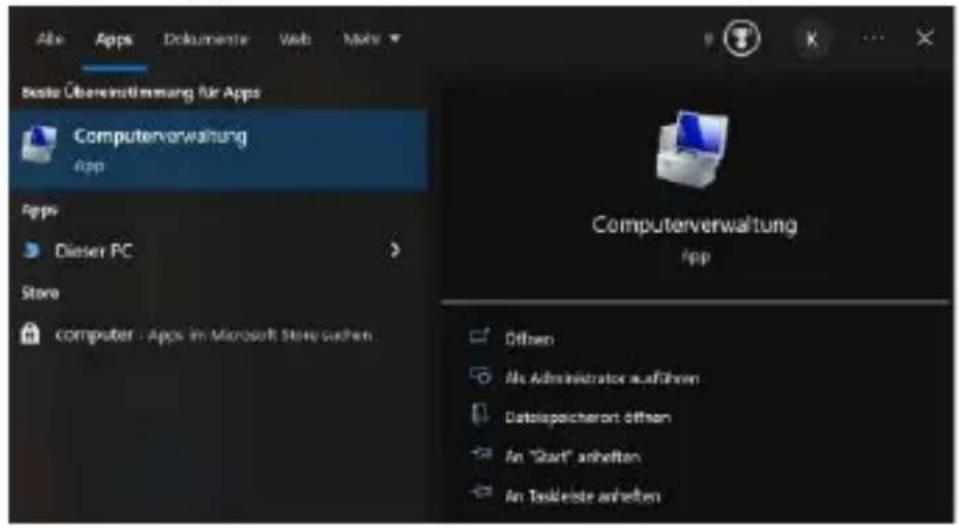
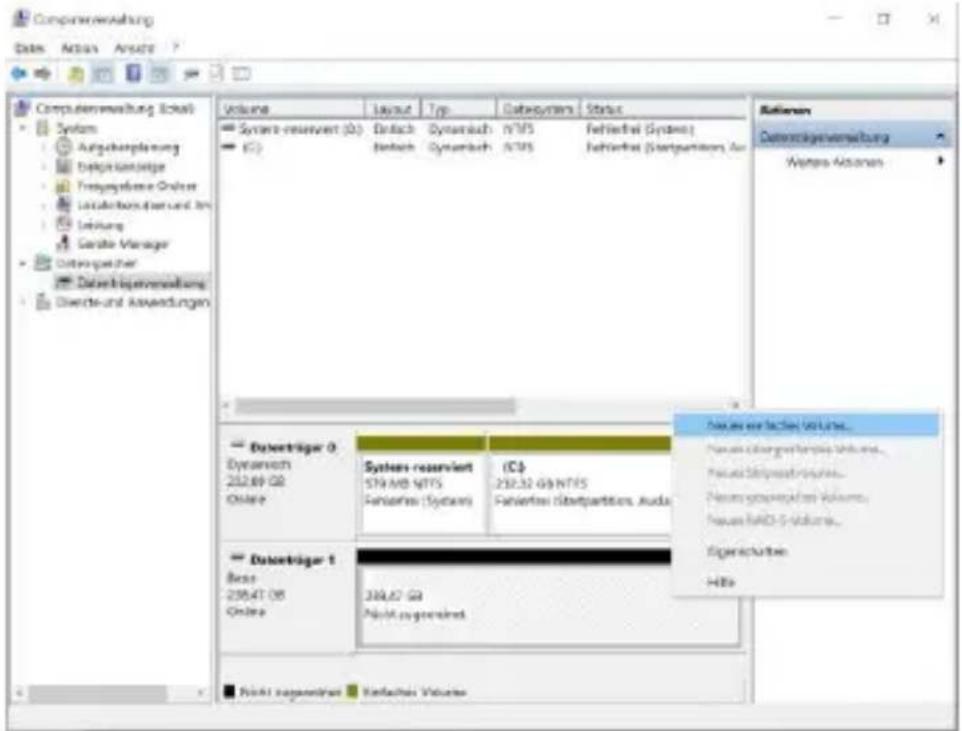
7.2 Cliquez avec le bouton droit de la souris sur « Disque 1 », puis sur « Nouveau volume simple ».
8. Partitionner le disque dur
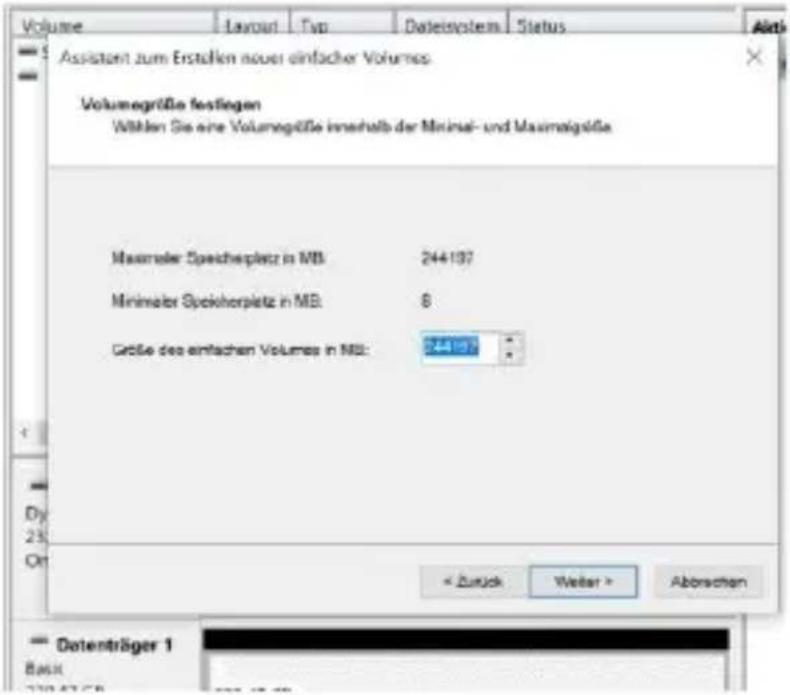
8.1 Sélectionnez la taille de la partition en suivant les instructions et cliquez sur « Suivant » pour terminer.
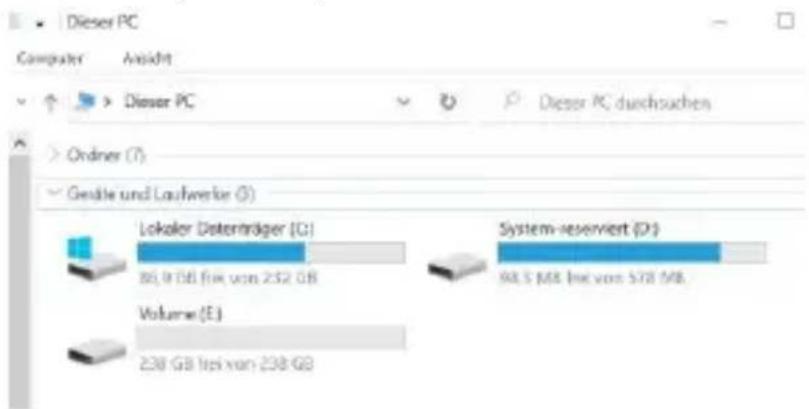
8.2 Vous pouvez alors trouver le nouveau disque dur sous « Ordinateur », il est prêt à être utilisé.
bar
| Component | Volume (E) | Total (GB) | | :--- | :--- | :--- | | Lokaler Deterträger [C:] | - | - | | Lokaler Deterträger [C:] | - | - | | System-reserviert [D:] | - | - | | System-reserviert [D:] | - | - | | Volume (E.) | - | - | | Volume (E.) | - | - | | Total (GB) | - | - | | Total (GB) | - | - | | Total (GB) | - | - | | Total (GB) | - | - | | Total (GB) | - | - | | Total (GB) | - | - | | Total (GB) | - | - | | Total (GB) | - | - | | Total (GB) | - | - | | Total (GB) | - | - | | Total (GB)| - | - | | Total (GB) | - | - | | Total (GB) | - | - | | Total (GB) | - | - | | Total (GB) | - | - | | Total (GB) | - | - | | Total (GB) | - | - | | Total (GB) | - | - | | Total (GB) | - | - | | Total (GB) | - | - | | Total (GB) = 0.0000000000000000000000000000000000000000000000000000000000000000000000000000000000000000000000000000 | | Total (GB) = 191.5 MB / Incl von 578 MB | - | - | | Total (GB) = 191.5 MB / Incl von 578 MB / Incl von 578 MB / Incl von 578 MB / Incl von 578 MB / Incl von 578 MB / Incl von 578 MB / Incl von 578 MB / Incl von 578 MB / Incl von 578 MB / Incl von 578 MB / Incl von 578 MB / Incl von 578.6 MB / Incl von 578.6 MB / Incl von 578.6 MB / Incl von 578.6 MB / Incl von 578.6 MB / Incl von 578.6 MB / Incl von 578.6 MB / Incl von 578.6 MB / Incl von 578.6 MB / Incl von 578.6MB / Incl von 578.6MB / Incl von 578.6MB / Incl von 578.6MB / Incl von 578.6MB / Incl von 578.6MB / Incl von 578.6MB / Incl von 578.6MB / Incl von 578.6MB / Incl von 578.6MB/Incl von 578.6MB/Incl von 578.6MB/Incl von 578.6MB/Incl von 578.6MB/Incl von 578.6MB/Incl von 578.6MB/Incl von 578.6MB/Incl von 578.6MB/Incl von 578.6MB/InCL/Incl/Incl/Incl/Incl/Incl/Incl/Incl/Incl/Incl/Incl/Incl/Incl/Incl/Incl/Incl/Incl/Incl/Incl/Incl/Incl/Incl/Incl/Incl/Incl/Incl/Incl/Incl/Incl/Incl/Incl/Incl/Incl/Incl/Incl: Volumen (E.) in units of GB per year: Volumen (E.) in units of GB per year: Volumen (E.) in units of GB per year: Volumen (E.) in units of GB per year: Volumen (E.) in units of GB per year: Volumen (E.) in units of GB per year: Volumen (E.) in units of GB per year: Volumen (E.) in units of GB per year: Volumen (E.) in Units of GB per year: Volumen (E.) in Units of GB per year: Volumen (E.) in Units of GB per year: Volumen (E.) in Units of GB per year: Volumen (E.) in Units of GB per year: Volumen (E.) in Units of GB per year: Volumen (E.) in Units of GB per year: Volumen (E.) in Units of GB per year: Volumen( E.) in Units of GB per year: Volumen( E.) in Units of GB per year: Volumen( E.) in Units of GB per year: Volumen( E.) in Units of GB per year: Volumen( E.) in Units of GB per year: Volumen( E.) in Units of GB per year: Volumen( E.) in Units of GB per year: Volumen( E.) in Units of GB per year:Volumen( E.) in Units of GB per year:Volumen( E.) in Units of GB per year:Volumen( E.) in Units of GB per year:Volumen( E.) in Units of GB per year:Volumen( E.) in Units of GB per year:Volumen( E.) in Units of GB per year:Volumen( E.) in Units of GB per year:Volumen( E.) in Units ofGB per year:Volumen( E.) in Units ofGB per year:Volumen( E.) in Units ofGB per year:Volumen( E.) in Units ofGB per year:Volumen( E.) in Units ofGB per year:Volumen( E.) in Units ofGB per year:Volumen( E.) in Units ofGB per year:Volumen( E.) in Units ofGB per year:Volumen( E).Assmann Electronic GmbH déclare par la présente que la Déclaration de Conformité est incluse dans la livraison. Dans le cas contraire, demandez l'envoi de la Déclaration de Conformité par courrier postal adressé au fabricant à l'adresse indiquée ci-dessous.
www.assmann.com
ASSMANN Electronic GmbH
Auf dem Schüffel 3
58513 Lüdenscheid, Allemagne