smartMAC - Lampe MARTIN - Notice d'utilisation et mode d'emploi gratuit
Retrouvez gratuitement la notice de l'appareil smartMAC MARTIN au format PDF.


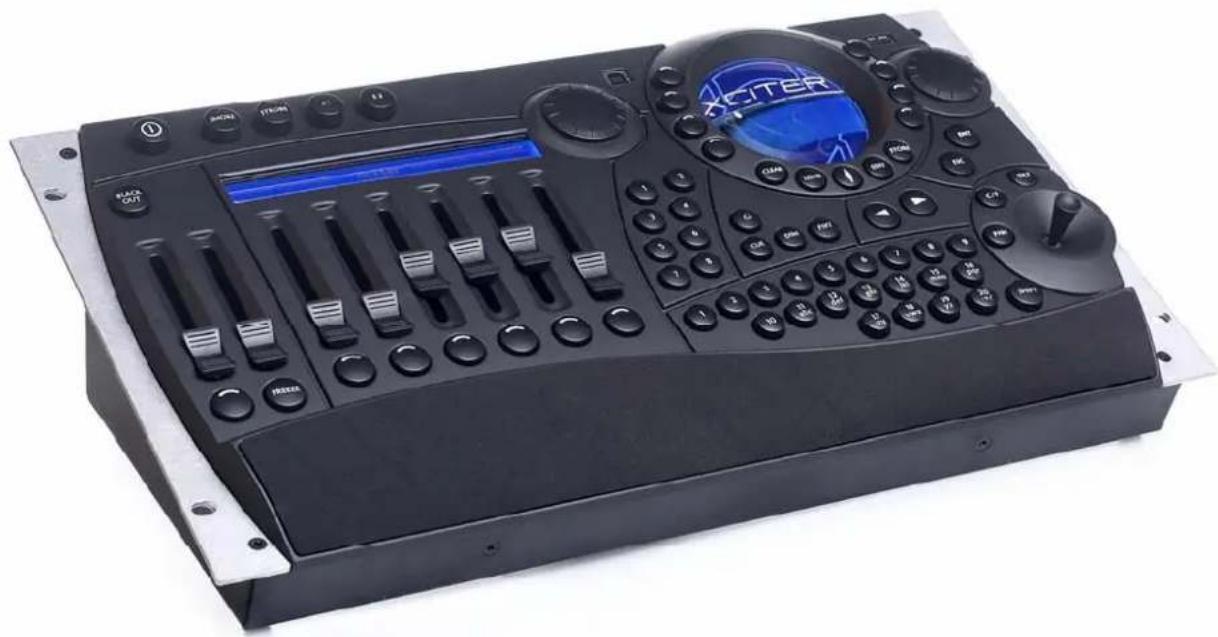
| Type de produit | Contrôleur d'éclairage DMX |
| Marque | Martin |
| Modèle | Xciter |
| Dimensions (L x l x h) | 483 x 265 x 120 mm |
| Alimentation | 90-250 VAC, 50-60 Hz, auto-adaptative |
| Microcontrôleur | Infineon 40 MHz |
| Mémoire | 2 Mo RAM, 8 Mo flash |
| Capacité DMX | 512 canaux, 40 asservis (48 canaux max) + 20 gradateurs |
| Programmation | 160 préparations, 160 séquences, 160 presets |
| Générateur d'effets | 255 générateurs internes avec vitesse, amplitude, délais |
| Interfaces | DMX in/out (3/5 broches), MIDI in/out/thru, USB esclave (B), entrée audio jack 6,35 mm, micro intégré, port I²C |
| Affichage | Écran LCD 40 x 2 et 20 x 4 caractères, rétroéclairage bleu |
| Contrôles | Master fader, 6 faders + flash, 4 touches accès direct, joystick, jog wheels, touches de pages, touches génériques |
| Synchronisation | Horloge interne, manuelle, audio, BPM |
| Accessoires fournis | Manuel, câble XLR 3 broches 5 m, bouchon terminaison, câble secteur 1,5 m, câble USB 1 m, lampe console, DVD formation |
| Sécurité | Mise à la terre obligatoire ; ne pas exposer à l'humidité ; ne pas démonter |
| Entretien | Nettoyer avec un chiffon sec uniquement ; ne pas obstruer les aérations |
| Homologations | CEM EN 55103-1/2, sécurité EN 60950, ETL-UL 60950 |
| Utilisation | Non destiné à un usage domestique ; usage professionnel |
FOIRE AUX QUESTIONS - smartMAC MARTIN
Questions des utilisateurs sur smartMAC MARTIN
0 question sur cet appareil. Repondez a celles que vous connaissez ou posez la votre.
Poser une nouvelle question sur cet appareil
Téléchargez la notice de votre Lampe au format PDF gratuitement ! Retrouvez votre notice smartMAC - MARTIN et reprennez votre appareil électronique en main. Sur cette page sont publiés tous les documents nécessaires à l'utilisation de votre appareil smartMAC de la marque MARTIN.
MODE D'EMPLOI smartMAC MARTIN
manuel d'utilisation
Dimensions en millimetres :
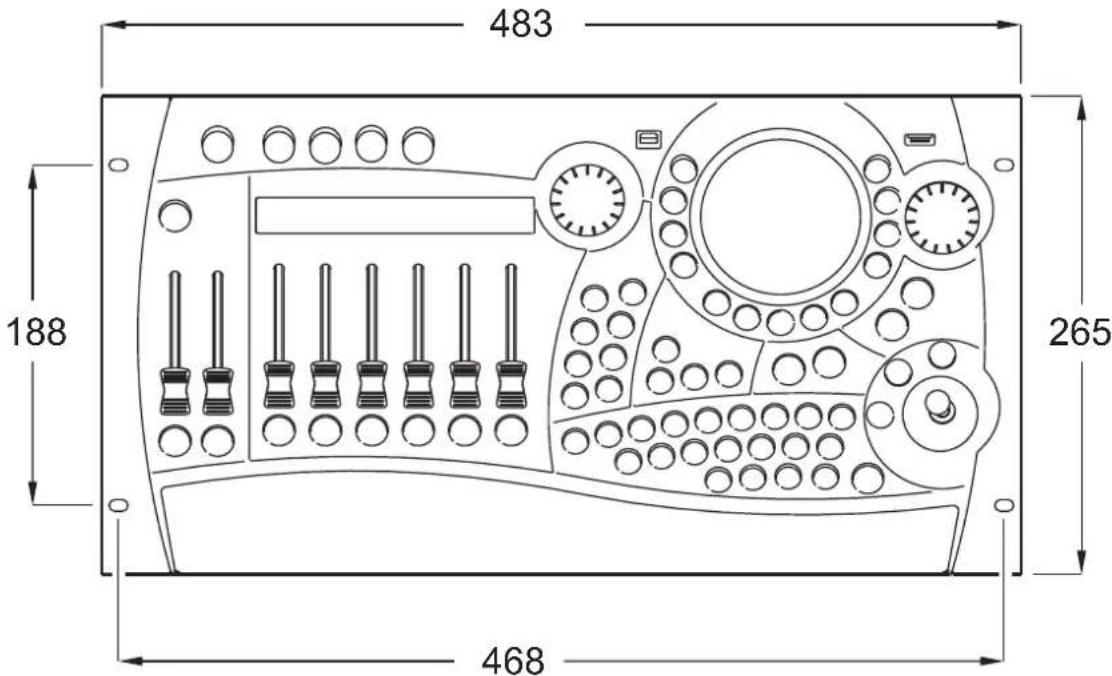
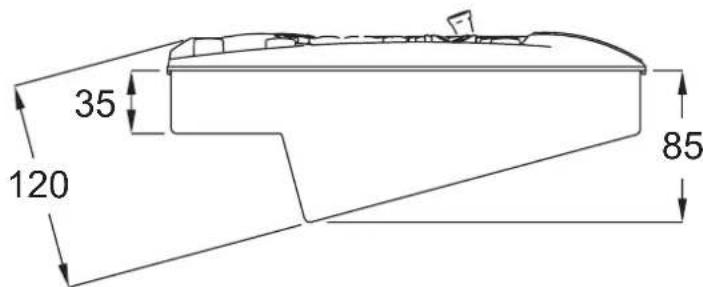
Ce manuel d'utilisation a ete develloppe par R&D International NV, Belgique sur commande de Martin Professional A/S, Danemark.
Tous droits réservés. Aucun extrait de ce manuel ne peut être reproduit, parquelque moyen ou sousquelque forme que ce soit, sans permission expressement ecrite de Martin Professional A/S, Danemark.
Les informations containues dans ce document peuvent etre modifiees sans preavis. Martin Professional AS ne pose aucune garantie sur le present materiel, notament, mais sans limitation a ce point particulier, sur son utilisation dans le cadre d'une application specifique.
Martin Profession AS ne peut etre tenu responsable des erreurs contenues dans le present document ni des conséquences et dommages liés à la vente, aux performances ou a l'utilisation de ce matériel.
P/N 35030119 Revision D
Table des matieres
Chapitre 1. Introduction 8
1.1 Conventions et terminologie pour ce manuel 8
1.2 Précautions d'emploi 9
1.2.1 Précautions d'emploi 10
1.3 Terminologie - Notes de traduction 11
Chapitre 2. Installation 12
2.1 Matériel 12
2.1.1 Secteur 12
2.1.1.1 Installation d'une fiche secteur sur le cable 12
2.1.2 Connexion DMX 12
2.1.2.1 Connexion des appareils 13
2.1.2.2 Entreé DMX 13
2.1.3 Connexion MIDI 13
2.1.4 Connexion Audio 13
2.1.5 Extension I²C 14
2.2 Logiciel de gestion sur PC 14
Chapitre 3. La Philosophie Xciter 18
3.1 Elements de travail 18
3.1.1 Scène 18
3.1.2 Sences - Sequence 18
3.2 Restitution de programmes 19
3.2.1 Preparations-Cue 19
3.2.2 Restitution 20
3.2.3 Ssequentiels (Cue list) 20
3.3 Outils pour des programmes évolués 21
3.3.1 Générateur d'effet 21
3.3.2 Macros d'effets 21
3.3.3 Preset 21
3.4 Comportement des éléments de travail 22
3.4.1 Priorité des processus 22
3.4.2 Gradateurs en mode HTP 23
3.4.3 Transparency 23
3.4.4 Etat par défaut - Default 24
3.4.5 Scene d'arriere plan - Background scene 24
3.5 Transparency des séquences entre préparations 24
Chapitre 4. Allumage et extinction 27
4.1 Allumage 27
4.2 Extinction 27
Chapitre 5. Fonctionnement du Joystick 28
5.1Avecleprogrammateur 28
5.2Avec une préparation (restitution) 28
Chapitre 6. Lampe de console 29
Chapitre 7. Gestion de fichiers 30
7.1 Charger une conduite 30
7.2 Supprimer une conduite 31
Chapitre 8. Menu de configuration (Setup) 32
8.1 Bibliothèque de définitions 32
8.1.1 Créer une nouvelle définition 32
Introduction
8.1.2 Edition d'une definition existante 35
8.1.3 Supprimer une definition 36
8.2 Le Patch 36
8.2.1 Choisir un patch 36
8.2.2 Copier un patch 37
8.2.3 Canaux physiques et canaux logiques 38
8.2.4 Patch des asservis 38
8.2.4.1 Patcher un projecteur 39
8.2.4.2 Edition des informations de patch 41
8.2.4.3 Effacer les informations de patch 42
8.2.5 Patch de gradateurs 42
8.2.5.1 Creer et editor des noms de canaux 43
8.2.5.2 Patch unitaire des canaux de gradateur (soft-patch) 44
8.2.5.3 Patch électronique, fonctions avances 46
8.2.5.4 Patch électronique, limites par défaut 49
8.2.6 Patch des Accès Directs (DA patch) 50
8.3 Auto demarrage - Auto-start 51
8.4 Niveau d'accès 52
8.4.1 Differentesgens,differentemodes 52
8.4.1.1 ModeProgrammeur 52
8.4.1.2 Mode Opérateur 52
8.4.1.3 Mode Debutant (Dummy) 52
8.4.2Changderode 52
8.4.2.1 Du mode Programmeur vers les autres 52
8.4.2.2 Des autres modes vers le mode Programmeur 53
8.4.3 Mot de passage 53
8.5 Gestionnaire de fichiers 53
8.5.1 Défragmentation 54
8.5.2 Formatage de la mémoire flash 54
8.6 Configuration avancee 54
8.6.1 Configuration de l'interface DMX : DMX Config. 55
8.6.2 Association de codes MIDI 55
8.6.3 Comportement de l'interface Midi en restitution (MIDI PB behavior) 56
8.7 Etalonnage du Joystick 57
8.8 Test 58
8.8.1 Test du clavier et des faders 58
8.8.1.1 Touches du clavier 58
8.8.1.2 Test des faders et du joystick 58
8.8.1.3 Test DMX 59
8.8.2Autres tests 59
Chapitre 9. Outils de programmation 60
9.1 Selection des machines 60
9.2 Selection par intervals 60
9.3 Comportement des sélections 60
9.4 Groupes d'appele 61
9.5 Informations sur les machines 61
9.6 Le programmeur 61
9.6.1 Canaux actifs / canaux transparents 61
9.6.2 Manipulation des canaux logiques 62
9.6.3 Commutation entre valeurs DMX et pourcentagees 62
9.6.4 Indicateur d'etat des canaux 62
9.6.5 Couche active / couche inactive 63
9.6.6 Presets 64
9.6.7 Undo 64
9.7 Editeur de scene/sequence 65
9.7.1 Basculer l'affichage entre valeurs DMX et pourcentages 66
9.7.2 Insertion et ajout de scènes 66
9.7.3 Modifier les temps de tenue et de transfert (Scene time, fade time) 67
9.7.4 Courbes de transfert 68
9.7.5 Previsualisation de sequence 69
9.7.6 Procedures speciales des asservis 69
9.7.7 Invert 70
9.7.8 Etalement - Fan 70
9.7.9 Copier / Coller - Copy / Paste 71
9.7.9.1 Copier une scene dans le presse papier 71
9.7.9.2 Coller le contenu du presse papier 71
Chapitre 10. Le générateur d'effet 73
10.1 Appliquer des effets aux canaux 73
10.2 Les paramètres d'effets 74
10.3 Courbes de base 76
10.4 Sens de défilament: bounce et reverse 77
10.5 Synchroniser les canaux 78
10.6 Générateurs de modulation (générateurs 1-5) 78
10.7 Utilisation des générateurs BPM (générateurs 251-255) 79
10.8 Utilisation de la synchronisation audio 79
10.9 Utilisation des fonctions MIDI 79
10.10 Utilisation du Générateur Master+ 80
10.11 Utilisation des courbes BPM 80
Chapitre 11. Exemples à bases de générateurs d'effets 82
11.1 Creer un mouvement de cercle 82
11.2 Creer un chenillard de gradateurs 83
11.3 Creer un chenillard de couleur 84
Chapitre 12. Macros d'effets 85
12.1 Creer une macro d'effets 85
12.2 Rappeler une macro d'effets 85
12.3 Important a savoir 85
Chapitre 13. Mémoriser les éléments 87
13.1 Mémoriser comme séquence 87
13.1.1 Assigner directement a une touche Cue 87
13.1.2 Assigner directement a un fader 87
13.1.3 Mémoriser dans la liste, assigner ultérieurement 88
13.2 Enregistrer comme scene d'arriere plan 88
13.2.1 Assigner directement a une préparation 88
13.2.2 Mémoriser dans la liste, assigner ultérieurement 88
13.3 Enregistrer comme preset 89
13.4 Update 89
Chapitre 14. Menu d'edition 90
14.1 Menu d'edition par défaut 90
14.1.1 Edition des séquences 90
14.1.2 Edition de la scene d'arrière-plan 90
14.1.3 Edition de preset 90
14.2 Edition rapide pendant I'execution 91
14.2.1 Edition d'une sequence dans une préparation 91
14.2.2 Edition de la scene d'arrière-plan 91
14.2.3 Edition des séquences sur un fader 91
Chapitre 15. Fonctionnalité du mode de restitution (Mode Run) 92
15.1 Mode basique 92
15.1.1 Activer / désactiver des séquences 92
15.1.2 Déclenchement des séquences et sens de défilament 93
15.1.2.1 Declenchement interne 94
15.1.2.2 Declenchement manuel 94
15.1.2.3 Aucun déclenchement (None) 94
Introduction
15.1.2.4 Declenchement sur BPM 94
15.1.2.5 Declenchement Audio 94
15.1.2.6 Mode 1 pass et gel (one pass freeze) 95
15.1.2.7 Mode 1 passé et arrêt (one pass release) 95
15.2 Menu avancé (Extended dialog) 95
15.2.1 Ajout / changement de scene d'arrière plan 95
15.2.2 Ajout / changement de sequence 96
15.2.3 Supprimer la scene d'arriere-plan ou une sequence de la préparation 96
15.2.4 Assigner des séquences au faders 97
15.2.5 Lier une banque à une préparation 97
15.2.5.1 Réglages audio 97
15.3 Enregistrement des réglages 98
15.4 Restitution 98
15.4.1 Activer, désactiver et flasher 99
15.4.2 Declenchement et direction des séquences 99
15.4.3 Capturer une valeur 99
15.4.4 Auto verrouillage 99
15.5 SSequentiel ou « Cue List » 99
15.5.1 Sélection d'un sequentiel 100
15.5.2 Creer un nouveau sequentiel 100
15.5.3 Executer un sequentiel 101
15.5.4 Effacer un séquentiel 102
15.5.5 Editor un séquentiel 102
Chapitre 16. Fonctions d'accès direct 104
16.1 Pitch et gel (Freeze) 104
16.2 Master, Master Flash et noir general (Black Out) 104
16.3 Acces directs: SMK, STRB, EXT1 et EXT2 104
Chapitre 17. Logiciel compagnon sur PC 105
17.1 Lancer l'application 105
17.2 Mise à jour du logiciel système Xciter 105
17.3 Bibliothèques 106
17.3.1 Ajouter une definition 106
17.3.2 Supprimer une definition 107
17.3.3 Exporter les bibliothèques 107
17.4 Sauvegarde / recuperation de shows 107
17.4.1 Sauvegarde (Backup) 108
17.4.2 Récupération (Restore) 108
17.5 Fonctionnalités hors ligne 109
Xciter : Caracteristiques 110
Chapitre 1. Introduction
Merci d'avoircision l'Xciter de Martin. En plus de ce manuel, l'Xciter est livre avec un DVD de formation qui contient des videos et des animations. Le DVD vous donnea un aperçu des possibilites d'xciter et vous expliquera comment les exploiter, avec des exemples très détaillés. Nous vous conseillons de le visionner avant demettrevoire contrroleur en service.
L'Xciter est un outil de contrôle lumière pour DJ's et pupitreurs lumière. Il permet de manipuler instantanément un système d'éclairage grâce à des touches simples et des faders donnant une réponse immédiate. Idéal pour les clubs, les petites tournées et même les grosses discomobiles, Xciter rend la programmation et la restitution des éclairages aussi simple qu'un claquement de doigts.
Pitch en accès direct, gel des machines, flashes, noir sec et de nombreuses autres fonctions sont installées de série. Création et temporisation d'effets pour une programmation plus évoluée. Les fonctions telles que le strobe et la fumée sont assignables aux 4 touches d'accès direct pour un contrôle plus intuitif. Les scènes, effets et gradateurs peuvent être affectés à n'importe lequel des 6 faders et des touches de flash pour y acceder en live à tout moment. Gardez le tempo sous contrôle grâce au système de pitch dont l'amplitude de modification est de 5 fois le tempo original.
Xciter vous permet de contrôler jusqu'à 40 apparèils de 48 canaux chacun, avec une capacité maximale de 512 canaux DMX. Xciter est capable de gérer 160 préparations (cues) simultanées contenant chacune 4 séquences. Les séquences peuvent être synchronisées sur l'horloge interne, manuellement, par l'entrée audio ou sur BPM. 10 scènes prioritaires sont accessibles en mode restitution.
Xciter dispose de 20 touches génériques permettant l'accès direct aux machines ou aux préparations. Xciter est équipé d'un joystick pour la programmation des positions. Les effets Pan/Tilt comprend des temporisations, une mise en évientail (Fan) et 160 preset sont disponibles pour n'importe quel type de paramètres. Le contrôleur donne également accès direct aux gradateurs et permet la programmation des éclairages traditionnels. Il dispose d'un Master général pour le réglage global de l'intensité.
Extrémement simple à utiliser, Xciter propose un afficheur LCD à rétroéclairage bleu donnant accès aux menus et permettant de nommer les faders. La roue de navigation (Jog-wheel) facilité l'exploration des pages. Xciter est connectable à un PC par le port USB pour la mise à jour des bibliothèques, la sauvégarde et l'importation des programmes, la programmation et bien plus.
L'Xciter est livre avec:
- un manuel d'utilisation
- un cable XLR de 5 metres en XLR 3 broches
- un bouchon de terminaison XLR
- un cable d'alimentation IEC 3 broches de 1,5m
- un cable USB de 1 m
- une lampe de console
- un DVD de formation contenant également le logiciel d'accueil pour PC
1.1 Conventions et terminologie pour ce manuel
Les conventions de syntaxe décrites ci-dessous sont appliquées à l'ensemble ce manuel:
[x]
Touche
X
{x} Touche logicielle 'x' dont le nom s'affiche sur I'ecran
1.2 Précautions d'emploi
Ce produit présente des risques de blessures sévères voire mortelles par électrocution. Lizez ce manuel attentivement avant de lemettre en service ou de l'insteller. Suivez à la lecture les mises en gardes ci-dessous et listedes sur le produit.
Pour toute question sur l'utilisation en toute sécurité de cette console, contactez votre revendeur Martin ou appelez le service technique Martin 24/7 au +45 70 200 201 ou +1 954 858 1800.
Attention! Reliez toujours le produit à la terre électrique.
N'utilise que des sources de courant alternative compatibles avec les normes locales en vigueur et protégées contre les surcharges et les défauts différentiels.
Pour réduire le risque d'incendie ou d'électrocution, n'exposez jamais le produit à la pluie ou à l'humidité.
Référez toute operation de maintenance non déscribe ici à un service technique qualifié.
Ne modifiez pas la console et n'installez que des pieces d'origine Martin.
L'Xciter n'est pas destiné à un usage domestique.
Conformez-vous aux instructions d'utilisation.
N'utilisez pas le produit s'il manque des capots ou s'ils sont déformés ou endommages.
Remplacez immédiatement tout cable secteur endommagé.
Aucun composant interne ne peut etre réparé par l'utilisateur. Adresse-vous à un service technique qualifié.
Pour réduire les risques d'électrocution, ne démontez pas le capot inférieur du produit.


Le logo ci-contre (un éclair dans un triangle équilatéral) est destiné à alerter l'utilisateur sur la présence de "tension électrique dangereuse" non isolée dans l'enveloppe du produit. Cette présence peut être un facteur suffisant de risque d'électrocution des personnes.
Le point d'exclamation dans un triangle équilatéral est destiné à alerter l'utilisateur sur l'existence d'instructions importantes, autant pour l'utilisation que pour la maintenance, détaillées dans le manuel accompagnant le produit.
1.2.1 Précautions d'emploi
- Lisez et respectez les instructions de ce manuel.
- Conservez précieusement ce manuel.
- Soyez attentif à toutes les mises en garde.
- N'utilisez pas ce produit pres de l'eau ou de l'humidité.
- Nettoyez-le avec un linge sec uniquement.
- N'obstruez pas les aérations. Installez ce produit en respectant les instructions données dans ce manuel et sur le produit lui-même.
- N'installez pas ce produit pres d'une source de chaleur comme un chauffage, un radiateur, une chaudiere ou tout autre dispositif produit de la chaleur (y compris les amplificateurs).
- Suivez toutes les instructions de sécurité lors du montage de la fiche de courant avec broche de terre.
- Protégez le cordon secteur de tout pincement, écrasement ou arrachement, en particulier près des fiches et des serre-câbles.
- N'utilisez que les accessoires recommendés par le fabricant.
- Debranche ce produit en cas d'orage ou s'il n'est plus utilisé pendant une longue période.
Référez toute opération d'entretien à un service qualifié. Une réparation est nécessaire des que le produit a subi unquelconque dommage,que son cable d'alimentation est endommagé,qu'il a été aspergé par un liquide ou qu'un objet est tombé dessus,qu'il a été exposé à la pluie ou à l'humidité, qu'il est tombé ou qu'il ne fonctionne pas comme il est supposé le faire.
1.3 Terminologie - Notes de traduction
Les termes anglais généralement utilisés par les concepteurs du pupitre peuvent prendre différentes significations lorsqu'on les compare avec les syntaxes de pupitres concurrents. Vous trouvez cédessous un récapitulatif des différents termes anglais et un bref rappel de leur signification.
Cue Préparation, ensemble de 4 séquences et d'une scène executées simultanément
Cue List Séquentiel,liste de préparations executées séquentillement,pour automatiser un spectacle
Scene Généralement appelé mémoire ou effet, ensemble de réglages statiques joué telquel depuis les faders ou utilisé comme pas de séquence
Playback Faders utilisés pour la restitution de scènes
Scene time Durée totale d'une scène ou d'un pas de séquence
Fade time Temps de transfert, durée programmée pour le changement d'une scène à une autre
Effect Générateur paramétrables d'effets dynamiques applicable à n'importe quel canal de contrôle (mouvement, couleur, gobos ... )
Snap Mode de transfert dans lequel les paramètres changent de valeur instantanément sans temps de transfert
Chapitre 2. Installation
2.1 Matériel
La plupart des connecteurs sont sur le panneau arrêté de la console.

2.1.1 Secteur
L'Xciter ne requiert pas de transformateur externe. Il est alimenté directement par le connecteur IEC « Mains input ». Son module d'alimentation s'adapte au secteur local. Il est quasi insensible aux microcoupures, jusqu'à 0,5 secondes.
L'alimentation est auto adaptative :
90VAC-250VAC
- 50Hz - 60Hz
La puissance consommée est indiquée sur l'étiquette de série, sous l'appareil.
2.1.1.1 Installation d'une fiche secteur sur le cable
Attention!
Pour vous protégé des électrocutions, l'appareil doit être relié à la terre.
L'alimentation doit être protégée contre les surintensités et contrés les défauts différentiels.
Important!
La fiche de courant fait office d'interrupteur. Lorsqu'elle est branchée, le produit est raccordé au secteur directement. La fiche secteur doit rester accessible pour être débranchée à tout moment.
Vérifiez avant la mise sous tension que les cables d'alimentation ne sont pas endommages et qu'ils supportent la consommation totale de tous les apparciels connectés.
L'Xciter est livré avec un cable IEC 3 broches de 1,5 m. Vous doivent l'équiper d'une fiche secteur répondant aux normes en vigueur. Consultez un électricien qualifié si vous avons le moindre doute. Suivez les instructions du fabricant de la fiche et raccordez les fils de terre, neutre et phase aux broches prévues dans le connecteur. Le tableau ci-dessous donne les principales couleurs utilisées
| Fonction | Fil | (EU) | Fil | (US) |
| Phase Marron | Noir L ou 1 | |||
| Neutre | Bleu | Blanc | ||
| Terre | Jaune/vert | vert |
2.1.2 Connexion DMX
L'Xciter gere un seul univers DMX. Sur le panneau arriere de la console se trouvent une entree 5 broches et deux sorties 3 et 5 broches. Ces 2 sorties appartiennent au meme univers DMX mais elles
Installation
dontes les deux isolées. Cela signifie quelles peuvent etre utilisées simultanement sans violer les specifications du signal standard DMX.
2.1.2.1 Connexion des appareils
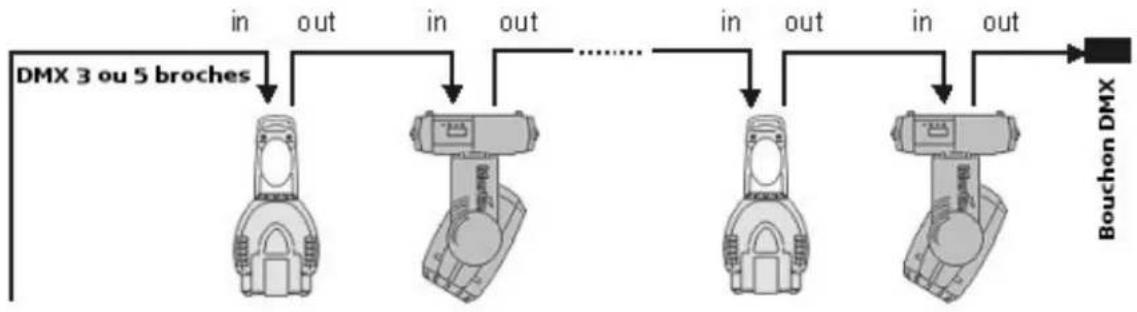
2.1.2.2 Entre DMX
L'entrée DMX est générée en FTP (HTP=Highest Takes Precedence, le plus fort prend la main) avec la sortie DMX. Vous pouvez raccorder par cette entrée DMX une console supplémentaire. Vous pouvez ainsi dissocier du clavier de l'Xciter la gestion de la lumière traditionnelle par exemple, tout en n'utilisant qu'une seule ligne DMX au final. La gestion HTP assure ainsi que celle des deux consoles qui envoie la valeur la plus forte pour un canal donné est prioritaire.
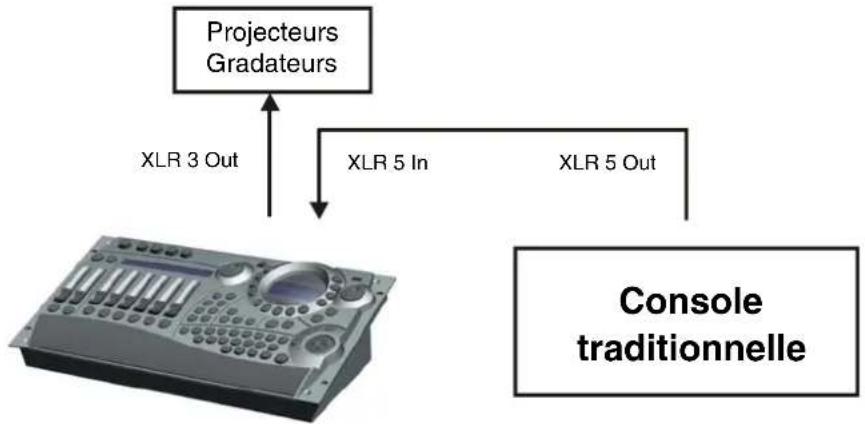
2.1.3 Connexion MIDI
Si vous souhaitez piloter une partie du show via un périhérique MIDI, vous pouze le connecter à l'entrée MIDI In. Vous pouze également intégrer l'xciter dans une chaine complète de périhériques avec l'embase MIDI Thru.
L'Xciter accepte les commandes MIDI suivantes :
Note ON et Note OFF pour activer les restitutions et les préparations.
Note ON et Note OFF pour simuler l'appui sur les touches du panneau frontal - sauf la touche On/Off.
Si vous simulez l'appui sur une touche Cue ou Flash via I'entrée MIDI, Xciter transmet cette commande sur sa sortie MIDI Out. Vous pouvez ainsi réaliser une mise en Maitre/esclaves de plusieurs consoles sans splitter DMX. Attention : l'xciter n'accepte que les commandes MIDI listées ci-dessus, généralement réservées aux commandes de type On/Off, et non au contrôle progressif de faders.
2.1.4 Connexion Audio
La console peut etre synchronise sur un signal audio. Bien qu'elle dispose d'un microphone integre, nous you recommendons toutefois l'utilisation de I'entree Audio pour obtenir les meilleures
Installation
performances. Vous pouvez raccarder sur cette entrée un Jack 6.35 mm (0,25 in.) mono. Lorsqu'un Jack est raccardé, le microphone interne est désactisé..
Injectez par cette entrée un signal ligne standard comme celui de la sortie de votre mixer. Si vous poulez affiner le contrôle et l'analyse du signal par la console, insérez entre la console de mixage et l'Xciter, un égalisseur.
Attention! NE CONNECTEZ PAS sur l'Xciter la sortie HP d'un amplificateur ou d'une console de mixage amplifiée. Vous pourriez endommager l'Xciter.
2.1.5 Extension I²C
Utilisez ce connecteur pour connecter des accessoires à la console.
Vous constaterez que le connecteur I²C est similaire au port MIDI. Ne les confondez-pas! Vous pourriez endommager le pupitre.
2.2 Logiciel de gestion sur PC
Pour permettre à Xciter de communier avec votre PC, vous doivent installer les pilotes USB et les applications compagnon. Ils sont fournis sur le CD livre avec la console. Vous pouvez telecharger les dernières versions de ces applications sur le site Web de Martin : www.martin.com. Vous y trouverez également de nouvelles version des bibliothèques et du logiciel interne de l'Xciter.
- Si vous avez déjà installe une version anterieure de ce logiciel, assurez-vous que l'Xciter n'est pas raccordé au port USB pendant l'installation.
- Lancez le programme setup.exe pour acceder à l'assistant d'installation.
- Cliquez sur next pour passer à l'écran suivant :
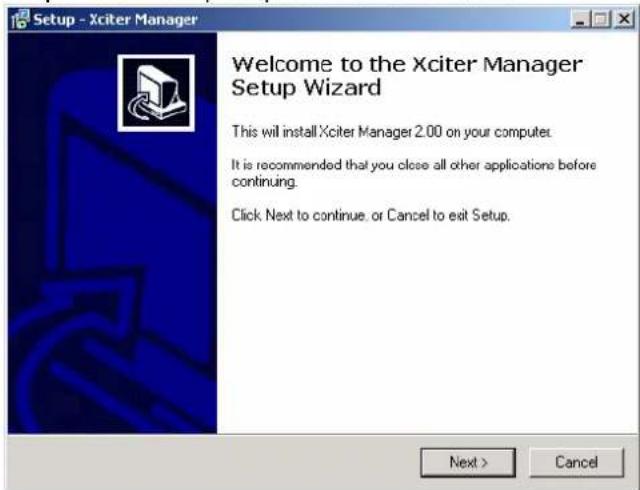
- Spécifiez un réseau pour l'installation ou gardez celui suggéré. Cliquez sur next.
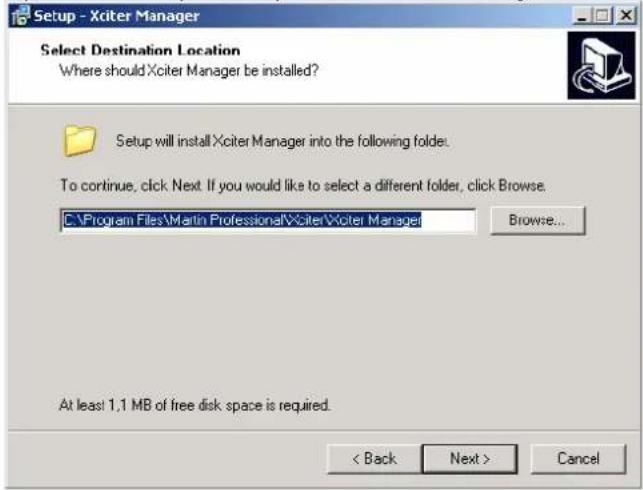
- Spécifiez si vous souhaitez installer une icône sur le bureau puis cliquez sur next.
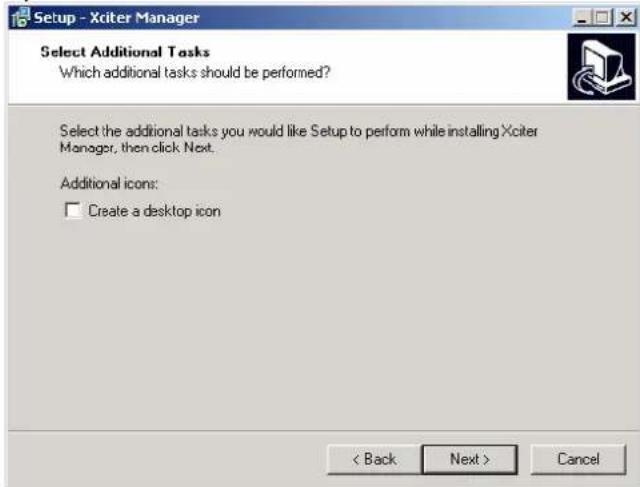
- Cliquez sur install pour valider l'installation.
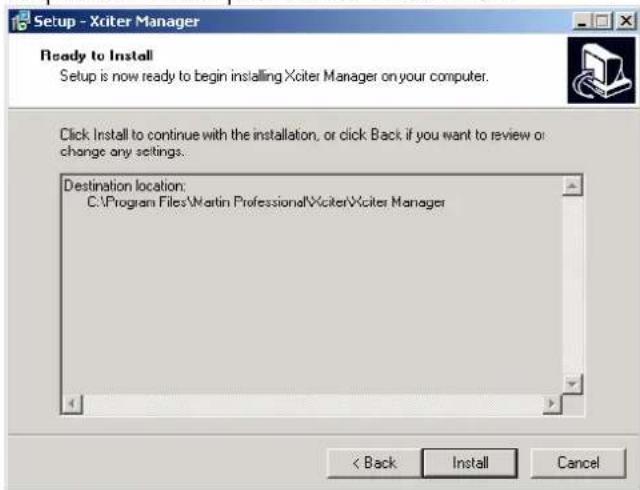
Installation
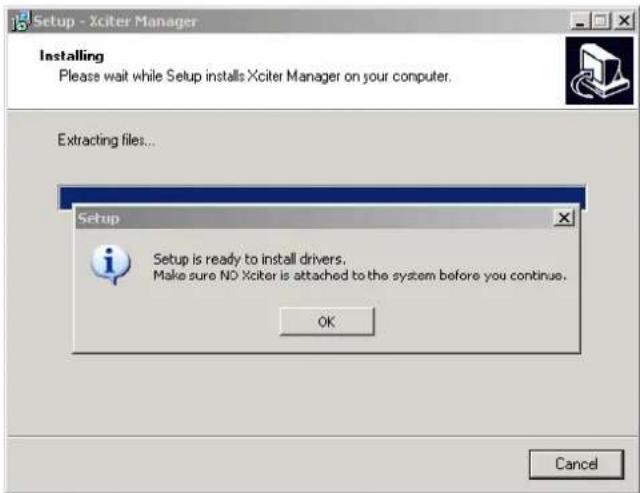
- Quand I'st installation est terminée, l'assistant affiche le message ci-dessous. Verifiez que I'xciter n'est pas connecte au PC par le lien USB, en particulier si vous avez déjà installe ce logiciel.
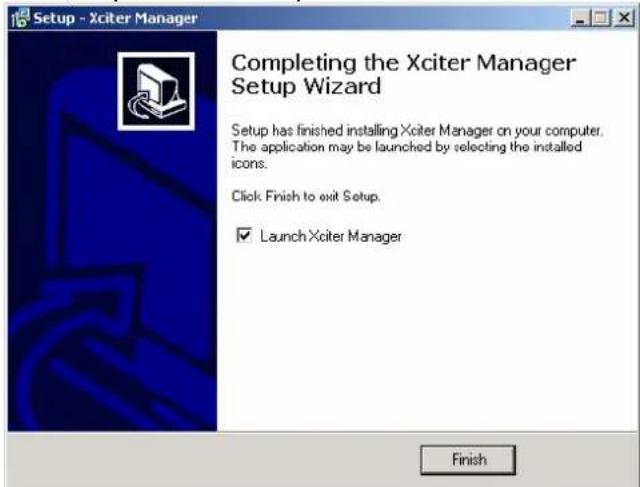
- Enfin, cliquez sur Finish pour sortir de l'assistant.
- Allumez l'Xciter. Attendez qu'il ait complètement demarré et qu'il affiche son écran d'accueil. Cela prend quelques secondes en général.
Note: Si une precedente mise à jour avait échoué, l'écran risque de rester noir. Malgré cela, l'Xciter peut toujours être mis à jour.
-
Raccordez I'Xciter au PC avec un cable USB.
-
Attention! N'utilisez pas d'autres connecteur que l'embase USB-B (au centre, en haut du panneau frontal). Le connecteur USB-A est uniquement destiné à une lampe de console en 5V.
-
Le système déetecte automatiquement l'Xciter et un nouvel assistant d'installation s'ouvre. Si cet assistant propose de se connecter à Windows Update® pour chercher un nouveau logiciel, cliquez sur « Non, pas cette fois » et cliquez sur next.
Installation
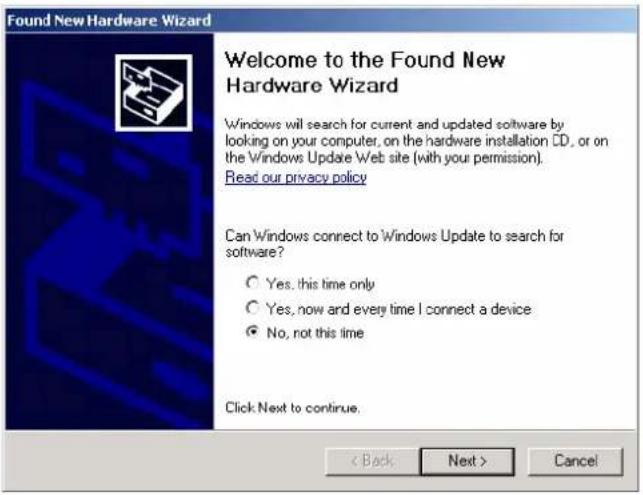
- L'assistant installera automatique le logiciel. Gardez l'option illustre ci-dessous et cliquez sur next.
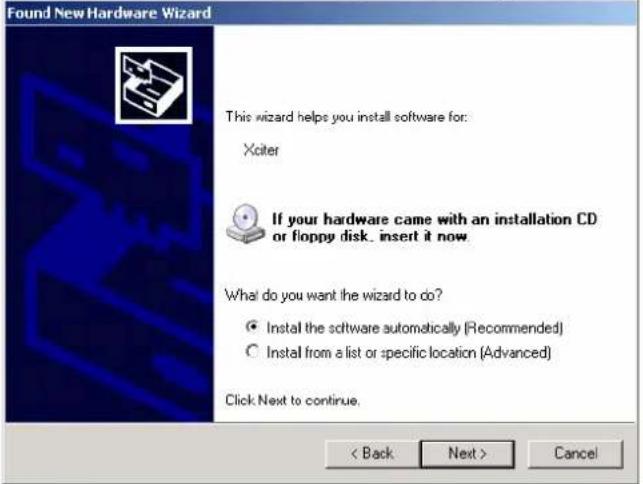
Si le logiciel PC a ete Installe correctement, I'assistant installe et enregistrre tous les fichiers nécessaires. Cliquez sur finih pour terminer I'assistant.

Chapitre 3. La Philosophie Xciter
Ce chapitre vous donna une vue d'ensemble du produit et des concepts de base dont vous aurez besoin pour comprendre son fonctionnement. Nous vous recommendons fortement de visionner les didacticiels prsents sur le DVD fourni avec le pupitre.
3.1 Éléments de travail
Les deux éléments de base sont les "scènes" (scenes) et les "séquences" (sequences).
3.1.1 Scène
Scène
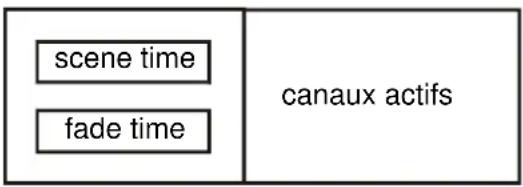
Une scène mémorise un état lumineux 'sur scène'. Elle contient tous les canaux logiques utilisés pour creer cet état lumineux (voir section « Le programmateur » en page 61 pour plus de détail sur les canaux logiques et physiques). Vous comprendrez plus tard pourquoi il n'est pas nécessaire d'enregistrer systématiquement tous les canaux qui composent une scène. Vous n'aurz besoin de mémoriser que ceux qui changent, appelés canaux actifs. Les autres restent inactifs ou transparents.
Vouss pouvez ajouter des temps d'attente - Scene Time - et de transfert - Fade Time - à chaque scene. L'xciter utilise ces paramétres pour passer d'une scène à la suivante lorsqu'elles sont enchaînées dans un séquentiel. Si vous les appelez manuellement, seul le temps de transfert a une importance.
L'xciter peut memoriser autant de scènes que le permet la mémoire. Le nombre total de scènes que cela représentée dépend essentiellement de leur contenu (nombre de canaux actifs).
3.1.2 Séquences - Sequence
Sequence
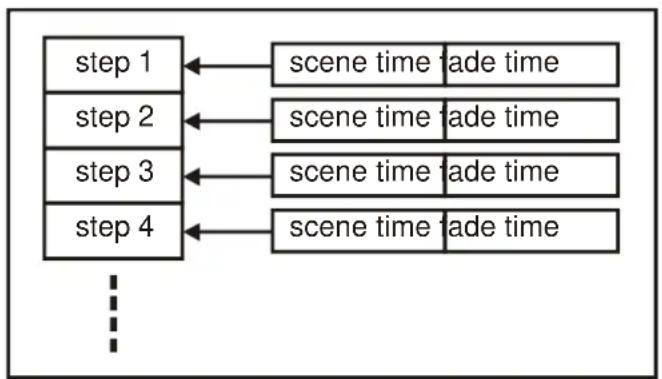
Une série est un enchaimement d'êts lumineux dans un ordre donné. Chaque série peut contir jusqu'à 99 états. Vous comprendrez un peu plus tard dans ce manuel qu'une série peut ne contir qu'une seule scène.
Chaque état méorise des données de temporisations : Scene Time (temps d'attente) et Fade Time (temps de transfert). Le temps de transfert détermine le temps mis par l'état lumineux pour s'insteller.
Le temps d'attente est la durée totale de l'état, y compris le temps de transfert. Le réglage du temps d'attente déterminée la vitesse à laquelle défilent les différents états lumineux. Ces paramétres peuvent être régés de manière globale ou de manière individuelle pour chaque état.
L'Xciter peut memoriser autant de séquences que le permet la mémoire. Le nombre total dépend essentiellement du contenu des états lumineux (Nombre de canaux actifs).
3.2 Restitution de programmes
Scènes et séquences sont des éléments basiques simples à construire avec les commandes intuitives de la console.
- Une scène contient un état lumineux
- Une série contient jusqu'à 99 états lumineux appelés « Pas » (steps)
Cette section vous donna sera un avant goût de la manière dont tous les éléments de restitution interagissant avec ces éléments de base pour construire des programmes plus ou moins complexes. Il existe plusieurs méthodes pour construire et rejouer un spectacle. Vous aurez à decide par vous même comment vous restituez vos programmes.
3.2.1 Préparations - Cue
Preparation
Plus haute priorite
Sequence A
Sequence B
Sequence C
Sequence D
trigger
run mode
trigger
run mode
trigger
run mode
trigger
run mode
Scène d'arrière plan
Plus basse priorité
Une préparation contient 4 séquences et une scène. Les 4 séquences et la scène peuvent être executées simultanément. Le but de la préparation est de lancer manuellement des séquences et des scènes avec les touches de pages et les touches numéroétées de la console. Xciter vous donne accès à 160 préparations regroupées en 8 pages de 20 boutons.
Les préparations ont de nombreuses fonctionnalités :
- Activation et désactivation de scènes d'arrière plan (background scene)
- Activation et désactivation de séquences individuellement
- Déclenchement de séquences : interne, manuellement, via Audio, via un BPM
- Sens de défilament des séquences : avant, arrirée, aller-retour, aléatoire, en une passse avec gel (one shot freeze) ou en une passse avec désaction à la fin (one shot release).
- Lien vers une banque de restitution
- Assignation de scènes d'arrière plan ou de séquences en mode live.
3.2.2 Restitution
Avec une préparation, par le côte croit de la console, vous pouze lancer jusqu'à 5 éléments de travail simultanément. Vous disposez déjà d'un contrôle assez étendu puisque chacune de ses 4 séquences peut être contrôlee individuellement. Cependant, certains pupitreurs trouveront la partie gauche de la console tout aussi interessante à utiliser pour la restitution de programmes.
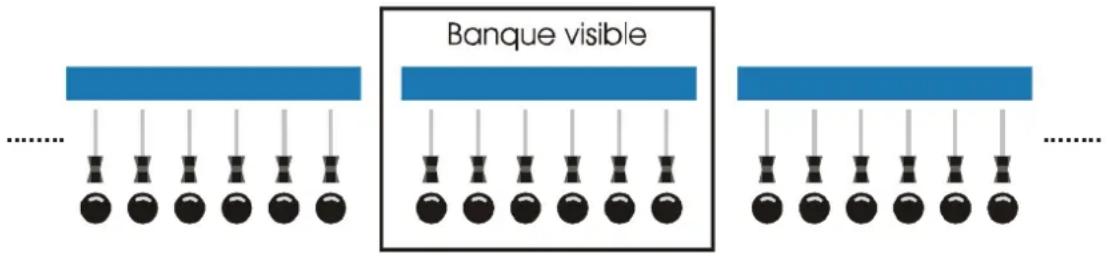
Xciter gère 160 banques de 6 faders. Une seule banque de 6 faders est accessible sur le moment ( comme illustré ci-dessous). Avec ces contrôles, vous pouvez lancer 6 séquences supplémentaires en plus de la préparation. Ces séquences sont prioritaires sur la préparation en cours, ce qui signifie que la plupart des canaux en commun seront écrasés par les faders, mis à part les gradateurs gérés en HTP. Ceci est détaillé dans la section « Priorité des processus » de ce chapitre.
3.2.3 Séquentiels (Cue list)
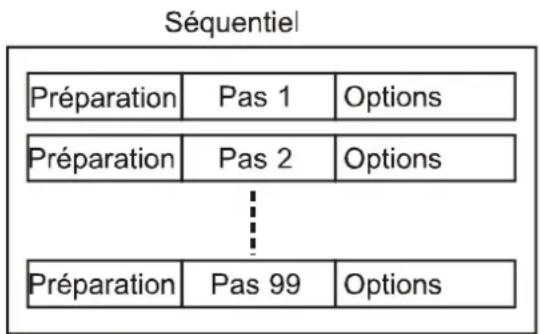
Le but d'un séquentiel est d'automatier jusqu'à un certain niveau la restitution d'un spectacle selon qu'il y a ou pas d'opérateur. Les séquentiels sont des outils ideaux pour la restitution par une personne peu habitué aux consoles lumière.
Un séquentiel contient jusqu'à 99 pas. Chaque pas fait liérence à une préparation (cue) qui pourrait être également appelée manuellement. Les séquentiels sont similaires aux séquences mais avec des fonctions plus avances. Elles permettent notamment d'automatiser complètement un spectacle.
Les options d'enchaînement sont les suivantes :
- Attente programmée en secondes (Wait)
- Enchainement direct (Follow)
Saut vers un autre pas (Goto) - Mise en boucle (Loop)
Amorçage des lampes (LAMP_ON) - Initialisation des projecteurs (LAMP_RESET)
Extinction des lampes (LAMP_OFF) - Déclenchement manuel (GO)
Plus tard dans ce manuel, nous examinerons toutes ces options en détaill.
3.3 Outils pour des programmes évolués
3.3.1 Générateur d'effet
L'Xciter propose 255 générateurs d'effets. Ces générateurs permettent d'intégrer dans une-scène ou un pas de programme des animations dynamiques pour n'importe quel canal actif. La souplesse du système de generation d'effet est très complémentaire du système de transfert. Par dessus tout, le généateur d'effet n'est pas limite aux parametes de pan/tilt. Il peut travailler sur n'importe quel canal de contrôle actif dans une scene. Vous apprendez ainsi a creer des chasers de gradateurs, de couleur et bien plus avec cet outil très puissant.
L'Xciter est capable de calculer des transferts même sur les paramètres des effets (swing, speed, delay). Exemple : les projecteurs passent d'un petit cercle à un grand cercle et vice versa en deux pas. Si vous appliquez un temps de transfert sur les paramètres du générateur, les projecteurs évolueront en spirale qui s'agrandit puis se refère. Sinon, ils enchaineront instantanément les deux différentes figures.
Quelques caractéristiques du générateur d'effet :
Vitesse et amplitude variables.
- Delai variable entre canaux.
- Delai variable entre les appareils.
- Nombres courbes primitives de travail : sinus, carré, triangle, dents de scie etc...
- Défilament en avant, arrêt et aller-retour
Modulation audio
Adaptation sur BPM
Le générateur d'effets et ses paramètres serontprésentés par la suite.
3.3.2 Macros d'effets
La section précédente donnait un bref aperçu du générateur d'effet et un résumé des paramétres qui en font un outil très convivial. Il reste toute fois lent en comparaison si vous souhaitez créé un effet simple ou si vous souhaitez obtenirrapidement un effet complexe. Les macros d'effets permettent dans ce cas de mémoriser les paramétres du générateur pour les rappeler ultérieurement.
Example: You've created an effect dans une mémoire d'arrière plan et vous souhaitez le réutiliser. Sans les macros d'effets, vous devez rappeler la scène et en construire à partir de ce point, ou vous rappeler exactement tout son contenu pour creer un nouvel effet à partir de zéro.
Note : les macros d'effets ne mémorisent pas les paramètres des projecteurs. Les délays entre machines ne sont pas mémorisés. Si vous appliquez une macro d'effet à une scene, Xciter applique tous les effets qu'elle contient sans différencier les machines sélectionnées. Vous devrez à nouveau rétablir les délays si nécessaires. Tout ceci est détaillé plus loin dans le manuel.
3.3.3 Preset
Les Presets sont particulièrement utiles si vous changez souvent d'installation. Les Presets sont des valeurs programmées utilisables dans les scènes. Les scènes et les séquences font reférence aux presets mais ne stockent pas leur content. Lorsque vous changez l'installation (Exemple: déplacement d'une machine), vous n'avez pas besoin de reprogrammer toutes les scènes et les séquences : vous devez juste reprogrammer les presets concernés. Toutes les scènes utilisant les presets seront modifiées automatiquement. Bien que les presets demandent un peu d'expérience, ils valent la peine d'être maîtrisés car ils vous permettront d'économiser beaucoup de temps et d'éviter beaucoup de problèmes lorsque vous modifierEZ l'installation. L'xciter peutémoriser jusqu'à 160 preset.
Example: en tournée avec un groupe, la scène est légèrement différente à chaque fois. En utilisant des preset dans libre programme, vous n'aurz que peu de modifications à réaliser à chaque
La Philosophie Xciter
spectacle pour redonner à vos programmes leur meilleur visuel. Vous gagnerez ainsi beaucoup de temps dans la modification des programmes et l'implantation des machines.
3.4 Comportement des éléments de travail
Lorsque you déclenchez une scène ou une séquence, ou que vous programmesz votre spectacle, sans que cela soitforcément notable, Xciter gère un certain nombre de processus en parallèle (scene d'arrête plan, séquences, préparations, contrôles de restitution, touches d'accès direct...).
Cette section vous explique comment tous ces éléments interagissant entre eux à tout moment.
3.4.1 Priorité des processus
Très souvent, ces processus ont à gérer simultanément les mêmes canaux, c'est-à-dire qu'ilsssaient en même temps de donner une valeur sur une même adresse DMX. Xciter utilise un schéma de priorités bien précis pour résoudre les conflicts lors du calcul de la sortie. Connaître ce schéma vous permet de prévoir le comportement de vos programmes et – bien plus important – de le prédire pour éviter toute erreur de programmation ou de restitution.
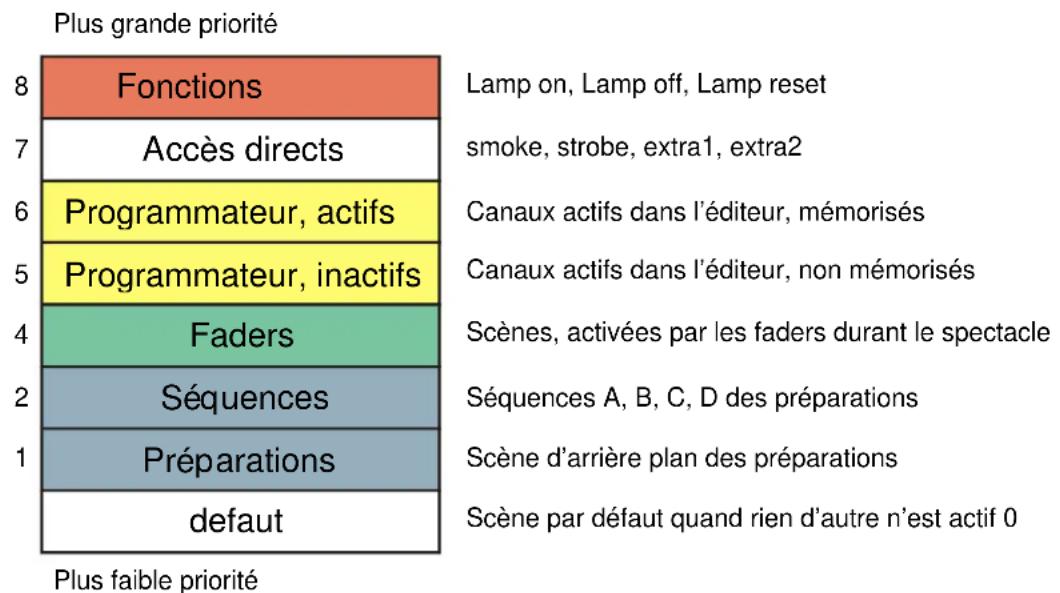
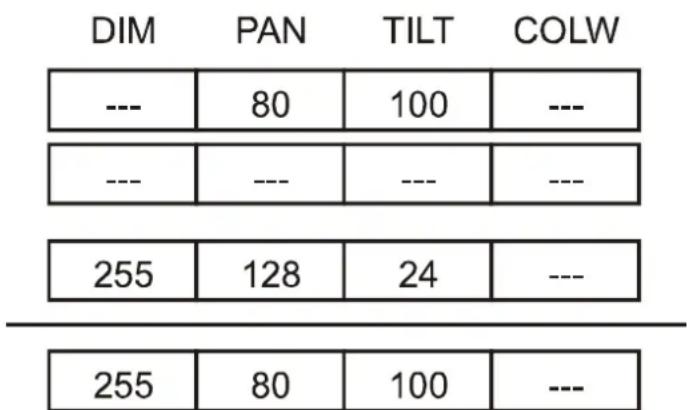
Example 1: Vous avez programme des valeurs Pan/Tilt et gradateur pour certaines machines dans la scene d'arriere plan. Bien que cette scene soit active, en selectionnant les mêmes machines, vous les déplacez avec le joystick. En faisant cela, vous placez des données Pan/Tilt dans l'éditeur, sur les niveaux 5 et 6. Ces niveaux sont prioritaires sur la scene d'arriere plan. Ce type de modification s'appeille prise en contrôle manuel.
Programmateur, actifs
Programmateur, inactifs
Scène d'arrière plan
Résultat DMX sur la sortie

Example 2: Vous avez programme une couleur en arriere-plan. Pendant le spectacle, vous pouze changer cette couleur via un fader de restitution puisqu'ils sont prioritaires sur l'arriere-plan également.
Fader à 100%
Scène d'arrière plan
Résultat DMX sur la sortie
3.4.2 Gradateurs en mode HTP
Les canaux de gradateur - canaux machines repérés DIM et gradateurs traditionnels - ne suivant pas ce système de priorité. Ils suivant un schéma appelé HTTP (Highest takes precedence, le plus fort est prioritaire). Cela signifie que la valeur la plus forte émise par les processus est émise sur la sortie DMX, quel que soit ce process.
Example 1: Une machine est ouverte à 100% en arrêté-plan. Aucun autre élément de restitution ne poura faire baisser son intensité. Vous ne pourrez le faire qu'en jouant une autre mémoire d'arrêté-plan.
3.4.3 Transparency
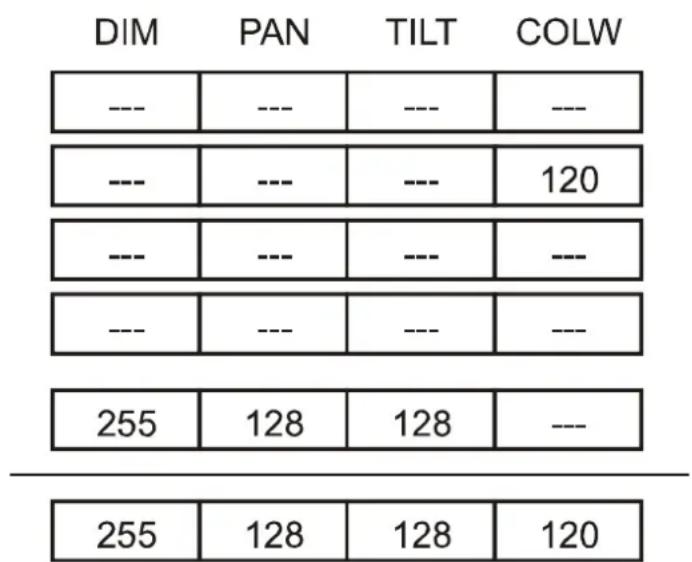
Lorsque vous programmesz une scène ou une sequence, vous n'enregistrez que les canaux logiques utilisés - appelés aussi canaux actifs. Lorsque la scène en question est exécutée, seuils ces canaux sont émis vers la sortie à moins qu'un processus plus prioritaire n'intervienne dessus (voir « Priorité des processus » en page 22). Les autres canaux restent transparents : le processus ne les utilise pas. Ce système de transparence a d'importantes conséquences : les canaux transparents d'un processus en cours ne génent pas et ne remplacent pas les canaux actifs d'un processus moins prioritaire.
Example: La scène d'arrière-plan de la préparation 1 place les projecteurs dans une certaine position, gradateurs ouverts. La séquence B lance un chaser de couleur sur les mêmes machines mais laisse les autres canaux transpondents. Le résultat sur la sortie sera une position et des faisceaux gradués selon la mémoire d'arrière-plan sur lesquels défile un chaser de couleur donné par la séquence B : la séquence ne travaille que sur les canaux de couleur.
Sequence A
Sequence B
Sequence C
Sequence D
Scène d'arrière plan
Résultat DMX sur la sortie
La Philosophie Xciter
3.4.4 Etat par défaut - Default
L'etat par défaut est toujours actif. Lorsqu'un canal est transparent dans tous les processus, c'est-à-dire qu'aucun processus n'intervient dessus, la valeur par défaut de ce canal est émise sur la sortie. Cette valeur est donné par la bibliothèque (library) qui définit le projecteur dans l'Xciter (ou le niveau minimal des canaux de gradateurs traditionnels). Nous verrons plus tard dans ce manuel comment programmermer cet état par défaut. Vous verrez comment tous les canaux transparents viennent puiser leur valeur dans cet état par défaut.
Au demarrage de la console, I'etat par defaut envoie 0 sur tous les canaux. Une fois le pupitre demarrre, I'etat par defaut se met en place.
3.4.5 Scène d'arrière plan - Background scene
Dans le chapitre sur la restitution, vous apprendrez à lancer vos préparations. Dans ces préparations, vous pouvez programmer une scène d'arrière-plan (Background scene). Cette scène ne remplace aucune autre-scène exécutée. Seuls les nouveaux canaux sont ajoutés à l'état lumineux existant.
| DIM | PAN | TILT | COLW | |
| Couche par défaut | 0 | 128 | 128 | 0 |
| 0 | 128 | 128 | 0 | |
| CUE 1: Scène BG | --- | 128 | 110 | --- |
| 0 | 128 | 110 | 0 | |
| CUE 2: Scène BG | 255 | --- | --- | --- |
| 255 | 128 | 110 | 0 | |
| CUE 3: Scène BG | --- | --- | --- | 35 |
| 255 | 128 | 110 | 35 | |
| CUE 4: Scène BG | --- | --- | --- | 68 |
| 255 | 128 | 110 | 68 |
3.5 Transparency des séquences entre préparations
Lorsque vous assignez des séquences à des préparations, vous devez toujours garder en mémoire que la transparence est également une règle de fonctionnement entre séquences. Lorsqu'aucune série ne vient remplacer cette qui fonctionne dans la préparation en cours, cette-ci continue de fonctionner. Vous pouvez toutefois les désactiver manuellement. Dans la section précédente, nous avions appris que les scènes d'arrière-plan s'additionnent au fur et à mesure qu'on change de préparation.
La Philosophie Xciter
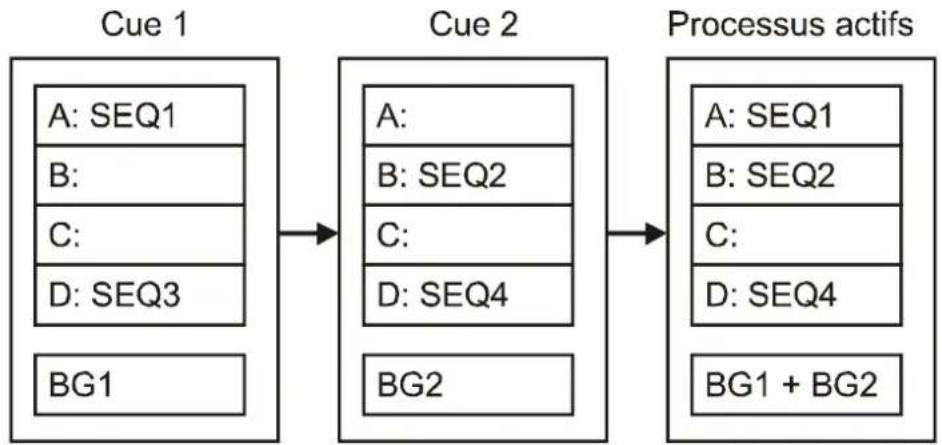
Lancez la préparation 1:
- SEQ1 démarre sur la couche A.
- SEQ3 démarre sur la couche D.
BG1 démarre en arrêté-plan.
Lancez la préparation 2:
Aucune sequence sur la couche A:SEQ1 continue de fonctionner.
- SEQ2 démarre sur la couche B.
- SEQ4 remplace SEQ3 parle qu'elles sont toutes les deux sur la meme couche D.
- BG2 est combinée avec BG1.
Au final après la préparation 2:
- SEQ1 s'exécutesur la couche A.
- SEQ2 s'exécutésur la couche B.
- SEQ4 s'exécutesur la couche D.
- Une combinaison de BG1 et BG2 s'exécute en arrêté-plan.
Pour travailler de manière cohérente avec la transparence des séquences, vous devez rester cohérent dans votre affectation de séquences. Prenons l'exemple ci-dessous:
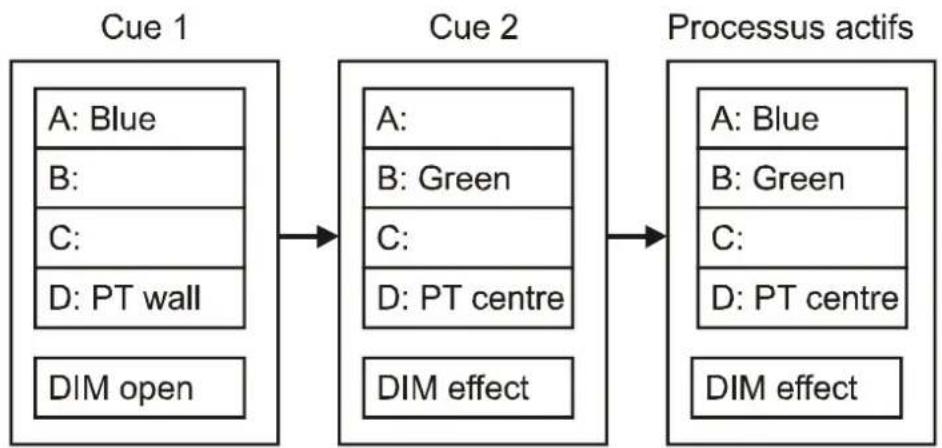
Cue1: gradateur ouvert, couleur bleu et position sur le mur.
Cue2: gradateur avec effet, couleur verte et position au centre de la scène.
Cue 1 suivie de Cue2 donne les résultats suivants:
La Philosophie Xciter
- L'effect de gradateur s'exécuté puisqu'il résultat de la combinaison des deux scènes d'arrière plan.
- Les faisceaux sont en position centre de scène puisque les informations de position sont placées sur la couche D dans les deux préparations : la dernière envoyée est émise sur la sortie et aucune autre séquence plus prioritaire ne vient changer cet état de la sortie.
- Les couleurs posent un problème. On ne passse pas en vert lorsque Cue2 est activée parce que la série bleue tourne déjà sur la couche A, prioritaire sur les 3 autres couches de séquences. La couleur Vert ne sera visible qu'une fois que la série de la couche A aura été désactivée.
Astuce 1: les gradateurs sont gérés en HTP. Le principe de priorités HTP ne généra jamais si vous placez les commandes de gradateur toujours sur la même couche ( comme ici en arrêté-plan).
Astuce 2: Pour éviter toute difficulté de conception à cause de la transparence, organisez vos séquences comme suit :
A: Intensité (gradateur, shutter).
B: Couleur (roues et trichromie).
C: Faisceaux (Gobos, animations, iris, zoom, net, prisme, frost ...)
D: Position (Pan, Tilt)
Chapitre 4. Allumage et extinction
4.1 Allumage
Vérifiez que l'Xciter est bien raccordé au secteur et appuyez sur le bouton Power en haut à gauche de la console.
Xciter inspecte son système de fichier interne et rétablit les bases de données.
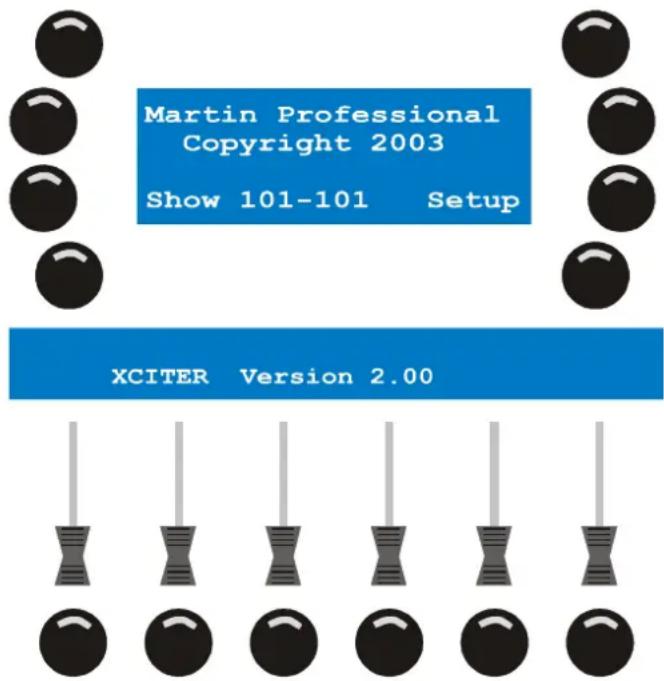
L'écran d'introduction apparait sur l'écran principal et au dessus des faders.
4.2 Extinction
Maintenez le bouton Power enforcé pendant au moins 2 secondes, jusqu'à ce que les écrans et les LEDs s'éteignent.
Chapitre 5. Fonctionnement du Joystick
Si vous utilisez Xciter pour la première fois, vous devez calibrer le joystick. Voyez la rubrique « Etalonnage du Joystick » en page 57 dans le menu de configuration.
- Appuyez sur {Joystick} dans le menu de configuration (Setup).
- Déplacez le joystick en cercle au plus large de sa course sur deux ou trois tours.
- Appuyez sur [STORE] pour mémoriser le réglage.
- Appuyez sur n'importequelbouton pour continuer.Xciter revient au menu de configuration.
5.1 Avec le programmeur
Le joystick fonctionne toujours en mode relatif.
Lorsque you deplacez le joystick dans un sens, le faisceau sous controle se deplace dans la meme direction. Plus le joystick s'eligne du centre, plus le faisceau se deplace vite.
Parfois, les projecteurs d'un même groupe sont positionnés si différemment les uns des autres que leurs faisceaux se déplacent dans toutes les directions lorsque vous déplacez le joystick. Vous pouvez résoudre ce problème avec les fonctions d'inversion ou d'intervension des canaux de Pan et Tilt dans le patch.
Appuyez sur [PAN] et [TILT] pour activer/désactiver le joystick dans leprogrammateur Vous pouvez aussi verrouiller le déplacement du Joystick en pan ou en tilt avec ces mêmes touches.
Utilisez la touche [C/F] pour basculer entre réglage grossier et réglage fin.
Le Joystick dispose d'un bouton intégré qui ramène les faisceaux en position de repos (donnée par la bibliothèque).
5.2 Avec une préparation (restitution)
Le bouton [C/F] devient une touche d'enregistrement de BPM en mode restitution. Appuyez sur ce bouton en ryhtme pour imposer un tempo aux séquences.
Le bouton [TILT] devient une touche de déclenchement manuel en restitution. Appuyez sur ce bouton pour faire avancer d'un pas les séquences configurées en mode manuel
Chapitre 6. Lampe de console
Si vous avez branché une lampe de console, vous pouvez régler son intensité en maintainant [SHIFT] enforcée et en tournant la roue la plus en haut à droite
Chapitre 7. Gestion de fichiers
En théorie, Xciter peutémoriser jusqu'à 160 conduites (show).Le nombre exact de conduites que Xciter peutémoriser dépend du contenu de chacune, c'est-à-dire de la quantité de programmes que vous ferez pour chaque conduite. Au premier allumage, Xciter charge la conduite 101. Vous pouvez voir le numero de la conduite en mémoire sur l'écran après le démarriage de la console. Le numéro qui suit est le patch qui est affecté à cette conduite. Nous verrons plus tard comme est faite la gestion du patch.
7.1 Charger une conduite
- Appuyez sur {Show} sur l'écran d'accueil.
- Choisissez une conduite avec les touches 1-8 pour le premier chiffre et les touches d'accès génériques 1-20 pour les derniers chiffres. Exemple : 102
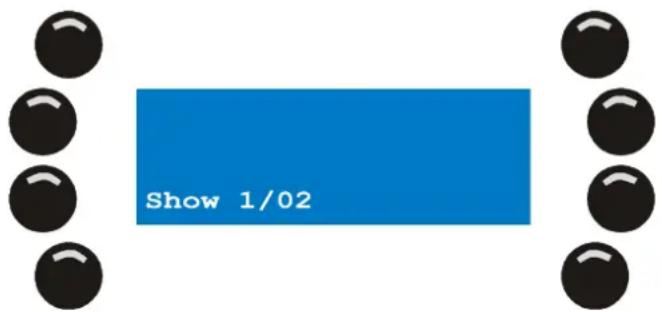
- Appuyez sur [ENT] pour confirmer ou [ESC] pour annuler et returner à la conduite en cours.
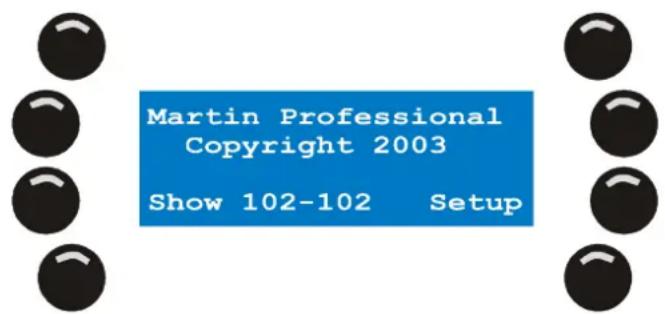
- Dès confirmation, Xciter charge la conduite chosesie et revient à l'écran d'accueil. Si vous n'avez pas choisi d'autre patch spécifiqueAAParavant, Xciter charge le patch dont le numero est égal à celui de la conduite chargée.
7.2 Supprimerune conduite
- Appuyez sur {Show} à l'écran d'accueil.
- Avec les touches de page 1-8 et les touches 1-20,CHOISSEZ LA CONDUITE A EFFACER.Example:102.

- Appuyez sur [CLEAR].
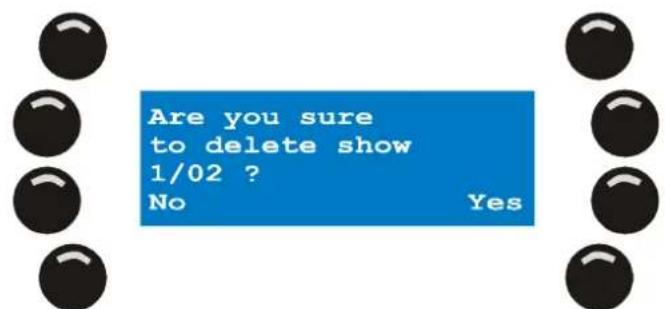
- Appuyez sur {Yes} pour confirmer, {No} pour annuler.
- Appuyez sur [ESC] pour revenir à l'écran d'accueil.
Chapitre 8. Menu de configuration (Setup)
Le menu Setup n'est accessible que depuis l'écran de démarrage. Si l'Xciter n'est pas en mode programmation, il demande un mot de passage pour activer le mode configuration (X512). Vous devez fournir ce mot de passage pour entrer dans le mode configuration.
Appuyez sur {Setup} pour entrer dans le menu.
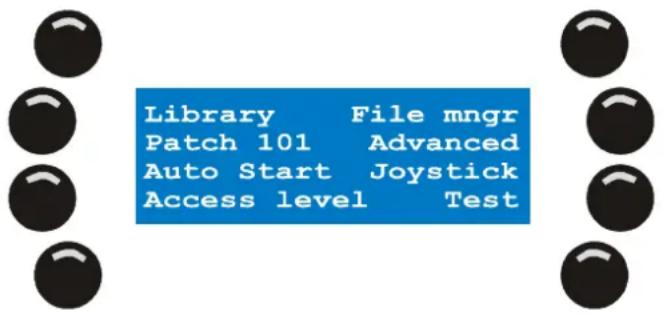
8.1 Bibliothèque de déclarations
L'Xciter est livré avec la plupart des projecteurs Martin dans sa bibliothèque. En plus de cela, le logiciel d'accueil PC dispose de plus de 200 définitions supplémentaires. Nous verrons plus tard dans ce manuel comment les transférer du PC vers l'Xciter.
L'Xciter dispose d'une bibliothèque de série contenant les projecteurs les plus utilisés. La console a besoin de cette bibliothèque pour acceder aux canaux de contrôle (gradateur, shutter, roue de couleur, roue de gobo, pan, tilt...) des projecteurs asservis. Vous pouvez également ajouter, supprimer ou modifier ces définitions. Si le projeteur que vous utilisez est déjà present dans la bibliothèque, il n'est pas nécessaire de créé sa définition. Passez directement au patch. Vous pourrez toujours revenir à l'éditeur de définitions pour adapter le contenu de la bibliothèque à vos besoins. Exemple: changer la position au repos.
- Appuyez sur {Library} dans le menu Setup.
- Choisissez une catégorie de projecteurs (Exemple: moving mirror).
- Choisissez un fabricant (Exemple: Martin).
8.1.1 Créer une nouvelle définition
Vous devez d'abord besoin les dossiers de categorie et de fabricant ou vous enregistrerez la nouvelle definition.
- Appuyez sur [LOAD] pour ajouter une nouvelle définition.
- Xciter lance l'éditeur de bibliothèque
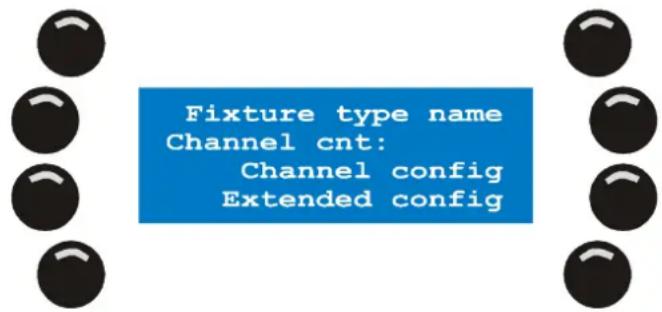
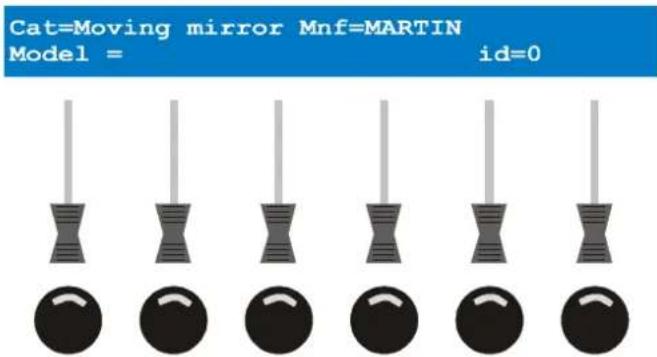
- Appuyez sur {Fixture type name} pour donner un nom à la machine.
Utilizez les FLECHES ou SCR1 pour déplacer le curseur.
Utilisez les touches CLAVIER 1-10 pour saisir les nombres et les touches CLAVIER 11-19 pour saisir les lettres. Exemple : Test.
Appuyez sur [ENT] pour confirmer, [ESC] pour annuler.
- Appuyez sur {Channels cnt:} pour régler le nombre de canaux de contrôle.
Utilisez les FLECHES ou SCR1 pour changer la valeur. Exemple : 8.
Utilisez [CLEAR] et les touches CLAVIER 1-10 pour entrer une nouvelle valeur.
Appuyez sur [ENT] pour valider, [ESC] pour annuler.
- Appuyez sur {Channel Config} pour configurer les canaux de contrôle.
Les paramètres de définition d'un canal sont :
Label :choix du nom du canal à prendre parmi tous les noms prédéfinis.
Deflt: valeur par défaut (appliquée à l'etat par défaut) lorsque Xciter est en mode restitution.
Cette valeur est présente sur la sortie DMX quand aucun processus n'intervient sur le canal.
- Lolim : valeur seuil, c'est la valeur la plusasse qu'Xciter émettra sur ce canal, même si le programmeur essaire d'en envoyer une plusasse.
- Hilim : valeur plafond, c'est la valeur la plus haute qu'Xciter émettra sur ce canal, même si le programmeur essaie d'en envoyer une plus haute.
- Fa/Sn : mode Fade ou Snap par défaut. Type de transition par défaut que le canal suivra, transfert progressif ou changement sec. Si vous préconfigurez ici le type de transfert que vous utiliserez le plus souvent avec ce canal, vous gagnerez du temps à la programmation.
- Invs : inversion du sens de travail avant l'envoi sur la sortie. Exemple: le projecteur a son gradateur ouvert à 0 et fermé à 100% , à l'inverse des autres machines de la salle. Si vous inversez ici le sens du canal, il sera programmable en toute uniformité avec les autres.
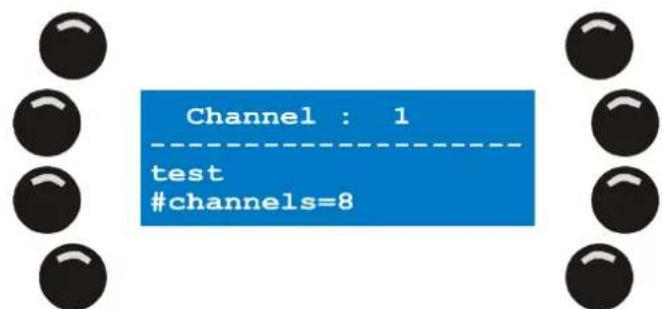
Menu de configuration (Setup)
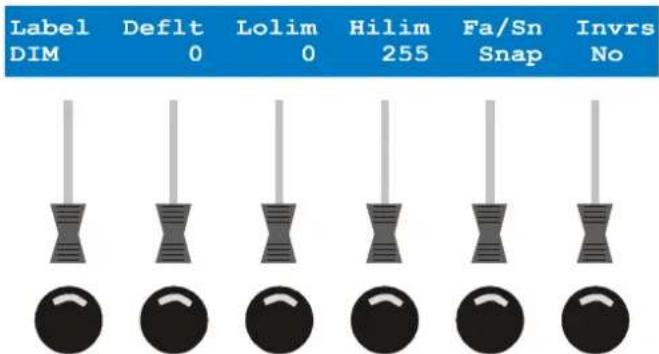
a. Avec les FLECHES ou SCR1,CHOISSEZ un canal de contrôle.
b. Appuyez sur [EDIT] pour régler les paramètres du canal.
c. Utilisez les Faders 1-6 pour modifier les paramétres du canal choisi. Pour ajuster finement une valeur, maintenez la touche de flash correspondante enfoncé et utilisez la roue codeuse du centre.
d. Si vous modifiez le nom du canal, utilisez la touche de flash pour passer entre réglage rapide et fin. Un nom en majuscules indique le mode MSB, les minuscules indiquent le LSB.
e. Appuyez sur [STORE] pour enregistrer la configuration.
- Repetez les étapes a - e jusqu'à ce que tous les canaux de contrôle soient configurés.
Assurez-vous que tous les canaux sont bien configurés avant de quitter l'éditeur. Si ce n'est pas le cas, Xciter vous demandera de recommencer.
- Appuyez sur [ESC] pour revenir à l'éditeur.
- Appuyez sur {Advanced Config} pour ouvrir le menu de configuration avancée.
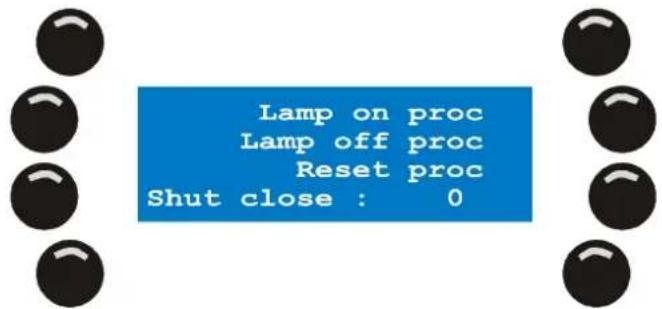
- Les procedures Lamp on (amorçage), Lamp off (extinction) et Reset (initialisation) sont programmes de la même manière. Nous prendrons Lamp On comme exemple ici.
- Appuyez sur la touche située à droite de la procédure à définir.
- Appuyez sur [LOAD] pour ouvrir la procédure si elle n'este pas encore. Xciter ajoute le premier pas automatique. Si vous editez une definition existante, vous pouvez appuyer sur [EDIT] pour modifier une procEDURE ou [CLEAR] pour I'effacer. Xciter demandera confirmation. Validez avec {Yes} ou annulez avec {No}.
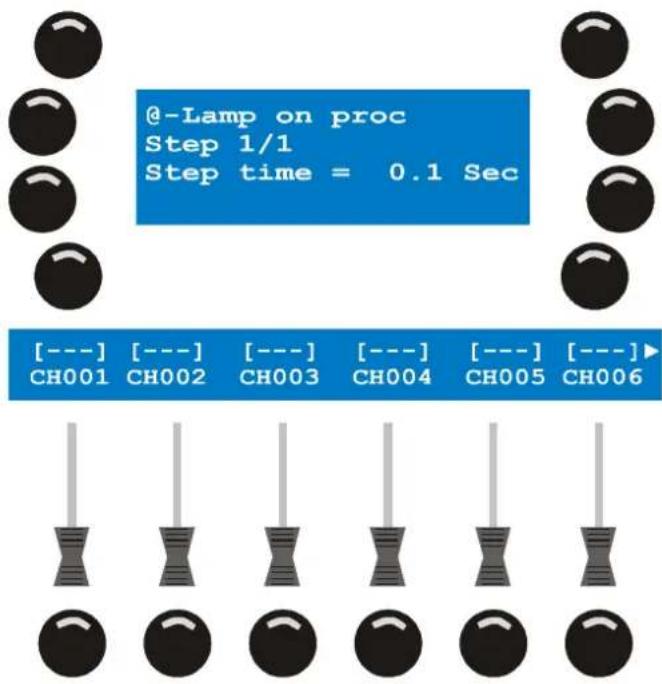
a. Ajustez les canaux correspondants avec faders SMF 1-6.
Utilisez SCR2 pour naviguer entre les canaux s'il y en a plus de 6. Pour affiner une valeur, maintenez la touche de flash correspondante enfoncée et tournez la roue codeuse du centre.
b. Appuyez sur {Step time} pour régler la durée du pas puis sur [ENT] pour valider ou [ESC] pour annuler la modification.
c. Appuyez sur [LOAD] si vous voulez ajoutez un nouveau pas dans la procEDURE.
d. Répétez les pas 9a-9c jusqu'à ce que toute la procédure soit programmée.
e. Appuyez sur [ESC] pour revenir au menu de configuration avancée.
- Appuyez sur {Shut close} pour donner la valeur de fermetre du shutter.
C'est la valeur à donner au shutter quand le Master Général descend en dessous de 3% . Cette fonction est particulièrement utile sur les machines ne disposant pas de gradateur mais simplement d'un shutter. Vous pouze ainsi aller au noir lorsque l'intensité descend à 0% . Utilisez la roue codeuse de droite ou les flèches pour changer cette valeur. Pour entrer une nouvelle valeur, appuyez sur [CLEAR] puis désissez une valeur avec les touches [1-10]. Appuyez sur [ENT] pour confirmer, [ESC] pour annuler et revenir à la valeur précédente.
- Appuyez sur [ESC] pour revenir à l'éditeur de définition. Xciter vous demande de confirmer l'enregistrement. Appuyez sur {Yes} pour valider et {Esc} pour annuler.
8.1.2 Edition d'une définition existante
Commencez par localiser la definition en la retrouvant dans les dossiers de catégorie et de fabricant.
- Choisissez la définition à éditer.
- Appuyez sur [EDIT] pour lancer l'éditeur.
Suivez la même procEDURE que dans la section précédente pour modifier son contenu. Suivez la même procEDURE qu'en 8.1.1 pour éoperator la définition
Xciter ne permet pas d'editor les paramétres critiques ( comme le nombre de canaux Channel Cnt) d'une définition si l'appareil correspondant est déjà present dans le patch.
8.1.3 Supprimer une définition
Commencez par localiser la definition en la retrouvant dans les dossiers de catégorie et de fabricant.
- Choisisse la définition à éditer.
- Appuyez sur [CLEAR] pour effacer la définition. Xciter demande confirmation. Appuyez sur [ENT] pour confirmer, [ESC] pour annuler.
Xciter ne permet pas la suppression d'une définition si elle est deja utilisée dans le patch.
8.2 Le Patch
Avant de commencer a programme, Xciter doit connaître les apparueils qui sont raccordés à sa ligne DMX et comment il doit les contrôle. C'est ce que l'on appelle le 'Patch'. 'Patcher' un apparéil signifie l'identifier dans l'Xciter pour que vous en ayez le contrôle.
L'Xciter dispose de 3 groupes de contrôle qui permettent de travailler avec :
40 asservis.
20 gradateurs.
- 4 apparèils à accès direct.
Appuyez sur {Patch} dans le menu de configuration :
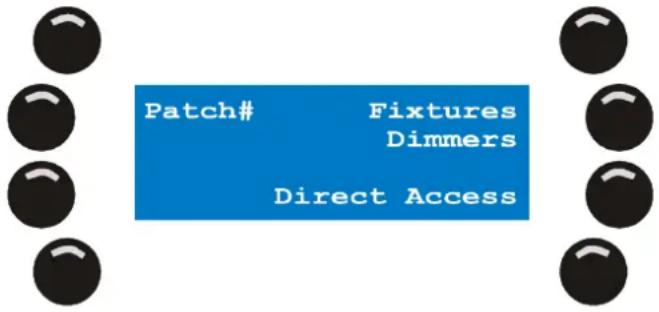
8.2.1 Choisir un patch
Puisque Xciter peut memoriser jusqu'à 160 patches, chaque conduite peut avoir son propre patch. Xciter est configuré en usine avec un patch par conduite. Si vous Sélectionnez un patch différent, citer utilise ce patch pour la conduite en cours. Par défaut, le numéro du patch est le même que celui de la conduite affichée sur l'écran d'accueil.
Si vous utilisez la meme implantation pour plusieurs spectacles, vous voudrez réutiliser un même patch sur plusieurs conduites. Xciter vous laisse réutiliser un même patch sur plusieurs conduites différentes, autant de fois que nécessaire.
Example: Show 102 est la conduite en cours. Par défaut, elle travaille avec le patch 102. Nous voulons utiliser le patch 101 avec cette conduite.
- Appuyez sur {Patch#} dans le menu Patch. Par défaut, le numéro de patch est le même que le número de la conduite.
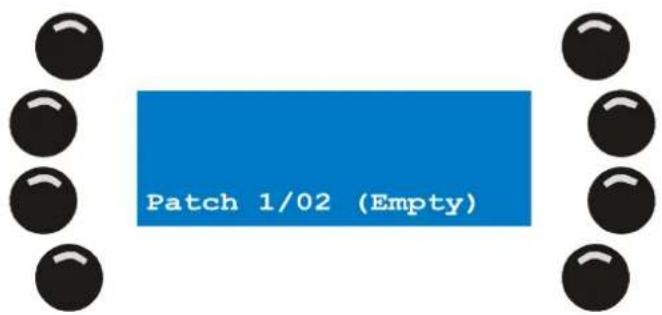
- Avec les touches de pages 1-8 et les touches génériques 1-20, entrez 101. Dans notre exemple, 101 contient déjà une configuration. Dans ce cas, Xciter vous donne la possibilité de copier ce contenu vers un autre patch. Nous verrons cela plus tard.
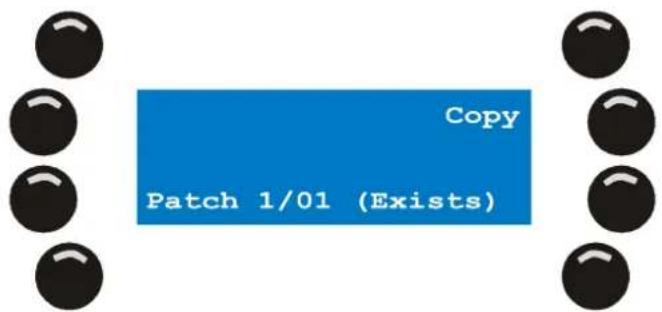
- Appuyez sur [ENT] pour confirmer la nouvelle affectation ou sur [ESC] pour annuler et revenir au patch precedent.
8.2.2 Copier un patch
Example : nous travaillons sur la conduite 102. Cette fois, nous voulons copier le contenu du patch 101 dans le patch 102. Cette fonction de copie s'avere particulièrement utile lorsque les deux patch sontsemblables à l'exception de quelques détails mineurs.
- Appuyez sur {Patch#} dans le menu Patch. A nouveau, le numéro affché est le même que celui de la conduite (patch par défaut).
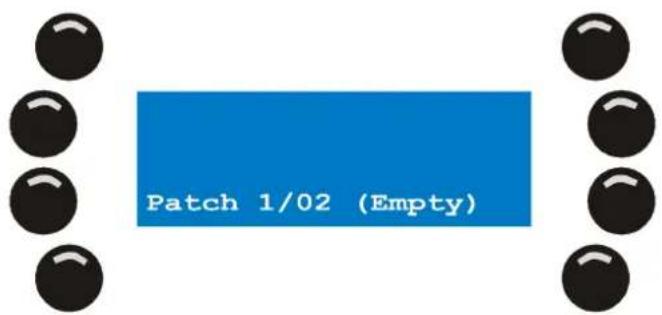
- Avec les touches de page 1-8 et les touches génériques 1-20 désisissez le patch 101. Dans notre exemple, le patch 101 n'est pas vide.
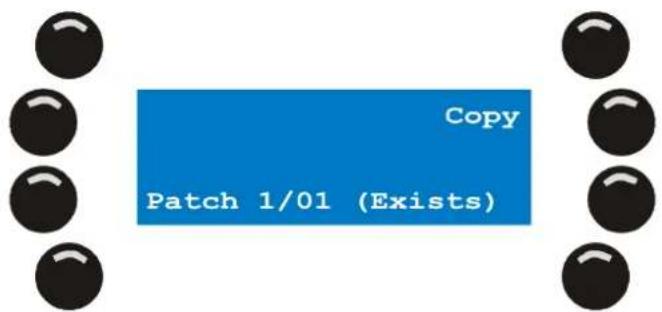
Menu de configuration (Setup)
- Appuyez sur {Copy} pour copier son contenu dans le presse-papier.
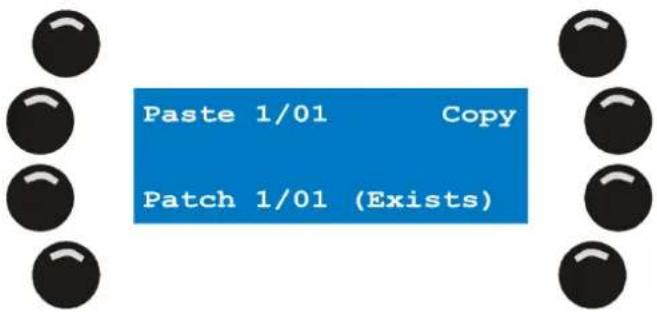
- Avec les touches de page 1-8 et les touches génériques 1-20,CHOISISEZ le patch 102. Dans notre exemple, le patch 102 est vide. Appuyez sur {Paste 1/01} pour copier le contenu du presse-papier dans le patch 102.
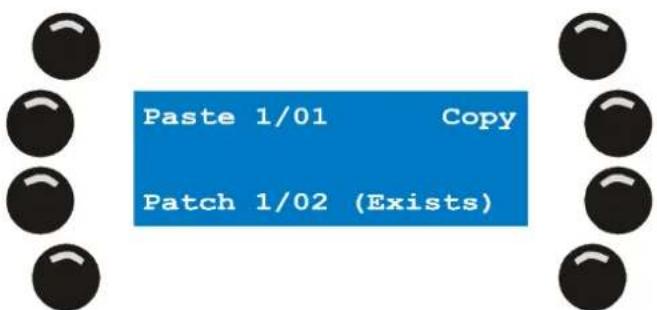
Appuyez sur [ENT] pour confirmer et revenir au menu Patch. Si vous annulez avec [ESC], le patch est copié mais il n'est pas rechargé en mémoire. Le patch est toujours affché vide jusqu'à ce que vous entriez à nouveau dans le menu Patch.
8.2.3 Canaux physiques et canaux logiques
Voure rencontrez souvent les termes « canaux physiques » et « canaux logiques » dans ce manuel.
Vouvevidence connaitre leur signification pour comprendre pleinement ce manuel d'utilisation.
Les canaux physiques ou Canaux DMX sont les canaux de la ligne DMX, parfois appelés circuits. Ils commencent à 1 et terminent à 512. Le canal 0 est réservé à des applications spéciales non détaillées ici.
Les canaux logiques ou Canaux de contrôle sont les paramètres sur lesquels le pupitreur agit avec la console. Il peuvent représentier un ou plusieurs circuits (si plusieurs machines sont à la même adresse DMX).
Pour simplifier, nous parlerons ici de « canaux » pour tout ce qui est canal de contrôle. Nous parlerons de circuit pour les autres. En cas de risque d'incomprehension, le texte détaillera suffisamment le type de donnée manipulée.
Exemple: CH001 (Canal gradateur 1) est à l'adresse 480, ou est patché sur le circuit 480.
Example:Utilisez le fader 1 pour regler la valeur de CH001 a 128.
Dans l'exemple ci-dessus, le canal logique CH001 contrôle le circuit - ou canal physique - 480.
8.2.4 Patch des asservis
Chaque apparéil a son propre produits de canaux de contrôle : ils sont prédéfinis dans une bibliothèque de définition.
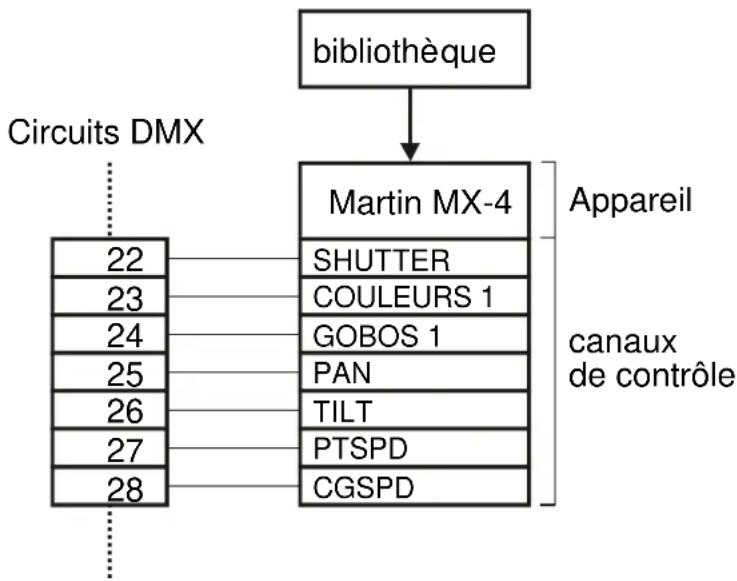
Les canaux de contrôle correspondant à des adresses DMX précises. Le projecteur occupe un certain espace dans la trame DMX et cet espace commence à l'adresse de base du projecteur. Vous devez donner cette adresse dans le Patch. L'espace occupé par le projecteur est directement lié au nombre de canaux de contrôle. Xciter est capable de génér des projecteurs utilisant jusqu'à 48 canaux DMX, mais la capacité totale du pupitre est limitée à 512 canaux (1 univers DMX). Vous ne pourrez pas patcher 40 appearances de 48 canaux chacun puisqu'il vous faudrait 1920 canaux DMX en sortie.
Grçá à l'interface utilisé intuitive et aux fonctions interactives, la saisie du patch est tout à fait simple. Xciter n'autorise aucune confusion ou chevauchement de machines sur l'adresse DMX.
- Appuyez sur {Fixture Patch} dans le menu Patch.
Xciter vous demande deCHOISIR une touche generique pourCHOISIR un des appareils.
- Avec la touche [FIXT], bascules entre la page (1-20) et la page (21-40). Le numero de la page en cours s'affiche sur l'ecran LCD. En page 1, le bouton FIXT est allumé. Sur la page 2, il clignote.
Les touches allumées sont déjà patchées. Pour suivre l'exemple ci-après, nous vous conseillons de désoir un patch vide. (voir Choisisir un patch en page 36).
Xciter you permit de patcher plusieurs machines en une seule fois. Cette fonction est très utile pour affecter plusieurs projecteurs de même type les uns à la suite des autres.
Si vous supprimez une machine du patch, celle-ci sera supprimée des programmes existants. Vous pouvez toute fois changer l'adresse des projecteurs déjà inscrits sans modifier vos programmes (si bien sur les machines installées sur le pont sont également réadressées) à condition que vous utilisiez la même touche d'appoint (et que les adresses des machines sur le pont correspondent toujours).
Example: Si, dans le patch d'Xciter, vous déplacez une machine de 2 canaux, vous devez également changer son adresse sur la machine elle-même.
8.2.4.1 Patcher un projecteur
Example : nous allons patcher 4 MX-4 sur les touches 1 à 4, à partir de l'adresse DMX 1.
Menu de configuration (Setup)
- Choisissez 4 machines avec les touches génériques 1-20. Exemple : 1, 2, 3 & 4.

Select Model DMX:
□No Master Pan Inv
□No BO Tilt Inv
P/T Swap



- Appuyez sur {Select Model} pour ouvrir la bibliothèque.
Dans la rubrique Manufacturer, choisissez 'Martin'. Dans la rubrique Category, choisissez 'Moving Mirror'. Retrouvez la définition 'MX4 6CH' dans la liste. Choisissez-la en appuyant sur la touche située à côte du nom. Appuyez sur [ENT] pour valider.
L'écran LCD au dessus des faders indique le modele choisi. Si vous voulez ajouter plus de machines du même type, il n'est pas nécessaire de selectionner le modele à nouveau. Xciter méorise le dernier type choisi.
- Appuyez sur DMX:
Xciter calcule l'espace DMX requis et sugere une adresse libre.
Utilisez la roue du haut à droite pourCHOISIR une adresse. Vous pouvez aussi appuyer sur [CLEAR] pour effacer la valeur en cours etCHOISIR une nouvelle valeur avec les touches generiques 1-10 (10 etant la touche 0).
Example: 1

Select Model DMX: 1
□No Master Pan Inv
□No BO Tilt Inv
P/T Swap



- Appuyez sur [ENT] pour valider l'adresse. Xciter patche les machines sequentially à partir de l'adresse可以选择 et en respectant l'ordre dans lequel les machines ont été appelées (1, 2, 3 puis 4 par exemple).
La configuration des Dipswitch affichée sur l'écran LCD permet de configurer facilement les machines sur leur panneau de contrôle. Vous pouvez returner l'affichage en appuyant sur la touche de flash située sous le réglage affché.
Si vous ne trouvez pas le modèle dans la bibliothèque en mémoire, vous devrez soit le creator vous-même dans Xciter, soit le searcher dans les centaines de définition archivées dans le programme d'accueil sur PC puis la télécharger avec le lien USB.
- Selon l'orientation de la machine dans l'implantation, il vous faudra peut'être inverser les canaux de pan ou de tilt, voir les interventer. Cette option permet de simplifier et d'uniformiser les déplacements du faisceau avec le joystick. Vous verrez un peu plus tard que vous pouvez inverser ces canaux avec le programmeateur.
Utilisez les touches de l'afficheur LCD pour inverser ou pas les canaux.
TILT inversé PAN inversé PAN/TILT échan
gés




- Vous pouvez également exclure une machine de la gestion des noirs (backout) ou du master. Exclure du master signifie que le gradateur n'est plus sous contrôle du master général. Exclure du blackout signifie que la touche Blackout n'a plus d'action sur le gradateur. Utilisez les touches affectées à ces options pour configurer les machines en fonction.
L'etat de chaque option est donné par la petite case située à côté du nom de l'options. Un carré rempli signifie que l'options est activée.
- Repetez les étapes 1-6 pour patcher le reste de vos machines.
- Appuyez sur [STORE] pour memoriser les réglages. Si Xciter détecte un changement, il indiquera qu'ils ont été mémorisés. Appuyez sur une touche pour continuer.
- Appuyez sur [ESC] pour quitter le patch. Si Xciter détecte des changements non enregistrres, il vous demandera si vous souhaitez les enregistrer ou pas. Appuyez sur {Yes} pour les memoriser et sortir ou sur {no} pour sortir sans的记忆isation.



8.2.4.2 Edition des informations de patch
- Choisissez un apparéil déjà patché avec les touches génériques 1-20.
Exemple: machine 4. La LED de la touche 4 clignote pour indiquer sa selection.
Xciter affiche les informations de patch :



Fixture : 4 DMX: 40
□No Master Pan Inv
□No BO Tilt Inv
P/T Swap


- Selon l'orientation de la machine dans l'implantation, il vous faudra peut'être inverser les canaux de pan ou de tilt, voir les interventer. Cette option permet de simplifier et d'uniformiser les déplacements du faisceau avec le joystick. Vous verrez un peu plus tard que vous pouvez inverser ces canaux avec le programmateur.
Utilisez les touches de l'afficheur LCD pour inverser ou pas les canaux.
Menu de configuration (Setup)
- Vous pouvez également exclure une machine de la gestion des noirs (backout) ou du master. Exclure du master signifie que le gradateur n'est plus sous contrôle du master général. Exclure du blackout signifie que la touche Blackout n'a plus d'action sur le gradateur. Utilisez les touches affectées à ces options pour configurer les machines en fonction.
- Répétez les étapes 1 - 3 pour modifier le reste de vos machines.
- Appuyez sur [STORE] pour memoriser les réglages. Si Xciter détecte un changement, il indiquera qu'ils ont été mémorisés. Appuyez sur une touche pour continuer.
- Appuyez sur [ESC] pour quitter le patch. Si Xciter détecte des changements non enregistrrés, il vous demandera si vous souhaitez les enregistrer ou pas. Appuyez sur {Yes} pour les ménoriser et sortir ou sur {no} pour sortir sans mémorisation
8.2.4.3 Effacer les informations de patch
Pour assigner un type de projecteur différent à un nombre déjà occupé, vous devez d'abord supprimer ses informations de patch. Si vous supprimez un apparéil du patch, il disparait également des programmes déjà créés.
- Maintenez la touche [CLEAR] enforcée et appuyez simultanément sur les touches des machines à supprimer.
- Relâchez [CLEAR] lorsque toutes les machines à effacer ont été choisisies.
- Pour supprimer d'autres machines, repêze les étapes 1-2.
- Appuyez sur [STORE] pourémoriser les modifications. Si Xciter a déprétré des changements, il indiquera qu'il les a enregistré. Appuyez sur n'importe qu'elle touche pour continuer.
Appuyez sur [ESC] pour quitter le patch. Si Xciter détecte des changements non enregistrres, il vous demandera si vous souhaitez les enregistrer ou pas. Appuyez sur {Yes} pour les ménoriser et sortir ou sur {no} pour sortir sans mémorisation
8.2.5 Patch de gradateurs
Xciter autorise jusqu'à 20 gradateurs traditionnels. Chacun peut:gérer jusqu'à 48 canaux logiques. Si nous comparons les asservis et les gradateurs, nous constatons très vite que la principale différence reside dans le comportement des canaux logiques qui les constituent :
Un canal de contrôle d'asservi ne gere qu'un seul circuit DMX. Un canal de gradateur peut contrcler plusieurs circuits DMX differents.
Les circuits DMX d'un asservi sont toujours groupés et consécutifs dans le patch. Les circuits DMX affectés à un gradateur ne sont pasforcément consécutifs dans la table de patch. Ils peuvent être n'importe ou dans l'univers DMX du moment qu'ils ne chevauchent pas un asservi déjà patché ou une fonction d'accès direct.
Les noms des canaux logiques d'un asservi sont définis dans les bibliothèques. Les noms des canaux de gradateur sont choisis par l'utilisateur.
Note: tous les canaux d'un gradateur sont en mode HTP.
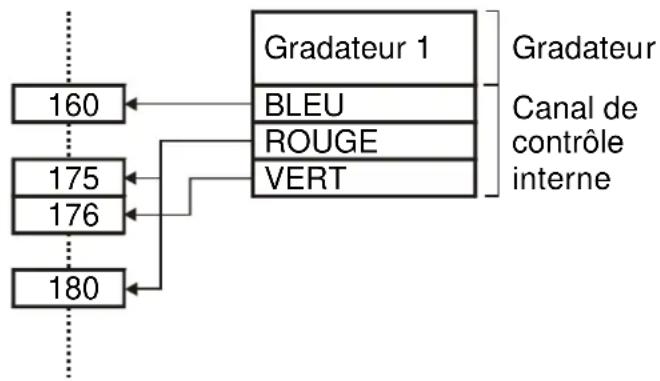
Canaux DMX
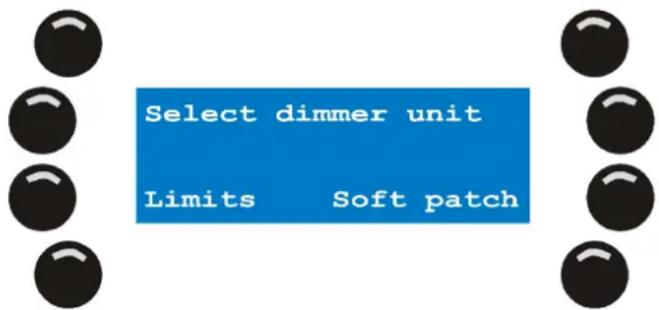
Appuyez sur {Dimmer Patch} dans le menu Patch. Xciter affiche le menu ci-dessous et demande deCHOISIR une touche d'applé de gradateur :
- Choisissez un gradateur avec les touches génériques. Exemple: 1.
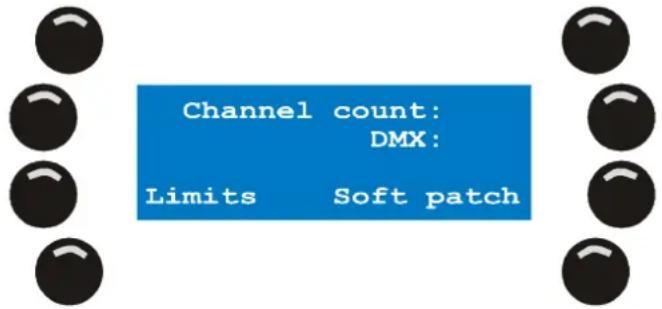
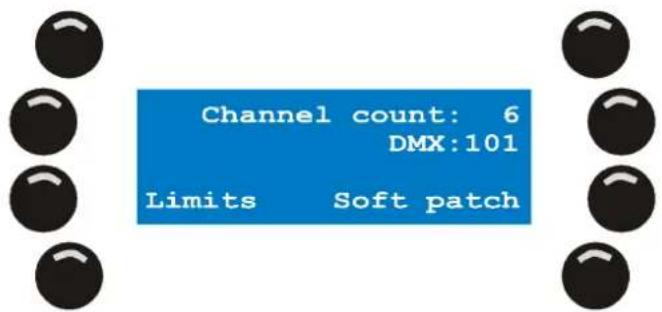
- Appuyez sur {Channel count:}.
Choisissez le nombre de canaux avec la roue codeuse du haut. Appuyez sur [CLEAR] si nécessaire pour entrer une nouvelle valeur avec les touches génériques 1-10 (10 étant la touche pour 0). Exemple: 6.
Appuyez sur [ENT] pour confirmer la valeur ou [ESC] pour sortir sans saisir de valeur. Appuyons sur [ENT] dans cet exemple.
Après l'appui sur [ENT], Xciter génére 6 noms de canaux pour les 6 canaux logiques créés.
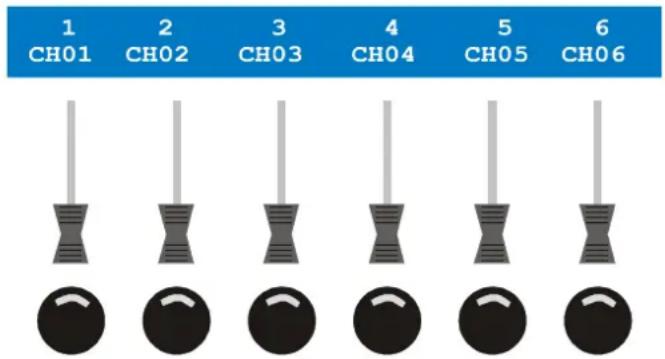
- Appuyez sur {DMX:}.
Choisissez l'adresse DMX avec la roue codeuse du haut. Appuyez sur [CLEAR] si nécessaire pour entrer une nouvelle valeur avec les touches générées 1-10 (10 étant la touche pour 0). Exemple: 101. Appuyez sur [ENT] pour confirmer la valeur ou [ESC] pour sortir sans saisir de valeur. Appuyons sur [ENT] dans cet exemple. Xciter patche 6 circuits de 101 à 106.
- Appuyez sur [ESC] pour quitter le patch. Xciter vous demande confirmer les modifications. Appuyez sur {Yes} pour les enregistrer ou sur {No} pour sortir du patch sauvegarder.
Des options plus avances de module de patch sont détaillées ci-dessous.
8.2.5.1 Creer et editor des noms de canaux.
- Appuyez sur {Dimmer Patch}. Xciter vous invite àCHOISIR un gradateur.
Menu de configuration (Setup)
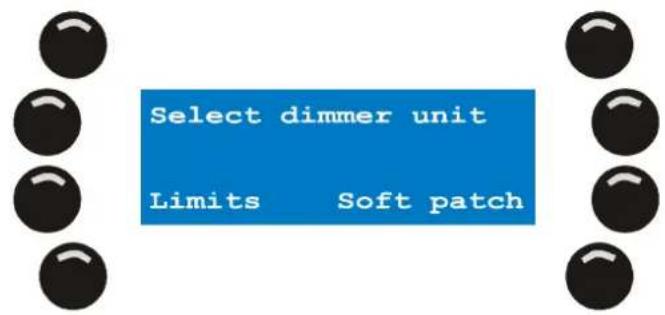
- Choisissez une touche avec les touches génériques 1-20.
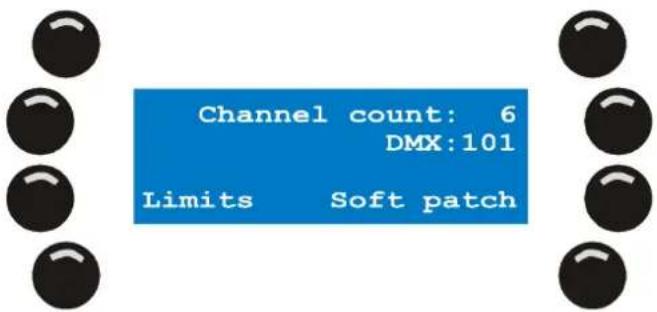
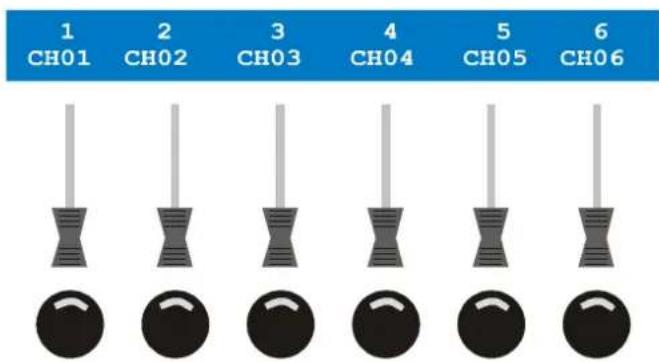
Si vous avez suivi l'exemple precedent, le gradateur 1 a 6 canaux logiques patchés de 101 à 106.
- Appuyez sur la touche de flash du nom à changer. Example: CH01. Un cursesur apparait sous le premier caractère. Utilisez les flèches ou la roue du haut pour déplacer le curseur. Effacez le caractère avec [CLEAR] si nécessaire. Utilisez [LOAD] pour insérer un caractère avant le curseur si nécessaire. Utilisez les touches 1-10 pour saisir des numéroes et les touches CLAVIER 11-20 pour saisir des lettres (5 caractères maximum). [SHIFT] permet de passer de majuscules à minuscules.
- Appuyez sur [ENT] pour valider ou [ESC] pour annuler et revenir au precedent label.
- Repetez les étapes 3 et 4 pour creer tous les labels nécessaires.
- Appuyez sur [ESC] pour quitter le patch. Xciter vous demande confirmer les modifications. Appuyez sur {Yes} pour les enregistrer ou sur {No} pour sortir du patch sans sauvegarder.
8.2.5.2 Patch unitaire des canaux de gradateur (soft-patch)
La première section nous a appris à patcher rapidement un gradateur de 6 circuits. Nous allons maintainant apprendre à utiliser les fonctions avancées de ce type de patch. Rappelez-vous qu'un canal logique de gradateur peut controler plusieurs circuits DMX. Ici, nous allons apprendre à affecter plusieurs circuits DMX au même canal logique.
- Appuyez sur {Dimmer patch}. Xciter vous demande de besoinir un gradateur.
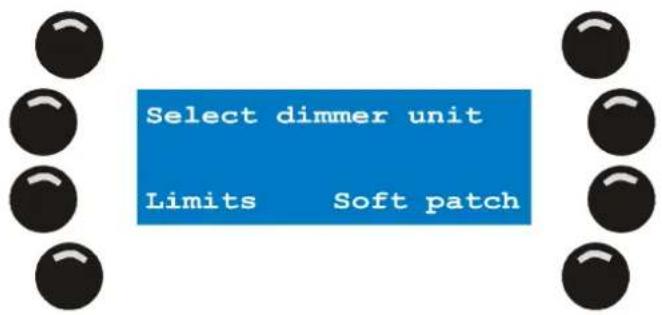
- Choisissez un des gradateurs avec les touches 1-20. Exemple :1.
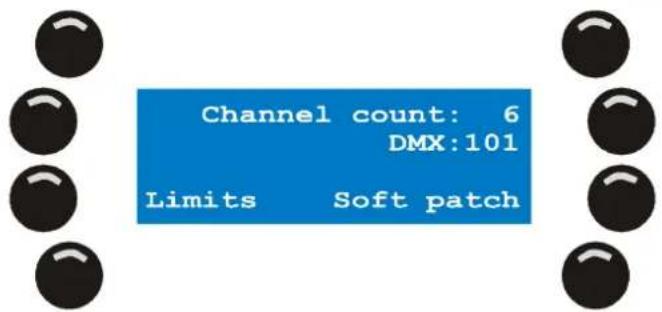
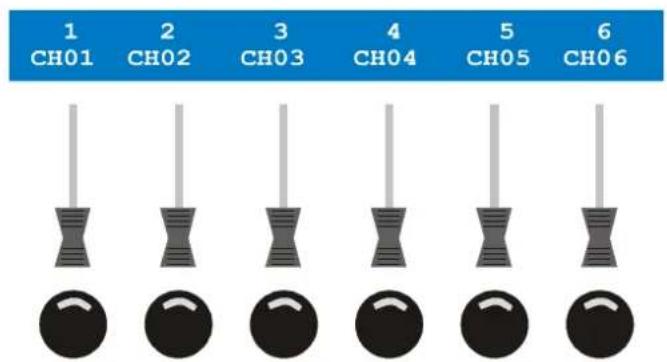
Si vous avez suivi l'exemple precedent, le gradateur 1 est composé de 6 canaux patchés sur les circuits 101 à 106
Si vous gradateur a plus de 6 canaux, utilisez la roue du centre pour naviguer entre les différents pages de faders. Appuyez sur la touche de flash d'un fader, l'écran LCD central donne la liste des circuits DMX affectés à ce canal logique. Si vous n'avez jamais utilisé le patch électroniqueAAPARAVANT, l'écran ne devrait montré qu'un seul circuit pour chaque canal. S'il y a plus de 6 circuits affectés au même canal, utilisez la roue de droite pour naviguer dans la liste.
- Appuyez sur la touche de flash du canal à modifier. Exemple: CH01.
- Pour-retirer un circuit déjà affecté, maintenez la touche [CLEAR] enforcée et appuyez sur la touche située à cote du circuit à supprimer. Le canal ne contrôle plus ce circuit une fois les modifications enregistrées.
- Pour ajouter un circuit DMX à un fader, suivez les étapes a à d ci-dessous :
a) Appuyez sur [EDIT].
Xciter affiche la table des adresses DMX sur l'écran LCD de gauche. Il affiche le premier circuit DMX affecté au canal en cours d'édition. Exemple: 101.
Xciter émet également une valeur de test (128 par défaut) sur tous les circuits affectés à ce canal.
Menu de configuration (Setup)
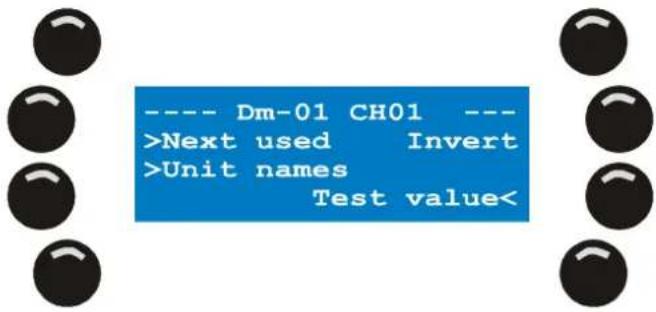
L'écran LCD principal indique que l'édition en cours est effectué sur le canal nommé CH01 du gradateur 01.
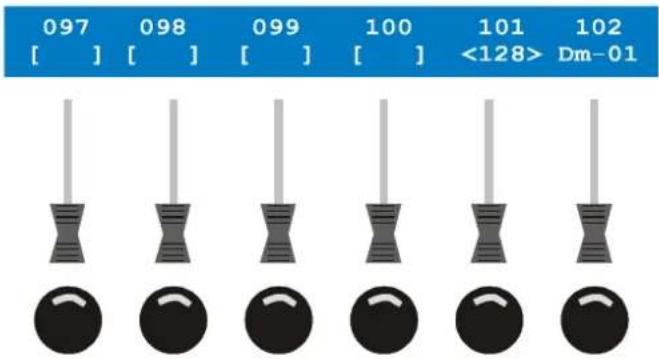
La ligne du haut sur l'écran de gauche indique les adresses DMX. La deuxième ligne donne l'etat des circuits correspondants.
b) Avec la roue du centre, naviguez sur la première ligne (par groupe de 6). Exemple: retrouverez le circuit 111.
c) Pour ajouter un circuit sous le contrôle du canal en cours d'édition, appuyez sur la touche de flash du fader correspondant. Exemple: 111. Xciter émet une valeur de test de 128 sur cette adresse pour l'identifier visuellement si le pupitre est raccordé. Dans notre exemple, les circuits 101 et 111 reçoivent une valeur test de 128.
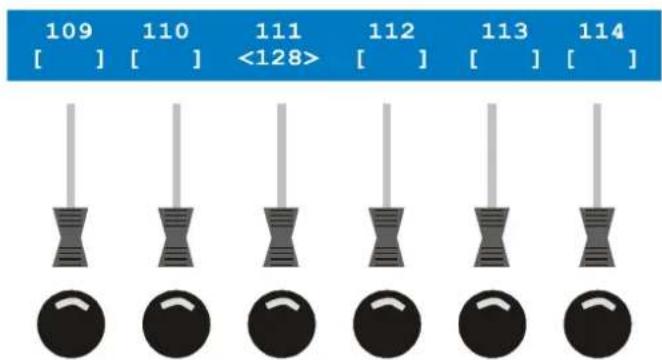
Pour supprimer l'affection d'un circuit, appuyez à nouveau sur sa touche de flash. Laissons le circuit 111 patché dans cet exemple.
d. Appuyez sur [STORE] ou [ESC] pour revenir au menu précédent. L'affichage revient à la sélection d'un nouveau canal logique à patcher. Note : le circuit 111 est désormais affecté au canal logique CH01.
8.2.5.3 Patch électronique, fonctions avancées
Dans l'exemple précédent, nous n'avons vu qu'une petite partie des fonctions du patchelectronique. Nous allons, ici, le détailler un peu plus.
- Appuyez sur {Dimmer Patch}. Xciter vous demande de besoinir un gradateur.
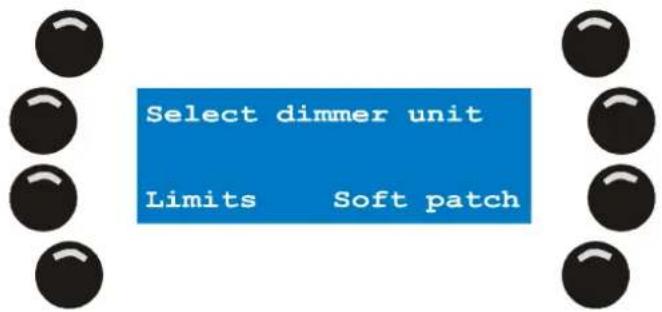
- Avec les touches génériques 1-20,CHOISSEZ un gradateur.Example:1.
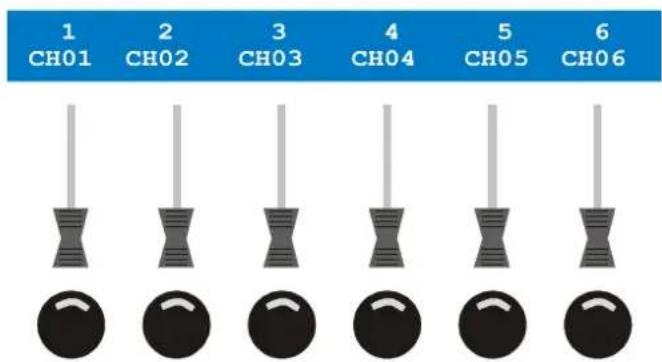
Si vous avez suivi l'exemple precedent, le gradateur 1 est composé de 6 canaux patchés sur les circuits 101 à 106
Si voit gradateur a plus de 6 canaux, utilisez la roue du centre pour naviguer entre les differents pages de faders. Appuyez sur la touche de flash d'un fader, l'écran LCD central donne la liste des circuits DMX affectés à ce canal logique. S'il y a plus de 6 circuits affectés au même canal, utilisez la roue de droite pour naviguer dans la liste.
- Appuyez sur la touche de flash du circuit DMX à modifier. Exemple: CH01.
- Appuyez sur [EDIT] pour modifier les propriétés du canal logique.
Xciter affiche la table des adresses DMX sur l'écran LCD de gauche. Il affiche le premier circuit DMX affecté au canal en cours d'edition. Exemple: 101.
Xciter émet également une valeur de test (128 par défaut) sur tous les circuits affectés à ce canal.
Menu de configuration (Setup)
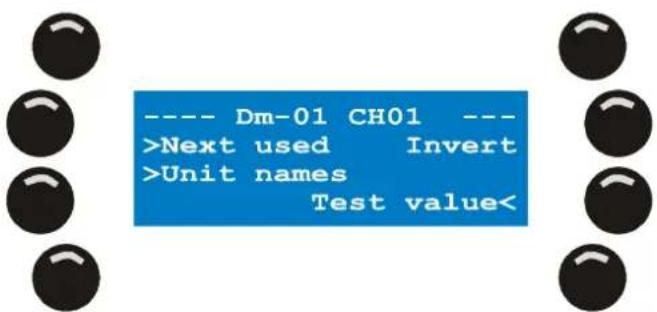
L'écran LCD indique que nous sommes en édition sur le canal CH01 du gradateur 01.
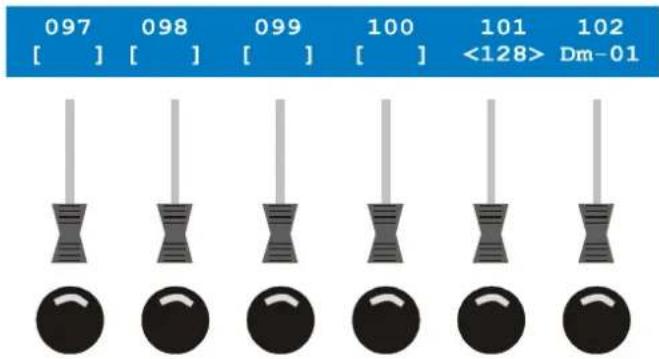
La ligne supérieure de l'écran LCD de gauche affiche les circuits DMX. La seconde ligne affiche l'etat des circuits correspondants.
- Les circuits DMX sont configurés en transfert progressif par défaut (fade) Il est conseilé de préconfigurer de suite le mode de transfert selon la fonction réelle du circuit. Nous détaillerons plus loin dans la section « Le programmateur » en page 61 ces mode de transfert Fade et Snap.
Pour désir le mode de transfert par défaut d'un circuit :
- Maintenez [SHIFT] et appuyez sur la touche de flash d'un circuit. Exemple: Circuit 101.
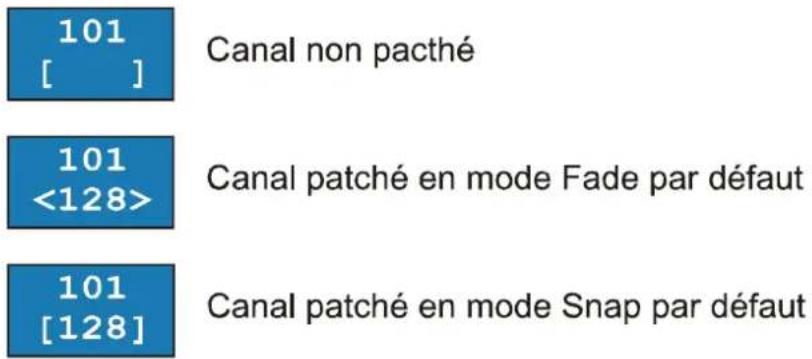
Le mode de transfert est commun à tous les circuits d'un même canal. Ce réglage ne doit être fait qu'une seule fois pour tous les circuits d'un même canal. Les autres sont modifiés automatiquement.. Note: les circuits doivent être affectés avant de receivevoir un mode de transfert.
- Certains gradateur peuvent avoir un sens de fonctionnement inversé. Vous pouvez également inverser le sens de fonctionnement d'un canal pour uniformiser le contrôle dans la console. Pour inverser un canal :
a) Maintenez {Invert} enfoncée et appuyez sur la touche de flash du circuit à inverser. Exemple: Circuit 101.
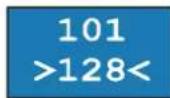
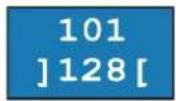
Canal inversé
Note: le circuit doit être affecté avant d'être inversé.
-
Chaque circuit dispose de 3 paramétres supplémentaires:
-
Test value: cette valeur n'influe pas sur la programmation. Elle est émise sur le circuit pour tester la présence ou le fonctionnement du projecteur qui l'utilise. Ceci est très utile lors du patch avec des projecteurs traditionnels. comme Xciter émet cette valeur, vous pouvez voir quels projecteurs s'allument au fur et à mesure du patch. Nous avons choisi 128 pour le cas où des projecteurs en 110 V sont raccordés à des gradateurs en 220 V.
High limits: par défaut, ce plafond de valeur est régèle à 255. Vous pouvez descendre cette valeur comme un limiteur. Xciter n'enverra jamais sur ce circuit une valeur supérieure à la limite fixée ici. Ceci peut être très utile pour brider un gradateur en 220 V avec des lampes en 110 V.
Low Limits: par défaut, ce seuil de valeur est régled à 0. Vous pouvez remonter cette valeur comme un réglage de seuil. Xciter n'enverra jamais sur ce circuit une valeur inférieure au seuil choisi. Utilisez cette fonction comme seuil de préchauffe sur les projecteurs à lampe fragile.
Pour régler ces paramètres :
a) Appuyez sur {Test value}, {High limits} ou {Low limits} pour basculer entre les différents paramétres. Exemple: appuyez sur la touche correspondante jusqu'à afficher 'Low limits'. Vous étes maintainant sur le réglage de seuil des circuits de l'écran de gauche.
b) Reglez le paramètre choses avec le fader du circuit. Exemple: reglez le seuil du circuit 101 à 30.
- L'interface dispose d'outils supplémentaires pour facilitier le travail de configuration et la navigation. La fonction {Next used} permet de passer à la configuration du canal logique suivant. Les fonctions {Unit names} et {Channel names} permettent de basculer l'affichage de nombres de gradateurs à nom de canaux. L'écran LCD affiche également les canaux réservés aux asservis et aux accès directs (DA).
8.2.5.4 Patch électronique, limites par défaut
Dans l'exemple précédent, nous avons appris à utiliser à utiliser les paramètres de limite. Quand vous ajoutez un nouveau circuit, des limites et sa valeur de test lui sont affectés par défaut. Elles apparaisent sur le fader correspondant des l'affection du circuit. Lorsque vous devez affecter de nombreux circuits identiques, vous gagnerez du temps si vous pouvez préregler ces valeurs par défaut. Attention! Ces valeurs par défaut sont également appliquées lorsque vous patchez rapidement et sans détaill des canaux gradateurs.
Example : you utilisez des PAR en 110 V sur un gradateur en 220 V. Bien que you puissiez fixer les limites des circuits individuellement, il est préférable de les prégler avant de patcher. You etes ainsi sur de ne pas en oublier.
Attention : Les limites par défaut reviennent au réglage d'usine (High = 255, Low = 0, Test value = 128) dés que vous quitterez le menu de patch. Vous doivent les configurer avant de patcher selon vos besoinés dés que vous entrez dans le menu.
- Appuyez sur {Limits} dans le menu Patch.
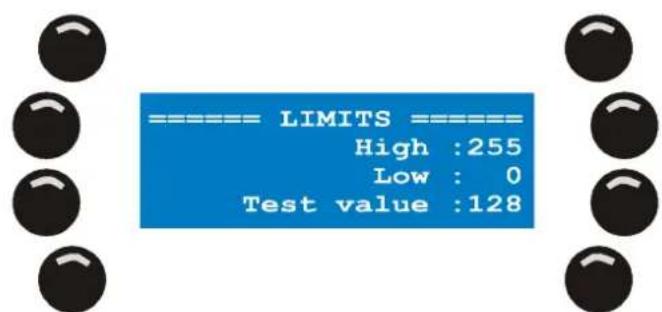
- Appuyez sur la touche du paramètre à modifier.
Menu de configuration (Setup)
- Réglez la valeur avec la roue en haut à droite. Vous pouvez également appuyer sur [CLEAR] pour effacer le champ et désirir une valeur avec les touches génériques 1 - 10 (10 est la touche pour 0).
- Appuyez sur [ENT] pour valider ou sur [ESC] pour revenir à l'ancienne vaeur
Répêtez les étapes 2 et 3 pour les autres paramètres ou appuyez sur [ENT] ou [ESC] pour quitter ce dialogue et revenir au patch.
8.2.6 Patch des Accès Directs (DA patch)
Xciter dispose de 4 accès directs, DA ou Direct Access. Le but principal de ces touches est de contrôler des apparêls dont l'accès doit être rapide - machine à fumée, strobes - et non pas de lancer des scènes complètes. Pour cette raison, Xciter ne permet pas d'utiliser les canaux gérés en accès direct dans les scènes.
Le système de patch des accès directs permet de gérer 2 ensembles de circuits DMX sur chaque bouton. Un premier ensemble est émis sur la sortie lors de l'appui sur la touche. Le second est émis lorsque la touche est reliachée.
Pour utiliser un strobe ou une machine à fumée dans les scènes, vous devez les patcher comme des asservis ou des gradateurs mais ils ne seront plus accessibles en accès directs. Vous pouvez toujours y acceder avec les faders par exemple.
Attention : si vous modifier les adresses physiques des apparciels contrôlés par les touches DA, vous devrez modifier également les scènes DA.
- Appuyez sur {Direct Access} dans le menu de patch. Xciter ouvre le menu correspondant.
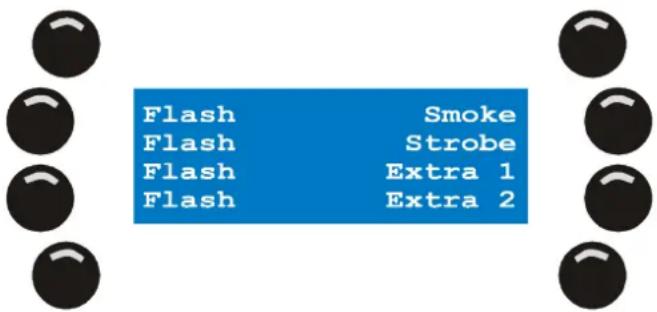
- Appuyez sur la touche à programmermer. Exemple: {Smoke}.
Xciter ouvre un affichage sur les faders très similaire à celui des gradateurs.
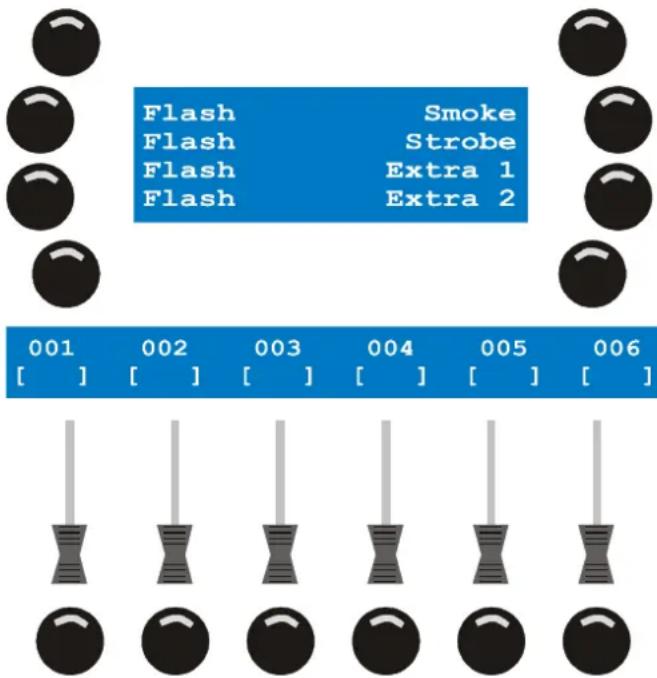
- Comme expliqué en introduction, vous pouvez affecter deux groupes de valeurs par touche : une pour l'appui sur la touche et une pour le relachement de la touche. Lorsque vous rentrez dans le patch, les valeurs d'appui (ON) sont affichées par défaut. Appuyez sur {ON values} ou {OFF values} pour basculer

- Choisissez les circuits avec les touches de flash pour ajouter ou enlever des circuits du groupe On ou Off en cours. Par défaut, un canal est envoyé à 255 dans le groupe ON et à 0 dans le groupe OFF. Example: envoyez les canaux 501 et 502. Changez les valeurs avec les faders correspondants. Pour affiner un réglage, maintenez la touche de flash enforcée et tournez la roue du centre.
- Il existe deux modes de fonctionnement pour les touches DA : bascule ou flash. Par défaut elles sont en mode flash..
En mode flash, le groupe de valeurs On est envoyé tant que la touche d'accès direct reste enforcée. Le groupe OFF est envoyé des que la touche est relachée. En mode bascule (Toggle), un premier appui envoie le groupe ON et un deuxième appui envoie le groupe OFF. Appuyez sur {Toggle} ou {Flash} pourCHOISIR le mode a donner a chaque touche.
- Appuyez sur [ESC] pour revenir au menu de patch.
Vouss pouvez programmermer une autre touche d'accès direct. La procédure est la même pour tous les boutons DA.
Appuyez sur [ESC] pour revenir au menu de patch. Dans que [ESC] est enforcée, Xciter vous demande si vous souhaitez memoriser les changements. Appuyez sur {Yes} pour enregistrer ou sur {No} pour annuler.
8.3 Auto demarrage - Auto-start
Lorsque le mode auto run est activé, Xciter lance une préparation ou un séquentielès la mise sous tension. Vous pouvez également ajouter à cela un amortçage des projecteurs disposant d'une procédure Lamp On, avant la mise en route de la préparation ou du séquentiel.
Example: Lorsque I'opérateur est en retard, n'importe qui, même sans connaitre la console, peut tout de même amocrer les lampes et lancer une animation basique en allumant simplement la console.
- Appuyez sur {Auto Start} dans le menu de configuration Setup.
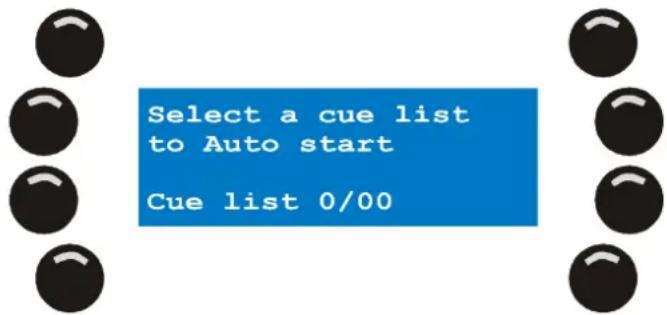
- Avec les touches de page 1-8 et les touches génériques 1-20,CHOISSEZ une préparation de démarrage. Le besoin s'affiche sur la ligne du bas.
- Appuyez sur [ENT] pour valider ou sur [ESC] pour annuler.
Dés la touche [ENT] enforcée, Xciter affiche confirmation de la configuration. Appuyez sur n'importe qu'elle touche pour continuer. - Pour annuler l'auto-demarrage; appuyez sur [CLEAR]. Xciter demande confirmation ou annulation avec les touches {Yes} et {No}.
- Appuyez sur [ESC] pour quitter ce menu.
Menu de configuration (Setup)
8.4 Niveau d'accès
Le niveau d'accès déterminé le niveau d'utilisation de la console. Il existe 3 niveaux :
- Programmeur - Programmer level
- Opérateur - Operator level
- Débutant - Dummy level
8.4.1 Différentesgens,différentsmodes
8.4.1.1 Mode Programme
Toutes les fonctions de la console sont accessibles dans ce mode.
8.4.1.2 Mode Opérateur
Toutes les fonctions de restitution sont accessibles.
Les fonctions suivantes sont désactivées :
- Les données de programmation ne peuvent pas etre changées. [Edit] et [Store] sont desactivées.
- L'appui sur les touches désactivées n'a aucun effet.
Example: Meme si vous etes le programmeur, la console peut etre utilise sans risque de perdre quoi que ce soit.
Example: Notre DJ resident connait bien le contrôleur et vous voulez qu'il en tire le meilleur parti.
8.4.1.3 Mode Débutant (Dummy)
L'accès aux fonctions de restitution est limité. Edit et Store sont désactivées. C'est le mode le plus sécurisé.
Les fonctions suivantes sont désactivées et l'appui sur les touches correspondantes n'a aucun effet.
Vous ne pouvez pas :
- Changer les données programmes. [Edit] et [Store] sont désactivées.
- Prendre les appareils en manuel. [Fix], [Dim], [Clear] et [Load] sont désactivées.
Lancer ou stopper des séquences ou changer leur mode. Les touches du LCD1 sont désactivées. - Vous ne pouvez modifier que le niveau de synchro audio de la préparation en cours.
Example: Sur un salon, les visiteurs peuvent interactivement changer les lumières en jouant avec le poupitre sans risque d'effacer quoi que ce soit.
Example: Vous accueillez un DJ qui ne connait absolument pas la console.
8.4.2 Changer de mode
8.4.2.1 Du mode Programmeur vers les autres
En mode programmeur, Xciter vous permet de changer de mode depuis le menu de configuration.
- Appuyez sur {Access level} dans le menu Setup
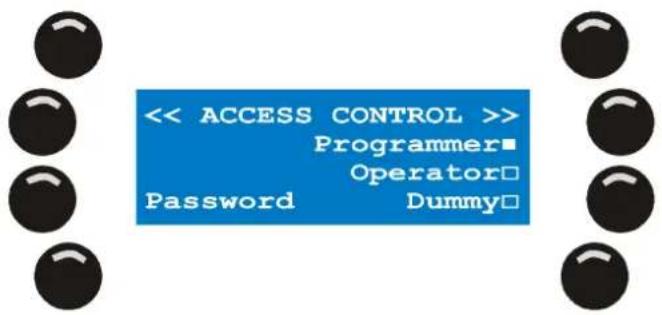
- Appuyez sur {Operator} pour passer au mode Opérateur.
- Appuyez sur {Dummy} pour passer au mode Débutant.
- Appuyez sur [ESC] pour annuler le changement de mode.
Une fois le mode choisi, Xciter revient à l'écran d'introduction dans le nouveau mode d'utilisation choisi.
8.4.2.2 Des autres modes vers le mode Programmeur
Dans les autres modes, vous doivent enter un mot de passer pour ouvrir le menu de configuration.
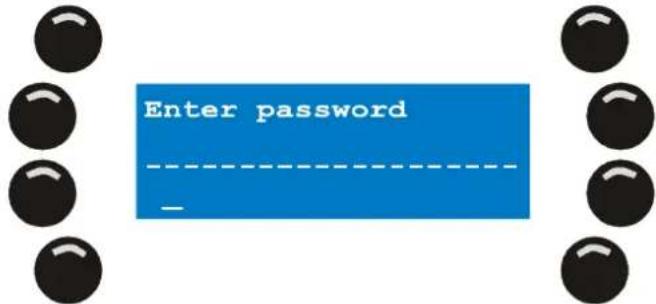
- Avec les touches fléchées et la roue de croite, déplacez le curseur. Utilisez les touches génériques 1-10 pour saisir les chiffres et les touches 11-20 pour saisir les lettres. Utilisez [SHIFT] pour passer de minuscules à majuscules. Utilisez [CLEAR] pour effacer le dernier caractère saisi et [LOAD] pour insérer un caractère avant le curseur.
- Appuyez sur [ENT] pour confirmer, [ESC] pour annuler.
- Si le mot de passer est correct, le menu de configuration apparait.
- Appuyez sur {Access level} dans le menu Setup.
- Appuyez sur {Programmer} pour passer en mode Programmeur.
Appuyez sur {Operator} pour passer en mode Opérateur.
Appuyez sur {Dummy} pour revenir au mode Débutant. - Appuyez sur [STORE] pour valider le changement de niveau.
- Appuyez sur [ESC] pour annuler et sortir du menu.
8.4.3 Mot de passer
Le mot de passage est X512
8.5 Gestionnaire de fichiers
Xciter dispose de son propre système de fichiers stocké dans une mémoire flash qui ne nécessite pas de pile. Ce système permet des transferts simples entre la console et un PC. Il permet également à Xciter de nettoyer lui-même les données correspues, généralement dues à une coupure d'alimentation pendant une opération d'écriture. Il est important de comprendre que vous ne pouvez perdre qu'un seul fichier après une coupure de courant (une scene, une séquence, une définition de projecteur ...).
Menu de configuration (Setup)
8.5.1 Défragmentation
Le système de fichier se défragmentte tout seul régulièrement mais il est recommendé de le faire également de temps en temps.
Appuyez sur {File mngr} dans le menu de configuration. Xciter inspecte le système de fichier. Une fois terminé, il montre un affichage similaire à celui-ci:
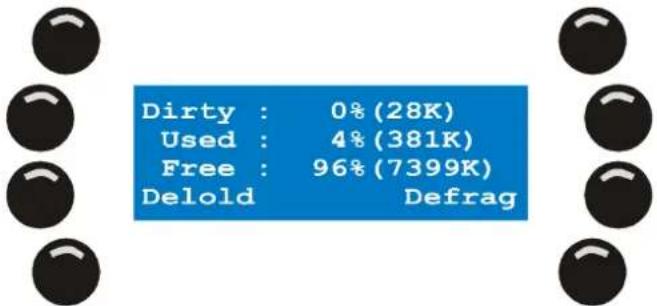
Appuyez sur {Defrag} pour nettoyer les données correspues et libreter de l'espace mémoire.
Appuyez sur [ESC] pour quitter.
8.5.2 Formatage de la mémoire flash
Le formatage permet d'effacer tous les fichiers de l'Xciter, y compris les bibliothèques et la configuration. Le logiciel système quant à lui reste.
- Appuyez sur {File mngr} dans le menu de configuration. Xciter inspecte le système de fichier. Une fois terminé, il montre un affichage similaire à celui-ci:
-
Appuyez sur [CLEAR] pour afficher les fonctions d'effacement.
-
Appuyez sur [ESC] pour annuler la manipulation.
-
Appuyez sur {Format flash} pour formater le système de fichier.
Xciter demande confirmation.
Appuyez sur {Yes} pour valider, appuyez sur {No} pour annuler.
8.6 Configuration avancée
Attention : pour utilisateurs experimentés uniquement !
Appuyez sur {Advanced} dans le menu de configuration pour ouvrir les fonctions avancées.
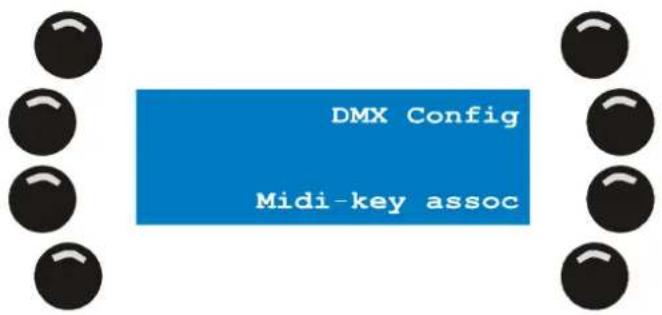
Appuyez sur [ESC] pour quitter ce menu.
8.6.1 Configuration de l'interface DMX : DMX Config
Le taux de rafraîchissement standard DMX de l'Xciter est de 33 Hz. Certains apparéils peuvent avoir des difficultés à fonctionner avec ce taux : vous doivent pour cela modifier les paramètres de l'interface DMX.
- Appuyez sur {DMX Config} dans le menu.
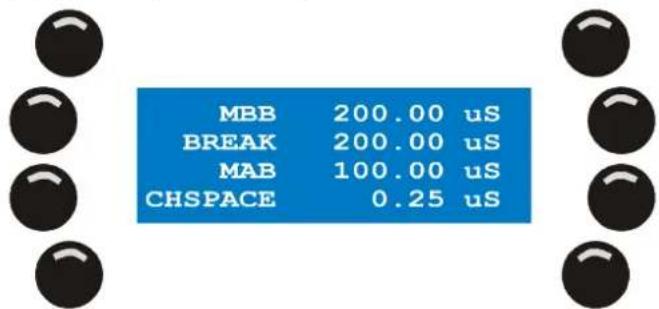
- Appuyez sur {MBB} pour régler la durée du Mark Before Break.
Changez la valeur avec les touches fléchées ou la roue de droite.
Appuyez sur [ENT] pour valider ou [ESC] pour annuler et revenir à la valeur précédente. - Appuyez sur {BREAK} pour régler la durée du Break.
Changez la valeur avec les touches fléchées ou la roue de droite.
Appuyez sur [ENT] pour valider ou [ESC] pour annuler et revenir à la valeur précédente. - Appuyez sur {MAB} pour régler la durée du Mark After Break.
Changez la valeur avec les touches fléchéées ou la roue de droite.
Appuyez sur [ENT] pour valider ou [ESC] pour annuler et revenir à la valeur précédente. - Appuyez sur {CHSPACE} pour régler l'espacement entre les canaux. Changez la valeur avec les touches fléchéées ou la roue de droite. Appuyez sur [ENT] pour valider ou [ESC] pour annuler et revenir à la valeur précédente. Pour revenir aux valeurs par défaut, appuyez sur le bouton sous 'Defit'.
- Appuyez sur [STORE] pour enregistrer les changements.
Xciter confirme les modifications avec le message 'DMX config stored! Press any key!
Appuyez sur n'importe qu'elle touche pour continuer. - Appuyez sur [ESC] pour annuler les modifications.
8.6.2 Association de codes MIDI
Ces réglages permettent de configurer les communications entre un périphérique MIDI et l'entrée MIDI de l'Xciter ou pour relier des consoles en Maître/esclaves.
Les notes MIDI peuvent contrôler n'importe qu'elle touche du panneau frontal sauf la touche Power. Ces réglages MIDI sont différents des réglages effectuels pour la restitution. Ici vous allez créé des liens entre des notes MIDI et des touches. Dans les menus de restitution, vous associerez des notes
Menu de configuration (Setup)
MIDI et des préparations ou des éléments de restitution. Les notes MIDI configurées ici sont prioritaires sur celles de restitution.
Le fichier de configuration livre avec l'application PC contient un jeu d'associations par défaut.
- Appuyez sur {Midi-key assoc} dans le menu de configuration avancé.



Midi note:???
Midi ch(0=all): 0
Show note Record



-
Il existe 2 méthodes d'association.
-
Envoyez la note avec le périphérique dans l'entrée MIDI. Exemple: appuyez sur une touche d'un synthétiseur MIDI raccordé à l'Xciter.
- Entrez le canal et la note manuellement.
a) Appuyez sur {Midi note}.
b) Avec la roue de droite, modifiez la valeur. Vous pouze également appuyer sur [CLEAR] et utiliser les touches générées 1-10 pour saisir les chiffres.
Appuyez sur [ENT] pour valider ou [ESC] pour annuler et revenir à la valeur précédente.
c) Dès [ENT] enforcée, Xciter indique la touche associée à la note. Si aucune touche n'est associée, vous lirez 'Assoc.key: None'.
d) Appuyez sur {Midi ch(0=all):}.
Ecrasez la valeur en cours et entrez une nouvelle valeur avec les touches 1-10 (10 étant 0).
Appuyez sur [ENT] pour valider ou [ESC] pour annuler et revenir à la valeur précédente.
Note: si vous laissez le canal MIDI sur 0, la touche réagira avec la note spécifique, quel que soit le canal MIDI.
- Appuyez sur {Record} puis sur une touche du panneau frontal. Une fois enforcée, cette touche est associée à la note可以选择, indiquée sur la ligne du haut.
- Appuyez sur {Show note} suivi d'une touche du panneau pour visualiser la note associée.
- Appuyez sur [ESC] pour quitter le patch MIDI. Si vous avez fait des changements, Xciter vous demande si vous souhaitez les sauvegarder. Appuyez sur {YES} pour valider ou sur {No} pour annuler les modifications.
8.6.3 Comportement de l'interface Midi en restitution (MIDI PB behavior)
Dans la section précédente, nous avons mis en place des liaisons entre des notes MIDI et des touches de la console. Un peu plus tard, nous verrons comment relier des éléments de restitution à des notes MIDI. Quand la console recoit une note, elle déclenché la série ou la préparation associée. Pour le contenu des faders, vous pouvez désirir si la note agit en ode flash ou en mode bascule (Toggle).
Example: Les canaux MIDI 1-5 sont en mode flash et les canaux 6-16 sont en mode bascule. Une note provenant des canaux 1 à 5 agira comme une touche en mode flash. Si la même note provient d'un des canaux 6 à 16, elle agira comme une bascule.
- Appuyez sur {Midi PB behavior} dans le menu de configuration avancée.
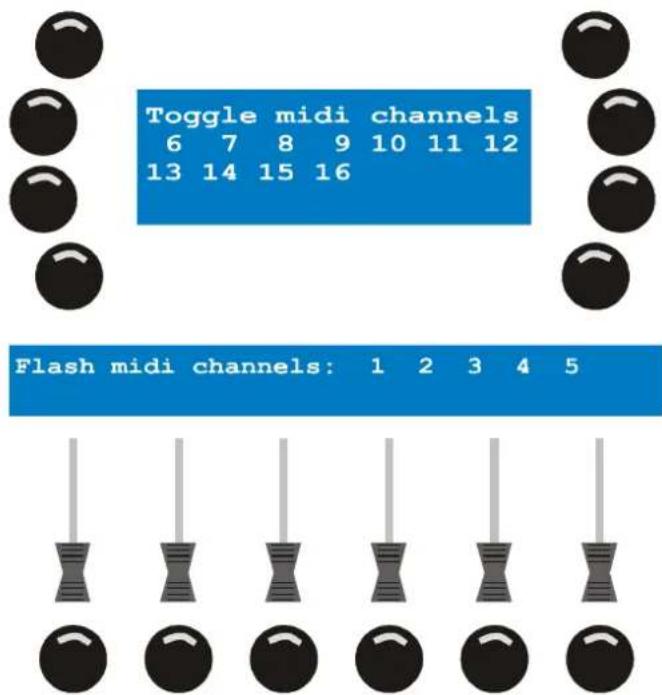
- Avec les touches génériques 1 à 16,CHOISSEZ le mode flash ou toggle pour le canal correspondant. Lorsqu'un canal est en mode flash, sa touche clignote. Lorsqu'il est en mode bascule, sa touche reste allumée..
Example: Appuyez sur les touches génériques de façon à avoir les canaux 1 à 5 en mode flash et les canaux 6 à 16 en mode bascule.
- Appuyez sur [ESC] pour quitter ce dialogue. Si vous avez fait des modifications, Xciter vous demande si vous voulez les sauvégarder. Appuyez sur {Yes} pour les enregistrer ou sur {No} pour quitter. Xciter revient au menu de configuration avancée.
8.7 Etaconnage du Joystick
Si vous utilisez souvent le joystick, ses valeurs peuvent perdre leur précision par usure des composants. Utilisez le menu de calibration du joystick pour résoudre ce probleme.
- Appuyez sur {Joystick} dans le menu de configuration.
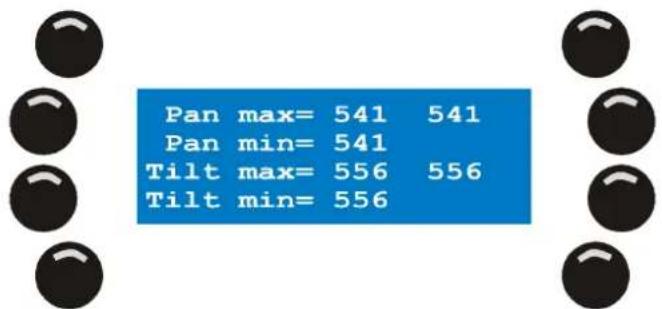
- Déplacez le joystick aux extremes de son débutement en effectuant un grand mouvement circulaire sur deux ou trois tours.
- Appuyez sur [STORE] pour enregistrer l'étalonnage. Xciter confirme l'étalonnage en affichtant 'Limits saved! Press any key!'
- Appuyez sur n'importe qu'elle touche pour terminer.
8.8 Test
Appuyez sur {Test} dans le menu de configuration.
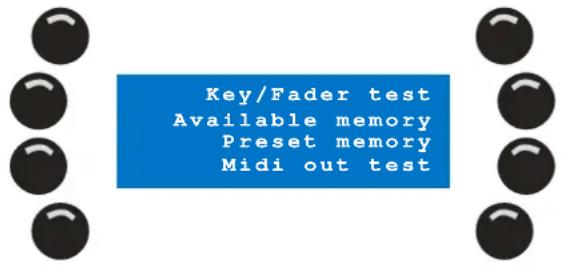
8.8.1 Test du clavier et des faders
Attention! Déconnectez la ligne DMX avant de commencer ces tests!
Important: Dès que ce mode est activé, Xciter envoie une trame DMX spécifique sur tous les canaux DMX. Ceci n'abimera pas vos projecteurs mais peut avoir des résultats plus ou moins étranges.
Appuyez sur {Key/Fader test} dans le menu.
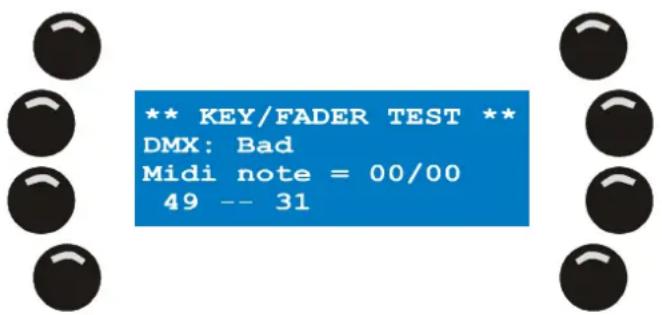
Vous pouvez effectuer plusieurs tests différents.
8.8.1.1 Touches du clavier
Voupez tater ttes touches a l'exception de Power et ESC. Leur fonctionnement est evident.
Vouve allumer la console pour arriver a ce test. Youe nez utilisenESC pour en sortir!
Pour réaliser un test correct, vous doivent appuyer sur toutes les touches au moins une fois. Une touche qui fonctionne correctement allume son rétro éclairage (sauf le joystick). Sur le bas de l'écran LCD, deux codes apparaissent, un lors de l'appui sur la touche et un lors du relachement. Ces codes sont affichés en deux formats : decimal et hexadecimal.
Les roues produitent également 2 codes différents selon qu'elles sont tournées dans un sens ou dans l'autre.
8.8.1.2 Test des faders et du joystick
Déplacez tous les faders d'un extréme à l'autre de leur course au moins une fois chacun. Leur valeur s'affiche sur l'écran LCD. Un fader opérationnel doit monter de 0 - en bas - à 255 - en haut. Il ne doit modifier que sa valeur. Si d'autres valeurs changent, le panneau frontal a peut-être un problème. Des sauts de valeur indiquent un encrassement ou une usure excessive.
Un test supplémentaire est possible pour le fader de pitch. Lorsqu'il est au centre de sa course, sa valeur doit etre 128± 5
Déplacez le joystick lentement vers ses positions extrêmes. Les valeurs de pan et tilt doivent suivre sur l'écran LCD. Des sauts de valeur indiquent un encrassement ou une usure excessive. Les valeurs du
joystick sont spécifiques à chaque console. Elles dépendent également de la manière dont vous le poussez en butée. Elles doivent toutes être dans la gamme 40 - 220.
8.8.1.3 Test DMX
Pas d'affollement si I'afficheur indique 'DMX: Bad' d'entree. La raison est simple. L'Xciter est pourvu d'un testeur de cables DMX. Pour tester un cable, reliez ses fiches entre I'entree et la sortie DMX de I'Xciter. La console vous diras si le cable est bon ou mauvais. Ce testeur ne fonctionne qu'vec les cables en 5 broches non inverses. Pour tester d'autres types de cables, vous devrez fabriquer vos propres adaptateurs.
8.8.2 Autres tests
Les autres tests sont réservés aux services techniques pour le développement. Ils ne sont pas détaillés ici.
Chapitre 9. Outils de programmation
Avant d'aller plus loin dans la programmation, vous doivent vérifier que les machines installées sont patchées dans l'Xciter. Si vous ne l'avez pas déjà fait, consultez le chapitre 8.
Il existe 2 méthodes de programmation : à partir de rien, sans aucune restitution active ou en livependant qu'un spectacle s'exécute.
9.1 Sélection des machines
Xciter permet d'utiliser simultanement des asservis et des gradateurs dans la meme scene. Vous pouvez passer de la page des asservis à la page des gradateurs sans perdre votre selection et ses reglages.
- Appuyez sur [FIX] pour désir les asservis.
Appuyez sur [DIM] pour désir les gradateurs. - Appuyez sur [FIX] pour passer d'une page d'essay à l'autre. Sur la page 1 (1-20), [FIX] reste allumée. Sur la page 2, elle clignote (21-40).
- Utilisez les touches génériques 1-20 pour appeler machines et gradateurs.
En mode normal, Xciter affiche les informations sur la derniere machine selectionnee. Si vous gardez [SHIFT] enfoncée, Xciter considere la première machine的选择。
9.2 Sélection par intervalles
Au lieu de selectionner les machines une par une, vous pouvez selectionner une série de machines adjacentes. Cette fonction n'est valable que si les machines du même type sont patchées sur des nombres d'appel consécutifs (touches 1-20).
- Appuyez sur [FIX] pour appeler des machines ou sur [DIM] pour appeler des gradateurs.
- Appuyez sur [FIX] (une deuxieme fois) pour changer eventuellement de page de machines. Sur la page 1 (1-20), [FIX] reste allumée. Sur la page 2, elle clignote (21-40).
- Maintenez enfoncée la touche du premier élément à appeler.
- Appuyez sur le dernier élément à appeler. La seLECTION clignote sur le clavier.
Xciter affiche les informations sur la derniere machine selectionnée
9.3 Comportement des sélections
Selon l'etat du programmateur et de I'edteur, la selection de nouveaux éléments peut avoir plusieurs comportement.
9.3.1 Sélection inclusive
Ce type de selection se produit lorsqu'à partir d'unprogrammateur vide, vous avez commencé à programmer ou vous avez enregistré des modifications avec la touche [STORE].
Chaque nouvel appel est ajoute à la seLECTION en cours..
Example: vous commencez par appeler des machines et ouvrir leur gradateur.
9.3.2 Sélection exclusive
Ce comportement se produit lorsque vous modifiez quelque chose avec le programmateur. Lorsque vous effectuez des changements, [STORE] commence à clignoter. Chaque nouvelle sélection efface la
Outils de programmation
préciédente. Pour revenir au mode inclusif, vous devrez enregistrer avec [STORE] la scène containue dans leprogrammateur et confirmer les modifications.
Example: vous reglez la position pan/tilt des machines individuellement pour les positionner sur un point unique (le chanteur par ex.). Une fois qu'une machine est placée, et que vous en désissez une autre, Xciter déslectionne la précédente. Ainsi, vous ne pouvez pas défigler sa position si vous oobliez de la déslectionner.
9.4 Groupes d'emploi
Pour facilititer la selection, vous pouvez创建工作 8 groupes d'asservis et 8 groupes de gradateurs. Un groupe的记忆ise les machines mais aussi l'ordre dans lequel elles sont selectionnées. Vous n'avez plus à vous soucie de retenir l'ordre d'applé pour创建工作 des effets sur lequel vous pouze appliquer des délais (effets de vague).
- Appuyez sur [FIX] pour désir des machines ou sur [DIM] pour des gradateurs.
- Sélectionnéz les machines avec les touches 1-20.
- Maintenez [SHIFT] enfoncée et appuyez sur une touche de groupe.
- Relâchez [SHIFT]
9.5 Informations sur les machines
Si vous avez oublié qu'elle machine ouquel gradateur est associé à une touche, Xciter peut vous aider à retrouver son affectation.
- Maintenez [SHIFT] enfoncée, appuyez sur [FIX] ou [DIM]. Relâchéz les touches.
Xciter affiche l'ordre de selection sur l'afficheur principal. Il allume également les touches sur lesquelles sont patchées des machines.
- Appuyez sur une des touches allumées pour voir les informations sur les apparéil qu'elle contrôle.
- Appuyez sur [ESC] pour sortir du mode Informations.
9.6 Le programmeur
Lorsqu'un apparéil au moins est appelé, le programmeur s'affiche sur LCD2. Utilisez le programmeur pour creer des scènes ou prendre les machines en manuel pendant les spectacles.
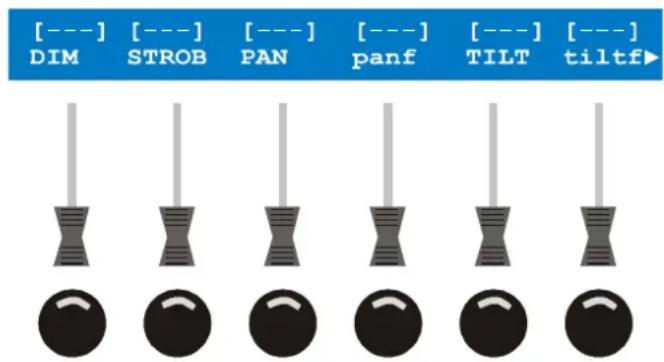
9.6.1 Canaux actifs / canaux transparents
Dés qu'un canal est modifié, il devient actif. Les canaux non modifiés restent transparents.
Les canaux actifs sont en mode Snap ou Fade. Fade signifie que les valeurs du canal changent progressivement pendant le transfert vers les valeurs programmées selon les temporisations choisisies. Snap signifie que les valeurs changent instantanément d'une scene à l'autre. Ces 2 modes seront détaillés dans la section consacrée à l'éditeur.
Outils de programmation
Seuls les canaux actifs dans une scene influent sur la sortie DMX. La capacité d'un canal actif à changer les valeurs de la sortie DMX dépend de la priorité du processus qui le gère. Consultez la section consacrée aux priorités pour plus d'informations.
Lorsqu'une scène est enregistrée, Xciter ne memorise que les canaux actifs. Ils sont repérables par la valeur qui s'affiche au dessus des faders qui les garent. Les canaux transparents sont reprises par ---].
9.6.2 Manipulation des canaux logiques
Utilisez la roue du centre pour naviguer entre les pages de faders s'il y a plus de 6 paramétres à contrôler. Consultez le début de ce chapitre si vous ne vous souvenez plus des fonctions de selection.
Utilisez les faders pour modifier les canaux de la seLECTION. Pour affiner un réglage, maintenez la touche de flash associée et tournez la roue codeuse du centre.
Lorsque vous touchez un canal pour la première fois, il prend la valeur par défaut provenant de la bibliothèque. Selon la bibliothèque, il recoit également un mode de transfert. En appuyant sur la touche de flash associée, vous pouvez commuter son mode de transfert entre Fade et Snap ou le rendre à nouveau transparent. Vous pouvez ainsi ramener un canal à son état de transparence si vous l'avez accidentellement touché ou s'il n'est plus nécessaire dans la scene.
9.6.3 Commutation entre valeurs DMX et pourcentages
Xciter peut afficher les valeurs en decimal de 0 à 255 ou en pourcentage. C'est evidemment très utile pour l'affichage des canaux logiques mais aussi pour les réglages d'effets ou d'eventail (fan).
Dans le programmateur ou le patch, appuyez simplement sur la touche la plus en haut à gauche autour de l'écran LCD. En mode pourcentages, le symbole % apparait en haut de l'écran des faders.
9.6.4 Indicateur d'etat des canaux
Les indicateurs interactifs du programmeur permettent de controler immEDIATement I'etat d'un canal.
N'importe quel canal dans le programmeur peut receivevoir les modes Fade, Snap ou Transparent en appuyant sur la touche de flash sous le fader.
Canal transparent
Canal Snap actif
Canal Fade actif
Canaux inversés
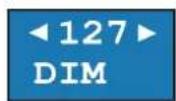
Canaux actifs avec générateur d'effet
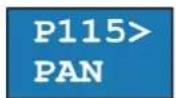
Canal Fade actif referant au preset 15
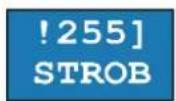
Valeur hors des limites données dans la definition.
Cette valeur n'est pas émise sur la sortie.
Exemple: Un effet tourne sur certaines machines mais vous ne savez pas d'ou il vient. Les indicateurs d'etat vous permettent de localiser le problème immédiatement. Choisissez les machines une par une et examinez les indicateurs.
Example: Vous avez creé une séquence et vous la visualisez en mode aperçu. Vous constatez qu'un des gradateurs ne fait pas de transfert. Sélectionnez-le et naviguez dans les pas de la séquence en examinant les indicateurs. Une fois encore, il est très facile de consulter les indicateurs d'etat tout en navigant entre les scènes.
9.6.5 Couche active / couche inactive
Lorsque vous reglez des canaux dans le programmeur, Xciter répartit les valeurs sur deux couches. La couche dite 'active' a une priorité supérieure sur la couche dite 'inactive'. Xciter ne méyorise que les canaux actifs de la couche active. Seule la couche active est visible sur le LCD2.
Lorsqu'une valeur est affectee par un fader, Xciter place cette valeur dans les deux couches. Il n'enregistre par contre que la couche active, celle qui est visible. Vous ne voirz que les valeurs qui seront enregistrées dans les scènes.
Si vous :
- appuyez sur [CLEAR] une fois, les canaux actifs deviennent transparents. Les canaux de la couche inactive restent mais ne seront pas mémorés. Leur effet devient visible sur la sortie puisque que la couche active, prioritaire, est vide.
- appuyez sur [CLEAR] deux fois sans changement entre les appuis, les deux couches deviennent transparentes. Les valeurs sur la sortie proviennent de la bibliothèque ou des éléments qui s'exécutent en restitution.
- Maintenez [EDIT] enforcée en appuyant sur [CLEAR], les deux couches deviennent transparentes mais vous effacez également tous les réglages des canaux d'effets et des preset. Ces paramètres auront disparu lorsque vous activerez à nouveau un canal.
Example: Vous voulez creer un chaser de couleurs mais vous ne souhaitez memoriser que les informations de couleur.
Choisissez les machines pour votre chaser :

- Vous foulez voir quelles couleurs sont programmées, vous ouvre les gradateurs.

- Vous ne poulez pas memoriser les canaux de gradateurs. Appuyez sur [CLEAR] une fois pour rendre la couche active transparente. Les gradateurs ne sont plus mémorisés mais restent ouverts parce qu'ils sont dans la couche inactive.
Outils de programmation
| Proj. 1 Pro | j. 2 Pro | j. 3 Pro | j. 4 | |||||
| Couche active | <---->DIM | [---]COLW1 | <---->DIM | [---]COLW1 | <---->DIM | [---]COLW1 | <---->DIM | [---]COLW1 |
| Couche inactive | <255>DIM | [---]COLW1 | <255>DIM | [---]COLW1 | <255>DIM | [---]COLW1 | <255>DIM | [---]COLW1 |
- Modifie les canaux de couleur : Xciter place les informations dans les deux couches. Les informations de couleurs restent méorises puisqu'elles sont dans la couche active.
- Une fois terminé, appuyez sur [CLEAR] deux fois pour vider les deux couches du programme et rendre le contrôle aux processus moins prioritaires.
| P | r | o | j | . | 1 | P | ||
| Couche active | [---] DIM | [---] COLW1 | [---] DIM | [---] COLW1 | [---] DIM | [---] COLW1 | [---] DIM | [---] COLW1 |
| Couche inactive | [---] DIM | [---] COLW1 | [---] DIM | [---] COLW1 | [---] DIM | [---] COLW1 | [---] DIM | [---] COLW1 |
9.6.6 Presets
Pour utiliser les preset, il faut bien évidemment les créé. Un preset est simplement état lumineux créé dans le programmateur. Ce chapitre terminé, vous saurez comment creator un état lumineux. Mais vous devez memoriser cet état de manière spécifique pour que ce soit un preset, (voir « Enregisterr comme preset » en page 89 pour plus de détails). Nous allons ici voir comment les appliquer à la programmation. Dans cet exemple, nous allons creator un preset de Pan et Tilt dans le preset 101.
- Sélectionnez un ou plusieurs apparèils. Voir section « Sélection des machines » si vous ne vous rappelez pas comment faire.
- Activez les canaux dont vous avez besoin avec les faders correspondants ou en appuyant sur les touches de flash associées. Ex: appuyez sur les touches Pan et Tilt une fois.
- Maintenez enfoncée la touche de flash du canal à memoriser en preset. Choisissez un preset avec les touches de page et d'appeal 1-20. Exemple: Maintenez la touche PAN enfoncée et appuyez sur la touche de page 1 puis la touche d'appeal 1 pourisser le Preset 101. Faibles de même pour le Tilt.
Si vous choisissez un preset qui ne contient rien, il applique la valeur 0 au canal.
Pour supprimer un preset sur un paramètre, appuyez sur sa touche de flash jusqu'à le rendre transparent ([---]). Utilisez le fader pour lui donner à nouveau une valeur sans preset Pour supprimer tous les appeals de preset en cours dans le programmateur, maintenez [EDIT] enforcée et appuyez sur [CLEAR]. Ceci vide le programmateur de tous les appeals de preset, de toutes ses valeurs et de tous les effets. Vous pouvez ainsi repartir de zéro.
9.6.7 Undo
Dans la section suivante, vous verrez comment l'éditeur enregistre automatiquement les changements quand on passé au pas suivant. La fonction Undo devient très utile si vous avez accidentellement touché un fader ou que vous réalisiez que vous etes sur le mauvais pas. Avec la fonction Undo, vous
pouvez rappeler automatiquement les valeurs precedentes. Appuyez simplement sur [CL], cette touche est affectée à la fonction d'annulation quand vous étés dans le programmeur.
9.7 Editor de scene/sequence
Dés qu'un apparéil est sélectionné ou que vous éditez une scène, l'éditeur de scène/SEQUENCE apparaît sur l'afficheur LCD.
Comme l'indique son nom, cet éditeur est identique pour les scènes et les séquences. Il devient éditeur de séquence des que vous ajoutez plusieurs scènes.
L'éditeur a deux écrans. L'un pour les fonctions essentielles nécessaires pourisser une scene, l'autre avec les fonctions avancées. Vous pouvez passer de l'un à l'autre avec la touche [].
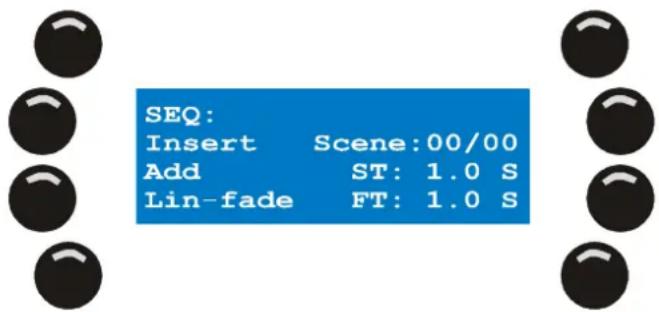
Les fonctions de base nécessaires à la création d'une scene sont :
- Insertion d'une scène avant celle en cours
- Ajout d'une scène après la dernière.
- Modification du contenu et des temporisations
- Modification des courbes de transfert
- Affichage DMX ou %
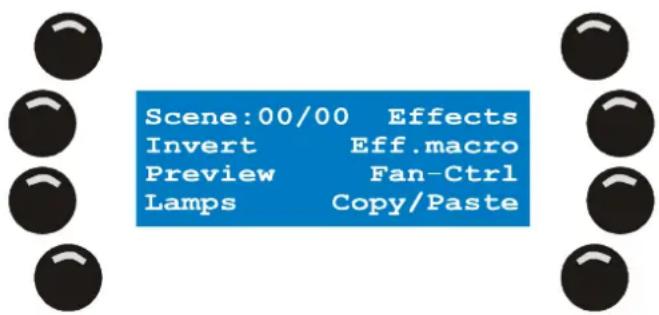
Les fonctions avancées sont :
- Les générateurs d'effets
- Les macros d'effets
- Fonction Fan
- Copier / Coller
Inversion des canaux logiques - Prévisualisation
- Procedures des projecteurs
9.7.1 Basculer l'affichage entre valeurs DMX et pourcentages
Appuyez sur la touche supérieure gauche de l'afficheur LCD, en mode editor, pour basculer entre l'affichage en valeurs DMX ou en pourcentage. Lorsque le programmateur affiche les valeurs en pourcentage, le symbole % apparait dans les coins supérieurs de l'écran des faders.
9.7.2 Insertion et ajout de scènes
Lorsque you partez de zero, aucune scene n'est presente dans l'edteur. Le compteur est a 0.
- Créez votre première scène. Si vous ne savez pas comment faire, consultez la section consacrée au programmeur.
- Appuyez sur {Add} pour verrouiller la scene dans l'éditeur.
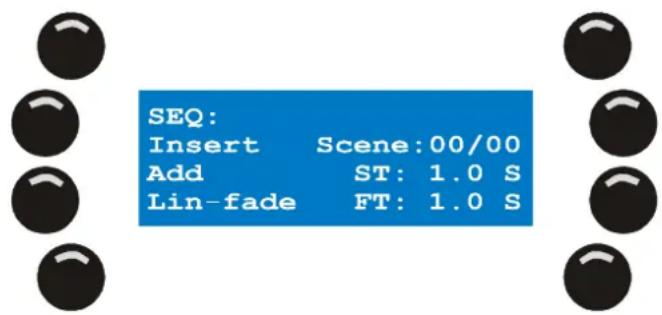
Après le premier enregistrement, le compteur de scènes passé à 1. Le premier nombre indique le nombre du pas en cours, le second le nombre total de pas. Vous doivent activer au moins un canal : Xciter interdirit la mémorisation d'une-scène vide (tous les canaux transparents). Si vous souhaitez créé une scène unique, sautez les étapes ci-dessous.
- Pour creer une seque, modifie z'etat lumineux en cours. Tant que le programmateur est actif, Xciter empile les canaux modifiés et utilisés dans les scènes precedentes. Cela permet de programmer en ne modifiant que ce qui doit l'être. Example: changez simplement la valeur de la roue de couleur.
Voussoupieziderleprogrammateuràtotmomentsiyoussoushaitezrepartiràzero danslascene suivante.
- Appuyez sur {Add} pour ajouter un nouveau pas de séquence après le dernier ou appuyez sur {Insert} pour en insérer un avant la scène en cours. Xciter enregistre le pas précédent automatiquement. Vous n'avez pas besoin d'utiliser la fonction [STORE] à chaque fois.
Notez que le compteur augmente à chaque pas ajoute. Dès que vous ajoutez un deuxième pas à la première scène, le programmeur devient éditeur de séquence. Pas d'inquiétude! Ils sont exactement identiques. Pour faciliter la programmation, Xciter copie systématiquement la scène précédemment créé dans la nouvelle, ce qui permet de conserver les valeurs.
- Repetez les étapes 3 et 4 pour creer tous les pas de votre sequence. Si la sequence vous plait, sautez les étapes ci-dessous.
Vospuvez bien sur continuer à éditer des pas comme vous le souhaitez.
- Avec les touches fléchéées ou la roue de croite, naviguez jusqu'à au pas à modifier. Une fois le pas dans l'éditeur vous pouze intervenir dessus de plusieurs manières.
Lorsque you naviguez dans les pas, leur contenu est automatquement emis sur la sortie DMX, meme si des elements de restitution sont en cours d'execution. Ceci provient du faut que le programmateur a priorite sur tous les autres processus executés par Xciter. Consultez la section « La philosophie Xciter » en début de manuel.
Si vous scélectionnez une machine avant de commencer à naviguer, vous verrez ses paramètres défiler de pas en pas. C'est une méthode idéale pour débugger une série.
- Vous pouvez modifier le pas directement dans le programmeur. Lorsque vous passerez à un autre pas, les changements seront automatiquement sauvégardés.
Pour ajouter une copie du pas en cours après le dernier pas, appuyez sur {Add}.
Outils de programmation
Pour insérer une copie du pas en cours avant le pas en cours, appuyez sur {Insert}.
Pour effacer le pas en cours, maintenez [SHIFT] et appuyez sur [CLEAR].
Attention : à ce niveau, la scene ou la série créée n'est pas enregistrée. Elle est juste temporairement méorisée dans l'éditeur. Vous la perdrez si vous ne l'enregistrez pas en quittant l'éditeur. Voyez pour cela le chapitre « Mémoriser les éléments »
9.7.3 Modifier les temps de tenue et de transfert (Scene time, fade time)
La plupart des scènes doivent être temporisées pour permettre un changement progressif d'un état lumineux à un autre. Consultez le dessin ci-dessous :
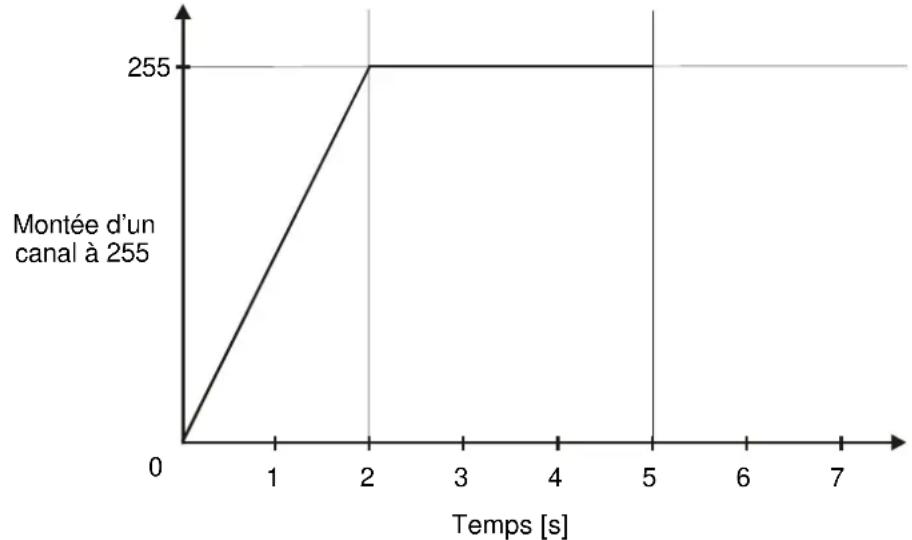
Dans cet exemple, le temps de tenue (scene time) est de 5 secondes. Le temps de transfert (fad time) est de 2 secondes. Le temps de tenue déterminé la durée totale de la scene avant de passer à la suivante. Cette durée n'est exploité que lorsque le passage d'une-scène à une autre est automatique (sèquences et séquentiel (cue list)). Le temps de transfert déterminé le temps mis par les canaux pour passer des valeurs actuelles aux valeurs programmesées. Pendant le transfert, il passé par toutes les valeurs comprises entre la valeur actuelle et la valeur programmée. Bien sur, le temps de transfert n'est pris en compte que pour les canaux en mode Fade. Vous pouvez ainsi annuler l'effet des temps de transfert en passant des canaux en mode Snap.
Exemple : dans la plupart des cas, il faut que la roue de couleur attigne sa position au plus vite pour éviter le défilament des filtres intermédiaires devant le faisceau. Le gradateur par contre doit s'ouvoir progressivement. Régler les gradateurs en mode Fade (< >) les couleurs en mode Snap ([ ]).
Au tout début, Xciter utilise les valeurs par défaut (ST = 0.1 sec, FT = 0.0 sec). A la première utilisation d'un canal, vous constaterez qu'il prend le mode de transfert par défaut défini dans la bibliothèque.
- Appuyez sur ST: 1.0S pour modifier le temps de tenue.
- Utilisez la roue de croite pour modifier les valeurs ou appuyez sur [CLEAR] puis sur les touches 1-10 pour saisir une nouvelle valeur.
- Appuyez sur [ENT] pour valider ou sur [ESC] pour annuler et revenir aux valeurs précédentes.
- Appuyez sur {FT: 1.0 S} pour changer le temps de transfert.
- Utilisez la roue de croite pour modifier les valeurs ou appuyez sur [CLEAR] puis sur les touches 1-10 pour saisir une nouvelle valeur.
- Appuyez sur [ENT] pour valider ou sur [ESC] pour annuler et revenir aux valeurs précédentes.
Note : quand vous sélectionnez un paramètre de temporisation, un G apparait en face du paramètre pour indiquer que vous modifiez une temporisation Globale. Une valeur globale est identique pour toutes les scènes. Attention : si vous changez les valeurs globales, toutes les valeurs locales sont modifiées.
Outils de programmation
Vou puez egalement regler les valeurs locales de temporisation pour chaque scene. Maintenez [SHIFT] enfoncée en appuyant sur {ST: x.x S} ou {FT: x.x S}: un L apparait en face du paramètre pour indiquer qu'il s'agit d'une valeur Locale.
9.7.4 Courbes de transfert
Xciter peut calculer un transfert selon 3 courbes:
- Lineaire
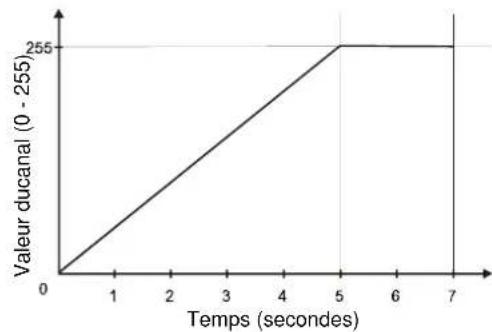
- Logarithmique
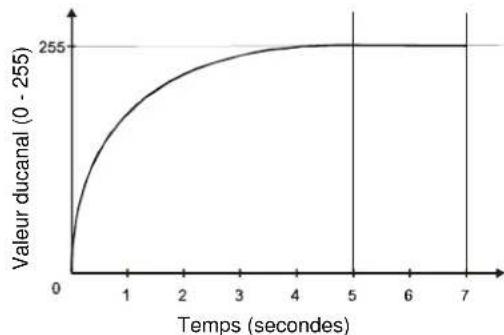
- Exponentielle
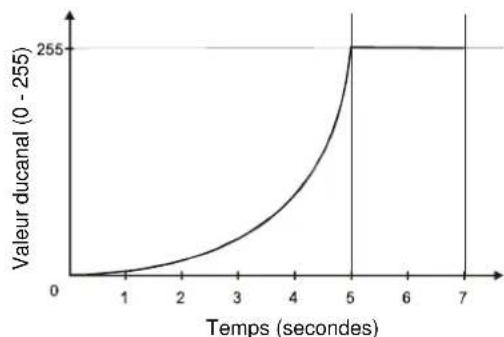
Changez la courbe avec la touche en bas a gauche de l'écran LCD. Comparez les différents transferts obtenus.
9.7.5 Prévisualisation de séquence
La fonction de prévisualisation permet de lancer une série dans l'éditeur pour la contrôle avant de la memoriser.
- Appuyez sur {Preview} pour ouvrir le mode prévisualisation.
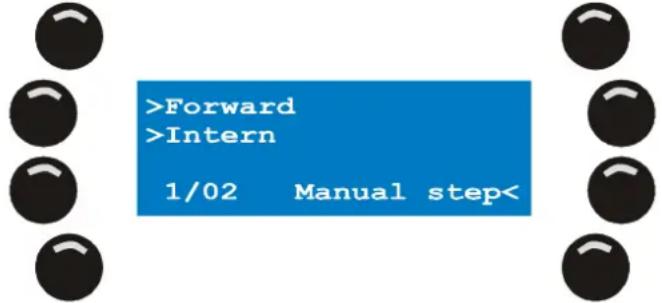
La séquence démarre avec la priorité maximale. Le compteur de scènes indique la-scène en cours d'exécution. Vous dispose de plusieurs options de travail.
- Choisissez le mode de défilament avec la touche supérieure gauche. Choisissez le mode de déclenchement avec la touche centrale gauche. Pour faire avancer la séquence manuellement, appuyez sur {Manual step}
Certains types de déclenchement ont des options supplémentaires :
- En mode audio, la roue de gauche permet de désirir un contrôle passée bande.
- En mode BPM, la roue permet de régler le nombre de battements par pas de séquence.
9.7.6 Procedures speciales des asservis
Dans la rubrique Lamp Procedures se trouvent les fonctions spéciales d'amorçage, extinction des lampes et l'initialisation des projecteurs. Ces procédures doivent être définies dans l'éditeur de bibliothèques sinon elles ne fonctionneront pas. Si elles ne fonctionnent pas, vérifie qu'elles ont été définies correctement.
- Appuyez sur {Lamp} pour ouvrir le menu des procédures.
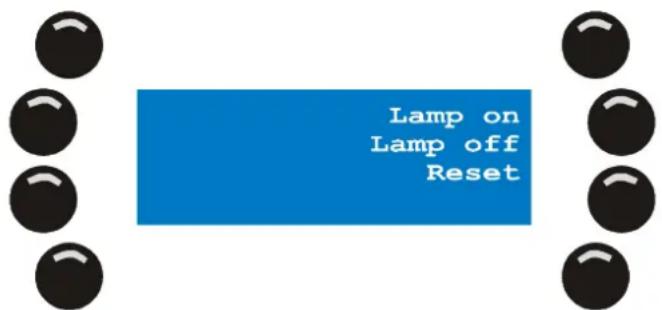
- {Lamp On} amorce les lampes des apparéils Sélectionnés. {Lamp Off} étèint les lampes des apparéils Sélectionnés. {Lamp Reset} initiaïse les apparéils Sélectionnés.
- Appuyez sur [ESC] pour quitter ce menu.
Outils de programmation
9.7.7 Invert
Vouss pouvez intervenir sur le sens de travail des canaux dans les bibliothèques. C'est un paramètre matériel de chaque projecteur et de ce fait un réglage global. Cependant, vous pouvez également inverser temporairement des canaux dans une scene.
-
Maintenez {Invert} enforcée et appuyez sur la touche de flash du canal à inverser. Xciter inverse le canal dans le programmateur. L'effect est notable lorsque le canal est à une valeur proche des extrêmes. Les indications du programmateur sont alors également inversées.
-
Relâchez {Invert}
Example: You've avez 8 projecteurs de meme type. Selectionnez-les et activez leurs canaux de pan et tilt. Selectionniz les machines de numero impair. Inversez leur canal de pan avec le programmateur. Selectionnez toutes les machines a nouveau et reglez le pan. Les paires se deplacent a l'opposed des impaires.
L'exemple ci-dessus démontre une des principales application de l'inversion locale des canaux : créé une image symétrique en quelques secondes. Cette fonction supporte pleinement la haute résolution 16 bits.
9.7.8 Etalement - Fan
Comme pour la fonction Invert détaillée ci-dessus, Fan est un autre outil pour créé rapidement des figures.
Example: bien que l'on puisse l'appliquer à touteASF de canaux, fan s'applique le plus souvent au pan et au tilt. Elle fonctionnera d'autant moins que vous l'appliquerez a des projecteurs de meme modele alignes.
- Sélectionné les machines.
Xciter ouvre I'editeur et leprogrammateur. - Ouvrez leur gradateur et leur shutter pour voir les faisceaux.
- Activez Pan et Tilt et positionnez les machines pour avoir un bel alignment de faisceaux au sol.
- Appuyez sur {FAN-Ctrl}.
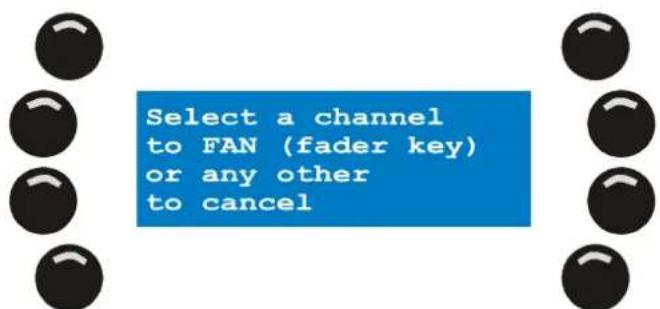
- Appuyez sur la touche flash du canal auquel appliquer Fan. Exemple: appuyez sur la touche de flash du canal Pan.
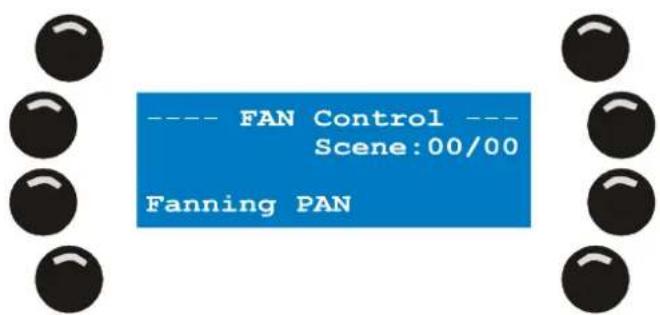
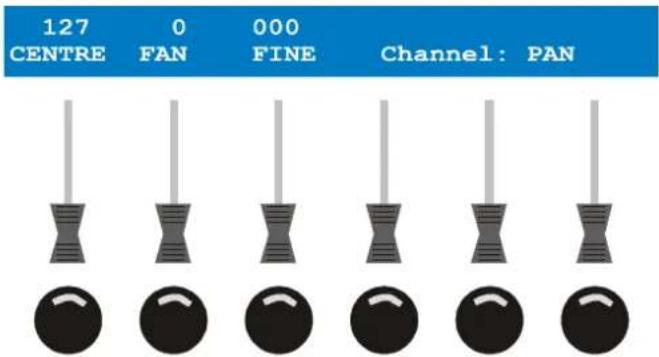
Xciter ouvre le menu Fan. Trois paramètres permettent de régler l'effet :
CENTRE permet de donner la valeur de base du canal. Dans notre exemple, c'est l'axe des machines
FAN détermine l'étalement du paramètre sur l'ensemble des machines.
FINE permit d'ajuster de maniere plus fine l'étalement en 16 bits.
- Le système FAN dispose d'une fonction supplémentaire pour accelerer la programmation. Appuyez sur la touche de flash située sous Fan pour inverser son action. Un signe (-) apparait en face de Fan et de Fine pour signaler l'inversion. Example: appuyez sur FAN deux fois pour observer l'effet de l'inversion.
- Une fois l'effet regle et satisfaisant, appuyez sur [ESC] pour quitter le menu et revenir à l'éditeur.
Note: comme l'inversion des canaux, FAN permet de creer des figures symétriques en quelques secondes. Si vous foulez creer une série de balayage, reglez les machines avec Fan, sortez du menu, ajoutez un pas à la série, returnez dans le menu et inversez le paramètre Fan. L'effect est créé en quelques secondes.
9.7.9 Copier / Coller - Copy / Paste
La fonction de copier / coller est très utile lorsqu'une scène se repete plusieurs fois dans la même série. Xciter vous permet de copier un état lumineux pour le réutiliser à volonté. Le contenu du presse-papier reste en mémoire tant que le pupitre n'est pas eteint.
9.7.9.1 Copier une scène dans le presse papier
- Sélectionnez des machines et créez un scene dans le programmeur.
- Appuyez sur {Copy/Paste} dans le menu de fonctions avancées.
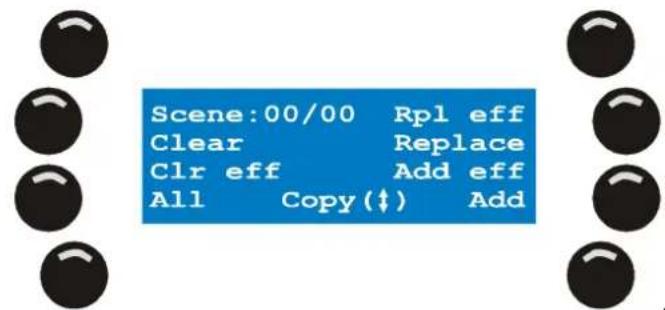
- Appuyez sur [•] pour copier le contenu du programmeur dans le presse papier.
9.7.9.2 Coller le contenu du presse papier
Maintenant que le presse papier contient des données, vous pouvez les coller sur n'importe quelle-scène. Les options de collage sont définies ci-dessous.
Note : vous n'avez pas besoin de selectionner à nouveau les machines concernées par le contenu du presse papier. Xciter les selectionne automatiquement lors du collage.
Outils de programmation
- Appuyez sur {Copy/Paste} dans le menu avancé de l'éditeur.
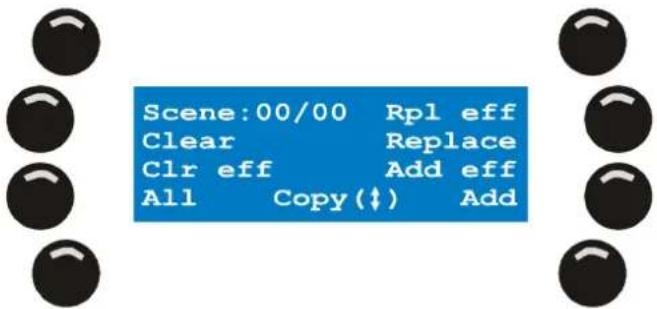
-
Choisissez une des options ci-dessous:
-
{Add} ajoute le contenu du presse-papier à la scène en cours. Si un canal du presse-papier a déjà une valeur dans le programmeur, il ne sera pas modifié.
- {Replace} remplace le contenu du programmateur par celui contenu dans le presse-papier. Le contenu du programmateur est perdu.
- {Add eff} est identique à {Add} mais ne concerne que les paramètres de générateur d'effets. Les canaux possédant déjà des réglages d'effets ne sont pas modifiés.
Rpl eff est identique a {Replace} mais ne concerne que les effets contenus dans le presse papier. - {Clear} pour supprimer les canaux du presse-papier dans le programmeur. Les effets du générateur restent. Cette fonction permet de supprimer rapidement tous les canaux pour pouvoir en reactiver certains sans perdre les réglages des générateurs d'effets
- {Crl eff} est identique à {Clear} mais ne concerne que les canaux d'effets. Cette fonction permet notamment de revenir très vite à un état lumineux statique.
Le modifieur All n'est actif que lorsque vous creez ou editez une sequence. Maintenez All enforcée et choisissez une option de collage : cette option de collage sera appliquée à toutes les scènes de la sequence.
Example: Vous lancez une séquence et pour une raison quelconque, vous pouze que le gradateur soit à 100% dans toutes ses scènes. Sélectionnez les machines, ouvrez uniquement leur gradateur à 100%. Copiez le programmateur dans le presse-papier. Editez la séquence à modifier. Ouvrez le menu de Collage ({{Copy/Paste}}. Maintenez {All} enforcé et appuyez sur {Add}. Toutes les scènes reçoivent le contenu du presse-papier, c'est-à-dire gradateur ouvert à 100% sur les machines sélectionnées avant la copie.
Chapitre 10. Le généateur d'effet
De tous les utilisaires de programmation de l'Xciter, le générateur d'effet est certainement l'outil supremé. Vous pouvez empiler jusqu'à 255 effets différents dans chaque-scène. Ces effets ne sont pas pré-programmés. Pour utiliser des effets préprogrammés, consultez le chapitre suivant.
10.1 Appliquer des effets aux canaux
- Choisissez les machines à utiliser avec le générateur d'effets. Exemple: Martin MX-10 13ch.
- Ouvrez le gradateur et activez les canaux sur lesquels appliquer un effet. Exemple: PAN et TILT.
- Ouvrez le menu avancé du programmeur et appuyez sur {effects}.
Xciter présente une liste de tous les canaux actifs. Si aucun canal n'est activé, la liste est vide. Vous ne pourrez pas appliquer un effet sur un canal transparent car il ne sera pas listede.
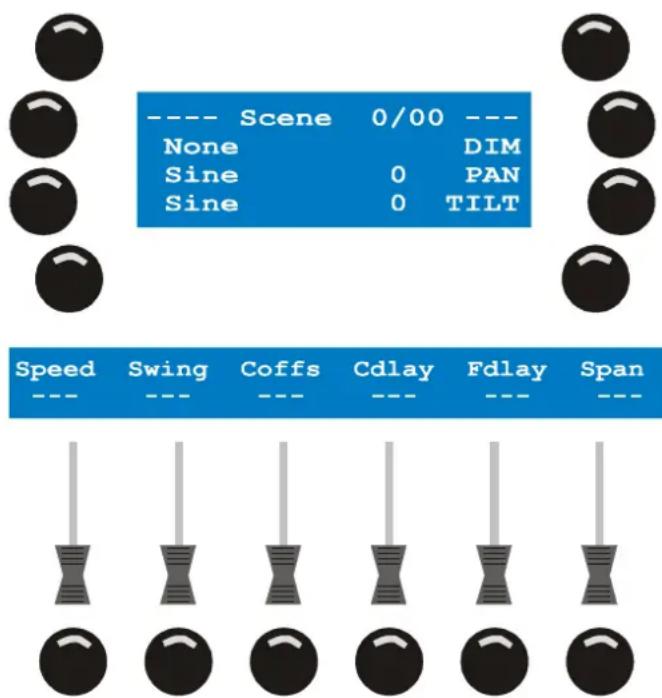
- Vous pouvez désirir les canaux avec les touches de l'écran LCD. Un canal sélectionné est précédé du symbole (<). S'il y a plus de 3 canaux, faîtes défilier la liste avec les touches fléchées ou la roue de droite.
- Appuyez sur [EDIT] pour assigner un numéro de générateur aux canaux scélectionnés. Xciter vous demande de désir un numéro dont la signification sera détaillée par la suite.
- Choisissez un numero de generateur avec la roue de droite ou appuyez sur [CLEAR] jusqu'à ce que la valeur revienne à 0 et entrez un nombre avec les touches 1-10 (10 pour la touche 0). Exemple: choisissez le generateur 10.
- Appuyez sur [ENT] pour confirmer la valeur ou sur [ESC] pour annuler et revenir à la valeur précédente. Xciter affiche le nouvel état des canaux sur l'écran LCD : ici une courbe sinus tourne sur le générateur d'effet 10 assignée au Pan et au Tilt.
Le générateur d'effet
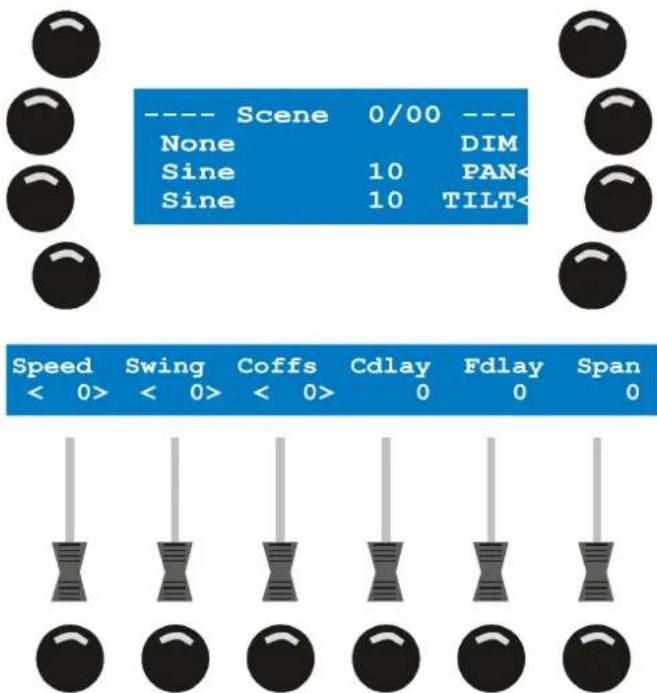
-
Utilisez les faders pour regler l'effet. N'oubliez pas que le réglage d'un fader peut être ajusté en Maintenant sa touche de flash enforcée et en tournant la roue codeuse du centre.
-
Une fois satisfait de vos réglages, appuyez sur [ESC] pour quitter le menu et revenir à l'éditeur de scène/SEQUENCE. Consultez les sections ci-après pour plus de détaill sur les différents paramétres du générateur d'effet.
-
Repetez ces etapes autant de fois que vous voulez assigner un générateur sur les canaux actifs. Pour appliquer un effet sur un canal qui n'est pas actif, revenez dans l'éditeur, activé ce canal et revenez au générateur d'effet.
10.2 Les paramètres d'effets
L'exemple idéal est le cercle avec une ou plusieurs machines. Construisez l'effect de cercle avec le tutoriel « Créer un mouvement de cercle » en page 82. Nous vous recommendons de commencer avec des miroirs asservis. Si vous avez déjà essayé tous ces exemples, vous aurez déjà le générateur d'effet bien en main. Nous allons ici prendre une approche plus théorique.
- Shape - la courbe : la courbe basique pour creer un cercle est le sinus. La courbe que l'on utilise doit etre periodique. Elle s'additionne a la valeur donnée au canal par I'editeur. Cette courbe change la valeur du canal dans le temps. Cette valeur evolue dans le temps de maniere periodique.
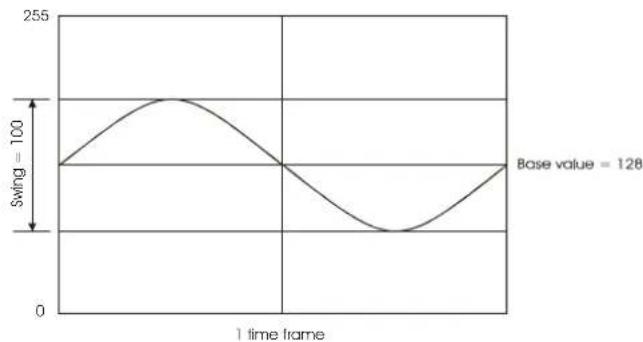
- Speed - la vitesse : le paramètre de vitesse permet d'ajuster la période de la courbe. Plus la vitesse est lente, plus le canal mettra de temps à faire une période complète. Donc le mouvement sera plus lent.
Le générateur d'effet
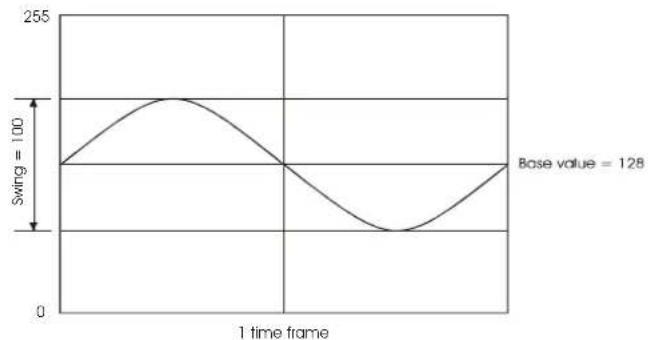
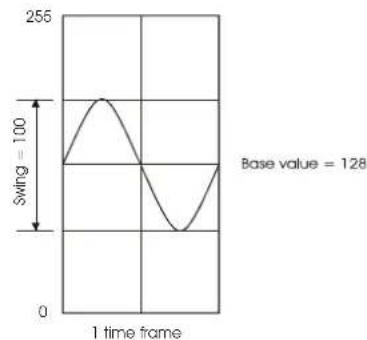
- Swing - l'amplitude : ce paramètre déterminé l'amplitude des valeurs prise par le canal. On dit aussi l'amplitude de l'effet.
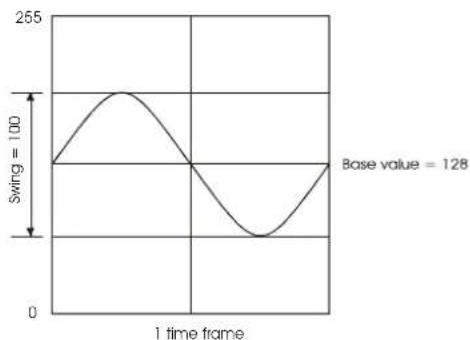
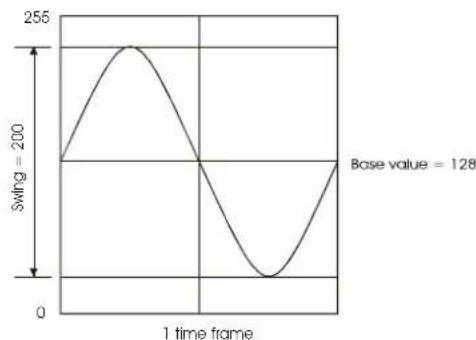
- Coffs et Cdlay: ces paramètres n'ont de sens que si vous avez plusieurs canaux sur le même effet et que vous souhaitez les décaler. Ces paramètres sont exprimés en degrès. Coffs (channel offset, ou décalage de canaux) est utilisé pour le réglage fin des canaux et ne fonctionne que lorsqu'un seul canal est sélectionné. Cdlay (channel delay ou délié entre les canaux) est une méthode plus simple pour régler un Coffs identique entre deux ou plusieurs canaux. Lorsque vous réglez une vitesse et une amplitude pour le pan et le tilt, vos machines se déplacent le long d'une diagonale. L'effet de Coffs deviendra très visible si vous montez Cdlay de 0 à 90. Au fur et à mesure que Cdlay augmente, la ligne se transforme en cercle. Vous étes en train de décaler le Pan et le Tilt.
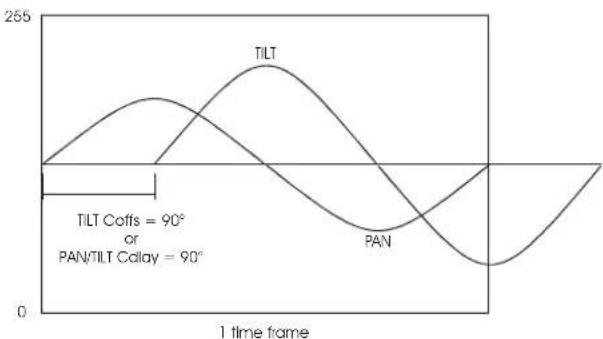
Note: la plupart des miroirs ne générent pas de jolis cercles parce qu'ils ont plus d'amplitude de pan que de tilt. L'angle de projection influe également sur la forme obtenue.
- Fdlay et Span: ces paramètres n'ont de sens que si vous avez plusieurs machines sur le même effet. Lorsque Fdlay est à 0, toutes les machines suivant la courbe sur le même point. Ici elles suivent le même point sur le mouvement. Fdlay (ou Fixture Delay) permet de décaler les machines le long de la courbe de reference de l'effet. De ce fait, leurs faisceaux seront à différents points sur le cercle créé.
Le générateur d'effet
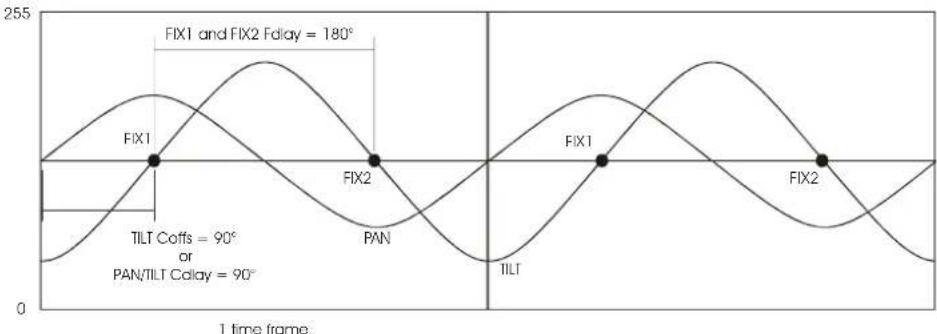
Span répartit les machines scélectionnées sur le nombre de degrés spécifiés. Réglez une valeur et appuyez sur la touche de flash de Span pour activer le calcul. Le décalage resultant s'affiche en face de Fdlay. Pour répartir les machines sur l'ensemble de la courbe, montez Span à fond (360°).
Les paramètres Speed, Swing et Coffs peuvent receiveoir des temps de transfert (fade / snap). Utilisez leurs touches de flash pourCHOIR le mode de transfert. Nous vous recommandons de les laisser dans le mode par defaut pour creer des transitions fluides - si vous laissez un temps de transfert suffisamment long.
Créer ses propres effets peut prendre un temps conséquent. Pour éviter de les reprogrammer systématique, consultez le chapitre sur les macros d'effets en page 85.
10.3 Courbes de base
Le générateur d'effet ne sait produit que des courbes très simples. Rappelez-vous l'introduction de ce chapitre : vous pouvez appliquer ces courbes sur n'importe quel canal pour creer des effets complexes. Ceci demultiplie les possibités de programmation de vos machines.
Pour expérimenter toutes ces courbes, vous devez assigner un générateur d'effets à un canal logique. Consultez l'exemple de la section « Appliquer des effets aux canaux » en page 73 pour démarrer. Assurez-vous que les canaux de Pan et Tilt sont selectionnés. La courbe sinus est activée par défaut.
- Appuyez sur la touche située a cote du nom de la courbe pour ouvrir la liste des courbes disponibles.
- Appuyez sur la touche de croite située à cote du nom de la courbe pour l'activer. Cette courbe est alors affectée au canal et son effet immédiatement visible.
- Répétez les étapes 1 et 2 pour essayer les différents formes de courbes. Vous pouvez utiliser différentes courbes sur chaque canal :CHOISSEZ un canal et affectez-lui une course. Assurez-vous que les autres canaux ne sont pas selectionnés ou bien ils seront affectés à la même course.
Voici la liste illustrée des courbes disponibles. Selon la courbe, le générateur d'effet applique la courbe autour, en addition ou en soustraction de la valeur de base. Si l'amplitude dépasse la valeur DMX maximale (255 sur 8 bits), la courbe est écrêtée. Cet écrêtage dépend de la valeur de base donnée par leprogrammateur, de l'amplitude et de la courbe choisisies. Les courbes ci-dessous sont données à amplitude maximale. La valeur de base est choses pour un écrêtage minimal.
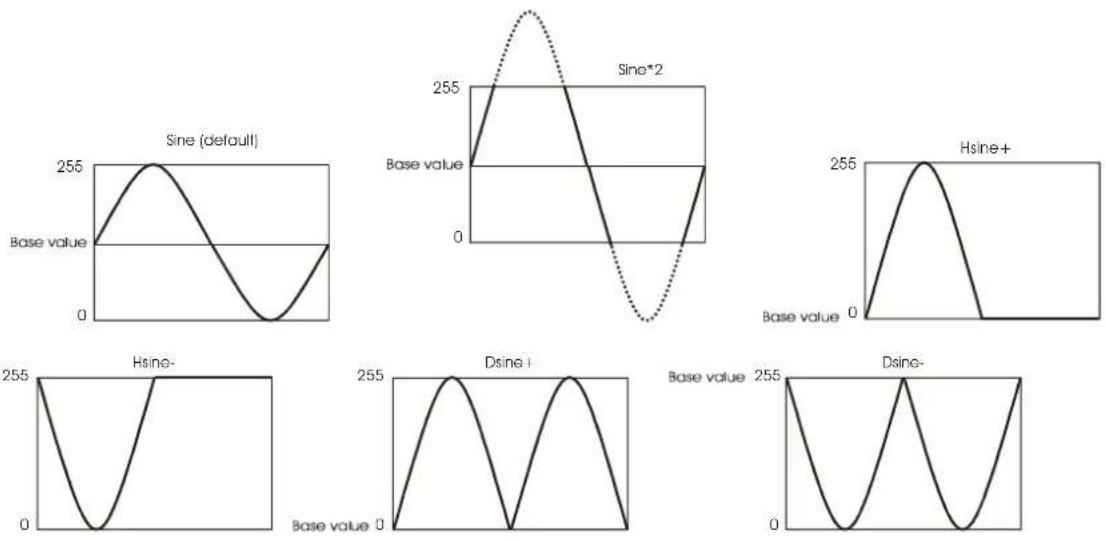
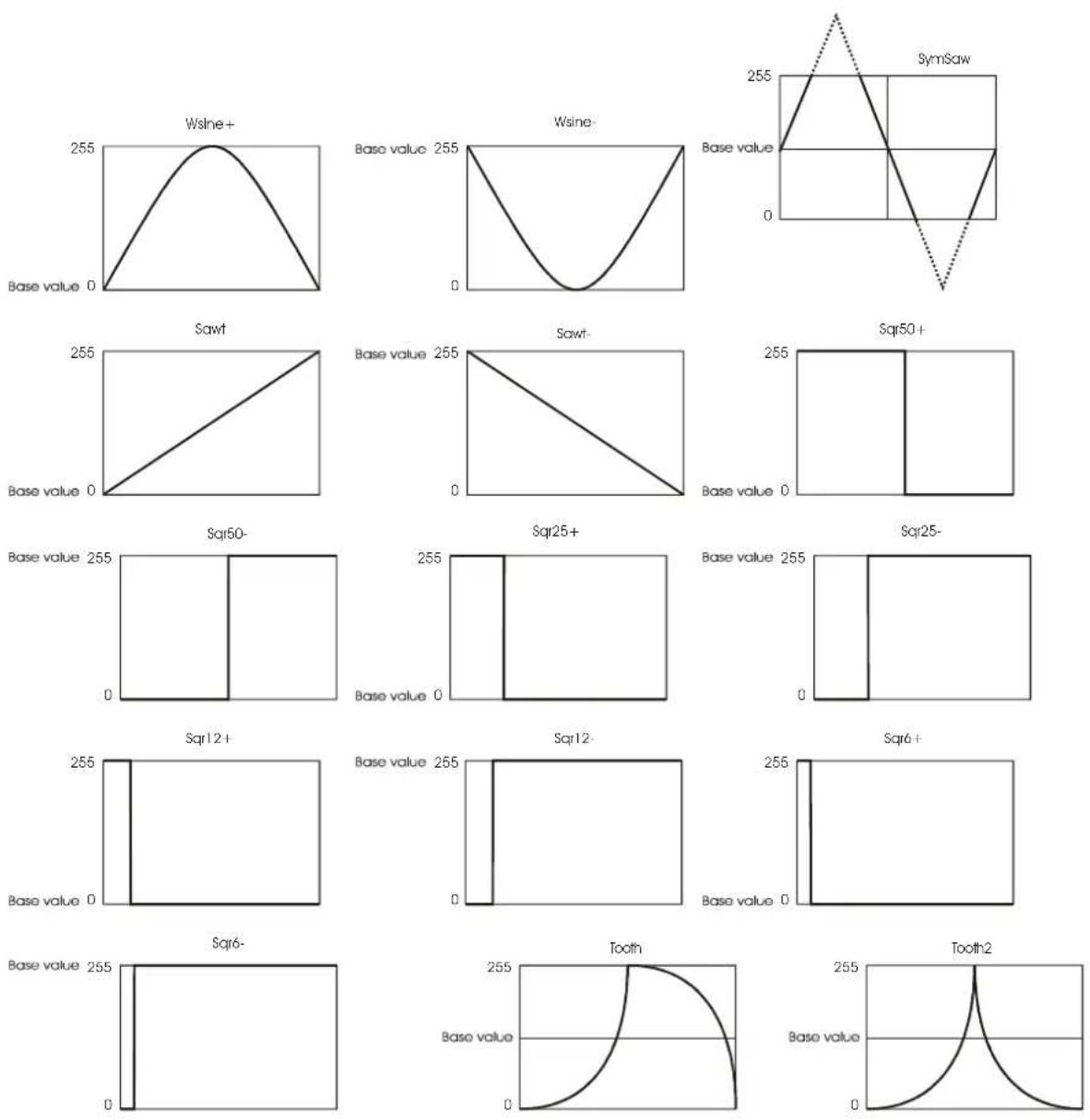
10.4 Sens de défilament : bounce et reverse
Assignez un effet à un canal. Repreneze l'exemple Pan/Tilt des sections précédentes si vous le souhaitez. Assurez-vous que Pan et Tilt sont bien seLECTIONnés.
-
Maintenez [SHIFT] enforcée et appuyez sur la touche située à côte de la courbe. Ceci change le sens de travail du générateur sur la courbe. Les symboles dérivant ce sens de travail sont disponibles par la suite :
-
Pas de symbole : le générateur fonctionne en sens normal (par défaut).
- le générateur d'effet travaille en mode aller-retour ou Bounce. Lorsque la courbe est en fin de période, elle repart à l'envers au lieu de boucler. Exemple: créez un cercle et activez le mode Bounce. Les machines font des va-et-vient autour du cercle au lieu de faire le cercle en boucle.
- <: le générateur d'effet fonctionne en sens inverse. Example: créez un cercle, les faisceaux tournent dans le sens horsaire. Quand le générateur est inversé, les faisceaux tournent dans le sens anti horsaire.
: le générateur est en mode aller-retour inversé. C'est une combinaison des deux modes precedents. Dans certains cas, cela peut produit des effets intéressants. Exemple: deux machines font des aller-retour l'une vers l'autre. Vous poulez inverser le sens de l'effet. Réglez une machine pour que son générateur soit en ^. Réglez l'autre pour que son générateur soit en {
Le générateur d'effet
- Essayez de combiner ces différences modes sur des canaux differents. Example: deselectionnez le Tilt pour ne modifier que le canal de Pan.
Vou constaterez très vite que les possibilités sont virtuellement infinies bien que nous n'ayons à peine utilisé que peu des fonctionnalités du générateur.
10.5 Synchroniser les canaux
Tous les paramètres, sauf la vitesse qui est un paramètre propre du générateur d'effet, peuvent receivevoir des valeurs différentes pour chaque canal. De ce fait, tous les canaux qui sont affectés au même générateur d'effets sont synchronisés naturellement. Le meilleur exemple reste le cercle. Pan et Tilt doivent être synchronisés et décalés de 90^ . Si les canaux ne sont pas synchronisés, un décalage différent se produit et la figure formée n'est plus un cercle. Autre exemple : les cascades de faisceaux où le tilt et le gradateur doivent être synchronisés. Ici vous devrez assigner le même numéro de générateur au gradateur et au tilt pour qu'ils restent synchronisés.
10.6 Générateurs de modulation (générateurs 1-5)
Les générateurs 1 à 5 sont un peu différents. Ils peuvent être combinés aux 250 autres générateurs (6 à 250) pour modifier leur courbe :
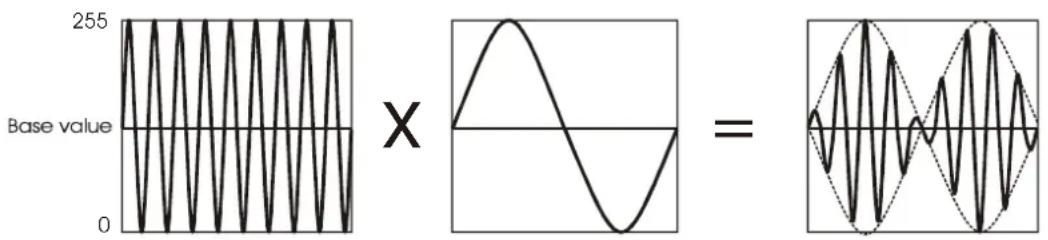
Example: créons un cercle qui oscille. Vous pouvez, avec ces outils, creator des effets très complexes en une seule mémoire.
- Repreneze l'exemple de l'effet de cercle du début de chapitre suivant mais restez dans le menu d'effet au lieu d'appuyer sur [ESC].
- Nous avons une courbe sinus appliquée au Pan et au Tilt dans le générateur 10.
- Vérifiez que Pan et Tilt sont bien sélectionnés (ils doivent être précédés du symbole <).
- Appuyez sur la touche située à côté de Pan ou de Tilt pour ouvrir la liste des courbes et choisissez Gen 1. Si vous n'avez pas utilisé le générateur 1 ailleurs, les machines s'arrêtent.
- Désélectionnez Pan et Tilt pour ne pas effacer leurs paramètres.
- Nous devons assigner un de ces générateurs spéciaux (1 à 5) à un canal. Le canal ne participera pas à l'effet, puisque seule la vitesse du générateur doit être régée. Choisissez un canal que vous n'utiliseriez pas avec un générateur comme STROB ou SHUT. Cette affection est juste nécessaire pour faire fonctionner le générateur. Exemple: sélectionnez le canal SHUT ou STROBE et assignez-lui le générateur 1.
- Nous vous recommendons de commencer avec des vitesses basses. Example: 10. Les machines reconnent leur cercle mais cette fois, la taille du cercle oscille à la vitesse du générateur 1.
Avec la vitesse du générateur 10, vous reglez la vitesse des machines sur le cercle. Avec son amplitude, vous reglez la taille maximale du cercle.
Avec la vitesse du générateur 1, vous reglez la vitesse de l'oscillation autour du cercle créé avec le générateur 1.
C'est à nouveau une fonctionnalité qui permet de creer des effets très complexes et attrayants. Les variations sont innombrables. Voici quelques suggestions :
-
Installez un générateur de modulation sur le Pan ou le Tilt et laissez l'autre canal sur une courbe classique.
-
Réglez Pan et Tilt en mode aller-retour.
Utilisez deux générateurs de modulation differents sur Pan et Tilt pour avoir deux réglages de vitesse.
10.7 Utilisation des générateurs BPM (générateurs 251-255)
Les générateurs 251 à 255 reglent leur vitesse sur le tempo ou le rythme entre avec le bouton [C/F] (voir la section consacree au Joystick). La vitesse reglee avec le fader n'a pas d'influence. Chacun de ces generateurs rgle sa vitesse de maniere differente : le 251 divise le tempo saisi par 1, le 252 divise le tempo par 2, le 253 divise le tempo par 4, le 254 divise le tempo par 8 et finally, le 255 divise le tempo par 16.
- Reprenez l'exemple du cercle donné en exemple au chapitre 11 mais assignez-le au générateur 253, soit qu'au 10. Restez dans le menu au lieu d'appuyer sur [ESC].
- Tapez plusieurs tempos sur le bouton [C/F] pour observer les changements.
En plus de l'exemple du cercle, essayez sur un chaser de gradateurs. L'astuce consiste àCHOISIR le générateur BPM qui suit le mieux votre tempo. Vous noterez également que le rendu dépend de la forme de courbe utilisée.
10.8 Utilisation de la synchronisation audio
Xciter permet d'affector un signal audio comme courbe pour un effet. Comme ce signal change généralement très vite,CHOISSEZ un canal rapide comme le gradateur. Pour utiliser cette fonction, vous nevez injector un signal audio avec l'entrée jack 1 / 4 in.
- Reprenez l'effet de gradateurs des exemples du chapitre suivant et restez dans le menu au lieu d'appuyez sur [ESC].
- Le générateur 11 devrait etre rattaché a une courbe en échelon.
- Vérifiez que le canal DIM est toujours selectionné (il doit être'accompagné du symbole <).
- Appuyez sur la touche à gauche de DIM pour ouvrir la liste des courbes etCHOISEZ AudioS dans la
liste.Lorsque cette courbe est activee,le chaser de gradateur s'arrete. - Lancez une boucle de son avec un rythme constant pour tester l'effet.
- Augmentez progressivelymentl amplitude du parametre et observez les résultats. Plus vous donnez d'amplitude, plus le gradateur doit s'ouvrir. L'amplitude donne ici le volume de I'effet de 0 à 100% . Les gradateurs devrait suive le rythme de la musique.
- Reglez le décalage 'Fdlay' à une valeur BASSE comme 4 par exemple et observez le résultat. Les gradateurs doivent s'ouvrir avec un léger décalage à chaque battement.
Rappelez-vous que vous disposez de 4 bandes de fréquence que vous pouvez retrouver dans les courbes disponibles :
10.9 Utilisation des fonctions MIDI
Vou puez rattacher la valeur d'une note MIDI à un canal logique. Pour cela, vous nece zraccorder un periphérique capable d'emetre des notes MIDI a l'Xciter (voir connexions MIDI). Exempl: un clavier MIDI.
Le générateur d'effet
- Reprenez l'effet de gradateurs des exemples du chapitre suivant et restez dans le menu au lieu d'appuyez sur [ESC].
- Le générateur 11 devrait etre rattaché a une courbe en échelon.
- Vérifiez que le canal DIM est toujours sélectionné (il doit être accompné du symbole <).
- Appuyez sur la touche à gauche de DIM pour ouvrir la liste des courbes etCHOisissez un des canaux MIDI de la liste. Pour que I'effet reagisse a n'importe qu'elle note de n'importe quel canal,choisissez midi-all.Des que le mode est choisi, I'effet s'arrete.
- Appuyez sur les touches du clavier MIDI de gauche à droit et observez le résultat. Les gradateurs devraient s'ouvoir au fur et à mesure que vous main progressse vers la droit. Selon la taille de votre clavier, les notes seront ou pas suffisamment nombreuses pour démarrer de 0. Si ce n'est pas le cas, vous ne pourrez pas fermer les gradateurs complètement.
10.10 Utilisation du Générateur Master+
En temps normal, la touche de flash du master génère un flash global, visible si le master lui-même est régle assez bas. Les générateurs d'effets permettent d'utiliser cette touche pour rajouter une fonction sur un effet lorsqu'on appuie sur cette touche. Exemple: dans une scène où le shutter est ouvert et le gradateur est à 50% , vous poulez obtenir un effet strobe avec les gradateurs à 100% lorsqu'on appuie sur la touche de flash du Master.
- Choisissez 2 machines de même type.
- Ouvrez le gradateur (DIM) et le shutter (SHUT ou STROB).
- Reglez le gradateur à 50% et laissez le shutter ouvert.
- Ouvrez le menu du générateur d'effets dans le menu avancé de l'éditeur de scènes.
- Sélectionnéz les canaux DIM et SHUT (ou STROB) et assignez-leur le générateur 11.
- Appuyez sur la touche à gauche d'un des canaux pour leur assigner une courbe.
- Choisissez Mast+ dans la liste.
- Désélectionnez tous les canaux en appuyant sur [CLEAR]. Sélectionnez le canal DIM et montez son amplitude à 255.
- Désélectionnez tous les canaux en appuyant sur [CLEAR]. Sélectionnez le canal SHUT (ou STROB) et montez son amplitude pour obtenir un effet de stroboscope.
- Appuyez sur la touche de flash du master pour observer le résultat.
10.11 Utilisation des courbes BPM
Nous avons vu les générateurs BPM et les générateurs de modulation. Cette fonction combine les deux. Lorsque vous selectionnez une courbe BPM pour un canal, le généateur de ce canal est modulé par un généateur de type BPM (251 à 255).
- Repreneze l'exemple de l'effet de cercle du début de chapitre mais restez dans le menu d'effet au lieu d'appuyer sur [ESC].
- Nous avons une courbe sinus appliquée au Pan et au Tilt dans le générateur 10.
- Vérifiez que Pan et Tilt sont bien sélectionnés (ils doivent être précédés du symbole <).
- Appuyez sur la touche située à côté de Pan ou de Tilt pour ouvrir la liste des courbes etCHOISSEZ Bpm/2. Le cercle commence a oscillator autour de sa forme primitive.
- Tapez la touche [C/F] à différents temps et observerce ce qui se passé.
Nous obtenons un effet similaire à celui des générateurs de modulation mais cette fois sans y avoir recours et sans les configurer. Il nous a suffit deCHOISIR une de ces courbes speciales. La principale diffrence est dans le reglage de vitesse. Avec les generateurs de modulation, nous devons donner une vitesse constante. Avec une courbe de type BPM, la vitesse est dependante du BPM enregistré. Ces courbes travaillent les rythmes comme suit :
Bpm/2:BPM divisé par 2
Bpm/4:BPM divisé par 4
Bpm/8:BPM divise par 8
Bpm/16:BPM divisé par 16
Chapitre 11. Exemples à bases de générateurs d'effets
La fonctionnalité la plus puissant de l'Xciter est son générateur d'effets. Vous pouvez intégrer jusqu'à 255 générateurs différents dans une scene ou un pas. Ils sont applicables sur n'importe quel canal logique. Dans les pages suivantes, vous verrez comment créé un chaser de couleur ou de gradateur avec une seule scene. Il est parfois impossible de créé ces chasers avec des séquences traditionnelles. Grace à la souplesse des paramètres de gestion des effets, vous pouvez déformer à volunteer un effet existant voire en tirer un résultat complètement différent. Vous pouvez bien sur continuer à utiliser les séquences pour obtenir des effets plus traditionnels.
11.1 Créer un mouvement de cercle
- Choisissez au moins deux machines du même type.
- Assurez-vous que les faisceaux sont bien visibles.
- Ouvrez le gradateur (DIM) et le shutter (SHUT ou STROB).
- Activez les canaux de PAN et TILT et reglez-les pour positionner les deux faisceaux, préférendement l'un sur l'autre. Utilisez des asservis à miroir plutôt que des lyres. Ces dernières générent des figures en 8 lorsqu'elles passent par leur position de douche.
- Ouvrez le menu des effets depuis le menu avancé de l'éditeur de scènes.
- Sélectionnéz les canaux de PAN et TILT et assignez leur le générateur numéro 10.
Si vous assignez le même numéro de générateur à un groupe de canaux, comme PAN et TILT dans cet exemple, ces canaux auront la même vitesse. Cela signifie aussi qu'ils seront toujours synchronisés, ce qui est nécessaire pour suivre un cercle. En assignant des générateurs différents au PAN et au TILT, vous leur appliquieriez des vitesse différentes. Vous pouvez affecter deux générateurs différents si vous souhaitez créé un mouvement comme une figure de '8'.
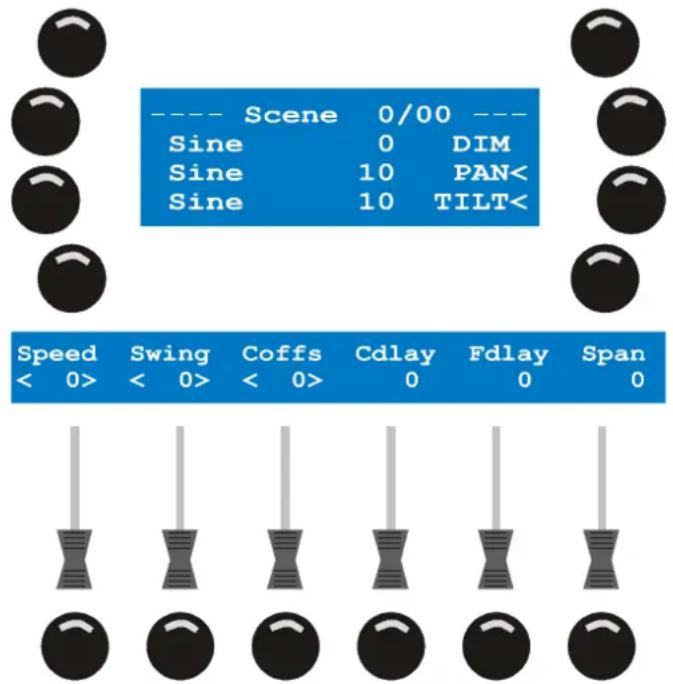
-
Reglez la vitesse ('Speed') sur 20 et l'amplitude ('Swing') à 50. Les projecteurs bougent en ligne. 'Speed' détermine la vitesse du mouvement. Augmentez la vitesse pour avoir un déplacement plus rapide. Diminuez la vitesse pour un mouvement plus lent.
-
Le paramètre 'Swing' détermine l'amplitude du mouvement d'une extrémité à une autre autour de la position de base. Augmentez l'amplitude pour agrandir le mouvement et l'éloigner de la position de base. Diminuez-la pour rapprocher le mouvement de sa position de base.
- Reglez 'Cdlay' ou délambda du canal à 90 degrés. Ceci permet de composer le cercle. Ce paramètre ne fonctionne que si plusieurs canaux sont seLECTIONnés, comme ici pan et tilt. 'Cdlay' cree un retard entre les canaux au lieu de creer un retard identique pour chaque canal avec 'Coffs'.
- Reglez 'Fdlay' ou délié entre machines à 180 degrés. Les machines se déplacent à l'opposé l'une de l'autre sur le cercle. 'Fdlay' ne fonctionne que si plusieurs machines sont sélectionnées.
- Dans la plupart des cas, les machines sont étaleses sur l'ensemble du mouvement de maniere égale. 'Span' est l'outil pour cela. Vous pouvez donner à ce paramètre n'importe qu'elle valeur entre 0 et 359^ Reglez Span sur 359^ pour etaler les machines sur la totalite du mouvement. Appuyez sur la touche sous le fader 'Span' pour valider. Xciter calcule alors le delai a appliquer a chaque machine automatiquement.
- Sortez du menu en appuyant sur [ESC].
Vous pouvez changer la valeur de base de l'effet pendant qu'il fonctionne. Pour les pan et tilt, utilisez directement le joystick même si vous estes dans le menu des effets. Pour les autres canaux, vous devez revenir au programmateur en appuyant sur [ESC]. Vous pouvez toujours revenir au menu des effets pour modifier leurs parametes. Vous estes libre de basculer entre le menu des effets et le programmateur jusqu'à ce que la scene vous plaise.
11.2 Créer un chenillard de gradateurs
- Choisissez au moins deux machines de même type.
- Ouvrez leur gradateur (DIM) et leur shutter (SHUT ou STROB).
- Fermez le gradateur à nouveau (DIM) mais laissez le shutter ouvert puisque l'effect va se superposer à ces valeurs. Nous utiliserons une courbe carree (SQR25).
- Ouvrez le menu des effets depuis l'éditeur de scene.
- Choisissez le canal DIM et assignez-lui le générateur 11.
- Sur la partie gauche s'affiche la courbe qui guide le canal de gradateur. Par défaut, c'est la courbe sinus. Appuyez sur la touche à côté de 'DIM'. Xciter donne la liste des courbes disponibles.
- Avec SCR1, naviguez dans la liste jusqu'à Sqr25. Validez-la en appuyant sur la touche correspondante à droite.
- Reglez la vitesse ('Speed') à 40 et l'amplitude ('Swing') à 255. Les gradateurs commencer à clignoter. Le paramètre de vitesse déterminé la vitesse des clignotements. L'amplitude déterminé l'intensité maximale des gradateurs. Contrairement à l'exemple du cercle, la courbe Sqr50 amène le canal à son extrème. En augmentant l'amplitude, le gradateur s'ouvre plus lorsqu'il clignote. En diminuant l'amplitude, le gradateur s'ouvre moins.
- Reglez Fdlay a 30 degrs. Ceci retarde les clignotements des gradateurs. Ce parametre ne fonctionne que si plusieurs machines sont selectionnés. Une fois le générateur bien en main, il vous suffira de quelques secondes pour creer un chaser de gradateurs. Example: augmentez la valeur pour creer des effets plus aléatoires.
- Dans la plupart des cas, vous retarderez de manière égale tous les gradateurs pour obtenir un effet plus régulier. Pour cela, la paramètre 'Span' permet de calculer rapidement un-delai régulier. Vous pouvez lui donner n'importe qu'elle valeur de 0 à 359. Réglez 'Span' sur 359^ pour répartir l'ensemble des machines sur la totalité de l'effect. Appuyez sur la touche sous le fader Span pour appliquer le réglage. Xciter calcule le délambda et l'afecte à Fdlay.
- Si les machines sont alignées, vous pouvez appliquer l'effet en aller-retour. Pour passer le générateur en aller-retour ('Bounce'), maintenez la touche SHIFT enforcée au moment de désir la courbe Sqr25.
- Dans ce mode, si vous ne répartissez pas uniformément les machines sur l'effet, vous verrez apparaitre un 'trou' dans le chenillard. Pour éviter cela, Xciter a une solution. Reglez Coffs sur 90 degrés et maintenez SHIFT enforcée lorsque vous appuyez sur la touche du fader Span. Les machines sont alors
Exemples à bases de générateurs d'effets
réparties symétriquement autour du point 0 de l'effet (voir ci-dessous). Répétez l'étape 12 jusqu'à atteoir un effet satisfaisant.
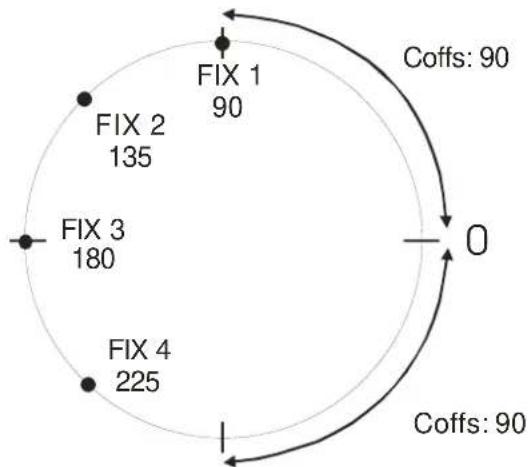
- Sortez du menu en appuyant sur [ESC].
11.3 Créer un chenillard de couleur
-
Choisissez au moins 2 machines de même type.
-
Activez la roue de couleur (COLW1). Engagez la première couleur de la roue à utiliser. Si la roue dispose d'une fonction couleurs pleines, utilisez de préférence ce type de réglages.
-
Ouvrez le menu de gestion des effets de l'éditeur de scène.
-
Sélectionnez le canal COLW1 et assignez lui le générateur 12.
-
Sur la partie gauche s'affiche la courbe affectee a la roue de couleur COLW1, la courbe sinus par!.
defaut. Appuyez sur la touche correspondante, la liste des courbes disponibles apparait. -
Avec SCR1, naviguez jusqu'à 'Sawnt'. Sélectionnez cette courbe 'dont de scie' en appuyant sur la touche correspondante. Passez le générateur en mode aller-retour pour obtenir une forme de triangle.
-
Reglez la yitesse à 20 et l'amplitude à 40. Les machines font defiler les couleurs de leur roue.
'Speed' déterminée la vitesse de l'effet. 'Swing' déterminée l'amplitude, dans notre cas le nombre de couleurs que la roue passera. comme Sqr25, les courbes dont de scie et triangle sont uniquement vers un maximum déterminé par 'Swing'.
- Avec Fdlay, you pouvez modifier le chenillard pour lui donner des visuels quasiment impossibles à obtenir avec des séquences classiques. Essayez plusieurs valeurs pour journé avec l'effet. En général, les décais courts font les plus beaux chenillards.
Autre effet intéressant, une bascule entre 2 couleurs. La méthode est quasiment la même, mais vous devez utiliser une courbe carrée comme Sqr50 avec une amplitude faible (5 environ), pour obtenir juste un changement entre deux couleurs.
Chapitre 12. Macros d'effets
Dans les deux précédents chapitres, nous avons appris à utiliser le générateur d'effets. Combiner les courbes et les canaux peut vite devenir fastidieux. Et de même, configurer tous les paramétres de chaque effet prend vite beaucoup de temps.
Ce chapitre déscrit les macros d'effets de l'Xciter. Ces macros fonctionnent comme les preset, non pas pour les canaux cette fois mais pour les paramètres d'effets. Si vous utilisez souvent le même effet, mémorisez-le comme macro et rappelez-le instantanémentès que vous en avez besoin. Ceci vous évitera les tâches suivantes :
- Assignez les générateurs d'effets
- Choisir les courbes d'effets
- Regler les paramètres
- Affiner les réglages
Xciter est livre avec quelques macros préconfiguérées. Si vous les effacez, vous pouvez les recharger en réinstallant le fichier de paramétrage d'usine.
12.1 Créer une macro d'effets
- Creez un cercle avec les exemples du générateur d'effets mais restez dans le menu d'effets au lieu d'en sortir avec [ESC].
- Une courbe Sinus guide les canaux PAN et TILT dans le générateur 10.
- Dans le menu d'effets, Sélectionnez tous les canaux à prendre en compte dans la macro avec les touches à droite de l'écran. Les canaux sélectionnés sont indiqués par < .
- Maintenez [SHIFT] enforcée en appuyant sur [STORE]. Xciter demande un nom pour la macro.
- Utilisez les touches fléchées ou la roue codeuse de droit pour déplacer le curseur. Entrez les lettres avec les touches génériques 11 à 20 et les chiffres avec les touches 1 à 10 (10 affichtant 0). Corriguez eventuellement avec les touches [CLEAR] et [LOAD] pour effacer un caractère ou insérer un blanc.
- Validez avec [ENT] pour enregistrer la macro ou annulez avec [ESC].
12.2 Rappeler une macro d'effets
- Appuyez sur {Eff.macro} dans le menu avancé de l'éditeur de scène/sequences. Xciter presente la listedes macros d'effets.
- Avec la roue codeuse de droite, naviguez dans la liste. Arrêtez-vous sur la macro à rappeler.
- Appuyez sur la touche correspondante à droite du nom de la macro pour la rappeler.
Note: Il n'est pas nécessaire de selectionner les mêmes projecteurs pour appliquer l'effet que pour le créé. Xciter trie les cnaux et applique l'effet sur les canaux correspondants.
12.3 Important à savoir
Une macro d'effet ne méyorise que les paramètres d'effets des canaux. Elle ne méyorise pas les informations propres aux projecteurs comme l'ordre de sélection et les délays. Les macros sont indépendantes des projecteurs.
Macros d'effets
Une fois la macro rappelée, vous pouze toujours ajuster les paramètres plus finement en appuyant sur {Effects} dans le menu avancé de l'éditeur de scène/SEQUENCE. Exampie: vous pouze modifier les déliés entre machines puisque les macros ne stockent pas cette information.
Les macros d'effets peuvent aussiémoriser les canaux sans les paramétres d'effets. Il suffit de les sélectionner dans le menu d'effets avant deémoriser. Cette fonctionnalité optimise encore plus la programmation.Example:si vous incluez le gradateur dans la macro, vous n'avez pas besoin de l'ouvrir avant de rappeler la macro.
Chapitre 13. Mémoriser les éléments
Appuyez sur [STORE] deux fois (double clique) lorsque vous estes pré à enregistrer la scène, la séquence ou le preset que vous prépare. Le menu Store apparait sur l'écran LCD.

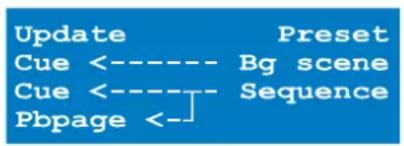

Note: Update n'est visible que lorsque vous âtes en train d'editor un élément.
Xciter presente deux options de memorisation de votre travail. Choisissez en fonction de l'organisation de votre show :
- La plupart des utilisateurs vous drotont creer un element et l'assigner a une touche de restitution ou un fader immediatement. Lorsque vous avez plusieurs elements de restitution, c'est la methode la plus simple et la plus rapide.
- Dans certains cas rares, vous aurez besoin de réutiliser quelques éléments plusieurs fois dans l'organisation de la console. Dans ce cas, il est préféable de les mémoriser et l'assigner aux touches ou aux faders plus.
13.1 Mémoriser comme séquence
13.1.1 Assigner directement à une touche Cue
- Dans la fenêtre de mémorisation, appuyez sur la touche {Cue} en face du mot {Sequence}.
- Utilisez les touches de page et les touches génériques pour désir la touche ou mémoriser la séquence. Xciter montre la scène d'arrière plan (si elle existe) sur l'écran LCD des faders, et les séquences en cours sur l'écran principal.
- Utilisez les touches à côté des emplacements A, B, C ou D pour désirir un emplacement vide.
- Appuyez sur [ENT] pour confirmer. Xciter suggere un nom par défaut. S'il vous convient, validez avec [ENT]. Sinon, maintenez [CLEAR] enforcée pour effacer les caractères et entrez un nom avec les touches génériques. Validez avec [ENT].
Après confirmation, Xciter mémorise toutes les scènes de l'éditeur dans la séquence et assigne la séquence au bouton choisi.
Si vous utilisez cette sequence plusieurs fois dans le show, mémorisez-la et assignez-la une seule fois pour la garder en mémoire. Vous pouze l'assigner à d'autres bouton depuis le mode Exéciution (Run, voir 'Menu avancé des préparations' en page ....). Si vous mémorisez et assignez la série sur plusieurs touches, Xciter créera un nouveau fichier à chaque fois, ce qui diminuera inutillement la mémoire disponible.
13.1.2 Assigner directement à un fader
- Dans le menu Store, appuyez sur la touche {Pbpage} en face du mot {Sequence}.
- Avec la roue codeuse du centre, naviguez dans les pages de restitution. La page en cours est affichee sur l'écran principal.
Mémoriser les éléments
-
Appuyez sur une touche de fader vide pour désirir le fader où assigner la séquence.
-
Appuyez sur [ENT] pour confirmer. Xciter suggere un nom par défaut. S'il vous convient, validez avec [ENT]. Sinon, maintenez [CLEAR] enforcée pour effacer les caractères et entrez un nom avec les touches génériques. Validez avec [ENT].
Après confirmation, Xciter memorise toutes les scènes de l'éditeur dans la séquence et assigne la séquence au bouton choisi.
Si vous utilisez cette sequence plusieurs fois dans le show, memorisez-la et assignez-la une seule fois pour la garder en mémoire. Vous pouze l'assigner à d'autres bouton depuis le mode Execution (Run, voir 'Menu avancé des préparations' en page ....). Si vous memorisez et assignez la série sur plusieurs touches, Xciter créera un nouveau fichier à chaque fois, ce qui diminuera inutillement la mémoire disponible.
13.1.3 Mémoriser dans la liste, assigner ultérieurement
- Appuyez sur {sequence} dans le menu Store.
Xciter you demande un nom pour la séquence.
- Utilisez les touches fléchéées ou la roue codeuse de droite pour déplacer le curseur.
Entrez les lettres avec les touches génériques 11 à 20 et les chiffres avec les touches 1 à 10 (10 affichtant 0). Corriguez eventuèlement avec les touches [CLEAR] et [LOAD] pour effacer un caractère ou insérer un blanc
- Appuyez sur [ENT] pour confirmer ou [ESC] pour annuler. Xciter mémorise toutes les scènes de l'éditeur dans une séquence en mémoire.
Pour assigner la scene d'arrière plan que vous avez memorisé, reportez-vous à la section 'Menu avancé' en page .... Cette méthode n'est juste utile que si vous nevez réutiliser la scene de nombreuses fois sur plusieurs boutons ou faders. Dans le cas contraire, il est plus optimal d'assigner directement sur un bouton ou un fader.
13.2 Enregistrer comme scene d'arrière plan
13.2.1 Assigner directement à une préparation
- Dans le menu Store, appuyez sur la touche {Cue} en face de {Bg scene}.
- Avec les touches de page et les touches génériques,CHOISSEZ LA PREPARATION (cue) ou memoriser la scène d'arrière plan. Xciter indique la scene d'arriere plan (si elle existe) sur I'écran des faders et les séquences en cours sur l'écran principal.
- Appuyez sur [ENT] pour confirmer. Xciter suggere un nom par défaut. S'il vous convient, validez avec [ENT]. Sinon, maintenez [CLEAR] enforcée pour effacer les caractères et entrez un nom avec les touches génériques. Validez avec [ENT].
Après confirmation, Xciter mémorise toutes les scènes de l'éditeur dans la séquence et assigne la séquence au bouton choisi.
Si vous utilisez cette sequence plusieurs fois dans le show, memorisez-la et assignez-la une seule fois pour la garder en mémoire. Vous pouze l'assigner à d'autres bouton depuis le mode Exéciution (Run, voir 'Menu avancé des préparations' en page ....). Si vous memorisez et assignez la série sur plusieurs touches, Xciter créera un nouveau fichier à chaque fois, ce qui diminuera inutillement la mémoire disponible.
13.2.2 Mémoriser dans la liste, assigner ultérieurement
- Appuyez sur {Bg scene} dans le menu Store. Xciter vous demande de saisir un nom.
-
Utilisez les touches fléchées ou la roue codeuse de croite pour déplacer le curseur. Entrez les lettres avec les touches génériques 11 à 20 et les chiffres avec les touches 1 à 10 (10 affichtant 0). Corriguez eventuèlement avec les touches [CLEAR] et [LOAD] pour effacer un caractère ou insérer un blanc
-
Appuyez sur [ENT] pour confirmer ou [ESC] pour annuler. Xciter méorise toutes les scènes de l'éditeur dans une séquence en mémoire.
Pour assigner la scène d'arrière plan que vous avez memorisé, reportez-vous à la section 'Menu avance' en page .... Cette méthode n'est juste utile que si vous doivent réutiliser la scène de nombreuses fois sur plusieurs boutons ou faders. Dans le cas contraire, il est plus optimal d'assigner directement sur un bouton ou un fader
13.3 Enregisterr comme preset
- Appuyez sur {Preset} dans le menu Store. Xciter vous demande deCHOISIR un numero de preset.
- Avec les touches de page et les touches génériques,CHOISSEZ le numero du preset ou memoriser la scene d'arrière plan. Le numero selectionné apparait sur l'écran LCD principal : le premier chiffre est la page, le deuxième et le troisième sont le numero du preset lui-même. Les boutons allumés portent déjà un preset.
- Appuyez sur [ENT] pour confirmer ou [ESC] pour annuler. Àpres confirmation, Xciter méorise toutes les valeurs de la scène en cours dans un preset.
13.4 Update
Lorsque vous éditez une scène ou une série, vous pouvez partager à jour les informations modifiées au lieu de memoriser dans un nouvel élément.
Appuyez sur {Update} dans le menu Store pourmettre a jour la scene,la sequence ou le preset en cours d'edition.
Cette option n'est accessible que lorsque vous editedz un élément existant.
Chapitre 14. Menu d'edition
Pour plus de sécurité, Xciter travaille sur un clone de l'élément à éoperator. Pendant l'édition, vous ne modifie que la copie et pas l'original. Xciter remplace l'original lorsque vous appuyez sur {Update} dans le menu Store.
Il existe 2 façon d'éditer les éléments. Vous pouvez utiliser le menu d'édition de l'écran d'accueil ou utiliser les fonctions d'édition rapide pendant la restitution. Les preset ne peuvent être edits que depuis l'écran d'accueil. Les éléments du show ne peuvent être effacés que depuis l'écran d'accueil.
14.1 Menu d'edition par défaut
Appuyez sur [EDIT] dans l'écran d'accueil pour ouvrir le menu d'edition.
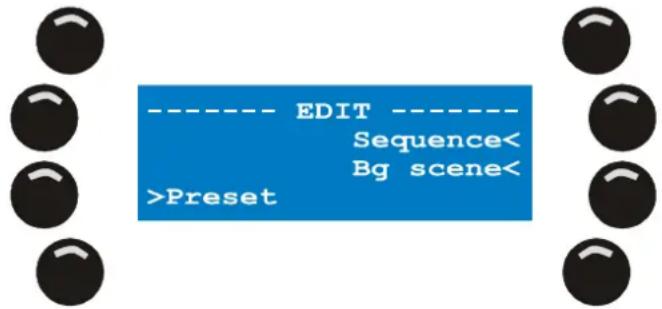
14.1.1 Edition des séquences
- Appuyez sur {Sequence}. Xciter donne la liste interne des séquences s'il en existe.
- Avec la roue codeuse de croite, naviguez dans la liste pour retrouver la sequence à éditer. Appuyez sur la touche à côté de son nom pour valider.
- Appuyez sur [EDIT] pour éoperator la séquence. Xciter clone la séquence et charge la copie dans l'éditeur. Appuyez sur [CLEAR] pour effacer la séquence. Xciter demandera confirmation avant d'exécuter l'effacement.
14.1.2 Edition de la scène d'arrière-plan
- Appuyez sur {BG scene}. Xciter donne la liste des scènes d'arrière plan enregistrées.
- Avec la roue codeuse de croite, naviguez dans la liste pour retrouver la scene à éditer. Appuyez sur la touche à côté de son nom pour valider.
- Appuyez sur [EDIT] pour éoperator la scène. Xciter clone la scène et charge la copie dans l'éditeur. Appuyez sur [CLEAR] pour effacer la scène. Xciter demandera confirmation avant d'exécuter l'effacement.
14.1.3 Edition de preset
- Appuyez sur {Preset}.
- Avec les touches de pages et les touches génériques,CHOISSEZ le preset à éditer.
- Appuyez sur [ENT] pour lancer l'edition ou sur [ESC] pour annuler.
Appuyez sur [CLEAR] pour effacer le preset selectionné. Xciter demandera confirmation avant d'exécuter l'effacement.
14.2 Edition rapidependant l'execution
Il existe une méthode rapide, disponible même pendant la restitution, pour éoperator un élément. Vous ne devez être en mode Cue et avoir lancer une préparation.
14.2.1 Edition d'une série dans une préparation
Vérifiez que vous étés dans le mode basique avec 4 séquences visibles.
Maintenez [EDIT] enfoncée et appuyez sur la touche à gauche du nom de la séquence à éoperator - la touche que vous utilisez habituèlement pour activer une séquence (voir « Mode basique » de restitution en page 92).
14.2.2 Edition de la scène d'arrière-plan
Vérifiez que vous értes dans le mode avancé et que la scène d'arrière plan est bien visible.
Maintenez [EDIT] enforcée et appuyez sur la touche à gauche de la scène d'arrière plan – la touche que vous utilisez habituèlement pour activer la scène (voir « Mode basique » de restitution en page 92).
14.2.3 Edition des séquences sur un fader
Naviguez dans les banques pour afficher le fader portant la série à éditer.
Maintenez [EDIT] enfoncée et appuyez sur la touche sous le fader concerné.
Chapitre 15. Fonctionnalité du mode de restitution (Mode Run)
Avant de continuer avec le mode Run, prenez le temps de programmer quelques séquences, scènes d'arrière plan et scènes sur les faders. Vous doivent en disposer de 5 de chaque pour suivre les exemples de ce chapitre.
15.1 Mode basique
Si vous étes encore dans le programmeur, appuyez sur [ESC] pour en sortir. L'affichage revient à l'écran d'accueil.
- Appuyez sur [CUE] dans l'écran d'accueil.
Xciter affiche les contrôle des restitution sur l'écran des faders et charge par défaut la page 1. Le contrôleur attend alors que vous lanciez un élément de restitution.
- Avec les touches de page, changez de page si nécessaire.
Choisissez une préparation avec les touches génériques. La touche可以选择 clignote et le mode basique s'affiche directement. Il montre les séquences actives dans la préparation et les contrôle pour les manipuler.
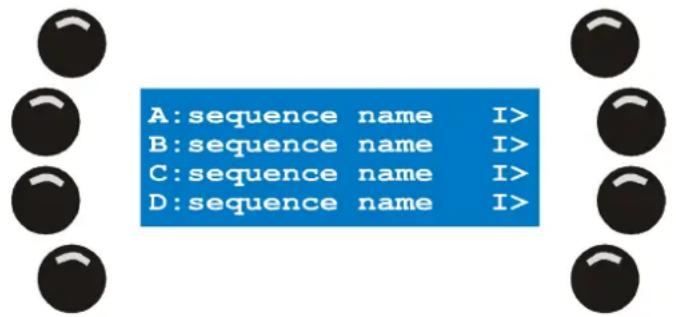
- Appuyez sur [CUE] à nouveau si vous voulez partager de ce mode.
Pour vous éviter de quitter accidentellement ce menu, Xciter demande confirmation. Appuyez sur {Yes} pour quitter et {No} pour rester.
Au moment de quitter le mode, Xciter arrête tous les processus en cours (scènes d'arrière plan, séquences et faders) puis revient à l'écran d'accueil. Tous les projecteurs reviennent à leur valeur par défaut.
15.1.1 Activer / désactiver des séquences
Voussoupiezactiver/desactiverchaque sequence separation.L'etatOnouOffesttemporaire:il signifie que la sequence reviendraaI'etatOnau prochainchargementde la préparation.Pour eviter
cela, vous pouvez memoriser l'etat dans lequel vous souhaitez charger la sequence en appuyant sur [STORE] dans le menu des préparations.
Appuyez sur la touche à gauche du nom d'une série pour basculer entre les états On et Off. Si la touche clignote, la série est en cours d'exécution. Si elle est allumée, la série est inhibée. Si la touche est éteinte, la série est arrêtée.
Example: La scène ouvre le gradateur et passé la roue de couleur sur blanc. Si vous avez un chenillard de couleur sur la couche B, il sera prioritaire sur la scène (voir hierarchie des processus en début de manuel). Les couleurs seront donc visibles. Si vous désactivez le chenillard, la scène reprend le dessus et ramène la couleur au blanc.
15.1.2 Déclenchement des séquences et sens de défilament
Chaque séquence peut être déclenchée individuellement de sa propre manière et évolu dans le sens qui lui est donné. Ces informations sont visibles à tout moment, à droite de chaque séquence.
Déclenchement:
I Interne
M Manuel
N Aucun (None)
A Audio
B BPM
Direction:
Enavant
1 passage puis gel
. 1 salle puis arrêt
< En arrrière
Aller-retour
? Aléatoire
Toute combinaison de déclenchement et de direction est possible.
Example: Par défait, le mode affché est 1> , pour Interne et « en avant ».
Ces deux paramètres peuvent être modifiés à tout moment pendant l'exécution.
- Appuyez sur la touche à droite de la série à modifier. Xciter affiche le menu de mode et de sens.
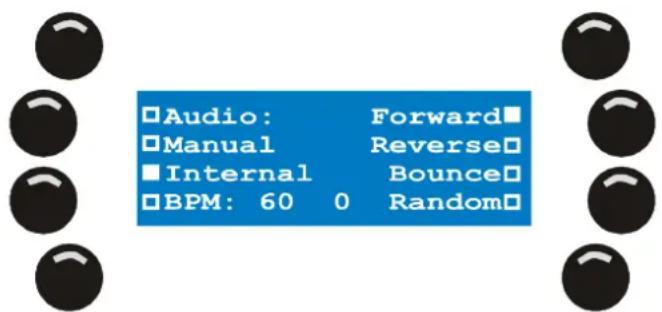
- Choisissez un déclencheur avec les touches de gauche. La deuxième touche bascule entre manuel etaucun.
- Choisissez un sens de défillement avec les touches de droite. La première bascule entre Avant (Forward), 1 passage puis gel (One pass freeze) et 1 passage puis arrêt (One pass release).
- Appuyez sur [ENT] pour valider ces réglages ou [ESC] pour revenir aux réglages précédents. Xciter revient au menu précédent.
Fonctionnalité du mode de restitution (Mode Run)
Lorsque vous modifiez ces réglages, l'effet est immédiat. Contrairement à l'état On/Off, ces réglages sont mémorisés immédiatement dans la préparation aves l'appui sur [ENT].
15.1.2.1 Déclenchement interne
L'horloge interne de l'Xciter rhythe la sequence sur la base des temps de transfert et de scene programmes.
15.1.2.2 Déclenchement manuel
Le rhythm est donné par l'opérateur en appuyant sur [TILT] (voir utilise du joystick). Xciter ignore dans ce cas les temporisations programmes ; seuils les temps de transfert sont utilisés.
15.1.2.3 Aucun déclenchement (None)
Ce mode inhibe tout déclenchement. La séquence reste sur le pas actuel jusqu'à ce qu'un autre mode soit choisi ou que la séquence perde la main au profit d'une autre séquence.
15.1.2.4 Déclenchement sur BPM
Xciter déclenché l'avancement de la série automatique au tempo donné en BPM (Battements Par Minute).
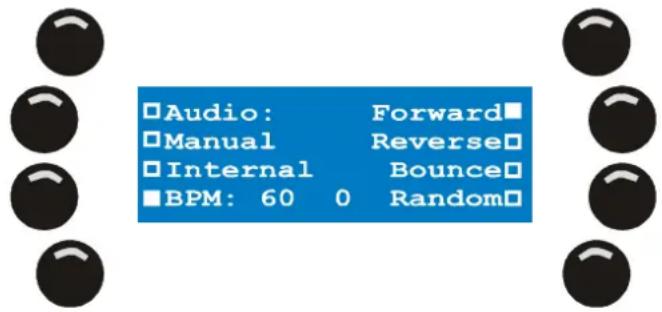
- Tappez sur [C/F] plusieurs fois d'affilée pour donner un nouveau tempo. Par défaut, le temp est de 60 ou 1 pulsation par seconde.
- Vous pouvez aussi saisir un nombre de pulsations avec les touches génériques 1 à 15. Ce nombre détermine le nombre de pulsations à ignorer avant d'avancer d'un pas. Cela revient à diviser le tempo par le nombre indiqué pour ralentir le rythme.
15.1.2.5 Déclenchement Audio
Dans ce mode, la séquence réagit aux pulsations calculées par le contrôle audio 4 bandes. Les niveaux sont paramétrés dans le menu avancé.
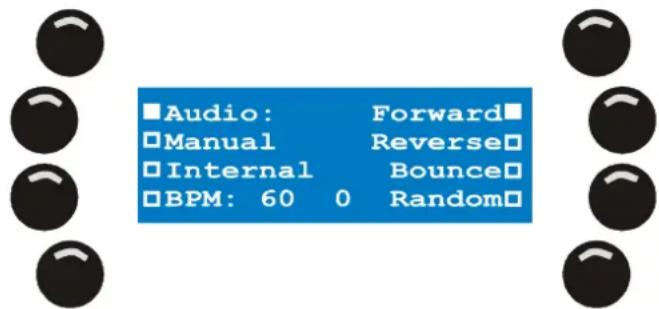
- Avec les touches génériques 1 à 15, donnez un nombre de pulsations. Ce nombre détermine le nombre de pulsations à ignorer avant d'avancer d'un pas. Cela revient à diviser le tempo donné par le filtre audio par le nombre indiqué pour ralentir le rythme
- Choisissez les bandes du filtre audio avec les touches 17 à 20. Les symboles S, L M et H s'affichent à côté de l'option pour indiquer les bandes sélectionnées. Le filtrage sera meilleur si une seule bande est utilisée.
L'horloge interne déclenché la séquence et prend en compte les temps de transfert et de scène programmes. Au lieu de boucler, la séquence s'arrête sur le dernier pas et attend.
L'horloge interne déclenché la série et prend en compte les temps de transfert et de scène programmes. Au lieu de boucler, la série s'arrête sur le dernier pas puis disparait de la sortie.
15.2 Menu avancé (Extended dialog)
Basculez entre le mode basique et le mode avancé avec la touche [].
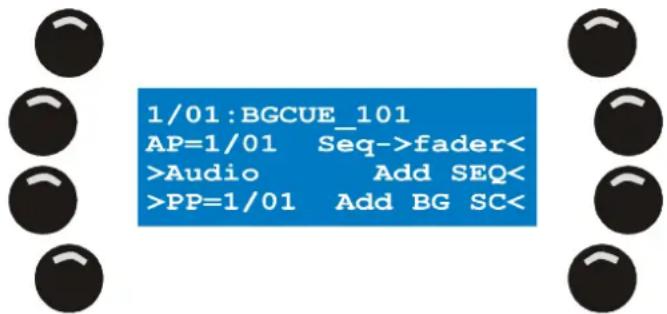
Cet écran donne des informations supplémentaires sur la préparation et ses restitutions :
- Le nombre en haut à gauche indique la préparation en cours. Le premier chiffre est la page, les autres chiffres sont la préparation elle-même.
A la suite du numero de préparation, le nom de la scene d'arrière plan, ici: BGCUE_101. - AP indique la banque active.
- PP indique la banque de restitution liée à la préparation.
En plus de ces informations, le menu avancé contient des options relatives à la préparation et aux restitutions :
- Activer / désactiver la scène de préparation.
- Lier une banque de restitution à la préparation.
- Réglages audio.
- Assigner des scènes à des banques et faders.
- Ajouter ou remplacer des séquences.
- Ajouter ou changer la scene d'arrière plan.
Note 1: Xciter mémorise les séquences et les scènes d'arrière plan dans des listes internes (voir « Philosophie d'Xciter » en début de manuel). En mode « Run », vous pouze réutiliser ces séquences et scènes avec les préparations et les faders. Le menu avancé est dédié à ces opérations.
Note 2: You n'avez pas besoin de revenir au menu basique pour changer de préparation. Lorsque vous changez avec les touches de pages et les touches génériques, l'affichage est reactualisé immédiatement.
15.2.1 Ajout / changement de scene d'arrière plan
En temps normal, les scènes sont mémorisées et assignées directement à une préparation. Dans ce cas, ce menu n'est pas primordial. Mais il s'avéré très utile si vous pouze assigner la même-scène d'arrière-plan à plusieurs préparations.
- Appuyez sur {Add BG} dans le menu etendu. Xciter affiche la liste des mémoires d'arrête plan.
- Avec la roue codeuse de droite,CHOISSEZ LA SCENE a ajouter.
- Appuyez sur la touche à côté du nom pour la sélectionner.
Fonctionnalité du mode de restitution (Mode Run)
- Appuyez sur [ENT] pour valider et sur [ESC] pour annuler. Xciter revient au menu avancé. La scène est désactivée par défaut.
Appuyez sur la touche à gauche de son nom pour l'activer ou la désactiver.
Comme avec les séquences, l'etat On/Off est-temporaire, la scène sera donc désactivée au prochain redémarrage de la préparation. Pour éviter cela, vous pouvez memoriser l'etat de la scène en appuyant sur [STORE].
15.2.2 Ajout / changement de séquence
En temps normal, les séquences sont mémorisées et assignées directement à une préparation. Dans ce cas, ce menu n'est pas primordial. Mais il s'avéré très utile si vous pouze assigner la même série à plusieurs préparations.
- Appuyez sur {Add SEQ} dans le menu avancé. Xciter montre la liste de toutes les séquences disponibles.
- Avec la roue codeuse de droite,CHOISISEZ la scene a ajouter.
- Appuyez sur la touche à côté du nom pour la sélectionner.
- Choisissez la couche où vous souhaitez ajouter la série en appuyant sur la touche correspondante : {A}, {B}, {C} ou {D}. Xciter ajoute la série et revient au menu avancé. Vous pouvez revenir au menu basique en appuyant sur [•] pour vérifier ce qui a été fait.
La série est active par défaut.
15.2.3 Supprimer la scene d'arrière-plan ou une sequence de la préparation
- Appuyez sur [CLEAR] dans le menu basique ou étendu.
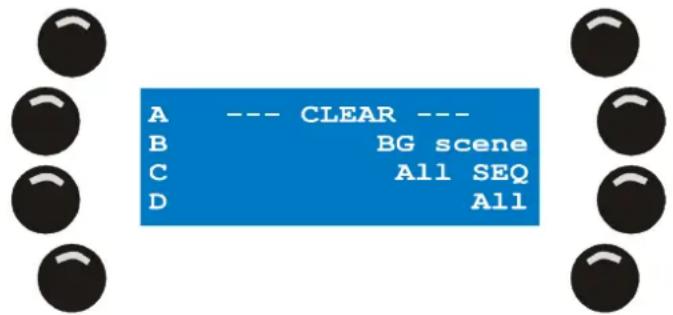
- Appuyez sur A , B , C ou D pour retirer une série de la couche correspondante.
- Appuyez sur {BG scene} pour retarder la scène d'arrière plan.
- Appuyez sur {All SEQ} pour-retirer les 4 séquences des couches A, B, C et D. Appuyez sur {All} pour-retirer la mémoire et les 4 séquences.
- Appuyez sur [ESC] une fois terminé pour revenir au menu basique. Les modifications sont automatiquement enregistrées dans la préparation.
15.2.4 Assigner des séquences au faders
En temps normal, les séquences sont mémorisées et assignées directement à un fader. Dans ce cas, ce menu n'est pas primordial. Mais il s'avéré très utile si vous poulez assigner la même série à plusieurs faders.
- Appuyez sur {Seq-> fader} dans le menu étendu.
Xciter affiche la page de restitution sur la 1^ore ligne de l'afficheur principal. Les 3 autres lignes donnent la liste interne des séquences. - Avec la roue codeuse de droite, localisez la scene à assigner.
- Appuyez sur la touche à droite de la séquence pour la sélectionner.
- Avec la roue codeuse du centre, naviguez jusqu'à une page dont quelques faders sont vides. Vous pouvez aussi utiliser les touches de pages et les touches générées pourCHOISIR une page directement.
- Appuyez sur la touche du fader où vous souhaitez assigner la séquence.
- Pour-retirer une série d'un fader, maintenez [CLEAR] enforcée et appuyez sur la touche du fader correspondant. La série n'est plus assignée au fader mais elle reste en mémoire. Vous pouvez la réutiliser. Pour l'effacer complètement, reportez-vous au chapitre 14.
- Repétez les étapes 2 à 6 autant de fois que nécessaire.
- Appuyez sur [ESC] pour sortir du gestionnaire de faders. Si des changements ont ete effectués, Xciter le signale et demande confirmation des changements.
- Appuyez sur [Yes] pour enregistrer et quitter ou sur [No] pour quitter sans enregistrer.
15.2.5 Lier une banque à une préparation
Les banques de restitution sont indépendantes des préparations. Lorsqu'une préparation est jouée, vous avez accès à 160 banques indépendamment. Toutefois, vous avez parfois besoin d'acceder à une banque spécifique pour une préparation donnée. Xciter dispose d'une fonction vous évitant de naviguer dans les banques pour la retrouver.
Example: Lancez une préparation pour de la musique lente. Vous avez besoin d'une banque d'effets pour la boule à facette. Si vous liez cette banque à la préparation, elle est chargée au moment où la préparation est lancée. Bien sur vous pouvez toujours changer de banque à tout moment. Pour revenir à la banque liée, rechargez la préparation (en appuyant sur la touche qui clignote).
- Vérifiez que le menu étendu est bien ouvert.
- Avec les touches fléchéées ou la roue codeuse centrale, retrouvrez dans la liste la banque à lier. AP (Active Playback bank) donne le numéro de la banque en cours.
- Appuyez sur PP = pour relier la banque affichee a la préparation en cours. Si une autre banque est déjà liée, appuyez deux fois sur la touche PP = .
Attention: Ce réglage est également à mémoriser avec la préparation. Dans le cas contraire, il sera perdu quand vous repasserez en mode Cue. Appuyez sur [STORE] pour enregistrer le réglage..
15.2.5.1 Reglages audio
Les réglages audio sont globaux. Ils sont identiques pour toutes les préparations. Toutes les séquences en mode audio utilisent ces réglages.
Dans le coin supérieur gauche de l'afficheur, Xciter donne le mode de travail de l'analyseur graphique. Vous pouze basculer entre les modes Signal (S) et Différentiel (D) avec la touche située à côté du symbole. Le mode Signal affiche l'amplitude du signal d'entrée du filtre audio. Le mode Différentiel n'affiche que la différence d'amplitude des pics. Le mode le plus simple pour le réglage du filtre est le mode différentiel. Le mode Signal est只为 destiné au réglage des gains d'entrée.
Dans le coin supérieur droit s'affiche le niveau du paramètre sélectionné.
Sur la ligne inférieure, les paramètres suivant s'affichent :
S Sub (60 Hz)
L Basses (400 Hz)
Fonctionnalité du mode de restitution (Mode Run)
M Médiums (1.2 kHz)
H Aigus (12.5 kHz)
Sur la deuxième ligne en partant du bas, Xciter affiche le compteur de pulsations détectées pour chaque bande. Chaque compteur est augmenté de 1 à chaque pulsation dans la bande audio concernée. Gardez un œil sur ces compteurs pour régler les seuils.
- Appuyez sur {Audio}.
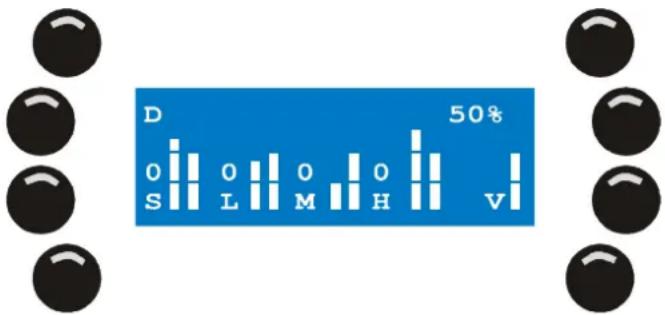
- Appuyez sur [CLEAR], [LOAD], [] et [EDIT] pourCHOISIR une bande de travail.
- Appuyez sur [STORE] pour désir un volume.
- Reglez la valeur avec la roue codeuse de droite.
- Répétez ces opérations pour chaque bande.
- Appuyez sur [ENT] pour confirmer, sur [ESC] pour annuler. Xciter revient au menu avancé.
15.3 Enregistrement des réglages
Dans certains cas, vous devrez explicitement enregistrer certaines modifications apportées à chaque préparation. Si vous ne le faites pas, ces réglages seront perdus au prochain passage en mode Cue. Appuyez sur [STORE] en mode basique ou étendu pour enregistrer les réglages en cours. Vous n'avez pas besoin d'appuyer sur [STORE] à chaque réglage. Effectuez vos réglages et appuyez sur [STORE] une fois pour chaque bouton de préparation.
Les réglages suivants doivent être explicitement mémorisés pour être permanents :
- Etat Actif/Inactif de chaque série.
- Etat Actif/Inactif de la mémoire d'arrête-plan.
- Lien vers une page de restitution.
15.4 Restitution
En mode restitution, Xciter affiche les éléments de restitution sur l'afficheur LCD. Les outils de restitution sont :
- Les 6 faders sour l'afficheur LCD
- Les 5 touches associées aux faders
La roue codeuse du centre
L'afficheur des faders lui-même
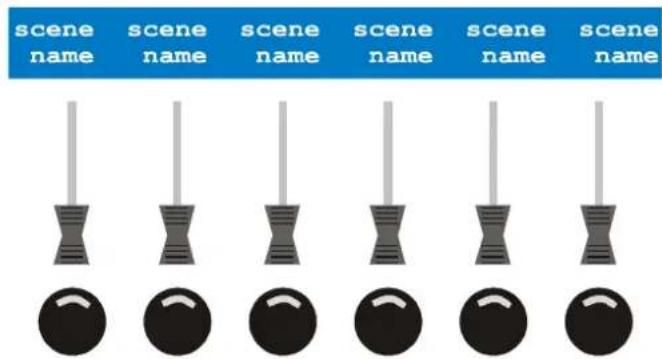
Les premières choses qui attrent l'eel sont les noms des séquences. Vous pouvez leur donner 15 caractères mais l'afficheur les tronque à 10. Nous vous recommandons de résumer l'essentiel de leur fonction sur 10 caractères.
15.4.1 Activer, désactiver et flasher
Les 6 faders permettent de graduer 6 séquences en plus des 4 séquences et de la scène d'arrière-plan de la préparation. Il n'est pas nécessaire que ce soient des séquences complètes. Exemple: vous poulez flasher un PAR avec une touche de flash. Programmez une série à 1 seule scène dans laquelle le PAR est allumé à 100% . Réglez le temps de transfert à 0 pour avoir une action immédiate. Reportez-vous au chapitre sur la Programmation si vous ne savez pas programmerper la console.
- Utilisez la roue codeuse du centre pour naviguer dans les banques de restitution.
- Montez un fader au dessus de 3% pour activer la sequence. Reglez son niveau sur la sortie avec le fader. Plus le fader est haut, plus la sequence est presente. La touche de flash s'allume pour indiquer que la sequence est active et verrouillée.
- Flashez une séquence avec la touche sous son fader pour monter la séquence à 100% d'intensité.
- Pour désactiver la séquence, ramenez le fader sous 3% .
15.4.2 Déclenchement et direction des séquences
Le mode de travail de la séquence est configurable comme pour les autres séquences d'une préparation. Maintenez [SHIFT] enforcée et appuyez sur la touche de flash de la séquence. Le menu de configuration du déclenchement et des directions apparaît.
15.4.3 Capturer une valeur
Il peut arriver qu'un fader ne réponde pas immédiatement. Cela se produit quand le fader se trouve au dessus ou en dessous de la valeur réelle d'intensité de la séquence, par exemple lorsque vous changez de page ou revenez au programmateur (mode manuel).
Voudevez revenir à l'intensité actuelle et la « rattrapper » pour reprendre contrôle. C'est ce que nous appelons « capturer une valeur »
Cela peut sembler ennuyant à premier abord mais c'est cette fonctionnalité qui évite que des faders deviennent actifs automatiquement quand vous sortez du programmeur (prise en contrôle manuel).
15.4.4 Auto verrouillage
Au moment où vous activez un fader, il est automatiquement verrouillé dans sa position actuelle. Cela signifie qu'il ne changera pas d'afliction quand vous changez de banque comme les autres restés inactifs.
Au moment où vous désactivez le fader, il est automatiquement déverrouillé.
15.5 Séquentiel ou « Cue List »
Ce dispositif permet de rejouer automatiquement une série de préparations. C'est extrémement utile pour laisser la console travailler de manière totalement autonome. Un séquentiel est composé de
Fonctionnalité du mode de restitution (Mode Run)
préparations, les mêmes que celles utilisées pour la restitution avec les boutons Cue. Les options ci-dessous vous permettent de contröler l'enchaînement des préparations. Un séquentiel peut avoir jusqu'à 99 préparations :
- WAIT avec WT x S: Xciter attend x secondes avant de lancer la préparation du pas en cours. L'attente maximale est de 6553.5 seconds.
FOLLOW avec FT x S: Xciter lance le pas immédiatement et attends x secondes avant de procédér au pas suivant. Les temporisations FT (Follow Time) et ST (Scene Time) sont ajoutées à la scène d'arrière plan. - GO: Xciter attend que l'opérateur appuie sur la touche Flèche à Droite avant de lancer la préparation suivante.
GOTO avec To = x: Xciteronne au pas x. Placez cette instruction à la fin de la liste avec x = 1 pour boucler indéfiniment. - LOOP avec Loopcount = x et To = y: Xciter passe au pas y de la liste x fois avant d'enchaîner avec les pas suivants.
LAMP_ON: Execute la procedure d'allumage de lampe sur toutes les machines patchées. - LAMP_RESET: Exécuté la procédure d'initialisation sur toutes les machines patchées.
LAMP_OFF: Exécuté la procédure d'extinction de lampe sur toutes les machines patchées.
15.5.1 Sélection d'un séquentiel
Appuyez sur [CL] dans l'écran d'accueil pour ouvrir le menu des séquentiens.
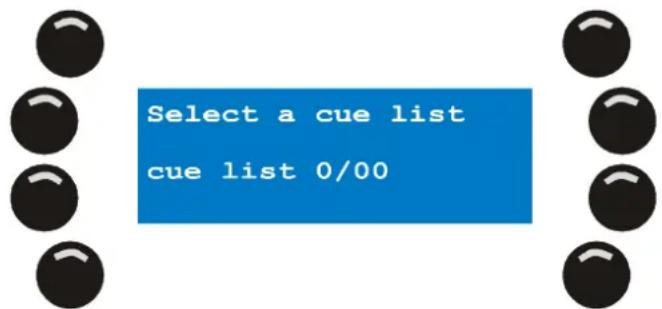
- Choisissez un séquentiel avec les touches de pages et les touches génériques. Le nombre choisi apparait sur l'afficheur principal. Le premier chiffre est le numéro de page. Le second est le numéro de séquentiel dans cette page. Xciter signale 'List empty' lorsque le séquentiel choisi est vide. Note: si un séquentiel contient des programmes, sa touche s'allume. Lorsque vous avez choisi un séquentiel, même vide, sa touche et la touche de page clignotent.
A partie de ce point, 4 options s'offrent à vous :
- Créer un nouveau séquentiel. Il faut désir un séquentiel vide pour cela
- Lancer un séquentiel. Cette option n'est possible que si le séquentielChoisi contient des programmes.
-
Editor le contenu d'un séquentiel - sous réserve qu'il contienne des programmes.
Effacer un séquentiel - sous réserve qu'il contienne des programmes. -
Appuyez sur [ESC] pour quitter ce menu.
15.5.2 Créer un nouveau séquentiel
- Assurez-vous que le séquentielChoisi est vide.Example:choisissezle séquentiel 1/01
- Appuyez sur [EDIT] pour ouvrir l'éditeur.
Fonctionnalité du mode de restitution (Mode Run)
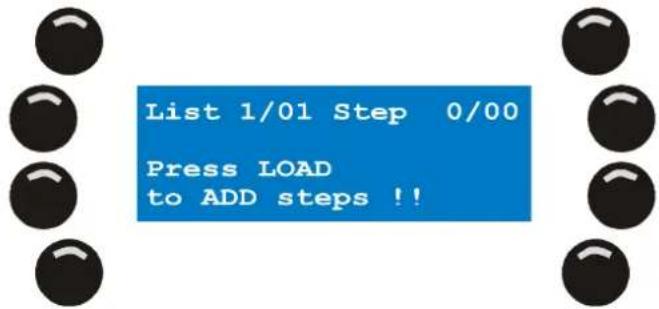
- Appuyez sur [LOAD] pour ajouter un pas après le pas en cours.
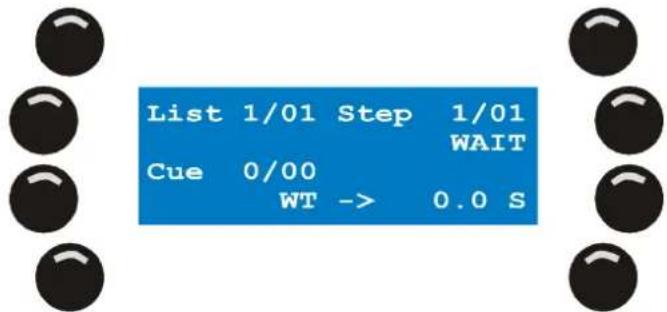
Xciter ajoute un pas en fin de liste avec l'option par défaut WAIT.
- Appuyez sur une touche de page puis sur une touche générique pour désir la préparation à affecter à ce pas. Exemple: Choisissez la préparation 1/01.
- Utilisez la deuxième touche à gauche sur l'afficheur LCD pour basculer entre les options : WAIT, FOLLOW, GOTO, LOOP, LAMP_ON, LAMP_RESET, LAMP_OFF et GO. Exemple: Choisissez l'options WAIT.
- Selon l'option可以选择, plusieurs paramètres doivent être régles. Exemple : WAIT utilise un temps d'attente (WT).
- Appuyez sur la touche située à côté du paramètre pour régler sa valeur. Exemple: Appuyez sur {WT -> 0.0 S}. Réglez la valeur avec la roue codeuse de droite. Pour saisir une nouvelle valeur, appuyez sur [CLEAR] jusqu'à ce que la valeur affiche 0.0 puis entrez une nouvelle valeur avec les touches génériques 1 à 10 (10 affiche 0). Exemple: 12 secondes.
- Appuyez sur [ENT] pour confirmer ou sur [ESC] pour laisser la valeurinchangée.
- Repetez les étapes 3 à 8 pour ajouter autant de pas que nécessaire.
- Appuyez sur [STORE] pour memoriser le sequentiel. Appuyez sur n'importe quelle touche pour confirmer le message qui apparait.
- Appuyez sur [ESC] pour quitter l'éditeur. Xciter revient au menu de seLECTION de sequentiel.
15.5.3 Exécuter un séquentiel
- Assurez-vous que le séquentielChoisi contient des programmes.
- Appuyez sur [CL] pour lancer le sequentiel.
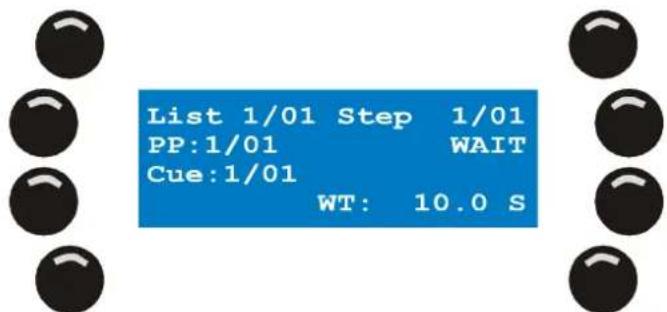
Quand le sequentiel s'execute, les informations ci-apres s'affichent sur I'ecran principal :
- List: séquentiel en cours d'exécution (celui que vous venez de seLECTIONner).
- PP: page de restitution affichée sur les faders.
- Step: le pas en cours dans le séquentiel, avec ses paramètres à droite.
-
Cue: préparation attachée au pas en cours.
-
Toutes les transitions entre les pas sont automatiques sauf pour les pas portant l'option GO. Lorsque Go apparait sur la deuxième ligne de l'afficheur, Xciter attend une action de l'utiliseur. La touche « Flèche à droite » clignote pour indiquer qu'Xciter est en attente d'une action. Appuyez sur ce bouton pour exécuter le pas suivant.
- Appuyez sur [CL] à tout moment pour arrêté l'exécution et revenir à la liste des séquentiens.
Note : les faders de restitution restent disponibles pendant l'exécution d'un séquentiel. Au fur et à mesure que les préparations sont chargées, les banques de restitution liées sont chargées également. Utilisez les touches génériques ou la roue codeuse du centre pour changer de page manuellement.
Si des séquences sont rythmées par le contrôle audio, vous pouvez acceder à ses réglages avec []. Vous pouvez ajuster les réglages audio de la même manière que pour le mode Cue.
15.5.4 Effacer un séquentiel
- Vérifiez que le séquentiel choses contient bien des programmes.
- Appuyez sur [CLEAR] pour effacer tous les pas de la liste.
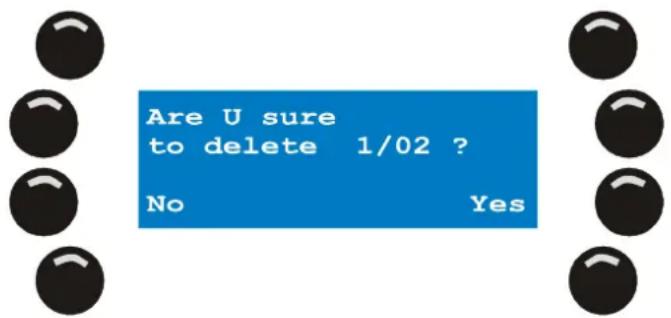
- Appuyez sur [Yes] pour confirmer ou sur [No] pour annuler. Xciter revient à la liste de selection.
15.5.5 Editor un séquentiel
- Vérifiez que le séquentiel choses contient bien des programmes. Example: séquentiel 1/01
- Appuyez sur [EDIT] pour ouvrir l'éditeur.
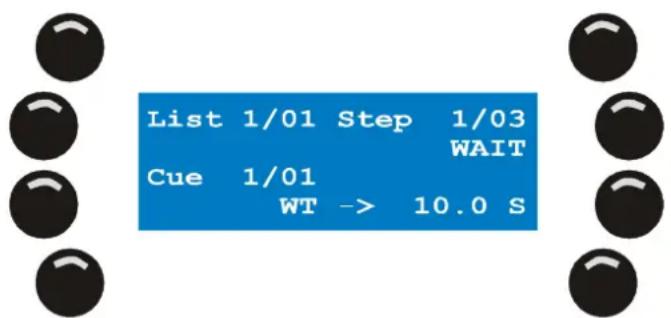
- Utilisez les touches fléchéées ou la roue codeuse du centre pour naviguer dans les différents pas.
- Pour creer un nouveau pas après le dernier, appuyez sur [LOAD] et suivez les etapes 5 à 10. Pour inserer un pas avant le pas en cours, maintenez [SHIFT] enforcée en appuyant sur [LOAD] et suivez les etapes 5 à 10.
Pour effacer le pas en cours, appuyez sur [CLEAR]. Passez à l' étape 10.
Fonctionnalité du mode de restitution (Mode Run)
- Appuyez sur une touche de page puis sur une touche générique pour désir la préparation à exécuter sur ce pas. Exemple: désisissez la préparation 1/01.
- Utilisez la deuxième touche à droite de l'écran LCD pour basculer entre les options : WAIT, FOLLOW, GOTO, LOOP, LAMP_ON, LAMP_RESET, LAMP_OFF et GO. Exemple: Choisissez l'option WAIT.
- Selon l'option可以选择, plusieurs paramètres doivent être régés. Exemple : WAIT utilise un temps d'attente (WT).
- Appuyez sur la touche située à côté du paramètre pour régler sa valeur. Example: Appuyez sur {WT -> 0.0 S}. Réglez la valeur avec la roue codeuse de droite. Pour saisir une nouvelle valeur, appuyez sur [CLEAR] jusqu'à ce que la valeur affiche 0.0 puis entrez une nouvelle valeur avec les touches génériques 1 à 10 (10 affiche 0). Example: 12 secondes.
- Appuyez sur [ENT] pour confirmer ou sur [ESC] pour laisser la valeurinchangée.
- Repétez à l' étape 3 pour modifier autant de pas que nécessaire.
- Appuyez sur [STORE] pour memoriser le séquentiel. Appuyez sur n'importe qu'elle touche pour confirmer le message qui apparait.
- Appuyez sur [ESC] pour quitter l'éditeur. Xciter revient au menu de seLECTION de sequentiel.
Chapitre 16. Fonctions d'accès direct
Plusieurs fonctionnalités d'Xciter permettent un accès direct pendant la restitution.
16.1 Pitch et gel (Freeze)
Le deuxieme fader en partant de la gauche avec un point de centre de course est le fader de pitch. Il permet de modifier les temporisations pendant la programmation et la restitution. Les paramétres affectés par le fader de pitch sont: durée des scènes, temps de transfert (fade) et vitesse des générateurs d'effet. Ce fader fonctionne également pour les séquentiels.
Quand le fader est au centre (legere bute sur la course), l'xciter fonctionne avec les temporisations programmées.
Maintenez [Freeze] enforcé pour stopper temporairement toutes les séquences et tous les effets en cours d'exécution. Relâchez-le pour relancer la restitution.
16.2 Master, Master Flash et noir general (Black Out)
Le premier fader à gauche est le général d'intensité. Il modifie relativement l'intensité de tous les projecteurs et gradateurs. Pour les machines n'ayant pas de gradation de la lumière, Xciter dispose d'une valeur de fermetre du shutter (voir bibliothèques). Cette valeur est envoyée à ces machines lorsque le master est ramné sous 3% .
Appuyez sur la touche sous le master (master flash) pour monter temporairement toutes les machines et les gradateurs à leur intensité maximale.
Appuyez sur la touche [Black Out] pour amener au noir temporairement tous les projecteurs.
[BO] est une touche bascule. Vous doivent réappuyer dessus pour rallumer les projecteurs.
Rappelez-vous que vous pouvez exclure certains projecteurs du contrôle par le master et le noir général (voir patch). Les machines pour lesquelles cette option est active ne réagiront pas au master et aux touches associées.
16.3 Accès directs : SMK, STRB, EXT1 et EXT2
Pour configurer les touches d'accès direct, vous doivent connaître parfaitement le protocole DMX des machines que vous poulez utiliser (voir patch). Rappelez-vous que les touches d'accès direct ont deux valeurs : On et Off.
Appuyez sur une touche d'accès direct pour appliquer les valeurs qui lui sont affectées dans le patch.
Si la touche est en mode flash, ses valeurs restent appliquées tant que la touche reste enforcée. Si la touche est en mode bascule (toggle), ses valeurs restent appliqués jusqu'au prochain appui sur cette meme touché.
Si la touche est dans l'etat Off, les valeurs affectees pour I'etat Off dans le patch apparaissent sur la sortie.
Chapitre 17. Logiciel compagnon sur PC
17.1 Lancer l'application
Double-cliquez sur l'icone Martin nommée 'Xciter manager' sur le bureau de votre PC.

Xciter Manager
L'application presente deux可以选择.
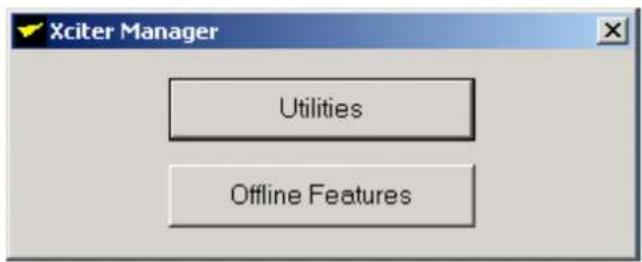
17.2 Mise à jour du logiciel système Xciter
- Assurez-vous que l'Xciter est connecté au PC.
- Attende que l'Xciter ait demarré.
- Cliquez sur Utilities.
- Restez dans l'onglet 'Firmware'.
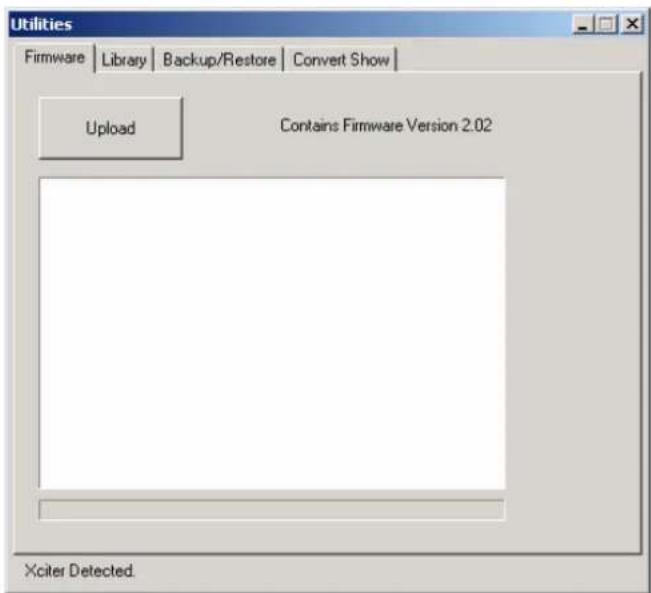
- Cliquez sur la case Upload. L'application vérifie la mémoire de l'Xciter pour chercher les différences entre la version en mémoire et celle sur le disque dur. Si les deux versions sont identiques, aucune mise à jour ne sera effectue. Dans le cas contraire, la mise à jour démarre.
Logiciel compagnon sur PC
- Ne débranchez pas la console tant que le PC n'a pas confirmé la fin de la mise à jour ou signalé une erreur. Xciter reboote automatiquement après une mise à jour réussie.
Note: Une mise à jour ne prend pas plus de 5 minutes.
Note: Pas d'inquiéture en cas d'éché de la mise à jour. La console ne démarre pas mais vous pouze tout de même réte leçcherer le logiciel à nouveau. En cas d'erreur de têchéargement, consultez la rubrique de support technique sur http://www.martin.com.
Attention: Une partie de la mise à jour est extrémement sensible : si la mise à jour du contrôleur de communication de l'Xciter échoue, la console risque de ne plus fonctionner. Dans ce cas, consultez la rubrique de support technique sur http://www.martin.com.
17.3 Bibliothèques
- Assurez-vous que l'Xciter est connecté au PC.
- Attende que l'Xciter ait demarré.
- Cliquez sur Utilities
- Ouvrez l'onglet 'Library'.
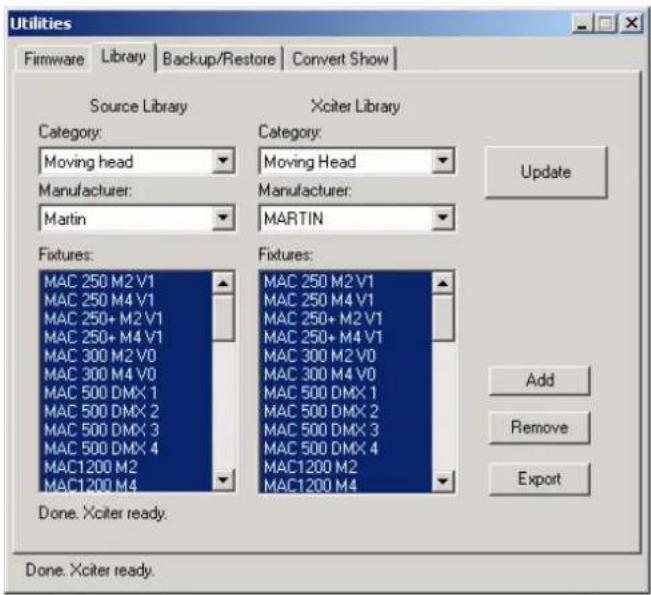
Xciter telecharge le contenu des bibliothèques de l'Xciter. Ceci peut prendre un certain temps selon le contenu de l'Xciter.
17.3.1 Ajouter une définition
- Choisissez une catégorie et un fabricant dans la liste.
- Choisissez des définitions dans la bibliothèque source.
- Appuyez sur 'Add' pour ajouter les definiptions à la bibliothèque interne de l'Xciter à la prochaine mise à jour.
Si le projecteur existe déjà dans la bibliothèque interne de l'Xciter, une fénètre apparaît avec 4 options:
- Cliquez sur 'No' pour ignorer la définition可以选择.
- Cliquez sur 'Yes' pour remplacer la définition dans la mémoire de l'Xciter. Ce message réapparait à chaque doublon détecté.
- Cliquez sur 'Yes to all' si vous voulez replacer tous les doublons. Ce message n'apparait plus après ce choix.
-
Cliquez sur 'Cancel' si vous avez change d'avis et souhaitez quitter sans modifier les définitions.
-
Repetez les étapes 1 à 3 autant de fois que nécessaire.
Nous vous conseillons de ne pas replir inutillement la mémoire de la console. Une bibliothèque tropcharge peut ralentir l'application. - Une fois le besoin terminé, cliquez sur 'Update' pour télécharger les définitions dans l'Xciter. Une fois le téléchargement terminé, Xciter telecharge à nouveau la liste des bibliothèques.
17.3.2 Supprimer une définition
- Choisissez une catégorie et un fabricant dans la liste de l'Xciter.
-
Choisissez des définitions dans la bibliothèque de l'Xciter.
-
Cliquez sur 'Remove' pour supprimer les definiptions choisis a la prochaine mise a jour. Une fenetre de confirmation apparait:
-
Cliquez sur 'No' pour ignorer la définition可以选择.
- Cliquez sur 'Yes' pour enlever la définition de la mémoire de l'Xciter. Ce message réapparait à chaque définition.
- Cliquez sur 'Yes to all' si vous estes sur de fouloir enlever toutes les definiptions. Ce message ne reappepait plus.
-
Cliquez sur 'Cancel' si vous avez change d'avis et ne souhaitez plus supprimer des defintions.
-
Répétez les étapes 1 à 3 autant de fois que nécessaire.
- Enfin, cliquez sur 'Update' pour supprimer les definiptions choisies de la memoire de I'Xciter. Lorsque la mise a jour est reussie, Xciter telecharge a nouveau la liste des bibliothèques.
17.3.3 Exporter les bibliothèques
Voupez exporter vret propres defini ons faies sur I'xciter dans la bibliothque generale du PC.
- Choisissez une catégorie et un fabricant dans la liste de l'Xciter.
- Choisissez les définition à exporter dans la liste de l'Xciter.
- Cliquez sur 'Export' pour transférer ces definiptions dans la liste source du PC. Le transfert est immediat, vous n'avez pas besoin de cliquer sur 'Update'.
L'application stocke ces définitions dans le dossier FixLib du repertoire d'installation de l'application PC (C:\Program Files\Martin Professional\Xciter\Xciter Manager\FixLib). Important! Ne modifies pas la structure de ce dossier. Si la structure est changée, le gestionnaire de bibliothèques risque de ne plus fonctionner et vous devrez réinstaller le programme.
17.4 Sauvegarde / récuperation de shows
- Vérifiez que l'Xciter est connecté au PC.
- Vérifiez que l'Xciter a fini de démarrer.
- Cliquez sur Utilities.
- Ouvrez l'onglet 'Backup/Restore'.
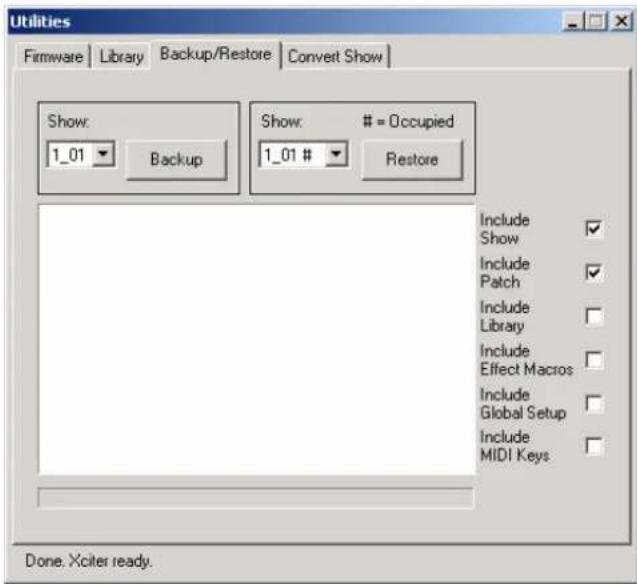
17.4.1 Sauvegarde (Backup)
- Sélectionnez la conduite (show) à sauvégarder dans la liste à côté de la case Backup. Seules les conduites affichées peuvent être sauvégardées.
- Cliquez sur la touche 'Backup'.
- Un selecteur de fichier apparait. L'application prend la date et l'heure du système comme nom par défaut. Vous pouvezCHOISIR un nom different.
- Cliquez sur 'Save' pour continuer ou sur 'Cancel' pour annuler la commande.
- L'application demarre la sauvegarde des données. N'interrompez pas le processus tant que l'application n'a pas signifié que le transfert est réussi, le fichier pourrait être endommagé.
Note: A moins que vous ayez changé de dossier, le fichier est enregistré dans 'Mes documents' par défaut.
Note: La conduite et le patch sont sauvégardés par défaut parce que ces options sont cochées à l'ouverture de la fenêtre. Vous pouvez découvertes cases pour limiter les informations à enregistrer.
17.4.2 Récupération (Restore)
- Choisissez un numero de show dans la liste déroulante à côté de la case Restore. Les emplacements pleins sont signalés d'un#.
- Cliquez sur 'Restore'.
Si le showChoisi a déjà des données, l'application demande confirmation avant de le remplacer.
- Cliquez sur 'Yes' pour confirmer ou sur 'No' pour annuler la recupération.
- Un sélecteur de fichier apparait. Le contenu du dernier réseau utilisé pour une sauvégarde apparait. Choisissez le fichier à récapuerer.
- Cliquez sur 'Open' pour utiliser ce fichier ou sur 'Cancel' pour annuler.
Si le fichier provient d'une ancienne version, certaines conversions peuvent etre effectuees automatiquement par le systeme.
- L'application effectue la récapération. N'interrompez pas le processus tant que l'application n'a pas signifié que le transfert est réussi, la conduite pourrait être endommagée.
Note: La conduite et le patch sont récapérés par défaut parce que ces options sont cochées à l'ouverture de la fenêtre. Vous pouvez découvertes cases pour limiter les informations à récapérer.
17.5 Fonctionnalités hors ligne
Les fonctions hors ligne (Offline features) offrent des outils de visualisation DMX et d'information sur la console.
- Vérifiez que l'Xciter est connecté au PC.
- Attendez qu'Xciter ait fini de demarrer.
- Cliquez sur 'Offline features'.
- Prenez le temps d'explorer librement ces différents outils.
Xciter : Caractéristiques
Dimensions et poids
Longueur x largeur x hauteur 483 x 265 x 120mm (19 x 10.4 x 4.7 in.)
- Micro-controiour Infineon at 40 MHz
- 2 Mo de mémoire de travail ultra rapide
- 8 Mo de mémoire de stockage longue durée
- Proesseur de traitement des Entrées/Sorties séparé
Interfaces
- 1 x Entre DMX (5P XLR male)
- 1 x Sortie DMX (3 & 5P XLR femelle)
- 1 x Entre MIDI (DIN5 femelle)
- 1 x Sortie MIDI (DIN5 femme)
- 1 x Recopie MIDI thru (DIN5 femelle)
- 1 x Port USB esclave (USB B)
- 1 x Entrée audio (jack mono 6,3 mm)
1 x Microphone intégré - 1 x Port d'extension IIC (DIN5 femelle)
Contrôles
- Touche d'allumage/extinction temporisée à l'extinction (2 secondes)
Fader Master Général pour le niveau global d'intensité - Touche de flash sur le Master Général
- Touche Black-out (noir général)
Fader de Pitch avec butée (clic) centrale pour le réglage à la volée des temporisations - Touche de gel général (Freeze)
- 6 faders avec touches de flash pour l'accès direct aux scènes et la programmation des paramètres
- 4 touches d'accès direct (smoke, strobe, extra 1 et extra 2)
- Afficheur LCD 40 × 2 caractères avec rétroéclairage bleu pour les noms et valeurs des faders
- Jog wheel pour la navigation entre les pages
- Afficheur LCD 20 x 4 caractères avec rétroéclairage bleu pour l'affichage des menus et dialogues
8 touches associées à l'afficheur pour la sélection des menus - Jog wheel pour la navigation dans les listes et la saisie des données
Xciter : Caracteristiques
- Touches ESC et ENTER pour la validation des données et des menus
- Touche Dim pour l'accès directs aux gradateurs conventionnels
- Touche Fix pour l'accès directs aux asservis
- Touche Cue pour le lancement des préparations
- Touche Cue List pour le lancement des séquentiens
8 touches de pages pour la selection des pages et des groupes
20 touches d'usage général pour la selection des préparations, des appareils et la saisie des données - Touche Shift pour l'accès aux fonctions secondaires
- Touches Previous et Next pour les modes pas-à-pas, la saisie des données et la navigation
Joystick pour le contrôle des paramétres de pan et tilt avec touche de réglage fin - Touche d'exclusion du Pan
- Touche d'exclusion du Tilt
- Touche Home pour ramener rapidement les asservis à leur position de repos
- Bandeau de repos pour les poignets
- Connecteur USB A pour l'éclairage du pupitre
- Connecteur USB B pour la liaison avec un PC
Programmation et restitution
40 machines de 48 canaux maximum (grand total de 512 canaux DMX)
20 gradateurs de 48 canaux maximum (grand total de 512 canaux DMX)
Bibliothèque de définition Martin intégrée
- Editeur de définitions de bibliothèques
160 préparations (1 scène d'arrière plan + 4 séquences simultanées par préparation)
160 séquentiels (automatiques avec Go, Chase et Wait)
160 presets sur tous les paramètres
- Haute résolution 16 bits sur tous les paramètres
- Générateur d'effets avec vitesse, amplitude et délays
- Macro d'effets pour rappel des effets complexes (plusieurs macros programmées d'usine)
- Contrôle de tous les canaux en absolu ou en relatif
Utilitaire d'étalement (fan) 16 bits pour tous les paramètres
- 6 séquences activables en manuel par page
- Synchronisation des séquences : horloge interne, manuel, audio (analyseur 4 bandes à niveaux ajustables), BPM (avec mode suiveur)
- Options de défilament des séquences : avant, arrêté, aller-retour et aléatoire
- Fonctions d'auto-demarrage dont amorcage des lampes
- Maintenance de la bibliothèque, exportation/importation de programmes et mise à jour du logiciel via le port USB avec un PC
Homologations

CEM - EN 55103-1, EN 55103-2
Sécurité - EN 60950
ETL-UL 60950
Accessoires fournis
Manuel d'utilisation
DVD contenant le tutoriel du produit et l'application PC
Cable XLR 3 broches, 5m (16 ft.) P/N 11820008
Tablette tactile USB. P/N 11840066
Bouchon de terminaison XLR male P/N 91613017
Cable secteur IEC 3 broches 1.5m (5 ft.) P/N 11501012
Lampe pupitre col de cygne avec connecteur USB. P/N 06220003
Code de commande
Xciter ctrl; 90-250V, 50-60Hz. P/N 90736000