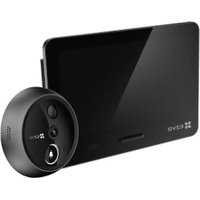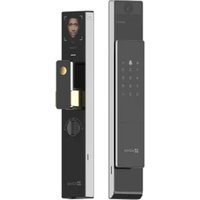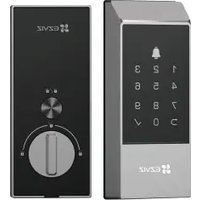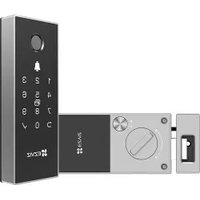
DL03 Pro - Maison intelligente EZVIZ - Notice d'utilisation et mode d'emploi gratuit
Retrouvez gratuitement la notice de l'appareil DL03 Pro EZVIZ au format PDF.


| Caractéristiques techniques | Caméra HD 1080p, vision nocturne, détection de mouvement, audio bidirectionnel |
|---|---|
| Utilisation | Surveillance intérieure et extérieure, contrôle à distance via application mobile |
| Maintenance et réparation | Nettoyage régulier de l'objectif, mise à jour du firmware via l'application |
| Sécurité | Chiffrement des données, accès sécurisé via mot de passe, notifications en temps réel |
| Informations générales | Compatible avec les systèmes de maison intelligente, installation facile, support client disponible |
FOIRE AUX QUESTIONS - DL03 Pro EZVIZ
Questions des utilisateurs sur DL03 Pro EZVIZ
0 question sur cet appareil. Repondez a celles que vous connaissez ou posez la votre.
Poser une nouvelle question sur cet appareil
Téléchargez la notice de votre Maison intelligente au format PDF gratuitement ! Retrouvez votre notice DL03 Pro - EZVIZ et reprennez votre appareil électronique en main. Sur cette page sont publiés tous les documents nécessaires à l'utilisation de votre appareil DL03 Pro de la marque EZVIZ.
MODE D'EMPLOI DL03 Pro EZVIZ
Toutes les informations, notamment les textes, les images et les graphiques sont la propriété de Hangzhou EZVIZ Software Co., Ltd (ci-après « EZVIZ »). Ce guide d'utilisation (ci-après désigné le « guide ») ne peut être produit, modifié, traduit ou distribué, en partie ou en totalité, sans le consentement écrit préalable d'EZVIZ. Sauf mention contraire, EZVIZ n'offre aucune garantie, explicite ou implicite, en ce qui concerne ce guide.
À propos de ce guide
Ce guide comprend des directives pour utiliser etGER le produit. Les illustrations, les graphiques, les images et toutes les autres informations figurant ci-apres sont fournis a titre de description et d'explication uniquement. Les informations figurant dans le guide sont modifiables sans preavis, en raison de mises a jour du micrologiciel ou pour d'autres raisons. Veuillez consulter le site web EZVIZ ^M pour obtenir la derniere version (http://www.ezviz.com).
Fiche des révisions
Nouvelle version - janvier 2024
Informations sur les marques déposées
EZVIZ™, et les autres marques déposées et logos d'EZVIZ sont la propriété de la Compagnie EZVIZ dans différents pays. Les autres marques déposées et logos mentionnés ci-dessous appartiennent à leurs propriétaires respectifs.
Mentions legales
DANS LES LIMITES AUTORISÉES PAR LE DROIT EN VIGUEUR, LE PRODUIT DÉCRIT, AVEC SON MATÉRIEL, SON LOGICIEL ET SON MICROLOGICIEL, EST FOURNI « TEL QUEL », AVEC TOUS SES DESFAITS ET SES ERREURS, ET EZVIZ N'OFFRE AUCUNE GARANTIE, EXPLICITE OU IMPLICITE, NOTAMMENT DE QUALITÉ MARCHANDE, DE QUALITÉ SATISFAISANTE, D'ADEQUATION À UN USAGE PARTICULIER, ET DE NON-VIOLATION DES DROITS D'UN TIERS. EZVIZ, SES DIRECTeurs, OFFICIERS, EMPLOYÉS OU AGENTS NE POURRONT EN AUCUN CAS ÉTRE TENUS POUR RESPONSABLES DE TOUT DOMMAGE SPECIAL, CONSECUTIF, ACCIDENTEL OU INDIRECT, Y COMPRIS LES DOMMAGES POUR PERTE DE BÉNÉFICES COMMERCIAUX, INTERRUPTION D'ACTIVITE, OU PERTE DE DONNÉES OU DE DOCUMENTATION, EN RELATION AVEC L'UTILISATION DE CE PRODUIT, même SI EZVIZ A ETÉ INFORMÉ DE LA POSSIBILITE DE TELS DOMMAGES.
DANS LES LIMITES AUTORISÉES PAR LE DROIT EN VIGUEUR, EN AUCUN CAS LA RESPONSABILITÉ TOTALE D'EZVIZ POUR LES DOMMAGES NE SAURA EXCÉDER LE PRIX D'ACHAT D'ORIGINE DU PRODUIT.
EZVIZ N'ACCEPTE AUCUNE RESPONSABILITE EN CAS DE BLESSURE OU DE DOMMAGE À LA PROPRIÉTÉ RÉSULTANT DE L'INTERRUPTION DU PRODUIT OU LA FIN DU SERVICE EN RAISON DES ÉLÉMENTS SUIVANTS : A) INSTALLATION OU UTILISATION INCORRECTE OU DIFFÉRENTE DE L'USAGE PRESCRIT ; B) PROTECTION DES INTÉRÊTS NATIONAUX OU PUBLICS ; C) CAS DE FORCE MAJEURE ; D) UTILISATION, Y COMPRIS,Sans TOUTEFOIS S'Y LIMITER DE PRODUITS, LOGICIELS, APPLICATIONS ET AUTRES DE TIERS PAR VOUS OU UNE TIERCE PARTIE.
EN CE QUI CONCERNE LE PRODUIT DISPOSANT D'UN ACCÉS À INTERNET, L'USAGE DU PRODUIT SE FERA ENTIÈRÉMENT À VOS PROPRES RISQUES. EZVIZ DÉCLINE TOUTE RESPONSABILITE EN CAS DE FONCTIONNEMENT ANORMAL, DE FUITE D'INFORMATIONS CONFIDENTIELLES OU D'AUTRES DOMMAGES RÉSULTANT D'UNE CYBER-ATTAQUE, D'UN PIRATAGE, D'UN VIRUS OU DE TOUT AUTRE RISQUE DE SECURité SUR INTERNET; CEPENDANT, EZVIZ OFFRIRA UNE ASSISTANCE TECHNIQUE RAPIDE EN CAS DE BESOIN. LES LOIS SUR LA SURVEILLANCE ET LA PROTECTION DES DONNÉES VARIENT D'UNE JURIDICION À L'AUTRE. VEUILLEZ VERIFIER TOUTES LES LOIS PERTINENTES DANS VOTRE JURIDICION AVANT D'UTILISER CE PRODUIT AFIN DE VOUS ASSURER QUE VOTRE USAGE EST CONFORME AU DROIT EN VIGUEUR. EZVIZ NE SERA PAS TENU POUR RESPONSABLE SI CE PRODUIT EST UTILISÉ À DES FINS ILLEGITIMES.
EN CAS DE CONFLIT ENTRE CE QUI PRECIDE ET LE DROIT EN VIGUEUR, CE DERNIER PREVAUDRA.
Table des matieres
Instructions
Listedemballage
Aperçu
1 Face avant
2 Panneau arrête
Installation
1 Scenarios d'installation
2 Diagramme d'installation
3 Voir la video d'installation
4 Installerer complètement
Installer la batterie
Téléchargez l'application EZVIZ
Réglages de la serrure
1 Clavier
2 Entrez dans le menu
3 Index du menu
4 Ajout d'administrateurs/utilisateurs
5 Ajouter une empreinte digitale (en option)
6 Ajouter un code d'accès
7 Ajouter une carte de proximite (en option)
Suppression d'administrateurs/utilisateurs
9 Consultation des informations système
10 Information de réseau claire
11 Terminer la configuration Wi-Fi
Verrouiller à l'aide de
1 Déverrouillage par empreinte digitale
2 Déverrouillage par code d'accès
3 Déverrouillage par carte
1 Verrouillage auto
2 Verrouillage de compte à rebours
3 Verrouillage extérieur
4 Verrouillage interieur
Exploitation et gestion
1 Déverrouillage d'urgence
2 Alarmes
3 Restauration des réglages d'usine
Opérations dans l'application EZVIZ
1 Page d'accueil
2 Reglages
1 Entretien quotidien
2 Questions fréquentes
Instructions
- L'installation de la serrure intelligente à empreinte digitale EZVIZ (ci-après dénommée « serrure ») a un impact sur son fonctionnement normal et sa durée de vie. Il est recommandé de confier l'installation à un professionnel et de creuser le trou pour le jeu de serrures conformément au templet de trou en annexe.
- Il est recommandé desterolir la serrure si voite maison est en pleine decoration et de la remetre une fois la decoration terminée en cas d'endommagement de la serrure et que sa durée de vie se voit raccourcie.
- Veuillez noter que le désinfectant peut endommager la carcasse de la serrure.
- Une fois l'initialisation terminée, la serrure efface toutes les informations de l'utilisateur. Àpres l'installation et la configuration de la serrure, veuillez ajouter une empreinte digitale, un mot de passer ou une carte selon vos besoin.
- Lorsque la tension de la batterie est faible après un certain temps d'utilisation, une alarmé de faible tension se déclenché. Remplacez la batterie au moment opportun et faites attention aux pôles positifs et négatifs.
- Si vous étés loin de chez vous ou si vous n'avez pas utilisé la serrure depuis longtemps, il est recommandé dePTRirer la pile pour prolonger la durée de vie de la serrure.
- Étant donné que la serrure est placée dans un environnement ouvert, nous vous sugérons de faire attention à la sécurité d'utilisation, y compris de bien ranger les petites pieces comme la carte de proximité. Vous devriez vérifier l'environnement environnant avant de déverrouiller et demettre à jour vos paramètres de code d'accès et de carte deproximaléatempes en cas de danger de vol ou de copie illégale de vos informations de déverrouillage.
- Pour les utilisateurs avec des doigs plats et fins, il est recommandé d'utiliser le pouce pour enregistrer l'emploi digitale et garantir une bonne lecture. Il est aussi possible d'enregistrer plusieurs emprentes digitales pour un même utiliser. Le même utiliser peut enregistrer un maximum de 5 emprentes digitales.
- Pour la version avec empreinte digitale, carte et code: La serrure peut accueillir jusqu'à 50 emprentes digitales, 50 codes et 50 cartes.
- Pour la version avec code d'accès : La serrure peut accueillir jusqu'à 50 codes d'accès.
Listedemballage
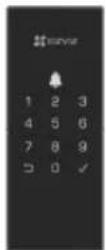
ou
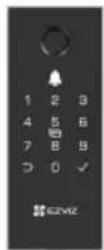
Version du code d'accès Empreinte digitale - Carte - Code d'accès - Version
Panneau avant (x1)
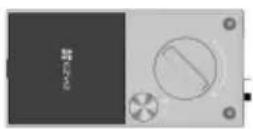
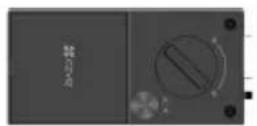
ou
Panneau arrirée (x1)
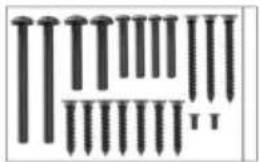
Ensemble de vis (x1)
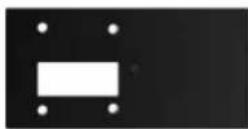
Joint d'étanchéité du panneau arrêté
(x1)
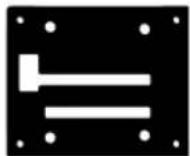
Support de montage (x1)
(pour le panneau arrête)
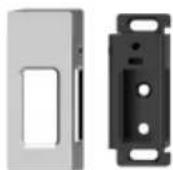
Boite de verrouillage de porte (x1)
Joint de boite à boucle de porte (x3)
Batterie de taille AA (x4)
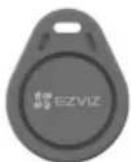
* Carte de proximité (x2) Modèle de trou (x1)
Informations réglementaires
(x1)
Guide de démarrage
rapide (x1)
L'apparence de la serrure depend de cette que vous avez réellement achetée.
- Les cartes de proximite sont uniquement inclues dans le package de la version empreinte digitale-cartemot de passer.
Aperçu
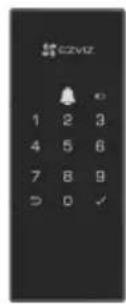
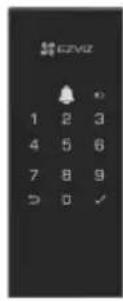
1 Face avant
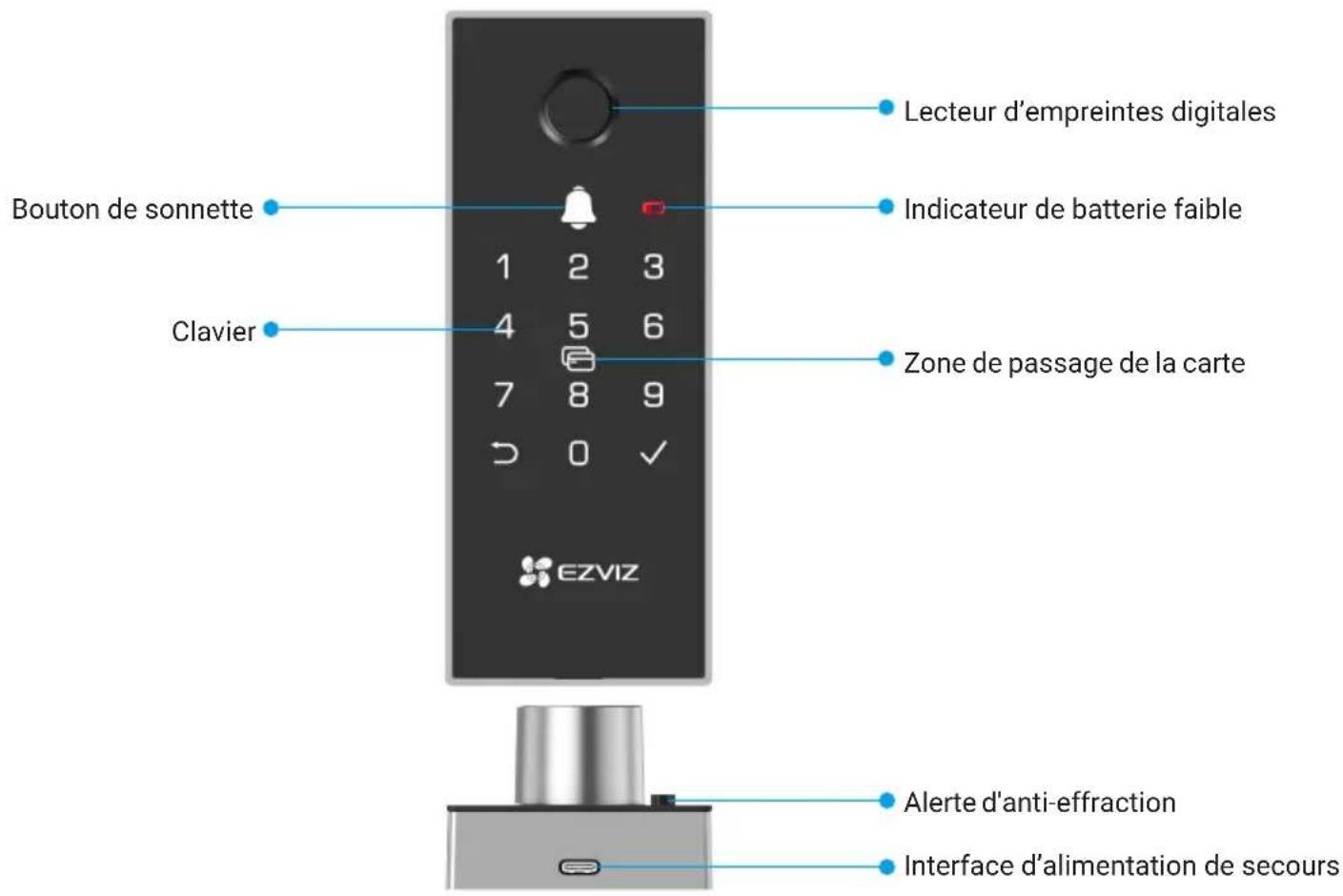
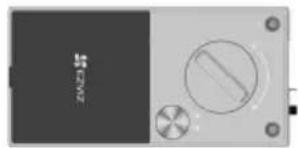
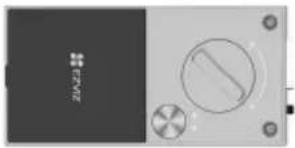
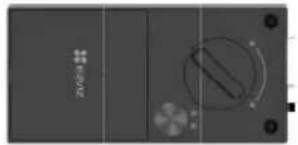
2 Panneau arrière
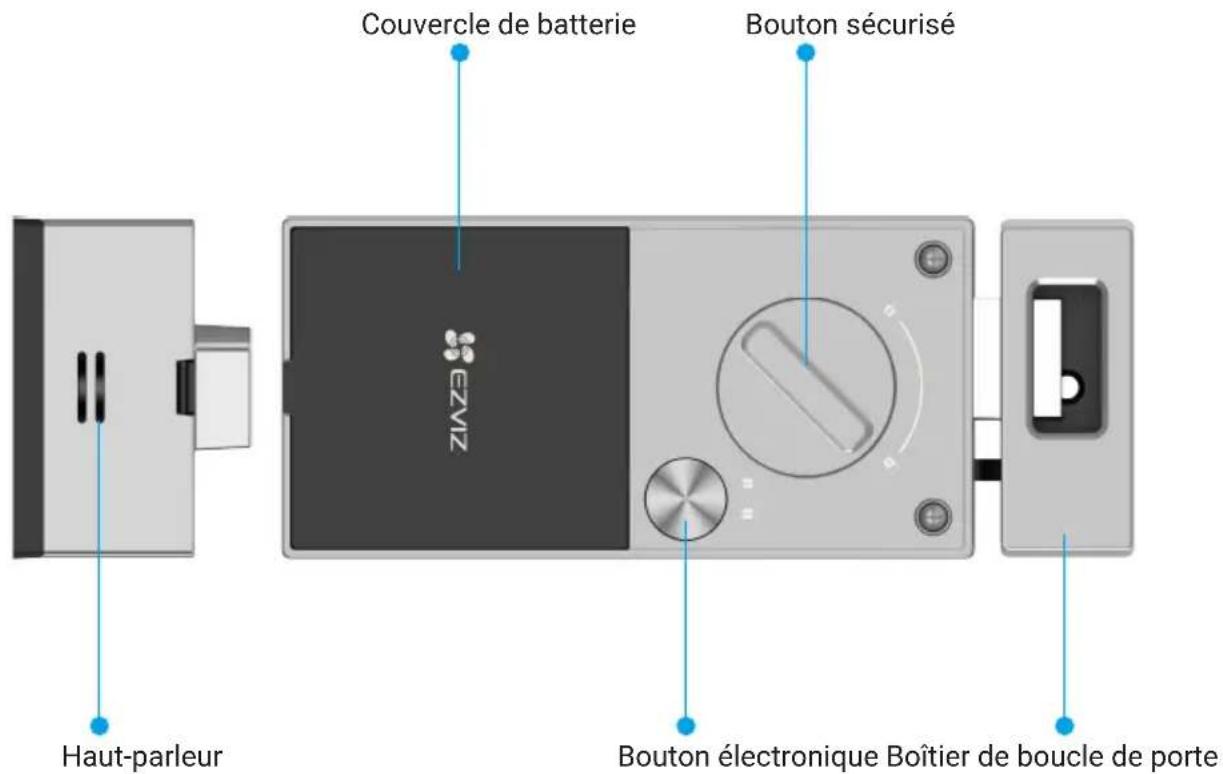
L'apparence de la serrure dépend de cette que vous avez réellement achétée.
Installation
1 Scenarios d'installation
La serraue peut etre installee sur des portes s'ouvrant vers la gauche ou la droite, vers l'intérieur ou l'extérieur. Il est placé a I'intérieur de I'environnement et verifie son scenario selon l'illustration suivante.
Attention: La serrure n'est pas adaptée aux environnements extérieurs. Assurez-vous d'installer vous serrer dans un environnement interne, protégé du soleil et de la pluie.

Ouverture interieure Cote gauche

Ouverture interieure Cote droit

Ouverture vers l'extérieur Cote gauche

Ouverture vers l'extérieur Cote droit
Important: Évitez d'installer la serrure pres des extrémités supérieure et inférieure de la porte pour éviter l'effet de levier ou entraver son fonctionnement complet. Ce produit ne remplace pas votre poignée de porte. Suivez les instructions ci-dessous en fonction de votre scenario d'installation.
2 Diagramme d'installation
Suggestion : Vérifiez attentivement le schéma de verrouillage dans le gabarit de perçage.
Pour faire les perforations nécessaires et installer l'équipement correctement, suivez le processus selon vous scénario d'installation.
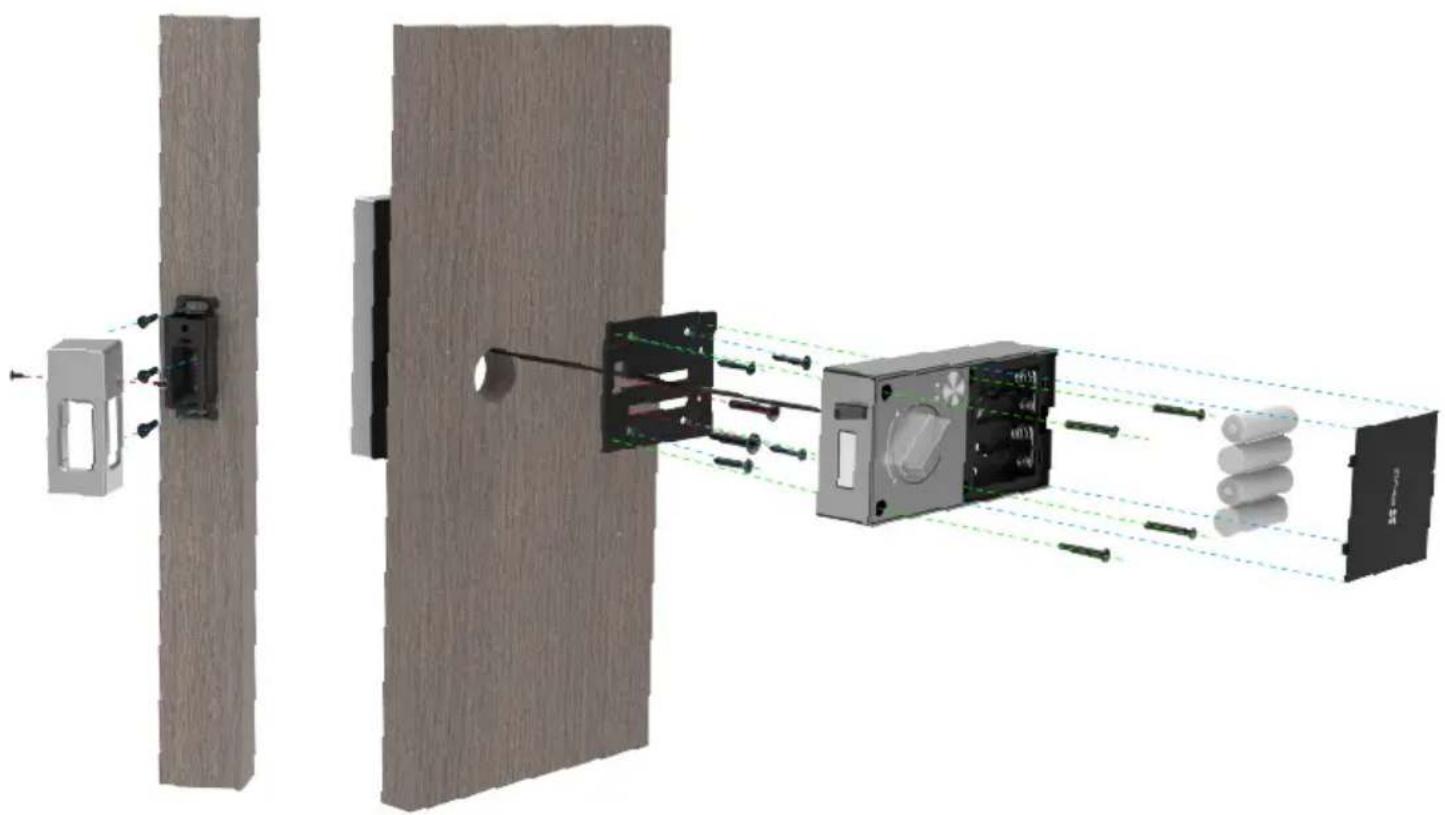
3 Voir la video d'installation
Veuillez appuyer pour regarder la video d'installation.

4 Installer completement
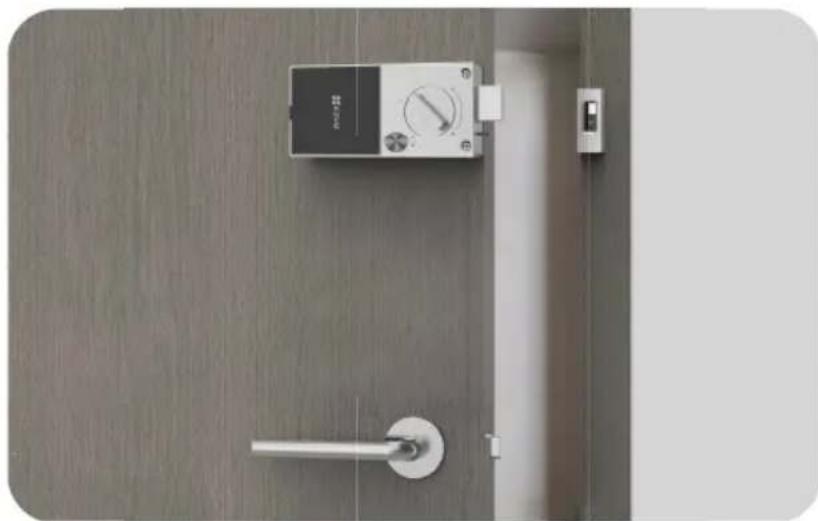
Bourrage à l'intérieur de la porte
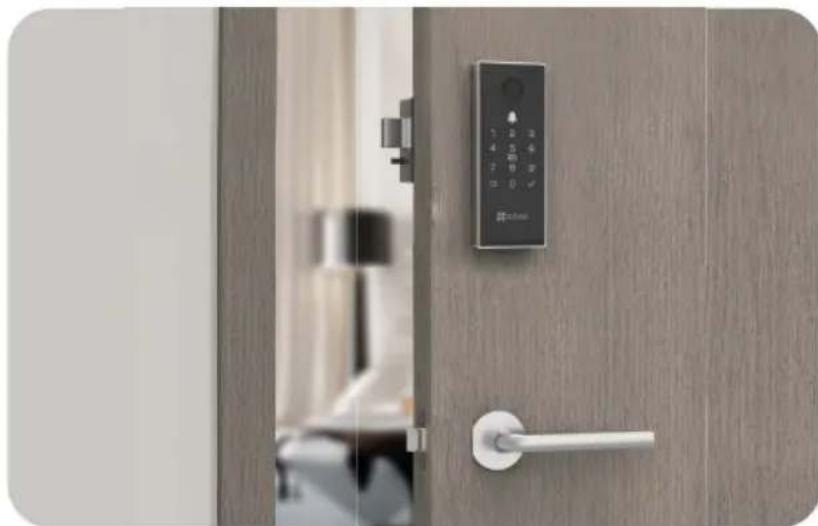
Dehors de la porte
Installer la batterie
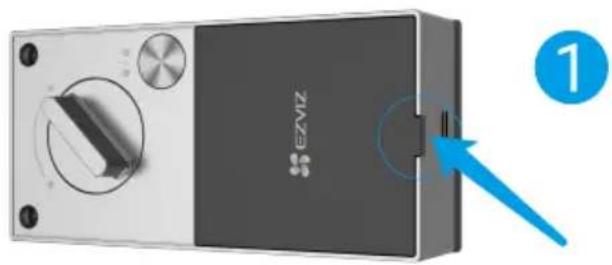
- Avec l'installation, retirez le couvercle de la fente de la batterie du panneau arriere.
- Installes 8 piles de taille AA dans la fente de la batterie.
- Remetre le couvercle de la pile en place.
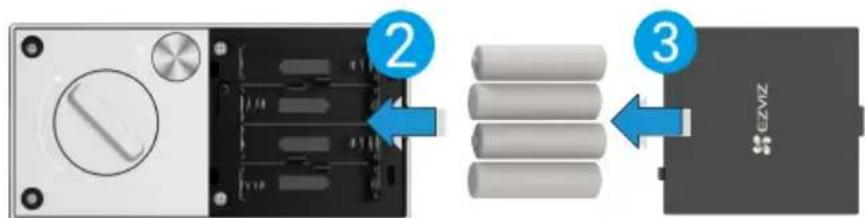
Installez des piles correctes sous peine d'explosion.
Si you n'utilisez pas les piles pendant une longue période, retirez-les de leur logement.
- N'utilisez pas des piles neuves avec des piles usages.
- Ne placez pas la batterie avec le (+) et le (-) dans le mauvais sens.
- Mettez les piles usagées au rebut conformément à la législation locale sur la protection de l'environnement.
Téléchargez l'application EZVIZ
- Connectez votre téléphone portable à un Wi-Fi de 2.4GHz (suggéré).
- Télechargez et installez l'application EZVIZ en recherchant « EZVIZ » dans l'App Store ou dans Google PlayTM.
- Lancez l'application et creez un compte utiliser EZVIZ.
Assurez-vous d'utiliser la version la plus recente de l'application si vous aveu a l'utiliser auparavant. Pour savoir si une mise a jour est disponible, allez sur App Store et cherchez EZVIZ.
Ajout de la serrure à EZVIZ
L'interface de l'application peut etre differente en raison de la mise a jour de la version, et l'interface de l'application que vous avez installee sur votre telephone prevaut.
Pour ajouter la serrure à EZVIZ, veuillez suivre les étapes suivantes :
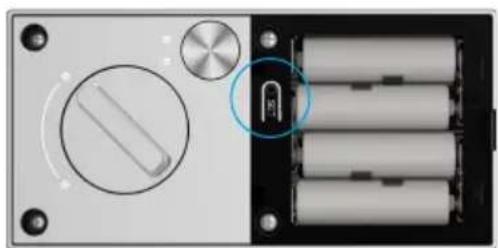
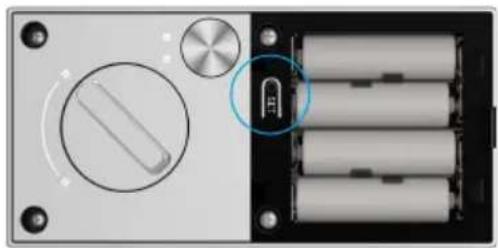
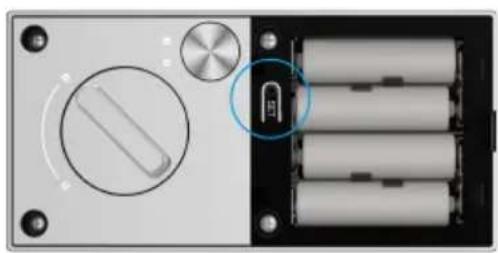
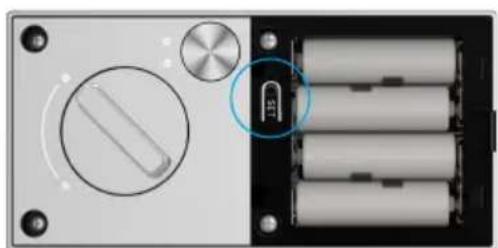
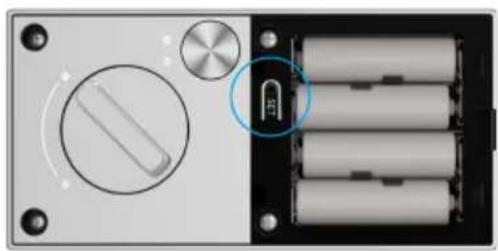
- Appuyez et maintenez enforcé le bouton SET sur le panneau arrêté jusqu'à ce que la serrure envoie une invite vocale et que le nombre 0 du clavier clignote pour entrer en mode d'appariement.
- Connectez-vous à votre compte de l'application EZVIZ.
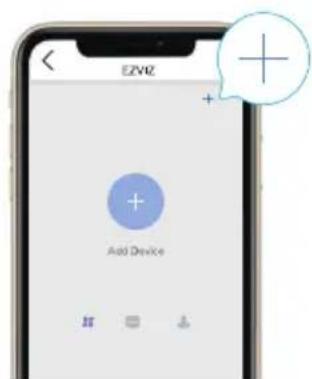
- Depuis I'ecran d'accueil de l'application EZVIZ, appuyez sur le « + » dans le coin supérieur droit pour acceder à l'interface de lecture du code QR.
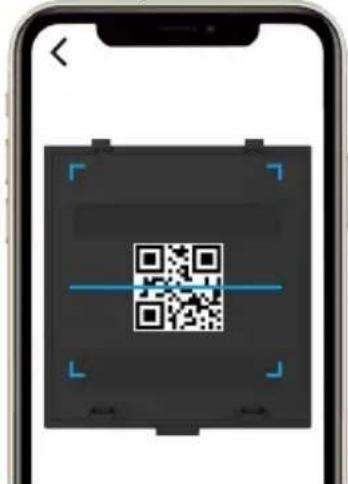
- Scannez le code QR figurant sur le logement des piles.
- Suivez l'assistant de l'application EZVIZ pour ajouter la serrure au compte de l'application EZVIZ.
Réglages de la serrure
Ensuite, vous pouvez régler la serrure selon vos besoins.
Veuillez retirer le film de protection de la serrure avant la première utilisation.
Veuillez noter que le desinfectant peut endommager la carcasse de la serrure.
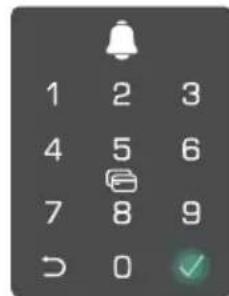
1 Clavier
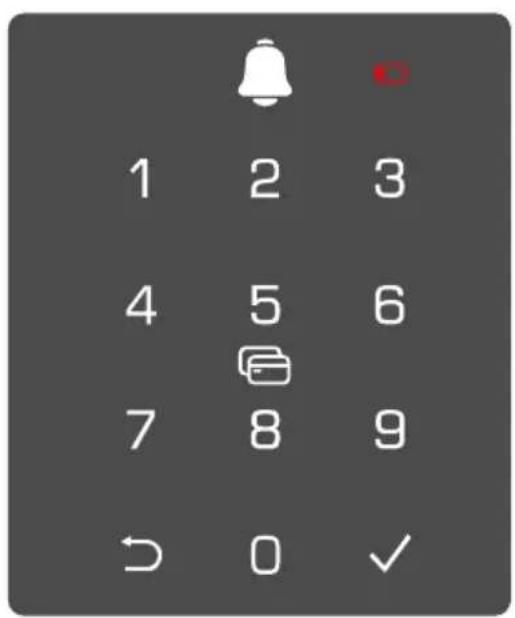
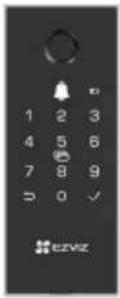
| Icône Descriptions | |
| 0 ~ 9 | touché numérique |
| annuler, revenir ou quitter | |
| √ | confirmer |
| zone de balayage de la carte (en option) | |
| Sonnette de porte | |
| Indicateur de pile faible | |
2 Entrez dans le menu
Veuillez suivre les étapes suivantes pour la configuration.
Ici, nos prendrons la version avec empreinte digitale, carte et code comme exemple.
- Dans l'etat initial, suivez les étapes suivantes pour la configuration
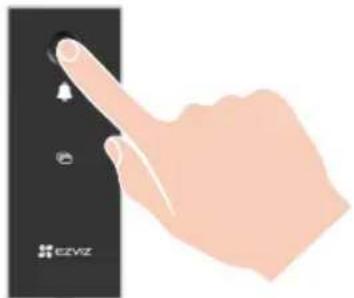
1 Touchez la zone de clavier pour activer la serrure.
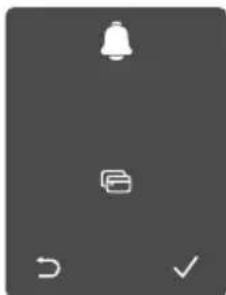
Les touches « et « du clavier s'allument.
Appuyez sur « ∃ » pour quitter.
Appuyez sur « √ » pour ajouter un administrateur.
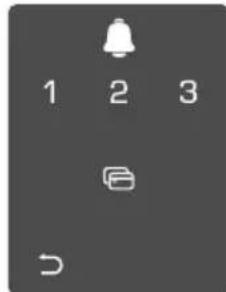
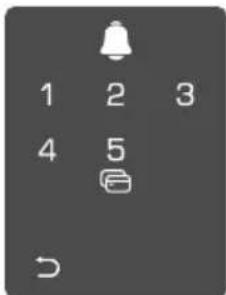
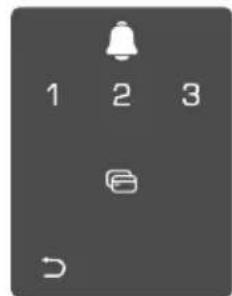
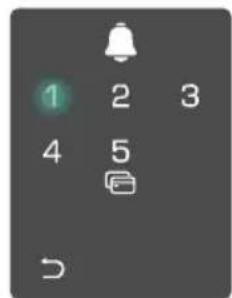
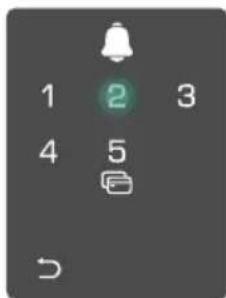
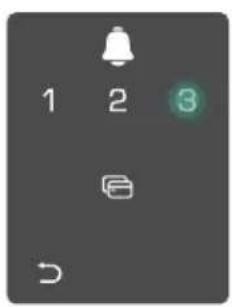
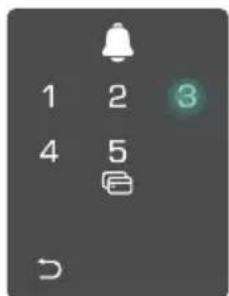
Les touches « 1 », « 2 », « 3 » et « » du clavier s'allument.
- Appuyez sur « 1 » pour ajouter une empreinte digitale.
- Appuyez sur « 2 » pour ajouter un code d'accès.
- Appuyez sur « 3 » pour ajouter une carte.
Appuyez sur « » pour quitter/revenir en arrête.
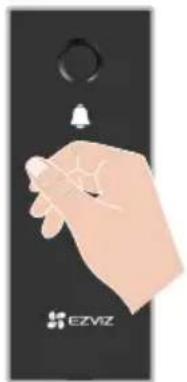
- Dans l'etat non initial, suivez les étapes suivantes pour la configuration
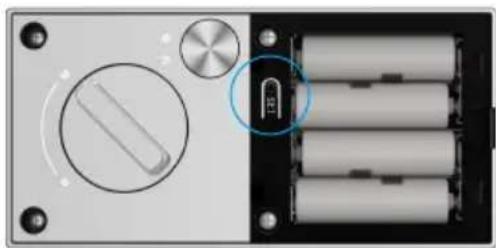
1 Appuyez brievement sur le bouton SET une fois.
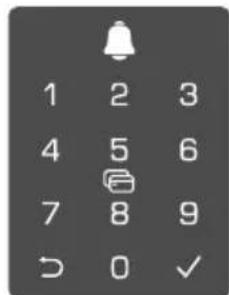
Lorsque le clavier est allumé, vérifie avec l'empreinte digitale de l'administrateur, le code d'accès ou la carte.
3 "1" 2"3" 4"5" sur le clavier s'allumera.
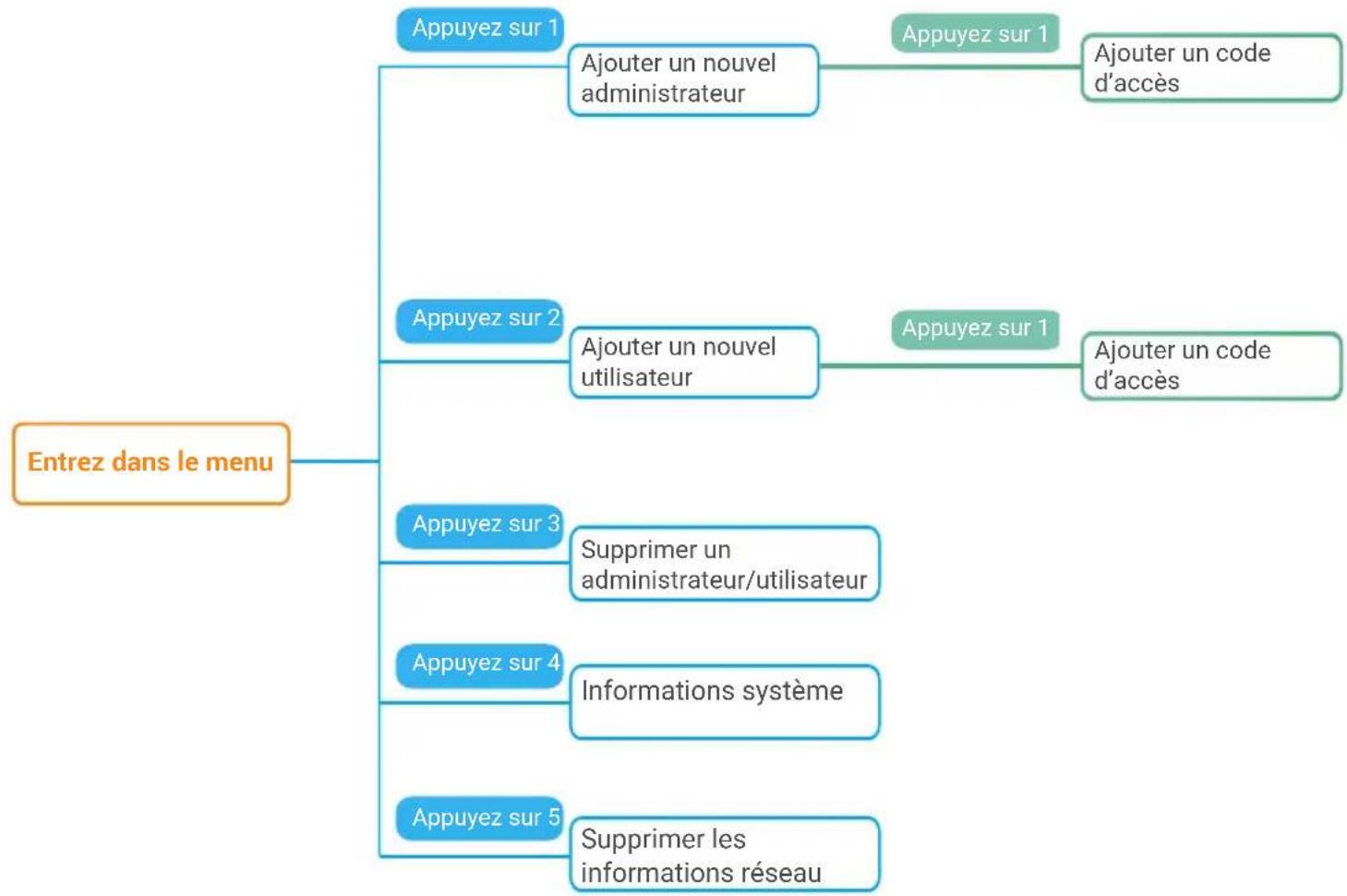
3 Index du menu
Le menu suivant est illustré à titre de referencia uniquement.
- Pour la version avec empreinte digitale, carte et code d'accès

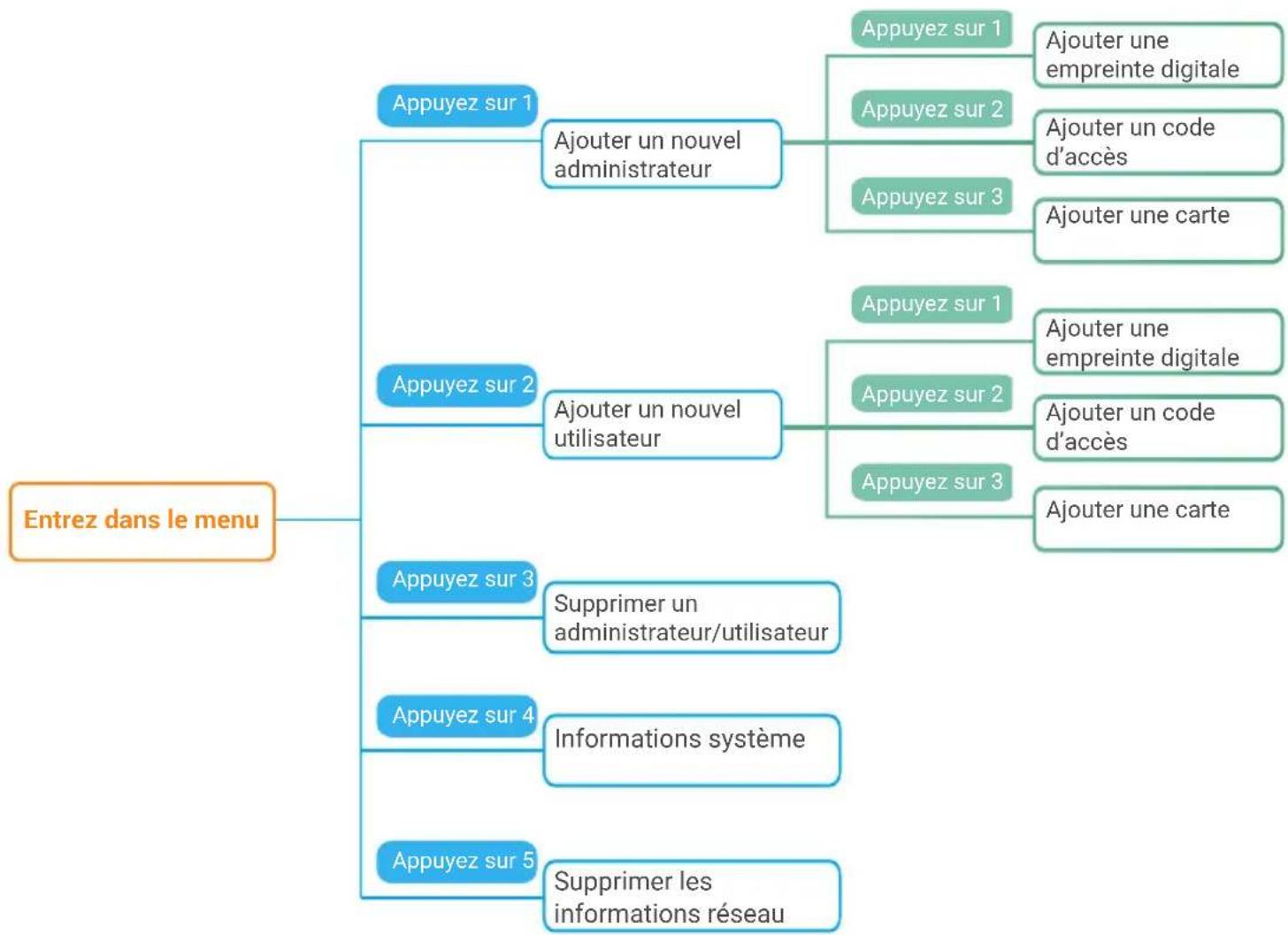
Pour la version avec code d'accès
ou

4 Ajout d'administrateurs/utilisateurs
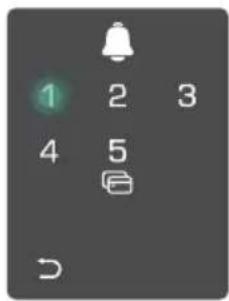
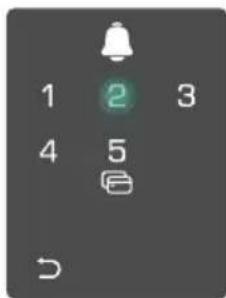
1 Accedez au menu.(Pour les opérations 2 Appuyez sur « 1 » pour ajouter un administrateur, ou appuyez détaillées, reportez-vous à « Entrez dans le sur « 2 » pour ajouter un utilisateur. menu >)
| Rôle Déverrouiller | er la porte | Accéder au menu et configurer la serrure |
| Administrateur | √ | |
| Utilisateur |
Les utilisateurs ordinaires ne peuvent déverrouiller la porte qu'après avoir saisi la méthode d'ouverture; l'administrateur peut non seulement déverrouiller la porte, mais aussi se connecter au menu pour ajouter et supprimer des utilisateurs et effectuer d'autres réglages.

Lorsque vous ajoutez un administrateur ou un utilisateur, les chiffres correspondant au numero d'utilisateurs s'allument à partir de 001 par défaut (par exemple, pour le numero d'utilisateur 001, les trois chiffres 001 clignotent lentement une fois en sequence).
5 Ajouter une empreinte digitale (en option)
- Ajouter jusqu'à 5 empreintes digitales par utiliser.
Seule la version avec empreinte digitale, carte et code d'acces prend en charge cette fonction.
Accedez au menu.(Pour les opérations Appuyez sur « 1 » pour ajouter un administrateur, ou appuyez détaillées, reportez-vous à « Entrez dans le sur « 2 » pour ajouter un utilisateur. menu)
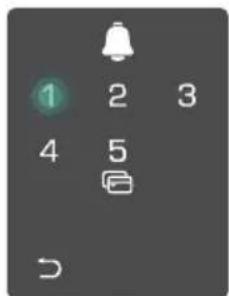
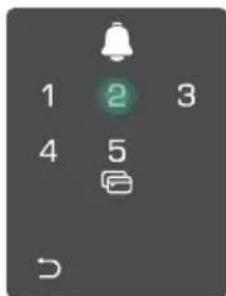
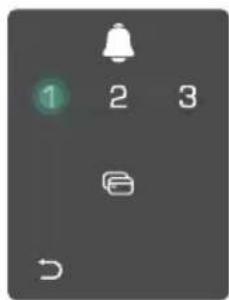
3 Appuyez sur « 1 » pour ajouter une empreinte digitale.
Lorsque « 1 » s'allume, touchez le lecteur d'empreintes digitales et repetez l'opération 6 fais. Les chiffres
1 à 6 s'allument l'un après l'autre et un bip sonore indique que l'empreinte digitale a été ajoutée avec succès.
5 Appuyez sur 1 po continuer a ajouter des empreintes digitales.
-
Appuyez sur la touche pour revenir au niveau précédent.
-
Appuyez sur le bouton RÉGLER pour quitter.
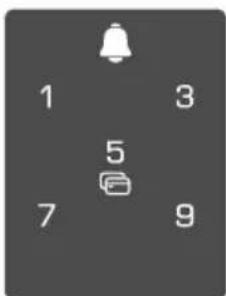
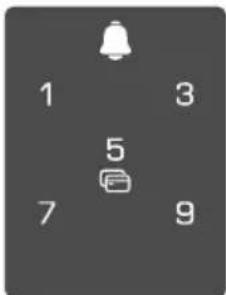
Lorsque I'empreinte digitale a ete ajoutee et que you operez pour l'ajouter a nouveau, le numero «1, 3, 5, 7, 9» (semblable a un X) sur le clavier s'allumera et clignotera 2 fois, accompagne d'un bip d'échec.
6 Ajouter un code d'accès
Ajoutez jusqu'à 1 code d'accès par utiliser.
Accedez au menu.(Pour les opérations Appuyez sur « 1 » pour ajouter un administrateur, ou appuyez détaillées, reportez-vous à « Entrez dans le sur « 2 » pour ajouter un utilisateur. menu)
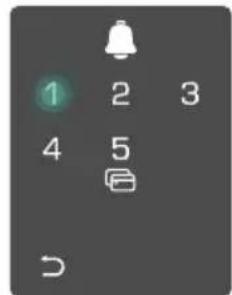
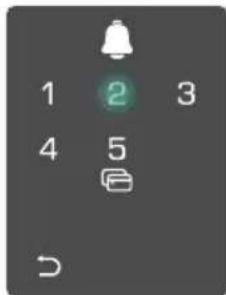
3 Appuyez sur « 2 » pour ajouter un code d'accès.
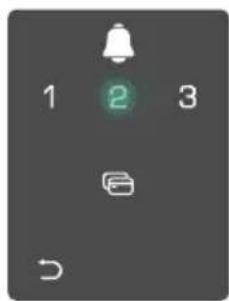
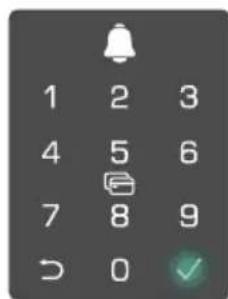
Saisissez un code d'accès valide de 6 à 10 chiffres. Lorsque le code d'accès saisi contient plus de 6 chiffres, la touche « √ » s'allume. Appuyez sur « √ » pour confirmer.
5 Repetez le code d'accès une fois de plus, puis appuyez sur « √ » pour confirmer. Un bip sonore indique que le code d'accès a été ajoute avec succès.
7 Ajouter une carte de proximite (en option)
-
Ajoutez jusqu'à 1 carte de proximé par utiliseur.
-
Only the Fingerprint-Card-Passcode-Version supports this function.
Accedez au menu. (Pour les opérations Appuyez sur « 1 » pour ajouter un administrateur, ou appuyez détaillées, reportez-vous à « Entrez dans le sur « 2 » pour ajouter un utilisateur. menu)
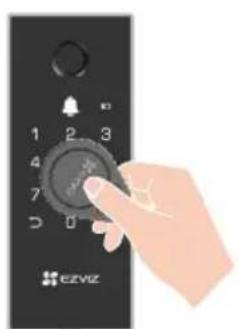
3 Appuyez sur « 3 » pour ajouter une carte.
4 Placez la carte de proximite non enregistrree dans la zone de lecture de carte.
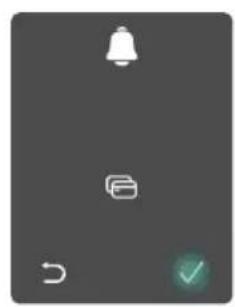
5 Appuyez sur la touche pour confirmer.
- Appuyez sur la touche pour revenir au niveau précédent.
8 Suppression d'administrateurs/utilisateurs
Accedez au menu.(Pour les opérations détaillées, reportez-vous à « Entrez dans le menu »)
2 Appuyez sur « 3 » pour supprimer un administrateur/ un utilisateur.
Saisissez le numero de l'utilisateur et appuyez sur
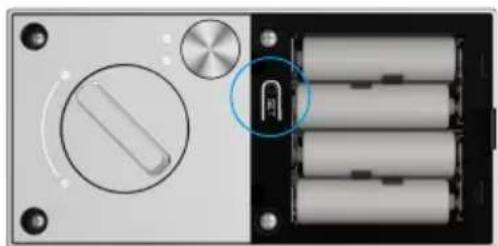
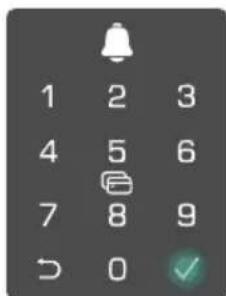

- Si le nombre de l'utilisateur est erroné, le clavier fera clignoter les nombres 1, 3, 5, 7 et 9 (dessinant un « X ») à deux reprises, et émettra un bip d'erreur. Appuyez sur « ∅ » pour revenir à l'étape précédente, ou saisissez à nouveau le nombre de l'utilisateur à supprimer.
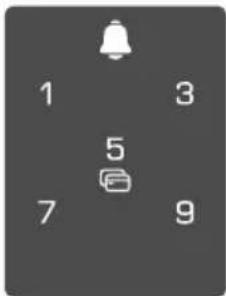
- S'il ne reste plus qu'un seul utilisateur et que vous essayez de le supprimer, le clavier fera clignoter les nombres 1, 3, 5, 7 et 9 (deissinant un « X ») à deux reprises, et émettra un bip d'erreur.
9 Consultation des informations système
Accedez au menu. (Pour les opérations détaillées, reportez-vous à « Entrez dans le menu »)
2 Appuyez sur « 4 » pour acceder aux informations système de la serrure.
3 La serrure affichera les informations systeme.
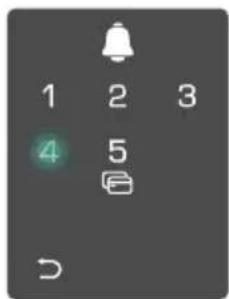
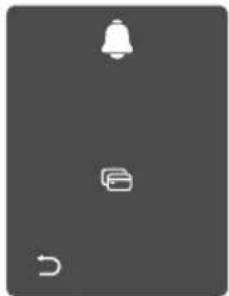
La serrure affichera successivement le numero de série de la serrure, la version actuelle du dispositif et le code de verification en anglais. Appuyez sur pour revenir au niveau precedent. Autrement, le système reviendra automatiquement au niveau precedent après avoir affiché les informations.
10 Information de réseau claire
Accedez au menu. (Pour les opérations détaillées, reportez-vous à « Entrez dans le menu »)
2 Appuyez sur "5" pour effacer les informations du réseau.
3 Appuyez sur "V pour confirmer.
Appuyez sur " pour revenir au niveau precedent.
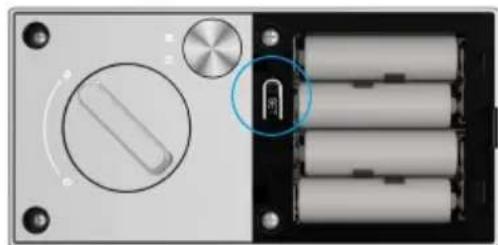
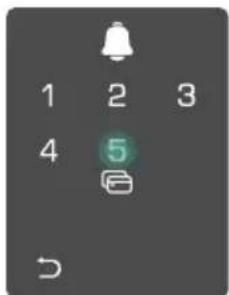
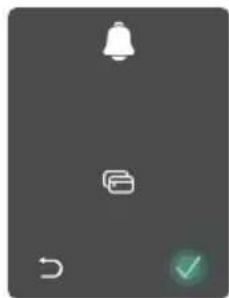
Lorsque les informations de reseau sont effacees et que yous souhaitez ajouter la serrure a vaue compte EZVIZ, youe neez reconfigurer le reseau.
11 Terminer la configuration Wi-Fi
Appuyez et maintenez enforcé le bouton SET sur le panneau arrêté jusqu'à ce que la serrure envoie une invite vocale et que le numéro 0 du clavier commence à clignoter accompagné d'un bip, ce qui signifie que le mode de configuration Wi-Fi est activé.
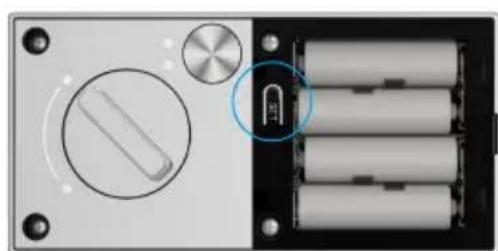
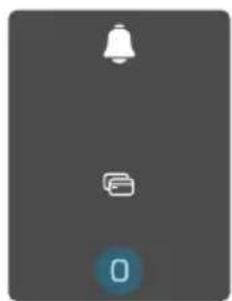
Veuillez suivre le guide système pour terminer la correspondance en 3 minutes.
Le système sortira automatiquement du mode de configuration reseau apres 3 minutes.
Verrouiller à l'aide de
Méthodes de déverrouillage multiples
| Icône | Méthode de déverrouillage |
| Déverrouillage par empreinte digitale (en option) | |
| Déverrouillage par code d'accès | |
| Déverrouillage par glissement de carte (en option) | |
| Déverrouillage à distance |
S'il you plait, touchez la zone du clavier pour activer la serrure avant d'ouvrir la porte avec le code d'accès ou la carte.
Pour la sécurité de votre vie privée, il est recommendé de changer les mots de passer et de nettoyer régulierement la zone du clavier en cas de traces restantes.
- Seule la version avec empreinte digitale, carte et code prend en charge le déverrouillage par emprente digitale et le déverrouillage par glissement de carte.

- Ce produit est doté d'une fonction de protection. Si 5 emprentes digitales erronées sont reconnues en 5 minutes, le système est verrouillé de forcependant 3 minutes.
- Le système se déverrouillera automatiquement au bout de 3 minutes.
- Vous pouvez désactiver cette fonction dans l'application EZVIZ.
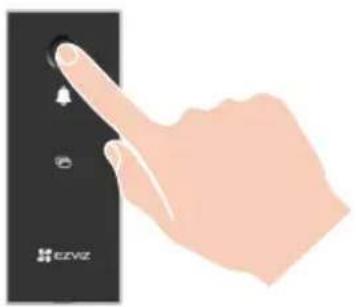
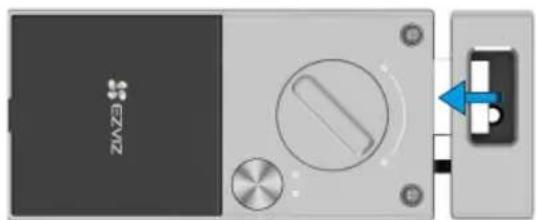
1 Déverrouillage par empreinte digitale
Placez vous doigt sur le lecteur d'empreintes digitales, la serrure vérifie l'emploi digitale et déverrouillera la porte.
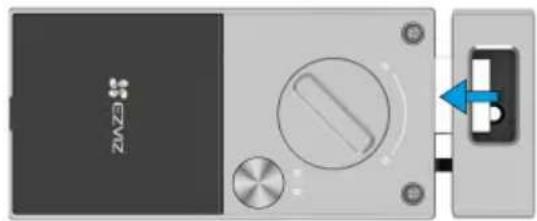
2 Déverrouillage par code d'accès
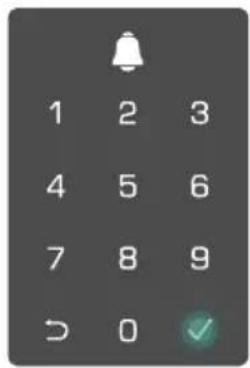
1 Ce produit est doté d'une fonction de protection contre les regards indiscrets. Si quelqu'un vous observe en train de saisir un code d'accès, vous pouvez ajouter des chiffres supplémentaires avant ou après votre code d'origine pour le rendre plus complexe, tout en étant capable de déverrouiller la serrure.
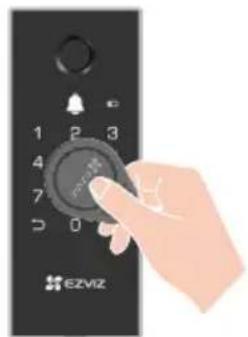
1 Touchez le clavier pour I'activer.
Saisissez le code d'accès et appuyez sur
3La serrure verifiera le code d'acces et deverrouillera la porte.
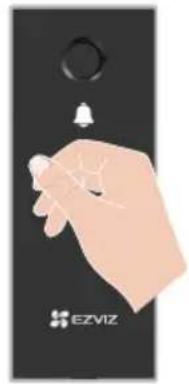
3 Déverrouillage par carte
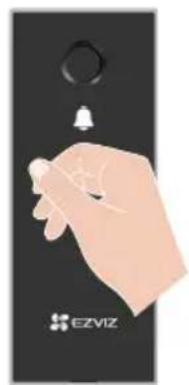
1 Touchez le clavier pour I'activer.
Placez la carte de proximite enregistrée dans la zone de lecture de carte.
3 La serrure sera déverrouillée automatiquement.
Méthodes de verrouillage multiples
1 Verrouillage auto
Une fois que la porte est fermée, la serrure sera automatiquement verrouillée.
Vous pouvez configurer cette fonction dans l'application EZVIZ.
2 Verrouillage de compte à rebours
Ouvre la fonction "verrouillage de compte à rebours" dans l'application EZVIZ. ÀpRES l'activation de cette fonction, la serrure se verrouillera automatiquement après la fin du compte à rebours.
3 Verrouillage extérieur
Appuyez et maintenez enforcé le bouton "√" sur le panneau avant pendant plus de 3 secondes pour verrouiller.
4 Verrouillage interieur
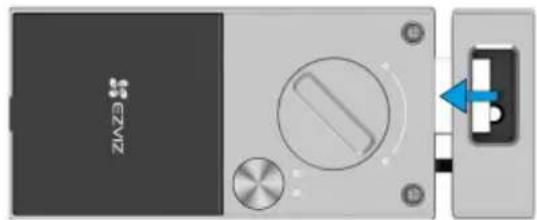
- Une fois que la porte est fermée, appuyez sur le "bouton électronique"itué sur le panneau arrêté pour verrouiller.
- Une fois que la porte est fermée, tournez le "bouton de sécurité" sur le panneau arrêté pour verrouiller.
Exploitation et gestion
1 Deverrouillage d'urgence
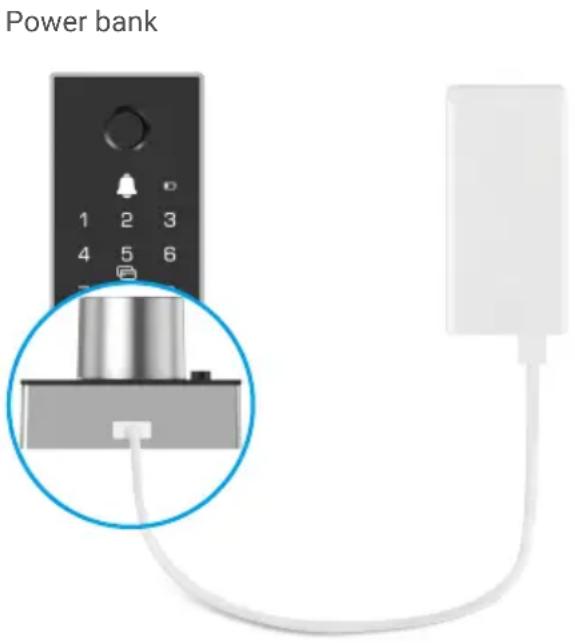
Lorsque la batterie est épuisée, branchez une banque d'alimentation à l'interface d'alimentation de secours du panneau avant pour charger la serrure via un cable d'alimentation micro-USB, puis déverrouillez la porte.
2 Alarmes
- Alarme antisabotage
Une fois démontee par la force, la serrure déclenché une alarme qui dure environ une minute.
- Système d'alarme bloqué
Essayez avec une mauvaise empreinte digitale, un mauvais mot de passer ou une mauvaise carte 5 fois de suite. Le système sera bloqué pendant 3 minutes.
- Avertissement de batterie faible
Lorsque la tension des piles est faible, une invite vocale vous invite à les remplacer.
3 Restauration des réglages d'usine
- Retirez le couvercle des piles du face arrête et sortez les piles.
- Maintenez le bouton RÉGLER enforcé pendant 5 s, puis remettez les piles dans leur logement.
- Relâchéz le bouton RÉGLER et appuyez sur √ pour confirmer après l'invite vocale.
Opérations dans l'application EZVIZ
L'interface de l'application peut etre differente en raison de la mise a jour de la version, et l'interface de l'application que you avz installee sur voite telphone prevaut.
1 Page d'accueil
Lorsque vous lancez l'application EZVIZ et que vous appuyez sur votre serrure, vous pouvez visualiser etGER la serrure selon vos besoin sur la page d'accueil.
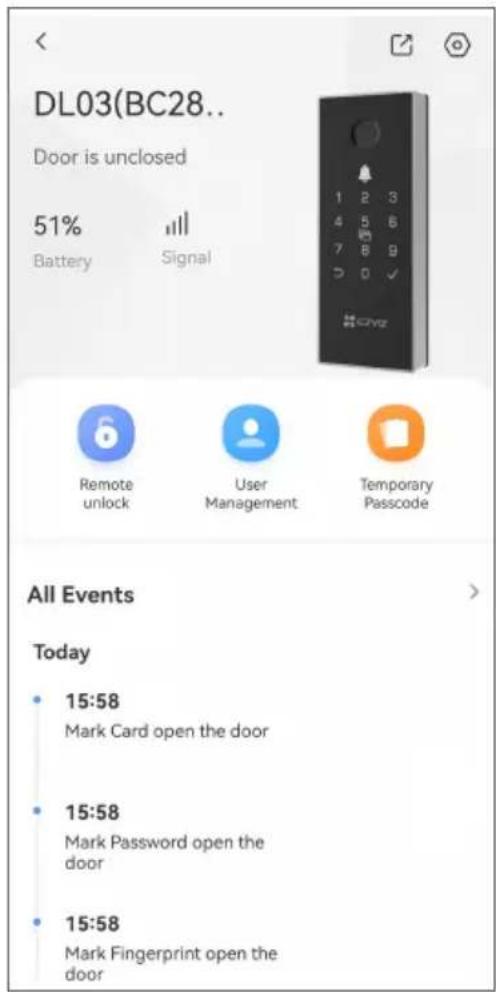
| Paramètre Description | |
| Batterie Vous pouvez voir la capacité restante de la batterie ici. | |
| Signal Vous pouvez voir ici la puissance du signal Wi-Fi de la serrure. | |
| Déverrouiller | Touchez pour déverrouiller la serrure.La fonction est désactivée par défaut. Si vous souhaitez l'utiliser, veillez vous rendre dans "Paramètres - Déverrouillage à distance" pour l'activer. |
| Gestion des utilisateurs | Vous pouvez appuyer pour:gérer les utilisateurs ici.Apres avoir ajouté un utiliser, vous pouze également ajouter des méthodes de déverrouillage pour cet utiliser, telles que l'emploi digitale, le code numérique, la carte de proximité et le code de détresse. Veillez notes que la méthode de déverrouillage doit fonctionner sur la serrure. |
| Code d'accès-temporaire | Appuyez sur cette option pour:générer un code d'accès-temporairepermettant aux visiteurs d'ouvrir la porte. |
| Tous les événements Consultez tous les événements survenus sur la serrure. | |
2 Réglages
| Paramètre Description | |
| Nom Affichez ou appuyez pour personneliser le nom de votre apparéil ici. | |
| Déverrouiller les paramètres Vous pouvez activer le déverrouillage à distance ici. | |
| Batterie Vérifiéz la capacité de la batterie de la serrure. | |
| Notification de message Vous pouvez:gérer le message de l' apparéil et la notification d'EZVIZ app. | |
| Paramètres audio Vous pouvezdéfinir les paramètres audio pertinents pour votre apparéil. | |
| Journaux d'ouverture de ‘You pouvez voir les journaux d'ouverture de porte ici.porte | |
| Paramètres deconfidentialité | • Mode de confidentialité:Lorsqu'il est activé,la portepne ne peut être déverrouilléequ'avecL'emploide digitale,le code d'accès et la carte de proximité del'administrateur. Et la serrure sera également en mode silencieux.• Verrouillage par tâtonnement:lorsque cette option est activée,le système estverrouillépendant 3 minutes et vous ne pouvez pas utiliser la clélectronique pourle déverrouiller si le nombre d'erreurs de déverrouillage atteint 5 dans les 5 minutes. |
| Réglages Réseau Vous pouvez voir l'état de la connexion Wi-Fi ici. | |
| Informations sur l' apparéil Vous pouvez voir les informations sur l' apparéil ici. | |
| Partager l' apparéil给您 pouvez partagier l' apparéil avec un membre de votre famille ou un invité. | |
| Supprimer l' apparéilAppuyez pour supprimer la serrure de votre compte EZVIZ. | |
Entretien
1 Entretien quotidien
- Ne placez pas de matieres aux corrosifs à proximate de la serrure pour eviter de l'endommager et d'alterer sa brillance.
Si la porte se déforme, cela augmente la friction que le pêne demi-tour combiné entre dans la gâche du caisson et le pêne ne peut pas s'étendre complètement. À ce moment-là, il est nécessaire de régler la position de la gâche. - Remplacez immediatement les piles lorsque leur tension est faible afin d'assuer l'utilisation normale de la serrure. Faites attention aux pôles positif et négatif des piles lorsque vous les remplacez.
- Pour recueiller l'empreinte digitale, appuyez votre doigt sur le lecteur horizontally.
- Demandez à un professionnel de vérifier la serrure si elle n'est pas flexible.
- Gardez du lubrifiant dans la partie rotative de la serrure pour qu'elle tourne en douceur et pour prolonger sa durée de vie.
- Il est recommandé de contrôler la serraure tous les six mois ou un an, et de vérifier si les vis fixes sont desserrées.
2 Questions fréquentes
| Problem Cause | Solution | |
| La porte ne peut pas etre ouverte normalement par des vérifications d'empreinte digitale, de code ou de carte. | Problème d'installation de serrure. | Veuillez faire vérifier l'installation par des professionnels. |
| L'autorité de l'utilisateur n'est pas dans la période de validité. | Veuillez utiliser les emprentes digitales, les mots de passer ou les cartes d'autres utilisateurs, ou mettez à jour la période de validité de l'utilisateur via l'application EZVIZ. | |
| Pas de réponse du lecteur d'empreintes digitales. | Le lecteur d'empreintes digitales est endommagé. | S'il vous plaît, permettez aux professionnels de vérifier à nouveau l'installation. |
| La serrure ne peut pas ettre verrouillée. | Le moteur est endommagé. S'il | vous plaît, permettez aux professionnels de vérifier à nouveau l'installation. |
| Problème avec la configuration de la méthode de déverrouillage | Entrez dans l'application EZVIZ pour configurer la méthode de déverrouillage. | |
| La distance entre l'emplacement d'installation de la serrure et la boîte de verrouillage de la porte est trop éloignée. | Veuillez faire vérifier l'installation par des professionnels. | |
| Problème avec la languette de verrouillage qui sort. | Erreur d'installation Veuillez utilisé | ser les joints d'étanchéité (inclus dans le paquet) pour réinstaller la serrure ou faire vérifier l'installation par des professionnels. |
| Les utilisateurs, les emprentes digitales, les codes d'accès et les cartes ne peuvent pas ettre ajoutés via l'application EZVIZ. | Le réseau est instable Veuillez | vous assurer d'avoir un signal réseau stable ou appuyez brièvement sur le bouton SET situé sur le panneau arrêté pour activer la fonction Bluetooth de la serrure et la connecter à l'application EZVIZ. |
| Le dispositif est souvent hors ligne. | La serrure n'est pas connectée au réseau. | Veuillez connecter la serrure à un réseau avec un signal meilleur et plus stable. |
| Consommation rapide de la batterie. | Le réseau est instable S'il vous p | plait passer à un signal réseau stable. |
| Supprimez l'appareil de l'application EZVIZ et utilisez la serrure de porte sans réseau. |
Pour des informations supplémentaires sur l'appareil, rendez-vous sur www.ezviz.com/us.