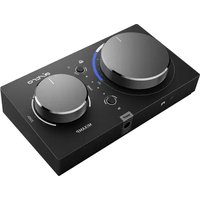
MixAmp Pro TR Gen 4 - Casque audio Astro - Notice d'utilisation et mode d'emploi gratuit
Retrouvez gratuitement la notice de l'appareil MixAmp Pro TR Gen 4 Astro au format PDF.


| Caractéristiques techniques | MixAmp Pro TR Gen 4 avec traitement audio Dolby Digital, amplification de casque, et compatibilité avec plusieurs plateformes (PC, PS4, Xbox). |
|---|---|
| Utilisation | Conçu pour les gamers, permettant un contrôle audio précis, avec des réglages de volume séparés pour le chat et le jeu. |
| Maintenance et réparation | Nettoyer régulièrement avec un chiffon doux. Vérifier les câbles pour des signes d'usure. En cas de problème, consulter le service client d'Astro. |
| Sécurité | Utiliser à un volume raisonnable pour éviter les dommages auditifs. Ne pas exposer à l'humidité ou à des températures extrêmes. |
| Informations générales | Comprend un microphone amovible, des réglages personnalisables via l'application Astro Command Center, et une garantie limitée de 1 an. |
FOIRE AUX QUESTIONS - MixAmp Pro TR Gen 4 Astro
Questions des utilisateurs sur MixAmp Pro TR Gen 4 Astro
0 question sur cet appareil. Repondez a celles que vous connaissez ou posez la votre.
Poser une nouvelle question sur cet appareil
Téléchargez la notice de votre Casque audio au format PDF gratuitement ! Retrouvez votre notice MixAmp Pro TR Gen 4 - Astro et reprennez votre appareil électronique en main. Sur cette page sont publiés tous les documents nécessaires à l'utilisation de votre appareil MixAmp Pro TR Gen 4 de la marque Astro.
MODE D'EMPLOI MixAmp Pro TR Gen 4 Astro
- Branchez l'extrémité micro du câble micro-USB dans
MixAmp Pro et l'extrémité USB dans votre Xbox One.
- Branchez le câble optique TOSLink dans le port optique
de la Xbox Une et branchez l'autre extrémité dans le port antique de Mèclmon Pro.
- Asservizi-ор
de MixAmp Pro est en position Xbox.
- Une fois que MixAmp Pro est connecté à la Xbox One,
la console détectera automatiquement MixAmp Pro
comme dispositif USB. La notification "Casque attribué"
apparairtra brievement à l'ecran.
-
Appuyez sur le bouton Xbox sur une manetel connecter Appérez à l'onglet Système, puis aux Paramètres
-
Accédez à Affichane et ann. puis à Sortie audio
-
Dans le menu Audio du casque, assurez-vous que le format
du casque est réglé sur Stérêo non compressé.
- Sous Audio des haut-parleurs, assurez-vous que l'audio
optique est réglé sur Sortie Bitstream et que ce format
Bitstream est réglé sur Doibry Digital.
- Branchez un casque 3,5 mm compatible dans le port
caisque en pour le jeu
ESPAÑOL
- Branchez l'extrémité micro du câble micro-USB dans
MixAmp Pro et l'extrémité USB dans votre PC ou Mac
-
Assurez-vous que le commutateur de MixAmp Pro est en position PC.
-
PC: accédez à l'onglet Périphériques de lecture dans
vos paramètres sonores. Mac: acolédez à vos Paramètres,
sélectionnez Son, puis Sortie et chaisissez Sortie
numérique. Les utilisateurs Mac ont terminé après cette étane.
- Pour les utiliaeteura PC, sélectionnez ASTRO MixAmp Pro
Game, cliquez dessus avec le bouton droit,
puis définissez-le comme dispositif par défaut.
- Sélectionnez ASTRO MixAmp Pro Voice, cliquez dessus
avec le bouton droit, puis définissez-le comme dispositif de communication pas difout.
be communication par définit.
Asystes à l'emploi Déprévisées d'exploitation dans
-
Assèdez à l'englet, Pénjini vos paramètres sonores
-
Sélectionnez ASTRO MixAmp Pro Voica, cliquez dessus avec
le bouton droit, puis définissez-le comme dispositif par
défaut et comme dispositif de communication par défaut.
- PC et Mac: branchez un casque 3,5 mm compatible dans
le port casque situé à l'avant de MixAmp Pro et vous êtes parlé pour le lauf.
ESPAÑOL
Indicateur de mode: XBOX, PC
10.2.3 2017年1月1日
ESPANOL
Dolby: activé: dispositif de relais
TODAÑO
ESPANOL
Mode égaliseur: 1. ASTRO: 2. Équilibré:
- Plat; 4. Tourno
2017年
ESPANOL
Modo EQ: 1. ASTRO; 2. Equilibrado;
- Piano; 4. Torneo
PORTUGUÊS
Modo E0: 1. ASTRO: 2. Equilibrado:
3 Reta; 4 Torneio
©
山
(No text)
π(( )π
C
[Non-Text]
1
小
-
2
-
1
3
(No text)

lth
Wheel LED Behavior
White: On
État des témoins lumineux de la molette:
Blanc = activé, rouge = sourdine
[ou aucun casque n'est branché]