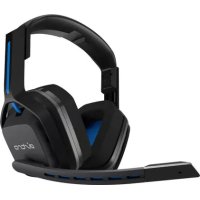
A38 Gen 1 - Non catégorisé Astro - Notice d'utilisation et mode d'emploi gratuit

Retrouvez gratuitement la notice de l'appareil A38 Gen 1 Astro au format PDF.

📄 2 pages Français FR 💬 Question IA 9 questions ⚙️ Specs
Notice Astro A38 Gen 1 - page 1
Assistant notice
Powered by ChatGPT
En attente de votre message
Informations produit

Marque : Astro

Modèle : A38 Gen 1

Catégorie : Non catégorisé

Caractéristiques techniques Non spécifiées
Utilisation Non spécifiée
Maintenance et réparation Non spécifiée
Sécurité Non spécifiée
Informations générales Non spécifiées

FOIRE AUX QUESTIONS - A38 Gen 1 Astro

Comment connecter l'Astro A38 Gen 1 à mon appareil ?
Pour connecter l'Astro A38 Gen 1 à votre appareil, activez le Bluetooth sur votre appareil et mettez l'Astro A38 en mode de couplage. Recherchez le périphérique dans la liste des appareils Bluetooth disponibles et sélectionnez-le.
Que faire si l'Astro A38 Gen 1 ne se charge pas ?
Vérifiez que le câble de charge est correctement connecté à l'appareil et à la source d'alimentation. Essayez de changer de prise ou d'utiliser un autre câble pour voir si le problème persiste.
Comment réinitialiser l'Astro A38 Gen 1 ?
Pour réinitialiser l'Astro A38 Gen 1, maintenez enfoncé le bouton d'alimentation pendant environ 10 secondes jusqu'à ce que le voyant s'éteigne, puis relâchez le bouton. L'appareil redémarrera en mode d'usine.
L'Astro A38 Gen 1 est-il compatible avec tous les systèmes d'exploitation ?
L'Astro A38 Gen 1 est compatible avec la plupart des systèmes d'exploitation modernes, y compris Windows, macOS, iOS et Android. Vérifiez la documentation pour des détails spécifiques sur la compatibilité.
Comment ajuster le volume sur l'Astro A38 Gen 1 ?
Vous pouvez ajuster le volume en utilisant les boutons de volume situés sur l'appareil. Vous pouvez également contrôler le volume via les paramètres de votre appareil connecté.
Que faire si la connexion Bluetooth de l'Astro A38 Gen 1 est instable ?
Assurez-vous que l'Astro A38 Gen 1 est à portée de votre appareil et qu'il n'y a pas d'interférences avec d'autres appareils Bluetooth. Essayez de désactiver puis de réactiver le Bluetooth sur votre appareil.
Comment mettre à jour le firmware de l'Astro A38 Gen 1 ?
Pour mettre à jour le firmware, téléchargez l'application dédiée depuis le site d'Astro, connectez votre appareil, puis suivez les instructions à l'écran pour installer les mises à jour disponibles.
L'Astro A38 Gen 1 est-il résistant à l'eau ?
L'Astro A38 Gen 1 n'est pas spécifiquement conçu pour être résistant à l'eau. Il est recommandé de le garder à l'écart de l'humidité et des liquides.
Comment contacter le support client pour l'Astro A38 Gen 1 ?
Vous pouvez contacter le support client d'Astro via leur site web, où vous trouverez des options de chat en direct, de support par e-mail et des numéros de téléphone.

Téléchargez la notice de votre Non catégorisé au format PDF gratuitement ! Retrouvez votre notice A38 Gen 1 - Astro et reprennez votre appareil électronique en main. Sur cette page sont publiés tous les documents nécessaires à l'utilisation de votre appareil A38 Gen 1 de la marque Astro.

MODE D'EMPLOI A38 Gen 1 Astro

вам потребуется сплиттер ПК (приобрести на вебсайте astrogaming.com). FRA

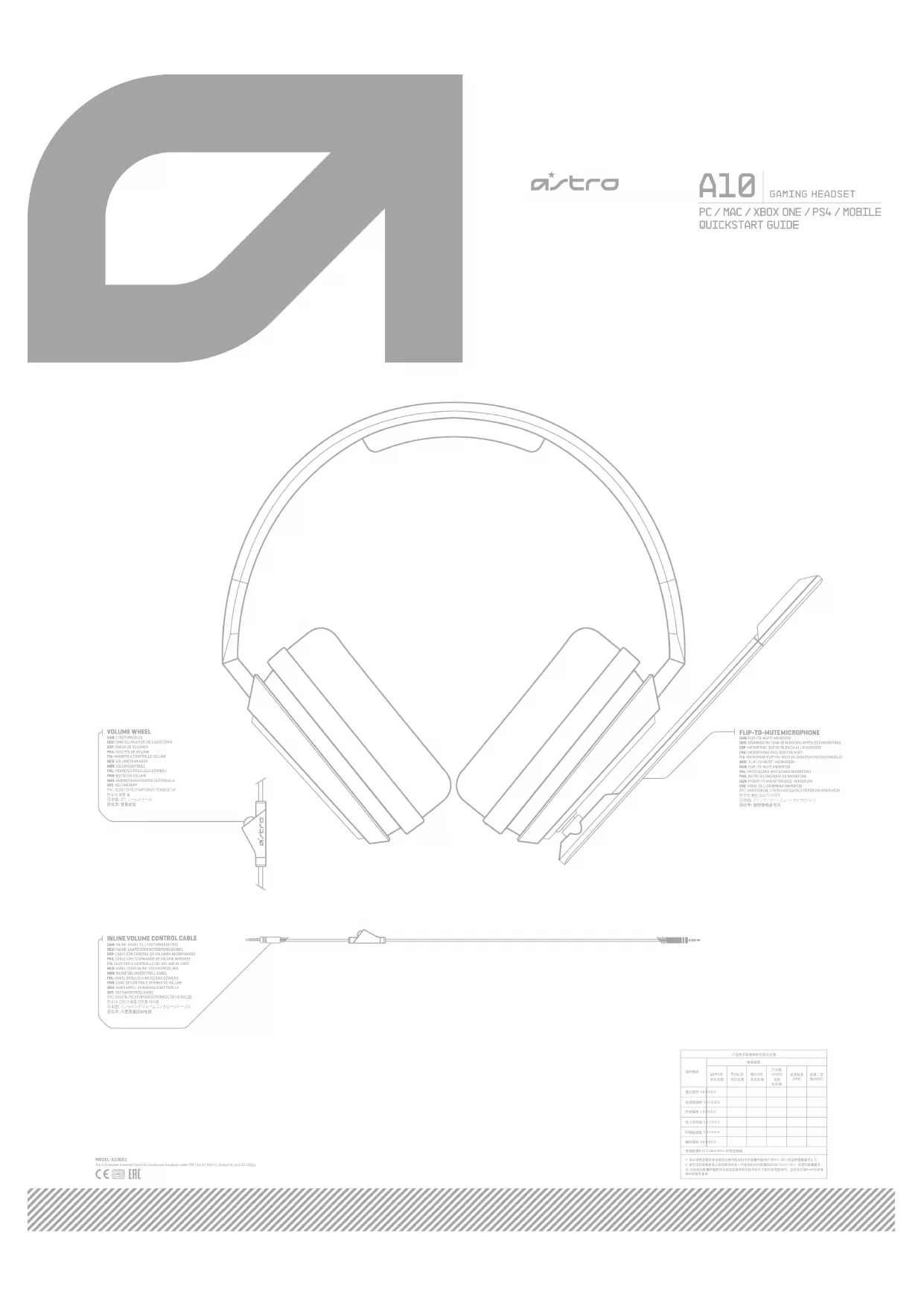
1. Branchez l’extrémité grise du câble avec commande de volume intégrée dans le casque.

2. Branchez l’extrémité noire du câble avec commande de volume intégrée dans la sortie casque du PC.

3. Ajustez le volume à l’aide du câble avec commande de volume intégrée.

4. Si la carte son du PC comporte une prise jack rose et une prise jack verte séparées, un câble

séparateur est nécessaire (achat sur astrogaming.com).

4. Нажмите и удерживайте кнопку PS4 на контроллере и отрегулируйте настройки в разделе

Sound/Device (Звук/Устройство) по мере надобности. FRA 1. Branchez l’extrémité grise du câble avec commande de volume intégrée dans le casque.2. Collegare l'estremità nera del cavo per il controllo del volume al controller PS4.

3. Ajustez le volume à l’aide du câble avec commande de volume intégrée.

1. Branchez l’extrémité grise du câble avec commande de volume intégrée dans le casque.

2. Branchez l’extrémité noire du câble avec commande de volume intégrée dans la prise casque de l’appareil.

3. Ajustez le volume à l’aide du câble avec commande de volume intégrée.

4. Ajustez les paramètres de l'appareil pour le volume des voix et du jeu.

ASTRO MixAmp M60 или MixAmp M80. FRA

1. Branchez l’extrémité grise du câble avec commande de volume intégrée dans le casque.

2. Branchez l’extrémité noire du câble avec commande de volume intégrée dans la manette Xbox One.

3. Ajustez le volume à l’aide du câble avec commande de volume intégrée.

4. Double-cliquez sur le bouton Xbox de la manette, puis accédez aux Paramètres et ajustez si nécessaire.

5. Si la manette n’a pas de prise de casque, nous vous recommandons d’ajouter unASTRO MixAmp M60 ou MixAmp M80.