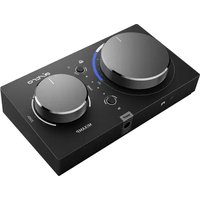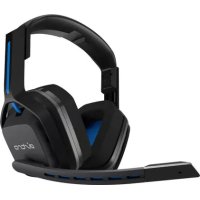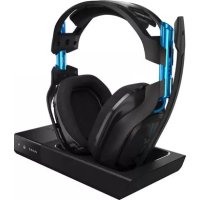
A50 Wireless - Casque audio Astro - Notice d'utilisation et mode d'emploi gratuit
Retrouvez gratuitement la notice de l'appareil A50 Wireless Astro au format PDF.

| Type de produit | Casque audio sans fil |
| Marque | Astro |
| Modèle | A50 Wireless |
| Connectivité | Sans fil 2,4 GHz via station d'accueil |
| Compatibilité | PlayStation 4, PC (Mac compatible) |
| Autonomie de la batterie | Environ 15 heures |
| Temps de charge | Environ 3 heures |
| Type de batterie | Lithium-ion rechargeable intégrée |
| Indicateur de batterie | LED rouge clignotant à 5 %, rouge fixe à 10 % |
| Microphone | Amovible, unidirectionnel |
| Haut-parleurs | 40 mm |
| Réponse en fréquence | 20 Hz - 20 kHz |
| Impédance | 32 ohms |
| Poids | Environ 380 g |
| Câbles inclus | Câble micro-USB, câble optique TOSLink |
| Fonctionnalités | Préréglages d'égalisation, mix chat/game |
| Voyants LED | Alimentation (blanc), mode (PS4/PC), batterie |
| Entretien | Nettoyer avec un chiffon sec et doux |
| Sécurité | Utiliser uniquement avec le chargeur fourni |
| Pièces détachées | Contacter le service client Astro |
| Informations générales | Notice d'utilisation disponible en téléchargement |
FOIRE AUX QUESTIONS - A50 Wireless Astro
Questions des utilisateurs sur A50 Wireless Astro
0 question sur cet appareil. Repondez a celles que vous connaissez ou posez la votre.
Poser une nouvelle question sur cet appareil
Téléchargez la notice de votre Casque audio au format PDF gratuitement ! Retrouvez votre notice A50 Wireless - Astro et reprennez votre appareil électronique en main. Sur cette page sont publiés tous les documents nécessaires à l'utilisation de votre appareil A50 Wireless de la marque Astro.
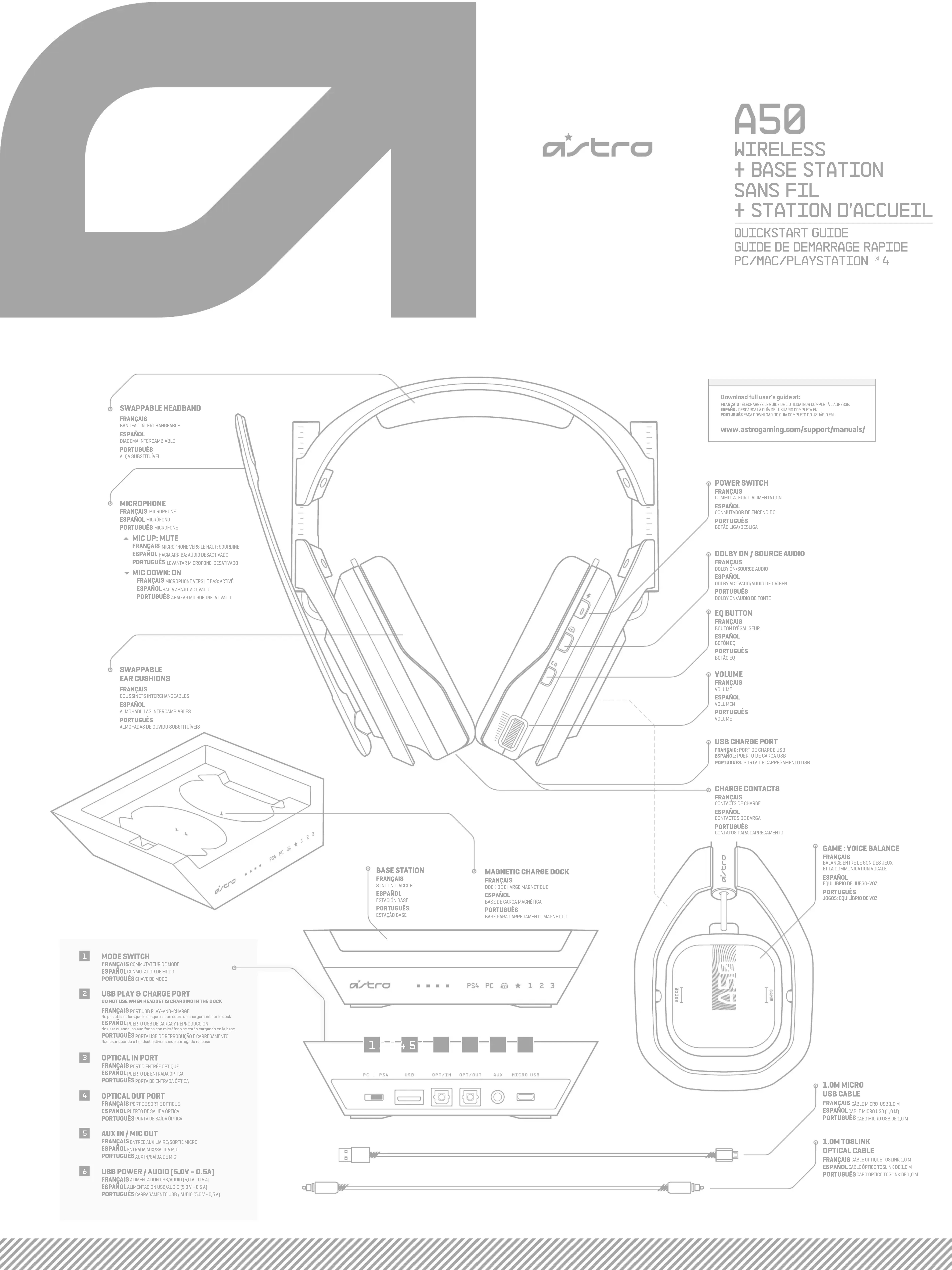
MODE D'EMPLOI A50 Wireless Astro
Blanc: Mise sous tension.
LED
- Alignez le microphone avec la fente du micro, puis placez le casque sur la station d'accoullé.
- Chègère et sauf si possible ne change pas le casque sur la station d'accoullé.
- Si estat de la batterie ne s'amico pas, restailleze le casque. 3. L'escape du t'etat de la batterie a suffisante sur la situation d'acquil.
- La quête est que la bette éfficile sur la station du jour, le coupage est terminé.
*Avant la première utilisation, chargez complètement le casque.
ESPANOL
Rouge fixe + tonalité audible
INDICATEUR DE MODE
Mode PS4:PS4 blanch
Mode PC:PC blanc
ESTADO DE BATORIA
Nivel de cargo
5% dearga
Destello rojo + Tono audible
10% de energia
Rojo permanente + Tono audible
INDICADOR DE MODO
Modo PS4:PS4-Blanco
Modo PC:PC-Blanco
STATUS DA BATERIA
Nivel de cargo
5% corregado
- Assurez-vous que le commutateur de mode de la station d'accueil est regle sur PSA.
- Branchez l'extrinité micro du cable micro-USB dans la station d'accueil et l'extrinité
USB dans la PlayStation 4.
3- Description of the features: T890 is based on a device that uses a USB port for - Branches le cable optique TUSLink dans le port optique de la Ps extinuité dans le port d'extroît optique de la station d'accueil.
-
Notre casque sans il'ASO est de la station d'accueil.
charger votre casque avant utilisation. Pour ce faine, utilisez les deux mains pour
reinstaller le casque dans la station d'accueil. -
Une fois la station d'accueil connectee a la PS4, elle detectera automatique en disconnéctif USB
1056.
-
Darns la tâcheau de boit, accèsé à Paramètres : puts selectionnées Dispositions , puts "Dispositifs audio".
-
Assurez-vous que le dispositif d'entree et le dispositif de sortie sont tous deux regles
sur Casque USB (Astro A50 Voice).
-
Assurez-vous que l'option Sortie Casque est définié sur "Conversation audio".
-
Revenue au menu Paramétres, puis Sélectionnéz "Son et écran".
-
Accedex au Parametres de sortie audio, puis assurez-vous que le port de sortie principal est validé par l'origine du service d'information sur la naturelle (Prinse 3) et/ou
test regie sur Sorlie Bitsstream [Dolby].
-
Changez le dispositif d'entree et de sortie sur Casque USB (Transmetteur ASTRO sans fil).
-
Pour hasceler sur un nouveau prereogane d'analisaur, appuyez sur le bouton Enalisaur.
jusqu'ce que le prépréglage souhaïe soit sélectionné. - Vous avez terminel Voitre casque A50 sans fil et voitre PS4 sont configurés et pares
pour le jeu!
ESPANOL
- Assurez-vous que le commutateur de mode de la station d'accueil est rédigé sur PC.
- Branchez l'extrémité micro du cable micro-USB dans la station d'accueil et l'extrémité USB
dans voire PC. - PC: accedez à l'onglet Periphériques de lecture dans les paramétres sonores de votre PC.
MAC: accedez a vos parametres, selectionnez Son, puis Sortie et choisissez Sortie numerie.
Votre Mac est pret! - Selectionnez ASTRO ASO Game, cliquez dessus avec le bouton droit et defhinssez-le en tant que la fille ne sait d'etre.
que bisipotn par delal. 5.SalitionenASTRBOASOVoice, clliguesdossue pue houton drot, rule dffincns-1pome - Selectormize ASIAO XoVioce, clique desbesus avec le bouton d'orc, plus demissiez-1e commis dispositif de communication par defaut.
- Acceded to the longlet Peripheriques d'enregistrement dans les parametes sonores de la vie PC.
- Sélectionnez ASTRO A50 Voice,clistique dessus avec le bouton droit,oui définiesse-le comme
dispositif par defaut et dispositif de communication par defaut. 8, houe terminat (1) Histoire anes 450 cens fil d'etudes PS certifiouees et nes pas ou neu in le - 1008 avez tennnne! Voure casque A50 sains n et vour PC sont comngues et pares pourie jeu
ESPANOL