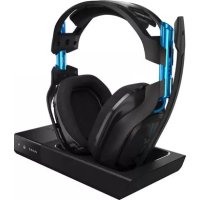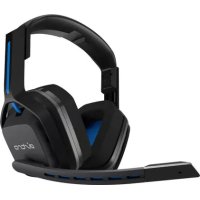
Astro A20 Wireless - Casque

A20 Wireless - Casque Astro - Notice d'utilisation et mode d'emploi gratuit

Retrouvez gratuitement la notice de l'appareil A20 Wireless Astro au format PDF.

📄 2 pages Français FR 💬 Question IA 10 questions ⚙️ Specs
Notice Astro A20 Wireless - page 1
Assistant notice
Powered by ChatGPT
En attente de votre message
Informations produit

Marque : Astro

Modèle : A20 Wireless

Catégorie : Casque

Type de produit Casque sans fil
Connectivité Sans fil (Wi-Fi 2.4 GHz)
Autonomie de la batterie Jusqu'à 15 heures
Temps de charge Environ 3 heures
Portée sans fil Environ 10 mètres
Compatibilité PC, PlayStation, Xbox, appareils mobiles
Poids Environ 300 grammes
Type de microphone Microphone à réduction de bruit
Contrôle du volume Contrôles intégrés sur le casque
Maintenance Nettoyage avec un chiffon doux, éviter l'humidité
Garantie 1 an
Normes de sécurité Conforme aux normes CE
Accessoires inclus Câble de chargement USB, dongle USB

FOIRE AUX QUESTIONS - A20 Wireless Astro

Comment puis-je connecter mon Astro A20 Wireless à mon PC ?
Pour connecter votre Astro A20 Wireless à votre PC, branchez le dongle USB dans un port USB disponible, puis allumez le casque en maintenant le bouton d'alimentation enfoncé jusqu'à ce que le témoin lumineux s'allume.
Mon casque ne s'allume pas, que faire ?
Assurez-vous que le casque est chargé. Connectez-le à un chargeur à l'aide du câble USB fourni et laissez-le charger pendant au moins 30 minutes. Si le problème persiste, essayez de réinitialiser le casque.
Comment réinitialiser mon Astro A20 Wireless ?
Pour réinitialiser votre casque, éteignez-le, puis maintenez enfoncé le bouton d'alimentation et le bouton de mode simultanément pendant environ 10 secondes jusqu'à ce que le témoin lumineux clignote.
Le son est coupé ou de mauvaise qualité, que faire ?
Vérifiez que le casque est correctement connecté et que le volume n'est pas trop bas. Assurez-vous également que le dongle USB est bien inséré dans le port et qu'il n'y a pas d'interférences avec d'autres appareils sans fil.
Comment ajuster le volume sur mon Astro A20 Wireless ?
Utilisez les boutons de volume situés sur le casque pour augmenter ou diminuer le son. Vous pouvez également ajuster le volume dans les paramètres audio de votre appareil.
Puis-je utiliser mon Astro A20 Wireless avec une console de jeu ?
Oui, vous pouvez utiliser votre Astro A20 Wireless avec des consoles de jeu compatibles. Assurez-vous de connecter le dongle USB à la console et suivez les instructions spécifiques à votre modèle de console pour l'appairage.
Comment savoir si mon casque est chargé ?
Lorsque vous branchez le casque pour le charger, le témoin lumineux clignote en rouge. Une fois complètement chargé, le témoin lumineux devient fixe en blanc.
Mon casque se déconnecte fréquemment, que faire ?
Essayez de vous rapprocher du dongle USB pour réduire la distance. Vérifiez également qu'il n'y a pas d'interférences avec d'autres appareils sans fil. Si le problème persiste, essayez de réinitialiser le casque.
Puis-je utiliser le microphone du casque pour les appels ?
Oui, le microphone intégré du casque peut être utilisé pour les appels. Assurez-vous que le casque est sélectionné comme périphérique audio dans les paramètres de votre appareil.
Comment mettre à jour le firmware de mon Astro A20 Wireless ?
Visitez le site Web d'Astro Gaming et téléchargez le logiciel de mise à jour. Connectez votre casque à votre PC et suivez les instructions à l'écran pour mettre à jour le firmware.

Téléchargez la notice de votre Casque au format PDF gratuitement ! Retrouvez votre notice A20 Wireless - Astro et reprennez votre appareil électronique en main. Sur cette page sont publiés tous les documents nécessaires à l'utilisation de votre appareil A20 Wireless de la marque Astro.

MODE D'EMPLOI A20 Wireless Astro

alternativ. Linjära PCM-format kan vara aktiverade.6. Välj på Ljudformat på sidan för ljudutinställningar och välj linjär PCM.7. Gå tillbaka till inställningssidan och välj Anordningar och sedan Ljudanordningar.8. Ändra in- och utanordning till USB-headset (ASTRO A20 trådlös).9. Välj Ut till hörlurar och ändra detta till Chattljud. FRA

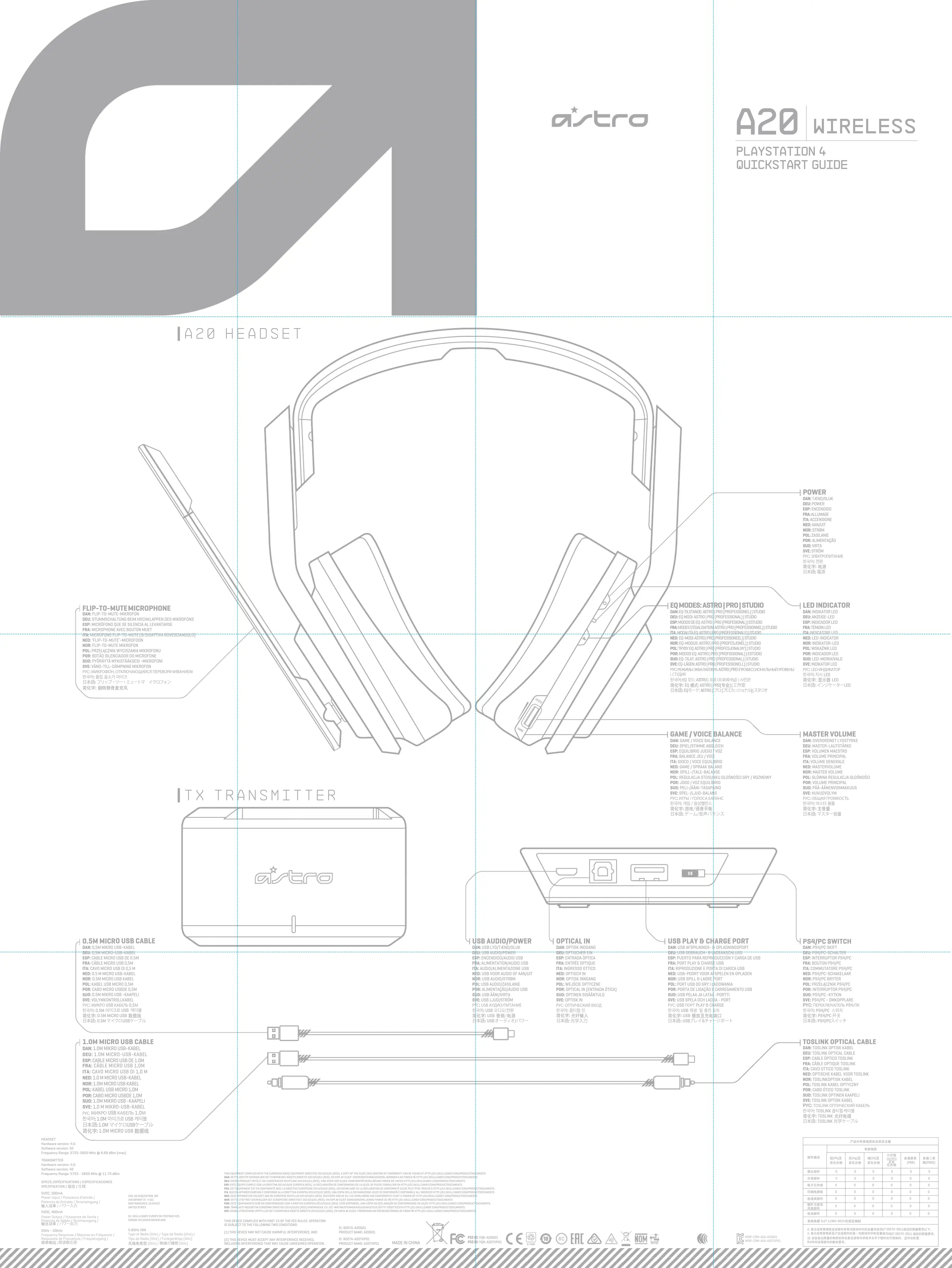
1. Réglez l'émetteur A20 sur le mode PS4 à l'aide du commutateur de mode.

2. Branchez le câble micro USB dans le port marqué USB de l'émetteur A20 et dans un des ports USB de la PS4.

3. Branchez le câble optique TOSLink dans le port optique de la PS4 et dans le port d'entrée optique de l'émetteur

A20. *Assurez-vous d'avoir ôté les capuchons en plastique du câble optique.

4. Dans le menu de la PS4, sélectionnez Paramètres, puis allez dans Son et écran, et sélectionnez Paramètres

5. Allez dans Port de sortie principal et sélectionnez DIGITAL OUT (OPTICAL). Sur l'écran suivant, désélectionnez

Dolby Digital 5.1ch et toutes les autres options jusqu'à ne laisser que les formats PCM linéaires activés.6. Sur la page Paramètres de sortie audio, sélectionnez Format audio puis PCM linéaire.

7. Retournez sur l'écran Paramètres et choisissez Périphériques, puis Périphériques audio.

8. Changez le Périphérique d'entrée et de sortie et choisissez USB Headset (ASTRO A20 Wireless).

9. Sélectionnez Sortie vers le casque et choisissez Audio du Chat.

4. Seleccione Input [Entrada] y elija ASTRO A20 Voice.

FRA 1. Réglez l'émetteur A20 sur le mode PC à l'aide du commutateur de mode.2. Branchez le câble micro USB dans l'émetteur A20 et dans un port USB du Mac.

3. Allez dans Préférences Système, cliquez sur Son, puis sur Sortie, et choisissez ASTRO A20 Game.

4. Sélectionnez Entrée et choisissez ASTRO A20 Voice.

ITA 1. Commutare il trasmettitore A20 alla modalità PC servendosi del commutatore di modalità.2. Inserire il cavo micro USB nel trasmettitore A20 e in una porta USB del Mac. 3. Andare a Impostazioni, selezionare Suono, quindi Uscita e scegliere ASTRO A20 Game. 4. Selezionare Ingresso e scegliere ASTRO A20 Game. NED 1. Schakel de A20-zender over naar pc-modus via de modusschakelaar.2. Sluit de micro USB-kabel aan op de A20-zender en een USB-poort van de Mac. 3. Ga naar Instellingen, selecteer Geluid, dan Output en kies ASTRO A20 Game. 4. Selecteer Input en kies ASTRO A20 Voice. NOR 1. Sett A20 senderen i PC-modus ved hjelp av modus-bryteren.2. Koble Micro USB kabelen til A20 senderen og en USB port på Macen. 3. Gå til innstillinger, velg lyd, så utdata og velg ASTRO A20 Game. 4. Velg inngang, og velg ASTRO A20 Voice. POL 1. Przełącz Nadajnik A20 na Tryb PC za pomocą przełącznika trybu.2. Podłącz kabel USB Micro do Nadajnika A20 i portu USB komputera Mac.3. Przejdź do ustawień, wybierz Dźwięk, a następnie Wyjście i ASTRO A20 Game.4. Wybierz Wejście, a następnie ASTRO A20 Voice. POR 1. Coloque o Transmissor A20 em Modo PC usando o interruptor de modo.2. Ligue o cabo Micro USB ao Transmissor A20 e a uma porta USB do Mac. 3. Navegue para Definições, selecione Som, depois Saída e escolhaASTRO A20 Jogo. 4. Selecione Entrada e escolha ASTRO A20 Voz. SUO

Comunicación Predeterminado. FRA

1. Réglez l'émetteur A20 sur le mode PC à l'aide du commutateur de mode.

2. Branchez le câble micro USB dans le port marqué USB de l'émetteur A20 et dans un des ports USB du PC.

3. Faites un clic droit sur l'icône Speakers de votre Barre des tâches et sélectionnez Périphériques de lecture.

4. Sélectionnez ASTRO A20 Game, faites un clic droit, et définissez-le comme Périphérique par défaut.

5. Sélectionnez ASTRO A20 Voice, faites un clic droit, et définissez-le comme Périphérique de communication

par défaut.6. Rendez-vous dans l'onglet Enregistrement des paramètres Son de votre PC.

7. Assurez-vous que ASTRO A20 Voice est sélectionné comme Périphérique par défaut et comme

Périphérique de communication par défaut. ITA

1. Commutare il trasmettitore A20 alla modalità PC servendosi del commutatore di modalità.