
ZenScreen Touch MB16AMTR - Moniteur ASUS - Notice d'utilisation et mode d'emploi gratuit
Retrouvez gratuitement la notice de l'appareil ZenScreen Touch MB16AMTR ASUS au format PDF.
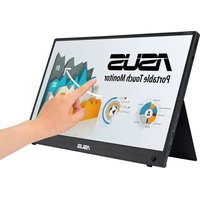


| Type de produit | Moniteur portable tactile USB 15.6" |
| Marque | ASUS |
| Modèle | ZenScreen Touch MB16AMTR |
| Catégorie | Moniteur |
| Taille de l'écran | 15,6 pouces (16:9, 39,49 cm) |
| Résolution | 1920 x 1080 |
| Luminosité (typique) | 250 cd/m² |
| Contraste (typique) | 700:1 |
| Nombre de couleurs | 262 000 |
| Fréquence horizontale | 24 ~ 83 kHz (HDMI) / 83 kHz (USB Type-C) |
| Fréquence verticale | 50 ~ 61 Hz (HDMI / USB Type-C) |
| Entrées numériques | USB Type-C (DisplayPort Alt Mode et DisplayLink), Mini HDMI |
| Touch | 10 points multipoint capacitif |
| Alimentation | USB Type-C (5V/9V/12V), adaptateur secteur 30 W inclus |
| Consommation électrique (max) | ≤ 10 W |
| Dimensions (L x H x P) | 35,99 x 22,68 x 1,19 cm |
| Poids net | 1,15 kg |
| Température de fonctionnement | 0°C ~ 40°C |
| Humidité de fonctionnement | 10% ~ 85% (sans condensation) |
| Nettoyage | Chiffon doux non abrasif, eau claire. Ne pas utiliser d'alcool ou d'acétone. |
| Sécurité | Ne pas exposer à la pluie ou à l'humidité. Ne pas ouvrir le châssis. |
| Réparabilité | Contacter le service client ASUS ou un revendeur agréé. Pas de réparation par l'utilisateur. |
| Contenu de l'emballage | Moniteur, câble USB Type-C, adaptateur USB C vers A, câble Mini HDMI vers HDMI, adaptateur secteur 30 W, housse de protection, guide de démarrage rapide, carte de garantie |
FOIRE AUX QUESTIONS - ZenScreen Touch MB16AMTR ASUS
Questions des utilisateurs sur ZenScreen Touch MB16AMTR ASUS
0 question sur cet appareil. Repondez a celles que vous connaissez ou posez la votre.
Poser une nouvelle question sur cet appareil
Téléchargez la notice de votre Moniteur au format PDF gratuitement ! Retrouvez votre notice ZenScreen Touch MB16AMTR - ASUS et reprennez votre appareil électronique en main. Sur cette page sont publiés tous les documents nécessaires à l'utilisation de votre appareil ZenScreen Touch MB16AMTR de la marque ASUS.
MODE D'EMPLOI ZenScreen Touch MB16AMTR ASUS
MB16AMTR
Moniteur USB tactile portable
Guide de l'utilisateur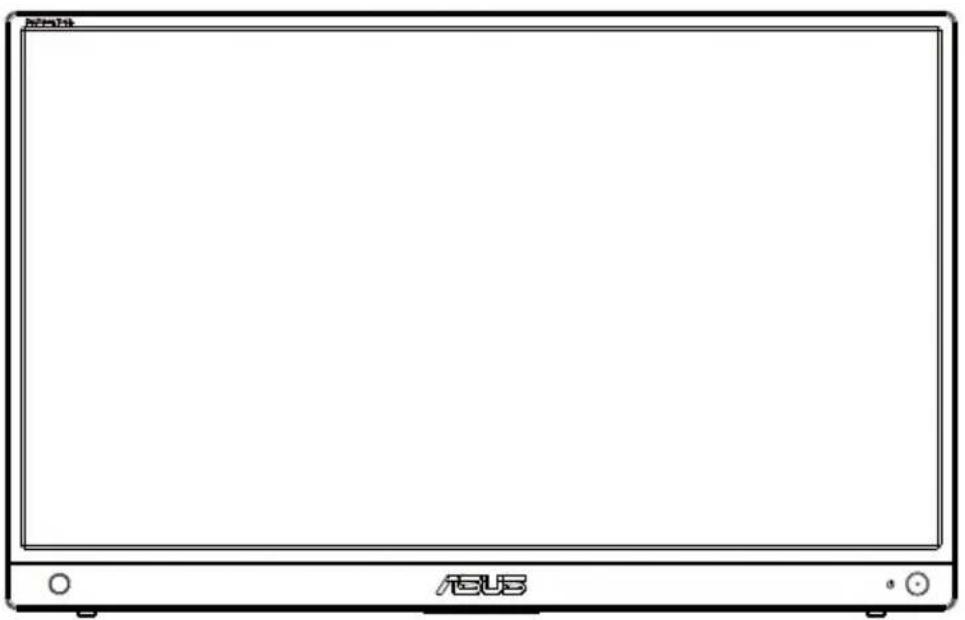
Sommaire
Déclarations……iii
Informations de sécurité v
Entretien et nettoyage....vii
Services de recyclage……viii
1.1 Bienvenue ! ix
1.2 Contenu de l'emballage ix
1.3 Présentation du moniteur 1-1
1.3.1 Vue avant et instructions de charge.... 1-1
1.3.2 Fonction QuickFit.... 1-3
2.1 Réglage du moniteur 1-4
2.2 Connexion du moniteur USB au système.... 2-1
3.1 OSD(屏幕显示)菜单....2-2
3.1.1 如何重新配置 2-2
3.1.2 OSD 功能介绍.... 3-1
3.2 DisplayWidget Center 3-10
3.3 触摸面板设置 3-11
3.4 规格.... 3-12
3.5 故障排除(常见问题) 3-13
3.6 支持的时序列表.... 3-15
版权所有© 2023 ASUSTeK COMPUTER INC.保留所有权利。
除了购买者出于备份目的而保留的文档外,未经ASUSTeK COMPUTER INC.(以下简称“ASUS”)明确书面许可,不得以任何形式或通过任何方式复制、传播、转录本手册的任何部分,包括其中介绍的产品和软件,也不得将其存储到检索系统中或翻译成任何语言。
在下列情况下,不能享受产品保修或维修服务:(1) 未获得ASUS书面授权,而修理、修改或改动产品;(2) 产品序列号损毁或缺失。
ASUS “按原样” 提供本手册,不提供任何明示或隐含的担保,包括但不限于对于适销性或针对特定目的的适用性的隐含担保或条件。无论在任何情况下,ASUS 及其董事成员、高级职员、员工或代理不对由于本手册或产品中存在任何缺陷或错误而导致的任何间接、特殊、偶然或必然损失(包括收益损失、业务损失、不能使用或数据丢失、业务中断等)承担任何责任,即使 ASUS 已被告知此类损失的可能性。
本手册中包含的规格和信息仅供一般性参考,可能会随时变更而不另行通知,因此不应构成ASUS的承诺。ASUS对本手册(包括其中介绍的产品和软件)中可能存在的任何错误不承担任何责任。
本手册中出现的产品名称和公司名称可能分别是或不是相应公司的注册商标或版权,仅用于标示或解释目的,无意侵犯其所有者的权益。
声明
Déclaration de la FCC
Cet appareil est conforme à la partie 15 des règles de la FCC. Son fonctionnement est soumis aux deux conditions suivantes :
- Cet appareil ne doit pas causer d'interférences nuisibles, et
- Cet appareil doit accepter toute interférence reçue, y compris les interférences susceptibles de provoquer un fonctionnement indésirable.
Cet appareil a été testé et déclaré conforme aux limites fixées pour les appareils numériques de classe B, conformément à la partie 15 des règles de la FCC. Ces limites sont conçues pour fournir une protection raisonnable contre les interférences nuisibles dans une installation résidentielle. Cet appareil génère, utilise et peut émettre des radiofréquences ; s'il n'est pas installé et utilisé conformément aux instructions du fabricant, il peut provoquer des interférences nuisibles aux communications radio. Cependant, rien ne garantit que des interférences ne se produiront pas dans une installation particulière. Si cet appareil provoque des interférences nuisibles à la réception radio ou télévisée, ce qui peut être déterminé en éteignant puis en allumant l'appareil, l'utilisateur est invité à tenter de corriger ces interférences par une ou plusieurs des mesures suivantes :
- Réorienter ou déplacer l'antenne de réception.
- Augmenter la distance entre l'appareil et le récepteur.
- Brancher l'appareil sur une prise de courant située sur un circuit différent de celui du récepteur.
- Consulter le revendeur ou un technicien radio/TV expérimenté pour obtenir de l'aide.
Déclaration du ministère des Communications du Canada
Cet appareil numérique ne dépasse pas les limites de la classe B pour les émissions de bruit radioélectrique des appareils numériques, telles que définies dans le règlement sur les interférences radioélectriques du ministère des Communications du Canada.
Cet appareil numérique de classe B est conforme à la norme canadienne ICES-003.
EAC
Déclaration de conformité
Cet appareil est conforme aux exigences des directives du Conseil relatives au rapprochement des législations des États membres concernant la compatibilité électromagnétique (2014/30/UE), la directive basse tension (2014/35/UE), la directive ErP (2009/125/CE) et la directive RoHS (2011/65/UE). Ce produit a été testé et déclaré conforme aux normes harmonisées relatives aux équipements de traitement de l'information, publiées au Journal officiel de l'Union européenne.
WEEE符号声明
产品或其包装物上的此符号表示本产品不得与其他家庭垃圾一起进行废弃处理。您有责任将您的废弃设备送到专门的回收点进行废弃电气和电子设备的回收处理。在废弃时将您的废弃设备进行单独回收有助于节约自然资源,并确保以保护人身健康和环保的方式进行回收处理。有关废弃设备回收处理机构的详细信息,请联系当地市政机构、家庭垃圾处置机构、或本产品的销售店。

安全信息
- 在设置此便携式USB显示器之前,请仔细阅读产品包装中附带的所有文档。
- 为防止火灾或电击危险,切勿使此便携式USB显示器遭受雨淋或受潮。
- 切勿打开此便携式USB显示器的机壳。
- 在使用此便携式USB显示器之前,确保所有线缆均连接正确并且电源线没有损坏。如有任何损坏,请立即与经销商联系。
- 避免灰尘、潮湿和极端温度。请勿将此便携式USB显示器放置在任何可能受潮的区域中。请将此便携式USB显示器放置在平稳的表面上。
- 切勿将任何异物塞入或使任何液体溅入此便携式USB显示器机壳上的开口内。
- 如果您在使用此便携式USB显示器的过程中遇到任何技术问题,请与专业技术服务人员或经销商联系。
- 按照IEC 62368-1,此便携式USB显示器通过符合LPS和SELV电路的USB端口供电。
警告
限制有害物质声明(印度)此产品符合“印度电子废弃物(管理)条例,2016”的要求,在匀质材料中铅、汞、六价铬、多溴联苯(PBBs)和多溴二苯醚(PBDEs)的含量不应该超过 0.1% ,镉的含量不应该超过 0.01% ,该条例附表2所列的豁免除外。
华硕联系信息
警告
- Pour les appareils de classe I, il est obligatoire d'utiliser une prise de courant avec mise à la terre de protection et une connexion au réseau correctement mise à la terre. Lors de l'installation dans un bâtiment, assurez-vous que le système de distribution électrique peut fournir la tension nominale de l'appareil.
- Pour éviter tout risque d'incendie ou d'explosion, n'exposez pas le moniteur à la pluie ou à l'humidité. Le moniteur contient une haute tension dangereuse. N'ouvrez pas le boîtier du moniteur. Pour toute réparation, faites appel à un technicien qualifié.
- Toute modification ou réglage non conforme aux instructions de l'utilisateur peut entraîner un risque de choc électrique, de danger électrique ou mécanique.
- Ne placez pas le moniteur sur un chariot, une plate-forme, un trépied, un support ou une table instable. Si le moniteur tombe, il peut causer des blessures et des dommages graves au produit. Utilisez uniquement les accessoires de montage recommandés par le fabricant et installez le produit conformément aux instructions du fabricant.
- Il peut y avoir de nombreuses ouvertures allongées en haut et en bas du boîtier arrière pour la ventilation. Pour garantir un fonctionnement continu sans surchauffe, ces ouvertures ne doivent pas être obstruées ou couvertes. Le moniteur ne doit pas être placé sur un lit, un canapé, une couverture ou une surface similaire, ni à proximité d'un radiateur ou d'une source de chaleur. Ne le placez pas dans une bibliothèque ou un coffre à moins qu'une ventilation adéquate ne soit assurée.
- N'insérez jamais d'objets étrangers dans les ouvertures du boîtier arrière du moniteur. Cela pourrait endommager les composants du circuit et provoquer un incendie ou un choc électrique. Ne laissez jamais de liquide se renverser sur le moniteur.
Précautions d'utilisation de la batterie (pour les modèles avec batterie ou pile bouton)
- Remplacer la batterie par un modèle incorrect peut compromettre la sécurité et présenter un risque d'incendie ou d'explosion.
- Jeter la batterie dans le feu ou dans un four, ou la soumettre à un écrasement ou une coupure mécanique peut provoquer une explosion.
- Exposer la batterie à des températures extrêmement élevées ou à une pression d'air extrêmement basse peut provoquer une explosion ou une fuite de liquide ou de gaz inflammable.
- Gardez les piles neuves et usagées hors de portée des enfants.
- Si le compartiment à piles n'est pas fermé en toute sécurité, cessez immédiatement d'utiliser le produit et tenez-le hors de portée des enfants.
- Ne pas avaler les piles. Risque de brûlure chimique. Si une pile bouton est avalée, elle peut provoquer de graves brûlures internes en 2 heures et entraîner la mort.
- Si vous pensez que la pile a pu être avalée ou placée à l'intérieur du corps, consultez immédiatement un médecin.
Instructions de montage mural (pour les modèles compatibles avec le montage mural)
Aucun accessoire de montage mural n'est inclus dans l'emballage. Pour un montage mural, contactez impérativement le fabricant.
| 壁挂孔距 | 75mm x 75mm 或 100mm x 100mm 或 200mm x 100mm 或 200mm x 200mm (具体请以相应产品规格为准) |
| 壁挂螺丝数量 | 4 颗 |
| 壁挂螺丝规格 | M4, 螺纹孔深 10mm |
Environnement d'utilisation (en fonctionnement)
| 温度 0°C~40°C |
| 湿度 10%~85%(非凝露) |
| 海拔高度 0~5000 m (0~16404 英尺) |
Entretien et nettoyage
- Nettoyage : éteignez le moniteur et débranchez le câble d'alimentation. Utilisez un chiffon non pelucheux et non abrasif pour nettoyer la surface de l'écran. Humidifiez le chiffon avec un détergent neutre pour éliminer les taches tenaces.
- N'utilisez pas de nettoyants contenant de l'alcool ou de l'acétone. Utilisez un nettoyant spécialement conçu pour les écrans à cristaux liquides. Ne vaporisez jamais directement le nettoyant sur l'écran, car il pourrait s'infiltrer à l'intérieur et provoquer un choc électrique.
- Utilisez impérativement de l'eau propre pour le nettoyage.
Les phénomènes suivants sont normaux pour un moniteur :
- Vous pouvez constater une légère irrégularité de la luminosité à l'écran, selon le motif du bureau utilisé.
- Après avoir affiché la même image pendant plusieurs heures, une image résiduelle peut subsister lors du changement d'image. L'écran se rétablira progressivement, ou vous pouvez éteindre l'interrupteur d'alimentation pendant quelques heures.
- Si l'écran devient noir ou scintille, ou si le moniteur ne fonctionne plus, contactez votre revendeur ou un centre de service pour une réparation. Ne réparez jamais l'écran vous-même !
Conventions utilisées dans ce guide

Avertissement : ces informations visent à prévenir les blessures lorsque vous tentez d'effectuer une tâche.

Attention : ces informations visent à prévenir les dommages aux composants lorsque vous tentez d'effectuer une tâche.

重要:您在完成一项任务时必须遵循这些信息。

注:这些提示和附加信息旨在帮助您完成一项任务。
- 电池在使用、储存或运输过程中可能承受的极端高温或低温;高海拔处的低气压。
- 更换电池时,若电池类型有误,可能导致防护措施失效(例如在使用某些类型的锂离子电池时):
- 将废弃的电池投入火中或热炉中,或以机械方式破碎或切割电池,可能会导致爆炸;
- 电池在极端高温环境中可能会爆炸或者泄漏易燃液体或气体;电池在极低气压条件下可能会爆炸或者泄漏易燃液体或气体。
更多信息
如需更多信息或者产品和软件更新,请使用下列资源。
1. ASUS 网站
ASUS 全球网站提供关于 ASUS 硬件和软件产品的更新信息,网址是 http://www.asus.com
2. 可选文档
您的经销商可能在您的产品包装中添加了可选文档。这些文档不是标准产品包装的组成部分。
3. 使用ASUS EYE CARE显示器保护您的眼睛
最新的 ASUS 显示器采用独家滤蓝光和无闪烁技术,在当今的数字世界中保护您眼睛的健康。
参考
https://www.asus.com/Microsite/display/eye_care_technology/
回收服务
ASUS 循环利用和回收计划源自我们对以最高标准实现环境保护的承诺。我们主张为客户提供能够可靠地循环利用产品、电池和其他组件及包装材料的解决方案。
请访问 http://csr.asus.com/english/Takeback.htm,以了解不同地区中有关循环利用的详细信息。
1.1 欢迎使用!
感谢您购买 ASUS 便携式 USB 触摸显示器!
最新型的 ASUS 便携式 USB 触摸显示器可为您的日常生活提供便携性和生产率,提升您的观看和工作体验。
1.2 物品清单
检查包装中是否包括下列物品:
√ 便携式 USB 显示器 √ 快速入门指南 √ 保修卡 √ USB Type-C 线缆 √ USB C 型转 A 型适配器(选购) √ USB C 型转 A 型线缆(选购) √ 保护套 √ Mini HDMI 转 HDMI 线缆 √ PD 30W 适配器

- 如果上述任何物品损坏或缺失,请立即与经销商联系。
1.3 显示器简介
1.3.1 前部概览和充电说明
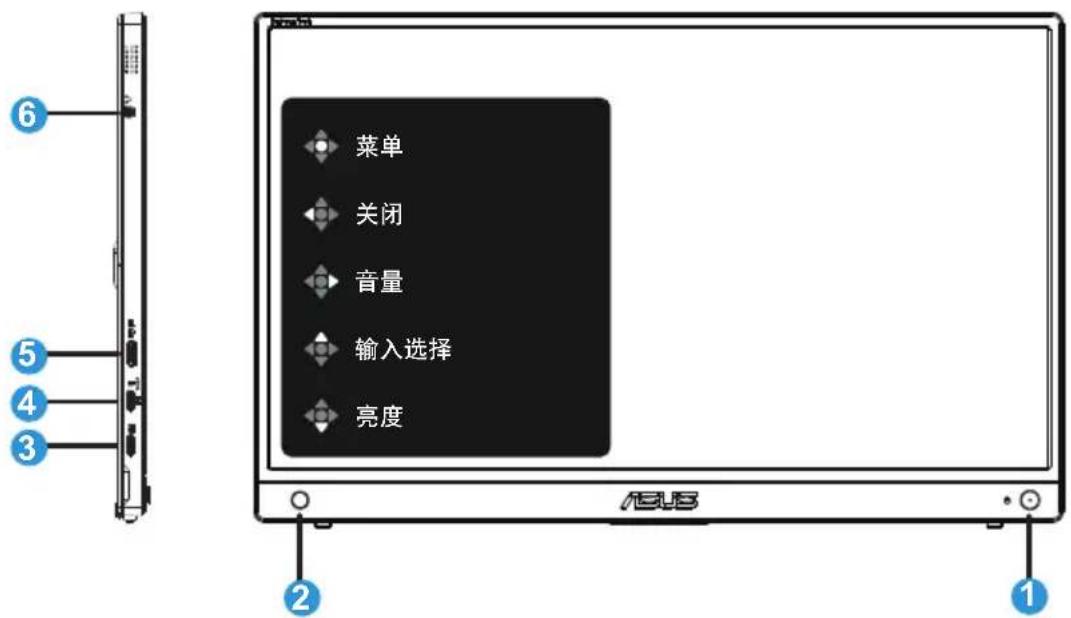
1. 电源按钮/电源LED
- 连接到有效输入源时,按此按钮开启/关闭显示器。
- 下表介绍电源指示灯的颜色定义。
| 状态 | 说明 | |
| 蓝色 | 开机模式 | |
| 红色 | 充电模式 | |
| 绿色 | 充电完成 | |
| 暗 | 关闭 | |
| 橙色 | 待机模式 |
2. 5向键
- 开启按钮功能菜单。激活所选的 OSD 菜单项目。
- 增加/减小值或向上/下/左/右移动选择。
3. USB Type-C端口()
- 用于电池充电;收件箱PD适配器供电达12V@2.5A 30W
4. USB Type-C端口()
- 用于连接到有效信号源,如笔记本电脑/PC/手机;信号输入最大支持1920 x 1080 @60Hz。
- Type-C输出端(最大功率10W)需要首先连接直流电源适配器。
5. Mini-HDMI端口
- 将您的设备连接至HDMI端口。
6. 耳机插孔端口:
- 连接耳机插孔。

重要:
- 只可使用随附的电源适配器和USB线对显示器充电。使用其他电源适配器和线缆可能会对设备造成潜在损坏。
- 为了获得最佳性能,请使用MB16AMTR的电源适配器。

警告:适配器在使用期间可能会变热。当适配器连接到电源时,请勿盖住适配器,并使其远离身体。如果您的设备变得异常热,请从设备上拔掉USB线,然后将设备(包括电源适配器和USB线)发送给ASUS专业服务人员。
1.3.2 QuickFit功能
QuickFit功能包含2种图案:(1) 网格 (2) 照片尺寸。
- 网格图案:可帮助设计人员和用户组织页面内容和布局,以达到连贯的外观。
若启用了自动旋转,对齐网格1将自动旋转。
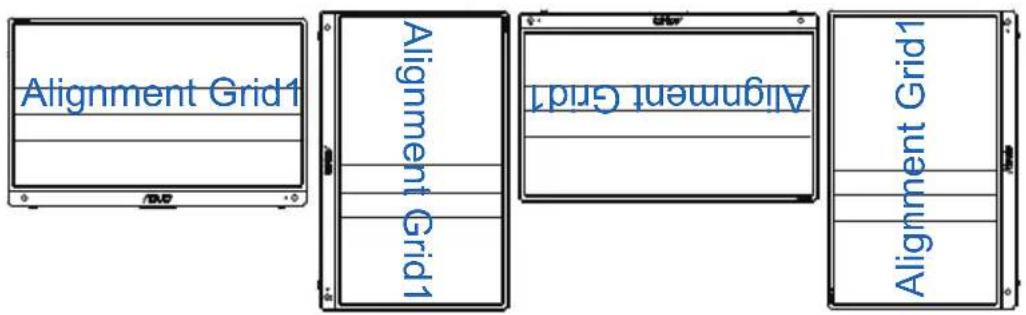
| Alignment | Grid2 |
- 照片尺寸:让摄影师和其他用户在屏幕上以实际尺寸观看和编辑照片。
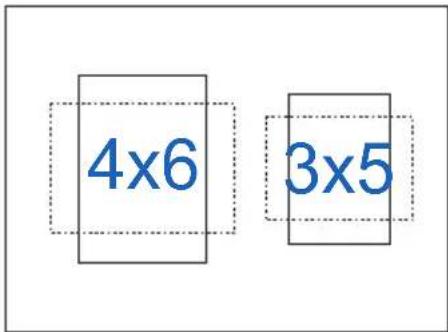
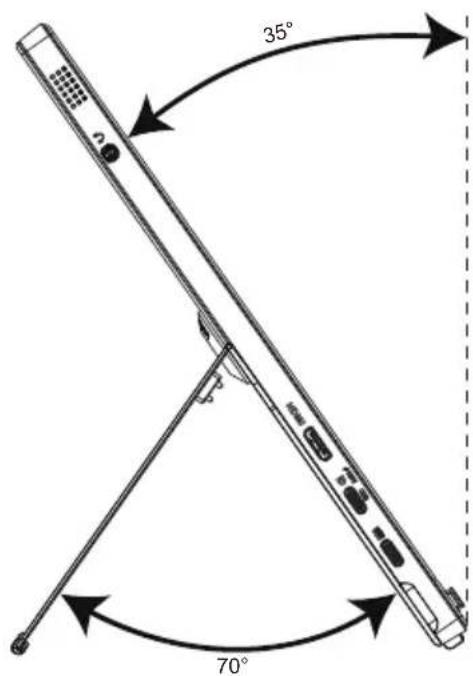
2.1 调整显示器
2.2 连接USB显示器和系统
A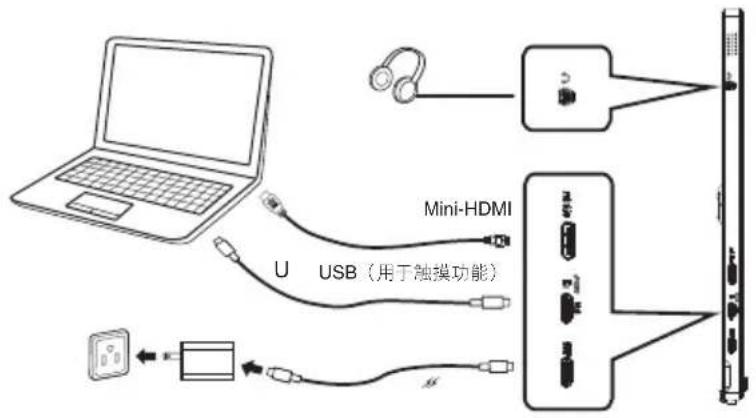
或
B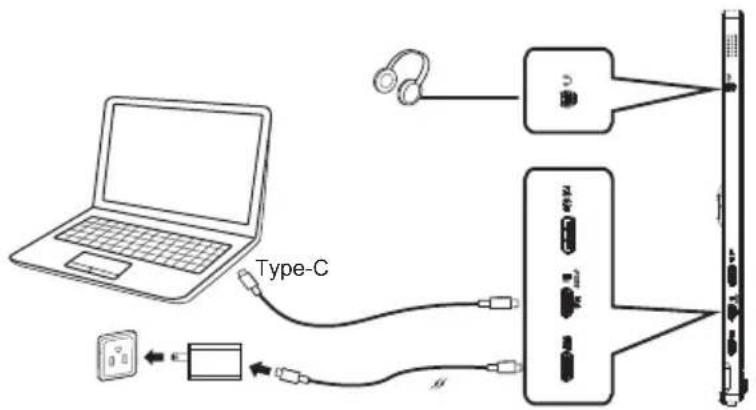
或
©![graph TD A["Laptop"] -->|Type-A| B["Server"] A -->|Type-C| B B --> C["Monitor"] D["Cloud"] -->|驱动程序| A E["Headphones"] --> B F["USB"] --> B G["Microcontroller"] --> B](/content/2026/04/684829/images/720f224e6b61a87fd9c5bf1b4feb1869a3cec978dc62109826cea9e86a14819b.jpg)

- 务必在显示器和输入设备之间连接USB线,才能启用触摸信号传输。
3.1 Menu OSD (affichage à l'écran)
3.1.1 Comment reconfigurer
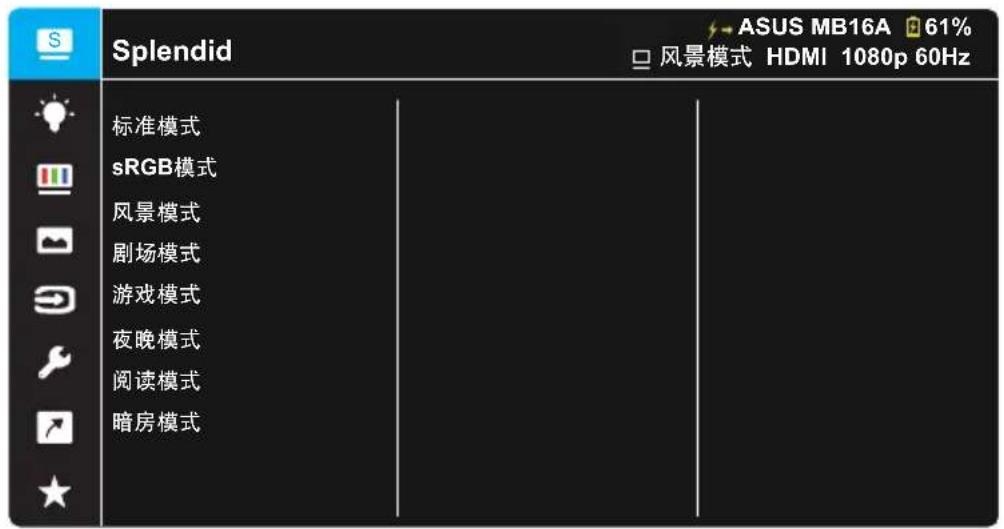
- Appuyez au centre du bouton à 5 directions pour afficher le menu OSD.
- Déplacez les touches haut et bas pour naviguer entre les options du menu. Lorsque vous passez d'une icône à une autre, le nom de l'option est mis en surbrillance.
- Pour sélectionner l'élément mis en surbrillance dans le menu, déplacez la touche droite ou le bouton central.
- Déplacez les touches haut et bas pour sélectionner le paramètre souhaité.
- Déplacez la touche droite ou le bouton central pour entrer dans le curseur, puis utilisez les touches haut ou bas (selon l'indicateur dans le menu) pour effectuer des modifications.
- Déplacez la touche gauche pour revenir au menu précédent.

- : Lorsque cette icône est affichée, cela signifie que l'alimentation provient de la source d'entrée. - : Batterie. - : Batterie en charge.
3.1.2 Description des fonctions OSD
1. Splendid
Cette fonction comprend 8 sous-fonctions que vous pouvez choisir selon vos besoins.
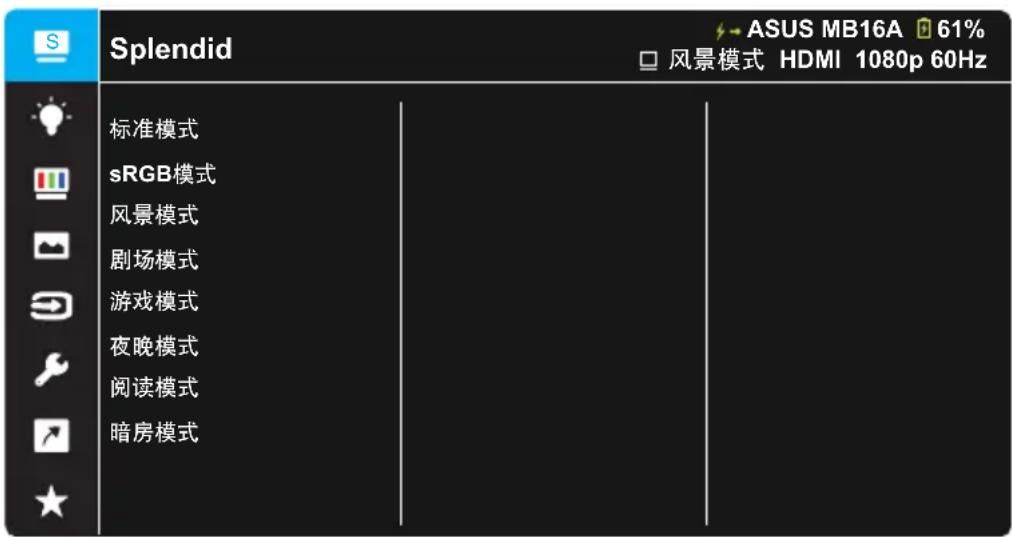
- Mode Standard : c'est le meilleur choix pour éditer des documents avec la technologie vidéo intelligente SPLENDID™.
- Mode sRGB : c'est le meilleur choix pour visualiser des photos et des graphiques sur PC.
- Mode Paysage : c'est le meilleur choix pour afficher des photos de paysages avec la technologie vidéo intelligente SPLENDID™.
- 剧场模式:这是使用 SPLENDID™ 视频智能技术观看影片时的最佳选择。
- 游戏模式:这是使用 SPLENDID™ 视频智能技术玩游戏时的最佳选择。
- 夜晚模式:这是使用 SPLENDID™ 视频智能技术玩暗场景游戏或观看黑暗场景影片时的最佳选择。
- 阅读模式:这是读书时的最佳选择。
- 暗房模式:在弱背景光环境中,这是最佳选择。

- 在标准模式下,用户不能配置饱和度、肤色、清晰度和ASCR功能。
- 在 sRGB 模式下,用户不能配置饱和度、色温、肤色、清晰度、对比度和 ASCR 功能。
- 在阅读模式下,用户不能配置饱和度、肤色、ASCR、对比度和色温等功能。
2. 滤蓝光
调整LED背光灯发出的蓝光的能量级。
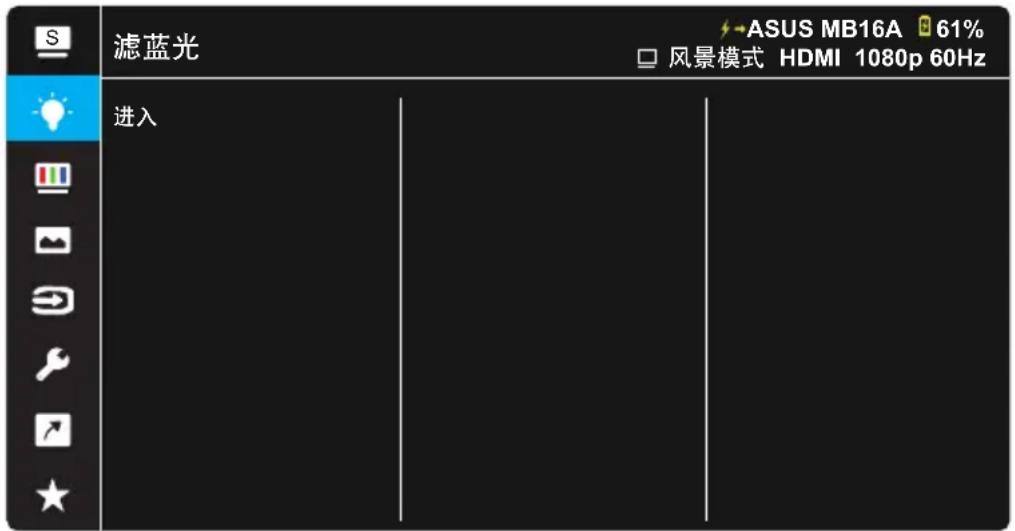
- 滤蓝光:利用此功能,您可以调整滤蓝光级别,范围是从最小值到最大值,最小值:无变化,最大值:级别越高,散射的蓝光越少。在启用滤蓝光时,自动导入标准模式的默认设置。除了最大级别外,用户还可以配置亮度。最大值是优化设置。它与TUV低蓝光认证兼容*。用户不能配置亮度功能。


- 当用户将滤蓝光条调整到最大级别时。
请参考下述说明以缓解眼睛疲劳:
- 用户长时间工作后,应停止注视显示屏一段时间。建议在使用电脑连续工作1小时后,休息片刻(至少5分钟)。经常稍事休息比单次长时间休息更有效。
- 为了尽量减轻眼睛疲劳和干涩,用户应定期休息眼睛,注视一会儿远方的景物。
- 眼保健操有助于缓解眼睛疲劳。经常做眼保健操。如果眼睛持续疲劳,请就医。眼保健操:(1) 反复地向上和向下看 (2) 缓慢地转动眼球 (3) 斜着移动眼球。
- 高能蓝光容易导致眼睛疲劳和AMD(老年性黄斑变性)。滤蓝光能减少70%(最多)有害蓝光,从而避免CVS(电脑视力综合症)。
3. 色彩
利用此功能选择您喜欢的图像颜色。
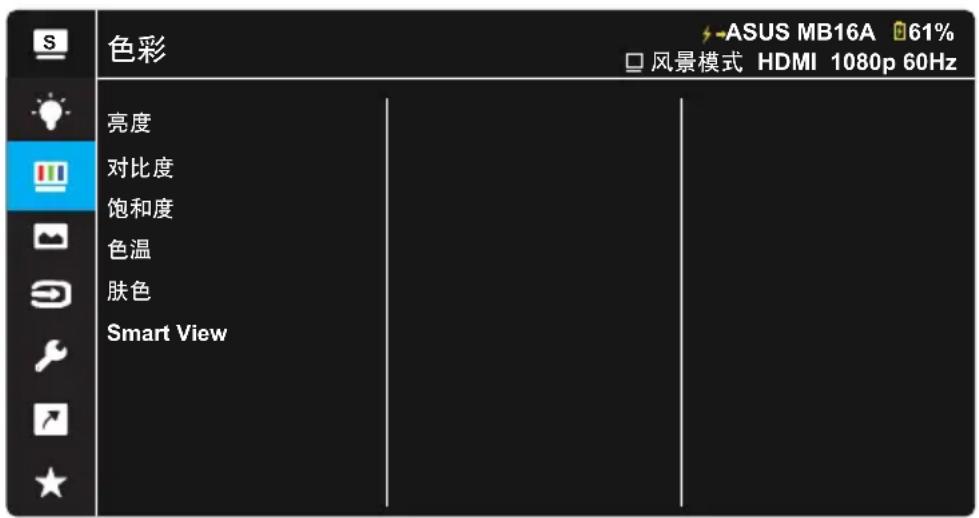
- 亮度:调整范围是0到100。
- 对比度:调整范围是0到100。
- 饱和度:调整范围是0到100。
- 色温:包含三种预设色彩模式(冷色温、正常、暖色温)和用户模式。
- 肤色:包含三种色彩模式,分别是红润色、自然色和黄艳色。
- Smart View:通过“Smart View”技术,可从多种视位观看。

- 在用户模式下,用户可以配置R(红色)、G(绿色)和B(蓝色),调整范围是0~100。
4. 图像
您可以在此主功能中调整图像清晰度、Trace Free、画面控制、VividPixel 和 ASCR。
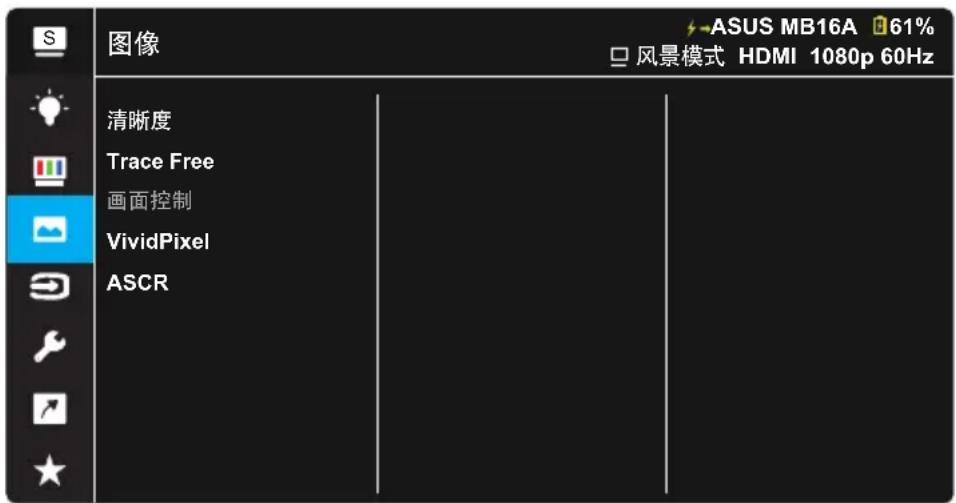
- 清晰度:调整图片清晰度。调整范围是0到100。
- Trace Free:使用驱动加速技术加快响应时间。调整范围是0(慢)到100(快)。
- 画面控制:将画面比例调整为“全屏幕”、“4:3”。
- VividPixel:ASUS独家技术,可提供逼真视觉体验,展现清晰细节效果。调整范围是0到100。
- ASCR:选择启用或禁用以启用或禁用动态对比功能。

- 4:3 仅在输入源为4:3 格式时可用。
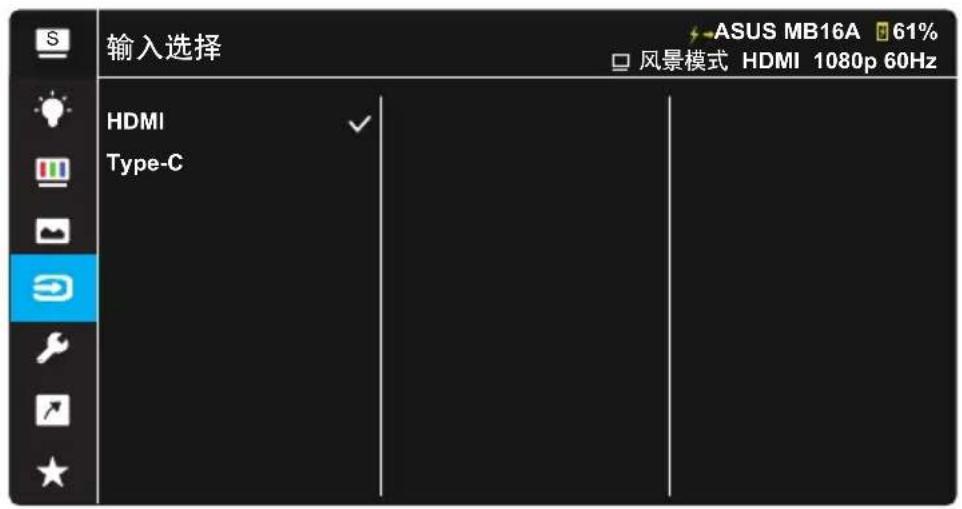
5. 输入选择
选择输入源:HDMI、Type-C 输入信号。
6. 系统
调整系统配置。
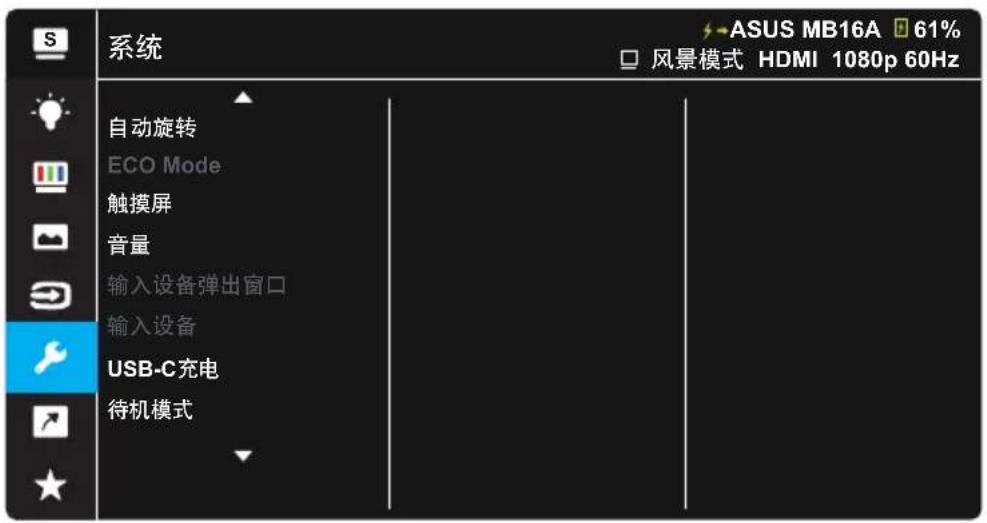

- 自动旋转:启用/禁用图像自动旋转。请注意,自动旋转功能只能在安装了DisplayWidget Center软件的Windows操作系统中使用。
- ECO Mode: 激活此经济模式以达到省电目的。电池电量低于20%时,ZenScreen系统开始与笔记本/PC通讯进行亮度调整以使整体使用时间更长些。(由于大多数手机不能给其它信号源供电,此模式仅适用于笔记本/PC)。
* 在打开ECO模式之前请选择“从笔记本/PC充电”。 * ECO模式仅适用于Type C输入,在HDMI输入下被禁用。
- 触摸屏:便携显示器MB16AMTR是一款触摸显示器,采用10点触摸面板技术。请使用Windows 10操作系统或更高版本。您既可以单指触摸,也可以多指触摸,最多支持同时10点触摸。您也可以在此禁用触摸功能。
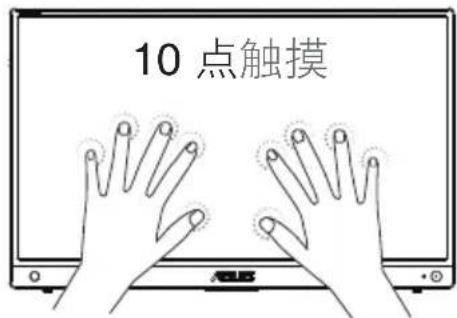
- 音量:调整耳机和扬声器输出音量大小。
- 输入设备弹出窗口:允许/禁止在连接期间弹出“输入设备”和“从PC供电”问题。
- 输入设备:
Si vous connectez un téléphone mobile, sélectionnez « Téléphone » (comme les appareils mobiles ordinaires ne peuvent pas fournir une puissance de sortie suffisante, la fonction d'alimentation n'est pas disponible lorsque « Téléphone » est sélectionné). Si vous connectez un ordinateur portable/PC, sélectionnez « Ordinateur portable/PC », puis choisissez « Charger depuis l'ordinateur portable/PC » pour activer la fonction de charge. Cette fonction peut prolonger la durée de travail. Dans le sous-menu PC, vous pouvez désactiver la fonction d'alimentation en sélectionnant « Ne pas charger depuis l'ordinateur portable/PC ».
* Ici, « ne pas charger » signifie que le courant d'alimentation est inférieur à 100 mA, ce qui n'affecte pas la durée de vie/utilisation de la batterie de l'appareil hôte connecté. * En raison de la puissance de sortie limitée de certains ordinateurs portables/PC, la batterie du ZenScreen peut encore se décharger après avoir sélectionné « Charger depuis l'ordinateur portable/PC » ou activé le mode ECO.
- Charge USB-C : la sortie Type-C (puissance maximale 10 W) nécessite d'abord la connexion de l'adaptateur secteur. Peut être désactivée (désactivée) lorsqu'elle n'est pas utilisée.
- Mode veille : lorsque « Activer » est sélectionné, l'écran reste éveillé en mode d'économie d'énergie ; lorsque « Désactiver » est sélectionné, l'écran s'éteint après 15 secondes en mode d'économie d'énergie.
- GamePlus : la fonction GamePlus fournit une boîte à outils qui permet aux utilisateurs de créer un meilleur environnement de jeu lorsqu'ils jouent à différents types de jeux. En particulier, la fonction de réticule est spécialement conçue pour les nouveaux joueurs ou débutants qui aiment les jeux de tir à la première personne (FPS).
Activation de GamePlus :
- Appuyez sur le bouton GamePlus pour accéder au menu principal GamePlus.
- Activez des fonctions telles que le réticule, la minuterie ou l'alignement de l'affichage.
- Utilisez les boutons Haut/Bas pour sélectionner, puis appuyez pour confirmer la fonction souhaitée. Appuyez pour quitter.
- Le réticule/la minuterie peut être déplacé à l'aide de la touche à 5 directions.
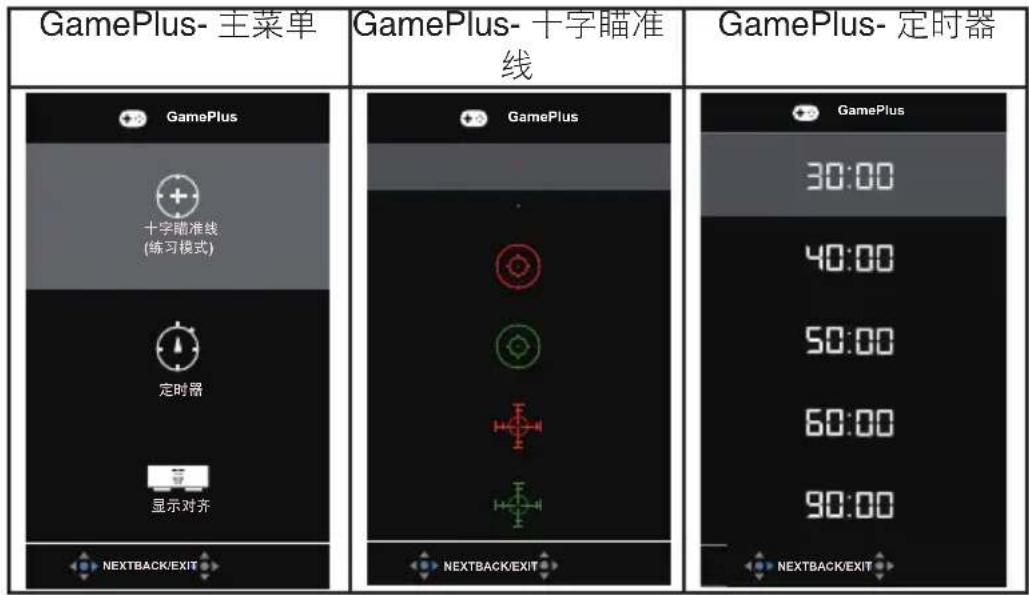
- QuickFit : voir pages 1-4 pour plus de détails.
- Paramètres du menu : réglez la durée d'affichage du menu OSD, DDC/CI et la transparence.
- Langue : sélectionnez la langue de l'OSD. Options : anglais, français, allemand, espagnol, italien, néerlandais, russe, polonais, tchèque, croate, hongrois, roumain, portugais, turc, chinois simplifié, chinois traditionnel, japonais, coréen, persan, thaï, indonésien, ukrainien et vietnamien.
- Verrouillage des touches : désactive toutes les fonctions des touches. Maintenez le bouton Bas enfoncé pendant plus de cinq secondes pour désactiver le verrouillage des touches.
- Verrouillage de la touche d'alimentation : désactive/active la touche d'alimentation.
- 显示信息:显示关于显示器的信息。
- 恢复出厂模式:选择“是”时,所有设置恢复至出厂默认模式。
7. 快捷方式
选择此选项时可以设置快捷键。
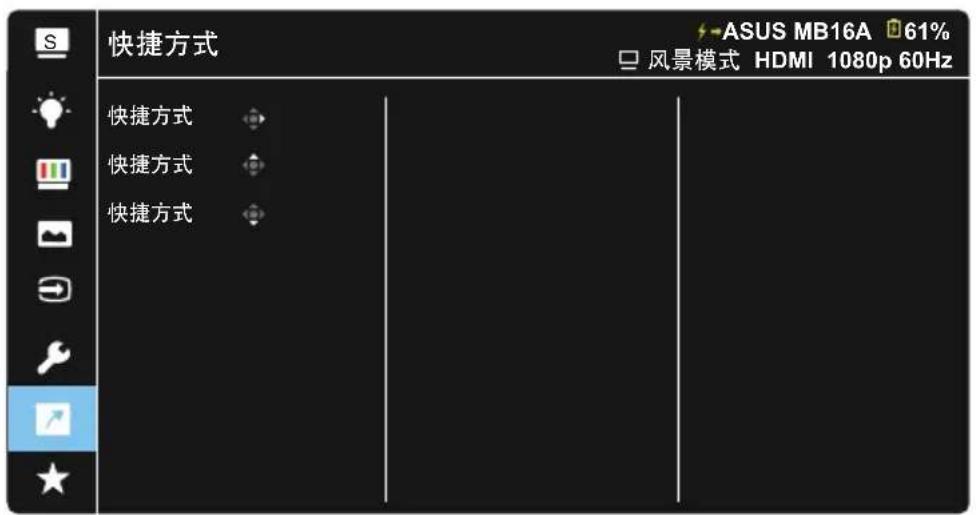
- 快捷方式:用户可以选择“滤蓝光”、“Splendid”、“亮度”、“对比度”、“自动旋转”、“输入选择”、“音量”等,并将其设为快捷键。右键默认为音量。向上键默认为输入选择。向下键默认为亮度。
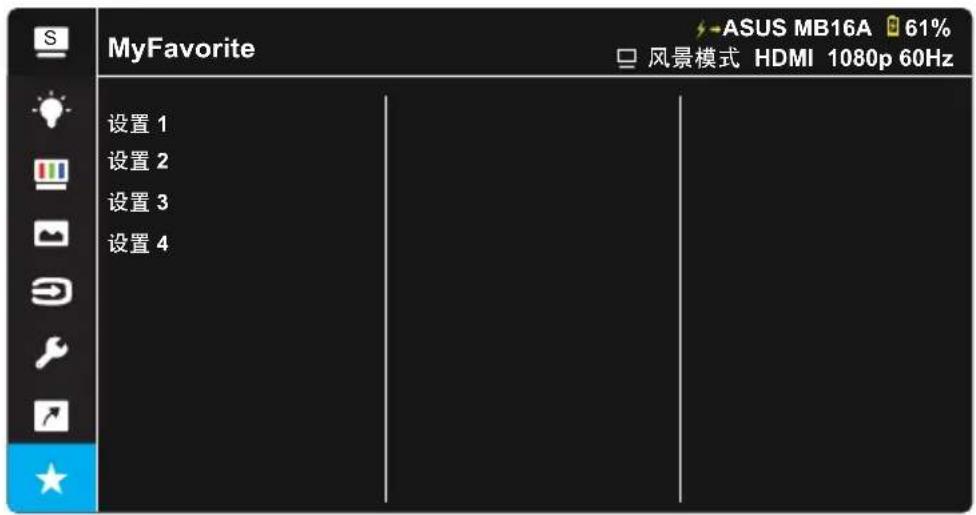
8. MyFavorite
加载 / 保存显示器的所有设置。
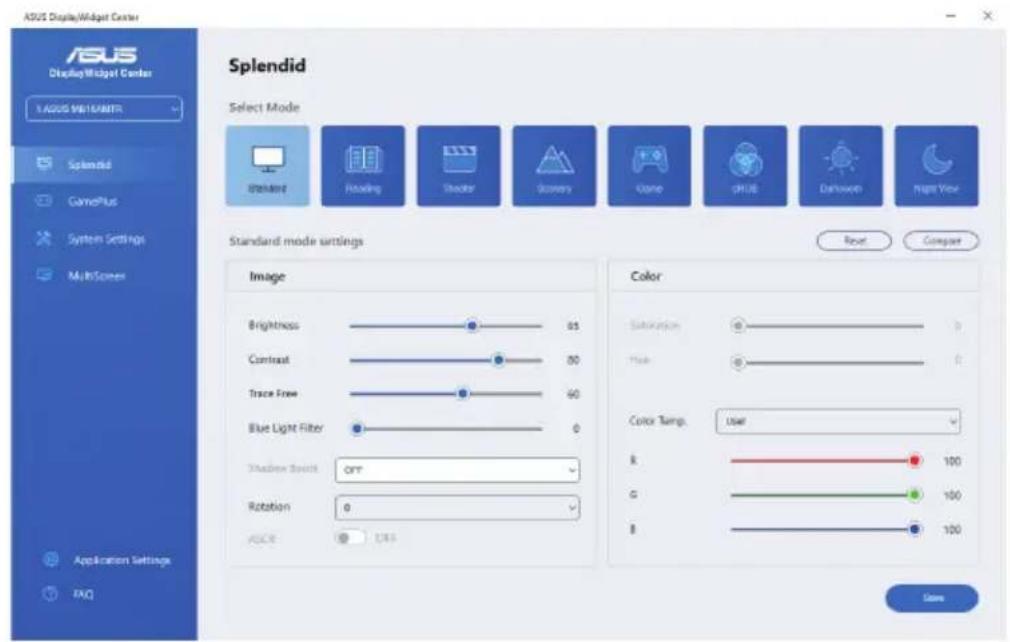
3.2 DisplayWidget Center
请前往 MB16AMTR 官网,找到 “Support”(支持)标签,选择 “Driver & Utility”(驱动程序和实用程序),下载最新的 DisplayWidget Center。
请始终首先将您的 MB16AMTR 连接到输入设备,然后再开启 DisplayWidget Center。
我们还建议您在电脑桌面上创建 DisplayWidget Center 的快捷方式,以便于激活。
3.3 触摸面板设置
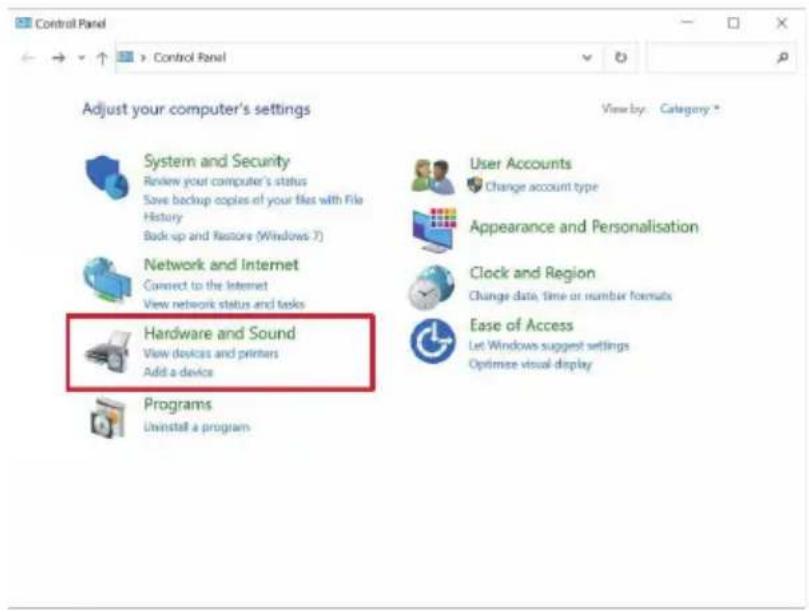
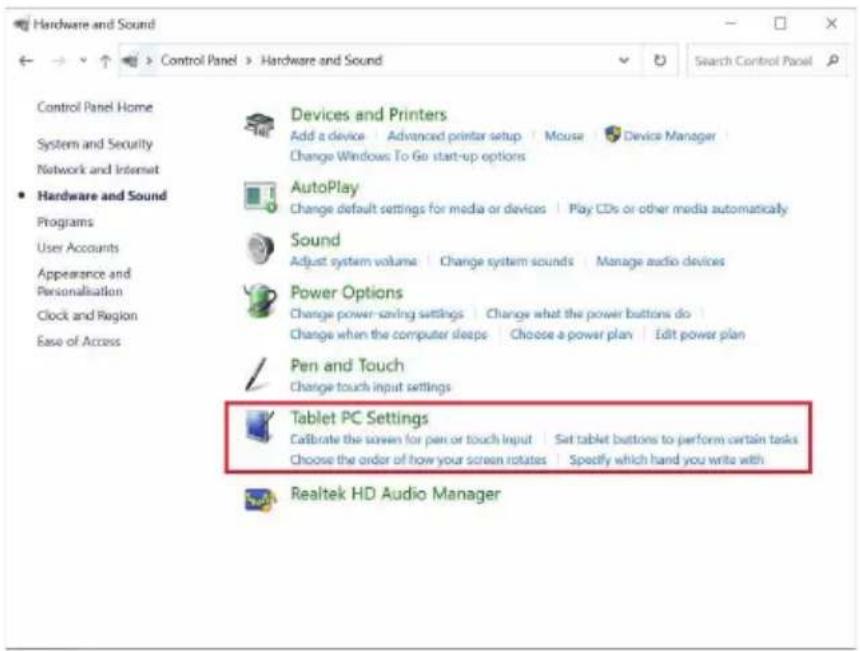
当输入设备连接了多个扩展显示器时,请按照下述指南进行触摸设置。
在 Windows 搜索框中搜索 “Control Panel”(控制面板),然后单击它。
单击 Hardware and Sound (硬件和声音) > 单击 Tablet PC Settings (平板电脑设置) > 单击 Setup (设置)
Suivez les instructions à l'écran en appuyant sur la touche Entrée ou en touchant l'écran. Lorsque le message de configuration s'affiche sur un panneau non tactile, appuyez sur la touche Entrée. Lorsque le message de configuration se déplace sur l'écran MB16AMTR, touchez l'écran MB16AMTR. La configuration est alors terminée.
3.4 Spécifications
| 型号 MB16AMTR | |
| 面板尺寸 | 15.6英寸(16:9,39.49cm)宽屏 |
| 分辨率 1920 x 1080 | |
| 亮度(典型) 250尼特 | |
| 对比度(典型) 700:1 | |
| 显示颜色数 262K | |
| 水平频率 24KHz ~ 83KHz (HDMI) / 83KHz(Type-C) | |
| 垂直频率 50Hz ~ 61Hz (HDMI/Type-C) | |
| 数字输入 | USB Type-C(DisplayPort Alt模式和Displaylink)/Mini HDMI |
| 色彩 深灰色 | |
| 功耗 ≤ 10 W | |
| 工作温度 0° ~ 40°C | |
| 物理尺寸 (WxHxD) 35.99 x 22.68 x 1.19 cm | |
| 包装尺寸 (WxHxD) 48.80 X 29.80 X 8.80 cm | |
| 净重(估计) 1.15 kg | |
| 毛重(估计) 2.29 kg | |
| 额定电压 | 输入100-240V,50/60Hz;输出5V或9V ---,3.0A,或者12V ---,2.5A |
*Les spécifications sont sujettes à modification sans préavis.
3.5 Dépannage (questions fréquentes)
| 问题 可能的解决办法 | |
| 电源 LED 不亮 | · 按按钮,检查显示器是否处于开机模式。· 检查信号线是否正确连接至显示器和计算机。· 检查USB C型线是否正确连接至显示器和适配器“直流输入”端口。 |
| 电源 LED 显示黄色,屏幕上不显示任何图像 | · 检查显示器和计算机是否均处于开机模式。· 确保信号线正确地连接在显示器和计算机之间。· 检查信号线,确保没有插针弯曲。· 将计算机连接到一台工作正常的显示器,检查计算机是否工作正常。 |
| 屏幕图像太亮或太暗 · 利用 | 按钮调整亮度设置。 |
| 屏幕图像跳动或图像中出现波纹图案 | · 确保信号线正确地连接在显示器和计算机之间。· 移开可能导致电子干扰的电子设备。 |
| 如何在出厂默认设置下使用C转DP线? | · 将ASUS PD适配器插头插入直流输入端口(出厂默认的“OSD USB-C充电”选项为“启用”)· 将C转DP线插头插入USB-C端口。· 开始使用MB16AMTR。 |
| 在使用Type-C转DP线连接过程中,将OSD USB-C充电选项从“启用”切换为“禁用”时没有信号。如何解决此问题? | · 必须先连接电源。然后按照以下步骤配置显示器。1. 将ASUS PD适配器插头插入直流输入端口。2. 输入视频:(a) 通过mini HDMI线输入HDMI视频。(b) 通过C转C线输入USB Type-C视频。(c) 通过C转A线输入USB Type-C视频。3. 打开主菜单OSD。将“USB-C充电”设为“启用”。4. 重新连接C转DP线 |
| 带Type C端口的设备无法支持DP ALT模式 | · 请访问ASUS官方网站,搜索MB16AMTR驱动程序,在产品页面,找到“Support”(支持)标签,然后选择“Driver &Tools”(驱动程序和工具)。 |
| 设备死机时的强制重启方法(“电池”画面有强制重启功能) | • 同时按住五向键中心和电源键1~2秒。 |
| 启动过程中反复显示ASUS徽标 | • 检查是否已连接适配器。• 使用原厂Type-C线和适配器。 |
| 连接Type-C线之后无法显示图像 | • 使用原厂Type-C线和适配器 |
3.6 Liste des fréquences de synchronisation prises en charge
Fréquences de synchronisation principales prises en charge par le PC
| 分辨率 刷新率 水平频率 | ||
| 640x480 | 60Hz 31.469 | |
| 800x600 60Hz 37.879 | ||
| 1024x768 60Hz 48.363 | ||
| 1280x720 | 60Hz 44.772 | |
| 1280x960 60Hz 60 | ||
| 1280x1024 60Hz 63.981 | ||
| 1440x900 60Hz 55.935 | ||
| 1680x1050 60Hz 65.29 | ||
| 1920x1080 60Hz 66.587 | ||
| 640x480P | 60Hz 31.469 | |
| 720x480P 60Hz 31.469 | ||
| 720x576P 50Hz 31.25 | ||
| 1280x720P 50Hz 37.5 | ||
| 1280x720P 60Hz 45 | ||
| 1920x1080P 50Hz 56.25 | ||
| 1920x1080P 60Hz 67.5 | ||
- MB16AMTR
- MONITEUR USB TACTILE PORTABLE
- SOMMAIRE
- 声明
- DÉCLARATION DE LA FCC
- DÉCLARATION DU MINISTÈRE DES COMMUNICATIONS DU CANADA
- DÉCLARATION DE CONFORMITÉ
- WEEE符号声明
- 安全信息
- 警告
- PRÉCAUTIONS D'UTILISATION DE LA BATTERIE (POUR LES MODÈLES AVEC BATTERIE OU PILE BOUTON)
- INSTRUCTIONS DE MONTAGE MURAL (POUR LES MODÈLES COMPATIBLES AVEC LE MONTAGE MURAL)
- ENVIRONNEMENT D'UTILISATION (EN FONCTIONNEMENT)
- ENTRETIEN ET NETTOYAGE
- LES PHÉNOMÈNES SUIVANTS SONT NORMAUX POUR UN MONITEUR
- CONVENTIONS UTILISÉES DANS CE GUIDE
- 更多信息
- ASUS 网站
- 可选文档
- 使用ASUS EYE CARE显示器保护您的眼睛
- 回收服务
- 欢迎使用!
- 物品清单
- 显示器简介
- 前部概览和充电说明
- 电源按钮/电源LED
- 向键
- USB TYPE-C端口()
- MINI-HDMI端口
- 耳机插孔端口:
- 重要:
- QUICKFIT功能
- 调整显示器
- 连接USB显示器和系统
- MENU OSD (AFFICHAGE À L'ÉCRAN)
- COMMENT RECONFIGURER
- DESCRIPTION DES FONCTIONS OSD
- SPLENDID
- 滤蓝光
- 色彩
- 图像
- 输入选择
- 系统
- 快捷方式
- MYFAVORITE
- DISPLAYWIDGET CENTER
- 触摸面板设置
- SPÉCIFICATIONS
- DÉPANNAGE (QUESTIONS FRÉQUENTES)
- LISTE DES FRÉQUENCES DE SYNCHRONISATION PRISES EN CHARGE
Marque : ASUS
Modèle : ZenScreen Touch MB16AMTR
Catégorie : Moniteur