
URC 1110 - Télécommande ONE FOR ALL - Notice d'utilisation et mode d'emploi gratuit
Retrouvez gratuitement la notice de l'appareil URC 1110 ONE FOR ALL au format PDF.


| Type de produit | Télécommande universelle pour Apple TV |
| Marque | One For All |
| Modèle | URC 1110 |
| Alimentation | 2 piles alcalines AAA (non incluses) |
| Fonctions principales | Navigation (haut/bas/gauche/droite), volume, Siri, contrôle lecture, guide TV, mise sous tension/veille |
| Compatibilité | Apple TV HD et Apple TV 4K (tvOS 14.3 ou ultérieur) |
| Portée de jumelage | 8 à 10 cm |
| Garantie | 3 ans |
| Entretien et nettoyage | Nettoyer avec un chiffon doux et sec ; ne pas utiliser de produits abrasifs. |
| Sécurité | Ne pas exposer à l'humidité ; respecter les polarités des piles ; ne pas jeter avec les déchets ménagers. |
| Pièces détachées et réparabilité | Contacter le service client ou www.oneforall.com/support |
| Informations générales | Fonctionne uniquement avec Apple TV ; mise à jour tvOS requise ; recyclage conforme DEEE. |
FOIRE AUX QUESTIONS - URC 1110 ONE FOR ALL
Questions des utilisateurs sur URC 1110 ONE FOR ALL
0 question sur cet appareil. Repondez a celles que vous connaissez ou posez la votre.
Poser une nouvelle question sur cet appareil
Téléchargez la notice de votre Télécommande au format PDF gratuitement ! Retrouvez votre notice URC 1110 - ONE FOR ALL et reprennez votre appareil électronique en main. Sur cette page sont publiés tous les documents nécessaires à l'utilisation de votre appareil URC 1110 de la marque ONE FOR ALL.
MODE D'EMPLOI URC 1110 ONE FOR ALL
Votre télécommande ne peut être jumelée qu'avec une seule Apple TV à la fois. Lorsque vous jumelez une télécommande, toute télécommande précédemment jumelée est automatiquement dissociée.
Cette télécommande fonctionne uniquement avec les Apple TV HD ou Apple TV 4K.
- IMPORTANT : Mettez à jour votre Apple TV vers tvOS 14.3 ou version ultérieure.
- Insérez 2 piles alcalines AAA. Faites correspondre les marques de polarité + et -.
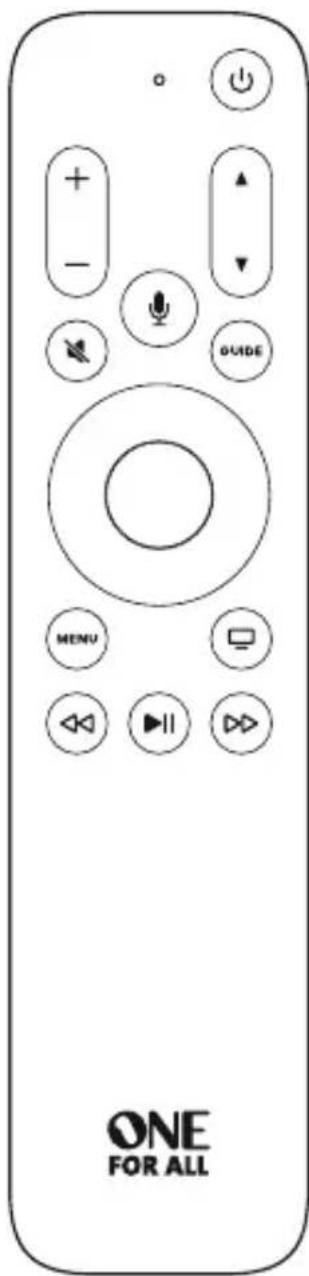
- Placez la télécommande à 8 à 10 centimètres de l'Apple TV.
- Appuyez sur n'importe quel bouton.
- Si l'Apple TV ne répond pas, maintenez les touches MENU et + enfoncées pendant 5 secondes pour faire passer la télécommande en mode de jumelage.
Une fois votre télécommande jumelée, un message s'affichera sur l'Apple TV.
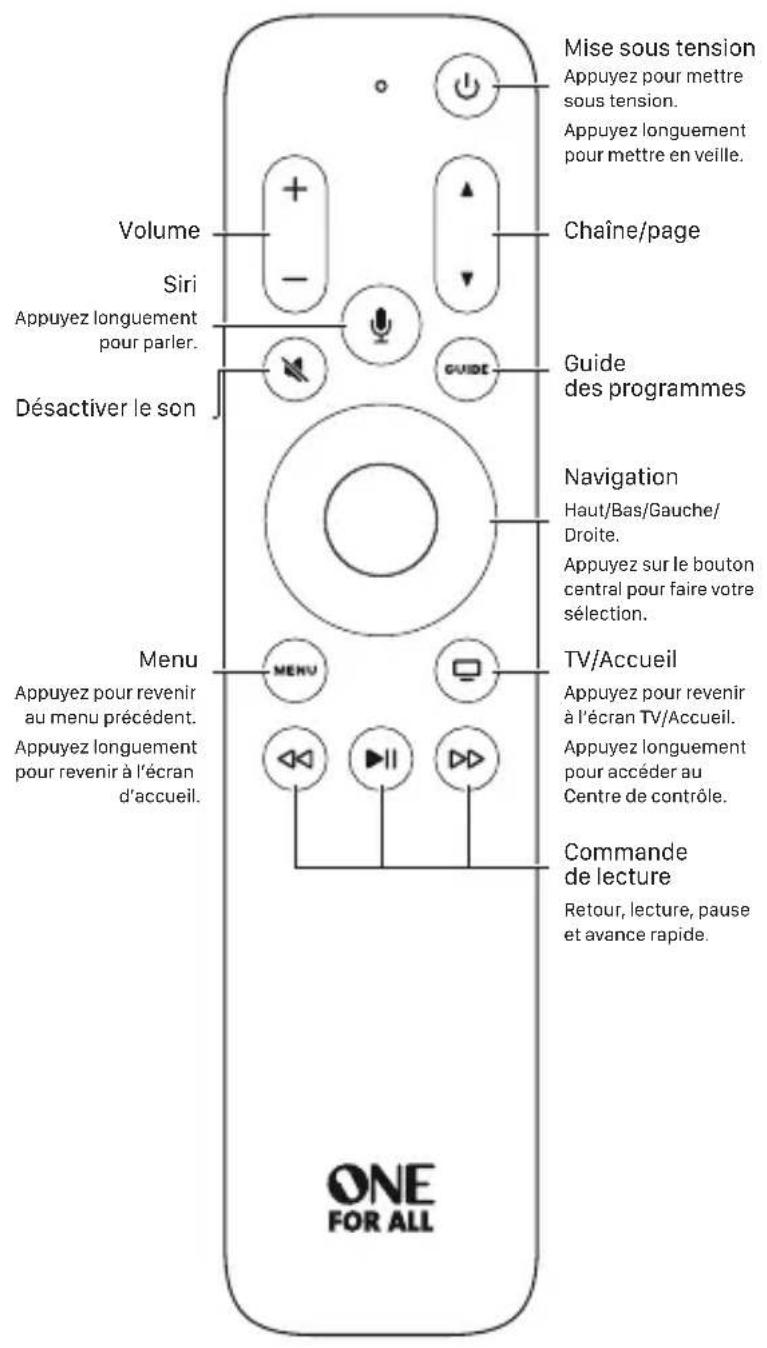
Pour utiliser les boutons de navigation :
- Appuyez sur les boutons Gauche, Droite, Haut ou Bas pour naviguer dans les menus de l'Apple TV.
- Appuyez sur le bouton central pour sélectionner un élément du menu, ou appuyez longuement pour accéder à un menu contextuel.
- Pendant la lecture, vous pouvez effectuer les actions suivantes :
- Appuyez sur le bouton Gauche pour reculer ou sur le bouton Droite pour avancer.
- Appuyez longuement sur le bouton Gauche pour inverser la lecture, ou appuyez longuement sur le bouton Droite pour avancer rapidement.
- Appuyez sur Sélectionner ou sur pour reprendre la lecture.
Pour utiliser les boutons de la télécommande :
- Appuyez sur pour mettre l'Apple TV sous tension. Appuyez longuement pour mettre l'Apple TV en veille.
- Appuyez longuement sur pour activer Siri. Maintenez le bouton Siri enfoncé jusqu'à ce que vous ayez fini de parler.
- Appuyez sur ▲ ou ▼ pour parcourir vos chaînes TV ou pour faire défiler une page vers le haut ou vers le bas dans le guide des programmes.
- Appuyez sur pour accéder au guide des programmes de votre fournisseur TV.
Appuyez sur + ou - pour régler le volume de votre téléviseur ou de votre système home-cinéma.
Appuyez sur pour désactiver le son. Appuyez à nouveau pour le réactiver.
Appuyez sur pour revenir au menu précédent. Appuyez longuement pour revenir à l'écran d'accueil.
Appuyez sur pour accéder à l'écran TV/Accueil.
Appuyez deux fois rapidement pour afficher les applications ouvertes. Pour fermer une application, naviguez jusqu'à celle-ci vers la gauche ou la droite, et appuyez deux fois rapidement sur la flèche vers le haut.
Appuyez longuement pour accéder au centre de contrôle.
Appuyez sur pour mettre en lecture ou en pause une émission, un film, une chanson ou un diaporama.
Appuyez sur pour inverser la lecture ou avancer rapidement en vitesse 2x/4x/8x, ou appuyez longuement pour effectuer une recherche pendant la lecture du contenu.
En savoir plus
Le manuel d'utilisation de l'Apple TV comprend des informations complètes et à jour sur le produit.
Rendez-vous sur le site help.apple.com/appletv.
Pour obtenir de l'aide, consultez le site www.oneforall.com/support
GARANTIE
MISE AU REBUT DU PRODUIT (DIRECTIVE EUROPÉENNE 2012/19/UE)

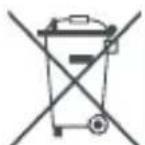
Le symbole représentant une poubelle sur roues marquée d'une croix apposé sur ce produit garantit qu'il a été fabriqué à l'aide de composants de haute qualité pouvant être recyclés et réutilisés conformément à la Directive européenne 2012/19/UE. Vous ne devez pas jeter ce produit avec les déchets ménagers courants. Reportez-vous aux réglementations locales pour connaître les procédures de collecte spécifiques aux équipements électroniques et électriques. Celles-ci ont pour objectif de minimiser les effets nocifs sur l'environnement et/ou la santé humaine.
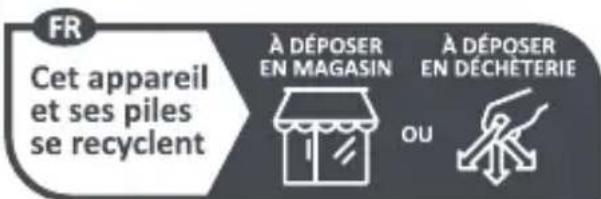
Points de collecte sur www.quefairedemesdechets.fr Privilégiez la réparation ou le don de votre appareil !
MISE AU REBUT DES BATTERIES/PILES (DIRECTIVE EUROPÉENNE 2006/66/CE)
Vous ne devez pas jeter vos batteries/piles avec les déchets ménagers courants. Reportez-vous aux réglementations locales pour connaître les procédures de collecte spécifiques. Celles-ci ont pour objectif de minimiser les effets nocifs sur l'environnement et/ou la santé humaine.
CONDITIONS GÉNÉRALES DE GARANTIE UNIVERSAL ELECTRONICS / ONE FOR ALL garantit à l'acheteur initial que ce produit, dans des conditions normales et correctes d'utilisation, sera dépourvu de dysfonctionnement matériel et de vice de fabrication pendant une période de 3 ans à compter de la date d'achat originale du produit. Si, pendant cette période de garantie de 3 ans, il devait s'avérer que
le produit était défectueux, ce produit sera réparé ou, si nécessaire, remplacé gratuitement. Les frais d'expédition seront à la charge du propriétaire ; les frais de réexpédition seront à la charge de UNIVERSAL ELECTRONICS. Cette garantie ne couvre pas les dommages ou les dysfonctionnements provoqués par des produits ou par des services non fournis par UNIVERSAL ELECTRONICS, ou résultant d'un montage non conforme du produit à ce qui est indiqué dans le manuel d'instructions. Cette règle s'applique également si le produit a été réparé et / ou modifié par d'autres que UNIVERSAL ELECTRONICS ou si le dysfonctionnement résulte d'un accident, d'une utilisation incorrecte, d'un usage abusif, d'une négligence, d'une mauvaise manipulation, d'une application incorrecte, d'une installation incorrecte, d'une maintenance inadaptée, d'une altération, de modifications, de dommages provoqués par le feu, par l'eau, par un éclair, par une catastrophe naturelle, par une utilisation inadaptée ou par une absence d'entretien. Pour être en mesure d'obtenir le service de garantie pendant la période de garantie contactez UNIVERSAL ELECTRONICS: www.oneforall.com, et veuillez noter qu'il nous faut votre bon d'achat (facture) original afin que nous puissions établir si vous pouvez effectivement bénéficier du service de la garantie.
Si vous avez acheté ce produit sans raison commerciale ni professionnelle, veuillez noter qu'il est possible que la législation de protection des consommateurs de votre pays vous donne certains droits. Cette garantie n'affectera pas ces droits. www.oneforall.com
INFORMATIONS SUR LA TRANSMISSION RADIO
Marque : ONE FOR ALL
Modèle : URC 1110
Catégorie : Télécommande