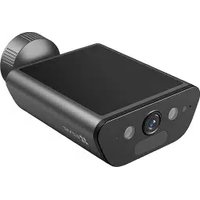
EB5 4K - Caméra de surveillance EZVIZ - Notice d'utilisation et mode d'emploi gratuit
Retrouvez gratuitement la notice de l'appareil EB5 4K EZVIZ au format PDF.

| Type de produit | Caméra de surveillance extérieure sans fil |
| Résolution | 4K (3840x2160 pixels) |
| Angle de vision | 130° (diagonale) |
| Alimentation | Batterie rechargeable intégrée + panneau solaire |
| Autonomie | Jusqu'à 6 mois en usage standard (selon ensoleillement) |
| Stockage local | Carte micro SD jusqu'à 512 Go (classe 10, vendue séparément) |
| Stockage cloud | EZVIZ CloudPlay (abonnement optionnel) |
| Connectivité | Wi-Fi 802.11 b/g/n, 2,4 GHz |
| Détection de mouvement | Capteur PIR, portée jusqu'à 8,5 m (sensibilité réglable) |
| Vision nocturne | LED infrarouge (jusqu'à 10 m) |
| Audio | Microphone et haut-parleur intégrés (audio bidirectionnel) |
| Étanchéité | IP65 (résistant aux intempéries) |
| Panneau solaire | Intégré, recharge en journée (exposition directe recommandée) |
| Installation | Murale (support inclus), hauteur recommandée 2-3 m, inclinaison 20° |
| Compatibilité | Amazon Alexa, Google Assistant, application EZVIZ (iOS/Android) |
| Dimensions | Environ 140 x 80 x 80 mm (estimation) |
| Poids | Environ 500 g (avec batterie et panneau) |
FOIRE AUX QUESTIONS - EB5 4K EZVIZ
Questions des utilisateurs sur EB5 4K EZVIZ
0 question sur cet appareil. Repondez a celles que vous connaissez ou posez la votre.
Poser une nouvelle question sur cet appareil
Téléchargez la notice de votre Caméra de surveillance au format PDF gratuitement ! Retrouvez votre notice EB5 4K - EZVIZ et reprennez votre appareil électronique en main. Sur cette page sont publiés tous les documents nécessaires à l'utilisation de votre appareil EB5 4K de la marque EZVIZ.
MODE D'EMPLOI EB5 4K EZVIZ
Toutes les informations, notamment les textes, les images et les graphiques sont la propriété de Hangzhou EZVIZ Software Co., Ltd (ci-après « EZVIZ »). Ce guide d'utilisation (ci-après désigné le « guide ») ne peut être reproduit, modifié, traduit ou distribué, en partie ou en totalité, sans le consentement écrit préalable d'EZVIZ. Sauf mention contraire, EZVIZ n'offre aucune garantie, explicite ou implicite, en ce qui concerne ce guide.
À propos de ce guide
Ce guide comprend des directives pour utiliser et gérer le produit. Les illustrations, les graphiques, les images et toutes les autres informations figurant ci-après sont fournis à titre de description et d'explication uniquement. Les informations figurant dans le guide sont modifiables sans préavis, en raison de mises à jour du micrologiciel ou pour d'autres raisons. Veuillez consulter le site web ^TM pour obtenir la dernière version (http://www.ezviz.com).
Fiche des révisions
Nouvelle version - janvier 2022
Informations sur les marques déposées
EZVIZ™, ™™, et les autres marques déposées et logos d'EZVIZ sont la propriété d'EZVIZ dans diverses juridictions. Les autres marques déposées et logos mentionnés ci-dessous appartiennent à leurs propriétaires respectifs.
Mentions légales
DANS LES LIMITES AUTORISÉES PAR LE DROIT EN VIGUEUR, LE PRODUIT DÉCRIT, AVEC SON MATÉRIEL, SON LOGICIEL ET SON MICROLOGICIEL, EST FOURNI « TEL QUEL », AVEC TOUS SES DÉFAUTS ET SES ERREURS, ET EZVIZ N'OFFRE AUCUNE GARANTIE, EXPLICITE OU IMPLICITE, NOTAMMENT DE QUALITÉ MARCHANDE, DE QUALITÉ SATISFAISANTE, D'ADÉQUATION À UN USAGE PARTICULIER, ET DE NON-VIOLATION DES DROITS D'UN TIERS. EN AUCUN CAS EZVIZ, SES DIRECTEURS, CADRES, EMPLOYÉS OU AGENTS NE SAURONT ÊTRE TENUS RESPONSABLES ENVERS VOUS POUR TOUS DOMMAGES SPÉCIAUX, CONSÉCUTIFS, ACCESSOIRES OU INDIRECTS, Y COMPRIS LES DOMMAGES POUR PERTE DE BÉNÉFICES COMMERCIAUX, INTERRUPTION DU TRAVAIL, PERTE DE DONNÉES OU DE DOCUMENTATION EN LIEN AVEC L'USAGE DE CE PRODUIT, MÊME SI EZVIZ A ÉTÉ AVERTI DE L'ÉVENTUALITÉ DE CES DOMMAGES. DANS LES LIMITES AUTORISÉES PAR LE DROIT EN VIGUEUR, EN AUCUN CAS LA RESPONSABILITÉ TOTALE D'EZVIZ POUR LES DOMMAGES NE SAURA EXCÉDER LE PRIX D'ACHAT D'ORIGINE DU PRODUIT. EZVIZ N'ACCEPTE AUCUNE RESPONSABILITÉ EN CAS DE BLESSURE OU DE DOMMAGE À LA PROPRIÉTÉ RÉSULTANT DE L'INTERRUPTION DU PRODUIT OU LA FIN DU SERVICE EN RAISON DES ÉLÉMENTS SUIVANTS : A) INSTALLATION OU UTILISATION INCORRECTE OU DIFFÉRENTE DE L'USAGE PRESCRIT; B) PROTECTION DES INTÉRÊTS NATIONAUX OU PUBLICS; C) CAS DE FORCE MAJEURE; D) UTILISATION, Y COMPRIS, SANS TOUTEFOIS S'Y LIMITER DE PRODOUITS, LOGICIELS, APPLICATIONS ET AUTRES DE TIERS PAR VOUS OU UNE TIERCE PARTIE.
EN CE QUI CONCERNE LE PRODUIT DISPOSANT D'UN ACCÈS À INTERNET, L'USAGE DU PRODUIT SE FERA ENTIÈREMENT À VOS PROPRES RISQUES. EZVIZ DÉCLINE TOUTE RESPONSABILITÉ EN CAS DE FONCTIONNEMENT ANORMAL, DE FUITE D'INFORMATIONS CONFIDENTIELLES OU D'AUTRES DOMMAGES RÉSULTANT D'UNE CYBER-ATTAQUE, D'UN PIRATAGE, D'UN VIRUS OU DE TOUT AUTRE RISQUE DE SÉCURITÉ SUR INTERNET ; CEPENDANT, EZVIZ OFFRIRA UNE ASSISTANCE TECHNIQUE RAPIDE EN CAS DE BESOIN.LA LÉGISLATION SUR LA SURVEILLANCE ET LA PROTECTION DES DONNÉES VARIENT D'UNE JURIDICTION À L'AUTRE. VEUILLEZ VÉRIFIER TOUTES LES LOIS PERTINENTES DANS VOTRE JURIDICTION AVANT D'UTILISER CE PRODUIT AFIN DE VOUS ASSURER QUE VOTRE USAGE EST CONFORME AU DROIT EN VIGUEUR. EZVIZ NE SERA PAS TENU POUR RESPONSABLE SI CE PRODUIT EST UTILISÉ À DES FINS ILLÉGITIMES.
EN CAS DE CONFLIT ENTRE CE QUI PRÉCÈDE ET LE DROIT EN VIGUEUR, CE DERNIER PRÉVAUDRA.
Table des matières
Aperçu
1 Contenu de l'emballage
2 Notions élémentaires
Configuration
1 Téléchargez l'application EZVIZ
2 Allumez la caméra
3 Complètement charger la caméra
4 Ajouter une caméra à EZVIZ
Installation de la caméra
1 Lieu de l'installation
2 Installer la carte Micro SD (Optionnel)
3 Étapes d'installation
Affichez votre appareil
1 Visualiser en temps réel
2 Réglages
Connector EZVIZ
1 Utilisez Amazon Alexa
2 Utiliser Google Assistant
FAQ
Initiatives sur l'utilisation de produits vidéo
Aperçu
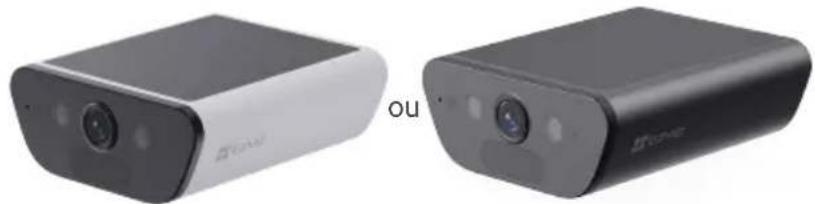
1 Contenu de l'emballage
Base de vis (x1) Câble d'alimentation (x1) Modèle de perçage (x1)
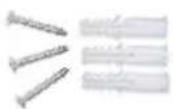

Ensemble de vis (x1) Information réglementaire (x1) Guide de démarrage rapide (x1)
L'apparence de la caméra est sujette à celle que vous avez achetée.
2 Notions élémentaires
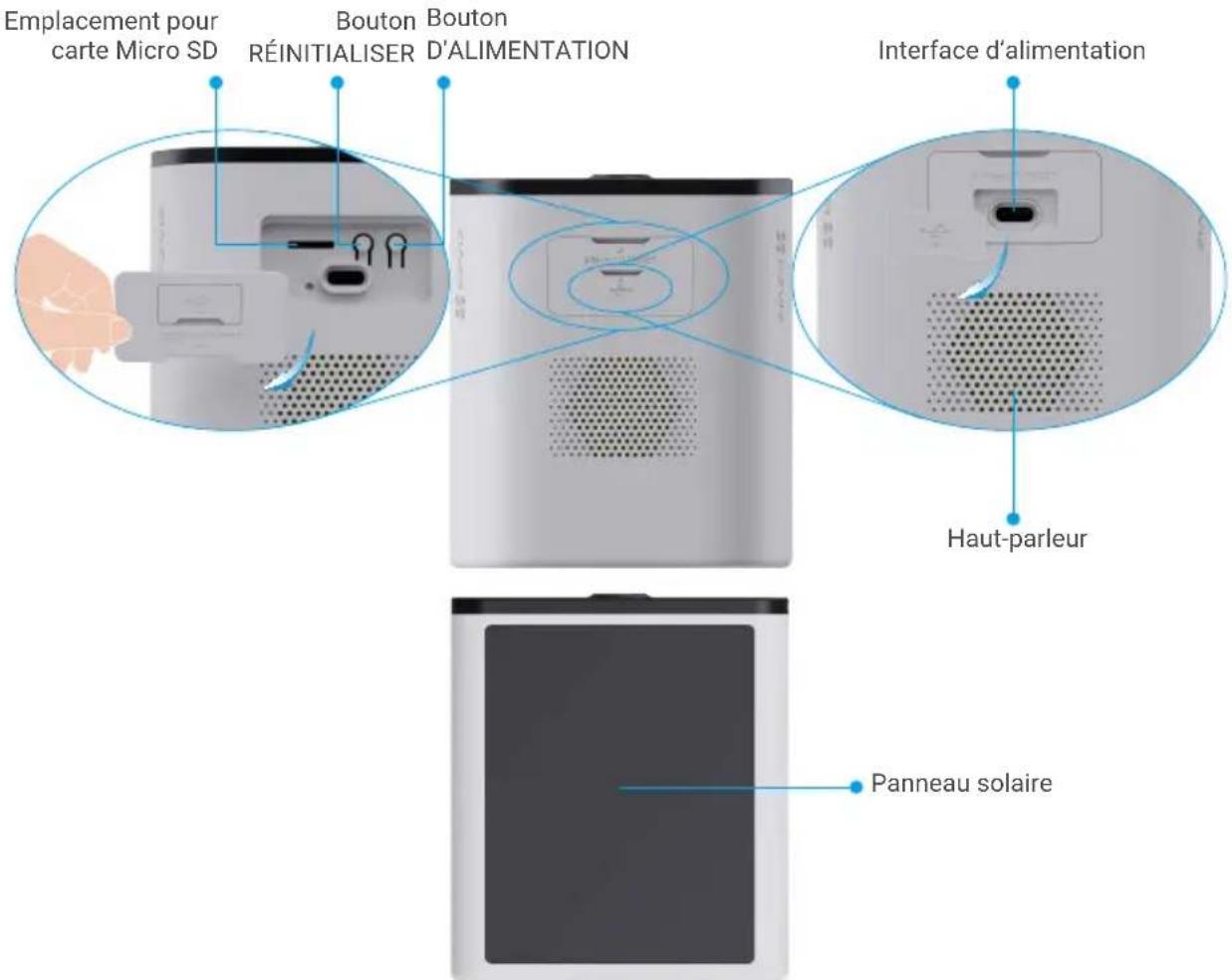
text_image
Emplacement pour carte Micro SD RÉINITIALISER Bouton D'ALIMENTATION Interface d'alimentation Haut-parleur Panneau solaire| Nom Description | |
| Carte Micro SD (vendu séparément) | Initialisez la carte micro SD dans l'application EZVIZ avant de l'utiliser. Spécification compatible : Classe 10, espace maximal de 512 Go. |
| Bouton RÉINITIALISER | Appuyez sur le bouton RÉINITIALISER pendant 4 secondes pour redémarrer et réinitialiser tous les paramètres par défaut. |
| Bouton D'ALIMENTATION | Allumer : Appuyez et maintenez enfoncé pendant 2 secondes en état d'arrêt. Éteindre : Appuyez et maintenez enfoncé pendant 4 secondes pour éteindre la caméra. |
| Interface d'alimentation | Pour charger la caméra. |
| Panneau solaire Placez | la caméra dans une zone ensoleillée avec le panneau solaire faisant face directement au soleil pour charger la caméra. |
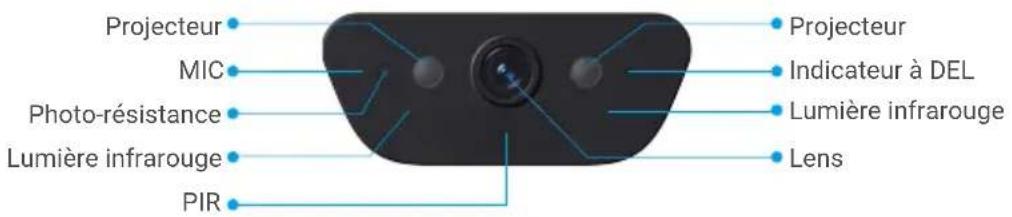
text_image
Projecteur MIC Photo-résistance Lumière infrarouge PIR Projecteur Indicateur à DEL Lumière infrarouge Lens| Nom Description | ||
| Indicateur à DEL Bleu soli de : la caméra démarre ou est en cours de visualisation endirect dans l'application EZVIZ. | ||
| • • • • • | Clignotement rapide en bleu : Caméra prête pour la configuration Wi-Fi. | |
| • • • | Clignotement lent en bleu : La caméra fonctionne correctement. | |
| • • • | Rouge clignotant lentement : Exception de réseau. | |
| • • • • • • | Rouge clignotant rapide : Exception de caméra / Batterie faible. | |
| Vert solide : Caméra complètement chargée. | ||
| • • • | Vert clignotant lentement : En charge. | |
Configuration
Suivez les étapes pour configurer votre caméra :
- Téléchargez l'application EZVIZ et connectez-vous à votre compte EZVIZ.
- Allumez votre caméra.
- Ajoutez votre caméra à votre compte EZVIZ.
1 Téléchargez l'application EZVIZ
- Connectez votre téléphone cellulaire à votre réseau Wifi (suggéré).
- Téléchargez et installez l'application EZVIZ en recherchant « EZVIZ » dans l'App Store ou dans Google PlayTM.
- Lancez l'application et créez un compte utilisateur EZVIZ.
text_image
Application EZVIZ Download on the App Store GET IT ON Google Playi Assurez-vous d'utiliser la version la plus récente de l'application si vous avez eu à l'utiliser auparavant. Pour savoir si une mise à jour est disponible, allez sur App Store et cherchez EZVIZ.
2 Allumez la caméra
- Ouvre le plus grand couvercle en silicone sur la caméra.
- En état d'arrêt, appuyez sur le bouton d'alimentation et maintenez-le enfoncé pendant 2 secondes pour allumer.
- Remettez le couvercle en place.
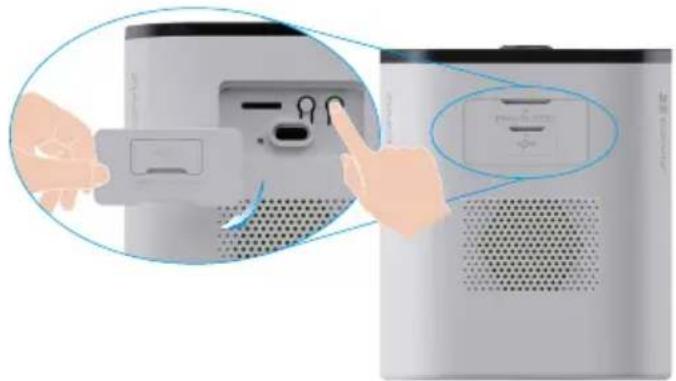
3 Complètement charger la caméra
Si la caméra est à court de batterie, faites tourner le petit couvercle en silicone du port d'alimentation sur la caméra.
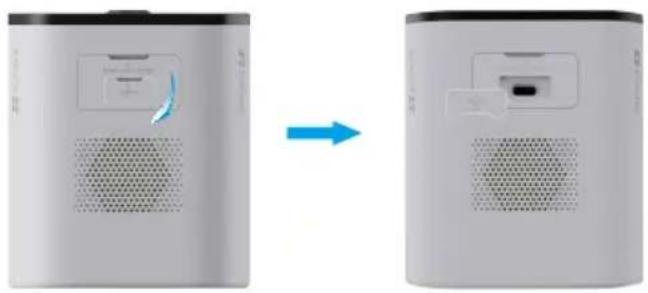
- Avant l'installation, connectez la caméra à une prise électrique avec un adaptateur d'alimentation pour la charger (5V 2A).
- Après l'installation, retirez la caméra du mur pour la charger.
Le câble d'alimentation est inclus dans le paquet. L'adaptateur d'alimentation (5V 2A) doit être acheté séparément.
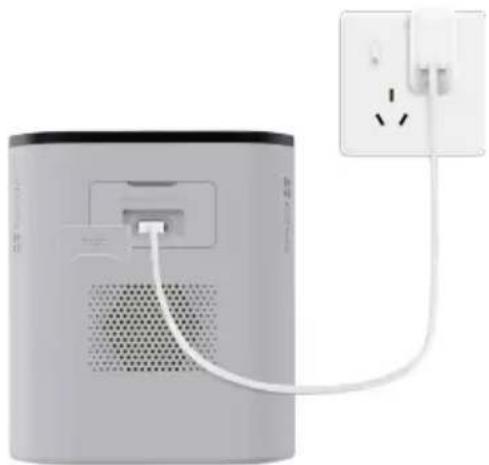
- Avant l'installation, placez la caméra dans une zone ensoleillée pour utiliser le panneau solaire autonome pour la recharge.
- Après l'installation, assurez-vous que le panneau solaire reçoit une lumière directe du soleil pour la recharge.
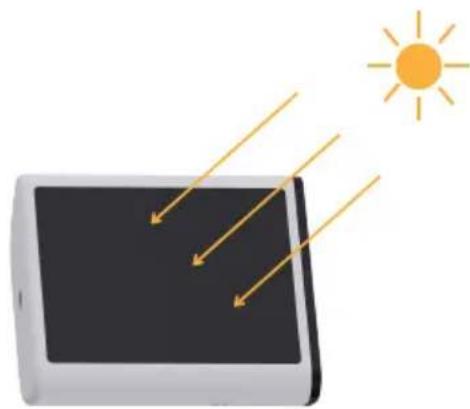
- Connecter la caméra au panneau solaire avec stockage de batterie pour la recharge est faisable.
- Ne chargez pas l'appareil photo lorsque la température dépasse 45 degrés ou est inférieure à 0 degré.
- Il n'est pas permis de charger la caméra avec l'adaptateur d'alimentation à l'extérieur.
- Lors de la charge, la caméra s'allumera automatiquement.
4 Ajouter une caméra à EZVIZ
- Lorsque le voyant LED clignote rapidement en bleu, cela indique que la caméra est prête pour la configuration Wi-Fi.
- Connectez-vous à votre compte en utilisant l'application EZVIZ.
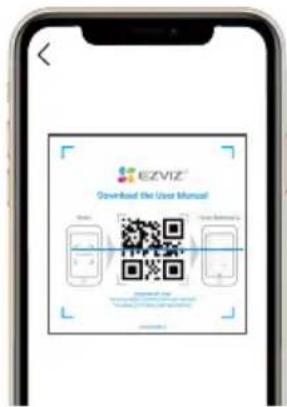
- Depuis l'écran d'accueil de l'application EZVIZ, appuyez sur le « + » dans le coin supérieur droit pour accéder à l'interface de lecture du code QR.
- Balayez le code QR sur la couverture du Guide de démarrage rapide ou sur le corps de la caméra.
text_image
EZVIZ® Download the User Manual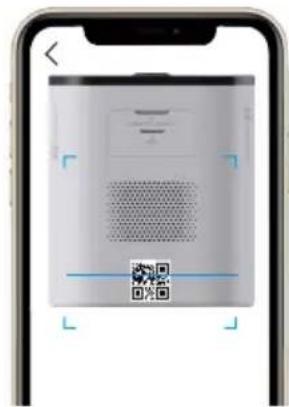
- Suivez les directives de l'assistant de l'application EZVIZ pour compléter la configuration Wi-Fi.
Si vous voulez changer le Wi-Fi de votre camera, appuyez et maintenez le bouton de réinitialisation pendant 4 secondes et suivez les étapes ci-dessus.
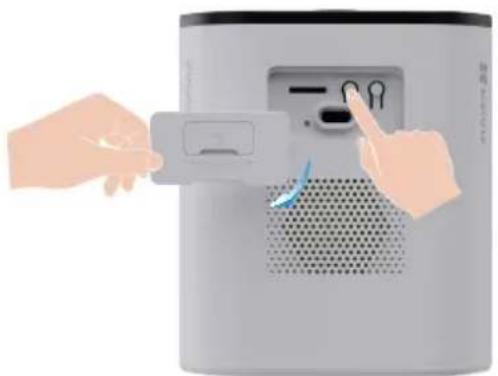
- Ouvre le plus grand couvercle en silicone sur la caméra.
- Appuyez sur le bouton RESET pendant 4 secondes. Lorsque le voyant LED clignote rapidement en bleu, cela indique que la caméra est prête pour la configuration Wi-Fi.
Installation de la caméra
1 Lieu de l'installation
Choisissez un emplacement avec une vue dégagée, un signal sans fil de bonne qualité pour la caméra et suffisamment de lumière solaire pour le panneau solaire. Veuillez garder à l'esprit les conseils suivants :
- Assurez-vous que le mur est assez solide pour supporter trois fois le poids de la caméra.
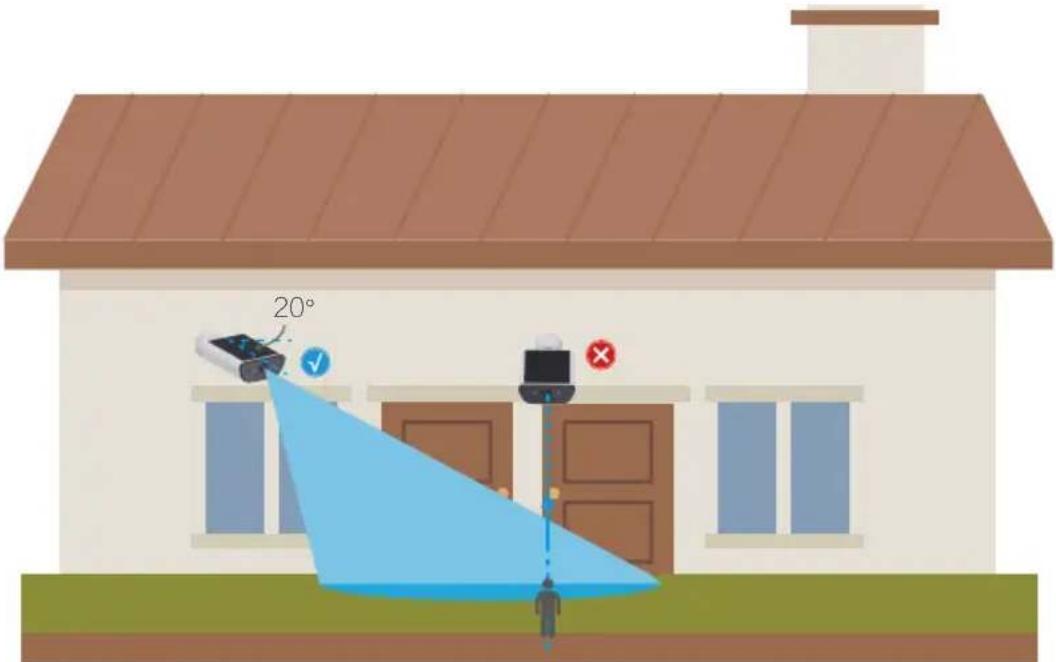
- Hauteur d'installation recommandée : 7-10 pi (2 à 3 m) au-dessus du sol.
- Angle d'installation recommandée : Inclinaison vers le bas de 20 degrés.
- Assurez-vous que le trafic côte-à-côte traverse le champ visuel de la caméra. Le capteur de mouvement de la caméra est beaucoup plus sensible à la circulation côte-à-côte dans son champ visuel qu'aux mouvements se rapprochant ou s'éloignant de la caméra.
text_image
20°Puisqu'elle est limitée par la technologie de détection PIR, il se peut que la caméra ne puisse pas détecter de mouvement lorsque la température ambiante s'approche de la température du corps humain ou qu'une personne s'approche du capteur PIR verticalement.
- Il est conseillé de régler la sensibilité de détection sur l'application EZVIZ lors du choix du lieu. À ce stade, vous pouvez vérifier si un mouvement peut être détecté dans l'emplacement de la caméra et ajuster la sensibilité en fonction de la taille et de la distance de l'objet détecté.

Remarques importantes pour la réduction des fausses alarmes :
- Ne pas installer la caméra sous des conditions de forte lumière, y compris les lumières de lampes vives, etc.
- Ne pas placer la caméra à proximité de prises, y compris les bouches d'aération de climatiseur, les sorties d'humidificateur, les bouches de transfert de chaleur de projecteurs, etc.
- Ne pas installer la caméra dans un endroit avec de forts vents.
- Ne pas installer la caméra devant un miroir.
-
Tenir la caméra à au moins un mètre de tout appareil sans fil, y compris des routeurs Wi-Fi et téléphones afin d'éviter les interférences sans fil.
-
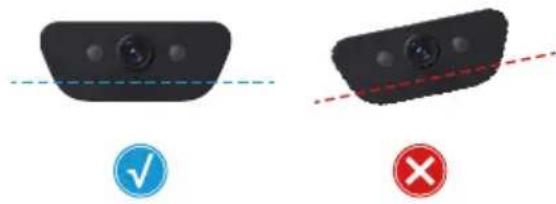
Gardez la lentille PIR à niveau pour obtenir les meilleurs résultats.
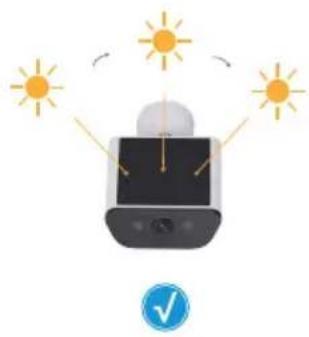
- Gardez les panneaux solaires recevant le plus de soleil direct possible et évitez les ombres ou les couvertures partielles.
2 Installer la carte Micro SD (Optionnel)
-
Ouvre le plus grand couvercle en silicone sur la caméra.
-
Insérez la carte micro SD (vendue séparément) dans l'emplacement de la carte tel qu'indiqué dans la figure ci-dessous.
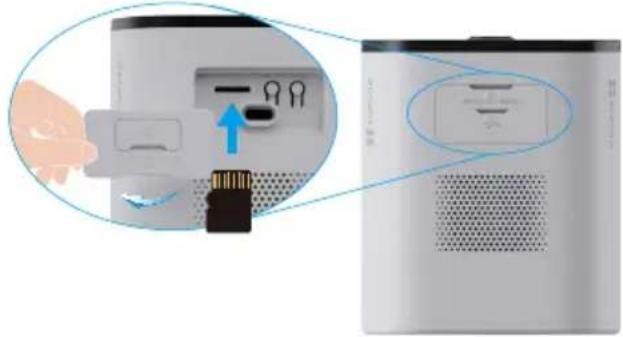
Une fois votre carte microSD installée, vous devez l'initialiser dans l'application EZVIZ avant de l'utiliser.
-
Remettez le couvercle en place.
-
Dans l'application EZVIZ, appuyez sur la liste d'enregistrement dans l'interface des paramètres de l'appareil pour vérifier l'état de la carte micro SD.
-
Si l'état de la carte micro SD s'affiche comme non initialisé, appuyez dessus pour l'initialiser.
L'état passera alors à Normal et il sera possible de stocker des vidéos.
3 Étapes d'installation
i Veuillez acheter les fixations de montage sur poteau EZVIZ si vous souhaitez monter la caméra sur un poteau.
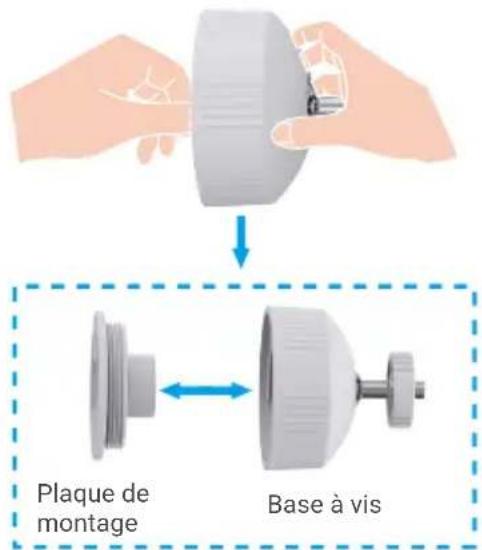
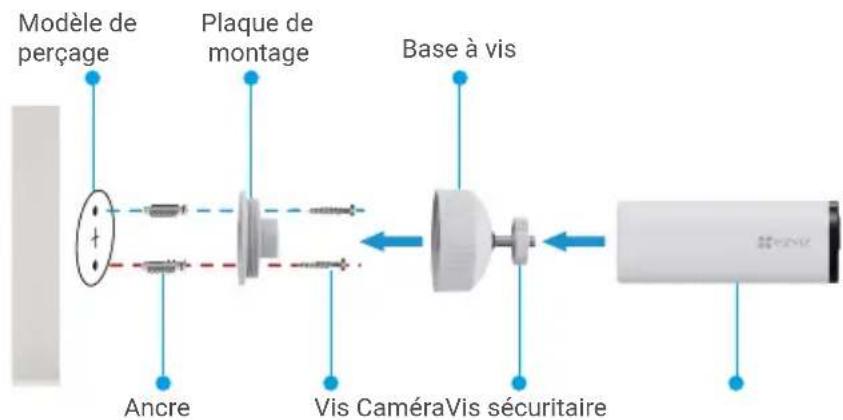
- Veuillez séparer d'abord la plaque de montage de la base de vise.
text_image
Plaque de montage Base à vis-
Placez le gabarit de perçage sur une surface propre et plane.
-
(Pour mur en ciment seulement) Percez des trous pour les vis selon le modèle et insérez des chevilles.
-
Utilisez des vis pour fixer la plaque de montage selon le modèle.
-
Tournez la base de la vis vers la plaque de montage.
-
Fixez la caméra à la base.
-
Ajustez l'angle de la caméra, serrez la vis de sécurité dans la direction de la caméra pour fixer l'angle de la caméra
text_image
Modèle de perçage Plaque de montage Base à vis Ancre Vis CaméraVis sécuritairePour une meilleure qualité d'image, veuillez retirer le film protecteur de l'objectif avant de l'utiliser.
Affichez votre appareil
L'interface de l'application peut changer en raison de la mise à jour de la version. Consultez l'interface réelle.
1 Visualiser en temps réel
Au lancement de l'application EZVIZ, la page de l'appareil s'affiche comme indiqué ci-dessous.
Vous avez le choix d'afficher et d'écouter un flux en direct, de prendre des instantanés ou faire des enregistrements et choisir la définition vidéo selon vos besoins.
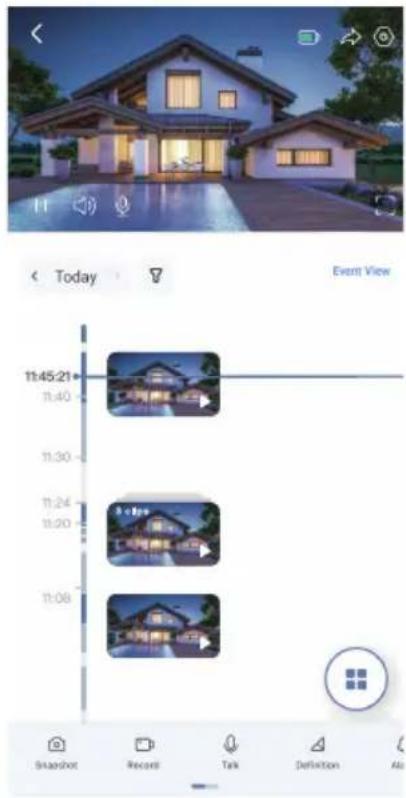
Balayez l'écran vers la gauche et la droite pour voir plus d'icônes.
| Icône Description | |
| Partager. Partagez votre appareil avec qui vous voulez. | |
| Paramètres. Afficher ou modifier les paramètres de l'appareil. | |
| Batterie. Voir la capacité restante de la batterie. | |
| Instantané. Prenez un instantané. | |
| Enregistrer. Démarrer/arrêter manuellement l'enregistrement. | |
| Parlez. Appuyez sur l'icône, puis suivez les instructions à l'écran pour parler ou écouter les personnes devant la caméra. | |
| Définition. Sélectionnez la résolution vidéo dont vous avez besoin. | |
| Alarme. Son ou flash pour dissuader les intrus. | |
| Appareil à proximité. Appuyez pour vérifier les appareils disponibles à proximité. | |
| i | Image dans l'image. Vous pouvez sélectionner pour voir les images prises simultanément par deux objectifs en vue en direct.Astuce. Touchez pour voir plus d'informations sur l'appareil. |
| J≡ | Réorganiser. Réorganiser la séquence de toutes les fonctions ci-dessus. |
i Consultez l'interface réelle pour des informations précises.
2 Réglages
Dans la page des réglages, vous pouvez définir les paramètres de l'appareil.
| Paramètre Description | |
| Nom Affichez ou appuyez | pour personnaliser le nom de votre appareil ici. |
| Batterie | Vous pouvez voir ici la capacité restante de la batterie et choisir le mode de fonctionnement de votre appareil. |
| Détection intelligente Vous | pouvez sélectionner différents types de détection pour votre appareil. |
| Notification de message | Vous pouvez gérer le message de l'appareil et la notification de l'application EZVIZ. |
| Paramètres audio Vous pouvez régler les invites vocales audio et de l'appareil ici | |
| Paramètres d'image Vous | pouvez définir les paramètres d'image pertinents pour votre appareil |
| Paramètres d'éclairage Lorsqu'il est désactivé, l'indicateur de la caméra sera éteint. | |
| Liste d'enregistrement | Vous pouvez voir ici la capacité de la carte micro SD, l'espace utilisé et l'espace libre, et vous pouvez également activer ou désactiver le service de stockage cloud ici. |
| Paramètres de confidentialité | Vous pouvez chiffrer vos vidéos avec un mot de passe de chiffrement et personnaliser la zone de confidentialité. |
| Réglages Réseau | • Vous pouvez voir le Wi-Fi auquel l'appareil est connecté et vous pouvez appuyer dessus pour changer pour un autre Wi-Fi.• Vous pouvez également vérifier la force du signal Wi-Fi. |
| Information sur l'appareil | Vous pouvez voir les informations sur l'appareil ici, y compris le guide de l'utilisateur. |
| Partager l'appareil Vous pouvez partager l'appareil avec un membre de votre famille ou un voyageur. | |
| CloudPlay Vous pouvez vous abonner et gérer le stockage en nuage. | |
| Supprimer l'appareil Appuyez pour supprimer la caméra de l'application EZVIZ | |
Connector EZVIZ
1 Utilisez Amazon Alexa
Ces instructions vous permettront de contrôler vos appareils EZVIZ à l'aide d'Amazon Alexa. Si vous rencontrez des difficultés au cours de la procédure, veuillez vous référer à Dépannage.
Avant de commencer, assurez-vous de cela :
- Les appareils EZVIZ sont connectés à l'application EZVIZ.
- Sur l'application EZVIZ, désactivez le « cryptage vidéo » et activez l'« audio » dans la page des paramètres du dispositif.
- Vous disposez d'un dispositif compatible avec Alexa (c'est-à-dire Echo Spot, Echo-Show, le tout nouveau Echo-Show, Fire TV (toutes les générations), Fire TV stick (deuxième génération seulement) ou bien Fire TV Edition smart TV).
- L'application Amazon Alexa est déjà installée sur votre appareil intelligent et vous avez créé un compte.
Pour contrôler les appareils EZVIZ avec Amazon Alexa :
- Ouvrez l'application Alexa et sélectionnez « Skills and Games » (Compétences et jeux) dans le menu.
- Sur l'écran compétences et jeux, cherchez « EZVIZ » et vous trouverez les compétences « EZVIZ ».
- Sélectionnez la compétence de votre appareil EZVIZ, puis appuyez sur ENABLE TO USE (ACTIVER L'UTILISATION).
- Entrez votre nom d'utilisateur et votre mot de passe EZVIZ, puis appuyez sur Sign in (Se connecter).
- Appuyez sur le bouton Authorize (Autoriser) pour autoriser Alexa à accéder à votre compte EZVIZ, afin qu'Alexa puisse contrôler vos appareils EZVIZ.
- Vous verrez « EZVIZ has been successfully linked »", puis asspuyez sur DISCOVER DEVICES (DÉCOUVRIR LES DISPOSITIFS) pour permettre à Alexa de découvrir tous vos dispositifs EZVIZ.
- Retournez au menu de l'application Alexa et sélectionnez « Devices » (Dispositifs) et sous les dispositifs vous verrez tous vos dispositifs EZVIZ.
Commande vocale
Découvrez le nouvel appareil intelligent au moyen du menu « Smart Home » de l'application Alexa ou de la commande vocale. Une fois l'appareil trouvé, vous pouvez le manipuler à l'aide de votre voix. Donnez des ordres simples à Alexa.
Le nom de votre dispositif, par exemple : « show xxxx camera » (afficher l'appareil photo xxxx) peut être modifié sur l'application EZVIZ. Chaque fois que vous modifiez le nom du dispositif, vous devrez le découvrir à nouveau pour mettre à jour le nom.
Dépannage
Que dois-je faire si Alexa ne parvient pas à découvrir mon appareil ?
Vérifiez s'il y a des problèmes de connexion à internet.
Essayez de redémarrer l'appareil intelligent et redécouvrez l'appareil sur Alexa.
Pourquoi l'état de l'appareil affiche-t-il « Offline » sur Alexa ?
Il se peut que votre connexion sans fil ait été déconnectée. Redémarrez l'appareil intelligent et redécouvrez l'appareil sur Alexa. L'accès à Internet sur votre routeur pourrait être indisponible. Vérifiez si votre routeur est connecté à Internet et réessayez.
Pour en savoir plus sur les pays auxquels l'utilisation d'Amazon Alexa est possible, veuillez consulter son site officiel.
2 Utiliser Google Assistant
Avec le Google Assistant, vous pouvez activer votre dispositif EZVIZ et regarder en direct en prononçant les commandes vocales du Google Assistant.
Les appareils et applications suivants sont nécessaires :
- Une application EZVIZ fonctionnelle.
- Sur l'application EZVIZ, désactivez le « cryptage vidéo » et activez l'« audio » dans la page des paramètres du dispositif.
- Un téléviseur avec Chromecast fonctionnel connecté à celui-ci.
- L'application Google Assistant sur votre téléphone.
Pour commencer, suivez les étapes ci-dessous :
- Configurez le dispositif EZVIZ et assurez-vous qu'il fonctionne correctement sur l'application.
- Téléchargez l'application Google Home sur l'App Store ou sur le Google Play Store™ et connectez-vous à votre compte Google.
-
Dans l'écran Myhome, appuyez sur le « + » dans le coin supérieur gauche, et sélectionnez « Set up device » (Configurer l'appareil) dans la liste des menus pour accéder à l'interface de configuration.
-
Appuyez sur Works with Google (Fonctionne avec Google), et cherchez « EZVIZ », où vous trouverez les compétences « EZVIZ ».
- Entrez votre nom d'utilisateur et votre mot de passe EZVIZ, puis appuyez sur Sign in (Se connecter).
- Appuyez sur le bouton Authorize (Autoriser) pour autoriser Google à accéder à votre compte EZVIZ, afin que Google puisse contrôler vos dispositifs EZVIZ.
- Appuyez sur le bouton Return to app (Revenir à l'application).
- Suivez les étapes ci-dessus pour compléter l'autorisation. Lorsque la synchronisation est terminée, le service EZVIZ sera répertorié sous votre liste de services. Pour voir la liste des appareils compatibles sous votre compte EZVIZ, appuyez sur l'icône du service EZVIZ.
- Essayez maintenant quelques commandes. Utilisez le nom de l'appareil photo que vous avez créé lors de la configuration du système.
Les utilisateurs peuvent gérer les appareils comme une seule entité ou comme un groupe. L'ajout de dispositifs dans une pièce permet aux utilisateurs de contrôler un groupe de dispositifs en même temps à l'aide d'une seule commande.
Voir le lien pour en savoir plus :
Q : Si la caméra est hors ligne sur l'application, l'enregistrement vidéo se poursuivra-t-il?
R : Si la caméra est allumée mais déconnectée d'Internet, l'enregistrement local continuera mais l'enregistrement sur le cloud s'arrêtera. Si la caméra est éteinte, les deux enregistrements vidéo s'arrêteront.
Q : Pourquoi l'alarme se déclenche-t-elle lorsque personne n'est présent sur l'image?
R : Essayez de régler la sensibilité de l'alarme à un niveau inférieur. Veuillez noter que les véhicules et les animaux sont également des sources de déclenchement.
Q : Pourquoi l'alarme ne se déclenche-t-elle pas lorsqu'une personne apparaît dans la zone de détection PIR ?
R : - Essayez de régler la sensibilité de l'alarme à un niveau plus élevé.
- Assurez-vous qu'il y ait quelqu'un dans la zone de détection et que la distance de détection PIR soit de 8,5 mètres lorsque la sensibilité de détection est réglée à 100.
- Limité par la technologie de détection PIR, la caméra peut ne pas détecter le mouvement lorsque la température de l'environnement est proche de la température du corps humain ou lorsque quelqu'un s'approche du capteur PIR verticalement.
Pour de plus amples informations sur le dispositif, veuillez consulter le site www.ezviz.com/us.
Initiatives sur l'utilisation de produits vidéo
Chers utilisateurs précieux d'EZVIZ,
La technologie affecte tous les aspects de notre vie. En tant qu'entreprise technologique tournée vers l'avenir, nous sommes de plus en plus conscients du rôle que joue la technologie dans l'amélioration de l'efficacité et de la qualité de notre vie. En même temps, nous sommes également conscients des dommages potentiels de son utilisation inappropriée. Par exemple, les produits vidéo peuvent enregistrer des images réelles, complètes et claires, ce qui leur confère une grande valeur pour représenter les faits. Néanmoins, une distribution, une utilisation et/ou un traitement inappropriés des enregistrements vidéo peuvent porter atteinte à la vie privée, aux droits et intérêts légitimes d'autrui.
Engagés à innover la technologie pour le bien, nous chez EZVIZ préconisons sincèrement que chaque utilisateur utilise les produits vidéo de manière appropriée et responsable, afin de créer collectivement un environnement positif où toutes les pratiques et utilisations connexes respectent les lois et règlements applicables, respectent les intérêts et les droits des individus et promeuvent la morale sociale.
Voici les initiatives d'EZVIZ auxquelles nous aimerions que vous prêtiez attention :
- Chaque individu possède une attente raisonnable en matière de vie privée, et l'utilisation de produits vidéo ne devrait pas être en conflit avec cette attente raisonnable. Par conséquent, un avis d'avertissement qui clarifie la portée de la surveillance devrait être affiché de manière raisonnable et efficace lors de l'installation de produits vidéo dans les espaces publics. Pour les espaces non publics, les droits et intérêts des personnes impliquées doivent être évalués avec soin, notamment en installant des produits vidéo uniquement après avoir obtenu le consentement des parties prenantes, et en n'installant pas de produits vidéo hautement invisibles sans la connaissance des autres.
- Les produits vidéo enregistrent objectivement des images d'activités réelles dans un temps et un espace spécifiques. Les utilisateurs doivent identifier raisonnablement les personnes et les droits impliqués dans cette portée à l'avance, afin d'éviter toute violation du droit à l'image, de la vie privée ou d'autres droits légaux d'autrui tout en se protégeant à travers les produits vidéo. Il est à noter que si vous choisissez d'activer la fonction d'enregistrement audio sur votre caméra, elle capturera des sons, y compris des conversations, dans la plage de surveillance. Nous recommandons vivement une évaluation complète des sources sonores potentielles dans la plage de surveillance, afin de comprendre pleinement la nécessité et la raisonnable avant d'activer la fonction d'enregistrement audio.
- Les produits vidéo en utilisation génèrent constamment des données audio ou visuelles à partir de scènes réelles - pouvant inclure des informations biométriques telles que des images faciales - en fonction de la sélection des fonctionnalités du produit par l'utilisateur. De telles données peuvent être utilisées ou traitées à des fins diverses. Les produits vidéo ne sont que des outils technologiques qui ne peuvent pas pratiquer humainement les normes légales et morales pour guider l'utilisation légale et appropriée des données. Ce sont les méthodes et les objectifs des personnes qui contrôlent et utilisent les données générées qui font la différence. Par conséquent, les contrôleurs de données doivent non seulement respecter strictement les lois et règlements applicables, mais également respecter pleinement les règles non obligatoires, y compris les conventions internationales, les normes morales, les normes culturelles, l'ordre public et les coutumes locales. De plus, nous devons toujours donner la priorité à la protection de la vie privée et des droits d'image, ainsi qu'à d'autres intérêts raisonnables.
- Les données vidéo continuellement générées par les produits vidéo portent les droits, les valeurs et autres exigences de diverses parties prenantes. Il est donc extrêmement crucial de garantir la sécurité des données et de protéger les produits contre les intrusions malveillantes. Chaque utilisateur et contrôleur de données doit prendre toutes les mesures raisonnables et nécessaires pour maximiser la sécurité des produits et des données, éviter les fuites de données, la divulgation ou l'utilisation inappropriée, y compris, mais sans s'y limiter, la mise en place de contrôle d'accès, la sélection d'un environnement réseau approprié où les produits vidéo sont connectés, l'établissement et l'optimisation constante de la sécurité du réseau.
- Les produits vidéo ont grandement contribué à améliorer la sécurité de notre société, et nous croyons qu'ils continueront de jouer un rôle positif dans divers aspects de notre vie quotidienne. Toute
tentative d'abus de ces produits pour violer les droits de l'homme ou se livrer à des activités illégales contredit l'essence même de la valeur de l'innovation technologique et du développement de produits. Nous encourageons chaque utilisateur à établir ses propres méthodes et règles pour évaluer et surveiller l'utilisation des produits vidéo, afin de garantir que ces produits soient toujours utilisés de manière appropriée, réfléchie et avec bienveillance.
