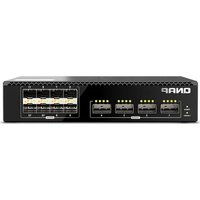
QSW-M7308R-4X - Commutateur QNAP - Notice d'utilisation et mode d'emploi gratuit
Retrouvez gratuitement la notice de l'appareil QSW-M7308R-4X QNAP au format PDF.


| Type de produit | Commutateur réseau géré (L2) |
| Marque | QNAP |
| Modèle | QSW-M7308R-4X |
| Dimensions (H x L x P) | 43,3 x 207 x 248,8 mm (1,7 x 8,15 x 9,8 pouces) |
| Poids net | 1,78 kg (3,92 lb) |
| Alimentation | 100-240 V CA, 50/60 Hz, consommation maximale 51,9 W |
| Processeur | Marvell 88F6821 |
| Mémoire | 8 Go |
| Interfaces réseau | 4 ports QSFP28 (100G/25G), 8 ports SFP28 (25G/10G/1G) |
| Gestion | Port console RJ45, port de gestion 1 GbE, accès via navigateur ou Qfinder Pro |
| Système d'exploitation | QNAP Switch System (QSS) |
| Ventilateurs | 2 ventilateurs de 40 mm |
| Température de fonctionnement | 0 °C à 40 °C (32 °F à 104 °F) |
| Humidité de fonctionnement | 5 % à 95 % HR sans condensation |
| Fonctions principales | VLAN, agrégation de liens (LACP), RSTP, IGMP snooping, ACL, QoS, LLDP, protection de boucle |
| Entretien et nettoyage | Débranchez l'appareil avant nettoyage ; utilisez un chiffon sec et non pelucheux ; évitez tout liquide ou produit chimique |
| Sécurité | Présence d'une pile bouton au lithium ; ne pas avaler. L'appareil doit être raccordé à une prise mise à la terre. Ne pas obstruer la ventilation. |
| Pièces détachées et réparabilité | Aucune pièce réparable par l'utilisateur. Contacter le support QNAP pour toute réparation. |
| Informations générales | Conforme aux normes CE classe A, FCC classe A, VCCI, UKCA. Garantie limitée d'un an. |
FOIRE AUX QUESTIONS - QSW-M7308R-4X QNAP
Questions des utilisateurs sur QSW-M7308R-4X QNAP
0 question sur cet appareil. Repondez a celles que vous connaissez ou posez la votre.
Poser une nouvelle question sur cet appareil
Téléchargez la notice de votre Commutateur au format PDF gratuitement ! Retrouvez votre notice QSW-M7308R-4X - QNAP et reprennez votre appareil électronique en main. Sur cette page sont publiés tous les documents nécessaires à l'utilisation de votre appareil QSW-M7308R-4X de la marque QNAP.
MODE D'EMPLOI QSW-M7308R-4X QNAP
Guide de l'utilisateur
Table des matières
1. Informations importantes
Information sur la sécurité....3
2. Présentation produit
À propos du QSW-M7308R-4X....5
Spécifications matérielles....5
Contenu de la boîte....6
Composants....6
Panneau avant....6
Panneau arrière....7
LED du panneau avant....7
Voyants LED du panneau arrière....8
3. Installation et accès
Configuration requise pour l'installation....9
Configurer le commutateur....9
Fixer les pieds en caoutchouc....9
Installation des poignées....11
Connector le commutateur à un ordinateur ou au réseau....13
Connector le commutateur à un ordinateur....13
Connector le commutateur à un réseau.... 14
Accès au commutateur.... 15
Accéder au commutateur à l'aide d'un navigateur.... 15
Accéder au commutateur à l'aide de Qfinder Pro....16
4. Opérations de base
Bouton Réinitialiser....18
LED....18
5. QSS
À propos de QSS....21
Premiers pas....21
Gestion du réseau....21
Configurer les paramètres du port....21
Ajouter un VLAN....22
Ajouter un groupe d'agrégation de liens (LAG).... 23
Gérer les paramètres du RSTP (Rapid Spanning Tree Protocol)....24
Configurer les paramètres de protection de boucle....25
Activer ou désactiver LLDP....25
Ajouter une adresse MAC statique....26
Configurer le snooping IGMP....26
Gérer les entrées de la liste de contrôle d'accès (ACL).... 27
Configurer les paramètres QoS....29
Mapper des valeurs CoS vers les files d'attente....29
Mapper des valeurs DSCP vers les files d'attente.... 30
Gestion du système....30
Paramètres système....30
Gestion du firmware....35
6. Assistance et autres ressources
7. Glossaire
Qfinder Pro....40
QSS....40
8. Notifications
Garantie limitée....41
Clause de non-responsabilité....41
Copyright et marques commerciales....41
Directive UE 2002/96 / CE relative aux déchets d'équipements électroniques et électriques (DEEE)....51
Déclaration RoHS de l'UE....51
Avis de conformité du Laser....52
Avis UKCA....52
1. Informations importantes
Emballage d'origine
Veuillez conserver l'emballage d'origine et les matériaux d'emballage. Si vous souhaitez retourner le produit ou l'envoyer pour réparation, veuillez utiliser l'emballage d'origine pour éviter tout dommage.
QNAP se réserve le droit de ne pas fournir de remboursement ou de service de garantie pour les produits endommagés en raison d'un emballage inapproprié.
Défauts matériels
Si votre produit QNAP possède des défauts matériels, renvoyez le produit à QNAP ou à un centre de service habilité par QNAP pour maintenance ou remplacement. Toute tentative de réparation ou d'effectuer des procédures de maintenance sur le produit par vous ou un tiers non habilité annule la garantie.
QNAP n'est pas responsable des dommages ou de la perte de données causés par des modifications non autorisées et l'installation d'applications tierces non prises en charge.
Pour plus de détails, consultez les Conditions de garantie de QNAP.
Information sur la sécurité
Les instructions suivantes aident à assurer la sécurité personnelle et environnementale. Lisez attentivement ces instructions avant d'effectuer toute opération.
Instructions générales
- L'appareil doit être stocké en lieu sûr avec un accès restreint, contrôlé via l'utilisation d'un outil, d'un verrou et d'une clé, ou tout autre moyen de sécurité.
- Seules les personnes qualifiées, compétentes et habilitées avec la connaissance de toutes les restrictions, précautions de sécurité et des procédures d'installation et de maintenance doivent avoir un accès physique à l'appareil.
- Pour éviter d'endommager ou de détériorer les composants, assurez-vous que les lecteurs et les autres composants internes du système aient refroidi avant de les toucher.
- Observez les procédures de décharge électrostatique (ESD) pour éviter les éventuelles blessures ou pour ne pas endommager les composants.
Alimentation
- Afin de réduire le risque d'incendie et de choc électrique, assurez-vous de brancher uniquement le cordon d'alimentation à une prise électrique correctement mise à la terre.
- Pour éviter de graves blessures, un technicien formé doit déconnecter tous les cordons PSU de l'appareil avant d'installer ou de remplacer des composants système.
Pile système
- Ce produit contient une pile bouton.
- Si avalée, une pile bouton au lithium peut entraîner des blessures graves ou mortelles dans les 2 heures.
-
Tenez les piles hors de la portée des enfants.
-
Si vous pensez que vos piles ont été avalées ou placées dans toute partie du corps, consultez immédiatement un médecin.
- Pour éviter une possible explosion de la batterie qui endommagerait ou détériorerait les composants, assurez-vous de remplacer la batterie existante par une batterie de même type.
- Jetez correctement les batteries usagées conformément aux réglementations locales ou aux instructions du fabricant de la batterie.
Pièces en mouvement

Pales de ventilateur en mouvement : Tenez les parties de votre corps à l'écart des pales de ventilateur en mouvement lorsque l'appareil est connecté à une source d'alimentation.

Composants en mouvement : Tenez les parties de votre corps à l'écart des autres composants en mouvement.
- L'appareil ne convient pas pour une utilisation dans des lieux où peuvent se trouver des enfants.
2. Présentation produit
Ce chapitre fournit des informations de base sur le commutateur QNAP QSW-M7308R-4X.
À propos du QSW-M7308R-4X
Le commutateur QSW-M7308R-4X est conçu avec des capacités réseau avancées, offrant une expérience fluide aux utilisateurs souhaitant allier rapidité et fiabilité de leurs performances réseau. Grâce à ses quatre ports 100 GbE QSFP28 pour des transferts de données rapides et sa polyvalence avec pas moins de huit ports 25 GbE SFP28, le commutateur géré QSW-M7308R-4X est le choix idéal pour les utilisateurs souhaitant améliorer leur infrastructure réseau. Les utilisateurs peuvent accéder au système d'exploitation QSS pour configurer et contrôler les paramètres réseau et système du commutateur.
Spécifications matérielles

Conseil
Les spécifications des modèles sont susceptibles d'être modifiées sans préavis. Pour consulter les dernières spécifications, rendez-vous sur https://www.qnap.com.
| Composant QSW-M7308R-4X | |
| Processeur | |
| Processeur Marvell® 88F6821 | |
| Chipset Marvell® 98DX7324 | |
| Mémoire 8 Go | |
| Interfaces réseau • 4 ports QSFP28 | 100G/25G• 8 ports SFP28 25G/10G/1G |
| Interfaces de gestion • Ports console | : 1 port RJ45• Ports de gestion : 1 port Marvell® 1 GbE 88E1512 |
| Interface | |
| Boutons Réinitialisation du commutateur | |
| LED | |
| Système • État | • Localisateur |
| Ports • Vitesse | • Liaison• Activité |
| Dimensions | |
| Facteur de forme Montage en rack | demi-largeur 1U |
| Dimensions (H x L x P) 43,3 x 207 x 248,8 mm(1,7 x 8,15 x 9,8 pouces) | |
| Poids net 1,78 kg (3,92 livres) | |
| Autres | |
| Bloc d'alimentation 100 - 240 V, 50/60 Hz | |
| Consommation maximale d'énergie | 51,9 W |
| Ventilateurs 2 ventilateurs de 40 mm | |
| Température de fonctionnement 0°C à 40°C (32°F à 104°F) | |
| Humidité relative • Humidité relative sans condensation : 5 % à 95 %• WBGT : 27°C (80,6°F) | |
Contenu de la boîte
| Élément Quantité | |
| QSW-M7308R-4X 1 | |
| Câble d'alimentation 1 | |
| Équerres de rail 2 | |
| Vis pour les équerres de rail 6 | |
| Pieds en caoutchouc 4 | |
| Guide d'installation rapide (QIG) 1 |
Composants
Panneau avant

| N° Composant N° Composant | |||
| 1 Ports | Ethernet 100 Gigabit (QSFP28) 2 Ports Ethernet | 25 Gigabit (SFP28) | |
Panneau arrière

| N° | Composant N° Composant | ||
| 1 | Entrée d'alimentation 3 Port console | ||
| 2 | Port de gestion 4 Bouton Réinitialiser |
LED du panneau avant


Remarque
Les flèches LED vers le haut représentent les ports de la rangée supérieure et les flèches LED vers le bas représentent les ports de la rangée inférieure pour les LED 25 Gigabit SFP28.
| N° | Composant N° Composant | ||
| 1 | LED d'état 4 Rangée inférieure de LED 25 Gigabit SFP28 : | • Vitesse 25G (Vert)• Vitesse 10/1G (Vert) | |
| 2 | LED de localisation 5 Rangée supérieure de LED 25 Gigabit SFP28 : | • Vitesse 25G (Vert)• Vitesse 10/1G (Vert) | |
| 3 | LED 100 Gigabit QSFP28 : Vitesse 100G - - |
Voyants LED du panneau arrière

| N° Composant N° Composant | |||
| 1 LED | de vitesse du port de gestion 2 LED d'activité du | port de gestion | |
3. Installation et accès
Ce chapitre décrit les étapes d'installation matérielle et d'accès au commutateur spécifiques.
Configuration requise pour l'installation
| Catégorie Élément | |
| Environnement • Température ambiante : 0°C à 40°C (32°F à 104°F)Humidité relative sans condensation : 5 % à 95 %WBGT : 27°C (80,6°F)Surface plane, anti-statique sans exposition directe au soleil, aux liquides ou aux produits chimiquesLibre de tout objet pouvant obstruer la ventilation de l’appareil ou appliquer une pression sur l’appareil ou sur le cordon d’alimentation | |
| Matériel et périphériques • Ordinateur ou NASCâble réseau | |
| Outils • Tournevis Phillips n°1 ou 2 | Tournevis à tête plateBracelet anti-statique |
Configurer le commutateur
- Placez votre commutateur dans un environnement qui répond aux exigences définies. Pour plus de détails, voir Configuration requise pour l'installation.
- Mettez le commutateur sous tension.
- Connecter le commutateur à un ordinateur ou au réseau. Pour plus de détails, voir Connecter le commutateur à un ordinateur ou au réseau.
- Connectez-vous à QSS.
Fixer les pieds en caoutchouc
- Éteignez l'appareil.
- Débranchez le cordon d'alimentation de la prise secteur.
- Débranchez tous les câbles et les appareils externes.
- Retournez l'appareil.
![graph TD A["Port 1"] --> B["Port 2"] B --> C["Port 3"] C --> D["Port 4"] D --> E["Port 5"] E --> F["Port 6"] F --> G["Port 7"] G --> H["Port 8"] H --> I["Port 9"] I --> J["Port 10"] J --> K["Port 11"] K --> L["Port 12"] style A fill:#f9f,stroke:#333 style L fill:#bbf,stroke:#333](/content/2026/04/683341/images/c710a109cd2a1cd45fe28e5db604289ab730dadf01d191af3c37ca52cbf49945.jpg)
5.Fixez les pieds en caoutchouc.
a.Retirez le film protecteur des pieds en caoutchouc.
b.Fixez les pieds en caoutchouc.
![graph TD A["Server Rack 1"] -->|Blue Down Arrow| B["Rutary Rack 2"] C["Server Rack 3"] -->|Blue Down Arrow| D["Rutary Rack 4"] E["Server Rack 5"] -->|Blue Down Arrow| F["Rutary Rack 6"] G["Server Rack 7"] -->|Blue Down Arrow| H["Rutary Rack 8"] I["Server Rack 9"] -->|Blue Down Arrow| J["Rutary Rack…](/content/2026/04/683341/images/5bc420e9726c5bdb8d316a763ea61699f23d55201b041ab48141fcd2d388e637.jpg)
c. Placez l'appareil dans sa position verticale normale.

- Branchez tous les câbles et accessoires externes.
- Branchez le cordon d'alimentation à la prise électrique.
- Allumez l'appareil.
Installation des poignées
L'installation des poignées vous permet d'avoir une meilleure prise et de sécuriser l'appareil sur un rack.
- Éteignez l'appareil.
- Débranchez le cordon d'alimentation de la prise secteur.
- Débranchez tous les câbles et les appareils externes.
- Installez le support en équerre sur l'appareil.
a. Alignez les trous sur le support en équerre avec les trous sur le châssis.

Remarque
Assurez-vous que la poignée est orientée dans la même direction que le panneau avant.
b. Installez les vis pour fixer le support en équerre au châssis.
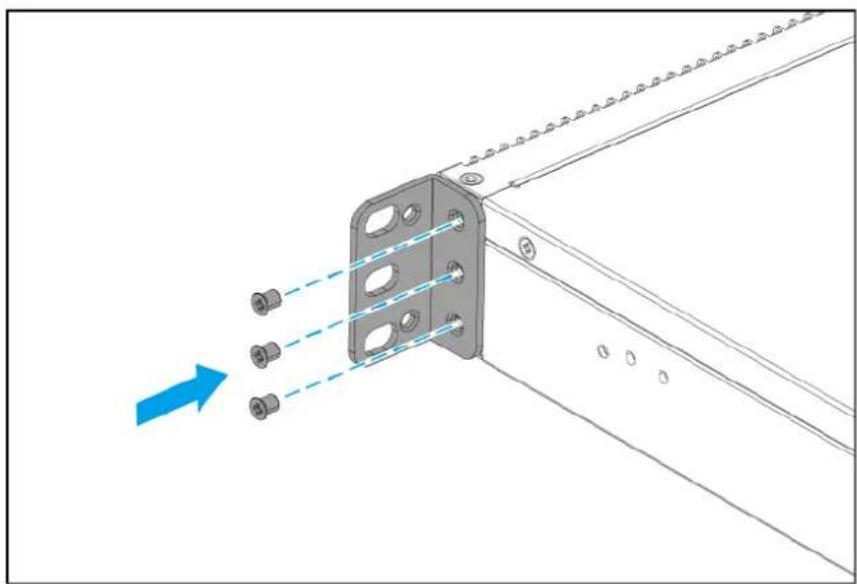
- Installez une deuxième poignée de l'autre côté du châssis.
6.Facultatif : Installez le support long sur l'appareil.
a. Alignez les trous sur le support long avec les trous sur le châssis.

Remarque
Assurez-vous que la poignée est orientée dans la même direction que le panneau avant.
b.Installez les vis pour fixer le support long au châssis.
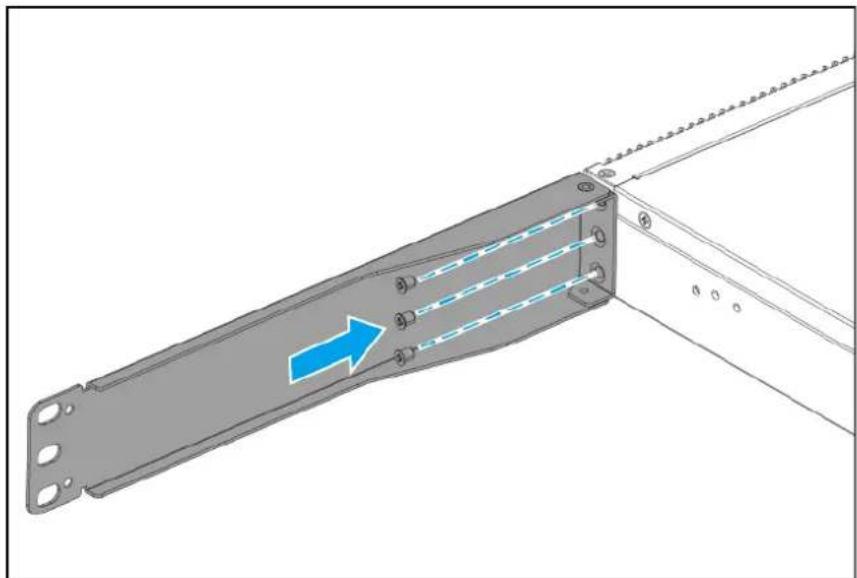
-
Installez une deuxième poignée de l'autre côté du châssis.
-
Branchez tous les câbles et accessoires externes.
-
Branchez le cordon d'alimentation à la prise électrique.
10. Allumez l'appareil.
Connector le commutateur à un ordinateur ou au réseau
Vous pouvez connecter le commutateur à un ordinateur ou au réseau local. Pour des détails, consultez les rubriques suivantes :
- Connecter le commutateur à un ordinateur
- Connecter le commutateur à un réseau
Connector le commutateur à un ordinateur
Connector le commutateur à un NAS QNAP vous permet d'étendre la capacité de stockage et de sauvegarder les données sur un autre NAS via les connexions de câble réseau vers le port de gestion sur le commutateur. Cependant, vous devez connecter le commutateur à un ordinateur pour configurer les paramètres.

Important
Pour vous assurer que votre ordinateur peut se connecter au commutateur géré QSW, veuillez vérifier qu'il prend en charge les ports réseau haut débit tels que 25 GbE ou 100 GbE. Si ce n'est pas le cas, vous devrez connecter un pont entre le commutateur et votre ordinateur.
- Mettez le commutateur sous tension.
- Connectez le commutateur à un ordinateur.
a. Connectez un câble réseau à un port réseau sur le commutateur.
b. Connectez le câble réseau à un port réseau Gigabit de l'ordinateur.
c. Facultatif : Connectez le commutateur au NAS.
d. Facultatif : Connectez le commutateur à l'adaptateur de bus hôte (HBA) sur le NAS.
![graph TD A["Network Interface"] --> B["1"] A --> C["2"] A --> D["3"] A --> E["4"] B --> F["Anrator"] C --> G["SFP28 / SFP+ / SFP"] D --> H["Computer"] E --> I["Laptop"]](/content/2026/04/683341/images/d46a3bf17fbe97d11026f4995251713ad5f1c55c6c807a102c9a3d499d04ac15.jpg)
- Vérifiez que l'ordinateur reconnaisse le commutateur.
a. Ouvrez Qfinder Pro sur l'ordinateur hôte.

Remarque
Pour télécharger Qfinder Pro, allez à l'adresse https://www.qnap.com/utilities.
b. Localisez le commutateur dans la liste.
Connector le commutateur à un réseau
Vous pouvez connecter le commutateur au réseau local via le port de gestion.
-
Mettez le commutateur sous tension.
-
Connectez le commutateur à votre réseau local à l'aide du port de gestion.
-
Exécutez Qfinder Pro sur un ordinateur qui est connecté au même réseau local.

Remarque
Pour télécharger Qfinder Pro, allez à l'adresse https://www.qnap.com/utilities.
-
Localisez le commutateur dans la liste et puis double-cliquez sur son nom ou adresse IP. L'écran de connexion QSS apparaît.
-
Entrez vos informations de connexion QSS.
6. Cliquez sur Connexion.
Accès au commutateur
| Méthode Description Configuration requise | ||
| Navigateur web Vous pouvez accéder au commutateur à l'aide de n'importe quel ordinateur du même réseau si vous disposez des informations suivantes :Nom du commutateur (exemple : http:// example123/) ou adresse IPIdentifiants de connexion d'un compte utilisateur validePour plus de détails, consultez Accéder au commutateur à l'aide d'un navigateur. | Ordinateur connecté au même réseau que le commutateurNavigateur web | |
| Qfinder Pro Qfinder Pro est un utilitaire de bureau qui vous permet de localiser et d'accéder aux appareils QNAP sur un réseau spécifique. L'utilitaire prend en charge Windows, macOS, Linux et Chrome OS.Pour plus de détails, consultez Accéder au commutateur à l'aide de Qfinder Pro. | Ordinateur connecté au même réseau que le commutateurNavigateur webQfinder Pro | |
Accéder au commutateur à l'aide d'un navigateur
Vous pouvez accéder au commutateur à l'aide d'un ordinateur sur le réseau si vous connaissez son adresse IP et les informations de connexion d'un compte d'utilisateur valide. Par défaut, les commutateurs QNAP prennent en charge la configuration du client DHCP pour l'attribution d'IP. S'il est connecté à un réseau, le commutateur obtient automatiquement une adresse IP d'un serveur DHCP.

Remarque
- Si vous ne connaissez pas l'adresse IP du commutateur, vous pouvez le localiser en utilisant Qfinder Pro.
-
Si le commutateur n'est pas connecté à un réseau compatible DHCP, vous pouvez accéder à l'interface Web du commutateur en modifiant l'adresse IP de l'ordinateur sur 169.254.100.102.
• L'adresse IP par défaut du commutateur est 169.254.100.101. -
Vérifiez que votre ordinateur est connecté au même réseau que le commutateur.
- Ouvrez un navigateur web sur votre ordinateur.
- Tapez l'adresse IP du commutateur dans la barre d'adresse. La page de connexion de QSS apparaît.
- Spécifiez le nom d'utilisateur et le mot de passe.
| Nom d'utilisateur par défaut | Mot de passe par défaut |
| admin | L'adresse MAC de l'image du commutateur en omettant la ponctuation et en mettant en majuscule les lettres. ConseilPar exemple, si l'adresse MAC est 00:0a:0b:0c:00:01, le mot de passe par défaut est 000A0B0C0001. ConseilPar exemple, si l'adresse MAC est 00:0a:0b:0c:00:01, le mot de passe par défaut est 000A0B0C0001. RemarqueVous pouvez trouver l'adresse MAC de l'appareil avec Qfinder Pro ou jointe à une étiquette sur l'appareil listé comme MAC.Vous êtes invité à changer de mot de passe dès qu'il se sera connecté pour la première fois.Pour des raisons de sécurité, QNAP recommande fortement de modifier le mot de passe après la première connexion. RemarqueVous pouvez trouver l'adresse MAC de l'appareil avec Qfinder Pro ou jointe à une étiquette sur l'appareil listé comme MAC.Vous êtes invité à changer de mot de passe dès qu'il se sera connecté pour la première fois.Pour des raisons de sécurité, QNAP recommande fortement de modifier le mot de passe après la première connexion. |
5. Cliquez sur Se connecter.
Le bureau QSS apparaît.

Important
Une fois le commutateur configuré, assurez-vous de modifier l'adresse IP de l'ordinateur sur la configuration d'origine.
Accéder au commutateur à l'aide de Qfinder Pro
- Installez Qfinder Pro sur un ordinateur qui est connecté au même réseau que le commutateur.

Conseil
Pour télécharger Qfinder Pro, allez à l'adresse https://www.qnap.com/en/utilities.
- Ouvrez Qfinder Pro.
Qfinder Pro recherche automatiquement tous les appareils QNAP sur le réseau.
- Localisez le commutateur dans la liste, puis double-cliquez sur son nom ou adresse IP.
L'écran de connexion de QSS s'ouvre dans le navigateur web par défaut.
- Spécifiez le nom d'utilisateur et le mot de passe.
| Nom d'utilisateur par défaut | Mot de passe par défaut |
| admin | L'adresse MAC de l'image du commutateur en omettant la ponctuation et en mettant en majuscule les lettres. ConseilPar exemple, si l'adresse MAC est 00:0a:0b:0c:00:01, le mot de passe par défaut est 000A0B0C0001. ConseilPar exemple, si l'adresse MAC est 00:0a:0b:0c:00:01, le mot de passe par défaut est 000A0B0C0001. RemarqueVous pouvez trouver l'adresse MAC de l'appareil avec Qfinder Pro ou jointe à une étiquette sur l'appareil listé comme MAC.Vous êtes invité à changer de mot de passe dès qu'il se sera connecté pour la première fois.Pour des raisons de sécurité, QNAP recommande fortement de modifier le mot de passe après la première connexion. RemarqueVous pouvez trouver l'adresse MAC de l'appareil avec Qfinder Pro ou jointe à une étiquette sur l'appareil listé comme MAC.Vous êtes invité à changer de mot de passe dès qu'il se sera connecté pour la première fois.Pour des raisons de sécurité, QNAP recommande fortement de modifier le mot de passe après la première connexion. |
5. Cliquez sur Se connecter.
Le bureau QSS apparaît.
4. Opérations de base
Ce chapitre décrit les opérations de base du commutateur.
Bouton Réinitialiser
| Opération Action utilisateur Résultat | ||
| Réinitialisation basique du système | Maintenez enfoncé le bouton pendant 5 secondes. | Les paramètres suivants seront restaurés aux réglages originaux :Mot de passe de l'administrateur système : Le mot de passe par défaut est l'adresse MAC de l'appareil en lettres capitales sans caractères spéciaux. Par exemple, si l'adresse MAC de l'appareil est 00-08-9B-F6-15-75, alors, le mot de passe admin serait 00089BF61575. RemarqueVous pouvez trouver l'adresse MAC de l'appareil avec Qfinder Pro ou jointe à une étiquette sur l'appareil listé comme MAC.Le compte admin est automatiquement activé. RemarqueVous pouvez trouver l'adresse MAC de l'appareil avec Qfinder Pro ou jointe à une étiquette sur l'appareil listé comme MAC.Le compte admin est automatiquement activé. |
| Réinitialisation avancée du système | Maintenez enfoncé le bouton pendant 10 secondes. | Les réglages d'usine par défaut sont restaurés. |
LED
Les LED indiquent l'état du système et des informations connexes lorsque le commutateur est sous tension. Les informations suivantes sur les voyants ne s'appliquent que lorsque le commutateur est connecté au réseau.
Pour plus de détails sur l'emplacement des LED, voir LED du panneau avant.
LED d'état du système
| État Description | |
| Vert • L’appareil est prêt. | • Le firmware est mis à jour.• Le mot de passe a été réinitialisé.• L’appareil a été réinitialisé aux paramètres d’usine par défaut. |
| État Description | |
| Clignote en vert • L’appareil est en cours d’initialisation. | • Le firmware est en cours de mise à jour. ImportantLors de la mise à jour du firmware, ne retirez pas le cordon d’alimentation et ne forcez pas l’application à quitter.• L’appareil est en cours de réinitialisation.• Le mot de passe de l’appareil est en cours de réinitialisation. ImportantLors de la mise à jour du firmware, ne retirez pas le cordon d’alimentation et ne forcez pas l’application à quitter.• L’appareil est en cours de réinitialisation.• Le mot de passe de l’appareil est en cours de réinitialisation. |
| Clignote en rouge toutes les 0,5 seconde | Une erreur réseau s’est produite. |
| Éteint • L’appareil est hors tension. | • L’appareil est prêt pour la réinitialisation du mot de passe.• L’appareil est prêt pour la réinitialisation aux paramètres d’usine. |
LED de localisation
| État Description | |
| Clignote en ambre Le commutateur | est en cours de localisation. RemarqueLa LED de localisation clignote pendant 30 minutes lorsque la fonction de localisation est activée. RemarqueLa LED de localisation clignote pendant 30 minutes lorsque la fonction de localisation est activée. |
| Éteint • Le commutateur n'est pas géré par le cloud.• La fonction de localisation est désactivée. | |
Les flèches LED vers le haut représentent les ports de la rangée supérieure et les flèches LED vers le bas représentent les ports de la rangée inférieure.
| État Description | |
| Vert La connexion réseau fonctionne à 25 Gbit/s. | |
| Clignote en vert Des données sont en cours de transmission. | |
| Ambre La connexion réseau fonctionne à 10 Gbit/s ou à 1 Gbit/s. | |
| Clignote en ambre Des données sont en cours de transmission. | |
| Éteint • Aucun câble n'est connecté au port. | |
| État Description | |
| Vert (première LED) La connexion réseau fonctionne en mode single-lane à 100 Gbit/s. | |
| Clignote en vert (première LED) Des données sont en cours de transmission. | |
| Ambre (les quatre LED) La connexion réseau fonctionne en mode quad-lane à 25 Gbit/s. | |
| Clignote en ambre (les quatre LED) Des données sont en cours de transmission. | |
| Éteint • Aucun câble n'est connecté au port. | |
LED de vitesse RJ45 de gestion
| État Description | |
| Vert La connexion réseau fonctionne à 1 Gbit/s. | |
| Ambre La connexion réseau fonctionne à 100 Mbit/s. | |
| Clignote en vert ou en ambre Des données sont en cours de transmission. | |
| Éteint Il n'y a aucune connexion réseau. | |
LED de liaison et d'activité RJ45 de gestion
| État Description | |
| Ambre Le port de gestion fonctionne en tant que port de liaison montante. | |
| Clignote en ambre Des données sont en cours de transmission. | |
| Éteint Il n'y a aucune connexion réseau. | |
5. QSS
À propos de QSS
Le QNAP Switch System (QSS) est un système d'exploitation de gestion du réseau pour les commutateurs QNAP. QSS permet d'effectuer une administration du réseau de niveau 2 et de gérer le système du commutateur.
Premiers pas
-
Connectez-vous au commutateur en tant qu'administrateur.
Le compte administrateur par défaut est admin.
Pour plus de détails, consultez Accès au commutateur. -
Configurez les paramètres système.
Pour plus de détails, consultez Paramètres système. -
Configurez les paramètres du port et les autres paramètres réseau.
Pour plus de détails, consultez Gestion du réseau.
Gestion du réseau
La configuration réseau basique des commutateurs comprend la gestion des ports, la configuration VLAN, la configuration de différents protocoles ainsi que la gestion du trafic via la Qualité de service (QoS) et les Listes de contrôle d'accès (ACL).
Tableau de bord
Le tableau de bord s'ouvre vers la section configuration de l'interface. Cliquez sur le menu déroulant dans le tableau de bord pour afficher l'état des ports, l'état du VLAN, l'état de l'agrégation de liens ainsi que le trafic des ports pour tous les ports.
Vous pouvez aussi supprimer les paramètres réseau configurés par l'utilisateur et surveiller les paramètres réseau du commutateur.
Configurer les paramètres du port
- Connectez-vous à QSS.
- Allez dans Configuration > Gestion des ports.
- Allez dans Configuration du port.
- Identifiez un port ou un LAG.
- Configurer les paramètres.
| Réglage Description | |
| État Active ou désactive le port de commutation | |
| Vitesse Permet de négocier automatiquement ou de contrôler la vitesse du port en utilisant la vitesse sélectionnée | |
| Contrôle de flux | Active ou désactive le contrôle de flux pour le port |
FEC La Correction d'erreur directe (FEC) restaure les paquets perdus sur une liaison en envoyant des paquets de parité supplémentairesTout: Le commutateur sélectionne automatiquement le meilleur mode FEC (à l'exclusion du mode FEC d'auto-négociation) pour transmettre et recevoir des paquets de données.RS-FEC: Reed-Solomon (RS) FEC offre des taux de correction de données améliorés sur les appareils de transmission et de réception.BASE-R-FEC: Fire-Code FEC ou BASE-R-FEC offre des taux de correction plus faibles mais offre une latence inférieure par rapport au RS-FEC sur les ports de commutation 25 GbE.Auto-négociation: Utilise la fonction d'auto-négociation de la clause 73 pour une utilisation sur des fonds de panier électriques sur un port de commutation. Un message de demande de négociation automatique (AN) FEC est transmis pour déterminer un processus FEC négocié entre les ports de commutation.Désactiver: Désactive FEC sur tous les ports de commutation. RemarqueUtilisez Auto-négociation pour déterminer automatiquement les capacités de liaison et éliminer la configuration manuelle du FEC. Le FEC auto-négocié est mieux utilisé lorsque le débit de données doit être ajusté à la situation du réseau.Utilisez RS-FEC lorsque les données nécessitent une protection supplémentaire contre le bruit et d'autres sources de perte de données.BASE-R-FEC est utilisé pour les réseaux fonctionnant à haut débit. Il s'agit du FEC le plus rapide disponible et le plus adapté aux réseaux et applications critiques. RemarqueUtilisez Auto-négociation pour déterminer automatiquement les capacités de liaison et éliminer la configuration manuelle du FEC. Le FEC auto-négocié est mieux utilisé lorsque le débit de données doit être ajusté à la situation du réseau.Utilisez RS-FEC lorsque les données nécessitent une protection supplémentaire contre le bruit et d'autres sources de perte de données.BASE-R-FEC est utilisé pour les réseaux fonctionnant à haut débit. Il s'agit du FEC le plus rapide disponible et le plus adapté aux réseaux et applications critiques. | |
- Cliquez sur Enregistrer.
QSS enregistre les paramètres.
Ajouter un VLAN
Un réseau local virtuel (VLAN) regroupe plusieurs appareils réseau et limite leur domaine de diffusion. Les membres d'un VLAN sont isolés et le trafic réseau n'est envoyé qu'entre les membres du groupe.
Chaque VLAN reçoit un numéro d'identification VLAN spécifique. L'écran VLAN affiche des informations sur les VLAN existants et fournit un accès aux options de configuration VLAN.
- Connectez-vous à QSS.
- Allez dans Configuration > VLAN.
- Cliquez sur Ajouter.
La fenêtre Ajouter un VLAN s'ouvre.
- Spécifiez un ID de VLAN.
- Sélectionnez les ports à inclure dans le VLAN.

Remarque
Seuls les ports marqués peuvent appartenir à plusieurs VLAN.
- Cliquez sur Enregistrer.
QSS ajoute le VLAN.
Ajouter un groupe d'agrégation de liens (LAG)
Le Protocole de contrôle d'agrégation de liens (LACP) vous permet de combiner plusieurs ports de commutation en une seule interface réseau logique. Ceci permet d'augmenter le débit et de fournir une redondance. En cas de panne du port, le trafic continue sur les ports restants.
La page Agrégation de liens affiche des informations sur les groupes d'agrégation de liens existants et fournit un accès aux options de configuration.

Avertissement
Pour empêcher les erreurs de boucle réseau au cours du processus de configuration du LAG, ne connectez-pas le commutateur à d'autres appareils en utilisant plus d'un câble réseau tant que vous n'avez pas configuré les LAG sur tous les appareils. Vous pouvez activer la protection de boucle afin d'éviter les boucles réseau sur le réseau connecté.
- Connectez-vous à QSS.
- Allez dans Configuration > Agrégation de liens.
- Identifiez un groupe.
- Cliquez sur
La fenêtre Modifier le groupe s'ouvre.
- Configurez les paramètres du groupe.
Réglage Description
Mode Contrôle le mode d'agrégation de liens pour le groupe
- LACP : Utilise le protocole IEEE 802.3ad pour envoyer des Unité de données du Protocole de contrôle d'agrégation de liens (LACPDU) aux appareils connectés afin d'établir une agrégation de liens. Ceci vous permet de contrôler le regroupement de plusieurs liaisons physiques en une liaison logique.
- Statique : Établit une agrégation de liens sans le protocole LACP

Important
Veillez à configurer le LAG avant de connecter les câbles au commutateur afin d'éviter de créer une boucle de données.
| Réglage Description | |
| Configuration du port | Spécifie quels ports sont inclus dans le groupe RemarqueAssurez-vous de configurer les mêmes paramètres pour tous les ports membres dans un LAG. RemarqueAssurez-vous de configurer les mêmes paramètres pour tous les ports membres dans un LAG. |
6. Cliquez sur Enregistrer.
QSS met à jour les paramètres du groupe.

Remarque
Si vous attribuez un LAG à un VLAN, QNAP recommande de supprimer les membres des ports LAG individuels du VLAN, puis d'ajouter tout le groupe au VLAN comme requis. Si les membres des ports individuels ne sont pas supprimés, le VLAN est réinitialisé à ses paramètres par défaut.
Gérer les paramètres du RSTP (Rapid Spanning Tree Protocol)
Le RSTP fournit une convergence rapide de l'arbre couvrant et établit une topologie sans boucle pour le réseau du commutateur. Le RSTP vous permet d'activer des liaisons de secours en cas de panne d'une liaison active.

Remarque
• Par défaut, le RSTP est désactivé.
- Par défaut, la priorité du pont pour le commutateur est 32768.
Activer ou désactiver RSTP
- Connectez-vous à QSS.
- Allez dans Configuration > RSTP > Configuration RSTP.
- Identifiez un port.
- Activez ou désactivez RSTP.
| Paramètre de l'interrupteur | Description |
 | Cliquez pour activer la fonction RSTP. |
 | Cliquez pour désactiver la fonction RSTP. |
5. Cliquez sur Enregistrer.
QSS enregistre le paramètre.
Définir la priorité du pont
Vous pouvez configurer la priorité du pont RSTP du commutateur dans le champ de configuration RSTP.
- Connectez-vous à QSS.
-
Allez dans Configuration > RSTP > Configuration RSTP.
-
Activez RSTP.

Remarque
Pour plus de détails, consultez Activer ou désactiver RSTP.
- Sélectionnez la priorité du pont RSTP depuis la liste déroulante.

Remarque
• La priorité du pont par défaut est 32768.
- Pour la priorité du pont racine, QNAP recommande de définir la valeur à 0.
- Cliquez sur Enregistrer.
QSS met à jour la priorité du pont RSTP.
Configurer les paramètres de protection de boucle
Une boucle se produit lorsque des paquets de données sont continuellement transférés entre les ports. Les boucles réseau entraînent souvent une baisse significative des performances réseau. L'activation de la protection de boucle vous permet de désactiver temporairement l'interface affectée afin d'éviter la dégradation du réseau.
- Connectez-vous à QSS.
-
Allez dans Configuration > Protection de boucle.
-
À côté de Protection de boucle, cliquez sur 📄.
-
Spécifiez le temps entre la détection d'une boucle et la désactivation du port.

Remarque
- Le temps d'arrêt par défaut est de 180 secondes.
-
La valeur doit être comprise entre 0 et 604800 secondes.
-
À côté du numéro de port, cliquez sur 📄.
-
Cliquez sur Enregistrer.
QSS enregistre les paramètres.
Activer ou désactiver LLDP
Le protocole LLDP (Link Layer Discovery Protocol) utilise des diffusions périodiques pour diffuser des informations sur les appareils sur le réseau et découvrir les appareils voisins. Ce protocole fonctionne en établissant une base de données distribuée et en rassemblant des informations depuis les ports voisins connectés par une liaison réseau.
La page LLDP affiche des informations sur les appareils détectés et vous permet d'activer ou de désactiver le LLDP.
- Connectez-vous à QSS.
- Allez dans Configuration > LLDP.
3. Activer ou désactiver LLDP.
| Basculer l'état Action utilisateur | |
 | Cliquez pour activer la fonction LLDP. |
 | Cliquez pour désactiver la fonction LLDP. |
4. Cliquez sur Enregistrer.
QSS enregistre le paramètre.
Ajouter une adresse MAC statique
La table d'adresses MAC suit les adresses MAC et transfère le trafic unidiffusion associé via des ports spécifiques.
- Connectez-vous à QSS.
- Allez dans Configuration > Table d'adresses MAC > Adresse MAC statique.
-
Cliquez sur Ajouter.
La fenêtre Ajouter une adresse MAC statique s'ouvre. -
Configurez les paramètres d'adresse MAC.
a. Spécifiez une adresse MAC.
b. Spécifiez un ID de VLAN.
c. Sélectionnez un port de commutation.
5. Cliquez sur Enregistrer.
La fenêtre Ajouter une adresse MAC statique se ferme.
QSS ajoute l'adresse MAC.
Configurer le snooping IGMP
Le Protocole de gestion de groupe Internet (IGMP) gère les appartenances à un groupe de multidiffusion. Les hôtes IP et les routeurs de multidiffusion adjacents utilisent l'IGMP pour établir des appartenances à un groupe de multidiffusion.
La page Snooping IGMP affiche des informations sur les groupes IGMP détectés et fournit un accès aux options de configuration de la surveillance IGMP.
- Connectez-vous à QSS.
- Accédez à Configuration > Snooping IGMP.
-
Cliquez sur
QSS active le snooping IGMP. -
Configurez les paramètres de snooping IGMP.
| Réglage Description | |
| Requéreur IGMP Utilise le commutateur pour envoyer des paquets de demandespériodiques à des groupes de multidiffusion afin d'éviter la perte du trafic de multidiffusion | |
| Blocage des flux multidiffusion | Bloque le flooding de multidiffusion provenant de sources inconnues |
| Port du routeur | Spécifie les ports à utiliser comme port de routeur pour le commutateurAprès avoir reçu un paquet IGMP, QSS transfère les paquets de contrôle via les ports de routeur sélectionnés. RemarqueSi vous ne spécifiez pas un port de routeur, QSS attribue automatiquement un port à utiliser comme port de routeur. RemarqueSi vous ne spécifiez pas un port de routeur, QSS attribue automatiquement un port à utiliser comme port de routeur. |
| Déconnexion rapide | Spécifie les ports qui prennent en charge la Déconnexion rapideAprès avoir reçu un message IGMP Leave, QSS arrête de transférer le trafic de multidiffusion spécifique aux ports Déconnexion rapide sélectionnés. |
5. Cliquez sur Enregistrer.
QSS enregistre les paramètres de snooping IGMP.
Gérer les entrées de la liste de contrôle d'accès (ACL)
Les listes de contrôle d'accès vous permettent de gérer le trafic réseau dans un commutateur en utilisant des ensembles de règles contrôlées. Chaque règle ACL est un ensemble de conditions créé par un utilisateur que le commutateur utilise pour déterminer si un paquet de données peut passer via le réseau. Si le paquet de données correspond à une règle ACL existante, le commutateur utilise alors la règle pour déterminer s'il doit autoriser ou refuser le paquet. S'il n'y a pas de règle ACL correspondante ou s'il n'y a pas de règle ACL, le commutateur applique une règle par défaut.
Vous pouvez utiliser les ACL pour contrôler l'accès hôte à différentes parties d'un réseau ou pour contrôler le transfert ou le blocage du trafic au niveau du commutateur.
Ajouter une règle ACL basée sur une adresse IP
- Connectez-vous à QSS.
- Allez dans Configuration > ACL > Par adresse IP.
- Cliquez sur Ajouter.
La fenêtre Ajouter ACL - Adresse IP s'ouvre. - Configurez les paramètres ACL.
| Réglage Action utilisateur | |
| N° ACL. Cette valeur doit être de 1 à 255 | |
| Source | |
| Adresse IP Spécifiez l'adresse IP d'une connexion entrante | |
| Masque de sous-réseau | Spécifiez le masque de sous-réseau utilisé par une connexion entrante |
| Destination | |
| Adresse IP | Spécifiez l'adresse IP à laquelle accède une connexion source |
| Masque de sous-réseau | Spécifiez le masque de sous-réseau auquel accède une connexion source[YWKS]ImportantSi une source n'est pas spécifiée, définissez le masque de sous-réseau sur255.255.255.255. S'il est défini sur 255.255.255.0, l'entrée sera configurée pour l'ensemble du sous-réseau. |
| Port Sélectionnez les ports spécifiques pour appliquer la règle ACL, ou sélectionnezTouspour appliquer la règle à tous les ports. | |
| Autorisation | Spécifiez le type d'autorisations utilisé par cette entrée ACLAutoriser: Autoriser l'accès pour les adresses IP configuréesRefuser: Restreindre l'accès pour les adresses IP configurées |

Remarque
Si la source ou la destination n'est pas renseignée, le paramètre d'autorisation est appliqué à toutes les connexions.
5. Cliquez sur Enregistrer.
QSS ajoute la règle ACL basée sur l'adresse IP.
Ajouter une règle ACL basée sur une adresse MAC
- Connectez-vous à QSS.
- Allez dans Configuration > ACL > Par adresse MAC.
- Cliquez sur Ajouter.
La fenêtre Ajouter ACL - Adresse MAC s'ouvre.
- Configurez les paramètres ACL.
| Paramètre Action utilisateur | |
| N° ACL. Spécifiez un nombre compris entre 1 et 255. | |
| Source | |
| Adresse MAC Spécifiez l'adresse MAC source. | |
| Destination | |
| Adresse MAC Spécifiez l'adresse MAC de destination. | |
| Port Sélectionnez les ports spécifiques pour appliquer la règle ACL, ou sélectionnez Tous pour appliquer la règle à tous les ports. | |
| Autorisation Sélectionnez l'une des options suivantes :• Autoriser• Refuser |
5. Cliquez sur Enregistrer.
QSS ajoute la règle ACL basée sur l'adresse MAC.
Configurer les paramètres QoS
Qualité de service (QoS) permet au commutateur d'examiner les paquets entrants et de les classer en groupes afin de privilégier certains trafics par rapports à d'autres. Vous pouvez classer ces paquets en fonction du type de trafic, source ou d'adresse de destination. QSS vous permet de configurer et d'activer des politiques de trafic sur les ports de commutation en utilisant deux techniques de classification QoS ; le Point de code des services différentiés (DSCP) et la Classe de service (CoS).
- Connectez-vous à QSS.
- Allez dans Configuration > QoS > QoS.
- Identifiez un port ou un LAG.
4.
Sous DSCP, cliquez sur. Le DSCP est activé sur le port de commutation.
- Spécifiez une valeur CoS à attribuer aux paquets entrants.

Remarque
- Si le DSCP est activé sur un port, les paquets entrants sont marqués avec la valeur CoS spécifiée. Puis, les paquets sont traités par ordre de priorité selon leur valeur CoS et la file d'attente vers laquelle la valeur CoS est mappée.
- QSS utilise les valeurs de marque de priorité CoS 802.1p qui vont de 0 à 7. Par défaut, elles sont chacune mappées vers la file d'attente du même chiffre, où la file d'attente 0 reçoit la plus faible priorité et la file d'attente 7 la plus haute priorité. Pour modifier les mappages par défaut, voir Mapper des valeurs CoS vers les files d'attente.
- QSS n'écrase pas les valeurs CoS des paquets entrants qui ont déjà reçu des valeurs CoS.
6. Cliquez sur Enregistrer.
QSS enregistre les paramètres QoS.
Mapper des valeurs CoS vers les files d'attente
QSS prend en charge 8 files d'attente pour chaque port de commutation. Différentes files d'attente reçoivent une priorité différente sur le trafic réseau, où la file d'attente 0 reçoit la plus faible priorité et la file d'attente 7 reçoit la plus haute priorité.
Par défaut, les valeurs CoS 0 à 7 mappent chacune vers la file d'attente du même chiffre. Par conséquent, un paquet de données avec une valeur CoS 0 serait placé dans la file d'attente 0 et traité en dernier, après le traitement des paquets de données avec des valeurs CoS supérieures. Néanmoins, vous pouvez modifier ce mappage par défaut en attribuant des files d'attente différentes aux valeurs CoS. Vous pouvez aussi attribuer la même file d'attente à plusieurs valeur CoS.
- Connectez-vous à QSS.
- Allez dans Configuration > QoS > Mappage CoS.
- Attribuez une file d'attente pour chaque valeur CoS.
- Cliquez sur Enregistrer.
QSS enregistre les mappages.
Mapper des valeurs DSCP vers les files d'attente
Le Point de code des services différentiés (DSCP) est un champ dans l'en-tête d'un paquet d'IP utilisé pour fournir une optimisation QoS. Vous pouvez mapper des valeurs DSCP vers les files d'attente afin de déterminer la priorité des paquets d'IP entrants en fonction de leurs valeurs DSCP.
La file d'attente 0 reçoit la plus faible priorité, alors que la file d'attente 7 reçoit la plus haute priorité.
Par défaut, QSS attribue les files d'attente suivantes aux plages de valeurs DSCP suivantes.
| Valeurs DSCP File d'attente | |
| 0 à 7 0 | |
| 8 à 15 1 | |
| 16 à 23 2 | |
| 24 à 31 3 | |
| 32 à 39 4 | |
| 40 à 47 5 | |
| 48 à 55 6 | |
| 56 à 63 7 |
- Connectez-vous à QSS.
- Allez dans Configuration > QoS > Mappage DSCP.
- Attribuez un numéro de file d'attente à chaque valeur DSCP.
- Cliquez sur Enregistrer.
QSS enregistre les mappages.
Gestion du système
La section Système du menu de navigation de QSS permet d'accéder aux options de configuration de l'appareil.
Paramètres système
Le menu Paramètres système contient les options de configuration système telles que les informations système, les informations IP, les paramètres de mot de passe, les paramètres de connexion sécurisée et les paramètres d'heure pour le commutateur.
Modifier le nom du commutateur
- Connectez-vous à QSS.
- Allez dans Système > Paramètres système > Informations système.
- Cliquez sur
- Spécifiez le nom du commutateur.
Configuration requise : -
Longueur : 1 à 32 caractères
-
Caractères valides : A – Z, a – z, 0–9
- Caractères spéciaux valides :trait d'union (-)
5.
Cliquez sur pour confirmer le nom du commutateur.
QSS met à jour le nom du commutateur.
Configurer les informations d'IP du commutateur
- Connectez-vous à QSS.
- Allez dans Système > Paramètres système > IP.
-
Sélectionnez le mode d'accès à la gestion.
-
Dans la bande : Permet aux utilisateurs d'accéder à QSS via les ports sur le commutateur qui sont aussi utilisés pour la gestion du trafic réseau.
-
Hors bande : Permet aux utilisateurs d'accéder à QSS via un port de gestion dédié sans être affecté par l'encombrement ou le dysfonctionnement du réseau.
-
Configurez les paramètres de gestion du réseau.
| Réglage Description | |
| Obtenir automatiquement IP et DNS | Si le réseau prend en charge DHCP, l'interface obtient automatiquement l'adresse IP et les paramètres réseau. |
| Définir manuellement l'IP et le DNS | Attribuer manuellement une adresse IP statique. Vous devez spécifier les informations suivantes :• Adresse IP fixe• Masque de sous-réseau• Passerelle par défaut RemarquePar défaut, l'adresse IP de la passerelle pour le commutateur est facultative.• DNS RemarquePar défaut, l'adresse IP de la passerelle pour le commutateur est facultative.• DNS |
- Cliquez sur Enregistrer.
QSS enregistre les paramètres IP.
Mettre à jour le mot de passe du commutateur
- Connectez-vous à QSS.
- Allez dans Système > Paramètres système > Mot de passe.
- Spécifiez un nouveau mot de passe.

Conseil
Cliquez sur 🔒 pour rendre le mot de passe visible.
| Paramètre Action utilisateur | |
| Mot de passe actuel Spécifiez le mot de passe actuel de l'appareil. | |
| Nouveau mot de passe | Spécifiez un mot de passe contenant 8 à 20 caractères ASCII. |
| Confirmez le nouveau mot de passe | Entrez à nouveau le nouveau mot de passe. |
4. Cliquez sur Enregistrer.
QSS vous déconnecte de l'interface du commutateur. Vous pouvez accéder au commutateur avec le nouveau mot de passe.
Configuration des paramètres d'heure

Remarque
Vous devez correctement configurer l'heure système pour vous garantir ce qui suit :
- Lorsque vous utilisez un navigateur web pour vous connecter à l'appareil ou enregistrer un fichier, l'heure de l'action affichée sera correcte.
- Les journaux d'événements reflètent l'heure exacte à laquelle les événements se produisent.
-
Les tâches planifiées s'exécutent à la bonne heure.
-
Connectez-vous à QSS.
- Allez dans Système > Paramètres système > Heure.
- Spécifiez le fuseau horaire.
- Spécifiez la configuration de l'heure.
| Paramètre Description | |
| Synchroniser avec le serveur de temps Internet | Assurez-vous que votre appareil est connecté à Internet puis spécifiez les informations suivantes :Serveur: Spécifiez le serveur NTP (Network Time Protocol).Exemples : time.nist.gov, time.windows.com |
| Configuration manuelle | Spécifiez la date et l'heure. |
-
Configurez les paramètres de l'heure d'été (DST).
-
Désactiver : Désactive les paramètres DST.
- Ajuster l'horloge système automatiquement : Permet à l'horloge interne du commutateur de configurer les paramètres DST.
- Ajuster l'horloge système manuellement : Vous permet de configurer manuellement l'heure de début, l'heure de fin et les paramètres de décalage.
6. Cliquez sur Enregistrer.
QSS met à jour les paramètres d'heure.
Sauvegarder les paramètres système
-
Connectez-vous à QSS.
-
Allez dans Système > Paramètres système > Sauvegarder et Restaurer.
- Cliquez sur Sauvegarder.
L'appareil exporte les paramètres système sous forme de fichier BIN et télécharge le fichier sur votre ordinateur.
Restaurer les paramètres système

Avertissement
Si le fichier de sauvegarde sélectionné contient des informations sur l'utilisateur ou le groupe d'utilisateurs qui existent déjà sur l'appareil, le système écrasera les informations existantes.
- Connectez-vous à QSS.
- Allez dans Système > Paramètres système > Sauvegarder et Restaurer. Une fenêtre d'explorateur de fichiers s'ouvre.
- Cliquez sur Parcourir.
- Sélectionnez un fichier BIN valide contenant les paramètres système de l'appareil.
- Cliquez sur Restaurer.
QSS restaure les paramètres du commutateur.
Réinitialiser le mot de passe du commutateur

Remarque
- Vous pouvez aussi réinitialiser le mot de passe du commutateur en maintenant appuyé le bouton Reset pendant 5 secondes.
-
Le compte « admin » par défaut est activé automatiquement après la réinitialisation du système.
-
Connectez-vous à QSS.
- Allez dans Système > Paramètres système > Sauvegarder et Restaurer.
- Cliquez sur Réinitialisation du mot de passe.
QSS réinitialise le mot de passe du commutateur.
| Nom d'utilisateur par défaut | Mot de passe par défaut |
| admin | L'adresse MAC de l'image du commutateur en omettant la ponctuation et en mettant en majuscule les lettres. ConseilPar exemple, si l'adresse MAC est 00:0a:0b:0c:00:01, le mot de passe par défaut est 000A0B0C0001.Vous pouvez trouver l'adresse MAC à l'aide de Qfinder Pro. Elle est également imprimée sur une étiquette de l'appareil en tant que « MAC ». ConseilPar exemple, si l'adresse MAC est 00:0a:0b:0c:00:01, le mot de passe par défaut est 000A0B0C0001.Vous pouvez trouver l'adresse MAC à l'aide de Qfinder Pro. Elle est également imprimée sur une étiquette de l'appareil en tant que « MAC ». |
Réinitialiser le commutateur aux paramètres d'usine
La réinitialisation du commutateur supprime toutes les données stockées sur l'appareil et restaure le commutateur aux paramètres d'usine par défaut.

Conseil
Vous pouvez aussi réinitialiser le commutateur aux paramètres d'usine par défaut en maintenant enfoncé le bouton de réinitialisation physique pendant 10 secondes.
- Connectez-vous à QSS.
- Allez dans Système > Paramètres système > Sauvegarde et restauration.
- Cliquez sur Réinitialisation d'usine.
Un message de confirmation apparaît. - Cliquez sur Oui.
QSS réinitialise le commutateur aux paramètres d'usine par défaut.

Remarque
Pour vous reconnecter à l'interface, vous devez localiser l'appareil à l'aide de Qfinder Pro. Pour plus de détails, consultez Accès au commutateur.
Activer la connexion sécurisée (HTTPS)
- Connectez-vous à QSS.
- Allez dans Système > Paramètres système > HTTPS.
- Sélectionnez Activer la connexion sécurisée (HTTPS).
- Sélectionnez une version de TLS.

Remarque
Sélectionnez la dernière version de TLS pour maximiser la sécurité du système. Assurez-vous que votre système réponde aux exigences de TLS pour éviter des problèmes de compatibilité.
- Facultatif : Sélectionnez Forcer les connexions sécurisées uniquement (HTTPS).

Remarque
Une fois ce paramètre activé, vous ne pouvez accéder à cette page d'administration Web que via HTTPS.
- Cliquez sur Enregistrer.
QSS enregistre les paramètres de connexion sécurisée.
Redémarrer le commutateur
- Connectez-vous à QSS.
- Cliquez sur situé dans le coin supérieur droit de la page.
- Cliquez sur Redémarrer le commutateur.
Un message de confirmation apparaît.
4. Cliquez sur Oui.
QSS redémarre le commutateur.
Affichage des informations sur le commutateur
Pour afficher les informations sur le matériel et le système du commutateur, allez dans Système > Informations système.
L'écran fournit les informations suivantes.
| Informations Description | |
| Nom du commutateur Affiche le nom | par défaut ou modifié du commutateur |
| Nom du modèle Affiche le nom de modèle du commutateur | |
| Adresse MAC Affiche l'adresse MAC | du commutateur |
| Adresse IP Affiche le DHCP ou l'adresse IP statique du commutateur | |
| Disponibilité du système Affiche la durée de fonctionnement du système | |
| Version actuelle du firmware | Affiche la version de l'image du firmware du commutateur |
Télécharger les journaux de diagnostic
Vous pouvez surveiller à distance les événements du commutateur (y compris les événements de snooping du système, LLDP et IGMP) en enregistrant et en téléchargeant les journaux de diagnostic.
- Connectez-vous à QSS.
- Allez dans Système > Paramètres système > Journaux de diagnostic.
- Sélectionnez les services pour lesquels vous souhaitez télécharger les journaux.

Remarque
Par défaut, les journaux système sont inclus dans les journaux téléchargés.
- Spécifiez une période de collecte des journaux.
- Cliquez sur Démarrer.
QSS commence à collecter les journaux des services sélectionnés.
- Cliquez sur Télécharger.
QSS télécharge le fichier compressé sur votre appareil.
Gestion du firmware
QNAP recommande de maintenir le firmware de votre appareil à jour. Vous serez ainsi certain que votre appareil pourra profiter des nouvelles fonctionnalités logicielles de QSS, mises à jour de sécurité, améliorations et corrections de bugs.
Vous pouvez mettre à jour le firmware du commutateur en utilisant l'une des méthodes suivantes :
| Méthode de mise à jour Description | |
| En utilisant Rechercher des mises à jour | Les mises à jour du firmware sont automatiquement détectées par QSS et installées sur votre appareil.Pour plus de détails, voir Rechercher des mises à jour en direct. |
| En utilisant Mise à jour du firmware | Vous pouvez rechercher les mises à jour du firmware sur le site Web QNAP, télécharger les mises à jour sur un ordinateur et les installer manuellement sur votre appareil.Pour plus de détails, voir Mettre manuellement à jour le firmware. |
Configuration requise pour la mise à jour du firmware
Votre appareil doit correspondre à la configuration requise suivante pour effectuer une mise à jour du firmware :
| Conditions requises Description | |
| Équipement matériel • Un ordinateur | • Câbles Ethernet Remarque• Un ordinateur est nécessaire pour mettre à jour le firmware manuellement ou en utilisant Qfinder Pro.• QNAP recommande de mettre à jour le firmware en utilisant des connexions Ethernet filaires afin de garantir que votre connexion réseau demeure stable au cours du processus de mise à jour du firmware. Remarque• Un ordinateur est nécessaire pour mettre à jour le firmware manuellement ou en utilisant Qfinder Pro.• QNAP recommande de mettre à jour le firmware en utilisant des connexions Ethernet filaires afin de garantir que votre connexion réseau demeure stable au cours du processus de mise à jour du firmware. |
| Sauvegarder les paramètres système | QNAP recommande de sauvegarder les paramètres système sur votre ordinateur avant de mettre à jour le firmware.Pour plus de détails, voir Sauvegarder les paramètres système. |
| Privilèges d'administrateur Vous de | vez être un administrateur du commutateur ou avoir des privilèges admin pour mettre à jour le firmware. |
| Arrêter les opérations du commutateur | QNAP recommande d'arrêter toutes les autres opérations du commutateur avant la mise à jour du firmware. Le commutateur doit être redémarré pour que la mise à jour du firmware prenne effet et peut interrompre les services ou opérations en cours du commutateur. |
| Nom du modèle de l'appareil Assure | z-vous d'avoir le nom du modèle de commutateur correct. Vous pouvez trouver le nom du modèle de commutateur à l'aide d'une des méthodes suivantes :Localisez le nom du modèle sur une étiquette en bas ou à l'arrière de votre appareil.Allez dans Système > Paramètres système > Mise à jour du firmware > Mise à jour en direct > Nom du modèle.Afficher le nom du modèle sur la bannière supérieure de QSS. |
| Version du firmware | Si vous mettez à jour le firmware manuellement à l'aide de la Mise à jour du firmware ou Qfinder Pro, assurez-vous que la version du firmware sélectionné corresponde au modèle de votre appareil. |
Rechercher des mises à jour en direct

Avertissement
- Pour éviter la perte de données, QNAP recommande de sauvegarder toutes les données sur votre appareil avant de mettre à jour le firmware. Pour plus de détails, consultez Sauvegarder les paramètres système.
- N'éteignez pas votre appareil durant le processus de mise à jour.

Important
- Assurez-vous d'examiner Configuration requise pour la mise à jour du firmware avant de mettre à jour le firmware.
-
La mise à jour peut nécessiter quelques minutes ou plus selon votre configuration matérielle et votre connexion réseau.
-
Connectez-vous à QSS.
- Allez dans Système > Mise à jour du firmware > Mise à jour en direct.
- Cliquez sur Rechercher des mises à jour.
QSS recherche les mises à jour de firmware disponibles. Vous pouvez choisir de mettre à jour QSS si une mise à jour est disponible.
- Cliquez sur Mettre à jour le système.
Un message de confirmation apparaît.
- Cliquez sur Mettre à jour.
QSS met à jour le firmware.
Mettre manuellement à jour le firmware

Avertissement
- Pour éviter la perte de données, QNAP recommande de sauvegarder toutes les données sur votre appareil avant de mettre à jour le firmware. Pour plus de détails, consultez Sauvegarder les paramètres système.
- N'éteignez pas votre appareil durant le processus de mise à jour.

Important
- Assurez-vous d'examiner Configuration requise pour la mise à jour du firmware avant de mettre à jour le firmware.
-
La mise à jour peut nécessiter quelques minutes ou plus selon votre configuration matérielle et votre connexion réseau.
-
Téléchargez le firmware de l'appareil.
a. Allez dans http://www.qnap.com/download.
b. Sélectionnez le type de produit.
c. Sélectionnez votre modèle d'appareil.
d. Lisez les notes de version et vérifiez ce qui suit :
- Le modèle d'appareil et la version de firmware correspondent.
- La mise à jour du firmware est nécessaire.
- Vérifiez toute instruction supplémentaire pour l'installation de la mise à jour du firmware.
- Assurez-vous que le modèle du produit et que le firmware sont corrects.
- Sélectionnez le serveur de téléchargement en fonction de votre emplacement.
- Téléchargez le package du firmware.
- Cliquez sur Parcourir.
- Sélectionnez un dossier.
- Enregistrez le package du firmware téléchargé.
- Procédez à l'extraction du fichier image du firmware.
- Connectez-vous à QSS.
- Allez dans Système > Mise à jour du firmware > Mise à jour du firmware.
- Cliquez sur Parcourir puis sélectionnez le fichier image de firmware extrait.
- Cliquez sur Mettre à jour le système.
Une fenêtre avec un message de confirmation apparaît.
- Cliquez sur Mettre à jour.
QSS met à jour le firmware et l'appareil redémarre immédiatement.
6. Assistance et autres ressources
QNAP fournit les ressources suivantes :
| Ressources URL | |
| Documentation https://docs.qnap.com | |
| Portal de service https://service.qnap.com | |
| Téléchargements https://download.qnap.com | |
| Forum de la communauté https://forum.qnap.com |
7. Glossaire
Qfinder Pro
Utilitaire QNAP qui vous permet de localiser et d'accéder aux périphériques QNAP dans votre réseau local
QSS
Système d'exploitation de gestion de commutateur QNAP
8. Notifications
Ce chapitre fournit des informations sur la garantie, la non-responsabilité, les licences et les règlements fédéraux.
Garantie limitée
QNAP propose un service de garantie limitée sur ses produits. Votre produit matériel de marque QNAP est garanti contre les défauts de matériaux et de fabrication pour une période d'un (1) an ou plus à partir de la date figurant sur la facture. ("Période de garantie"). Veuillez examiner vos droits légaux sur www.qnap.com/warranty,. Ces derniers peuvent être modifiés de temps à autre par QNAP à sa discrétion.
Clause de non-responsabilité
Les informations contenues dans ce document sont fournies en rapport aux produits de QNAP Systems, Inc. "QNAP". Aucune licence, expresse ou implicite, par estoppel ou autrement, à tout droit de propriété intellectuelle n'est accordée par ce document. Sous réserve des dispositions dans les termes et conditions de QNAP de vente pour ces produits, QNAP décline toute responsabilité, et QNAP décline toute garantie expresse ou implicite, relative à la vente et/ou l'utilisation de produits QNAP y compris la responsabilité ou garantie concernant l'utilisation de produits QNAP y compris la responsabilité ou garantie concernant l'adéquation d'une application en particulier, qualité marchande ou contrefaçon de brevet, droit d'auteur ou tout autre droit de propriété intellectuelle.
Les produits QNAP ne sont pas destinés à être utilisés dans le domaine médical, sauver des vies, maintenir la vie, systèmes de contrôle critiques ou de sécurité, ou dans des programmes d'installations nucléaires.
En aucun cas, la responsabilité de QNAP ne pourra excéder le prix payé pour le produit en ce qui concerne les dommages directs, indirects, particuliers, accidentels ou consécutifs résultant de l'utilisation du produit, son logiciel ou de sa documentation. QNAP n'offre ni garantie ni représentation, implicite, explicite ou statutaire quant au contenu ou à l'utilisation des produits ou la documentation et tous les logiciels fournis, et décline plus particulièrement toute garantie en matières de qualité, performances, commercialisation ou adaptation à des fins particulières. QNAP se réserve également le droit d'éditer ou de mettre à jour les produits, le logiciel ou la documentation sans être tenu d'avertir un individu ou une entité que ce soit.
Nous vous recommandons de sauvegarder souvent votre système pour éviter de perdre des données. QNAP décline toute responsabilité de toutes sortes pour la perte de données ou la restauration des données.
Si vous retournez l'un des composants du paquet de produits QNAP tels que le NAS (Network Attached Storage) en vue d'obtenir un remboursement ou un entretien, assurez-vous qu'ils sont soigneusement emballés pour l'expédition. Toute forme de dommages dus à un emballage inapproprié ne sera pas indemnisé.
Les caractéristiques, les fonctions et les spécifications du produit sont susceptibles d'être modifiées sans préavis. Les informations de la présente sont susceptibles d'être modifiées sans préavis.
Notez par ailleurs que les symboles ® et ™ ne sont pas utilisés dans le texte.
Copyright et marques commerciales
Copyright © 2023 QNAP Systems, Inc. Tous droits réservés.
QNAP ainsi que d'autres noms de produits et logos QNAP sont des marques propriétaires ou des marques déposées de QNAP Systems, Inc.

Les termes HDMI, interface multimédia haute définition HDMI et
habillage commercial HDMI, et les logos HDMI sont des marques commerciales et des marques déposées de HDMI Licensing Administrator, Inc.
Les autres produits et noms de société mentionnés dans la présente sont des marques commerciales ou des marques déposées de leurs propriétaires respectifs.
Cet appareil est conforme aux normes CE de Classe A.
Avis FCC
Avis de la FCC Classe A

Cet appareil est conforme à la section 15 du règlement de la FCC. L'utilisation est
soumise aux deux conditions suivantes :
- Cet appareil ne doit pas causer d'interférences dangereuses.
- Cet appareil doit pouvoir accepter toutes les interférences reçues, y compris les interférences risquant d'engendrer un fonctionnement indésirable.

Remarque
cet appareil a été testé et déclaré conforme aux limites définies pour les appareils numériques de Classe A suivant l'article 15 du règlement de la FCC. Ces limites sont destinées à assurer une protection raisonnable contre les interférences indésirables lorsque l'appareil est utilisé dans un environnement commercial. Cet appareil produit, utilise et peut émettre une énergie haute fréquence et provoquer des interférences nuisibles pour les communications radio s'il n'est pas installé et utilisé conformément aux instructions d'utilisation. L'utilisation de cet appareil dans un environnement résidentiel est susceptible de causer des interférences nuisibles et, le cas échéant, il sera la responsabilité de l'utilisateur de prendre des mesures adéquates pour éliminer ces interférences.

Important
toute modification apportée à cet appareil qui n'est pas approuvée par QNAP Systems, Inc peut annuler l'autorisation accordée à l'utilisateur par la FCC d'utiliser cet appareil.
Avis VCCI

Directive UE 2002/96 / CE relative aux déchets d'équipements électroniques et électriques (DEEE)

Conformément aux exigences de la législation DEEE, les informations utilisateur suivantes sont fournies aux clients pour tous les produits de marque QNAP Electronics soumis à la directive DEEE.
Ce symbole sur le produit ou sur son emballage indique que ce produit ne doit pas être jeté avec vos autres déchets ménagers. Au lieu de cela, il est de votre responsabilité de vous débarrasser de vos déchets d'équipements en les remettant à un point de collecte désigné pour le recyclage des déchets d'équipements électriques et électroniques. La collecte et le recyclage séparés de vos équipements usagés au moment de leur élimination aideront à conserver les ressources naturelles et à garantir leur recyclage de manière à protéger la santé humaine et l'environnement. Pour plus d'informations sur les endroits où vous pouvez déposer vos équipements usagés pour le recyclage, veuillez contacter votre mairie, votre service d'élimination des déchets ménagers ou le magasin où vous avez acheté le produit.
Déclaration RoHS de l'UE
Cet équipement est conforme à la directive RoHS 2011/65 / UE de l'Union européenne sur la restriction de l'utilisation de certaines substances dangereuses dans les équipements électriques et électroniques. La directive s'applique à l'utilisation du plomb, du mercure, du cadmium, du chrome hexavalent, des polybromodiphényles (PBB) et des polybromodiphényléthers (PBDE) dans les équipements électriques et électroniques.
Avis de conformité du Laser
Assurez-vous que le module SFP (enfichable à faible encombrement) soit conforme aux certifications CNS 15016-2 ou IEC 60852-1 et aux spécifications de Laser Classe 1.
Cet appareil est conforme aux exigence UKCA pour les produits vendus en Grande-



- TABLE DES MATIÈRES
- INFORMATIONS IMPORTANTES
- PRÉSENTATION PRODUIT
- INSTALLATION ET ACCÈS
- OPÉRATIONS DE BASE
- QSS
- ASSISTANCE ET AUTRES RESSOURCES
- GLOSSAIRE
- NOTIFICATIONS
- EMBALLAGE D'ORIGINE
- DÉFAUTS MATÉRIELS
- INFORMATION SUR LA SÉCURITÉ
- INSTRUCTIONS GÉNÉRALES
- ALIMENTATION
- PILE SYSTÈME
- PIÈCES EN MOUVEMENT
- À PROPOS DU QSW-M7308R-4X
- SPÉCIFICATIONS MATÉRIELLES
- CONSEIL
- COMPOSANTS
- PANNEAU AVANT
- PANNEAU ARRIÈRE
- LED DU PANNEAU AVANT
- REMARQUE
- VOYANTS LED DU PANNEAU ARRIÈRE
- CONFIGURER LE COMMUTATEUR
- FIXER LES PIEDS EN CAOUTCHOUC
- INSTALLATION DES POIGNÉES
- ALLUMEZ L'APPAREIL
- CONNECTOR LE COMMUTATEUR À UN ORDINATEUR OU AU RÉSEAU
- CONNECTOR LE COMMUTATEUR À UN ORDINATEUR
- IMPORTANT
- CONNECTOR LE COMMUTATEUR À UN RÉSEAU
- CLIQUEZ SUR CONNEXION
- ACCÉDER AU COMMUTATEUR À L'AIDE D'UN NAVIGATEUR
- CLIQUEZ SUR SE CONNECTER
- ACCÉDER AU COMMUTATEUR À L'AIDE DE QFINDER PRO
- LED
- À PROPOS DE QSS
- PREMIERS PAS
- GESTION DU RÉSEAU
- TABLEAU DE BORD
- CONFIGURER LES PARAMÈTRES DU PORT
- AJOUTER UN VLAN
- AJOUTER UN GROUPE D'AGRÉGATION DE LIENS (LAG)
- AVERTISSEMENT
- RÉGLAGE DESCRIPTION
- CLIQUEZ SUR ENREGISTRER
- GÉRER LES PARAMÈTRES DU RSTP (RAPID SPANNING TREE PROTOCOL)
- ACTIVER OU DÉSACTIVER RSTP
- DÉFINIR LA PRIORITÉ DU PONT
- CONFIGURER LES PARAMÈTRES DE PROTECTION DE BOUCLE
- ACTIVER OU DÉSACTIVER LLDP
- AJOUTER UNE ADRESSE MAC STATIQUE
- CONFIGURER LE SNOOPING IGMP
- GÉRER LES ENTRÉES DE LA LISTE DE CONTRÔLE D'ACCÈS (ACL)
- AJOUTER UNE RÈGLE ACL BASÉE SUR UNE ADRESSE IP
- AJOUTER UNE RÈGLE ACL BASÉE SUR UNE ADRESSE MAC
- CONFIGURER LES PARAMÈTRES QOS
- MAPPER DES VALEURS COS VERS LES FILES D'ATTENTE
- MAPPER DES VALEURS DSCP VERS LES FILES D'ATTENTE
- GESTION DU SYSTÈME
- PARAMÈTRES SYSTÈME
- MODIFIER LE NOM DU COMMUTATEUR
- 5
- CONFIGURER LES INFORMATIONS D'IP DU COMMUTATEUR
- METTRE À JOUR LE MOT DE PASSE DU COMMUTATEUR
- CONFIGURATION DES PARAMÈTRES D'HEURE
- SAUVEGARDER LES PARAMÈTRES SYSTÈME
- RESTAURER LES PARAMÈTRES SYSTÈME
- RÉINITIALISER LE MOT DE PASSE DU COMMUTATEUR
- RÉINITIALISER LE COMMUTATEUR AUX PARAMÈTRES D'USINE
- ACTIVER LA CONNEXION SÉCURISÉE (HTTPS)
- REDÉMARRER LE COMMUTATEUR
- CLIQUEZ SUR OUI
- AFFICHAGE DES INFORMATIONS SUR LE COMMUTATEUR
- TÉLÉCHARGER LES JOURNAUX DE DIAGNOSTIC
- GESTION DU FIRMWARE
- CONFIGURATION REQUISE POUR LA MISE À JOUR DU FIRMWARE
- RECHERCHER DES MISES À JOUR EN DIRECT
- METTRE MANUELLEMENT À JOUR LE FIRMWARE
- QFINDER PRO
- GARANTIE LIMITÉE
- CLAUSE DE NON-RESPONSABILITÉ
- COPYRIGHT ET MARQUES COMMERCIALES
- AVIS FCC
- AVIS VCCI
- DIRECTIVE UE 2002/96 / CE RELATIVE AUX DÉCHETS D'ÉQUIPEMENTS ÉLECTRONIQUES ET ÉLECTRIQUES (DEEE)
- DÉCLARATION ROHS DE L'UE
- AVIS DE CONFORMITÉ DU LASER
Marque : QNAP
Modèle : QSW-M7308R-4X
Catégorie : Commutateur