
DTC 1000 - Caméra vidéo MINOX - Notice d'utilisation et mode d'emploi gratuit
Retrouvez gratuitement la notice de l'appareil DTC 1000 MINOX au format PDF.


| Caractéristiques techniques | Caméra vidéo MINOX DTC 1000, résolution Full HD, capteur CMOS, zoom numérique 4x, enregistrement audio intégré. |
|---|---|
| Utilisation | Idéale pour la surveillance, la chasse et les activités de plein air, avec un mode de capture automatique. |
| Maintenance et réparation | Nettoyage régulier de l'objectif, vérification des mises à jour du firmware, remplacement de la batterie si nécessaire. |
| Sécurité | Résistante aux intempéries, avec un boîtier robuste pour une utilisation en extérieur. |
| Informations générales | Compatible avec cartes SD jusqu'à 32 Go, autonomie de la batterie d'environ 6 mois en mode veille. |
FOIRE AUX QUESTIONS - DTC 1000 MINOX
Questions des utilisateurs sur DTC 1000 MINOX
0 question sur cet appareil. Repondez a celles que vous connaissez ou posez la votre.
Poser une nouvelle question sur cet appareil
Téléchargez la notice de votre Caméra vidéo au format PDF gratuitement ! Retrouvez votre notice DTC 1000 - MINOX et reprennez votre appareil électronique en main. Sur cette page sont publiés tous les documents nécessaires à l'utilisation de votre appareil DTC 1000 de la marque MINOX.
MODE D'EMPLOI DTC 1000 MINOX
Équipements inclus dans la livraison 81
Accessoires (livrables en option) 81
Introduction 82
Familiarisez-vous avec votre camera
de chasse MINOX DTC 1000 83
Les éléments de commande 85
Préparation de la caméra 86
-Présentation des éléments de commande 86
-Installation des piles 87
-Contrôle de l'état de charge des piles 87
-Insertion d'une carte mémoire 87
-Utilisation d'une carte SIM 88
-Programmation de la langue
d'utilisation de la caméra 88
-Fixation de la caméra 89
Modes de configuration et de fonctionnement 89
-Mode de configuration 89
-Mode de fonctionnement 89
Fonctions du menu & Configurations 90
-Déclenchement manuel 90
-La caméra en mode photo 90
-Mode Vidéo 90
- Modes diurne et nocturne 91
- Lecture de photos & vidéos 91
- Effacement de prises de vues photo/vidéo 91
- Lecture de prises de vues vidéo 91
- A. Configuration de la caméra 92
- Mode photo 92
-Formatage des photos 92
- Résolution des prises de vue photo 92
-Prises de vues en rafales 92
- Résolution des prises de vues vidéo 93
-Durée des séquences vidéos 93
- Vidéo avec ou sans prise son 93
- Temporisation du déclenchement 93
-Indication de l'horodatage sur les prises de vues 94
- Formatage de la date et de l'heure 94
-Mot de passe 95
-Alimentation électrique 95
- Formatage de la carte mémoire 96
- Unité de mesure des températures 96
-Durée de fonctionnement de la caméra 97
- La photographie intermittente (Time lapse) 97
- Réglage standard (par défaut) 98
-B. Configuration GSM 98
- Outils de téléchargement 98
-Mode d'envoi (Send Mode) 98
-Modes d'expédition (Send Via) 100
-Envoyer à (Send To) 102
-Configuration du réseau (Operator Parameter) 102
-Destinataires (Recipients) 104
-Commande à distance (Remote Control) 104
-Camera Name (Nom de la caméra) 105
-Paramètres GPS (GPS) 106
-Lieu de sauvegarde (Path) 106
- Test du réseau de téléphonie mobile via la fonction «Envoi manuel»
-Configuration GSM 107
-Mode d'envoi 107
- Mode d'expédition (Send via) 109
-Envoyer vers (Send To) 109
-Configuration d'un réseau de téléphonie mobile 109
-Télécommande 110
- C. Saisie GPS 111
- D. Sélection de la langue de travail 111
- E. Informations sur la caméra 111
-Fichiers sauvegardés 112
-Stockage (Espace mémoire occupé & disponible) 112
- Version du micro logiciel (firmware) 112
-Nom de la caméra 112
Connexion de la caméra à un ordinateur 113
-Connexion via un câble USB 113
- Transfert de prises de vues photo/vidéo sur l'ordinateur via une carte SD 113
MPEG-4 Visual Patent Portfolio License 113
Informations techniques 114
Conditions de la garantie 115
Équipements inclus dans la livraison
- Caméra de chasse MINOX DTC 1000
- Courroie de fixation pour montage sur un support
- Câble USB
- 12 Piles 1,5 V AA
- Carte SD 2 Go
- Guide de l'utilisateur
Instruction importante
Il est recommandé d'utiliser uniquement la carte SD fournie avec l'appareil. En effet d'autres fichiers provenant d'autres appareils peuvent perturber le bon fonctionnement du DTC 1000. Cependant, si vous utilisez une carte différente, formatez la carte sur votre PC.
Accessoires (livrables en option)
- Adaptateur réseau (Version EU), Code N° 65016
- Câble pour connexion sur une batterie externe, Code N° 65017
- Dispositif de fixation, Code N° 65019
Pour obtenir des informations complémentaires sur les accessoires optionnels pour la caméra de chasse DTC 1000, veuillez consulter le site web MINOX, sous www.minox.com
Introduction
Nous vous félicitons pour l'acquisition d'une camera de chasse MINOX DTC 1000.
À l'instar des autres produits MINOX, elle a été fabriquée sous l'égide de la tradition MINOX: Sous un volume des plus réduits, allier fonctionnalité et qualité optique hors pair. Facile et rapide à utiliser, la caméra de chasse MINOX DTC 1000 est remarquablement adéquate pour la photographie et la vidéo numériques dans le cadre des applications prévues.
Ce guide de l'utilisateur vous aidera à exploiter optimalement l'éventail des multiples performances que recèle votre MINOX DTC 1000.
Familiarisez-vous avec votre camera de chasse MINOX DTC 1000
Veuillez tout d'abord prendre le temps de lire les conseils et les informations relatives à la sécurité d'emploi et à l'entretien présentés dans ce mode d'emploi.
Nous vous souhaitons de passer d'agréables moments avec votre caméra.
Telles sont les principales caractéristiques de votre MINOX DTC 1000:
- Résolution de 8 mégapixels
- Écran couleur confortable de 2»
- 48 diodes LED infrarouges performantes avec black filter
- Grande rapidité de déclenchement (Moins de 1 s.)
- Flash IR invisible d'une portée supérieure à 15 m.
- Basse consommation électrique
- Photos: Jusqu'à 3 prises de vues en série Vidéos: jusqu'à 60 secondes
- Pour insertion d'une carte-mémoire SD/SDHC de jusqu'à 32 Go
- Utilisation facile et intuitive via un clavier de commande à 6 touches
- Prévisualisation & Lecture de photos & vidéos
- Protection par un mot de passe
- Envoi de données photos / vidéos via un réseau de téléphonie mobile.
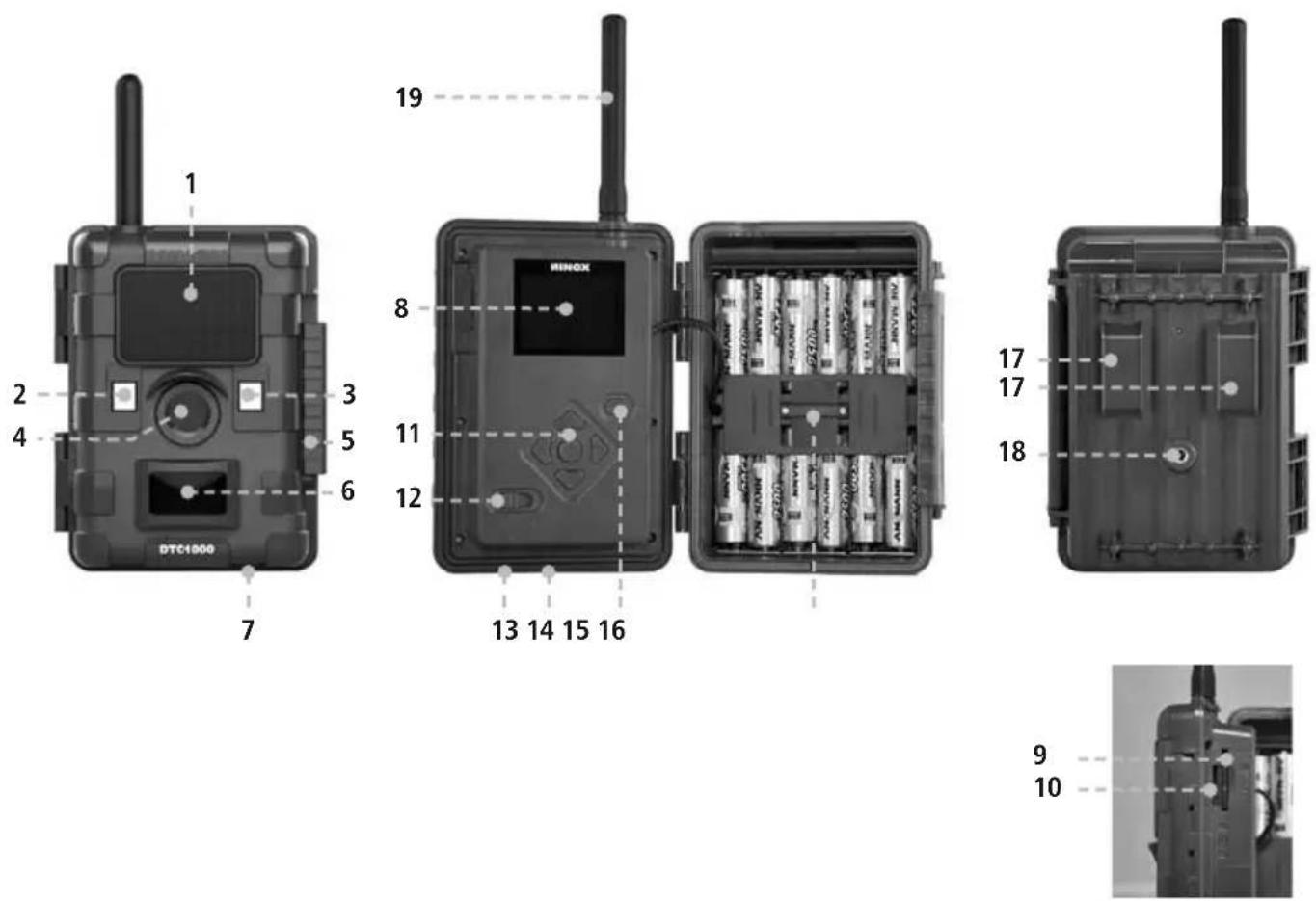
Les éléments de commande
- Diodes LED IR avec filtre noir pour prises de vues nocturnes
- Palpeur pour le crépuscule
- Activation LED en bleu
- Objectif de la caméra
- Dispositif de verrouillage (Aussi prévu pour l'installation d'un cadenas)
- Palpeur indicateur de mouvement
- Connexion pour une alimentation électrique externe
- Écran couleurs LCD de 2»
- Port pour l'insertion d'une carte-mémoire
- Port pour l'insertion d'une carte SIM
- Touches de commande et d'entrée des données
- Commutateur principal avec trois positions de commutation: Arrêt / Réglage / Marche (Off/Set/On)
- Connexion pour une alimentation électrique externe (6V/9V DC)
- Port pour un câble USB
- Bouton e gestion du menu
- Compartiment pour le logement de 12 piles 1,5 Volt AA
- Courroies de fixation pour la caméra
- Écrou de pied de ¼» pour montage sur un trépied
- Antenne
Préparation de la caméra
Présentation des éléments de commande
Pour bien préparer la caméra à fonctionner, veuillez procéder comme suit:
- Posez votre caméra DTC 1000 devant vous
- Glissez le clapet de verrouillage (5) - situé à droite du boîtier - vers le haut
- Ouvrez-le et laissez-le ensuite reposer vers le bas, à droite de l'appareil
- Maintenant, vous pouvez ouvrir le couvercle de l'appareil vers la gauche
Sur le volet de gauche du boîtier ouvert, vous pourrez voir les éléments de commande (11, 12, 15) et, dans le volet de droite, le compartiment de piles (16). Sur le bord intérieur droit du volet de gauche se trouvent les deux fentes prévues pour l'insertion des cartes mémoire SD et SIM (9/10). En haut du volet de gauche, on aperçoit l'écran d'affichage LCD de 2» (8) et, au-dessous, un losange avec les 4 touches fléchées (11) prévues pour commander les fonctions du menu. Au milieu de ce losange, il y a le bouton «OK» (11) avec lequel on devra confirmer chaque instruction donnée. En haut du losange, à droite, se trouve le bouton «menu» (15), nécessaire pour diverses commutations.
En bas, à gauche du volet de gauche, à gauche, se trouve le commutateur principal (12), réglable sur 3 positions:
- Fonction «OFF» = ARRÊT: Position de gauche
- Fonction «SET» = RÉGLAGES: Position au centre
- Fonction «ON» = MARCHE: Position de droite
Sous l'unité de commande se trouvent deux connexions pour:
- Une alimentation électrique externe (13)
- Un câble USB (14) pour connecter la caméra à un ordinateur (Explications sous «Connexion de la caméra à un ordinateur»)
Pour refermer la caméra, procédez comme suit:
- Posez votre caméra DTC 1000 ouverte, devant vous
- Refermez-là en rabattant le volet de gauche sur celui de droite
- Glissez ensuite le loquet vers le haut avant de le rabattre sur le rebord du volet de droite refermé.
- Glissez le loquet vers le bas pour bien verrouiller la fermeture de la caméra
Installation des piles
La caméra DTC 1000 fonctionne avec 12 piles AA de 1,5 volt alcaline-lithium ou nickel-métal-hybride (Ni-MH) AA. Pour les installer, ouvrez le compartiment des piles de la caméra (16) et disposez-les comme indiqué, notamment en respectant la polarité (+/-).
Remarque: Il est aussi possible d'utiliser alimentation électrique externe de 6V ou Cependant, en ce cas, la fonction des piles sera court-circuitée, c'est-à-dire qu'il deviendra alors impossible de recharger des accus dans la caméra. Attention: Ne jamais utiliser une source électrique de 12V: Cela endommagerait votre caméra !
Contrôle de l'état de charge des piles
Commutez votre DTC 1000 sur «SET» (Réglages / Position centrale du commutateur principal) (12). Le symbole «piles», visible en bas à gauche de l'écran (8) affichera l'état de charge des piles.
Remarque: Pour obtenir des performances optimales nous recommandons l'utilisation de piles de haute qualité. Par ailleurs, vous pourrez prolonger la durée d'utilisation des piles en procédant à des
séquences de courte durée lors de prises de vues en mode vidéo.
Insertion d'une carte mémoire
Votre DTC 1000 accepte les cartes-mémoires jusqu'à une capacité de 32 GO (Cartes SD/SDHC). Glissez une un parte-mémoire - avec la rangée des contacts dorés 9 virigée vers l'intérieur de l'appareil - dans la fente prévue pour sa réception (9). Auparavant, assurez-vous bien que le petit curseur latéral de la carte n'est pas en position fermée (lock).
Remarque: Avant toute nouvelle utilisation, il faut reformater la carte mémoire SD sur un ordinateur (pas sur la DTC 1000). Ce processus effacera toutes les anciennes données stockées sur la carte et ce, en vue du fonctionnement optimal de votre caméra. Après chaque installation d'une carte SD, il est conseillé de toujours vérifier le bon fonctionnement de la caméra avec quelques prises de vues. Avant d'insérer/d'ôter une carte mémoire, assurez-vous bien que le commutateur principal de votre caméra est positionné sur «arrêt». Ensuite, afin de poursuivre sa programmation, commutez sur SET (Réglages).
Utilisation d'une carte SIM
Pour transmettre des prises de vues avec une caméra DTC 1000, il faut utiliser une carte SIM permettant l'accès à un réseau de téléphonie mobile. Vous pouvez utiliser des cartes prépayées ou assujetties à un contrat. Il est important d'activer la carte SIM utilisée pour l'envoi d'informations car, si vous en possédez plusieurs, avec le même numéro d'appel, seule l'une d'elles pourra envoyer des informations. Par ailleurs, la carte SIM que vous utilisez avec votre DTC 1000 ne doit pas être verrouillée par un code PIN.
Remarque: La société MINOX GmbH ne saurait accepter aucune responsabilité suite à une réclamation pouvant survenir suite à une connexion sur un réseau de téléphonie mobile.
Installation de la carte SIM
Introduisez la carte SIM dans la fente (10) prévue à cet effet, comme schématiquement représenté sur la caméra DTC 1000. À cette occasion, la puce (CHIP) doit être dirigée vers l'extérieur du boîtier de l'appareil.
Remarque: Avant d'insérer/d'ôter une carte mémoire, assurez-vous que le commutateur principal est positionné sur «arrêt».
Programmation de la langue d'utilisation de la caméra
Les menus de la caméra de chasse DTC 1000 sont préprogrammés ex-usine en anglais. Afin de sélectionner la langue d'utilisation de votre choix, veuillez procéder comme suit:
- Positionnez d'abord le commutateur principal (12) sur «Set» (= Réglages / au milieu)
- Vous accéderez ainsi directement au «Déclenchement manuel»
- Là, pressez une seule fois sur «menu» (15) pour accéder au menu principal.
- À l'aide des flèches (haut/bas) (11) sélectionnez dans le sous-menu l'option «Languages» (Langues)
- Pressez sur OK (11) pour confirmer votre choix.
- À l'aide des flèches (haut/bas) (11), sélectionnez maintenant la langue de votre choix. P. ex. «French» pour le français. L'option retenue sera soulignée.
-
Pressez alors sur OK (11) pour confirmer votre choix, puis sur «Menu» pour regagner le menu principal.
-
Dans le cas ci-dessus, la langue d'utilisation programmée sera le français.
Fixation de la caméra
- Amarrage avec une courroie de fixation:
Deux pattes de fixation (17) sont intégrées au dos du boîtier de l'appareil. Elles sont prévues pour attacher la caméra à un point d'ancrage fixe à l'aide de la courroie de fixation livrée avec l'appareil. Pour stabiliser la caméra, il suffit de passer cette courroie dans les pattes de fixation et de la resserrer avec la boucle.
- Installation sur un trépied:
Sur le dos du boîtier de l'appareil se trouve un pas de vis avec un filetage de 14 de pouce (18) permettant l'installation de la caméra sur un trépied.
Modes de configuration et de fonctionnement
Votre caméra dispose de deux modes de réglages
Mode de configuration
Positionnez le commutateur principal (12) de votre DTC 1000 sur «SET» (= Mode de réglage) qui conduira au «Déclenchement manuel». Là, pressez sur le bouton «Menu» (15) pour accéder au menu principal. C'est à partir de ce menu que vous pourrez programmer les fonctions de la caméra et les réglages de l'affichage tels que l'horodatage, la température, etc. qui, plus tard, pourront être éventuellement affichés sur les prises de vues photo ou vidéo.
Mode de fonctionnement
Positionnez le commutateur principal (12) de votre DTC 1000, à gauche, sur «ON» (= Marche). À partir de cette position, votre caméra enregistrera automatiquement les nouveaux réglages préalablement sélectionnés en mode de configuration.
Remarque: Un bref clignotement LED bleu sera visible avant la disponibilité de l'appareil.
Fonctions du menu & Configurations
À partir du menu principal de la DTC 1000, l'utilisateur dispose de 5 fonctions pour gérer la caméra. On accède à ce menu en pressant sur le bouton «menu» (15).
A. Paramètres de la caméra: pour sélectionner ou changer divers réglages en fonction de la situation et des nécessités.
B. Configuration GSM: Pour configurer un accès à un réseau de téléphonie mobile.
c. Saisie des coordonnées GPS pour attribuer ces coordonnées aux prises de vues effectuées.
D. Sélection de la langue d'utilisation de la caméra.
E. Informations sur la caméra: Par exemple pour connaître: la capacité de stockage, la version du micro logiciel, le nom de l'appareil, etc.
Déclenchement manuel
Avec cette option, on peut utiliser la DTC 1000 comme une caméra numérique normale et visualiser les photos / vidéos sur l'écran avant la prise de vue effective. À partir de «SET» sur le commutateur principal (12), on accède directement au «Déclenchement manuel» où, à l'aide des flèches «gauche/ droite» on peut rapidement passer du mode photo au mode vidéo. Via la touche «MENU» (15) on accède au menu principal ou, avec une nouvelle pression sur cette même touche, on reviendra au «Déclenchement manuel».
La caméra en mode photo
Sur l'écran du moniteur (8), on peut voir: En haut, à gauche le symbole d'une caméra. En haut à droite, le nombre de prises de vues réalisées [0/00]. En bas, à gauche: Le type d'alimentation électrique utilisé et l'état de chargement des piles. En bas, à droite: Un symbole de carte-mémoire indique si une carte SD est insérée dans l'appareil. En pressant sur le bouton OK (11) on peut photographier en mode manuel.
Mode Vidéo
Pour passer au «Mode Vidéo», pressez sur la flèche de gauche (11). L'écran (8) indiquera alors: En haut, à gauche: un symbole vidéo. En haut, à droite: la durée des prises de vues vidéo [00:00:00]. En bas, à gauche: Le type d'alimentation électrique et l'état de chargement des piles. En pressant sur le bouton OK (11) on pourra commencer à filmer en vidéo. Une nouvelle pression sur ce même bouton interrompra la prise de vue.
Modes diurne et nocturne
À partir de l'option «Déclenchement manuel», si on presse alternativement sur la flèche «haut» (11) on active le mode diurne / nocturne. Avec la caméra DTC 1000, le mode diurne (= en couleurs) est pré-programmé et les prises de vues photos/vidéos sont colorées. Pour passer au «Mode IR nocturne»: Pressez sur la même flèche (haut) (11). Les images appréhendées sur l'écran LCD passeront alors de la couleur au blanc et noir.
Lecture de photos & vidéos
À partir de l'option «Déclenchement manuel», pressez sur la flèche (bas) (11) ou sélectionnez «Lecture photos/vidéos» situé sous «Mode photo/vidéo» dans le programme «Paramètres caméra» du menu principal. Les prises de vues seront représentées en haut, à droite, sur le moniteur (8) avec indication de leurs formats respectifs (photo/vidéo), soit comme JPG ou avec un symbole vidéo. Le nombre de prises de vues Photo/Video s'affichera en haut, à droite de l'écran (8). La durée des vidéos sera indiquée en haut, à gauche. Une pression sur les flèches (gauche/droite) (11) permettra un défilement chronologique des photos/vidéos, vers l'avant/l'arrière. Par ailleurs, si une programmation GSM a été effectuée, en actionnant la touche OK (11), il sera possible de transmettre les images disponibles sur un numéro de téléphone ou une adresse électronique, préalablement indiqués. Ceci n'est pas possible pour les vidéos. En pressant sur le bouton «menu» (15) ou sur la flèche (bas) (11) on retourne à la fonction «Déclenchement manuel»
Effacement de prises de vues photo/vidéo
À partir de l'option «Déclenchement manuel», pressez sur la flèche (bas) (11) ou sélectionnez «Lecture photo/vidéo» situé sous «Mode photo/vidéo» dans le programme «Paramètres caméra» du menu principal. En naviguant à l'aide des flèches (gauche/droite) (11), sélectionnez les prises de vues (photo/vidéo) à supprimer. En pressant sur la flèche (haut) (11), vous accéderez à un sous-menu où, à l'aide des flèches (haut/bas / 11) vous pourrez choisir entre «Effacer une image» et «Effacer tout». Pour effacer: Appuyer sur OK (11). Confirmez avec «oui» ou «non». Une pression sur le bouton «Menu» (15) vous ramènera à «Lecture Photo/vidéo».
Lecture de prises de vues vidéo
Avec les flèches (gauche/droite / 11), sélectionnez une vidéo et pressez sur OK (11) pour la visionner. Pour figer la projection sur une image, il suffit de
presser sur OK (11). Une nouvelle pression sur ce même bouton provoquera la continuation du film. En pressant sur «Menu» (15) ou sur la flèche (bas) (11) on retournera sur «Déclenchement manuel»
A. Configuration de la caméra
Mode photo
Vous pouvez programmer votre DTC 1000 de telle façon qu'elle ne prenne que des photos ou des vidéos: À partir du menu principal (via le bouton Menu) (15) - sélectionnez «Paramètres de la caméra». Confirmez avec OK (11) pour accéder au sous-menu «Mode vidéo/photo» où, à l'aide des flèches (haut/bas) (11), vous sélectionnerez «prise de vue» en photo ou en vidéo. Ou passez à «Lecture Photo/Vidéo». Une pression sur (OK) (11) confirmera et sauvegardera votre choix et vous mènera au «Déclenchement manuel» où, une simple pression sur la flèche (gauche) (11), vous ramènera au menu initial.
Formatage des photos
À partir du «Menu principal», allez sur «Paramètres de la caméra». Confirmez via OK (11). Sélectionnez ensuite l'option «Format photo». Confirmez via OK (11) pour accéder à un sous-menu où, à l'aide des flèches (haut/bas) (11), vous pourrez sélectionner le format adéquat: «Normal» (4.3) ou «Grand angle» (16.9). Confirmez et sauvegardez votre sélection via OK (11) avant de revenir au menu «Paramètres de la caméra». Une pression sur la flèche (gauche) (11) vous ramènera dans le menu principal, sans modifier les réglages.
Résolution des prises de vue photo
À partir du menu principal, sélectionnez «Paramètres caméra». Confirmez via OK (11). Sélectionnez ensuite «Résolution d'image» où, à l'aide des flèches (haut/bas) (11), vous pourrez élire la résolution adéquate entre 8 MP, 5 MP ou 3 MP. Confirmez et sauvegardez votre sélection via OK (11) avant de revenir au menu «Paramètres de la caméra». Une pression sur la flèche (gauche) (11) vous ramènera dans le menu principal, sans modifier les réglages.
Prises de vues en rafales
Cette option permet à la caméra de prendre deux ou trois séries d'images en rafales rapides à chaque déclenchement. À partir du menu principal, sélectionnez «Paramètres de la caméra». Confirmez via OK (11) pour accéder à un sous-menu où, à l'aide des flèches (haut/bas) (11), vous sélectionnerez
«Rafales photos» d'où vous accéderez à un sous-menu où, avec les flèches (haut/bas) (11), vous pourrez sélectionner le nombre d'images que vous souhaitez prendre en rafale, à chaque déclenchement. Confirmez et sauvegardez votre sélection via OK (11) avant de revenir au menu «Paramètres de la caméra». Une pression sur la flèche (gauche) (11) vous ramènera dans le menu principal, sans modifier les réglages.
Résolution des prises de vues vidéo
À partir du menu principal, sélectionnez «Paramètres de la caméra». Confirmez via OK (11). Sélectionnez ensuite l'option «Résolution vidéo». Confirmez via OK (11). Là, à l'aide des flèches (haut/bas) (11), vous pourrez sélectionner la résolution en HD (1280x720) ou en VGA (640x480) adéquate. Confirmez et sauve-gardez votre sélection via OK (11) avant de revenir au menu «Paramètres de la caméra». Une pression sur la flèche (gauche) (11) vous ramènera dans le menu principal, sans modifier les réglages
Durée des séquences vidéos
À partir du menu principal, sélectionnez «Paramètres de la caméra». Confirmez via OK (11) pour accéder à un sous-menu où, à l'aide des flèches (haut/bas) (11) vous opterez pour «durée vidéo». Confirmer via OK (11). Sélectionnez ensuite la durée des séquences vidéo adéquate. Confirmez et sauvegardez votre sélection via OK (11) avant de revenir au menu initial. Une pression sur la flèche (gauche) (11) vous ramènera dans le menu principal, sans modifier les réglages.
Vidéo avec ou sans prise son
Via cette fonction, vous déciderez si une prise de vue vidéo sera sonorisée ou non: À partir du menu principal, sélectionnez «Paramètres de la caméra». Confirmez via OK (11) pour accéder à un sous-menu où, à l'aide des flèches (haut/bas) (11) vous sélectionnerez «Son vidéo» avant d'entrer dans un autre sous-menu où vous pourrez opter pour «MARCHE» (pour une prise de vue vidéo avec sonorisation) ou «ARRÊT» pour une prise de vue sans sonorisation. Confirmez et sauvegardez votre sélection via OK (11) avant de revenir au menu initial. Une pression sur la flèche (gauche) (11) vous ramènera dans le menu principal, sans modifier les réglages.
Temporisation du déclenchement
Cette option permet de programmer l'intervalle entre les déclenchements de la caméra DTC 1000 provoqués par la détection d'un mouvement. À partir du menu principal, sélectionnez «Paramètres de
la caméra». Confirmez avec OK (11) pour arriver à un sous-menu où vous sélectionnerez «Temps de pause». Confirmez via OK (11) pour entrer dans un sous-menu où, à l'aide des flèches (haut/bas) (11), vous pourrez programmer l'intervalle de temps souhaité entre les déclenchements: Les temps de pose programmables vont de 5 à 59 secondes et de 1 à 60 minutes. Confirmez et sauvegardez votre sélection via OK (11) avant de revenir au menu initial. Une pression sur la flèche (gauche) (11) vous ramènera dans le menu principal, sans modifier les réglages.
Indication de l'horodatage sur les prises de vues
Cette option permet de mentionner sur chaque prise de vue photo/vidéo des informations telles que la date, l'heure et la température. À partir du menu principal, sélectionnez «Paramètres de la caméra». Confirmez avec OK (11) pour accéder à un sous-menu où vous sélectionnerez «Indication Heure». Confirmez via OK (11). Là, vous pourrez choisir entre «Marche» ou «Arrêt» donc, si vous souhaitez ou non la mention de l'heure & de la date sur les prises de vues. Confirmez et sauvegardez votre sélection via OK (11) avant de revenir au menu initial. Une pression sur la flèche (gauche) (11) vous ramènera dans le menu principal, sans modifier les réglages.
Formatage de la date et de l'heure
Cette fonction permet de programmer les formats d'affichage de la date et de l'heure: À partir du menu principal, sélectionnez «Paramètres de la caméra». Confirmez avec OK (11) pour accéder à un sous-menu où vous sélectionnerez «Programmation Date/Heure». Confirmez avec OK (11). Vous accéderez ainsi à un sous-menu avec trois options:
Formatage de la date
Sélectionnez le format de date adéquat. Pressez sur OK (11) pour confirmer et sauvegarder l'option choisie.
Formatage de l'heure
Sélectionner le format horaire adéquat (12 ou 24 heures). Pressez sur OK (11) pour confirmer et sauvegarder l'option choisie.
Programmation de l'horodatage
Cette option permet de programmer l'année / le mois / le jour dans la rangée du haut. Les heures et les minutes dans la rangée du bas. La programmation de chaque donnée s'effectue à l'aide des flèches (haut/bas) (11). Pour passer d'une case à l'autre, on utilise les flèches (gauche/droite) (11). Lorsque toutes les
données ont été entrées: Confirmez et sauvegardez votre sélection via OK (11) avant de revenir au menu initial. Une pression sur la flèche (gauche) (11) vous ramènera dans le menu principal, sans modifier les réglages.
Remarque: Parallèlement à l'entrée de ces données, un affichage avec le cycle des phases de la lune s'activera automatiquement. La représentation de la phase lunaire actuelle sera affichée sur chaque prise de vue (photo/vidéo)
Mot de passe
Cette fonction permet d'entrer un mot de passe à 4 chiffres, afin de prévenir une malversation éventuelle avec votre DTC 1000. Sans l'entrée préalable du mot de passe enregistré, les fonctions de l'appareil resteront inaccessibles. À partir du menu principal, sélectionnez «Paramètres de la caméra». Confirmez avec OK (11) pour accéder à un sous-menu où vous sélectionnerez «Mot de passe». Confirmez via OK (11) pour accéder au sous-menu «Saisie du mot de passe» où vous pourrez inscrire la combinaison de chiffres que vous avez choisie.
Configuration du mot de passe
À l'aide des flèches «haut/bas» (11), entrez dans chaque case le chiffre (de 0 à 9) de la combinaison choisie pour le mot de passe. Avec les flèches «gauche/droite» vous pourrez passer d'une case à l'autre. Lorsque les 4 chiffres du mot de passe sont entrés, confirmez et sauvegardez votre sélection via OK (11) avant de revenir au menu initial. Une pression sur la flèche (gauche) (11) vous ramènera dans le menu principal, sans modifier les réglages. Attention: Si vous pressez directement sur le bouton «menu» vous reviendrez au menu initial sans avoir programmé de mot de passe.
Désactivation du mot de passe
À partir du menu principal, sélectionnez «Paramètres de la caméra». Confirmez via OK (11). Sélectionnez ensuite «Mot de passe» et confirmez via OK (11) pour accéder au sous-menu où vous opterez pour «Désactiver le mot de passe», ce qui rendra inopérante la combinaison chiffrée du mot de passe. En confirmant cette option via OK (11) vous retournerez au menu initial.
Alimentation électrique
Votre caméra de chasse DTC 1000 est un outil de précision résultant d'une technologie de haut niveau.
Il est donc recommandé de n'utiliser que des piles alcalines, lithium ou nickel métal-hybride (NiMH) de la meilleure qualité. Pour programmer le type de piles utilisées: À partir du menu principal, sélectionner «Paramètres de la caméra». Confirmez via OK (11) pour accéder à un sous-menu où vous sélectionnerez «Type de piles». Confirmez avec le bouton OK (11). Ensuite, à l'aide des flèches (haut/bas) (11), sélectionnez le type de piles utilisées: Lithium / Alcaline ou NiMH. Par ailleurs, il est aussi possible de sélectionner une source d'alimentation externe: DC 6 ou 9 V.
Remarque: Lors de l'usage de piles «Lithium», sélectionnez «Alcaline» dans le cadre du programme ci-dessus.
Confirmez et sauvegardez votre sélection via OK (11) pour revenir au menu initial. Une pression sur la flèche (gauche) (11) vous ramènera dans le menu principal, sans modifier les réglages.
Formatage de la carte mémoire
Le formatage de la carte mémoire efface toutes les données qui pourraient s'y trouver. Il prépare celle-ci en vue de son installation dans la caméra. Il est recommandé de reformater la carte mémoire avant chaque utilisation. À partir du menu principal, sélectionner «Paramètres de la caméra». Confirmez via OK (11) pour accéder à un sous-menu où vous sélectionnerez «Formater la mémoire». Confirmer avec «OK» (11). Si vous désirez formater la carte-mémoire, sélectionnez «oui». Confirmez avec OK (11). Si vous avez opté pour «non» la carte ne sera pas formatée. Pressez sur OK pour confirmer et sauvegarder votre option avant de retourner au menu initial. Une pression sur la flèche de gauche vous conduira au menu principal sans modifier les réglages.
Unité de mesure des températures
Cette option permet de sélectionner l'unité de mesure des températures en degrés Celsius ou Fahrenheit: À partir du menu principal, sélectionnez «Paramètres de la caméra». Confirmez via OK (11) pour accéderez à un sous-menu où, à l'aide des flèches (haut/bas) (11), vous choisirez «Unité de température». Confirmez avec OK (11). Là, à l'aide des flèches (haut/bas), sélectionnez l'unité de mesure adéquate, Confirmez et sauvegardez via OK (11). Une pression sur la flèche de gauche vous ramènera au menu initial / principal, sans modifier les réglages.
Durée de fonctionnement de la caméra
Cette option permet de programmer la durée de mise sur/hors circuit de la caméra DTC 1000. À partir du menu principal, sélectionnez «Paramètres de la caméra». Confirmez via OK (11) pour accéder à un sous-menu où, à l'aide des flèches (haut/bas) (11), vous élirez «Durée de fonctionnement». Confirmez via OK (11). Ensuite, vous pourrez choisir entre «Désactiver» et «Activer». Confirmez votre choix via OK (11). Si vous avez opté pour «Activer», programmez l'horaire du début / de la fin de la mise sur/hors circuit de l'appareil à l'aide des flèches (haut/bas) (11).
Dans chacune des fenêtres, vous pourrez entrer l'horaire de mise sur/hors circuit de l'appareil à l'aide des flèches (haut/bas) (11). Pour passer d'une unité de temps à l'autre utilisez les flèches (gauche/droite) (11). Confirmez et sauvegardez via OK (11). En agissant sur la flèche de gauche vous retrouverez le menu initial / principal. Si vous avez sélectionné l'option «Désactiver» et confirmé avec «OK» (11), la caméra restera toujours sur circuit.
La photographie intermittente (Time lapse)
Cette option offre la possibilité de photographier pendant une durée déterminée avec des intervalles prédéfinis entre les images. À partir du menu principal, sélectionnez «Paramètres de la caméra». Confirmez via OK (11) pour accéder à un sous-menu où, à l'aide des flèches (haut/bas) (11), vous opterez pour «Time-lapse» puis entre «Activer» ou «Désactiver». Confirmez via «OK» (11). Dans le 1er cas, vous devrez opter pour «Début», «Fin» ou «Intervalle de temporisation» avec les flèches (haut/bas) (11). Confirmez via OK (11) puis, à l'aide des flèches (haut/bas) ou (gauche/droite) (11) entrez les durées de mise sur/hors circuit. Confirmez et sauvegardez via OK(11) avant de retrouver le menu initial.
Avec l'option «Intervalle de temporisation» vous pourrez programmer - en fonction de l'unité préalablement sélectionnée (secondes / minutes / heures) - des intervalles entre les prises de vues allant de 10 à 99 sec, 1 à 59 min. et 1 à 12 heures. Confirmez et sauvegarder via «OK» (11). En agissant sur la flèche de gauche vous retournerez au menu initial / principal, sans modifier les réglages.
Si vous avez opté pour «Désactiver», l'option «Time-Lapse» restera inactive.
Réglage standard (par défaut)
Cette option permet de retrouver la programmation initiale de votre caméra DTC 1000 à sa sortie d'usine. À partir du menu principal, sélectionnez «Paramètres de la caméra». Confirmez via OK (11) pour accéder à un sous-menu où, à l'aide des flèches (haut/bas) (11), vous élirez l'option «Paramètres prédéfinis». Confirmer via «OK» (11) et choisissez entre «oui» ou «non» à l'aide des flèches (haut/bas). Confirmez via «OK» (11). Si vous avez sélectionné «non», les réglages actuellement programmés resteront actifs et la caméra reviendra au menu initial. Si vous avez sélectionné «oui» la programmation de votre caméra DTC 1000 redeviendra celle d'origine et passera au menu «Paramètres de la caméra» (= Camera Setting)
Outils de téléchargement
Avec cette fonction (Download Tools) vous pourrez connecter votre DTC 1000 à un ordinateur afin d'envoyer des prises de vues via un réseau de téléphonie mobile. Dans un but similaire, vous pouvez aussi programmer directement votre caméra (en vue d'une configuration rapide de base)
Procédure pour l'utilisation des outils de téléchargement (Download Tools)
- Pour configurer la caméra avec les outils de téléchargement, il faut d'abord y introduire une carte SD et une carte SIM.
- Dans le menu principal de la caméra, sélectionnez l'option «Configuration GSM» et, dans le sous-menu optez pour «Outils de téléchargement»
- Confirmez cette sélection via «OK» (11). Maintenant, l'outil de téléchargement sera archivé sur la carte SD installée, sous forme d'un fichier ZIP.
- Ôtez cette carte SD de la caméra et copiez la sur un ordinateur (soit via un lecteur de carte SD ou directement, en l'introduisant dans le logement prévu pour les cartes SD.
- Décompressez le fichier «DTC1000_SETUP.zip» présent sur la carte SD et activez ce fichier décompressé «DTC1000_SETUP.exe»
Mode d'envoi (Send Mode)
Si l'option «Off» (Arrêt) a été sélectionnée [Illustr. 1], la fonction GSM sera déconnectée et aucune prise de vue ne pourra être envoyée via un réseau de téléphonie mobile.
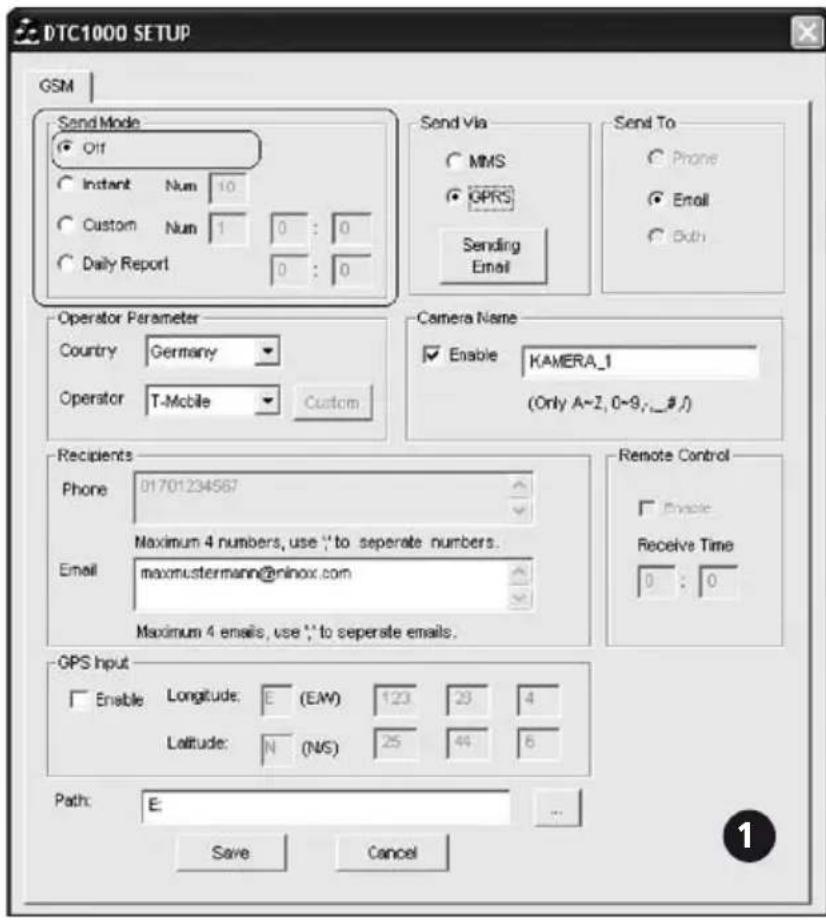
Si vous avez sélectionné «Instant» (Instantané) [Illustr. 2], les prises de vues seront alors expédiées tout de suite via un réseau de téléphonie mobile aux numéros de téléphone ou aux adresses électroniques préalablement indiqués.
Si vous retenez l'option «Instant», il faut mentionner le nombre maximum de prises de vues qui seront expédiées dans une période de 24 heures. Si, par exemple, «10» a été inscrit (comme ci-dessus), ce sont les 10 premières images prises par la caméra qui seront envoyées. Si ce jour là le nombre
d'images prises dépasse ce chiffre, les prises de vues additionnelles ne seront pas envoyées, mais seulement sauvegardées sur la carte SD.
Remarque: Un maximum de 200 prises de vues peut être envoyé en 24 heures.
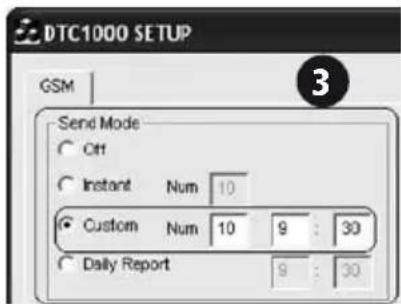
Si vous avez sélectionné «Custom» (Personnalisé) [Illustr. 3], vous devrez programmer l'expédition des prises de vues à une heure fixe de la journée et indiquer aussi le maximum d'images à envoyer. Dans l'exemple ci-dessus, un maximum de 10 images sera envoyé ce jour là, à 09:30 au numéro de téléphone ou à l'adresse électronique préalablement indiqués.
Remarque: Dans le cadre de cette option, quantité maximum d'images à envoyer ne devra pas dépasser 30 prises de vues.
Avec l'option «Daily Report» (Rapport quotidien) [Illustr. 4], il sera possible de recevoir par SMS – à l'heure de son choix – les plus importantes informations de la journée, notamment le nombre de prises de vues appréhendées au cours des dernières 24 heures, l'état de charge des piles et la capacité mémoire encore disponible sur la carte SD.
text_image
DTC1000 SETUP GSM 3 Send Mode ○ Off ○ Instant Num 10 ● Custom Num 10 9 : 30 ○ Daily Report 9 : 30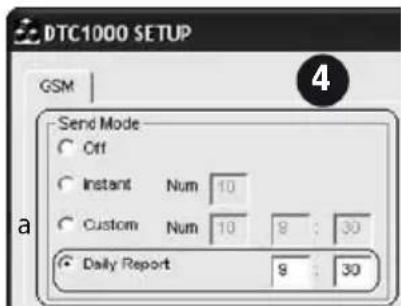
text_image
DTC1000 SETUP GSM | Send Mode ○ Off ○ Instant Num 10 ○ Custom Num 10 9 : 30 ● Daily Report 9 : 30Modes d'expédition (Send Via)
Il existe deux possibilités d'envoyer des prises de vues avec la caméra DTC 1000: Soit par MMS ou GPRS. La différence se situe au niveau du mode de facturation par l'opérateur de téléphonie mobile. Si l'option MMS est normalement facturée, l'option GPRS requiert l'attribution d'un volume additionnel de données de la part
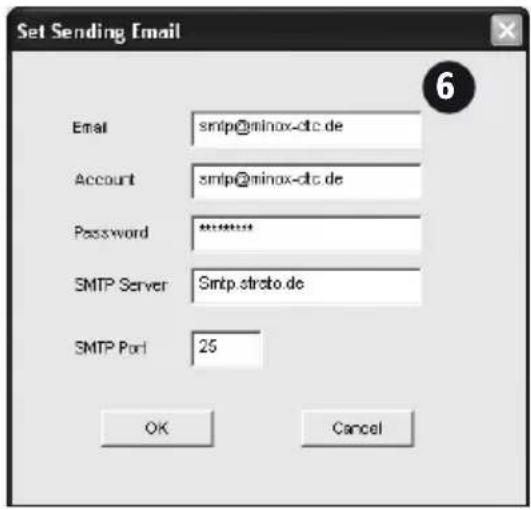
de l'opérateur. Pour les deux options, il est possible de prévoir plusieurs lieux de réception. Si vous choisissez l'option d'envois via MMS, vos images seront envoyées aux numéros de téléphone ou aux adresses électroniques préalablement communiqués. Dans l'un ou l'autre cas, vous pourrez indiquer jusqu'à 4 points de réception. Si vous avez sélectionné pour un envoi via GPRS, vos prises de vues pourront être envoyées jusqu'à quatre points de réceptions depuis une adresse électronique préalable-ment communiquée. Dans le cadre de cette option, il faut prévoir avec votre opérateur un contrat adéquat ou disposer d'une carte prépayée avec un crédit suffisant pour l'utilisation envisagée. Si vous avez opté pour GPRS, un message s'affichera sur le moniteur [Illustr. 5] pour vous rappeler de prévoir la communication d'une adresse E-Mail pour l'envoi des messages. Confirmez votre accord en cliquant dans la case «Sending E-Mail» (Adresse de l'E-mail expéditeur) [Illustr. 6]. Ceci provoquera l'apparition d'une nouvelle fenêtre de dialogue où vous devrez mentionner les données pour accéder à cette adresse E-Mail,
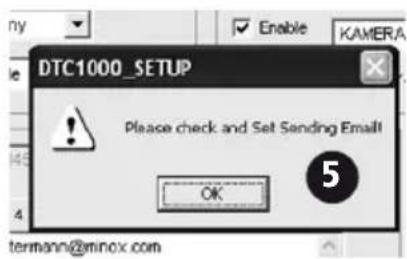
notamment celles pour accéder à un Server SMTP, nécessaire pour l'expédition d'E-mails. Dans ce cadre, l'authentification du nom de l'utilisateur et du mot de passe seront aussi requis. Nous vous recommandons d'utiliser les informations d'identification suivantes:
Email: smtp@minox-dtc.de
Account: smtp@minox-dtc.de
Password: MinoX-DTC
SMTP Server: Smtp.strato.de
SMTP Port: 25
text_image
Set Sending Email Email smtp@minox-dtc.de Account smtp@minox-dtc.de Password ********** SMTP Server Smtp.stretto.de SMTP Port 25 OK CancelRemarque 1: L'adresse email doit être saisi en plein dans la "Email" et dans le "Account" parce que le compte est le même que l'adresse e-mail.
Email: smtp@minox-dtc.de Account: smtp@minox-dtc.de
S'il vous plaît prendre soin lors de la saisie du mot de passe (MinoX-DTC) sur les lettres majuscules et minuscules.
Remarque 2: Si vous utilisez une adresse e-mail différente, n'utilisez aucune adresse E-Mail requérant un protocole de sécurité SSL ou TSL car ces serveurs Email (servers) ne permettront pas l'envoi de prises de vues par la caméra. Le cas échéant, renseignez-vous auprès de votre fournisseur d'accès E-Mail.
Lorsque vous avez fourni toutes les informations, confirmez avec «OK» pour sauvegarder les données.
Envoyer à (Send To)
Avec cette fenêtre de dialogue, vous pouvez programmer où la caméra DTC 1000 peut envoyer vos images: à un numéro de téléphone, une adresse E-Mail ou aux deux ? Il faut ici indiquer au maximum 4 numéros de téléphone ou 4 adresses E-Mail. Si vous avez opté pour «Phone» (Téléphone) la caméra DTC 1000 pourra envoyer vos prises de vues à un maximum de 4 numéros de téléphone. Si vous avez opté pour «Email» la caméra DTC 1000 pourra envoyer vos prises de vues à un maximum de 4 adresses électroniques.
Remarque: Les options «Both» (les deux) et «Phone» (Téléphone) ne sont acceptables que pour «Send Via» MMS. Elles ne le sont pas pour GPRS car cette option ne peut communiquer les images qu'à des adresses électroniques. (E-Mail).
Configuration du réseau (Operator Parameter)
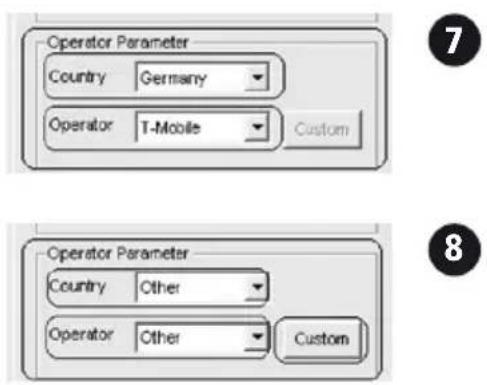
Votre caméra DTC 1000 est préconfigurée pour plusieurs opérateurs de téléphonie mobile mondiaux. Il faudra cependant, procéder à quelques préréglages spécifiques pour votre pays [Illustr. 7]. Si par exemple vous utilisez une carte SIM de l'opérateur allemand T-Mobile, dans le menu déroulant sous «country» (= pays), sélectionnez «Germany» (= Allemagne) et, dans le menu déroulant sous «Operator» (= donneur d'accès) sélectionnez «T-Mobile».
text_image
Operator Parameter Country Germany Operator T-Mobile Custom Operator Parameter Country Other Operator Other CustomSi votre pays ou le donneur d'accès ne figurent pas dans les listes proposées, il faudra adapter en conséquence la programmation de la DTC 1000. Ainsi, dans les menus déroulants sous «country» (Pays), «Operator» (Donneur d'accès) et «Customs» (Options), il faudra respectivement sélectionner «Other» (Autres), avant de pouvoir accéder au masque de saisie des données [Illustr. 8].
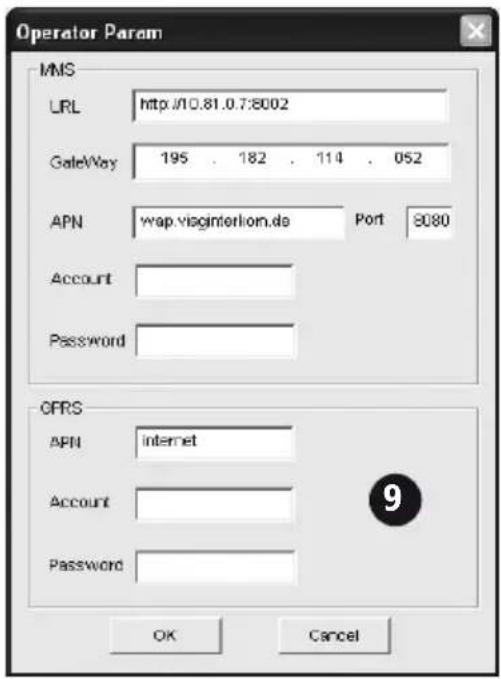
Lorsque celui-ci est ouvert [Illustr. 9], indiquez-y les paramètres requis, normalement fournis par votre opérateur de téléphonie mobile. Ensuite, confirmez et sauvegardez ces données via «OK» (11).
text_image
Operator Param MMS URL http://10.81.0.7:8002 GateWay 195 . 182 . 114 . 052 APN wrap.visginferlion.de Port 8080 Account Password CFRS APN internet Account Password OK CancelÀ titre d'exemple, veuillez voir ci-dessous les informations relatives au fournisseur d'accès allemand, O_2 .
Destinataires (Recipients)
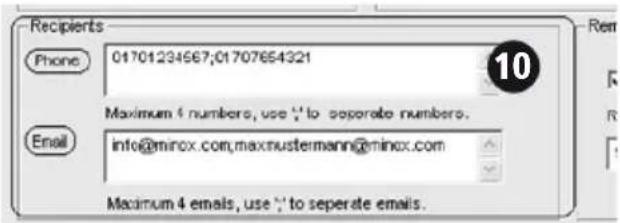
Sous cette entrée, on pourra mentionner les numéros de téléphone et les adresses électroniques où seront envoyées les prises de vues [Illustr. 10]. Seul un maximum de 4 numéros de téléphone et de 4 adresses E-Mail peut être programmé. Pour séparer l'adresse électronique de chaque destinataire, utilisez le signe de ponctuation point-virgule («;»).
text_image
Recipients Phone: 01701234567;01707654321 10 Maximum 4 numbers, use "to separate numbers." Email: info@minox.com,maxnustermann@minox.com Maximum 4 emails, use "to separate emails.Commande à distance (Remote Control)
Cette fonction permet de modifier la procédure d'expédition (Voir le point A) de la DTC 1000 à l'aide d'un
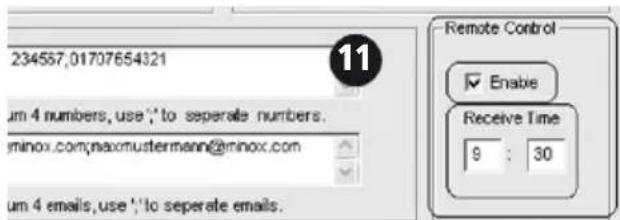
message SMS [Illustr. 11]. Cette information peut être envoyée chaque jour à un horaire préalablement choisi et les instructions données réadaptées. Sous «Receive Time» (Horaire de réception) vous pouvez entrer horaire auquel les ordres communiqués via SMS devront être exécutés. Ceci fait, la DTC 1000 adressera un texto de confirmation au numéro de téléphone expéditeur du SMS. Si vous avez expédié plusieurs SMS d'instructions le même jour, seul le dernier sera exécuté.
Remarque: Évitez d'envoyer plusieurs SMS à la caméra le même jour.
Les commandements via textos envoyés à la DTC 1000 doivent être rédigés comme suit:
| Mode d'envoi (Send Mode) | Texte du message SMS de commande (Text Message Command Protocol) | Exemple (Example) |
| Arrêt (Off) C#00#E C#00#E | ||
| Immédiat (Instant) | C#01#NNN#E C#01#008#E | |
| Option (Custom) | C#02#HHMM#NN#E | C#02#0930#05#E |
| Rapport quotidien (Daily Report) | C#03#HHMM#E C# 03#1230#E | |
Voici une vue d'ensemble sommaire des commandements:
C = Début du SMS de commandement
#00# = Mode d'expédition «Arrêt»
#01# = Mode d'expédition «Instantané»
#02# = Mode d'expédition «Personnalisé»
#03# = Mode d'envoi: «Rapport quotidien»
HH = Heure
MM = Minute
NN ou NNN = Maximum d'images à envoyer
#E = Fin du SMS de commandement
Exemple: La commande «C#02#0930#05#E» donnée pour «Option» (Custom), changera le mode d'expédition pour un horaire de réception de 09:30 et un nombre maximum de 5.
Remarque 1: Il est bien sûr nécessaire de respecter scrupuleusement la forme de la commande donnée via un texto sinon, la caméra DTC 1000 ne pourra pas y donner suite.
Remarque 2: Par ailleurs, si vous avez sélectionné «OFF» (Arrêt) dans le mode d'expédition, il ne sera plus possible de programmer la DTC 1000 par télécommande. Si ensuite, vous souhaitez un changement, il faudra sélectionner manuellement un autre mode d'expédition.
Camera Name (Nom de la caméra)
Vous pouvez donner un nom à votre caméra. Il pourra apparaître, sur chaque prise de vue, en haut, à droite.
Remarque: Seuls les signes de A à Z, de 0 à 9, / , _ , - , #» sont permis. Par ailleurs, dans sa rédaction, veillez à ne laisser aucun espace libre. Exemple: Au lieu de «Camera 1», il faut écrire «Kamera_1».
Paramètres GPS (GPS)
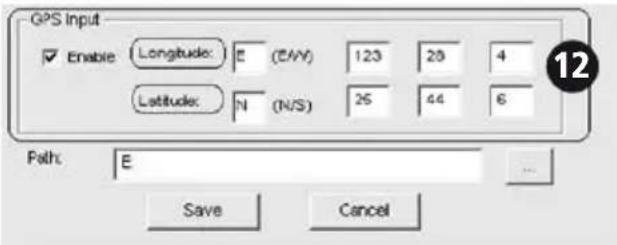
Vous pouvez télécharger les coordonnées GPS de la caméra DTC 1000 en fonction de sa situation géographique du moment [Illustr. 12]. Pour ce faire, il faut d'abord déterminer ces paramètres à l'aide d'un autre appareil disposant de ces coordonnés GPS comme, par exemple, un portable avec une fonction GPS ou un système de navigation. Ces données pourront être indiquées sur chacune des prises de vues afin que - à l'aide d'un logiciel adéquat (non-inclus dans le cadre de la livraison ex-usine de la caméra) -, vous puissiez toujours déterminer le lieu d'une prise de vue et gérer les images en conséquence.
text_image
GPS Input Enable Longitude: E (DAY) 123 20 4 Latitude: N (N/S) 25 44 6 Path: E Save CancelLieu de sauvegarde (Path)
Lorsque vous aurez complété toutes les données, sauvegardez-les en cliquant sur «Save» (Sauvegarder) ce qui provoquera la création d'un fichier nommé
«GSM.bin» que vous pourrez stocker directement sous «Path» ou en passant via le bouton «...». Copiez le fichier «GSM.bin» sous le fichier «Root» de la carte mémoire SD, comme indiqué sous «Installation de la carte mémoire» de la DTC 1000. Ensuite, lorsque vous positionnerez le commutateur principal (12) de la caméra sur SET (Mode de réglage), «Transfert effectué» s'affichera après quelques secondes sur le moniteur (8) pour confirmer que la DTC 1000 a bien enregistré les réglages.
Test du réseau de téléphonie mobile via la fonction «Envoi manuel»
- Réglez le commutateur principal de la DTC 1000 sur «Set» pour passer au «Paramètres caméra»
- Au démarrage, la caméra est positionnée sur «Déclenchement manuel» et recherche un réseau de téléphonie mobile à condition qu'elle soit préalablement munie d'une carte SIM et que la «Sélection de l'expédition» ne soit pas positionnée sur «Off» (Arrêt). Sur l'écran d'affichage (8) de la caméra apparaîtra «Recherche de réseau». Si la connexion avec un réseau de téléphonie mobile se concrétise, le nom de l'opérateur apparaîtra en bas, à droite. Si non, la caméra affichera d'abord «Réseau non trouvé» puis «Erreur de connexion».
Pour renouveler le processus, presser sur la flèche (droite) (11).
Remarque: Si la connexion à un réseau de téléphonie mobile échoue à plusieurs reprises, cela peut signifier que le signal manque de puissance ou que la carte SIM n'est pas compatible pour la caméra DTC 1000.
- Sous l'option «Déclenchement manuel», appuyez sur la flèche (bas) (11) ou, à partir du menu principal, sélectionnez «Paramètres caméra» puis «Mode vidéo/Photo» et enfin «Lecture Photo/Vidéo». Maintenant, en naviguant avec les flèches (gauche/droite) (11), sélectionnez une prise de vue. Confirmez votre choix avec OK (11). La caméra DTC 1000 enverra l'image sélectionnée au numéro de téléphone ou à l'adresse électronique préalablement indiqués. L'écran (8) affichera «Envoyé». En cas d'échec de cette opération, c'est «Non envoyé» qui s'affichera.
Remarque: En fonction de la puissance du signal émis, l'envoi d'une prise de vue peut prendre de 20 à 60 secondes. Un envoi via GPRS prendra toujours plus de temps qu'un envoi via MMS.
Configuration GSM
Sous cette option du menu principal, on peut organiser directement la configuration GSM à partir de la caméra DTC 1000, sans pour cela devoir recourir à l'outil de sauvegarde des données (Download Tool). À partir du menu principal, sélectionnez l'option «Configuration GSM». Confirmez via OK (11) pour entrer dans un sous-menu avec les options suivantes:
Mode d'envoi
La première option dans le sous-menu est «Mode d'envoi» présentant diverses options aussi sélectionnables via l'outil de sauvegarde (voir la sélection des modes d'envoi sous «Send Mode»). Dans ce sous-menu, vous pourrez sélectionner parmi les sous-positions suivantes à l'aide des flèches (haut/bas) (11).
- Arrêt
- Instantané
- Personnalisé
- Rapport quotidien
Confirmez votre sélection avec le bouton OK (11).
- Si l'option «Arrêt» («Off») a été retenue, la fonction GSM sera hors circuit et aucune image ne
pourra être envoyée via un réseau de téléphonie mobile. La caméra DTC 1000 retournera au menu initial «Configuration GSM»
- Si l'option «Instantané» a été sélectionnée, les images prises par la caméra seront immédiatement expédiées aux numéros de téléphone ou aux adresses électroniques préalablement indiqués. Dans le cadre de cette option, il faut préalablement décider du nombre d'images maximum à envoyer dans une période de 24 heures. Précisez cette information à l'aide des flèches (haut/bas) (11). Confirmez et sauvegardez via «OK» (11). En agissant sur le bouton MENU (15) vous réintégrerez le menu initial tout en préservant les réglages effectués. Si par exemple le chiffre «10» a été inscrit en option, ce sont les 10 premières images prises par la caméra qui seront envoyées. Si le nombre de prises de vues dépasse la dizaine ce jour là, les images additionnelles ne seront pas envoyées mais resteront sauvegardées sur la carte SD.
Remarque: Le maximum d'images pouvant être envoyées en 24 heures est limité à 200.
- Avec l'option «Personnalisé» vous pouvez organiser l'envoi d'images à une heure précise de la journée. En naviguant à l'aide des flèches (haut/bas) et (gauche/droite) (11), entrez l'heure d'exécution et la quantité maximum d'images à envoyer dans les 24 heures. Confirmez et sauvegardez via «OK» (11). En agissant sur bouton MENU (15) vous réintégrerez le menu initial tout en préservant les réglages effectués. Dans l'exemple ci-dessus, un maximum de 10 images sera envoyé ce jour là, à 09:30, au numéro de téléphone ou à l'adresse électronique préalablement indiqués.
Remarque: Le maximum d'images pouvant être envoyé sous cette option ne doit pas dépasser la cinquantaine.
- Avec l'option «Daily Report» (Rapport quotidien), il est possible de recevoir par SMS – à l'heure de son choix - les plus importantes informations de la journée, notamment le nombre de prises de vues appréhendées au cours des dernières 24 heures, l'état de charge des piles et la capacité mémoire encore disponible sur la carte SD. On programme l'heure à laquelle le rapport doit être envoyé à l'aide des flèches (haut/bas) et (gauche/droite)
(11) en passant d'une case à l'autre. Confirmez et sauvegardez via «OK» (11). En agissant sur le bouton MENU (15) vous réintégrerez le menu initial tout en préservant les réglages effectués.
Mode d'expédition (Send via)
Avec cette option, on peut décider si la DTC 1000 enverra les images par MMS ou par GPRS. À partir du menu principal, sélectionnez «Configuration GSM». Confirmez via OK (11) pour accéder à un sous-menu où vous sélectionnerez «Envoyer par» à l'aide des flèches (haut/bas) (11). Confirmer via «OK» (11) pour entrer dans un sous-menu où vous choisirez MMS ou GPRS. Confirmer votre choix via «OK»(11). Si vous avez choisi GPRS, il faudra procéder aux réglages tels que décrits sous «Outil de sauvegarde / Envoi via». En agissant sur la flèche de gauche vous retrouverez le menu initial sans modifier les réglages effectués.
Envoyer vers (Send To)
Avec cette option vous déciderez si votre caméra DTC 1000 enverra vos images à un numéro de téléphone, une adresse électronique ou aux deux. Dans l'un ou l'autre cas, vous disposerez d'un maximum de 4 numéros de téléphone ou de 4 adresses E-Mail. À partir du menu principal, sélectionnez «Configuration GSM». Confirmez via «OK» (11) pour accéder à un sous-menu où vous sélectionnerez «Envoyer vers» à l'aide des flèches (Haut/Bas) (11). Confirmez via «OK» (11) pour entrer dans un autre sous-menu où vous opterez pour «Téléphone», E-Mail ou «Les deux». Confirmer et sauvegardez votre choix via OK (11). En agissant sur la flèche de gauche vous retrouverez le menu initial, sans modifier les réglages effectués.
Remarque: La possibilité d'opter pour «Les deux» ou pour «Téléphone» n'est possible que pour un envoi via «MMS» et non pour un envoi via GPRS car, cette option ne peut transmettre les prises de vues qu'à des adresses E-Mail.
Configuration d'un réseau de téléphonie mobile
Cette option permet d'une part d'indiquer les numéros de téléphone et les adresses électroniques où la caméra pourra envoyer les prises de vues et, d'autre part, de sélectionner un fournisseur d'accès au réseau de téléphonie mobile. À partir du menu principal, sélectionnez «Configuration GSM». Confirmez via OK (11) pour accéder à un sous-menu où vous opterez pour «Configuration réseau» à l'aide des flèches (haut/bas) (11). Confirmer via «OK» (11)
pour accéder à un autre sous-menu proposant les options: «Téléphone destinataire», «Email destinataire» et «Opérateur de téléphonie mobile». Confirmez votre sélection avec OK (11).
Téléphone destinataire
Sous l'option «Téléphone destinataire» vous pouvez enregistrer jusqu'à 4 numéros de téléphone ordonnés sous «Téléphone 1, 2, 3 et 4». Entrez les numéros respectifs dans les champs prévus en naviguant avec les flèches (haut/bas) (gauche/droite) (11). En cas d'erreur d'entrée, positionnez-vous sur la flèche jaune «retour» pour effacer l'erreur. Confirmez toujours chacune de vos entrées avec OK (11). Pour sauvegarder individuellement chaque numéro, positionnez-vous sur le symbole «disquette» à l'aide des flèches (gauche/droite). Confirmez le tout via OK (11). En agissant sur la flèche de gauche ou le bouton du menu (15), vous retrouverez le menu initial.
E-Mail Destinataire
Si vous avez opté pour «E-Mail Destinataire» procédez comme pour la programmation des numéros de téléphone, avec la possibilité de personnaliser chacune des adresses données avec des chiffres ou des lettres (P. ex. E-Mail 1).
Opérateur de téléphonie mobile
Sous l'option «Opérateur de téléphonie mobile» vous pourrez sélectionner un opérateur pour le pays de votre choix, en naviguant avec les flèches (haut/bas) (11). Confirmez votre choix avec OK (11). Dans le sous-menu qui suivra, vous pourrez sélectionner un des opérateurs de téléphonie mobile proposés pour ce pays. Confirmez via OK (11). En agissant sur la flèche de gauche ou le bouton du menu (15), vous retrouverez le menu initial.
Remarque: Si vous ne pouvez programmer l'opérateur souhaité, passez alors à l'option «Paramètre de l'opérateur» (Operator Parameter), accessible sous «Outil de sauvegarde» (Download Tool)
Télécommande
Cette option permet d'activer/désactiver la commande à distance de la DTC 1000. Dans le menu principal, sélectionnez «Configuration GSM». Confirmez via «OK» (11) pour accéder à un sous-menu où vous sélectionnerez «Télécommande» à l'aide des flèches (haut/bas) (11). Confirmez via «OK» (11) pour accéder ainsi à un autre sous-menu où avec ces mêmes flèches vous pourrez opter pour «Activer» ou «Dé-
sactiver». Confirmez votre choix via «OK»(11). Avec la flèche de gauche, vous retournerez au menu initial.
C. Saisie GPS
Cette option du menu principal permet d'entrer directement les coordonnées GPS (en provenance d'un appareil externe) sur l'interface d'utilisation de la DTC 1000. À l'aide d'un logiciel spécifique (non inclus dans la livraison), ces coordonnées pourront être incorporées sur une image pour permettre de déterminer le lieu de sa prise de vue.
Dans le menu principal, sélectionnez «Saisie GPS». Pressez sur OK (11) puis, avec les flèches (haut/bas) (11), optez entre «Marche» et «Arrêt». Confirmer votre sélection avec OK (11). Si vous avez opté pour «Arrêt», vous retournerez au menu principal. Si vous avez opté pour «Marche» - et confirmé via OK (11) - vous accéderez à un masque de données où – avec les flèches (gauche/droite) et (haut/bas) (11) - vous pourrez naviguer d'un champ de saisie à l'autre pour entrer les coordonnées GPS requises. Confirmez ces données via OK (11). Une pression sur la flèche de gauche ou sur le bouton «menu» vous ramènera au menu principal.
D. Sélection de la langue de travail
Pour programmer la langue de travail de votre caméra DTC 1000 procédez comme suit:
- Positionnez le commutateur principal (12) sur «Set» (Mode de réglage)
- Vous accéderez ainsi directement à la fonction «Déclenchement manuel» de l'appareil.
- Pressez 1 fois sur le bouton du menu (15) pour accéder au menu principal de l'appareil.
- Avec les flèches (haut/bas) (11) sélectionnez l'option «Langues»
- Confirmez cette option en pressant sur le bouton «OK» (11)
- Sélectionnez la langue de votre choix en naviguant avec les flèches (haut/bas) (11)
- Confirmez et sauvegardez votre sélection en pressant sur le bouton «OK» (11)
- La caméra a enregistré la langue choisie et vous retrouverez le menu principal.
E. Informations sur la caméra
À partir du menu principal, sélectionnez d'abord l'option «Infos sur la caméra». Confirmez via «OK» (11) pour accéder ainsi à un sous-menu où – à l'aide des flèches (haut/bas) (11) - vous sélectionnerez une des informations suivantes:
Nombre de fichiers sauvegardés (Photo & Vidéo) Stockage (Espace mémoire disponible & utilisé) Version du micro logiciel Nom de la caméra
Fichiers sauvegardés
Dans le menu «Infos sur la caméra» sélectionnez «Nombre de fichiers». Confirmez avec OK (11) pour accéder ainsi à un sous-menu qui vous informera sur le nombre de photos et de vidéos actuellement sauvegardés. Une pression sur le bouton «Menu» (15), sur la flèche de droite (11) ou sur OK (11) vous ramènera au menu initial.
Stockage (Espace mémoire occupé & disponible)
Dans le menu «Infos sur la caméra» sélectionnez «Stockage». Confirmez avec OK (11) pour accéder ainsi dans un sous-menu qui vous renseignera sur l'«Espace utilisé» et sur l'«Espace disponible» actuellement. Une pression sur le bouton du menu (15), sur la flèche de droite (11) ou sur OK (11) vous ramènera au menu initial.
Version du micro logiciel (firmware)
Dans le menu «Infos sur la caméra» sélectionnez l'option «Version micro logiciel». Confirmez avec OK (11) pour accéder ainsi à un sous-menu qui vous informera sur la version actuelle du micro logiciel. Une pression sur le bouton du menu (15), sur la flèche de droite (11) ou sur OK (11) vous ramènera au menu initial.
Nom de la caméra
Dans le menu «Infos sur la caméra» sélectionnez l'option «Nom de la caméra». Confirmez avec OK (11) pour accéder à un sous-menu avec deux options: «Activer» ou «Désactiver». Confirmez votre choix via OK (11). Avec «Désactiver», la fonction «Nom de la caméra» sera mise hors service. Avec l'option «Activer», vous accéderez à un masque de saisie où, à l'aide des flèches (gauche/droite) (11) vous pourrez naviguer entre chiffres, lettres et signes. Avec les flèches (Haut/bas) (11) vous pourrez entrer le nom souhaité. Confirmez chaque donnée via OK (11). En cas d'erreur, utilisez la «flèche de retour» pour corriger. Confirmez toujours avec OK (11).
Pour sauvegarder ces données, positionnez-vous sur le symbole «disque» à l'aide des flèches (gauche/droite) et confirmez avec OK (11). Une pression sur le bouton du menu (15), sur la flèche de droite (11) ou sur OK (11) vous ramènera au menu initial.
Connexion de la caméra à un ordinateur
Il y a deux possibilités de transférer les données de la caméra sur un ordinateur: Soit en ôtant la carte SD de l'appareil et en en copiant le contenu sur un ordinateur. Ou en connectant la caméra DTC 1000 à un ordinateur, via le câble USB inclus dans la livraison ex-usine.
Connexion via un câble USB
Avant de connecter votre caméra à un ordinateur, assurez-vous toujours qu'elle est hors circuit. Ensuite, reliez-là à un ordinateur à l'aide du câble USB inclus dans la livraison. Ensuite, mettez-là en marche. L'ordinateur la reconnaîtra automatiquement comme un support de données amovible et vous pourrez visionner les prises de vues photo ou vidéo, soit directement soit sur l'ordinateur.
Transfert de prises de vues photo/vidéo sur l'ordinateur via une carte SD
Tout d'abord, assurez-vous toujours que l'appareil est hors-circuit avant d'ôter la carte mémoire de son logement (9) sinon, vous risqueriez d'endommager l'un ou l'autre. Extrayez la carte mémoire de son port (9) dans la caméra. Introduisez-la soit dans un lecteur de cartes mémoire connecté à l'ordinateur, soit dans le port interne pour carte mémoire SD si votre ordinateur en dispose. Ceci fait, le transfert des prises de vues photo/vidéo peut alors commencer.
MPEG-4 Visual Patent Portfolio License
La MINOX DTC 1000 est commercialisé sous la MPEG-4 Visual Patent Portfolio License pour l'usage personnel et non commercial du consommateur et l'autorise à
- encoder des videos conformément à la norme MPEG-4 et/ou à
- décoder des vidéos MPEG-4 qui ont été encodées par un consommateur à des fins personnelles et non commerciales et/ou qui ont été obtenues auprès d'un fournisseur de vidéos autorisé par licence à fournir des vidéos MPEG-4.
Aucune licence n'est accordée ou ne doit être utilisée implicitement à d'autres fins.
Informations complémentaires peuvent être obtenues auprès de MPEG LA, LLC: http://www.mpegla.com
Informations techniques
| Capteur d'image . . . . . . . . . . . . . . . . . . . . . . . . . . . . . . . . . . . . . . . . . . . . . . . . . . . . . . . . . . . . . . . . . . . . . . . . . . . . . . . . . . . . . . . . . . . . . . . . . . . . 5.0 MP résolution matérielle, capteur CMOS | |
| Résolution d'image . . . . . . . . . . . . . . . . . . . . . . . . . . . . . . . . . . . . . . . . . . . . . . . . . . . . . . . . . . . . . . . . . . . . . . . . . . . . . . . . . . . . . . . . . . . . . . . . . Régable: 8 MP (interpolée), 5 MP, 3 MP | |
| Durée pour la suppression de vues . . . . . . . . . . . . . . . . . . . . . . . . . . . . . . . . . . . . . . . . . . . . . . . . . . . . . . . . . . . . . . . . . . . . . . . . . . . . . . . . . . . . . . . . . . . . . . . . . . . < 1 seconde | |
| Images en série (par déclenchement) . . . . . . . . . . . . . . . . . . . . . . . . . . . . . . . . . . . . . . . . . . . . . . . . . . . . . . . . . . . . . . . . . . . . . . . . . . . . . . . . . . . . . . . . . . . . . . . . . . . De 1 à 3 images par déclenchement (réglable) | |
| Résolution en mode vidéo . . . . . . . . . . . . . . . . . . . . . . . . . . . . . . . . . . . . . . . . . . . . . . . . . . . . . . . . . . . . . . . . . . . . . . . . . . . . . . . . . . . . . . . . . . . . . . . . . . . HD = 280x720 / VGA = 640 x 480 | |
| Durée de prise vidéo . . . . . . . . . . . . . . . . . . . . . . . . . . . . . . . . . . . . . . . . . . . . . . . . . . . . . . . . . . . . . . . . . . . . . . . . . . . . . . . . . . . . . . . . . . . . . . . . . . de 5 à 60 secondes (réglable) | |
| Flash IR puissant . . . . . . . . . . . . . . . . . . . . . . . . . . . . . . . . . . . . . . . . . . . . . . . . . . . . Portée > 15 m | |
| Écran d'affichage . . . . . . . . . . . . . . . . . . . . . . . . . . . . . . . . . . . . . . . . . . . . . . . 2" TFT – Écran couleurs | |
| Prises de vue pendant le jour . . . . . . . . . . . . . . . . . . . . . . . . . . En couleurs | |
| Prises de vues pendant la nuit . . . . . . . . . . . . . . . . . Noir & blanc | |
| Interface d'utilisation intuitive . . . . . . . . . . Commandement avec 6 touches | |
| Temps réel pour la vision sur l'écran . . . . Lors de la lecture des photos / vidéos | |
| Configurations . . . . . . . . . . . Date, Horaire, Température sur chaque image / vidéo | |
| Mémoire externe . . . . . . . Pour cartes SD/SDHC de jusque 32 Go. | |
| Connexions . . . . . . . . . Port USB, branchement 6/9 Volt pour une alimentation électrique externe (min. 2000 mA) | |
| Câble . . . . . . . Câble USB (inclus dans la livraison de base) | |
| Piles . . . . 12 piles de 1,5V AA / Alkaline, Lithium ou NiMH | |
| Protection de la caméra par mot de passe . . Avec une combinaison de 4 chiffres | |
| Auxiliaire de montage . . . . Courroie pour un montage sur un support | |
| Dimensions (hauteur x largeur x épaisseur) . 101 x 149 x 55 mm | |
| Poids (sans piles) . 406 g | |
| Numéro de commande 60701 DTC 1000 – marron |
Conditions de la garantie
En achetant cette caméra MINOX, vous avez acquis un produit qui a été fabriqué et éprouvé suivant des normes de qualité particulièrement sévères. La garantie légale de 2 ans, en vigueur pour ce produit, est prise en charge par nos soins à compter du jour de la vente par un négociant agréé dans les conditions suivantes:
1) Il sera remédié, au cours de la période garantie, aux réclamations qui se fondent sur des défautsde fabrication, gratuitement et, suivant notre propreappréciation, par le biais d'une remise en état, d'un changement des pièces défectueuses ou d'unéchange contre un produit en parfait état et demême type. Les demandes qui dépasseraient ce cadre, quelle que soit leur nature et quel que soit leur motif juridique en rapport avec la présente prestation de garantie, sont exclues.
2) Les droits à la garantie sont supprimés si le défaut en question est imputable à une manipulation incorrecte – l'utilisation d'accessoires étrangers pouvant aussi en faire partie – si une intervention a été effectuée par des personnes
et des ateliers non autorisés ou si le numéro de fabrication a été rendu méconnaissable.
3) Les droits à la garantie ne peuvent être invoqués que sur présentation d'un justificatif d'achat imprimé émanant d'un négociant autorisé.
4) En cas de recours à la garantie, veuillez faire parvenir la caméra MINOX, accompagnée de l'original du justificatif d'achat imprimé et d'un exposé de la réclamation, au service clients de la MINOX GmbH ou à une succursale régionale.
Edecas de besoin, la succursale du pays de destination correspondant se tient à la disposition des touristes, conformément aux règles qui régissent la prestation de garantie de la MINOX GmbH, sur présentation du justificatif d'achat imprimé.
MINOX GmbH
Walter-Zapp-Str. 4
D-35578 Wetzlar
Tel.: +49 (0) 6441 / 917-0
Fax: +49 (0) 6441 / 917-612
eMail: info@minox.com
Internet: www.minox.com
Sous réserve de modifications.
MINOX est une marque déposée par MINOX GmbH, Wetzlar.
MINOX GmbH
Walter-Zapp-Str. 4