
DTC 1000 - Videokamera MINOX - Kostenlose Bedienungsanleitung
Finden Sie kostenlos die Bedienungsanleitung des Geräts DTC 1000 MINOX als PDF.


| Produkttyp | Digitale Wildkamera |
| Marke | Minox |
| Modell | DTC 1000 |
| Abmessungen (H x B x T) | 101 x 149 x 55 mm |
| Gewicht (ohne Batterien) | 406 g |
| Stromversorgung | 12 AA-Batterien 1,5 V (Alkali, Lithium oder NiMH) oder externes Netzteil 6/9 V DC (min. 2000 mA) |
| Sensor | CMOS 5,0 MP (Interpolation bis 8 MP) |
| Fotoauflösung | 8 MP (interpoliert), 5 MP, 3 MP |
| Videoauflösung | HD 1280x720 oder VGA 640x480 |
| Infrarot-Blitz | 48 IR-LEDs mit Schwarzfilter, Reichweite > 15 m |
| Display | 2-Zoll-Farb-LCD |
| Auslösezeit | Weniger als 1 Sekunde |
| Serienbildaufnahme | 1 bis 3 Bilder pro Auslösung (einstellbar) |
| Maximale Videodauer | 60 Sekunden (einstellbar von 5 bis 60 s) |
| Speicher | SD/SDHC-Karte bis 32 GB (im Lieferumfang: 2 GB) |
| Konnektivität | USB, GSM/MMS/GPRS (über SIM-Karte), Anschluss für externes Netzteil |
| Besondere Funktionen | Foto-/Videomodus, Zeitraffer, Zeitstempel mit Mondphase, 4-stelliges Passwort, automatischer Bildversand, Fernsteuerung per SMS, GPS-Koordinaten |
| Pflege und Reinigung | Objektiv mit einem weichen, trockenen Tuch reinigen; Feuchtigkeit und Stöße vermeiden; bei längerer Nichtnutzung Batterien entnehmen |
| Sicherheit | 4-stelliger Passwortschutz gegen unbefugten Zugriff |
| Ersatzteile und Reparierbarkeit | Optionale Zubehörteile erhältlich: Netzadapter (Art.-Nr. 65016), Kabel für externe Batterie (65017), Befestigungsvorrichtung (65019); Reparaturen durch MINOX oder autorisierte Werkstätten |
| Garantie | Gesetzliche Garantie von 2 Jahren ab Kaufdatum bei einem autorisierten Händler |
| Allgemeine Informationen | Hergestellt von MINOX GmbH, Walter-Zapp-Str. 4, D-35578 Wetzlar, Deutschland; www.minox.com; Bestellnummer 60701 (braun) |
Häufig gestellte Fragen - DTC 1000 MINOX
Benutzerfragen zu DTC 1000 MINOX
0 Frage zu diesem Gerät. Beantworten Sie die, die Sie kennen, oder stellen Sie Ihre eigene.
Eine neue Frage zu diesem Gerät stellen
Laden Sie die Anleitung für Ihr Videokamera kostenlos im PDF-Format! Finden Sie Ihr Handbuch DTC 1000 - MINOX und nehmen Sie Ihr elektronisches Gerät wieder in die Hand. Auf dieser Seite sind alle Dokumente veröffentlicht, die für die Verwendung Ihres Geräts notwendig sind. DTC 1000 von der Marke MINOX.
BEDIENUNGSANLEITUNG DTC 1000 MINOX
Zubehör (optional erhältlich) 5
Einleitung 6
Lernen Sie Ihre Wildkamera
MINOX DTC 1000 kennen 7
Bedienelemente 9
Vorbereitung der Kamera 9
-Erklärung der Bedienelemente 9
-Einsetzen der Batterien 10
-Kontrolle des Batteriestatus 10
-Einsetzen der Speicherkarte 11
-Einsetzen der SIM-Karte 11
-Spracheinstellung 12
-Befestigung der Kamera 12
Einstell- und Betriebsmodus 13
-Einstellmodus 13
-Betriebsmodus 13
Menüfunktionen und Einstellungen 13
-Manuelle Auslösung 14
-Kamera 14
- Video 14
-Tag- und Nachtmodus 14 - Wiedergabe Foto/Video 15
- Löschen von Foto- oder Video-Aufnahmen 15
-Abspielen von Videoaufnahmen 16
- A. Kameraeinstellung 16
-Kameramodus 16
-Fotoformat 16
-Bildauflösung 17
-Serienbilder je Auslösung 17
-Videoauflösung 17
-Videolänge 18
- Video-Ton 18
-Auslöseverzögerung 18
-Beleuchtung 19
-Zeitstempel 19
-Einstellung 19
-Password 20
-Stromversorgung 20
-Speicherkarte formatieren 21
-Temperatureinheit 21
-Einschaltdauer 22
-Zeitraffer 22
-Standardeinstellung 23
-B. GSM Einstellung 24
-GSM Einstellungen über das
Download Tool 24
-Sendeauswahl (Send Mode) 24
-Senden über (Send Via) 26
-Senden an (Send To) 28
-Netzwerk einrichten (Operator Parameter) 28
-Empfänger (Recipients) 30
-Fernsteuerung (Remote Control) 30
-GPS Eingabe (GPS) 32
-Speicherort (Path) 32
- Testen des Mobilfunknetzwerkes über die „Manuell senden“ Funktion 32
-GSM Einstellung (Kameramenü) 33
-Sendeauswahl 33
-Senden über 35
-Senden an 35
-Netzwerk einrichten 36
-Download Tool 37
-Fernsteuerung 37
- C. GPS Eingabe 37
- D. Sprache 38
- E. Kamera-Informationen 38
-Gespeicherte Dateien 38
-Speicherplatz 39
-Firmware Version 39
-Kameraname 39
Anschließen der Kamera an einen Computer 39
-Anschluss über USB-Kabel 40
- Übertragen von Bildern und Videos via SD-Karte 40
MPEG-4 Visual Patent Portfolio License 40
Technische Daten 41
Gewährleistungsbestimmungen 42
Lieferumfang
- Wildkamera MINOX DTC 1000
- Montagegurt
- USB-Kabel
- 12 x 1,5 V AA Batterien
- SD-Karte 2GB
- Bedienungsanleitung
Wichtiger Hinweis:
Benutzen Sie bitte in Ihrer DTC 1000 ausschließlich die hier mitgelieferte SD-Karte. Falls Sie dennoch eine andere Karte verwenden möchten, nehmen Sie bitte eine Formatierung vor (s. Seite 11). Andere Dateien von anderen Medien können die Funktionsfähigkeit beeinträchtigen.
Zubehör (optional erhältlich)
- Netzadapter (EU-Version), Bestellnr. 65016
- Kabel für Anschluss an externe Batterie, Bestellnr. 65017
- Halterung, Bestellnr. 65019
Weitere Informationen zum Zubehör für die DTC 1000 finden Sie auf der MINOX Webseite: www.minox.com
Einleitung
Wir beglückwünschen Sie zum Kauf Ihrer Wildkamera MINOX DTC 1000.
Wie alle anderen MINOX Produkte steht auch die Wildkamera MINOX DTC 1000 in der großen Tradition unseres Hauses. Sie verbindet Funktionalität auf kleinstmöglichem Raum mit bester optischer Qualität. Einfach und schnell zu bedienen, ist die MINOX DTC 1000 für digitale Fotografie und Videos innerhalb des vorgesehenen Einsatzbereiches hervorragend geeignet.
Diese Anleitung soll Ihnen helfen, das Leistungsspektrum Ihrer Wildkamera MINOX DTC 1000 kennen zu lernen und optimal zu nutzen.
Lernen Sie Ihre Wildkamera MINOX DTC 1000 kennen
Nehmen Sie sich bitte einen Moment Zeit, um diese Anweisungen und die Sicherheits- und Wartungshinweise in dieser Bedienungsanleitung zu lesen.
Wir wünschen Ihnen viel Spaß!
Die wichtigsten Merkmale Ihrer neuen DTC 1000 sind:
- Sendet Bilder als Nachricht oder per E-Mail auf Ihr Mobiltelefon bzw. PC
- Quadband-Technologie
- Eingebautes Mikrofon für Tonaufnahmen im Videomodus
- Tagesreport (Gesamtanzahl der Bilder/Videos der letzten 24 Stunden, Batteriezustand und verbleibender Speicherplatz)
- Unsichtbarer IR-Blitz
- Regulierbarer Bewegungssensor
- Reichweite des IR-Blitzes von mehr als 15 m
- 8 Megapixel Auflösung
- Komfortabler 2,0" Farbmonitor
- Einfache und intuitive Bedienung, 6-Tasten-Steuerung
- Nur 1 Sekunde Auslöseverzögerung
- Serienbild- und Videoaufnahmen
- Menüführung in Deutsch u. a. Sprachen
- SD/SDHC-Karten bis 32 GB
(2 GB Karte im Lieferumfang) - Klein und unauffällig
- Geringer Stromverbrauch
- Passwortschutz
- Vorbereitung für ein Vorhängeschloss
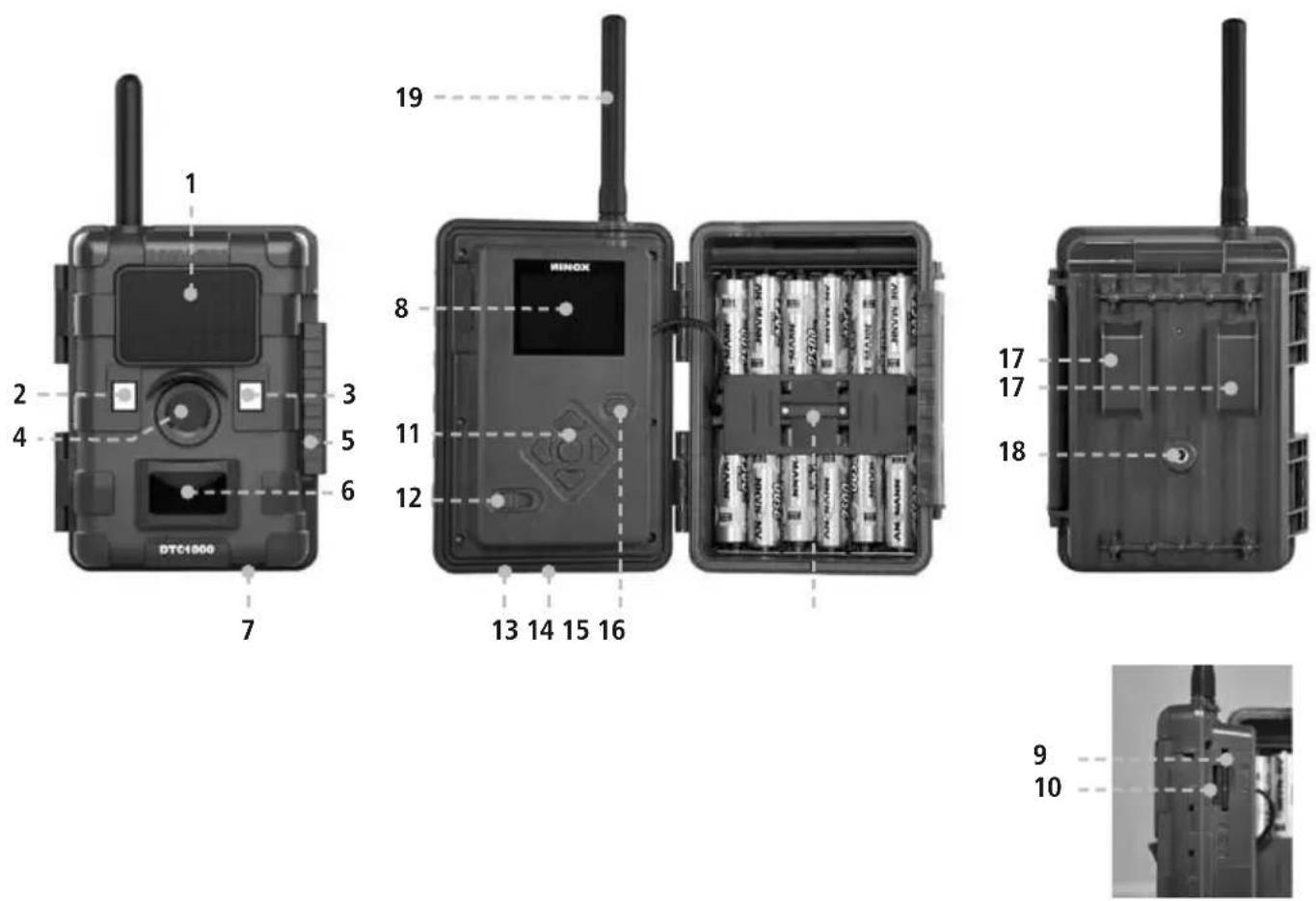
Bedienelemente
- IR LEDs mit Schwarzfilter für Nachtaufnahmen
- Dämmerungssensor
- Aktivierungs-LED in blau
- Kameraobjektiv
- Verschlussriegel (geeignet für Vorhängeschloss)
- Bewegungssensor
- Gummidichtung (für ext. Stromversorgung (13))
- 2" LCD Farbmonitor
- Speicherkarten-Steckplatz
- SIM-Karten Steckplatz
- Bedientasten, Eingabetaste
- Hauptschalter mit drei Schalterstellungen: Aus / Einstellmodus / Betriebsmodus
- Anschluss für externe Stromversorgung (6V/9VDC)
- USB-Kabel Anschluss
- Menü-Button
- Batteriefach für 12 x 1,5 Volt AA Batterien
- 2 Befestigungslaschen
- ¼" Stativgewinde
- Antenne
Vorbereitung der Kamera
Erklärung der Bedienelemente
Um die Kamera auf ihren Einsatz vorzubereiten, gehen Sie wie folgt vor:
- Legen Sie Ihre DTC 1000 vor sich ab.
- Schieben Sie den Verschlussriegel (5) an der rechten Seite des Kameragehäuses nach oben.
- Klappen Sie dann den Verschlussriegel (5) rechts zur Seite weg.
- Klappen Sie das Kamera-Frontgehäuse zur linken Seite hin auf.
Sie sehen auf der linken Seite des aufgeklappten Kameragehäuses die Bedienelemente (11, 12, 15) und auf der rechten Seite das Batteriefach (16). An der Außenseite des linksseitigen Kameragehäuses sehen Sie nun den SIM- und Speicherkarten-Steckplatz (9/10). Im oberen Bereich der innen liegenden Gehäuseoberfläche befindet sich ein 2" LCD-Monitor (8). Unterhalb des Monitors befinden sich die vier Pfeiltasten (11) zur Menüsteuerung. Inmitten der Pfeiltasten befindet sich der OK-Button (11) zur Bestätigung der gewählten Menüeinstellungen sowie der Menü-Button (15) im oberen rechten Bereich für weitere Umschaltoptionen.
Im unteren linken Bereich befindet sich der Haupt- schalter (12) mit drei Funktionsstellungen:
- Funktion „Off = Aus“: Hauptschalter Stellung links
- Funktion „Set = Einstellmodus“: Hauptschalter Stellung Mitte
- Funktion „On = Betriebsmodus“: Hauptschalter Stellung rechts
An der Unterseite der Kamera befinden sich zusätzliche Anschlüsse für:
- externe Stromversorgung (13)
- USB-Kabel (14) zum Anschließen der Kamera an einen Computer (unter dem Punkt „Anschließen der Kamera an einen Computer“ beschrieben)
Um das Kameragehäuse zu schließen, gehen Sie wie folgt vor:
- Legen Sie Ihre DTC 1000 vor sich ab.
- Klappen Sie das Kamera-Frontgehäuse zur rechten Seite hin zu.
- Klappen Sie den Verschlussriegel (5) auf der rechten Seite nach oben.
- Schieben Sie den Verschlussriegel (5) am rechten Kameragehäuse von oben nach unten.
Einsetzen der Batterien
Ihre DTC 1000 Kamera ist für Alkaline, Lithium oder Nickel-Metall-Hydrid (NiMH) AA-Batterien ausgelegt. Zum Einlegen der Batterien öffnen Sie Ihre Kamera. Legen Sie 12 x 1,5 Volt AA-Batterien nach Vorgabe in das Batteriefach (16) ein. Bitte beachten Sie die korrekte Einlegerichtung / Polarität (+/-).
Hinweis: Die externe Stromversorgung kann mit 6V oder 9V benutzt werden. Wenn die Kamera an eine externe Stromquelle angeschlossen ist, werden die Batterien überbrückt. Es besteht also keine Möglichkeit, Akkus in der Kamera zu laden. Bitte verwenden Sie keine 12V Stromquelle, da die Kamera sonst Schaden nehmen wird. In einem solchen Fall haben Sie keinerlei Garantieanspruch.
Kontrolle des Batteriestatus
Schalten Sie Ihre DTC 1000 in den „Einstellmodus“ (Hauptschalter (12) „Stellung Mitte“). Im unteren linken Bereich des LCD-Monitors (8) wird der Batteriezustand über das Batterie-Symbol angezeigt.
Hinweis: Für eine optimale Leistung empfehlen wir den Einsatz hochwertiger Batterien. Sie können die
Batterielebensdauer verlängern, indem Sie kürzere Video-Sequenzen erstellen.
Einsetzen der Speicherkarte
Ihre DTC 1000 Kamera unterstützt Speicherkarten bis zu einer Größe von 32 GB (SD/SDHC-Karte). Legen Sie eine Speicherkarte mit den goldenen Kontakten in Richtung der Geräteinnenseite in den Speicherkarten-Steckplatz (9) ein. Stellen Sie sicher, dass der SD-Karten-Schieber sich nicht in der geschlossenen Stellung befindet.
Hinweis: Falls die SD-Karte für die Datenspeicherung in anderen Geräten verwendet wurde, formatieren Sie bitte die SD-Karte an einem PC. Diese Formatierung entfernt alte Daten von der SD-Karte und gewährleistet damit eine fehlerfreie Funktionsweise. Wenn die SD-Karte nur in Ihrer DTC 1000 verwendet wurde, kann die Formatierung in der DTC 1000 erfolgen. Es wird empfohlen, die SD-Karte nach dem Einlegen durch das Aufnehmen einiger Bilder auf Funktionsfähigkeit zu überprüfen.
Bitte achten Sie darauf, dass die Kamera „Aus“ ist, wenn Sie die Karte einsetzen oder entnehmen. Schalten Sie nun Ihre DTC 1000 in den „Einstellmodus“ (Hauptschalter „Stellung Mitte“) und fahren sie mit den Kameraeinstellungen fort.
Einsetzen der SIM-Karte
Um Bilder mit Ihrer DTC 1000 versenden zu können, benötigen Sie eine SIM-Karte, welche Ihnen den Zugang zu einem Mobilfunknetz ermöglicht. Sie können sowohl Karten, die an einen Vertrag gebunden sind, als auch Prepaid-Karten verwenden. Die SIM-Karte muss für das Versenden von Nachrichten aktiviert sein. Dies ist wichtig, wenn Sie mehrere SIM-Karten mit der gleichen Rufnummer besitzen, da in diesem Fall immer nur eine Karte Nachrichten versenden kann. Desweitern darf die SIM-Karte nicht mit einer PIN gesichert sein, wenn Sie sie mit der DTC 1000 verwenden wollen.
Hinweis: Die Firma MINOX GmbH übernimmt weder Kosten noch Verantwortung für etwaige anfallende Gebühren im Zusammenhang mit der Nutzung eines Mobilfunknetzwerkes.
Einlegen der SIM-Karte
Legen Sie die SIM-Karte in den dafür vorgesehenen Steckplatz (10) ein. Auf der DTC 1000 ist eine sche-
matische Darstellung der korrekten Einlegeposition abgebildet. Der Chip muss beim Einlegen in Richtung der Gehäuseaußenseite zeigen.
Hinweis: Bitte achten Sie darauf, dass die Kamera „Aus“ ist, wenn Sie die Karte einsetzen oder entnehmen.
Spracheinstellung
Da die Wildkamera DTC 1000 ab Werk mit der eng- lischsprachigen Menüführung voreingestellt ist, ge- hen Sie bitte wie folgt vor, um die für Sie richtige Sprache auszuwählen:
- Bringen Sie den Hauptschalter (12) in die Schalterstellung „Set“ („Einstellmodus“).
- Sie gelangen direkt in die „Manuelle Auslösung“ der Kamera.
- Drücken Sie nun einmal den Menü-Button (15). Sie gelangen in das Hauptmenü der Kamera.
- Drücken Sie nun zweimal die nach oben gerichtete Pfeiltaste (11).
- Sie befinden sich nun im unterlegten Menüpunkt „Language“.
-
Drücken Sie den OK Button (11).
-
Über die Ab-Pfeiltaste (11) wählen Sie „German“ (unterlegt) aus.
- Drücken Sie den OK Button (11).
- Die Kamera springt zurück ins Hauptmenü. Die Sprache ist nun auf „Deutsch“ eingestellt.
Befestigung der Kamera
1. Montagegurt
Am Außengehäuse der Kamera befinden sich an der Rückseite zwei Befestigungslaschen (17), mit deren Hilfe die Kamera befestigt werden kann. Der im Lieferumfang enthaltene Montagegurt wird durch die beiden Befestigungslaschen gezogen. Mit Hilfe des Befestigungsverschlusses am Montagegurt wird die Kamera fixiert.
2. Stativ
Am Außengehäuse der Kamera befindet sich an der Rückseite ein 14 " Stativgewinde (18), mit dessen Hilfe die Kamera auf einem Stativ befestigt werden kann.
Einstell- und Betriebsmodus
Ihre Kamera verfügt über zwei Moduseinstellungen:
Einstellmodus
Schalten Sie Ihre DTC 1000 Kamera in den „Einstellmodus“ (Set = Einstellmodus, Hauptschalter (12) Stellung Mitte). Sie gelangen direkt in die „Manuelle Auslösung“ der Kamera. Drücken Sie nun den Menü-Button (15), um in das Hauptmenü der Kamera zu gelangen. In dieser Einstellung können Sie die Programmierung der Kamera sowie alle Einstellungen der Anzeigen wie Datum, Uhrzeit, Temperatur etc., die später auf den Bildern oder Videoaufnahmen angezeigt werden sollen, vornehmen.
Betriebsmodus
Schalten Sie Ihre DTC 1000 Kamera in den „Betriebsmodus“ (On = Betriebsmodus, Hauptschalter (12) Stellung rechts). In diesem Modus übernimmt Ihre DTC 1000 Kamera automatisch die neusten Einstellungen, die Sie zuvor im Einstellmodus vorgenommen haben.
Hinweis: Die blaue Aktivierungs-LED (3) blinkt wenige Sekunden, bevor die Kamera betriebsbereit ist.
Menüfunktionen und Einstellungen
Das Hauptmenü Ihrer DTC 1000 hat 5 Menüpunkte zur Auswahl.
A. Kameraeinstellung
B. GSM Einstellung
C. GPS Eingabe
D. Sprache
E. Kamera Info
Sie gelangen in das Hauptmenü durch Betätigen des Menü-Buttons (15). Unter dem Menüpunkt „Kameraeinstellung“ (A) können Sie die Parameter der Kamera verändern und somit die Funktionsweise der Kamera Ihren Bedürfnissen anpassen. Unter „GSM Einstellung“ (B) können Sie die Kamera mit einem Mobilfunknetz verbinden. „GPS Eingabe“ (C) ermöglicht es Ihnen, aufgenommene Bilder mit GPS-Koordinaten zu versehen. Unter dem Menüpunkt „Sprache“ (D) wählen Sie die von Ihnen bevorzugte Sprache aus, in der Sie die Kamera bedienen möchten. Der Punkt „Kamera Info“ (E) gibt einen Überblick der relevanten Informationen Ihrer DTC 1000, wie etwa Speicherplatz, Firmware Version oder Kameraname.
Manuelle Auslösung
Diese Einstellung bietet Ihnen die Möglichkeit, Ihre DTC 1000 wie eine normale Digitalkamera zu verwenden. Wie bei jeder üblichen Digitalkamera können Sie Bilder und Videos über die Monitoransicht betrachten und dabei aufnehmen. Die DTC 1000 befindet sich, nachdem Sie sie in den „Einstellmodus“ (siehe Absatz Einstell- und Betriebsmodus) versetzt haben, direkt in der „Manuellen Auslösung“. Sie können mit der linken und rechten Pfeiltaste (11) zwischen „Foto-“ und „Videomodus“ wechseln.
Durch Betätigen der Menütaste (15) gelangen Sie in das „Hauptmenü“. Durch erneutes Betätigen der Menütaste gelangen Sie wieder zurück zur „Manuellen Auslösung“.
Kamera
Im LCD Monitor (8) wird folgendes angezeigt: Im linken oberen Bereich erscheint das Kamera-Symbol, im rechten oberen Bereich wird die Bildkapazität [0000/0000] eingeblendet. Im linken unteren Bereich sind die Art der Stromversorgung und der Batterieladezustand zu sehen. Im rechten unteren Bereich zeigt ein SD-Kartensymbol an, dass eine SD-Karte eingelegt ist.
Durch Drücken des OK Buttons (11) können Sie im Kameramodus manuell ein Foto aufnehmen.
Video
Möchten Sie in den „Video-Modus“ wechseln, drücken Sie auf die linke Pfeiltaste (11). Im LCD-Monitor (8) wird folgendes angezeigt: Im linken oberen Bereich erscheint das Video-Symbol, im rechten oberen Bereich wird die verbleibende Aufnahme-Zeit in [00:00:00] eingeblendet. Im linken unteren Bereich sind die Art der Stromversorgung und der Batterieladezustand zu sehen. Im rechten unteren Bereich zeigt ein SD-Karten-symbol an, dass eine SD-Karte eingelegt ist.
Durch Drücken des OK Buttons (11) starten Sie im Videomodus die Videoaufnahme. Bei erneutem Drücken des OK Buttons (11) beenden Sie die Aufnahme.
Tag- und Nachtmodus
In der „Manuellen Auslösung“ können Sie mithilfe der Auf-Taste (11) den Tag- oder Nachtmodus aktivieren. Bei Ihrer DTC 1000 ist der Tagmodus (Farbmodus) voreingestellt. Foto- oder Videoaufnahmen werden farbig dargestellt. Um in den Nacht-IR-Modus zu gelangen, drücken Sie auf die obere Pfeiltaste (11). Die Einstellung wechselt vom „Farbmodus am
Tag" auf den „Nacht-IR-Modus" und das im LCD Monitor (8) dargestellte Bild wechselt von einem Farbbild auf ein Schwarzweißbild.
Wiedergabe Foto / Video
Drücken Sie in der „Manuellen Auslösung“ die untere Pfeiltaste (11) oder wählen Sie „Wiedergabe Foto/Video“ im „Kameramodus“ Menüpunkt, welcher sich unter „Kameraeinstellungen“ im „Hauptmenü“ befindet.
Im LCD-Monitor (8) werden die Bilder dargestellt. Das Aufnahmeformat (Foto / Video) wird im rechten oberen Bereich des Bildes als JPG- oder Film-Symbol dargestellt. Zusätzlich wird im rechten oberen Bereich des LCD-Monitors (8) die Anzahl der Bilder und Videoaufnahmen angezeigt. Bei Videos wird ergänzend im oberen linken Bereich die Länge des Videos angezeigt.
Durch Drücken der Pfeiltasten (links/rechts) (11) können Sie sich die Bilder und Videos chronologisch vorwärts oder rückwärts anzeigen lassen. Bilder können Sie, bei korrekt konfigurierten GSM-Einstellungen, durch Drücken des OK Buttons (11), direkt an die hinterlegten Telefonnummern oder Email-Adressen senden. Videos hingegen starten oder stoppen Sie durch Betätigen des OK Buttons (11). Bei Videos besteht keine Möglichkeit des Versendens.
Durch Drücken des Menü-Buttons (15) oder der unteren Pfeiltaste (11) gelangen Sie in die „Manuelle Auslösung“ zurück.
Löschen von Foto- oder Video-Aufnahmen
Drücken Sie in der „Manuellen Auslösung“ die untere Pfeiltaste (11) oder wählen Sie „Wiedergabe Foto/Video“ im „Kameramodus“ Menüpunkt, welcher sich unter „Kameraeinstellungen“ im „Hauptmenü“ befindet.
Wählen Sie die zu löschende Aufnahme/Video mit Hilfe der Pfeiltasten (links/rechts) (11) aus. Durch Drücken der oberen Pfeiltaste (11) gelangen Sie in das Untermenü. Hier können Sie mit den Pfeiltasten (Auf/Ab) (11) zwischen „1 Bild löschen“ und „Alle löschen“ auswählen. Drücken Sie den OK Button (11) und bestätigen Sie „Ja“ oder „Nein“ mit OK (11), um die Daten zu löschen.
Durch Drücken des Menü-Buttons (15) gelangen Sie in die „Wiedergabe Foto / Video“ zurück.
Abspielen von Videoaufnahmen
Wählen Sie mit den Pfeiltasten (links/rechts) (11) ein Video aus. Drücken Sie auf den OK Button (11), um das Video abzuspielen. Durch erneutes Drücken des OK Buttons (11) erscheint ein Standbild. Durch wiederholtes Drücken des OK Buttons (11) wird das Video weiter abgespielt.
Durch Drücken des Menü-Buttons (15) oder der unteren Pfeiltaste (11) gelangen Sie in die „Manuelle Auslösung“ zurück.
A. Kameraeinstellung
Kameramodus
Ihre DTC 1000 können Sie so einstellen, dass diese nur Bilder oder nur Videos aufzeichnet. Wählen Sie im „Hauptmenü“, welches Sie durch das Betätigen des Menü-Buttons (15) aufrufen, den Menüpunkt „Kameraeinstellung“ durch Drücken des OK Buttons (11). Wählen Sie nun „Kameramodus“ aus. Hier können Sie mit den Pfeiltasten (Auf/Ab) (11) das gewünschte Aufnahmeformat (Foto/Video) auswählen oder in die „Wiedergabe Foto / Video“ wechseln.
Durch erneutes Drücken des OK Buttons (11) wird die Einstellung gespeichert und Sie gelangen direkt in die „Manuelle Auslösung“. Durch Betätigen der linken Pfeiltaste (11) gelangen Sie zurück ins übergeordnete Menü.
Fotoformat
Gehen Sie im „Hauptmenü“ auf den Menüpunkt „Kameraeinstellung“ und bestätigen Sie mit dem OK Button (11). Wählen Sie nun „Fotoformat“ aus. Durch das Drücken des OK Buttons (11) gelangen Sie in dieses Untermenü. Hier können Sie über die Pfeiltasten (Auf/Ab) (11) das gewünschte Fotofor-
mat auswählen. Sie können zwischen „Normal“ (4:3) und „Großes Sichtfeld“ (16:9) wählen. Bestätigen Sie Ihre Wahl mit dem OK-Button (11). Die DTC 1000 speichert Ihre Wahl und kehrt zurück ins Menü „Kameraeinstellung“.
Durch Betätigen der linken Pfeiltaste (11) gelangen Sie zurück ins übergeordnete Menü ohne die Einstellungen zu ändern.
Bildauflösung
Gehen Sie im „Hauptmenü“ auf den Menüpunkt „Kameraeinstellung“ und bestätigen Sie mit dem OK Button (11). Wählen Sie nun „Bildauflösung“ aus. In dieser Einstellung kann die Foto-Auflösung über die Pfeiltasten (Auf/Ab) (11) mit 8 MP, 5 MP oder 3 MP eingestellt werden. Durch Drücken des OK Buttons (11) wird die Einstellung gespeichert und Sie gelangen zurück zu dem Menüpunkt „Kameraeinstellung“. Durch Betätigen der linken Pfeiltaste (11) gelangen Sie zurück ins übergeordnete Menü ohne die Einstellungen zu ändern.
Serienbilder je Auslösung
Mit dieser Funktion kann die Kamera bei jedem Auslösen zwei oder drei Serienbilder in schneller Folge aufnehmen. Gehen Sie im „Hauptmenü“ auf den Menüpunkt „Kameraeinstellung“ und drücken Sie auf den OK Button (11). Wählen Sie nun „Serienbilder“ aus. Sie gelangen in das Untermenü. Im Untermenü können Sie nun die gewünschte Anzahl der Serienbilder je Auslösung durch Drücken der Pfeiltasten (Auf/Ab) (11) einstellen.
Durch Drücken des OK Buttons (11) wird die Einstellung gespeichert und Sie gelangen zurück zu dem Menüpunkt „Kameraeinstellung“. Durch das Betätigen der linken Pfeiltaste (11) gelangen Sie zurück ins übergeordnete Menü ohne die Einstellungen zu ändern.
Videoauflösung
Gehen Sie im Hauptmenü auf den Menüpunkt „Kameraeinstellung“ und bestätigen Sie mit dem OK Button (11). Wählen Sie nun „Videoauflösung“ aus und bestätigen Sie. Sie können mit den Pfeiltasten (Auf/Ab)(11) zwischen der Videoauflösung in HD (1280x720) und VGA (640x480) auswählen. Durch Drücken des OK Buttons (11) wird die Einstellung gespeichert und Sie gelangen zurück zu dem Menüpunkt „Kameraeinstellung“. Durch das Betätigen der linken Pfeiltaste gelangen Sie zurück ins übergeordnete Menü ohne die Einstellungen zu ändern.
Videolänge
Gehen Sie im Hauptmenü auf den Menüpunkt „Kameraeinstellung“. Durch Drücken des OK Buttons (11) gelangen Sie in das Untermenü. Wählen Sie hier durch Drücken der Pfeiltasten (Auf/Ab) (11) den Menüpunkt „Videolänge“ aus und bestätigen Sie mit OK (11). Stellen Sie mit den Pfeiltasten (Auf/Ab) (11) die gewünschte Videolänge ein (5-60 Sek.) und drücken Sie den OK Button (11), um die Einstellung zu speichern. Die Kamera kehrt automatisch in den Menüpunkt „Kameraeinstellung“ zurück.
Durch Betätigen der linken Pfeiltaste (11) gelangen Sie zurück ins übergeordnete Menü ohne die Einstellungen zu ändern.
Video-Ton
Mit dieser Funktion können Sie festlegen, ob der Ton bei einer Videoaufnahme mit aufgezeichnet werden soll oder nicht. Wählen Sie im Hauptmenü den Menüpunkt „Kameraeinstellung“ und drücken Sie auf den OK Button (11). Wählen Sie nun „Video-Ton“ aus und bestätigen Sie mit OK (11). Mit den Pfeiltasten (Auf/Ab) (11) können Sie nun bestimmen, ob der Ton aufgezeichnet wird oder nicht. Wählen sie „An“ für die Videoaufzeichnung mit Ton oder „Aus“ für die Videoaufzeichnung ohne Ton. Durch Drücken des OK Buttons (11) wird die Einstellung gespeichert und Sie gelangen zurück zu dem Menüpunkt „Kameraeinstellung“.
Durch Betätigen der linken Pfeiltaste (11) gelangen Sie zurück ins übergeordnete Menü ohne die Einstellungen zu ändern.
Auslöseverzögerung
Mit dieser Funktion definieren Sie den Zeitraum zwischen den Bildern und Videos, in denen die DTC 1000 bei einer erfassten Bewegung nicht auslöst. Die möglichen Aufnahmeintervalle sind zwischen 5 Sek. und 59 Sek. im Sekundentakt, und 1 Min. bis 60 Min. im Minutentakt. Gehen Sie im Hauptmenü auf „Kameraeinstellung“ und drücken Sie auf den OK Button (11). Sie gelangen in das Untermenü. Im Untermenü wählen Sie „Auslöseverz.“ durch erneutes Drücken des OK Buttons (11). Hier können Sie das gewünschte Zeitintervall mit den Pfeiltasten (Auf/Ab) (11) einstellen. Durch Drücken des OK Buttons (11) wird die Einstellung gespeichert, und Sie gelangen zurück zu dem Menüpunkt „Kameraeinstellung“. Durch Betätigen der linken Pfeiltaste (11) gelangen Sie zurück ins übergeordnete Menü ohne die Einstellungen zu ändern.
Hinweis: Diese Funktion ist immer aktiviert. Der kürzeste mögliche Zeitraum zwischen zwei Aufnahmen ist 5 Sekunden.
Beleuchtung
Die externe Beleuchtung ist für Ihre DTC 1000 nicht verfügbar, bitte wählen Sie hier stets „intern“.
Zeitstempel
Diese Einstellung ermöglicht Ihnen, bei jeder Aufnahme (Foto / Video) Angaben wie Datum, Uhrzeit und Temperatur als „Zeitstempel“ zu hinterlegen und anzuzeigen. Gehen Sie im Hauptmenü auf den Menüpunkt „Kameraeinstellung“ und drücken Sie auf den OK Button (11). Sie gelangen in das Untermenü. Im Untermenü wählen Sie „Zeitstempel“ durch erneutes Drücken des OK Buttons (11). In diesem Menüpunkt können Sie zwischen „An“ (Zeitstempel anzeigen) oder „Aus“ (Zeitstempel nicht anzeigen) wählen. Durch Drücken des OK Buttons (11) wird die Einstellung gespeichert und Sie gelangen zurück zu dem Menüpunkt „Kameraeinstellung“. Durch Betätigen der linken Pfeiltaste (11) gelangen Sie zurück ins übergeordnete Menü ohne die Einstellungen zu ändern.
Einstellung
Diese Funktion ermöglicht Ihnen die Einstellung des Anzeigeformats von Datum / Uhrzeit. Gehen Sie im Hauptmenü auf den Menüpunkt „Kameraeinstellung“ und drücken Sie auf den OK Button (11). Sie gelangen in das Untermenü. Wählen Sie mit den Pfeiltasten (Auf/Ab) (11) den Menüpunkt „Einstellung“ aus und bestätigen Sie mit OK (11). Im Untermenü können Sie drei Punkte anwählen:
Datum
Wählen Sie das gewünschte Datumsformat aus und drücken Sie zum Speichern auf den OK Button (11).
Uhrzeit
Wählen Sie das gewünschte Zeitformat „12 oder 24 Stunden“ aus und drücken Sie zum Speichern auf den OK Button (11).
Einstellung
In diesem Menü-Punkt können Sie in der oberen Reihe Tag / Monat / Jahr, in der unteren Reihe die Tageszeit auswählen und einstellen.
Die einzelnen Einstellungen werden mit den Auf / Ab Pfeiltasten (11) eingestellt. Um in das nächste
Bearbeitungsfeld zu gelangen, benutzen Sie die linke bzw. rechte Pfeiltaste (11). Haben Sie alle Einstellungen vorgenommen, drücken Sie auf den OK Button (11), um Ihre Einstellungen zu speichern. Durch Drücken des Menü-Buttons (15) gelangen Sie in das Ausgangsmenü zurück.
Hinweis: Mit der genauen Eingabe der Daten wird automatisch der Mondphasen-Kalender aktiviert. Die Abbildung der Mondphase wird auf jeder Foto- oder Videoaufnahme festgehalten.
Passwort
Diese Funktion erlaubt Ihnen, eine 4-stellige Zahlenkombination einzugeben, um einem Missbrauch Ihrer DTC 1000 Kamera vorzubeugen. Ohne Eingabe der Zahlenkombination gelangen Sie nicht mehr in das Setup der Kamera. Gehen Sie im Hauptmenü auf den Menüpunkt „Kameraeinstellung“ und drücken Sie auf den OK Button (11). Wählen Sie nun „Passwort“ und drücken Sie erneut auf den OK Button (11). Sie gelangen in das Untermenü. Im Untermenü können Sie Ihre Zahlenkombination unter „Passwort eingeben“ festlegen.
Eingabe Passwort
Geben Sie die gewünschte Zahlenkombination (0-9) in jedem Feld mit den Pfeiltasten (Auf/Ab) (11) ein, mit den Pfeiltasten (links/rechts) (11) können Sie die einzelnen Felder der Zahlenkombination ansteuern. Haben Sie diese komplett eingegeben, drücken Sie auf den OK Button (11) zum Speichern. Durch Drücken des Menü-Buttons gelangen Sie in das Ausgangsmenü zurück ohne ein Passwort festzulegen.
Deaktivieren des Passworts
Gehen Sie im Hauptmenü auf den Menüpunkt „Kameraeinstellung“ und drücken Sie auf den OK Button (11). Wählen Sie nun „Passwort“ und drücken Sie erneut auf den OK Button (11). Sie gelangen in das Untermenü. Im Untermenü können Sie Ihre Zahlenkombination unter „Deaktivieren“ löschen. Navigieren Sie im Untermenü mit den Pfeiltasten (Auf/Ab) (11) auf „Deaktivieren“. Drücken Sie auf den OK Button (11) zum Löschen Ihrer Zahlenkombination. Durch Drücken des Menü-Buttons gelangen Sie in das Ausgangsmenü zurück.
Stromversorgung
Ihre DTC 1000 Wildkamera ist ein technisch hochwertiges Präzisionsgerät. Es wird empfohlen, hoch-
wertige Alkaline, Lithium oder NiMH-Batterien zu verwenden. Um den Batterietyp auszuwählen, gehen Sie im Hauptmenü auf den Menüpunkt „Kameraeinstellung“ und drücken Sie auf den OK Button (11). Sie gelangen in das Untermenü. Im Untermenü wählen Sie den Punkt „Stromversorgung“ durch Drücken des OK Buttons (11) aus. Wählen Sie nun Ihren Batterietyp Lithium o. Alkaline oder NiMH-Batterie durch Drücken der Pfeiltasten (Auf/Ab) (11) aus. Des Weiteren haben Sie hier die Möglichkeit, eine externe Stromquelle auszuwählen. Hierfür wählen Sie 6V oder 9V.
Hinweis: Wählen Sie Alkaline beim Einsatz von Lithium-Batterien aus.
Durch Drücken des OK Buttons (11) wird die Einstellung gespeichert. Die Kamera springt automatisch in das Ausgangsmenü zurück. Durch Betätigen der linken Pfeiltaste gelangen Sie zurück ins übergeordnete Menü ohne die Einstellungen zu ändern.
Speicherkarte formatieren
Das Formatieren der Speicherkarte löscht alle Dateien, die sich auf der Speicherkarte befinden und bereitet die Speicherkarte für den Einsatz in der Kamera vor. Es wird empfohlen, die Speicherkarte vor jeder Benutzung zu formatieren. Gehen Sie im Hauptmenü auf den Menüpunkt „Kameraeinstellung“ und drücken Sie auf den OK Button (11). Sie gelangen in das Untermenü. Wählen Sie nun „Speicher formatieren“ und drücken Sie erneut auf den OK Button (11). Wählen Sie „Ja“, wenn Sie die Speicherkarte formatieren möchten und drücken auf den OK Button (11). Wählen Sie „Nein“, und die Speicherkarte wird nicht formatiert.
Durch Drücken des OK Buttons (11) wird die Einstellung gespeichert. Die Einstellung springt automatisch in das Ausgangsmenü zurück. Durch Betätigen der linken Pfeiltaste gelangen Sie zurück ins übergeordnete Menü ohne die Einstellungen zu ändern.
Temperatureinheit
Dieser Menüpunkt ermöglicht Ihnen die Einstellung der Temperatureinheit in Grad Celsius oder Grad Fahrenheit. Gehen Sie im Hauptmenü auf den Menüpunkt „Kameraeinstellung“ und drücken Sie auf den OK Button (11). Sie gelangen in das Untermenü. Wählen Sie nun „Temperatureinheit“ und drücken Sie erneut auf den OK Button (11). Im Untermenü können Sie die Einstellung in Fahrenheit oder Celsius
durch Drücken der Pfeiltasten (Auf/Ab) (11) einstellen. Durch Drücken des OK Buttons (11) wird die Einstellung gespeichert. Durch Betätigen der linken Pfeiltaste gelangen Sie zurück ins übergeordnete Menü ohne die Einstellungen zu ändern.
Einschaltdauer
Diese Einstellung ermöglicht es Ihnen, die DTC 1000 so zu programmieren, dass sie sich zu einer von Ihnen gewünschten Zeit an- und ausschaltet. Während dieses Zeitintervalls macht die Kamera nur Aufnahmen, wenn der Bewegungssensor durch Aktivität angesprochen wird. Gehen Sie im Hauptmenü auf den Menüpunkt „Kameraeinstellung“ und drücken Sie auf den OK Button (11). Sie gelangen in das Untermenü. Wählen Sie nun „Einschaltdauer“ und drücken Sie erneut auf den OK Button (11). Im sich öffnenden Untermenü können Sie zwischen „Deaktivieren“ und „Aktivieren“ mit den Pfeiltasten (Auf/Ab) (11) auswählen. Bestätigen Sie Ihre Wahl mit OK (11). Wenn sie „Aktivieren“ gewählt haben, können Sie die Ein- und Ausschaltzeit durch das Anwählen mit den Pfeiltasten (Auf/Ab) (11) und der Bestätigung mit OK (11), festlegen. Im sich öffnenden Fenster werden die einzelnen Einstellungen mit den Auf / Ab Pfeiltasten (11) vorgenommen. Um in das nächste Bearbeitungsfeld zu gelangen, benutzen Sie die linke bzw. rechte Pfeiltaste (11). Zurück ins übergeordnete Menü kommen Sie mit dem Menü-Button.
Durch Drücken des OK Buttons (11) wird die Einstellung gespeichert. Die Kamera springt automatisch in das Ausgangsmenü zurück. Wenn Sie „Deaktivieren“ auswählen und mit OK (11) bestätigen, ist die Kamera immer aktiv.
Zeitraffer
Diese Einstellung gibt Ihnen die Möglichkeit, in einem festgelegten Zeitraum Fotos in einem vordefinierten Abstand zu einander aufzunehmen, ohne das der Bewegungssensor angesprochen werden muss. Gehen Sie im Hauptmenü auf den Menüpunkt „Kameraeinstellung“ und drücken Sie auf den OK Button (11). Sie gelangen in das Untermenü. Wählen Sie nun „Zeitraffer“ und drücken Sie erneut auf den OK Button (11). Im sich öffnenden Untermenü können Sie zwischen „Deaktivieren“ und „Aktivieren“ mit den Pfeiltasten (Auf/Ab) (11) auswählen. Bestätigen Sie Ihre Wahl mit OK (11). Wenn sie „Aktivieren“ gewählt haben, haben Sie die Möglichkeit „Einschaltzeit“, „Ausschaltzeit“ und „Verzögerungsintervall“ anzuwählen. Bestätigen Sie Ihre Wahl mit OK. Die
Ein- und Ausschaltzeit können Sie durch das Einstellen mit den Pfeiltasten (Auf/Ab) (11) und der Bestätigung mit OK (11) festlegen. Um in das nächste Bearbeitungsfeld zu gelangen, benutzen Sie die linke bzw. rechte Pfeiltaste (11). Zurück ins übergeordnete Menü kommen Sie mit dem Menü-Button. Durch Drücken des OK Buttons (11) wird die Einstellung gespeichert. Die Kamera springt automatisch in das Ausgangsmenü zurück.
Unter dem Menüpunkt „Verzögerungsintervall“ im Menü „Aktivieren“ legen Sie den Zeitraum zwischen den Aufnahmen fest. Diesen Zeitraum können Sie zwischen 10 und 59 Sek. im Sekundentakt festlegen. Zwischen 1 und 59 Min. im Minutentakt und zwischen 1 und 12 Stunden im Stundentakt.
Durch Drücken des OK Buttons (11) wird die Einstellung gespeichert und die Kamera wechselt zurück ins übergeordnete Menü. Durch Betätigen der linken Pfeiltaste (11) gelangen Sie zurück ins übergeordnete Menü ohne die Einstellungen zu ändern. Die Zeitrafferfunktion ist inaktiv, wenn Sie „Deaktivieren“ wählen und dies mit OK bestätigen.
Hinweis: Die DTC 1000 löst in dieser Einstellung auch weiterhin bei Bewegung aus.
Standardeinstellung
Mit dieser Einstellung können Sie Ihre DTC 1000 auf Werkseinstellungen zurücksetzen. Wählen Sie im Hauptmenü den Menüpunkt „Kameraeinstellung“ und drücken Sie auf den OK Button (11). Wählen Sie nun „Standardeinstellung“ aus und bestätigen Sie mit OK (11). Mit den Pfeiltasten (Auf/Ab) (11) können Sie nun „Ja“ oder „Nein“ anwählen und mit OK (11) bestätigen. Wählen Sie „Nein“, behalten Sie die aktuellen Einstellungen bei und die Kamera springt zurück in das übergeordnete Menü. Wenn Sie „Ja“ auswählen, wird Ihre DTC 1000 auf Werkseinstellungen zurückgesetzt und springt in das Menü „Kameraeinstellung“ (Camera Setting) zurück.
B. GSM Einstellung
GSM Einstellungen über das Download Tool
Über das Download Tools richten Sie die DTC 1000 an einem Computer so ein, dass sie Bilder über ein Mobilfunknetzwerk versenden kann. Sie können diese Einstellungen auch direkt an der Kamera vornehmen (Siehe Folgepunkt GSM Einstellung (Kameramenü)).
Hinweise zur Benutzung des Download Tools:
- Um die Konfiguration der Kamera über das Download Tool durchzuführen, legen Sie eine SD-Karte und eine SIM-Karte in die ausgeschaltete Kamera ein und wählen danach mit den Hauptschalter (12) den „Einstellmodus“ an.
- Wählen Sie im Hauptmenü der Kamera „GSM Einstellung“ aus. Wählen Sie im sich öffnenden Untermenü „Download Tool“.
- Bestätigen Sie Ihre Auswahl mit OK (11). Das Download Tool wird nun in Form einer ZIP- Datei auf der eingelegten SD-Karte abgespeichert.
-
Entnehmen Sie die SD-Karte aus der ausgeschalteten Kamera und lesen Sie diese an einem Computer aus (entweder über einen SD-Kartenleser oder direkt über den SD-Kartensteckplatz des Computers).
-
Entpacken Sie die sich auf der SD-Karte befindliche Datei „DTC1000_SETUP.zip“ und führen Sie die entpackte Datei „DTC1000_SETUP.exe“ aus.
Sendeauswahl (Send Mode)
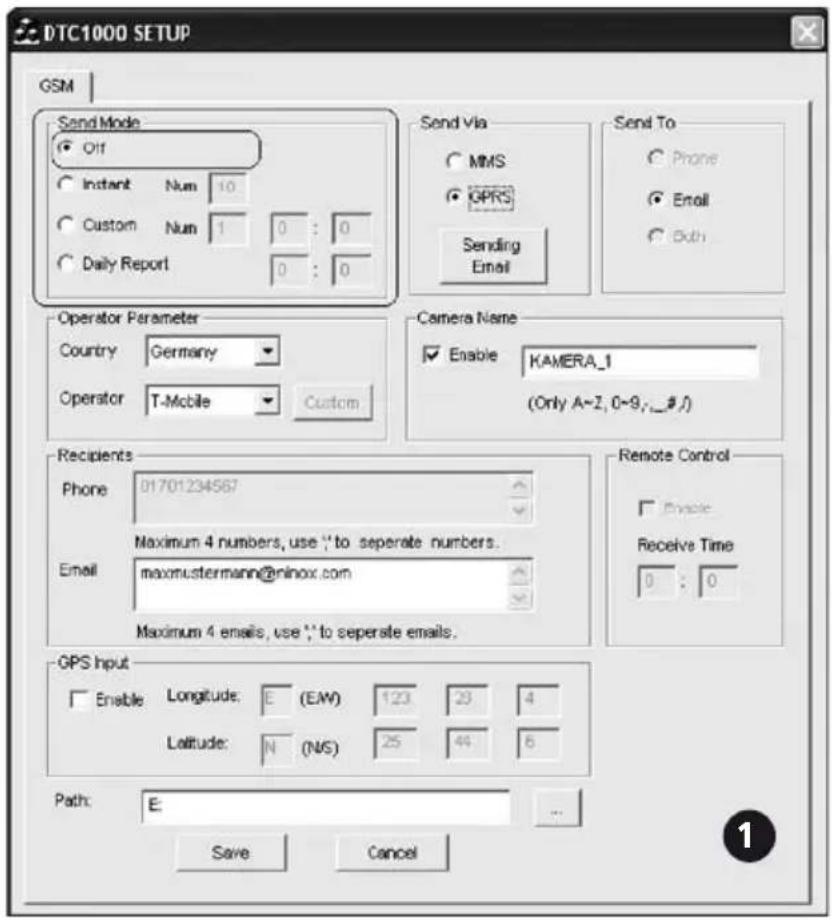
Wenn die Auswahl „Off“ (Aus) getroffen wird [Abb. 1], ist die GSM-Funktion ausgeschaltet, und es können keine Bilder über ein Mobilfunknetz versendet werden.
Wenn Sie „Instant“ (Aktuelle Einstellung) auswählen [Abb. 2], werden die Aufnahmen sofort über das Mobilfunknetz an die von Ihnen hinterlegten Telefonnummern und/oder Email-Adressen versendet.
Wenn Sie „Instant“ auswählen, müssen Sie eine maximale Anzahl an Bildern festlegen, die in einem Zeitraum von 24 Stunden versendet werden. Hinterlegen Sie hier z.B. „10“ werden die ersten 10 Bilder, welche die Kamera aufnimmt, versendet. Ist die Anzahl der aufgenommenen Bilder an diesem Tag größer als 10 werden die restlichen Aufnahmen nur auf der SD-Karte gespeichert und nicht versendet.
Hinweis: Es können nicht mehr als 200 Bilder binnen 24 Stunden versendet werden.
Wenn Sie den Menüpunkt „Custom“ (Angepasst) anwählen [Abb. 3], haben Sie die Möglichkeit, das Senden der Bilder zu einer festen Tageszeit durchführen zu lassen.
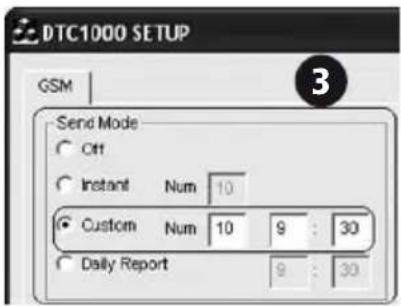
Auch unter diesem Menüpunkt müssen Sie eine maximale Anzahl an Bildern, die versendet werden sollen, festlegen. Des Weiteren legen Sie hier eine Uhrzeit fest, zu welcher das Versenden der Bilder durchgeführt wird. So werden bei einer maximalen Bilderanzahl von 10 und der Uhrzeit 09:30 die ersten 10 Bilder dieses Tages um 09:30 Uhr an die hinterlegten Telefonnummern und Email-Adressen versendet.
Hinweis: Die maximale Anzahl der Bilder kann in dieser Einstellung 30 nicht überschreiten.
Unter dem Menüpunkt „Daily Report“ (Tagesbericht) [Abb. 4] können Sie sich die wichtigsten Daten des Tages, zu einem von Ihnen definierten Zeitpunkt, in einer SMS zusenden lassen.

Der Bericht enthält die Anzahl der Bilder, welche im Verlauf der letzten 24 Stunden aufgenommen wurden, den Batteriestatus und den verbleibenden Speicherplatz auf der SD-Karte.
Senden über (Send Via)
Mit Ihrer DTC 1000 haben Sie zwei Möglichkeiten, Ihre Bilder zu versenden. Entweder als MMS oder über GPRS. Der Unterschied in den beiden Methoden liegt in der Abrechnung Ihres Mobilfunkanbieters. Während die MMS-Option Ihre „normale“ Mobilfunkrechnung belastet, benötigen Sie für die
GPRS-Option zusätzliches Datenvolumen bei Ihrem Anbieter. Bei beiden Optionen können Sie jeweils mehrere Sendeziele angeben.
Wenn Sie die Option des MMS-Versandes wählen, werden Ihre Bilder zu den hinterlegten Telefonnummern und/oder Email-Adressen gesendet. Sie können sowohl bei den Telefonnummern als auch bei den Email-Adressen jeweils 4 unterschiedliche hinterlegen. Wählen Sie den Versand über GPRS, werden Ihre Bilder von einer von Ihnen voreingestellten Email-Adresse an bis zu vier Empfängeradressen versendet. Verwenden Sie diese Option benötigen Sie einen Vertrag oder eine Prepaid-Karte welche Datenvolumen enthält.
Wenn Sie GPRS ausgewählt haben, erscheint auf dem Monitor eine Erinnerung [Abb. 5], dass Sie eine Sendeemail-Adresse hinterlegen müssen. Bestätigen Sie dieses Dialogfenster mit OK und klicken Sie das Feld „Sending Email“ (Sendeemail-Adresse) an. Ein weiteres Di-
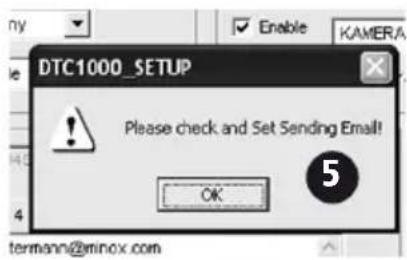
alogfenster öffnet sich [Abb. 6]. In diesem müssen Sie die Zugangsdaten der Sendeemail-Adresse hinterlegen. Wir empfehlen die Nutzung folgender Zugangsdaten:
Email: smtp@minox-dtc.de
Account: smtp@minox-dtc.de
Password: MinoX-DTC
SMTP Server: Smtp.strato.de
SMTP Port: 25
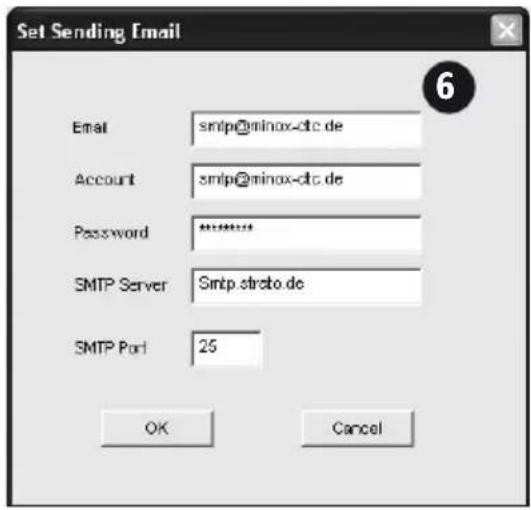
Hinweis 1: Die Email-Adresse muss vollständig in das Feld „Email“ und in das Feld „Account“ eingetragen werden, da der Account gleich der Emailadresse ist.
Email: smtp@minox-dtc.de Account: smtp@minox-dtc.de
Bitte achten Sie bei der Eingabe des Passwortes (MinoX-DTC) auf die Klein- und Großschreibung.
Email-Adresse oder an beide senden soll. Sie können maximal 4 Telefonnummern und 4 Email-Adressen hinterlegen. Wenn Sie „Phone“ (Telefon) auswählen, sendet die DTC 1000 Ihre Bilder an bis zu 4 Telefonnummern. Wenn Sie „Email“ (Email) auswählen, sendet die DTC 1000 Ihre Bilder an bis zu 4 Email-Adressen. Wählen Sie „Both“ (Beide) werden Ihre Bilder an bis zu 4 Email-Adressen und 4 Telefonnummern gesendet.
Hinweis: Die Auswahlmöglichkeit „Both“ und „Phone“ sind nur für die „Send Via“ Auswahl MMS möglich und nicht für GPRS. GPRS kann die Bilder Inur an Email-Adressen übermitteln.
Hinweis 2: Falls Sie eine abweichende Er Adresse benutzen, darf diese kein SSL oder TSL Sicher heitsprotokoll verwenden. Diese Emailserver werden es nicht zulassen, dass die Kamera Bilder versendet. Ob dies bei der von Ihnen gewählten Verbindung der Fall ist, können Sie bei Ihrem Anbieter in Erfahrung bringen.
Wenn Sie alle Informationen angegeben haben, bestätigen Sie mit „OK“, um die Daten zu speichern.
Senden an (Send To)
In diesem Dialogfenster können Sie festlegen, ob die DTC 1000 Ihre Bilder zu einer Telefonnummer, einer
Netzwerk einrichten (Operator Parameter)
Ihre DTC 1000 ist für einige Mobilfunkanbieter weltweit vorkonfiguriert. Sie müssen hier die für Ihr Land zutreffenden Voreinstellungen auswählen [Abb. 7]. Wenn Sie zum Beispiel eine SIM-Karte des deutschen Anbieters T-Mobile verwenden, wählen Sie im Dropdown-Menü „Country“ (Land) „Germany“ aus, und im Dropdown-Menü „Operator“ (Anbieter) „T-Mobile“.
Wenn Ihr Land oder Ihr Mobilfunkanbieter nicht unter den voreingestellten Auswahlmöglichkeiten zu finden
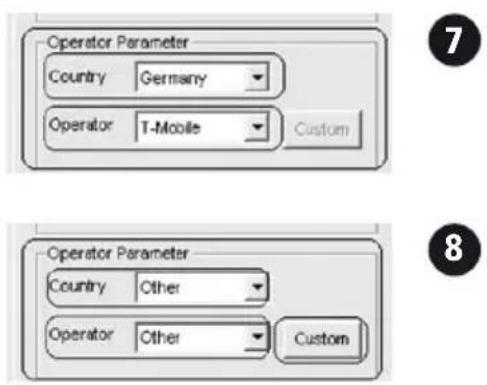
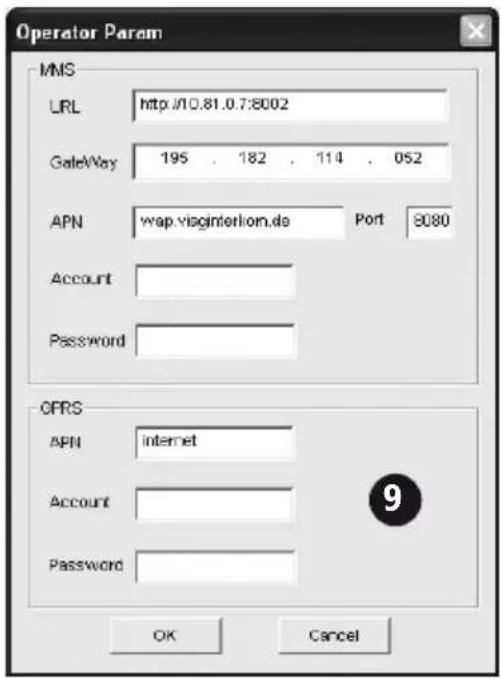
ist, müssen Sie die Einstellungen der DTC 1000 anpassen. Wählen Sie hierfür im Dropdown-Menü „Country“ (Land) „Other“ aus und im Dropdown-Menü „Operator“ (Anbieter) ebenfalls „Other“[Abb. 8] . Als nächstes betätigen Sie die Schaltfläche „Custom“ (Anpassen), um in die Eingabemaske zu gelangen. Geben Sie nun in der sich öffnenden Eingabemaske [Abb. 9] die geforderten Parameter ein.
Diese können Sie von ihren Mobilfunkanbieter in Erfahrung bringen. Um die Eingaben abzuspeichern, bestätigen Sie mit OK. Im folgenden Schaubild sind beispielhaft die Angaben zum deutschen Anbieter O_2 abgebildet.
Empfänger (Recipients)
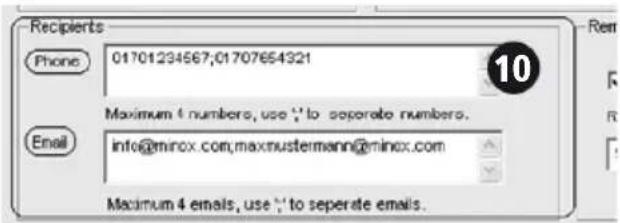
„Recipients“ (Empfänger) sind die Telefonnummern und Email-Adressen, zu denen die Bilder übertragen werden [Abb. 10]. Es können jeweils 4 Telefonnummern und 4 Email-Adressen hinterlegt werden. Um die einzelnen Empfänger von einander zu trennen, nutzen Sie bitte das Semikolon-Zeichen („; “).
Fernsteuerung (Remote Control)
Diese Funktion ermöglicht es Ihnen, den Sendemodus (siehe Punkt „Sendeauswahl“) der DTC 1000 mit einer SMS-Textnachricht zu ändern [Abb. 11]. Diese Nach-
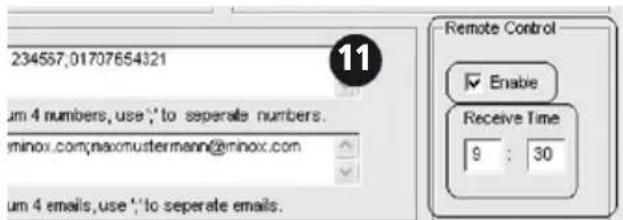
richt wird jeden Tag zu einer von Ihnen definierten Uhrzeit ausgelesen und die enthaltenen Befehle umgesetzt. Die Uhrzeit, zu der der SMS-Befehl umgesetzt wird, definieren Sie unter dem Menüpunkt „Receive Time“ (Empfangszeitpunkt). Wenn die DTC 1000 den Befehl ausgeführt hat, erhalten Sie eine Bestätigungs-SMS an die Telefonnummer von der die SMS gesendet worden ist. Wenn Sie mehrere SMS-Befehle an einem Tag gesendet haben, wird nur der letzte ausgeführt.
Hinweis: Vermeiden Sie es, mehrere SMS-Befehle an einem Tag an die Kamera zu senden.
Die SMS-Befehle, welche Sie an die DTC 1000 senden, müssen in folgender Form verfasst werden:
| Sendeauswahl (Send Mode) | SMS-Befehlsform (Text Message Command Protocol) | Beispiel (Example) |
| Aus (Off) C#00#E C#00#E | ||
| Sofort (Instant) C#01#NNN#E C#01#008#E | ||
| Angepasst (Custom) | C#02#HHMM#NN#E | C#02#0930#05#E |
| Tagesbericht (Daily Report) | C#03#HHMM#E C#03#1230#E | |
Hier eine kurze Übersicht der Befehle:
C = Anfang des SMS-Befehls
#00# = Sendeauswahl „Aus“
#01# = Sendeauswahl „Sofort“
#02# = Sendeauswahl „Angepasst“
#03# = Sendeauswahl „Tagesbericht“
HH = Stunde
MM = Minute
NN oder NNN = maximale Anzahl der zu versendenden Bilder
#E = Ende des SMS-Befehls
Der Befehl „C#02#0930#05#E“ wird zum Beispiel den „Sendemodus“ in „Angepasst“ ändern mit einem Empfangszeitpunkt von 09:30 Uhr und einer maximalen Anzahl von 5.
Hinweis 1: Sie müssen die Form des SMS-Befehls akkurat einhalten, ansonsten wird die DTC 1000 diesen nicht ausführen.
Hinweis 2: Wenn Sie den Sendemodus in „Aus“ geändert haben, besteht keine Möglichkeit mehr, die DTC 1000 über die Fernsteuerungsfunktion zu
bedienen. Sie müssen die Kamera manuell wieder in einen anderen Sendemodus versetzen, wenn Sie dies wünschen.
Sie können der Kamera einen Namen geben, der in der oberen rechten Ecke jedes aufgenommen Bildes zu sehen sein wird.
Hinweis: Es sind nur die Zeichen „A-Z, 0-9, /, _, -, #“ erlaubt. Bitte benutzen Sie keine Leerzeichen. „Kamera 1“ ist zum Beispiel nicht zulässig. Verfassen Sie den Namen in der Form „Kamera_1“.
GPS Eingabe (GPS)
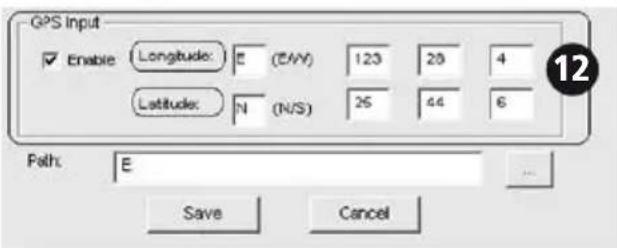
Sie können der DTC 1000 GPS-Koordinaten einspeichern, welche den aktuellen Standort der Kamera angeben [Abb. 12]. Diese Koordinaten müssen Sie einem zweiten Gerät entnehmen, welches über die Möglichkeit der GPS-Koordinatenbestimmung verfügt. Ein solches Gerät wäre zum Beispiel ein Handy mit GPS-Funktion oder ein Navigationssystem. Diese Daten werden in die Metadaten eines jeden aufgenommenen Bildes eingefügt, so dass Sie mit der entsprechenden Software (nicht im Lieferumfang enthalten) immer den Ort der Aufnahme nachvollziehen und die Bilder dementsprechend verwalten können.
Speicherort (Path)
Wenn Sie alle Eingaben komplettiert haben, speichern Sie diese durch das Klicken auf „Save“ ab. Es wird eine Datei mit dem Namen „GSM.bin“ erzeugt.
Den Speicherort für diese Datei legen Sie entweder durch direkte Eingabe im Feld „Path“ oder durch das Auswählen über den „...“-Button fest. Wählen Sie bitte als Speicherort für die „GSM.bin“- Datei die SD-Karte aus. Legen Sie diese wie unter dem Punkt „Einsetzen der Speicherkarte“ beschrieben in die DTC 1000 ein.
Wenn Sie die Kamera nun über den Hauptschalter in den „Einstellmodus“-Modus (Hauptschalter (12) Stellung Mitte) versetzen, erscheint nach einigen Sekunden „Übertragung erfolgr.“ auf dem Monitor (8). Ihre DTC 1000 hat die Einstellungen nun übernommen.
Testen des Mobilfunknetzwerkes über die „Manuell senden“ Funktion
- Stellen Sie den Hauptschalter der DTC 1000 auf „Set“, um in den „Einstellmodus“ zu gelangen.
- Die Kamera befindet sich nach dem Starten in der „Manuellen Auslösung“ und wird nach einem Mobilfunknetz suchen. Hierfür muss eine SIM-Karte eingelegt sein. Weiterhin darf die „Sendeauswahl“ nicht auf „Off/Aus“ eingestellt sein. Auf dem Monitor (8) der Kamera erscheint der Hinweis „Suche Netzwerk“. Wenn die Kamera sich mit dem Netzwerk verbunden hat, erscheint in der rechten unteren Ecke
der Name des Anbieters. Wenn die Verbindung mit dem Netzwerk scheitert, wird die Kamera erst „Netz n. gefunden“ und dann „Login fehler“ auf dem Display anzeigen. Um den Vorgang zu wiederholen, betätigen Sie die rechte Pfeiltaste (11).
Hinweis: Wenn die Einwahl ins Netz wiederholt scheitert, ist entweder das Signal nicht stark genug oder die SIM-Karte ist nicht kompatibel mit Ihrer DTC 1000.
- Drücken Sie in der „Manuellen Auslösung“ die untere Pfeiltaste (11) oder wählen Sie „Wiedergabe Foto/Video“ im Menüpunkt „Kameramodus“, welcher sich unter „Kameraeinstellungen“ im „Hauptmenü“ befindet. Ihre DTC 1000 wechselt in den Wiedergabemodus. Wählen Sie eine Aufnahme aus, indem Sie die rechte oder linke Pfeiltaste (11) betätigen und drücken Sie OK (11). Die DTC 1000 wird das ausgewählte Bild an die von Ihnen hinterlegten Telefonnummern und Email-Adressen versenden. Auf dem Monitor (8) wird „Senden“ angezeigt. Nach dem erfolgreichen Versand zeigt die Kamera auf dem Monitor (8) „Versendet“ an. Wenn der Versand fehlgeschlagen ist, wird die Kamera „Nicht versendet“ anzeigen.
Hinweis: Das Senden einer Aufnahme nimmt abhängig von der Signalstärke 20 bis 60 Sekunden in Anspruch. Das Versenden via GPRS braucht immer mehr Zeit als via MMS.
GSM Einstellung (Kameramenü)
Unter diesem Menüpunkt können Sie die die grundlegenden GSM-Einstellungen direkt an Ihrer DTC 1000 vornehmen ohne das Download-Tool zu benutzen. Wählen Sie im Hauptmenü den Menüpunkt „GSM Einstellung“ und drücken Sie auf den OK-Button (11). Sie gelangen nun in das Untermenü.
Sendeauswahl
Der erste Punkt im Untermenü ist „Sendeauswahl“. Hier können Sie zwischen den verschiedenen Sendemodi wechseln, die Sie auch mit dem Download Tool anwählen können (siehe Sendeauswahl (Send Mode)).
Wählen Sie diesen Menüpunkt durch das Drücken auf den OK Button (11) aus. Hier haben Sie nun die Wahl zwischen den Unterpunkten:
- Aus
- Aktuelle Einstellung
- Angepasst
- Tagesbericht
Die einzelnen Unterpunkte können Sie jeweils mit den Pfeiltasten (Auf/Ab) (11) anwählen und mit OK (11) bestätigen.
- Wenn die Auswahl „Aus“ (siehe „Off“) getroffen wird, ist die GSM-Funktion ausgeschaltet und es können keine Bilder über ein Mobilfunknetz versendet werden. Die DTC 1000 springt zurück in das Menü „GSM Einstellung“.
- Wenn Sie „Aktuelle Einstellung“ (siehe „Instant“) auswählen, werden Bilder, die von der Kamera aufgenommen werden, sofort an die von Ihnen hinterlegten Telefonnummern und/oder Email-Adressen versendet. Bei der Auswahl von „Aktuelle Einstellung“ müssen Sie eine maximale Anzahl an Bildern festlegen, die in einem Zeitraum von 24 Stunden versendet werden. Diese Anzahl stellen Sie über die Pfeiltasten (Auf/Ab) (11) ein und bestätigen mit OK (11). Durch Drücken des Menü-Buttons (15) gelangen Sie in das Ausgangsmenü
zurück ohne die Einstellung zu ändern. Hinterlegen Sie hier z.B. „10“ werden die ersten 10 Bilder, welche die Kamera aufnimmt, versendet. Ist die Anzahl der aufgenommenen Bilder an diesem Tag größer 10, werden diese nur auf der SD-Karte gespeichert und nicht versendet.
Hinweis: Es können nicht mehr als 200 Bilder binnen 24 Stunden versendet werden.
- Wenn Sie den Menüpunkt „Angepasst“ („Custom“) wählen, haben Sie die Möglichkeit das Senden der Bilder zu einer festen Tageszeit durchzuführen. Sie legen die Uhrzeit, zu welcher die Bilder versendet werden sollen, fest, indem Sie sie über die Pfeiltasten (Auf/Ab) (11) einstellen. Mit den Pfeiltasten (links/ rechts) (11) können Sie die einzelnen Felder der Einstellung anwählen. Auch unter diesem Menüpunkt müssen Sie eine maxima-le Anzahl an Bildern, die versendet werden sollen, festlegen. Nachdem Sie mit den Pfeiltasten (links/rechts) (11) zu dem entsprechenden Eingabefeld navigiert haben, stellen Sie die Bilderanzahl mit den Pfeiltasten (Auf/Ab) (11) ein. Bestätigen Sie mit OK (11). Durch Drücken des Menü-Buttons (15) gelangen Sie in das Ausgangsmenü zurück ohne
die Einstellung zu ändern. Bei einer maximalen Bilderanzahl von 10 und der Uhrzeit 09:30 werden die ersten 10 Bilder dieses Tages um 09:30 Uhr an die hinterlegten Telefonnummern und Email-Adressen versendet.
Hinweis: Die maximale Anzahl der Bilder kann in dieser Einstellung 30 nicht überschreiten.
- Wenn Sie „Tagesbericht“ (Daily Report) wählen, können Sie sich die wichtigsten Daten des Tages, zu einem von Ihnen definierten Zeitpunkt in einer SMS zusenden lassen. Der Report enthält die Anzahl der Bilder, welche im Verlauf der letzten 24 Stunden aufgenommen wurden, den Batteriestatus und den verbleibenden Speicherplatz auf der SD-Karte. Die Uhrzeit, zu welcher der Report gesendet werden soll, legen Sie durch die Pfeiltasten (Auf / Ab) (11) fest. Mit den Pfeiltasten (links/rechts) (11) können Sie die einzelnen Eingabefelder ansteuern. Bestätigen Sie Ihre Einstellungen mit OK (11). Durch Drücken des Menü-Buttons (15) gelangen Sie in das Ausgangsmenü zurück ohne die Einstellung zu ändern.
Senden über
Hier können Sie festlegen, ob die DTC 1000 Aufnahmen über MMS oder GPRS versenden soll. Wählen Sie im Hauptmenü den Menüpunkt „GSM Einstellung“ und drücken Sie auf den OK Button (11). Sie gelangen nun in das Untermenü. Hier wählen Sie den Menüpunkt „Senden über“ mit den Pfeiltasten (Auf/Ab) (11) an und bestätigen mit OK (11). Im sich öffnenden Untermenü können Sie zwischen MMS und GPRS auswählen. Bestätigen Sie Ihre Wahl mit OK (11). Die Einstellungen, welche für die Nutzung der GPRS-Option nötig sind, müssen Sie wie in „Senden über (Send Via)“ unter dem Punkt „Download Tool“ beschrieben, vornehmen. Durch Betätigen der linken Pfeiltaste gelangen Sie zurück ins übergeordnete Menü ohne die Einstellungen zu ändern.
Senden an
Unter diesem Menüpunkt können Sie festlegen, ob die DTC 1000 Ihre Bilder zu einer Telefonnummer einer Email-Adresse oder an beide Optionen senden soll. Sie können maximal 4 Telefonnummern und 4 Email-adressen hinterlegen. Wählen Sie im Hauptmenü den Menüpunkt „GSM Einstellung“ und drücken Sie auf den OK Button (11). Sie gelangen nun in das Untermenü. Hier wählen Sie den Menüpunkt „Senden an“
mit den Pfeiltasten (Auf/Ab) (11) aus und bestätigen mit OK (11). Nun können Sie zwischen den Optionen „Telefon“, „Email“ oder „Beides“ auswählen. Bestätigen Sie Ihre Wahl mit OK (11). Durch Betätigen der linken Pfeiltaste gelangen Sie zurück ins übergeordnete Menü ohne die Einstellungen zu ändern.
Hinweis: Die Auswahlmöglichkeit „Beides“ und „Telefon“ sind nur für die „Senden über“- Auswahl „MMS“ möglich und nicht für „GPRS“. Die Auswahl „GPRS“ kann die Bilder nur an Email-Adressen übermitteln.
Netzwerk einrichten
Unter dem Menüpunkt „Netzwerk einrichten“ werden die Telefonnummern und die Emailadressen, an welche die Kamera die Aufnahmen versendet, hinterlegt. Des Weiteren kann hier aus den voreingestellten Mobilfunkanbietern ausgewählt werden. Wählen Sie im Hauptmenü den Menüpunkt „GSM Einstellung“ und drücken Sie auf den OK Button (11). Wählen Sie nun mit den Pfeiltasten (Auf/Ab) (11) den Menüpunkt „Netzwerk einrichten“ an und betätigen Sie erneut den OK Button (11). Im sich nun öffnenden Untermenü können Sie zwischen den Punkten „Empfänger Telefon" „Empfänger E-Mail" und „Netzanbieter" auswählen. Bestätigen Sie Ihre Wahl mit OK (11).
Empfänger Telefon
Wenn Sie „Empfänger Telefon“ angewählt haben, können Sie im Untermenü vier Telefonnummern einspeichern. Wählen Sie einen Platzhalter (z. B. Telefon 1) mit OK (11) an. Mit den Pfeiltasten (Auf/Ab) (11) können Sie die gewünschte Telefonnummer eingeben. Die Zahl wird durch das Betätigen des OK Buttons (11) übernommen. Bei einer fehlerhaften Eingabe können Sie über das Anwählen der Schaltfläche „Pfeil zurück“ mit OK (11) die Zahl wieder löschen. Zum Speichern der Eingabe wählen Sie mit den Pfeiltasten (links/rechts) (11) das Diskettensymbol an und drücken OK (11). Sowohl die Schaltfläche des „geschwungenen Pfeils“ als auch der Menü-Button (15) bringt Sie zurück ins übergeordnete Menü ohne die Eingaben zu speichern.
Empfänger E-Mail
Wenn Sie „Empfänger E-Mail“ ausgewählt haben, gehen Sie zum Hinterlegen der Email-Adressen entsprechend der Beschreibung zum Einspeichern der Telefonnummern vor. In dieser Eingabemaske können Sie nach der Auswahl des Platzhalters (z. B. E-Mail 1) noch Buchstaben und Zeichen anwählen.
Netzanbieter
Unter dem Menüpunkt „Netzanbieter“ können Sie für das gewünschte Land einige vorkonfigurierte Mobilfunkanbieter auswählen. Navigieren Sie mit den Pfeiltasten (Auf/Ab) (11) zum gewünschten Land und bestätigen Sie mit OK (11). Im sich öffnenden Untermenü können Sie die vorkonfigurierten Mobilfunkanbieter anwählen und mit OK (11) bestätigen. Sowohl die linke Pfeiltaste (11), als auch der Menü-Button (15) bringt Sie zurück ins übergeordnete Menü ohne die Eingaben zu speichern.
Hinweis: Wenn der von Ihnen gewünschte Anbieter nicht hinterlegt sein sollte, gehen Sie bitte wie unter dem Punkt „D Netzwerk einrichten (Operator Parameter)“ im Gliederungspunkt „Download Tool“ vor.
Download Tool
Siehe „GSM Einstellungen über das Download Tool“.
Fernsteuerung
Unter diesem Menüpunkt können Sie die Fernsteuerung Ihrer DTC 1000 aktivieren oder deaktivieren. Wählen Sie im Hauptmenü den Menüpunkt „GSM Einstellung" und drücken Sie auf den OK Button (11). Sie gelangen nun in das Untermenü. Hier wählen Sie den Menüpunkt „Fernsteuerung" mit den Pfeiltasten (Auf/Ab) (11) aus und bestätigen mit OK (11). Im sich nun öffnenden Untermenü können Sie mit dem Pfeiltasten (Auf/Ab) (11) zwischen „Aktivieren" und „Deaktivieren" auswählen. Bestätigen Sie Ihre Wahl mit OK (11). Die linke Pfeiltaste (11) bringt Sie zurück ins übergeordnete Menü ohne die Eingaben zu speichern.
C. GPS Eingabe
Dieser Menüpunkt erlaubt es Ihnen, GPS-Koordinaten, welche Sie einem zweiten Gerät entnehmen müssen, direkt über die Bedieneroberfläche der DTC 1000 einzugeben. Diese Angaben werden in die Metadaten eines jeden aufgenommenen Bildes eingefügt, so dass Sie mit der entsprechenden Software (nicht im Lieferumfang enthalten) immer den Ort der Aufnahme nachvollziehen können.
Wählen Sie im Hauptmenü den Menüpunkt „GPS Eingabe“ durch Drücken des OK Buttons (11). Nun haben Sie die Möglichkeit, mit den Pfeiltasten (Auf/Ab) (11) zwischen „An“ und „Aus“ zu wählen. Bestätigen Sie Ihre Wahl mit OK (11).
Wenn Sie „Aus“ wählen, gelangen Sie zurück ins übergeordnete Menü. Bei der Auswahl von „An“, durch Bestätigen mit dem OK Button (11), gelangen Sie in die Eingabemaske für die GPS Koordinaten. Mit den Pfeiltasten (links/rechts) (11) navigieren Sie durch die Eingabefelder. Mit den Peiltasten (Auf/Ab) (11) geben Sie die Werte ein. Bestätigen Sie mit OK (11). Mit dem Menü-Button gelangen Sie zurück ohne zu speichern.
D. Sprache
Bitte gehen Sie wie folgt vor, um die Spracheinstellung Ihrer DTC 1000 zu ändern:
- Bringen Sie den Hauptschalter (12) in die Schalterstellung „Set“ („Einstellmodus“).
- Sie gelangen direkt in die „Manuelle Auslösung“ der Kamera.
- Drücken Sie nun einmal den Menü-Button (15). Sie gelangen in das Hauptmenü der Kamera.
- Wählen Sie hier mit den Pfeiltasten (Auf/Ab) (11) den Menüpunkt „Sprache“ aus.
- Drücken Sie den OK Button (11).
- Über die Auf- und Ab-Pfeiltasten (11) wählen Sie die gewünschte Sprache (unterlegt) aus.
-
Drücken Sie den OK Button (11).
-
Die Kamera hat die von Ihnen ausgewählte Sprache nun gespeichert, und Sie befinden sich wieder im Hauptmenü.
E. Kamera-Informationen
Gehen Sie im Hauptmenü auf den Menüpunkt „Kamera-Info“ und drücken Sie auf den OK Button (11). Sie gelangen in das Untermenü. Im Untermenü können Sie mit Hilfe der Pfeiltasten (Auf/Ab) (11) zwischen folgenden Kamera-Informationen auswählen:
Gespeicherte Dateien
Speicherplatz
Firmware Version
Kameraname
Gespeicherte Dateien
Gehen Sie im Menüpunkt „Kamera-Info“ auf „Gespeicherte Dateien“ und drücken Sie auf den OK Button (11). Sie gelangen in das Untermenü. Im Untermenü bekommen Sie die Anzahl der Foto- und Videodateien angezeigt. Durch Drücken des Menü-Buttons (15), der rechten Peiltaste (11) oder durch Bestätigen mit OK (11) gelangen Sie in das Ausgangsmenü zurück.
Speicherplatz
Gehen Sie im Menüpunkt „Kamera-Info“ auf „Speicherplatz“ und drücken Sie auf den OK Button (11). Sie gelangen in das Untermenü. Im Untermenü bekommen Sie den „Belegten Speicher“ und den „Freien Speicher“ angezeigt. Durch Drücken des Menü-Buttons (15), der rechten Peiltaste (11) oder durch Bestätigen mit OK (11) gelangen Sie in das Ausgangsmenü zurück.
Firmware Version
Gehen Sie im Menüpunkt „Kamera-Info“ auf „Firmware Version“ und drücken Sie auf den OK Button (11). Sie gelangen in das Untermenü. Im Untermenü bekommen Sie die aktuelle Firmware Version angezeigt. Durch Drücken des Menü-Buttons (15), der rechten Peiltaste (11) oder durch Bestätigen mit OK (11) gelangen Sie in das Ausgangsmenü zurück.
Kameraname
Gehen Sie im Menüpunkt „Kamera-Info“ auf „Kameraname“ und drücken Sie auf den OK Button (11). Hier können Sie zwischen „Aktivieren“ und „Deaktivieren“ wählen. Bestätigen Sie Ihre Wahl mit OK (11). Wenn Sie „Deaktivieren“ auswählen ist die „Kameranamefunktion“ ausgeschaltet. Wählen Sie „Aktivieren" gelangen Sie in die Eingabemaske. Mit den Pfeiltasten (links/rechts) (11) wählen Sie zwischen Zahlen, Buchstaben und Zeichen aus. Mit den Pfeiltasten (Auf/Ab) (11) können Sie den gewünschten Kameranamen eingeben. Bestätigen Sie die einzelnen Zeichen jeweils mit dem OK-Button (11). Bei einer fehlerhaften Eingabe können Sie über das Betätigen der Schaltfläche „Pfeil zurück“ mit OK (11) das Zeichen wieder löschen.
Wenn Sie mehrere Zeichen löschen wollen, betätigen Sie OK (11) wiederholt. Zum Speichern der Eingabe wählen Sie mit den Pfeiltasten (links/rechts) (11) das Diskettensymbol an und drücken OK (11).
Sowohl die Schaltfläche des „geschwungenen Pfeils“ als auch der Menü-Button bringt Sie zurück ins übergeordnete Menü ohne die Eingaben zu speichern.
Anschließen der Kamera an einen Computer
Zum Übertragen der Daten auf Ihren Computer gibt es zwei Wege: Entweder Sie entnehmen die SD-Karte und lesen diese am Computer aus, oder Sie verbinden
die DTC 1000 über das mitgelieferte USB-Kabel mit einem Computer.
Anschluss über USB-Kabel
Stellen Sie immer sicher, dass die Kamera ausgeschaltet ist, bevor Sie diese mit Ihrem Computer verbinden. Schließen Sie die Kamera mit dem mitgelieferten USB-Kabel über den USB-Kabel Anschluss (14) an einen Computer an. Schalten Sie die Kamera ein. Die Kamera wird als Wechseldatenträger erkannt. Bilder oder Video-Aufnahmen können direkt angesehen oder auf den PC übertragen werden.
Übertragen von Bildern und Videos via SD-Karte
Stellen Sie immer sicher, dass die Kamera ausgeschaltet ist, bevor Sie die SD-Karte aus dem Kartensteckplatz (9) der Kamera entfernen, da der Speicher sonst beschädigt werden kann. Nehmen Sie die Speicherkarte aus dem Kartensteckplatz (9) der Kamera und stecken Sie sie in ein Speicherkartenlesegerät, das an Ihrem Computer angeschlossen ist. Manche Computer besitzen auch einen internen Steckplatz für SD-Karten. In diesem Fall kann die SD-Karte auch direkt an den Computer angeschlossen werden. Der Transfer der Bilder oder Video-Aufnahmen auf den Computer kann beginnen.
MPEG-4 Visual Patent Portfolio License
Diese MINOX DTC 1000 ist unter der MPEG-4 Visual Patent Portfolio License für den persönlichen und nichtkommerziellen Gebrauch für folgende Funktionen lizenziert:
- Codierung von Videodaten in Übereinstimmung mit dem MPEG-4-Standard und/oder
- Decodierung von MPEG-4-Videodaten, die durch einen Anwender durch eine persönliche und nicht-kommerzielle Aktivität verschlüsselt wurden und/oder von einem Videoanbieter erworben wurden, der durch eine Lizenz für die Bereitstellung von MPEG-4-Videodaten berechtigt ist.
Für andere Zwecke wird für den MPEG-4-Standard keine Lizenz gewährt und ist auch nicht stillschweigend eingeschlossen.
Weitere Informationen sind erhältlich von MPEG LA, L.L.C. unter http://www.mpegla.com
Technische Daten
Bildsensor 5.0 MP Hardware Auflösung, CMOS Sensor
Bildauflösung. . . . . . . . . . . . . . . . Einstellbar: 8 MP (interpoliert), 5 MP, 3 MP
Bildauslösezeit. < 1 Sek.
Serienbilder je Auslösung. . . . . . . . 1 - 3 Bilder je Auslösung (einstellbar)
Video Auflösung . . . . . . . . . . . . 1280x720 HD; 640 x 480 VGA
Video Länge . . . . . . . . . . . . . . 5 - 60 Sek. (einstellbar)
Leistungsstarker IR-Blitz . . . . . . . . Reichweite > 15 m
Display 2" TFT Farb-Display
Aufnahmen am Tag. Farbe
Aufnahmen in der Nacht . . . . . . . . Schwarz-weiß
Benutzerfreundliche Schnittstelle . . . 6-Tasten-Steuerung
Echtzeit-Monitoransicht . . . . . . . . Foto / Video-Wiedergabe
Einstellungen. . . . . . . . . . . . . . Datum, Zeit, Temperatur auf jedem Bild / Video
Externer Speicher. . . . . . . . . . . . SD/SDHC-Karte mit bis zu 32 GB
Anschlüsse . . . . . . . . . . . . . . USB-Anschluss, 6V-/9V-Anschluss
für eine externe Stromversorgung (min. 2000 mA)
Kabel. USB-Kabel (im Lieferumfang)
Batterie. 12 x 1,5 V AA Batterien / Alkaline, Lithium- oder NiMH-Batterien
Passwortschutz Kamera ..... 4-stellige Zahlenkombination
Montagehilfe. . . . . . . . . . . . Montagegurt
Abmessungen (H x B x T) . . . . . . . . 101 x 149 x 55 mm
Gewicht (ohne Batterien). 406 g
Bestell-Nummer 60701 DTC 1000 braun
Gewährleistungsbestimmungen
Mit dem Kauf dieser MINOX DTC 1000 haben Sie ein Produkt erworben, das nach besonders strengen Qualitätsrichtlinien hergestellt und geprüft wurde. Die für dieses Produkt geltende gesetzliche Gewährleistung von 2 Jahren wird von uns ab dem Tag des Verkaufs durch einen autorisierten Händler unter folgenden Bedingungen übernommen:
1) In der Gewährleistungszeit werden Beanstandungen, die auf Fabrikationsfehlern beruhen, kostenlos und nach eigenem Ermessen durch Instandsetzung, Austausch defekter Teile oder Umtausch in ein gleichartiges einwandfreies Erzeugnis behoben. Weitergehende Ansprüche, gleich welcher Art und gleich aus welchem Rechtsgrund im Zusammenhang mit dieser Gewährleistung, sind ausgeschlossen.
2) Gewährleistungsansprüche entfallen, wenn der betreffende Mangel auf unsachgemäße Behandlung – wozu auch die Verwendung von Fremdzubehör zählen kann – zurückzuführen ist, ein Eingriff von nicht autorisierten Personen und Werkstätten durchgeführt oder die Fabrikationsnummer unkenntlich gemacht wurde.
3) Gewährleistungsansprüche können nur bei Vorlage eines maschinengeschriebenen Kaufbelegs eines autorisierten Händlers geltend gemacht werden.
4) Bei Inanspruchnahme der Gewährleistung leiten Sie bitte die MINOX Kamera zusammen mit dem Original des maschinengeschriebenen Kaufbelegs und einer Schilderung der Beanstandung dem Kundendienst der MINOX GmbH oder einer Landesvertretung zu.
5) Touristen steht im Bedarfsfalle unter Vorlage des maschinengeschriebenen Kaufbelegs die Vertretung des jeweiligen Reiselandes gemäß den Regelungen zur Gewährleistung der MINOX GmbH zur Verfügung.
MINOX GmbH
Walter-Zapp-Str. 4
D-35578 Wetzlar
Tel.: +49 (0) 6441 / 917-0
Fax: +49 (0) 6441 / 917-612
eMail: info@minox.com
Internet: www.minox.com
Content
Änderungen in Konstruktion und Ausführung vorbehalten.
Die Marke MINOX ist eine eingetragene Marke der MINOX GmbH, Wetzlar.
- -GSM Einstellungen über das
- Download Tool 24
- -GSM Einstellung (Kameramenü) 33
- Anschließen der Kamera an einen Computer 39
- MPEG-4 Visual Patent Portfolio License 40
- Technische Daten 41
- Gewährleistungsbestimmungen 42
- Lieferumfang
- Wichtiger Hinweis:
- Zubehör (optional erhältlich)
- Einleitung
- Lernen Sie Ihre Wildkamera MINOX DTC 1000 kennen
- Bedienelemente
- Vorbereitung der Kamera
- Erklärung der Bedienelemente
- Einsetzen der Batterien
- Kontrolle des Batteriestatus
- Einsetzen der Speicherkarte
- Einsetzen der SIM-Karte
- Spracheinstellung
- Befestigung der Kamera
- Montagegurt
- Stativ
- Einstell- und Betriebsmodus
- Einstellmodus
- Betriebsmodus
- Menüfunktionen und Einstellungen
- Manuelle Auslösung
- Kamera
- Video
- Tag- und Nachtmodus
- Wiedergabe Foto / Video
- Löschen von Foto- oder Video-Aufnahmen
- Abspielen von Videoaufnahmen
- Kameraeinstellung
- Kameramodus
- Fotoformat
- Bildauflösung
- Serienbilder je Auslösung
- Videoauflösung
- Videolänge
- Video-Ton
- Auslöseverzögerung
- Beleuchtung
- Zeitstempel
- Einstellung
- Datum
- Uhrzeit
- Passwort
- Eingabe Passwort
- Deaktivieren des Passworts
- Stromversorgung
- Speicherkarte formatieren
- Temperatureinheit
- Einschaltdauer
- Zeitraffer
- Standardeinstellung
- GSM Einstellung
- GSM Einstellungen über das Download Tool
- Sendeauswahl (Send Mode)
- Senden über (Send Via)
- Senden an (Send To)
- Netzwerk einrichten (Operator Parameter)
- Empfänger (Recipients)
- Fernsteuerung (Remote Control)
- GPS Eingabe (GPS)
- Speicherort (Path)
- Testen des Mobilfunknetzwerkes über die „Manuell senden“ Funktion
- GSM Einstellung (Kameramenü)
- Sendeauswahl
- Senden über
- Senden an
- Netzwerk einrichten
- Empfänger Telefon
- Empfänger E-Mail
- Netzanbieter
- Download Tool
- Fernsteuerung
- GPS Eingabe
- Sprache
- Kamera-Informationen
- Gespeicherte Dateien
- Speicherplatz
- Firmware Version
- Kameraname
- Anschließen der Kamera an einen Computer
- Anschluss über USB-Kabel
- Übertragen von Bildern und Videos via SD-Karte
- MPEG-4 Visual Patent Portfolio License
- Technische Daten
- Gewährleistungsbestimmungen
- Content
Marke : MINOX
Modell : DTC 1000
Kategorie : Videokamera