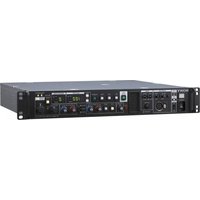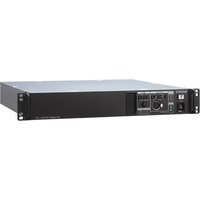
HXCU-FB80 - Caméra SONY - Notice d'utilisation et mode d'emploi gratuit
Retrouvez gratuitement la notice de l'appareil HXCU-FB80 SONY au format PDF.


| Caractéristiques Techniques | Caméra de diffusion HD, supporte les résolutions jusqu'à 1080p, connectivité 3G-SDI, HDMI, et IP. |
|---|---|
| Utilisation | Conçue pour les applications de diffusion en direct, idéal pour les studios de télévision et les événements en direct. |
| Maintenance et Réparation | Entretien régulier recommandé, vérifier les connexions et les mises à jour du firmware. |
| Sécurité | Utiliser dans un environnement sec, éviter l'exposition à des températures extrêmes. |
| Informations Générales | Produit de la marque SONY, réputé pour sa fiabilité et sa qualité d'image, idéal pour les professionnels de l'audiovisuel. |
FOIRE AUX QUESTIONS - HXCU-FB80 SONY
Questions des utilisateurs sur HXCU-FB80 SONY
0 question sur cet appareil. Repondez a celles que vous connaissez ou posez la votre.
Poser une nouvelle question sur cet appareil
Téléchargez la notice de votre Caméra au format PDF gratuitement ! Retrouvez votre notice HXCU-FB80 - SONY et reprennez votre appareil électronique en main. Sur cette page sont publiés tous les documents nécessaires à l'utilisation de votre appareil HXCU-FB80 de la marque SONY.
MODE D'EMPLOI HXCU-FB80 SONY
Avant d'utiliser l'appareil, veuillez lire attentivement ce manuel et le conserver pour future référence.
HXCU-FB80
Table des matières
Présentation .... 3
Exemples de configuration système 4
Localisation et fonctions des pièces .... 7
Panneau avant ....7
Panneau arrière 10
Installation 12
Réglages de la région d'utilisation .... 12
Réglage en cas de connexion avec un câble à fibres optiques mono-mode seulement .... 12
Réglage du format du signal ....13
Réglage du signal de sortie 13
Réglage du mode HD HDR 14
Affichage d'état 16
Affichage de l'écran d'état 16
Écran d'affichage d'état 16
Menu de configuration.... 19
Modification des réglages d'éléments du menu .....19
Arborescence des menus 21
Liste des menus 23
Annexe 35
Remarques concernant l'utilisation 35
À propos de la distance de transmission 35
Messages d'erreur 36
Caractéristiques techniques 36
Attribution de broche 37
Présentation
L'unité de contrôle caméra HD/4K (CCU) HXCU-FB80 se connecte à une caméra couleur HD HXC-FB80/HXC-FB75 ou à un adaptateur de caméra HD CA-FB70 qui est fixé à un caméscope à mémoire à semi-conducteurs PXW-Z450/X500/X400/X320 ou à un caméscope Professional Disc PDW-850. Elle permet le traitement du signal, offre une interface destinée aux dispositifs externes et alimente la caméra.
La connexion longue distance est également prise en charge à l'aide des câbles à fibres optiques mono-mode.
La CCU peut être combinée avec un panneau de télécommande série RCP-1000 (option) pour former un système de contrôle de caméra.
En association avec une HXC-FB80, elle prend en charge la sortie étendue à 4K (3840×2160) ou la sortie (HLG) de signal HD-HDR.
Remarque
La version de l'appareil et celle de la HXC-FB80 à connecter doivent toutes deux être mises à niveau à la version 1.10 ou à une version ultérieure pour la prise en charge du signal HD-HDR. Pour plus de détails, contactez un vendeur ou un technicien Sony.
Exemples de configuration système
Fonctionnement des signaux 4K SDR et HD SDR (connexion HXC-FB80)
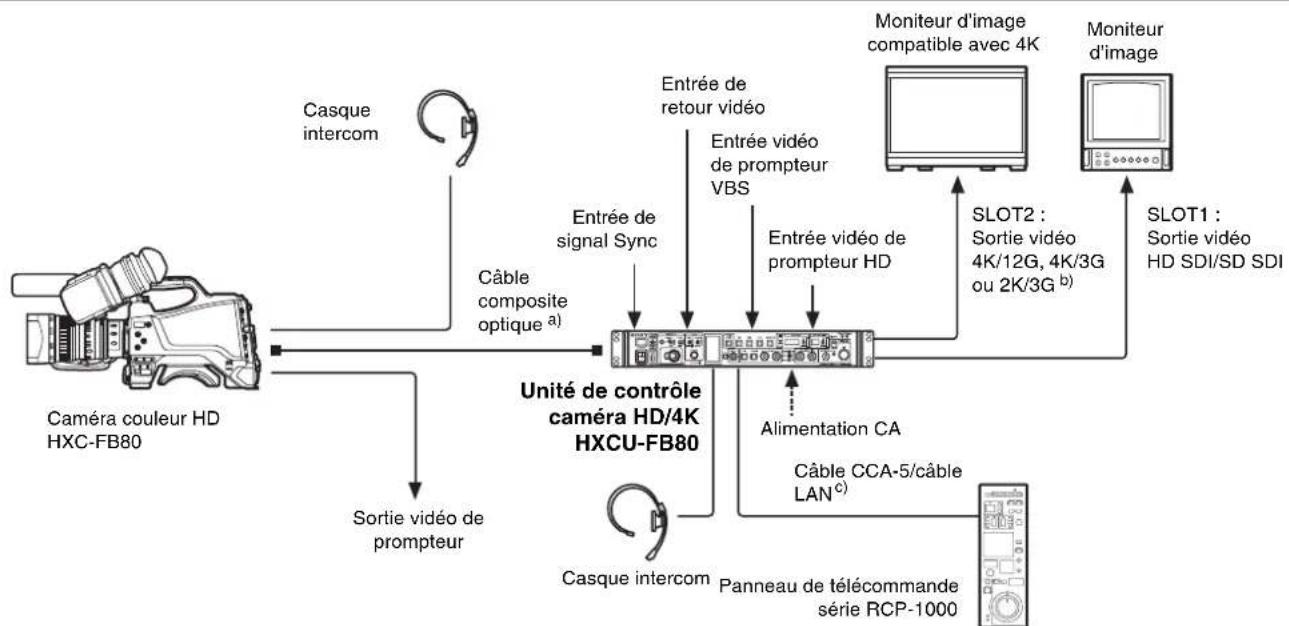
flowchart
graph TD
    A["Caméra couleur HD HXC-FB80"] -->|Câble composite optique a) | B["Unité de contrôle caméra HD/4K HXCU-FB80"]
    B -->|Entrée de signal Sync| C["Moniteur d'image compatible avec 4K"]
    B -->|Entrée de retour vidéo| D["Moniteur d'image"]
    B -->|Entrée vidéo de prompteur VBS| E["SLOT2 : Sortie vidéo 4K/12G, 4K/3G ou 2K/3G b) "]
    B -->|Entrée vidéo de prompteur HD| F["Moniteur d'image"]
    B -->|Alimentation CA| G["Câble CCA-5/câble LAN c) "]
    B -->|Sortie vidéo de prompteur| H["Caméra couleur HD HXC-FB80"]
    B -->|Casque intercom| I["Parneau de télécommande série RCP-1000"]
a) La distance maximale de transmission est de 600 m (1 970 pieds) en cas d'utilisation du câble à fibres hybrides Sony CCFN-25/50/100/150/200/250.
b) La sortie 4K/3G et la sortie 2K/3G ne sont pas prises en charge en même temps.
c) La connexion du câble LAN est prise en charge uniquement pour le RCP-1500/1501/1530. L'alimentation doit être fournie via un concentrateur PoE ou l'alimentation doit être connectée au connecteur EXT DC IN du RCP-1500/1501/1530.
Lorsque la caméra secondaire est connectée (connexion HXC-FB80)
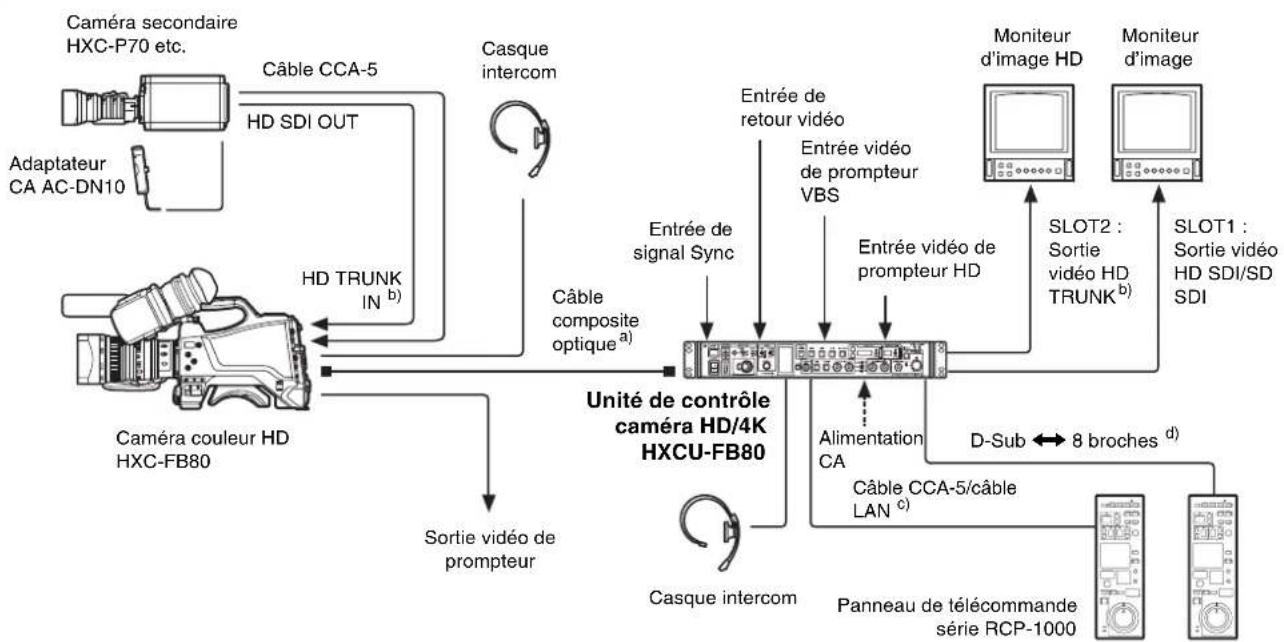
flowchart
graph TD
    A["Caméra secondaire HXC-P70 etc."] -->|Câble CCA-5| B["HD SDI OUT"]
    B --> C["Câble composite optique a)"]
    C --> D["Unité de contrôle caméra HD/4K HXCU-FB80"]
    D --> E["Sortie vidéo de prompteur"]
    D --> F["Alimentation CA"]
    D --> G["Câble CCA-5/câble LAN c)"]
    G --> H["D-Sub ↔ 8 broches d)"]
    H --> I["Moniteur d'image HD"]
    H --> J["Moniteur d'image"]
    D --> K["Casque intercom"]
    D --> L["Câble diode de prompteur HD"]
    D --> M["Câble diode de prompteur VBS"]
    D --> N["Câble diode de retour vidéo"]
    D --> O["Câble composite optique a)"]
    D --> P["Câble diode de signal Sync"]
    D --> Q["Câble diode de prompteur HD"]
a) La distance maximale de transmission est de 600 m (1 970 pieds) en cas d'utilisation du câble à fibres hybrides Sony CCFN-25/50/100/150/200/250.
b) Fonctionnement pris en charge lorsque le format de signal n'est pas réglé sur 1080/50P, 59.94P.
c) La connexion du câble LAN est prise en charge uniquement pour le RCP-1500/1501/1530. L'alimentation doit être fournie via un concentrateur PoE ou l'alimentation doit être connectée au connecteur EXT DC IN du RCP-1500/1501/1530.
d) Pour plus de détails sur l'adaptateur à distance D-Sub, contactez un technicien Sony.
Fonctionnement des signaux HD HDR et HD SDR (connexion HXC-FB80)
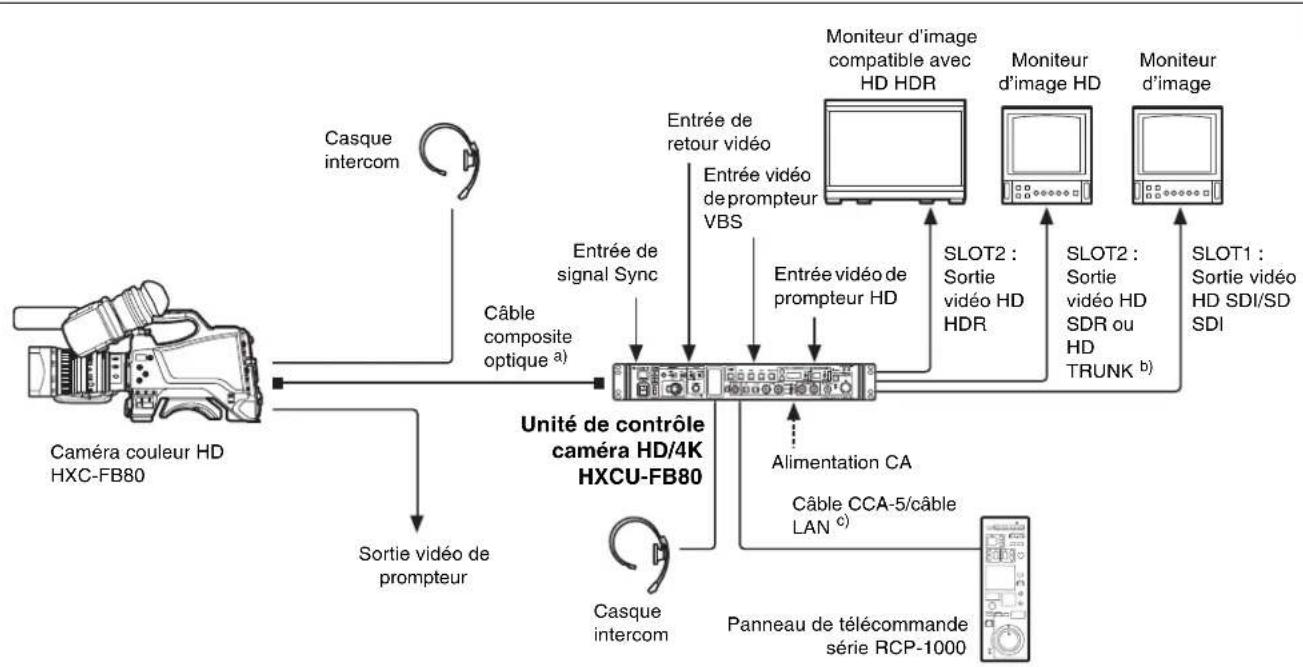
flowchart
graph TD
    A["Caméra couleur HD HXC-FB80"] --> B["Casque intercom"]
    B --> C["Câble composite optique a)"]
    C --> D["Unité de contrôle caméra HD/4K HXCU-FB80"]
    D --> E["Entrée de signal Sync"]
    D --> F["Entrée de retour vidéo"]
    D --> G["Entrée vidéo de prompteur VBS"]
    D --> H["Entrée vidéo de prompteur HD"]
    D --> I["Alimentation CA"]
    D --> J["Câble CCA-5/câble LAN c)"]
    D --> K["Planneau de télécommande série RCP-1000"]
    D --> L["SLOT2 : Sortie vidéo HD HDR"]
    D --> M["SLOT2 : Sortie vidéo HD SDR ou HD TRUNK b)"]
    D --> N["SLOT1 : Sortie vidéo HD SDI/SD SDI"]
    D --> O["Moniteur d'image"]
    D --> P["Moniteur d'image compatible avec HD HDR"]
    D --> Q["Moniteur d'image"]
a) La distance maximale de transmission est de 600 m (1 970 pieds) en cas d'utilisation du câble à fibres hybrides Sony CCFN-25/50/100/150/200/250.
b) Sortie HD TRUNK prise en charge lorsque le format de signal est réglé sur 1080/50i HDR, 59.94i HDR.
c) La connexion du câble LAN est prise en charge uniquement pour le RCP-1500/1501/1530. L'alimentation doit être fournie via un concentrateur PoE ou l'alimentation doit être connectée au connecteur EXT DC IN du RCP-1500/1501/1530.
Connexion à l'aide d'un câble à fibres optiques mono-mode seulement
Pour plus d'informations sur le réglage de menu, consultez « Réglage en cas de connexion avec un câble à fibres optiques mono-mode seulement » (page 12).
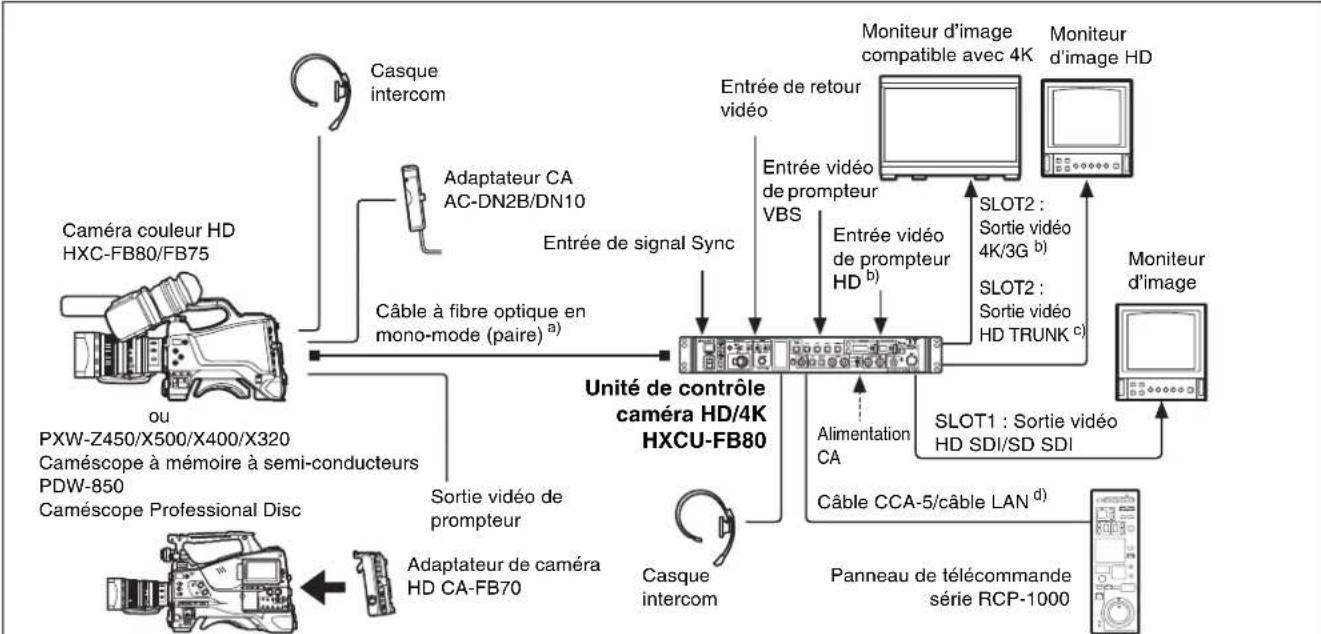
flowchart
graph TD
    A["Caméra couleur HD HXC-FB80/FB75"] -->|ou PXW-Z450/X500/X400/X320 Caméscope à mémoire à semi-conducteurs PDW-850 Caméscope Professional Disc| B["Casque intercom"]
    B --> C["Adaptateur CA AC-DN2B/DN10"]
    C --> D["Câble à fibre optique en mono-mode (paire) a)"]
    D --> E["Entrée de signal Sync"]
    E --> F["Unité de contrôle caméra HD/4K HXCU-FB80"]
    F --> G["Entrée de retour vidéo"]
    F --> H["Entrée vidéo de prompteur VBS"]
    F --> I["Entrée vidéo de prompteur HD b)"]
    F --> J["Alimentation CA"]
    F --> K["Câble CCA-5/câble LAN d)"]
    K --> L["Moniteur d'image"]
    K --> M["SLOT1 : Sortie vidéo HD SDI/SD SDI"]
    K --> N["SLOT2 : Sortie vidéo HD TRUNK c)"]
    K --> O["Moniteur d'image"]
    K --> P["Moniteur d'image compatible avec 4K"]
a) La distance maximale de transmission est de 10 km (32 800 pieds) en cas d'utilisation du câble à fibres optiques mono-mode ordinaire doté d'un connecteur LC.
b) Opération prise en charge lors de la connexion à la HXC-FB80.
c) Opération prise en charge lors de la connexion à la HXC-FB80 et le format de signal n'est pas réglé sur 1080/50P, 59.94P.
d) La connexion du câble LAN est uniquement prise en charge avec le RCP-1500/1501/1530. L'alimentation doit être fournie via un concentrateur PoE ou l'alimentation doit être connectée au connecteur EXT DC IN du RCP-1500/1501/1530.
Connexion à l'aide de l'alimentation HXCE-FB70
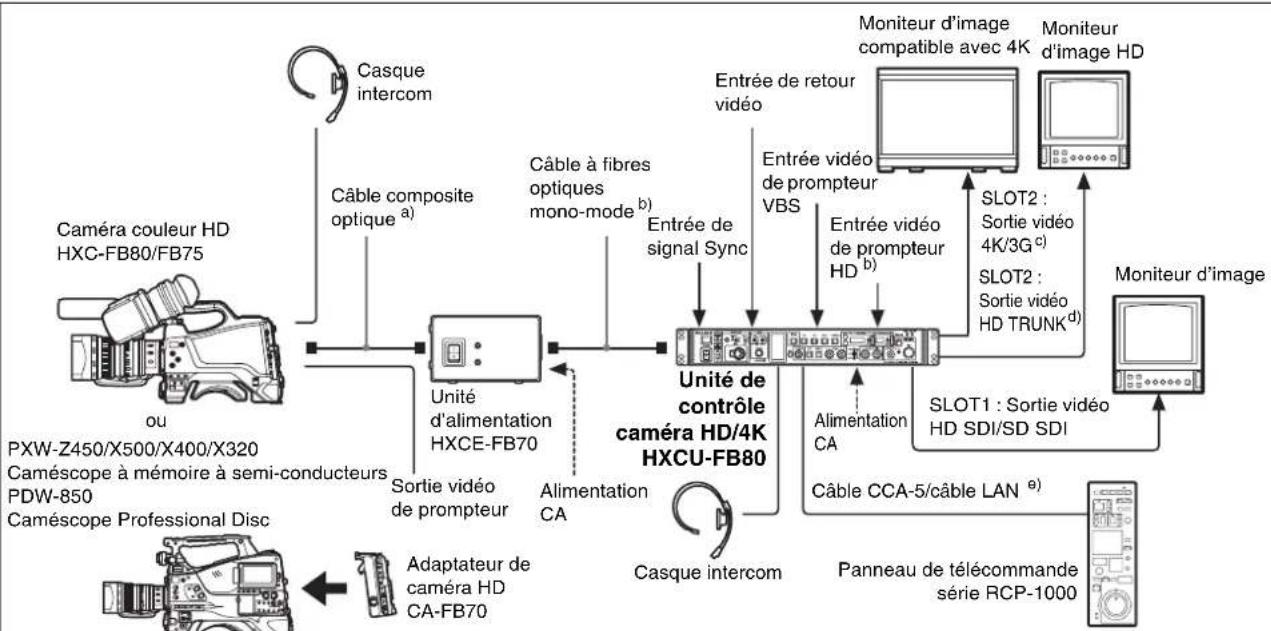
flowchart
graph TD
    A["Caméra couleur HD HXC-FB80/FB75"] --> B["Casque intercom"]
    B --> C["Câble composite optique a)"]
    C --> D["Unité d'alimentation HXCE-FB70"]
    D --> E["Sortie vidéo de prompteur"]
    E --> F["Unité de contrôle caméra HD/4K HXCU-FB80"]
    F --> G["Alimentation CA"]
    G --> H["Câble CCA-5/câble LAN e)"]
    H --> I["Moniteur d'image HD"]
    I --> J["SLOT1 : Sortie vidéo HD SDI/SD SDI"]
    J --> K["Câble CCA-5/câble LAN"]
    K --> L["Moniteur d'image"]
    L --> M["SLOT2 : Sortie vidéo 4K/3G c)"]
    M --> N["SLOT2 : Sortie vidéo HD TRUNK d)"]
    N --> O["Moniteur d'image"]
    O --> P["SLOT2 : Sortie vidéo 4K/3G c)"]
    P --> Q["SLOT2 : Sortie vidéo HD TRUNK d"]
    Q --> R["SLOT2 : Sortie vidéo 4K/3G c"]
    R --> S["SLOT2 : Sortie vidéo HD TRUNK d"]
    S --> T["SLOT2 : Sortie vidéo 4K/3G c"]
    T --> U["SLOT2 : Sortie vidéo HD TRUNK d"]
    U --> V["SLOT2 : Sortie vidéo 4K/3G c"]
    V --> W["SLOT2 : Sortie vidéo HD TRUNK d"]
    W --> X["SLOT2 : Sortie vidéo 4K/3G c"]
    X --> Y["SLOT2 : Sortie vidéo HD TRUNK d"]
    Y --> Z["SLOT2 : Sortie vidéo 4K/3G c"]
    Z --> AA["SLOT2 : Sortie vidéo HD TRUNK d"]
    AA --> AB["SLOT2 : Sortie vidéo 4K/3G c"]
    AB --> AC["SLOT2 : Sortie vidéo HD TRUNK d"]
    AC --> AD["SLOT2 : Sortie vidéo 4K/3G c"]
    AD --> AE["SLOT2 : Sortie vidéo HD TRUNK d"]
a) La distance maximale de transmission est de 250 m (820 pieds) en cas d'utilisation du câble à fibres hybrides Sony CCFN-25/50/100/150/200/250.
b) La distance maximale de transmission est de 10 km (32 800 pieds) en cas d'utilisation du câble à fibres optiques mono-mode ordinaire doté d'un connecteur LC.
c) Opération prise en charge lors de la connexion à la HXC-FB80.
d) Opération prise en charge lors de la connexion à la HXC-FB80 et le format de signal n'est pas réglé sur 1080/50P, 59.94P.
e) La connexion du câble LAN est uniquement prise en charge avec le RCP-1500/1501/1530. L'alimentation doit être fournie via un concentrateur PoE ou l'alimentation doit être connectée au connecteur EXT DC IN du RCP-1500/1501/1530.
Localisation et fonctions des pièces
Panneau avant
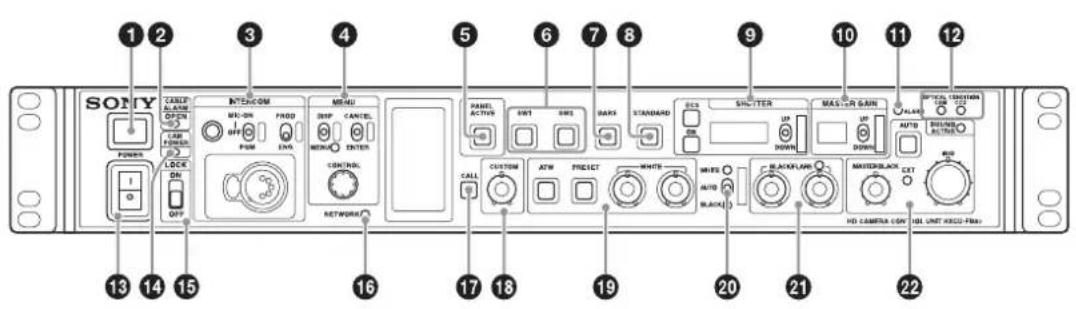
text_image
SONY POWER 1 2 CABLE ALARM ON/OFF CAM LOWER LOCK ON OFF INT/COM MIN/ON PROP OFF PUM EVO MIND CANCEL MENU ENTER CONTROL NETWORK 5 6 7 8 9 10 11 12 PANEL ACTIVOR SWT SWS DARKS STANDARD ECN SHUTTER UP DOWN MAX-IR GAIN ALARM AUTO DOUBLE BUTTONS AUTO MIP CUSTOM ATM FROSET WHITE MIME AUTO BLACK BLACKPLANS MASTER/BLADE CT7 HD CAMERA CONY HD UNIT KRCU-FBA 13 14 15 16 17 18 19 20 21 22① Voyant de signalisation
S'allume en rouge pour indiquer la réception d'un signal de signalisation rouge (par exemple quand l'image de la caméra connectée à la CCU est en cours d'utilisation). Lorsque vous appuyez sur la touche CALL de la caméra ou du panneau de télécommande série RCP-1000, le voyant s'éteint s'il est allumé ou s'allume s'il est éteint.
S'allume en vert pour indiquer la réception d'un signal de signalisation vert.
Il est possible d'attacher ici la plaque numérotée fournie avec la CCU (consultez l'illustration suivante).
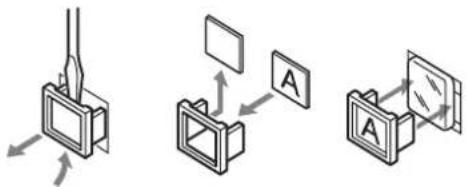
②Indicateurs CABLE ALARM
OPEN : S'allume lorsque la caméra n'est pas connectée (circuit ouvert) au connecteur CAMERA du panneau arrière via un câble à fibre.
Il clignote lorsqu'il y a un problème de transmission entre la caméra et la CCU.
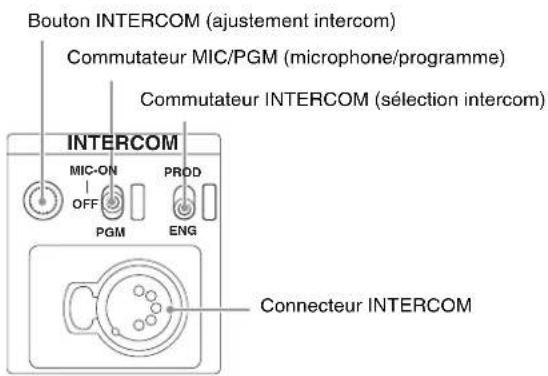
③Entrée/sortie audio INTERCOM et bloc de contrôle
text_image
Bouton INTERCOM (ajustement intercom) Commutateur MIC/PGM (microphone/programme) Commutateur INTERCOM (sélection intercom) INTERCOM MIC-ON OFF PGM PROD ENG Connecteur INTERCOM- Bouton INTERCOM (ajustement intercom)
Ajuste le niveau audio du récepteur de l'intercom.
• Commutateur MIC/PGM (microphone/programme)
ON : Active le microphone du casque.
OFF : Désactive le microphone du casque.
PGM : Sélectionne la sortie audio du programme. Dans ce mode, le bouton INTERCOM ajuste le niveau audio du programme du casque.
• Commutateur INTERCOM (sélection intercom)
Sélectionne la source de connexion d'entrée/de sortie du signal intercom pour le connecteur INTERCOM sur le panneau avant.
PROD : Connecte la ligne du producteur.
ENG : Connecte la ligne de l'ingénieur.
- Connecteur INTERCOM (XLR, 5 broches)
Connecte le casque intercom.
Pour plus d'informations sur l'attribution des broches, consultez « Connecteur INTERCOM » (page 37) dans « Attribution de broche ».
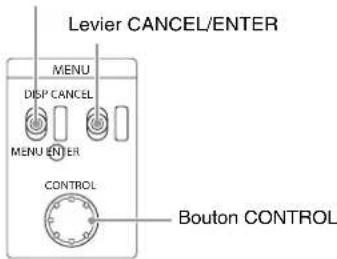
④Bloc de contrôle MENU
Levier et indicateur DISP/MENU (affichage/menu)
text_image
Levier CANCEL/ENTER MENU DISP CANCEL MENU ENTER CONTROL Bouton CONTROL- Levier et indicateur DISP/MENU (affichage/menu)
Sélectionne l'affichage d'état ou l'affichage du menu de configuration. En mode de menu de configuration, l'indicateur s'allume.
• Levier CANCEL/ENTER
En mode de menu de configuration, le levier sert à annuler ou saisir les réglages.
- Bouton CONTROL (encodeur rotatif)
En mode d'écran d'état, ce bouton sert à changer la page affichée. En mode de menu de configuration, il sert à déplacer le curseur sur une page et à changer les réglages du menu. Une pression sur le bouton CONTROL exécute la même fonction que la position du levier CANCEL/ENTER sur ENTER.
⑤Touche PANEL ACTIVE
Active le panneau de contrôle pour commander la caméra raccordée à la CCU (état de panneau actif). Lorsque cette touche est allumée, l'indicateur IRIS/MB ACTIVE s'allume aussi simultanément. Lorsque la touche n'est pas allumée, le panneau est désactivé (état de panneau verrouillé) pour éviter toute opération accidentelle.
⑥ Touches SW1, SW2 (commutateur personnalisable 1, 2)
Contrôlent la fonction attribuée à chaque touche à la page
Pour les détails, consultez « ASSIGNABLE/CUSTOM » (page 32) sur
⑦Touche BARS (barres de couleur)
Active la sortie de signal des barres de couleur vers le moniteur connecté à la CCU (le voyant de la touche s'allume). Une nouvelle pression sur la touche restaure la sortie de signal précédente.
⑧ Touche STANDARD
Enregistre les réglages de caméra actuels comme valeurs de données du fichier de référence dans la caméra (le voyant de la touche s'allume pendant quelques secondes).
Quand la touche est allumée, une nouvelle pression sur la touche annule l'opération et restaure les valeurs de données précédentes.
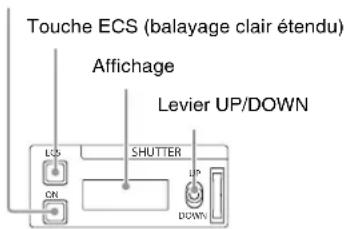
⑨Bloc de contrôle SHUTTER
Commande les réglages d'obturation.
Touche ON
text_image
Touche ECS (balayage clair étendu) Affichage Levier UP/DOWN UP SHUTTER ON DOWN- Touche ON
Active/désactive la fonction normale d'obturateur, la fonction de balayage clair étendu ou la fonction d'obturation lente (le voyant de la touche s'allume/s'éteint).
- Touche ECS (balayage clair étendu)
Active/désactive la fonction de balayage clair étendu (le voyant de la touche s'allume/s'éteint).
- Affichage
Lorsque la touche ECS est allumée : affiche la fréquence de balayage clair.
Lorsque la touche ECS n'est pas allumée : affiche la vitesse d'obturation. L'indicateur ne s'affiche pas quand l'obturateur automatique est activé.
• Levier UP/DOWN
Lorsque la touche ECS est allumée : ajuste la fréquence de balayage clair. UP augmente la fréquence, et DOWN la réduit. Lorsque la touche ECS n'est pas allumée : ajuste la vitesse d'obturation. UP augmente la vitesse d'obturation, et DOWN la réduit.
Le nombre de trames à une vitesse d'obturation lente augmente lorsque le levier est en position UP, et diminue en position DOWN.
Si vous maintenez le levier UP ou DOWN, le réglage avance dans ce sens.
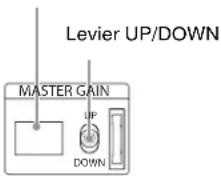
⑩Bloc de contrôle MASTER GAIN
Commande le gain du signal de sortie vidéo en réponse à l'éclairage du sujet.
Affichage
- Affichage
Affiche le réglage de gain du signal de sortie vidéo (unités en dB).
L'indicateur ne s'affiche pas quand le gain automatique (AGC) est activé.
• Levier UP/DOWN
Ajuste le réglage de gain du signal de sortie vidéo (unités en dB).
UP augmente le gain, et DOWN le réduit.
Si vous maintenez le levier UP ou DOWN, le réglage avance dans ce sens.
⑪Indicateur ALARM
S'allume en rouge pour signaler une erreur dans la CCU ou le système de caméra.
⑫Indicateur OPTICAL CONDITION CAM/CCU (réception optique)
L'indicateur CAM affiche l'état de réception de l'adaptateur de caméra raccordé, et l'indicateur CCU affiche l'état de réception de l'unité.
Vert : Le niveau de réception est bon.
Orange : Le niveau de réception est faible.
Rouge : Le niveau de réception est extrêmement faible.
Éteint : Une erreur de transmission s'est produite.
13 Commutateur POWER
Met le système complet sous et hors tension, y compris la CCU, la caméra et le panneau de télécommande série RCP-1000 raccordé au connecteur REMOTE du panneau arrière. Une pression sur le côté « I » met le système de caméra sous tension, et une pression sur le côté « O » le met hors tension.
14 Indicateur CAM POWER
S'allume lorsqu'une alimentation est fournie à la caméra.
15 Commutateur LOCK
Verrouille les touches du panneau avant. Sélectionnez les touches que vous souhaitez verrouiller à la page
Pour plus de détails, consultez «
16 Indicateur NETWORK
Affiche l'état de connexion du système de réseau.
Allumé : Indique qu'un appareil de contrôle externe (panneau de télécommande série RCP-1000 ou un autre dispositif) est connecté.
Clignote : Signale un problème de connexion avec l'appareil de contrôle externe (panneau de télécommande série RCP-1000 ou un autre dispositif).
Éteint : Signale qu'un câble LAN n'est pas raccordé ou que les paramètres de connexion de système ne sont pas définis.
Pour plus de détails, consultez « Diagnostics de réseau » (page 18) et « Menu NETWORK SETTINGS » (page 34).
⑰Touche CALL
Envoie un signal d'appel vers la caméra connectée à la CCU et vers tout contrôleur externe (comme le panneau de télécommande série RCP-1000).
La touche CALL sert communément à contacter l'opérateur de la caméra ou les opérateurs de l'appareil de contrôle externe sur l'intercom.
18 Bouton CUSTOM (volume personnalisé)
Contrôle la fonction attribuée au bouton à la page
Pour plus de détails, consultez « VOLUME » (page 32) sur
⑲Bloc de contrôle pour l'ajustement de la balance des blancs
Touche ATW (balance des blancs à suivi automatique)
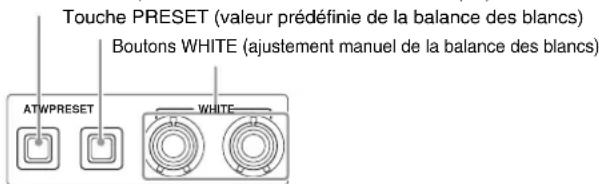
text_image
Touche PRESET (valeur prédéfinie de la balance des blancs) Boutons WHITE (ajustement manuel de la balance des blancs) ATWPRESET WHITE- Touche ATW (balance des blancs à suivi automatique)
La balance des blancs est automatiquement ajustée en fonction des conditions d'éclairage tant que cette touche est activée et allumée.
- Touche PRESET (valeur prédéfinie de la balance des blancs)
La balance des blancs est automatiquement ajustée à une valeur prédéfinie de température de couleur de 3200K tant que cette touche est activée et allumée.
- Boutons WHITE (ajustement manuel de la balance des blancs)
Servent à ajuster manuellement la balance des blancs. Le bouton gauche ajuste le coefficient R, et le bouton droit ajuste le coefficient B.
L'ajustement peut être défini sur le mode de valeur relative ou absolue à la page
Pour plus de détails, consultez « R/B WHITE » (page 32) sur
Remarque
Lorsque la touche ATW est allumée, les boutons WHITE sont désactivés.
20Levier AUTO WHITE/BLACK (ajustement automatique de la balance des blancs/noirs)
Lance la fonction d'ajustement automatique de la balance des blancs ou des noirs.
WHITE ajuste automatiquement la balance des blancs et BLACK ajuste automatiquement la balance des noirs.
② Boutons et indicateur BLACK/FLARE (ajustement manuel de la balance des noirs/de lumière parasite)
Servent à ajuster manuellement la balance des noirs et la lumière parasite.
Lorsque l'indicateur n'est pas allumé, les boutons servent à ajuster la balance des noirs. Lorsque l'indicateur est allumé, les boutons servent à ajuster la lumière parasite. Le bouton gauche ajuste le coefficient R, et le bouton droit ajuste le coefficient B.
Le mode d'opération de l'indicateur (fonction d'activation/de désactivation) peut être défini sur la page
L'ajustement peut être défini sur l'ajustement de la balance des noirs ou de lumière parasite dans le mode de valeur relative ou absolue à la page
Pour plus de détails, consultez « R/B BLACK » (page 32) sur
22Bloc de contrôle pour l'ajustement IRIS/MASTER BLACK
Bouton MASTER BLACK (ajustement du noir maître)
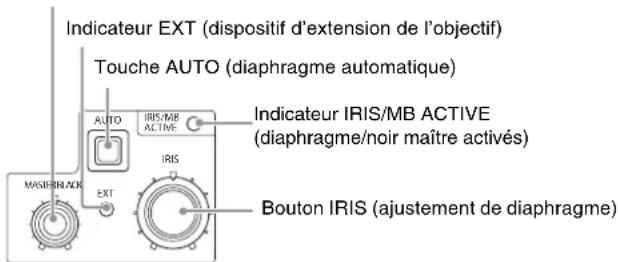
text_image
Indicateur EXT (dispositif d'extension de l'objectif) Touche AUTO (diaphragme automatique) Indicateur IRIS/MB ACTIVE (diaphragme/noir maître activés) Bouton IRIS (ajustement de diaphragme)- Bouton MASTER BLACK (ajustement du noir maître)
Ajuste manuellement le noir maître.
L'ajustement peut être défini sur le mode de valeur relative ou absolue à la page
CONFIGURATION. La valeur par défaut est le mode de valeur relative.
Pour plus de détails, consultez « M BLACK » (page 32) sur
- Indicateur EXT (dispositif d'extension de l'objectif)
S'allume pour signaler que le dispositif d'extension de l'objectif est en cours d'utilisation sur la caméra.
- Touche AUTO (diaphragme automatique)
Active/désactive la fonction d'ajustement du diaphragme automatique de l'objectif (le voyant de la touche s'allume/s'éteint). Le diaphragme est automatiquement ajusté en fonction du niveau de lumière d'entrée.
Lorsque la touche n'est pas allumée, le diaphragme est ajusté manuellement.
- Indicateur IRIS/MB ACTIVE (diaphragme/noir maître activés)
Indique, lorsqu'il est allumé, que les commandes du diaphragme et du noir maître sont actives (en état de panneau
actif défini par la touche PANEL ACTIVE). Lorsque l'indicateur est allumé, le diaphragme et le noir maître peuvent être ajustés depuis la CCU.
Remarque
L'indicateur n'est pas allumé lorsque les commandes du diaphragme et du noir maître du panneau de télécommande série RCP-1000 sont actives.
• Bouton IRIS (ajustement de diaphragme)
Lorsque la touche AUTO n'est pas allumée : Ajuste manuellement le diaphragme de l'objectif.
Lorsque la touche AUTO est allumée : Ajuste précisément la valeur de diaphragme ajustée automatiquement.
L'ajustement peut être défini sur le mode de valeur relative ou absolue à la page
CONFIGURATION. La valeur par défaut est le mode de valeur absolue.
Pour plus de détails, consultez « IRIS » (page 32) sur
Panneau arrière
text_image
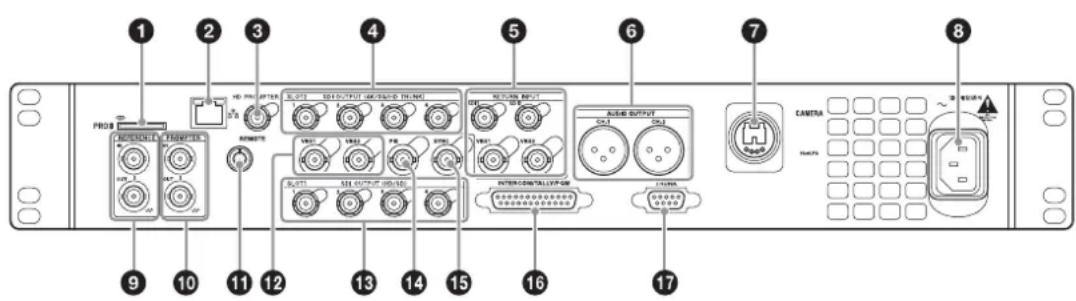
PROB SODI USB USB USB USB CANERA CANERA 1 2 3 4 5 6 7 8 9 10 11 12 13 14 15 16 17①Fente pour « Memory Stick »
À des fins de maintenance uniquement.
② Prise LAN (RJ-45, 8 broches)
Se connecte à un concentrateur LAN (10BASE-T/100BASE-TX), lors de l'utilisation d'une connexion en réseau, via un câble LAN (type blindé, catégorie 5 ou supérieure).
ATTENTION
Par mesure de sécurité, ne raccordez pas le connecteur pour le câblage de périphériques pouvant avoir une tension excessive à ce port.
Suivez les instructions pour ce port.
③HD PROMPTER (connecteurs de téléprompteur HD) (type BNC)
Lorsqu'une caméra prenant en charge la fonction de téléprompteur HD est connectée au connecteur CAMERA, l'entrée de signal HD-SDI sur ce connecteur est émis par le connecteur SDI I/O de la caméra.
Remarque
Permet l'entrée d'un signal HD-SDI ayant une synchronisation de fréquence avec l'unité de commande de caméra.
④Connecteurs SLOT2, SDI OUTPUT 1 à 4 (sortie 4K/3G/HD TRUNK) (type BNC)
Émet le signal de caméra sous forme de signal SDI 12G, signal SDI 3G ou signal 1,5G (HD TRUNK uniquement).
⑤Connecteurs RETURN INPUT SDI1, SDI2, VBS1, VBS2 (retour vidéo VBS/SDI) (type BNC)
Entrée des signaux vidéo de retour VBS (2 systèmes), signaux vidéo de retour HD SDI ou SD SDI (2 systèmes).
⑥Connecteurs AUDIO OUTPUT CH-1, CH-2 (XLR 3 broches)
Émet les signaux audio des connecteurs AUDIO 1 IN et AUDIO 2 IN de la caméra.
⑦Connecteur CAMERA (connecteur à fibres optiques)
Permet la connexion à la caméra cible ou l'adaptateur de caméra HD CA-FB70.
Lorsque vous établissez la connexion au moyen d'un câble composite optique, il est possible de transmettre l'alimentation, tous les signaux de la caméra comme le signal de commande, le signal vidéo et les signaux audio.
Quand vous établissez la connexion à l'aide de câbles à fibres optiques mono-mode uniquement, tous les signaux (à l'exception de l'alimentation) peuvent être transmis par une paire de câbles à fibres optiques mono-mode.
Pour les détails sur l'attribution de broche, consultez « Connecteur CAMERA » (page 38).
Remarque
Des erreurs de transmission sont possibles si les terminaisons du câble à fibres optiques mono-mode ou du câble composite optique sont contaminées par de la poussière, par exemple. Lorsque le câble n'est pas utilisé, veillez à replacer le bouchon fourni par-dessus la terminaison.
⑧Connecteur de l'entrée d'alimentation CA
Se raccorde à l'alimentation CA au moyen du cordon d'alimentation déterminé (option). Une fixation de fiche (option) peut être utilisée pour bien fixer le cordon d'alimentation à la CCU.
⑨Connecteurs REFERENCE (entrée de référence) (type BNC)
IN : Permettent l'entrée d'un signal de synchronisation HD à trois niveaux ou d'un signal de synchronisation SD de référence (signal « black burst ») pour une synchronisation externe.
OUT : Le signal d'entrée est émis tel quel depuis l'autre connecteur (sortie en boucle). Si la sortie en boucle n'est pas utilisée, elle est automatiquement connectée à un terminateur 75 Ω.
⑩Connecteurs PROMPTER (entrée de téléprompteur) (type BNC)
IN : Permet l'entrée du signal VBS pour le téléprompteur.
OUT : Le signal d'entrée est émis tel quel depuis l'autre connecteur (sortie en boucle). Si la sortie en boucle n'est pas utilisée, elle est automatiquement connectée à un terminateur 75 Ω.
⑪Connecteur REMOTE (8 broches)
Transmet et reçoit des signaux de contrôle du panneau de télécommande série RCP-1000 via un câble CCA-5 (option). Ce connecteur fournit l'alimentation lorsqu'il est connecté à un panneau de télécommande série RCP-1000.
⑫Connecteurs VBS 1, 2 (retour vidéo VBS 1, 2) (type BNC)
Émettent (2 systèmes) les signaux de caméra en format de signal composite.
13Connecteurs SLOT1, SDI OUTPUT 1 à 4 (type BNC)
Émettent les signaux de caméra en format de signal HD SDI ou SD SDI.
Les connecteurs SDI OUTPUT 3 et SDI OUTPUT 4 peuvent également émettre des signaux avec un affichage superposé de caractères et de repères.
14 Connecteur PIX (sortie de moniteur d'image) (type BNC)
Émet un signal vidéo pour un moniteur d'image. Il peut également émettre un signal avec un affichage superposé de caractères.
⑮Connecteur SYNC (sortie de signal de synchronisation)
Émet un signal de synchronisation pour le raccordement au connecteur d'entrée de signal de synchronisation d'un moniteur de forme d'onde ou d'un moniteur d'image.
16 Connecteur INTERCOM/TALLY/PGM (interphone/signalisation/son programmé) (D-sub 25 broches)
Transmet et reçoit les signaux intercom, de signalisation et de programme audio. Il se raccorde au connecteur intercom/signalisation/programme audio du système intercom.
Pour plus d'informations sur l'attribution des broches, consultez « Connecteur INTERCOM/TALLY/PGM » (page 37) dans « Attribution de broche ».
Remarque
Selon les réglages PGM MIX LEVEL de la caméra, le signal PGM risque de perturber la sortie INTERCOM. Réduisez les réglages PGM MIX LEVEL afin de diminuer l'interférence du signal.
⑰Connecteur TRUNK (D-sub 9 broches, norme RS-232C/RS-422A)
Se raccorde à un dispositif externe pour offrir un chemin de communication par l'intermédiaire de la CCU entre ce dispositif et un autre dispositif externe raccordé au connecteur TRUNK de la caméra.
Vous pouvez commuter entre les réglages RS-232C et RS-422A dans le menu.
Pour plus d'informations sur l'attribution des broches, consultez « Connecteur TRUNK » (page 38) dans « Attribution de broche ».
Installation
Réglages de la région d'utilisation
Avant d'utiliser le dispositif
Vous devez régler la région d'utilisation avant d'utiliser cette unité pour la première fois.
Réglage de la région
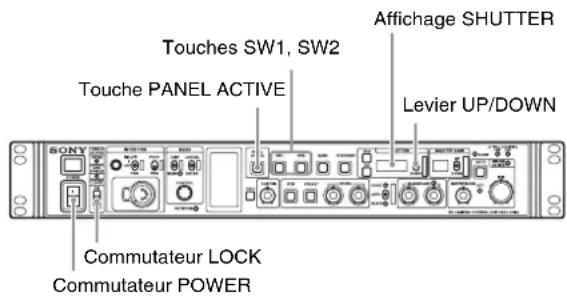
text_image
Affichage SHUTTER Touches SW1, SW2 Touche PANEL ACTIVE Levier UP/DOWN Commutateur LOCK Commutateur POWER1 Mettez le dispositif sous tension.
2 Réglez le commutateur LOCK sur OFF et assurez-vous que la touche PANEL ACTIVE n'est pas allumée. Si la touche PANEL ACTIVE s'allume, appuyez dessus pour l'éteindre.
3 Maintenez les touches SW1 et SW2 enfoncées simultanément pendant plus de deux secondes.
Le dispositif bascule sur le mode de réglage et des valeurs de réglage sélectionnables apparaissent sur l'affichage SHUTTER.
4 Relâchez les touches une fois le dispositif en mode de réglage.
5 Sélectionnez la région de votre choix à l'aide du levier UP/DOWN dans les cinq secondes suivant le basculement du dispositif en mode de réglage.
| Réglage Area | |
| 60,5 | NTSC (sauf Japon)a) |
| 60, | NTSC (Japon)b) |
| 50, | PALc) |
a) Sortie du signal vidéo composite NTSC avec un décollement du noir (7.5 IRE). Fréquence de système : 59.94i
b) Sortie du signal vidéo composite NTSC sans décollement du noir.
Fréquence de système : 59.94i
c) Sortie du signal vidéo composite PAL. Fréquence de système : 50i
Remarque
Le mode de réglage est désactivé, sauf si le réglage démarre dans les cinq secondes suivant le basculement du dispositif en
mode de réglage. Reprenez l'étape 3 pour activer le mode de réglage.
« - - - - » apparaît sur l'affichage SHUTTER cinq secondes après le réglage. Les réglages de la région sont mémorisés et le dispositif bascule en mode normal.
Réglage en cas de connexion avec un câble à fibres optiques mono-mode seulement
Réglage LASER DIODE (sortie optique)
Si vous utilisez uniquement un câble à fibres optiques mono-mode pour raccorder l'adaptateur de caméra HD à cette unité, configurez le réglage de sortie optique sur l'unité.
Réglage LASER DIODE
1 Raccordez l'unité à l'adaptateur de caméra HD à l'aide d'un câble à fibres optiques mono-mode.
2 Réglez le commutateur POWER de cette unité sur ON.
3 Affichez le menu.
Pour les informations sur le réglage des éléments de menu, consultez « Menu de configuration » (page 19).
4 Réglez la sortie optique sur ON.
Affichez la page
Remarques
- Ce réglage est superflu lorsque vous utilisez des câbles composites optiques.
- Dans le réglage d'usine par défaut, LASER DIODE est réglé sur OFF au démarrage de cette unité. Si vous souhaitez conserver le réglage LASER DIODE antérieur, dans le menu CCU CONFIGURATION, sélectionnez la page
C14 et réglez LASER DIODE ON BACKUP sur ENABLE. - Pour effectuer ce raccordement, utilisez un câble à fibres optiques mono-mode ordinaire doté d'un connecteur LC. Pour plus de détails, contactez un représentant commercial Sony.
Réglage du format du signal
Vous pouvez régler le format de signal à utiliser dans le menu. Pour plus de détails sur les commandes des menus, reportez-vous à la section « Pour afficher la page CCU MENU » (page 19).
Les réglages CAMERA FORMAT disponibles pour la sélection varient en fonction du réglage du mode HD HDR.
Pour les détails sur le mode HD HDR, consultez « Réglage du mode HD HDR » (page 14).
Le mode HD HDR est réglé sur OFF par défaut.
1 Affichez la page CCU MENU.
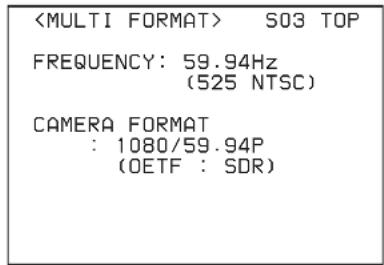
2 Affichez la page MULTI FORMAT du menu SYSTEM OPERATION.
text_image
3 Reportez-vous au tableau suivant et réglez FREQUENCY et CAMERA FORMAT.
| FREQUENCY | CAMERA FORMAT | Remarques |
| 59.94Hz(525 NTSC) | 1080/59.94I Format NTSC/NTSC(Japon) | |
| 1080/29.97PsF | ||
| 1080/59.94P Connexion à la HXC-FB80 uniquement | ||
| 1080/23.98PsF Connexion à la HXC-FB80 uniquement | ||
| 720/59.94P | ||
| 50Hz(625 PAL) | 1080/50I Format PAL | |
| 1080/25PsF | ||
| 1080/50P Connexion à la HXC-FB80 uniquement | ||
| 720/50P |
Remarque
Si le réglage de la région est modifié. après la configuration de ces éléments, le format de signal bascule automatiquement sur 1080/59.94l ou 1080/50l selon le réglage FREQUENCY correspondant au réglage de la région de la région.
Réglage du signal de sortie
Vous pouvez régler la sortie de signal SDI des connecteurs SLOT1 et SLOT2 dans le menu.
Pour plus de détails sur les commandes des menus, reportez-vous à la section « Pour afficher la page CCU MENU » (page 19).
La méthode varie en fonction du mode HD HDR sélectionné. Pour les détails sur le mode HD HDR, consultez « Réglage du mode HD HDR » (page 14).
Lorsque le mode HD HDR est sur OFF
1 Affichez la page CCU MENU.
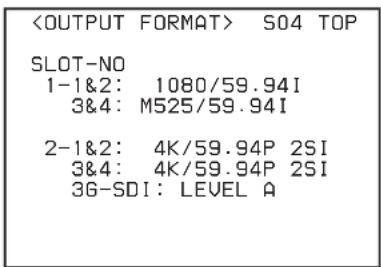
2 Affichez la page OUTPUT FORMAT du menu SYSTEM OPERATION.
text_image
3 Reportez-vous au tableau suivant et réglez le signal de sortie pour chaque fente sous SLOT-NO.
Connecteur SLOT1
Les valeurs en gras ne sont valides que lors de la connexion à la HXC-FB80.
| Réglage CAMERA FORMAT | Réglage 1-1&2 (SDI-1, 2) | Réglage 1-3&4 (SDI-3, 4) | |
| 1080/59.94P (OETF: SDR) | 1080/59.94I M1080 | /59.94I | |
| 525/59.94I M525/59 | 9.94I | ||
| 1080/29.97PsF (OETF: SDR) | 1080/29.97PsF M10 | 080/29.97PsF | |
| 525/29.97PsF M52 | 5/29.97PsF | ||
| 1080/23.98PsF (OETF: SDR) | 1080/23.98PsF M10 | 080/23.98PsF | |
| M525/59.94I | |||
| 1080/59.94I M1080 | /59.94I | ||
| M525/59.94I | |||
| 525/59.94I M1080/23.98PsF | |||
| M1080/59.94I | |||
| M525/59.94I | |||
| 1080/50P (OETF: SDR) | 1080/50i M1080/50I | ||
| 625/50i | M625/50I | ||
| 1080/25PsF (OETF: SDR) | 1080/25PsF | M1080/25PsF | |
| 625/25PsF | M625/25PsF | ||
| 1080/59.94I (OETF: SDR) | 1080/59.94I M1080 | /59.94I | |
| 525/59.94I M525/59 | 9.94I | ||
| 1080/50I (OETF: SDR) | 1080/50I M1080/50I | ||
| 625/50I | M625/50I | ||
| 720/59.94P (OETF: SDR) | 720/59.94P M720/$9.94P | ||
| 525/59.94I M525/59.94I | |||
| 720/50P (OETF: SDR) | 720/50P M720/50P | ||
| 625/50I M625/50I | |||
Connecteur SLOT2
Valide uniquement lors de la connexion à la HXC-FB80.
| Réglage CAMERA FORMAT | Réglage 2-1&2 (SDI-1, 2) | Réglage 2-3&4 (SDI-3, 4) |
| 1080/59.94P (OETF: SDR) | 1080/59.94P^a) | 1080/59.94P^a) |
| 4K/59.94P SQD^a)b) | 4K/59.94P SQD^a)b) | |
| 4K/59.94P 2SI^a)b) | 4K/59.94P 2SI^a)b) | |
| 4K/59.94P 12G^b) | 1080/59.94P^a) | |
| 1080/29.97PsF (OETF: SDR) | -1080/29.97PsF | c) |
| 1080/23.98PsF (OETF: SDR) | -1080/23.98PsF | c) |
| 1080/50P (OETF: SDR) | 1080/50P^a) | 1080/50P^a) |
| 4K/50P SQD^a)b) | 4K/50P SQD^a)b) | |
| 4K/50P 2SI^a)b) | 4K/50P 2SI^a)b) | |
| 4K/50P 12G^b) | 1080/50P^a) | |
| 1080/25PsF (OETF: SDR) | -1080/25PsF | c) |
| 1080/59.94I (OETF: SDR) | -1080/59.94I | c) |
| 1080/50I (OETF: SDR) | -1080/50I | c) |
| 720/59.94P (OETF: SDR) | -720/59.94P | c) |
| 720/50P (OETF: SDR) | -720/50P | c) |
a) Reproduit en tant que 3G-SDI. Sélectionnez SMPTE 425 Level-A ou SMPTE 425 Level-B.
b) Sélectionnez BT.709 ou BT.2020 pour l'espace de couleurs.
c) HD TRUNK est émis.
Lorsque le mode HD HDR est sur LIVE HDR
Valide uniquement lors de la connexion à la HXC-FB80.
1 Affichez la page CCU MENU.
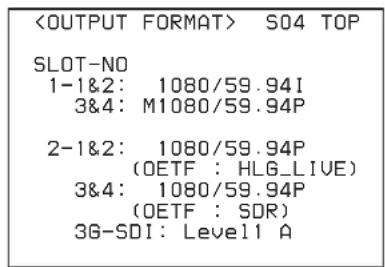
2 Affichez la page OUTPUT FORMAT du menu SYSTEM OPERATION.
text_image
3 Reportez-vous au tableau suivant et réglez le signal de sortie pour chaque fente sous SLOT-NO.
Connecteur SLOT1
Tous les signaux de sortie sont des signaux SDR.
| Réglage CAMERA FORMAT | Réglage 1-1&2 (SDI-1, 2) | Réglage 1-3&4 (SDI-3, 4) |
| 1080/59.94P(OETF:HLG_LIVE) | 1080/59.94I M1080/ | 59.94I |
| 525/59.94I M525/59 | .94I | |
| 1080/50P(OETF:HLG_LIVE) | 1080/50I M1080/50I | |
| 625/50I M625/50I | ||
| 1080/59.94I(OETF:HLG_LIVE) | 1080/59.94I M1080/ | 59.94I |
| 525/59.94I M525/59 | .94I | |
| 1080/50I(OETF:HLG_LIVE) | 1080/50I M1080/50I | |
| 625/50I M625/50I |
Connecteur SLOT2
| Réglage CAMERA FORMAT | Réglage 1-1&2 (SDI-1, 2) | Réglage 1-3&4 (SDI-3, 4) |
| 1080/59.94P (OETF:HLG_LIVE) | 1080/59.94P^a) b) | 1080/59.94P^a) c) |
| 1080/50P (OETF:HLG_LIVE) | 1080/50P^a) b) | 1080/50P^a) c) |
| 1080/59.94I (OETF:HLG_LIVE) | 1080/59.94I^b) | 1080/59.94I^c) d) |
| 1080/50I (OETF:HLG_LIVE) | 1080/50I^b) | 1080/50I^c) d) |
a) Émis en tant que 3G-SDI. Sélectionnez SMPTE 425 Level-A ou SMPTE 425 Level-B.
b) Le signal HDR est émis.
c) Le signal SDR est émis.
d) HD-TRUNK est émis lorsque HD-TRUNK est réglé sur ON.
Réglage du mode HD HDR
Le mode HD HDR doit être activé sur l'unité pour assurer le fonctionnement HD HDR lorsque la HXC-FB80 est connectée à l'unité.
Remarque
Le logiciel de la HXC-FB80 doit être mis à niveau à la V1.10 ou ultérieure pour assurer le fonctionnement dans ce mode.
1 Connectez la HXC-FB80 à l'unité.
2 Réglez le commutateur POWER de cette unité sur ON.
3 Affichez la page CCU MENU.
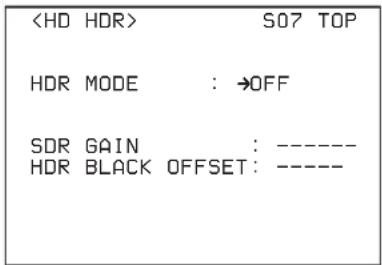
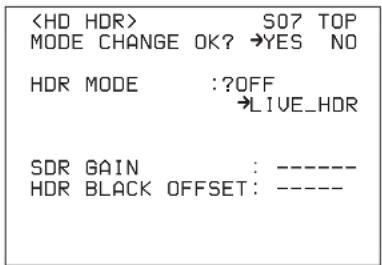
4 Changez le réglage (S07) dans le menu SYSTEM OPERATION sur LIVE HDR.
text_image
5 Déplacez le curseur sur YES sous MODE CHANGE OK?, puis appuyez sur la touche CONTROL.
text_image
L'unité redémarre.
Le fonctionnement LIVE HDR est activé après le redémarrage.
Remarques
- La sortie de signal 4K est désactivée lorsque le mode HD HDR est réglé sur LIVE HDR.
Pour les détails, consultez « Réglage du signal de sortie » (page 13). - Le format du signal de la caméra connectée et le format du signal de sortie changent automatiquement lorsque le mode HD HDR est changé.
- Lorsque le mode passe de OFF à LIVE HDR, le format passe à 1080P HDR depuis le format 1080P ou à 1080I HDR depuis d'autres formats que 1080P.
- Lorsque le mode passe de LIVE HDR à OFF, le format passe à 1080P depuis le format 1080P HDR ou à 1080I depuis d'autres formats que 1080P HDR.
Affichage d'état
Il est possible de surveiller l'état du système CCU à l'aide d'un moniteur d'image connecté à la sortie PIX.
Pour plus de détails sur la vérification et le changement des réglages, consultez « Menu de configuration » (page 19).
Affichage de l'écran d'état
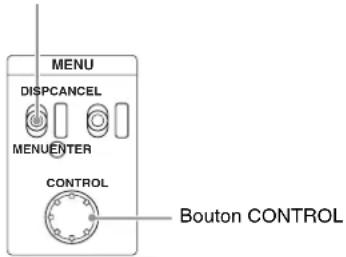
L'écran d'état est contrôlé à l'aide du bouton et des leviers du bloc de contrôle MENU sur le panneau avant.
Levier et indicateur DISP/MENU
text_image
MENU DISPCANCEL MENUENTER CONTROL Bouton CONTROLPour afficher l'écran d'état
Placez le levier DISP/MENU en position DISP.
La page d'état la plus récemment visualisée apparaît (lors de la première mise sous tension, la page des réglages de la caméra s'affiche).
Tournez le bouton CONTROL pour modifier la page affichée.
Pour quitter l'affichage de l'écran d'état
En mode d'affichage de l'écran d'état, placez le levier DISP/MENU en position DISP.
Écran d'affichage d'état
Les informations suivantes s'affichent sur l'écran d'affichage d'état.
- Réglages de caméra
- État du système
• Diagnostics de matériel de la CCU
• Diagnostics du système de caméra
• Diagnostics de réseau
• Diagnostics de carte AT de la CCU
• Diagnostics de carte DPR de la CCU
• Diagnostics du panneau avant
• Diagnostics du matériel de caméra
- Informations de version ROM pour les composantes principales
Réglages de caméra
Page 1

text_image
1 6dB 2 1/2000 3 OFF 4 ND:1 F:4.7 EX CC:A 5 6 7 8①Indicateur de valeur de gain
Affiche le gain du signal de sortie vidéo (unités en dB). Devient l'indicateur AGC lorsque AGC est activé.
②Indicateur de la vitesse d'obturation/fréquence de balayage clair
Affiche la vitesse d'obturation. Lorsque la fonction ECS est activée, la fréquence de balayage clair s'affiche. Avec des vitesses d'obturation lente, le nombre de trames est affiché. En mode automatique, AE (Exposition automatique) s'affiche.
③Indicateur d'activation/désactivation de l'obturateur lent/ECS/obturateur
Affiche l'état d'activation/désactivation de l'obturateur lent/ECS/obturateur.
④Zone d'informations de contrôle automatique de caméra
Haut : Affiche la catégorie de configuration automatique et l'état d'exécution.
Bas : Affiche l'élément d'exécution.
⑤Indicateur de filtre ND
Affiche la sélection actuelle du filtre ND.
⑥Indicateur de valeur d'incrément F
Affiche la valeur F-stop d'objectif (valeur du diaphragme).
⑦Indicateur EX (dispositif d'extension de l'objectif)
S'affiche lorsque le dispositif d'extension de l'objectif est utilisé.
Remarques
- Les éléments désactivés à l'aide des réglages de la page
du menu CCU CONFIGURATION ne sont pas affichés. - Une marque « - » s'affiche pour chaque élément quand une caméra n'est pas raccordée.
8 Indicateur du filtre CC
Affiche la sélection actuelle du filtre CC.
Page 2
| 6dB | 1/2000 | OFF |
| White | Black | |
| R: 0 | R: 0 | |
| G: 0 | G: 0 | |
| B: 0 | B: 0 | |
| M:0.0 | ||
| BLK γ | Flare | |
| : 0 | R: 0 | |
| DTL | G: 0 | |
| : 0 | B: 0 | |
| ND:1 F:4.7 EX | ||
White : Valeur R/G/B de la balance des blancs
Black : Valeur R/G/B/Master de la balance des noirs
BLK γ : Valeur gamma du noir
Flare : Valeur R/G/B de la balance de lumière parasite
DTL : Niveau de détail
Remarque
Les éléments sont les mêmes que ceux figurant dans la « Page 1 » (page 16) dans la section « Réglages de caméra ».
État du système
text_image
*System Status 1/2* HXC-FB80 1080/59.94P (OETF : HL6_LIVE) Reference:Free Lock SLOT1-1&2:1080/59.94I SLOT1-3&4:1080/59.94I SLOT2-1&2:4K/59.95P 2SI (OETF : HL6_LIVE) SLOT2-3&4:4K/59.95P 2SI (OETF : SDR)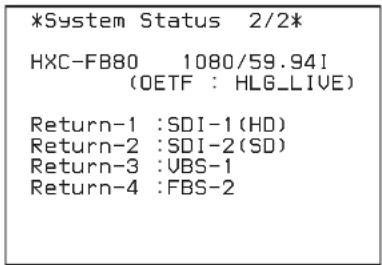
text_image
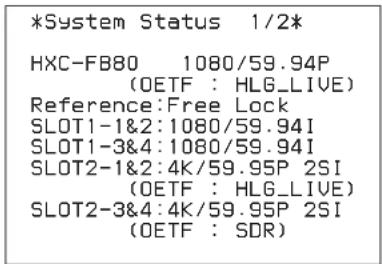
*System Status 2/2* HXC-FB80 1080/59.94I (OETF : HLG_LIVE) Return-1 :SDI-1(HD) Return-2 :SDI-2(SD) Return-3 :UBS-1 Return-4 :FBS-2Le nom du modèle de caméra, le format et la caméra OETF (HLG_LIVE ou SDR) s'affichent en haut de la page lorsqu'une caméra est connectée à l'unité. Une marque « --- » s'affiche lorsqu'aucune caméra n'est connectée.
Reference : Format du signal de référence et état de verrouillage
SLOT1-1&2 : Réglage de format de sortie du connecteur SLOT1 SDI OUTPUT 1/2
SLOT1-3&4 : Réglage de format de sortie du connecteur SLOT1 SDI OUTPUT 3/4
SLOT2-1&2 : Indicateur de la caméra connectée OETF (HLG_LIVE ou SDR) et sélection du format de sortie de connecteur SLOT2 SDI OUTPUT 1/2
SLOT2-3&4 : Indicateur de la caméra connectée OETF (HLG_LIVE ou SDR) et sélection du format de sortie de connecteur SLOT2 SDI OUTPUT 3/4
Return-1 : Réglage du canal de retour de Return 1
Return-2 : Réglage du canal de retour de Return 2
Return-3 : Réglage du canal de retour de Return 3
Return-4 : Réglage du canal de retour de Return 4
Diagnostics de matériel de la CCU
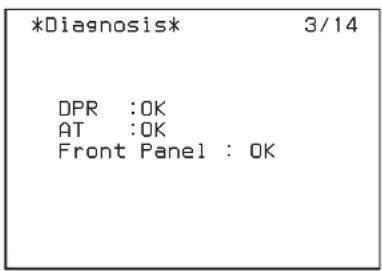
text_image
*Diagnosis* 3/14 DPR :OK AT :OK Front Panel : OKLa catégorie de configuration automatique de la caméra, l'élément et l'état de configuration correspondants s'affichent en haut de la page.
DPR : État de la carte DPR
AT : État de la carte AT
Front Panel : État du panneau avant
Diagnostics du système de caméra
Page 1
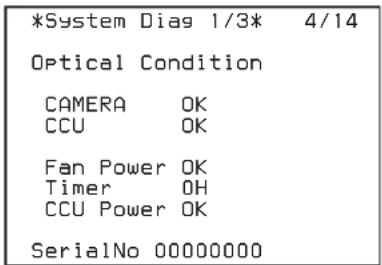
text_image
*System Diag 1/3* 4/14 Optical Condition CAMERA OK CCU OK Fan Power OK Timer OH CCU Power OK SerialNo 00000000CAMERA : État de réception du voyant de la caméra
CCU : État de réception du voyant de la CCU
Fan Power : État du ventilateur de l'alimentation de la CCU
Timer : Temps écoulé depuis la mise sous tension
CCU Power : État de l'alimentation de la CCU
SerialNo : Numéro de série de la CCU
Page 2
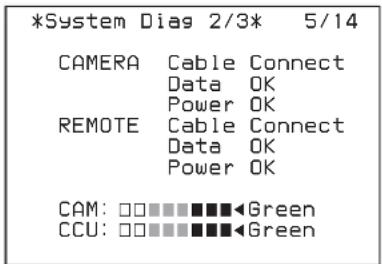
text_image
*System Diag 2/3* 5/14 CAMERA Cable Connect Data OK Power OK REMOTE Cable Connect Data OK Power OK CAM: □□■■■■◀Green CCU: □□■■■■◀GreenCAMERA Cable : État de connexion du câble de caméra
CAMERA Data : État de transmission des données de caméra
CAMERA Power : État de l'alimentation de caméra
REMOTE Cable : État de connexion du câble du dispositif distant
REMOTE Data : État de transmission des données du dispositif distant
REMOTE Power : État de l'alimentation du dispositif distant
CAM/CCU (indicateur de niveau des capteurs de luminosité) : CAM affiche le niveau du capteur de luminosité de la caméra, et CCU affiche le niveau du capteur de luminosité de la CCU.
Page 3
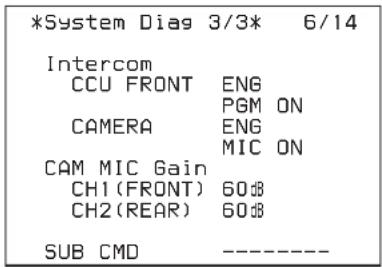
text_image
*System Diag 3/3* 6/14 Intercom CCU FRONT ENG PGM ON CAMERA ENG MIC ON CAM MIC Gain CH1(FRONT) 60dB CH2(REAR) 60dB SUB CMD ----Intercom CCU FRONT : Sélection d'intercom CCU
Intercom CAMERA : Sélection de canal d'intercom caméra et état du microphone
CAM MIC Gain CH1 (FRONT) : Gain d'amplificateur pour un microphone raccordé au connecteur AUDIO 1 IN de la caméra.
CAM MIC Gain CH2 (REAR) : Gain d'amplificateur pour un microphone raccordé au connecteur AUDIO 2 IN de la caméra.
Diagnostics de réseau
Page 1

MacAddress : Adresse MAC stockée dans l'EEPROM de la CCU
Auto Negotiation : Réglage de négociation automatique
Connection Speed : Réglage de vitesse de connexion
Duplex Mode : Réglage de méthode de communication
Link Status : État de connexion du réseau
Page 2
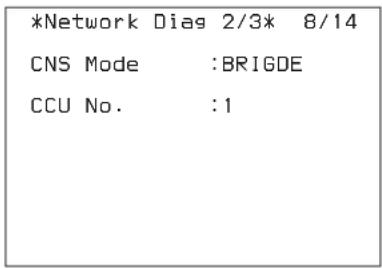
CNS Mode : Réglage de mode des connecteurs REMOTE et LAN
CCU No.: Réglage de numéro de la CCU
Page 3
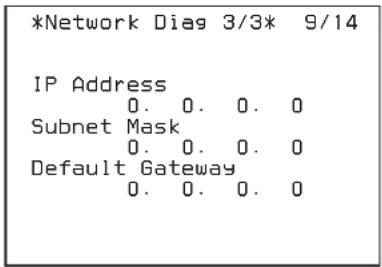
IP Address : Réglage d'adresse IP de la CCU
Subnet Mask : Réglage de masque de sous-réseau de la CCU
Default Gateway : Réglage de passerelle par défaut de la CCU
Diagnostics de carte AT de la CCU
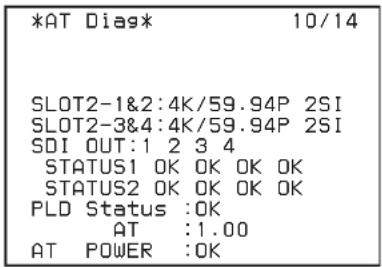
text_image
*AT Dias* 10/14 SLOT2-1&2:4K/59.94P 2SI SLOT2-3&4:4K/59.94P 2SI SDI OUT:1 2 3 4 STATUS1 OK OK OK OK STATUS2 OK OK OK OK PLD Status :OK AT :1.00 AT POWER :OKSLOT2-1&2 : Réglage de format de sortie du connecteur SLOT2 SDI OUTPUT 1/2
SLOT2-3&4 : Réglage de format de sortie du connecteur SLOT2 SDI OUTPUT 3/4
SDI OUT STATUS : État SLOT2 SDI OUTPUT1/2/3/4
PLD Status : État PLD
PLD AT : Version AT-PLD
AT POWER : État de l'alimentation de la carte AT
Diagnostics de carte DPR de la CCU
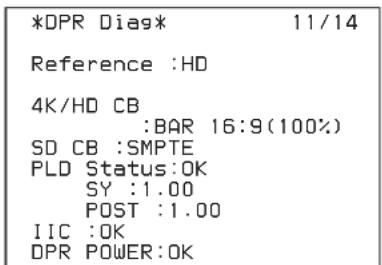
text_image
*DPR Diag* 11/14 Reference :HD 4K/HD CB :BAR 16:9(100%) SD CB :SMPTE PLD Status:OK SY :1.00 POST :1.00 IIC :OK DPR POWER:OKReference : Réglage du signal de référence
HD CB : Réglage de barre de couleur HD
SD CB : Réglage de barre de couleur SD
PLD Status : État PLD
PLD SY : Version SY-PLD
PLD POST : Version POST-PLD
IIC : État de contrôle du bus IIC
DPR POWER : État de l'alimentation de la carte DPR
Diagnostics du panneau avant
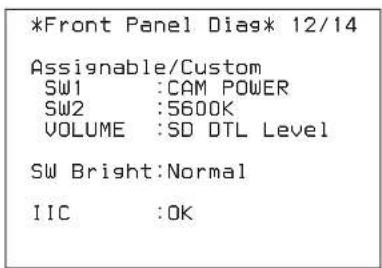
Assignable/Custom SW1 : Fonction attribuée à la touche SW1
Assignable/Custom SW2 : Fonction attribuée à la touche SW2
Assignable/Custom VOLUME : Fonction attribuée au bouton CUSTOM
SW Bright : Réglage de luminosité des voyants LED de touches
IIC : État de contrôle du bus IIC
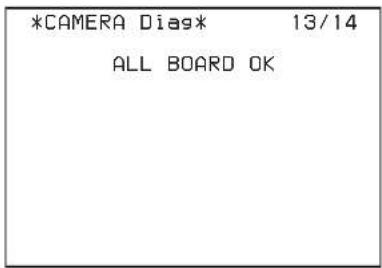
Diagnostics du matériel de caméra
text_image
*CAMERA Dias* 13/14 ALL BOARD OKAffiche l'état du matériel de caméra.
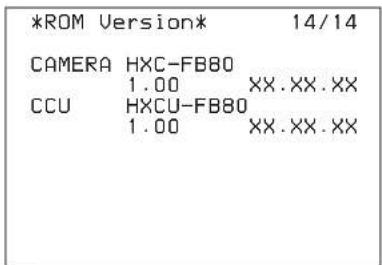
Informations de version ROM
text_image
*ROM Version* 14/14 CAMERA HXC-FB80 1.00 XX.XX.XX CCU HXCU-FB80 1.00 XX.XX.XXCAMERA : Nom du modèle et version ROM de caméra CCU : Nom du modèle et version ROM de la CCU
Menu de configuration
Il est possible de vérifier et de modifier les réglages du système CCU et des périphériques à l'aide d'un moniteur d'image connecté à la sortie PIX.
Modification des réglages d'éléments du menu
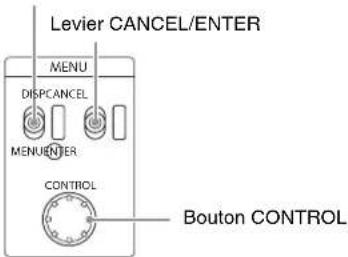
L'écran de menu est contrôlé à l'aide du bouton et des leviers du bloc de contrôle MENU sur le panneau avant.
Le réglage du levier CANCEL/ENTER sur la position ENTER et la pression sur le bouton CONTROL donnent le même résultat.
Levier et indicateur DISP/MENU (affichage/menu)
text_image
Levier CANCEL/ENTER MENU DISP.CANCEL MENUENTER CONTROL Bouton CONTROLPour afficher une page de menu
Placez le levier DISP/MENU en position MENU. Lors de la première mise sous tension, la page CCU MENU s'affiche.
Pour afficher la page CCU MENU
En mode d'affichage de menu, tournez le bouton CONTROL pour placer la flèche (→) sur TOP dans le coin supérieur droit de la page de menu, puis appuyez sur le bouton CONTROL. CCU MENU apparaît et affiche la configuration de menu.
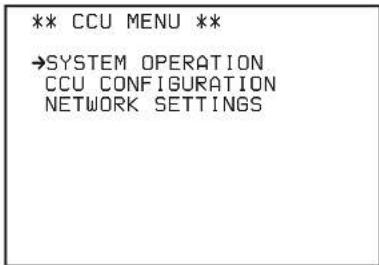
text_image
** CCU MENU ** →SYSTEM OPERATION CCU CONFIGURATION NETWORK SETTINGS| Nom du menu Description | |
| SYSTEM OPERATION Réglages | de format du signal d'entrée/de sortie et réglages relatifs au système |
| CCU CONFIGURATION Réglages | de configuration de la CCU |
| NETWORK SETTINGS Réglages | relatifs au réseau |
Pour sélectionner un élément dans CCU MENU
Tournez le bouton CONTROL pour déplacer la flèche (→) vers le haut/bas pour l'élément souhaité, puis appuyez sur le bouton CONTROL.
La page récemment visualisée dans le menu sélectionné s'affiche.
Pour modifier la page affichée
1 Tournez le bouton CONTROL pour déplacer la flèche (→) jusqu'au numéro de page, puis appuyez sur le bouton CONTROL.
La flèche (→) se change en point d'interrogation (?) clignotant.
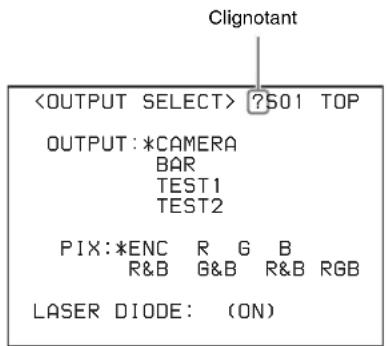
text_image
Clignotant2 Tournez le bouton CONTROL pour obtenir la page souhaitée, puis appuyez sur le bouton CONTROL.
Le point d'interrogation (?) redevient une flèche (→). Les éléments de la page peuvent désormais être sélectionnés et modifiés.
Pour modifier un réglage d'élément de menu
Si un point d'interrogation (?) s'affiche à côté du numéro de page, appuyez sur le bouton CONTROL pour restaurer la flèche (→). Les éléments de la page peuvent désormais être sélectionnés et modifiés.
1 Tournez le bouton CONTROL pour déplacer la flèche (→) jusqu'à l'élément souhaité, puis appuyez sur le bouton CONTROL.
La flèche (→) se change en point d'interrogation (?) clignotant.
2 Tournez le bouton CONTROL pour modifier le réglage.
Pour annuler un réglage modifié
Placez le levier CANCEL/ENTER sur la position CANCEL avant d'appuyer sur le bouton CONTROL. L'élément revient à son réglage actuel.
Pour suspendre les modifications de menu
Placez le levier DISP/MENU en position MENU pour quitter l'écran de menu.
Le levier DISP/MENU peut être à nouveau placé sur la position MENU pour relancer l'opération.
3 Appuyez sur le bouton CONTROL.
Le point d'interrogation (?) redevient une flèche (→), et le réglage est enregistré.
4 Répétez les étapes 1 à 3 pour modifier d'autres réglages sur la même page.
Pour saisir une ligne de caractères
Certains éléments de menu nécessitent la saisie d'une ligne de caractères.
Si vous déplacez la flèche (→) jusqu'à un élément avec saisie d'une ligne de caractères et appuyez sur le bouton
CONTROL, un curseur rectangulaire s'affiche avec une liste de caractères sélectionnables.
Si vous tournez le bouton CONTROL, le curseur se déplace parmi les caractères.
L'élément de menu suivant contient des lignes de caractères :
- Menu CCU CONFIGURATION → page <BAR
CHARACTER> → BAR CHARACTER
1 Déplacez le curseur de texte jusqu'à la position de saisie, puis appuyez sur le bouton CONTROL.
Un second curseur s'affiche dans la liste de caractères.
2 Tournez le bouton CONTROL pour déplacer le curseur jusqu'au caractère souhaité, puis appuyez sur le bouton CONTROL.
Répétez les étapes 1 et 2 pour saisir d'autres caractères.
- Sélectionnez INS pour insérer un espace à la position du curseur.
- Sélectionnez DEL pour supprimer le caractère à la position du curseur.
- Sélectionnez RET pour revenir à l'étape 1 sans modifier la ligne.
- La saisie du nombre maximum de caractères (jusqu'au bord droit) déplace le curseur vers ESC dans la partie inférieure droite de la liste de caractères.
3 Tournez le bouton CONTROL pour déplacer le curseur jusqu'à END, puis appuyez sur le bouton CONTROL.
La nouvelle ligne saisie est enregistrée.
Pour annuler le réglage de ligne de caractères
Tournez le bouton CONTROL pour déplacer le curseur jusqu'à ESC, puis appuyez sur le bouton CONTROL.
Pour quitter l'affichage de menu
En mode d'affichage de menu, placez le levier DISP/MENU en position MENU.
Arborescence des menus
Les conventions suivantes sont utilisées dans le tableau de liste de menus.
Valeurs soulignées (p. ex. ON, OFF, 0) : Réglages par défaut
Exécution à l'aide de ENTER : Appuyez sur le bouton CONTROL ou
placez le levier CANCEL/ENTER sur la position ENTER pour exécuter.
| SYSTEM OPERATION | ||
| Nom de pageN° de page | Élément Réglages Description | |
| OUTPUT CAMERA _, BAR, TEST1, TEST2 | Sélection du signal de sortieTEST1 et TEST2 ne peuvent pas être sélectionnés s'il n'y a pas de communication avec la caméra. | |
| PIX ENC _, R, G, B, R&G, G&B, R&B, RGB | Sélection du signal de sortie du connecteur PIX | |
| LASER DIODE ON, OFF _, (ON) Active/désactive la sortie optique de la CCU(ON): Lors de l'utilisation d'un câble qui fournit l'alimentation | ||
| REFERENCE (NONE), (EXT IN) État d'entrée du signal de référence (affichage uniquement) | ||
| GENLOCK (HD), (SD) _ | État de verrouillage et format de signal du mode CCU GENLOCK(HD): HD(SD): SD | |
| (OK), (NG) État de verrouillage du signal de référence externe(OK): Verrouillé(NG): Déverrouillé | ||
| Format du signal de référence externe Affiché uniquement lors de la présence d'un signal de référence. | ||
| Ajustements de phase de verrouillage du signal de référence | ||
| H STEP Quand le mode GENLOCK est défini sur HD :-3.01 à 3.45 μs 0.00Quand le mode GENLOCK est défini sur SD :-8.29 à 9.48 μs 0.00 | Phase horizontale (STEP) | |
| SYSTEM OPERATION | |||
| Nom de pageN° de page | Élément | Réglages | Description |
| FREQUENCY 59.94Hz____, 50Hz(525 NTSC), (625 PAL) | Sélection de la fréquence d'opération | ||
| RemarqueLes modifications deréglage du modeFREQUENCY ouCAMERA FORMATn'entrent en vigueurqu'après la mise horstension del'alimentation CCU suivie de la remisesous tension. | CAMERA FORMAT Réglages lorsque(S07) est sur OFF:Lorsque FREQUENCY estréglé sur 59.94Hz :1080/59.94i, 1080/29.97PsF,1080/59.94P, 1080/23.98PsF,720/59.94PLorsque FREQUENCY estréglé sur 50Hz : 1080/50i,1080/25PsF, 1080/50P,720/50PRéglages lorsque(S07) est sur LIVE HDR:Lorsque FREQUENCY estréglé sur 59.94Hz :1080/59.94I, 1080/59.94PLorsque FREQUENCY estréglé sur 50Hz : 1080/50I,1080/50P | Sélection du format de transmissionPour les détails sur les réglages du format, consultez« Réglage du format du signal » (page 13). | |
| OETF HLG_LIVE, SDR Caméra OETF (affichage uniquement) | |||
| SLOT NO | |||
| S04 | 1-1&2 Format de sortie Sélection du format de sortie du connecteur SDI OUTPUT1/2La 1ère sélection est HD, la 2nde sélection est SDPour les détails sur les réglages du format de sortie,consultez « Réglage du signal de sortie » (page 13). | ||
| 1-3&4 Format de sortie Sélection du format de sortie du connecteur SDI OUTPUT3/4La 1ère sélection est HD, la 2nde sélection est SDPour les détails sur les réglages du format de sortie,consultez « Réglage du signal de sortie » (page 13). | |||
| 2-1&2 Format de sortie Sélection du format de sortie du connecteur SDI OUTPUT1/2Format de sortie OETF (HLG_LIVE ou SDR) affiché sur laligne en dessous du format de sortie.Pour les détails sur les réglages du format de sortie,consultez « Réglage du signal de sortie » (page 13). | |||
| 2-3&4 Format de sortie Affichage du format de sortie du connecteur SDI OUTPUT3/4Format de sortie OETF (HLG_LIVE ou SDR) affiché sur laligne en dessous du format de sortie.Pour les détails sur les réglages du format de sortie,consultez « Réglage du signal de sortie » (page 13). | |||
| 3G-SDI Level A____, Level B Règle la sortie 3G-SDI sur SMPTE 425 Level A ou Level B.Affiché uniquement pour la transmission 3G ou le format4K lorsque(S07) est sur LIVE HDR | |||
| HD TRUNK OFF____, ON Affiché lorsque(S07) est sur OFFSortie HD TRUNK par les connecteurs SDI OUTPUT 3/4avec le réglage sur ON, et sortie MAIN (HD SDR) avec leréglage sur OFF | |||
| COLOR BT.709____, BT.2020 Sélection de l'espace de couleurs de la sortie vidéo 4KUniquement affiché en format 4K | |||
| SYSTEM OPERATION | |||
| Nom de pageN° de page | Élément Réglages Description | ||
| SD ASPECT SQUEEZE,EDGE CROP____,LETTER BOX | Sélection d'aspect de sortie SD | ||
| SD LB SEL 16:9____, 15:9, 14:9, 13:9 Sélection du rapport d'aspect LETTER BOX | |||
| H POSITION-99 à 99, (-99) à (99)0_ | Réglage de position horizontaleRéglages entre ( ) : Affichés lorsque SQUEEZE ou LETTER BOX 16:9 est sélectionné dans SD ASPECT (affichage uniquement) | ||
| CENTER ON____, OFF, (ON), (OFF) Sélection de centrage horizontalRéglages entre ( ) : Affichés lorsque SQUEEZE ou LETTER BOX 16:9 est sélectionné dans SD ASPECT (affichage uniquement) | |||
| V POSITION-99 à 99, (-99) à (99) (0)_ | Réglage de position verticaleRéglages entre ( ) : Affichés lorsque SQUEEZE ou EDGE CROP est sélectionné dans SD ASPECT (affichage uniquement) | ||
| CENTER ON, OFF, (ON)____, (OFF) Sélection de centrage verticalRéglages entre ( ) : Affichés lorsque SQUEEZE ou EDGE CROP est sélectionné dans SD ASPECT (affichage uniquement) | |||
| H INTERPA_, B, C, D, E Sélection du filtre horizontal du down-converter | |||
| V INTERPA_, B, C, D, E Sélection du filtre vertical du down-converter | |||
| RET-1SDI-1(HD) ____, SDI-1(SD),SDI-2(HD), SDI-2(SD), VBS-1,VBS-2 | Réglages d'entrée du canal RETURN1 | ||
| SQUEEZE, EDGE CROP,LETTER BOXPas affiché en cas desélection du signal HD SDI | |||
| 16:9, 15:9, 14:9, 13:9Pas affiché en cas desélection du signal HD SDI | |||
| RET-2 SDI-1(HD), SDI-1(SD),SDI-2(HD),SDI-2(SD), VBS-1,VBS-2 | Réglages d'entrée du canal RETURN2 | ||
| SQUEEZE, EDGE CROP,LETTER BOXPas affiché en cas desélection du signal HD SDI | |||
| 16:9, 15:9, 14:9, 13:9Pas affiché en cas desélection du signal HD SDI | |||
| RET-3 SDI-1(HD), SDI-1(SD),SDI-2(HD), SDI-2(SD),VBS-1,VBS-2 | Réglages d'entrée du canal RETURN3 | ||
| SQUEEZE, EDGE CROP,LETTER BOXPas affiché en cas desélection du signal HD SDI | |||
| 16:9, 15:9, 14:9, 13:9Pas affiché en cas desélection du signal HD SDI | |||
| RET-4 SDI-1(HD), SDI-1(SD),SDI-2(HD), SDI-2(SD), VBS-1,VBS-2 | Réglages d'entrée du canal RETURN4 | ||
| SQUEEZE, EDGE CROP,LETTER BOXPas affiché en cas desélection du signal HD SDI | |||
| 16:9, 15:9, 14:9, 13:9Pas affiché en cas desélection du signal HD SDI | |||
| HDR MODE LIVE HDR, OFF Sélection du mode HD HDR | |||
| S07 | LIVE HDR : Fonctionnement HD HDROFF : Fonctionnement normal | ||
| Valide lorsque lacaméra HDC-FB80 estconnectée | SDR GAIN -7.5dB, -6.0dB, -4.5dB Réglage du gain SDR | ||
| RemarqueLes modifications deréglage de HDR MODEn'entrent en vigueurqu'après la mise horstension del'alimentation CCUsuivie de la remisesous tension. | HDR BLACK OFFSET -99.9 à 99.9 Réglage HDR BLACK OFFSET | ||
| CCU CONFIGURATION | ||
| Nom de pageN° de page | Élément Réglages Description | |
| 4K/HD BAR | ||
| C01 | SEL BAR 16:9 (100%), BAR 16:9(75%), SMPTE 16:9 (BLACK),SMPTE 16:9 (-I/Q), BAR 4:3(100%), BAR 4:3 (75%),SMPTE 4:3 (BLACK), SMPTE4:3 (-I/Q), MF-ARIB (75%),MF-ARIB (100%), MF-ARIB(+I), MF-SMPTE (-I,Q),MF-SMPTE (75%,Q),MF-SMPTE (100%,Q),MF-SMPTE (+I,Q),HD-CUSTOM, SDI CHECKFIELD, Y-RAMP, Y/C-RAMP,HD-CUSTOM2 | La sortie de signal des barres de couleur de la SLOT 2 peut différer du réglage 4K/HD BAR >SEL selon le réglage de HDR MODE, le réglage 4K/HD, et le réglage de l'espace colorimétrique. Reportez-vous au tableau suivant. |
| SLOT2 | ||||||
| Réglage | HDR MODE OFF | LIVE_HDR | ||||
| 4K/HD | HD | 4K | HD | |||
| COLOR | BT.709 | BT.709 | BT.2020 | BT.709 | BT.2020 | |
| OETF | SDR | SDR | SDR | HLG_LIVE | ||
| 4K/HD BAR >SEL | BAR 16:9 (100%) | BAR 16:9 (100%) | BAR 16:9 (100%) | BAR 16:9 (100%) | BAR 16:9 (100%) | BAR 16:9 (100%) |
| BAR 4:3 (100%) | BAR 4:3 (100%) | BAR 4:3 (100%) | BAR 4:3 (100%) | |||
| BAR 16:9 (75%) | BAR 16:9 (75%) | BAR 16:9 (75%) | BAR 16:9 (75%) | BAR 16:9 (75%) | BAR 16:9 (75%) | |
| BAR 4:3 (75%) | BAR 4:3 (75%) | BAR 4:3 (75%) | BAR 4:3 (75%) | |||
| SMPTE 16:9 (BLACK) | SMPTE 16:9 (BLACK) | SMPTE 16:9 (BLACK) | BAR 16:9 (75%) | SMPTE 16:9 (BLACK) | BAR 16:9 (75%) | |
| SMPTE 16:9 (-I/Q) | SMPTE 16:9 (-I/Q) | SMPTE 16:9 (-I/Q) | SMPTE 16:9 (-I/Q) | |||
| SMPTE 4:3 (BLACK) | SMPTE 4:3 (BLACK) | SMPTE 4:3 (BLACK) | SMPTE 4:3 (BLACK) | |||
| SMPTE 4:3 (-I/Q) | SMPTE 4:3 (-I/Q) | SMPTE 4:3 (-I/Q) | SMPTE 4:3 (-I/Q) | |||
| MF-ARIB (75%) | MF-ARIB (75%) | MF-ARIB (75%) | MF-ARIB (75%) | |||
| MF-ARIB (100%) | MF-ARIB (100%) | MF-ARIB (100%) | MF-ARIB (100%) | |||
| MF-ARIB (+I) | MF-ARIB (+I) | MF-ARIB (+I) | MF-ARIB (+I) | |||
| MF-SMPTE (-I,Q) | MF-SMPTE (-I,Q) | MF-SMPTE (-I,Q) | MF-SMPTE (-I,Q) | |||
| MF-SMPTE (75%,Q) | MF-SMPTE(75%,Q) | MF-SMPTE (75%,Q) | MF-SMPTE (75%,Q) | |||
| MF-SMPTE (100%,Q) | MF-SMPTE (100%,Q) | MF-SMPTE (100%,Q) | MF-SMPTE (100%,Q) | |||
| MF-SMPTE (+I,Q) | MF-SMPTE (+I,Q) | MF-SMPTE (+I,Q) | MF-SMPTE (+I,Q) | |||
| HD-CUSTOM | HD-CUSTOM | HD-CUSTOM | HD-CUSTOM | |||
| HD-CUSTOM2 | HD-CUSTOM2 | HD-CUSTOM2 | HD-CUSTOM2 | |||
| SDI CHECK FIELD | SDI CHECK FIELD | SDI CHECK FIELD | SDI CHECK FIELD | SDI CHECK FIELD | SDI CHECK FIELD | |
| Y-RAMP | Y-RAMP | Y-RAMP | Y-RAMP | Y-RAMP | Y-RAMP | |
| Y/C-RAMP | Y/C-RAMP | Y/C-RAMP | Y/C-RAMP | Y/C-RAMP | Y/C-RAMP | |
MF CB MODIFY ____, EVEN Réglages de la barre de couleur multiformat
SLOPE WIDE ____, NARROW Réglages de la bande de chroma pour les barres de couleur
SD BAR NTSC : SMPTE ____, EIA, FULL, 95%, NTSC100%, Y/C-RAMP, Y-RAMP PAL : SMPTE, EIA, EBU, 95%, PAL100%, Y/C-RAMP, Y-RAMP
BAR CHARA ON, OFF ____ Caractère superposé sur le signal de barre de couleur
| CCU CONFIGURATION | ||
| Nom de pageN° de page | Élément Réglages | Description |
| 2SI DIAMOND MARKER | OFF, ON Définit la superposition du losange sur la barre de couleur pour une sortie d'entrelacement à 2 échantillons 4K.Repères en losange 4K 2SICette fonction sert à afficher un motif de test comme ci-après dans la zone située en bas à droite de la barre de couleur 4K pour une sortie d'entrelacement à 2 échantillons 4K. OK s'affiche si les connexions des liaisons 1 à 4 sont correctes, et OK ne s'affiche pas si elles sont incorrectes. Cette fonction peut être utilisée pour vérifier les connexions.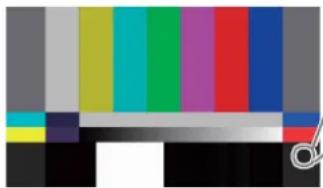  En cas d'échange entre Link 1 et Link 2 En cas d'échange entre Link 1 et Link 2 | |
| GRAY ON | OFF, OFFON : Sortie en écran gris quand l'alimentation de la caméra est désactivéeOFF : Sortie de signal de barre de couleur quand l'alimentation de la caméra est désactivée | |
| BAR CHARACTER Réglages pour les lignes 1 à 12 superposées sur le signal de barre de couleur | ||
| À exécuter pour effacer toutes les lignes de caractères(Exécution à l'aide de ENTER) | ||
| CHARACTER Réglages des caractères des barres | ||
| WHITE LEVEL 0.0 à 107.0% 71.5_ | Réglages du niveau du blanc des chaînes de caractères des barres | |
| BLACK LEVEL 0.0_ à 107.0% Réglages du niveau du noir (couleur du contour de la police) des chaînes de caractères des barres | ||
| PIX CHARACTER Réglages des caractères d'affichage PIX | ||
| WHITE LEVEL 75.0_ à 107.0% Réglages du niveau du blanc des chaînes de caractères d'affichage PIX | ||
| BLACK LEVEL 0.0_ à 25.0% Réglages du niveau du noir (couleur du contour de la police) des chaînes de caractères d'affichage PIX | ||
| CCU CONFIGURATION | ||||
| Nom de pageN° de page | Élément | Réglages | Description | |
| LEVEL GATE ---, 1&2, 1, 2, OFF | — | 1&2 : Affiche la porte de niveau 1 et 21 : Affiche la porte de niveau 12 : Affiche la porte de niveau 2--- : Affiché quand la caméra n'est pas raccordée, la sortie vidéo non définie sur CAMERA, ou la sortie vidéo définie sur CAMERA et GATE MARKER défini sur ON (affichage uniquement) | ||
| Y LEVEL1 0 à 108% 49 | 61 Réglages de niveaux de détection minimale et maximale « level gate » 1 | |||
| -99 à 99 -25 | Niveau de zébrures ajouté à la zone de détection | |||
| Y LEVEL2 0 à 108% 74 | 108 Réglages de niveaux de détection minimale et maximale « level gate » 2 | |||
| -99 à 99 -25 | Niveau de zébrures ajouté à la zone de détection | |||
| GATE MARKER ---, ON, OFF | — | Réglages d'activation/de désactivation de signal « Gate »--- : Affiché lorsque la caméra n'est pas raccordée (affichage uniquement) | ||
| -99 à 99 0 | Réglages de niveau de signal « Gate » | |||
| MODULATION ---, ON, OFF | — | Réglage d'activation/de désactivation de la fonction de masque du rapport d'aspect 4:3 lorsque EDGE CROP est défini sur ON--- : Affiché lorsque la caméra n'est pas raccordée (affichage uniquement) | ||
| -99 à 99 0 | Réglages de niveau vidéo du masque | |||
| MARKER ON, OFF | — | Réglages d'activation/de désactivation du signal de repère | ||
| 4:3, 13:9, 14:9, EU VISTA, VISTA, CINEMA, FOLLOW DC | Sélection du signal de repère superposé | |||
| CAM MIC GAIN Réglages de gain du microphone | ||||
| C05 | CH1 ---, 20, 30, 40, 50, 60 | __ dB Les réglages varient selon les microphones | ||
| CH2 ---, 20, 30, 40, 50, 60 | __ dB | --- : Affiché lorsque la caméra n'est pas raccordée (affichage uniquement) | ||
| AUDIO OUTPUT Réglages du niveau de sortie audio | ||||
| CH1 LEVEL -20, 0 , +4 dBu | Réglages de niveau de sortie CH1 | |||
| CH2 LEVEL -20, 0 , +4 dBu | Réglages de niveau de sortie CH2 | |||
| CAMERA | (ENG/MIC ON), (PROD/MIC ON), (----/MIC OFF) | |||
| SYSTEM I/F | 4WIRE, RTS, CLEAR COM | Réglages de l'interface intercom (D-sub 25 broches) | ||
| CANCEL LVL | -99 à 99 0 | Réglage du niveau d'annulation des tons latéraux | ||
| TERMINATION | (OFF), ON, OFF | Se connecte à un terminateur 200 Ω, si ON est sélectionné en cas d'utilisation d'une interface intercom à 2 fils (RTS ou CLEAR COM)(OFF): Affiché lorsque 4WIRE est sélectionné dans SYSTEM I/F (affichage uniquement) | ||
| PGM INPUT | -20, 0, +4 dBu(MIC ON), (MIC OFF),(PGM ON) | Réglages de niveau d'entrée PGMPosition du commutateur MIC/PGM du panneau avant dela CCU (affichage uniquement) | ||
| (PROD), (ENG) Position du commutateur INTERCOM du panneau avantde la CCU (affichage uniquement) | ||||
| INCOM MIC CARBON, ECM, DYNAMIC____ | Type de microphone de casque raccordé à INTERCOMsur le panneau avantCARBON: Microphone à charbon (alimentation, gain de20 dB)ECM: Microphone à électret (alimentation, gain de 40 dB)DYNAMIC: Microphone dynamique (pas d'alimentation,gain de 60 dB) | |||
| MIC TYPE BALANCE, UNBALANCE____ | Type de microphone de casque raccordé à INTERCOMsur le panneau avantBALANCE: Microphone équilibréUNBALANCE: Microphone non équilibré | |||
| MIC GAIN -6dB, 0dB ____, +6dB Réglage de gain d'entrée | ||||
| SIDE TONE 0 à 99 50 ____ | Réglages du niveau des tons latéraux | |||
| PGM MIX OFF ____, INCOM+PGM,L-INCOM/R-PGM | OFF: Signaux non mixés.INCOM+PGM: Les signaux INCOM et PGM sont mixés.L-INCOM/R-PGM: Reproduit un signal INCOM via lecanal gauche et un signal PGM via le droit | |||
| PGM SEL OFF, PGM ____, MIC1, MIC2,MIC1+MIC2 | Réglages de sortie PGM | |||
| PGM LEVEL 0 à 99 50 ____ | Réglages du niveau PGM | |||
| TRUNK IF 232C ____, 422A, ---- Réglage du mode du circuit de communications | ||||
| ----: Affiché lorsque l'élément SUB CMD est réglé surTRUNK IF (non configurable) | ||||
| HD PROMPTER ENABLE, DISABLE | Affiche si le téléprompteur HD est activé/désactivé | |||
| FRAME SYNC ON, OFF | Réglage d'activation/désactivation de la fonction desynchroniseur de trame | |||
| HD TRUNK (ENABLE), (DISABLE) | Affiche HD trunk activé/désactivé | |||
| SUB CMD OFF, TRUNK IF ____, ---- | -----: Affiché lorsque SUB CMD est désactivé (nonconfigurable) | |||
| SETUP ON, OFF, -- | ON: Avec la configuration VBSOFF: Sans configuration--: Affiché lorsque le format est PAL (affichageuniquement) | |||
| Q FILTER NARROW ____, WIDE, -- | Réglage de bande passante du Q FILTER--: Affiché lorsque le format est PAL (affichageuniquement) | |||
| VBS | Réglages de sortie VBS | |||
| LEVEL -99 à 99 Q | Réglages du niveau de sortie VBS | |||
| CHROMA -99 à 99 Q | Réglages du chroma de la sortie VBS | |||
| PIX | Réglages de la sortie PIX | |||
| LEVEL -99 à 99 Q | Réglages du niveau de sortie PIX | |||
| CHROMA -99 à 99 Q | Réglages du chroma de la sortie PIX | |||
| Nom de pageN° de page | Élément | Réglages Description | ||
| RESUME ON | _, OFF En mode de menu, retour à l'affichage de la fonction sur lapage précédemment affichée | |||
| RE DIRECTION Réglages du mode de fonctionnement du boutonCONTROL | ||||
| CATEGORY STD ____, RVS | STD: La rotation du bouton CONTROL dans le senshoraire déplace la flèche (→) du CCU MENU vers le basRVS: La rotation du bouton CONTROL dans le sensanti-horaire déplace la flèche (→) du CCU MENU vers lebas | |||
| PAGE STD | _, RVS | STD: La rotation du bouton CONTROL dans le senshoraire affiche la page suivante du menuRVS: La rotation du bouton CONTROL dans le sensanti-horaire affiche la page suivante du menu | ||
| ITEM STD | _, RVS | STD: La rotation du bouton CONTROL dans le senshoraire déplace la flèche (→) jusqu'à l'élément suivant dela pageRVS: La rotation du bouton CONTROL dans le sensanti-horaire déplace la flèche (→) jusqu'à l'élémentsuivant de la page | ||
| DATA STD | _, RVS | STD: La rotation du bouton CONTROL dans le senshoraire sélectionne l'option de données suivanteRVS: La rotation du bouton CONTROL dans le sensanti-horaire sélectionne l'option de données suivante | ||
| MESSAGE ALL | _, WARNING, OFF ALL : Affiche tous les messages. | |||
| C12Activation/désactivationde l'affichage desréglages decommutateur et desmessages de caméra.Affiché sur l'écran desréglages de caméra . | WARNING: Affiche les messages d'avertissement dusystème et les messages de contrôle du menuOFF: N'affiche que les messages de contrôle du menu | |||
| ALARM JUMP | ON, OFF | En mode de menu, saut vers la page d'affichage en casd'erreur | ||
| MASTER GAIN | ON, OFF Affiche ou masque l'indication du gain principal | |||
| ECS/SHUTTER | ON, OFF Affiche ou masque l'indication ECS/déclencheur | |||
| ND FILTER | ON, OFF Affiche ou masque l'indication du filtre ND | |||
| CC FILTER | ON, OFF Affiche ou masque l'indication du filtre CC | |||
| IRIS | ON, OFF Affiche ou masque l'indication IRIS | |||
| EXTENDER | ON, OFF Affiche ou masque l'indication EXTENDER | |||
| DATE/TIME | 20YY/MM/DD hh:mm | Réglages de la date et de l'heure (format 24 heures) | ||
| C13 | TIME ZONE | hh:mm-11h 59m à +11h 59m | Réglage de fuseau horaire | |
| REAR PREVIEW | MOMENTARY, TOGGLE | Commutation de fonctionnement pour la prévisualisationdu dispositif REMOTEMOMENTARY: Affiche une prévisualisation quand onappuie sur la touche PREVIEW du dispositif REMOTETOGGLE: Active et désactive la prévisualisation quandon appuie sur la touche PREVIEW du dispositif REMOTE | ||
| LASER DIODE ONBACKUP | ENABLE, OFF | ENABLE: Conserve l'état de LASER DIODE à la pageS01, même si la CCU est éteinteOFF: La CCU démarre avec LASER DIODE de la pageréglé sur OFF | ||
| CAM MENU | ON, OFF | |||
| CCU CONFIGURATION | ||||
| Nom de pageN° de page | Élément Réglages | Description | ||
| ASSIGNABLE/CUSTOM | ||||
| C15 | SW1 NOT ASSIGN____, GAMMA OFF, DTL OFF, SD DTL OFF, BLK GAMMA, KNEE OFF, AUTO KNEE, 5600K, CAM POWER, LASER ON, TLCS, ND, CC, D.EX, SLS, SDR GAIN | Attribution à la touche SW1 du panneau avant | ||
| SW2 NOT ASSIGN____, GAMMA OFF, DTL OFF, SD DTL OFF, BLK GAMMA, KNEE OFF, AUTO KNEE, 5600K, CAM POWER, LASER ON, TLCS, ND, CC, D.EX, SLS, SDR GAIN | Attribution à la touche SW2 du panneau avant | |||
| VOLUME NOT ASSIGN____, HD GAMMA, SD GAMMA, DTL LEVEL, HD DTL LEVEL, 4K DTL LEVEL, SD DTL LEVEL, BLK GAMMA, HDR BLK OFFSET | Attribution au bouton CUSTOM du panneau avant | |||
| VOLUME MODE | ||||
| IRIS REL, ABS ____ | Mode de fonctionnement du bouton IRISREL: Mode de valeur relativeABS: Mode de valeur absolue | |||
| M B L A C K REL____, ABS Mode de fonctionnement du bouton MASTER BLACKREL: Mode de valeur relativeABS: Mode de valeur absolue | ||||
| R/B BLACK REL/BLACK____, ABS/BLACK, REL/FLARE, ABS/FLARE | Mode de fonctionnement et fonction du bouton BLACK/FLAREREL/BLACK: BLACK (mode de valeur relative)ABS/BLACK: BLACK (mode de valeur absolue)REL/FLARE: FLARE (mode de valeur relative)ABS/FLARE: FLARE (mode de valeur absolue) | |||
| R/B WHITE REL ____, ABS Mode de fonctionnement du bouton WHITEREL: Mode de valeur relativeABS: Mode de valeur absolue | ||||
| Nom de pageN° de page | Élément Réglages Description | |||
| VOLUME REL COEFF | ||||
| C16 | IRIS 1/1, 1/2 ____, 1/4 Coefficient relatif quand le bouton IRIS est défini sur le mode de valeur relative1/1: Plage variable d'environ 100% de la variation totale1/2: Plage variable d'environ 50% de la variation totale1/4: Plage variable d'environ 25% de la variation totale | |||
| M BLACK 1/1, 1/2, 1/4 ____ | Coefficient relatif quand le bouton MASTER BLACK est défini sur le mode de valeur relative1/1: Plage variable d'environ 100% de la variation totale1/2: Plage variable d'environ 50% de la variation totale1/4: Plage variable d'environ 25% de la variation totale | |||
| R/B BLACK 1/1, 1/2, ____1/4, (FLARE) Coefficient relatif quand le bouton BLACK/FLARE est défini sur le mode de valeur relative1/1: Plage variable d'environ 100% de la variation totale1/2: Plage variable d'environ 50% de la variation totale1/4: Plage variable d'environ 25% de la variation totale(FLARE): Affiché lorsque le bouton BLACK/FLARE est attribué à la fonction FLARE (affichage uniquement) | ||||
| R/B WHITE 1/1, 1/2, 1/4 ____ | Sélection de coefficient relatif quand le bouton WHITE est défini sur le mode de valeur relative1/1: Plage variable d'environ 100% de la variation totale1/2: Plage variable d'environ 50% de la variation totale1/4: Plage variable d'environ 25% de la variation totale | |||
| CUSTOM 1/1, 1/2 ____, 1/4 Coefficient relatif quand le bouton CUSTOM est défini sur le mode de valeur relative1/1: Plage variable d'environ 100% de la variation totale1/2: Plage variable d'environ 50% de la variation totale1/4: Plage variable d'environ 25% de la variation totale | ||||
| SW BRIGHT NORMAL_____, LOW | Luminosité des voyants LED des touches du panneau avant | |||
| C17 | (LOCK TARGET) AWB: ON, OFFABB: ON, OFFATW: ON, OFFBARS: ON, OFFCALL: ON, OFFPANEL: ON, OFFA-SW1: ON, OFFA-SW2: ON, OFFINCOM: ON, OFFSTANDARD: ON, OFFIRIS AT: ON, OFFSHUT-ECS: ON, OFFSHUT: ON, OFFGAIN-U/D: ON, OFFSHUT-U/D: ON, OFFPRST WHT: ON, OFFVOLUME: ON, OFFMENU: ON, OFF | Vous permet de spécifier les touches à verrouiller sur le panneau avant. | ||
Menu NETWORK SETTINGS
| NETWORK SETTINGS | |||
| Nom de pageN° de page | Élément Réglages Description | ||
| IP ADDRESS 0.0.0.0 _ à 255.255.255.255 Affiche l'adresse IP | |||
| N01 | SUBNET MASK 0.0.0.0 _ à 255.255.255.254 Affiche le masque de sous-réseau | ||
| DEFAULT 0.0.0.0 à 255.255.255.255 Affiche la passerelle par défaut | |||
| GATEWAY SET Le message « SET OK? » s'affiche. Appuyez de nouveauxur ENTER pour confirmer la modification. (Exécution à l'aide de ENTER) | |||
| AUTO ON, OFF Détermine si la vitesse de connexion et le système deNEGOTIATION communication sont automatiquement définis en fonction de l'appareil connecté. | |||
| N02 | CONNECTION 10M, 100MSPEED | Sélection de la vitesse de connexion10M : 10BASE-TX100M : 100BASE-TXDisponible uniquement lorsque OFF est sélectionné dans AUTO NEGOTIATION | |
| DUPLEX MODE HALF, FULL_ | Sélection du système de communicationHALF : Communication half-duplexFULL : Communication full-duplexDisponible uniquement lorsque OFF est sélectionné dans AUTO NEGOTIATION | ||
| LINK CONDITION (DOWN), (UP) Affiche l'état de la connexion (affichage seulement)(DOWN) : Echec de la connexion(UP) : Réussite de la connexion | |||
| SET Le message « SET OK? » s'affiche. Appuyez de nouveauxur ENTER pour confirmer la modification. (Exécution à l'aide de ENTER) | |||
| CNS MODE LEGACY, BRIDGE,PC CONTROL, MCS | Sélection du mode de connexion en réseauLEGACY : Contrôleur externe raccordé à l'aide du câble CCA-5 uniquementBRIDGE : Contrôleur externe raccordé à l'aide d'un câble LAN point à pointPC CONTROL : HZC-RCP5 relié par câble LANMCS : Mode destiné au contrôle via un câble LAN à partir d'un dispositif maître de réseau de caméra, tel qu'une unité de configuration principale (par exemple, MSU-1000) | ||
| CCU NO 0 à 96, A à Z | Réglages du numéro du CCU0 à 24 quand CNS MODE est réglé sur MCS | ||
| MASTER IP ADDRESS 0.0.0.0 à 255.255.255.255 Affiche l'adresse PC IP en mode PC CONTROL | |||
| ALL RESET | Le message « NET SETTINGS RESET OK? » s'affiche. Appuyez de nouveau sur ENTER pour réinitialiser les éléments du menu NETWORK SETTINGS sur les valeurs d'usine par défaut. (Exécution à l'aide de ENTER) | ||
Annexe
Remarques concernant l'utilisation
Emplacements d'utilisation et de rangement
Évitez d'utiliser ou d'entreposer l'appareil dans les lieux suivants :
- Lieux soumis à des températures extrêmes (température de fonctionnement : 5 °C à 40 °C (41 °F à 104 °F)).
- Notez qu'en été, dans une voiture aux vitres fermées, la température peut atteindre 50 °C (122 °F).
- Lieux très humides ou poussièreux.
- Lieux où la pluie risque d'atteindre l'appareil.
- Lieux soumis à de fortes vibrations.
- À proximité de champs magnétiques puissants.
- À proximité de stations émettrices générant de puissantes ondes radio.
Remarque concernant la condensation
Si l'appareil est soudainement déplacé d'un endroit froid à un endroit chaud, ou si la température ambiante augmente brusquement, de l'humidité peut se former sur la surface externe de l'appareil et/ou à l'intérieur de l'appareil. Ce phénomène est connu sous le nom de condensation. Si de la condensation se produit, mettez l'appareil hors tension et patientez le temps que la condensation disparaisse avant d'utiliser l'appareil. L'utilisation de l'appareil avec de la condensation pourrait endommager l'appareil.
Pièces à durée de vie limitée
- Le ventilateur et la batterie sont des consommables qui doivent être régulièrement remplacés.
Lorsque vous utilisez l'appareil à température ambiante, le cycle de remplacement est d'environ 5 ans.
Mais, ce cycle de remplacement ne représente qu'une indication et ne garantit pas la durée de vie de ces consommables. Pour plus de détails sur le remplacement de ces pièces, veuillez contacter votre revendeur. - La durée de vie du condensateur électrolytique est de 5 ans environ, sous des températures de fonctionnement normales et pour un usage normal (8 heures par jour, 25 jours par mois).
Si l'utilisation dépasse la fréquence d'utilisation normale, la durée de vie peut être réduite en conséquence.
À propos de la sécurité réseau
- Sony ne peut être tenue responsable de tout dommage, de quelque nature que ce soit, résultant d'une incapacité à mettre en place des mesures de sécurité adaptées pour les dispositifs de transmission, de fuites de données inévitables dues aux spécifications de transmission ou de tout autre problème de sécurité.
- Selon l'environnement d'exploitation, il est possible que des tiers non autorisés sur le réseau puissent accéder à l'appareil. Avant de connecter l'appareil au réseau, vérifiez que le réseau est bien protégé.
Éviter les chocs violents
La chute de l'appareil ou tout autre choc violent peut causer une panne.
Ne pas couvrir l'appareil de tissu
Quand l'appareil fonctionne, ne pas le couvrir d'un tissu ou de tout autre matériau. Sa température risque d'augmenter et de causer une panne.
Après utilisation
Réglez le commutateur POWER de l'unité sur OFF.
Entretien
Si le boîtier ou les panneaux de l'appareil sont sales, essuyez-les avec un chiffon sec. Pour éliminer les taches rebelles, utilisez un chiffon doux imbibé d'un peu de détergent neutre, puis essuyez. N'utilisez pas de solvants volatils tels que de l'alcool ou du diluant, qui peuvent endommager la finition.
Pour éviter les interférence électromagnétiques des dispositifs de communication portables
L'utilisation de téléphones portables ou tout autre outil de communication près de cet appareil peut entraîner un mauvais fonctionnement avec les signaux audio et vidéo.
Nous vous recommandons de mettre tous les appareils de communication portables près de cet appareil hors tenion.
À propos de la distance de transmission
Unité et caméra couleur HD
La HXC-FB80/FB75/P70 peut être alimentée par l'intermédiaire d'un câble optique composite ^1) .
La distance de transmission varie selon la consommation totale des périphériques raccordés.
La distance de transmission maximale pour la HXC-FB80/FB75 avec objectif portable et le HDVF-L750 installés est de 600 m (1970 pi).
La distance de transmission maximale pour la HXC-P70 avec objectif portable installé est de 1 000 m (3 280 pi).
Unité et adaptateur de caméra HD
L'unité et l'adaptateur de caméra HD CA-FB70 peuvent être alimentés par l'intermédiaire d'un câble optique composite ^1 .
La distance de transmission maximale est de 250 m (820 pi) mais varie selon la consommation totale des périphériques raccordés (caméra/caméscope, adaptateur de caméra et viseur).
Si vous utilisez un câble à fibres optiques mono-mode, la distance de transmission peut être étendue jusqu'à 10 km (32 800 pi). La distance d'extension maximale dépend des caractéristiques du câble et du nombre de câbles raccordés.
1) Utilisation d'un câble à fibres hybrides Sony CCFN-25/50/100/150/200/250 et d'un adaptateur de jonction Sony CCFN-JC1.
Messages d'erreur
Lorsqu'une erreur est détectée dans l'unité ou la caméra, l'indicateur ALARM s'allume et un message d'erreur s'affiche sur l'unité.
| Message d'erreur Description | |
| CCU: GEN LOCK NG Erreur de s | synchronisation avecla référence externe |
| CCU: DPR NG Erreur d'alimentation de lacarte DPR avant | |
| CCU: PS FAN NG Erreur de ventilateur du blocd'alimentation | |
| CCU: PS CABLE OPEN Erreur de circuit ouvert de lacaméra du connecteurCAMERA | |
| CCU: PS RCP PWR SUPPLYNG | Erreur d'alimentation dupanneau de contrôle àdistance (raccordé auconnecteur REMOTE) |
| CCU: AT NG Erreur d'alimentation de lacarte AT avant, ou erreur PLD | |
| CCU: RX WARNING Le niveau de réception optiqueest faible | |
| CCU: CAM NEEDS VER.UP. Lorsque HDR MODE est réglésur LIVE HDR sur l'appareil,cela indique qu'il s'agit d'uneHXC-FB80 exécutant le logicielversion 1.00. | |
| CCU: SET HDR MODE OFF Lorsque HDR MODE est réglésur LIVE HDR sur l'appareil,cela indique que la caméra oule caméscope ne prend pas encharge le HDR. | |
Caractéristiques techniques
| Généralités | |
| Alimentation requise 100 à 240 V CA, 50/60 Hz | |
| Consommation de courant | 2,2 A (max) |
| Température de fonctionnement | 5 °C à 40 °C (41 °F à 104 °F) |
| Température de rangement | -20 °C à +60 °C (-4 °F à +140 °F) |
| Poids Environ 6,2 kg (13 lb 11 oz) | |
| Connecteurs d'entrée/de sortie | |
| CAMERA | Connecteur composite optique (1) |
| INTERCOM | XLR 5 broches (1) |
| INTERCOM/TALLY/PGM | D-sub 25 broches, femelle (1)INTERCOM (PROD, ENG), 4W/RTS/CC, 0 dBuSystème PGM 1, -20 dBu/0 dBu/+4 dBuTALLY (R, G)PREVIEW |
| REMOTE | Multiconnecteur 8 broches (1) |
| TRUNK | D-sub 9 broches, femelle (1),RS-232C/RS-422A1 système |
| LAN | 8 broches (1) |
| REFERENCE IN/OUT | Type BNC (2), sortie en boucleHD : SMPTE 274M, synchronisation à trois niveaux, 0,6 Vc-c, 75 ΩSD : Black burst(NTSC : 0,286 Vc-c, 75 ΩPAL : 0,3 Vc-c, 75 Ω) |
| PROMPTER IN/OUT | Type BNC (2), sortie en boucle, signal VBS, 1,0 Vc-c, 75 Ω, 1système |
| Connecteurs d'entrée | |
| AC IN | (1), 100 à 240 V CA |
| RETURN INPUTVBS1, VBS2 | Type BNC (2), 1,0 Vc-c, 75 Ω, 2 systèmes |
| RETURN INPUT SDI1,SDI2 | Type BNC (2)HD SDI : SMPTE ST292-1, 1,485 Gbps/1,4835 GbpsSD SDI : SMPTE 259M, 270 Mbps |
| HD PROMPTER | Type BNC (2)HD SDI : SMPTE ST292-1, 1,485 Gbps/1,4835 Gbps |
| Connecteurs de sortie | |
| SLOT1SDI OUTPUT (HD/SD) 1 à 4 | Type BNC (4)HD SDI : SMTPE ST292-1, 0,8 Vc-c, 75 ΩSD SDI : SMPTE 259M, 0,8 Vc-c, 75 ΩSélectionnable HD SDI/SD SDI |
| SLOT2SDI OUTPUT (4K/3G/HD TRUNK)OUTPUT 1 à 4 | Type BNC (4)4K/3G SDI 1 à 4 : SMPTE ST425-5,Level-A/B, 0,8 Vc-c, 75 Ω, 2160/59.94p, 2160/50p, 1080/59.94p, 1080/50p4K/12G SDI 1, 2 : SMPTE ST2082-1, 0,8 Vc-c, 75 Ω, 2160/59.94p, 2160/50pHD 3G SDI : SMPTE ST425-1, 0,8 Vc-c, 75 Ω, 1080/59.94p, 1080/50pHD SDI 3, 4 : SMPTE ST292-1HD TRUNK : 1080/59.94i, 1080/50i, 0,8 Vc-c, 75 ΩSélectionnable 4K/3G/HD TRUNK |
| VBS1, 2 | Type BNC (2), VBS 1,0 Vc-c, 75 Ω |
| PIX | Type BNC (1), VBS/R/G/B (VBS 1,0 Vc-c, 75 Ω) |
| SYNC | Type BNC (1)HD : BTA-S001A, synchronisation à trois niveaux, 0,6 Vc-c, 75 ΩSD : Synchronisation composite, 0,3 Vc-c, 75 ΩSélectionnable HD SYNC/SD SYNC |
| AUDIO OUTPUTCH-1, CH-2 | XLR 3 broches, mâle (2), 0 dBu/-20 dBu |
| Accessoires fournis | |
| Plaques numérotées (1 jeu) | |
| Mode d'emploi (CD-ROM) | |
| Avant d'utiliser cet appareil (1 jeu) | |
| Livret de garantie (1) | |
Accessoires optionnels
États-Unis et Canada : Fixation de fiche B (2-990-242-01)
Autres régions : Fixation de fiche C (3-613-640-01)
États-Unis et Canada : Cordon d'alimentation (1-551-812-XX)
Autres régions : Cordon d'alimentation (1-782-929-XX)
Câbles de connexion CCA-5-3 (3 m), CCA-5-10 (10 m)
Câble à fibres hybrides CCFN-25/50/100/150/200/250
Adaptateur de jonction CCFN-JC1
Manuel de maintenance
Appareils apparentés
Caméra couleur HD HXC-FB80
Caméra couleur HD HXC-FB75
Caméra couleur HD HXC-P70
Adaptateur de caméra HD CA-FB70
Unité d'alimentation HXCE-FB70
Panneau de télécommande série RCP-1000
Dimensions
La conception et les caractéristiques techniques sont sujettes à modification sans préavis.
Remarque
Vérifiez toujours que l'appareil fonctionne correctement avant l'utilisation. Sony n'assumera pas de responsabilité pour les dommages de quelque sorte qu'ils soient, incluant mais ne se limitant pas à la compensation ou au remboursement, à cause de la perte de profits actuels ou futurs suite à la défaillance de cet appareil, que ce soit pendant la période de garantie ou après son expiration, ou pour toute autre raison quelle qu'elle soit.
Attribution de broche
Connecteur INTERCOM
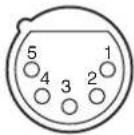
| No. Signal Caractéristiques techniques | ||
| 1 INTERCOM MIC IN (Y)/(GND)a) | -20 dBu (CARBON)-40 dBu (ECM)-60 dBu (DYNAMIC, BALANCE/ UNBALANCE) | |
| 2 INTERCOM MIC IN (X) | ||
| 3 G N | D G N | |
| 4 INTERCOM L OUT | ||
| 5 INTERCOM R OUT | ||
a) Lorsque le signal n'est pas symétrique, connectez le signal GND du microphone à la broche 1.
Connecteur INTERCOM/TALLY/PGM
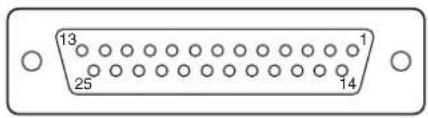
text_image
13 25 14| No. Signal Caractéristiques techniques | ||
| 1 ENG (R) (X) OUT ENG SYST | EM RECEIVE 0 dBuBALANCED | |
| 2 ENG (R) (Y) OUT | ||
| 3 ENG (G) GND pour ENG | ||
| 4 ENG (T) (X) IN ENG SYSTEM | TALK 0 dBuBALANCED | |
| 5 ENG (T) (Y) IN | ||
| 6 PGM1 (X) IN -20 dBu/0 dBu/ | +4 dBu(Sélectionnable dans le menu) | |
| 7 PGM1 (Y) IN | ||
| 8 PGM1 (G) IN | ||
| 9 GND GND pour TALLY OUT | ||
| 10 | PREVIEW OUT | OPEN COLLECTOR(Max. 30 mA) |
| 11 | R TALLY (X) IN | ON: SHORTOFF: OPEN |
| 12 | R TALLY (G) IN | |
| 13 | GND CHASSIS GND | |
| 14 | PROD (R) (X) OUT | PROD SYSTEM RECEIVE 0 dBuBALANCED |
| 15 | PROD (R) (Y) OUT | |
| 16 | PROD (G) | GND pour PROD |
| 17 | PROD (T) (X) IN | PROD SYSTEM TALK 0 dBuBALANCED |
| 18 | PROD (T) (Y) IN | |
| 19 | NC | |
| 20 | NC | |
| 21 | GND CHASSIS GND | |
| 22 | R-TALLY OUT | OPEN COLLECTOR(Max. 30 mA) |
| 23 | G-TALLY OUT | |
| No. Signal Caractéristiques techniques | ||
| 24 G TALLY (X) IN ON: SHORT OFF: OPEN | ||
| 25 G TALLY (G) IN | ||
Connecteur TRUNK
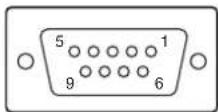
| No. Signal Caractéristiques | techniques | |
| 1 | NC | |
| 2 • RX IN | (RS-232C)• RX1(−) IN (RS-422A) | • TRUNK RX (RS-232C)• TRUNK RX(−) (RS-422A) |
| 3 • TX OUT | (RS-232C)• TX1(−) OUT (RS-422A) | • TRUNK TX (RS-232C)• TRUNK TX(−) (RS-422A) |
| 4 | NC | |
| 5 | GND | |
| 6 | NC | |
| 7 TX1(+) | OUT (RS-422A) TRUNK TX(+) (RS-422A) | |
| 8 RX1(+) | IN (RS-422A) TRUNK RX(+) (RS-422A) | |
| 9 | NC | |
Connecteur CAMERA

| No. Signal | |
| A INPUT | optique |
| B OUTPUT | optique |
| 1 DC OUT | (-) |
| 2 | NC |
| 3 | NC |
| 4 DC OUT | (+) |
| Coque Châssis GND | |