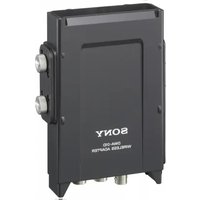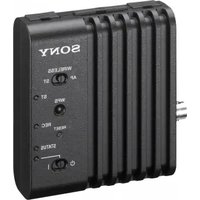
CBK-WA100 - Adaptateur sans fil SONY - Notice d'utilisation et mode d'emploi gratuit
Retrouvez gratuitement la notice de l'appareil CBK-WA100 SONY au format PDF.


| Caractéristiques | Détails |
|---|---|
| Type de produit | Émetteur sans fil |
| Compatibilité | Caméras Sony professionnelles |
| Fréquence de fonctionnement | 5 GHz |
| Portée de transmission | Jusqu'à 100 mètres |
| Connectivité | Wi-Fi |
| Alimentation | Batterie rechargeable |
| Durée de vie de la batterie | Environ 3 heures |
| Dimensions | Compact et léger |
| Utilisation | Idéal pour les productions vidéo en direct |
| Maintenance | Nettoyage régulier, vérification de la batterie |
| Sécurité | Utiliser dans des zones sans interférences |
| Informations générales | Vérifier la compatibilité avec votre équipement avant l'achat |
FOIRE AUX QUESTIONS - CBK-WA100 SONY
Questions des utilisateurs sur CBK-WA100 SONY
0 question sur cet appareil. Repondez a celles que vous connaissez ou posez la votre.
Poser une nouvelle question sur cet appareil
Téléchargez la notice de votre Adaptateur sans fil au format PDF gratuitement ! Retrouvez votre notice CBK-WA100 - SONY et reprennez votre appareil électronique en main. Sur cette page sont publiés tous les documents nécessaires à l'utilisation de votre appareil CBK-WA100 de la marque SONY.
MODE D'EMPLOI CBK-WA100 SONY
Logiciel version 3.4
CBK-WA100
CBK-WA101
Table des matières
Présentation
Fonctionnalités .... 4
Modèles compatibles et fonctions .... 5
Modèles compatibles 5
Terminaux compatibles 6
Fonctions compatibles avec chaque connexion réseau 6
Périphérique requis pour utiliser chaque fonction 6
Emplacement et fonction des pièces .... 7
Préparatifs
Réglage du caméscope/enregistreur ...... 9
Réglage du caméscope pour la reproduction des signaux de commande d'enregistrement/arrêt 9
Activation de la fonction LAN sans fil du caméscope/enregistreur .... 9
Activation du connecteur USB A du caméscope (PMW-300 uniquement) 9
Fixation de l'adaptateur sans fil à un caméscope/enregistreur .... 10
Mise sous tension 10
Connexion au terminal via le LAN sans fil ..... 11
Connexion en mode point d'accès du LAN sans fil (mode AP) .... 11
Connexion en mode station du LAN sans fil (mode STA) 12
Vérification de l’état des réglages du LAN sans fil 13
Connexion à Internet 13
Connexion à Internet à l'aide d'un modem ..... 13
Connexion à Internet en mode station du LAN sans fil (mode STA) 14
Connexion à l'aide d'un câble LAN 15
Mise hors tension 15
Utilisation
Enregistrement de la vidéo/l'audio d'un caméscope/enregistreur .... 16
Préparatifs 16
Enregistrement 16
Vérification des fichiers qui sont enregistrés sur une carte SD .... 19
Téléchargement d'un fichier ....20
Préparatifs ......20
Sélection du fichier et téléchargement .....20
Téléchargement du fichier grâce au mode de client réseau ....22
Transmission du flux de l'image vidéo en direct du caméscope ....22
Transmission du flux de haute qualité dotée de la technologie QoS de Sony ....23
Diffusion continue lorsque l'enregistrement du proxy est activé ....23
Commande à distance du caméscope/enregistreur 24
Réglages
A propos du menu Web ....25
Ecran initial 25
A propos du menu de réglages .....26
Réglages du format de diffusion .....27
Réglages de la surveillance ....27
Réglages de la diffusion 28
Réglages du canal audio 28
Réglages du format de proxy ......29
Réglages système ....30
Réglages du nom d'utilisateur et du mot de passe 30
Réglages de la date et de l'heure ....31
Réglages du mode de client réseau ....31
Paramètres du point d'accès (AP Settings) .....33
Réglages du LAN sans fil ....34
Vérification des réglages du LAN sans fil .....35
Réglages du modem ....35
Vérification des réglages du modem ....35
Réglages du LAN filaire ....36
Vérification des réglages du LAN filaire .....36
Réglages du téléchargement ....37
Enregistrement du serveur pour le téléchargement 38
Modification des réglages du serveur enregistré 38
Démarrage automatique du transfert de fichiers après l'enregistrement ....38
Redémarrage du transfert de fichiers (Fonction de reprise) ......39
Liste des travaux ....39
Maintenance
Mise à jour de l'adaptateur sans fil .....40
Rétablissement des réglages d'usine ....41
Annexe
Importantes remarques relatives à l'utilisation 42
Dépannage 43
Témoin d'erreur/avertissement 45
Licences 46
MPEG-4 AVC 46
CONTRAT DE LICENCE UTILISATEUR FINAL 46
A propos de l'accès au logiciel auquel s'applique GPL/LGPL .... 50
Licences de logiciel ouvert 50
Spécifications 50
Marques commerciales 52
Présentation
Fonctionnalités
L'adaptateur sans fil CBK-WA100/CBK-WA101 est le modèle qui permet de raccorder le caméscope à mémoire à semi-conducteurs (appelé « caméscope » dans ce document) tel que le PMW-500/400/300/200/160/150 ou l'enregistreur de carte mémoire portable (appelé « enregistreur » dans ce document) tel que le PMW-50 à un ordinateur ou à un périphérique mobile via un réseau LAN sans fil, ou d'établir la connexion à la ligne 3G/4G/LTE pour envoyer des fichiers via Internet.
Commande à distance du caméscope/enregistreur via un LAN sans fil
Vous pouvez commander à distance une caméra ou le support d'un caméscope/enregistreur à partir d'un smartphone/une tablette/un ordinateur qui est connecté à l'adaptateur sans fil via un LAN sans fil.
Création et enregistrement d'un fichier proxy
L'adaptateur sans fil crée un fichier proxy (basse résolution) et l'enregistre sur une carte SD qui est insérée dans l'adaptateur sans fil, à partir des signaux vidéo et audio qui sont capturés ou lus sur le caméscope/enregistreur et reproduits à partir du connecteur HD-SDI. Le fichier créé est appelé « XAVC® Proxy ». L'enregistrement commence/s'arrête automatiquement par verrouillage sur le caméscope/enregistreur via les signaux de commande d'enregistrement/arrêt qui sont inclus dans les signaux HD-SDI.
Téléchargement d'un fichier via une ligne 3G/4G/LTE, un LAN sans fil ou un LAN filaire
Vous pouvez télécharger un fichier proxy (basse résolution) qui est enregistré sur une carte SD ou le fichier d'origine (haute résolution) qui est enregistré sur le caméscope/enregistreur vers un serveur sur Internet via une ligne 3G/4G/LTE, un LAN sans fil ou un LAN filaire.
Surveillance de la vidéo d'un caméscope/enregistreur via un LAN sans fil
L'adaptateur sans fil peut créer un flux (H.264) à partir de la vidéo d'un caméscope/enregistreur. Vous pouvez surveiller le flux vidéo à l'aide de l'application « Content Browser Mobile » installée sur le smartphone/ la tablette/l'ordinateur via un LAN sans fil.
Application « Content Browser Mobile »\*
Vous pouvez commander à distance un caméscope/enregistreur en surveillant son audio/vidéo et en réglant l'adaptateur sans fil à partir d'un smartphone/une
tablette à l'aide de l'application « Content Browser Mobile ».
* Pour plus d'informations sur l'application « Content Browser Mobile », contactez votre revendeur Sony ou un technicien Sony.
Diffusion de l'audio/vidéo d'un caméscope/enregistreur via une ligne 3G/4G/LTE, un LAN sans fil ou un LAN filaire
L'adaptateur sans fil peut créer un flux (compression H.264/AAC-LC) à partir de l'audio/vidéo d'un caméscope/enregistreur. Vous pouvez regarder le flux audio/vidéo via une ligne 3G/4G/LTE, un LAN sans fil ou un LAN filaire.
Remarque
Si vous démarrez la diffusion, il n'est pas possible de procéder au transfert de fichiers et à l'enregistrement du proxy.
Fonction de transmission du flux de haute qualité dotée de la technologie QoS de Sony
L'adaptateur sans fil peut effectuer une transmission du flux de haute qualité et un téléchargement de fichier via le CCM s'il est utilisé en se connectant au Connection Control Manager (appelé « CCM » dans ce document) de la station réseau RX Sony (en option) ou à XDCAM air*.
* XDCAM air est un service en nuage fourni par Sony. Une inscription est requise pour utiliser ce service. XDCAM air n'est pas fourni dans certaines régions. Pour plus de détails sur les zones dans lesquelles le service est fourni, rendez-vous sur le site suivant. https://www.xdcam-air.com Pour plus de détails, contactez votre représentant commercial professionnel Sony. Par ailleurs, consultez les sites suivants pour connaître la politique de confidentialité de XDCAM air. Conditions de service https://www.xdcam-air.com/site/tos_eu.html Politique de confidentialité de XDCAM air https://sony-imaging-products-solutions.co.jp/pp/sips/en/index.html Politique de confidentialité d'ID professionnel https://www.pro-id.sony.net/#/privacyPolicy
Remarques
• L'adaptateur sans fil fonctionne en combinaison avec la dernière version de la station réseau RX.
- Si vous sélectionnez le mode de client réseau qui effectue la diffusion continue alors que la technologie QoS de Sony et l'enregistrement du proxy sont activés, le débit binaire de diffusion continue est limité selon le réglage de l'enregistrement du proxy. Le téléchargement de fichier s'arrête lorsque la diffusion continue démarre.
- Vous pouvez modifier le réglage de l'enregistrement du proxy en utilisant le CCM.
- Une communication de flux stable est possible en haute qualité d'image via plusieurs réseaux. (Selon la scène, cela peut dépasser le débit binaire cible.) Cette fonction est disponible lorsque « Proxy Recording » est réglé sur « Off » ou est indisponible. Pour des performances stables, utilisez une ligne différente.
Pour utiliser cette fonction, contactez votre représentant commercial professionnel Sony.
Modèles compatibles et fonctions
Modèles compatibles
Les caméscopes/enregistreurs suivants sont compatibles avec l'adaptateur sans fil* et vous pouvez donc utiliser celui-ci en le raccordant à ces modèles.
- Caméscope à mémoire à semi-conducteurs PMW-500, PMW-400, PMW-300, PMW-200, PMW-160, PMW-150, PXW-X320
- Enregistreur de carte mémoire portable PMW-50, PMW-RX50
• Caméscope à disque professionnel PDW-850
* Le CBK-WA101 est exclusivement destiné au PMW-400 et au PXW-X320.
Les caméscopes/enregistreurs suivants seront compatibles avec l'adaptateur sans fil si le microprogramme est mis à jour.
PMW-500 : Ver.1.6 ou ultérieure
PMW-400 : Ver.1.1 ou ultérieure
PMW-300 : Ver.1.1 ou ultérieure
PMW-200 : Ver.1.3 ou ultérieure
PMW-160 : Ver.1.2 ou ultérieure
PMW-150 : Ver.1.2 ou ultérieure
PMW-50 : Ver.1.2 ou ultérieure
PDW-850 : Ver.2.2 ou ultérieure
Les fonctions suivantes sont disponibles pour les modèles compatibles.
- Création d'un fichier proxy qui hérite des informations et de la durée d'enregistrement d'un fichier d'origine enregistré sur le caméscope/enregistreur lorsque celui-ci enregistre.
- Création d'un fichier proxy lorsque l'enregistreur lit le fichier d'origine. (PMW-50/RX50, PDW-850 seulement)
Les fonctions suivantes sont disponibles si vous raccordez l'adaptateur sans fil et le caméscope/ l'enregistreur avec le câble USB.
- Affichage de l'état de l'adaptateur sans fil sur le viseur du caméscope
- Téléchargement d'un fichier du caméscope/enregistreur
- Commande à distance
Utilisation d'un périphérique qui n'est pas compatible avec l'adaptateur sans fil
Vous pouvez utiliser un périphérique équipé d'une sortie SDI. Dans ce cas, les fonctions suivantes sont disponibles.
- Diffusion de la vidéo/l'audio d'un caméscope/enregistreur via une ligne 3G/4G/LTE, un LAN sans fil ou un LAN filaire
- Création d'un fichier proxy à partir du fichier d'origine qui est enregistré sur le caméscope/enregistreur lorsque celui-ci enregistre*
- Téléchargement d'un fichier via une ligne 3G/4G/LTE, un LAN sans fil ou un LAN filaire (uniquement pour le fichier proxy qui est enregistré sur une carte SD insérée dans l'adaptateur sans fil)
* Lorsque les signaux de commande d'enregistrement/arrêt sont inclus dans les signaux SDI, l'enregistrement commence/s'arrête automatiquement par verrouillage sur le caméscope/enregistreur. Le fichier proxy n'hérite pas des informations et de la durée d'enregistrement du fichier d'origine.
Terminaux compatibles
Pour configurer et commander l'adaptateur sans fil, utilisez un smartphone, une tablette ou un ordinateur (appelé « terminal » dans ce document). Les terminaux, systèmes d'exploitation et navigateurs compatibles sont les suivants.
| Terminal Système d'exploitation | Navigateur | |
| Smartphone/Tablette | Android: 5.x/6.x/7.x/8.x/9.x/10 | Chrome |
| iOS: 11.x/12.x/13.xiPadOS: 13.x | Safari | |
| Ordinateur Microsoft Windows 7/Microsoft Windows 8/Microsoft Windows 10 | Chrome | |
Fonctions compatibles avec chaque connexion réseau
L'adaptateur sans fil télécharge un fichier sur le serveur et transmet le flux d'une vidéo pour le caméscope/enregistreur au terminal en connectant l'adaptateur sans fil au réseau. L'adaptateur sans fil peut être commandé à partir du terminal connecté à l'adaptateur sans fil via le réseau. Le réseau LAN sans fil, la ligne 3G/4G/LTE ou le réseau LAN filaire est disponible pour la connexion réseau.
Les fonctions suivantes sont disponibles pour chaque connexion réseau (O: disponible, – : indisponible).
| Fonction Connexion réseau | ||||
| Réseau LAN sans fil | Ligne 3G/4G/LTE | Réseau LAN filaire | ||
| Mode AP Mode STA | ||||
| Réglage et commande de l'adaptateur sans fil | ○ | ○ | -^*d | |
| Lecture du fichier proxy sur le navigateur | ○ | ○ | -^*d | |
| Téléchargement du fichier proxy | - | ○ | ○ | ○ |
| Téléchargement du fichier du caméscope/enregistreur | - | ○ | ○ | ○ |
| Télécommande du caméscope/enregistreur | ○ | ○ | -^*d | |
| Surveillance de la vidéo en direct ^*2 | ○ | ○ | -^*d | |
| Diffusion continue de la vidéo en direct | ○ | ○ | ○ | ○ |
*1 Disponible si vous sélectionnez « Web/Cam Remote » (page 36).
*² Un smartphone ou une tablette sur laquelle l'application « Content Browser Mobile » est installée est nécessaire.
Pour plus de détails sur la connexion réseau, reportez-vous à la section « Connexion au terminal via le LAN sans fil » (page 11) ou « Connexion à Internet » (page 13).
Périphérique requis pour utiliser chaque fonction
Le périphérique suivant est requis pour chaque connexion réseau.
| Connexion réseau | Périphérique requis |
| Réseau LAN sans fil | Module LAN sans fil USB*1 |
| Ligne 3G/4G/LTE | Modem USB 3G/4G/LTE*2 |
| Réseau LAN filaire | Adaptateur USB-RJ45*3 |
*1 Le module LAN sans fil USB (appelé « module LAN sans fil » dans ce document) est vendu séparément.
^*2 Le modem USB 3G/4G/LTE (appelé « modem » dans ce document) est vendu séparément.
^*3 L'adaptateur USB-RJ45 est vendu séparément.
Remarques
- Il est possible que le module LAN sans fil ne soit pas disponible dans certains pays/régions.
- La gamme de fréquences du module LAN sans fil est partagée par différents périphériques. Selon l'environnement d'utilisation, il est possible que la vitesse de transmission et la distance diminuent ou que la communication se déconnecte, si vous utilisez d'autres dispositifs.
- Pour utiliser les services 3G/4G/LTE, vous devez souscrire un contrat auprès d'un opérateur de téléphonie mobile.
- Pour plus de détails sur le périphérique compatible requis pour la connexion réseau, contactez votre revendeur Sony ou un technicien Sony.
Emplacement et fonction des pièces
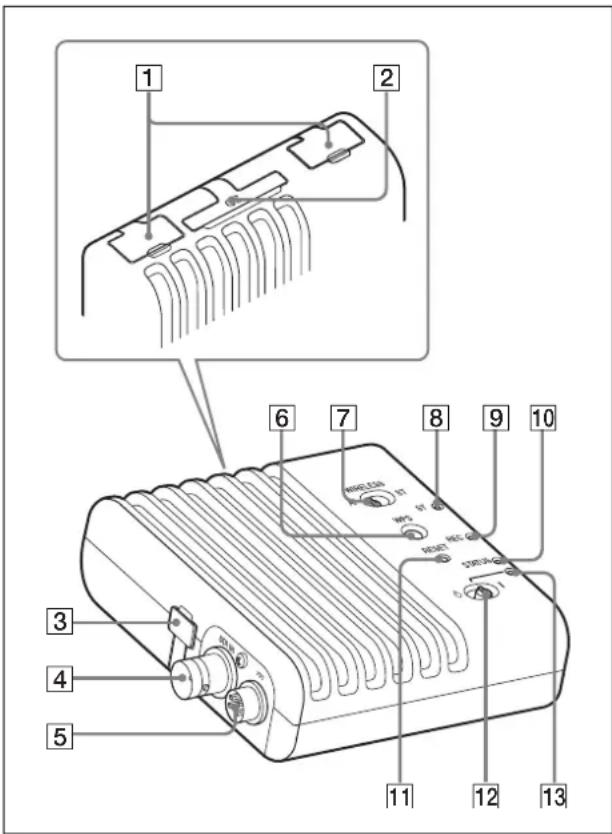
1 Connecteur USB (type A)
Permet de raccorder le module LAN sans fil en option ou le modem en option. Retirez le cache pour effectuer le raccordement.
2 Logement de carte SD
Permet d'insérer une carte SD en option. Retirez le cache pour insérer la carte.
3 Connecteur CAM (mini-USB type B)
Permet de raccorder un caméscope/enregistreur à l'aide du câble USB fourni. Retirez le cache pour effectuer le raccordement.
4 Connecteur SDI IN (type BNC) (CBK-WA100 seulement)
Permet de raccorder un caméscope/enregistreur à l'aide du câble BNC fourni. Ce connecteur assure l'entrée des signaux SDI qui sont reproduits à partir du caméscope/enregistreur.
5 Connecteur —— (entrée CC) (CBK-WA100 seulement)
Permet de raccorder un caméscope/enregistreur à l'aide du câble d'alimentation CC fourni.
6 Touche WPS
Permet d'utiliser la fonction WPS.
Vous pouvez régler semi-automatiquement
l'appareil à connecter et le point d'accès à l'aide de
la fonction Wi-Fi Protected Setup™ (WPS).
7 Commutateur WIRELESS (réglage du mode LAN sans fil)
Permet de régler le mode LAN sans fil de l'adaptateur sans fil.
« AP » : Mode AP (mode Point d'accès) (page 11)
« ST » : Mode STA (mode Station) (page 12)
8 Témoin ST
Brille en bleu quand l'adaptateur sans fil est en mode STA. (Est éteint quand l'adaptateur sans fil est en mode AP.)
Clignote en bleu quand la fonction WPS est en cours d'utilisation.
9 Témoin REC
Brille en rouge quand un enregistrement sur carte SD est en cours.
10 Témoin STATUS
Indique l'état de l'adaptateur sans fil.
| Témoin STATUS Etat de l’adaptateur sans fil | |
| Eteint • Hors tension• Au démarrage | |
| Brille en vert clair Sous tension (en condition normale) | |
| Clignote lentement en vert clair (intervalles de 0,5 seconde) | Connexion en mode STA |
| Clignote rapidement en vert clair (intervalles de 0,2 seconde) | Téléchargement de fichier en cours |
| Clignote rapidement en rouge (intervalles de 0,5 seconde) | • Le caméscope/enregistreur est hors tension• Absence d’entrée à partir du connecteur SDI IN• Le signal d’entrée provenant du connecteur SDI IN est perturbé |
| Clignote rapidement en rouge (intervalles de 0,2 seconde) | • Erreur de configuration initiale au démarrage• Un module LAN sans fil ou un modem n’est pas compatible avec l’adaptateur sans fil |
| Brille en orange • La connexion à Internet à l’aide du modem est impossible• La connexion au point d’accès (en mode STA) est impossible | |
| Témoin STATUS Etat de l'adaptateur sans fil | |
| Clignote lentement en orange (intervalles de 0,5 seconde) | Le téléchargement a échoué. |
11 Touche RESET
Rétablit la configuration d'usine de l'adaptateur sans fil.
12 Commutateur d'alimentation
Pour mettre l'adaptateur sans fil sous tension, réglez le commutateur sur la position « I ». Pour mettre l'adaptateur sans fil hors tension, réglez le commutateur sur la position « ⏻ ».
13 Témoin d'alimentation
Brille en vert clair quand l'adaptateur sans fil est sous tension.
Préparatifs
Réglage du caméscope/enregistreur
Réglage du caméscope pour la reproduction des signaux de commande d'enregistrement/arrêt
Procédez au réglage du caméscope afin qu'il reproduise les signaux de commande d'enregistrement/arrêt vers l'adaptateur sans fil.
Pour le PMW-150/160/200/300
Sélectionnez un des paramètres suivants sous « SDI Rec Control » dans le menu « Video Set ».
- Interface de commande à distance HD SDI
Reproduit les signaux de commande d'enregistrement/arrêt communs d'un caméscope Sony. Une vidéo proxy est enregistrée sur une carte SD dans l'adaptateur sans fil par verrouillage avec l'enregistrement principal.
Cela est utile lorsqu'aucun support n'est inséré dans le caméscope.
Quand le signal SDI est SD, les signaux de commande d'enregistrement/arrêt ne sont pas reproduits.
- Enregistrement parallèle
Reproduit les signaux qui permettent l'enregistrement d'une vidéo proxy sur une carte SD dans l'adaptateur sans fil par verrouillage avec l'enregistrement principal (uniquement pour un caméscope compatible avec la fonction d'enregistrement parallèle).
Cela est utile uniquement lorsqu'un support est inséré dans le caméscope.
Lorsque « Match Clip Name » du menu « Video Set » est réglé sur « On », le nom du fichier proxy enregistré sur l'adaptateur sans fil est verrouillé avec le nom de fichier d'enregistrement principal.
Pour le PDW-850
-
Si « MAINTENANCE » > « CAM CONFIG 1 » > « SDI REC CONTROL » est réglé sur « RM », une vidéo proxy est enregistrée sur une carte SD dans l'adaptateur sans fil par verrouillage avec
l'enregistrement principal. Si « MAINTENANCE » > « CAM CONFIG 1 » > « SDI REC CONTROL » est réglé sur « PARA », le caméscope crée un fichier proxy qui hérite des informations et de la durée d'enregistrement du fichier d'origine enregistré sur le caméscope. -
Si « MAINTENANCE » > « CAM CONFIG 1 » > « MATCH CLIP NAME » est réglé sur « ON », le nom de fichier proxy enregistré sur l'adaptateur sans fil est verrouillé avec le nom de fichier d'enregistrement principal.
Remarque
Pour les autres caméscopes/enregistreurs, consultez leurs mode d'emploi respectifs.
Activation de la fonction LAN sans fil du caméscope/enregistreur
Commandez le caméscope/enregistreur à partir d'un smartphone ou d'une tablette en activant la fonction LAN sans fil sur le caméscope/enregistreur.
Pour le PMW-150/160/200/300
Procédez aux réglages suivants dans « Wi-Fi » du menu « Others ».
- Wi-Fi : Activer
• Wi-Fi Remote : Activé
Pour le PDW-850
Réglez « MAINTENANCE » > « CAM CONFIG 3 » > « Wi - Fi / ET HER _RM ».
- « RM » : seule la commande à distance est possible (le fichier d'origine ne peut pas être transféré).
- « ALL » : la commande à distance et le transfert du fichier d'origine sont possibles. Dans ce cas, réglez « OPERATION » > « POWER SAVE » > « ETHERNET/USB » sur « ENABL ».
Remarques
- Lorsque le câble USB est branché sur le connecteur USB, il n'est pas possible de modifier les paramètres « Wi-Fi ». Réglez les paramètres « Wi-Fi » lorsque le câble USB est déconnecté.
- Pour les autres caméscopes/enregistreurs, consultez leurs mode d'emploi respectifs.
Activation du connecteur USB A du caméscope (PMW-300 uniquement)
Vous devez modifier le paramètre du connecteur USB A lorsque vous utilisez l'adaptateur sans fil avec le PMW-300.
Sélectionnez « USB A » sous « RM/USB A Sel » du menu « Others ».
Fixation de l'adaptateur sans fil à un caméscope/enregistreur
Pour utiliser l'adaptateur sans fil, fixez-le au caméscope/enregistreur et raccordez le câble d'alimentation CC* fourni.
Raccordez le câble USB et le câble BNC* fournis selon la fonction que vous souhaitez utiliser (page 5). Pour plus d'informations sur la fixation au caméscope/enregistreur et le raccordement des câbles, consultez le « Manuel d'installation » fourni.
* Dans le cas du CBK-WA101, il n'est pas nécessaire de connecter le câble d'alimentation CC et le câble BNC.
Mise sous tension
1 Assurez-vous que l'adaptateur sans fil est correctement fixé au caméscope/enregistreur. Pour plus d'informations sur la fixation au caméscope/enregistreur, consultez le « Manuel d'installation » fourni.
2 Mettez l'adaptateur sans fil sous tension en plaçant le commutateur d'alimentation sur la position « I ». Le témoin d'alimentation s'illumine en vert clair. L'adaptateur sans fil démarre avec les réglages en vigueur au moment de sa dernière mise hors tension. Ensuite, le témoin STATUS s'illumine en vert clair.
Remarques
- Lorsque vous établissez le raccordement au caméscope/enregistreur à l'aide du câble USB, mettez le caméscope/enregistreur sous tension après avoir mis le commutateur de l'adaptateur sans fil sur « I ».
- Vous pouvez démarrer l'enregistrement une fois le témoin STATUS allumé. Si le module LAN sans fil, le modem et/ou l'adaptateur USB-RJ45 sont fixés, ils sont activés dans l'ordre suivant : module LAN sans fil et modem/adaptateur USB-RJ45, une fois le témoin STATUS allumé. Leur activation prend plusieurs minutes.
A propos des réglages au démarrage
L'adaptateur sans fil démarre dans le mode LAN sans fil sur lequel est réglé le commutateur WIRELESS.
Si le commutateur WIRELESS est réglé sur « AP »
L'adaptateur sans fil démarre en mode AP (page 11).
Si le commutateur WIRELESS est réglé sur « ST »
L'adaptateur sans fil démarre en mode STA (page 12). L'adaptateur sans fil se connecte au point d'accès auquel il était connecté en dernier lieu.
Connexion au terminal via le LAN sans fil
Connectez l'adaptateur sans fil et le terminal via le LAN sans fil.
Connexion en mode point d'accès du LAN sans fil (mode AP)
L'adaptateur sans fil fonctionne en tant que point d'accès. Connectez le terminal à l'adaptateur sans fil via le LAN sans fil.
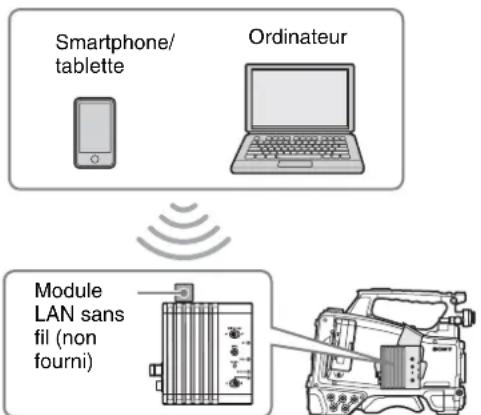
text_image
Smartphone/ tablette Ordinateur Module LAN sans fil (non fourni)Caméscope/enregistreur + CBK-WA100/CBK-WA101
Pour connecter un module LAN sans fil à l'adaptateur sans fil
Retirez le cache du connecteur USB, puis connectez le module LAN sans fil en option au connecteur USB.
Pour plus d'informations sur la connexion, consultez le « Manuel d'installation » fourni.
Pour connaître les modules LAN sans fil compatibles, contactez votre revendeur Sony ou un technicien Sony.
Remarques
- Ne connectez pas et ne déconnectez pas un module LAN sans fil quand l'adaptateur sans fil est sous tension.
- Si vous connectez un module LAN sans fil non compatible avec l'adaptateur sans fil, le témoin STATUS clignote rapidement en rouge. Dans ce cas, connectez un module LAN sans fil compatible.
Pour effectuer la connexion
1 Réglez le commutateur WIRELESS sur la position « AP », puis mettez l'adaptateur sans fil sous tension.
L'adaptateur sans fil démarre en mode AP.
2 Si le terminal est compatible avec la fonction WPS : Appuyez sur la touche WPS pendant 3 secondes.
Le témoin ST clignote en bleu.
Remarque
Le témoin ST met un certain temps avant de clignoter, une fois que l'adaptateur sans fil a été mis sous tension.
Exécutez les étapes suivantes dans les 2 minutes qui suivent l'appui sur la touche WPS.
Si le terminal n'est pas compatible avec la fonction WPS :
Passez à l'étape suivante.
3 Sur le terminal, réglez « Network setting » > « Wireless LAN setting » sur ON (Activer).
Pour le réglage LAN sans fil du terminal, consultez le mode d'emploi qui l'accompagne.
4 Si le terminal est compatible avec la fonction WPS : Sélectionnez le SSID de l'adaptateur sans fil « DIRECT_taP0:WA100-012345 » dans la liste des SSID, puis sélectionnez « WPS Push Button » dans les options.
Si le terminal n'est pas compatible avec la fonction WPS :
Sélectionnez le SSID de l'adaptateur sans fil « DIRECT_taP0:WA100-012345 » dans la liste des SSID, puis entrez « abcdefgh » comme mot de passe.
Remarque
Le SSID et le mot de passe de l'adaptateur sans fil sont imprimés sur l'étiquette apposée sur l'adaptateur sans fil. Le mot de passe peut être modifié dans « AP Settings » (page 33).
5 Démarrez le navigateur sur le terminal, puis accédez à l'adresse http://192.168.1.1:8080/.
L'écran de saisie du nom d'utilisateur et du mot de passe s'affiche dans le navigateur.
Remarque
Lorsque vous utilisez plusieurs réseaux, l'adresse IP de l'adaptateur sans fil peut devenir 10.0.0.1 selon l'environnement réseau. Dans ce cas, accédez à l'adresse http://10.0.0.1:8080/.
6 Entrez le nom d'utilisateur et le mot de passe, puis appuyez sur « OK ».
« User Name » : « admin » (réglage par défaut) « Password » : le réglage par défaut est le mot de passe (Key) du SSID de l'adaptateur sans fil. Saisissez le mot de passe (Key) dans la zone réservée au mot de passe. Il est imprimé sur l'étiquette apposée sur le côté de l'adaptateur sans fil.
Le menu Web de l'adaptateur sans fil apparaît dans le navigateur. Pour plus d'informations, consultez la section « A propos du menu Web » (page 25).
Remarque
Vous pouvez modifier le nom d'utilisateur et le mot de passe (page 30).
Connexion en mode station du LAN sans fil (mode STA)
L'adaptateur sans fil se connecte au point d'accès en tant que client. Connectez l'adaptateur sans fil et le terminal via le point d'accès.
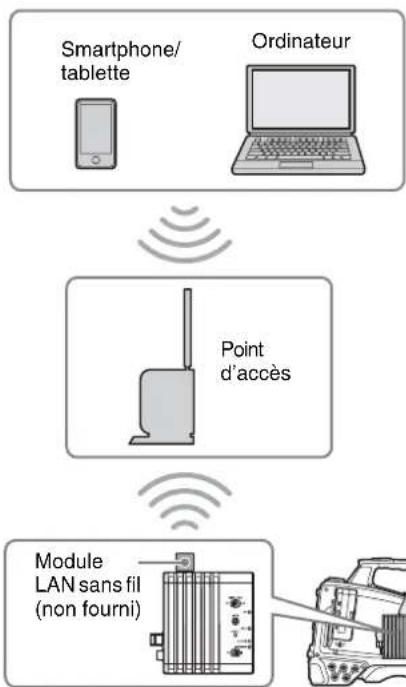
flowchart
graph TD
    A["Smartphone/tablette"] -->|Wireless Signal| B["Point d'accès"]
    C["Ordinateur"] -->|Wireless Signal| B
    D["Module LAN sans fil (non fourni)"] -->|Wireless Signal| B
Caméscope/enregistreur + CBK-WA100/CBK-WA101
Pour connecter un module LAN sans fil à l'adaptateur sans fil
Retirez le cache du connecteur USB, puis connectez le module LAN sans fil en option au connecteur USB.
Pour plus d'informations sur la connexion, consultez le « Manuel d'installation » fourni.
Pour connaître les modules LAN sans fil compatibles, contactez votre revendeur Sony ou un technicien Sony.
Remarques
- Ne connectez pas et ne déconnectez pas un module LAN sans fil quand l'adaptateur sans fil est sous tension.
- Si vous connectez un module LAN sans fil non compatible avec l'adaptateur sans fil, le témoin STATUS clignote rapidement en rouge. Dans ce cas, connectez un module LAN sans fil compatible.
Connexion au point d'accès avec la fonction WPS
Si le point d'accès est compatible avec la fonction WPS, vous pouvez vous connecter au point d'accès avec les réglages simples. Si le point d'accès n'est pas compatible avec la fonction WPS, consultez la section « Connexion au point d'accès en mode STA sans la fonction WPS » (page 34).
1 Mettez le point d'accès sous tension.
2 Réglez le commutateur WIRELESS sur la position « ST », puis mettez l'adaptateur sans fil sous tension.
L'adaptateur sans fil démarre en mode STA.
3 Appuyez sur la touche WPS de l'adaptateur sans fil pendant 3 secondes.
Le témoin ST clignote en bleu.
Remarque
Le témoin ST met un certain temps avant de clignoter, une fois que l'adaptateur sans fil a été mis sous tension.
Exécutez les étapes suivantes dans les 2 minutes qui suivent l'appui sur la touche WPS.
4 Appuyez sur la touche WPS du point d'accès.
Pour plus d'informations sur l'utilisation de la touche WPS, consultez le mode d'emploi du point d'accès.
Quand la connexion est établie, le témoin ST s'illumine en bleu et le témoin STATUS, en vert clair.
Remarque
Si la connexion échoue, le témoin ST s'éteint. Dans ce cas, recommencez la procédure à partir de l'étape 1.
5 Connectez le terminal au point d'accès.
Pour plus d'informations sur la connexion, consultez le mode d'emploi du terminal.
6 Démarrez le navigateur sur le terminal, puis accédez à l'adaptateur sans fil.
Entrez une des adresses suivantes.
- http://
:8080/index.html Vous pouvez vérifier l'adresse IP affectée sur la page Web du point d'accès. Pour plus d'informations, consultez le mode d'emploi du point d'accès. - http://WA100-
:8080/index.html « WA100- » peut être remplacé par le nom d'hôte (page 30).
L'écran de saisie du nom d'utilisateur et du mot de passe s'affiche dans le navigateur.
7 Entrez le nom d'utilisateur et le mot de passe, puis appuyez sur « OK ».
« User Name » : « admin » (réglage par défaut)
« Password » : le réglage par défaut est le mot de passe (Key) du SSID de l'adaptateur sans fil. Saisissez le mot de passe (Key) dans la zone réservée au mot de passe. Il est imprimé sur l'étiquette apposée sur le côté de l'adaptateur sans fil.
Le menu Web de l'adaptateur sans fil apparaît dans le navigateur. Pour plus d'informations, consultez la section « A propos du menu Web » (page 25).
Remarque
Vous pouvez modifier le nom d'utilisateur et le mot de passe (page 30).
Utilisation de l'application « Content Browser Mobile »
Vous pouvez accéder à l'adaptateur sans fil simplement à partir du terminal, sans saisir d'adresse IP.
Vérification de l'état des réglages du LAN sans fil
Vous pouvez vérifier l'état des réglages du LAN sans fil dans l'écran « Status » (page 35).
Les éléments affichés varient selon le mode LAN sans fil de l'adaptateur sans fil (mode AP ou STA).
Connexion à Internet
Vous pouvez connecter l'adaptateur sans fil à Internet à l'aide d'un modem en option ou via un point d'accès 3G/4G/LTE en option.
Connexion à Internet à l'aide d'un modem
Pour connecter l'adaptateur sans fil à Internet via la ligne 3G/4G/LTE, connectez le modem en option à l'adaptateur sans fil.
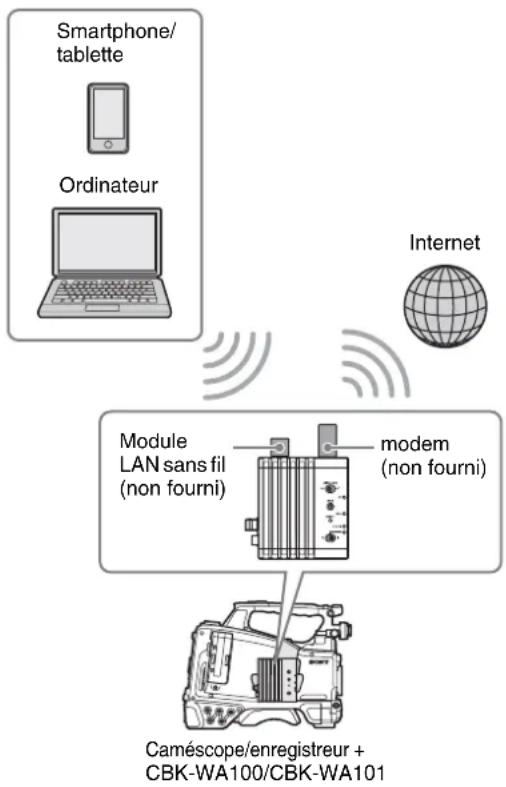
flowchart
graph TD
    A["Smartphone/tablette"] --> B["Ordinateur"]
    B --> C["Internet"]
    C --> D["Module LAN sans fil (non fourni)"]
    D --> E["modem (non fourni)"]
    E --> F["Caméscope/enregistreur + CBK-WA100/CBK-WA101"]
Pour connecter le modem à l'adaptateur sans fil
Retirez le cache du connecteur USB de droite, puis connectez le modem en option au connecteur USB. Pour plus d'informations sur la connexion, consultez le « Manuel d'installation » fourni.
Lors de la connexion du modem compatible avec l'adaptateur sans fil, les paramètres de connexion sont réglés automatiquement et l'adaptateur sans fil est prêt à se connecter à Internet.
Pour connaître les modems compatibles, contactez votre revendeur Sony ou un technicien Sony.


Les informations relatives au modem apparaissent dans l'écran « Modem Settings » (page 35).
Remarques
- Ne connectez pas et ne déconnectez pas un modem quand l'adaptateur sans fil est sous tension.
- Si vous connectez un modem non compatible avec l'adaptateur sans fil, le témoin STATUS clignote rapidement en rouge. Dans ce cas, connectez un modem compatible.
Pour vérifier les réglages du modem
Vous pouvez vérifier les réglages du modem dans l'écran « Status » (page 35).
Connexion à Internet en mode station du LAN sans fil (mode STA)
Vous pouvez connecter l'adaptateur sans fil à Internet en mode STA via le point d'accès 3G/4G/LTE en option ou par ancrage à un smartphone/une tablette.
Lors de la connexion via le point d'accès 3G/4G/LTE
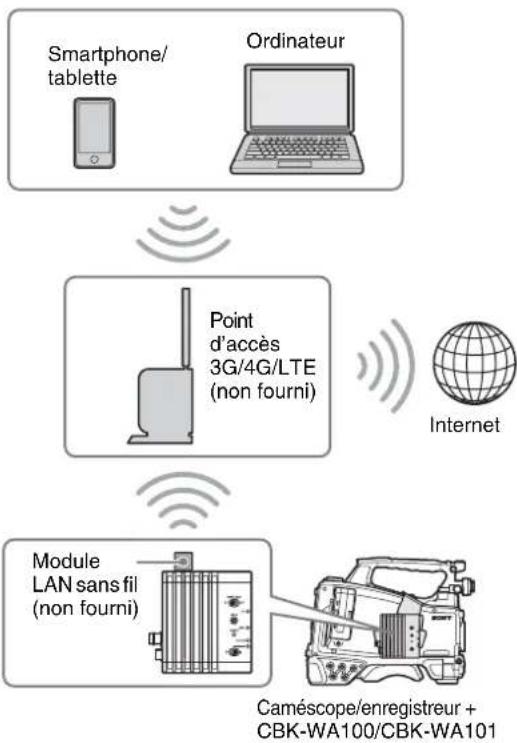
flowchart
graph TD
    A["Smartphone/tablette"] --> B["Ordinateur"]
    B --> C["Point d'accès 3G/4G/LTE (non fourni)"]
    C --> D["Module LAN sans fil (non fourni)"]
    D --> E["Caméscope/enregistreur + CBK-WA100/CBK-WA101"]
    style A fill:#f9f,stroke:#333
    style B fill:#ccf,stroke:#333
    style C fill:#cfc,stroke:#333
    style D fill:#fcc,stroke:#333
    style E fill:#cff,stroke:#333
Lors de la connexion par ancrage à un smartphone/une tablette
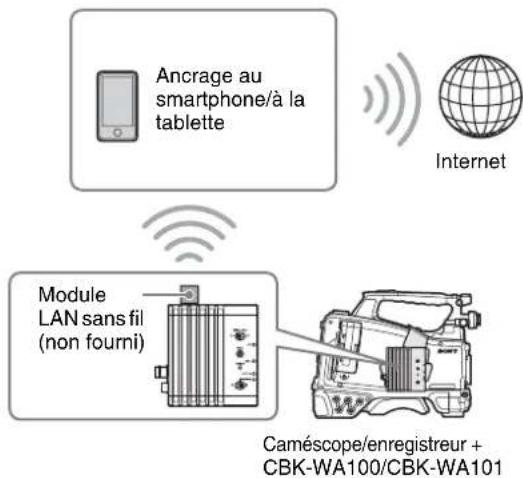
text_image
Ancrage au smartphone/à la tablette Internet Module LAN sans fil (non fourni) Caméscope/enregistreur + CBK-WA100/CBK-WA101Pour effectuer la connexion
Si le point d'accès ou le smartphone/la tablette est compatible avec la fonction WPS, connectez l'adaptateur sans fil à Internet en exécutant les procédures décrites à la section « Connexion au point d'accès avec la fonction WPS » (page 12). Si le point d'accès ou le smartphone/la tablette n'est pas compatible avec la fonction WPS, connectez l'adaptateur sans fil à Internet en exécutant les procédures décrites à la section « Connexion au point d'accès en mode STA sans la fonction WPS » (page 34). Avant d'effectuer la connexion, mettez sous tension le point d'accès ou le smartphone/la tablette et activez sa fonction d'ancrage.
Connexion à l'aide d'un câble LAN
Vous pouvez connecter l'adaptateur sans fil au réseau via le câble LAN en branchant l'adaptateur USB-RJ45 CBK-NA1 en option sur l'adaptateur sans fil. Connectez le câble LAN au routeur.
Pour plus de détails sur les réglages réseau, reportez-vous à la section « Réglages du LAN filaire » (page 36).
Remarque
Le CBK-NA1 et le modem ne peuvent pas être utilisés simultanément.
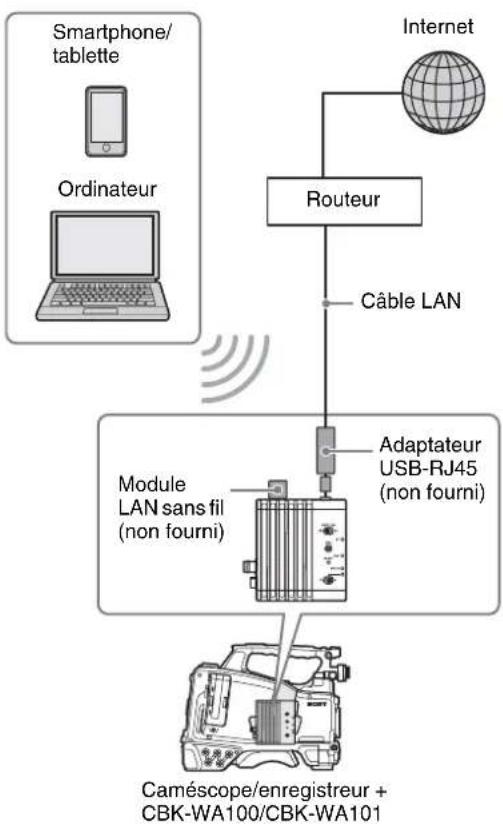
flowchart
graph TD
    A["Smartphone/tablette"] --> B["Ordinateur"]
    B --> C["Routeur"]
    C --> D["Câble LAN"]
    D --> E["Adaptateur USB-RJ45 (non fourni)"]
    E --> F["Module LAN sans fil (non fourni)"]
    F --> G["Caméscope/enregistreur + CBK-WA100/CBK-WA101"]
    H["Internet"] --> I["Satellite"]
Mise hors tension
Lorsque le commutateur d'alimentation est réglé sur « ⏻ », l'adaptateur sans fil est hors tension et le témoin d'alimentation est éteint.
Mettez l'adaptateur sans fil hors tension après avoir éteint le caméscope/enregistreur.
Remarque
Lorsque vous placez le commutateur d'alimentation sur la position « ⏻ » l'adaptateur sans fil se met instantanément hors tension. Si les réglages de l'adaptateur sans fil ont été modifiés, ils sont stockés instantanément dans la mémoire interne.
Utilisation
Enregistrement de la vidéo/l'audio d'un caméscope/enregistreur
Vous pouvez créer un fichier proxy* à partir des signaux vidéo et audio qui sont entrés à partir du connecteur SDI IN. Vous pouvez ensuite enregistrer le fichier proxy sur une carte SD en option par verrouillage sur la commande de démarrage/arrêt de l'enregistrement d'un caméscope/enregistreur compatible avec l'adaptateur sans fil.
* Quand le fichier proxy est enregistré automatiquement par verrouillage sur un caméscope/enregistreur qui est compatible avec l'adaptateur sans fil, le fichier proxy hérite des informations et de la durée d'enregistrement du fichier d'origine. Quand le fichier proxy est enregistré manuellement ou par un périphérique qui n'est pas compatible avec l'adaptateur sans fil, il n'hérite pas des informations du fichier d'origine.
Préparatifs
Cette section traite de la carte SD utilisée pour l'enregistrement et du réglage de format pour le fichier proxy.
Cartes SD compatibles
Carte mémoire SDXC* (classe de vitesse : 4 ou plus) Carte mémoire SDHC (classe de vitesse : 4 ou plus)
* Appelée « carte SD » dans le présent mode d'emploi.
Cartes SD Sony recommandées
- Carte mémoire SDXC/SDHC UHS-I (classe 10)
- Carte mémoire SDXC/SDHC (classe 4)
- Carte mémoire SDHC (classe 10)
- Carte mémoire microSDXC/microSDHC UHS-I (classe 10)
- Carte mémoire microSDHC (classe 4)
Le fonctionnement n'est pas garanti pour toutes les cartes mémoire.
Remarque
L'adaptateur sans fil ne peut pas formater une carte SDHC en exFAT ou une carte SDXC en FAT32.
Insertion d'une carte SD
1 Ouvrez le cache du logement de carte SD.
2 Insérez la carte SD dans le logement en orientant l'étiquette SD vers l'arrière.
3 Fermez le cache.
Retrait de la carte SD
Ouvrez le cache du logement de carte SD et retirez la carte SD en appuyant légèrement dessus une fois.
Vérification de la durée restante
Vous pouvez vérifier la durée restante de la carte SD dans l'écran « SD Card » (page 19).
Remarques
- L'intégrité des données n'est pas garantie en cas de mise hors tension de l'alimentation ou de retrait de la carte mémoire pendant un accès aux données. Les données de la carte pourraient être détruites.
L'adaptateur sans fil ne possède aucune fonction de sauvetage lui permettant de récupérer les données endommagées. Vérifiez que l'adaptateur sans fil est hors tension avant de retirer une carte SD. Vérifiez que le témoin STATUS brille en vert clair et que le témoin REC est éteint avant de mettre l'alimentation hors tension. - Assurez-vous que la carte n'est pas éjectée lors de son insertion ou retrait.
Réglage du format pour le fichier proxy enregistré
Par défaut, le format est réglé sur « 640 × 360 » (3 Mbps (VBR)). Pour modifier ce réglage, consultez la section « Réglages du format de proxy » (page 29)
Enregistrement
Le fichier proxy peut être enregistré automatiquement par verrouillage sur la commande de démarrage/arrêt de l'enregistrement du caméscope/enregistreur ou bien être enregistré manuellement.
Enregistrement par verrouillage sur le caméscope
Il est possible d'utiliser l'adaptateur sans fil pour enregistrer un fichier proxy de la vidéo/l'audio des caméscopes PMW-500/PMW-400/PMW-300/PMW-200/PMW-160/PMW-150 (ou d'autres périphériques capables d'envoyer des signaux de commande d'enregistrement/arrêt sur un signal HD-SDI) par asservissement avec des opérations de démarrage/arrêt. (Le témoin REC brille en rouge pendant l'enregistrement.)
En cas d'arrêt de l'enregistrement sur le caméscope, l'adaptateur sans fil cesse automatiquement d'enregistrer. (Le témoin REC s'éteint.)
Les caméscopes compatibles avec l'adaptateur sans fil peuvent enregistrer un fichier proxy qui hérite des informations et de la durée d'enregistrement du fichier d'origine qui est enregistré sur le caméscope.
Remarques
- Pour activer le verrouillage sur la commande de démarrage/arrêt de l'enregistrement du caméscope, vous devez régler le caméscope sur « HD-SDI Remote Rec ». Pour enregistrer le fichier proxy qui hérite des informations et de la durée d'enregistrement du fichier d'origine enregistré sur le caméscope, vous devez régler les paramètres « Parallel REC » et « Match Clip Name » du menu du caméscope. Pour plus d'informations, consultez le mode d'emploi du caméscope.
- Si l'adaptateur sans fil et le caméscope sont mis sous tension simultanément et si vous commencez immédiatement à enregistrer sur ce dernier, la longueur d'un fichier proxy enregistré sur une carte SD est différente de celle du fichier d'origine parce que l'adaptateur sans fil démarre l'enregistrement après une courte temporisation.
- Le verrouillage de l'enregistrement n'est pas disponible lorsque le signal SDI est SD.
Enregistrement par verrouillage sur l'enregistreur
L'enregistreur PMW-50/RX50 compatible avec l'adaptateur sans fil peut envoyer les signaux de commande d'enregistrement/arrêt en appuyant sur la touche programmable à laquelle la fonction « Play&SDI REC » est affectée, tandis que l'adaptateur sans fil peut enregistrer la vidéo/l'audio sous forme de fichier proxy par verrouillage sur la lecture de l'enregistreur. (Pendant l'enregistrement, le témoin REC brille en rouge.) Quand la lecture est arrêtée sur l'enregistreur, l'adaptateur sans fil arrête automatiquement l'enregistrement. (Le témoin REC s'éteint.)
Enregistrement par verrouillage sur la lecture du caméscope
Le caméscope PDW-850 compatible avec l'adaptateur sans fil peut envoyer les signaux de commande d'enregistrement/arrêt en appuyant sur la touche programmable à laquelle la fonction « Play&SDI REC » est affectée, pendant la lecture d'un fichier sur le caméscope, tandis que l'adaptateur sans fil peut enregistrer, sur une carte SD, la vidéo/l'audio sous forme de fichier proxy par verrouillage sur la lecture du caméscope. (Pendant l'enregistrement, le témoin REC brille en rouge.)
Quand la lecture est arrêtée sur le caméscope, l'adaptateur sans fil arrête automatiquement l'enregistrement. (Le témoin REC s'éteint.)
Remarque
L'enregistrement par verrouillage n'est pas disponible avec le signal de lecture SD.
Enregistrement manuel
Vous pouvez enregistrer manuellement les signaux HD-SDI qui n'incluent pas de signaux de commande d'enregistrement/arrêt à partir du caméscope/enregistreur ou autres périphériques. Dans ce cas, le fichier enregistré n'hérite pas des informations du fichier d'origine.
1 Connectez le terminal à l'adaptateur sans fil via le LAN sans fil, démarrez le navigateur sur le terminal, puis accédez à l'adaptateur sans fil à partir du navigateur (page 11).
L'écran « Device Status » apparaît.
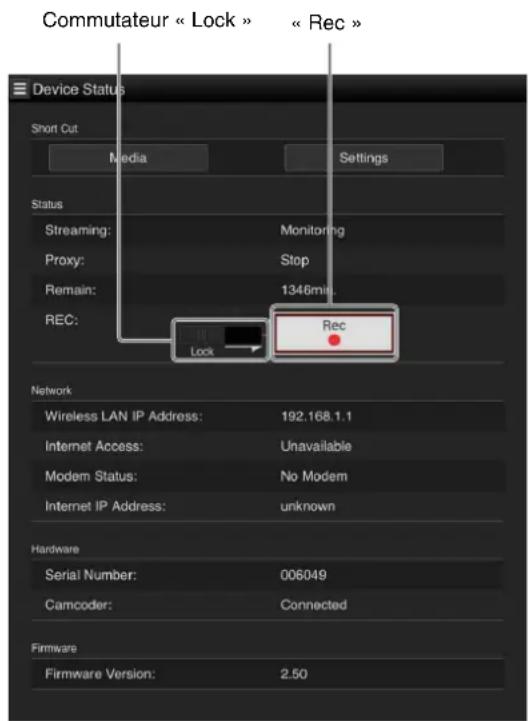
text_image
Commutateur « Lock » « Rec » Device Status Short Cut Media Settings Status Streaming: Monitoring Proxy: Stop Remain: 1346min REC: Lock Rec Network Wireless LAN IP Address: 192.168.1.1 Internet Access: Unavailable Modem Status: No Modem Internet IP Address: unknown Hardware Serial Number: 006049 Camcoder: Connected Firmware Firmware Version: 2.50Remarque
Si un écran autre que « Device Status » est affiché, appuyez sur dans le coin supérieur gauche de l'écran pour accéder au menu de réglage, puis sélectionnez « Device Status » pour afficher l'écran « Device Status ».
2 Appuyez sur « Rec ».
L'adaptateur sans fil commence l'enregistrement.
Pour arrêter l'enregistrement, appuyez de nouveau sur « Rec ».
Vous pouvez éviter les fausses manœuvres en réglant le commutateur « Lock » vers la droite pour verrouiller « Rec ».
Remarque
L'utilisation de la touche « Rec » n'est pas possible pendant l'enregistrement par verrouillage sur le caméscope.
Utilisation de l'application « Content Browser Mobile »
Vous pouvez effectuer un enregistrement manuellement par diffusion de la vidéo de lecture du caméscope/enregistreur.
A propos du fichier enregistré
Le système de fichiers est FAT32 pour une carte SDHC et exFAT pour une carte SDXC, et l'extension de fichier est « .mp4 ».
Le code temporel qui est inclus dans le signal HD-SDI est aussi enregistré dans les fichiers. La trame supérieure d'un fichier proxy est également enregistrée en tant qu'image fixe.
Pour le PDW-850
Si les informations GPS* sont incluses dans les signaux HD-SDI, les informations GPS s'enregistrent également.
* Le GPS (Global Positioning System) est un système de navigation utilisant le satellite de haute précision des États-Unis qui fournit des localisations précises, où que vous soyez.
A propos du nom de fichier
Lors de l'enregistrement par verrouillage sur un caméscope/enregistreur compatible avec l'adaptateur sans fil
Le nom de fichier est créé sous la forme «
Dans les autres cas
Le nom de fichier est créé à partir du code temporel du début de l'enregistrement.
Par exemple, si l'enregistrement commence à
14:30:20:05, le nom du fichier est
« 14_30_20_05.mp4 ». Si un fichier porte le même nom, un numéro de série est ajouté au code temporel.
Répertoire du fichier enregistré
Le fichier enregistré est stocké dans le répertoire « Root/ PRIVATE/PXROOT/Clip ».
Un fichier d'image fixe de la trame supérieure du fichier proxy est stocké dans le répertoire « Root/PRIVATE/PXROOT/Thmbnl », et un fichier journal du GPS est stocké dans le répertoire « Root/PRIVATE/SONY/GPS ».
Remarques
- Si la capacité de stockage d'une carte SD est atteinte en cours d'enregistrement, un message d'erreur apparaît à l'écran et le témoin REC clignote. L'adaptateur sans fil arrête l'enregistrement.
- Le nombre maximal de fichiers susceptibles d'être enregistrés sur une carte SD est 600. Lorsque le nombre maximal de fichiers est atteint, un message d'avertissement apparaît à l'écran et le témoin REC clignote. Dans ce cas, le temps restant est de 0 min.
- Lorsque l'adaptateur sans fil détecte une erreur sur une carte SD (erreur d'écriture ou de lecture) en cours d'enregistrement, un message d'erreur apparaît à l'écran et le témoin REC clignote.
- Si une carte SD est protégée en écriture, l'enregistrement est impossible. Un message d'erreur apparaît à l'écran et le témoin REC clignote.
- Lorsque le signal d'entrée provenant du connecteur SDI IN est perturbé et ne peut pas être enregistré, l'adaptateur sans fil arrête l'enregistrement et un message d'erreur apparaît à l'écran. (Le témoin STATUS clignote.)
- Si aucune carte SD n'est insérée, l'enregistrement ne peut pas être effectué. Un message d'erreur apparaît à l'écran et le témoin REC clignote.
- Pendant l'enregistrement par verrouillage sur les signaux de commande d'enregistrement/arrêt, l'opération d'enregistrement sur l'écran « Device Status » est désactivée.
- Les modes d'enregistrement spéciaux du caméscope tels que la fonction d'enregistrement d'image, enregistrement par intervalle, etc. ne sont pas compatibles.
- Si vous utilisez la carte SDHC et si la taille du fichier dépasse 4 Go, le fichier est scindé et la mention «_01» est ajoutée au nom du fichier divisé.
Vérification des fichiers qui sont enregistrés sur une carte SD
Les fichiers enregistrés sont répertoriés dans l'écran « SD Card ». A partir de l'écran « SD Card », vous pouvez lire un fichier, supprimer un fichier ou formater une carte SD.
1 Connectez le terminal à l'adaptateur sans fil via le LAN sans fil, démarrez le navigateur sur le terminal, puis accédez à l'adaptateur sans fil à partir du navigateur (page 11).
L'écran « Device Status » apparaît.
2 Appuyez sur « » « Media Info » > « SD Card ».
L'écran « SD Card » apparaît.
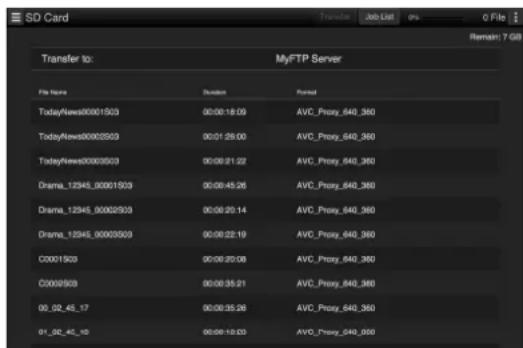
3 Appuyez deux fois sur le fichier que vous souhaitez lire.
Le fichier sélectionné est lu.
Remarque
La lecture peut ne pas être disponible selon le système d'exploitation de votre dispositif ou la version du navigateur. Dans ce cas, utilisez « Content Browser Mobile ».
Utilisation de l'application « Content Browser Mobile »
Vous pouvez afficher les miniatures des fichiers enregistrés sur une carte SD avec les images fixes d'une trame supérieure à l'aide de l'application « Content Browser Mobile » version 2.0 ou ultérieure.
Pour supprimer un fichier enregistré
1 Sélectionnez le fichier à supprimer dans la liste de l'écran « SD Card ».
Appuyez sur le fichier pour le sélectionner. Pour annuler, appuyez à nouveau sur le fichier.
2 Appuyez sur :dans le coin supérieur droit de l'écran > « Delete ».
L'écran de confirmation apparaît. Appuyez sur « OK » pour supprimer le fichier sélectionné. Sélectionnez « Cancel » pour annuler la suppression.
Formatage d'une carte SD
Pour utiliser une carte SD qui a été formatée avec un autre système non pris en charge par l'adaptateur sans fil, formatez la carte comme suit.
1 Appuyez sur dans le coin supérieur droit de l'écran « SD Card » > « Format ». Un écran de confirmation apparaît. Appuyez sur « OK » pour commencer le formatage. Sélectionnez « Cancel » pour annuler le formatage.
Remarque
Le formatage de la carte SD efface toutes les données qu'elle contient et celles-ci ne peuvent plus être restaurées.
Vérification de la durée restante
La durée restante, exprimée en « Giga Byte », s'affiche en haut de l'écran « SD Card ».
Vous pouvez aussi vérifier la durée restante dans le viseur du caméscope compatible.
Téléchargement d'un fichier
Vous pouvez télécharger un fichier proxy qui est enregistré sur une carte SD ou un fichier d'origine qui est enregistré sur le caméscope/enregistreur vers le serveur sur Internet via la ligne 3G/4G/LTE, un point d'accès ou un LAN filaire.
Si le mode de client réseau est activé, vous pouvez effectuer un téléchargement vers le serveur défini sur le CCM.
Remarque
L'adaptateur sans fil ne peut pas télécharger un proxy lorsque vous démarrez la diffusion continue. Lorsque vous démarrez la diffusion continue tout en téléchargant un fichier proxy, le téléchargement du fichier proxy est annulé. Le téléchargement de fichier redémarre lorsque la diffusion continue s'arrête.
Préparatifs
Connexion à Internet
Connectez l'adaptateur sans fil à Internet en suivant la procédure de la section « Connexion à Internet » (page 13).
Enregistrement du serveur pour le téléchargement
Enregistrez le serveur pour le téléchargement en suivant la procédure de la section « Enregistrement du serveur pour le téléchargement » (page 38)
Sélection du fichier et téléchargement
Téléchargez sur le serveur le fichier qui est enregistré sur une carte SD ou le fichier d'origine qui est enregistré sur le caméscope/enregistreur.
1 Connectez le terminal à l'adaptateur sans fil via le LAN sans fil, démarrez le navigateur sur le terminal, puis accédez à l'adaptateur sans fil à partir du navigateur (page 11).
L'écran « Device Status » apparaît.
2 Affichez l'écran de la liste des fichiers pour sélectionner le fichier.
Téléchargement du fichier à partir de la carte SD
Appuyez sur « ➞ ≧ « Media Info » > « SD Card ».
Téléchargement du fichier à partir du caméscope/enregistreur
Appuyez sur « » « Media Info » > « Slot A » (pour une carte mémoire dans le logement A) ou « Slot B » (pour une carte mémoire dans le logement B).
L'écran « SD Card », « Slot A » ou « Slot B » apparaît.
Exemple : Ecran « SD Card »
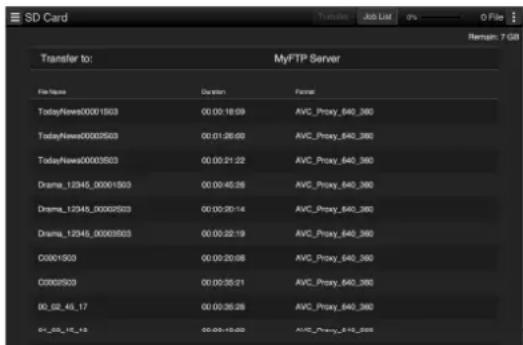
- L'écran « SD Card » ou « Disc » s'affiche lors de la connexion au PDW-850.
- L'écran « Slot A », « Slot B » ou « Disc » ne peut pas être affiché lorsque l'adaptateur sans fil n'est pas connecté à l'aide du câble USB.
3 Sélectionnez le fichier.
Appuyez sur le fichier pour le sélectionner. Pour annuler, appuyez à nouveau sur le fichier.
Pour un fichier proxy qui est enregistré sur une carte SD, vous pouvez vérifier le fichier en appuyant deux fois dessus pour le lire.
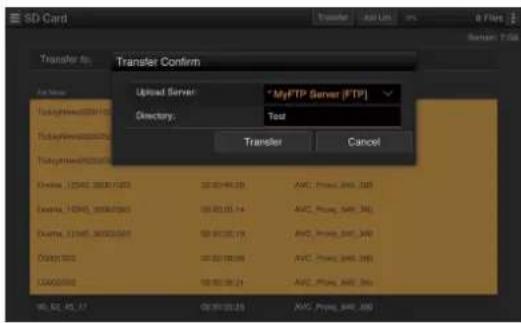
4 Appuyez sur « Transfer ».
Le serveur pour lequel vous avez réglé « Default Setting » sur « On » pendant la procédure « Enregistrement du serveur pour le téléchargement » (page 38) apparaît.
Pour changer de serveur, appuyez sur le serveur afin d'afficher la liste des serveurs, puis sélectionnez le serveur.
Le cas échéant, spécifiez le répertoire du serveur sous « Directory ».
text_image
SD Card Transfer to: Transfer Confirm Upload Server: MyFTP Server (FTP) Directory: Test Transfer Cancel Database: CDSC 20001003 Database: CDSC 20001004 Database: CDSC 20001005 Database: CDSC 20001006 Database: CDSC 20001007 Database: CDSC 20001008 Database: CDSC 20001009 Database: CDSC 20001010 AutoCAD 20001011 AutoCAD 20001012 AutoCAD 20001013 AutoCAD 20001014 AutoCAD 20001015 AutoCAD 20001016 AutoCAD 20001017 AutoCAD 20001018 AutoCAD 20001019 AutoCAD 20001020 AutoCAD 20001021 AutoCAD 20001022 AutoCAD 20001023 AutoCAD 20001024 AutoCAD 20001025 AutoCAD 20001026 AutoCAD 20001027 AutoCAD 20001028 AutoCAD 20001029 AutoCAD 20001030 AutoCAD 20001031 AutoCAD 20001032 AutoCAD 20001033 AutoCAD 20001034 AutoCAD 20001035 AutoCAD 20001036 AutoCAD 20001037 AutoCAD 20001038 AutoCAD 20001039 AutoCAD 20001040 AutoCAD 20001041 AutoCAD 20001042 AutoCAD 20001043 AutoCAD 20001044 AutoCAD 20001045 AutoCAD 20001046 AutoCAD 20001047 AutoCAD 20001048 AutoCAD 20001049 AutoCAD 20001050 AutoCAD 20001051 AutoCAD 20001052 AutoCAD 20001053 AutoCAD 20001054 AutoCAD 20001055 AutoCAD 20001056 AutoCAD 20001057 AutoCAD 20001058 AutoCAD 20001059 AutoCAD 20001060 AutoCAD 20O4.4.3.3.3.3.3.3.3.3.3.3.3.3.3.3.3.3.3.3.3.3.3.3.3.3.3.3.3.3.3.3.3.3.3.3.3.3.3.3.3.3.3.3.3.3.3.3.3.3.3.3.5 Appuyez sur « Transfer ».
L'adaptateur sans fil commence à télécharger le fichier sélectionné.
Le témoin STATUS clignote en vert clair pendant le téléchargement.
Pour annuler le téléchargement, appuyez sur « Cancel ».
Remarques
- Le téléchargement d'un fichier enregistré sur le caméscope/enregistreur est annulé si le caméscope/enregistreur démarre l'enregistrement. Le téléchargement de fichier redémarre lorsque le caméscope/enregistreur arrête l'enregistrement.
- Si le téléchargement échoue, le témoin STATUS clignote en orange.
Si le transfert du fichier échoue
Si le transfert du fichier échoue, recommencez-le. Si un transfert a été exécuté partiellement, il redémarre là où il a été interrompu (fonction de reprise).
Remarque
Cette fonction est seulement disponible sur un serveur compatible avec la fonction de reprise.
Vérification du téléchargement du fichier
Vous pouvez vérifier l'état du téléchargement dans l'écran « Job List » qui s'affiche en appuyant sur « Job List » dans l'écran « SD Card », « Slot A » ou « Slot B ». Pour plus d'informations, consultez la section « Liste des travaux » (page 39).
Transfert partiel d'un fichier proxy
Lorsque vous utilisez la version 2.1 ou ultérieure de l'application « Content Browser Mobile », vous pouvez transférer une partie coupée d'un fichier en spécifiant les repères de début et de fin dans le fichier proxy.
Vous pouvez aussi transférer des parties coupées de plusieurs fichiers dans la Table de montage séquentiel.
Remarques
- Jusqu'à 15 marges de trame sont ajoutées avant ou après la position du point d'entrée/de sortie sur les fichiers proxy téléchargés partiellement.
- Si le fichier partiel est créé par l'application « Content Browser Mobile » version 1.3 ou antérieure, il risque de ne pas pouvoir être utilisé sur un périphérique de montage non linéaire.
- Lors du téléchargement de la partie du fichier basée sur la Table de montage séquentiel, le fichier servant à transférer les informations de la Table de montage séquentiel vers un périphérique de montage non linéaire apparaît sur la « job list ».
- Le répertoire General/Sony/tmp est créé en vue du téléchargement de ce fichier. Ce fichier est stocké temporairement, puis supprimé une fois le téléchargement terminé.
Lors du raccordement au caméscope à mémoire à semiconducteurs ou au PDW-850 Ver.3.0 ou ultérieure avec le câble USB
Vous pouvez ajouter le repère de scène essentielle lorsque le caméscope est en cours d'enregistrement à l'aide de l'application « Content Browser Mobile ». L'adaptateur sans fil fait apparaître les informations du repère de scène essentielle ajouté sur le fichier proxy. Grâce aux informations du repère de scène essentielle, vous pouvez aisément régler le point d'entrée/de sortie.
Remarque
Cette fonction n'est opérante que pour les fichiers proxy qui héritent des informations et de la durée d'enregistrement d'un fichier d'origine enregistré sur le caméscope. Si le fichier d'origine est scindé, le repère de scène essentielle n'apparaît pas sur le fichier proxy.
Transfert partiel d'un fichier d'origine enregistré sur un caméscope
Lorsque vous utilisez la version 2.2 ou ultérieure de l'application « Content Browser Mobile », vous pouvez transférer une partie coupée d'un fichier en spécifiant les repères de début et de fin dans le fichier d'origine enregistré par un caméscope.
Vous pouvez aussi transférer des parties coupées de plusieurs fichiers dans la Table de montage séquentiel.
Remarque
Cette fonction est compatible avec les caméscopes/enregistreurs suivants.
PDW-850 : Ver.3.0 ou ultérieure
PMW-400 : Ver.1.6 ou ultérieure
PXW-X320 : Ver.1.1 ou ultérieure
PMW-RX50 : Ver.1.3 ou ultérieure
Téléchargement du fichier grâce au mode de client réseau
Vous pouvez télécharger le fichier vers le serveur défini sur le CCM en le connectant à la station réseau RX Sony (en option) ou à XDCAM air grâce au mode de client réseau de l'adaptateur sans fil.
Sélection du fichier et téléchargement
1 Sélectionnez le fichier que vous souhaitez télécharger de la même manière que « Téléchargement d'un fichier ».
2 Touchez « Transfer ».
« NCM: RX Server » apparaît sur la destination.
3 Touchez « Transfer ».
L'adaptateur sans fil démarre le téléchargement du fichier sélectionné vers le serveur défini sur le CCM.
Remarque
Vous pouvez sélectionner « NCM: RX Server » pour le serveur lorsque l'adaptateur sans fil n'est pas en mode de client réseau. Dans ce cas, le téléchargement est reporté. Le téléchargement redémarre lorsque l'adaptateur sans fil se connecte au CCM grâce au mode de client réseau.
Transmission du flux de l'image vidéo en direct du caméscope
La vidéo prise par le caméscope peut être transmise en direct via Internet ou le réseau local.
1 Connectez le terminal à l'adaptateur sans fil via le LAN sans fil, démarrez le navigateur sur le terminal, puis accédez à l'adaptateur sans fil à partir du navigateur (page 11).
L'écran « Device Status » apparaît.
2 Appuyez sur « ≡ « Settings » > « Streaming Format ».
L'écran « Streaming Format » apparaît.
3 Sélectionnez le préréglage sous « Preset » de « Streaming ».
4 Appuyez sur « Edit », puis modifiez le préréglage. Définissez le format et la destination de la transmission (page 28).
5 Appuyez sur « Off » de « Streaming » pour le remplacer par « On ».
La transmission de l'image vidéo en direct commence.
Remarques
- En cas de mise hors tension, « Streaming » est réglé sur « Off ». Pour réactiver la transmission du flux, réglez « Streaming » sur « On ».
- La méthode de transmission du flux de l'adaptateur sans fil est MPEG2-TS/UDP ou MPEG2-TS/RTP. Pour lire la vidéo et le son transmis en tant que flux, utilisez un périphérique compatible avec la méthode. Pour plus de détails, reportez-vous au mode d'emploi du périphérique.
Transmission du flux de haute qualité dotée de la technologie QoS de Sony
L'adaptateur sans fil est compatible avec la fonction de transmission du flux de haute qualité dotée de la technologie QoS de Sony si vous le connectez au CCM de la station réseau RX Sony (en option) ou à XDCAM air avec le mode de client réseau de l'adaptateur sans fil.
1 Connectez le terminal à l'adaptateur sans fil via un réseau LAN sans fil, lancez le navigateur sur le terminal, puis accédez à l'adaptateur sans fil à partir du navigateur (page 11).
L'écran « Device Status » apparaît.
2 Touchez « ≡« Settings » > « System Settings ».
L'écran « System Settings » apparaît.
3 Touchez « Network Client Mode Settings ».
4 Sélectionnez le préréglage sous « Preset » de « Network Client Mode Settings ».
5 Appuyez sur « Edit », puis modifiez le préréglage. L'écran des réglages du mode de client réseau apparaît.
6 Réglez les éléments du mode de client réseau. Pour plus de détails sur les éléments de réglage, reportez-vous à la section « Réglages du mode de client réseau » (page 31).
7 Touchez « Off » sous « Network Client » pour basculer sur « On ».
Vous pouvez modifier de façon arbitraire le nom d'affichage de « Preset » dans le « Preset » sélectionné après avoir modifié le préréglage.
8 Touchez « OK ».
Le mode de client réseau s'active et l'adaptateur sans fil se connecte à la station réseau ou à XDCAM air. La transmission d'image vidéo en direct démarre lorsque l'on utilise la station réseau RX ou XDCAM air. Pour plus de détails, reportez-vous au mode d'emploi de la station réseau RX ou à l'aide de XDCAM air.
Diffusion continue lorsque l'enregistrement du proxy est activé
En mode de client réseau, l'enregistrement du proxy est activé lorsque « Proxy Recording » sous « Network Client Mode Setting » est réglé sur « On ». Vous pouvez modifier ce réglage en utilisant la station réseau RX ou XDCAM air.
Remarques
- Le débit binaire de diffusion continue disponible sur la station réseau RX ou XDCAM air est limité selon le format d'enregistrement du proxy.
– Lorsque le format d'enregistrement du proxy est de 1280 × 720 9 Mbps/6 Mbps : le débit binaire de diffusion continue est de 1 Mbps ou moins de Very Low.
- Lorsque le format d'enregistrement du proxy est de 640 × 360 3 Mbps ou moins : le débit binaire de diffusion continue est de 3 Mbps ou moins de Low.
- Le format de proxy est invariable en mode de client réseau. Pour modifier le format de proxy, désactivez le mode de client réseau.
Commande à distance du caméscope/ enregistreur
Vous pouvez commander le caméscope/enregistreur à distance en accédant à l'unité de commande à distance Wi-Fi qui est intégrée au caméscope/enregistreur.
1 Connectez le terminal à l'adaptateur sans fil via le LAN sans fil, démarrez le navigateur sur le terminal, puis accédez à l'adaptateur sans fil à partir du navigateur (page 11). L'écran « Device Status » apparaît.
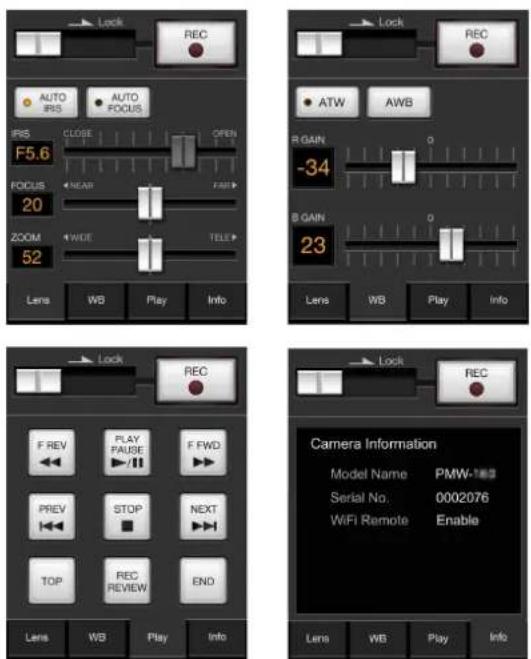
2 Appuyez sur « ≡ « Cam Remote Control ». L'écran de l'unité de commande à distance Wi-Fi apparaît. (Exemple : PMW-200)
Unité de commande à distance Wi-Fi (smartphone)
Unité de commande à distance Wi-Fi (tablette)
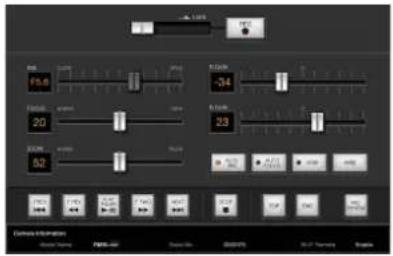
Les fonctions disponibles varient selon le caméscope/enregistreur. Pour plus d'informations, consultez le mode d'emploi du caméscope/enregistreur.
Utilisation de l'application « Content Browser Mobile »
Vous pouvez commander le caméscope/enregistreur à distance par la diffusion de la vidéo du caméscope/enregistreur. Vous pouvez définir le format de diffusion pour la surveillance dans « Réglages du format de diffusion » (page 27).
Remarque
Vous pouvez commander le caméscope/enregistreur à distance via le réseau LAN filaire en connectant l'adaptateur sans fil et le terminal via le réseau LAN filaire et en réglant « Wired LAN Settings » > « Web/Cam Remote » sur « On » (page 36).
Réglages
A propos du menu Web
Le menu Web de l'adaptateur sans fil apparaît quand vous accédez à l'adaptateur sans fil à partir du navigateur du terminal qui est connecté à l'adaptateur sans fil via un LAN sans fil. Vous pouvez vérifier l'état de l'adaptateur sans fil, configurer l'adaptateur sans fil et commander manuellement le début/la fin d'un enregistrement.
Ecran initial
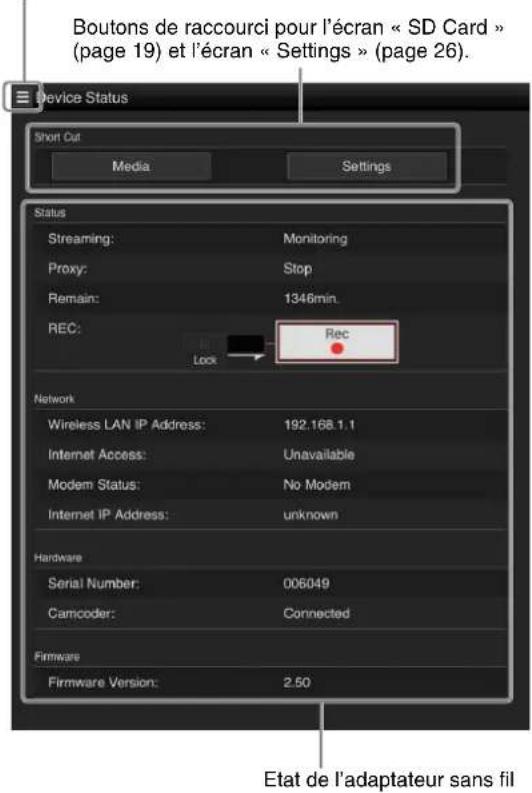
Lorsque vous connectez l'adaptateur sans fil et le terminal et que vous accédez à l'adaptateur sans fil à partir du navigateur sur le terminal, l'écran « Device Status » apparaît dans le navigateur en affichant l'état de l'adaptateur sans fil ainsi que des boutons de raccourcis.
Affiche le menu permettant de sélectionner l'écran de réglage (page 26)
text_image
Boutons de raccourci pour l'écran « SD Card » (page 19) et l'écran « Settings » (page 26). Device Status Short Cut Media Settings Status Streaming: Monitoring Proxy: Stop Remain: 1346min. REC: Lock Rec Network Wireless LAN IP Address: 192.168.1.1 Internet Access: Unavailable Modem Status: No Modem Internet IP Address: unknown Hardware Serial Number: 006049 Camcoder: Connected Firmware Firmware Version: 2.50 Etat de l'adaptateur sans filEtat de l'adaptateur sans fil
« Status »
- « Streaming » « Monitoring » : « Streaming » est réglé sur « Off » « Running » : « MPEG 2 - TS / UDP » ou « MPEG TS/RTP » « Stop » : absence de diffusion « Initializing » : en préparation Indication d'erreur : Destination Address Error (Erreur d'adresse de destination), No Internet Access (Absence d'accès Internet)
- « Proxy » « Recording » : pendant l'enregistrement « Stop » : absence d'enregistrement
- « Remain » : Indication du temps restant d'une carte SD
- « Warning/Error » : Message d'avertissement/erreur (« Wxx-xxx » est un numéro d'avertissement. « Exx-xxx » est un numéro d'erreur (page 45))
- « Rec » : Bouton d'enregistrement (page 17) - « Lock » : Commutateur de verrouillage (page 17)
Lorsque le mode de client réseau (page 31) est activé, « Streaming » et « Proxy » basculent sur les éléments suivants.
- « Network Client » « Connected to CCM Name » : achèvement de la connexion Indication d'erreur : Destination Address Error (Erreur d'adresse de destination), Authentication Failed (Échec de l'authentification), No Internet Access (Absence d'accès Internet), Certificate is not yet valid (Le certificat n'est pas encore valide), Certification Error (Erreur de certification) Dans ce cas, le témoin STATUS clignote lentement en orange.
- « Streaming » « Running » : pendant la diffusion continue « Stop » : pas de diffusion continue « Initializing » : en préparation
- « Proxy » « Stop » : pas d'enregistrement (lorsque « Proxy Recording » est réglé sur « On ») « Recording » : pendant l'enregistrement (lorsque « Proxy Recording » est réglé sur « On ») « Disabling » : non enregistrable (lorsque « Proxy Recording » est réglé sur « Off »)
Remarque
Si « Certificate is not yet valid » apparaît, il est possible que la valeur de la date ne soit pas valide. Vérifiez le réglage de la date.
« Network »
- « Wireless LAN IP Address » : Adresse IP de l'adaptateur sans fil
- « Internet Access » « Modem » : Via un modem « Wi-Fi Router » : Via un point d'accès « Unavailable » : Connexion impossible
- « Modem Status » « Connected » : Connecté à Internet « Connecting » : Tentative de connexion à Internet en cours « Disconnected » : Déconnecté « USB-RJ45 Connected » : l'adaptateur USB-RJ45 est branché
- « Internet IP Address » : Adresse IP face à Internet (uniquement lorsque l'adresse IP peut être récupérée)
« Hardware »
- « Serial Number » : Numéro de série de l'adaptateur sans fil
- « Camcorder » : Etat de la connexion entre l'adaptateur sans fil et le caméscope/enregistreur « Connected » « Not connected »
« Firmware »
- « Firmware Version » : Version du microcode de l'adaptateur sans fil
A propos du menu de réglages
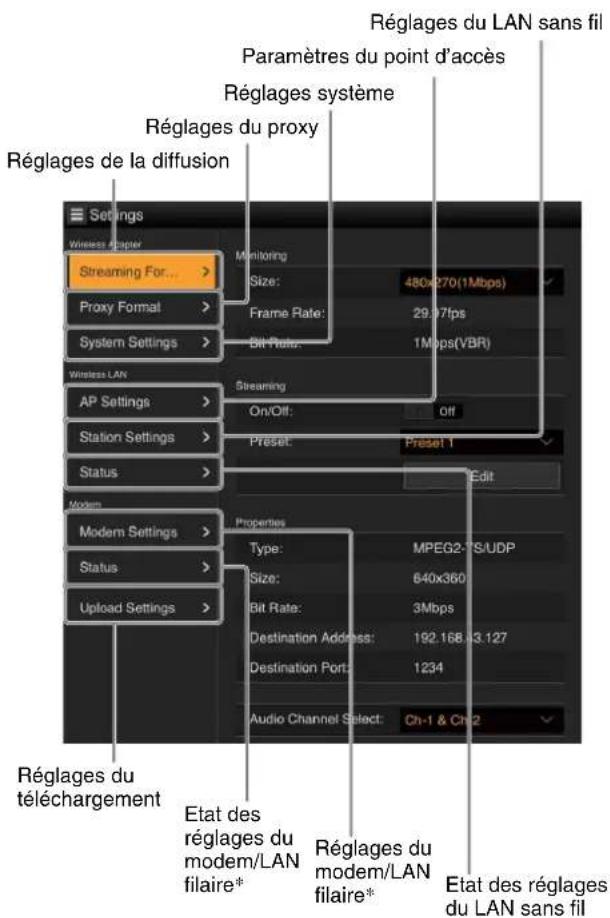
Le menu de réglages apparaît en appuyant sur « ≡ dans le coin supérieur gauche de l'écran. Appuyez sur l'élément que vous souhaitez régler.
« Settings »
Affiche l'écran des réglages de l'adaptateur sans fil.
« Wireless Adapter »
- « Streaming Format » : réglages du format de diffusion (page 27)
- « Proxy Format » : réglages du format de proxy (page 29)
- « System Settings » : Réglages système (page 30)
« Wireless LAN »
- « AP Settings » : réglages du point d'accès (page 33)
- « Station Settings » : Réglages du LAN sans fil (page 34)
- « Status » : Etat des réglages du LAN sans fil (page 35)
« Modem »
• « Modem Settings » : Réglages du modem (page 35)
- « Status » : Etat des réglages du modem (page 35)
« Wired LAN »
- « Wired LAN Settings » : réglages du LAN filaire (page 36)
- « Status » : état des réglages du LAN filaire (page 36)
Remarque
« Modem » est remplacé par « Wired LAN » quand l'adaptateur USB-RJ45 est branché.
« Upload Settings »
Réglages du téléchargement (page 37)
Remarque
Lorsque l'écran « Settings » est affiché, appuyez sur l'élément correspondant pour afficher l'écran de réglages souhaité.
text_image
Réglages du LAN sans fil Paramètres du point d'accès Réglages système Réglages du proxy Réglages de la diffusion Settings Wireless Adapter Streaming For... Proxy Format System Settings Wireless LAN AP Settings Station Settings Status Modern Modem Settings Status Upload Settings Monitoring Size: 480x270(1Mbps) Frame Rate: 29.37fps Bit Rate: 1Mbps(VBR) On/Off: off Preset: Preset 1 Edit Properties Type: MPEG2-PS/UDP Size: 640x360 Bit Rate: 3Mbps Destination Address: 192.168.3.127 Destination Port: 1234 Audio Channel Select: Ch-1 & Ch-2 Régages du téléchargement Etat des réglages du modem/LAN filaire* Réglages du modem/LAN filaire* Etat des réglages du LAN sans fil* Quand l'adaptateur USB-RJ45 est branché.
« Media Info »
Affiche l'écran qui permet d'afficher l'état du support ou de sélectionner le fichier qui est téléchargé (page 20).
- « SD Card » : Carte SD qui est insérée dans le logement de l'adaptateur sans fil.
- « Slot A » : Support qui est inséré dans le logement A du caméscope/enregistreur.
- « Slot B » : Support qui est inséré dans le logement B du caméscope/enregistreur.
- « Disc » : Disque professionnel du PDW-850.
« Job List »
Affiche l'écran qui permet de gérer les fichiers téléchargés (page 39).
« Cam Remote Control »
Affiche l'unité de commande à distance Wi-Fi en accédant au caméscope/enregistreur (page 24).
« OSS Information »
Affiche les informations de droit d'auteur.
Réglages du format de diffusion
Vous pouvez définir le format du flux surveillé sur le terminal via le LAN sans fil, ou le format/destination de la transmission du flux via Internet/LAN filaire.
Vidéo
• AVC/H.264 Main Profile, 4:2:0 Long GOP
- La taille est sélectionnée dans les réglages suivants.
Audio
- Compression AAC-LC
- Fréquence d'échantillonnage : 48 kHz
- Débit binaire : 128 k/bps pour la stéréo
- Le canal de lecture est sélectionné dans les réglages suivants.
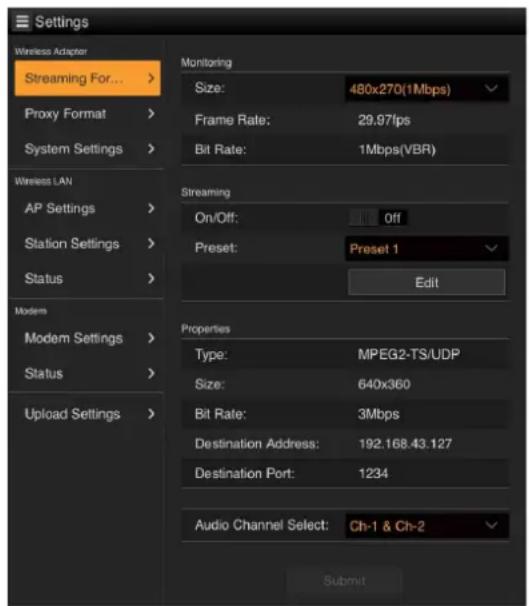
Réglages de la surveillance
Vous pouvez définir le format en cas de surveillance sur le terminal.
« Size »
Définissez la taille et le débit binaire de la vidéo de surveillance.
« 480 × 270 » : 1 Mbps (VBR)
« 480 × 270 » : 0,5 Mbps (VBR)
Remarque
Ce débit binaire est la valeur moyenne. Le débit binaire réel peut être plus élevé que la valeur moyenne.
« Frame Rate »
Affiche le taux de trame de la vidéo. Ce taux est défini par le signal qui est entré à partir du connecteur SDI IN.
« 23.98 fps » : 23,975 ips
« 25 fps » : 25 ips
« 29.97 fps » : 29,97 ips
« 50 fps » : 50 ips
« 59.94 fps » : 59,94 ips
Remarque
« 24 fps » n'est pas conforme.
« Bit Rate »
Affiche le débit binaire de la vidéo.
« 1 Mbps (VBR) » : 480 × 270
« 0.5 Mbps (VBR) » : 480 × 270
Réglages de la diffusion
Vous pouvez définir le format ou la destination de la transmission du flux. Les réglages sont mémorisés sous 3 préréglages maximum.
« On/Off »
Active/désactive la transmission du flux.
Remarque
La fonction de surveillance est inopérante quand cet élément est réglé sur « On ».
« Preset »
Sélectionnez un préréglage compris entre « Preset 1 et 3 ». Le préréglage peut être modifié en appuyant sur « E d i t ».
Pour modifier le préréglage
1 Sélectionnez le préréglage sous « Preset ».
2 Appuyez sur « Edit ».
L'écran de modification du préréglage apparaît.
3 Définissez les éléments suivants.
« Type »
Sélectionne le type de vidéo à diffuser, soit « MPEG2-TS/UDP », soit « MPEG2-TS/RTP ».
« Size »
Définit la taille de la vidéo du flux. Quand « HD/SD Auto » est sélectionné, cet élément est réglé par le signal d'entrée provenant du connecteur SDI IN.
« Bit Rate »
Définit le débit binaire du flux.
Les éléments sélectionnables dépendent du réglage « Size ».
En cas d'utilisation d'une bande passante de 500 kbps ou moins, sélectionnez ce qui suit.
« Size » 480 × 270 : « Bit Rate » 0,3 Mbps(Mono L)/0,3 Mbps(Mono R)
« Size » 480 × 270 : « Bit Rate » 0,2 Mbps(Mono L)/0,2 Mbps(Mono R)
« Size » 320 × 180 : « Bit Rate » 0,2 Mbps(Mono L)/0,2 Mbps(Mono R)
Dans ce cas, le taux de trame vidéo est de 10fps, la fréquence d'échantillonnage audio de 48 kHz et le débit binaire audio de 56 kbps pour la Mono.
« Destination Address »
Saisissez l'adresse du serveur de transmission du flux.
« Destination Port »
Saisissez le numéro du port utilisé pour la diffusion du serveur de destination.
4 Appuyez sur « OK ».
La modification est répercutée et les réglages du préréglage sont affichés sous « Properties ». Pour annuler la modification, appuyez sur « Cancel ».
Remarques
- Comme les données vidéo/audio sont transférées via Internet, des fuites sont possibles. Veillez à ce que la destination de la transmission puisse recevoir les données de la diffusion. Des erreurs dans l'adresse peuvent entraîner l'envoi involontaire des données à des tiers.
- L'état du réseau peut empêcher la lecture de certaines images.
- La qualité d'image peut s'altérer dans les scènes en accéléré.
- Il est possible que toutes les images ne soient pas reproduites quand le flux est réglé sur une taille élevée accompagnée d'un débit binaire faible. Pour y remédier, sélectionnez une taille réduite.
Réglages du canal audio
« Audio Channel Select »
Sélectionne le canal audio pour l'enregistrement.
« Ch-1 & Ch-2 » : Audio des canaux 1 et 2 (réglage par défaut)
« Ch-3 & Ch-4 » : Audio des canaux 3 et 4
Remarques
- La gauche du nom de l'élément est lue sur le canal gauche et la droite du nom de l'élément est lue sur le canal droit.
- « Size » 480 × 270 : « Bit Rate » 0,3 Mbps(Mono L)/0,3 Mbps(Mono R)
« Size » 480 × 270 : « Bit Rate » 0,2 Mbps(Mono L)/0,2 Mbps(Mono R)
« Size » 320 × 180 : « Bit Rate » 0,2 Mbps(Mono L)/0,2 Mbps(Mono R)
Une fois les réglages ci-dessus effectués, sélectionnez ce qui suit.
Pour la Mono G
Ch-1 depuis « Ch-1 & Ch-2 »
Ch-3 depuis « Ch-3 & Ch-4 »
Pour la Mono D
Ch-2 depuis « Ch-1 & Ch-2 »
Ch-4 depuis « Ch-3 & Ch-4 »
Réglages du format de proxy
Vous pouvez définir le format du fichier proxy enregistré sur la carte SD.
Vidéo
- X A V ^ Proxy (AVC/H.264 Main Profile, 4:2:0 Long GOP)
- La taille est sélectionnée dans les réglages suivants.
Audio
- Compression AAC-LC
- Fréquence d'échantillonnage : 48 kHz
- Débit binaire : 128 k/bps pour la stéréo
- Le canal de lecture est sélectionné dans les réglages suivants.
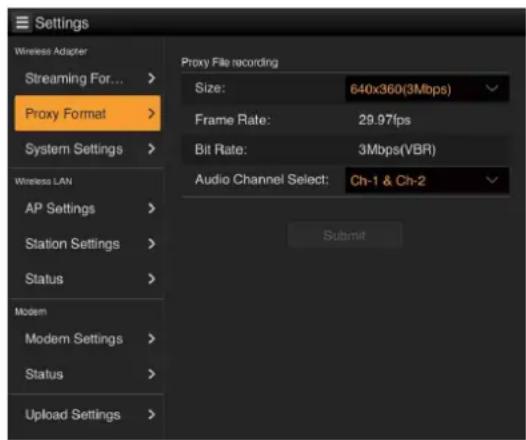
Définissez la taille et le débit binaire de la vidéo du fichier proxy.
« HD/SD Auto » : 9 Mbps (VBR)
« HD/SD Auto » : 6 Mbps (VBR)
« 1280 × 720 » : 9 Mbps (VBR)
« 1280 × 720 » : 6 Mbps (VBR)
« 640 × 360 » : 3 Mbps (VBR)
« 480 × 270 » : 1 Mbps (VBR)
« 480 × 270 » : 0,5 Mbps (VBR)
Remarques
- Ce débit binaire est la valeur moyenne. Le débit binaire réel peut être plus élevé que la valeur moyenne.
- Lorsque « HD/SD Auto » est sélectionné, le format est automatiquement réglé par le signal reçu par le connecteur SDI IN.
L'enregistrement du proxy est indisponible lorsque le signal d'entrée SDI est 23.98PsF.
- La lecture du fichier proxy enregistré avec « HD/SD Auto » peut être impossible avec le navigateur Web et l'application Content Browser Mobile. Insérez la carte SD avec le fichier proxy enregistré sur l'ordinateur directement pour la lecture.
« Frame Rate »
Affiche le taux de trame de la vidéo. Ce taux est défini par le signal qui est entré à partir du connecteur SDI IN.
« 23.98 fps » : 23,975 ips
« 25 fps » : 25 ips
« 29.97 fps » : 29,97 ips
« 50 fps » : 50 ips
« 59.94 fps » : 59,94 ips
Remarque
« 24 fps » n'est pas conforme.
« Bit Rate »
Affiche le débit binaire de la vidéo.
« 9 Mbps (VBR) » : HD/SD Auto / 1280 × 720
« 6 Mbps (VBR) » : HD/SD Auto / 1280 × 720
« 3 Mbps (VBR) » : 640 × 360
« 1 Mbps (VBR) » : 480 × 270
« 0.5 Mbps (VBR) » : 480 × 270
« Audio Channel Select »
Sélectionne le canal audio pour l'enregistrement.
« Ch-1 & Ch-2 » : Audio des canaux 1 et 2 (réglage par défaut)
« Ch-3 & Ch-4 » : Audio des canaux 3 et 4
Remarque
La gauche du nom de l'élément est lue sur le canal gauche et la droite du nom de l'élément est lue sur le canal droit.
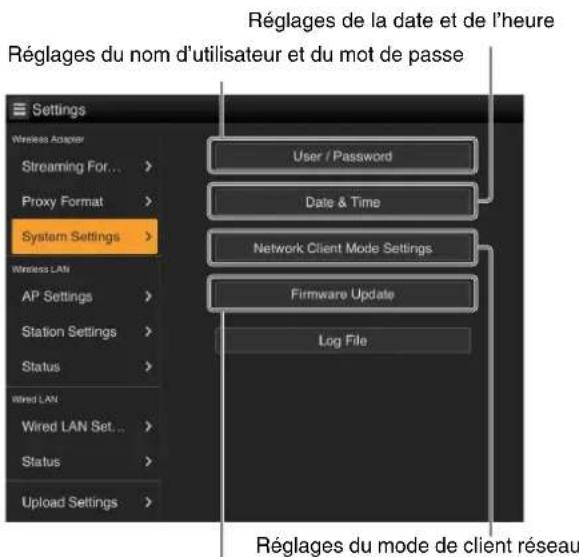
Réglages système
Vous pouvez régler la date/l'heure et définir le nom d'hôte/nom d'utilisateur/mot de passe pour accéder au menu Web de l'adaptateur sans fil.
text_image
Régages de la date et de l'heure Régages du nom d'utilisateur et du mot de passe Settings Wireless Adapter Streaming For... Proxy Format System Settings Wireless LAN AP Settings Station Settings Status Wired LAN Wired LAN Set... Status Upload Settings User / Password Date & Time Network Client Mode Settings Firmware Update Log File Régages du mode de client réseauMise à jour (Pour plus d'informations, consultez la section « Mise à jour de l'adaptateur sans fil » (page 40).)
Réglages du nom d'utilisateur et du mot de passe
Vous pouvez définir le nom d'hôte, le nom d'utilisateur et le mot de passe pour accéder au menu Web de l'adaptateur sans fil. Vous pouvez également définir le nom d'utilisateur et le mot de passe à utiliser pour accéder au caméscope/enregistreur.
Appuyez sur « User/Password » dans l'écran « System Settings ».
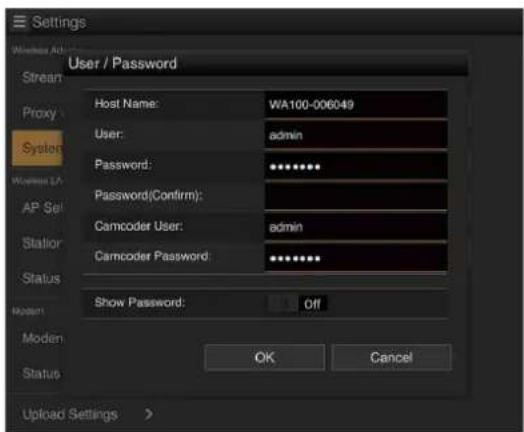
Le réglage est appliqué quand vous appuyez sur « OK ». Pour annuler, appuyez sur « Cancel ».
« Host Name »
Entrez le nom d'hôte de l'adaptateur sans fil. (Par défaut : « WA100- » + numéro de série pour CBK-WA100, « WA101- » + numéro de série pour CBK-WA101)
« User »
Entrez le nom d'utilisateur de l'adaptateur sans fil. (Par défaut : « admin »)
« Password »
Entrez le mot de passe de l'adaptateur sans fil. Entrez à nouveau le mot de passe pour le confirmer.
Remarque
Les caractères non alphanumériques autorisés pour « User »/« Password » sont ! % * + , - . = _. Définissez une chaîne comportant plus de 8 caractères et comprenant au moins une lettre de l'alphabet et un chiffre.
Pour des raisons de sécurité, il est vivement recommandé de configurer une chaîne de mot de passe suffisamment longue pour qu'elle soit difficile à deviner. Prenez soin de conserver cette chaîne dans un endroit sûr.
« Camcorder User »
Entrez le nom d'utilisateur du caméscope.
« Camcorder Password »
Entrez le mot de passe du caméscope.
« Show Password »
Réglez ce paramètre sur « On » pour afficher les caractères du mot de passe au moment de la saisie.
Réglages de la date et de l'heure
Vous pouvez régler la date et l'heure. Appuyez sur « Date & Time » dans l'écran « System Settings ».
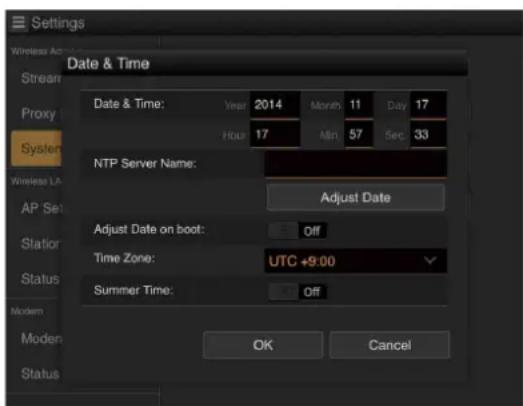
Le réglage est appliqué quand vous appuyez sur « OK ». Pour annuler, appuyez sur « Cancel ».
Remarque
Les réglages de la date et de l'heure sont conservés pendant une période de 7 jours. Lorsque la période de conservation est terminée, les réglages de la date et de l'heure par défaut sont rétablis, à savoir « 2020:02:01:00:00:00 ».
« Date & Time »
« Year »
« Month »
« Day »
« Hour »
« Min. »
« Sec. »
« NTP Server Name »
Réglez la date et l'heure en vous connectant au serveur NTP.
Entrez le nom d'hôte du serveur NTP que vous souhaitez connecter.
« Adjust Date » : Appuyez sur ce réglage pour vous connecter au serveur NTP et mettre automatiquement à jour la date et l'heure.
« Adjust Date on boot »
Si vous sélectionnez « On », la date et l'heure sont automatiquement mises à jour lors de la connexion au serveur NTP quand l'adaptateur sans fil est mis sous tension (uniquement lorsque l'adaptateur sans fil est connecté à Internet).
« Time Zone »
Sélectionnez le fuseau horaire dans la liste.
« Summer Time »
Sélectionnez « On » pour activer l'heure d'été (+1 heure).
« Log File »
Enregistrez le fichier journal sur une carte SD.
Réglages du mode de client réseau
Vous pouvez régler le mode de client réseau. Les réglages sont mémorisés sous 3 préréglages maximum.

Touchez « Network Client Mode Settings » sur l'écran « System Settings ».
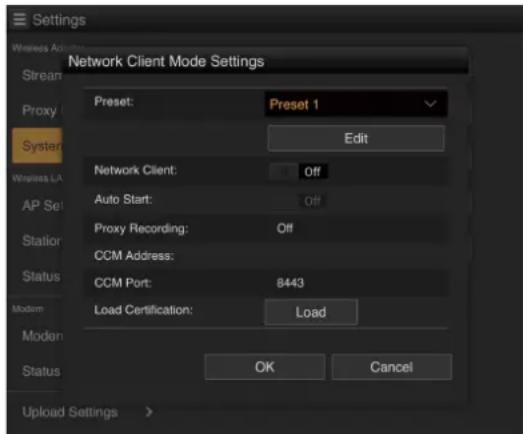
Touchez « OK » pour faire apparaître le réglage. Pour annuler, touchez « Cancel ».
« Preset »
Sélectionnez un préréglage compris entre « Preset 1 » et « Preset 3 ». Le préréglage peut être modifié en appuyant sur « Edit ».
« Network Client »
Lorsque vous le réglez sur « On », vous activez le mode de client réseau et l'adaptateur sans fil démarre sa connexion au CCM sélectionné sous « Preset ».
« Auto Start »
Si vous le réglez sur « On », l'adaptateur sans fil démarre avec le mode de client réseau activé lors de sa mise sous tension suivante.
« Proxy Recording »
Les réglages actuels s'affichent.
« CCM Address »
Les réglages actuels s'affichent.
« CCM Port »
Les réglages actuels s'affichent.
« Load Certification » : bouton Load
Stockez le certificat CCM chargé
(« CCM_certification.pem ») au niveau du répertoire racine d'une carte SD.
Pour plus de détails sur le certificat CCM, contactez un représentant commercial professionnel Sony.
Remarques
- Lorsque le mode de client réseau est activé pendant la diffusion continue ou la surveillance, la boîte de dialogue de confirmation apparaît. Si « OK » est sélectionné et si l'adaptateur sans fil entre en mode de client réseau, ces opérations s'annulent.
- Lorsque HD/SD Auto (9 Mbps) ou HD/SD Auto (6 Mbps) est sélectionné pour le format Proxy, « Proxy Recording » est indisponible. Si « On » est sélectionné, la valeur de réglage est conservée, mais l'enregistrement ne se fait pas.
Pour modifier le préréglage
1 Sélectionnez le préréglage sous « Preset ».
2 Appuyez sur « Edit ».
L'écran de modification du préréglage apparaît.
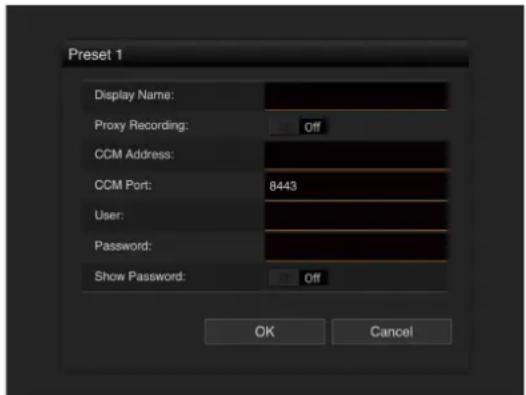
3 Définissez les éléments suivants.
« Display Name »
Entrez le nom qui est affiché dans la liste.
« Proxy Recording »
S'il est réglé sur « On », l'enregistrement du proxy est activé, tout comme le mode de client réseau.
Remarque
Le débit binaire de diffusion continue est limité lorsque l'enregistrement du proxy est activé.
« CCM Address »
Saisissez l'adresse du CCM connecté.
Saisissez l'URL lorsque vous utilisez XDCAM air.
« CCM Port »
Saisissez le numéro de port du CCM connecté.
« User »
Saisissez le nom d'utilisateur.
« Password »
Saisissez le mot de passe.
« Show Password »
Réglez ce paramètre sur « On » pour afficher les caractères du mot de passe au moment de la saisie.
4 Appuyez sur « OK ».
La modification est répercutée et les réglages du préréglage sont affichés sous « Properties ». Pour annuler la modification, appuyez sur « Cancel ».
Paramètres du point d'accès (AP Settings)
Vous pouvez définir ce paramètre si vous souhaitez utiliser l'adaptateur sans fil en tant que point d'accès.
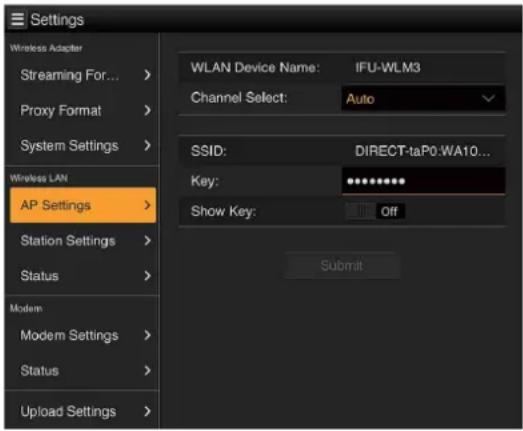
« WLAN Device Name »
Affiche le nom du module LAN sans fil utilisé.
« Channel Select »
Vous pouvez modifier le canal LAN sans fil.
« Auto » sélectionne automatiquement Ch1 à Ch11 et « Channel Select » vous permet de régler manuellement Ch1 à Ch11.
Lorsque le module LAN sans fil compatible 5 GHz est fixé, l'élément « Auto (5GHz) » est ajouté.
Remarque
Selon le module LAN sans fil, « Auto (5GHz) » peut ne pas apparaître. « Auto (5GHz) » n'apparaît pas non plus si le module LAN sans fil est destiné à un pays ou à une région interdisant l'utilisation de la bande des 5 GHz en extérieur. Vérifiez si le module LAN sans fil est compatible avec le pays ou la région d'utilisation de l'adaptateur LAN sans fil. Pour plus de détails, reportez-vous au mode d'emploi du module LAN sans fil.
« SSID »
Affiche le SSID de l'adaptateur sans fil.
« Key »
Vous pouvez modifier le mot de passe de l'adaptateur sans fil.
Il est possible d'utiliser de 8 à 63 caractères alphanumériques.
« Show Key »
Réglez ce paramètre sur « On » pour afficher les caractères du mot de passe.
Réglages du LAN sans fil
Ces réglages s'appliquent à la connexion au LAN sans fil.

Affiche le nom d'hôte de l'adaptateur sans fil.
« SSID »
Entrez le SSID du point d'accès auquel l'adaptateur sans fil se connecte.
WPA et WPA2 sont disponibles pour l'authentication. Lorsque le module LAN sans fil compatible 5 GHz est fixé, l'adaptateur sans fil peut se connecter au point d'accès compatible 5 GHz.
« Key »
Entrez le mot de passe du point d'accès.
« Show Key »
Réglez ce paramètre sur « On » pour afficher les caractères du mot de passe au moment de la saisie.
« DHCP »
Réglez le paramètre DHCP.
Si vous le réglez sur « On », l'adresse IP est automatiquement affectée à l'adaptateur sans fil. Pour affecter manuellement l'adresse IP à l'adaptateur sans fil, choisissez « Off ».
« IP Address »
Entrez l'adresse IP de l'adaptateur sans fil. Ce réglage est disponible uniquement si « DHCP » est réglé sur « Off ».
« Subnet mask »
Entrez le masque de sous-réseau de l'adaptateur sans fil. Ce réglage est disponible uniquement si « DHCP » est réglé sur « Off ».
« Gateway »
Entrez la passerelle par défaut du point d'accès. Ce réglage est disponible uniquement si « DHCP » est réglé sur « Off ».
« DNS Auto»
Réglez la fonction d'acquisition automatique du DNS. L'adresse du serveur DNS est acquise automatiquement en sélectionnant « On ».
« Primary DNS Server »
Entrez le serveur DNS principal du point d'accès. Ce paramètre n'est disponible que lorsque « DNS Auto » est réglé sur « Off ».
« Secondary DNS Server »
Entrez le serveur DNS secondaire du point d'accès. Ce paramètre n'est disponible que lorsque « DNS Auto » est réglé sur « Off ».
« Submit »
Détermine les réglages du LAN sans fil.
Connexion au point d'accès en mode STA sans la fonction WPS
1 Connectez le terminal à l'adaptateur sans fil en mode AP (page 11).
2 Définissez les éléments de l'écran « Station Settings ».
Effectuez les réglages conformément aux réglages du point d'accès.
Pour plus d'informations sur les réglages du point d'accès, consultez le mode d'emploi du point d'accès.
3 Appuyez sur « Submit ».
Les éléments de réglage sont déterminés.
4 Placez le commutateur WIRELESS sur la position « S T ».
L'adaptateur sans fil démarre la connexion en mode STA. Accédez à l'adaptateur sans fil à partir du terminal en exécutant la procédure à partir du point 5 de la section « Connexion en mode station du LAN sans fil (mode STA) » (page 12).
Vérification des réglages du LAN sans fil
Affichez l'écran pour vérifier les réglages du LAN sans fil en appuyant sur « Wireless LAN » > « Status ». Les éléments affichés varient selon le mode LAN sans fil de l'adaptateur sans fil.
Mode AP
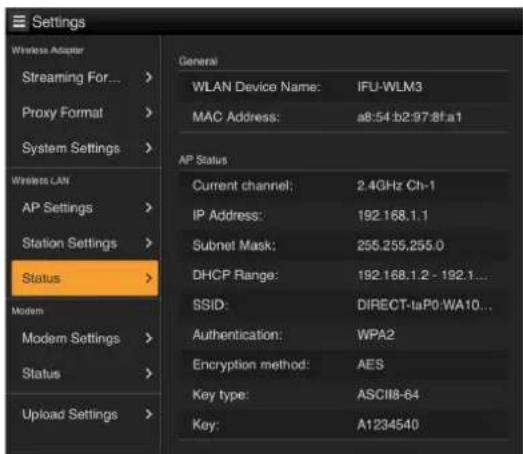
Ces réglages s'appliquent à la connexion Internet établie via un modem en option connecté à l'adaptateur sans fil.
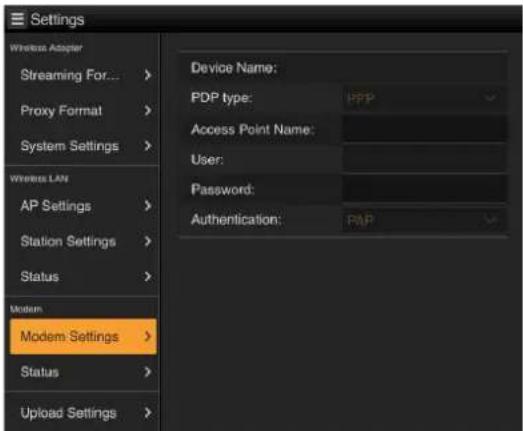
Lorsque vous connectez un modem compatible avec l'adaptateur sans fil, les paramètres de connexion sont réglés automatiquement et apparaissent dans l'écran « Modem Settings ». (L'adaptateur sans fil est prêt à se connecter à Internet.)
Lorsque le modem n'est pas connecté, les valeurs de réglage ne sont pas affichées.
Pour connaître les modems compatibles, contactez votre revendeur Sony ou un technicien Sony.
Remarque
Quand l'adaptateur USB-RJ45 en option est branché, l'écran « Modem Settings » n'apparaît pas.
Vérification des réglages du modem
Affichez l'écran pour vérifier les réglages du modem sans fil en appuyant sur « Modem » > « Status ».
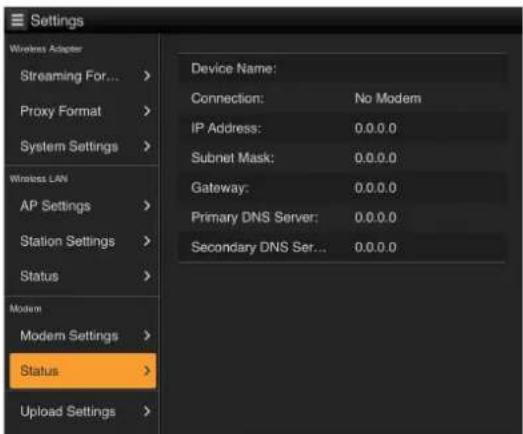
Réglages du LAN filaire
Vous pouvez procéder au réglage de la connexion au réseau à l'aide de l'adaptateur USB-RJ45 en option et d'un câble LAN.
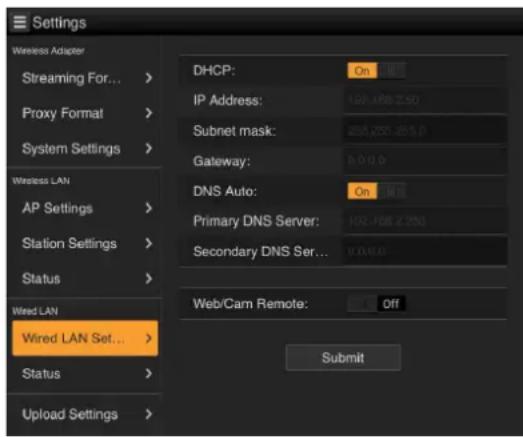
L'écran « Wired LAN Settings » n'apparaît que si l'adaptateur USB-RJ45 en option est branché.
« DHCP »
Réglez le paramètre DHCP.
Si vous le réglez sur « On », l'adresse IP est automatiquement affectée à l'adaptateur sans fil. Pour affecter manuellement l'adresse IP à l'adaptateur sans fil, choisissez « Off ».
« IP Address »
Entrez l'adresse IP de l'adaptateur sans fil. Ce réglage est disponible uniquement si « DHCP » est réglé sur « O f f ».
« Subnet mask »
Entrez le masque de sous-réseau de l'adaptateur sans fil. Ce réglage est disponible uniquement si « DHCP » est réglé sur « Off ».
« Gateway »
Entrez la passerelle par défaut du point d'accès. Ce réglage est disponible uniquement si « DHCP » est réglé sur « Off ».
« DNS Auto»
Réglez la fonction d'acquisition automatique du DNS. L'adresse du serveur DNS est acquise automatiquement en sélectionnant « On ».
« Primary DNS Server »
Entrez le serveur DNS principal du point d'accès. Ce paramètre n'est disponible que lorsque « DNS Auto » est réglé sur « Off ».
« Secondary DNS Server »
Entrez le serveur DNS secondaire du point d'accès. Ce paramètre n'est disponible que lorsque « DNS Auto » est réglé sur « Off ».
« Web/Cam Remote »
Avec l'adaptateur USB-RJ45, définissez l'autorisation d'accès au menu Web de l'adaptateur sans fil ou de la télécommande Wi-Fi du caméscope. Vous autorisez l'accès en l'activant.
Remarque
Nous recommandons d'activer « Web/Cam Remote » tant que l'adaptateur sans fil n'est pas connecté à Internet afin d'éviter tout accès non autorisé. Si l'adaptateur sans fil est connecté à Internet, vérifiez que le réseau connecté est bien protégé.
« Submit »
Détermine les réglages du LAN sans fil.
Vérification des réglages du LAN filaire
Affichez l'écran de vérification des réglages du LAN filaire en appuyant sur « Wired LAN » > « Status ».
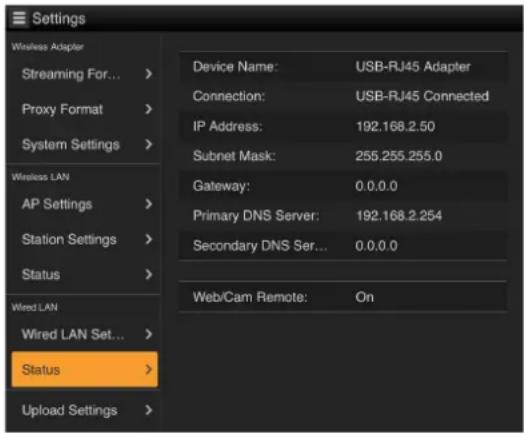
Réglages du téléchargement
Vous pouvez enregistrer le serveur en vue de télécharger un fichier proxy qui est enregistré sur l'adaptateur sans fil ou un fichier d'origine qui est enregistré sur le caméscope/enregistreur, ou modifier les réglages relatifs au serveur qui est enregistré.

text_image
Pour modifier les réglages du serv Pour sélectionner le serveur. Settings Wireless Adapter Streaming For... Proxy Format System Settings Wireless LAN AP Settings Station Settings Status Modem Modem Settings Status Upload Settings Server Settings Upload Server: * Sony Ci [Cloud Star] Edit Configuration Auto upload: Off SubmitPour activer/désactiver la fonction de transfert automatique.
« Sony Ci », « NCM: RX Server », « Server Settings1 », « Server Settings2 » et « Server Settings3 » sont enregistrés et « Sony Ci » est défini comme valeur par défaut pour le serveur.
Sony Ci désigne les « Media Cloud Services » fournis par Sony. Vous pouvez télécharger des fichiers sur le service sur le nuage Sony Ci de Sony.
Remarques
- Non pris en charge dans certaines régions.
- Pour utiliser Sony Ci, il est nécessaire de s'enregistrer.
Pour plus d'informations, visitez www.SonyMCS.com/wireless
Par ailleurs, consultez les sites suivants pour connaître la politique de confidentialité de Sony Ci.
Conditions de service https://www.sonymcs.com/terms/ Politique d'utilisation https://www.sonymcs.com/use/ Politique de confidentialité https://www.sonymcs.com/privacy
- Vous pouvez définir « NCM: RX Server » comme serveur par défaut. Lorsque le mode de client réseau est désactivé, le téléchargement est reporté.
Pour enregistrer « Sony Ci »
1 Vérifiez que « Sony Ci » s'affiche dans l'écran « Upload Settings », puis appuyez sur « Edit ». L'écran de réglage de Sony Ci s'affiche.
2 Saisissez le nom d'utilisateur dans « User » et le mot de passe dans « Password ».
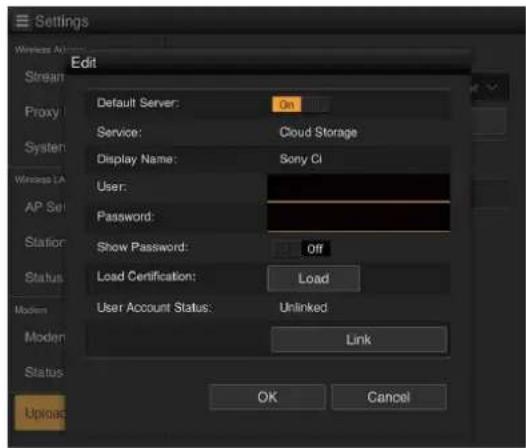
Réglez ce paramètre sur « On » pour afficher les caractères du mot de passe au moment de la saisie.
« Load Certification » : bouton Load
Stockez le certificat Ci chargé (« Ci_certification.pem ») au niveau du répertoire racine d'une carte SD. Pour plus de détails sur le certificat Ci, contactez un représentant commercial professionnel Sony.
Pour plus d'informations, visitez www.SonyMCS.com/wireless
3 Appuyez sur « Link ».
Remarque
« Link » est l'opération qui consiste à associer l'utilisateur à l'adaptateur sans fil. Pour exécuter « Link », vous devez connecter l'adaptateur sans fil à Internet.
Après quelques instants, le message de fin apparaît.
4 Appuyez sur « OK ».
Remarque
Une fois l'enregistrement auprès de Sony Ci terminé, « Unlink » s'affiche sur l'écran de réglage. Si vous appuyez sur « Unlink », le compte utilisateur en cours est délié et vous pouvez lier un autre compte utilisateur.

Enregistrement du serveur pour le téléchargement
Enregistrez le serveur sous « Server Settings1 »,
« Server Settings2 » ou « Server Settings3 » dans
« Upload Server ».
Sélectionnez les réglages du serveur (« Server
Settings ») dans « Upload Server » et touchez « Edit ».
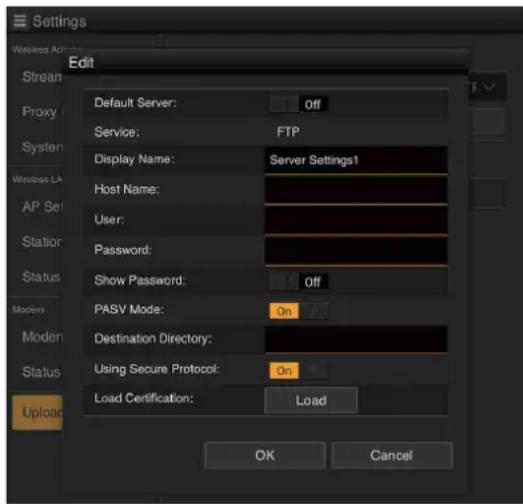
Le réglage est appliqué quand vous appuyez sur « OK ».
Pour annuler, appuyez sur « Cancel ».
« Default Server »
Lorsque ce réglage est défini sur « On », le serveur a la priorité pour afficher le nom du serveur dans la liste lors du téléchargement.
« Display Name »
Entrez le nom du serveur qui est affiché dans la liste.
« Service »
Affiche le type de serveur.
« FTP »: Serveur FTP
« Host Name »
Entrez l'adresse du serveur.
Remarque
En cas d'utilisation d'un port autre que le Port 21 par défaut, ajoutez « :123 » (exemple) après l'adresse.
« User »
Entrez le nom d'utilisateur du serveur.
« Password »
Entrez le mot de passe du serveur.
« Show Password »
Réglez ce paramètre sur « On » pour afficher les caractères du mot de passe au moment de la saisie.
« PASV Mode »
Activez/désactivez le mode PASV.
« Destination Directory »
Spécifiez le répertoire de transfert.
Remarque
Si des caractères illégaux sont saisis pour le nom du répertoire, le répertoire n'est pas généré et un fichier est téléchargé vers le répertoire, juste en dessous du répertoire cible.
« Using Secure Protocol »
Déterminez l'utilisation du transfert FTP sécurisé.
« Load Certification »
Chargez le certificat intermédiaire.
Réglez « Using Secure Protocol » sur « On » pour afficher le certificat intermédiaire.
Remarques
- Nous recommandons d'utiliser FTPS en raison de l'absence de cryptage de la communication FTP.
- Le certificat intermédiaire incluant le certificat racine est requis.
- La certification chargée est au format PEM et est nommée « certification.pem ». Elle est stockée dans le répertoire racine d'une carte SD.
Modification des réglages du serveur enregistré
Appuyez sur « Edit » après avoir sélectionné le serveur dont vous voulez modifier les réglages dans l'écran « Upload Settings ».
Modifiez les réglages à l'écran.
Pour plus d'informations sur les éléments de réglage, consultez la section « Enregistrement du serveur pour le téléchargement » (page 38).
Démarrage automatique du transfert de fichiers après l'enregistrement
Réglez « Auto upload » sur « On » pour démarrer automatiquement le transfert du fichier qui est stocké sur une carte SD après son enregistrement.
Lorsque le caméscope enregistre le fichier proxy qui hérite des informations et de la durée d'enregistrement de l'original en fonction des métadonnées de planification, un dossier est créé en fonction des informations de la balise