
AWS-G500 - Convertisseur audio/vidéo SONY - Notice d'utilisation et mode d'emploi gratuit
Retrouvez gratuitement la notice de l'appareil AWS-G500 SONY au format PDF.


| Type de produit | Station de production audiovisuelle (convertisseur audio/vidéo) |
| Marque | Sony |
| Modèle | AWS-G500 |
| Dimensions (L × H × P) | 310 × 240 × 215 mm |
| Poids | 5,8 kg |
| Alimentation | 100-240 V CA, 50/60 Hz, 1,5 A |
| Entrées vidéo | 2 composite, 2 S-Vidéo, 2 DV (i.LINK), 2 SDI (option), 2 RGB, 2 YPbPr HD (option), 2 HD SDI (option) |
| Sorties vidéo | 1 composite, 1 S-Vidéo, 2 RGB (D-sub 15), 1 SDI (option), 1 YPbPr HD (option), 1 HD SDI (option) |
| Entrées audio | 2 XLR (MIC/LINE avec +48V), 4 TRS (MIC/LINE), 2 RCA (LINE) |
| Sorties audio | 2 TRS (PGM), 2 TRS (AUX), 2 RCA (MIX), 1 TRS (MONI), 1 jack casque |
| Commutation vidéo | Jusqu'à 6 sources avec effets de transition (fondu, volet, image dans l'image, insertion) |
| Mixage audio | 6 canaux avec égaliseur, compresseur, limiteur et panoramique |
| Contrôle caméra | Protocole VISCA pour panoramique, inclinaison, zoom, mise au point et préréglages |
| Enregistrement | Sur disque dur externe (jusqu'à 3) et magnétoscope DV (format .avi) |
| Streaming | En direct RealMedia (.rm) avec serveur intégré ou externe |
| Création de titres | Outil d'écriture de texte intégré pour DSK et insertion luminance |
| Édition | Création et exportation EDL (Liste de décision d'édition) |
| Température de fonctionnement | 0 °C à 40 °C |
| Humidité | Max 90 % (sans condensation) |
| Mise à la terre | Obligatoire (borne de terre au panneau arrière) |
| Entretien | Chiffon sec pour le boîtier et l'écran ; éviter solvants |
| Pièces détachées et réparabilité | Contactez le support Sony pour le remplacement du disque dur, ventilateur et batterie |
FOIRE AUX QUESTIONS - AWS-G500 SONY
Questions des utilisateurs sur AWS-G500 SONY
0 question sur cet appareil. Repondez a celles que vous connaissez ou posez la votre.
Poser une nouvelle question sur cet appareil
Téléchargez la notice de votre Convertisseur audio/vidéo au format PDF gratuitement ! Retrouvez votre notice AWS-G500 - SONY et reprennez votre appareil électronique en main. Sur cette page sont publiés tous les documents nécessaires à l'utilisation de votre appareil AWS-G500 de la marque SONY.
MODE D'EMPLOI AWS-G500 SONY
Logiciel version 2.22 et supérieure
ANYCAST STATION


AWS-G500
Table des matières
Notes d'utilisation ......9
Chapitre 1 Description générale
Caractéristiques de ce système ....12
Exemples d'applications ....14
Noms et fonctions des éléments ....16
Panneau avant.... 16
Panneau arrière 21
Panneau latéral.... 25
Autres éléments 26
Ecran des opérations.... 27
Fonctions réglables à partir du menu.... 34
Ecran des opérations (Outil d'écriture de texte).... 37
Chapitre 2 Préparatifs
Installation/Réglages par défaut 44
Installation de l'appareil.... 44
Installation d'un clavier.... 45
Démarrage et arrêt de l'appareil.... 47
Sélection de la langue.... 49
Entrée du texte dans la langue sélectionée .... 50
Réglage du fuseau horaire 50
Réglage de la date et de l'heure.... 51
Réglage de la luminosité de l'écran.... 51
Sélection du format du signal de sortie vidéo .... 52
Réglage du format de projection pour la sortie PGM...... 52
Réglage du code temporel de système.... 54
Branchement d'une caméra prenant en charge le protocole VISCA 58
Branchement d'un microphone 59
Branchement d'un ordinateur (Entrée RGB).... 59
Branchement d'un caméscope.... 60
Branchement d'un magnétoscope.... 61
Branchement d'un disque dur externe.... 62
Connexion d'un écran plasma/projecteur/moniteur ...... 63
Branchement d'un amplificateur 64
Procédure pour empêcher le débranchement accidentel du câble.... 65
Installation des modules d'option.... 66
Réglages relatifs aux signaux d'entrée ....67
Relation entre les signaux d'entrée et les composants du système....67
Réglages relatifs au signal vidéo 68
Enregistrement des caméras à commander.... 70
Décompression de matériel source 16:9 SQ en format de projection 16:9 ....71
Réglages relatifs au signal audio 72
Chapitre 3 Opérations
Commutation vidéo ....78
Basic Opérations de base de la commutation vidéo.... 78
Basic Modification de la vidéo avec une coupe franche.... 79
Basic Modification de la vidéo avec une transition d'effet...... 81
Modification de l'heure de transition 85
Modification du motif d'effet.... 86
Utilisation de l'image dans l'image (PinP) pour le mixage de vidéos.... 86
Réglage de l'image dans l'image (PinP) 88
Utilisation du fondu au noir (FTB).... 90
Utilisation des barres de couleurs et des caches contre-cache couleur 91
Basic Utilisation de l'insertion en aval (DSK) pour ajouter du texte ou une image.... 92
Accès rapide aux fichiers de graphiques 96
Affichage d'un logo à l'écran.... 99
Utilisation de l'insertion de luminance.... 101
Utilisation de l'insertion chroma 105
Découpage des parties non souhaitées de la vidéo en cours de combinaison.... 111
Application d'effets de bord.... 112
Vérification des résultats de la combinaison de vidéos (Aperçu des effets).... 112
Priorité à l'affichage du visualiseur PVW.... 115
Rappel instantané des effets vidéo (instantanés d'effet vidéo) 116
Création d'un titre à l'aide de Outil d'écriture de texte ....120
Caractéristiques du Outil d'écriture de texte ..... 120
Flux des opérations.... 121
Mise en marche.... 123
Arrêt.... 124
Opérations standard.... 124
Opérations relatives aux fichiers 127
Utilisation d'objets texte.... 134
Utilisation des objets trait.... 140
Opérations relatives aux effets d'ombre.... 143
Opérations relatives aux couleurs d'arrière-plan (création d'un Telop et d'un Flip).... 145
Opérations relatives aux couleurs.... 147
Disposition des objets.... 151
Ajout et suppression de feuilles.... 154
Simulation des effets d'insertion.... 155
Combinaison de touches dans le logiciel principal de Anycast Station .... 157
Importation d'un fichier de polices 158
Suppression d'un fichier de polices.... 160
Commande des caméras ....161
Commande manuelle de la caméra.... 161
Enregistrement d'un préréglage de la caméra 164
Réglage de la commande de la caméra.... 167
Réinitialisation de la caméra 169
Lien entre l'alimentation de la caméra VISCA et celle de l'appareil .... 170
Utilisation du connecteur FACTORY USE ....171
Utilisation de la signalisation de caméra.... 171
Fonctionnement des touches de sélection PGM et NEXT à partir d'un périphérique externe .... 173
Mixage audio ....176
Enregistrement vidéo et audio sur un disque dur externe ....177
Formatage d'un disque dur externe 177
Préparatifs pour l'enregistrement sur un disque dur externe.... 179
Enregistrement simultané de matériel d'entrée et de sortie de programme sur un disque dur externe (enregistrement ON LINE).... 182
Enregistrement manuel de sortie de programme sur un disque dur externe .... 183
Enregistrement manuel de chaque matériel de sortie sur un disque dur externe.... 184
Opérations sur des fichiers du disque dur externe .....187
Lecture des fichiers.... 187
Autres opérations de lecture 189
Lecture à répétition automatique 190
Fermeture d'un fichier.... 192
A propos de la suppression de fichiers.... 192
Affichage du code temporel de système dans les visualiseurs.... 192
Enregistrement de points de file d'attente.... 193
Accès aux points de file d'attente.... 194
Suppression de points de file d'attente.... 195
Déconnexion du disque dur externe 195
Récupération d'un disque dur externe.... 196
Enregistrement de vidéo et d'audio sur un magnétoscope ....198
Enregistrement d'une sortie du programme sur un magnétoscope.... 198
Utilisation de l'appareil pour l'enregistrement de sorties de programme sur un magnétoscope .... 202
Commande de la lecture avec magnétoscope à partir de l'appareil ....204
Enregistrement du magnétoscope à commander ..... 204
Lecture 204
Autres opérations de lecture 205
Enregistrement de points de file d'attente 206
Accès aux points de file d'attente.... 208
Suppression de points de file d'attente.... 208
Utilisation de fichiers AVI créés sur d'autres périphériques ....209
Utilisation d'un ordinateur pour lire des fichiers enregistrés sur un disque dur externe ....212
Utilisation de la fonction d'intercommunication .....213
Connexion du système d'intercommunication 213
Conversation à l'aide du système d'intercommunication .. 214
Surveillance de l'audio 215
Détermination des destinations de sortie du signal audio .. 215
Affichage des destinations de sortie du signal audio...... 216
Surveillance de l'audio de sortie 217
Surveillance de l'audio d'un canal particulier uniquement.... 218
Réglages du signal audio/vidéo 219
Réglage des signaux d'entrée vidéo analogiques ...... 219
Adoucir l'affichage de dégradé des signaux d'entrée SDI (Si un module d'interface numérique en série ou numérique en série HD est utilisé).... 220
Conversion de matériel source 4:3 en grand écran...... 220
Réglage de la phase d'horloge des signaux RGB.... 221
Réglage de la taille d'écran des signaux RGB 221
Réglage de la position d'écran des signaux RGB ..... 221
Réglage du cache contre-cache couleur.... 222
Application d'un décalage à la vidéo de sortie du programme.... 222
Réglage du format du signal de sortie RGB.... 223
Ajout des informations du format de projection aux signaux de sortie Composite/S-Video.... 224
Application de filtres à la vidéo de sortie du programme .. 225
Réglage des niveaux du signal d'entrée audio 225
Rupture des hautes fréquences ou des basses fréquences... 226
Réglage de l'égaliseur 226
Utilisation du limiteur ou du compresseur 227
Réglage de la balance du canal audio gauche et droit..... 228
Réglage des niveaux de sortie pour chaque destination ..... 228
Si la vidéo de sortie est en retard par rapport à l'audio..... 229
Réglage de la sortie à l'aide du signal de l'oscillateur ..... 230
Sauvegarde et chargement de divers paramètres .....232
Données enregistrables.... 232
Sauvegarde de données de divers paramètres.... 233
Chargement de données de divers paramètres enregistrés ....233
Suppression de données de divers paramètres enregistrés ....234
Exportation de données de divers paramètres .... 235
Importation de données de divers paramètres ...... 236
Utilisation des informations de commutation de l'appareil sur un système d'édition non linéaire ....238
Création de EDL.... 238
Exportation de EDL.... 240
Suppression de fichiers EDL.... 242
Utilisation de EDL créée dans l'appareil sur un système d'édition non linéaire.... 242
Importer, renommer et supprimer des fichiers .....243
Fichiers pouvant être importés .... 243
Importation de fichiers de graphiques .... 244
Importation de fichiers de logo.... 245
Renommer des fichiers.... 246
Exporter des fichiers VOD 247
Suppression de fichiers.... 248
Contrôle de la capacité restante du disque dur interne..... 250
Formatage d'un « Memory Stick » ....251
Formatage d'une mémoire flash USB ....253
Streaming 255
Qu'est-ce que le streaming ? 255
Configuration des paramètres réseau.... 256
Configuration de la transmission du streaming en direct ....259
Enregistrement des transmissions de streaming comme fichiers pour VOD 267
Démarrage et arrêt du streaming 270
Configuration nécessaire pour afficher le streaming...... 272
Placement de liens de streaming dans un site Web ...... 273
Activation simultanée de chaque fonction avec la touche ON LINE ....274
Activation des fonctions avec la touche ON LINE ...... 274
Désactivation des fonctions avec la touche ON LINE ..... 275
Annexe
Entretien ....276
Contrôle de la version du logiciel d'exploitation ..... 276
Mise à niveau du logiciel d'exploitation 277
Articles de menu 281
Menu supérieur.... 281
Menu d'ACCES.... 290
Messages 292
Structure du message.... 292
Liste des messages.... 294
Guide de dépannage ....304
Support « Memory Stick » ....309
Remarques sur l'utilisation d'un support « Memory Stick »...... 309
A propos des données 309
Remarques sur l'utilisation de « Memory Stick Duo » ...... 309
Remarques sur l'utilisation de la fonction de sélection de mémoire 309
Spécifications ....310
Dimensions ....314
Glossaire 315
Index 319
AVERTISSEMENT
Afin de réduire les risques d'incendie ou d'électrocution, ne pas exposer cet appareil à la pluie ou à l'humidité.
Afin d'écarter tout risque d'électrocution, garder le coffret fermé. Ne confier l'entretien de l'appareil qu'à un personnel qualifié.
CET APPAREIL DOIT ÊTRE RELIÉ À LA TERRE.
AVERTISSEMENT
Lors de l'installation de l'appareil, incorporer un dispositif de coupure dans le câblage fixe ou brancher la fiche d'alimentation dans une prise murale facilement accessible proche de l'appareil. En cas de problème lors du fonctionnement de l'appareil, enclencher le dispositif de coupure d'alimentation ou débrancher la fiche d'alimentation.
AVERTISSEMENT
-
Utiliser un cordon d'alimentation approuvé (conducteur d'alimentation 3 âmes)/connecteur d'appareil/prise avec contacts de mise à la terre conforme aux règles de sécurité de chaque pays si applicable.
-
Utiliser un cordon d'alimentation approuvé (conducteur d'alimentation 3 âmes)/connecteur d'appareil/prise conforme aux valeurs nominales (tension, ampérage) correctes.
S'adresser à un personnel de service qualifié pour toute question concernant l'emploi du cordon d'alimentation/connecteur d'appareil/prise ci-dessus.
IMPORTANT
La plaque signalétique se situe sous l'appareil.
ATTENTION
Il y a danger d'explosion s'il y a remplacement incorrect de la batterie. Remplacer uniquement avec une batterie du même type ou d'un type équivalent recommandé par le constructeur. Lorsque vous mettez la batterie au rebut, vous devez respecter la législation en vigueur dans le pays ou la région où vous vous trouvez.
Pour les utilisateurs en Europe, Australie et Nouvelle-Zélande
AVERTISSEMENT
Il s'agit d'un produit de Classe A. Dans un environnement domestique, cet appareil peut provoquer des interférences radio, dans ce cas l'utilisateur peut être amené à prendre des mesures appropriées.
Pour les clients en Europe
Le fabricant de ce produit est Sony Corporation, 1-7-1 Konan, Minato-ku, Tokyo, Japon. Le représentant autorisé pour EMC et la sécurité des produits est Sony Deutschland GmbH, Hedelfinger Strasse 61, 70327 Stuttgart, Allemagne. Pour toute question concernant le service ou la garantie, veuillez consulter les adresses indiquées dans les documents de service ou de garantie séparés.
Ne pas utiliser cet appareil dans une zone résidentielle.
Notes d'utilisation
Copyright
L'utilisation de cet appareil pour la commutation vidéo et/ou audio ou la distribution sur Internet ou autrement peut, dans certains cas, nécessiter l'autorisation du détenteur du copyright de la vidéo ou de l'audio.
Pour protéger le copyright, lisez attentivement les points suivants lorsque vous utilisez cet appareil.
- Si vous raccordez un périphérique d'enregistrement à l'appareil et lors d'enregistrement vidéo ou audio, veuillez à respecter les lois relatives au copyright.
- L'affichage ou la distribution de matériel vidéo ou audio dont le copyright est détenu par un tiers ou l'enregistrement sur le disque dur de cet appareil, le partage de dossiers et l'autorisation à accéder à un groupe privé ou au public sont interdits par la loi sans l'autorisation du détenteur du copyright.
- Le droit à la visualisation ou à la distribution ne signifie pas obligatoirement le droit d'utiliser cet appareil pour modifier le contenu original avec des volets ou des fondus, par exemple.
- Avec une mise à niveau logicielle ou une extension fonctionnelle, dans le but de protéger le copyright, les caractéristiques des signaux vidéo et audio pouvant être entrés peuvent être modifiés sans préavis.
- Selon la loi du copyright, il est probable que vous ne puissiez utiliser la vidéo ou le matériel audio enregistré dans un but autre que pour votre utilisation personnelle sans l'autorisation du détenteur de copyright. Notez que les spectacles en direct et les expositions, même si vous les filmez pour votre utilisation personnelle, peuvent être restreints.
Points à vérifier avant d'utiliser les périphériques
- Lors de l'enregistrement ou du streaming de données importantes, vérifiez avant tout les connexions des périphériques ou effectuez un test de streaming afin de vous assurer que le système fonctionne normalement.
- Lorsque vous utilisez une caméra, un magnétoscope, une bande ou autre et si un incident se produit dans un autre périphérique empêchant l'enregistrement, nous n'assumons aucune responsabilité quand à la perte du matériel ayant dû être enregistré.
A propos des câbles
Utilisez des câbles (RGB génériques particulièrement) aussi courts que possible.
Câbles IEEE1394 (i.LINK)
Utilisez des câbles ayant un blindage avancé, des tores magnétiques et des mesures de réduction du bruit identiques.
A propos de l'écran LCD
- Ne nettoyez pas la surface de l'écran LCD avec un chiffon mouillé. Si l'eau pénètre à l'intérieur de l'appareil, ceci risque de provoquer un dysfonctionnement.
- Vous ne devez ni poser ni laisser tomber des objets sur l'écran LCD. N'exercez pas de pression sur l'écran. Ne vous appuyez pas dessus avec votre main ou votre coude.
- De la condensation peut se former sur l'écran LCD lorsque vous déplacez l'appareil d'un endroit froid à un endroit chaud (d'une température externe à une température ambiante, par exemple). Si de la condensation se forme, essuyez-la avant d'utiliser l'appareil. Nous vous recommandons d'utiliser des mouchoirs pour effectuer cette opération. Si vous enlevez les gouttelettes provoquées par la condensation sur l'écran LCD alors qu'il est encore froid, elles risquent de se reformer. Il est préférable d'attendre que l'écran LCD atteigne la température ambiante.
- L'écran LCD vendu avec cet appareil est doté d'une technologie de haute précision et d'un pourcentage de pixels effectifs de 99,99% minimum. Ainsi, une quantité infime de pixels risque d'être « figée », que l'écran soit toujours hors tension (noir), sous tension (rouge, vert ou bleu) ou qu'il clignote. En outre, sur une longue période d'utilisation, en raison des caractéristiques physiques de l'écran à cristaux liquides, de tels pixels « figés » risquent de s'afficher spontanément. Ces problèmes ne constituent pas un dysfonctionnement.
Précautions pour les appareils avec lecteur de disque dur intégré
Cet appareil est équipé d'un lecteur de disque dur (HDD) interne. Il s'agit d'un appareil de précision. En cas de choc, de vibrations, d'électricité statique et de température ou d'humidité élevée, une perte de données risque de se produire. Observez attentivement les précautions suivantes lors de l'installation et de l'utilisation de l'appareil.
Protection contre les chocs et les vibrations
En cas de chocs ou de vibrations, le lecteur de disque dur risque d'être endommagé et une perte de données est susceptible de se produire.
- Lors du transport de l'appareil, utilisez le matériel d'emballage spécifié. Lors du transport sur un diable ou un autre appareil similaire, utilisez un type de dispositif amortissant les vibrations excessives. Les chocs et vibrations excessifs risquent d'endommager le lecteur de disque dur.
- Ne déplacez jamais l'appareil lorsque celui-ci est sous tension.
- Ne retirez pas les panneaux ou les parties externes de l'appareil.
- Si vous posez l'appareil sur le sol ou sur toute autre surface, faites-le avec précaution.
- Ne placez pas l'appareil près d'autres appareils susceptibles de provoquer des vibrations.
Attendez 30 secondes après avoir mis l'appareil hors tension
Les plateaux à l'intérieur du lecteur de disque dur intégré continuent à tourner pendant un court instant après la mise hors tension et les têtes de lecture se trouvent en position dangereuse. Pendant ce court instant, l'appareil est plus sensible aux chocs et aux vibrations qu'en fonctionnement normal. Evitez de soumettre l'appareil à des chocs, même très légers, pendant au moins 30 secondes après la mise hors tension. Ensuite, le disque dur s'arrête complètement et l'appareil peut être déplacé.
Si le lecteur de disque dur est défectueux
Même si le lecteur de disque dur intégré montre des signes de dysfonctionnement, veuillez observer toutes les précautions ci-dessus. Cela évitera d'aggraver les dommages jusqu'à ce que le problème puisse être diagnostiqué et corrigé.
Remplacement du lecteur de disque dur
Le lecteur de disque dur, le ventilateur et la batterie de l'appareil sont des consommables nécessitant un remplacement périodique. En situation de fonctionnement à température ambiante, un cycle de remplacement normal sera d'environ trois ans (cinq ans pour les piles au lithium intégrées). Toutefois, il s'agit d'une simple évaluation qui ne garantit nullement la durée de vie de ces pièces. Pour remplacer des pièces, contactez votre fournisseur ou représentant Sony.
Disque dur externe
- Le disque dur est sensible aux vibrations et aux chocs. Veillez à installer le disque dur dans le meilleur environnement possible et suivre le mode d'emploi fourni avec l'unité.
- Même en utilisant le disque dur recommandé, selon l'environnement ou les conditions de fonctionnement, ou dans le cas d'une détérioration avec l'âge, il se peut que la performance optimale du disque dur ne soit pas toujours obtenue.
- Même en utilisant le disque dur recommandé pour enregistrer des documents, les caractéristiques du disque dur signifient que des anomalies de photogrammes ou d'autres anomalies peuvent survenir.
- Pour brancher le disque dur recommandé à cet appareil, utilisez le câble d'interface fourni avec ce disque dur.
Utilisation de cet appareil avec des performances optimales
Utilisation et entreposage
Evitez d'utiliser ou d'entreposer l'appareil dans des emplacements:
- Extrêmement chauds ou froids (température de fonctionnement comprise entre 0 °C et 40 °C (32°F et 104°F))
- Directement soumis à la lumière du soleil pendant longtemps ou situés à proximité de radiateurs (la température à l'intérieur d'une
voiture dont les fenêtres sont fermées en plein été peut dépasser 60°C (140°F))
- Très humides ou très poussiéreux
- Soumis à de fortes vibrations
- Situés à proximité d'une source de champs magnétiques importants
- Situés à proximité d'une radio, d'une télévision ou d'une autre source de radiation électromagnétique puissante
Installation sur une surface plane
Cet appareil est conçu pour fonctionner en position horizontale. Ne l'installez pas verticalement et ne l'inclinez pas d'un angle de 20 degrés ou plus.
Ne pas le soumettre à des chocs importants
Vous risquez de casser l'appareil si vous le faites tomber ou le soumettez à des chocs importants.
Ne pas obstruer les orifices de ventilation
Pour éviter que l'appareil ne surchauffe, ne l'enveloppez pas, par exemple, dans une couverture pendant son fonctionnement.
Entretien de l'appareil
Utilisez un chiffon sec pour nettoyer le boîtier et le panneau. Si l'appareil est très sale, trempez le chiffon dans un peu de détergent neutre puis nettoyez-le. N'utilisez pas d'alcool, de fluidifiant, d'insecticide ni de solvant volatile car vous risquez de déformer ou d'endommager le revêtement.
Transport
Emballez l'appareil dans son carton d'origine ou un emballage similaire pour qu'il soit bien amorti contre d'éventuels chocs violents.
Description générale
Chapitre
Caractéristiques de ce système
Le Anycast Station Live Content Producer AWS-G500 est un système de production audiovisuel comprenant la commande de la caméra, la commutation vidéo et un système de distribution en direct pour Internet. Les caractéristiques principales sont décrites ci-dessous.
Tout en un
Le système AWS-G500 est léger et facile à transporter. Il intègre des fonctions de mixage audio et de commutation vidéo, un moniteur vidéo et la commande de la caméra, fournissant ainsi une solution tout-en-un pour la génération de contenu en direct. Alors qu'auparavant différents dispositifs devaient être assemblés, ceci est inutile aujourd'hui et les efforts et le temps nécessaires à l'installation, à la connexion et au réglage de l'équipement ont été nettement réduits.
Commutation vidéo
- Vous pouvez commuter entre un maximum de six images d'entrée analogue, DV, SDI (lors de l'utilisation d'un module d'interface numérique en série), analogue HD (lors de l'utilisation d'un module d'interface vidéo HD), HD SDI (lors de l'utilisation d'un module d'interface numérique en série HD) ou RGB.
- Le système fournit à la fois des effets de mélange (fondu enchaîné) et des effets de transition de commutation par volet, d'image dans l'image pour la superposition de vidéos ainsi que des fonctions d'insertion de luminance.
- Avant d'effectuer une opération de commutation, vous pouvez afficher un aperçu de l'image suivant sélectionnée dans le visualiseur PVW.
- Vous pouvez mélanger de la vidéo au moyen de cinq effets maximum appliqués un à la fois, en incorporant (incrustant) par exemple, un clip vidéo séparé lors de la commutation entre deux clips avec un effet de transition de commutation par volet ou un autre effet de transition et en superposant du texte (insertion en aval) et en affichant un logo de copyright.
Logolmage insérée
Texte superposé (insertion en aval)
- Vous pouvez enregistrer des réglages d'effet vidéo en tant qu'instantanés et les rappeler rapidement lorsque vous en avez besoin.
Outil d'écriture de texte
Le système intègre un logiciel d'outil d'écriture de texte qui facilite la création de titres.
Les titres ainsi créés sont utilisables dans le DSK (insertion en aval) ou comme insertions de luminance.
Mixage audio
Vous pouvez mixer jusqu'à six entrées audio. Chaque canal est fourni avec une plage de fonctions (potentiomètre, ajustement du signal d'entrée, filtre-égaliseur, limiteur et panoramique de compresseur - balance) permettant de régler la qualité et le niveau du son sur chaque canal, séparément.
De plus, chaque canal possède une fonction d'écoute du pré-potentiomètre qui vous permet de surveiller l'audio d'entrée avant que des effets soient appliqués par le potentiomètre et chaque sortie comporte une fonction de délai permettant de corriger toute différence entre la phase vidéo et audio.
Contrôle de la caméra à distance
- Vous pouvez utiliser une caméra prenant en charge le protocole VISCA pour télécommander les mouvements de la caméra (panoramique horizontal, panoramique vertical et zoom).
- La fonction préréglée de la caméra vous permet d'enregistrer des réglages de zoom, de panoramique vertical et de panoramique horizontal. La fonction de préréglage de la caméra vous permet de régler immédiatement la caméra sur l'état prédéfini en appuyant sur un bouton.
Enregistrement sur un disque dur externe
Vous pouvez enregistrer des sorties de programme (.avi) et un matériel vidéo (vidéo et audio) entré dans l'appareil sur un disque dur externe raccordé à un connecteur i.INK. En connectant le disque dur externe sur lequel est stocké le matériel enregistré à un système de montage non linéaire, vous pouvez procéder directement au montage, sans avoir à transférer les données de la vidéo vers le système de montage non linéaire.
Vous pouvez également lire des fichiers enregistrés sur le disque dur externe comme matériel source reçu.
Ce système peut utiliser deux disques durs externes en mode de fonctionnement standard ou trois avec l'ajout d'un module d'option, enregistrant ainsi quatre canaux (six canaux maximum) simultanément.
Attention
La connectivité n'est pas garantie avec tous les systèmes de montage non linéaires. Les logiciels vendus dans le commerce doivent être installés sur l'ordinateur pour la reconnaissance du disque dur.
Création et exportation de EDL
Vous pouvez enregistrer les informations de commutation dans cet appareil comme EDL (Liste de décision d'édition) exportez-les vers un « Memory Stick » ou une mémoire flash USB, puis utilisez-la dans un système d'édition non linéaire.
Si vous effectuez la commutation lors de la création d'une EDL et enregistrez simultanément du matériel (vidéo et audio) sur un disque dur externe, il n'est pas nécessaire de commencer à éditer du travail depuis le début car vous pouvez transférer la EDL que vous avez créée et le disque dur externe vers un système d'édition non linéaire.
Diffusion en temps réel (Streaming)
Vous pouvez coder en format de fichier de contenu multimédia Real Media (.rm) en temps réel, pour une diffusion en direct. De plus, vous pouvez enregistrer des émissions en direct comme fichiers VOD dans le disque dur interne de l'appareil et les transmettre à l'aide du serveur interne ou bien exporter les fichiers VOD et les transmettre à partir d'un serveur séparé.
Commutation du format de projection pour la sortie PGM
Le système accepte les deux formats de projection de sortie 4:3 et 16:9.
Les articles de menu, les affichages du visualiseur et les sorties de programme du système sont tous réglés en fonction du mode de format de projection sélectionné. Les matériaux d'entrée des différents formats de projection peuvent coexister sans tenir compte du mode sélectionné.
Opérations de lecture avec magnétoscope
Vous pouvez effectuer des opérations de lecture pour les magnétoscopes raccordés aux connecteurs DV du module d'interface vidéo SD (BKAW-570) à partir de cet appareil. Vous pouvez également enregistrer des positions spécifiques sur une cassette vidéo et y accéder lorsque c'est nécessaire.
Exemples d'applications
Les applications suivantes utilisent les fonctions du AWS-G500.
Support de présentation et d'événements
Vous pouvez utiliser cet appareil lors de séminaires, d'événements et de présentations pour réaliser des commutations entre les entrées caméra et les données d'un ordinateur tout en affichant le résultat sur un projecteur ou un écran large.
Principales fonctions utilisées : commutation vidéo (montage ou image dans l'image, par exemple), mixage audio, sortie/entrée RGB
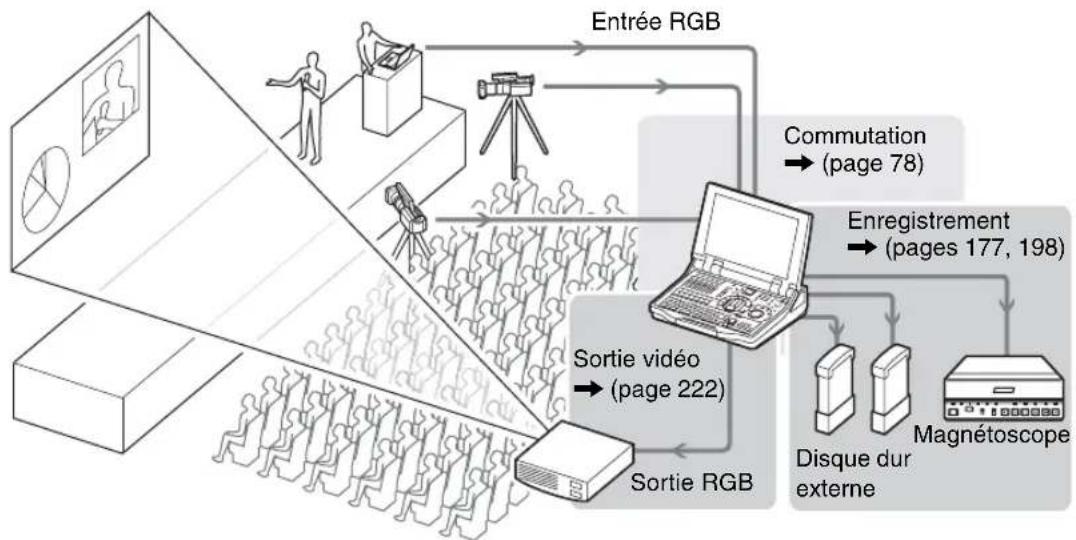
flowchart
graph TD
    A["Audience with monitor"] --> B["Microphone"]
    B --> C["Radio"]
    C --> D["Laptop"]
    D --> E["Sortie RGB"]
    E --> F["Sortie vidéo (page 222)"]
    F --> G["Display screen"]
    H["Entrée RGB"] --> D
    I["Commutation (page 78)"] --> D
    J["Enregistrement (pages 177, 198)"] --> K["Disque dur externe"]
    K --> L["Magnétoscope"]
Diffusion Internet en direct
Cet appareil comprend une fonction de serveur de streaming. Pour la diffusion à des publics restreints (environ 20 personnes) sur un intranet, vous pouvez utiliser cet appareil en tant que serveur de streaming sans recourir à un serveur externe.
Principales fonctions utilisées : commutation vidéo (transition de commutation par volet), mixage audio, codage de streaming, serveur de streaming
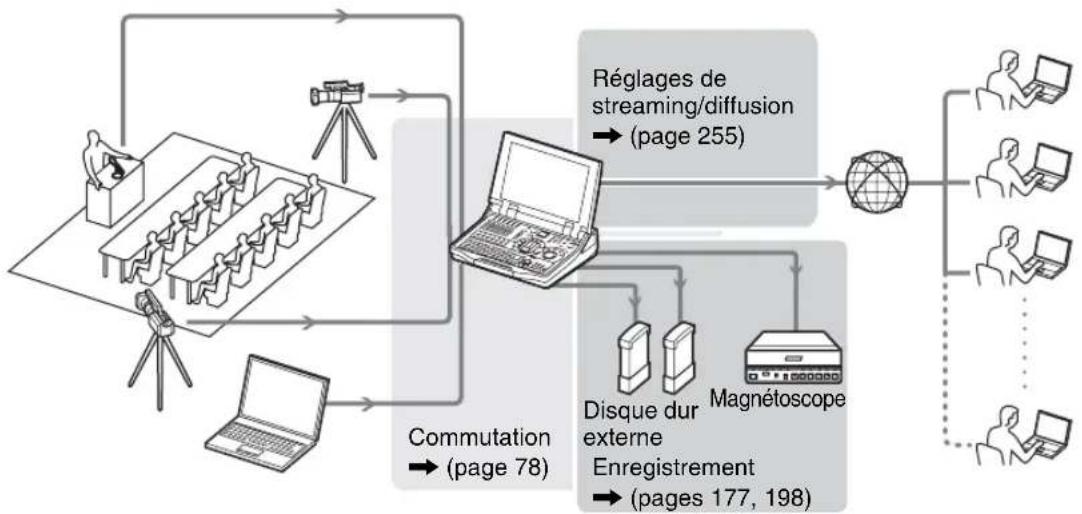
flowchart
graph TD
    A["Live Streamer"] --> B["Laptop"]
    B --> C["Commutation (page 78)"]
    C --> D["Computer"]
    D --> E["Display"]
    D --> F["Monitor"]
    D --> G["Display"]
    D --> H["Monitor"]
    E --> I["Magnétoscope"]
    F --> I
    G --> I
    H --> I
    I --> J["Display"]
    I --> K["Monitor"]
    I --> L["Display"]
    style A fill:#f9f,stroke:#333
    style B fill:#ccf,stroke:#333
    style C fill:#cfc,stroke:#333
    style D fill:#fcc,stroke:#333
    style E fill:#cff,stroke:#333
    style F fill:#ffc,stroke:#333
    style G fill:#cfc,stroke:#333
    style H fill:#fcc,stroke:#333
    style I fill:#ffc,stroke:#333
    style J fill:#cfc,stroke:#333
    style K fill:#fcc,stroke:#333
    style L fill:#cfc,stroke:#333
Pour la diffusion d'évènements en direct à un large public, vous pouvez passer par un serveur de streaming (serveur Helix).
Principales fonctions utilisées : commutation vidéo (transition de mixage), mixage audio, codage de streaming, paramètres prédéfinis de la caméra
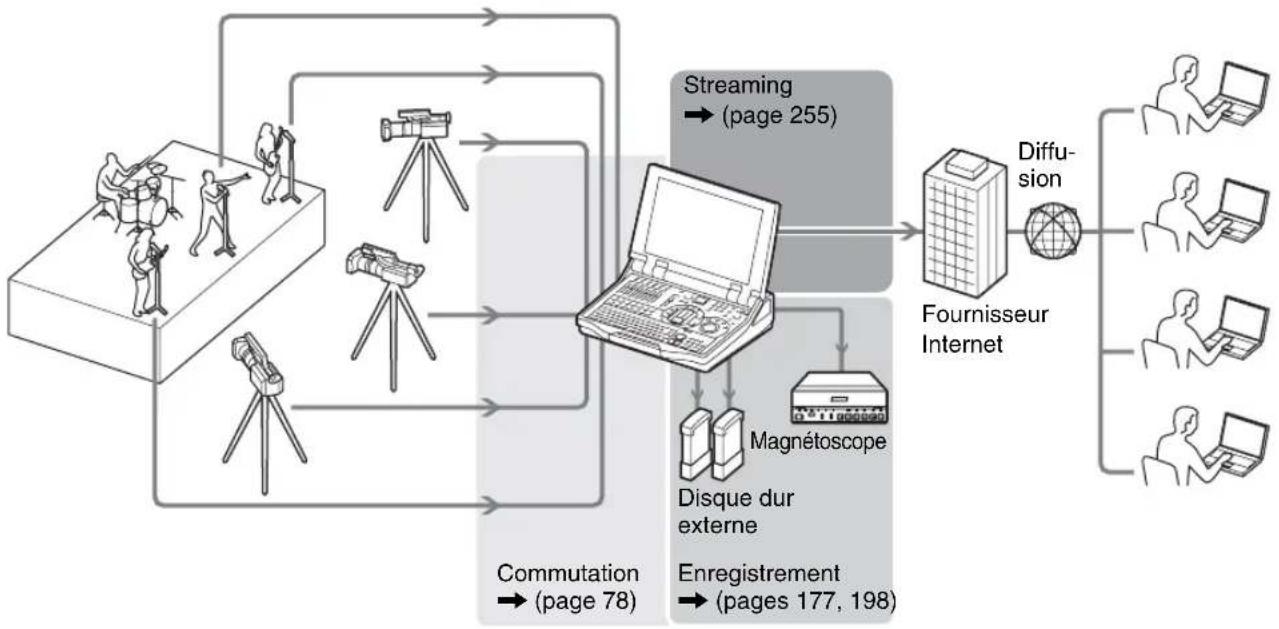
Simplification de réédition d'après événements
Si vous exportez un fichier EDL (Liste de décision d'édition) avec des informations de commutation à partir d'un évènement enregistré, puis l'utilisez dans un système d'édition non linéaire en combinaison avec un fichier de matériel enregistré sur un disque dur externe, vous pouvez compléter le travail de réédition en modifiant simplement la EDL.
Principales fonctions utilisées : Création de EDL, exportation de EDL
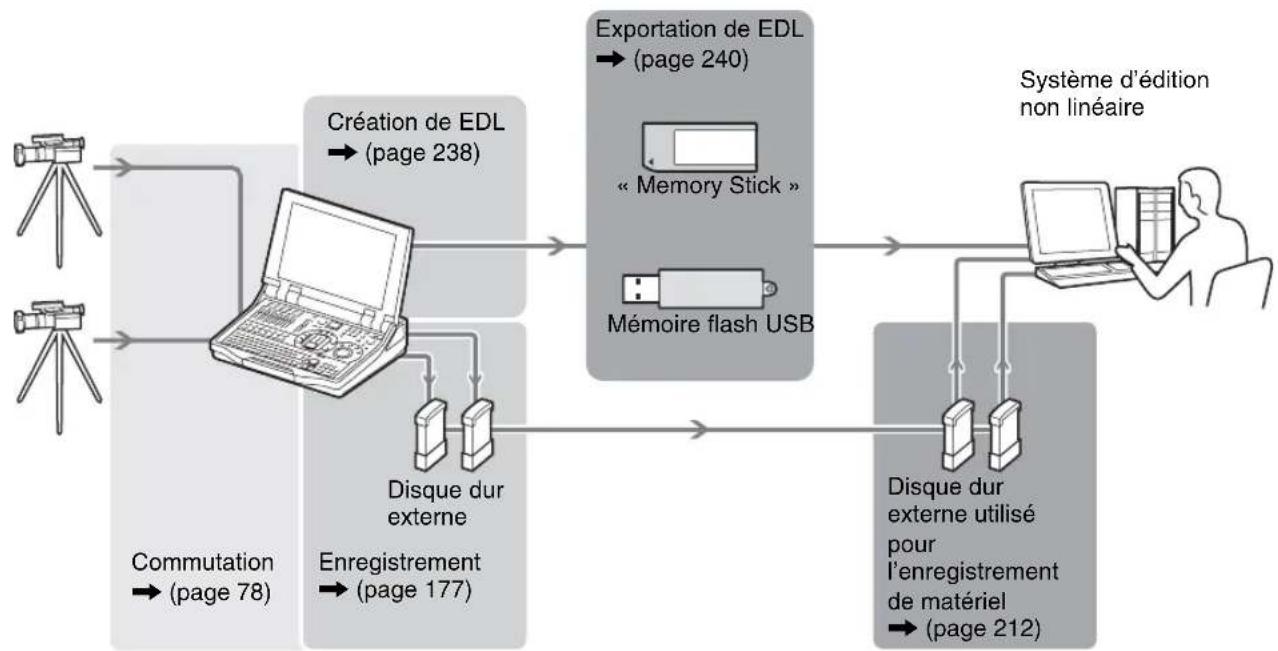
flowchart
graph TD
    A["Camera"] --> B["Laptop"]
    C["Drone"] --> B
    B --> D["Creation de EDL (page 238)"]
    D --> E["Exportation de EDL (page 240)"]
    E --> F["« Memory Stick »"]
    E --> G["Mémoire flash USB"]
    B --> H["Disque dur externe"]
    H --> I["Enregistrement (page 177)"]
    I --> J["Commutation (page 78)"]
    J --> K["Disque dur externe utilisé pour l'enregistrement de matériel (page 212)"]
    K --> L["Système d'édition non linéaire"]
Noms et fonctions des éléments
Panneau avant
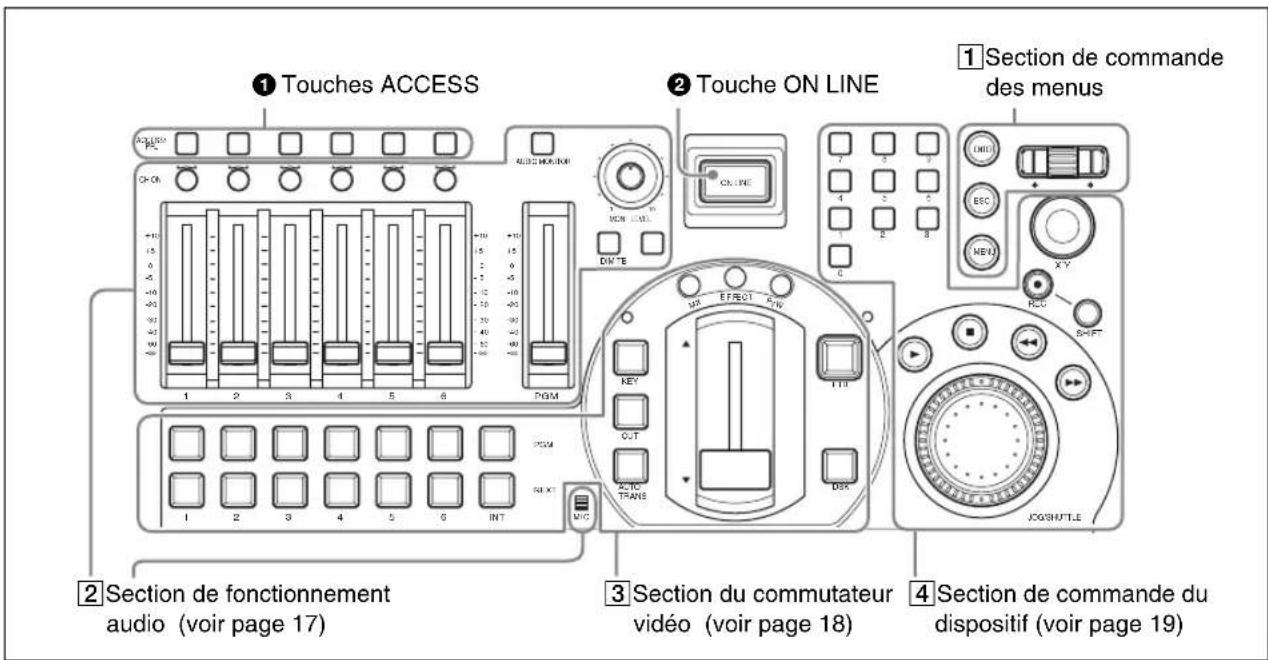
① Touches ACCESS
Ces touches permettent d'afficher le menu d'ACCES (page 35) et servent au contrôle audio (page 218). Lorsque vous appuyez sur une touche ACCESS dans l'une des colonnes 1 à 6, le menu d'ACCES apparaît. Il vous permet de régler les paramètres audio et vidéo correspondants. Les informations sur les signaux d'entrée apparaissent à gauche du menu. Si vous maintenez enfoncée la touche ACCESS dans l'une des colonnes 1 à 6 pendant au moins 0,5 seconde, vous pouvez contrôler l'audio affecté au potentiomètre du canal dans la même colonne et afficher le vumètre audio pour ce canal uniquement. Si vous maintenez enfoncées au moins deux touches ACCESS simultanément, vous pouvez contrôler plusieurs canaux audio.
② Touche ON LINE
Cette touche a les fonctions suivantes :
- Exécuter/arrêter la diffusion de streaming (page 270)
- Démarre/arrête l'enregistrement de sortie de programme et de matériel sur des disques durs externes (page 182).
- Démarre/arrête l'enregistrement sur magnétoscopes raccordés aux connecteurs DV (page 202).
• Démarrer/terminer la création de EDL (page 239)
Vous pouvez démarrer toutes ces fonctions simultanément.
1 Section de commande des menus
Utilisez ces commandes pour accéder aux menus supérieurs et aux menus d'ACCES.
Pour plus de détails sur les opérations, reportez-vous à « Fonctions réglables à partir du menu » (page 34).
flowchart
graph TD
    A["①Touche ENTER"] --> B["②Touche ESC"]
    A --> C["③Touche MENU"]
    A --> D["④Commande rotative"]
    A --> E["⑤EISC"]
    B --> F["Touches fléchées"]
    C --> G["Commande rotative"]
    D --> H["Commande rotative"]
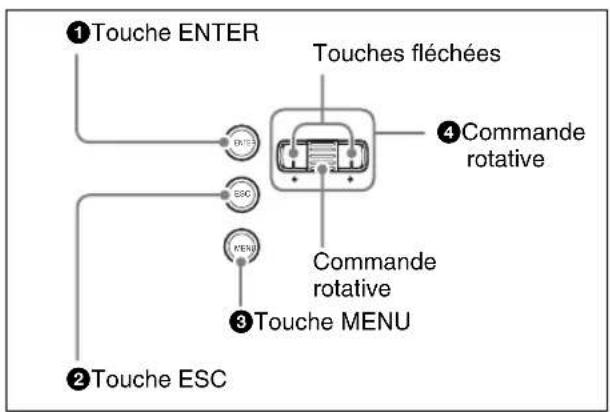
①Touche ENTER
Cette touche permet de confirmer un élément ou une valeur d'entrée dans les fonctions réglables à partir du menu.
②Touche ESC
Cette touche ferme le menu supérieur et le menu d'ACCES ou bien annule l'entrée de numéros et de caractères et revient à un niveau au dessus. De plus, si vous appuyez sur la touche ON LINE tout en maintenant la touche ESC appuyée, vous pouvez effectuer un arrêt forcé des opérations suivantes.
| Touches ESC + ON LINE | • Arrête l’enregistrement sur un disque dur externe• Arrête l’enregistrement sur un magnétoscope• Arrête le streaming• Arrête la création de EDL |
2 Section de fonctionnement audio
Utilisez ces commandes pour les réglages et les fonctionnements audio.
③Touche MENU
Cette touche permet d'activer ou de désactiver le menu supérieur.
④Commande rotative
Tournez la commande rotative vers le haut et vers le bas pour sélectionner un article de menu. Vous obtenez le même effet en appuyant sur la commande rotative comme sur une touche qu'en appuyant sur la touche ENTER.
Utilisez les touches fléchées lorsqu'une fonction réglable à partir du menu nécessite un mouvement à gauche ou à droite.
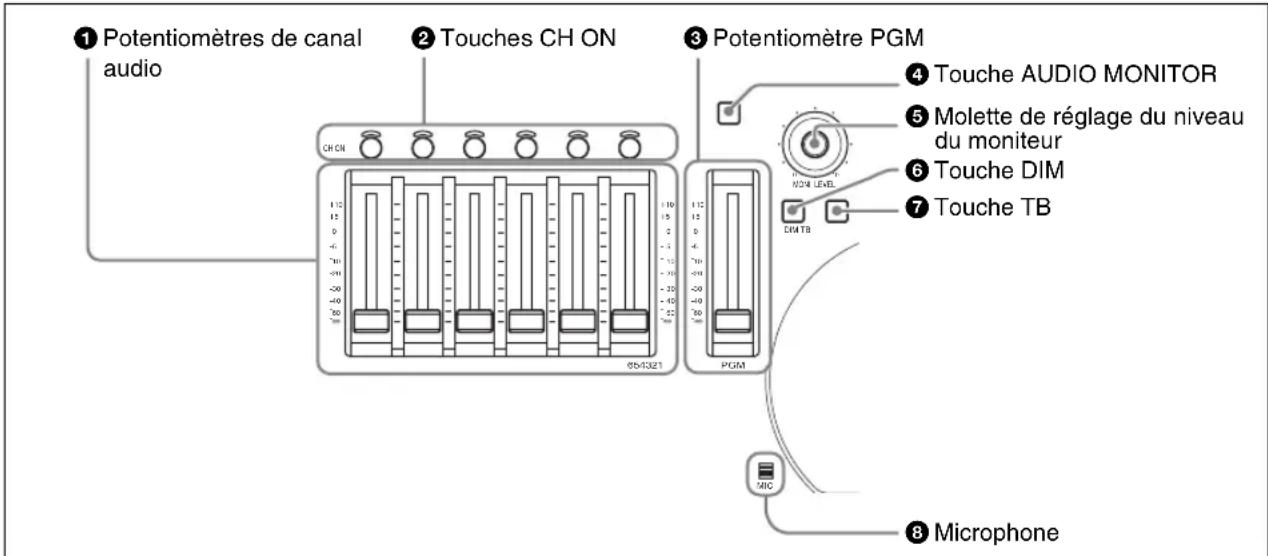
①Potentiomètres de canal audio
Ces touches permettent de régler les niveaux d'entrée de l'audio affecté aux canaux 1 à 6, dans une plage comprise entre - et +10 dB (page 176).
Pour des détails sur l'affectation du signal audio, reportez-vous à « Réglages relatifs au signal audio » (page 72).
②Touches CH ON
Ces touches permettent d'indiquer si les canaux audio 1 à 6 sont activés ou non.
Appuyez sur une touche pour activer l'audio affecté au canal audio correspondant. Les canaux pour lesquels la touche est éteinte sont désactivés (page 176).
Vous pouvez aussi lier l'activation des canaux audio avec la commutation des touches de sélection PGM (page 75).
③Potentiomètre PGM
Cette touche permet de régler le niveau de sortie audio général du signal de sortie du programme, dans une plage comprise entre - et +10 dB (page 176).
④ Touche AUDIO MONITOR
Cette touche permet de modifier le canal audio à surveiller. Lorsque vous appuyez sur cette touche, l'audio à surveiller passe par la séquence PGM → AUX1 → AUX2 → MIX → PGM (page 217).
⑤Molette de réglage du niveau du moniteur
Cette touche permet de régler le niveau de la sortie du moniteur et la sortie issue des haut-parleurs internes et des écouteurs (page 217).
⑥Touche DIM
Cette touche permet d'activer la fonction d'« atténuation audio ». Elle permet de réduire de 20 dB chaque niveau de la sortie du moniteur et la sortie issue des haut-parleurs internes et des écouteurs.
⑦ Touche TB
Cette touche vous permet de parler tout en communiquant sur un système d'intercommunication externe. Lorsque la touche
3 Section du commutateur vidéo
Elle permet de réaliser une commutation vidéo.
TB est allumée, le son issu du microphone du panneau avant et du microphone du micro-casque est émis au niveau du système d'intercommunication (page 214).
8 Microphone
Cette touche vous permet de parler sur un système d'intercommunication externe. Lorsque la touche TB est allumée, le son issu du microphone est émis au niveau du système d'intercommunication (page 214).
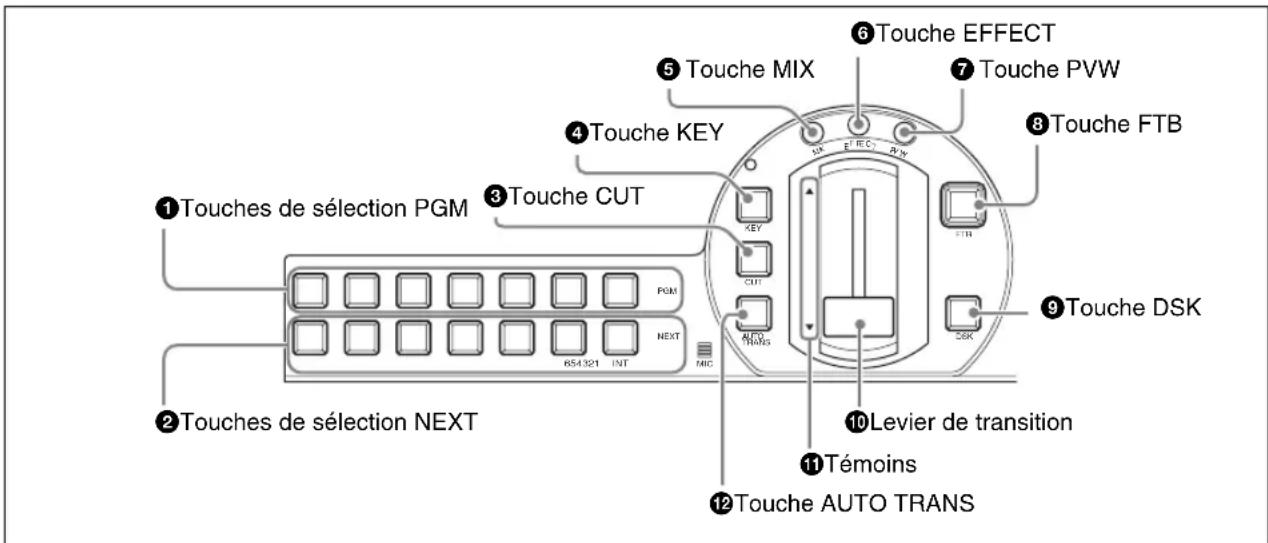
① Touches de sélection PGM
Ces touches permettent de sélectionner la vidéo qui sera affichée sur le signal de sortie du programme (page 79).
Les touches 1 à 6 permettent de sélectionner la vidéo affectée correspondante et la touche INT une image vidéo générée en interne par cet appareil (cache contre-cache couleur, barres de couleur, fichiers de graphiques).
Lorsque vous appuyez sur l'une de ces touches, elles s'allument en rouge et la vidéo affectée à la touche est envoyée au signal de sortie du programme.
Pour plus de détails sur l'affectation vidéo, reportez-vous à « Réglages relatifs au signal vidéo » (page 68).
②Touches de sélection NEXT
Les touches de sélection NEXT ont les fonctions suivantes :
- Sélection de la vidéo à transmettre sur le signal de sortie du programme après la transition de commutation suivante (page 80)
-
Sélection de la vidéo à utiliser pour l'image dans l'image (page 87)
-
Sélection de la vidéo à utiliser lors de l'insertion d'un code dans le signal de sortie du programme (page 101)
- Spécification d'une caméra à commander pendant les opérations de commande de la caméra (page 161)
- Sélection de la vidéo pour l'enregistrement ou la lecture (pages 184, 187)
Les touches 1 à 6 permettent de sélectionner la vidéo affectée correspondante et la touche INT une image vidéo générée en interne par cet appareil (cache contre-cache couleur, barres de couleur, fichiers de graphiques).
Un fichier graphique (SD_Safe_Area.tga) est fourni pour afficher les zones sûres.
③Touche CUT
Cette touche permet de commuter instantanément la vidéo (page 78).
④ Touche KEY
Cette touche permet d'effectuer une insertion (page 101). Lorsque cette touche s'allume en vert, les touches de sélection NEXT, les touches MIX, AUTO TRANS et CUT ainsi que le levier de transition sont affectés à l'insertion.
⑤Touche MIX
Cette touche permet d'effectuer un fondu enchaîné (mélange graduel d'une nouvelle vidéo dans l'image existante). Lorsque vous appliquez un effet, il se mélange de façon progressive dans l'effet (page 82).
⑥ Touche EFFECT
Cette touche permet d'activer un effet autre qu'un fondu enchaîné dans une transition ou lors de l'application d'un effet (page 83).
Vous pouvez aussi l'utiliser comme raccourci au menu [Profil des effets] (page 86).
⑦ Touche PVW
Cette touche permet de vérifier le résultat de l'insertion et de l'image dans l'image avant de le commuter vers la sortie du programme, sur le visualiseur PVW (page 112).
⑧ Touche FTB
Cette touche permet d'ouvrir ou de fermer la vidéo en fondu depuis ou vers un écran noir (« fondu au noir ») (page 90).
⑨Touche DSK
Cette touche permet d'ajouter des images ou du texte à la vidéo de sortie du programme (page 92). Vous pouvez l'utiliser pour superposer du texte, etc.
10Levier de transition
Ce levier vous permet d'exécuter manuellement une transition ou un effet (page 82).
⑪Témoins (∇Δ)
Ces témoins indiquent le sens dans lequel le levier de transition est déplacé. Lorsque vous déplacez le levier de transition dans le sens du témoin allumé, la transition ou l'effet est démarré.
Néanmoins, en supposant que vous appuyez sur la touche AUTO TRANS après avoir déplacé le levier de transition vers le centre, par exemple, une incohérence entre la position du potentiomètre et de l'application de l'effet se produit et les deux témoins s'allument.
⑫Touche AUTO TRANS
Cette touche permet d'effectuer une transition automatique avec une heure de transition prédéfinie, soit d'une vidéo à une autre, soit lors de l'application d'un effet (page 82).
4 Section de commande du dispositif
Utilisez ces commandes pour télécommander une caméra prenant en charge le protocole VISCA et connecté à ce système (page 161), effectuer des opérations sur le disque dur (enregistrement de matériel, lecture de fichiers) (pages 184, 187), effectuer des opérations de lecture avec magnétoscope (page 204) ou accéder rapidement aux fichiers de graphiques (page 96).
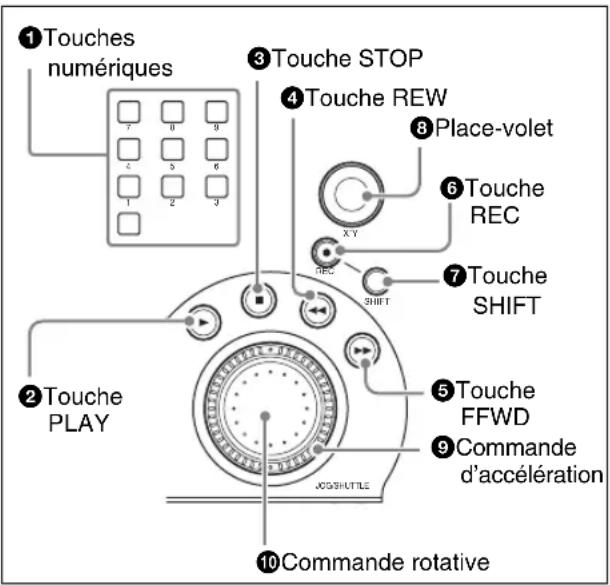
① Touches numériques
Ces touches permettent d'accéder rapidement aux fichiers de graphiques, d'enregistrer ou de rappeler des instantanés d'effet vidéo ou des paramètres prédéfinis de la caméra, de réinitialiser celle-ci ou de mettre des fichiers en file d'attente (pages 96, 116, 164, 169, 193).
②Touche PLAY
Cette touche permet de lire un fichier à vitesse normale.
Maintenez la touche REC enfoncée et appuyez sur ce bouton pour lancer l'enregistrement sur le disque dur (page 184).
③Touche STOP
Cette touche permet d'arrêter la lecture de fichier. Appuyez sur Shift puis sur cette touche pour revenir au visualiseur source et de passer de l'affichage d'un fichier stocké sur le disque dur à une entrée normale (page 189).
Lors de l'enregistrement sur un disque dur externe, maintenez la touche REC enfoncée et appuyez sur cette touche pour arrêter l'enregistrement (page 186).
Lors de l'enregistrement de sortie de programme, maintenez les touches SHIFT et REC enfoncées et
appuyez sur cette touche pour arrêter l'enregistrement (page 184).
④ Touche REW
Cette touche permet de lire un fichier rapidement dans le sens inverse. La vitesse de lecture dans le sens inverse augmente chaque fois que vous appuyez sur cette touche (en six étapes) (page 189).
⑤ Touche FFWD
Cette touche permet de lire rapidement en avant un fichier. La vitesse de lecture augmente chaque fois que vous appuyez sur cette touche (en six étapes) (page 189).
⑥Touche REC
Cette touche permet de lancer ou d'arrêter l'enregistrement sur un disque dur externe (page 185).
| Touche REC + touche de sélection NEXT | Réserve ou annule l’enregistrement de matériel |
| Touches REC + PLAY | Démarre l’enregistrement de matériel |
| Touches REC + STOP | Arrête l’enregistrement de matériel |
| Touches SHIFT + REC + PLAY | Lance l’enregistrement de sortie de programme |
| Touches SHIFT + REC + STOP | Arrête l’enregistrement de sortie de programme |
⑦ Touche SHIFT
Vous appuyez sur cette touche en utilisant d'autres commandes pour effectuer les opérations suivantes :
| SHIFT + commande rotative | Réglage de l'ouverture (iris) sur une caméra prenant en charge le protocole VISCA |
| SHIFT + touche numérique (1 à 6) | • Définit les paramètres prédéfinis de la caméra• Enregistre les points de file d'attente du magnétoscope et du disque dur |
| SHIFT + touche numérique (1 à 9) | • Enregistre l'accès rapide aux fichiers de graphiques• Enregistre les instantanés d'effet vidéo |
| SHIFT + touches numériques (0) | Réinitialisation de la caméra |
| SHIFT + touches numériques (8) | Enregistre un point de départ pour la répétition automatique |
| SHIFT + touches numériques (9) | Enregistre un point de fin pour la répétition automatique |
| Touches SHIFT + REW | • Passe au début d’un fichier• Revient en arrière d’un cadre sur un magnétoscope |
| Touches SHIFT + FFWD | • Passe à la fin d’un fichier• Avance d’un cadre sur un magnétoscope |
| Touches SHIFT + STOP | • F e r m e u n f i c h• Arrête momentanément la lecture sur un magnétoscope |
| Touches SHIFT + ENTER | • Supprime simultanément les données préréglées• Traite tous les fichiers y compris ceux qui seront écrasés. |
| Touches SHIFT + ESC | Traite tous les fichiers sauf ceux qui seront écrasés. |
| Touches SHIFT + REC + PLAY | Lance l’enregistrement de sortie de programme |
| Touches SHIFT + REC + STOP | Arrête l’enregistrement de sortie de programme |
⑧Place-volet
Cette commande permet d'effectuer avec la caméra un panorama horizontal ou vertical. Vous pouvez également contrôler la vitesse de la caméra en fonction de la façon dont vous appuyez sur cette touche (page 162).
Cette commande peut également être utilisée pour changer les positions d'affichage de l'image dans l'image et des logos (pages 89, 101) et pour déplacer le curseur d'insertion chroma automatique (page 108).
⑨ Commande d'accélération (bague externe)
Commande le zoom de la caméra.
Lors de la lecture de fichier ou avec magnétoscope, tournez cette commande dans le sens des aiguilles d'une montre pour lire le fichier en avant à la vitesse correspondant au nombre de tours de la commande et dans le sens contraire pour le lire en arrière à la vitesse correspondant également aux nombre de tours de la commande (pages 162, 189).
10 Commande rotative (commande interne)
Cette commande contrôle la mise au point et l'iris de la caméra (page 162) et effectue les opérations de lecture pour les magnétoscopes ou les fichiers enregistrés sur le disque dur externe (page 190).
Panneau arrière
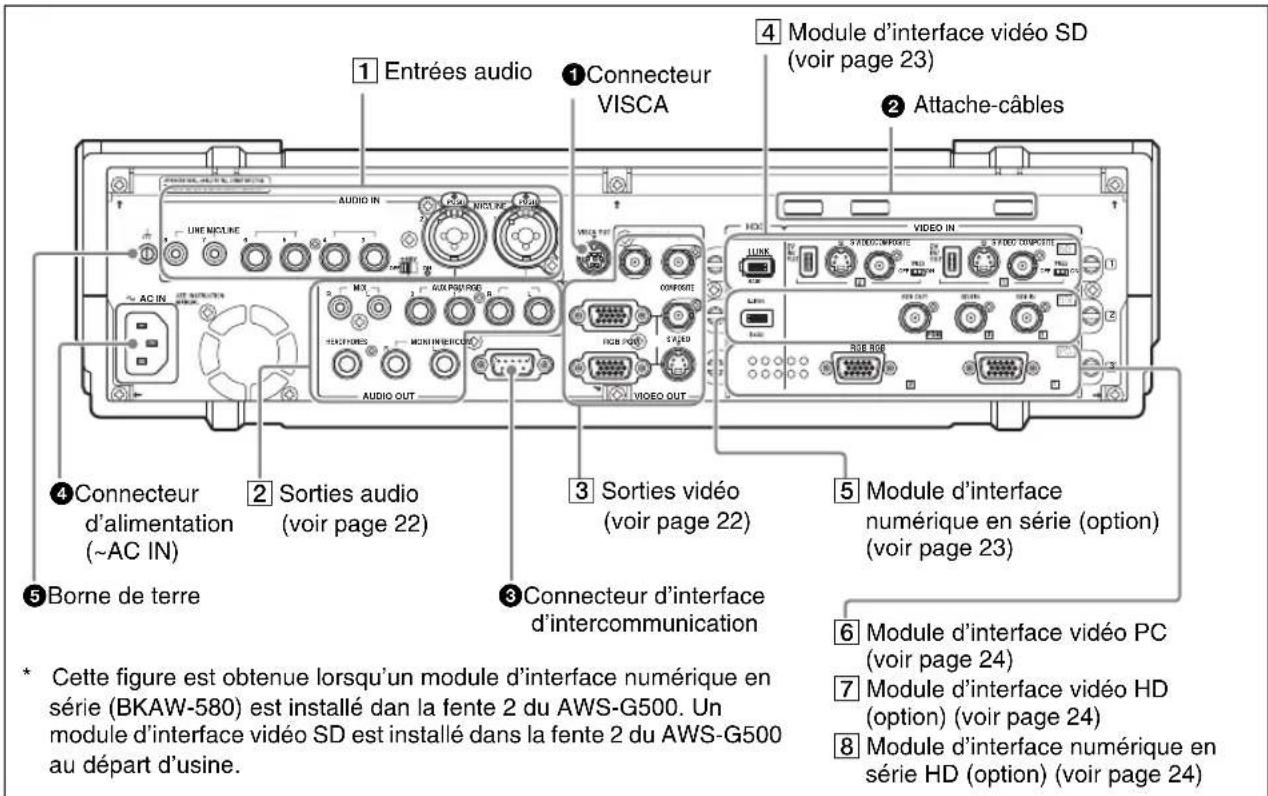
①Connecteur VISCA
Pour connecter à cet appareil la série de caméras prenant en charge le protocole VISCA pour la commande à distance, branchez le câble VISCA (page 58).
② Attache-câbles
Utilisez ces attache-câbles pour éviter que les câbles se débranchent accidentellement (page 65).
③ Connecteur d'interface d'intercommunication
Permet de connecter un système d'intercommunication externe (page 214).
④ Connecteur d'alimentation (\~AC IN)
Utilisez-le pour effectuer un raccordement à une prise CA (page 44).
Attention
Nous vous recommandons d'utiliser une onde sinusoidale de 50 Hz (±3%) ou de 60 Hz (±3%) avec un onduleur DC-AC. N'utilisez pas d'onduleur universel avec une forme d'onde de sortie carrée.
⑤Borne de terre
Lorsque vous utilisez cet appareil, connectez la borne de terre à un fil de mise à la terre.
Attention
La borne de terre se trouve près des connecteurs d'entrée audio. Par conséquent, lorsque vous connectez le fil de mise à la terre, faites attention à ne pas les toucher.
1 Entrées audio
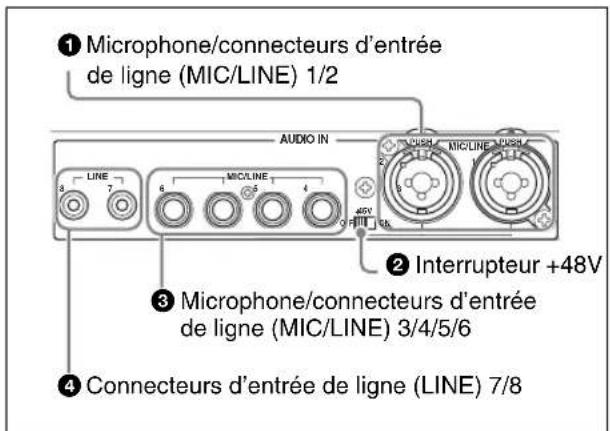
①Microphone/connecteurs d'entrée de ligne (MIC/LINE) 1/2 (XLR à 3 broches, type équilibré partagé TRS)
Entrent un signal audio analogique depuis un microphone ou un périphérique audio.
②Interrupteur +48V
Utilisez cet interrupteur lorsqu'un microphone électrostatique nécessitant une alimentation est branché aux connecteurs de microphone/d'entrée de ligne (MIC/LINE) 1/2. Lorsqu'il est en position ON, +48V est fourni.
③Microphone/connecteurs d'entrée de ligne (MIC/LINE) 3/4/5/6 (type équilibré TRS)
Entrent un signal audio analogique depuis un microphone dynamique ou un périphérique audio.
④ Connecteurs d'entrée de ligne (LINE) 7/8 (type équilibré TRS)
Entrent un signal audio analogique depuis un périphérique audio.
2 Sorities audio
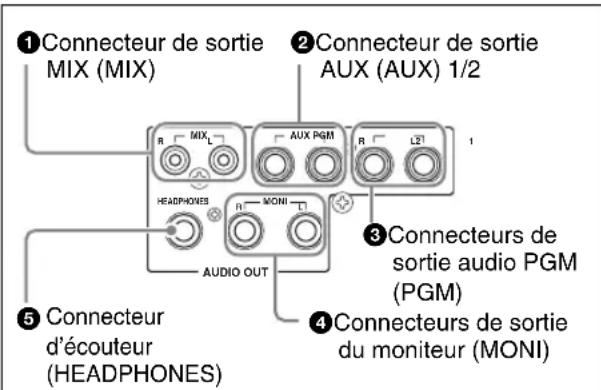
① Connecteur de sortie MIX (MIX) L/R (RCA)
Ils se connectent à un périphérique acoustique externe pour produire des signaux audio (page 216).
② Connecteur de sortie AUX (AUX) 1/2 (TRS, équilibré)
Ils se connectent à un périphérique acoustique externe pour produire des signaux audio. Vous pouvez régler le niveau de sortie (page 215).
③Connecteurs de sortie audio PGM (PGM) L/R (TRS, équilibré)
Ces connecteurs produisent l'audio final (audio du programme) créé par cet appareil (page 215).
4 Connecteurs de sortie du moniteur (MONI) L/R (TRS, équilibré)
Ces connecteurs fournissent des sorties moniteur de l'un des signaux audio PGM/AUX1/AUX2/MIX (page 217).
5 Connecteur d'écouteur (HEADPHONES) (prise téléphonique standard)
Ce connecteur produit l'un des audios PGM/AUX1/AUX2/MIX (page 216).
Vous pouvez régler le niveau de sortie à l'aide de la molette de réglage du niveau du moniteur du panneau avant (MONI LEVEL) (page 217).
3 Sorties vidéo
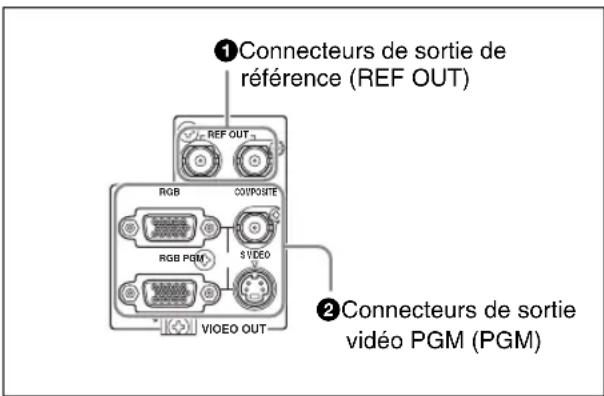
① Connecteurs de sortie de référence (REF OUT) × 2
Ces connecteurs produisent soit un signal de référence de 60 Hz (NTSC) ou de 50 Hz (PAL) pour correspondre au signal de sortie du programme.
②Connecteurs de sortie vidéo PGM (PGM)
- Connecteur de sortie vidéo composite (COMPOSITE) (BNC) × 1
- Connecteur de sortie S-Video (S VIDEO) (Connecteur S) × 1
Ces connecteurs produisent la vidéo du programme finale (PGM). Vous pouvez passer à NTSC (60 Hz) ou PAL (50 Hz) (page 72).
- Connecteurs de sortie RGB (RGB) (D-sub 15 broches) × 2
Ces connecteurs produisent la vidéo du programme finale (PGM) sous la forme de signaux RGB analogiques et de signaux RGB vidéo. Vous pouvez raccorder un projecteur ou un écran externe.
Les signaux suivants peuvent être produits (page 72).
- XGA (1 024 × 768) 60 Hz/75 Hz
- SXGA (1 280 × 1 024) 60 Hz
- WXGA (1 280 × 768) 60 Hz/75 Hz
- RGB 15k 50 Hz/59,94 Hz
4 Module d'interface vidéo SD (BKAW-570)
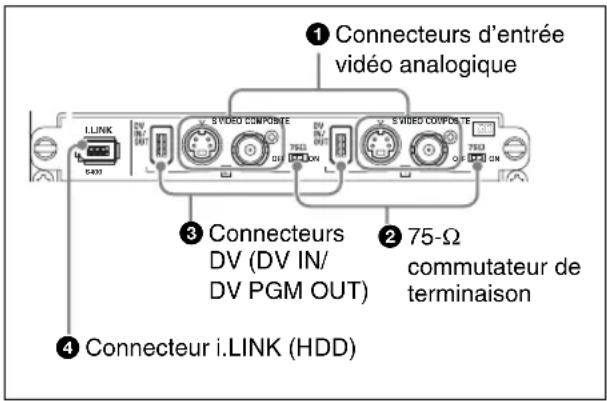
① Connecteurs d'entrée vidéo analogique Connecteurs d'entrée vidéo composite (COMPOSITE) (BNC) × 2 Connecteurs d'entrée S-vidéo (Connecteur S) × 2 Entrent des signaux vidéo analogiques.
275-Ω commutateur de terminaison Réglez ce commutateur sur la position OFF lorsque vous utilisez une connexion en boucle pour un moniteur vidéo ou une connexion du même type en raccordant un connecteur de dérivation au connecteur d'entrée vidéo composite (COMPOSITE).
Remarque
Le réglage par défaut en usine est ON. Utilisez l'extrémité d'un objet pointu tel qu'un stylo pour changer la position du commutateur.
③ Connecteurs DV (DV IN/DV PGM OUT) (i.LINK 6 broches) × 2
Entrent et produisent des signaux audio vidéo numériques.
Remarques
- Vous pouvez utiliser une seule entrée Composite/S Vidéo/DV pour chacun des IN1 et IN2.
- Si le connecteur DV est réglé comme sortie, vous ne pouvez pas enregistrer de matériel à partir des connecteurs composite et S-video (page 200).
④ Connecteur i.LINK (HDD) (i.LINK 6 broches) × 1
Si un disque dur externe est raccordé, il est possible d'enregistrer la sortie de programme et de matériel. Ces trois types d'enregistrement suivants sont disponibles pour un disque dur externe.
- L'enregistrement manuel d'entrée vidéo pour le même module d'interface en combinaison avec l'audio ayant le même numéro de source que la vidéo (page 184).
- Enregistrement manuel de sortie de programme (page 183).
- Enregistrement simultané de matériel et de sortie de programme (enregistrement ON LINE) (page 182).
5 Module d'interface numérique en série (BKAW-580) (option)
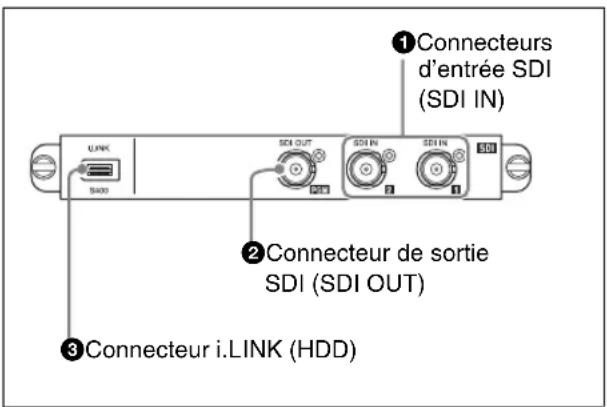
① Connecteurs d'entrée SDI (SDI IN) (BNC) × 2
Signaux d'entrée SDI.
②Connecteur de sortie SDI (SDI OUT) (BNC) × 1
Produit les vidéo et audio finaux (programme vidéo + audio) en signaux SDI (page 200).
③Connecteur i.LINK (HDD) (i.LINK 6 broches) × 1
Si un disque dur externe est raccordé, il est possible d'enregistrer la sortie de programme et de matériel. Ces trois types d'enregistrement suivants sont disponibles pour un disque dur externe.
- L'enregistrement manuel d'entrée vidéo pour le même module d'interface en combinaison avec l'audio ayant le même numéro de source que la vidéo (page 184).
- Enregistrement manuel de sortie de programme (page 183).
- Enregistrement simultané de matériel et de sortie de programme (enregistrement ON LINE) (page 182).
6 Module d'interface vidéo PC (BKAW-550)
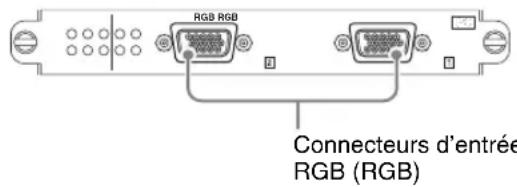
Connecteurs d'entrée RGB (RGB) (D-sub 15 broches) × 2
Entrent des signaux RGB analogiques d'un ordinateur ou d'une autre source. Les combinaisons suivantes de fréquence et de taille d'image sont prises en charge.
• XGA (1 024 × 768) 60 Hz/70 Hz/75 Hz
• SXGA (1 280 × 1 024) 60 Hz/75 Hz
• WXGA (1 280 × 768) 60 Hz
Attention
Les entrées WXGA seront verticalement réduites d'environ 6%.
7 Module d'interface vidéo HD (BKAW-560) (option)
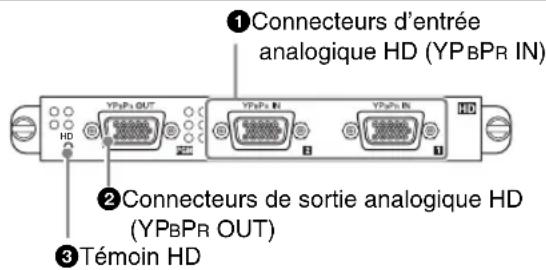
①Connecteurs d'entrée analogique HD (YPBPR IN) (D-sub 15 broches) × 2
Ceci permet d'entrer des signaux analogiques HD. Les formats de signaux d'entrée suivants sont acceptés.
• 720/59,94p, 720/50p
• 1080/59,94i, 1080/50i
②Connecteur de sortie analogique HD (YPBPR OUT) (D-sub 15 broches) × 1
Ceci permet la sortie de signaux analogiques HD. Les formats de signaux de sortie suivants sont acceptés.
• 720/59,94p, 720/50p
• 1080/59,94i, 1080/50i
③Témoin HD
S'allume ou s'éteint dans les situations suivantes.
| S'allume | Lorsque la sortie de signaux analogiques HD est possible (mode 16:9 HD (page 53)). |
| S'éteint L | Lorsque la sortie de signaux analogiques HD n'est pas possible (modes 4:3 et 16:9 SD (page 53)).Un signal d'image noire est sorti. |
8 Module d'interface numérique en série HD (BKAW-590) (option)
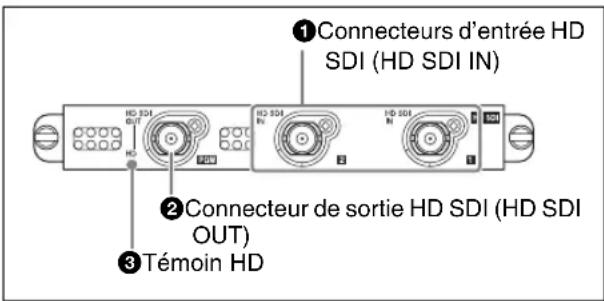
① Connecteurs d'entrée HD SDI (HD SDI IN) (BNC) × 2
Permettent l'entrée des signaux HD SDI. Les formats de signal d'entrée suivants sont acceptés.
- 720/59,94p, 720/50p
• 1080/59,94i, 1080/50i
②Connecteurs de sortie HD SDI (HD SDI OUT) (BNC) × 1
Permettent la sortie des signaux HD SDI. Les formats de signal de sortie suivants sont acceptés.
- 720/59,94p, 720/50p
• 1080/59,94i, 1080/50i
③Témoin HD
S'allume ou s'éteint dans les situations suivantes.
| S'allume | Lorsque la sortie des signaux HD SDI est possible (mode 16:9 HD (page 53)). |
| S'éteint Lorsque la sortie des signaux HD SDI n'est pas possible (modes 4:3 et 16:9 SD (page 53)).Un signal d'image noire est sorti. | |
Attention
Si les connecteurs HD SDI IN du module d'interface numérique en série HD sont ouverts, il peut y avoir des dysfonctionnements dans le
circuit HD SDI à cause de parasites provoqués par l'équipement qui se trouve à proximité. Lorsque vous utilisez ce module, assurez vous de fixer les terminaisons 75 Ω aux connecteurs HD SDI IN afin qu'ils se s'ouvrent pas.
Panneau latéral
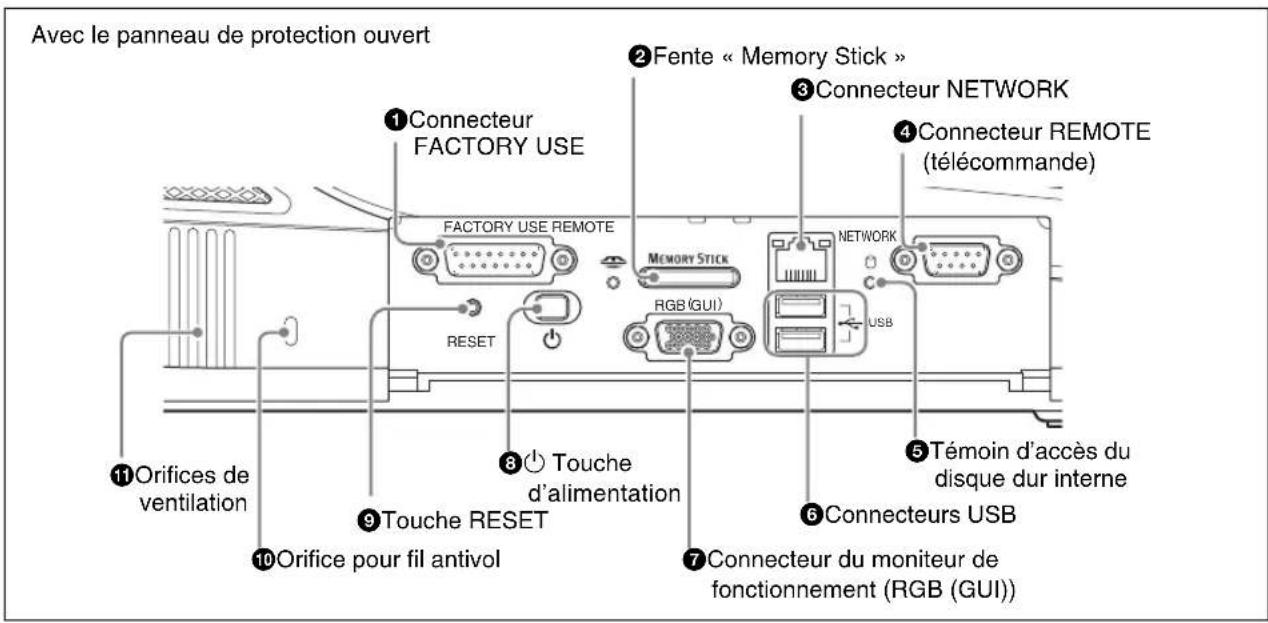
① Connecteur FACTORY USE
Permet l'entrée et la sortie de signaux GPI.
- La connexion de ce connecteur et de celui de signalisation d'un CCU (unité de contrôle de caméra) ou 'un autre périphérique, permet d'allumer le témoin de signalisation de la caméra (page 171).
- Lorsqu'un périphérique externe est raccordé, vous pouvez effectuer des opérations avec la touche de sélection PGM et NEXT à partir de ce périphérique (page 173).
②Fente « Memory Stick »
Cette fente sert à insérer un « Memory Stick ». Utilisez-le pour la mise à jour du logiciel de fonctionnement (page 277), l'importation de fichiers de polices (page 158), l'exportation/ importation de données de travail (pages 235, 236), l'exportation EDL, l'importation de fichiers de graphiques et de logos (page 244), l'exportation de fichiers de graphiques créés avec l'outil d'écriture de texte (page 132), l'exportation de fichiers VOD (page 247) et autre. Lorsque vous accédez au « Memory Stick », le témoin d'accès situé à gauche de la fente s'allume.
③Connecteur NETWORK (RJ-45)
Permet de connecter un adaptateur réseau externe ou un routeur. Il prend en charge Ethernet 10Base-T et 100Base-TX.
Le témoin vert clignote lorsque le réseau est actif. Une LED couleur ambre s'allume lorsque l'appareil est connecté dans un réseau 100Base-TX.
ATTENTION
Par mesure de sécurité, ne raccordez pas le connecteur pour le câblage de périphériques pouvant avoir une tension excessive à ce port. Suivez les instructions pour ce port.
ATTENTION
Lors de la connexion du câble réseau de l'appareil au périphérique, utilisez un câble blindé afin d'empêcher tout dysfonctionnement dû au bruit de rayonnement.
4 Connecteur REMOTE (télécommande)
Ce connecteur est fourni pour une expansion fonctionnelle future.
⑤ Témoin d'accès du disque dur interne
Ce témoin s'allume lors de l'accès au disque dur interne.
⑥ Connecteurs USB (USB) (compatibles USB)
Le connecteur supérieur est le numéro 1, tandis que le connecteur inférieur est le numéro 2. Utilisez ces connecteurs pour brancher un clavier USB. Utilisez-le pour la connexion d'une mémoire flash USB, la mise à jour du logiciel de fonctionnement (page 277), l'importation de fichiers de polices (page 158), l'exportation/ importation de données de travail (pages 235, 236), l'exportation EDL, l'importation de fichiers de graphiques et de logos (page 244), l'exportation de fichiers de graphiques créés avec l'outil d'écriture de texte (page 132), l'exportation de fichiers VOD (page 247) et autre.
Pour plus de détails sur les claviers pouvant être utilisés, contactez votre revendeur ou votre technicien d'assistance Sony.
Lorsque vous utilisez le logiciel Outil d'écriture de texte, vous pouvez connecter et utiliser une souris USB.
Attention
- Ils ne prennent pas en charge l'entrée provenant d'une caméra USB.
- Le logiciel principal ne prend pas en charge les souris USB.
⑦ Connecteur du moniteur de fonctionnement (RGB (GUI)) (D-Sub 15 broches)
Ce connecteur transmet le signal d'écran sur un écran externe au format WXGA (1 280 × 800), à 60 Hz.
Pour plus d'informations sur les périphériques pouvant être utilisés, contactez votre revendeur ou votre technicien d'assistance Sony.
⑧ Touche d'alimentation
Cette touche permet de mettre l'appareil sous ou hors tension. Si vous maintenez la touche d'alimentation enfoncée pendant au moins 4 secondes, l'appareil s'arrête.
Après un arrêt forcé, les réglages de l'appareil risquent de ne pas être conservés.
⑨ Touche RESET
Cette touche est fournie pour une expansion fonctionnelle future.
10 Orifice pour fil antivol
Cet orifice accepte un fil antivol standard (3 mm × 7 mm).
⑪Orifices de ventilation
Attention
Veillez à ne pas obstruer les orifices de ventilation. Si ces orifices sont obstrués, l'appareil risque de surchauffer et de provoquer un incendie ou une panne.
Autres éléments
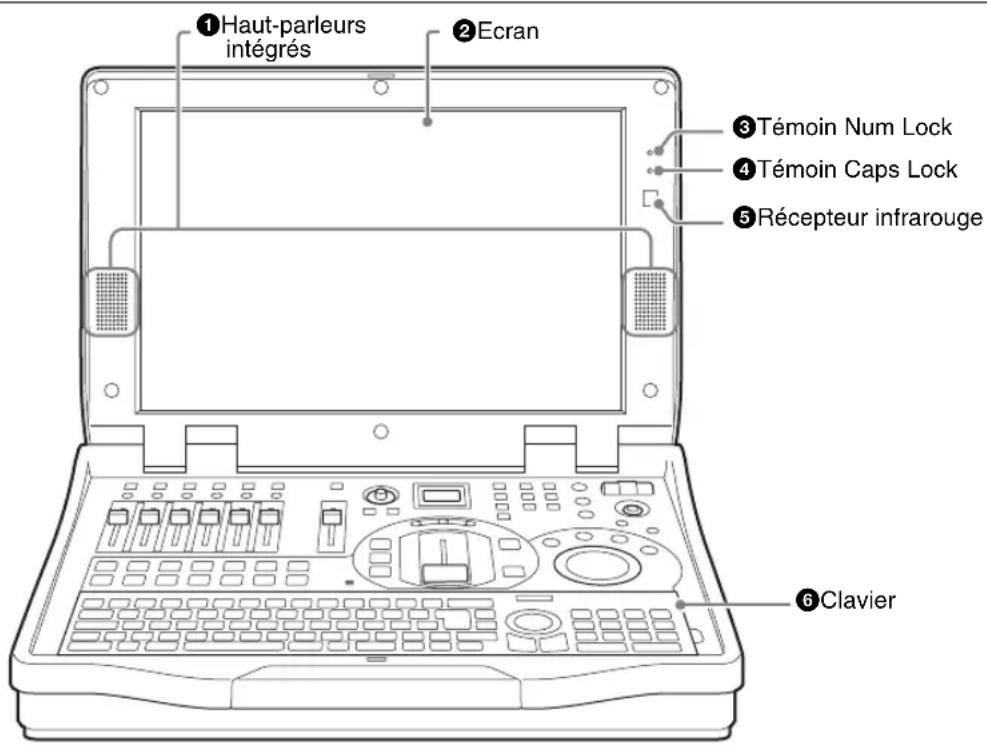
① Haut-parleurs intégrés
Vous pouvez surveiller l'audio grâce à ces haut-parleurs.
Les haut-parleurs intégrés n'émettent aucun son lorsqu'un écouteur est branché au connecteur d'écouteur.
②Ecran
Il affiche l'écran des opérations (page 27).
③Témoin Num Lock
Il s'allume en vert lorsque l'appareil est en mode de verrouillage numérique, Num Lock.
④Témoin Caps Lock
Il s'allume en vert lorsque l'appareil est en mode de verrouillage majuscule, Caps Lock.
⑤Récepteur infrarouge
Il accepte les signaux du clavier fourni avec cet appareil (page 47).
⑥Clavier
Utilisez-le pour saisir du texte et des chiffres. Vous pouvez également l'utiliser pour des opérations de menu (page 35).
Lorsque le clavier est monté sur l'appareil, le témoin EXT POWER situé sur le clavier s'allume en vert. Lorsque vous utilisez les touches Esc et F1 à F12, maintenez enfoncée la touche Fn puis appuyez sur la touche requise sur la ligne la plus en haut.
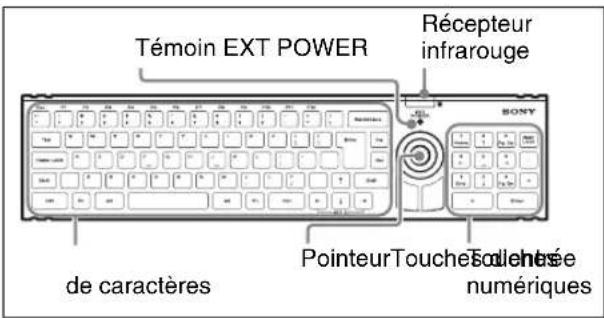
Pour les détails sur le changement de langue sur le clavier, reportez-vous à « Sélection de la langue » (page 49).
Ecran des opérations
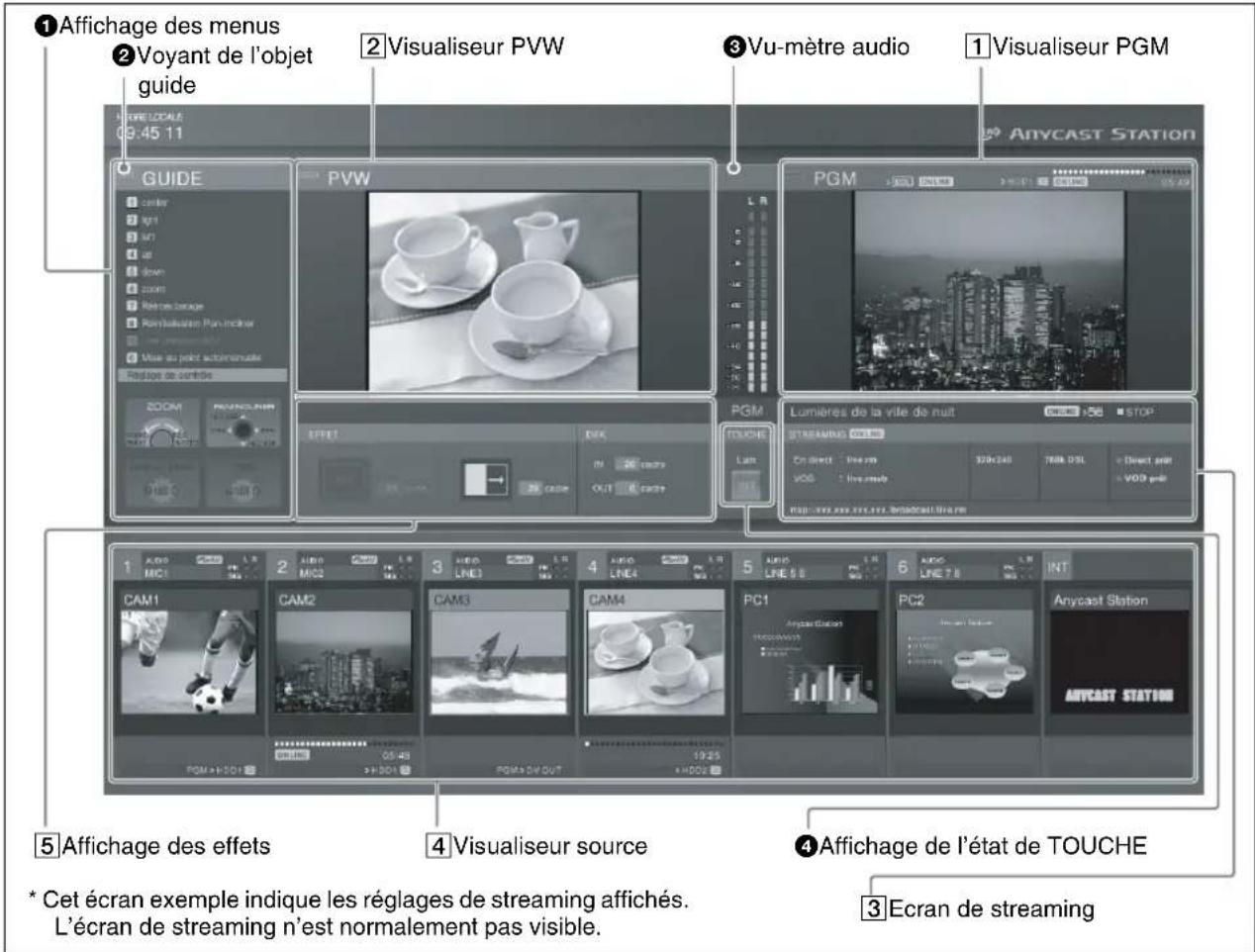
① Affichage des menus
Cet écran affiche les menus supérieurs (page 34), le menu de sélection de matériel INT (pages 92, 222), le menu de préréglage des graphiques (page 96), le menu du guide de la caméra (pages 161, 164), le menu du guide de disque dur externe (page 187) et le menu du guide de magnétoscope (page 204).
②Voyant de l'objet guide
La couleur du voyant de l'objet guide correspond à la signification suivante :
Ambre : lorsqu'une vidéo, sujette à une commande caméra (page 161), un contrôle disque dur externe (page 184), une commande de lecture avec magnétoscope (page 204) ou INT, est sélectionnée avec les touches de sélection NEXT (alors que la touche KEY n'est pas allumée).
Vert : lorsqu'une vidéo, sujette à une commande de caméra, de disque dur externe, de lecture avec magnétoscope ou INT, est sélectionnée avec les touches de sélection NEXT (alors que la touche KEY n'est pas allumée).
Eteint : lorsque autre chose qu'une vidéo, sujette à une commande caméra et un contrôle disque dur externe ou INT, est spécifiée avec les touches de sélection NEXT.
③Vu-mètre audio
Lorsque vous surveillez l'une des entrées audio PGM/AUX1/AUX2/MIX ou le résultat Pre Fader Listen (PFL), il indique le niveau audio. Une indication sous le vu-mètre affiche l'entrée audio PGM/AUX1/AUX2/MIX ou le PFL surveillé. Lorsque le niveau dépasse la plage du vu-mètre, le témoin supérieur s'allume en rouge (page 217).
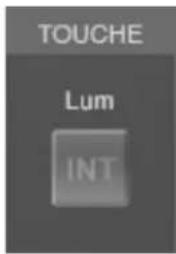
④ Affichage de l'état de TOUCHE
L'indicateur s'allume en rouge lors d'une insertion à la vidéo de sortie de programme. Le numéro (1 à 6) ou « INT » de la source sélectionnée pou l'insertion apparaît.
De plus, lorsque [Touche Chroma] (page 105) ou [Touche Luminance] (page 101) est sélectionné pour [Type touche] dans le menu d'effet vidéo, « Chroma » ou « Lum » apparaissent respectivement.
1 Visualiseur PGM
Il indique un signal de sortie du programme.
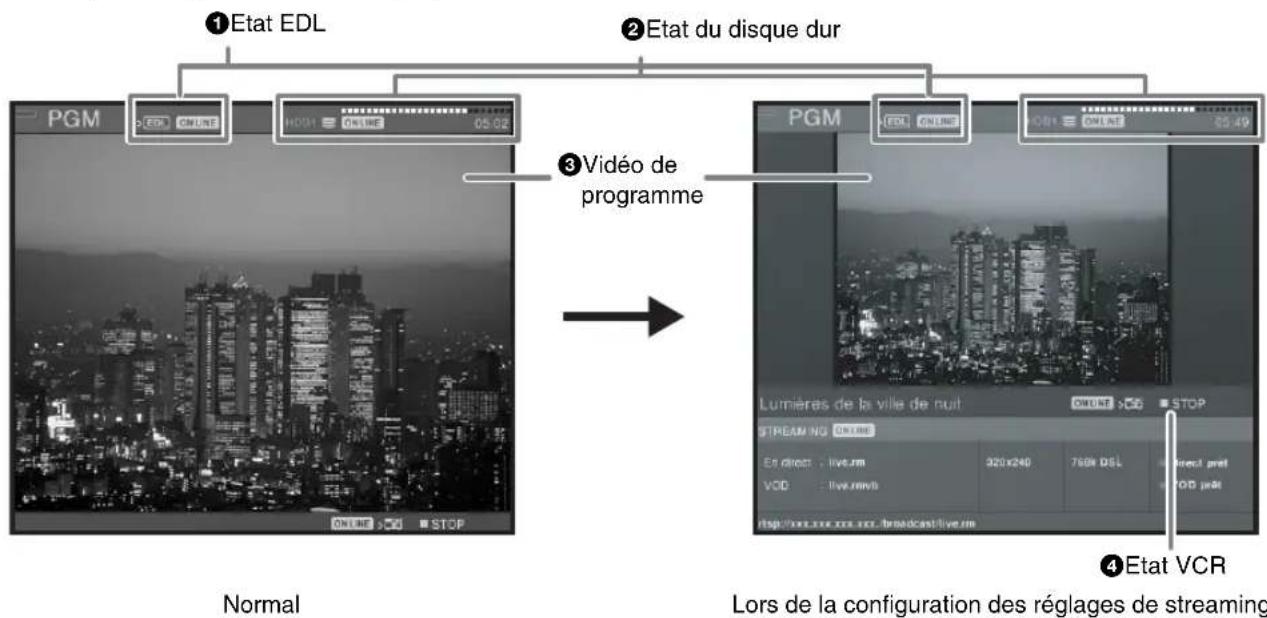
flowchart
graph LR
    A["1 Etat EDL"] --> B["2 Etat du disque dur"]
    B --> C["3 Vidéo de programme"]
    C --> D["4 Etat VCR"]

    subgraph "Normal"
        A1["PGM"] --> A2["EDL ONLINE"] --> A3["H001 ONLINE 05.02"]
        B1["PGM"] --> B2["EDL ONLINE"] --> B3["H01 ONLINE 05.49"]
        C1["PGM"] --> C2["EDL ONLINE"] --> C3["H01 ONLINE 05.49"]
    end

    subgraph "Lors de la configuration des réglages de streaming"
        D1["Lumières de la ville de nuit"] --> D2["ONLINE >OD STOP"]
        D3["STREAMING ONLINE"] --> D4["Et direct : live.jm 320x240 768 DSL Direct pret VOD just"]
        D5["Et at: online vs. vcc broadcastlive.m"] --> D6["https://www.rsc.org/ broadcastlive.m"]
    end
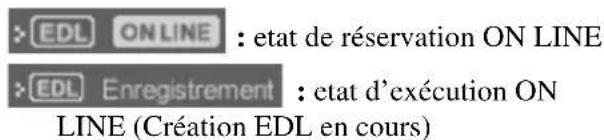
①Etat EDL
Pendant la création EDL, ceci montre l'état de l'opération de création.
Indications d'opérations de création
②Etat du disque dur
Lors de enregistrement de sortie de programme, ceci montre l'état du disque dur, la capacité restante et l'opération d'enregistrement.
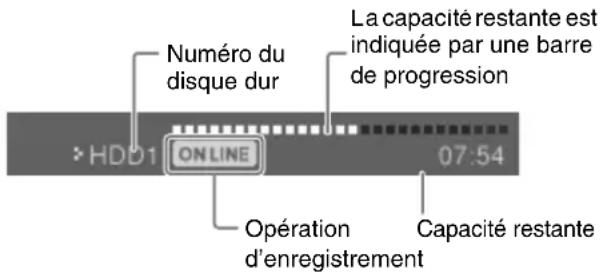
Indications d'opération d'enregistrement

REC PAUSE : enregistrement en attente

REC : enregistrement
: réservation d'enregistrement ON
LINE (appuyez sur la touche ON LINE pour entrer un état de démarrage d'enregistrement)
Non formaté : formatage requis
Disque plein : aucun espace disque restant (200 Mo ou moins)
No. de fichier plein : dépassement du nombre de fichiers pouvant être enregistrés
Erreur périphérique : impossible de reconnaître le disque dur lors de l'enregistrement
③ Vidéo de programme
Affiche la vidéo de sortie du programme. La taille de la vidéo diffère en fonction du réglage du format de projection de sortie PGM (page 52).
- Avec le mode 4:3
La vidéo est affichée à 480 × 360 pixels à environ 30 fps (environ 25 fps pour PAL). Pendant le streaming, la taille est de 320 × 240 pixels.
- Avec le mode 16:9 SD ou 16:9 HD
La vidéo est affichée à 426 × 240 pixels à environ 30 fps (environ 25 fps pour PAL).
Attention
- La vidéo affichée sur le visualiseur PGM est en retard de plusieurs images derrière la sortie vidéo issue des connecteurs de sortie vidéo PGM.
- Dans l’un des visualiseurs vidéo affichés sur l’écran des opérations (PGM/PVW/source), la vidéo peut se détériorer, mais il s’agit simplement d’une fonction du système d’affichage. Il n’y a aucune conséquence sur la sortie vidéo provenant des connecteurs de sortie vidéo du programme.
④Etat du magnétoscope
Lors de l'enregistrement sur un magnétoscope, ceci montre l'état de l'opération d'enregistrement.
T émoins d'opérations d'enregistrement

: etat de réservation ON
LINE (Vous pouvez démarrer
l'enregistrement en appuyant sur la touche ON LINE)
: etat d'exécution ON LINE
(Enregistrement sur magnétoscope en cours)

: l'enregistrement s'est arrêté à
cause de diverses raisons y compris la fin de la bande.
Pas de cassette : il n'y a pas de cassette vidéo, de disque ou autre matériel inséré
Pas de réponse : impossible de commander la lecture à partir de l'appareil
Indications lorsque les commandes de lecture sont effectuées pendant la commande d'enregistrement
: enregistrement

REC PAUSE : enregistrement en attente
: une fois arrêté
Pas de cassette : il n'y a pas de cassette vidéo, de disque ou autre matériel inséré
Pas de réponse : l'interface n'a pas été établie

PLAY : en cours de lecture

STILL : arrêt momentané

: avance rapide

: retour rapide
② Visualiseur PVW
Il affiche un aperçu de la vidéo.
Il vous permet de vérifier la vidéo entrée pour être la suivante à visualiser, le résultat d'une insertion ou d'une image dans l'image avant de passer à la sortie du programme.
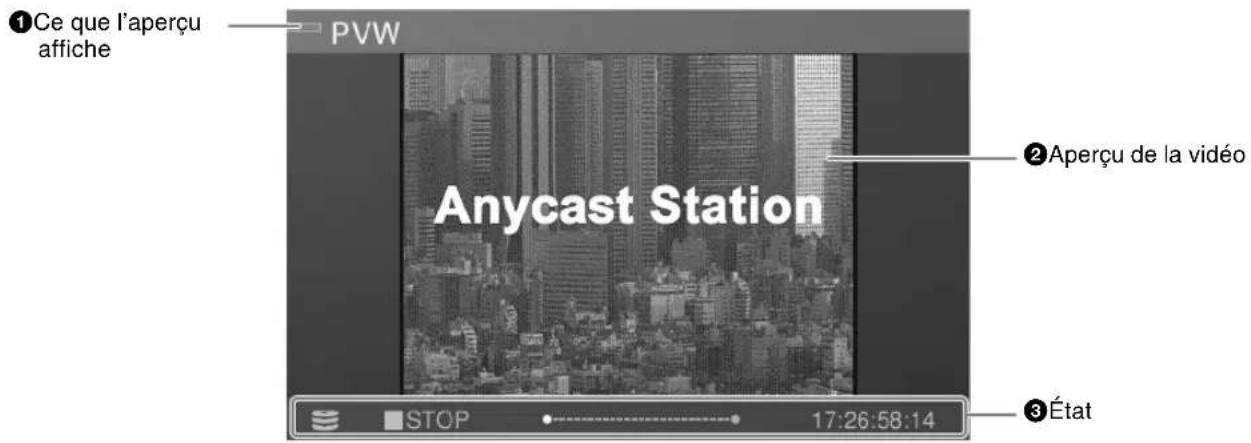
① Ce que l'aperçu affiche
Ambre : lorsqu'il affiche la vidéo sélectionnée par la touche de sélection NEXT.
Vert : lorsqu'il affiche la vidéo sélectionnée par la touche de sélection NEXT quand la touche KEY est allumée (vidéo avec une insertion).
②Aperçu de la vidéo
Dans des conditions normales, ceci affiche la vidéo sélectionnée à l'aide des touches de sélection NEXT. La taille de la vidéo diffère en fonction du réglage du format de projection de sortie PGM (page 52).
- Avec le mode 4:3
La vidéo est affichée à 320 × 240 pixels à environ 15 fps (environ 12 à 13 fps pour PAL).
- Avec le mode 16:9 SD ou 16:9 HD
La vidéo est affichée à 426 × 240 pixels à environ 15 fps (environ 12 à 13 fps pour PAL).
③ État
L'état affiché ici diffère en fonction de la vidéo à prévisualiser.
Lors de la visualisation d'une vidéo à partir d'une caméra télécommandée prenant en charge le protocole VISCA
L'état de la caméra prenant en charge le protocole VISCA est indiqué.
Pas de réponse : la communication ne peut pas être établie avec la caméra.
Initialisation : apparaît au démarrage du système et pendant la réinitialisation de la caméra.
Lors de l'affichage d'un fichier de graphiques INT
Chargement : pendant le chargement du fichier
Lors de la lecture d'un fichier sur un disque dur externe
L'état des opérations de fichier est indiqué.
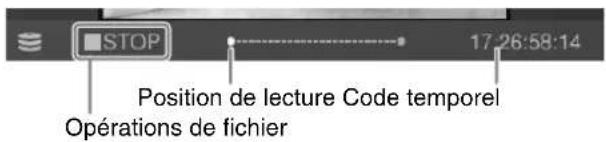
Indications d'opérations de fichier
Ouverture : pendant l'ouverture d'un fichier
PLAY : en cours de lecture STOP : une fois arrêté
II STILL : lorsque la vitesse de lecture est réglée sur zéro avec la commande d'accélération ou lorsque la lecture est arrêtée avec la commande rotative
JOG : lors de l'utilisation de la commande rotative
x2 : avance rapide (x2, x4, x8, x16, x32, x64) x2 : retour rapide (x2, x4, x8, x16, x32, x64)
Remarque
Les indications x1/8, x1/2 et x1 sont également affichées lorsque la commande rotative est utilisée pour les opérations de lecture.
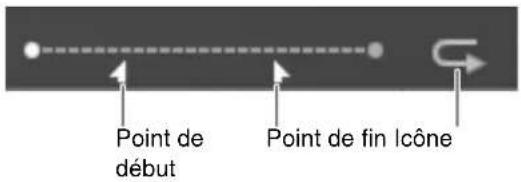
Position de lecture
Indique la position de lecture du fichier.
Lorsque la position de lecture est au début ou à la fin, ● pour chacun des témoins de fin.

flowchart
graph LR
    A["Start"] --> B["Process Step"]
    B --> C["Output Arrow"]
Position de lecture
Lorsque la lecture à répétition automatique est réglée, une icône est affichée à droite et les positions de points de début et fin sont indiquées s'ils sont réglés (page 190).
Pendant la lecture sur un magnétoscope

Opération de lecture avec magnétoscope
Témoins de lecture avec magnétoscope

PLAY : en cours de lecture

STOP : une fois arrêté

STILL : lorsque la vitesse de lecture est réglée sur zéro avec la commande d'accélération ou lorsque la lecture est arrêtée avec la commande rotative
JOG : lors de l'utilisation de la commande rotative

: avance rapide
: retour rapide
Pas de cassette : il n'y a pas de cassette vidéo, de disque ou autre matériel inséré
Pas de réponse : l'interface n'a pas été établie

REC : enregistrement

REC PAUSE : enregistrement en attente
3 Ecran de streaming
Cet écran affiche les réglages et l'état de la diffusion en temps réel.
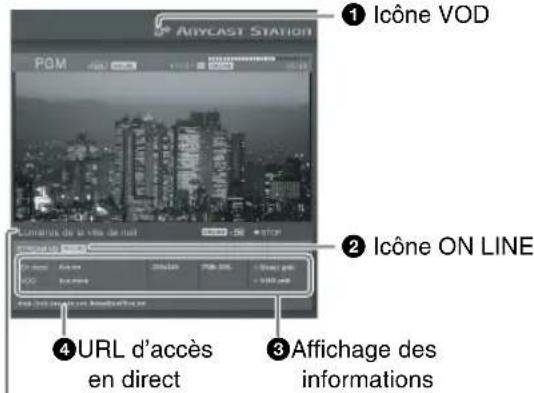
⑤Titre
①Icône VOD
Apparaît lorsqu'un fichier VOD a été enregistré et le serveur interne est en cours de fonctionnement.
②Icône ON LINE
Ceci apparaît lorsque le streaming peut être démarré après avoir appuyé sur la touche ON LINE.
③ Affichage des informations
Affiche les informations suivantes :
- Le nom de fichier enregistré dans le menu supérieur.
- la taille vidéo définie dans le menu de réglage
- la vitesse de transfert définie dans le menu de réglage
• l'état du serveur ou du codeur
| Initialisation Dé | marrage du serveur ou du codeur |
| Direct prêt et/ou VOD prêt | Le serveur a démarré et le codeur est prêt |
| Démarrage en cours | Codeur en cours de connexion au serveur |
| Diffusion et/ou Enregistrement | Codage en cours |
| Arrêt Fin du codage | |
| Reconnexion Lors | du rétablissement d'une connexion au serveur. |
| Echec Lorsqu'une | connexion a échoué à cause des réglages de l'appareil, de l'état du réseau ou du serveur externe, etc. |
| Erreur Echec de | fin du codeur ou une erreur s'est produite. |
④URL d'accès en direct
Apparaît lorsque l'appareil est utilisé en tant que serveur pour une diffusion. Le public peut visualiser la diffusion en accédant à cet URL.
⑤Titre
Indique le titre du streaming.
4 Visualiseur source
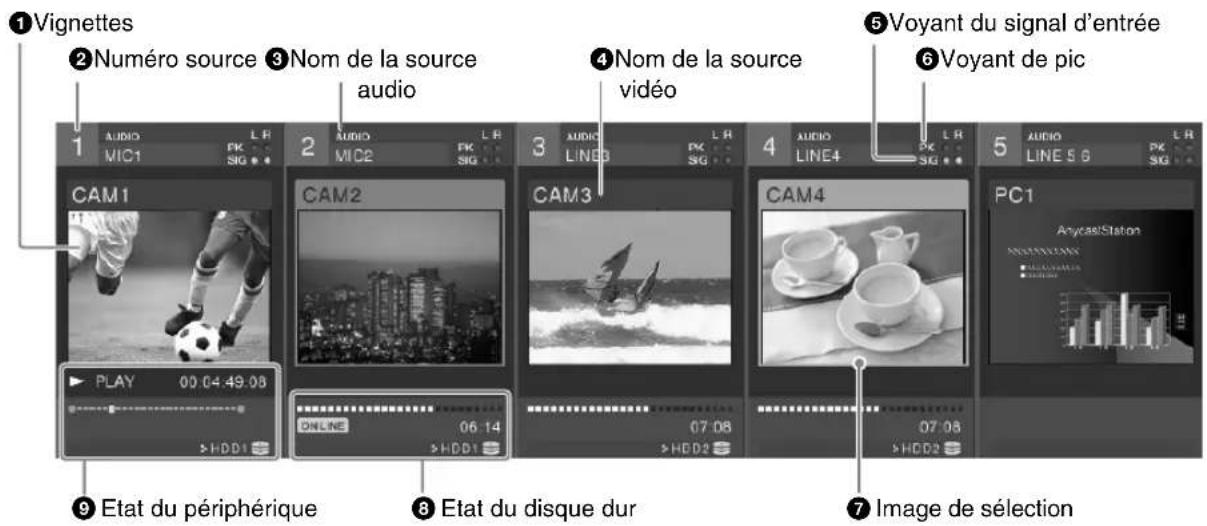
①Vignettes
Elles indiquent la vidéo affectée aux touches de sélection à 160 × 120 pixels, à environ 10 fps (environ 8 à 9 fps pour PAL).
Remarque
L'affichage vidéo est compressé pour le matériel d'entrée 16:9.
② Numéro source
Il s'agit du numéro (1 à 6 et INT) affecté à la source (vidéo ou audio).
Ils correspondent à la touche de sélection PGM, NEXT et aux numéros de potentiomètre de canal audio.
③Nom de la source audio
Il indique le nom du signal audio affecté au potentiomètre du canal (page 72) ou le nom du fichier sur le disque dur externe (page 187).
④Nom de la source vidéo
Pour les visualiseurs 1 à 6, il affiche le nom du signal vidéo affecté à la touche de sélection (page 68) ou le nom du fichier sur le disque dur externe (page 187).
Pour le visualiseur INT, il affiche le cache contre-cache couleur et les barres de couleur ou le nom du fichier de graphiques sélectionné dans le menu de sélection de source INT.
⑤ Voyant du signal d'entrée
Si le niveau d'entrée de l'audio affecté à un potentiomètre de canal est de -60 dBFS au minimum, il s'allume en vert et vous pouvez contrôler qu'il existe une entrée audio. Pour la stéréo, vous pouvez vérifier les canaux gauche et droit séparément : pour le monaural, les deux canaux s'affichent de la même façon.
⑥ Voyant de pic
Si le niveau d'entrée de l'audio affecté à un potentiomètre de canal est de -8 dBFS au minimum, il s'allume en rouge.
Pour la stéréo, vous pouvez vérifier les canaux gauche et droit séparément : pour le monaural, les deux canaux s'affichent de la même façon.
⑦ Image de sélection
En fonction de l'état de sélection, la couleur de l'image change.
Rouge : vidéo sélectionnée avec la touche de sélection PGM
Ambre : vidéo sélectionnée avec la touche de sélection NEXT
Vert : vidéo sélectionnée avec la touche de sélection NEXT lorsque la touche KEY est allumée (vidéo avec une insertion)
⑧Etat du disque dur
Lorsqu'un disque dur externe est connecté, il affiche l'état du disque dur, la capacité d'enregistrement restante et les opérations d'enregistrement.
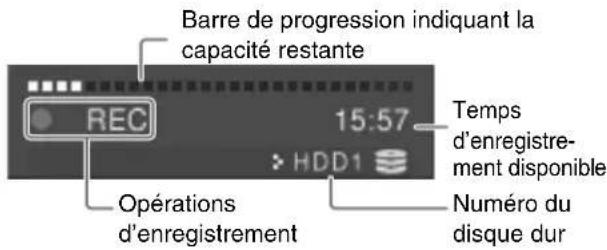
Indications d'opérations d'enregistrement

REC PAUSE : enregistrement en attente

Pas de signal : enregistrement est arrêté car il n'y a pas d'entrée de signal vidéo.

REC : enregistrement

LINE : réservation d'enregistrement ON LINE (appuyez sur la touche ON LINE pour entrer un état de démarrage d'enregistrement)
Non formaté : erreur nécessitant un formatage
Disque plein : aucun espace disque restant (200 Mo ou moins)
No. de fichier plein : dépassement du nombre de fichiers pouvant être enregistrés
Erreur périphérique : impossible de reconnaître le disque dur lors de l'enregistrement
⑨Etat du périphérique
Le contenu affiché diffère en fonction du matériel.
Vidéo commandée à distance à partir d'une caméra prenant en charge le protocole VISCA
Affiche l'état de la caméra prenant en charge le protocole VISCA.
Pas de réponse : la communication ne peut pas être établie avec la caméra.
Initialisation : apparaît au démarrage du système et pendant la réinitialisation de la caméra.
Fichier de graphiques INT
Chargement : pendant le chargement du fichier
Lors de la lecture d'un fichier sur le disque dur externe
Affiche l'état pendant les opérations de fichier ou la lecture avec magnétoscope.
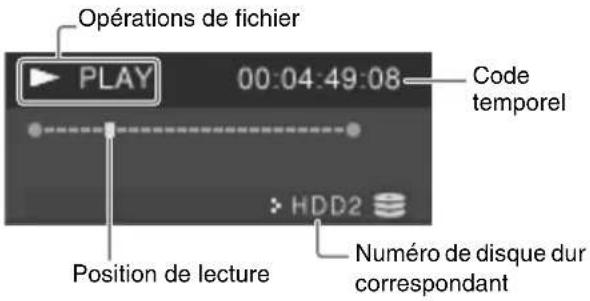
Indications d'opérations de fichier et de lecture avec magnétoscope
Pas de réponse : le magnétoscope ne répond pas
Pas de cassette : il n'y a pas de cassette vidéo dans le magnétoscope
Ouverture : pendant l'ouverture d'un fichier

PLAY : en cours de lecture
STOP : une fois arrêté

STILL : Pendant les opérations de fichier
- La vitesse de lecture a été réglée sur zéro avec la commande d'accélération - La lecture a été arrêtée avec la commande rotative
Pendant la lecture avec magnétoscope
- La vitesse de lecture a été réglée sur zéro avec la commande d'accélération
- La lecture a été arrêtée avec la commande rotative
- La lecture a été momentanément arrêtée avec les touches SHIFT + STOP
- Elle est déplacée d'un cadre vers l'arrière avec les touches SHIFT + REW
- Elle est déplacée d'un cadre vers l'avant avec les touches SHIFT + FFWD
JOG : lors de l'utilisation de la commande rotative

x8 : avance rapide (x2, x4, x8, x16, x32, x64)
x8 : retour rapide (x2, x4, x8, x16, x32, x64)
Remarques
- Les indications x1/8, x1/2 et x1 sont également affichées lorsque la commande rotative est utilisée pour les opérations de lecture.
- Pendant la lecture avec magnétoscope, seulement ▶ ou apparaît.
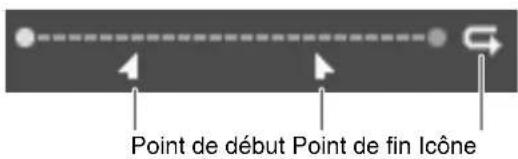
Position de lecture
Indique la position de lecture du fichier.
Lorsque la position de lecture est au début ou à la fin, ● pour chacun des témoins de fin.
Lorsque la lecture à répétition automatique est réglée, une icône est affichée à droite et les positions de points de début et fin sont indiquées s'ils sont réglés (page 190).
5 Affichage des effets
Indique les types d'effets de transition vidéo et les motifs ainsi que l'heure de transition (page 85).
Fonctions réglables à partir du menu
Cet appareil comprend des menus supérieurs servant à effectuer divers réglages et des menus d'ACCES utilisés pour régler la vidéo et l'audio entrés dans cet appareil.
Cette section décrit les opérations de base communes à ces menus.
Affichage des menus supérieurs et des menus d'ACCES
Menus supérieurs
Appuyez sur la touche MENU pour afficher le menu supérieur dans l'écran de menu.
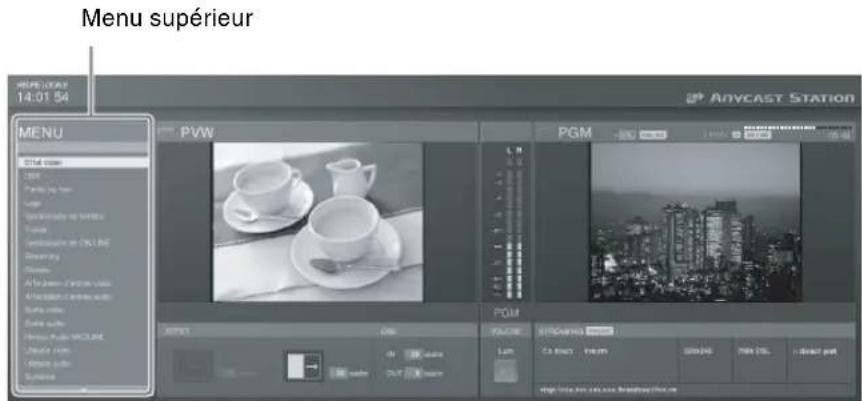
Lorsque vous sélectionnez et confirmez une option dans le menu supérieur, des sous-menus apparaissent, développés sur trois niveaux.
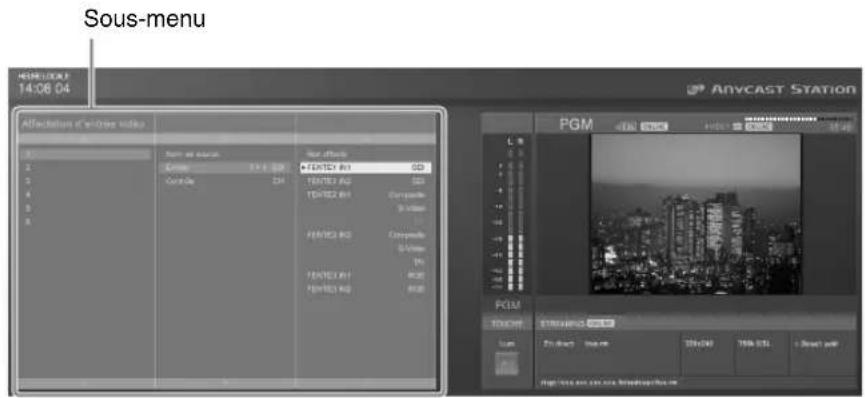
Remarque
Vous pouvez régler la priorité au visualiseur PVW lorsque les sous-menus sont ouverts (page 115).
Menu d'ACCES
Appuyez sur la touche ACCESS correspondant au numéro de l'entrée que vous souhaitez régler, pour afficher les menus d'ACCES, détaillés sur trois niveaux, dans le visualiseur source et aussi le visualiseur correspondant à ce numéro.
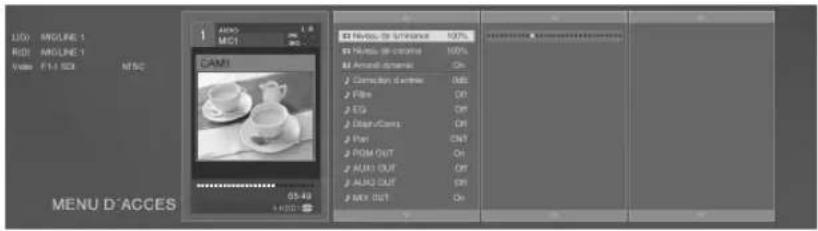
Attention
Au démarrage avec le logiciel version 2,00, les affichages de menu diffèrent en fonction du module d'interface utilisé et les attributions du signal vidéo.
Fonctions réglables à partir du menu
Sélection d'une option de menu
Tournez la commande rotative vers le haut ou vers le bas.
Vous pouvez également utiliser les touches ↑ et ↓ du clavier.
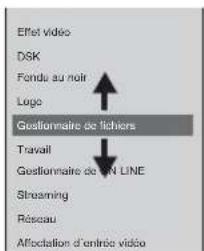
Confirmation d'une option et passage au niveau suivant

Appuyez sur la touche ENTER. ou
Appuyez sur la commande rotative. ou
Appuyez sur la touche → à l'aide de la commande rotative.
Vous pouvez également utiliser la touche → ou ENTER sur le clavier.
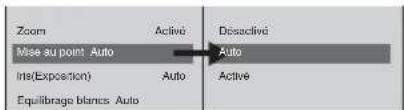
Retour au niveau supérieur
Appuyez sur la touche ← à l'aide de la commande rotative.
Vous pouvez également utiliser la touche ← du clavier.
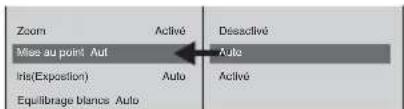
Confirmation d'une sélection
Appuyez sur la touche ENTER. ou
Appuyez sur la commande rotative.
Vous pouvez également utiliser la touche ENTER du clavier.
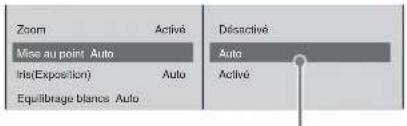
Confirmation
Fonctionnement de la roue
Tournez la commande rotative vers le haut ou vers le bas.
Vous pouvez également appuyer sur la touche ↑ ou ↓ du clavier.
Saisie de valeurs numériques ou de texte
Déplacement du curseur sur l'élément suivant :
Appuyez sur la touche ← ou → à l'aide de la commande rotative.
Vous pouvez également appuyer sur la touche ← ou → tout en maintenant la touche Ctrl enfoncée sur le clavier.
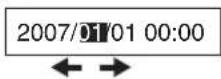
Saisie de valeurs numériques ou de texte :
Utilisez le clavier pour la saisie.
Confirmation :
Appuyez sur la touche ENTER. ou
Appuyez sur la commande rotative.
Vous pouvez également utiliser la touche ENTER du clavier.
Fermeture d'un menu
Pour un menu supérieur : Appuyez sur la touche MENU ou ESC.
Pour un menu d'ACCES : Appuyez sur la même touche ACCESS utilisée pour l'affichage ou sur la touche ESC.
Remarques
- Lorsqu'e le menu supérieur est affiché, appuyez sur la touche ACCESS pour le fermer et ouvrir le menu d'ACCES.
- Lorsqu'e le menu d'ACCES est affiché, appuyez sur la touche MENU pour le fermer et ouvrir le menu supérieur.
Ecran des opérations (Outil d'écriture de texte)
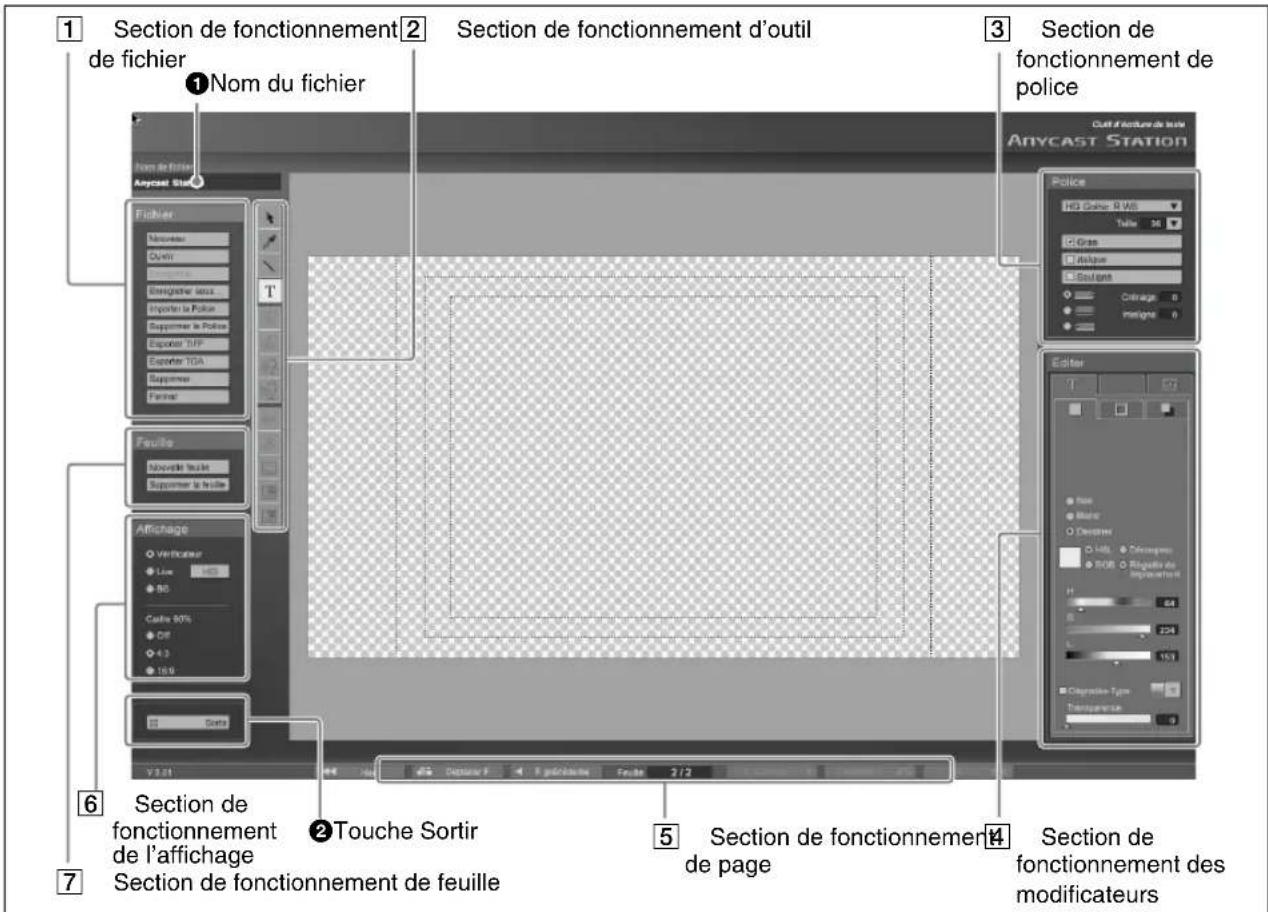
①Nom du fichier
Affiche le nom du fichier ouvert.
② Touche Sortir
Cette touche permet de quitter le logiciel Outil d'écriture de texte et de lancer le logiciel principal Anycast Station.
1 Section de fonctionnement de fichier
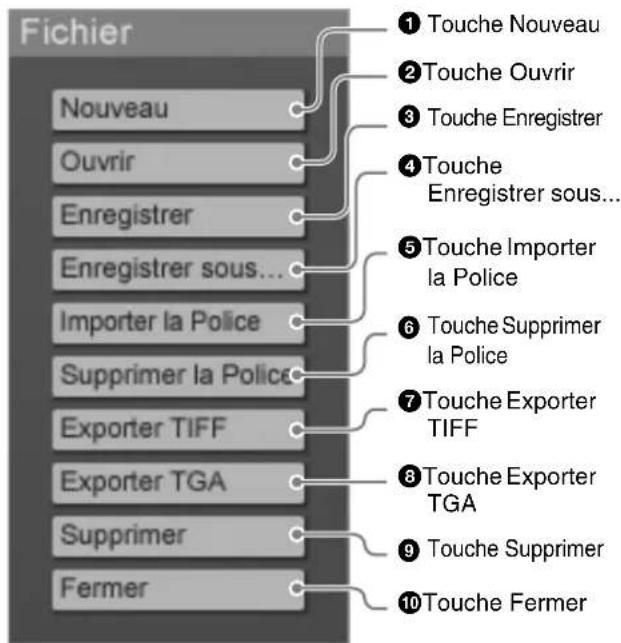
① Touche Nouveau
Cette touche permet de créer un fichier nouveau (page 127).
②Touche Ourvir
Cette touche permet d'ouvrir un fichier enregistré précédemment, parmi la liste de fichiers qui s'affiche (page 128).
③Touche Enregistrer
Ce bouton permet d'enregistrer un fichier (page 128).
Le fichier est également enregistré simultanément dans le logiciel principal Anycast Station. Le nom du fichier apparaît dans le menu de sélection INT.
④ Touche Enregistrer sous...
Cette touche permet d'enregistrer le fichier sous un nom différent (page 130).
⑤ Touche Importer la Police
Cette touche permet d'importer un fichier de polices depuis un « Memory Stick » ou une mémoire flash USB (page 158).
⑥ Touche Supprimer la Police
Cette touche permet de supprimer les fichiers indésirables (page 160).
⑦ Touche Exporter TIFF
Cette touche permet d'enregistrer le fichier ouvert dans un « Memory Stick » ou une mémoire flash USB au format TIFF (page 132).
⑧ Touche Exporter TGA
Cette touche permet d'enregistrer le fichier ouvert dans un « Memory Stick » ou une mémoire flash USB au format TARGA (page 132).
⑨ Touche Supprimer
Cette touche permet de supprimer les fichiers indésirables (page 131).
⑩ Touche Fermer
Cette touche permet de fermer le fichier ouvert et d'afficher une nouvelle feuille.
2 Section de fonctionnement d'outil
Sélectionnez les outils appropriés pour créer et modifier un objet.
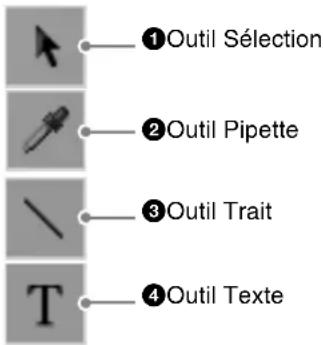
①Outil Sélection
Lorsque vous cliquez dessus, le pointeur de la souris se transforme en. Il vous suffit ensuite de sélectionner, ajuster et déplacer un objet (page 126).
Un cadre orange apparaît autour de l'objet sélectionné.
②Outil Pipette
Lorsque vous cliquez dessus, le pointeur de la souris se transforme en 📂 Il vous suffit ensuite d'ajuster la couleur de l'objet sélectionné afin qu'elle soit identique à celle d'un autre objet ou de l'image en arrière-plan (page 148).
③Outil Trait
Vous pouvez créer un trait en ligne droite (page 140).
Vous pouvez créer trois types de traits : continu, en tirets et en pointillé.
④ Outil Texte
Lorsque vous cliquez dessus, vous pouvez créer un objet texte (page 134).
Remarque
Lorsque l'outil Sélection est sélectionné, vous pouvez déplacer l'objet sélectionné à l'aide des touches fléchées du clavier. Il vous suffit de maintenir la touche Maj enfoncé et d'appuyer sur les touches fléchées appropriées pour accélérer le déplacement.
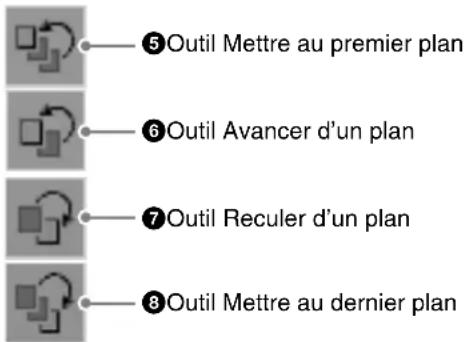
⑤Outil Mettre au premier plan
Cet outil permet de mettre l'objet sélectionné au premier plan (page 151).
⑥ Outil Avancer d'un plan
Cet outil permet d'avancer l'objet sélectionné d'un plan (page 151).
⑦Outil Reculer d'un plan
Cet outil permet de reculer l'objet sélectionné d'un plan (page 152).
⑧Outil Mettre au dernier plan
Cet outil permet de mettre l'objet sélectionné au dernier plan (page 152).
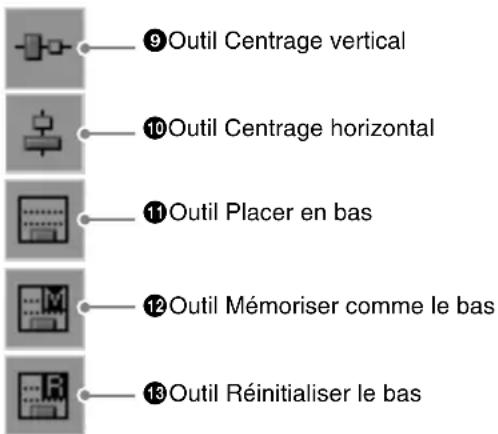
⑨Outil Centrage vertical
Cet outil permet de centrer l'objet sélectionné verticalement sur l'écran (page 152).
10 Outil Centrage horizontal
Cet outil permet de centrer l'objet sélectionné horizontalement sur l'écran (page 153).
⑪Outil Placer en bas
Déplace l'objet sélectionné pour avoir sa partie inférieure alignée sur une position prédéterminée (page 153).
⑫Outil Mémoriser comme le bas
Si vous sélectionnez un objet et cliquez sur cet outil, la partie inférieure de cet objet est réglée comme la position inférieure.
13 Outil Réinitialiser le bas
Restaure les réglages par défaut de la position inférieure.
3 Section de fonctionnement de police
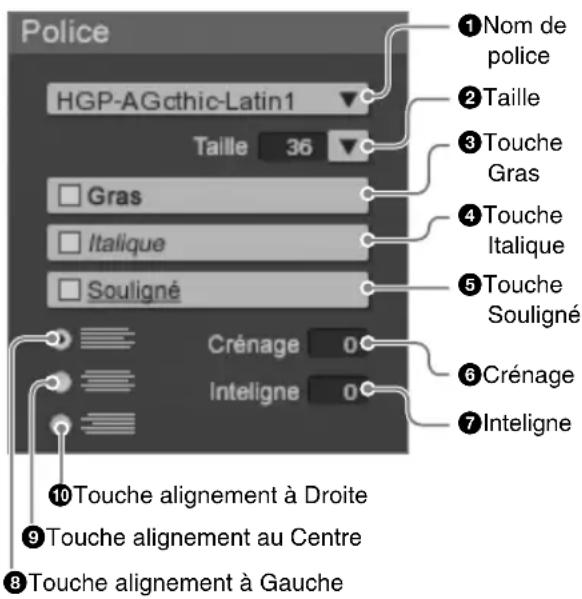
①Nom de police
Cette option permet de sélectionner la police de l'objet texte sélectionné (page 135). La police actuellement sélectionnée est toujours affichée.
②Taille
Cette option permet de sélectionner la taille d'un objet texte (page 136).
③Touche Gras
Cette touche permet de mettre le texte en gras (page 137).
④ Touche Italique
Cette touche permet de mettre le texte en italique (page 137).
⑤ Touche Souligné
Cette touche permet de souligner le texte (page 137).
⑥Crénage
Cette option permet d'ajuster l'espacement entre les caractères du texte (page 137).
⑦ Inteligne
Cette option permet d'ajuster l'espacement entre les lignes d'un texte (page 138).
⑧ Touche alignement à Gauche
Cette touche permet d'aligner un objet texte de plusieurs lignes vers la gauche (page 138).
⑨ Touche alignement au Centre
Cette touche permet d'aligner un texte de plusieurs lignes au centre (page 138).
10 Touche alignement à Droite
Cette touche permet d'aligner un texte de plusieurs
lignes vers la droite (page 138).
4 Section de fonctionnement des modificateurs
Cliquez sur l'icône d'un onglet pour le sélectionner et le mettre au premier plan.
La section de fonctionnement des modificateurs comporte 3 onglets : [Texte], [Ligne], and [BG]. Les onglets [Texte] et [Ligne] sont ensuite divisés en trois onglets.
■ Onglet Texte
Vous pouvez régler la couleur et autres paramètres d'un texte. Cet onglet est divisé en onglets Couleur, Bord et Ombre.
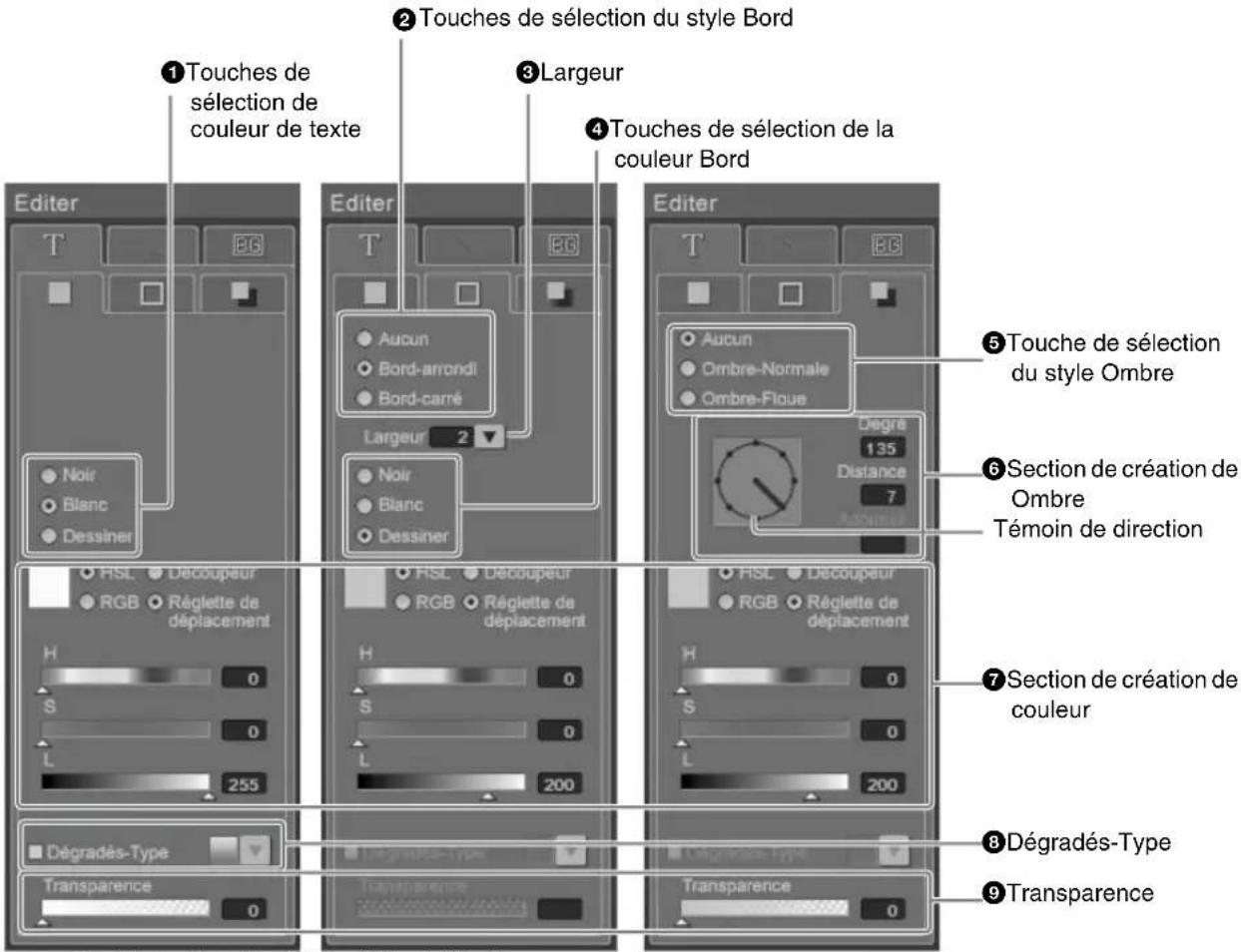
Onglet Couleur Onglet Bord Onglet Ombre
① Touches de sélection de couleur de texte
Permet de sélectionner la couleur d'un texte (page 139).
②Touches de sélection du style Bord
Permet de sélectionner si l'objet comporte un contour ([Aucun] pour aucun contour) ainsi que la forme des bords (page 140).
③Largeur
Permet de régler la largeur d'un contour.
Sélectionnez ou entrez une valeur numérique (page 140).
④ Touches de sélection de couleur Bord
Permet de sélectionner la couleur d'un contour (page 140).
⑤ Touche de sélection du style Ombre
Permet de sélectionner si l'objet comporte une ombre ([Aucun] pour aucune ombre) ainsi que le style de l'ombre (page 143).
⑥ Section de création de Ombre
Cette section permet d'ajuster l'angle, la distance ainsi que le niveau de flou de l'ombre (page 143).
Témoin de direction : Cliquez pour déplacer l'aiguille et modifier la direction de l'ombre de l'objet vers celle de l'aiguille.
Degré : Permet de régler une valeur numérique pour la direction de l'ombre.
Distance : Permet de régler une valeur numérique pour la distance de l'ombre.
Adoussir : Permet de régler une valeur numérique pour le degré de flou de l'ombre.
⑦ Section de création de couleur
Lorsque [Dessiner] est sélectionné dans l'onglet Couleur et l'onglet Bord, vous pouvez créer votre propre couleur pour le contour et l'ombre de l'objet (page 147).
⑧Dégradés-Type
Permet d'appliquer un dégradé de couleur à l'objet (page 150).
⑨Transparence
Permet de régler la transparence de la couleur et de l'ombre de l'objet ainsi que l'arrière-plan créé avec Dessiner (page 149).
■ Onglet Ligne
Vous pouvez régler la couleur et autres paramètres d'une ligne. Cet onglet est divisé en onglets Couleur, Bord et Ombre.
![10 Touches de sélection de style de ligne 11 Largeur 12 Touches de sélection de couleur de ligne Editor Continue Interrompue Pointillée Largeur 2 Noir Blanc Dessiner Editor Aucun Bord-arrondi Bord-carré Largeur 2 Noir Blanc Dessiner HSL Découpeur RGB Réglette de déplacement H S 0 0 L 127 Dégradés-Type Transparence 0 Editor Aucun Ombre-Normale Ombre-Floue Degré 135 Distance 7 Acquisition HSL Découpeur RGB Réglette de déplacement H S 0 0 L 200 Dégradés-Type Transparence 0 Ces sections sont les mêmes que les 2 à 9 de l'onglet [Texte]](/content/2026/04/679446/images/c99c306eb332aa72dca6b441250105b3faecde2b1527eb2291b9a367f1df60fa.jpg)
Onglet Couleur Onglet Bord Onglet Ombre
⑩ Touches de sélection de style de ligne
Permet de sélectionner le style de la ligne (page 141).
11Largeur
Permet de régler la largeur de la ligne. Sélectionnez ou entrez une valeur numérique (page 142).
⑫ Touches de sélection de couleur de ligne
Permet de sélectionner la couleur de la ligne (page 143).
■ Onglet BG
Permet de régler la couleur de l'arrière-plan.
![Editor Noir transparent Blanc transparent Dessiner HSL Decoupeur RGB Reglette de déplacement H 0 S 0 L 200 Cette section est la même que la ⑦ de l'onglet [Texte]. Detgrades Type Transparence 0 13 Touches de sélection de couleur d'arrière-plan 14 Transparence](/content/2026/04/679446/images/9b9893903707408c6e939d69b6addf3cd504bdcc43d89f0feaf966186bb04fa5.jpg)
13 Touches de sélection de couleur d'arrière-plan
Ces touches permettent de sélectionner la couleur d'arrière-plan (page 145).
14Transparence
Permet de régler la transparence de l'arrière-plan créé avec Dessiner.
5 Section de fonctionnement de page
Cette section permet de déterminer l'affichage et l'orientation et l'ordre des feuilles.
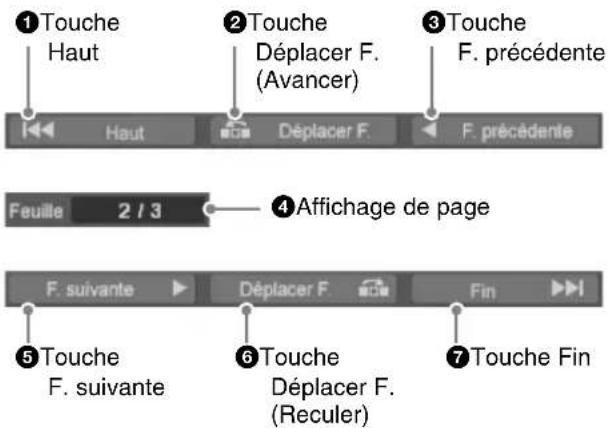
① Touche Haut
Cette touche permet d'afficher la première feuille.
② Touche Déplacer F. (Avancer)
Cette touche permet d'échanger la feuille actuellement affichée avec la feuille précédente.
③ Touche F. précédente
Cette touche permet d'afficher la feuille précédente.
④ Affichage de page
Cette option indique le numéro de la feuille actuellement affichée.
⑤ Touche F. suivante
Cette touche permet d'afficher la feuille suivante.
⑥ Touche Déplacer F. (Reculer)
Cette touche permet d'échanger la feuille actuellement affichée avec la feuille suivante.
⑦ Touche Fin
Cette touche permet d'afficher la dernière feuille.
6 Section de fonctionnement de l'affichage
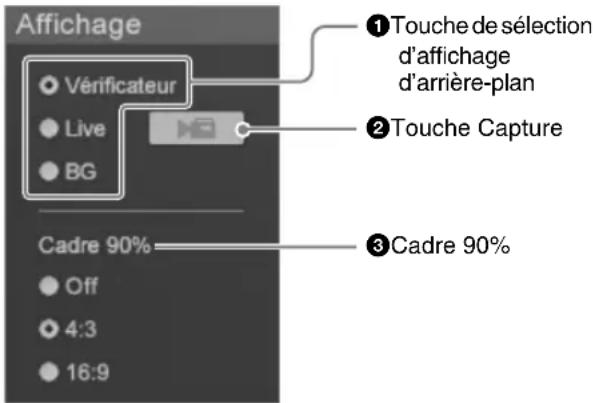
① Touche de sélection d'affichage d'arrière-plan
Permet de régler l'affichage de l'arrière-plan (page 156).
Vérificateur : Permet d'afficher un motif quadrillé comme arrière-plan.
Live : Permet d'afficher la vidéo de sortie de programme du logiciel principal (page 155).
BG : Permet d'afficher l'arrière-plan sélectionné dans l'onglet [BG] (page 154).
②Touche Capture
L'image vidéo de sortie de programme du logiciel principal est capturée chaque fois que vous cliquez sur cette touche (page 156).
③Cadre 90%
Lorsque cette touche est sélectionnée, une ligne en pointillé indique la zone de sécurité (page 156).
Off : N'affiche pas la zone de sécurité.
4:3 : Affiche une ligne en pointillé indiquant la zone de sécurité pour le format de projection 4:3.
16:9 : Affiche une ligne en pointillé indiquant la zone de sécurité pour le format de projection 16:9.
7 Section de fonctionnement de feuille
① Touche Nouvelle feuille
Cette touche permet d'ajouter une feuille dans le fichier ouvert (page 154). Vous pouvez créer jusqu'à 99 feuilles.
② Touche Supprimer la feuille
Cette touche permet de supprimer la feuille active (page 154).
Installation/Réglages par défaut
Cette section décrit la procédure permettant d'installer l'appareil, de brancher le cordon d'alimentation, de démarrer le système, de régler la date, l'heure et le format du signal de sortie vidéo.
Installation de l'appareil
Installez l'appareil sur une surface plane. Il pèse environ 8 kg (17,7 livres). Vérifiez que l'endroit où vous installez l'appareil est assez solide et qu'il y a suffisamment d'espace.
L'appareil comporte des orifices de ventilation des deux côtés. Afin d'assurer une ventilation correcte, laissez un espace d'au moins 300 mm (12 pouces) de chaque côté de l'appareil.
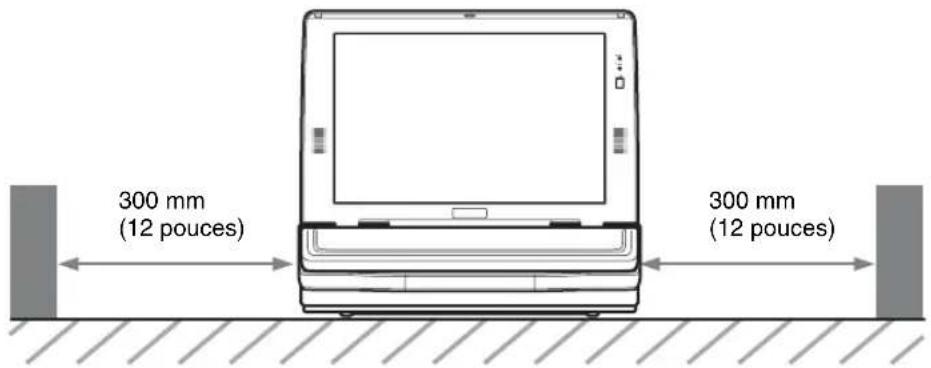
Alimentation
Branchez le cordon d'alimentation dans l'appareil et la prise murale.
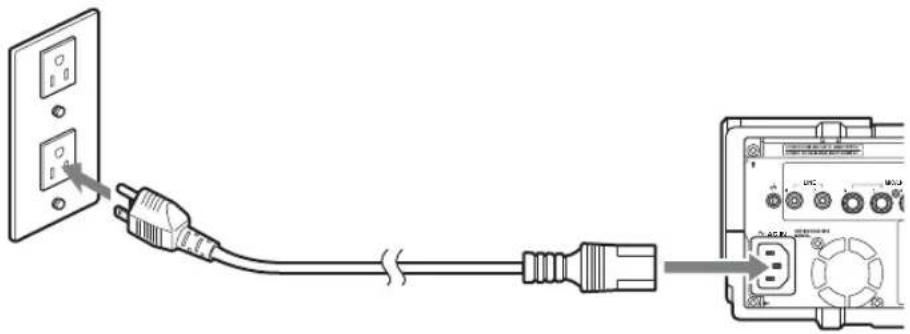
Utilisez un adaptateur de conversion 3 broches - 2 broches, si nécessaire.
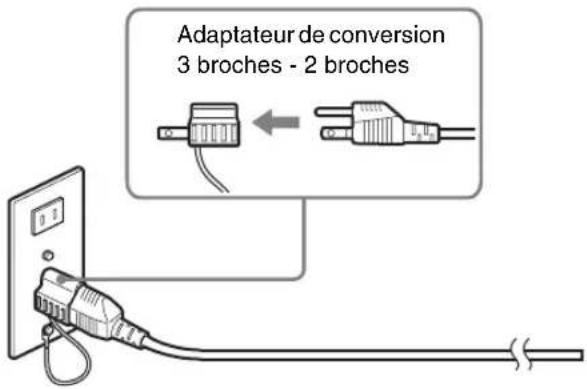
Attention
Branchez le fil de mise à la terre de l'adaptateur 3 broches/2 broches à la borne de terre.
Si la mise à la terre est impossible, contactez votre revendeur ou votre technicien d'assistance Sony.
Installation d'un clavier
Pour installer le clavier dans cet appareil, placez-le touches vers le haut et faites-le glisser dans le sens indiqué par la flèche. L'appareil principal fournit le courant au clavier et le témoin EXT POWER du clavier s'allume.
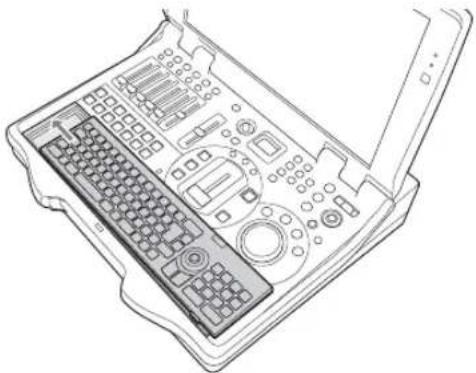
Lorsque vous n'utilisez pas le clavier, vous pouvez l'insérer à l'envers. Dans ce cas, aucune alimentation n'est fournie au clavier.
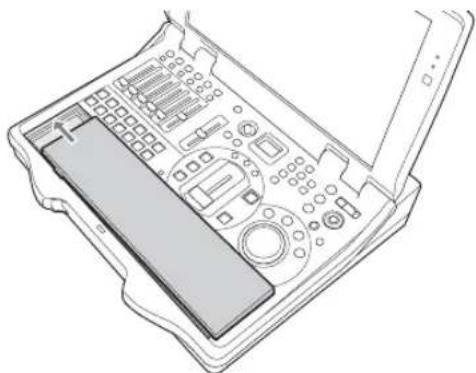
Utilisation du clavier non raccordé à l'appareil
Vous pouvez utiliser le clavier alors qu'il n'est pas raccordé à l'appareil. Dans ce cas, vous devez insérer deux piles standard (CR2032) dans le clavier.
Retrait du clavier
Soulevez le clavier en utilisant la gouttière située à sa droite.
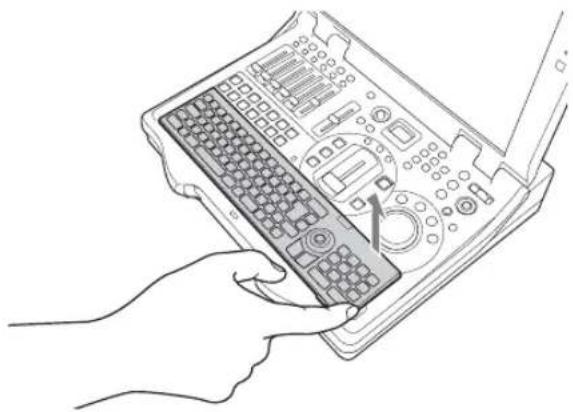
Mise en place des piles dans le clavier
1 Retirez le clavier de l'unité centrale.
2 Retirez le compartiment à piles du clavier.
Attention
Pour retirer le compartiment à piles, utilisez l'extrémité d'un objet pointu tel qu'un stylo.
3 Mettez deux piles (CR2032) dans le compartiment prévu à cet effet et insérez-le dans le clavier.
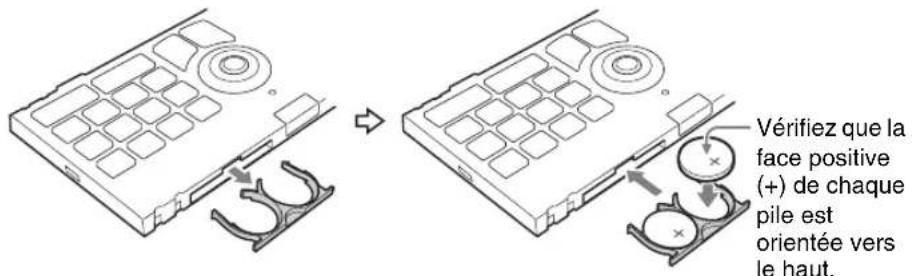
Attention
Si vous n'insérez pas les piles correctement, vous risquez de provoquer une fuite d'électrolyte ou d'endommager le clavier. Notez attentivement les points suivants :
• Vérifiez que la polarité est correcte.
- N'utilisez pas des piles usagées et neuves ensemble ni des piles de différents types.
- Ne tentez pas de recharger les piles.
- Si vous n'utilisez pas le clavier pour une longue période, retirez les piles.
- Si une pile fuit, essuyez le liquide qui s'est renversé sur le support avant d'insérer une nouvelle pile.
Plage de transmission infrarouge
La plage sur laquelle le clavier peut fonctionner avec une commande infrarouge est indiquée sur la figure suivante.
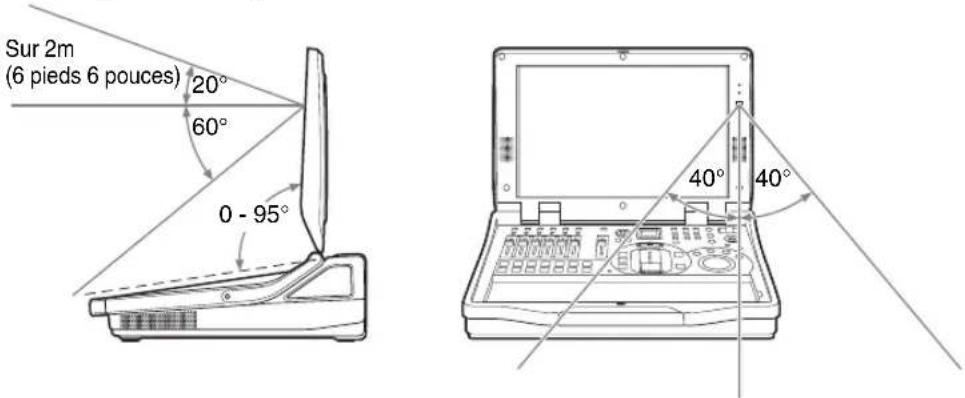
Démarrage et arrêt de l'appareil
Démarrage
Appuyez sur la touche ⏻ (alimentation) sur le panneau latéral. L'écran de démarrage apparaît.
A la fin du démarrage, l'écran des opérations apparaît.
Attention
Si vous fermez l'écran alors que l'appareil est en fonctionnement, la température risque de s'élever et de provoquer une défaillance.
Arrêt
Appuyez sur la touche ⏻ (alimentation) sur le panneau latéral. Le message suivant apparaît.
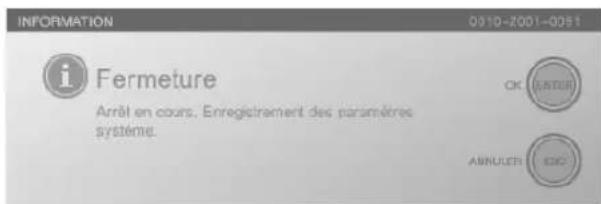
Remarques
- Les dernières données modifiées sont sauvegardées.
- Si un disque dur externe est connecté, il est automatiquement arrêté (page 195).
Le logiciel se ferme et l'appareil est mis hors tension.
L'écran disparaît d'abord, puis après un moment l'appareil se met hors tension.
Attention
- Si vous maintenez la touche d'alimentation enfoncée pendant au moins 4 secondes, l'appareil s'arrête.
Après un arrêt forcé, les réglages de l'appareil risquent de ne pas être conservés. - Pour redémarrer immédiatement l'appareil après l'avoir éteint, attendez au moins 5 secondes avant de le rallumer.
- Les opérations par touche effectuées lors de la fermeture d'une application n'apparaissent pas correctement dans le système.
Utilisation de la minuterie pour arrêter le système/Annulation de la minuterie
Vous pouvez utiliser une minuterie pour mettre l'appareil hors tension.
Attention
Ne mettez pas le système hors tension à l'aide de la minuterie lors de l'enregistrement sur un disque dur externe. Le fichier enregistré risque d'être endommagé et non utilisable.
1 Lorsque le logiciel principal de Anycast Station est en cours d'exécution, maintenez enfoncées les touches Alt et Ctrl du clavier et appuyez sur la touche T.
Le message de confirmation suivant apparaît.
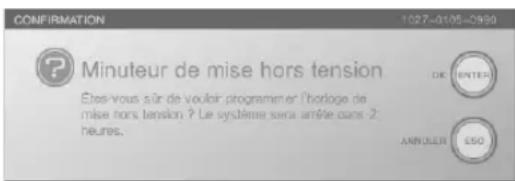
Remarque
Il est impossible d'utiliser cette fonction lorsque le logiciel Outil d'écriture de texte est en cours d'exécution.
2 Pour régler la minuterie, appuyez sur la touche ENTER.
Pour annuler la minuterie, appuyez sur la touche ESC.
Lors du réglage de la minuterie
L'indication de la minuterie apparaît à la droite de « HEURE LOCALE ».

Lors du démarrage de l'outil de saisie de texte, l'affichage de la minuterie disparaît, mais la minuterie continue de fonctionner.
Remarque
Le compte à rebours s'affiche en commençant à la valeur -120 min.
Après deux heures, le système est mis hors tension.
Sélection de la langue
Réglez la langue qui correspond au clavier que vous utilisez.
Le réglage par défaut est « Anglais (USA) ».
Lorsque vous sélectionnez une langue, les différents écrans s'affichent dans la langue sélectionnée et le texte entré dans cette langue sera activé.
Le texte entré dans la langue sélectionnée est activé dans les menus suivants.
- [Nom de source] de [Affectation d'entrée vidéo]
- [Nom de source] de [Affectation d'entrée audio]
- [Nom des données] pour les préréglages de caméra
- [Nom des données] pour les points de file d'attente dans les fichiers sur les disques durs externes
- [Nom des données] pour les points de file d'attente dans le menu guide du magnétoscope
- [Nom des données] pour les préréglages de fichier de graphiques
- [Renommer] pour les fichiers de disque dur externe (noms logiques)
- [Informations de clip] de [Streaming]
1 Appuyez sur la touche MENU.
2 Dans le menu supérieur, sélectionnez [Système].
3 ① Sélectionnez [Langue] et confirmez ; ② sélectionnez la langue appropriée dans la liste et confirmez.
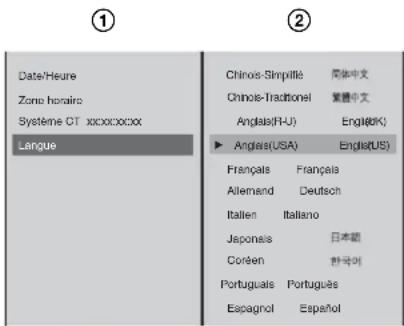
L'écran des opérations apparaît comme indiqué ci-dessous.
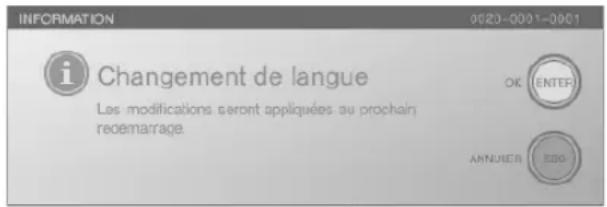
4 Confirmez le message qui apparaît et appuyez sur la touche ENTER.
5 Appuyez sur la touche MENU pour fermer le menu.
6 Redémarrez le système.
Garder certains affichages d'écran en anglais
Après avoir modifié la langue, vous pouvez garder une partie de l'écran en anglais.
Remarque
Les affichages des menus et états apparaîtront dans la langue sélectionnée.
1 Appuyez sur la touche MENU.
2 Dans le menu supérieur, sélectionnez [Affichage].
3 Sélectionnez [Panneau anglais] et confirmez.
Le réglage est activé (On) ou désactivé (Off) chaque fois qu'il est sélectionné.
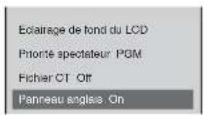
4 Redémarrez le système. Lorsque le système redémarre, une partie de l'écran s'affichera en anglais.
Entrée du texte dans la langue sélectionée
Une langue doit être sélectionnée en suivant les étapes dans le chapitre « Sélection de langue » précédent.
1 Entrez un menu dans lequel l'entrée de texte est possible.
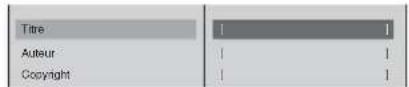
2 Tapez le texte avec le clavier et confirmez.
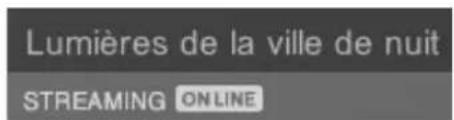
Réglage du fuseau horaire
Réglez le fuseau horaire en fonction de l'endroit où vous vous trouvez.
1 Appuyez sur la touche MENU.
2 Dans le menu supérieur, sélectionnez [Système].
3 ① Sélectionnez [Zone horaire] et confirmez ; ② sélectionnez la zone et confirmez ; ③ sélectionnez la région et confirmez.
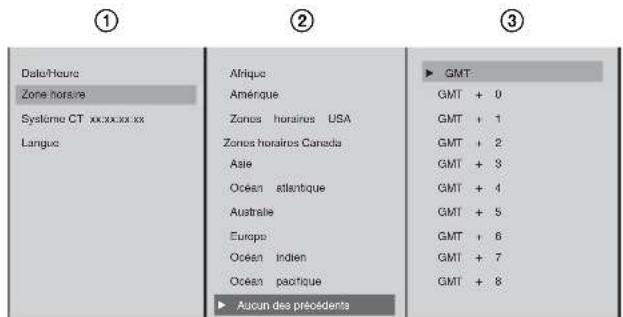
4 Appuyez sur la touche MENU pour fermer le menu.
Remarque
Le système de notation pour afficher les données de fuseau horaire par rapport à GMT est basé sur la forme POSIX minutes-ouest-de-GMT où l'heure diminue au fur et à mesure que vous vous déplacez vers l'est et augmente dans le sens contraire.
Réglage de la date et de l'heure
Réglez l'horloge interne.
1 Appuyez sur la touche MENU.
2 Dans le menu supérieur, sélectionnez [Système].
3 ① Sélectionnez [Date/Heure] et confirmez ; ② saisissez la date et l'heure dans la zone d'entrée et confirmez.
①
②
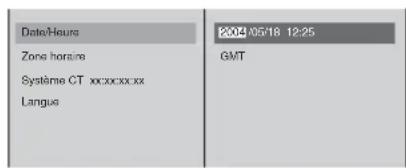
A l'aide des touches fléchées de la commande rotative (ou des touches ← et → tout en maintenant enfoncée la touche Ctrl du clavier), sélectionnez l'option à modifier et saisissez une valeur numérique en utilisant le clavier.
2004/05/18 12:25
Chaque valeur entière entre les séparateurs (/, : ou espace) est sélectionnée.
La date et l'heure réglées dans « HEURE LOCALE » apparaissent dans l'angle supérieur gauche de l'écran des opérations.
HEURE LOCALE
12:05 52
4 Appuyez sur la touche MENU pour fermer le menu.
Attention
Si vous utilisez cet appareil pendant longtemps, l'horloge risque de se dérégler. Nous vous recommandons de la régler régulièrement.
Réglage de la luminosité de l'écran
Réglez la luminosité de l'écran sur lequel apparaît l'écran des opérations.
1 Appuyez sur la touche MENU.
2 Dans le menu supérieur, sélectionnez [Affichage].
3 ① Sélectionnez [Eclairage de fond du LCD] puis confirmez ; ② déplacez le curseur pour régler la luminosité.
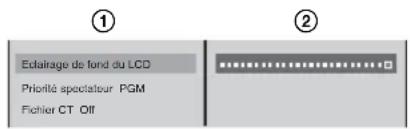
4 Appuyez sur la touche MENU pour fermer le menu.
Sélection du format du signal de sortie vidéo
Sélectionnez le format de la sortie du signal issue des connecteurs de sortie PGM (COMPOSITE/S VIDEO), des connecteurs DV du module d'interface vidéo SD, et des connecteurs de sortie SDI, analogue HD, HD SDI et de référence sur le panneau arrière.
1 Appuyez sur la touche MENU.
2 Dans le menu supérieur, sélectionnez [Sortie vidéo].
3 ① Sélectionnez [PGM OUT] et confirmez ; ② sélectionnez le format du signal et confirmez.
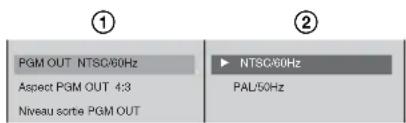
Un message de confirmation s'affiche.
4 Appuyez sur la touche ENTER.
Un message de fermeture apparaît et le système s'éteint.
Attention
- Le fait d'effectuer cette sélection peut provoquer une perturbation momentanée de la vidéo.
- Lorsque [PAL/50Hz] est sélectionné, des petites portions en haut et en bas des vidéos d'entrée PAL seront manquantes. Pour éviter cela, réglez le format du signal de sortie RGB sur [Vidéo RGB] (page 223).
Remarque
Vous pouvez afficher la vidéo entrée dans un format de signal différent de ce réglage (vous pouvez, par exemple, afficher une entrée vidéo PAL lorsque le réglage est « NTSC » ou vice versa) mais la qualité de la vidéo n'est pas garantie.
Réglage du format de projection pour la sortie PGM
Sélectionnez le format (un rapport entre la largeur et la hauteur) de la vidéo de sortie du programme.
1 Appuyez sur la touche MENU.
2 Dans le menu supérieur, sélectionnez [Sortie vidéo].
3 ① Sélectionnez [Aspect PGM OUT] et confirmez ; ② sélectionnez un format pour la vidéo de sortie du programme et confirmez.
①
②
| PGM OUT NTSC/60Hz | ▶ 4:3 |
| Aspect PGM OUT 4:3 | 16:9 SD |
| Niveau sortie PGM OUT | 16:9 HD |
| DV OUT |
[4:3] : Créé des programmes au format de projection 4:3.
A sélectionner lorsque les destinations de sortie sont en priorité SD (4:3).
[16:9 SD] : Créé des programmes au format de projection 16:9.
A sélectionner lorsque les destinations de sortie sont en priorité SD (4:3) ou lors de l'attribution de priorité à l'enregistrement PGM sur des disques durs externes.
[16:9 HD] : Créé des programmes au format de projection 16:9.
A sélectionner lorsque les destinations de sortie sont en priorité HD (16:9).
4 Appuyez sur la touche MENU pour fermer le menu.
Relation entre les réglages du format de projection et les signaux de sortie
| Connecteur de sortie/enregistrement PGM sur HDD | |||||
| Sortie SD*1 Sortie HD *2 | Sortie RGB *3 | Enregistrement PGM sur lecteurs de disque dur externe | |||
| Signaux de sortie | Mode 4:3 |  4:3 4:3 |  Signal noir & muet Signal noir & muet |  4:3 4:3 4:3 4:3 |  |
| Mode 16:9 SD |  Compression 16:9 Compression 16:9 |  Signal noir & muet Signal noir & muet | YGA/SXGA Compression 16:9WXGA16:9 Compression 16:9WXGA16:9 |  Compression 16:9 Compression 16:9 | |
| Mode 16:9 HD | Composite, S-vidéo Compression 16:9 Compression 16:9 |  16:9 16:9 | XGA/SXGA Compression 16:9WXGA Compression 16:9WXGA 16:9 16:9 | L'enregistrement PGM sur lecteurs de disque dur externe n'est pas disponible. | |
| Pas de signal pour DV | |||||
SDI Signal noir & muet Signal noir & muet | |||||
*1 Sortie à partir du connecteur composite intégré ou de sortie S-Vidéo, du module d'interface vidéo SD ou du module d'interface numérique en série.
*2 Sortie à partir du module d'interface vidéo HD ou du module d'interface numérique en série HD.
*3 Sortie à partir du connecteur de sortie RGB intégré.
Attention
- Lorsque [4:3] ou [16:9 SD] est sélectionné, la sortie du programme à partir du module d'interface vidéo HD (BKAW-560) ou du module d'interface numérique en série HD (BKAW-590) est désactivée.
- Lorsque [16:9 HD] est sélectionné, la sortie du programme à partir du module d'interface vidéo SD (BKAW-570) ou du module d'interface numérique en série (BKAW-580) ainsi que l'enregistrement sur des disques durs externes sont désactivés.
Relation entre les réglages du format de projection, les signaux d'entrée et les affichages du visualiseur
| Signaux d'entrée | ||||||||
| Entrée SD | Entrée HD | Entrée RGB | CG | |||||
| 4:3*1 | Compression 16:9*1 | 16:9 | XGA/SXGA | WXGA | 4:3/5:4 | 16:9/16:10/5:3 | ||
| Visualiseur PGM/PVW | Mode 4:3 |  4:3 4:3 |  Compression 16:9 Compression 16:9 |  Compression 16:9 Compression 16:9 |  4:3 4:3 |  Compression 16:9 Compression 16:9 |  4:3 4:3 |  Compression 16:9 Compression 16:9 |
| Mode 16:9 SD |  Ecran largeCentre Ecran largeCentre |  16:9 16:9 16:9 16:9 |  |  *3Ecran large 16:9 *3Ecran large 16:9 |  |  *4Ecran largeCentre *4Ecran largeCentre |  16:9 16:9 | |
| Mode 16:9 HD | 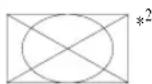 Ecran large Ecran large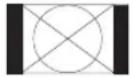 Centre Centre | 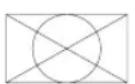 16:9 16:9 16:9 16:9 | 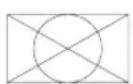 |  *3Ecran large 16:9 *3Ecran large 16:9 |  |  *4Ecran largeCentre *4Ecran largeCentre |  16:9 16:9 | |
*1 Spécifier le format de projection des signaux d'entrée dans le menu supérieur avec [Aspect source] de [Affectation d'entrée vidéo].
*2 Change en fonction du réglage [Zoom large] dans le menu d'ACCES.
*3 Ajuster [Reformater] dans le menu d'ACCES pour passer à l'affichage central.
*4 Change en fonction du réglage [Zoom large CG] dans le menu de sélection de source INT.
Réglage du code temporel de système
Réglez le code temporel de système à ajouter aux fichiers et signaux de sortie enregistrés sur un disque dur externe.
Le code temporel de système est utilisé pour les fonctions suivantes :
- Le code temporel pour un fichier enregistré pour la sortie de programme
• Le code temporel de EDL - Le code temporel pour un fichier enregistré pour un matériel (excepté un matériel DV)
- Le code temporel à ajouter aux signaux DV sortis à partir du connecteur de sortie DV
- Le code temporel à ajouter aux signaux SDI sortis à partir du connecteur de sortie SDI
Remarque
Le code temporel de système ajouté à cet appareil est un code temporel sous cadre (excepté lorsque PAL est réglé).
Réglage de l'heure à utiliser comme code temporel de système
Vous pouvez régler l'heure à utiliser comme code temporel de système.
Remarque
Au moment de l'achat, l'heure réglée pour [Date/Heure] (heure locale) dans le menu supérieur est configurée pour être utilisée comme code temporel de système.
1 Appuyez sur la touche MENU.
2 Sélectionnez [Système] dans le menu supérieur.
3 ① Sélectionnez [Système CT] et confirmez ; ② sélectionnez [Préréglage utilisateur], confirmez et sélectionnez [Code temporel]; ③ saisissez une heure dans la zone d'entrée et confirmez.
①

L'affichage du code temporel pour [Système CT] est mis à jour pour la valeur réglée.
Remarque
Lorsque vous configurez ce réglage, le code temporel est préréglé sur l'heure de la configuration et au démarrage de l'appareil le compte commence à augmenter.
4 Appuyez sur la touche MENU pour fermer le menu.

Raccordements
Cette section décrit comment raccorder les périphériques pour l'entrée et la sortie vidéo et audio. La figure suivante est un exemple de configuration système et de circulation des signaux. Reportez-vous aux pages indiquées pour des détails sur la façon d'effectuer les raccordements.
De plus, une fois que vous avez raccordé chaque périphérique, vous devez configurer les réglages sur l'appareil pour chaque signal d'entrée et de sortie. Reportez-vous à la page 67 pour des détails sur les réglages de chaque signal d'entrée et de sortie.
Configuration système exemple 1 : Lorsqu'un module d'interface numérique en série est raccordé.
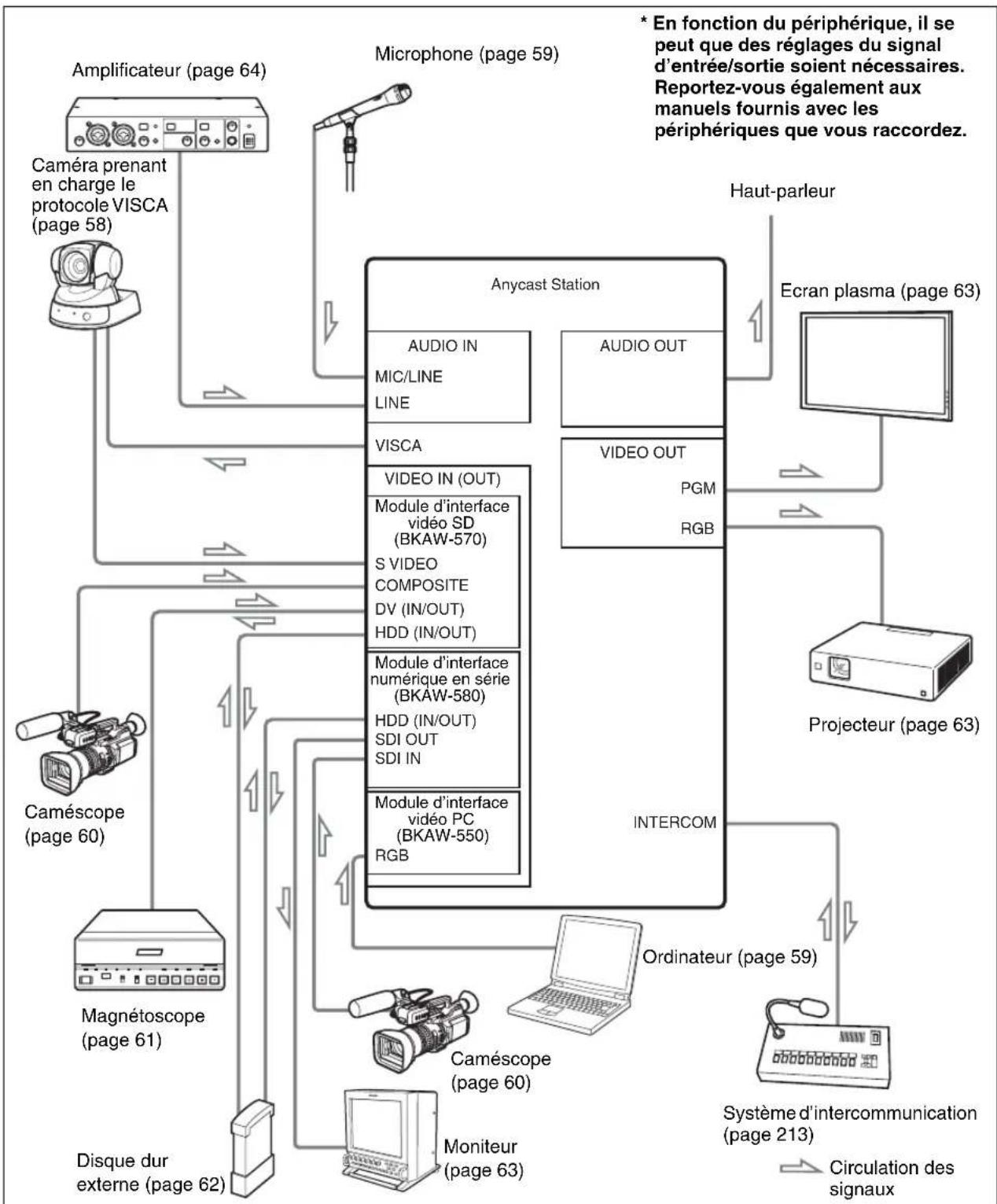
flowchart
graph TD
    A["Amplificateur (page 64)"] --> B["Caméra prenant en charge le protocole VISCA (page 58)"]
    B --> C["Microphone (page 59)"]
    C --> D["Anycast Station"]
    D --> E["AUDIO IN MIC/LINE LINE"]
    D --> F["AUDIO OUT"]
    D --> G["VIDEO IN (OUT)"]
    D --> H["VIDEO OUT"]
    D --> I["INTERCOM"]
    E --> J["Ecran plasma (page 63)"]
    F --> K["Projecteur (page 63)"]
    G --> L["Ordinateur (page 59)"]
    H --> M["Système d'intercommunication (page 213)"]
    I --> N["Circulation des signaux"]
    O["Caméscope (page 60)"] --> P["Magnétoscope (page 61)"]
    P --> Q["Disque dur externe (page 62)"]
    Q --> R["Moniteur (page 63)"]
    R --> S["Caméscope (page 60)"]
    S --> T["Modul d'interface vidéo SD (BKAW-570) S VIDEO COMPOSITE DV (IN/OUT) HDD (IN/OUT)"]
    T --> U["Module d'interface numérique en série (BKAW-580) HDD (IN/OUT) SDI OUT SDI IN"]
    U --> V["Module d'interface vidéo PC (BKAW-550) RGB"]
    V --> W["Audio OUT"]
    W --> X["PROJECUT (page 63)"]
    X --> Y["Autoparleur"]
    Y --> Z["* En fonction du périphérique, il se peut que des réglages du signal d'entrée/sortie soient nécessaires. Reportez-vous également aux manuels fournis avec les périphériques que vous raccordez."]
Configuration système exemple 2 : Lorsqu'un module d'interface vidéo HD ou module d'interface numérique en série HD est raccordé
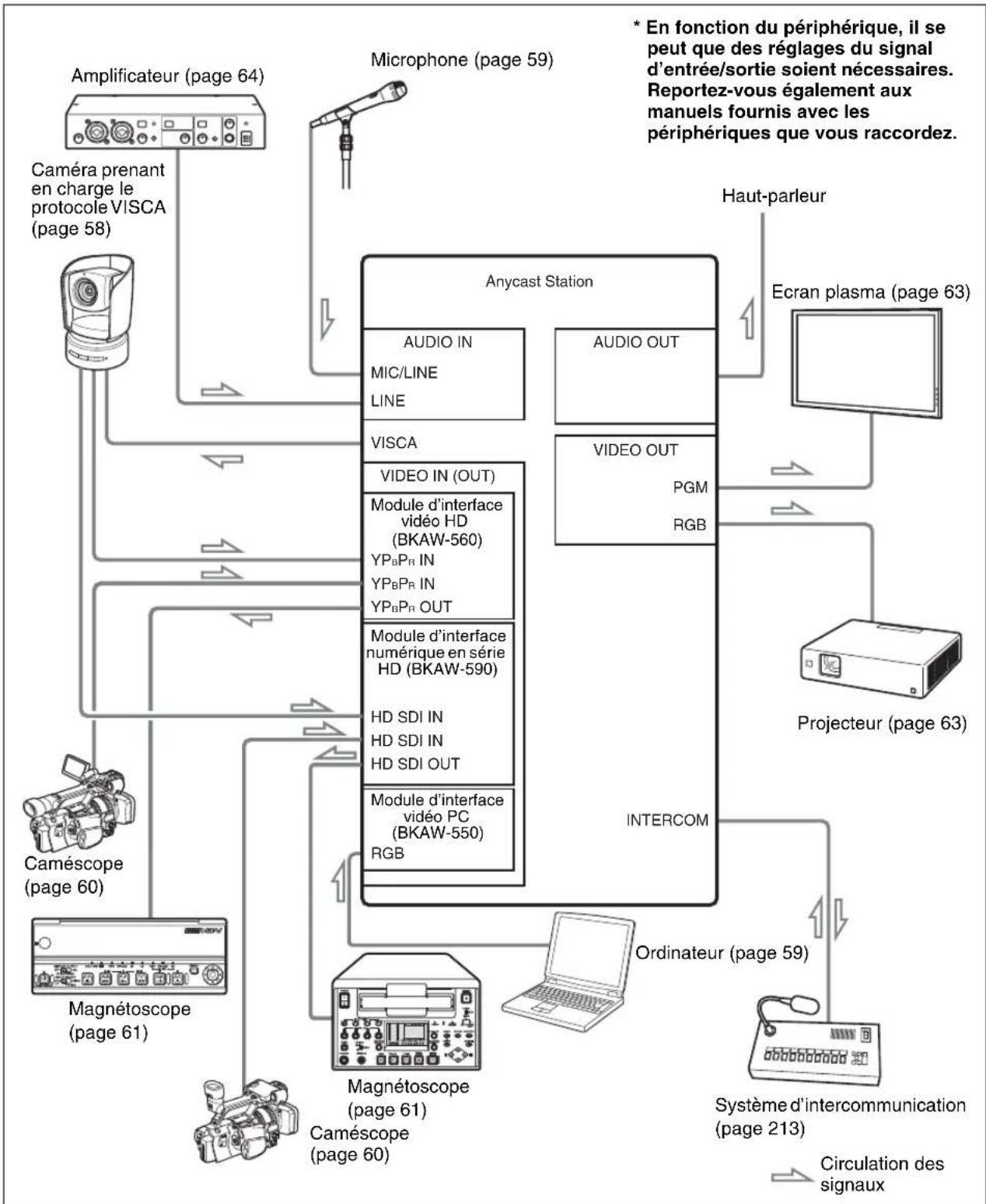
flowchart
graph TD
    A["Amplificateur (page 64)"] --> B["Caméra prenant en charge le protocole VISCA (page 58)"]
    B --> C["Microphone (page 59)"]
    C --> D["Anycast Station"]
    D --> E["AUDIO IN MIC/LINE LINE"]
    D --> F["AUDIO OUT"]
    D --> G["VIDEO IN (OUT)"]
    D --> H["VIDEO OUT"]
    D --> I["INTERCOM"]
    I --> J["Ecran plasma (page 63)"]
    I --> K["Projecteur (page 63)"]
    I --> L["Système d'intercommunication (page 213)"]
    I --> M["Circulation des signaux"]
    N["Magnétoscope (page 61)"] --> O["Caméscope (page 60)"]
    O --> P["Magnétoscope (page 61)"]
    P --> Q["Magnétoscope (page 61)"]
    Q --> R["Caméscope (page 60)"]
    S["Ordinateur (page 59)"] --> T["Projecteur (page 63)"]
    T --> U["Capacitor"]
    V["* En fonction du périphérique, il se peut que des réglages du signal d'entrée/sortie soient nécessaires. Reportez-vous également aux manuels fournis avec les périphériques que vous raccordez."] --> W["Haut-parleur"]
Attention
- Utilisez le type de câble le plus court possible (surtout avec RGB non régulé). Nous vous recommandons d'utiliser des câbles plus courts car, en général, l'utilisation de câbles longs pour raccorder des périphériques augmente le risque de parasites de signal. Même lorsque vous raccordez cet appareil à un autre, il est préférable d'utiliser les câbles les plus courts possible.
- Faites attention aux connecteurs des modules d'interface qui peuvent devenir chauds dans certaines conditions d'utilisation.
Branchement d'une caméra prenant en charge le protocole VISCA
Caméra vidéo couleur BRC-H700, BRC-300, EVI-D100, EVI-D70, etc.
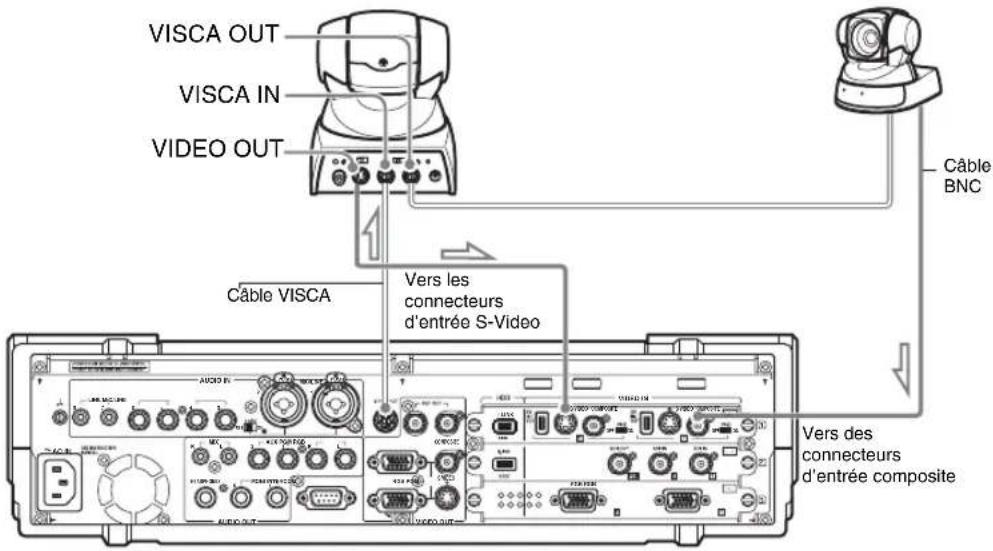
Lorsqu'un module d'interface vidéo HD est raccordé.
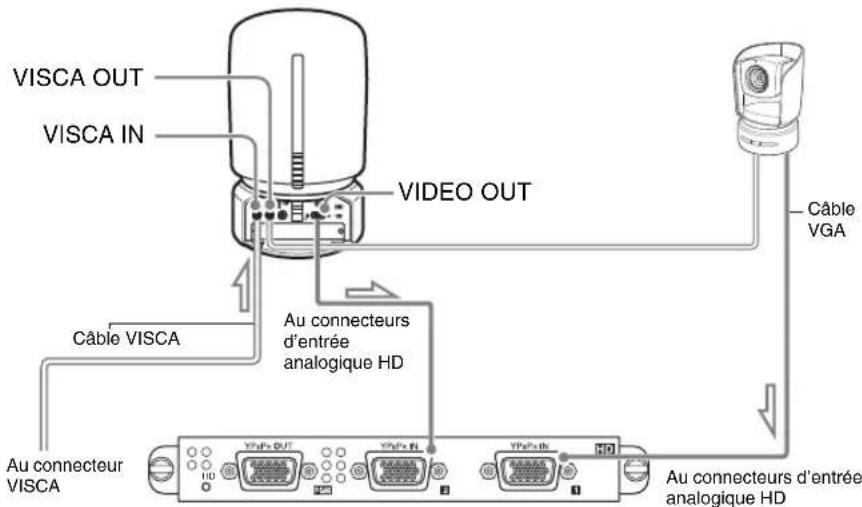
Remarques
- Nous vous recommandons d'utiliser des câbles VISCA de 15 m (50 pieds) maximum.
- Lorsque vous raccordez un câble BNC, vous devez utiliser un adaptateur RCA-BNC.
- Lors de la connexion d'une caméra BRC-300, raccordez les connecteurs d'entrée DV, RGB et SDI conformément au tableau des options de la caméra.
- Lors de la connexion d'une caméra BRC-H700, raccordez les connecteurs d'entée analogique RGB, SDI et HD conformément au tableau des options de la caméra.
- Pour de plus amples informations sur les caméras VISCA qui peuvent se connecter à l'appareil, rendez-vous sur les portails Anycast Station suivants :
https://servicesplus.us.sony.biz/SoftwarePlusSerch.aspx (pour les clients résidant aux États-Unis) https://www.sonybiz.net/anycast (pour les clients résidant en Europe, au Moyen-Orient et en Afrique) https://www.ecspert.sony.biz/ecsite/ (pour les autres clients)
Branchement d'un microphone
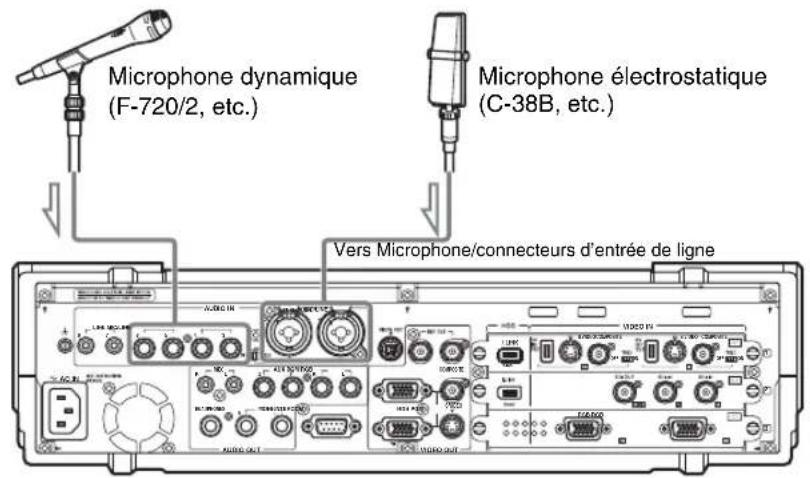
Branchement d'un ordinateur (Entrée RGB)
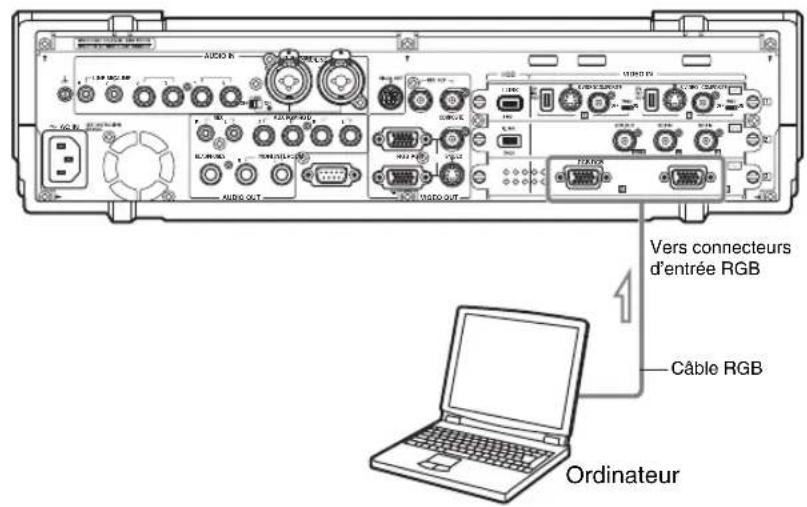
Pour réduire les effets des parasites externes, utilisez un câble avec un tore magnétique.

Branchement d'un caméscope
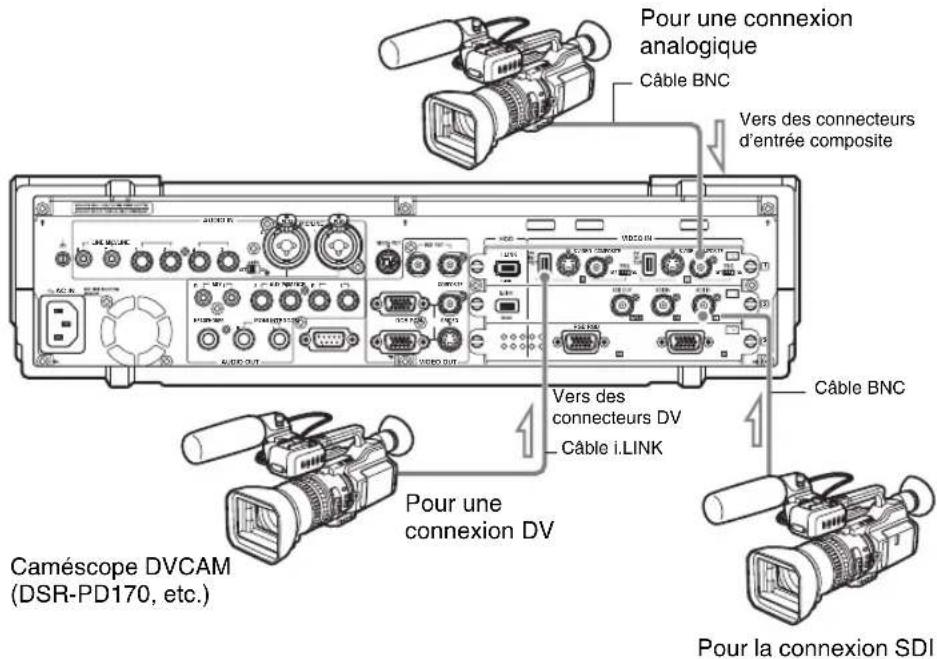
Lorsqu'un module d'interface vidéo HD est raccordé
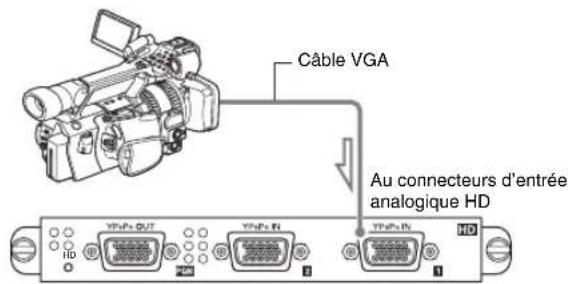
Lorsqu'un module d'interface numérique en série HD est raccordé
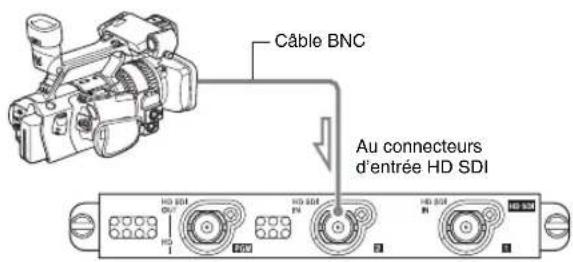
Remarque
Nous vous recommandons d'utiliser des câbles i.LINK d'une longueur comprise entre 80 cm et 3,5 m (2,5 à 11,5 pieds).
Attention
- La précision de fréquence du signal de sortie de référence est d'environ 50 ppm. Lorsque vous construisez un système incluant des périphériques tels qu'une caméra avec une entrée Gen Lock, testez-la avant l'utilisation.
- L'image couleur du signal de sortie du programme ne reflète pas la séquence d'images couleur du signal de sortie de référence.
- Si la vidéo ou l'audio n'est pas transmis ou qu'un parasite de signal se produit lors de la connexion à un autre périphérique DV, vous pouvez généralement résoudre le problème en rebranchant les câbles ou en mettant le périphérique DV ou l'appareil hors tension, puis de nouveau sous tension.
Branchement d'un magnétoscope
Magnétoscope numérique (série DSR, etc.)
Pour une connexion analogique
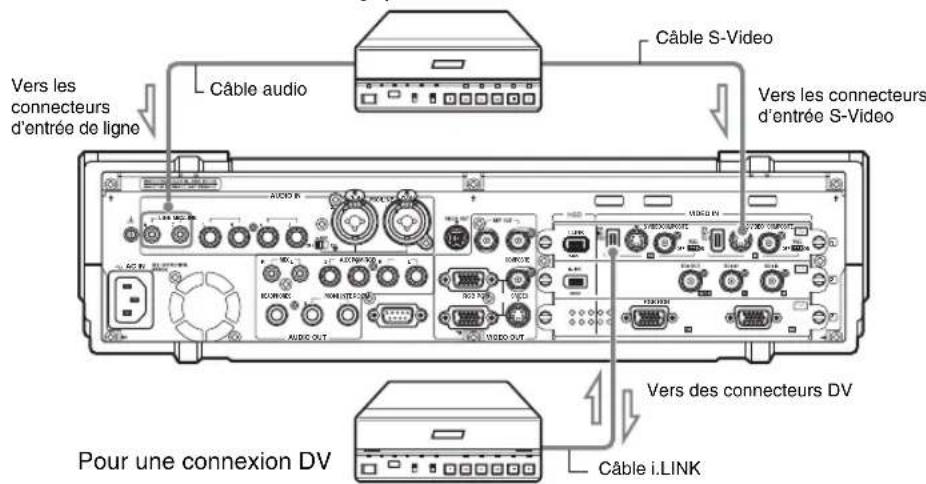
Lorsqu'un module d'interface vidéo HD est raccordé
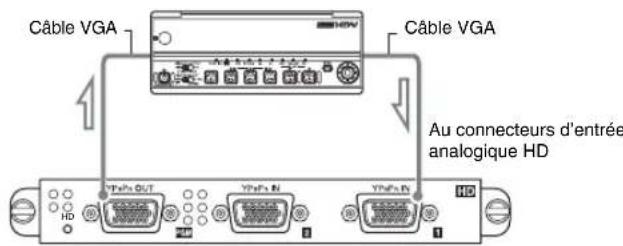
Lorsqu'un module d'interface numérique en série HD est raccordé
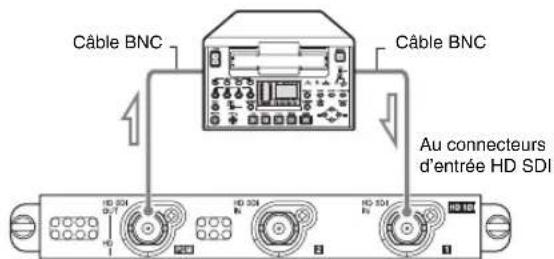
Remarque
Nous vous recommandons d'utiliser des câbles i.LINK d'une longueur comprise entre 80 cm et 3,5 m (2,5 à 11,5 pieds).
Attention
- Si, alors que l'appareil est connecté à un autre appareil DV, la vidéo ou le son n'est pas diffusé ou qu'il y a des parasites, reconnectez le câble ou mettez l'appareil DV ou cette unité hors tension, avant de le remettre sous tension. Cette solution peut résoudre le problème.
- Il est impossible de connecter plusieurs magnétoscope à un même connecteur DV.
Branchement d'un disque dur externe
Pour plus d'informations sur les disques durs externes, consultez les sites Anycast Station suivant :
https://servicesplus.us.sony.biz/SoftwarePlusSerch.aspx (pour les clients résidant aux Etats-Unis.)
https://www.sonybiz.net/anycast (pour les clients résidant en Europe, au Moyen-Orient et en Afrique)
https://www.ecspert.sony.biz/ecsite/ (pour les autres clients)
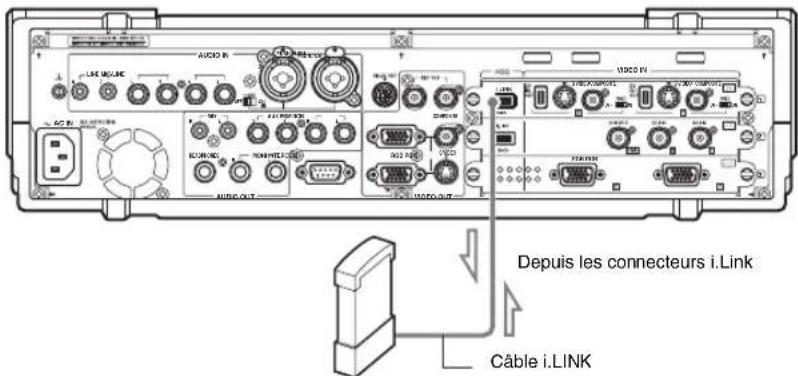
Attention
- Si vous utilisez un disque dur disposant d'une fonction de veille, assurez-vous que celle-ci est désactivée avant de connecter le disque dur à cet appareil.
- Mettez le disque dur connecté sous tension avant de mettre cet appareil sous tension.
- Raccordez le connecteur i.LINK directement au disque dur.
- Il est impossible de connecter plusieurs disques durs à un même connecteur i.LINK (les connexions en cascade sont impossibles).
- Si vous déconnectez le câble i.LINK ou si vous mettez le disque dur hors tension sans effectuer les préparations nécessaires avant de le déconnecter, des fichiers risquent d'être corrompus ou il peut être nécessaire de procéder à la récupération du disque. Pour plus de détails sur la déconnexion du disque, reportez-vous à la section « Déconnexion du disque dur externe » (page 195).
Connexion d'un écran plasma/projecteur/moniteur
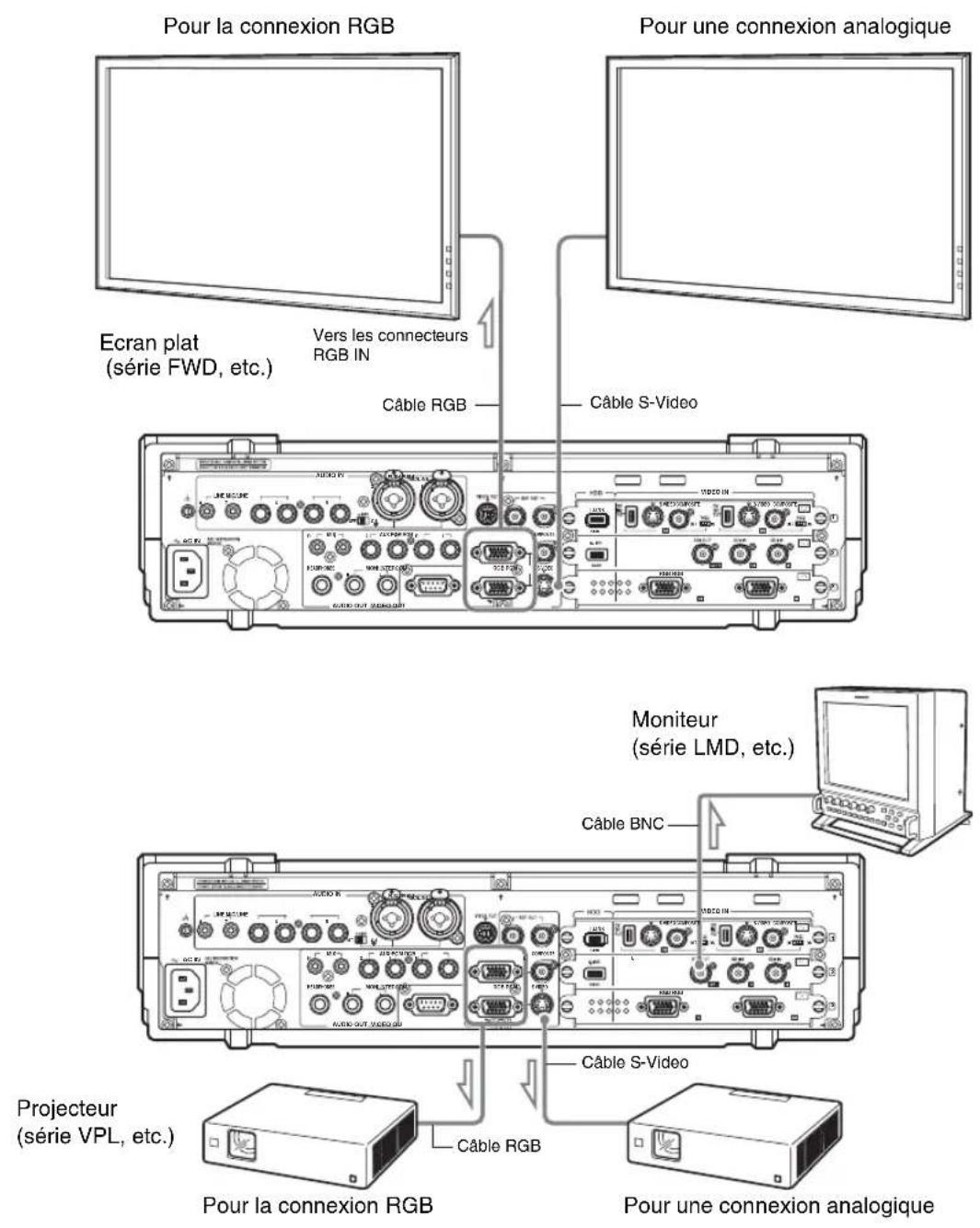

Lorsqu'un module d'interface vidéo HD est raccordé
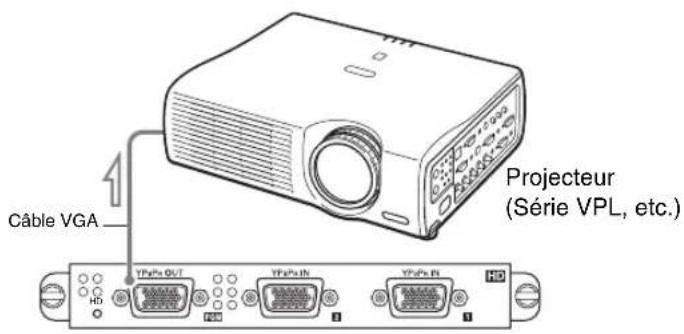
Lorsqu'un module d'interface numérique en série HD est raccordé
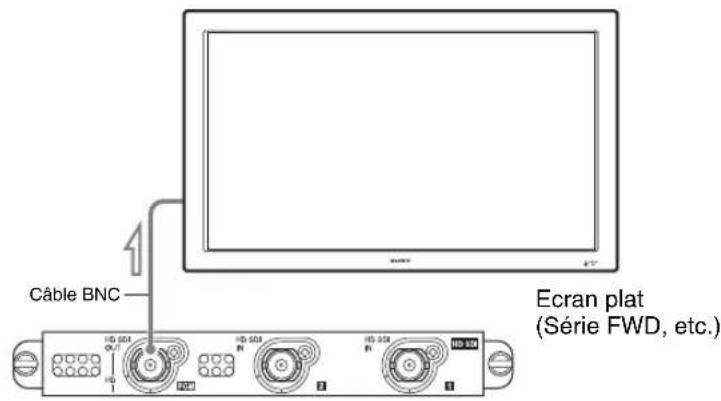
Remarques
- Pour plus d'informations sur le réglage du format et de la phase d'horloge et/ou de résolution, reportez-vous à la section « Réglage du format du signal de sortie RGB » (page 223).
- Pour réduire les effets des parasites externes, utilisez un câble avec un tore magnétique.
Branchement d'un amplificateur
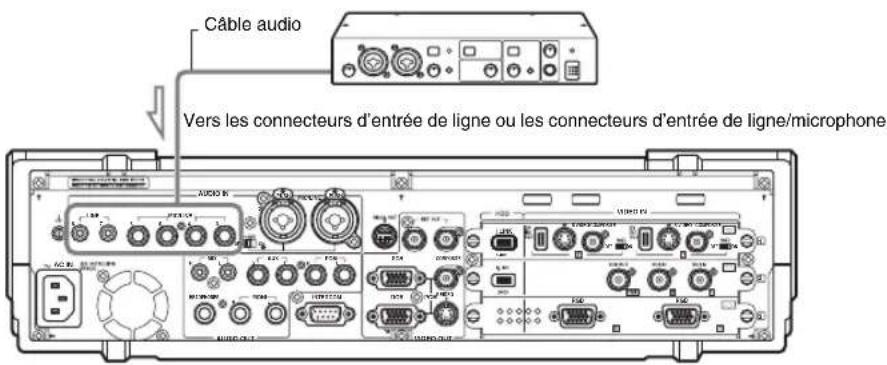
Procédure pour empêcher le débranchement accidentel du câble
Utilisez l'attache-câble pour fixer les câbles et éviter qu'ils ne se débranchent accidentellement.
1 Utilisez un tournevis à tête fraisée pour ouvrir le compartiment de levier tel qu'illustré ci-dessous.
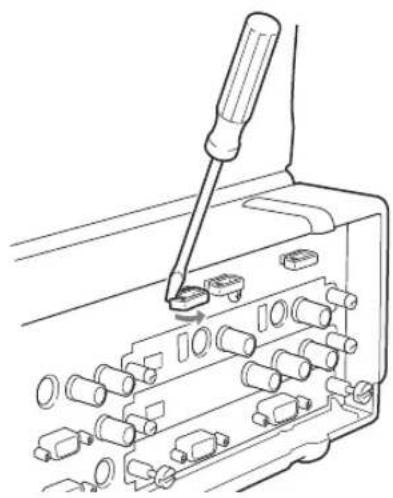
2 Faites passer les câbles à travers l'attache-câble. Ne tendez pas trop les câbles pour éviter qu'ils ne plient trop.
3 Refermez le compartiment de levier.
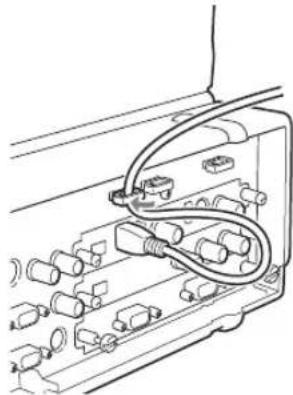
Installation des modules d'option
Pour installer un module d'option, retirez d'abord le module d'interface installé sur l'appareil en standard et installez la nouvelle interface dans le logement prévu à cet effet.
Remarque
Vous pouvez installer un module d'option dans n'importe quel logement.
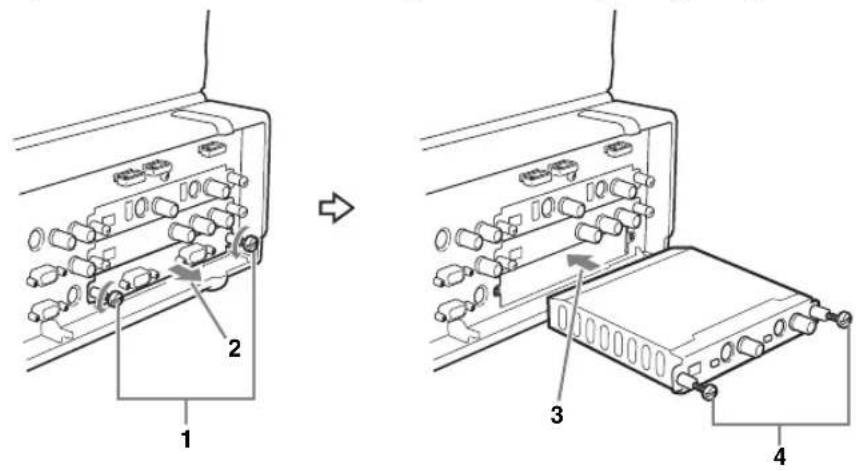
1 Desserrez les deux vis fixant le module d'interface installé en standard.
2 Retirez le module d'interface.
3 Insérez le module d'option dans le logement.
4 Serrez les vis.
Attention
Lorsque vous installez un module d'option, mettez toujours l'appareil hors tension. Si vous installez un module d'option alors que l'appareil est sous tension, cela risque de l'endommager.
Réglages relatifs aux signaux d'entrée
Ces réglages permettent de gérer les signaux vidéo et audio issus de périphériques branchés à l'appareil depuis ce dernier.
Relation entre les signaux d'entrée et les composants du système
Vous pouvez affecter des signaux d'entrée audio et vidéo à des touches du panneau avant et à des potentiomètres de canaux puis les utiliser pour effectuer des opérations de commutation, de mixage et de superposition.
L'écran des opérations affiche en continu des informations sur la vidéo et l'audio entrés dans cet appareil ainsi que sur la sortie du programme audio et vidéo.
La figure suivante indique la relation entre les signaux d'entrée et les composants du système ainsi que l'affichage de l'écran des opérations.
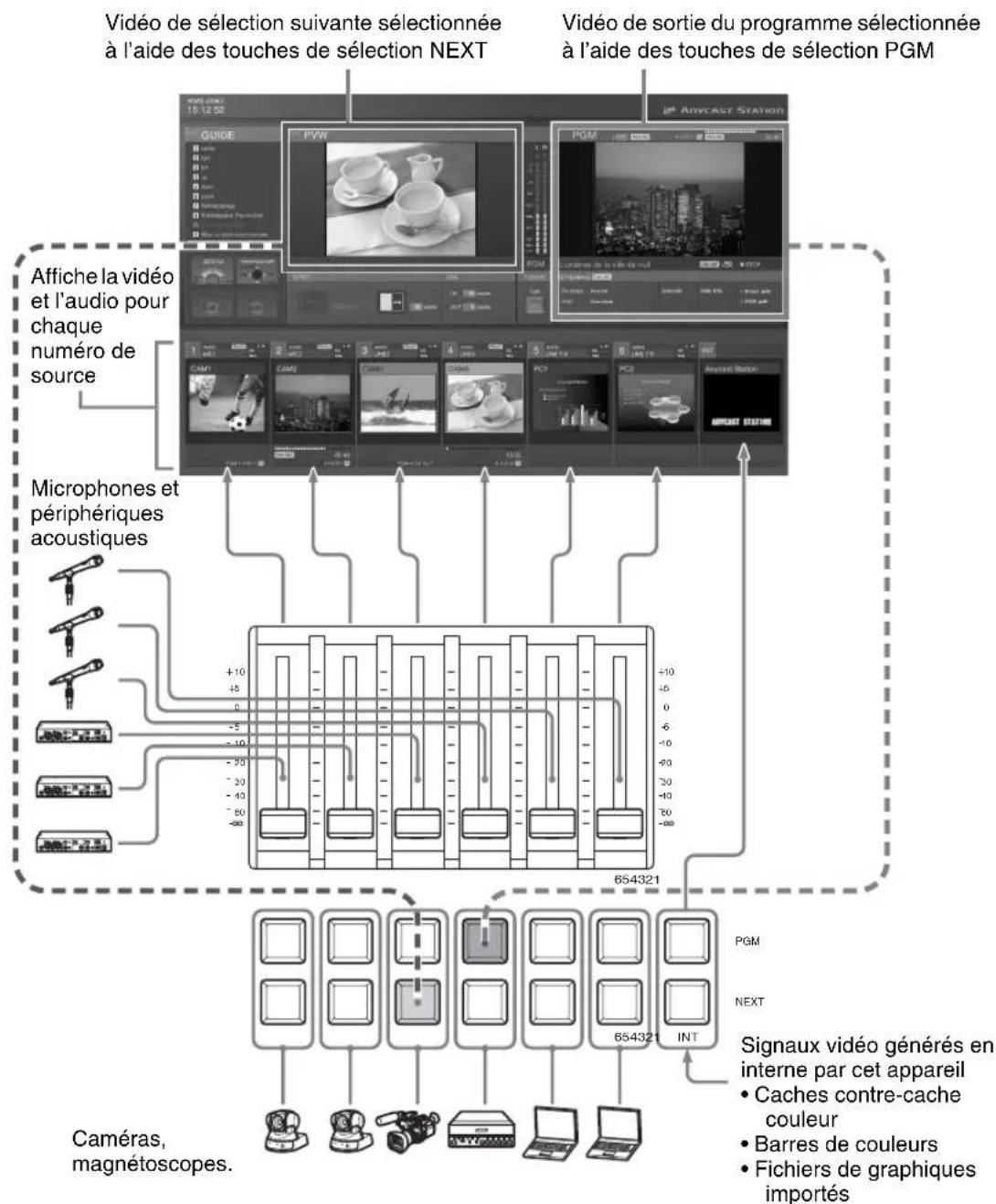
flowchart
graph TD
    A["Amicast Station"] --> B["Selection Next"]
    B --> C["Sortie du Programme Selection PGM"]
    C --> D["Microphones et périphériques acoustiques"]
    D --> E["654321"]
    E --> F["654321 INT"]
    F --> G["Cameras, magnétoscopes."]
    H["Photography System"] --> I["Video de sélection suivante sélectionnée à l'aide des touches de selection NEXT"]
    I --> J["Photography System"]
    K["Audio Collection"] --> L["Photography System"]
    M["Audio Mask"] --> N["Photography System"]
    O["Audio Display"] --> P["Photography System"]
    Q["Audio Radio"] --> R["Photography System"]
    S["Audio Video"] --> T["Photography System"]
    U["Audio Audio"] --> V["Photography System"]
    W["Audio Print"] --> X["Photography System"]
    Y["Audio Audio"] --> Z["Photography System"]
    AA["Audio Display"] --> AB["Photography System"]
    AC["Audio Radio"] --> AD["Photography System"]
    AE["Audio Video"] --> AF["Photography System"]
    AG["Audio Audio"] --> AH["Photography System"]
    AI["Audio Print"] --> AJ["Photography System"]
    AK["Audio Audio"] --> AL["Photography System"]
    AM["Audio Audio"] --> AN["Photography System"]
    AO["Audio Audio"] --> AP["Photography System"]
    AQ["Audio Audio"] --> AR["Photography System"]
    AS["Audio Audio"] --> AT["Photography System"]
    AU["Audio Audio"] --> AV["Photography System"]
    AW["Audio Audio"] --> AX["Photography System"]
    AY["Affiche la vidéo et l'audio pour chaque numéro de source"] --> AZ["Microphones et périphériques acoustiques"]
    BA["Signaux vidéo générés en interne par cet appareil"] --> BB["PGM"]
    BC["Caches contre-cache couleur"] --> BD["NEXT"]
    BE["Barres de couleurs"] --> BF["Fichiers de graphiques importés"]
Réglages relatifs au signal vidéo
Cette section explique la préparation pour gérer les signaux vidéo avec l'appareil.
Affectation des signaux d'entrée vidéo aux touches de sélection
Affectez des signaux vidéo aux touches de sélection 1 à 6 (sélection PGM et touches de sélection NEXT).
Remarque
Vous pouvez confirmer les attributions et les informations sur les signaux d'entrée à l'aide de chacun des menus d'ACCES correspondant. Les noms des signaux affichés dans les menus sont ceux des signaux pouvant être acceptés tel que déterminé par l'appareil. Les noms des signaux standard ne sont pas tous affichés.
1 Appuyez sur la touche MENU.
2 Dans le menu supérieur, sélectionnez [Affectation d'entrée vidéo].
3 Dans la liste, sélectionnez le numéro de la touche de sélection, confirmez puis définissez les options suivantes dans le sous-menu.
Affectation d'un nom à la vidéo
Affectez un nom à la vidéo. Le nom affecté ici apparaît dans le visualiseur source avec le même numéro que la touche de sélection.
① Sélectionnez [Nom de source] et confirmez ; ② saisissez le nom dans la zone d'entrée et confirmez.
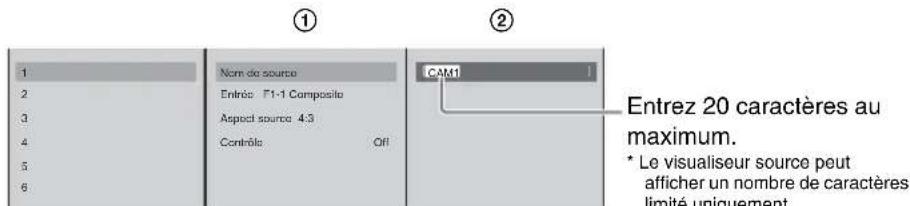
Définition d'un connecteur d'entrée vidéo
Définissez l'entrée vidéo à affecter à la touche de sélection.
① Sélectionnez [Entrée] et confirmez ; ② sélectionnez le connecteur d'entrée vidéo dans la liste et confirmez.
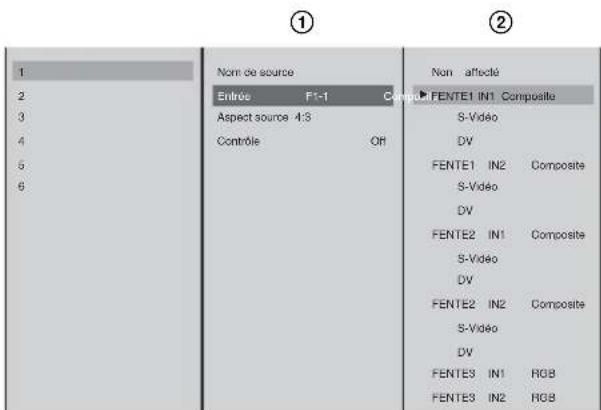
Remarque
Lorsque des modules optionnels sont installés, les connecteurs correspondants apparaissent dans la liste.
- Lorsqu'un module d'interface numérique en série est installé Les connecteurs d'entrée SDI apparaissent.
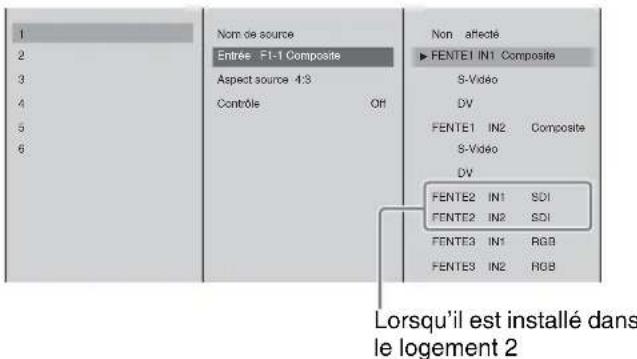
- Lorsqu'un module d'interface vidéo HD est installé Les connecteurs d'entrée de signal analogique HD apparaissent.
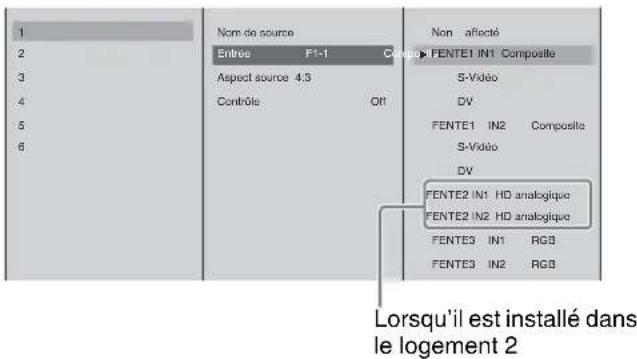
- Lorsqu'un module d'interface numérique en série HD est installé Les connecteurs d'entrée HD SDI apparaissent.
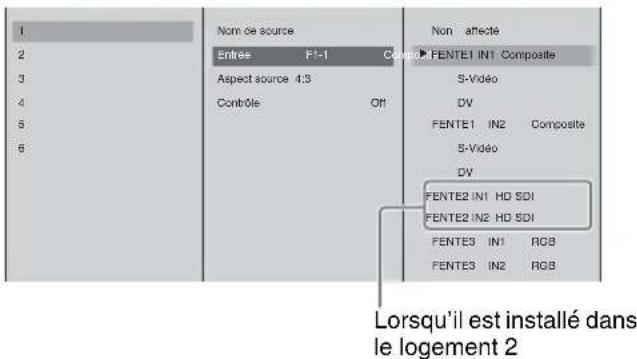
Attention
- Vous pouvez utiliser uniquement l'un des éléments suivants de la même entrée vidéo sur le même module d'interface : Composite (connecteur d'entrée vidéo composite), S-Video (connecteur d'entrée S-Video) ou DV (connecteur DV).
- Il est impossible d'affecter plusieurs touches de sélection à un même connecteur d'entrée vidéo. Si vous essayez d'affecter à une touche de sélection un connecteur d'entrée vidéo qui a déjà été affecté à une autre touche, un message de confirmation s'affiche. Si vous sélectionnez [OK], le connecteur est affecté à la nouvelle touche de sélection et le visualiseur de matériel de la touche affectée précédemment indique « AUCUNE ENTREE AFFECTEE ».
- A propos de l'heure de verrouillage du signal DV
Lorsque DV est sélectionné pour l'entrée vidéo, le verrouillage du signal DV et l'affichage de la vidéo s'effectuent après un certain délai.
Remarques
- Les options de la liste dépendent du module d'interface installé dans cet appareil.
- Pour les détails sur [Contrôle] et [Aspect source] dans le menu pour ①, voir respectivement « Commande manuelle de la caméra » (page 161) et « Conversion de matériel source 4:3 en grand écran » (page 220).
4 Si nécessaire, répétez l'étape 3 pour les touches de sélection restantes.
5 Appuyez sur la touche MENU pour fermer le menu.
Enregistrement des caméras à commander
Enregistrez une caméra prenant en charge le protocole VISCA avec cet appareil pour la commander depuis ce dernier.
Vous pouvez connecter en guirlande jusqu'à sept caméras prenant en charge le protocole VISCA à cet appareil et les commander à partir de ce dernier aux adresses VISCA 1 à VISCA 7, dans l'ordre. Dans cet appareil, vous commandez une caméra en indiquant l'une de ces adresses.
Attention
Le nombre maximum d'entrées de signal vidéo simultanées à cet appareil est six.

1 Connectez la/les caméra(s) prenant en charge le protocole VISCA à cet appareil.
Pour plus de détails sur la connexion d'une caméra, reportez-vous à la « Branchement d'une caméra prenant en charge le protocole VISCA » (page 58).
2 Affectez le signal d'entrée depuis la caméra à une touche de sélection.
Pour l'affectation d'un signal d'entrée, reportez-vous à « Affectation des signaux d'entrée vidéo aux touches de sélection » (page 68).
3 ① Sélectionnez le numéro d'une touche de sélection affectée à une caméra prenant en charge le protocole VISCA et confirmez ; ② sélectionnez
[Contrôle] et confirmez ; ③ sélectionnez l'adresse de la caméra et confirmez.
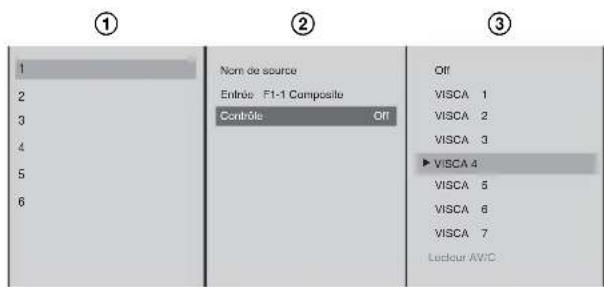
Remarque
Affichage des informations de caméra VISCA
En appuyant sur la touche → de la commande rotative ou sur la touche → du clavier lorsque l'adresse de la caméra est sélectionnée, vous pouvez afficher le nom du modèle de la caméra, tel qu'indiqué ci-dessous, tant que vous maintenez la touche appuyée.

4 Appuyez sur la touche MENU pour fermer le menu.
Décompression de matériel source 16:9 SQ en format de projection 16:9
Lorsque le réglage du format de projection de sortie est réglé en mode 16:9 SD ou 16:9 HD, vous pouvez configurer les réglages pour décompresser du matériel 16:9 SQ à partir des connecteurs d'entrée SDI et de vidéo analogue en format de projection 16:9.
De plus, lorsque vous enregistrez sur un disque dur externe du matériel pour lequel ce réglage a été configuré et que vous le lisez sur l'appareil ou certains ordinateurs, le matériel est automatiquement décompressé en format de projection 16:9.
Attention
Le type de projection du matériel source entré n'est pas automatiquement détecté.
1 Appuyez sur la touche MENU.
2 Dans le menu supérieur, sélectionnez [Affectation d'entrée vidéo].
3 ① Sélectionnez le numéro de la touche de sélection dans la liste et confirmez ; ② sélectionnez [Aspect source] et confirmez ; ③ sélectionnez aspect type pour le matériel à entrer et confirmez.
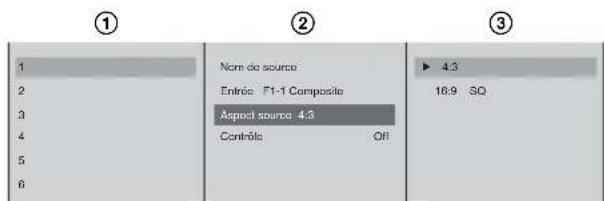
Les fonctions des articles de réglage sont les suivantes.
[4:3] : Sélectionnez ceci si les signaux SD/SDI entrés sont matériel source 4:3. Le matériel entré est traité comme matériel 4:3.
[16:9 SQ] : Sélectionnez ceci si les signaux SD/SDI entrés sont matériel source compressé 16:9. Le matériel entré est traité comme matériel 16:9. Lorsque vous sélectionnez [16:9 SQ] et enregistrez le matériel dans un disque dur externe, le matériel est automatiquement lu sous format de projection 16:9 pendant la lecture.
Remarque
Lorsque le matériel DV 16:9 compressé est entré :
- Vous pouvez décompresser l'affichage avec le réglage [Zoom large] (page 220).
- L'affichage est automatiquement décompressé pour le format de projection 16:9 si les fichiers du matériel enregistré sur un disque dur externe sont lus.
4 Appuyez sur la touche MENU pour fermer le menu.
Réglages relatifs au signal audio
Cette section explique la préparation pour gérer les signaux audio sur l'appareil.
Affectation de signaux d'entrée audio aux potentiomètres des canaux
Affectez les signaux audio entrés à partir des connecteurs d'entrée audio ou les signaux entrés à partir des modules d'interface du panneau arrière aux potentiomètres des canaux 1 à 6.
Si vous affectez des signaux audio différents aux canaux gauche et droit (L/R) des potentiomètres des canaux, ils deviennent des potentiomètres stéréos et si vous affectez le même signal audio aux deux canaux, ils deviennent des potentiomètres monauraux.
Attention
Si vous affectez des signaux DV, SDI ou HD SDI, ils deviennent des potentiomètres stéréo.
Remarque
Vous pouvez confirmer les attributions et les informations sur les signaux d'entrée à l'aide de chacun des menus d'ACCES correspondant.
1 Appuyez sur la touche MENU.
2 Dans le menu supérieur, sélectionnez [Affectation d'entrée audio].
3 Dans la liste, sélectionnez le numéro du potentiomètre du canal, confirmez puis définissez les options suivantes dans le sous-menu.
Affectation d'un nom
Affectez un nom au signal audio. Le nom affecté ici apparaît dans le visualiseur source avec le même numéro que le potentiomètre du canal.
① Sélectionnez [Nom de source] et confirmez ; ② saisissez le nom dans la zone d'entrée et confirmez.
①
②

Définition d'un connecteur d'entrée audio
Définissez le signal audio à affecter au potentiomètre du canal. Pour l'audio stéréo, indiquez la source pour chacun des canaux gauche et droit séparément.
Pour l'audio monaural, indiquez la même entrée pour les canaux gauche et droit.
① Sélectionnez [Entrée (L/G)] et confirmez ; ② sélectionnez le connecteur d'entrée audio dans la liste et confirmez.
①
②
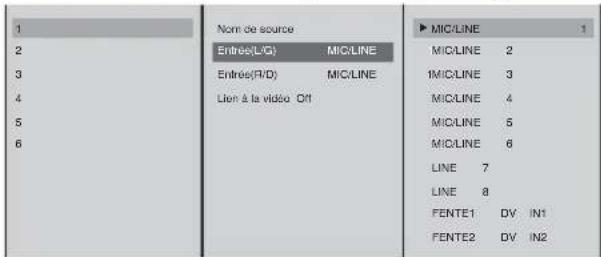
Remarques
- Si vous sélectionnez le connecteur d'entrée DV dans [Entrée (L/G)], le même connecteur d'entrée est automatiquement affecté à [Entrée (R/D)].
- Lorsqu'un module d'interface numérique en série est installé
- Les connecteurs d'entrée SDI pour les canaux individuels sont affichés.
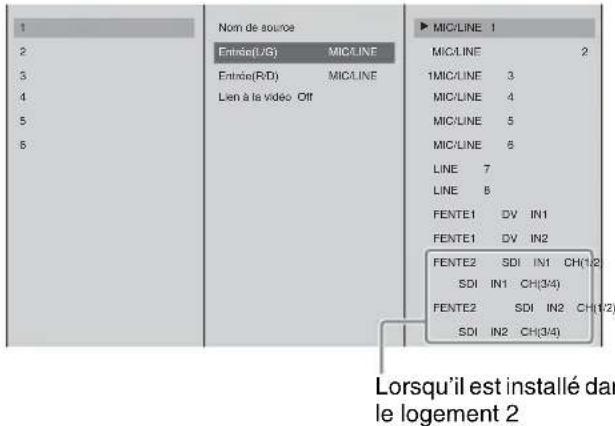
- Si vous sélectionnez CH (1/2) du connecteur d'entrée SDI pour [Entrée (L/G)] ou [Entrée (R/D)], CH (1) et CH (2) sont automatiquement affectés à [Entrée (L/G)] et [Entrée (R/D)], respectivement. Lorsque vous sélectionnez CH (3/4) du connecteur d'entrée SDI, CH (3) et CH (4) sont automatiquement affectés à [Entrée (L/G)] et [Entrée (R/D)], respectivement.
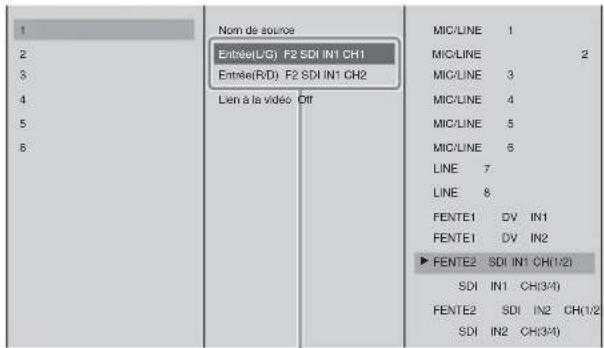
Lorsque CH (1/2) de SDI IN1 est affecté
- Lorsqu'un module d'interface numérique en série HD est installé
- Les connecteurs d'entrée HD SDI pour les canaux individuels sont affichés.
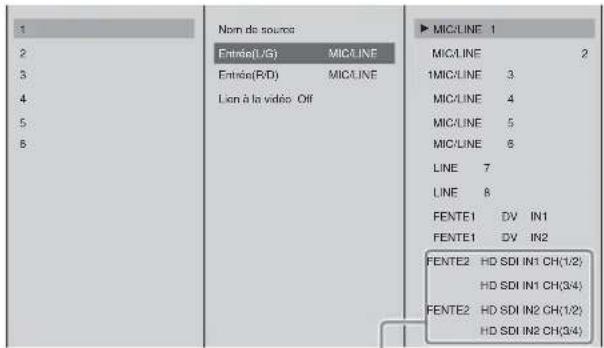
Lorsqu'il est installé dans le logement 2
- Si vous sélectionnez CH (1/2) du connecteur d'entrée HD SDI pour [Entrée (L/G)] ou [Entrée (R/D)], CH (1) et CH (2) sont automatiquement affectés à [Entrée (L/G)] et [Entrée (R/D)], respectivement.
Lorsque vous sélectionnez CH (3/4) du connecteur d'entrée HD SDI, CH (3) et CH (4) sont automatiquement affectés à [Entrée (L/G)] et [Entrée (R/D)], respectivement.
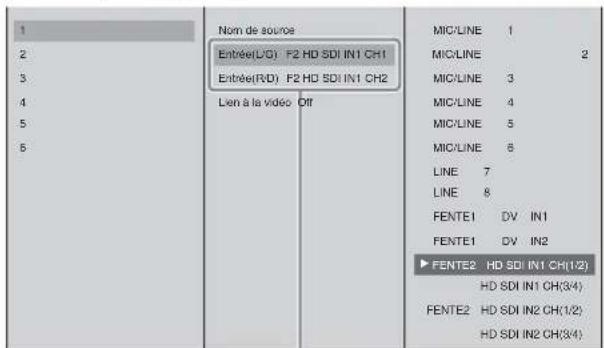
Lorsque CH (1/2) de HD SDI IN1 est affecté
Attention
- Pour l'entrée DV, il est impossible d'affecter plusieurs touches de sélection à un même connecteur d'entrée DV. Si vous essayez d'affecter à une touche de sélection un connecteur d'entrée DV qui a déjà été affecté à une autre touche, un message de confirmation s'affiche. Si vous sélectionnez [OK], la nouvelle touche de sélection est affectée au connecteur et la touche précédemment affectée retrouve son réglage par défaut.
- A propos de l'heure de verrouillage du signal DV
Lorsque DV est sélectionné pour l'entrée audio, le verrouillage du signal DV et la diffusion du son s'effectuent après un certain un délai.
- Lorsqu'un module d'interface numérique en série ou en série HD est installé
- L'audio intégré au SDI/HD SDI ne peut être affecté qu'au potentiomètre de canal dont le numéro de source est affecté à la vidéo entrée pour le connecteur d'entrée SDI ou HD SDI. Il ne peut pas être combiné à la vidéo d'entrée analogique, d'entrée DV ou celle d'un autre connecteur d'entrée SDI ou HD SDI.
- L'audio intégré au SDI ne peut pas être affecté simultanément à CH (1/2) et CH (3/4) du même connecteur d'entrée SDI ou HD SDI.
De même, sélectionnez [Entrée (R/D)] et confirmez ; sélectionnez le connecteur d'entrée audio dans la liste et confirmez.
Lorsque le signal audio d'entrée atteint le niveau de référence, le voyant du signal d'entrée dans le visualiseur source s'allume en vert et vous pouvez confirmer qu'il existe une entrée audio.
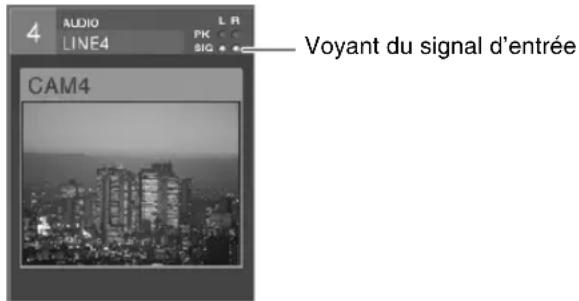
4 Appuyez sur la touche MENU pour fermer le menu.
Lien vidéo de sortie de programme à l'audio du même numéro de source et sortie simultanée
Lorsqu'une vidéo est passée à la sortie de programme, vous pouvez régler l'audio attribué au même numéro de source que la vidéo pour être activé et sorti simultanément avec ce réglage.
1 Appuyez sur la touche MENU.
2 Dans le menu supérieur, sélectionnez [Affectation d'entrée audio].
3 ① Sélectionnez dans la liste le numéro du potentiomètre de canal à lier à la vidéo et confirmez ; ② sélectionnez [Lien à la vidéo] et confirmez.
Le réglage est activé (On) ou désactivé (Off) chaque fois qu'il est sélectionné.
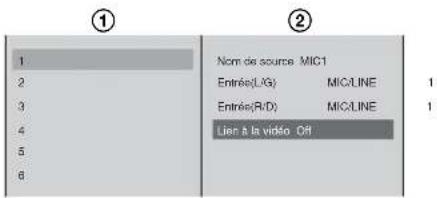
4 Appuyez sur la touche MENU pour fermer le menu.
L'icône apparaît dans le visualiseur source du numéro de source pour lequel le lien est réglé.
Lorsque la vidéo du visualiseur dans lequel l'icône apparaît, la touche CH ON s'allume et le canal audio est activé simultanément. Lorsque le programme n'est pas sorti, la touche CH ON est atténuée.
Réglage du niveau MIC/LINE d'une entrée audio
Si le voyant pic apparaît (lorsqu'il est réglé sur le niveau MIC/LINE par défaut de « Moyen (-20 dB) »)
Si le signal audio d'entrée est trop fort, le voyant pic dans le visualiseur source s'allume en rouge.
Dans ce cas, étant donné que le niveau MIC/LINE dépasse le niveau d'entrée standard, utilisez la procédure suivante pour le régler.
Exemple : Lorsque le voyant pic s'est allumé avec MIC/LINE 2 connecté à R et MIC/LINE 1 connecté à L, comme illustré ci-dessous.
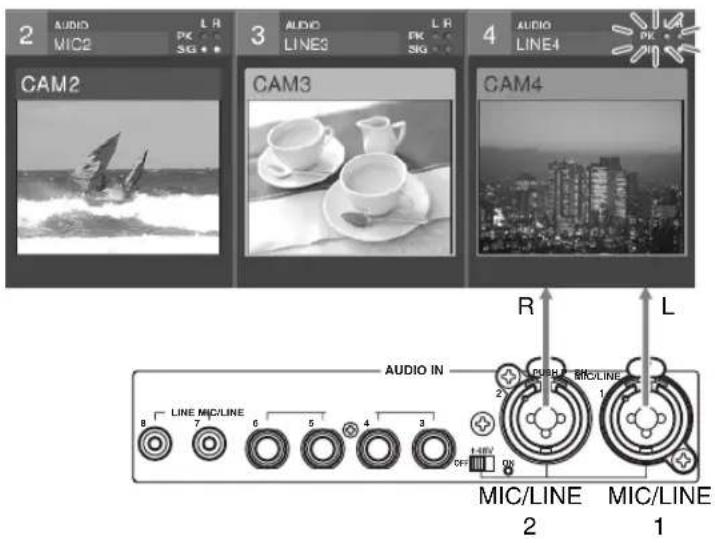
1 Appuyez sur la touche MENU.
2 Dans le menu supérieur, sélectionnez [Niveau Audio MIC/LINE].
3 ① Sélectionnez le numéro du connecteur d'entrée MIC/LINE auquel le signal audio cible est connecté et confirmez ; ② sélectionnez [Elevé (+4dB)], puis confirmez.
Dans cet exemple, [MIC/LINE 1] et [MIC/LINE 2] sont réglés sur [Elevé (+4dB)].
①
②
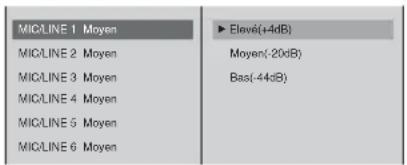
4 Appuyez sur la touche MENU pour fermer le menu.
Si le voyant du signal d'entrée apparaît (lorsqu'il est réglé sur le niveau de ligne/microphone de « Moyen (-20 dB) »)
Si aucun voyant de signal d'entrée n'apparaît dans le visualiseur source alors qu'un signal audio est entré, le niveau de ligne/microphone n'atteint pas le niveau de référence. A l'aide de la même procédure que celle décrite dans « Si le voyant de pic apparaît » au-dessus, sélectionnez le numéro du connecteur d'entrée de ligne/microphone et à l'étape 3-②, sélectionnez [Bas (-44dB)], puis confirmez.
Commutation vidéo
Cette section décrit comment commuter les signaux vidéo entrés dans l'appareil et générer la vidéo finale (programme de sortie) depuis les connecteurs de sortie PGM.
Cet appareil vous permet également d'appliquer des effets vidéo.
Remarque
Commencez par effectuer les réglages décrits dans « Réglages relatifs au signal vidéo » (page 68).
Opérations de base de la commutation vidéo
Cette section décrit uniquement les opérations de commutation les plus basiques. Reportez-vous aux sections appropriées pour des détails sur les opérations d'effet et de commutation.
Montage
Il s'agit du type de commutation le plus courant et le plus basique. La vidéo change instantanément de A à B.
Pour plus de détails, reportez-vous à « Modification de la vidéo avec une coupe franche » (page 79).
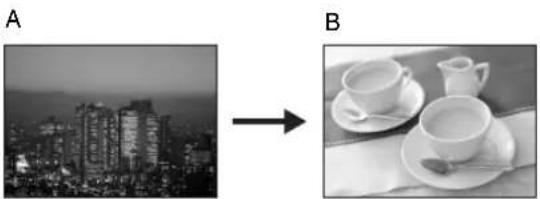
Commutation avec un effet de transition
Dans un effet de transition, l'image passe progressivement d'une vidéo à une autre lors de l'application d'un des différents effets.
Pour plus de détails, reportez-vous à « Modification de la vidéo avec une transition d'effet » (page 81).
Modification de la vidéo avec une coupe franche
Ceci permet de commuter la vidéo de façon instantanée, sans effet ajouté. Il s'agit de la forme de commutation la plus basique.
Opération de base pour un montage vidéo
Il existe deux méthodes pour effectuer un montage, comme décrit ci-dessous.
- Commuter directement en appuyant sur une touche de sélection PGM
- Contrôler la vidéo suivante dans le visualiseur PVW puis appuyer sur la touche CUT
Le diagramme suivant indique la séquence des opérations de montage.
Appuyez sur les touches de sélection PGM pour sélectionner la vidéo de sortie du programme.
Appuyez sur une autre touche de sélection PGM pour commuter la vidéo.
Appuyez sur une touche de sélection NEXT pour sélectionner la sortie suivante.
Appuyez sur la touche CUT.
Commutation directe en appuyant sur une touche de sélection PGM
Pour passer d'une vidéo à l'autre, vous pouvez appuyer sur la touche de sélection PGM à laquelle la nouvelle vidéo est affectée.
1 Dans le visualiseur source, sélectionnez la vidéo pour la sortie du programme.
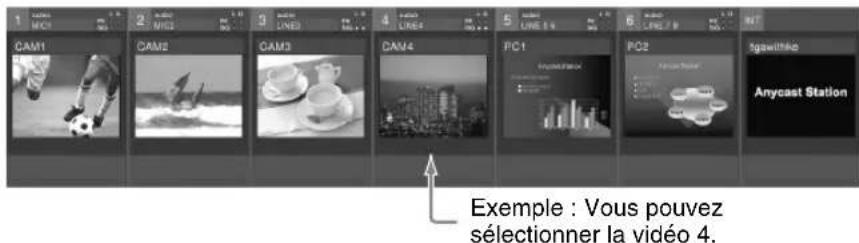
2 Appuyez sur la touche de sélection PGM portant le même numéro que la vidéo sélectionnée.
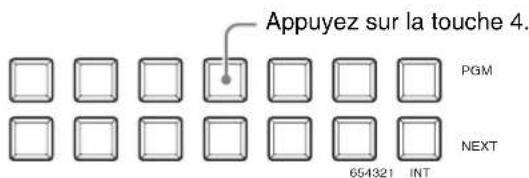
La touche de sélection PGM sur laquelle vous appuyez s'allume en rouge et la vidéo sélectionnée apparaît dans le visualiseur PGM.
La même vidéo que celle affichée dans le visualiseur PGM est maintenant générée depuis les connecteurs de sortie PGM.

Un cadre rouge apparaît autour du visualiseur source pour la vidéo sélectionnée.
3 Déterminez la vidéo suivante puis répétez la procédure à l'étape 2.
Commutation au moyen de la touche CUT après avoir contrôlé la vidéo suivante dans le visualiseur PVW
Pour effectuer la commutation alors que vous contrôlez la nouvelle vidéo dans le visualiseur PVW, utilisez la touche CUT.
1 Dans le visualiseur source, sélectionnez la vidéo vers laquelle vous souhaitez effectuer la commutation (la sortie de programme suivante).
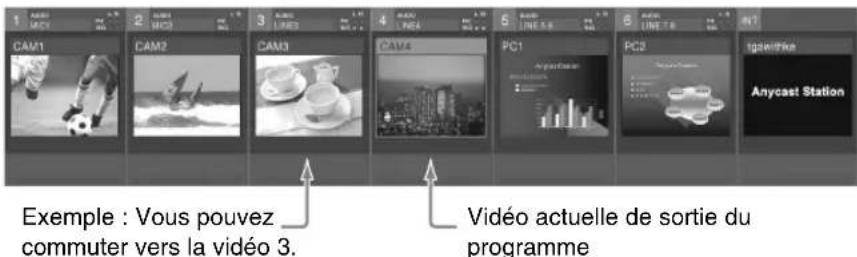
2 Appuyez sur la touche de sélection NEXT portant le même numéro que cette vidéo.
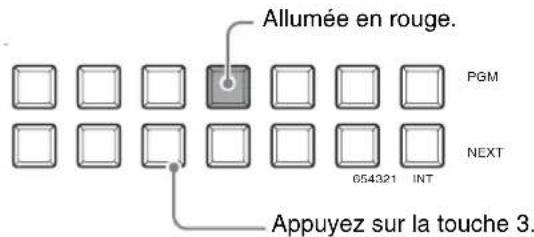
La touche de sélection NEXT sur laquelle vous appuyez s'allume en ambre et la vidéo sélectionnée apparaît dans le visualiseur PVW.
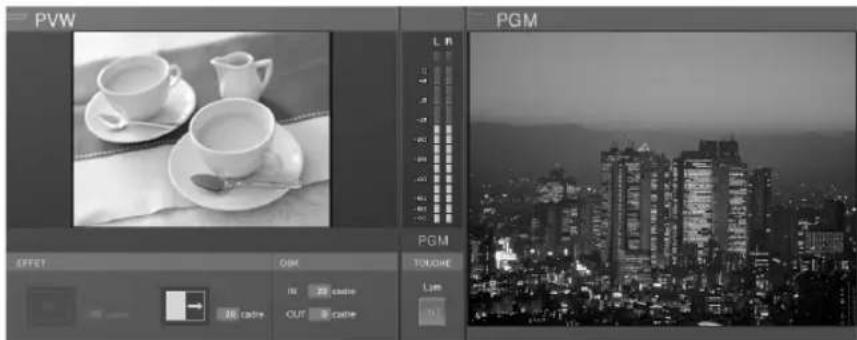
Un cadre ambre apparaît autour du visualiseur source pour la vidéo suivante.
3 Appuyez sur la touche CUT.
Ceci permet d'interchanger la vidéo dans le visualiseur PGM et le visualiseur PVW et de commuter la vidéo de sortie du programme.
Simultanément, la touche de sélection PGM allumée et la touche de sélection NEXT sont interchangées ainsi que les couleurs des cadres dans le visualiseur source.
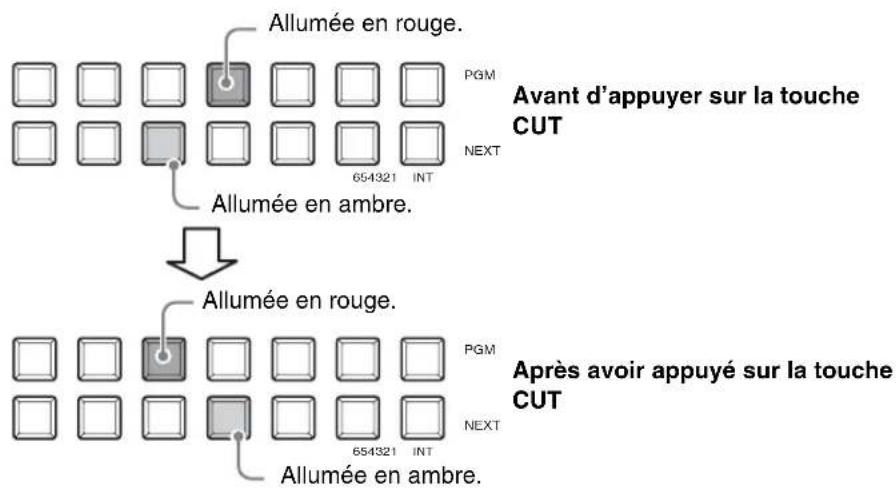
Chaque fois que vous appuyez sur la touche CUT, la vidéo de sortie du programme et la vidéo de sélection NEXT sont interchangées.
Modification de la vidéo avec une transition d'effet
A la place d'une découpe instantanée, vous pouvez passer progressivement d'une vidéo à une autre en appliquant un des différents effets.
Opérations d'effet de transition de base
La procédure de base pour appliquer un effet à une transition est décrite ci-dessous.
Réglez l'effet de transition.
Sélectionnez la vidéo suivante à générer à l'aide des touches de sélection NEXT.
Effectuez la transition.
Vous disposez de deux méthodes pour exécuter une transition :
- Exécution automatique avec la touche AUTO TRANS
- Exécution manuelle à l'aide du levier de transition
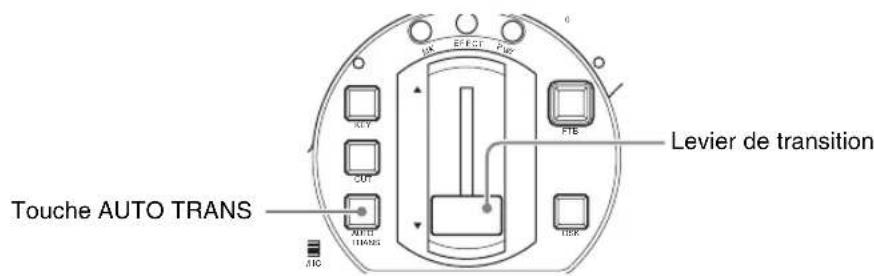

Touche AUTO TRANS
Lorsque vous appuyez sur la touche AUTO TRANS, la transition est exécutée automatiquement, en utilisant l'heure de transition prédéfinie.
Levier de transition
Déplacez le levier de transition dans le sens indiqué par les témoins DEL (Δ∇) pour faire progresser la transition en synchronisation avec le mouvement de levier.
Commutation avec un fondu
Dans un fondu, une image vidéo est fondue dans une autre.

Opération de base pour un fondu
La procédure de base pour un fondu est décrite ci-dessous.
Appuyez sur la touche MIX.
Sélectionnez la vidéo suivante à générer à l'aide des touches de sélection NEXT.
Effectuez la transition.
1 Appuyez sur la touche MIX.
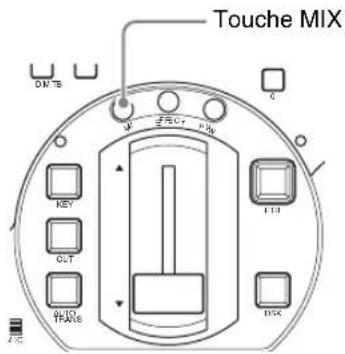
La touche MIX s'allume en ambre et le voyant d'effet sur l'écran des opérations indique l'état du mixage en cours (progression du fondu).
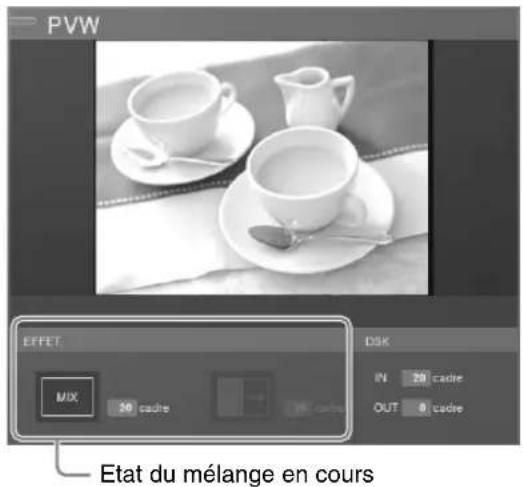
Remarques
- L'état du mixage indique le réglage de l'heure de transition en cours. - Vous pouvez encore modifier l'heure de transition à ce stade. Pour modifier le réglage, suivez la procédure décrite dans « Modification de l'heure de transition » (page 85).
2 Déterminez la vidéo de sortie du programme suivante et sélectionnez-la à l'aide de la touche de sélection NEXT. La vidéo sélectionnée apparaît dans le visualiseur PVW.
3 Exécutez la transition à l'aide de la touche AUTO TRANS ou du levier de transition. La vidéo de sélection NEXT est fondue dans la vidéo de sortie du programme.

Chaque fois que vous appuyez sur la touche AUTO TRANS ou que vous actionnez le levier de transition, une transition de fondu est exécutée de la vidéo de sortie du programme vers la vidéo de sélection NEXT.
Commutation par volet
Lors de la commutation par volet, deux images vidéo occupent l'écran. La zone occupée par une image grandit jusqu'à remplacer l'autre. Vous disposez de seize différents motifs de volet.

Opération de base pour une transition par volet
La procédure de base pour une transition par volet est décrite ci-dessous.
Appuyez sur la touche EFFECT.
Sélectionnez le motif d'effet dans le menu supérieur [Profil des effets].
Sélectionnez la vidéo suivante à générer à l'aide des touches de sélection NEXT.
Effectuez la transition.
1 Appuyez sur la touche EFFECT.
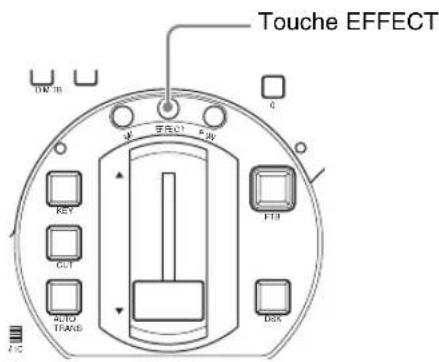
La touche EFFECT s'allume en ambre et le voyant d'effet indique l'état de l'effet en cours.
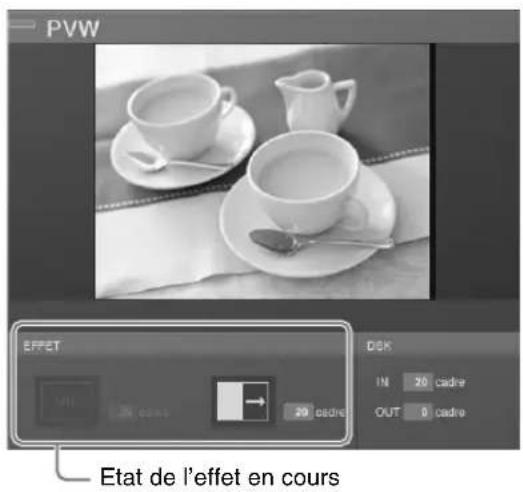
Remarques
- L'état de l'effet en cours indique l'heure de transition et les réglages des motifs d'effet.
- Vous pouvez modifier l'heure de transition. Pour modifier le réglage, suivez la procédure décrite dans « Modification de l'heure de transition » (page 85).
2 Sélectionnez le motif de l'effet.
Pour modifier le motif d'effet, suivez la procédure décrite dans « Modification du motif d'effet » (page 86).
3 Déterminez la vidéo de sortie du programme suivante et sélectionnez-la à l'aide de la touche de sélection NEXT.
La vidéo sélectionnée apparaît dans le visualiseur PVW.
4 Exécutez la transition à l'aide de la touche AUTO TRANS ou du levier de transition.
La vidéo de sortie du programme devient la vidéo de sélection NEXT au moyen d'une transition par volet.

Chaque fois que vous appuyez sur la touche AUTO TRANS ou que vous actionnez le levier de transition, la vidéo de sortie du programme devient la vidéo de sélection NEXT au moyen d'une transition par volet.
Remarque
Vous pouvez appliquer un effet de bord au motif de volet. Pour plus de détails, reportez-vous à « Application d'effets de bord » (page 112).
Modification de l'heure de transition
Avant d'effectuer une transition à l'aide de la touche AUTO TRANS, définissez l'heure de transition.
1 Appuyez sur la touche MIX ou EFFECT. Les réglages en cours apparaissent dans l'écran des effets.
2 Appuyez sur la touche MENU.
3 Dans le menu supérieur, sélectionnez [Effet vidéo].
4 ① Sélectionnez [Durée de transition] puis confirmez ; ② déplacez le curseur pour régler l'heure de transition.
L'heure de transition est définie en unités d'image.
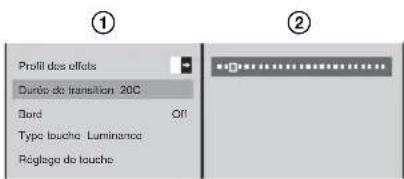
5 Appuyez sur la touche MENU pour fermer le menu. L'heure de transition réglée apparaît dans l'écran des effets.
Modification du motif d'effet
1 Appuyez sur la touche EFFECT. Les réglages en cours apparaissent dans l'écran des effets.
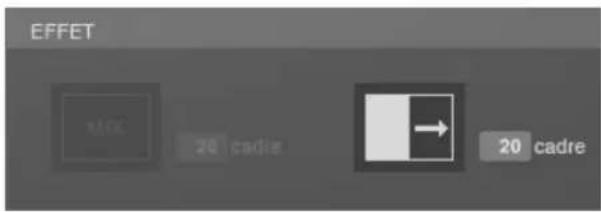
Remarque
Ici, vous pouvez également appuyer de nouveau sur la touche EFFECT pour rappeler le menu [Profil des effets] et ignorer l'étape 2 ci-dessous pour passer directement à ① dans l'étape 4.
2 Appuyez sur la touche MENU.
3 Dans le menu supérieur, sélectionnez [Effet vidéo].
4 ① Sélectionnez [Profil des effets] et confirmez ; ② sélectionnez le motif de volet dans la liste puis confirmez.
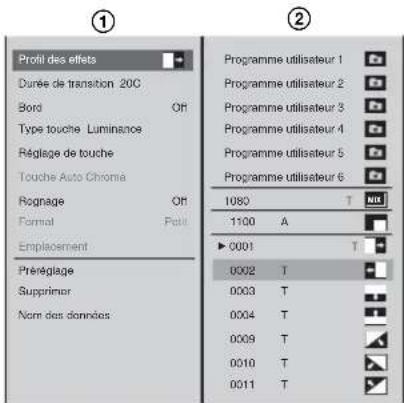
5 Appuyez sur la touche MENU pour fermer le menu.
Remarque
Vous pouvez également fermer le menu en appuyant sur la touche EFFECT.
Le motif d'effet sélectionné apparaît dans l'écran des effets.
Utilisation de l'image dans l'image (PinP) pour le mixage de vidéos
Vous pouvez réaliser un effet image dans l'image en incorporant une vidéo dans une autre.
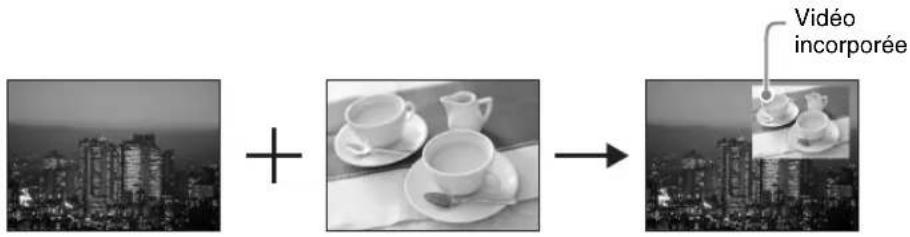
Remarque
Lorsque vous utilisez une image dans l'image pour un mixage vidéo, vous pouvez vérifier les résultats dans le visualiseur PVW avant la sortie de programme. Pour plus de détails, reportez-vous à « Vérification des résultats de la combinaison de vidéos (Aperçu des effets) » (page 112).
Opérations d'image en image basiques
La procédure de base pour l'utilisation d'image dans l'image pour le mixage de vidéos est la suivante.
Sélectionnez une image dans l'image dans [Profil des effets] du menu supérieur.
Appuyez sur la touche de sélection NEXT pour sélectionner une vidéo à incorporer dans une autre.
Exécutez la transition.
Pour les détails sur l'exécution des transitions, reportez-vous à « Opérations d'effet de transition de base » (page 81).
1 Appuyez sur la touche MENU.
2 Dans le menu supérieur, sélectionnez [Effet vidéo].
3 ① Sélectionnez [Profil des effets] et confirmez ; ② sélectionnez une image dans l'image dans la liste puis confirmez.
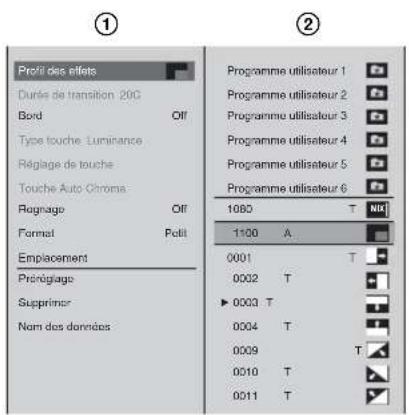
Les informations de l'image dans l'image apparaissent dans l'écran des effets.

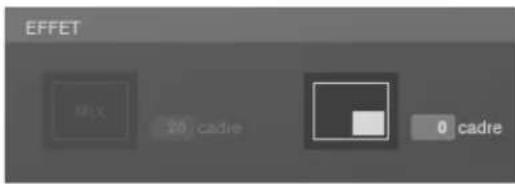
4 Appuyez sur la touche MENU pour fermer le menu.
5 Choisissez la vidéo à incorporer, puis appuyez sur la touche de sélection NEXT correspondante pour la spécifier.
La vidéo sélectionnée s'affiche dans le visualiseur PVW.
Attention
Si le matériel suivant est sélectionné, la touche de sélection NEXT clignote et l'effet image dans l'image n'est pas appliqué.
• Matériel affecté à INT
- Matériel utilisé pour la sortie de programme
- Matériel en cours d'utilisation pour l'insertion
6 Exécutez la transition à l'aide de la touche AUTO TRANS, CUT ou du levier de transition.
La vidéo de sélection NEXT est incorporée dans la vidéo de sortie du programme.
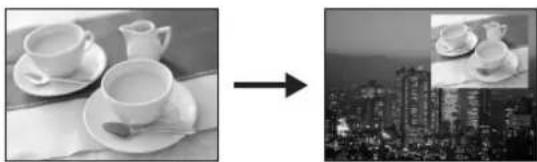
La touche de sélection NEXT devient rouge lorsque la transition est terminée.
Appuyez sur la touche AUTO TRANS, CUT ou déplacez le levier de transition dans la direction opposée pour retirer la vidéo incorporée et revenir à la couleur orange de la touche de sélection NEXT.
Attention
L'heure de transition est toujours de 0.
Remarques
- Vous pouvez couper les portions non souhaitées de la vidéo incorporée. Pour plus de détails, reportez-vous à « Découpage des parties non souhaitées de la vidéo en cours de combinaison » (page 111).
- Vous pouvez appliquer un cadre à la vidéo à incorporer. Pour plus de détails, reportez-vous à « Application d'effets de bord » (page 112).
Réglage de l'image dans l'image (PinP)
Vous pouvez régler la taille et afficher la position de la vidéo incorporée à l'aide de l'image dans l'image.
Remarque
Vous pouvez effectuer les réglages d'image dans l'image tout en visualisant les résultats dans le visualiseur PVW avant la sortie de programme. Pour plus de détails, reportez-vous à « Vérification des résultats de la combinaison de vidéos (Aperçu des effets) » (page 112) et « Priorité à l'affichage du visualiseur PVW » (page 115).
Modification de la taille de la vidéo incorporée
1 Effectuez les étapes 1 à 6 de « Opérations d'image en image basiques » (page 87).
2 Appuyez sur la touche MENU.
3 Dans le menu supérieur, sélectionnez [Effet vidéo].
4 ① Sélectionnez [Format] et confirmez ; ② sélectionnez une taille et confirmez.
①

②
Ces options de réglage ont les fonctions suivantes.
[Large] : 1/4 de la taille
[Médium] :9/64 de la taille
[Petit] : 1/16 de la taille
Large Médium Petit
5 Appuyez sur la touche MENU pour fermer le menu.
Spécifiez la position pour incorporer la vidéo
1 Effectuez les étapes 1 à 6 de « Opérations d'image en image basiques » (page 87).
2 Appuyez sur la touche MENU.
3 Dans le menu supérieur, sélectionnez [Effet vidéo].

4 ① Sélectionnez [Emplacement] et confirmez ; ② sélectionnez [X] ou [Y] et confirmez ; ③ définissez la position avec les curseurs tout en vérifiant le visualiseur PVW.
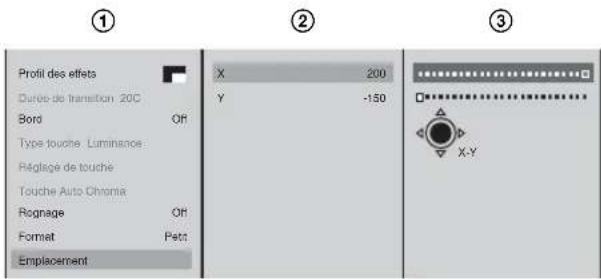
Ces options de réglage ont les fonctions suivantes.
[X] : Permet d'indiquer la position horizontale.
[Y]: Permet d'indiquer la position verticale.
Remarque
Après l'étape ①, vous pouvez spécifier la position verticale ou horizontale en appuyant sur la partie supérieure, inférieure, gauche ou droite du positionneur. (Si vous utilisez le positionneur, vous n'avez pas besoin de sélectionner [X] et [Y].)
Attention
Lorsque vous réglez la position de l'image dans l'image vers le haut, le bas, la gauche ou la droite, l'image se déplace par incréments de 10 points.
5 Appuyez sur la touche MENU pour fermer le menu.
Utilisation du fondu au noir (FTB)
La vidéo disparaît progressivement et s'évanouit dans le noir.
Appuyez sur la touche FTB.
Ceci permet de faire disparaître progressivement la sortie du programme vers un écran noir, excepté les logos superposés.

Appuyez de nouveau sur la touche FTB pour faire réapparaître la vidéo à partir de l'écran noir.

Remarque
Lorsque l'écran est noir, les touches de sélection PGM deviennent couleur ambre.
Ouverture en fondu d'une vidéo différente après fermeture en fondu
1 Une fois que vous avez effectué un fondu au noir, sélectionnez une vidéo différente à l'aide des touches de sélection PGM.
2 Appuyez sur la touche FTB.
Ceci permet de faire apparaître la nouvelle vidéo sélectionnée.
Réglage de l'heure de transition du fondu au noir
1 Appuyez sur la touche MENU.
2 Dans le menu supérieur, sélectionnez [Fondu au noir].
3 ① Sélectionnez [Durée de transition] puis confirmez ; ② déplacez le curseur pour régler l'heure de transition.
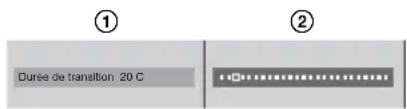
4 Appuyez sur la touche MENU pour fermer le menu.
Utilisation des barres de couleurs et des caches contre-cache couleur
La barre des couleurs interne sert au réglage et à la transmission test. Le cache contre-cache couleur interne sert pour un arrière-plan.
1 Appuyez sur INT dans les touches de sélection NEXT.
Le menu de sélection de la source INT apparaît dans l'affichage du menu.
2 Sélectionnez les barres de couleurs ou le cache contre-cache couleur à afficher puis confirmez.
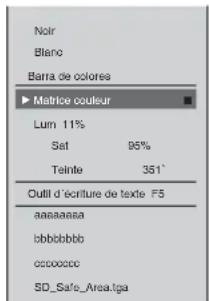

Remarque
Cet appareil peut générer les barres de couleurs suivantes pour chaque réglage de format de signal de sortie vidéo et de format de projection de sortie PGM.
| Format de projection de sortie PGM | Format du signal de sortie vidéo | |
| NTSC/60 Hz PAL/50 Hz | ||
| Mode 4:3 | Barre des couleurs SMPTE (75%) | Barre des couleurs EBU (100%) |
| Mode 16:9 SD | Barre des couleurs SMPTE | Barre des couleurs EBU |
| Mode 16:9 HD Barre | des couleurs EBU | |
Le signal vidéo interne sélectionné apparaît dans le visualiseur source «INT».
Remarque
Vous pouvez modifier la couleur du cache contre-cache couleur. Pour plus de détails, reportez-vous à « Réglage du cache contre-cache couleur » (page 222).
Utilisation de l'insertion en aval (DSK) pour ajouter du texte ou une image
Vous pouvez ajouter du texte ou une image à une vidéo qui comporte déjà un effet ou une combinaison.
Ceci est utile pour ajouter des sous-titres, par exemple.
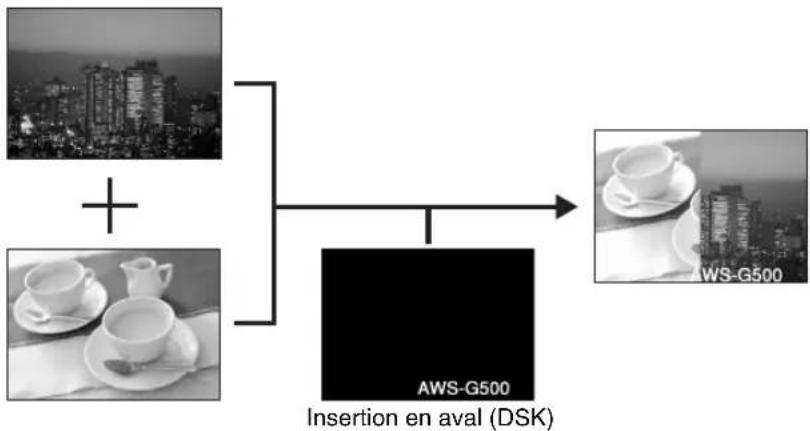
flowchart
graph TD
    A["Input Image"] --> C["Insertion en aval (DSK)"]
    B["Input Image"] --> C
    D["Input Image"] --> C
    E["Input Image"] --> C
    F["Input Image"] --> C
    G["Input Image"] --> C
    H["Input Image"] --> C
    I["Input Image"] --> C
    J["Input Image"] --> C
    K["Input Image"] --> C
    L["Input Image"] --> C
    M["Input Image"] --> C
    N["Input Image"] --> C
    O["Input Image"] --> C
    P["Input Image"] --> C
    Q["Input Image"] --> C
    R["Input Image"] --> C
    S["Input Image"] --> C
    T["Input Image"] --> C
    U["Input Image"] --> C
    V["Input Image"] --> C
    W["Input Image"] --> C
    X["Input Image"] --> C
    Y["Input Image"] --> C
    Z["Input Image"] --> C
    AA["Input Image"] --> C
    AB["Input Image"] --> C
    AC["Input Image"] --> C
    AD["Input Image"] --> C
    AE["Input Image"] --> C
    AF["Input Image"] --> C
    AG["Input Image"] --> C
    AH["Input Image"] --> C
    AI["Input Image"] --> C
    AJ["Input Image"] --> C
    AK["Input Image"] --> C
    AL["Input Image"] --> C
    AM["Input Image"] --> C
    AN["Input Image"] --> C
    AO["Input Image"] --> C
    AP["Input Image"] --> C
    AQ["Input Image"] --> C
    AR["Input Image"] --> C
    AS["Input Image"] --> C
    AT["Input Image"] --> C
    AU["Input Image"] --> C
    AV["Input Image"] --> C
    AW["Input Image"] --> C
    AX["Input Image"] --> C
    AY["+"]
    AZ["+"]
    BA["-"]
    BB["-"]
    BC["-"]
    BD["-"]
    BE["-"]
    BF["-"]
    BG["-"]
    BH["-"]
    BI["-"]
    BJ["-"]
    BK["-"]
    BL["-"]
    BM["-"]
    BN["-"]
    BO["-"]
    BP["-"]
    BP2["-"]
    BP3["-"]
    BP4["-"]
    BP5["-"]
    BP6["-"]
    BP7["-"]
    BP8["-"]
    BP9["-"]
    BP10["-"]
    BP11["-"]
    BP12["-"]
    BP13["-"]
    BP14["-"]
    BP15["-"]
    BP16["-"]
    BP17["-"]
    BP18["-"]
    BP19["-"]
    BP20["-"]
    BP21["-"]
    BP22["-"]
    BP23["-"]
    BP24["-"]
    BP25["-"]
    BP26["-"]
    BP27["-"]
    BP28["-"]
    BP29["-"]
    BP30["-"]
    BP31["-"]
    BP32["-"]
    BP33["-"]
    BP34["-"]
    BP35["-"]
    BP36["-"]
    BP37["-"]
    BP38["-"]
    BP39["-"]
    BP40["-"]
    BP41["-"]
    BP42["-"]
    BP43["-"]
    BP44["-"]
    BP45["-"]
    BP46["-"]
    BP47["-"]
    BP48["-"]
    BP49["-"]
    BP50["-"]
    BP51["-"]
    BP52["-"]
    BP53["-"]
    BP54["-"]
    BP55["-"]
    BP56["-"]
    BP57["-"]
    BP58["-"]
    BP59["-"]
    BP60["-"]
    BP61["-"]
    BP62["-"]
    BP63["-"]
    BP64["-"]
    BP65["-"]
    BP66["-"]
    BP67["-"]
    BP68["-"]
    BP69["-"]
    BP70["-"]
    BP71["-"]
    BP72["-"]
    BP73["-"]
    BP74["-"]
    BP75["-"]
    BP76["-"]
    BP77["-"]
    BP78["-"]
    BP79["-"]
    BP80["-"]
Opérations de base de l'insertion en aval
La procédure de base pour l'insertion en aval est décrite ci-dessous.
Sélectionnez l'image à importer.
Sélectionnez un fichier de graphiques dans le menu de sélection de la source INT.
Appuyez sur la touche DSK pour insérer le code.
Insertion en aval
Avant d'utiliser l'insertion en aval pour du texte ou des graphiques, vous devez d'abord l'importer dans le disque dur interne de cet appareil.
Pour les détails sur la création d'un fichier de graphiques, reportez-vous à « Création d'un titre à l'aide de Outil d'écriture de texte » (page 120).
Pour plus de détails sur l'importation d'un fichier de graphiques, reportez-vous à « Importation de fichiers de graphiques » (page 244).
Remarque
Vous pouvez aussi enregistrer des fichiers de graphiques sur les touches numériques du panneau avant et y accéder le cas échéant. Pour les détails, reportez-vous à « Accès rapide aux fichiers de graphiques » (page 96).
1 Appuyez sur INT dans les touches de sélection NEXT. Le menu de sélection source INT apparaît.
2 Utilisez la commande rotative pour sélectionner un fichier de graphiques affiché dans la partie inférieure du menu de sélection source INT puis confirmez.
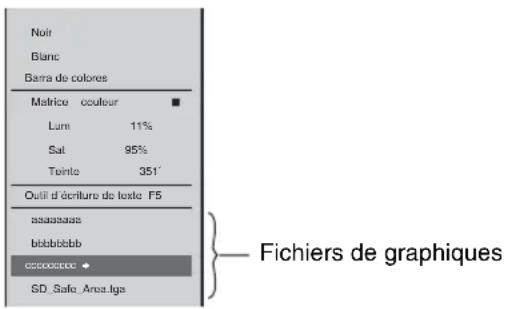
Le fichier de graphiques sélectionné apparaît dans le visualiseur source « I N T ».
Remarques
- Pendant la transmission des données du fichier de graphiques, le message « Chargement... » apparaît en bas du visualiseur PVW et dans l'état du périphérique dans le visualiseur source.

- Affichage des informations sur les fichiers
Appuyez sur la touche → de la commande rotative ou sur la touche → du clavier lorsqu'un fichier de graphiques est sélectionné pour faire afficher les informations suivantes sur le fichier de graphiques ainsi qu'une miniature tant que la touche reste enfoncée.
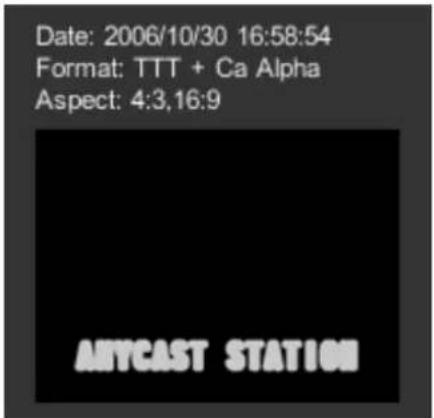
3 Appuyez sur la touche DSK.
La touche DSK s'allume en rouge et l'image du fichier de graphiques apparaît dans le visualiseur PGM.
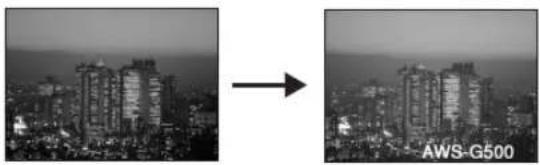
Si vous appuyez de nouveau sur la touche DSK, l'image insérée est supprimée. Chaque fois que vous appuyez sur la touche DSK, vous insérez ou supprimez l'image.
Remarque
Si vous modifiez la vidéo sur un écran noir en utilisant la touche FTB, aucune insertion en aval n'est générée. Dans ce cas, la touche DSK s'allume en ambre.
Réglage des heures de transition de l'insertion en aval
Vous pouvez régler les délais de transition de l'insertion en aval (DSK) qui correspondent au temps nécessaire pour insérer ou supprimer progressivement le texte ou l'image. Elles sont exprimées en unités d'image.
1 Appuyez sur la touche MENU.
2 Dans le menu supérieur, sélectionnez [DSK].
3 ① Sélectionnez [Durée de transition IN] et confirmez ; ② déplacez le curseur pour régler la durée jusqu'à ce que l'image apparaisse.
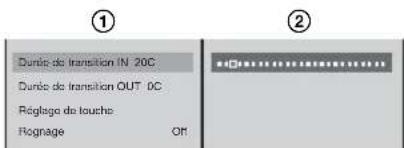
4 ① Sélectionnez [Durée de transition OUT] et confirmez ; ② déplacez le curseur pour régler la durée jusqu'à ce que l'image disparaisse.
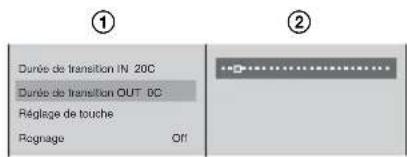
5 Appuyez sur la touche MENU pour fermer le menu.
Le réglage de l'heure de transition DSK apparaît sur l'affichage DSK de l'écran des effets dans celui des opérations.
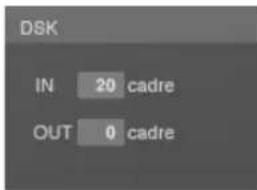
Réglage de l'insertion en aval
Vous pouvez régler les paramètres d'insertion de texte ou d'images ou couper les parties non souhaitées.
1 Appuyez sur la touche DSK pour insérer l'image.
2 Appuyez sur la touche MENU.
3 Dans le menu supérieur, sélectionnez [DSK].
4 Dans le sous-menu, définissez les options de réglage suivantes.
Réglage du contour du texte ou de l'image
① Sélectionnez [Réglage de touche] et confirmez ; ② sélectionnez l'option à régler et confirmez ; ③ réglez les curseurs.
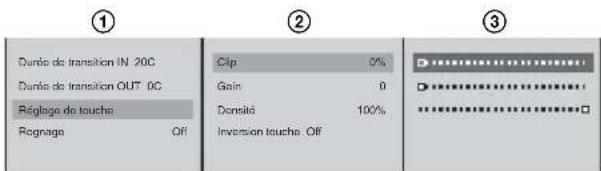
Ces options de réglage ont les fonctions suivantes.
[Clip] : Règle le niveau seuil pour l'insertion.
[Gain] : Règle la netteté des contours de l'insertion.
[Densité] : Règle la densité du texte ou de l'image à insérer.
Remarque
Si vous avez rappelé et réglé un fichier de graphiques, les valeurs réglées du fichier de graphiques changent de la façon suivante en fonction du fichier rappelé suivant :
- Lorsque vous rappelez un fichier sans canal alpha : les valeurs réglées restent inchangées.
- Lorsque vous rappelez un fichier avec un canal alpha : les réglages par défaut sont rétablis.

Inversion de l'insertion
Vous pouvez inverser les parties affichées et celles non affichées du matériel combiné.
① Sélectionnez [Réglage de touche] et confirmez ; ② sélectionnez [Inversion touche] et confirmez.
Le réglage est activé (On) ou désactivé (Off) chaque fois qu'il est sélectionné.
①
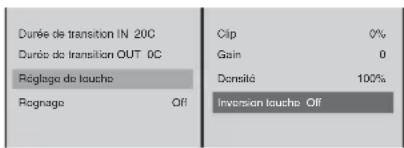
②
Découpage des portions non souhaitées de texte ou d'image
① Sélectionnez [Rognage] et confirmez ; ② sélectionnez [On] et confirmez ; ③ sélectionnez la partie (haut, bas, gauche ou droite) à afficher et confirmez ; ④ déplacez le curseur pour découper.
①
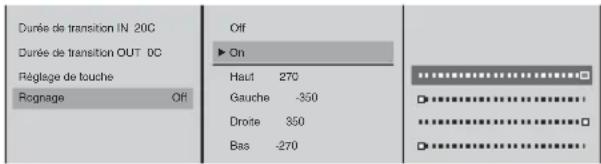
②③
5 Appuyez sur la touche MENU pour fermer le menu.
Accès rapide aux fichiers de graphiques
Si vous enregistrez un fichier de graphiques sur les touches numériques du panneau avant, vous pouvez, si nécessaire, accéder rapidement à ce fichier.
Enregistrement des fichiers de graphiques comme préréglages
1 Appuyez sur INT dans les touches de sélection NEXT, puis appuyez de nouveau lorsque le menu de sélection de source INT apparaît. Le menu de préréglage des graphiques apparaît.
2 ① Sélectionnez le numéro sur lequel vous voulez enregistrer le fichier de graphiques et confirmez ; ② sélectionnez [Préréglage] et confirmez.
Une liste de fichiers de graphiques que vous pouvez enregistrer s'affiche. Exemple : Lors de l'enregistrement sur la touche numérique [2].
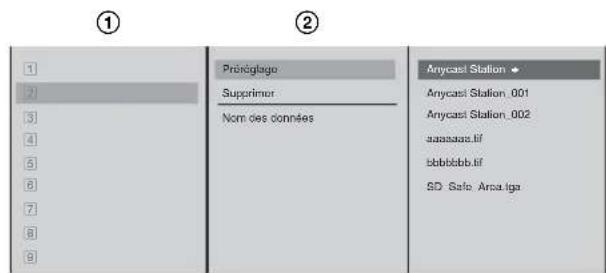
3 Sélectionnez un fichier de graphiques et confirmez.
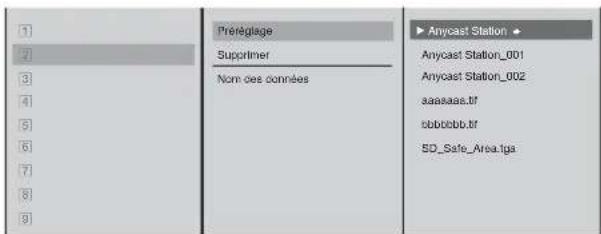
Le fichier de graphiques est enregistré comme préréglage et son nom apparaît à côté du numéro sélectionné précédemment.
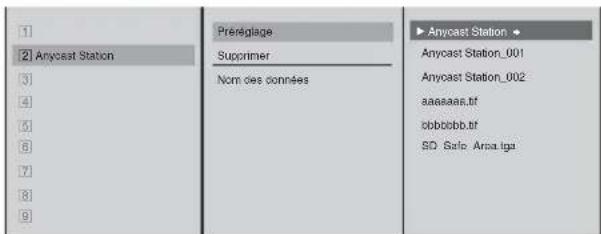
4 Appuyez sur la touche MENU pour fermer le menu.

Enregistrement des fichiers de graphiques sans afficher le menu
Vous pouvez aussi enregistrer des fichiers de graphiques sans afficher le menu de préréglage des graphiques.
1 Appuyez sur INT dans les touches de sélection NEXT. Le menu qui apparaît après n'a pas d'importance.
2 Affichez le fichier de graphiques à enregistrer dans le visualiseur source INT.
3 Appuyez sur une touche numérique (de 1 à 9) tout en maintenant la touche SHIFT appuyée.
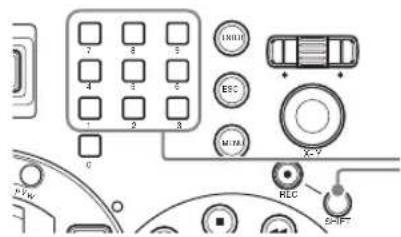
Maintenez la touche SHIFT enfoncée et appuyez sur l'une des touches numériques 1 à 9.
Définition d'un nom pour le préréglage
Dans le menu de préréglage des graphiques, ① sélectionnez le numéro du préréglage auquel vous ovulez attribuer un nom et confirmez ; ② sélectionnez [Nom des données] et confirmez ; ③ entrez le nom des données dans la case d'entrée et confirmez.
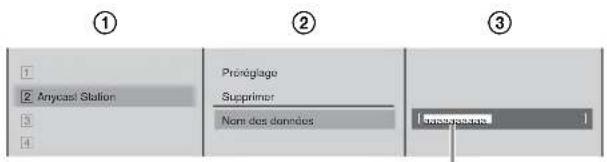
Entrez 20 caractères au maximum.
Le nom des données est enregistré.
![1 2 aasaasaaa 3 4 Préaglage Supprimer Nom des données [aasaasaaa]](/content/2026/04/679446/images/904ba3673e80bd965294498b52e29366b68e4a0a50a01069481a19e71cebc2bb.jpg)
Accès aux fichiers de graphiques
1 Appuyez sur INT dans les touches de sélection NEXT. Le menu qui apparaît après n'a pas d'importance.
2 Appuyez sur la touche numérique à laquelle est assigné le fichier de graphiques. Le fichier de graphiques accédé apparaît dans le visualiseur source INT.
Suppression d'un préréglage enregistré
1 Appuyez sur INT dans les touches de sélection NEXT, puis appuyez de nouveau lorsque le menu de sélection de source INT apparaît. Le menu de préréglage des graphiques apparaît.
2 ① Sélectionnez le numéro du préréglage à supprimer et confirmez ; ② sélectionnez [Supprimer] et confirmez.
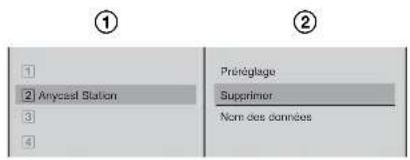
Le message de confirmation suivant apparaît.
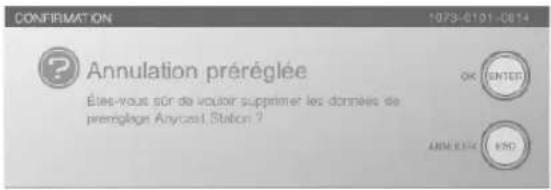
Remarque
En appuyant sur la touche ENTER tout en maintenant enfoncée la touche SHIFT, vous pouvez supprimer simultanément tous les préréglages enregistrés sur les touches numériques 1 à 9.
3 Appuyez sur la touche ENTER.
Le préréglage est supprimé et l'affichage de numéro devient gris.
Affichage d'un logo à l'écran
Pour des raisons de protection des droits d'auteur, vous pouvez superposer un logo (image 160 × 120 pixels) sur la vidéo.
Lorsque le logo est activé, il est superposé sur la vidéo de sortie du programme.

Opération de base pour afficher un logo
La procédure de base pour afficher un logo est décrite ci-dessous.
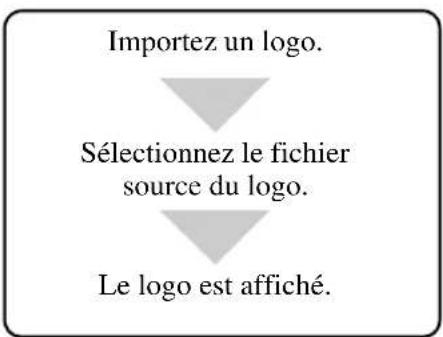
flowchart
graph TD
    A["Importez un logo."] --> B["Sélectionnez le fichier source du logo."]
    B --> C["Le logo est affiché."]
Affichage d'un logo dans la vidéo
Pour afficher un logo, vous devez d'abord importer le fichier du logo sur le disque dur interne de cet appareil.
Pour plus de détails sur l'importation d'un fichier de logo, reportez-vous à « Importation de fichiers de logo » (page 245).

1 Appuyez sur la touche MENU.
2 Dans le menu supérieur, sélectionnez [Logo].
3 ① Sélectionnez [Source Logo] et confirmez ; ② sélectionnez le fichier du logo dans la liste puis confirmez.
①
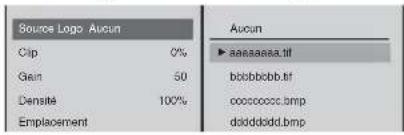
②
L'image est insérée dans le visualiseur PGM et le visualiseur PVW.
Remarques
- Lorsque vous sélectionnez un fichier de logo dans la liste, il apparaît toujours dans la vidéo de sortie du programme. Si vous ne souhaitez pas afficher le logo, sélectionnez [Aucun].
- Affichage des informations sur les fichiers
En appuyant sur la touche → de la commande rotative ou sur la touche → du clavier lorsqu'un fichier de logo est sélectionné, vous pouvez afficher des informations sur le fichier de logo ainsi qu'une miniature, tel qu'indiqué ci-dessous, tant que vous maintenez la touche appuyée.
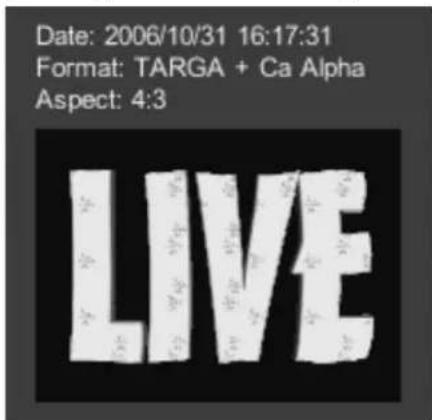
4 Appuyez sur la touche MENU pour fermer le menu.
Réglage de l'affichage du logo
Réglez les paramètres d'insertion du logo et définissez sa position.
1 Affichez le logo.
Pour plus de détails sur l'opération, reportez-vous à « Affichage d'un logo dans la vidéo » (page 99).
2 Appuyez sur la touche MENU.
3 Dans le menu supérieur, sélectionnez [Logo].
4 Dans le sous-menu, définissez les options de réglage suivantes.
Réglage des contours du logo
① Sélectionnez [Clip], [Gain] ou [Densité] et confirmez ; ② réglez le curseur.
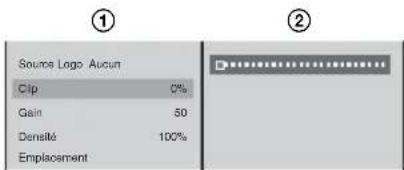
Ces options de réglage ont les fonctions suivantes.
[Clip] : Règle le niveau seuil pour l'insertion du logo.
[Gain] : Règle la netteté des contours.
[Densité] : Règle la densité du texte à insérer.
Remarque
Lorsque vous avez rappelé un fichier de logo et effectué les réglages, les valeurs de réglage du fichier de logo dépendent du fichier rappelé suivant comme indiqué ci-dessous :
- Lorsque vous rappelez un fichier sans canal alpha : les réglages sont conservés tel quel.
- Lorsque vous rappelez un fichier avec un canal alpha : les réglages par défaut sont rétablis.
Définition de la position de l'affichage du logo
① Sélectionnez [Emplacement] et confirmez ; ② sélectionnez [X] ou [Y] et confirmez ; ③ définissez la position avec les curseurs.
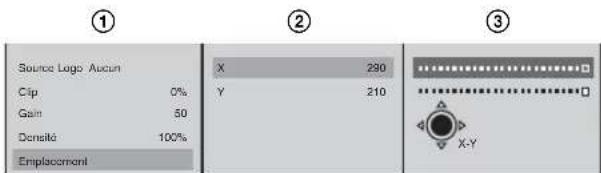
Ces options de réglage ont les fonctions suivantes.
[X] : Indique la position horizontale.
[Y]: Indique la position verticale.
Remarque
Après l'étape ①, vous pouvez spécifier la position verticale ou horizontale position en appuyant simplement sur la partie supérieure, inférieure, gauche ou droite du positionneur. (Si vous utilisez le place-volet, vous n'avez pas besoin de sélectionner [X] et [Y].)
5 Appuyez sur la touche MENU pour fermer le menu.
Utilisation de l'insertion de luminance
Les images de la vidéo A et de la vidéo B sont combinées en comparant les composants de contraste (luminance) afin de couper les parties non souhaitées de l'image de la vidéo B.
Généralement, un lettrage lumineux apparaît sur un fond noir et ceci est utilisé comme code.
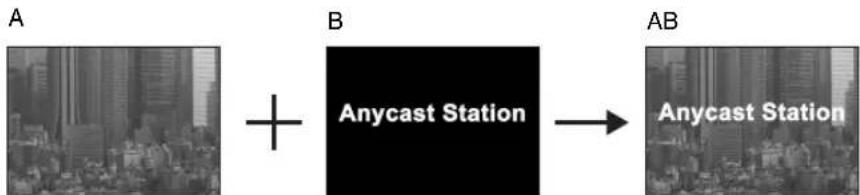
- Lorsque vous appuyez sur la touche KEY, vous passez en mode insertion (la touche KEY, les touches de sélection NEXT et les touches MIX et EFFECT s'allument en vert, et les touches AUTO TRANS et CUT ainsi que le levier de transition sont à présent affectés à l'insertion).
- Vous pouvez aussi enregistrer des fichiers de graphiques sur les touches numériques du panneau avant et y accéder le cas échéant. Pour les détails, reportez-vous à « Accès rapide aux fichiers de graphiques » (page 96).
Opération de base pour l'insertion de luminance
La procédure de base pour l'insertion de luminance est décrite ci-dessous.
Appuyez sur la touche KEY (pour passer en mode insertion).
Sélectionnez la vidéo d'insertion à l'aide d'une touche de sélection NEXT.
Sélectionnez [Touche Luminance] pour [Type touche] dans le menu supérieur.
Sélectionnez le motif d'effet à l'aide de la touche MIX ou EFFECT.
Réglez la vidéo d'insertion.
Effectuez la transition.
1 Appuyez sur la touche KEY.
La touche KEY, les touches de sélection NEXT et la touche MIX ou EFFECT s'allument en vert et sont maintenant utilisées pour l'insertion vidéo.
2 Sélectionnez la vidéo pour l'insertion en appuyant sur la touche de sélection NEXT attribuée.
Un cadre vert apparaît autour de la vidéo sélectionnée dans le visualiseur source.
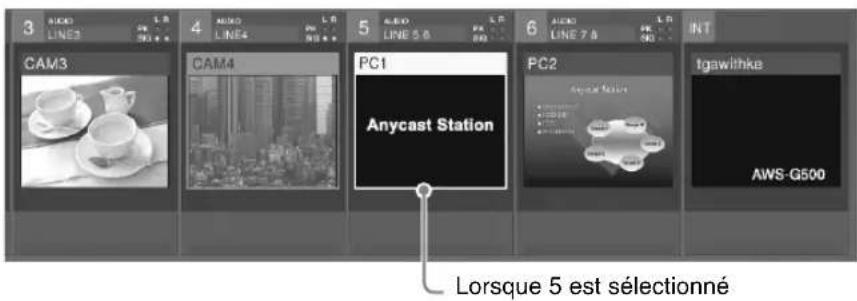
3 Appuyez sur la touche MENU.
4 Dans le menu supérieur, sélectionnez [Effet vidéo].
5 ① Sélectionnez [Type touche] et confirmez ; ② sélectionnez [Touche Luminance] et confirmez.
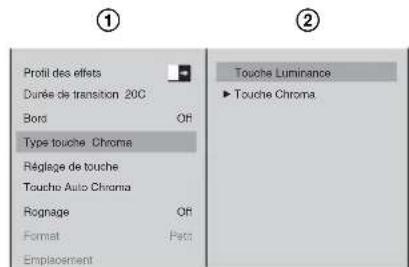
« Lum » apparaît dans la zone d'affichage de l'état d'insertion de l'écran d'opération.
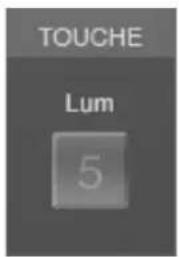
6 Appuyez sur la touche MIX ou EFFECT.
La touche s'allume en vert et les détails de l'effet actuel apparaissent dans l'affichage des effets.
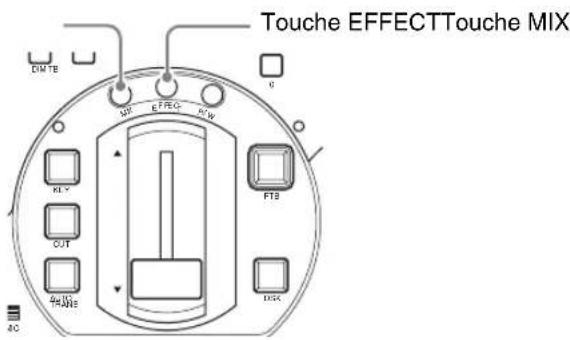
Remarques
- Vous pouvez modifier l'heure de transition. Pour modifier le réglage, suivez la procédure décrite dans « Modification de l'heure de transition » (page 85).
- Vous pouvez modifier le motif d'effet. Pour modifier le réglage, suivez la procédure décrite dans « Modification du motif d'effet » (page 86).
- En mode insertion, vous pouvez conserver l'heure de transition, le motif d'effet et les réglages relatifs au bord à incruster.
7 Sélectionnez [Réglage de touche], confirmez et réglez la vidéo d'insertion dans le sous-menu.
Remarques
Vous pouvez effectuer les réglages d'insertion tout en visualisant les résultats dans le visualiseur PVW avant la sortie de programme. Pour les détails, reportez-vous à « Vérification des résultats de la combinaison de vidéos (Aperçu des effets) » (page 112) et « Priorité à l'affichage du visualiseur PVW » (page 115).

Précision des contours de l'insertion
① Sélectionnez [Clip], [Gain] ou [Densité] et confirmez ; ② réglez le curseur.
①
②
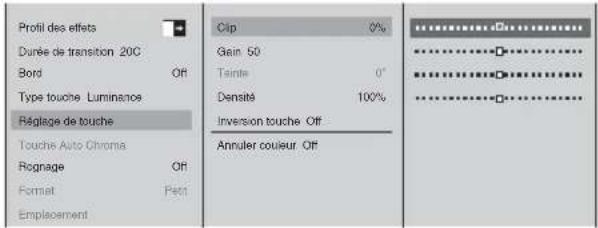
Ces options de réglage ont les fonctions suivantes.
[Clip] : Règle le seuil pour la découpe de l'arrière-plan.
[Gain] : Règle la netteté des contours.
[Densité] : Règle la densité de la vidéo à combiner.
Remarque
Si vous avez rappelé et réglé un fichier de graphiques, les valeurs réglées de ce dernier changent de la façon suivante en fonction du fichier rappelé suivant :
- Lorsque vous rappelez un fichier sans canal alpha : les valeurs réglées restent inchangées.
- Lorsque vous rappelez un fichier avec un canal alpha : les réglages par défaut sont rétablis.
Inversion de l'insertion de luminance
Sélectionnez [Inversion touche] dans la liste des réglages à effectuer et confirmez.
[Inversion touche] est activée (On) ou désactivée (Off) à chaque sélection.
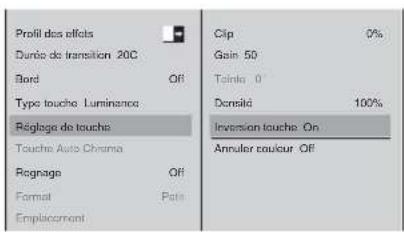
8 Appuyez sur la touche MENU pour fermer le menu.
9 Appliquez l'effet vidéo à l'aide de la touche AUTO TRANS, de la touche CUT ou du levier de transition.
Ceci permet d'insérer la sélection NEXT dans la vidéo de sortie du programme.
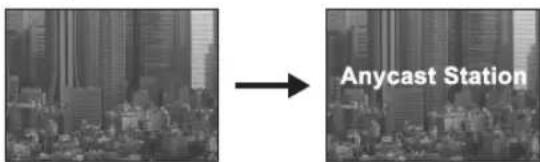
Le témoin « TOUCHE » de l'écran des opérations s'allume en rouge.
Appuyez de nouveau sur la touche AUTO TRANS ou CUT ou actionnez le levier de transition dans le sens contraire afin de supprimer l'effet vidéo combiné.
Le témoin « TOUCHE » de l'écran des opérations s'éteint également. Chaque fois que vous appuyez sur la touche AUTO TRANS ou CUT ou que vous actionnez le levier de transition, l'effet vidéo est inséré ou supprimé.
Utilisation de l'insertion chroma
Deux images vidéo sont combinées en supprimant des portions du signal vidéo B comprenant une couleur particulière (chroma) et en superposant cette image sur la vidéo A.
Typiquement, un sujet est capturé en face d'un fond bleu (appelé « écran bleu »). Toute portion du fond contenant du bleu est alors supprimée et seul le sujet est combiné avec le fond de la vidéo d'arrière-plan (A).
Vous pouvez régler l'insertion chroma en spécifiant automatiquement une couleur de l'image d'insertion avec le curseur ou en spécifiant manuellement chaque réglage de couleur. La spécification manuelle des réglages est possible même après avoir effectué le réglage automatique.
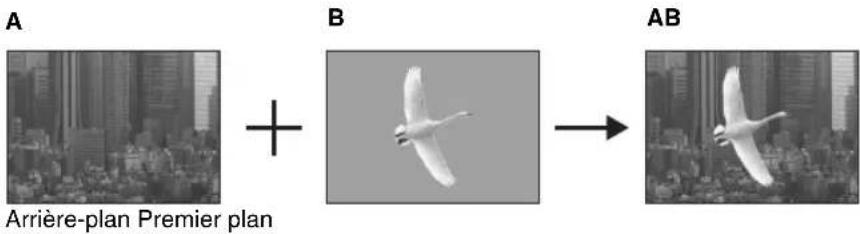
- Lorsque vous appuyez sur la touche KEY, vous passez en mode insertion (la touche KEY, les touches de sélection NEXT, la touche MIX ou la touche EFFECT s'allument en vert, et les touches AUTO TRANS et CUT ainsi que le levier de transition sont à présent affectés à l'insertion).
- Vous pouvez aussi enregistrer des fichiers de graphiques sur les touches numériques du panneau avant et y accéder le cas échéant. Pour les détails, reportez-vous à « Accès rapide aux fichiers de graphiques » (page 96)

Opération de base pour l'insertion chroma
La procédure de base pour l'insertion chroma est décrite ci-dessous.
Appuyez sur la touche KEY (pour passer en mode insertion).
Sélectionnez la vidéo d'insertion à l'aide d'une touche de sélection NEXT.
Sélectionnez [Touche Chroma] pour [Type touche] dans le menu supérieur.
Sélectionnez le motif d'effet à l'aide de la touche MIX ou EFFECT.
Effectuez la transition.
* Si aucun réglage supplémentaire n'est nécessaire, ceci termine l'opération pendant la diffusion.
Effectuez les réglages de l'insertion chroma.
1 Appuyez sur la touche KEY.
La touche KEY, les touches de sélection NEXT et la touche MIX ou EFFECT s'allument en vert et sont maintenant utilisées pour l'insertion vidéo.
2 Sélectionnez la vidéo pour l'insertion en appuyant sur la touche de sélection NEXT attribuée.
Un cadre vert apparaît autour de la vidéo sélectionnée dans le visualiseur source.
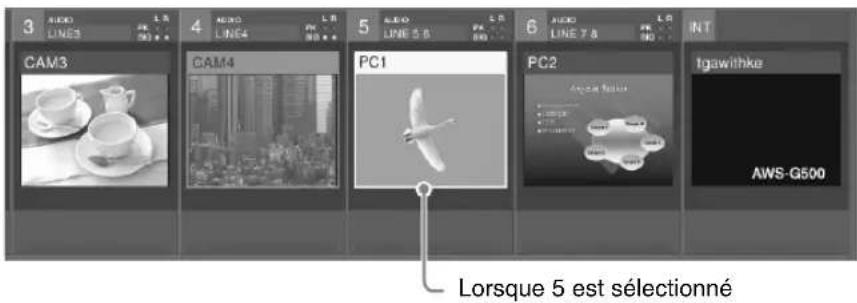
3 Appuyez sur la touche MENU.
4 Dans le menu supérieur, sélectionnez [Effet vidéo].
5 ① Sélectionnez [Type touche] et confirmez ; ② sélectionnez [Touche Chroma] et confirmez.
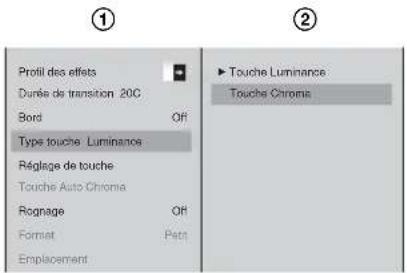
« Chroma » apparaît dans la zone d'affichage de l'état d'insertion de l'écran d'opération.
6 Appuyez sur la touche MIX ou EFFECT.
La touche s'allume en vert et les détails de l'effet actuel apparaissent dans l'affichage des effets.
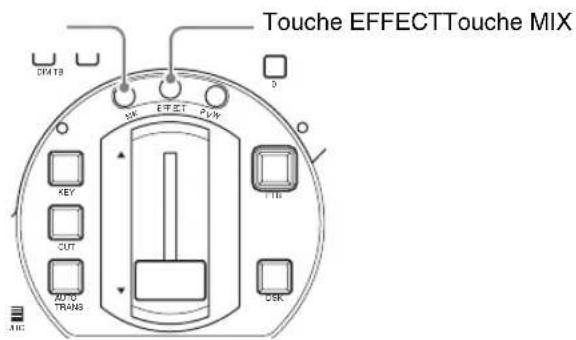
Remarques
- Vous pouvez modifier l'heure de transition pour l'effet. Pour modifier le réglage, suivez la procédure décrite dans « Modification de l'heure de transition » (page 85).
- Vous pouvez modifier le motif d'effet. Pour modifier ce réglage, suivez la procédure décrite dans « Modification du motif d'effet » (page 86).
- En mode insertion, vous pouvez conserver l'heure de transition, le motif d'effet et les réglages de bord relatifs à l'insertion.
7 Appliquez l'effet à l'aide de la touche AUTO TRANS, de la touche CUT ou du levier de transition.
Les résultats d'insertion utilisant les réglages par défaut ou utilisés ultérieurement s'affichent.
8 Effectuez les réglages de l'insertion chroma.
Pour modifier les réglages automatiquement, reportez-vous à « Réglage automatique de l'insertion Chroma » (page 108).

Pour modifier les réglages manuellement, reportez-vous à « Réglage manuel » (page 109).
Réglage automatique de l'insertion Chroma
1 Sélectionnez [Touche Auto Chroma] et confirmez.
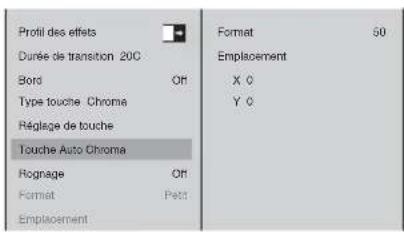
Le mode d'insertion chroma est activé et un curseur apparaît dans le visualiseur PGM.
L'image supprimée, dont la couleur est spécifiée par le curseur, apparaît dans le visualiseur PGM.
Visualiseur PGM
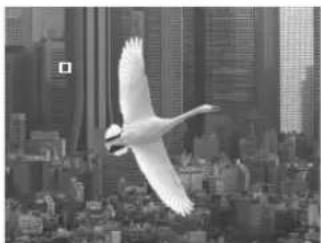
2 Déplacez le curseur et spécifiez la couleur à supprimer.
Vous pouvez régler le format du cadre utilisé pour spécifier la couleur et régler la position du curseur selon les procédures suivantes.
Pour régler la taille du cadre
① Sélectionnez [Format] et confirmez ; ② réglez la taille avec le curseur.
①
②
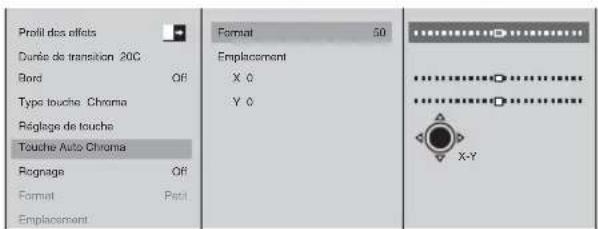
Pour régler la position du curseur
① Sélectionnez [Emplacement] et confirmez ; ② sélectionnez [X] ou [Y] et confirmez ; ③ définissez la position avec le curseur.
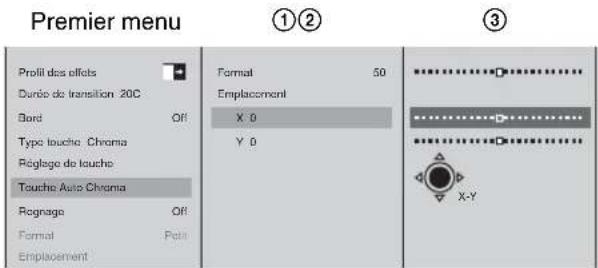
Ces options de réglage ont les fonctions suivantes.
[X] : Spécifie la position horizontale du curseur.
[Y] : Spécifie la position verticale du curseur.
Remarque
Pendant le mode d'insertion chroma automatique, vous pouvez spécifier la position verticale et horizontale du curseur en appuyant sur la partie supérieure, inférieure, gauche ou droite du positionneur.
3 Appuyez sur la touche ← de la commande rotative ou sur la touche ← du clavier pour revenir au premier menu.
Le mode d'insertion chroma automatique s'arrête.
Réglage manuel
Si vous voulez ajuster finement les résultats du réglage d'insertion chroma automatique, vous pouvez spécifier manuellement chaque réglage d'insertion chroma. Vous pouvez aussi remplacer les couleurs de fond (généralement le bleu) qui s'infiltrent dans le contour de la vidéo d'insertion (par exemple dans les cheveux d'un sujet) par des couleurs tel que le gris qui les rend moins voyants.
Remarque
Après avoir effectué l'insertion chroma automatique, les valeurs de Auto Chroma Key values apparaissent pour les réglages [Clip], [Gain] et [Teinte].
1 Sélectionnez [Réglage de touche] et confirmez, puis configurer les réglages suivants dans le sous-menu.
Ajustement fin des résultats à partir du réglage automatique
① Sélectionnez [Clip], [Gain] ou [Teinte] dans la liste des options à régler et confirmez ; ② effectuez le réglage avec le curseur.
①
②
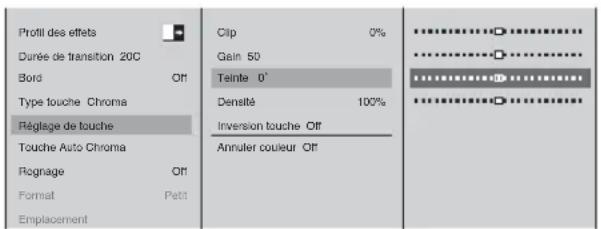
Ces options de réglage ont les fonctions suivantes.
[Clip] : Règle le niveau de seuil pour la découpe de l'arrière-plan.
[Gain] : Règle la netteté des contours.
[Teinte] : Règle la teinte.
Réglage de la densité de la vidéo d'insertion
① Sélectionnez [Densité] dans la liste des options à régler et confirmez ;
② effectuez le réglage avec le curseur.

①
②
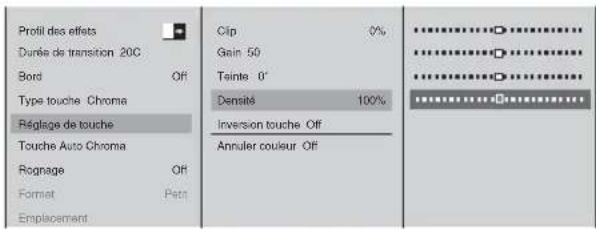
Inversion de l'insertion
Sélectionnez [Inversion touche] dans la liste des réglages à effectuer et confirmez.
[Inversion touche] est activée (On) ou désactivée (Off) à chaque sélection.
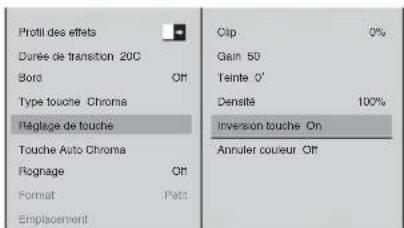
Atténuer les couleurs de fond qui s'infiltrent dans la vidéo d'insertion
Sélectionnez [Annuler couleur] dans la liste des options à régler et confirmez.
[Annuler couleur] est activée (On) ou désactivée (Off) à chaque sélection.
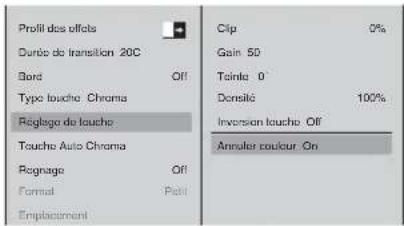
Attention
Utilisez cette fonction pour le réglage après avoir effectué l'insertion chroma automatique.
Si vous utilisez cette fonction après avoir réglé manuellement l'insertion chroma, vous risquez de ne pas obtenir des résultats corrects.
2 Appuyez sur la touche MENU pour fermer le menu.
Réglages d'insertion pendant la sortie du programme
Vous pouvez effectuer les réglages d'insertion sans affecter la sortie du programme.
Remarque
S'assurer de donner la priorité à l'affichage du visualiseur PVW. Pour les détails, reportez-vous à « Priorité à l'affichage du visualiseur PVW » (page 115).
1 Effectuez les étapes 1 à 5 de « Opération de base pour l'insertion chroma » (page 106).
2 Appuyez sur la touche PVW.
3 Effectuez les réglages de l'insertion chroma.
Pour les détails sur les réglages, reportez-vous aux étapes 1 et 2 de « Réglage automatique de l'insertion Chroma » (page 108) ou à l'étape 1 de « Réglage manuel » (page 109).
Remarque
Le curseur apparaît lorsque Touche Auto Chroma est réglé sur « On » pendant l'affichage prioritaire du visualiseur PVW.
Lorsque [Touche Auto Chroma] est On
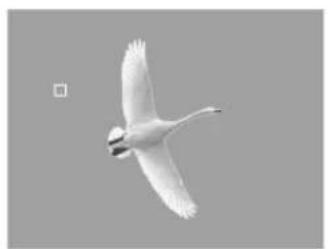
Lorsque [Touche Auto Chroma] est Off
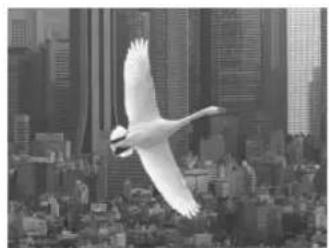
4 Appliquez l'effet à l'aide de la touche AUTO TRANS, de la touche CUT ou du levier de transition.
Découpage des parties non souhaitées de la vidéo en cours de combinaison
1 Combinez les vidéos en utilisant la méthode image dans l'image ou insertion.
2 Appuyez sur la touche MENU.
3 Dans le menu supérieur, sélectionnez [Effet vidéo].
4 ① Sélectionnez [Rognage] et confirmez ; ② sélectionnez [On] et confirmez ; ③ sélectionnez la partie (haut, bas, gauche ou droite) à découper et confirmez ; ④ déplacez le curseur pour découper.
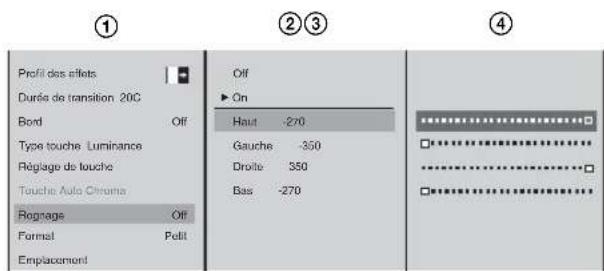
5 Appuyez sur la touche MENU pour fermer le menu.
Application d'effets de bord
Permet d'appliquer un bord à une vidéo en utilisant l'effet volet ou à un cadre image dans l'image.
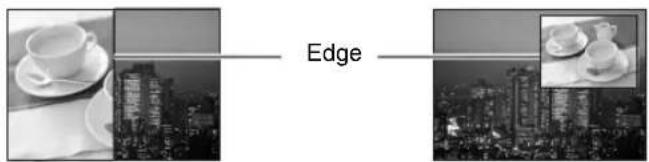
Pour un volet Pour une image dans l'image
1 Commencez par définir le motif de l'effet.
2 Appuyez sur la touche MENU.
3 Dans le menu supérieur, sélectionnez [Effet vidéo].
4 ① Sélectionnez [Bord] et confirmez ; ② sélectionnez [On] et confirmez ; ③ sélectionnez l'option à définir et confirmez ; ④ réglez le curseur.
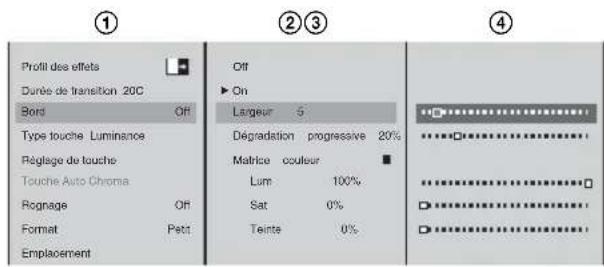
Ces options de réglage ont les fonctions suivantes.
[Largeur] : Règle la largeur de la bordure.
[Dégradation progressive] : Règle le caractère flou du bord.
[Matrice couleur] : Change la couleur de la bordure. Sélectionnez [Lum] (luminance), [Sat] (saturation) ou [Teinte] et réglez le curseur.
Vérification des résultats de la combinaison de vidéos (Aperçu des effets)
Vous pouvez avoir un aperçu et régler les résultats de l'exécution de l'image dans l'image ou de l'insertion dans le visualiseur PVW avant la sortie du programme.
Vous pouvez ne pas cacher le visualiseur PVW lors de l'affichage de menu et des réglages. Pour plus de détails, reportez-vous à « Priorité à l'affichage du visualiseur PVW » (page 115).
Remarque
Appuyez sur la touche PVW pour passer en mode PVW (utilisé par le visualiseur PVW pour l'aperçu des effets).
Opérations de base pour afficher un aperçu dans le visualiseur PVW
La procédure de base pour l'aperçu dans le visualiseur PVW est généralement la suivante :
Pour l'image dans l'image
Sélectionnez une image dans l'image dans [Effet vidéo] du menu supérieur.
Pour l'insertion
Appuyez sur la touche KEY (les touches de sélection NEXT permettent la sélection d'insertion vidéo).
Sélectionnez la vidéo d'insertion à l'aide d'une touche de sélection NEXT.
Appuyez sur la touche PVW (pour passer en mode PVW).
Effectuez la transition (pour passer à la sortie du programme).
Pour l'image dans l'image
1 Effectuez les étapes 1 à 5 de « Opérations d'image en image basiques » (page 87).
2 Appuyez sur la touche PVW.
La touche PVW s'allume en orange et un aperçu des résultats de combinaison des vidéos s'affiche dans le visualiseur PVW.
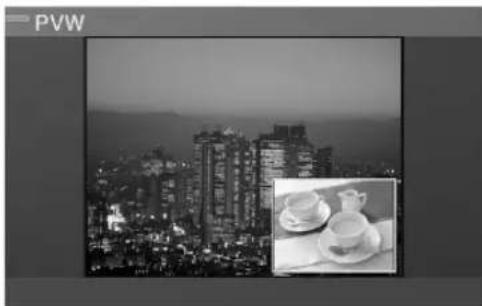
Vérifiez et réglez les résultats de la combinaison des vidéos et effectuez l'opération suivante pour exécuter la sortie du programme.
Pour les détails sur les réglages d'image dans l'image, reportez-vous à « Réglage de l'image dans l'image (PinP) » (page 88).
3 Effectuez la combinaison des vidéos à l'aide de la touche AUTO TRANS, CUT ou du levier de transition.
Les résultats de la combinaison des vidéos sont envoyés comme sortie du programme et affichés dans le visualiseur PGM.
L'aperçu affiché dans le visualiseur PVW disparaît (il est remplacé par les résultats de la transition suivante).

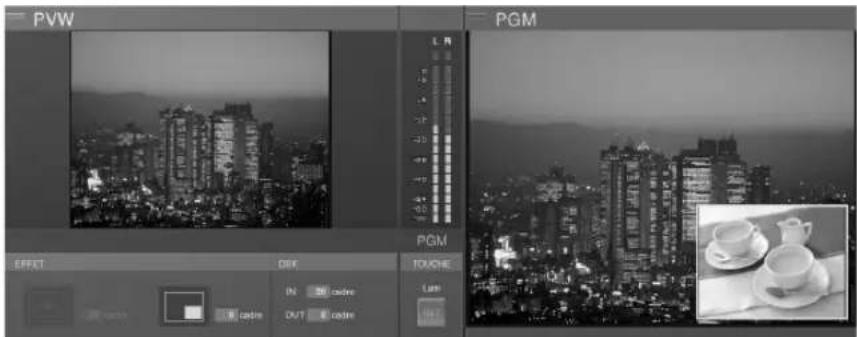
4 Appuyez sur la touche PVW pour fermer le mode PVW.
Le visualiseur PVW retourne à la vidéo sélectionnée à l'aide de la touche de sélection NEXT.
1 Appuyez sur la touche KEY.
La touche KEY, les touches de sélection NEXT et la touche MIX ou EFFECT s'allument en vert et sont maintenant utilisées pour l'insertion vidéo.
2 Appuyez sur la touche de sélection NEXT affectée à la vidéo à combiner.
Un cadre vert apparaît autour de la vidéo sélectionnée dans le visualiseur de matériel et la vidéo apparaît dans le visualiseur PVW.
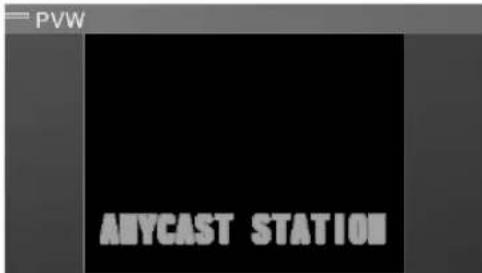
3 Appuyez sur la touche PVW pour passer en mode PVW.
La touche PVW s'allume en orange et un aperçu du résultat combiné apparaît dans le visualiseur PVW.
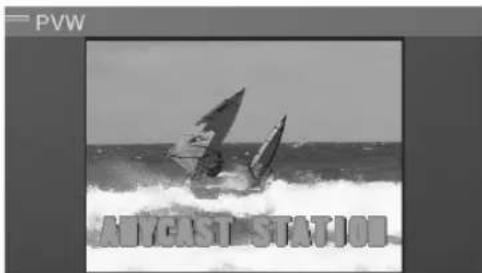
Réglages avec l'insertion chroma automatique
Remarque
S'assurer de donner la priorité à l'affichage du visualiseur PVW. Pour les détails, reportez-vous à « Priorité à l'affichage du visualiseur PVW » (page 115).
Lorsque l'insertion chroma automatique est exécutée pendant l'affichage prioritaire PVW, la vidéo actuellement sélectionnée à l'aide de la touche de sélection NEXT s'affiche avec le curseur de spécification de couleur. Après avoir spécifié une couleur et quitté le mode d'insertion chroma automatique, vous pouvez confirmer les résultats de combinaison.
Vérifiez et réglez le résultat de combinaison et suivez l'étape 4 pour passer à la sortie du programme.
Pour les détails sur les réglages d'insertion de luminance, reportez-vous à « Précision des contours de l'insertion » (page 104).
Pour modifier les réglages d'insertion chroma manuellement, reportez-vous à « Réglage manuel » (page 109).
4 Effectuez l'insertion à l'aide de la touche AUTO TRANS, CUT ou du levier de transition.
Le résultat combiné est envoyé vers la sortie du programme et apparaît dans le visualiseur PGM.
L'aperçu affiché dans le visualiseur PVW disparaît (il est remplacé par le résultat de la transition suivante).
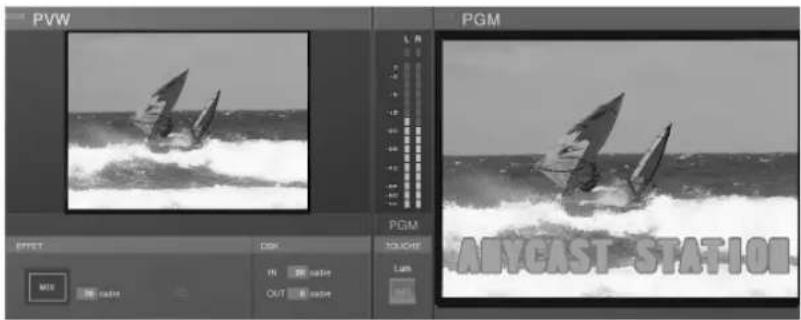
5 Appuyez sur la touche PVW pour fermer le mode PVW.
Le visualiseur PVW retourne à la vidéo sélectionnée à l'aide des boutons de sélection NEXT.
Priorité à l'affichage du visualiseur PVW
Avec le réglage par défaut, le visualiseur PVW à gauche est caché lorsque trois niveaux de sous-menus du menu supérieur sont affichés. Si vous donnez la priorité à l'affichage du visualiseur PVW, ce dernier se déplace à droite et l'aperçu reste toujours affiché (le visualiseur PGM est caché) lorsque trois niveaux de sous-menus sont affichés. L'affichage d'effets sous le visualiseur PVW se déplace également avec à droite.
1 Appuyez sur la touche MENU.
2 Sélectionnez [Affichage] dans le menu supérieur.
3 ① Sélectionnez [Priorité spectateur] et confirmez ; ② sélectionnez [PVW] et confirmez.
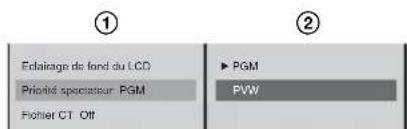

Rappel instantané des effets vidéo (instantanés d'effet vidéo)
En enregistrant les effets vidéo réglés dans le menu [Effet vidéo] en tant qu'instantanés d'effet vidéo, vous pouvez rappeler instantanément les effets vidéo lorsque vous en avez besoin.
Enregistrement d'instantanés d'effet vidéo
Vous pouvez enregistrer neuf instantanés d'effet vidéo au maximum dans chacun des dossiers de Programme utilisateur (1 à 6), soit 54 instantanés au total. Vous pouvez aussi enregistrer le même nombre d'instantanés en mode insertion (l'état dans lequel vous vous trouvez lorsque vous appuyez sur la touche KEY).
1 Appuyez sur la touche MENU.
2 Dans le menu supérieur, sélectionnez [Effet vidéo].
3 Configurez les valeurs désirées pour les options de réglage [Effet vidéo].
4 ① Sélectionnez [Préréglage] et confirmez ; ② sélectionnez le numéro du dossier (Programme utilisateur) dans lequel enregistrer les réglages et confirmez ; ③ sélectionnez le numéro dans lequel vous souhaitez enregistrer les réglages et confirmez.
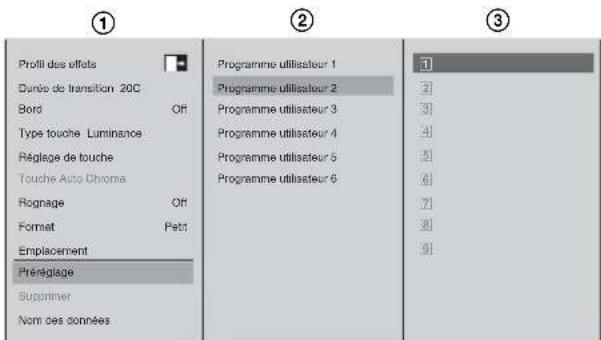
Remarque
Vous pouvez aussi enregistrer les réglages en maintenant la touche SHIFT enfoncée et en appuyant sur la touche numérique (1 à 9) correspondant au numéro dans lequel vous souhaitez enregistrer les réglages. Ce raccourci peut aussi être utilisé dans les menus [Profil des effets], [Supprimer] et [Nom des données].
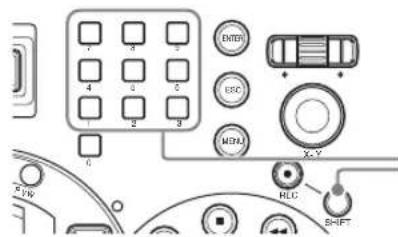
Maintenez la touche SHIFT enfoncée, puis appuyez sur l'une des touches numériques 1 à 9.
Les effets vidéo sont enregistrés en tant qu'instantané d'effet vidéo.
5 ① Sélectionnez [Nom des données] et confirmez ; ② Sélectionnez le numéro de dossier (Programme utilisateur) et confirmez ; ③ entrez un nom pour les données dans la case d'entrée et confirmez.
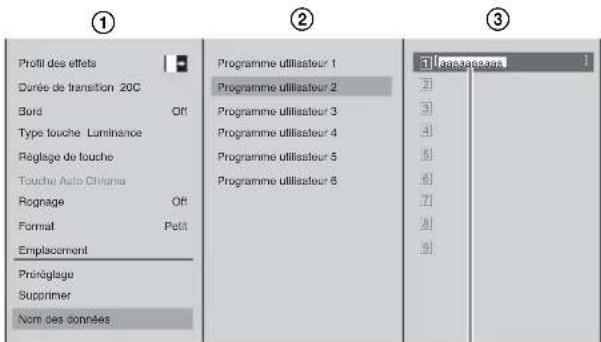
Entrez 20 caractères alphanumériques au maximum.
* Le menu ne peut afficher qu'un nombre de caractères limité.
Le nom des données est enregistré.
6 Appuyez sur la touche MENU pour fermer le menu.
Rappel des réglages d'effet vidéo
1 Appuyez sur la touche EFFECT.
Remarque
Si la touche MIX était allumée avant d'effectuer l'étape 1, appuyez une nouvelle fois sur la touche EFFECT.
2 ① Sélectionnez le numéro de dossier (Programme utilisateur) et confirmez ; ② sélectionnez un instantané et confirmez.
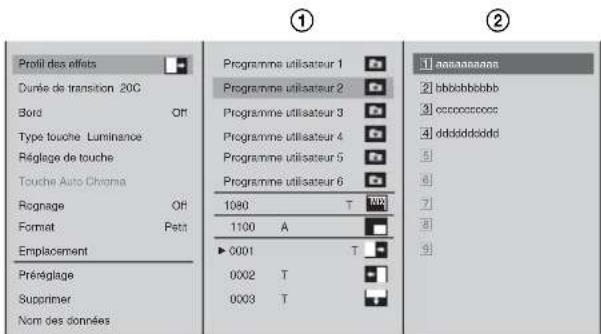
Remarques
- Vous pouvez aussi rappeler des instantanés en appuyant sur la touche numérique (1 à 9) correspondant au numéro de l'instantané. Ce raccourci peut aussi être utilisé dans les menus [Préréglage], [Supprimer] et [Nom des données].

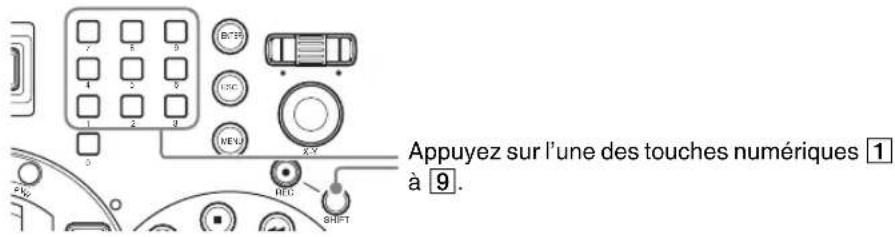
• Affichage d'informations sur les données
En appuyant sur la touche → de la commande rotative ou la touche → du clavier lorsqu'un instantané est sélectionné, vous pouvez afficher des informations sur l'instantané, comme indiqué ci-dessous, pendant le temps où vous maintenez la touche enfoncée.
Exemple : pour un effet PinP
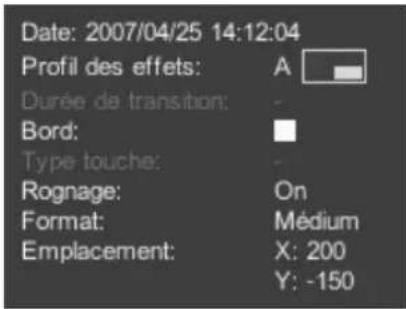
Par des opérations telles que l'utilisation du levier de transition et de la touche AUTO TRANS, la vidéo est lancée et les effets ayant été rappelés sont appliqués.
Suppression d'instantanés enregistrés
1 Appuyez sur la touche MENU.
2 Dans le menu supérieur, sélectionnez [Effet vidéo].
3 ① Sélectionnez [Supprimer] et confirmez ; ② sélectionnez le numéro de dossier (Programme utilisateur) et confirmez ; ③ sélectionnez l'instantané à supprimer et confirmez.
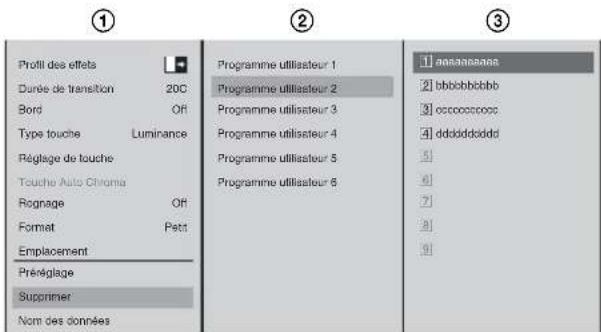
Le message de confirmation suivant s'affiche.
Remarque
En appuyant sur la touche ENTER tout en maintenant la touche SHIFT enfoncée, vous pouvez supprimer simultanément tous les instantanés enregistrés pour les touches numériques 1 à 9 au sein du dossier (Programme utilisateur) sélectionné.
4 Appuyez sur la touche ENTER.
L'instantané enregistré est supprimé et le numéro affiché devient gris.

Création d'un titre à l'aide de Outil d'écriture de texte
Caractéristiques du Outil d'écriture de texte
Le logiciel Outil d'écriture de texte est une application permettant de créer des titres simples.
Vous pouvez passer du logiciel principal de Anycast Station à cette application comme bon vous semble.
- Un fichier créé à l'aide du logiciel Outil d'écriture de texte est enregistré simultanément dans le logiciel principal de Anycast Station et peut être utilisé comme un DSK (insertion en aval) ou une source d'insertion de luminance.
Logiciel Outil d'écriture de texte
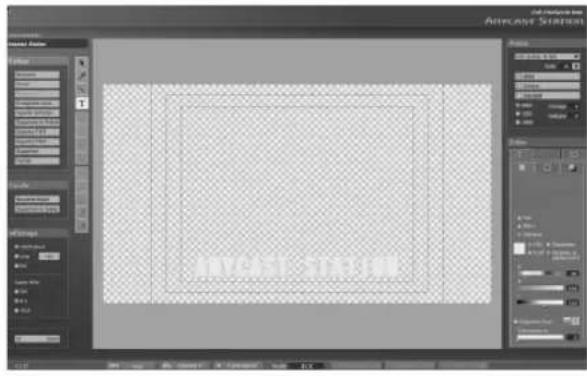
- Si vous récupérez une scène de la vidéo de sortie du programme et que vous l'affichez sous la forme d'un arrière-plan, vous pouvez obtenir un aperçu du résultat final de la superposition de l'insertion et placer ensuite des objets (caractères et lignes) avec précision.
Feuilles et fichiers
Le logiciel Outil d'écriture de texte vous permet de créer un titre sous la forme d'une seule feuille.
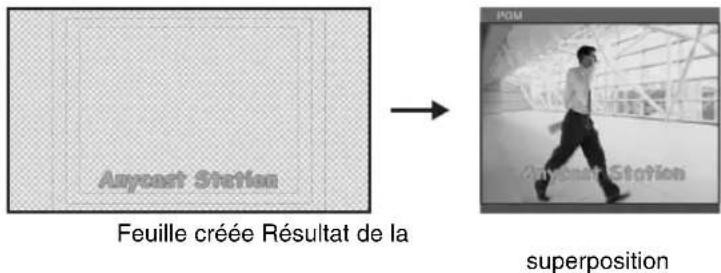
Vous pouvez enregistrer plusieurs feuilles connexes (par exemple, pour un programme unique) dans un même fichier.
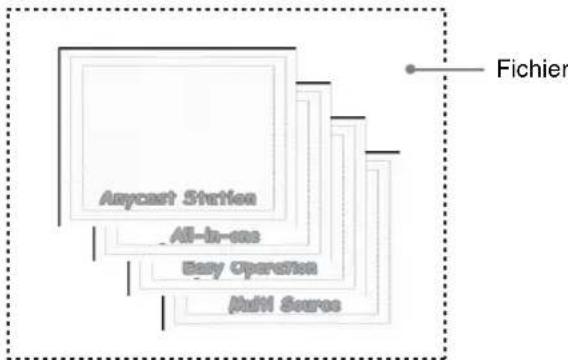
flowchart
graph TD
    A["All-in-one"] --> B["Amycast Station"]
    C["Easy Operation"] --> B
    D["Multi Sources"] --> B
    E["Fichier"] --> B
Lorsque vous créez un titre similaire, vous pouvez copier un objet pour créer la feuille, ce qui vous évite de créer intégralement un fichier.
Flux des opérations
Pour utiliser le logiciel Outil d'écriture de texte, il convient d'abord de mettre à niveau le logiciel d'exploitation (lorsque vous utilisez la version 1.00).
Pour plus de détails sur la mise à niveau, reportez-vous à « Mise à niveau du logiciel d'exploitation » (page 277) du mode d'emploi de Live Content Producer.
1 Appuyez sur la touche ⏻ (alimentation) sur le panneau latéral. L'écran des opérations apparaît.
2 Appuyez sur la touche F5 (Fn+5) du clavier. Vous pouvez passer du logiciel principal de Anycast Station au logiciel Outil d'écriture de texte.

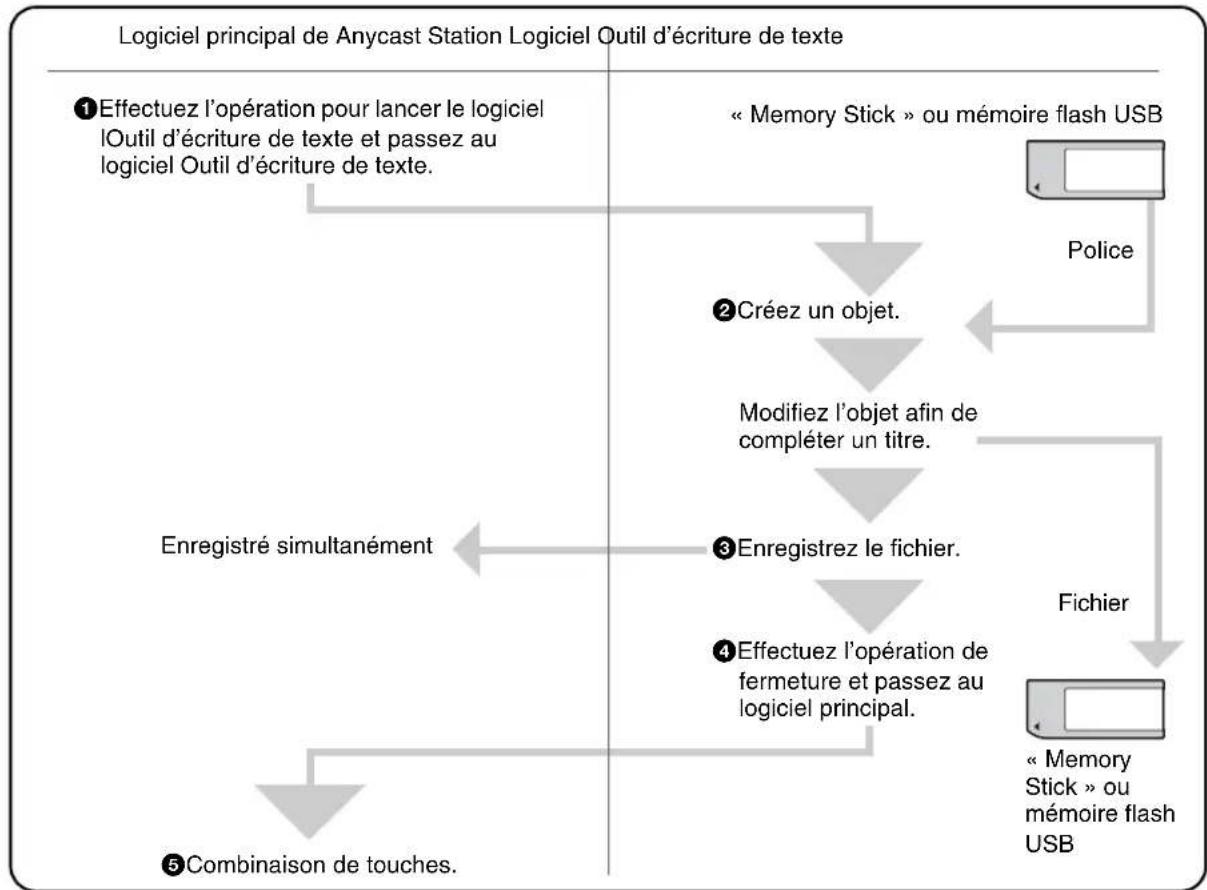
flowchart
graph TD
    A["Logiciel principal de Anycast Station Logiciel Outil d'écriture de texte"] --> B["Effectuez l'opération pour lancer le logiciel l'Outil d'écriture de texte et passez au logiciel Outil d'écriture de texte."]
    B --> C["Enregistré simultanément"]
    C --> D["Combinaison de touches."]
    D --> E["Effectuez l'opération de fermeture et passez au logiciel principal."]
    E --> F["Enregistrez le fichier."]
    F --> G["Modifiez l'objet afin de compléter un titre."]
    G --> H["Créez un objet."]
    H --> I["Police"]
    I --> J["« Memory Stick » ou mémoire flash USB"]
    F --> K["Effectuez l'opération de fermeture et passez au logiciel principal."]
    K --> L["« Memory Stick » ou mémoire flash USB"]
    L --> M["Fichier"]
Remarque
Avec un « Memory Stick » ou une mémoire flash USB, vous avez la possibilité d'importer des fichiers de polices et d'exporter des titres créés. Vous pouvez utiliser les fichiers exportés comme vous le feriez sur un ordinateur.
Attention
- Vous ne pouvez pas utiliser de souris USB avec le logiciel principal de Anycast Station.
- Si la souris USB ne fonctionne pas avec le logiciel Outil d'écriture de texte, débranchez-la et raccordez-la à l'autre connecteur USB.
- Le réglage du format de projection de sortie PGM est effectué à partir du réglage configuré avec le logiciel principal de Anycast Station. Par contre, les modifications du réglage effectué avec le logiciel Outil d'écriture de texte ne passe pas par le logiciel principal.
Mise en marche
1 Dans le logiciel principal de Anycast Station, appuyez sur le bouton de sélection NEXT « INT ». Le menu de sélection du matériel INT apparaît dans l'affichage du menu.
2 Sélectionnez [Outil d'écriture de texte].
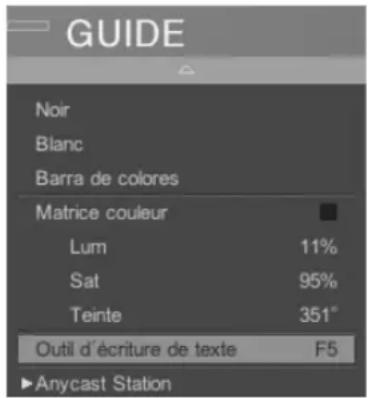
Le message de confirmation suivant apparaît.
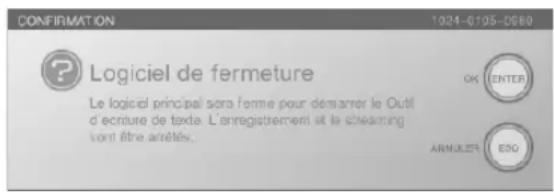
3 Appuyez sur la touche ENTER du panneau avant.
L'écran devient noir et le logiciel Outil d'écriture de texte est lancé automatiquement.
Attention
- Si vous passez à une autre application lorsque vous utilisez le logiciel principal de Anycast Station, l'image ou le son risque d'être mauvais.
- Si vous passez à une autre application lors de la mise en marche du logiciel de Anycast Station, le système risque de ne pas fonctionner correctement. Vérifiez si tous les visualiseurs (PGM/PVW/matériel) fonctionnent avant de passer au logiciel Outil d'écriture de texte.
- Les opérations par touche effectuées lors de la fermeture d'une application n'apparaissent pas correctement dans le système.
Remarque
Vous pouvez également appuyer sur la touche F5 (Fn+5) du clavier pour passer au logiciel Outil d'écriture de texte.
Arrêt
Pour mettre l'appareil hors tension
Appuyez sur la touche ⏻ (alimentation) sur le panneau latéral.
Le message suivant apparaît, le logiciel Outil d'écriture de texte s'arrête et l'appareil se met hors tension.
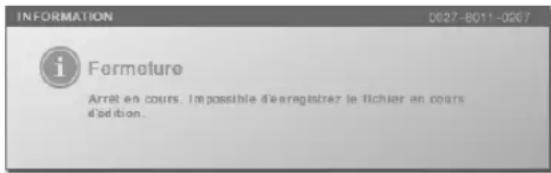
Attention
Si un fichier est en cours de création, le programme se ferme sans enregistrer le fichier.
Pour fermer le logiciel Outil d'écriture de texte et lancer le logiciel principal Anycast Station
1 Cliquez sur la touche [Sortir] dans l'angle inférieur gauche de l'écran.
L'écran devient noir et le logiciel principal de Anycast Station est lancé automatiquement.
Remarque
Vous pouvez également appuyer sur la touche F5 (Fn+5) du clavier pour passer au logiciel principal de Anycast Station.
Dans ce cas, le message de confirmation suivant apparaît.
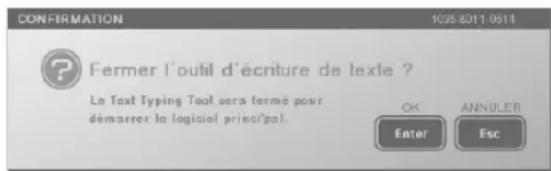
Si un fichier est en cours de création, un message demandant la confirmation d'enregistrement du fichier apparaît.
2 Cliquez sur la touche [Enter].
Opérations standard
Cette section décrit les opérations standards relatives au logiciel Outil d'écriture de texte.
Opérations à l'aide d'une souris
- Pour effectuer des opérations à l'aide d'une souris USB, il vous suffit de la raccorder au connecteur USB situé sur le panneau latéral.
- Vous pouvez également effectuer le même type d'opérations avec le pointeur du clavier fourni.
Opérations standard à l'aide des touches
Cliquez sur une touche pour appliquer la fonction correspondante.
Opérations standard à l'aide des cases à cocher
Cliquez sur une case pour insérer ou supprimer une coche. La fonction est active tant que la coche apparaît.

Opérations standard à l'aide des listes déroulantes
Cette section décrit les opérations standard réalisables en utilisant diverses listes déroulantes.
Cliquez sur la touche ▼ pour afficher le contenu de la liste déroulante correspondante.
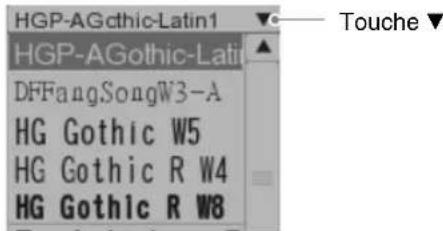
Opérations standard à l'aide du clavier
- Les touches ↑ et ↓ permettent de parcourir les options (en vidéo inverse) de la liste déroulante.
- Appuyez sur la touche Enter pour confirmer la sélection de l'option actuellement choisie.
- Appuyez sur la touche Fn+\~ (Esc) pour annuler la sélection et fermer la liste déroulante.
Opérations standard pour entrer du texte
Les opérations standard suivantes s'effectuent à l'aide du clavier.
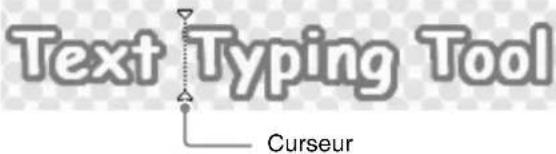
| Touche Opération | |
| ←, → | Déplace le curseur horizontalement d'une position à la fois. |
| ↑ Déplace le | curseur vers le haut d'une position à la fois. |
| ↓ Déplace le | curseur vers le bas d'une position à la fois. |
| Shift + ←, Shift + → | Sélectionne un caractère à la fois, horizontalement à partir de la position du curseur. |
| Delete Lorsqu'il y a une sélection de caractère : Supprime la sélection.Lorsqu'il n'y a pas de sélection de caractère : Supprime le caractère suivant le curseur. | |

| Touche Opération | |
| Backspace Lorsqu'il y a une sélection de caractère : Supprime la sélection.Lorsqu'il n'y a pas de sélection de caractère : Supprime le caractère avant le curseur. | |
| Enter Nouvelle ligne | |
| Esc Supprime le curseur et conserve les caractères inchangés. | |
| Space Insère un espace. | |
| Home Déplace le curseur au début. | |
| End Déplace le curseur à la fin. | |
| Alt + Enter Confirme le texte entré et quitte le mode de saisie de texte. |
Opérations standard à l'aide des outils
Pour appliquer la fonction d'un outil, il suffit de cliquer sur l'outil correspondant dans la section de fonctionnement appropriée.
La fonction de cet outil est active tant que vous ne sélectionnez pas un autre outil.
Autres opérations standard
Les opérations standard suivantes peuvent être réalisées à l'aide du clavier uniquement.
| Touche Opération | |
| Ctrl + z Renvoie à l’état précédent (fonction d’annulation) | |
| Ctrl + y Passe à l’état suivant (fonction de rétablissement) | |
| Ctrl + x Coupe un objet | |
| Ctrl + c Copie un objetEn mode d’entrée de texte : Copie le texte sélectionné | |
| Ctrl + v Colle un objetEn mode d’entrée de texte : Colle le texte copié ou coupé tout en conservant les attributs existants à l’emplacement du collage | |
| Ctrl + a Sélectionne tous les objets | |
| Delete, Backspace | Supprime un objet |
Opérations de sélection d'objets
1 Cliquez sur l'outil sélectionné.
L'icône devient verte. Vous pouvez à présent sélectionner un objet.

2 Cliquez sur un objet ou sélectionnez la zone souhaitée en faisant glisser le curseur.
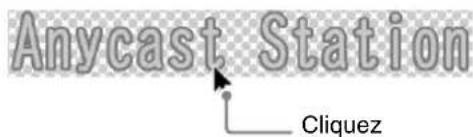
Un cadre orange apparaît autour de l'objet. Cela signifie que l'objet est sélectionné.

- Si vous faites glisser le curseur au-delà de la zone en question, tous les objets situés à l'intérieur de cette zone seront sélectionnés.
- Lorsqu'il y a plusieurs objets, vous pouvez utiliser la touche Tab du clavier pour déplacer la sélection vers l'objet suivant.
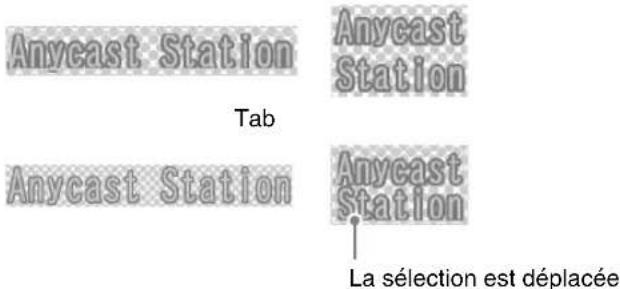
Appuyez sur les touches SHIFT+Tab pour déplacer la sélection dans le sens inverse.
- Maintenez la touche SHIFT enfoncée et cliquez sur un objet pour l'ajouter à la sélection.
- Cliquez deux fois sur l'objet texte sélectionné pour passer en mode d'entrée de texte (page 136).
Opérations relatives aux fichiers
Cette section décrit les opérations relatives aux fichiers, notamment l'enregistrement et la suppression de titres créés à l'aide du logiciel d'outils de saisie, mais également l'exportation, etc.
Création d'un fichier
1 Dans la section de fonctionnement relative aux fichiers, cliquez sur la touche [Nouveau].
Une nouvelle feuille apparaît.

Ouverture d'un fichier existant
1 Dans la section de fonctionnement relative aux fichiers, cliquez sur la touche [Ouvrir].
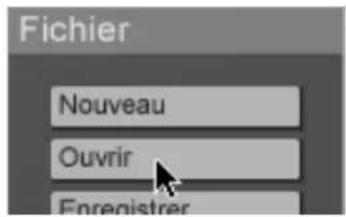
L'écran [Ouvrir] apparaît.
2 Sélectionnez le fichier souhaité dans la liste.
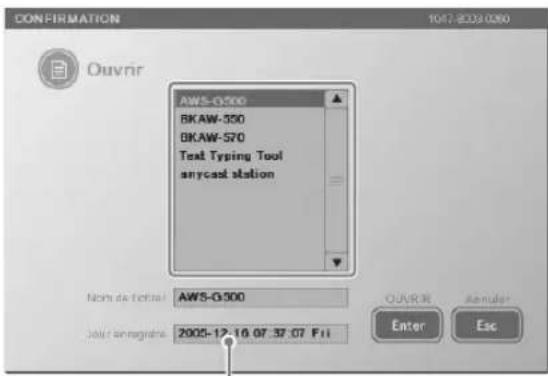
Date du dernier enregistrement du fichier sélectionné
3 Cliquez sur la touche [Enter].
Le fichier sélectionné s'ouvre.
Remarque
Même si l'une des polices utilisées par le fichier que vous ouvrez a été supprimée de l'appareil, un message apparaît lors de l'affichage du fichier demandant de confirmer la substitution de toute police manquante.
Cliquez sur [Enter] pour afficher la liste de sélection de polices. Si vous sélectionnez une police et appuyez sur Enter, la police sélectionnée est utilisée et le fichier s'ouvre. Si plusieurs polices ont été supprimées, elles sont toutes remplacées par la police sélectionnée.
Sauvegarde d'un fichier
1 Dans la section de fonctionnement relative aux fichiers, cliquez sur la touche [Enregistrer].
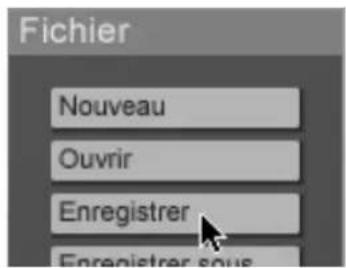
L'écran [Enregistrer] apparaît.
2 Entrez le nom du fichier dans [Nom de fichier].
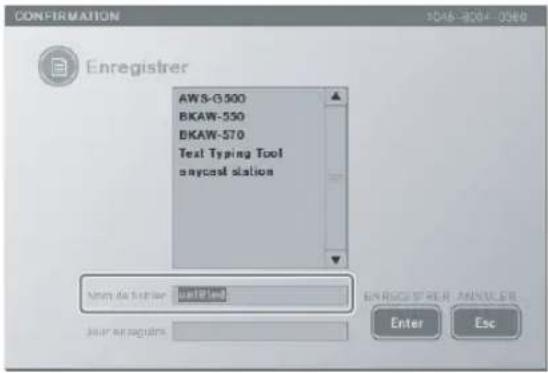
Attention
Le nom de votre fichier peut comporter jusqu'à 20 caractères alphanumériques, mais il n'apparaîtra pas entièrement dans les zones de texte ou les listes ni dans le menu de sélection de matériel INT du logiciel principal Anycast Station.
3 Cliquez sur la touche [Enter].
Un message apparaît lors de l'enregistrement. Le fichier est à présent enregistré.
Le fichier est enregistré simultanément dans le logiciel principal de Anycast Station. Pour l'afficher dans le logiciel principal Anycast Station, appuyez sur le bouton de sélection NEXT « INT ».
Attention
- Si un fichier porte le même nom dans le logiciel principal de Anycast Station, il sera alors écrasé.
- L'apparence des fichiers de graphiques créés sous format de projection 16:9 avec le logiciel Outil d'écriture de texte peut être différente en fonction du réglage du format de projection de sortie PGM. Notez que leur apparence diffère de celle des importations de fichiers de graphiques standard.

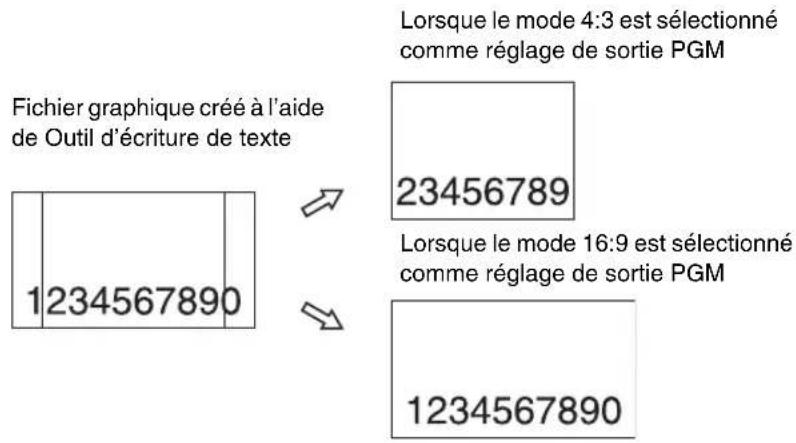
Remarques
- Lorsque le fichier enregistré comporte plusieurs feuilles, le nom attribué à la deuxième feuille ainsi qu'aux feuilles suivantes est constitué du nom du fichier accompagné du numéro de la feuille dans le logiciel principal de Anycast Station.
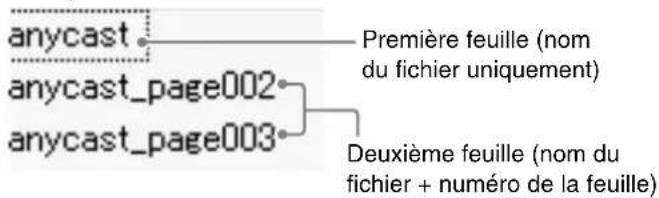
- Un fichier TIFF/TARGA enregistré est enregistré avec un canal alpha.
Sauvegarde d'un fichier sous un autre nom
1 Dans la section de fonctionnement relative aux fichiers, cliquez sur la touche [Enregistrer sous...].
L'écran [Enregistrer] apparaît.
2 Entrez le nom du fichier dans [Nom de fichier].
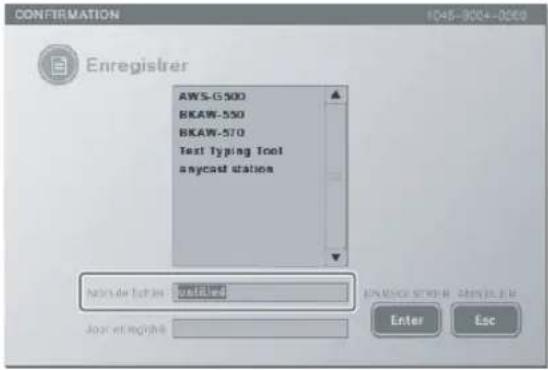
Attention
Le nom de votre fichier peut comporter jusqu'à 20 caractères alphanumériques, mais il n'apparaîtra pas entièrement dans les zones de texte ou les listes ni dans le menu de sélection de matériel INT du logiciel principal Anycast Station.
3 Cliquez sur la touche [Enter].
Un message apparaît lors de l'enregistrement. Le fichier est à présent enregistré.
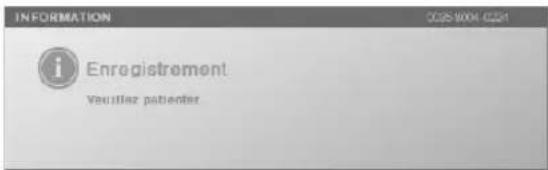
Le fichier est enregistré simultanément dans le logiciel principal de Anycast Station. Pour l'afficher dans le logiciel principal Anycast Station, appuyez sur le bouton de sélection NEXT « INT ».
Attention
Si un fichier porte le même nom dans le logiciel principal de Anycast Station, il sera alors écrasé.
Suppression d'un fichier
1 Dans la section de fonctionnement relative aux fichiers, cliquez sur la touche [Supprimer].
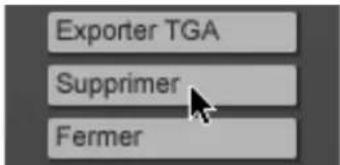
L'écran [Supprimer] apparaît.
![SONY AWS-G500 - Dans la section de fonctionnement relative aux fichiers, cliquez sur la touche [Supprimer]. - 2](/content/2026/04/679446/images/745039037dba3d237304f058e91402e41cc8c86bfd3ce2f0bdb42a71594ad50e.jpg)
2 Sélectionnez le fichier souhaité dans la liste.
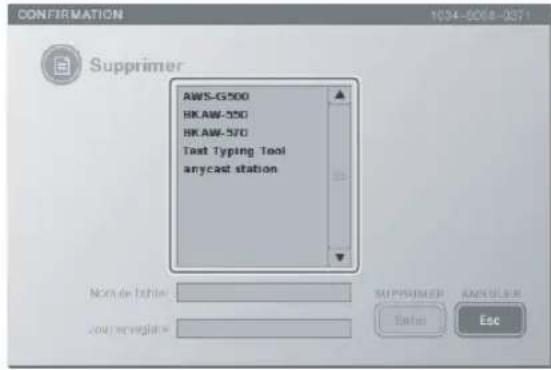
Remarque
Vous pouvez sélectionner plusieurs fichiers en cliquant (ou en appuyant sur les touches ↑ et ↓) pour sélectionner les noms tout en maintenant appuyée la touche Shift ou en faisant glisser les noms sélectionnés.
3 Cliquez sur la touche [Enter].
Le message de confirmation suivant apparaît.
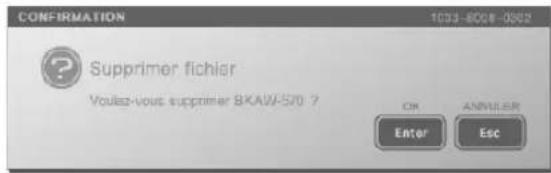
4 Cliquez sur la touche [Enter].
Le fichier sélectionné est alors supprimé.
Exportation d'un fichier
Pour utiliser un fichier dans un autre système, il vous suffit d'exporter le fichier en question, créé dans le logiciel Outil d'écriture de texte, vers un « Memory Stick » ou une mémoire flash USB.
Vous pouvez exporter un fichier au format TIFF ou TARGA d'une taille de 1 280 × 960 (4:3) ou 1 706 × 960 (16:9).
1 Insérez un « Memory Stick » ou une mémoire flash USB dans la fente « Memory Stick » ou le connecteur USB situé sur le panneau latéral.
Le connecteur supérieur USB est le numéro 1, tandis que le connecteur inférieur est le numéro 2.
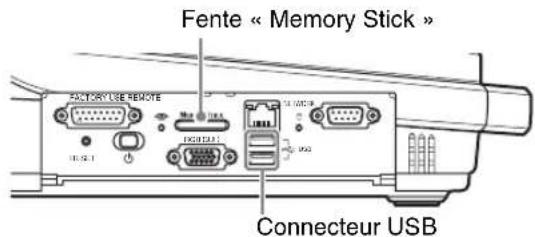
2 Ouvrez le fichier à exporter.
Pour plus de détails sur l'ouverture d'un fichier, reportez-vous à « Ouverture d'un fichier existant » (page 128).
3 Dans la section de fonctionnement relative aux fichiers, cliquez sur la touche [Exporter TIFF] ou [Exporter TGA].
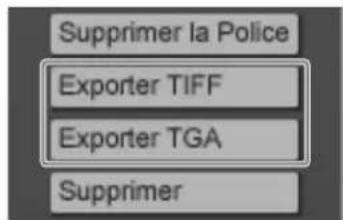
Le message de confirmation suivant apparaît.
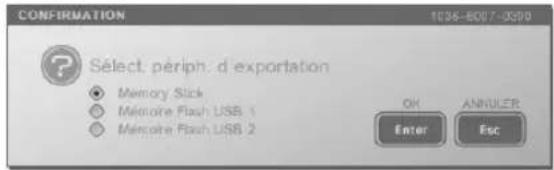
4 Sélectionnez l'emplacement où vous souhaitez enregistrer le fichier, puis cliquez sur [Enter].
Le message de confirmation suivant apparaît.
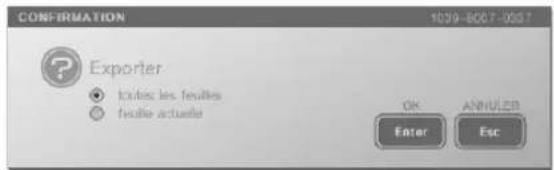
5 Si le fichier ouvert comporte plusieurs feuilles, sélectionnez [toutes les feuilles] ou [feuille actuelle].
[toutes les feuilles] : Permet d'exporter toutes les feuilles du fichier. [feuille actuelle] : Exporte uniquement la feuille actuellement affichée.
Remarque
Ce message n'apparaît pas si le fichier comporte une seule feuille.
6 Cliquez sur la touche [Enter].
Le message suivant apparaît.
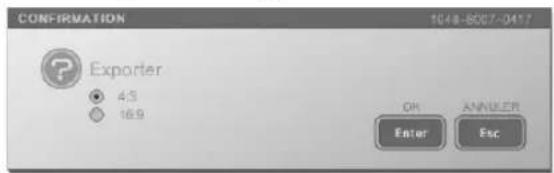
7 Sélectionnez un format de projection et cliquez sur [Enter].
L'écran [Enregistrer] apparaît.
8 Entrez le nom du fichier dans [Nom de fichier].

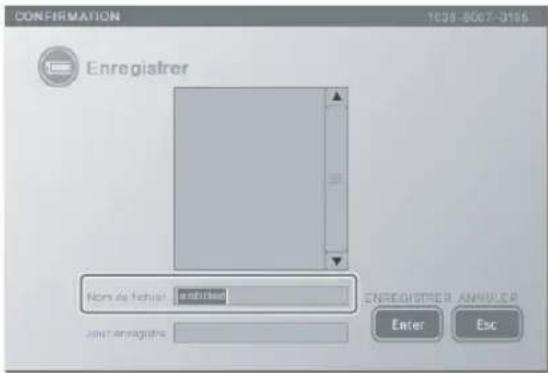
9 Cliquez sur la touche [Enter].
Le message suivant apparaît et le fichier est exporté vers le « Memory Stick » ou la mémoire flash USB.
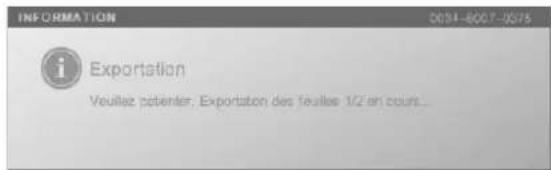
Remarques
- Lorsque le fichier exporté comporte plusieurs feuilles, le nom attribué à la deuxième feuille ainsi qu'aux feuilles suivantes est constitué du nom du fichier accompagné du numéro de la feuille.
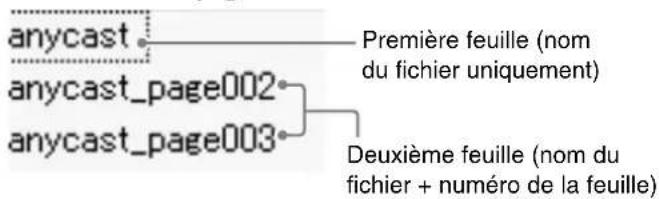
- Un fichier TIFF/TARGA exporté est enregistré avec un canal alpha.
Utilisation d'objets texte
Cette section décrit comment créer un objet texte et appliquer ensuite les modificateurs au texte.
Création d'un objet texte
1 Cliquez sur l'outil Texte.
L'icône devient verte. Le système est à présent en mode d'entrée de texte, ce qui vous permet d'entrer le texte souhaité.

2 Cliquez à l'emplacement où vous souhaitez entrer votre texte.
Le curseur apparaît.
3 Entrez le texte à l'aide du clavier.
A mesure que vous saisissez ce texte, celui-ci apparaît dans un cadre rose et noir en pointillé.

Remarques
- Pour plus de détails sur la confirmation du texte, reportez-vous à « Opérations standard pour entrer du texte » (page 125).
- Si la police utilisée prend en charge uniquement des chiffres, des espaces sont alors insérés automatiquement.
Modification de la police du texte
1 Cliquez sur l'outil Sélection afin de sélectionner l'objet texte souhaité (page 126).
Un cadre orange apparaît autour de l'objet texte.

2 Cliquez sur la touche ▼ en regard du nom de police situé dans la section de fonctionnement correspondante.
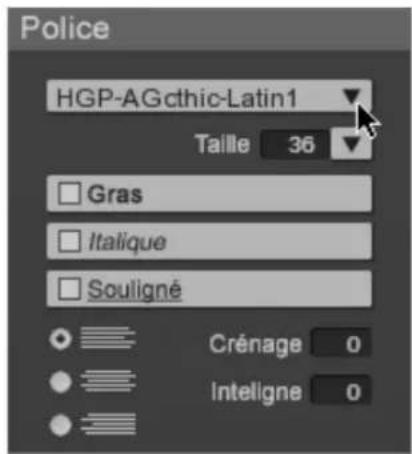
La liste déroulante correspondante apparaît.
3 Sélectionnez une police.
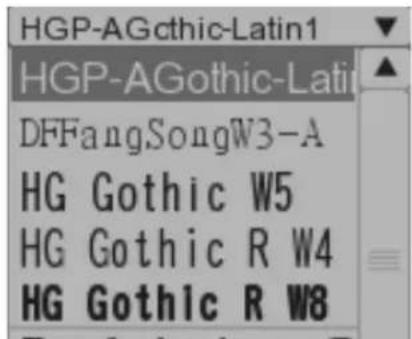
La police sélectionnée est ainsi appliquée.

Modification du texte
1 Cliquez sur l'outil Sélection afin de sélectionner l'objet texte souhaité (page 126).
Un cadre orange apparaît autour de l'objet texte.
Anycast Station
2 Cliquez deux fois sur l'objet texte sélectionné.
Le cadre se transforme en un trait en pointillé rose et noir. Le curseur apparaît et vous passez en mode d'entrée de texte.
Anycast Station
3 Modifiez le texte.
Modification de la taille de police
1 Cliquez sur l'outil Sélection afin de sélectionner l'objet texte souhaité (page 126).
Un cadre orange apparaît autour de l'objet texte.
Anycast Station
2 Cliquez sur la touche ▼ [Taille] dans la section de fonctionnement de police.
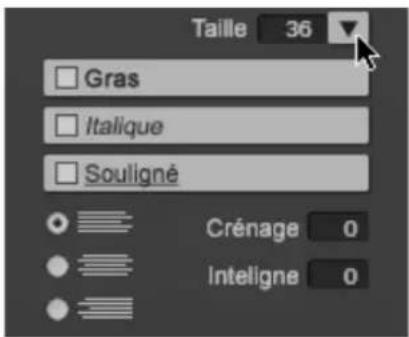
3 Sélectionnez la taille souhaitée.
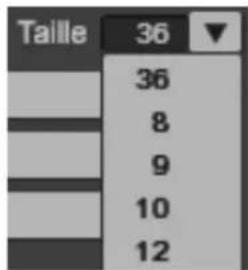
La taille de police sélectionnée est ainsi appliquée.
Anycast Station
Remarque
Vous pouvez également modifier la taille de police directement en entrant une valeur numérique dans la zone d'entrée [Taille].
Cliquez sur cette zone, entrez la valeur numérique souhaitée à l'aide du clavier, puis appuyez sur la touche Enter.
Modification du style de police
1 Cliquez sur l'outil Sélection afin de sélectionner l'objet texte souhaité (page 126).
Un cadre orange apparaît autour de l'objet texte.

2 Sélectionnez un style dans la section de fonctionnement de police.
Le style de police sélectionné est ainsi appliqué.
Gras

Modification de l'espacement entre les caractères
1 Cliquez sur l'outil Sélection afin de sélectionner l'objet texte souhaité (page 126).
Un cadre orange apparaît autour de l'objet texte.

2 Cliquez sur la zone d'entrée [Crénage] de la section de fonctionnement de police, puis entrez une valeur numérique à l'aide du clavier.
3 Appuyez sur la touche Enter. L'espacement entre les lignes spécifié est ainsi appliqué.


Remarque
La valeur zero correspond au point de référence de l'espacement. Si vous entrez une valeur négative, vous rétrécissez l'espacement.
Modification de l'espacement entre les lignes
1 Cliquez sur l'outil Sélection afin de sélectionner l'objet texte souhaité (page 126).
Un cadre orange apparaît autour de l'objet texte.

2 Cliquez sur la zone d'entrée [Inteligne] de la section de fonctionnement de police, puis entrez une valeur numérique à l'aide du clavier.
Inteligne 0
3 Appuyez sur la touche Enter. L'espacement entre les lignes spécifié est ainsi appliqué.
Remarque
La valeur zero correspond au point de référence de l'espacement. Si vous entrez une valeur négative, vous rétrécissez l'espacement.
Alignement du texte
Vous pouvez aligner un objet texte composé de plusieurs lignes à gauche, à droite ou au centre.
1 Cliquez sur l'outil Sélection et sélectionnez l'objet texte de plusieurs lignes (page 126).
Un cadre orange apparaît autour de l'objet texte.
Remarque
La figure suivante illustre un alignement à gauche.
2 Cliquez sur la touche d'alignement au centre dans la section de fonctionnement de police.
Le texte est ainsi aligné au centre.
Modification de la couleur du texte
1 Cliquez sur l'outil Sélection afin de sélectionner l'objet texte souhaité (page 126).
Un cadre orange apparaît autour de l'objet texte.

2 Cliquez sur l'une des touches de sélection de couleur dans l'onglet Couleur de l'onglet [Texte].
Le texte apparaît comme suit :
Noir

Pour les détails sur le réglage de la couleur lorsque [Dessiner] est sélectionné, reportez-vous à « Création d'une couleur dans la section de création de couleur » (page 147).

Modification des contours de caractères
1 Cliquez sur l'outil Sélection pour sélectionner l'objet texte souhaité (page 126).
Un cadre orange apparaît autour de l'objet texte.

2 Sélectionnez l'onglet Bord de l'onglet [Texte].
3 Choisissez les paramètres suivants pour obtenir le contour souhaité.
Pour modifier le style du contour
Sélectionnez la touche de sélection de bord [Bord-arrondi] pour voir un contour à bords ronds et la touche [Bord-carré] pour un contour à bords nets.
Pour modifier la couleur du contour
Pour noir ou blanc, sélectionnez la touche de sélection de couleur de bord [Noir] ou [Blanc]. Pour modifier la couleur sur celle souhaitée, créez-la dans la section de création de couleur.

Pour plus de détails, reportez-vous à « Création d'une couleur dans la section de création de couleur » (page 147).
Pour supprimer des contours de caractères
Sélectionnez la touche de sélection de style de bord [Aucun].
Les contours disparaissent.

Pour modifier l'épaisseur des contours
Cliquez sur la touche ▼ [Largeur], puis sélectionnez l'épaisseur souhaitée.

Utilisation des objets trait
Cette section décrit comment créer un objet trait et modifier ensuite le style ou la couleur du trait.
Création d'un trait droit
1 Cliquez sur l'outil Trait.

L'icône devient verte. Vous pouvez à présent tirer un trait.
2 Tirez le trait souhaité.
Cliquez sur l'emplacement de départ et faites glisser le curseur pour tirer votre trait.
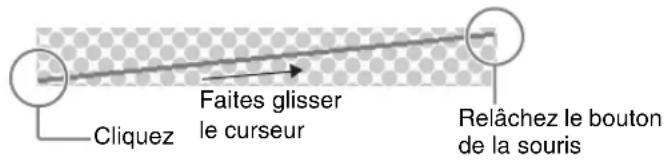
Remarques
- Si vous faites glisser le curseur en maintenant la touche Shift enfoncée, vous pouvez tirer des traits horizontaux ou verticaux.
- Cliquez à droite pour supprimer le cadre de sélection de couleur orange.
Modification de la longueur et de la direction d'un trait
Directement après la création d'un trait
Vous pouvez modifier la longueur et la direction du trait alors que l'outil trait reste sélectionné après la création d'un trait.
1 Placez le pointeur de la souris à l'une des extrémités du trait. Le pointeur se transforme en ↗

2 Cliquez et faites glisser.
Un cadre orange apparaît autour de l'objet trait. Vous pouvez modifier la longueur ou la direction du trait.
Ligne déjà créée.
Utilisez l'outil Sélection pour modifier la longueur et la direction d'un trait déjà créé.
1 Cliquez sur l'outil Sélection et sélectionnez l'objet trait souhaité (page 126). Un cadre orange apparaît autour de l'objet trait.
2 Placez le pointeur de la souris su l'un des bouts du trait.
Le pointeur se transforme en
3 Cliquez et faites glisser.
Modification du style de trait
1 Cliquez sur l'outil Sélection afin de sélectionner l'objet trait souhaité (page 126).
Un cadre orange apparaît autour de l'objet trait.
2 Cliquez sur l'une des touches de sélection de style de trait dans l'onglet Couleur de l'onglet [Ligne].

Le trait apparaît comme suit :
Continue

Modification de l'épaisseur du trait
1 Cliquez sur l'outil Sélection afin de sélectionner l'objet trait souhaité (page 126).
Un cadre orange apparaît autour de l'objet trait.
2 Cliquez sur la touche [Largeur] ▼ de l'onglet Couleur dans l'onglet [Ligne].
La liste déroulante correspondante apparaît.
3 Sélectionnez l'épaisseur souhaitée.
L'épaisseur de trait sélectionnée est ainsi appliquée.
Remarque
Vous pouvez également modifier l'épaisseur du trait directement en entrant une valeur numérique dans la zone d'entrée [Largeur].
Cliquez sur cette zone, entrez la valeur numérique souhaitée à l'aide du clavier, puis appuyez sur la touche Enter.
Modification de la couleur du trait
1 Cliquez sur l'outil Sélection afin de sélectionner l'objet trait souhaité (page 126).
Un cadre orange apparaît autour de l'objet trait.
2 Cliquez sur l'une des touches de sélection de couleur de trait dans l'onglet Couleur de l'onglet [Ligne].
Pour les détails sur le réglage de la couleur lorsque [Dessiner] est sélectionné, reportez-vous à « Création d'une couleur dans la section de création de couleur » (page 147).
Ajout de contours aux traits
1 Cliquez sur l'outil Sélection et sélectionnez l'objet trait souhaité (page 126). Un cadre orange apparaît autour de l'objet trait.
2 Cliquez sur la touche de sélection de style de bord [Bord-arrondi] ou [Bord-carré] dans l'onglet Bord de l'onglet [Ligne].
Sélectionnez la touche de sélection de bord [Bord-arrondi] pour voir un contour à bords ronds et la touche [Bord-carré] pour un contour à bords nets.
3 Réglez si nécessaire la couleur et la largeur du contour.
Pour modifier la couleur d'un contour
Pour noir ou blanc, sélectionnez la touche de sélection de couleur de bord [Noir] ou [Blanc]. Pour modifier la couleur sur celle souhaitée, créez-la dans la section de création de couleur.
Pour plus de détails, reportez-vous à « Création d'une couleur dans la section de création de couleur » (page 147).
Pour modifier la largeur d'un contour
Cliquez sur la touche ▼ [Largeur], puis sélectionnez la largeur souhaitée.
Opérations relatives aux effets d'ombre
Cette section décrit comment créer une ombre, définir sa direction et sa distance et ajuster le niveau de flou.
Remarque
Cette section décrit l'exemple d'un objet texte.
Application d'une ombre
1 Cliquez sur l'outil Sélection et sélectionnez l'objet souhaité (page 126). Un cadre orange apparaît autour de l'objet.

2 Sélectionnez l'onglet [Ombre] de l'onglet [Texte].
3 Sélectionnez la touche de sélection de type d'ombre [Ombre-Normale] ou [Ombre-Floue].
L'écran suivant s'affiche.

Ombre - Normale
ANYCAST STATION
Ombre - Floue
ANYCAST STATION
Modification de l'angle de l'ombre
1 Cliquez sur l'outil Sélection et sélectionnez l'objet accompagné de l'ombre (page 126).
Un cadre orange apparaît autour de l'objet.
ANYCAST STATION
2 Glissez l'indicateur de direction sur la direction souhaitée.
La direction de l'ombre est ainsi modifiée, comme illustré ci-dessous.
ANYCAST STATION
Remarques
- Vous pouvez déplacer l'aiguille de l'indicateur de direction par incréments de 45° en la glissant tout en maintenant appuyée la touche Shift.
- Vous pouvez également entrer une valeur numérique dans la zone d'entrée [Degré] pour changer la direction de l'ombre.
Modification de la distance de l'ombre
1 Cliquez sur l'outil Sélection et sélectionnez l'objet avec l'ombre (page 126). Un cadre orange apparaît autour de l'objet.
ANYCAST STATION
2 Entrez une valeur numérique dans la zone [Distance].
La distance de l'ombre est ainsi modifiée comme illustré ci-dessous.
ANYCAST STATION!
Modification du niveau de flou d'une ombre
1 Cliquez sur l'outil Sélection et sélectionnez l'objet accompagné du type d'ombre Ombre - Floue (page 126).
Un cadre orange apparaît autour de l'objet.

2 Entrez une valeur numérique dans la zone [Adoussir].
Le niveau de flou de l'ombre est ainsi modifié, comme illustré ci-après.

Opérations relatives aux couleurs d'arrière-plan (création d'un Telop et d'un Flip)
Telop Flip
Création d'un telop pour une insertion (transparent pour une insertion)
Lorsque le titre créé sert de source d'insertion dans le logiciel principal de Anycast Station, l'arrière-plan est transparent (valeur alpha 100%) et n'apparaît donc pas.
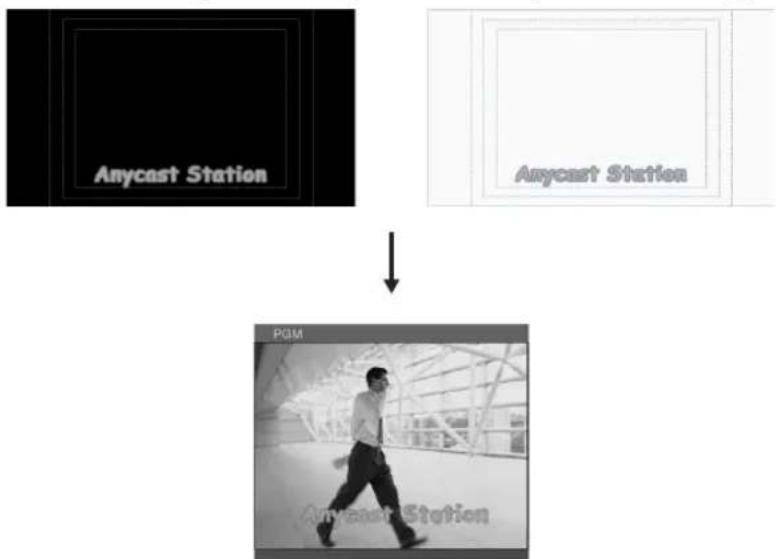
Dans le visualiseur du logiciel principal de Anycast Station, l'arrière-plan apparaît tel qu'il a été réglé noir ou blanc, mais lorsqu'il est utilisé comme source d'insertion, il est transparent.
1 Sélectionnez l'onglet [BG].
2 Sélectionnez la touche de sélection de couleur [Noir transparent] ou [Blanc transparent].
Remarque
Pour créer un flip avec un arrière-plan blanc ou noir uni, sélectionnez [Dessiner] et spécifiez noir ou blanc. Pour plus de détails, reportez-vous à « Création d'un flip (pour une insertion avec un arrière-plan en couleur) » (page 146).
Création d'un flip (pour une insertion avec un arrière-plan en couleur)
Lorsque le titre créé sert de source d'insertion dans le logiciel principal de Anycast Station, la couleur que vous avez associée à l'arrière-plan reste inchangée.
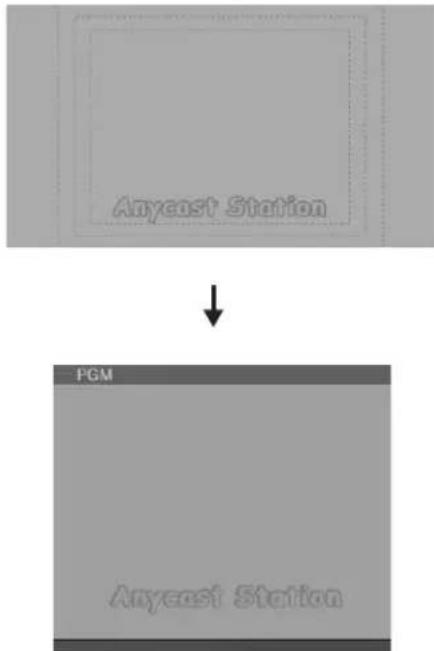
1 Sélectionnez l'onglet [BG].
2 Sélectionnez la touche de sélection de couleur [Dessiner].
3 Créez une couleur dans la section de création de couleur.
Pour plus de détails sur la création de couleur, reportez-vous à « Création d'une couleur dans la section de création de couleur » (page 147).
La couleur de l'arrière-plan est modifiée par celle sélectionnée.
Remarques
- Si la transparence est réglée, sélectionnez [Live] et vérifiez l'effet de la transparence.
- Même si la transparence est réglée, l'écran et le visualiseur du logiciel principal sont affichés sans transparence lorsque la touche [BG] de la section de fonctionnement de l'affichage est sélectionnée. Par contre, la transparence d'arrière-plan est réglée pour l'insertion actuelle.
- Vous pouvez définir une couleur d'arrière-plan différente pour chaque feuille.
Opérations relatives aux couleurs
Cette section décrit comment créer une couleur.
Création d'une couleur dans la section de création de couleur
Vous pouvez créer n'importe quelle couleur dans la section de création de couleur de chaque onglet situé dans la section de fonctionnement des modificateurs.
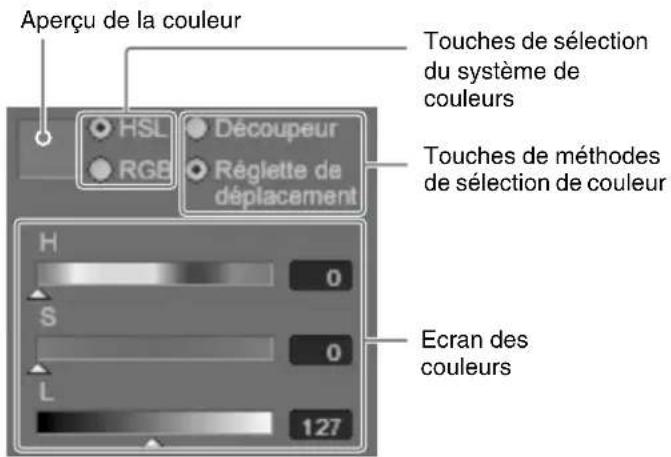
Suivez la procédure ci-dessous pour créer une couleur.
1 Sélectionnez [HSL] ou [RGB] comme système de couleurs.
Ces deux systèmes proposent chacun trois paramètres pour créer une couleur.
[HSL]
H : Teinte
S : Saturation
L : Luminosité
[RGB]
R : Rouge
G : Vert
B: Bleu
2 Sélectionnez [Découpeur] ou [Réglette de déplacement] selon la méthode de sélection de couleur à utiliser.
Suivez la procédure ci-dessous pour spécifier la couleur.
![SONY AWS-G500 - Sélectionnez [Découpeur] ou [Réglette de déplacement] selon la méthode de sélection de couleur à utiliser. - 1](/content/2026/04/679446/images/1783bd6c0ab80d1da4f9438ba5766feaee4d312e27bfc468debff8488849c742.jpg)
Lorsque [Découpeur] est sélectionné
Déplacez le pointeur de la souris à l'emplacement souhaité dans le champ de couleur et cliquez, ou spécifiez la couleur souhaitée en entrant une valeur numérique.
Lorsque [HSL] est sélectionné
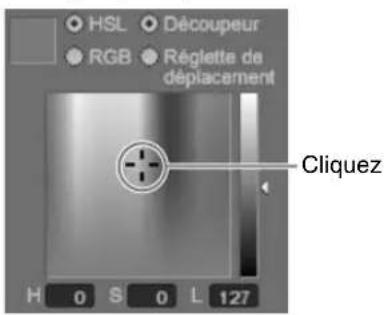
Lorsque [RGB] est sélectionné
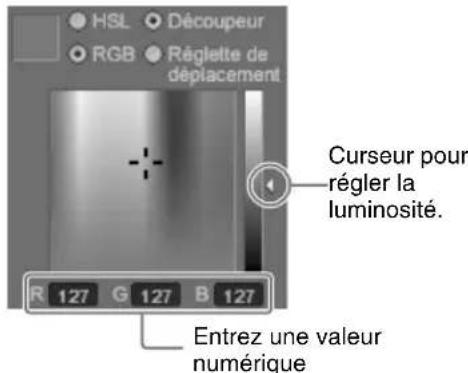
Remarque
Si vous déplacez le curseur (à droite du champ de couleur) vers le haut ou vers le bas, seul le noir ou le blanc apparaîtra, quelle que soit la couleur que vous sélectionnez. Si vous spécifiez une valeur d'environ 200, les couleurs seront plus faciles à distinguer.
Lorsque [Réglette de déplacement] est sélectionné
Déplacez les curseurs ou spécifiez la couleur souhaitée en entrant une valeur numérique.
Lorsque [HSL] est sélectionné
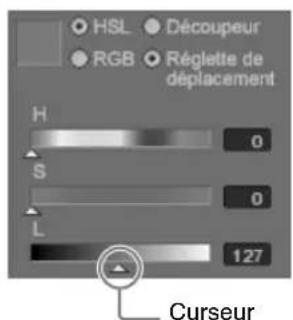
Lorsque [RGB] est sélectionné
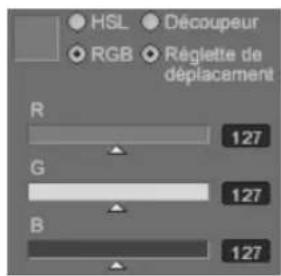
Remarque
Pour distinguer les couleurs plus facilement lorsque [HSL] et [Réglette de déplacement] sont sélectionnés, attribuez une valeur numérique d'environ 200 aux paramètres [L] et [S] et déplacez le curseur [H].
Modification de la couleur à l'aide de l'outil Pipette
Vous pouvez choisir une couleur utilisée par un autre objet et la régler comme couleur de l'objet.
1 Cliquez sur l'outil Pipette.

Le pointeur de la souris se transforme en pipette.
2 Cliquez à gauche sur la couleur choisie.


La couleur de la fenêtre de largeur de la pipette change pour celle choisie.
Remarque
Vous pouvez prendre la couleur avec la pipette de n'importe quelle partie de l'écran. Arrière-plan, texte, contour de caractère, trait ou image capturée.
3 Cliquez à droite sur l'endroit à modifier. La couleur est remplacée par celle choisie.

Remarque
Après avoir sélectionné une couleur avec l'outil pipette, vous pouvez modifier la couleur de la zone de sélection de couleur pour celle-ci en plaçant le pointeur de la souris dans le cadre d'aperçu de couleur de la section de création de couleur et en cliquant à droite.
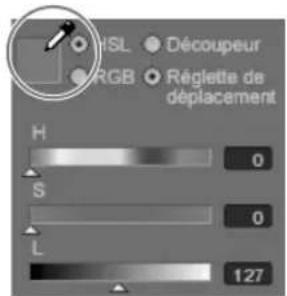
Modification de la transparence
Vous pouvez spécifier une valeur de transparence pour la couleur d'un objet.
Remarque
Cette section décrit l'exemple d'une couleur d'objet texte.
1 Cliquez sur l'outil Sélection et sélectionnez l'objet souhaité (page 126). Un cadre orange apparaît autour de l'objet.

ANYCAST STATION
2 Sélectionnez l'onglet Color (couleur) de l'onglet [Texte].
Remarques
- Pour régler la transparence couleur de l'ombre d'un objet, sélectionnez l'onglet Ombre de l'onglet [Texte].
- Pour régler la transparence couleur d'un trait, sélectionnez l'onglet Couleur de l'onglet [Ligne].
- Pour régler la transparence couleur pour l'arrière-plan, sélectionnez l'onglet [BG].
3 Déplacez le curseur [Transparence] ou entrez une valeur numérique de transparence.
La couleur du texte devient transparente comme suit :

Application d'un dégradé de couleur
Vous pouvez appliquer un dégradé à la couleur d'un objet.
Remarque
Cette section décrit l'exemple d'une couleur d'objet texte.
1 Cliquez sur l'outil Sélection et sélectionnez l'objet souhaité (page 126). Un cadre orange apparaît autour de l'objet.

2 Sélectionnez l'onglet Couleur de l'onglet [Texte].
Remarque
Pour régler le dégradé d'un trait, sélectionnez l'onglet Couleur de l'onglet [Ligne].
3 Cochez la case [Dégradés-Type].

Le dégradé de couleur est appliqué comme suit :

Modification du motif de dégradé
1 Cliquez sur l'outil Sélection et sélectionnez l'objet auquel est appliqué le dégradé (page 126).
Un cadre orange apparaît autour de l'objet.

2 Sélectionnez l'onglet Couleur de l'onglet [Texte].
3 Cliquez sur la touche ▼ [Dégradés-Type]. Les motifs suivants apparaissent :
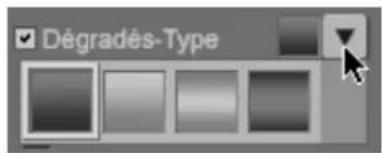
4 Sélectionnez un motif. Le motif sélectionné est ainsi appliqué.

Disposition des objets
Cette section décrit comment faire passer un objet du premier au dernier plan et inversement, mais également comment ajuster la disposition.
Modification de la position d'un objet, du premier au dernier plan
Les outils utilisés pour ce type d'opération et les fonctions correspondantes sont présentés ci-dessous.
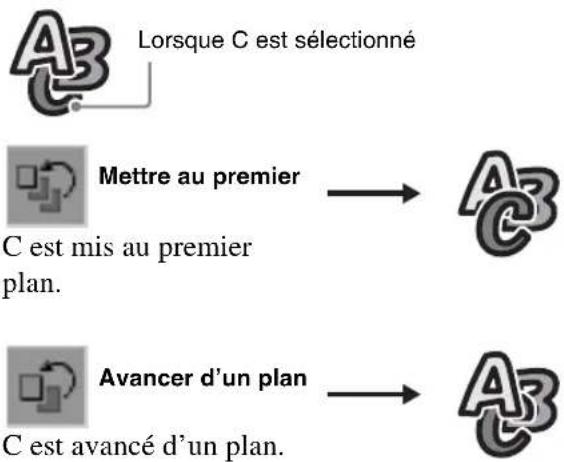
flowchart
graph TD
    A["Lorsque C est sélectionné"] --> B["Mettre au premier"]
    B --> C["A3"]
    D["Avancer d'un plan"] --> E["A3"]
    F["C est avancé d'un plan."] --> G["A3"]

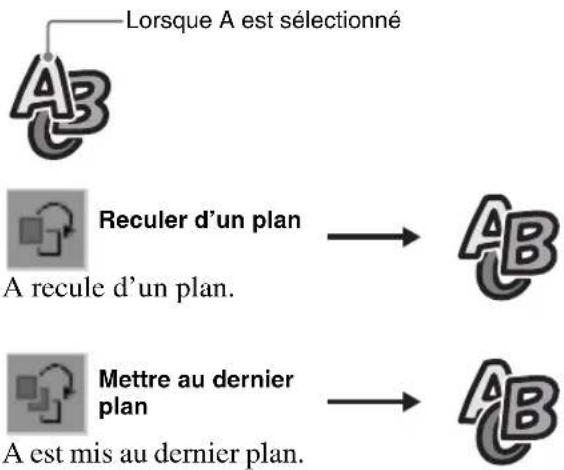
flowchart
graph TD
    A["Lorsque A est sélectionné"] --> B["Reculer d'un plan"]
    B --> C["A recule d'un plan."]
    D["Mettre au dernier plan"] --> E["A est mis au dernier plan."]
    E --> F["AB"]
Exemple :
Pour faire passer l'objet du dernier au premier plan
1 Cliquez sur l'outil Sélection et sélectionnez l'objet à déplacer.
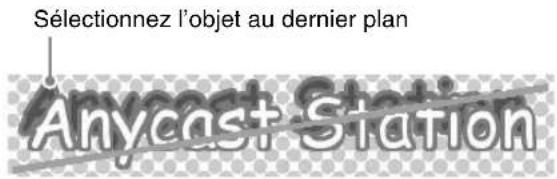
Un cadre orange apparaît autour de l'objet au premier plan.
2 Cliquez sur l'outil Mettre au premier plan.
L'objet sélectionné est ainsi placé au premier plan.

Positionnement des objets
Vous pouvez centrer l'objet sélectionné verticalement ou horizontalement à l'intérieur du cadre.
Les outils utilisés pour ce centrage et les fonctions correspondantes sont présentés ci-dessous.

Centrage vertical
Cet outil permet de centrer l'objet verticalement à l'intérieur du cadre.
Cet outil permet de centrer l'objet horizontalement à l'intérieur du cadre.
Place l'objet sélectionné avec sa partie inférieure alignée sur une position prédéterminée.
Réglage de la position inférieure
Sélectionnez un objet et cliquez sur l'outil de mémorisation Placer en bas pour régler la partie inférieure de l'objet sélectionné comme position inférieure. Pour remettre la position Placer en bas au réglage par défaut, cliquez sur l'outil de réinitialisation Placer en bas.
Remarque
Avec le réglage par défaut, l'objet est déplacé pour avoir sa partie inférieure alignée sur une position en bas de la zone de sécurité dans la feuille.
Exemple :
Centrage vertical d'un objet
1 Cliquez sur l'outil Sélection afin de sélectionner l'objet à positionner.

2 Cliquez sur l'outil Centrage vertical.
L'objet sélectionné est ainsi centré verticalement.
Ajout et suppression de feuilles
Le logiciel Outil d'écriture de texte vous permet de manipuler plusieurs feuilles dans un seul fichier.
Ajout d'une nouvelle feuille
1 Cliquez sur la touche [Nouvelle feuille] dans la section de fonctionnement relative aux feuilles.
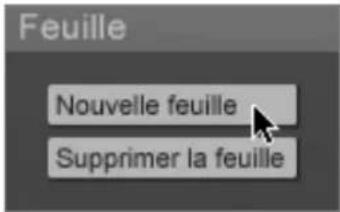
Le message de confirmation suivant apparaît.
2 Sélectionnez [Feuille actuelle dupliquée] ou [Créer une feuille blanche].
[Feuille actuelle dupliquée] : Permet de créer une feuille sous la forme d'une copie de l'objet feuille actuellement ouvert.
[Créer une feuille blanche] : Permet de créer une feuille vierge.
3 Cliquez sur la touche [Enter].
La nouvelle feuille correspond à la page suivante puisqu'elle est insérée après la feuille ouverte.
Suppression d'une feuille
1 Reportez-vous à la section de fonctionnement relative aux pages (page 42) et affichez la feuille à supprimer.
2 Cliquez sur la touche [Supprimer la feuille] dans la section de fonctionnement relative aux feuilles.
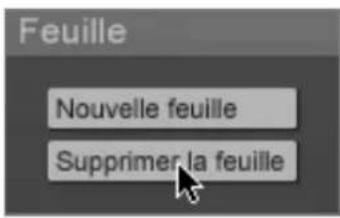
Les feuilles affichées sont ainsi supprimées.
Simulation des effets d'insertion
Pour vérifier l'effet d'insertion d'un objet créé, il suffit d'afficher en arrière-plan une image enregistrée provenant de la vidéo de sortie du programme ou le motif en damier.
Affichage en arrière-plan d'une image de la vidéo de sortie du programme
1 Ouvrez le fichier pour lequel vous souhaitez faire une simulation d'effet d'insertion.
Pour plus de détails sur l'ouverture d'un fichier, reportez-vous à « Ouverture d'un fichier existant » (page 128).
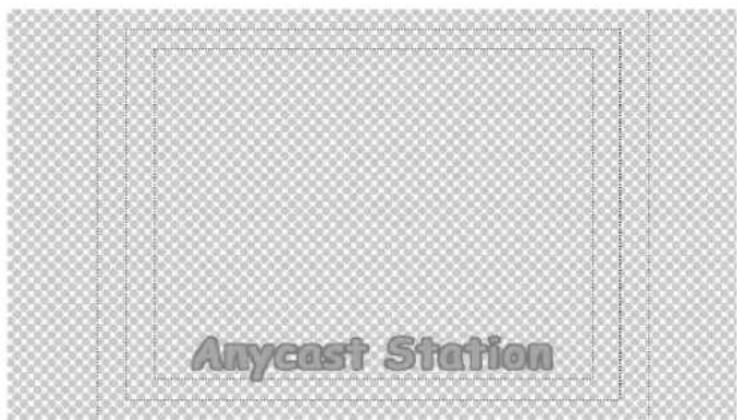
2 Sélectionnez [Live] dans la section de fonctionnement de l'affichage. Lorsque vous sélectionnez [Live], l'image enregistrée provenant de la vidéo de sortie du programme, lorsque vous utilisez le logiciel principal, apparaît en arrière-plan.
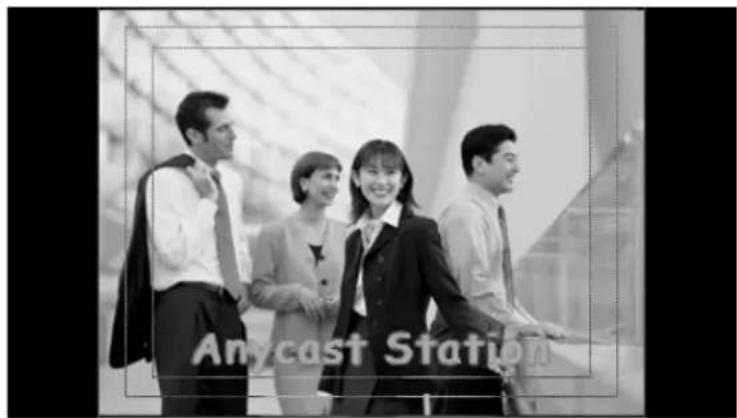
3 Cliquez sur la touche [Capture] dans la section de fonctionnement de l'affichage.
L'image est enregistrée chaque fois que vous cliquez.
Réglage de l'affichage d'arrière-plan
Vous pouvez régler l'affichage de l'arrière-plan comme suit en sélectionnant une touche de sélection d'affichage d'arrière-plan dans la section de fonctionnement de l'affichage.
| Réglage de l’arrière-plan | Effet affiché |
| Vérificateur | Motif en damier + objetLorsque la touche de sélection de couleur dans l’onglet [BG] est [Dessiner] : motif en damier + arrière-plan dont la couleur est créée par l’utilisateur (paramètre de transparence : peut être sélectionné) + objet peut être sélectionné) + objet |
| Live | Image enregistrée de la sortie du programme + objetLorsque la touche de sélection de couleur de l’onglet [BG] est [Dessiner] : image enregistrée de sortie de programme + arrière-plan dont la couleur est créée par l’utilisateur (paramètres de transparence et de dégradé : peuvent être sélectionnés) + objet |
| BG | Couleur d’arrière-plan réglée dans l’onglet [BG](réglage de transparence : Ne peut être sélectionné) + objet |
Pour les détails sur les réglages de l'onglet [BG] et de l'affichage de l'arrière-plan, reportez-vous à « Opérations relatives aux couleurs d'arrière-plan (création d'un Telop et d'un Flip) » (page 145).
Affichage de la zone de sécurité
La « cadre 90% » correspond à la zone du cadre à l'intérieur de laquelle un objet peut être ajouté sous forme d'une insertion dans la vidéo de sortie du programme sans risque d'être en dehors des limites d'affichage sur un périphérique de sortie connecté.
Lorsqu'une touche de la section de l'opération de visualisation est sélectionnée, la zone de sécurité apparaît. Sélectionnez « Off » pour masquer la zone de sécurité.
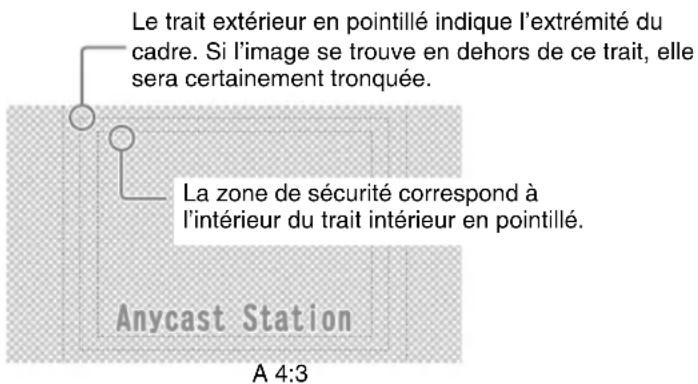
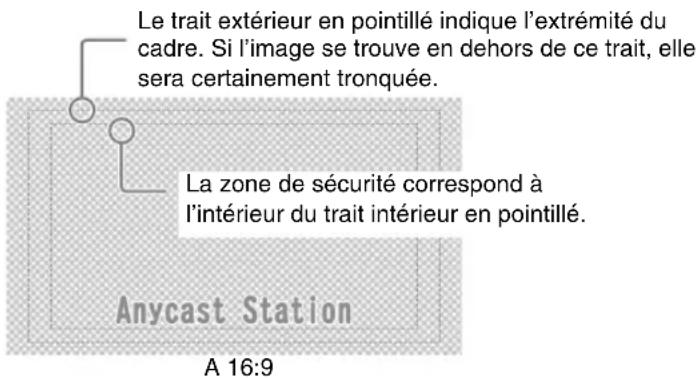
Combinaison de touches dans le logiciel principal de Anycast Station
Lancez le logiciel principal de Anycast Station et utilisez le fichier créé dans le logiciel Outil d'écriture de texte pour effectuer une insertion.
1 Cliquez sur la touche [Sortir] dans l'angle inférieur gauche de l'écran. Le logiciel principal de Anycast Station est ainsi lancé.
Remarque
Vous pouvez également appuyer sur la touche F5 (Fn+5) du clavier pour passer au logiciel principal de Anycast Station.
Pour plus de détails, reportez-vous à « Pour fermer le logiciel Outil d'écriture de texte et lancer le logiciel principal Anycast Station » (page 124).
2 Appuyez sur la touche de sélection NEXT « INT ». Le menu de sélection du matériel INT apparaît.
3 Sélectionnez le fichier ou la feuille et confirmez.
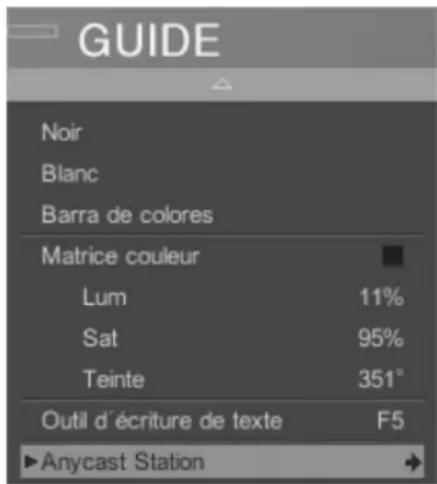
Remarques
- Si le fichier comporte plusieurs feuilles, la première feuille porte le nom du fichier tandis que toutes les autres portent le nom du fichier accompagné du numéro de la feuille approprié.
- Les fichiers créés dans le logiciel Outil d'écriture de texte ne portent pas d'extension.
La feuille sélectionnée apparaît comme le visualiseur source « INT » et le visualiseur PVW.
Vous pouvez l'utiliser comme une insertion en aval (DSK) ou une insertion de luminance.
Pour plus de détails, reportez-vous aux sections « Utilisation de l'insertion en aval (DSK) pour ajouter du texte ou une image » (page 92) et « Utilisation de l'insertion de luminance » (page 101).
Importation d'un fichier de polices
Vous pouvez importer un fichier de polices enregistré sur un « Memory Stick » ou une mémoire flash USB.
Le fichier de polices doit être enregistré dans le dossier dédié aux polices : MSSONY/PRO/LPS/ANYCAST/FONT.
1 Insérez un « Memory Stick » ou une mémoire flash USB dans la fente « Memory Stick » ou le connecteur USB situé sur le panneau latéral.
Le connecteur supérieur USB est le numéro 1, tandis que le connecteur inférieur est le numéro 2.
Fente « Memory Stick »
Connecteurs USB
2 Dans la section de fonctionnement relative aux fichiers, cliquez sur la touche [Importer la Police].
Le message de confirmation suivant apparaît.
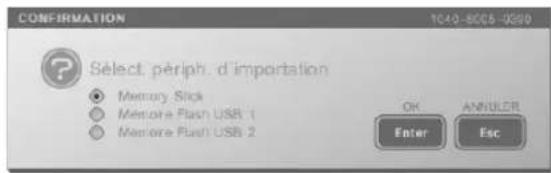
3 Sélectionnez le support inséré, puis cliquez sur [Enter].
La liste de polices apparaît.
4 Sélectionnez le fichier de polices à importer dans la liste de polices.
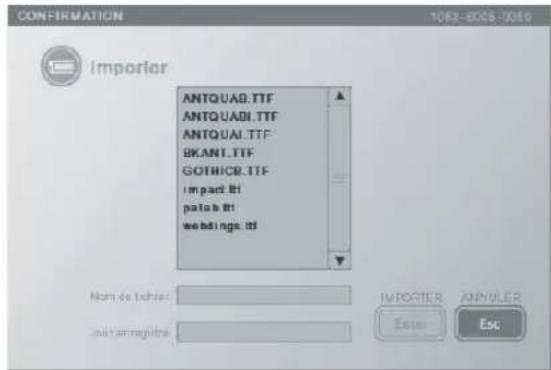
5 Cliquez sur [Enter].
Le message suivant apparaît lors de l'importation.
Une fois l'importation terminée, un message apparaît et la police est ajoutée dans la liste nom de police.
6 Cliquez sur la touche [Enter].
Attention
- Cela permet d'importer tous les fichiers de polices dans le répertoire FONT du « Memory Stick » ou de la mémoire flash USB. Si un fichier de polices identique existe déjà, il sera alors écrasé.
- Les seuls fichiers de polices pouvant être importés sont les polices TrueType portant l'extension de fichier « .ttf » ou « .ttc ».
- Même si la police importée est une police achetée par l'utilisateur dans un but commercial, tel que la mise à disposition de telop sur un réseau, cet utilisateur doit obtenir l'autorisation du fournisseur de la police pour utiliser ladite police à cet effet.
Notez que les neufs polices fournies avec le logiciel Outil d'écriture de texte peuvent être utilisées dans un but commercial sans autres formalités supplémentaires. Ces polices sont des polices True Type développées et vendues par Ricoh Company, Ltd.

Suppression d'un fichier de polices
Vous pouvez supprimer un fichier de polices importé dans l'appareil.
1 Cliquez sur la touche [Supprimer la Police] dans la section de fonctionnement relative aux fichiers.
La liste de polices apparaît.
2 Sélectionnez le fichier de polices à supprimer dans la liste de polices.
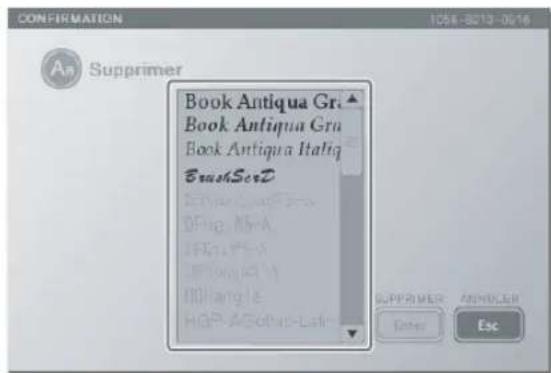
Remarques
- Vous pouvez sélectionner plusieurs fichiers de polices en cliquant (ou en appuyant sur les touches ↑ et ↓) pour sélectionner les noms tout en maintenant appuyée la touche Shift ou en faisant glisser les noms sélectionnés.
- Si vous essayez de supprimer un fichier de polices alors qu'un fichier est ouvert, vous ne pourrez pas sélectionner les fichiers des polices utilisées par le fichier ouvert.
- Les polices comprises dans le même fichier .ttc sont sélectionnées en même temps.
3 Cliquez sur [Enter].
Un message de confirmation s'affiche.
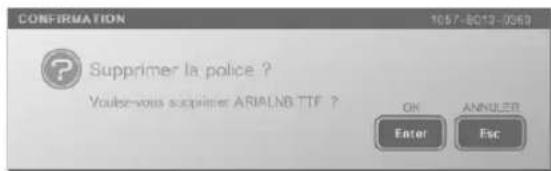
4 Cliquez sur [Enter].
Le fichier de polices spécifié est supprimé.
Attention
Si une police est supprimée, les informations des opérations Annuler et Répéter sont effacées.
Commande des caméras
Cet appareil est équipé d'un contrôleur VISCA. VISCA (Architecture de contrôle de système vidéo - Vldeo System Control Architecture) est une technologie utilisée pour brancher un périphérique vidéo à un contrôleur et commander le premier depuis le second. Dans cet appareil, vous pouvez télécommander une caméra prenant en charge le protocole VISCA branchée au connecteur VISCA.
Les opérations de télécommande disponibles comprennent :
- Panoramique horizontal
- Panoramique vertical
• Z o o m - Mise au point
- Contrôle de l'ouverture (iris)
- Réglage de la balance du blanc
• Rétroéclairage
Remarques
- La plage pouvant être commandée dépend de la caméra que vous utilisez.
- Pour de plus amples informations sur les caméras VISCA qui peuvent se connecter à l'appareil, rendez-vous sur les portails Anycast Station suivants : https://servicesplus.us.sony.biz/SoftwarePlusSerch.aspx (pour les clients résidant aux États-Unis)
https://www.sonybiz.net/anycast (pour les clients résidant en Europe, au Moyen-Orient et en Afrique)
https://www.ecspert.sony.biz/ecsite/ (pour les autres clients)
Commande manuelle de la caméra
Commandez manuellement une caméra prenant en charge le protocole VISCA depuis cet appareil.
Avec les réglages par défaut de cet appareil, la mise au point et l'iris sont définis sur le mode automatique et la balance du blanc sur « non fonctionnement ». Pour les commander manuellement, vous devez les régler dans le menu.
Exécution d'une commande manuelle
1 Appuyez sur la touche de sélection NEXT à laquelle la vidéo caméra est affectée.
Le menu guide de caméra apparaît dans l'affichage du menu.
Remarque
Si le menu guide de caméra n'apparaît pas, suivez la procédure décrite dans « Enregistrement des caméras à commander » (page 70).
Un guide des opérations apparaît dans le guide de commande de la caméra.

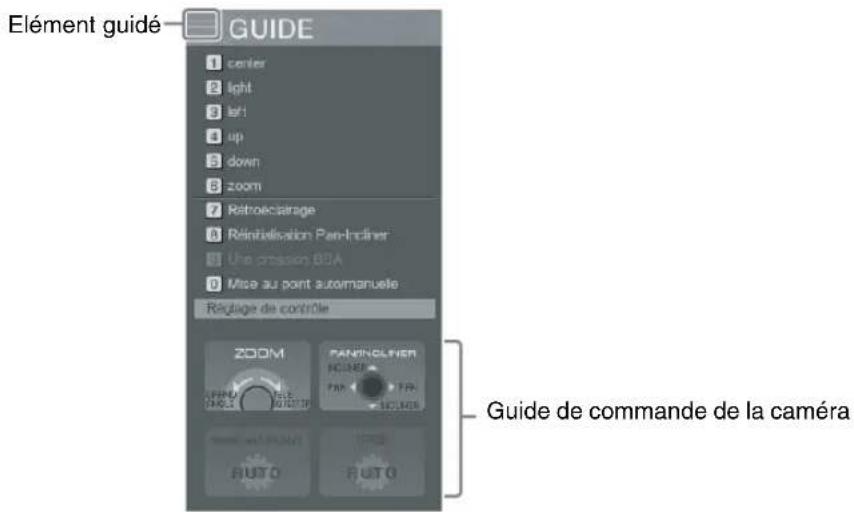
Si la mise au point et le contrôle de l'iris sont définis sur le mode automatique, « AUTO » apparaît.
Pour modifier les réglages manuellement, reportez-vous à « Réglage de la commande de la caméra » (page 167).
2 Suivez le guide pour commander la caméra à l'aide des touches et des commandes du panneau avant.
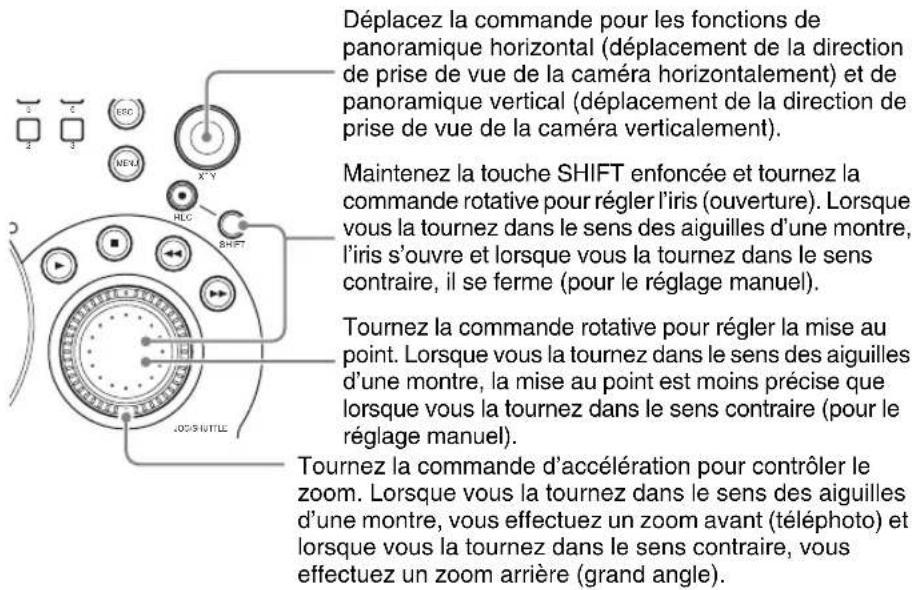
Utilisation de la fonction de rétroéclairage
Vous pouvez utilisez la fonction de rétroéclairage lorsque [Iris(Exposition)] est réglé sur [Auto] (page 167). Lorsqu'il existe une source de lumière derrière le sujet de prise de vue et qu'il apparaît sombre, vous pouvez éclaircir l'apparence du sujet en activant la fonction de rétroéclairage.
1 Appuyez sur la touche de sélection NEXT à laquelle la vidéo caméra est affectée.
Le menu guide de la caméra apparaît dans l'affichage du menu.
2 Sélectionnez [7 Rétroéclairage] et confirmez.
Le réglage est activé ou désactivé chaque fois qu'il est sélectionné.
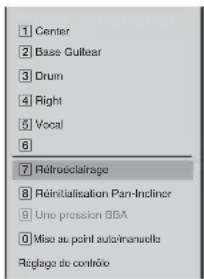
Réinitialisation des positions panoramique horizontal et vertical
Lorsque [Pan-Incliner] (page 167) est réglé sur [Activé], vous pouvez réinitialiser le panoramique vertical et horizontal sur leurs positions par défaut. Utilisez cette fonction lorsque la tête de la caméra est déplacée pendant l'utilisation, le témoin STANDBY clignote pour une raison telle que des doigts ou des objets coincés dans la caméra ou bien lorsque les opérations de panoramique vertical et horizontal s'arrêtent de fonctionner.
1 Appuyez sur la touche de sélection NEXT à laquelle la vidéo caméra est affectée.
Un menu guide de la caméra apparaît dans l'affichage du menu.
2 Sélectionnez [8 Réinitialisation Pan-Incliner] et confirmez.
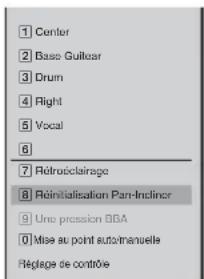
Réglage automatique de la balance des blancs
Lorsque [Equilibrage blancs] (page 168) est réglé sur [Une pression], vous pouvez spécifier le moment pour effectuer automatiquement le réglage de balance des blancs en appuyant sur les touches numériques.
1 Appuyez sur la touche de sélection NEXT à laquelle la vidéo caméra est affectée.
Un menu guide de la caméra apparaît dans l'affichage du menu.
2 Sélectionnez [9 Une pression BBA] et confirmez.
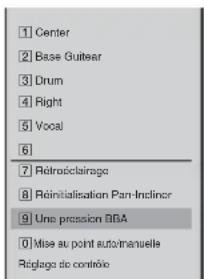
Enregistrement d'un préréglage de la caméra
La fonction de préréglage de la caméra vous permet d'enregistrer l'état de la caméra prenant en charge le protocole VISCA sur l'une des touches numériques du panneau avant. Ensuite, en appuyant sur la touche numérique, vous pouvez régler automatiquement la caméra sur l'état enregistré.
Par exemple, lors d'une conférence, vous pouvez enregistrer des réglages pour des prises de vue standard telles que le gros plan d'un interlocuteur, une prise de vue plein pied d'un interlocuteur, le panel des invités ou une vue du public, simplifiant ainsi le travail de commutation entre ces vues.
Dans les préréglages de la caméra, vous pouvez enregistrer les paramètres de panoramique horizontal, panoramique vertical, de zoom et de mise au point, l'état d'ouverture (iris), le réglage de la balance des blancs, le mode de commande (auto/manuel, etc.).
Attention
Si la caméra que vous utilisez est une EVI-D100/EVI-D100P, mettez
l'interrupteur BACK UP de la caméra sur la position ON avant l'enregistrement.
Enregistrement d'un préréglage de la caméra
1 Appuyez sur la touche de sélection NEXT à laquelle la vidéo caméra est affectée. Le menu guide de caméra apparaît dans l'affichage du menu. Les préréglages de la caméra apparaissent en haut du menu guide de la caméra.
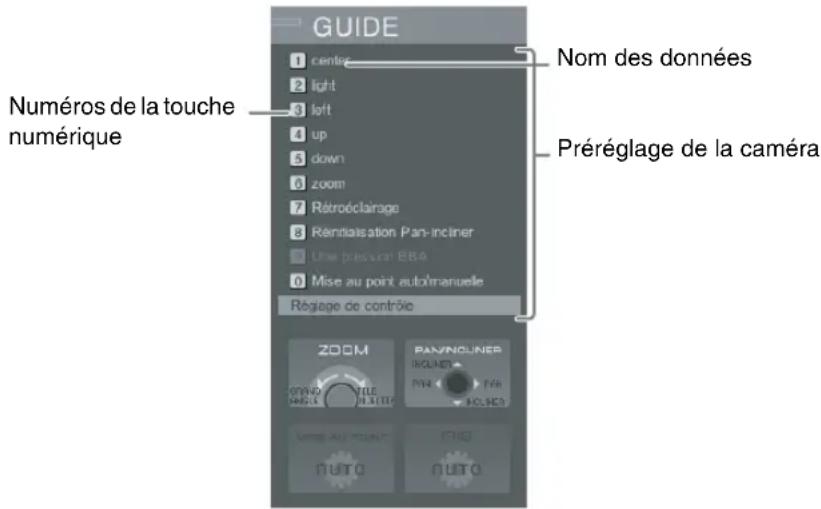
2 Commandez la caméra pour déterminer le plan.
3 Utilisez la commande rotative pour sélectionner le numéro de préréglage de la caméra (de 1 à 6) puis confirmez.
Le menu des paramètres de préréglage de la caméra apparaît.
4 Réglez les options suivantes comme il convient.
Définition d'un nom pour le préréglage
① Sélectionnez [Nom des données] et confirmez ; ② entrez le nom dans la zone d'entrée et confirmez.
①
②

5 Sélectionnez [Préréglage] et confirmez.
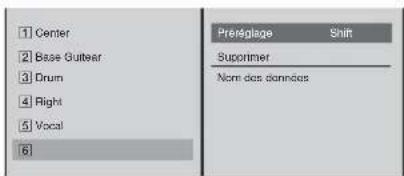
Ceci permet d'enregistrer le préréglage dans la touche numérique. Le préréglage enregistré apparaît dans le menu guide de la caméra.
Remarque
Même si le menu guide de la caméra n'est pas affiché, vous pouvez enregistrer un préréglage en maintenant la touche SHIFT enfoncée et en appuyant sur une touche numérique (entre 1 et 6).
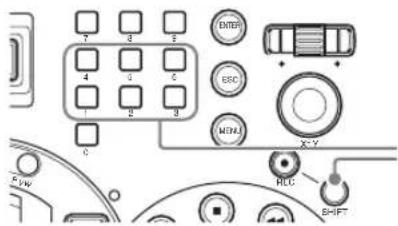
Maintenez la touche SHIFT enfoncée et appuyez sur l'une des touches numériques 1 à 6.
Rappel d'un préréglage
1 Appuyez sur la touche de sélection NEXT à laquelle la vidéo caméra est affectée.
Le menu guide de caméra apparaît dans l'affichage du menu.
2 A l'aide des touches numériques du panneau avant, appuyez sur le numéro dans lequel le préréglage est enregistré.
La touche numérique s'allume en ambre et la caméra est définie sur l'état préréglé.

Le numéro sélectionné apparaît en ambre.
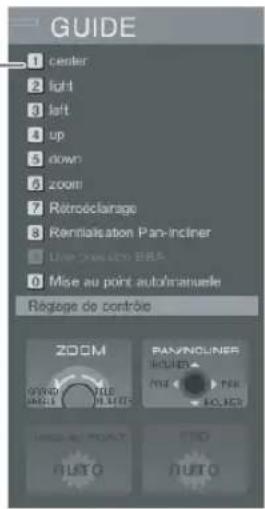
Suppression d'un préréglage enregistré
1 Appuyez sur la touche de sélection NEXT à laquelle la vidéo caméra est affectée.
Un menu guide de la caméra apparaît dans l'affichage du menu.
2 Sélectionnez le numéro du préréglage à supprimer avec la commande rotative puis confirmez.
Le menu des paramètres de préréglage de la caméra apparaît.
3 Sélectionnez [Supprimer] et confirmez.
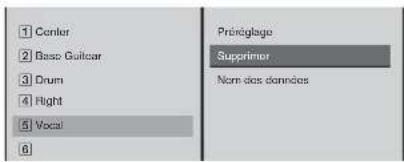
Le message de confirmation suivant s'affiche, comme indiqué ci-dessous.
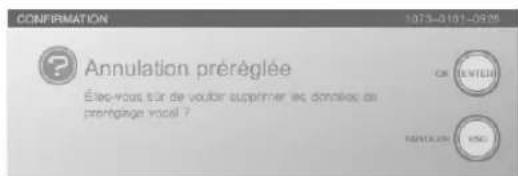
Remarque
En appuyant sur la touche ENTER tout en maintenant enfoncée la touche SHIFT, vous pouvez supprimer simultanément tous les préréglages.
4 Appuyez sur la touche ENTER.
Ceci permet de supprimer le préréglage et le numéro devient gris.
Réglage de la commande de la caméra
Pour modifier les réglages par défaut de cet appareil ou pour activer le panoramique horizontal, le panoramique vertical et le zoom pour une caméra montée au plafond, utilisez la procédure suivante.
1 Appuyez sur la touche de sélection NEXT à laquelle la vidéo caméra est affectée.
Un menu guide de la caméra apparaît dans l'affichage du menu.
2 A l'aide de la commande rotative, sélectionnez [Réglage de contrôle] et confirmez.
Le sous-menu s'affiche.
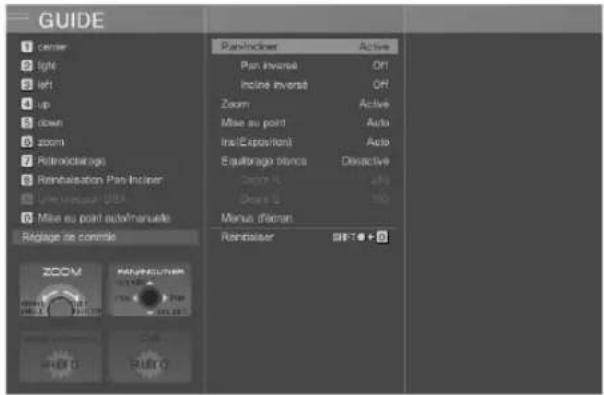
3 Paramétrez les éléments suivants dans le sous-menu.
Désactivation de la télécommande du panoramique horizontal ou vertical ou du zoom
Sélectionnez [Pan-Incliner] ou [Zoom] pour le régler sur [Désactivé] et confirmez.
Le réglage est activé [Activé] ou désactivé [Désactivé] chaque fois qu'il est sélectionné.
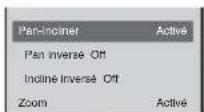
Inversion des sens pour les caméras montées au plafond
Lorsqu'une caméra est montée au plafond, vous pouvez inverser les sens du panoramique horizontal et vertical.
Sélectionnez [Pan inversé] ou [Incliné inversé] pour le régler sur [On] et confirmez.
Le réglage est activé (On) ou désactivé (Off) chaque fois qu'il est sélectionné.
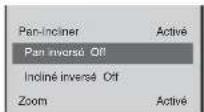
Activation de la mise au point manuelle et du contrôle de l'iris
① Sélectionnez [Mise au point] ou [Iris (Exposition)] et confirmez ; ② sélectionnez [Manuel] et confirmez.

①
②
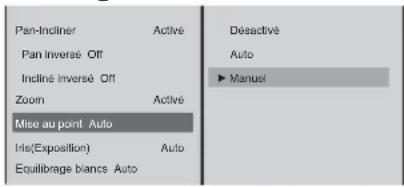
Remarque
Vous pouvez basculer entre la mise au point automatique et la mise au point manuelle en appuyant sur la touche numérique « 0 ».
Commande manuelle de la balance du blanc
① Sélectionnez [Equilibrage blancs] et confirmez ; ② sélectionnez [Manuel] et confirmez.
①
②
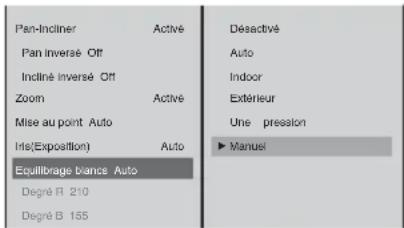
③ Sélectionnez [Degré R] ou [Degré B] et confirmez ; ④ tournez le curseur pour régler les valeurs.
③
④
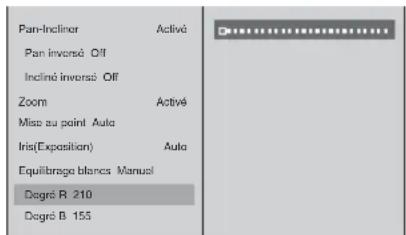
Remarques
- Lorsque vous n'utilisez pas la commande depuis cet appareil, sélectionnez [Désactivé].
- Sélectionnez [Intérieur] pour régler sur une balance des blancs pour utilisation en intérieur et sur [Extérieur] pour une utilisation en extérieur.
- Sélectionnez [Une pression] pour régler automatiquement la balance des blancs. Pour les détails, reportez-vous à « Réglage automatique de la balance des blancs » (page 163).
Effectuer sur l'écran les opérations de la télécommande de caméra fournie (RM-EV100)
Cette fonction peut ne pas être disponible en fonction du type de caméra.
① Sélectionnez [Menus d'écran] et confirmez ; ② sélectionnez l'article à utiliser avec le positionneur et configurez.
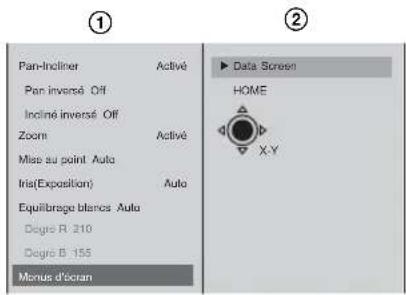
Les fonctions des articles de réglage sont les suivantes.
[Data Screen] : Affiche/cache l'écran des données (le menu apparaissant sur les images vidéo à partir de la caméra VISCA) et augmente le niveau du menu (la même fonction que la touche d'écran de données de la télécommande RM-EV100).
[HOME] : Baisse le niveau du menu (la même fonction que la touche HOME de la télécommande RM-EV100).
Attention
Notez que lorsque vous configurez des articles de réglage pouvant être modifiés dans l'appareil à partir de [Menus d'écran] ou de la télécommande, les valeurs de réglage de l'appareil ne correspondront plus à ceux de la caméra.
Remarques
- Le fait d'appuyer sur le positionneur vers le haut ou vers le bas, déplace le curseur vers le haut ou le bas mais s'il est appuyé à gauche ou à droite, les réglages sont modifiés (les mêmes fonctions que les touches panoramique vertical-horizontal de la télécommande RM-EV100).
- Vous ne pouvez pas commander la panoramique verticale ou horizontale de la caméra avec le positionneur lorsque [Ecran de données] est affiché.
4 Appuyez sur la touche ESC pour fermer le sous-menu.
Réinitialisation de la caméra
Une fois que vous avez démarré cet appareil, effectuez cette procédure après avoir mis hors tension puis sous tension la caméra prenant en charge le protocole VISCA ou déconnecté et reconnecté le câble VISCA.
Effectuez cette opération même si « Pas de réponse » apparaît comme état de la caméra.
1 Appuyez sur la touche de sélection NEXT à laquelle la vidéo caméra est affectée.
Un menu guide de la caméra apparaît dans l'affichage du menu.
2 A l'aide de la commande rotative, sélectionnez [Réglage de contrôle] et confirmez.
3 Dans le sous-menu, sélectionnez [Réinitialiser] et confirmez.
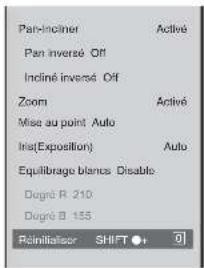
Remarque
Vous pouvez réinitialiser la caméra en maintenant la touche SHIFT enfoncée et en appuyant sur la touche numérique 0.
Lien entre l'alimentation de la caméra VISCA et celle de l'appareil
En joignant l'alimentation, vous pouvez faire en sorte que la caméra VISCA se mette hors tension lorsque l'appareil est éteint.
Remarque
Lorsque l'appareil est allumé, toutes les caméras VISCA raccordées au connecteur VISCA sont mises sous tension.
1 Appuyez sur la touche MENU.
2 Dans le menu supérieur, sélectionnez [Utilitaire vidéo].
3 Sélectionnez [Contrôle par protocole VISCA] pour le régler sur [On] et confirmez.
Le réglage est activé (On) ou désactivé (Off) chaque fois qu'il est sélectionné.
Commutation à distance Contrôle par protocole VISCA On
4 Appuyez sur la touche MENU pour fermer le menu.
Utilisation du connecteur FACTORY USE
Raccordez le connecteur FACTORY USE de l'appareil au connecteur de signalisation du CCU (unité de contrôle de caméra) au autre périphérique pour pouvoir utiliser les témoins de signalisation de la caméra et commuter entre les touches de sélection PGM et NEXT à partir d'un périphérique externe éventuellement connecté.
Utilisation de la signalisation de caméra
Lorsque la caméra prend en charge la fonction de signalisation de la caméra (série BRC, etc.)
Le témoin de signalisation de la caméra s'allume lorsque l'entrée à partir de la caméra est utilisée comme sortie de programme.
Attention
- De nombreux réglages sont possibles pour le paramètre [Contrôle] de [Affectation d'entrée vidéo]. Dans ce cas, la signalisation de caméra s'allume lorsque le signal vidéo, provenant de l'un ou l'autre des visualiseurs sources pour lesquels le réglage [Contrôle] est défini, est utilisé comme sortie de programme.
- Les sorties de signalisation ne sont pas correctement transmises lorsque l'appareil est en cours de démarrage.
Lors de l'utilisateur d'un CCU, etc.
Si le témoin FACTORY USE de l'appareil est connecté au connecteur de signalisation d'un CCU (unité de contrôle de caméra), le témoin de signalisation s'allume pour toute camera affectée à une touche de sélection PGM ou NEXT sur le panneau avant, tant qu'une vidéo de la caméra est utilisée comme sortie de programme (la touche s'allume en rouge).
Spécifications du connecteur FACTORY USE
La spécification de chaque broche est indiquée ci-dessous.
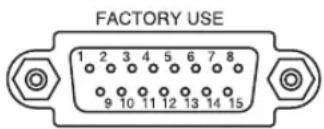
| Numéro de broche | I/O | Nom du signal | Description |
| 1 I GPI0 | GPI IN1 : Commute à la touche de sélection PGM ou NEXT attribuée à la source numéro 1.5V TTL | ||
| 2 I GPI1 | GPI IN2 : Commute à la touche de sélection PGM ou NEXT attribuée à la source numéro 2.5V TTL | ||
| 3 I GPI2 | GPI IN3 : Commute à la touche de sélection PGM ou NEXT attribuée à la source numéro 3.5V TTL | ||

| Numéro de broche | I/O | Nom du signal | Description |
| 4 I GPI3 | GPI IN4 : Commute à la touche de sélection PGM ou NEXT attribuée à la source numéro 4.5V TTL | ||
| 5 I GPI4 | GPI IN5 : Commute à la touche de sélection PGM ou NEXT attribuée à la source numéro 5.5V TTL | ||
| 6 I GPI5 | GPI IN6 : Commute à la touche de sélection PGM ou NEXT attribuée à la source numéro 6.5V TTL | ||
| 7 - GND GROUND | |||
| 8 - GND GROUND | |||
| 9 O GPO0 | GIP OUT1 : Commande la signalisation de la caméra affectée à la source numéro 1.On : GND; Off : Ouvert | ||
| 10 O GPO1 | GIP OUT2 : Commande la signalisation de la caméra affectée à la source numéro 2.On : GND; Off : Ouvert | ||
| 11 O GPO2 | GIP OUT3 : Commande la signalisation de la caméra affectée à la source numéro 3.On : GND; Off : Ouvert | ||
| 12 O GPO3 | GIP OUT4 : Commande la signalisation de la caméra affectée à la source numéro 4.On : GND; Off : Ouvert | ||
| 13 O GPO4 | GIP OUT5 : Commande la signalisation de la caméra affectée à la source numéro 5.On : GND; Off : Ouvert | ||
| 14 - GND GROUND | |||
| 15 - GND GROUND | |||
Attention
Le GPO du connecteur FACTORY USE de l'appareil possède un circuit de protection incorporé et risque de ne pas fonctionner correctement en fonction de la configuration du circuit d'entrée du périphérique à connecter.
Reportez-vous au diagramme ci-dessous pour préparer les câbles.
Modèle de diagramme de circuit (CCU-D50/CCU-M7/CCU-M5/HFU-X310)
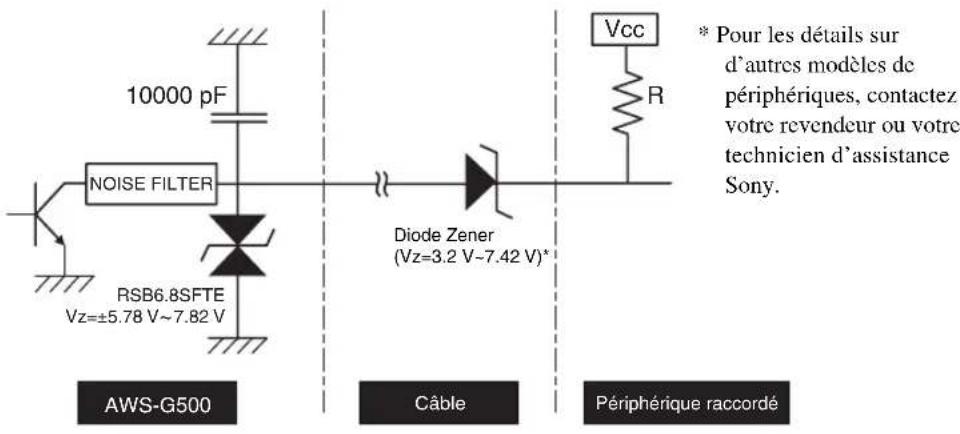
* Si vous utilisez un HFU-X310, effectuez le couplage directement sans utiliser de diode.
Attention
Si le CCU est utilisé, la commande de signalisation de caméra est possible pour la caméra affectée à la source numéro 1 à 5. Si la caméra est affectée à la source numéro 6, la signalisation ne s'allume pas.
Remarques
- Si vous utilisez en tant que sortie de programme le signal vidéo provenant d'une caméra dont le témoin de signalisation est allumé, celui s'éteint lorsque vous appuyez sur la touche FTB.
- Lorsque vous ouvrez un fichier du disque dur dans le visualiseur source affecté à la vidéo à partir d'une caméra dont la signalisation est allumée, celle-ci s'éteint.
Fonctionnement des touches de sélection PGM et NEXT à partir d'un périphérique externe
Lorsque vous raccordez un périphérique externe au connecteur FACTORY USE de l'appareil, vous pouvez commuter les touches de sélection PGM et NEXT à partir du périphérique externe.

Reportez-vous au diagramme ci-dessous pour préparer les câbles.
Diagramme de circuit échantillon (RM-BR300)
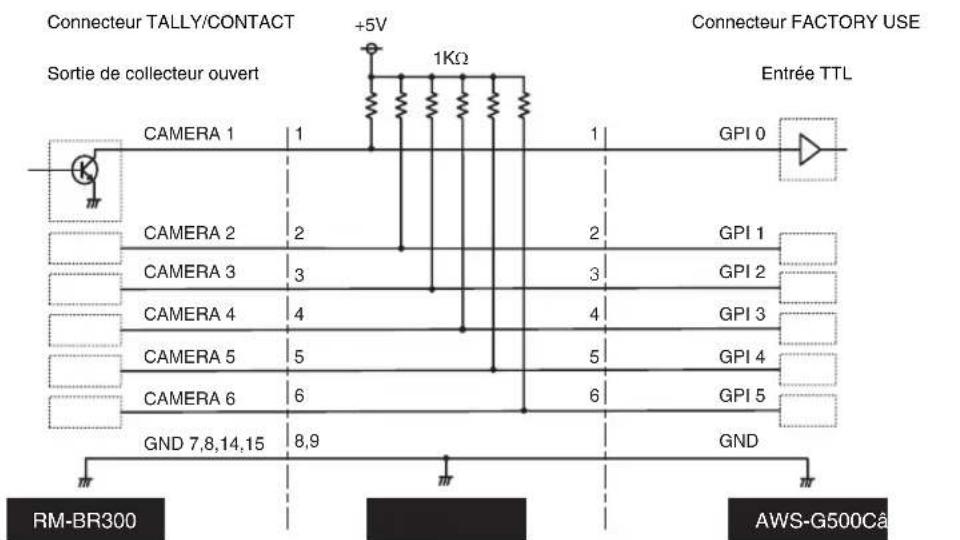
* Pour les détails sur d'autres modèles de périphériques, contactez votre revendeur ou votre technicien d'assistance Sony.
Attention
- Le décalage en amont de tous les circuits d'acheminement des signaux est nécessaire.
- Dans l'appareil, réglez [Déclencheur] sous [Commutation à distance] dans [Utilitaire vidéo] sur [Niveau bas].
- Sur la RM-BR300, réglez le commutateur TALLY/CONTACT sur CONTACT.
1 Raccordez le périphérique externe sur le connecteur FACTORY USE.
2 Appuyez sur la touche MENU.
3 Dans le menu supérieur, sélectionnez [Utilitaire vidéo].
4 ① Sélectionnez [Commutation à distance] et confirmez ; ② sélectionnez les touches à commander par le périphérique externe et confirmez.
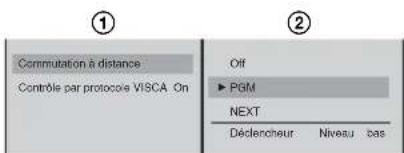
Les fonctions des articles de réglage sont les suivantes.
[Off] : Désactive la commutation à partir du périphérique externe.
[PGM] : Active les opérations de commutation pour les touches de sélection PGM 1 à 6 à partir du périphérique externe.
[NEXT] : Active les opérations de commutation pour les touches de sélection NEXT 1 à 6 à partir du périphérique externe. Utilisez pour effectuer la commande de caméra VISCA. Lorsque la touche KEY est allumée, vous pouvez effectuer des sélections de source d'insertion.
Attention
Raccordez le périphérique externe avant de configurer ce réglage.
Remarque
Lorsque [Commutation à distance] est activé, l'icône suivante apparaît. Exemple : Lorsque [PGM] est sélectionné.
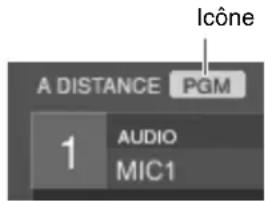
5 ① Sélectionnez [Déclencheur] et confirmez ; ② sélectionnez un niveau d'entrée et confirmez.
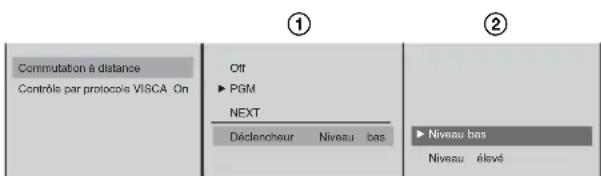
Les fonctions des articles de réglage sont les suivantes.
[Niveau bas] : Déclenche la commutation à distance lorsque les niveaux d'entrée deviennent bas.
[Niveau élevé] : Déclenche la commutation à distance lorsque les niveaux d'entrée deviennent élevés.
6 Appuyez sur la touche MENU pour fermer le menu.

Mixage audio
Cette section décrit comment exécuter le mixage sur les signaux vidéo entrés dans l'appareil et générer l'audio final (programme de sortie) depuis les connecteurs de sortie PGM.
Commencez par affecter les signaux audio aux potentiomètres de canal, comme décrit dans « Réglages relatifs au signal audio » (page 72).
1 Appuyez sur la touche CH ON du panneau avant pour sélectionner les canaux à mixer.
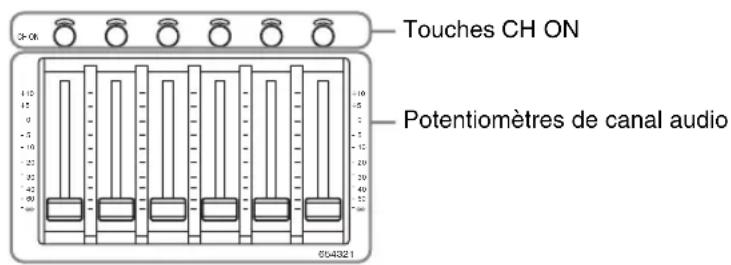
2 Réglez les niveaux à l'aide des potentiomètres de canal audio puis effectuez le mixage.
Pour plus de détails sur les paramètres de réglage du signal de sortie/entrée audio, reportez-vous à « Réglages du signal audio/vidéo » (page 219).
Réglage du niveau audio de sortie PGM
Utilisez le potentiomètre PGM du panneau avant pour régler le niveau de l'audio issu des connecteurs de sortie PGM.
Réglage des niveaux audio surveillés
Réglez les niveaux des haut-parleurs intégrés, des casques et des périphériques branchés aux connecteurs de sortie du moniteur à l'aide de la molette de réglage du moniteur située sur le panneau avant.
Pour plus de détails sur la sélection de l'audio à surveiller, reportez-vous à « Surveillance de l'audio de sortie » (page 217).
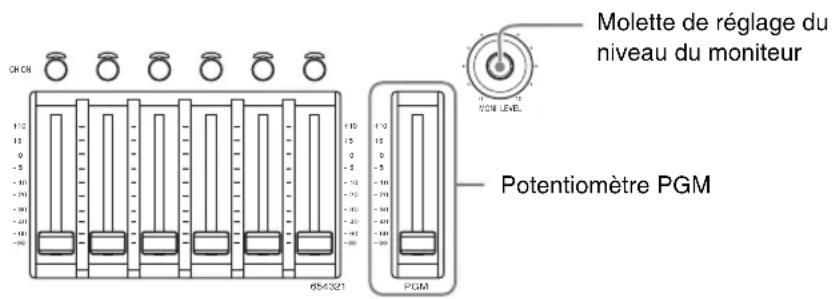
Enregistrement vidéo et audio sur un disque dur externe
En utilisant le connecteur i.LINK (HDD) sur un module d'interface vidéo SD (BKAW-570) ou un module d'interface numérique en série (BKAW-580), vous pouvez enregistrer sur un disque dur externe les sorties de programme de l'appareil et les sources d'entrée vers l'appareil.
Connecteur i.LINK (HDD) : Connecter un disque dur externe afin d'enregistrer chaque matériel d'entrée (vidéo + audio) (page 184) et enregistrer une sortie de programme (vidéo + audio) (page 183). Effectuer les opérations d'enregistrement sur cet appareil.
Vous pouvez aussi enregistrer simultanément une sortie de programme et chaque matériel d'entrée (enregistrement ON LINE) (page 182).
Attention
Avant d'enregistrer sur le disque dur externe, lisez la section « Disque dur externe » (page 10).
Formatage d'un disque dur externe
Formatez un disque dur externe afin de l'utiliser avec cet appareil.
Cet appareil utilise le format de système de fichiers ext3.
Remarque
Nous vous recommandons de reformater le disque dur externe régulièrement afin d'éviter les baisses de performances consécutives à une fragmentation de fichiers.
1 Branchez le disque dur externe sur le connecteur i.LINK (à six broches) du module d'interface.
Attention
Assurez-vous de brancher le disque dur externe avant de mettre l'appareil sous tension.
Connecteur i.LINK (6 broches)

2 Mettez le disque dur externe sous tension.
3 Appuyez sur la touche ⏻ (alimentation) du panneau latéral afin de démarrer cet appareil.
L'écran des opérations apparaît.
4 Appuyez sur la touche MENU.

5 Dans le menu supérieur, sélectionnez [Gestionnaire de fichier].
6 ① Sélectionnez [Format] et confirmez ; ② sélectionnez le numéro de disque dur et confirmez ; ③ sélectionnez la taille et confirmez.
①
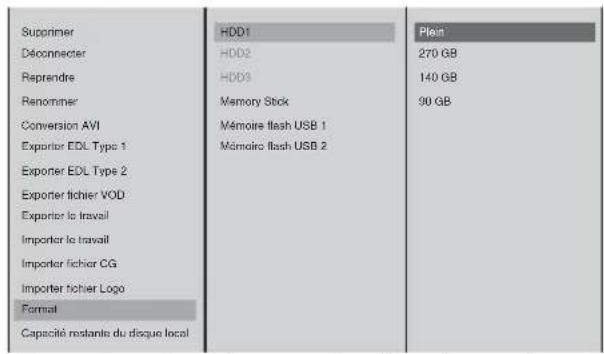
②
③
Ces options de réglage ont les fonctions suivantes.
[Plein] : Formate tout le disque.
[270 GB] : Formate jusqu'à avoir 270 Go d'espace disponible (environ 20 heures d'enregistrement possibles).
[140 GB] : Formate jusqu'à avoir 140 Go d'espace disponible (environ 10 heures d'enregistrement possibles).
[90 GB] : Formate jusqu'à avoir 90 Go d'espace disponible (environ 7 heures d'enregistrement possibles).
Remarque
En fonction de l'ordinateur, la taille maximale de disque dur capable d'être raccordé est prédéterminée. Lors de l'utilisation de plusieurs disques durs, formatez-les en utilisant la méthode appropriée pour votre ordinateur.
Exemple : Lors de la connexion de trois disques durs à un ordinateur Windows, formatez-les pour avoir 90 Go d'espace disponible.
Le message suivant apparaît.
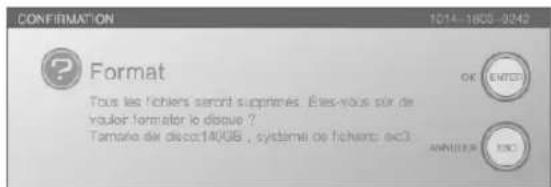
7 Appuyez sur la touche ENTER.
Le formatage est lancé.
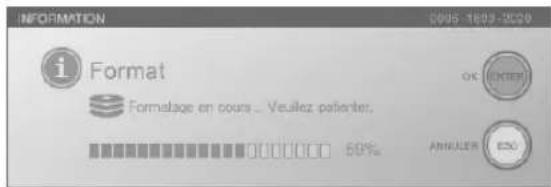
Une fois le formatage terminé, le message suivant apparaît :
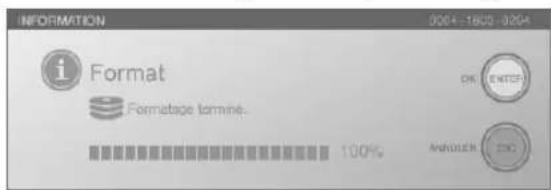
8 Appuyez sur la touche ENTER pour fermer la fenêtre de message.
9 Appuyez sur la touche MENU pour fermer le menu.
Préparatifs pour l'enregistrement sur un disque dur externe
Si vous voulez enregistrer une sortie de programme ou un matériel sur un disque dur externe, suivez la procédure ci-dessous pour raccorder le disque dur externe et configurer les paramètres pour enregistrement.
Attention
Formatez toujours un disque dur externe de l'appareil avant de commencer l'enregistrement.
Pour les détails sur le formatage d'un disque dur externe, reportez-vous à « Formatage d'un disque dur externe » (page 177).
Branchement d'un disque dur externe
1 Branchez le disque dur externe sur le connecteur i.LINK à six broches (HDD) du module d'interface.
Lors de l'enregistrement de sortie de programme
Bien qu'il est possible de raccorder un disque dur externe à n'importe quel module d'interface, l'une des deux entrées du module d'interface à laquelle il est raccordé ne sera plus disponible pour enregistrement de matériel d'entrée ou pour l'entrée DV. Pour cela, nous vous recommandons de raccorder un disque dur externe à un module d'interface en entrant un matériel analogique qui ne sera pas enregistré.
Connecteur i.LINK (6 broches)
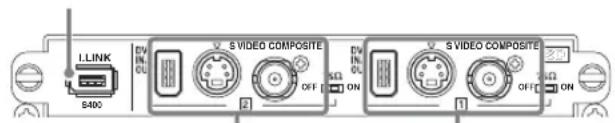
[1] ou [2] est utilisé pour l'enregistrement de sortie de programme et devient non disponible pour l'enregistrement de matériel d'entrée ou pour l'entrée DV.
* Vous pouvez aussi enregistrer en raccordant le connecteur i.LINK à 6 broches du module d'interface numérique en série.
Lors de l'enregistrement de matériel
Branchez le disque sur le même module d'interface que l'entrée à enregistrer.
Connecteur i.LINK (6 broches)

Le matériel à enregistrer sur le disque dur doit être entré dans l'un de ces connecteurs. Les deux entrées [1] et [2] peuvent être enregistrées simultanément.
* Vous pouvez aussi enregistrer en raccordant le connecteur i.LINK à 6 broches du module d'interface numérique en série.

2 Mettez le disque dur sous tension.
Attention
Connectez et mettez toujours le disque dur sous tension avant de démarrer cet appareil.
3 Appuyez sur la touche ⏻ (alimentation) du panneau latéral pour démarrer cet appareil.
L'écran d'opération apparaît et le visualiseur source montre le numéro du disque dur, la capacité restante et la durée d'enregistrement disponible.
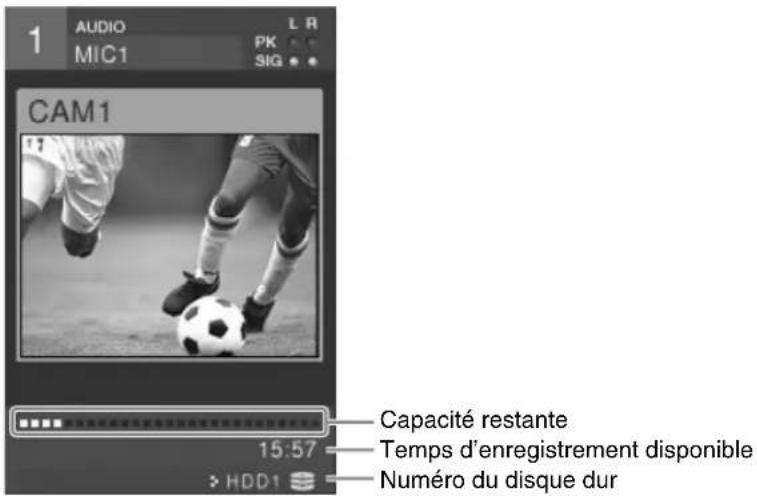
Attention
Lorsque vous enregistrez deux sources simultanément, la capacité restante indiquée diminue deux fois plus vite que la normale. Par conséquent, le temps réel d'enregistrement restant est égal à environ la moitié du temps indiqué.
Sélection du connecteur à utiliser pour l'enregistrement de sortie de programme
1 Appuyez sur la touche MENU.
2 Sélectionnez [Gestionnaire de ON LINE] dans le menu supérieur.
3 ① Sélectionnez [Enregistrement PGM] et confirmez ; ② sélectionnez le disque dur externe à utiliser pour l'enregistrement de sortie de programme ainsi que la sortie à utiliser pour l'enregistrement et confirmez.
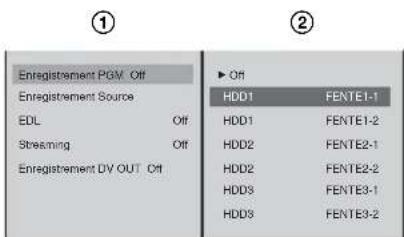
Remarque
Lorsque le format de projection de sortie PGM est réglé sur 16:9 HD, [Enregistrement PGM] n'apparaît pas.
Le numéro de disque dur cible ainsi que l'icône de réservation d'enregistrement ON LINE apparaissent dans l'affichage d'état du disque dur du visualiseur PGM.

Le visualiseur source de l'entrée (FENTE x-x) spécifié pou l'enregistrement de sortie du programme change pour l'état de périphérique pour l'enregistrement de sortie du programme.
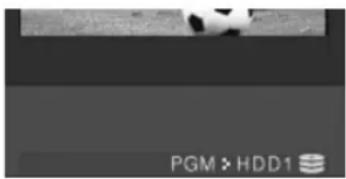
Attention
Le connecteur sélectionné ici sera utilisé pour l'enregistrement de sortie de programme et ne sera plus disponible pour l'enregistrement de signaux d'entrée ou pour l'entrée DV.
4 Appuyez sur la touche MENU pour fermer le menu.
Sélection du matériel à enregistrer
1 Appuyez sur la touche MENU.
2 Sélectionnez [Gestionnaire de ON LINE] dans le menu supérieur.
① Sélectionnez [Enregistrement Source] et confirmez ; ② sélectionnez le numéro de source pour la vidéo d'entrée à enregistrer et confirmez.
①
②
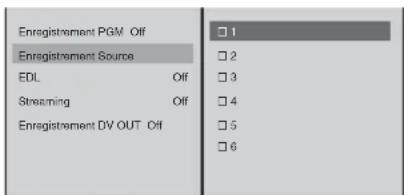
Remarque
Vous pouvez sélectionner plusieurs matériels à enregistrer.
L'icône de réservation d'enregistrement ON LINE apparaît dans l'affichage d'état de périphérique du visualiseur source du numéro sélectionné.

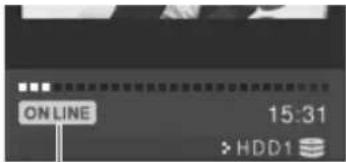
Icône de réservation d'enregistrement ON LINE
3 Appuyez sur la touche MENU pour fermer le menu.
Raccourci de sélection de matériel
En plus de la sélection de matériel à enregistrer via le menu supérieur tel que décrit ci-dessus, vous pouvez utiliser le raccourci suivant.
Appuyez sur la touche de sélection NEXT tout en maintenant appuyée la touche REC pour sélectionner le matériel attribué à cette touche pour l'enregistrement ON LINE.
Pour annuler la sélection, appuyez de nouveau sur la touche de sélection NEXT tout en maintenant appuyée la touche REC.
Enregistrement simultané de matériel d'entrée et de sortie de programme sur un disque dur externe (enregistrement ON LINE)
Vous pouvez utiliser la touche ON LINE pour enregistrer simultanément chaque matériel d'entrée et sortie de programme sur un disque dur externe.
Pour les détails sur les opérations pour l'enregistrement ON LINE, reportez-vous à « Activation simultanée de chaque fonction avec la touche ON LINE » (page 274).
Attention
- Lorsque le format de projection de sortie PGM est réglé sur 16:9 HD, vous ne pouvez pas enregistrer la sortie du programme.
- Avant de commencer l'enregistrement ON LINE, préréglez le code temporel du système. Si vous ne préréglez pas le code temporel du système, il risque d'y avoir une légère différence entre les codes temporels de chaque matériel source. Pour les détails sur les opérations, reportez-vous à « Réglage du code temporel de système » (page 54).
Remarques
- Reportez-vous à « Réglages enregistrés et informations sur le fichier » (page 184) pour les détails sur les fichiers pour le matériel d'entrée enregistré et « Enregistrement de fichiers » (page 183) pour les détails sur les fichiers pour la sortie de programme enregistré.
- Si le streaming, la création EDL et l'enregistrement DV OUT ont été réservés, ils démarrent aussi simultanément lorsque la touche ON LINE est appuyée.
- Vous pouvez enregistrer manuellement un matériel d'entrée supplémentaire (page 184) même en cours d'enregistrement.
Enregistrement manuel de sortie de programme sur un disque dur externe
Vous pouvez enregistrer manuellement une sortie de programme (vidéo + audio) sur un disque dur externe branché sur le connecteur i.Link (HDD) du module d'interface.
Utilisez cette fonction si l'enregistrement ON LINE n'a pas démarré pour une certaine raison ou si vous voulez redémarrer l'enregistrement de sortie de programme après.
Attention
- Pour l'enregistrement de sortie de programme, il est possible de raccorder un disque dur externe à n'importe quel module d'interface, mais l'une des deux entrées du module d'interface à laquelle il est raccordé sera utilisée pour l'enregistrement de sortie de programme et ne le sera plus pour enregistrement des signaux d'entrée.
- Lorsque le format de projection de sortie PGM est réglé sur 16:9 HD, vous ne pouvez pas enregistrer la sortie du programme.
Enregistrement de fichiers
| Nom du fichier AAM | MMJJ-P-(suffixe à 3 chiffres).avi |
| Format de fichier Format DV (.avi) | |
| Format du signal (NTSC/PAL) | Le même que le réglage de [PGM OUT] de [Sortie vidéo] dans le menu supérieur. |
| Code temporel Code | temporel de système (page 54) |
Démarrage de l'enregistrement de sortie de programme
1 Configurez les paramètres dans « Préparatifs pour l'enregistrement sur un disque dur externe » (page 179).
2 Tout en maintenant les touches SHIFT et REC appuyées, appuyez sur la touche PLAY.
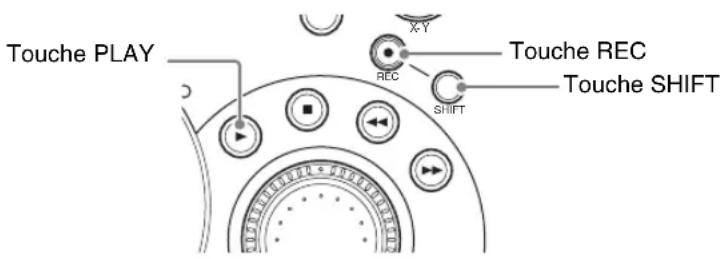
« REC PAUSE » apparaît sur l'affichage d'état de disque dur du visualiseur PGM et le message de confirmation suivant apparaît.
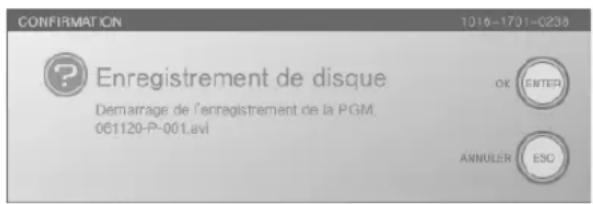
3 Appuyez sur la touche ENTER ou la touche PLAY.
L'état de disque dur indique alors « REC » et l'enregistrement démarre.
Arrêt de l'enregistrement de sortie de programme
Tout en maintenant les touches SHIFT et REC appuyées, appuyez sur la touche STOP pou arrêter l'enregistrement.
Enregistrement manuel de chaque matériel de sortie sur un disque dur externe
Sur un disque dur externe raccordé au connecteur i.LINK (HDD) du module d'interface, vous pouvez enregistrer manuellement une vidéo entrée sur le même modèle d'interface en combinaison avec l'audio ayant le même numéro de source que la vidéo.
Utilisez cette fonction si l'enregistrement ON LINE n'a pas démarré pour une certaine raison ou si vous voulez redémarrer l'enregistrement de sortie de programme après.
De plus, vous pouvez enregistrer simultanément deux entrées du module d'interface sur un seul disque dur externe.
Pour plus d'informations sur le formatage d'un disque dur externe, reportez-vous à « Formatage d'un disque dur externe » (page 177).
Attention
Il est impossible d'enregistrer le matériel avec un enregistreur externe branché sur le connecteur i.LINK (HDD).
Réglages enregistrés et informations sur le fichier
Réglages enregistrés
| Vidéo | Réglages du menu d’ACCES (le réglage est impossible pour les vidéos au format DV) |
| Audio | Réglage [Correction d’entrée] du menu d’ACCES (audio analogique uniquement) |
| Réglage [Niveau Audio MIC/LINE] du menu supérieur |
Informations sur le fichier
| Nom du fichier YY | MMDD-(numéro source)-(suffixe de 3 chiffres) (.avi) | |
| Format de fichier Format DV (.avi) | ||
| Format du signal (NTSC/PAL) | Le même que le réglage de [PGM OUT] de [Sortie vidéo] dans le menu supérieur. | |
| Code temporel Matériel DV Le code temporel compris avec le matérielDV est enregistré. | ||
Démarrage de l'enregistrement de matériel
1 Configurez les paramètres dans « Préparatifs pour l'enregistrement sur un disque dur externe » (page 179).
2 Sélectionnez la source à enregistrer à l'aide des touches de sélection NEXT.
Attention
Les entrées pouvant être enregistrées sont seulement celles au module d'interface auquel est branché un disque dur externe (les entrées pour lesquelles le visualiseur source indique le numéro du disque dur et l'état de l'enregistrement).
3 Tout en maintenant la touche REC enfoncée, appuyez sur la touche PLAY.
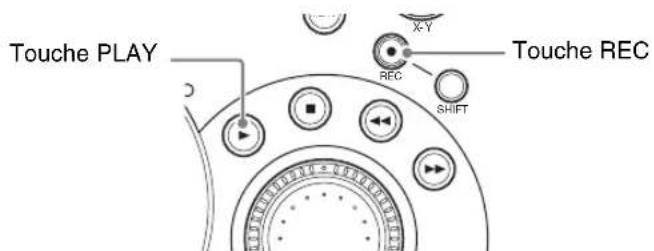
L'état du visualiseur source indique « REC PAUSE ».
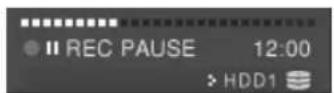
Le message de confirmation suivant s'affiche également.
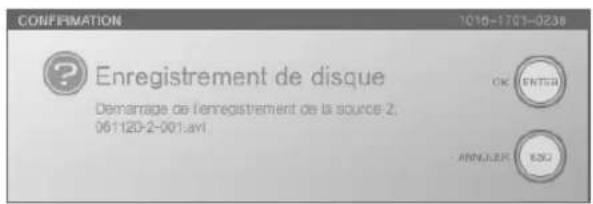
4 Appuyez sur la touche ENTER ou la touche PLAY.
L'état de l'appareil indique alors « REC » et l'enregistrement démarre.
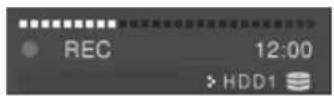
Remarque
Vous pouvez répéter les étapes 1 à 3 pour une source différente, afin d'enregistrer simultanément plusieurs entrées.
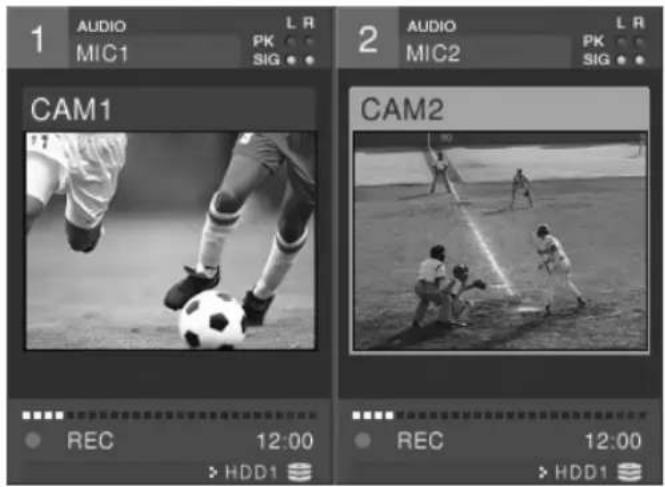
Eléments enregistrés
Audio :
- L'audio est enregistrée en même temps que la vidéo affectée au même numéro source. Il est impossible d'enregistrer uniquement l'audio.
- Il est impossible d'enregistrer simultanément de la vidéo au format DV et de l'audio au format analogique.
Si vous lancez l'enregistrement de vidéo DV et d'audio analogique, un message de confirmation apparaît et l'audio au format DV est enregistré simultanément à la vidéo DV.
Arrêt de l'enregistrement de matériel
1 Sélectionnez la source dont vous souhaitez arrêter l'enregistrement à l'aide des touches de sélection NEXT.
2 Tout en maintenant la touche REC enfoncée, appuyez sur la touche STOP. Dans l'état du visualiseur source, l'indication « REC » disparaît et l'enregistrement s'arrête.
Opérations sur des fichiers du disque dur externe
Vous pouvez réaliser des opérations sur des fichiers stockés sur un disque dur externe connecté au module d'interface.
Remarque
Les opérations peuvent être effectuées pour des fichiers .dv enregistrés dans une version antérieure.
Pour plus d'informations sur la méthode de connexion, reportez-vous à « Branchement d'un disque dur externe » (page 179).
Lecture des fichiers
1 Appuyez sur la touche de sélection NEXT du visualiseur source indiquant le numéro du disque dur.
Le menu guide de fichier HDD apparaît dans l'affichage du menu.
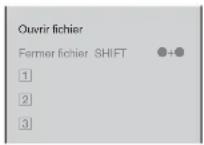
Remarque
Lorsqu'un connecteur DV du module d'interface vidéo SD avec un lecteur de disque dur externe connecté est réglé pour être utilisé pour l'enregistrement de sortie de programme dans [Sortie PGM] de [DV OUT] dans le menu de [Sortie vidéo], le menu guide de fichier HDD n'est pas affiché.
2 Sélectionnez [Ouvrir fichier] et confirmez.
La liste de fichiers apparaît.
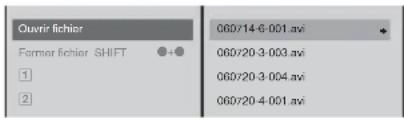
Attention
- Seuls les fichiers enregistrés sur cette unité s'affichent.
- Il est impossible d'ouvrir un fichier en cours d'enregistrement.
Remarque
Affichage des informations sur les fichiers
Lorsque vous maintenez enfoncée la touche → de la commande rotative ou la touche → du clavier, les informations relatives au fichier sélectionné s'affichent comme suit.
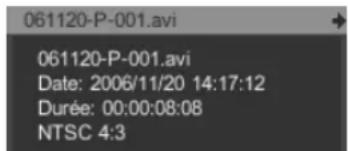

3 Sélectionnez un fichier et confirmez.
Le cadre du fichier s'affiche dans le visualiseur source et le visualiseur PVW, puis reste fixe.
Attention
L'ouverture du fichier peut prendre quelques instants.
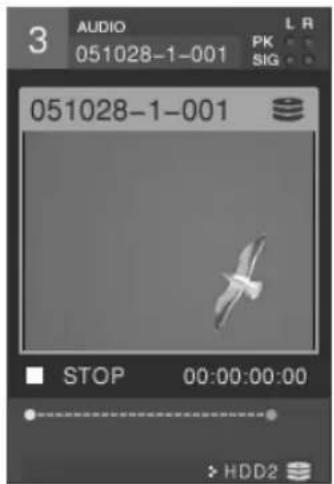
4 Appuyez sur la touche PLAY.
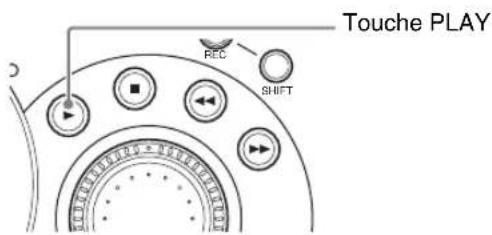
La lecture démarre dans le visualiseur source et le visualiseur PVW.
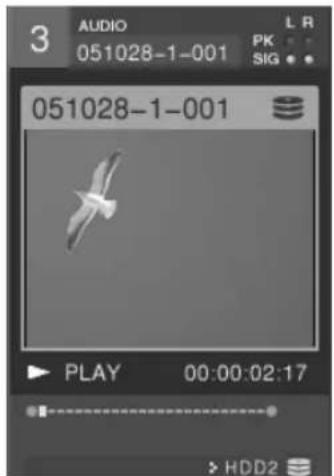
Rappel rapide du dernier fichier lu
Vous pouvez rappeler le dernier fichier lu sans avoir à le sélectionner dans la liste des fichiers. Dans ce cas, appuyez sur la touche de sélection NEXT du visualiseur source sur lequel vous avez lu le fichier, puis appuyez sur la touche PLAY pour poursuivre la lecture (sans afficher une liste de fichiers).
Attention
Si l'enregistrement sur un disque dur externe est en cours et que vous lisez un fichier avec le même lecteur de disque dur, un écran gris et des blocs parasites peuvent apparaître.
Autres opérations de lecture
1 Appuyez sur la touche de sélection NEXT comportant le même numéro que le visualiseur source du fichier sur lequel vous souhaitez effectuer des opérations.
2 Appuyez sur l'une ou l'autre des touches suivantes pour effectuer l'opération souhaitée.
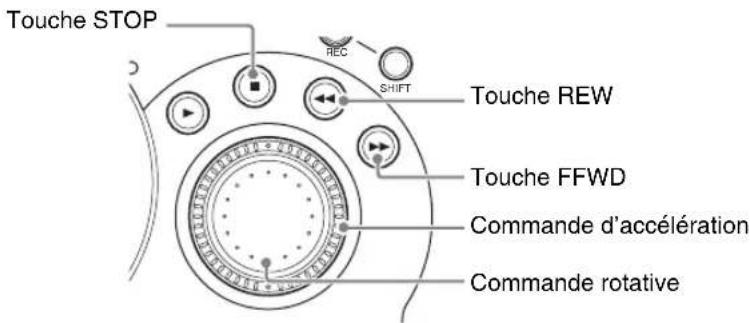
Touche STOP
Appuyez sur cette touche durant la lecture d'un fichier pour arrêter la lecture.
Touche REW
Appuyez sur cette touche lorsqu'un fichier est ouvert afin de le lire en sens inverse.
Remarques
- Chaque fois que vous appuyez sur cette touche, la vitesse de lecture arrière augmente (x2, x4, x8, x16, x32, x64).
- Si vous appuyez sur la touche REW tout en maintenant appuyée la touche SHIFT, la position de lecture retourne directement au début du fichier.
Touche FFWD
Appuyez sur cette touche lorsqu'un fichier est ouvert pour le lire en avant.
Remarques
- Chaque fois que vous appuyez sur cette touche, la vitesse d'avance rapide augmente (x2, x4, x8, x16, x32, x64).
- Si vous appuyez sur la touche FFWD tout en maintenant appuyée la touche SHIFT, la position de lecture passe directement à la fin du fichier.
Commande d'accélération
Tournez cette commande dans le sens des aiguilles d'une montre pour lire un fichier en avant à l'une des sept vitesses correspondant au nombre de tours de la commande (x1/8, x1/2, x1, x2, x4, x8 ou x16). Tournez cette commande dans le sens contraire des aiguilles d'une montre pour lire le fichier en sens inverse à l'une des sept vitesses correspondant au nombre de tours de la commande (x1/8, x1/2, x1, x2, x4, x8 ou x16).
Commande rotative
Tournez cette commande pour lire un fichier ouvert à une vitesse lente correspondant à celle de la commande.
Remarque
La vitesse de chaque opération dans l'état du visualiseur source et du visualiseur PVW.
Lecture à répétition automatique
Vous pouvez régler la reprise de lecture automatique d'un fichier lorsqu'il atteint la fin.
La spécification d'un point de début et de fin de lecture permet la répétition automatique de la lecture de seulement une partie du fichier.
1 Appuyez sur la touche de sélection NEXT du visualiseur source affichant le numéro du disque dur.
Le menu guide de fichier HDD apparaît dans l'affichage du menu.
2 Ouvrez un fichier.
Pour les détails sur l'ouverture des fichiers, reportez-vous à « Lecture des fichiers » (page 187).
3 Sélectionnez [Répétition automatique].
Le réglage est activé (On) ou désactivé (Off) chaque fois qu'il est sélectionné.
![Ouvir fichier Fermer fichier SHIFT ●+● [1] [2] [3] [4] [5] [6] 8 Debut 9 Fin 0 Repétion automatique On](/content/2026/04/679446/images/eefcf67affb9d50f3d1d63618b32d3f2a25808667123d5155768d370cd2fbb67.jpg)
[8 Début] et [9 Fin] peuvent être sélectionnés et une icône apparaît dans l'état de périphérique du visualiseur source et du visualiseur PVW.
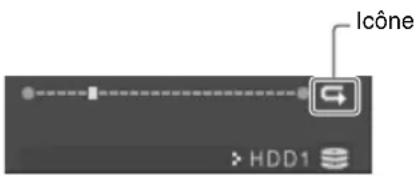
Remarque
Vous pouvez basculer entre activer et désactiver la répétition automatique en appuyant sur la touche numérique [0].
Réglage de la plage de répétition automatique
Spécifiez un point de début et un point de fin de lecture pour la répétition automatique de la lecture d'une partie d'un fichier.
1 Réglez [Répétition automatique] sur On.
2 A la position de démarrage souhaité de la répétition automatique de lecture, appuyez sur la touche numérique [8] tout en maintenant appuyée la touche SHIFT.
Remarque
Vous pouvez aussi spécifier les points de début et de fin via le menu de guide de fichier HDD.
① Sélectionnez [8 Début] et confirmez ; ② sélectionnez [Marquer début] et confirmez.
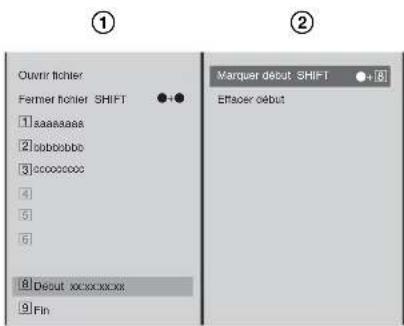
3 A la position de fin souhaitée de la répétition automatique de lecture, appuyez sur la touche numérique [9] tout en maintenant appuyée la touche SHIFT.
Remarque
Vous pouvez aussi spécifier les points de début et de fin via le menu de guide de fichier HDD.
① Sélectionnez [9 Fin] et confirmez ; ② sélectionnez [Marquer Fin] et confirmez.
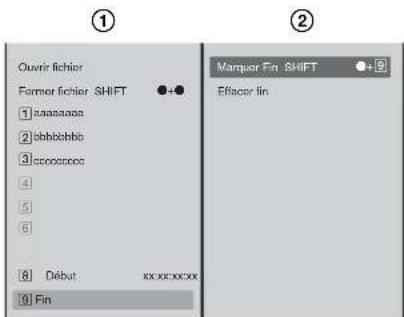
Lors du réglage de la plage de répétition automatique, les codes temporels pour les points de début et de fin apparaissent dans [8 Début] et [9 Fin] dans le menu guide de fichier HDD.
De plus, les poins de début et de fin apparaissent sur l'affichage de position de lecture du visualiseur source et du visualiseur PVW.
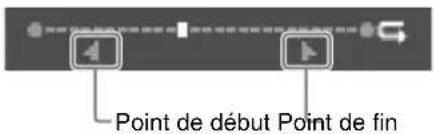

Remarque
Lorsque les points de début et de fin sont réglés, appuyez sur la touche numérique [8] ou [9] pour déplacer la position de lecture du fichier au point de début ou de fin. S'ils ne sont pas réglés, la position de lecture se déplace au début ou à la fin du fichier.
Effacement du point de début et du point de fin
1 Ouvrez le fichier dans lequel les points de début et de fin ont été réglés.
2 Pour effacer le point de début, sélectionnez ① [8 Début] et confirmez ; ② sélectionnez [Effacer début] et confirmez.
①
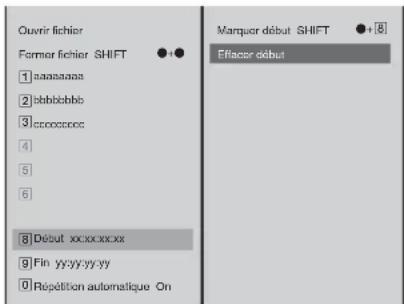
②
3 Pour effacer le point de fin, ① sélectionnez [9 Fin] et confirmez ; ② sélectionnez [Effacer fin] et confirmez.
Fermeture d'un fichier
Vous pouvez fermer un fichier de l'une des manières suivantes. La fermeture d'un fichier fait revenir à la vidéo et à l'audio de l'entrée affectée.
- Sélectionnez [Fermer fichier] dans le menu guide de fichier HDD.
- Tout en maintenant la touche SHIFT appuyée, appuyez sur la touche STOP.
A propos de la suppression de fichiers
Pour les détails sur la suppression des fichiers, reportez-vous à « Suppression de fichiers » (page 248).
Affichage du code temporel de système dans les visualiseurs
Vous pouvez régler le code temporel de système ajouté aux fichiers à afficher dans les visualiseurs source et PVW pendant la lecture de fichier.
Pour les détails sur la lecture des fichiers, reportez-vous à « Opérations sur des fichiers du disque dur externe » (page 187).
1 Appuyez sur la touche MENU.
2 Sélectionnez [Affichage] dans le menu supérieur.
3 Sélectionnez [Fichier CT] et confirmez.
Le réglage est activé (On) ou désactivé (Off) chaque fois qu'il est sélectionné.
![SONY AWS-G500 - Sélectionnez [Fichier CT] et confirmez. - 1](/content/2026/04/679446/images/d8cfde562ef0467f42dcb30070563aa3556b3d34f534900ea7c3829b76f9a887.jpg)
4 Appuyez sur la touche MENU pour fermer le menu.
Remarque
Si [Fichier CT] est réglé sur [Off], un code temporel démarrant à 00:00:00:00 est affiché au début de ce fichier.
Attention
Si la version du logiciel utilisé pour enregistrer le fichier est antérieure à 1.40, un code temporel démarrant à 00:00:00:00 est toujours affiché au début du fichier même lorsque [Fichier CT] est réglé sur [On].
Enregistrement de points de file d'attente
Si vous enregistrez une position du fichier sur l'une des touches numériques [1] à [6], vous pouvez accéder à cette position en appuyant simplement sur cette touche numérique.
1 Ouvrez le fichier.
Pour les détails sur l'ouverture des fichiers, reportez-vous à « Lecture des fichiers » (page 187).
2 Effectuez la lecture à la position de la file d'attente.
3 dans le menu guide de fichier HDD, ① sélectionnez le numéro à enregistrer pour le point de file d'attente et confirmez, ① sélectionnez [Préréglage] et confirmer.
Exemple : Lors de l'enregistrement sur la touche numérique [2].
①
![Ouvir lichler Fermer lichler SHIFT 1 2 3 4 5 6 Préoglage SHIFT 2 Supprimer Nom des données [ ]](/content/2026/04/679446/images/e2285d4cd651a485e6003dc9e9cf24d03cf9577e9ff0957827779a4d00af62f5.jpg)
②
Le point de file d'attente est enregistré sur la touche numérique correspondante du panneau avant.
Remarque
Vous pouvez aussi appuyer sur la touche numérique [2] tout en maintenant la touche SHIFT appuyée pour enregistrer.

Le point de file d'attente est enregistré et le code temporel de la position de file d'attente est affiché.
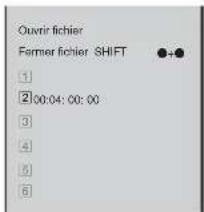
Remarque
Pour modifier la position de la file d'attente, répétez les étapes 2 et 3 ci-dessus.
Attribution de noms aux points de file d'attente
1 Ouvrez le fichier dans lequel le point de file d'attente est enregistré.
2 Dans le menu guide de fichier HDD, ① sélectionnez le point de file d'attente et confirmez, ② sélectionnez [Nom des données] et confirmer ; ③ entrez le nom du point de file d'attente dans la zone d'entrée et confirmez.
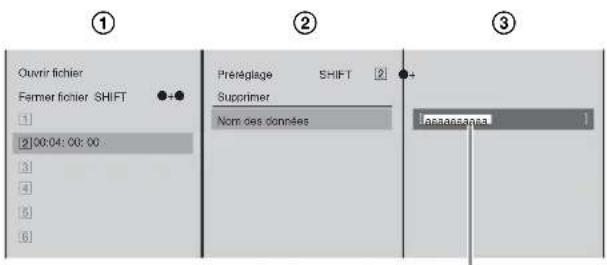
Entrez 20 caractères alphanumériques au maximum.
L'affichage du numéro sélectionné à l'étape 2 change pour le nom du point de file d'attente du code temporel.
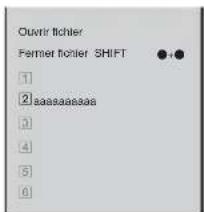
Accès aux points de file d'attente
1 Ouvrez le fichier contenant le point de file d'attente enregistré.
2 Appuyez sur la touche numérique pour laquelle le point de file d'attente est enregistré.
La vidéo du point de file d'attente apparaît et l'écran s'arrête.
La touche numérique appuyée s'allume.
Suppression de points de file d'attente
1 Sélectionnez le point de file d'attente à supprimer dans le menu guide de fichier HDD.
2 Sélectionnez [Supprimer] et confirmez.
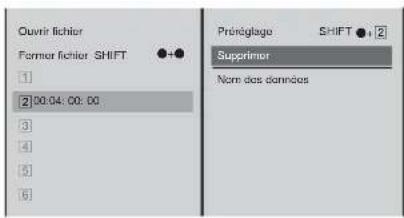
Le message de confirmation suivant apparaît.
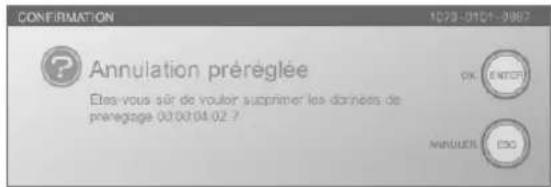
Remarque
En appuyant sur la touche ENTER tout en maintenant enfoncée la touche SHIFT, vous pouvez supprimer simultanément tous les points en file d'attente.
3 Appuyez sur la touche ENTER.
Le point de file d'attente est supprimé.
Déconnexion du disque dur externe
Suivez cette procédure afin de déconnecter un disque dur externe en toute sécurité.
1 Appuyez sur la touche MENU.
2 Dans le menu supérieur, sélectionnez [Gestionnaire de fichiers].
3 ① Sélectionnez [Déconnecter] et confirmez ; ② sélectionnez le disque dur à déconnecter et confirmez.
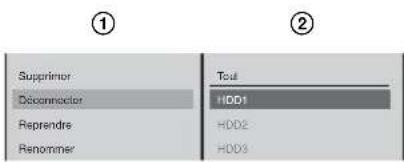
Remarque
Pour déconnecter simultanément tous les disques durs, sélectionnez [Tout].
Le message suivant apparaît.
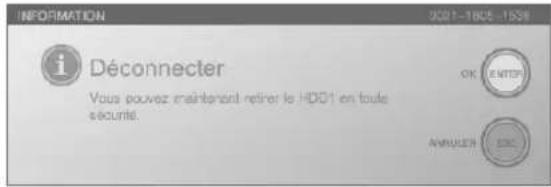
4 Appuyez sur la touche ENTER pour fermer la fenêtre de message.
5 Mettez le disque dur hors tension et déconnectez-le.
Récupération d'un disque dur externe
Si, suite à l'une des opérations suivantes, le disque dur externe est inaccessible depuis un autre ordinateur ou depuis cet appareil, effectuez une récupération du disque.
- Si le disque dur est déconnecté sans respecter la procédure appropriée sur cet appareil ;
- Si le disque dur est déconnecté d'un ordinateur sans respecter la procédure appropriée.
1 Appuyez sur la touche MENU.
2 Dans le menu supérieur, sélectionnez [Gestionnaire de fichiers].
3 ① Sélectionnez [Reprendre] et confirmez ; ② sélectionnez un disque dur à récupérer et confirmez.
①

②
Le message de confirmation suivant apparaît.
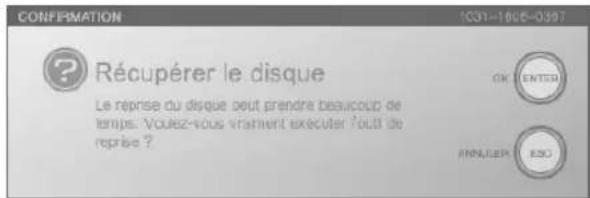
4 Appuyez sur la touche ENTER.
La récupération démarre.
Une fois la récupération terminée, le message suivant apparaît :
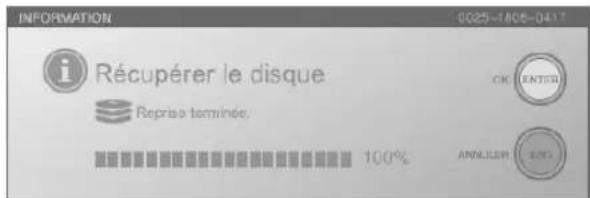
5 Appuyez sur la touche ENTER pour fermer la fenêtre de message.
6 Appuyez sur la touche MENU pour fermer le menu.
Attention
Si le disque dur a été déconnecté sans respecter la procédure appropriée, suivez les messages qui s'affichent pour procéder à la récupération. Il peut être possible d'accéder à des fichiers de ce disque dur sans effectuer la procédure de récupération, mais le contenu des fichiers en question n'est pas garanti.
Enregistrement de vidéo et d'audio sur un magnétoscope
Si vous utilisez les connecteurs DV sur un module d'interface vidéo SD (BKAW-570), le connecteur de sortie SDI sur module d'interface numérique en série (BKAW-580), le connecteur de sortie analogique HD sur un module d'interface vidéo HD (BKAW-560), ou le connecteur de sortie HD SDI sur un module d'interface numérique en série HD (BKAW-590), vous pouvez enregistrer sur un magnétoscope les sorties de programme de l'appareil.
Remarques
- Le connecteur DV, les connecteurs de sortie SDI, analogique HD et HD SDI prennent en charge différents appareils et données d'enregistrement.
- Pour les détails sur l'ajout du code temporel de système, reportez-vous à « Réglage du code temporel de système » (page 54).
Connecteur DV (DV IN/OUT DV PGM) : Raccorder un magnétoscope pour enregistrer une sortie de programme (vidéo + audio). Effectuer les opérations d'enregistrement sur le magnétoscope ou l'appareil.
Connecteur de sortie SDI (SDI OUT) : permet de connecter un magnétoscope prenant en charge l'entrée SDI afin d'enregistrer les signaux vidéo et audio de sortie du programme. Effectuer les opérations d'enregistrement sur un magnétoscope.
Connecteur de sortie analogique HD (YPBPr OUT) : Permet de connecter un magnétoscope prenant en charge l'entrée analogique HD pour enregistrer la sortie du programme (vidéo). Les formats de signaux d'entrée acceptés sont 720p et 1080i. Effectuez les opérations d'enregistrement avec le magnétoscope.
Connecteur de sortie HD SDI (HD SDI OUT) : Raccorder un magnétoscope compatible avec l'entrée HD SDI pour enregistrer une sortie de programme (vidéo + audio). Les formats de signal compatibles sont 720p et 1080i. Effectuer les opérations d'enregistrement sur le magnétoscope.
Attention
Si un signal soumis à un traitement particulier est acheminé en entrée vers le signal de synchronisation, il peut être impossible d'effectuer un enregistrement normal.
Enregistrement d'une sortie du programme sur un magnétoscope
Lors de l'utilisation du connecteur DV
En branchant un magnétoscope sur le connecteur DV (DV IN/OUT) du module d'interface vidéo SD (BKAW-570) du panneau arrière, vous pouvez enregistrer la vidéo de sortie du programme au format DV.
Procédure d'enregistrement sur un magnétoscope
Pour effectuer un enregistrement sur un magnétoscope, sélectionnez le connecteur DV à utiliser.
Vous pouvez également enregistrer simultanément un matériel d'entrée et une sortie de programme sur un magnétoscope à l'aide de la touche ON LINE.
Pour les détails, reportez-vous à « Utilisation de l'appareil pour l'enregistrement de sorties de programme sur un magnétoscope » (page 202).
Attention
- Si un connecteur DV est réglé pour être utilisé pour l'enregistrement, vous ne pouvez pas enregistrer sur le disque dur le matériel entré par le connecteur d'entrée vidéo composite et le connecteur d'entrée S-Video du même module.
- Lorsque le format de projection de sortie PGM est réglé sur 16:9 HD, la sortie à partir du connecteur DV n'est pas disponible.
1 Branchez le magnétoscope sur le connecteur DV.
Remarque
En fonction du modèle de magnétoscope, il se peut que des réglages du signal d'entrée/sortie soient nécessaires. Reportez-vous au mode d'emploi de l'appareil à connecter.
2 Appuyez sur la touche MENU.
3 Dans le menu supérieur, sélectionnez [Sortie vidéo].
4 ① Sélectionner [DV OUT] et confirmer ; ② sélectionnez [Sortie PGM] et confirmez ; ③ sélectionnez dans la liste le connecteur DV auquel le magnétoscope est branché et confirmez.
①
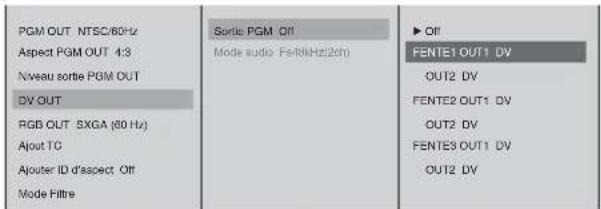
②
③
Le connecteur DV sélectionné est ainsi réglé pour la sortie du programme et la vidéo du programme est acheminée en sortie.
Remarques
- A ce stade, le connecteur DV sélectionné est grisé et ne peut pas être sélectionné dans les menus [Affectation d'entrée vidéo] et [Affectation d'entrée audio].
- Lorsqu'un disque dur externe est connecté au connecteur i.LINK du même module d'interface que le connecteur DV sélectionné, l'état du disque dur du visualiseur de source, affectant les images à partir de chacun des connecteurs d'entrée de ce module, disparaît.
5 ① Sélectionnez [Mode audio] et confirmez ; ② sélectionnez la fréquence d'échantillonnage audio pour la sortie du programme et confirmez.
①

②
Ces options de réglage ont les fonctions suivantes.

Fs32kHz(4ch) : 12 bit, échantillonnage 32 kHz, sortie à 4 canaux (sélectionnez cet article si vous voulez plus tard enregistrer via les canaux 3 et 4 sur un périphérique avec une fonction copie audio). La sortie audio est comme suit :
1 ch : L
2 ch : R
3 ch : L (le même 1 ch)
4 ch : R (le même 2 ch)
Fs48kHz(2ch) :16 bit, échantillonnage 48 kHz, sortie à 2 canaux
6 Appuyez sur la touche MENU pour fermer le menu.
7 Lancez l'enregistrement sur le magnétoscope.
Remarques
- Pour ajouter un code temporel, notez que vous pourrez avoir besoin de configurer des réglages sur le périphérique à raccorder.
- Lorsque vous connectez des appareils DV, si la sortie vidéo ou audio est perdue, ou qu'il y a des parasites, le fait de débrancher, puis de rebrancher le câble, ou de mettre hors tension l'appareil DV ou cet appareil, puis à nouveau sous tension peut résoudre le problème.
Lors de l'utilisation du connecteur SDI
Pour connecter un magnétoscope prenant en charge l'entrée SDI au connecteur de sortie SDI (SDI OUT) du module d'interface numérique en série, vous pouvez enregistrer la sortie de programme.
Procédure d'enregistrement sur un magnétoscope
La vidéo et l'audio de programme sont toujours sortis comme signaux SDI à partir du connecteur de sortie SDI.
Connectez le magnétoscope au connecteur de sortie SDI, puis lancez avec l'enregistrement.
Attention
Lorsque le format de projection de sortie PGM est réglé sur 16:9 HD, la sortie du programme à partir du connecteur de sortie SDI n'est pas disponible (un signal d'image noire et de son muet est sorti).
Ajout du code temporel de système aux signaux SDI (Si un module d'interface numérique en série est utilisé)
1 Appuyez sur la touche MENU.
2 Dans le menu supérieur, sélectionnez [Sortie vidéo].
3 ① Sélectionnez [Ajout TC] et confirmez ; ② sélectionnez [SDI] pour le régler sur [On] et confirmez.
Le réglage est activé (On) ou désactivé (Off) chaque fois qu'il est sélectionné.
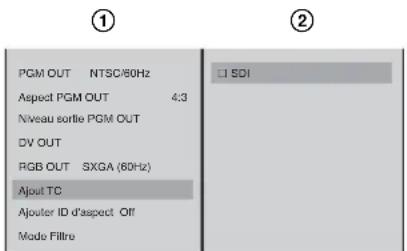
[On] : Ajoute le code temporel de système aux signaux SDI.
[Off] : N'ajoute pas le code temporel de système aux signaux SDI.
4 Appuyez sur la touche MENU pour fermer le menu.
Lors de l'utilisation du connecteur de sortie analogique HD
Lorsqu'un module d'interface vidéo HD est installé sur l'appareil, pour pouvez enregistrer la sortie du programme en connectant un magnétoscope qui accepte l'entrée analogique HD au connecteur de sortie analogique HD (YPBPR OUT).
Procédure d'enregistrement sur un magnétoscope
La vidéo du programme est toujours sortie comme signaux analogiques HD à partir du connecteur de sortie analogique HD.
Connectez le magnétoscope au connecteur de sortie analogique HD, puis le mettre en marche pour démarrer l'enregistrement.
Remarques
L'enregistrement est possible lorsque le réglage du format de projection de sortie PGM est 16:9 HD. Lorsque l'enregistrement est possible, le témoin HD à gauche du connecteur de sortie analogique HD s'allume.
Lors de l'utilisation du connecteur de sortie HD SDI
Lorsqu'un module d'interface numérique en série HD est installé dans l'appareil, vous pouvez enregistrer une sortie de programme en raccordant un magnétoscope prenant en charge l'entrée HD SDI au connecteur de sortie HD SDI (HD SDI OUT).
Procédure d'enregistrement sur un magnétoscope
La vidéo et l'audio de programme sont toujours sortis comme signaux HD SDI à partir du connecteur de sortie HD SDI.
Connectez le magnétoscope au connecteur de sortie HD SDI et allumez-le, puis lancez l'enregistrement.
Remarque
L'enregistrement est possible lorsque le réglage du format de projection de sortie PGM est 16:9 HD. Lorsque l'enregistrement est possible, le témoin HD à gauche du connecteur de sortie HD SDI s'allume.
Réglage du format du signal de sortie HD (lors de l'utilisation d'un module d'interface vidéo HD ou numérique en série HD)
Sélectionnez le format pour la sortie du signal à partir du connecteur de sortie analogique HD lorsque le format de projection de sortie PGM est réglé sur 16:9 HD.
1 Appuyez sur la touche MENU.
2 Dans le menu supérieur, sélectionnez [Sortie vidéo].
3 ① Sélectionnez [HD OUT] et confirmez ; ② sélectionnez le format du signal et confirmez.
①
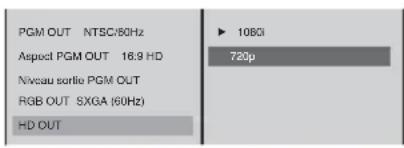
②
[1080i] : Sort 1080 signaux entrelacés.
[720p] : Sort 720 signaux progressifs.
Pour plus de détails sur le réglage NTSC (60 Hz) et PAL (50 Hz), reportez-vous à « Sélection du format du signal de sortie vidéo » (page 52).
4 Appuyez sur la touche MENU pour fermer le menu.
Utilisation de l'appareil pour l'enregistrement de sorties de programme sur un magnétoscope
Vous pouvez enregistrer une sortie de programme sur un magnétoscope raccordé aux connecteurs DV du module d'interface vidéo SD (BKAW-570) à partir de cet appareil.
Attention
- Lorsque le format de projection de sortie PGM est réglé sur 16:9 HD, vous ne pouvez pas enregistrer la sortie de programme.
- Si l'état du magnétoscope est autre que « STOP », vous ne pouvez pas commencer l'enregistrement.
Remarques
- Si l'enregistrement sur disque dur, le streaming et la création EDL ont été réservés, ils démarrent aussi simultanément lorsque la touche ON LINE est appuyée. Pour les détails sur les opérations, reportez-vous à « Activation simultanée de chaque fonction avec la touche ON LINE » (page 274).
- Les périphériques suivants ne peuvent pas être commandés.
- Caméras (avec fonctions de lecture) réglées sur le mode caméra
- Périphériques avec fonctions de commutation à distance dont les réglages ne sont pas configurés
- Périphériques non compatibles avec le protocole AV/C
1 Configurez les réglages dans « Lors de l’utilisation du connecteur DV » (page 198) dans « Enregistrement d’une sortie du programme sur un magnétoscope ».
2 Appuyez sur la touche MENU.
3 Dans le menu supérieur, sélectionnez [Gestionnaire de ON LINE].
4 Sélectionnez [Enregistrement DV OUT] pour le régler sur [On] et confirmez.
Le réglage est activé (On) ou désactivé (Off) chaque fois qu'il est sélectionné.
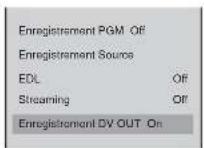
5 Appuyez sur la touche MENU pour fermer le menu.
Remarque
Lorsque [Enregistrement DV OUT] est réglé sur [On], l'icône ON LINE du magnétoscope apparaît dans le visualiseur PGM.
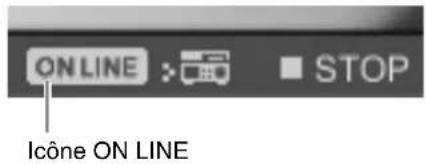
6 Appuyez sur la touche ON LINE.
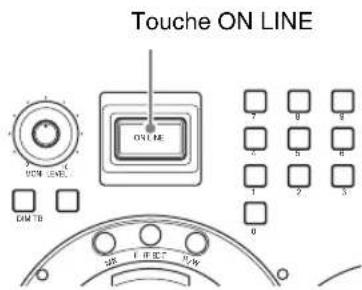
L'icône ON LINE du magnétoscope disparaît du visualiseur PGM, « REC » apparaît dans l'affichage d'état du magnétoscope et l'enregistrement commence.

Commande de la lecture avec magnétoscope à partir de l'appareil
Les opérations de lecture pour les magnétoscopes raccordés aux connecteurs DV du module d'interface vidéo SD (BKAW-570) peuvent être effectuées à partir de l'appareil. Vous pouvez également enregistrer des positions spécifiques sur une cassette vidéo sur les touches numériques 1 à 6 et y accéder lorsque c'est nécessaire.
Remarque
Les périphériques suivants ne peuvent pas être commandés.
- Caméras (avec fonctions de lecture) réglées sur le mode caméra
- Périphériques avec fonctions de commutation à distance dont les réglages ne sont pas configurés
- Périphériques non compatibles avec le protocole AV/C
Enregistrement du magnétoscope à commander
1 Raccordez le magnétoscope aux connecteurs DV du module d'interface vidéo SD.
Pour les détails sur la connexion du magnétoscope, reportez-vous à « Branchement d'un magnétoscope » (page 61).
2 Attribuez les signaux d'entrée du magnétoscope aux touches de sélection.
Pour les détails sur l'affectation des signaux d'entrée, reportez-vous à « Affectation des signaux d'entrée vidéo aux touches de sélection » (page 68).
3 ① Sélectionnez le numéro de la touche de sélection à laquelle est assignée le magnétoscope et confirmez ; ② sélectionnez [Contrôle] et confirmez ; ③ sélectionnez [Lecteur AV/C] et confirmez.
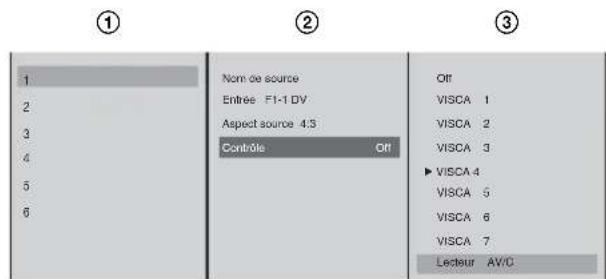
4 Appuyez sur la touche MENU pour fermer le menu.
Lecture
1 Appuyez sur la touche de sélection NEXT à laquelle est affecté le magnétoscope à commander. Le menu guide du magnétoscope apparaît dans l'affichage du menu.
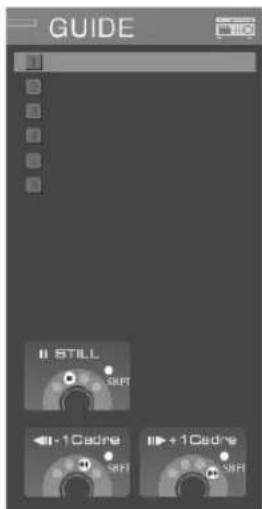
Remarque
Si un magnétoscope est raccordé et que son menu guide n'apparaît pas, appuyez de nouveau sur la touche de sélection NEXT.
2 Appuyez sur la touche PLAY.
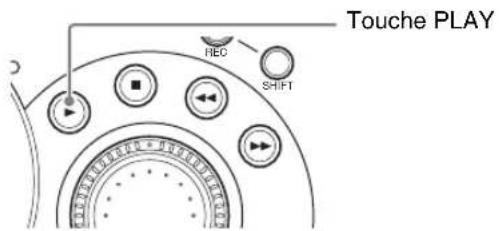
La lecture démarre dans le visualiseur source et le visualiseur PVW.
Autres opérations de lecture
1 Appuyez sur la touche de sélection NEXT à laquelle est affecté le magnétoscope à commander.
Le menu guide du magnétoscope apparaît dans l'affichage du menu.
Remarque
Si un magnétoscope est raccordé et que son menu guide n'apparaît pas, appuyez de nouveau sur la touche de sélection NEXT.
2 Appuyez sur l'une des touches suivantes pour effectuer l'opération.
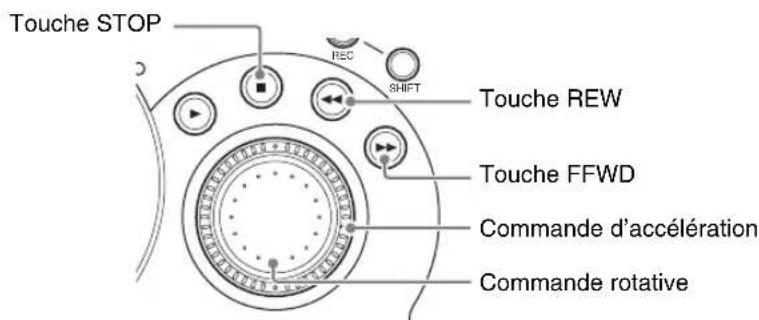
Touche STOP
Arrête la lecture.
Remarque
Si vous appuyez sur la touche STOP tout en maintenant la touche SHIFT appuyée, la vidéo se met en pause.
Touche REW
Rembobine la cassette vidéo.
Remarque
Si vous appuyez sur la touche REW tout en maintenant la touche SHIFT appuyée, la vidéo recule d'un cadre (puis se met en pause).
Touche FFWD
Avance rapide de la cassette vidéo.
Remarque
Si vous appuyez sur la touche FFWD tout en maintenant la touche SHIFT appuyée, la vidéo avance d'un cadre (puis se met en pause).
Commande d'accélération
Tournez cette commande dans le sens des aiguilles d'une montre à la vitesse avant correspondant au nombre de tours de la commande. Tournez cette commande dans le sens contraire des aiguilles d'une montre à la vitesse arrière correspondant au nombre de tours de la commande.
Commande rotative
Lit la vidéo à une vitesse lente correspondant à celle de la rotation de la commande.
Remarques
- Les performances des fonctions précédentes ne sont pas garanties pour tous les magnétoscopes.
- Les vitesses de la fonction varient en selon l'appareil.
Enregistrement de points de file d'attente
Si vous enregistrez une position de la cassette vidéo sur les touches numériques de 1 à 6, vous pouvez y accéder en appuyant simplement sur la touche numérique.
1 Appuyez sur la touche de sélection NEXT à laquelle est affecté le magnétoscope à commander.
2 Effectuez la lecture jusqu'à la position à mettre en file d'attente et mettez la vidéo en pause (STILL).
Attention
Si la vidéo n'est pas en état de pause (STILL), le point de file d'attente ne sera pas précisément enregistré. Même en état de pause, la précision de l'enregistrement du point de file d'attente dépend du type de l'appareil utilisé.
3 Dans le menu guide du magnétoscope, ① sélectionnez le numéro sur lequel vous voulez enregistrer le point de file d'attente et confirmez ; ② sélectionnez [Préréglage] et confirmez.
Exemple : Lors de l'enregistrement sur la touche numérique [2].
①
②
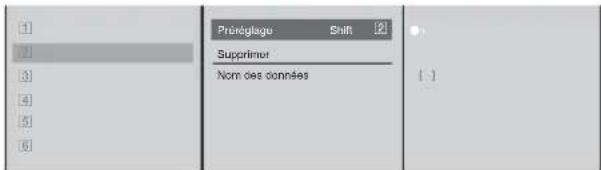
Le point de file d'attente est enregistré sur la touche numérique correspondante du panneau avant.
Remarque
Vous pouvez aussi enregistrer le point en appuyant sur la touche numérique [2] tout en maintenant la touche SHIFT enfoncée.
Le point de file d'attente est enregistré et le code temporel de la position de file d'attente est affiché.
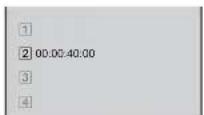
Remarque
Pour modifier la position à mettre en file d'attente, répétez les étapes 2 et 3 ci-dessus.
Nommer les points de file d'attente
1 Appuyez sur la touche de sélection NEXT à laquelle est affecté le magnétoscope à commander.
2 Dans le menu guide du magnétoscope, ① sélectionnez le point de file d'attente et confirmez ; ② sélectionnez [Nom des données] et confirmez ; ③ entrez le nom du point de file d'attente dans la case d'entrée et confirmez.
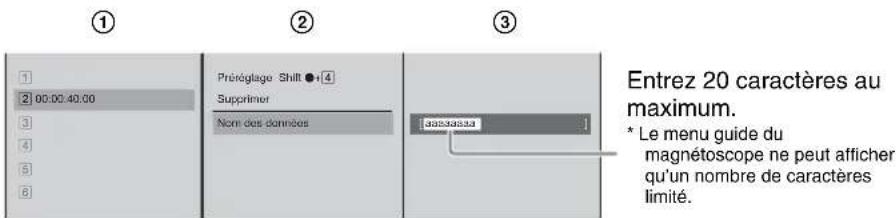
L'affichage du numéro sélectionné à l'étape 2 change du code temporel au nom du point de file d'attente.
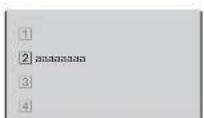
Accès aux points de file d'attente
1 Appuyez sur la touche de sélection NEXT à laquelle est affecté le magnétoscope à commander. Le menu guide du magnétoscope apparaît dans l'affichage du menu.
2 Appuyez sur la touche numérique sur laquelle est enregistré le point de file d'attente. La vidéo du point de file d'attente apparaît et l'écran est arrêté. La touche numérique appuyée s'allume.
Attention
Les résultats des opérations qui peuvent rendre la file d'attente impossible tel que l'insertion d'une cassette vidéo autre que celle au moment de l'enregistrement du point de file d'attente, diffèrent en fonction du magnétoscope utilisé.
Suppression de points de file d'attente
1 Sélectionnez le point de file d'attente à supprimer dans le menu guide du magnétoscope.
2 Sélectionnez [Supprimer] et confirmez.
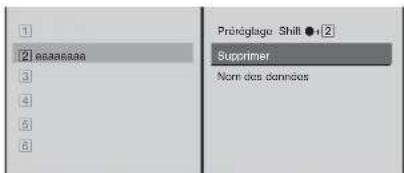
Le message de confirmation suivant apparaît.
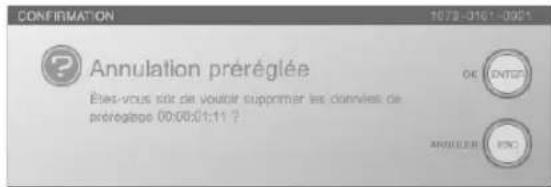
Remarque
En appuyant sur la touche ENTER tout en maintenant enfoncée la touche SHIFT, vous pouvez supprimer simultanément tous les points en file d'attente.
3 Appuyez sur la touche ENTER.
Le point de file d'attente est supprimé.
Utilisation de fichiers AVI créés sur d'autres périphériques
Vous pouvez copier des fichiers AVI créés sur d'autres périphériques, tels que votre ordinateur, sur un disque dur externe et utiliser les fichiers sur cet appareil.
Remarques
- La connectivité n'est pas garantie avec tous les systèmes de montage non linéaires. Les logiciels vendus dans le commerce doivent être installés sur l'ordinateur pour la reconnaissance du disque dur.
- Vous trouverez des informations sur le pilote et le format de fichier (.avi) sur les portails suivants d'Anycast Station.
https://servicesplus.us.sony.biz/SoftwarePlusSerch.aspx (pour les clients résidant aux Etats-Unis.)
https://www.sonybiz.net/anycast (pour les clients résidant en Europe, au Moyen-Orient et en Afrique)
https://www.ecspert.sony.biz/ecsite/ (pour les autres clients)
Fichiers AVI pris en charge
Cet appareil prend en charge les fichiers AVI créés à partir de captures et de fichiers DV générés par des systèmes de montage non-linéaire sous la forme de fichiers DV AVI.
Attention
- Les taux d'échantillonnage audio de 48 kHz, 44,1 kHz ou 32 kHz sont pris en charge.
- Seuls les noms de fichiers contenant des caractères alphanumériques (dans la limite de 20 caractères) sont pris en charge.
- Les fichiers suivants ne sont pas pris en charge :
| Type de fichier Description | |
| Fichiers non AVI L’extension du fichier n’est pas .avi (.dv, .mov, .mpg, .mp3, .wav, .m2t, etc.). | |
| Fichiers avec codecs autres que DV-SD | Le code d’identification du codec (FourCC) utilisé dans le fichier AVI n’est pas dvsd. |
Préparation de fichiers AVI créés sur d'autres périphériques pour être utilisés sur cet appareil
En guise d'exemple, voici la description du processus consistant à copier un fichier AVI à partir d'un ordinateur et à le convertir afin qu'il puisse être utilisé sur cet appareil.
Attention
- Le disque dur externe à utiliser doit avoir été formaté sur l'appareil auparavant. Pour plus d'informations sur le formatage, reportez-vous à « Formatage d'un disque dur externe » (page 177).
- Avant d'utiliser un disque dur externe, assurez-vous d'avoir lu la section « Disque dur externe » (page 10).

1 Installez un pilote sur l'ordinateur.
2 Raccordez le disque dur externe à l'ordinateur à l'aide d'un câble IEEE1394. Le disque dur externe est reconnu comme deux lecteurs avec les noms de volume « system » et « data » pouvant être lus et sur lesquels il est possible d'écrire (on appelle cela « monter »).
Attention
- Si le disque dur externe n'est pas monté automatiquement, montez-le manuellement à l'aide du pilote.
- Il n'est peut être pas possible de monter le disque dur externe, selon sa taille. Lorsque vous formatez le disque dur externe, sélectionnez une taille qui lui permettra d'être raccordé à l'ordinateur. Pour plus d'informations, reportez-vous à « Formatage d'un disque dur externe » (page 177).
3 Copiez les fichiers AVI que vous souhaitez utiliser dans le dossier anycast/tmp situé sur le volume du lecteur intitulé « data ».
Remarque
Si votre disque dur externe a été formaté sur un AWS-G500 avec une version de logiciel antérieure à la version 2.20, raccordez-le à cet appareil et montez-le à nouveau.
4 Débranchez le disque dur externe de l'ordinateur et raccordez-le au connecteur i.LINK (à 6 broches) de cet appareil.
Attention
Assurez-vous de raccorder le disque dur externe avant de mettre cet appareil sous tension.
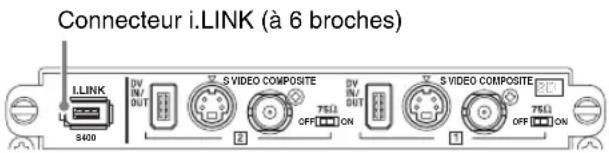
5 Mettez le disque dur externe sous tension.
6 Appuyez sur la touche d'alimentation ⏻ du panneau latéral afin de démarrer cet appareil.
L'écran des opérations apparaît.
7 Appuyez sur la touche MENU.
8 Dans le menu supérieur, sélectionnez [Gestionnaire de fichiers].
9 ① Sélectionnez [Conversion AVI] et confirmez ; ② sélectionnez un numéro de disque dur et confirmez ; ③ sélectionnez un fichier et continuez.
①
②
③
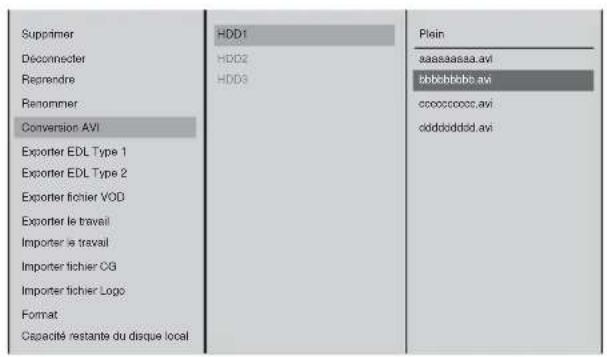
Remarques
- Seuls les noms de fichiers de 20 caractères alphanumériques au maximum peuvent être affichés dans le menu. 255 fichiers au maximum peuvent être affichés.
- Il se peut que les noms de fichiers mettent du temps à apparaître après la sélection d'un numéro de disque dur.
Lorsque la conversion de fichier est terminée, le message suivant apparaît.
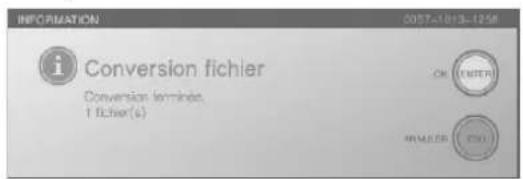
10 Appuyez sur la touche ENTER.
Le fichier AVI peut à présent être utilisé sur cet appareil.
Informations sur le fichier après la conversion
| Nom logique(apparaîtseulement sur cetappareil) | Conserve le nom de fichier original (dans la limite de 20 caractères alphanumériques).Les fichiers sont affichés dans une liste au dessous de ces noms. |
| Nom physique(créé automatiquementpar l’appareil pendant laconversion) | Prend un nom de la forme indiquée ci-dessous selon le type defichier. (Le nom physique peut être confirmé dans l’affichage desinformations sur le fichier.)AVI Type-1 : date de conversion-CNV1-XXXAVI Type-2 : date de conversion-CNV-XXXExemple : 20070701-CNV-001 |
| Date de création Date | de conversion |
Utilisation d'un ordinateur pour lire des fichiers enregistrés sur un disque dur externe
Vous pouvez lire des fichiers enregistrés avec cet appareil, à l'aide d'un ordinateur.
Remarques
- La connectivité n'est pas garantie avec tous les systèmes de montage non linéaires. Les logiciels vendus dans le commerce doivent être installés sur l'ordinateur pour la reconnaissance du disque dur.
- Vous trouverez des informations sur le pilote et le format de fichier (.avi) sur les portails suivants d'Anycast Station.
https://servicesplus.us.sony.biz/SoftwarePlusSerch.aspx (pour les clients résidant aux Etats-Unis.)
https://www.sonybiz.net/anycast (pour les clients résidant en Europe, au Moyen-Orient et en Afrique)
https://www.ecspert.sony.biz/ecsite/ (pour les autres clients)
1 Installez un pilote sur l'ordinateur.
2 A l'aide d'un câble IEEE1394, connectez le disque dur externe à l'ordinateur. Le disque dur externe est reconnu comme deux lecteurs avec les noms de volume « system » et « data » pouvant être lus et sur lesquels il est possible d'écrire (on appelle cela « monter »).
Attention
- Si le disque dur externe n'est pas monté automatiquement, montez-le manuellement à l'aide du pilote.
- Il n'est peut-être pas possible de monter certains disques durs externes en fonction de leur taille. Lorsque vous formatez le disque dur externe, sélectionnez une taille qui lui permettra d'être raccordé à l'ordinateur. Pour les détails, reportez-vous à « Formatage d'un disque dur externe » (page 177).
- En fonction de l'application utilisée, le code temporel enregistré sur le fichier n'est peut-être pas lisible. Dans ce cas, un code temporel démarrant à 00:00:00:00 est affiché au début de ce fichier.
3 Sélectionnez les fichiers du dossier anycast/data sur le lecteur dont le volume est intitulé « data », puis lisez-les.
Partitionnement d'un disque
Lorsque le disque dur externe est formaté sur cet appareil, deux partitions sont créées : une méta partition et une partition de données.
Méta partition : informations administratives ; nom du volume : « system » Partition de données : stockage des fichiers créés; nom du volume : « data »
Attention
Si, sur l'ordinateur, vous altérez les informations administratives ou modifiez les noms des fichiers, ceux-ci ne pourront plus être lus sur cet appareil.
Utilisation de la fonction d'intercommunication
La connexion d'un système d'intercommunication externe nécessite une opération de connexion du client.
Un système d'intercommunication permet à l'opérateur de communiquer avec des opérateurs de caméra et d'autres sites distants. Vous pouvez utiliser les haut-parleurs intégrés de cet appareil et le microphone du panneau avant.
Connexion du système d'intercommunication
Branchez le système d'intercommunication au connecteur INTERCOM situé sur le panneau arrière.
Le schéma ci-dessous est un exemple de système d'intercommunication.
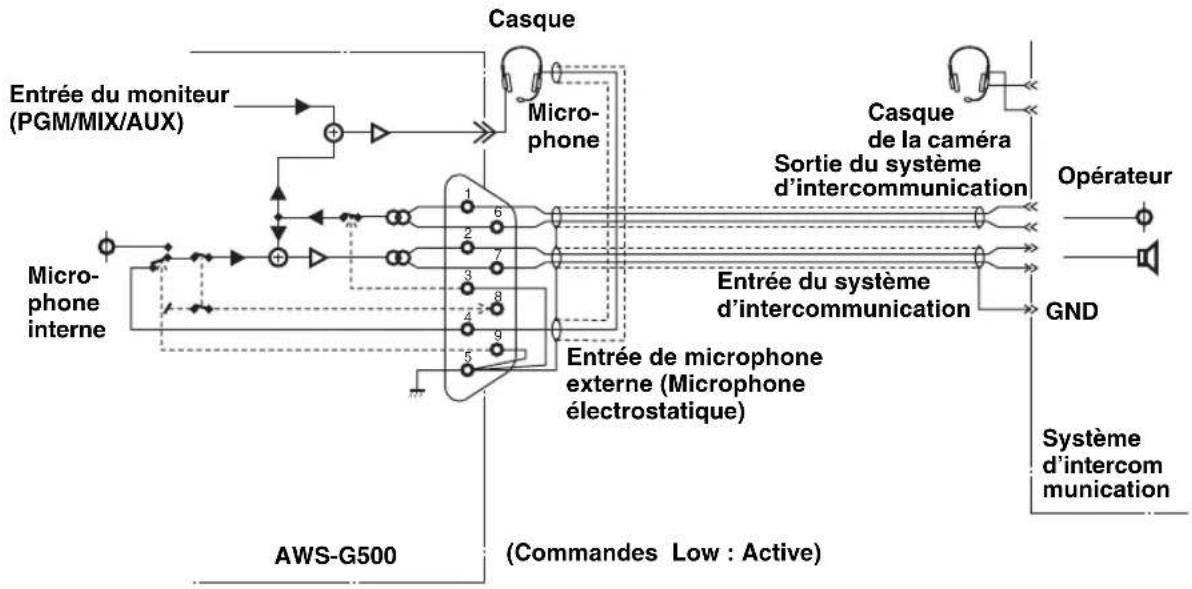
flowchart
graph LR
    A["Microphone interne"] --> B["Entrée du moniteur (PGM/MIX/AUX)"]
    B --> C["Casque"]
    C --> D["Micro-phone"]
    D --> E["1 6"]
    D --> F["2 7"]
    D --> G["3 8"]
    D --> H["4 9"]
    D --> I["5"]
    J["Entrée de microphone externe (Microphone électrostatique)"] --> K["1 6"]
    J --> L["2 7"]
    J --> M["3 8"]
    J --> N["4 9"]
    J --> O["5"]
    P["Casque de la caméra"] --> Q["Sortie du système d'intercommunication"]
    Q --> R["Operateur"]
    S["GND"] --> T["Système d'intercommunication"]
    U["AWS-G500"] --> V["(Commandes Low : Active)"]
Lorsque vous utilisez un casque, branchez le connecteur du microphone au connecteur INTERCOM et le connecteur de l'écouteur au connecteur HEADPHONES.
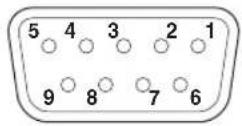
| No. de broche | I/O | Nom du signal | Description |
| 1 I AUDIO IN (H) INTERCOM AUDIO SIGNAL INPUT (H) | |||
| 2 O AUDIO OUT (H) INTERCOM AUDIO SIGNAL OUTPUT(H) | |||
| 3 I CONTROL IN INTERCOM RECEIVE CONTROL (LOW ACTIVE) | |||
| 4 I MIC IN (+) ELECTRET CONDENSER MICROPHONE INPUT | |||
| 5 - GND GROUND | |||
| 6 I AUDIO IN (C) INTERCOM AUDIO SIGNAL INPUT (L) | |||
| 7 O AUDIO OUT (C) INTERCOM AUDIO SIGNAL OUTPUT (L) | |||
| 8 O CONTROL OUT TB CONTROL (LOW ACTIVE) | |||
| 9 I CONTROL IN EXT MIC ACTIVE CMD (LOW ACTIVE) | |||

Conversation à l'aide du système d'intercommunication
1 Connectez le système d'intercommunication externe.
2 Appuyez sur la touche TB (Réponse) et parlez dans le microphone du panneau avant (ou dans le microphone du casque).
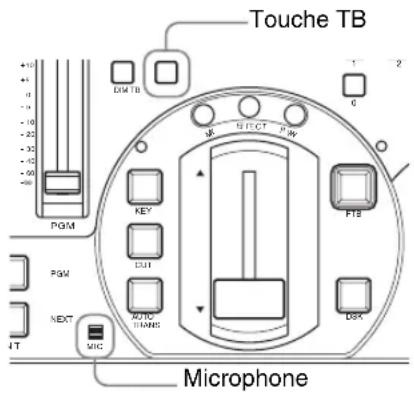
Ceci permet la transmission sur le système d'intercommunication externe. Vous pouvez écouter sur le système d'intercommunication externe en utilisant les haut-parleurs intégrés de cet appareil ou les écouteurs.
3 Appuyez sur la touche TB pour terminer la conversation.
Remarque
Lorsque la touche TB est allumée, la touche DIM s'allume. La relation entre l'état de la touche TB est les haut-parleurs intégrés, les écouteurs et la sortie du moniteur est la suivante.
Etat de surveillance lors de l'utilisation du système d'intercommunication
| Connexion du connecteur de sortie du moniteur | Etat de la touche TB | Haut-parleurs internes Sortie | de l'écouteur | Sortie moniteur | ||
| Sortie à surveiller * | Son issu du système d'intercommuni-cation | Sortie à surveiller * | Son issu du système d'intercommu-nication | Sortie à surveiller * est uniquement générée en continu. | ||
| Oui | On (allumée) | Muet | Sortie atténuée ** | Sortie atténuée ** | Sortie | |
| Off Muet Sortie Sortie Sortie | ||||||
| Non | On (allumée) | Sortie atténuée ** | Sortie atténuée ** | Sortie atténuée ** | Sortie | |
| Off Sortie Sortie Sortie Sortie | ||||||
* Ceci indique lequel entre PGM, AUX1, AUX2 et MIX est sélectionné pour [Moniteur audio] dans le menu supérieur [Utilitaire audio].
** La fonction d'atténuation audio (« DIM ») réduit le niveau de sortie de 20 dB par rapport à la valeur normale.
Surveillance de l'audio
Utilisez les haut-parleurs internes ou les écouteurs connecteurs pour surveiller l'audio entré dans l'appareil ou l'audio issu de l'appareil.
Détermination des destinations de sortie du signal audio
Sélectionnez les destinations de sortie pour chaque potentiomètre auxquelles l'audio doit être acheminé. Pour la destination de sortie, vous pouvez sélectionner les connecteurs de sortie PGM, AUX ou MIX.
Sortie issue des connecteurs de sortie PGM
1 Appuyez sur la touche ACCESS dans la même colonne du potentiomètre de canal auquel l'audio devant être la sortie du programme est affecté.
2 Dans le menu supérieur, sélectionnez [PGM OUT] et confirmez. Le réglage est activé (On) ou désactivé (Off) chaque fois qu'il est sélectionné.
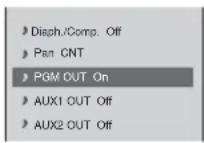
3 Appuyez sur la touche ESC pour fermer le menu d'ACCES.
Remarque
Vous pouvez également fermer le menu en appuyant de nouveau sur la même touche ACCESS.
Sortie issue des connecteurs de sortie AUX
Cet appareil comporte deux jeux de connecteurs de sortie AUX (AUX1, AUX2) et vous pouvez créer un mix balance avec des niveaux différents de ceux de la sortie PGM/MIX.
1 Appuyez sur la touche ACCESS dans la même colonne du potentiomètre de canal auquel l'audio devant être la sortie AUX est affecté.
2 ① Dans le menu supérieur, sélectionnez [AUX1 OUT] ou [AUX2 OUT] ; ② dans le sous-menu, sélectionnez [Pré-Fader] ou [Post-Fader], puis confirmez.
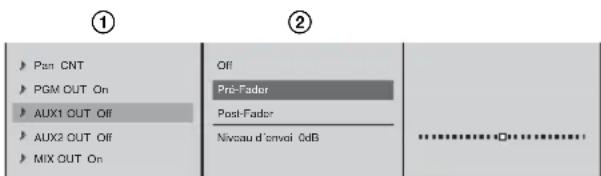

Ces options de réglage ont les fonctions suivantes.
[Pré-Fader] : transmet l'audio avant le réglage effectué par les potentiomètres de canal. Dans ce cas, l'audio est transmis même lorsque la touche CH ON est désactivée.
[Post-Fader] : transmet l'audio après le réglage effectué par les potentiomètres de canal.
Remarque
Dans les deux cas, lors du réglage à l'aide du menu d'ACCES, la sortie inclut ces réglages (excepté le panoramique).
3 Une fois que vous avez sélectionné [Pré-Fader] ou [Post-Fader] et que vous avez confirmé, ① sélectionnez [Niveau d'envoi] et confirmez ; ② réglez le niveau de sortie à l'aide du curseur.
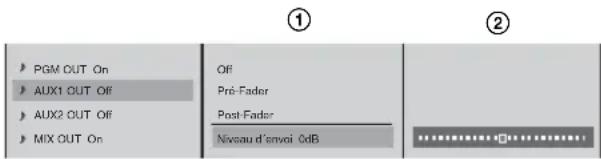
Appuyez sur la touche ESC pour fermer le menu d'ACCES.
Attention
Les connecteurs de sortie AUX génèrent l'audio du mixage des canaux audio gauche et droit.
Sortie issue des connecteurs de sortie MIX
1 Appuyez sur la touche ACCESS dans la même colonne du potentiomètre de canal auquel l'audio devant être la sortie MIX est affecté.
2 Dans le menu supérieur, sélectionnez [MIX OUT] pour le régler sur [On] et confirmez.
Le réglage est activé (On) ou désactivé (Off) chaque fois qu'il est sélectionné.
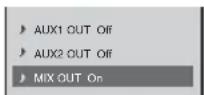
3 Appuyez sur la touche ESC pour fermer le menu d'ACCES.
Affichage des destinations de sortie du signal audio
Vérifiez où les destinations de sortie sont définies.
1 Appuyez sur la touche MENU.
2 Dans le menu supérieur, sélectionnez [Sortie audio].
3 Vérifiez l'affichage de la destination de sortie.
L'écran s'allume en vert lorsqu'il est défini sur [On] dans les réglages de destination de sortie du signal audio (page 215).
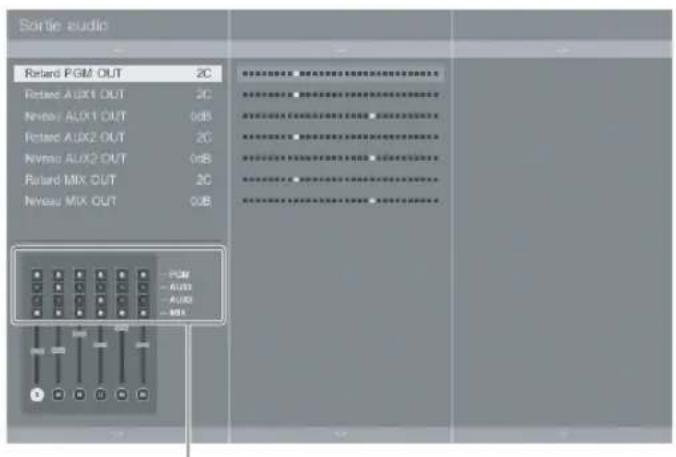
Indication de la destination de sortie
Surveillance de l'audio de sortie
Vous pouvez sélectionner une sortie audio depuis cet appareil (sortie de programme (PGM), sortie AUX ou sortie MIX) et l'écoutez sur les haut-parleurs internes, les enceintes branchées aux connecteurs de sortie du moniteur ou les écouteurs branchés au connecteur HEADPHONES.
Vous pouvez surveiller le niveau du son de sortie à l'aide des vu-mètres audio de l'écran des opérations.
1 Appuyez sur la touche MENU.
2 Dans le menu supérieur, sélectionnez [Utilitaire audio].
3 ① Sélectionnez [Moniteur audio] et confirmez ; ② sélectionnez la sortie à surveiller.
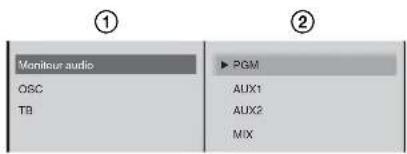
Remarques
- Utilisez la molette de réglage du niveau du moniteur pour régler le niveau.
- Chaque fois que vous appuyez sur la touche AUDIO MONITOR, la surveillance passe par le cycle complet suivant. Le voyant de destination de sortie situé sous les vu-mètres audio change également.
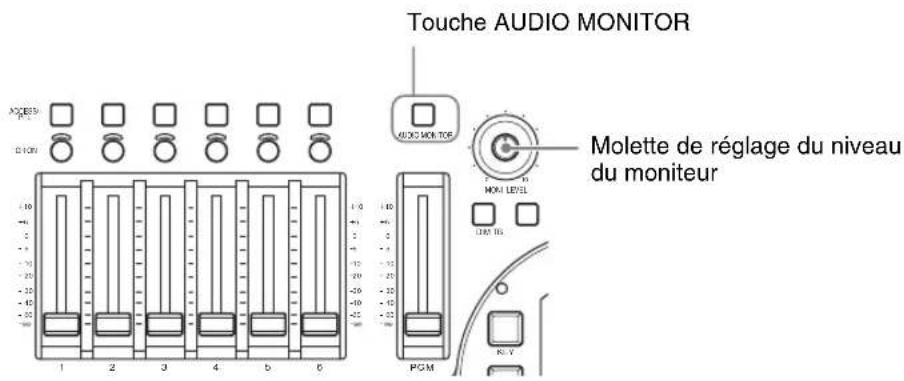

PGM AUX1 AUX2 MIX PGM ...
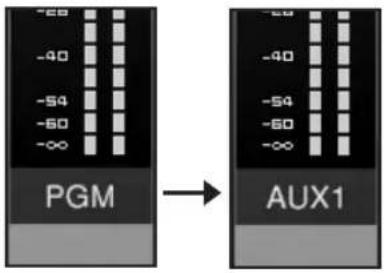
Surveillance de l'audio d'un canal particulier uniquement
Utilisez la fonction PFL (Pre-Fader Listening) pour vérifier l'audio sur un canal sans les réglages du potentiomètre de canal. Vous pouvez effectuer cette opération, par exemple, sur les haut-parleurs internes.
Maintenez la touche ACCESS enfoncée pour le canal à surveiller pendant au moins 0,5 seconde. Lorsque la touche est enfoncée, l'audio de ce canal est surveillé.
Lorsque vous relâchez la touche ACCESS, la surveillance se termine.
Remarques
- Si vous appuyez sur une autre touche ACCESS pendant au moins 0,5 seconde pendant l'écoute du pré-potentiomètre PFL, le son du canal spécifié suivant est ajouté.
- Ceci n'affecte pas la sortie du programme, la sortie AUX ou la sortie MIX.
Réglages du signal audio/vidéo
Cette section décrit les réglages des signaux vidéo et audio.
La qualité image et la qualité du son des entrées effectuées dans cet appareil varient en fonction des facteurs tels que les conditions de prise de vue. Par conséquent, cet appareil comporte des fonctions pour régler la vidéo et l'audio de chaque entrée effectuée dans cet appareil séparément.
Lorsque vous utilisez le menu d'ACCES pour régler l'entrée vidéo, nous vous recommandons de transmettre la vidéo du programme à un moniteur externe et de confirmer les résultats lorsque vous effectuez les réglages.
Réglage des signaux d'entrée vidéo analogiques
Vous pouvez régler la qualité image d'une entrée de signal vidéo analogique issue d'un connecteur d'entrée ou d'entrée S-Video.
1 Appuyez sur la touche ACCESS dans la même colonne que la touche de sélection de la vidéo à régler.
2 ① Dans le menu supérieur, sélectionnez l'option souhaitée; ② effectuez le réglage à l'aide des curseurs.
①
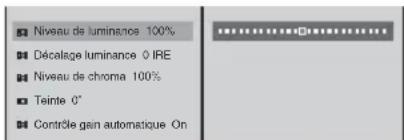
②
Ces options de réglage ont les fonctions suivantes.
[Niveau de luminance] : Règle la luminance.
[Décalage luminance] : Lorsque vous entrez la vidéo avec un réglage 7,5 IRE dans cet appareil, sélectionnez [7.5 IRE].
[Niveau de chroma] : Règle la saturation.
[Teinte] : Règle la teinte.
[Contrôle gain automatique] : Règle le signal de luminance sur un niveau optimal.
Remarque
Lorsque vous appliquez un décalage à la vidéo de sortie du programme, reportez-vous à « Application d'un décalage à la vidéo de sortie du programme » (page 222).
Attention
- Les valeurs de réglage fournies ici sont données à titre de référence uniquement. Les valeurs réelles peuvent ne pas correspondre à ces valeurs théoriques pendant l'utilisation.
- Lorsque [Contrôle gain automatique] est réglé sur [On] et qu'un objet sombre entre dans le cadre lors de la prise de vue avec un fond lumineux ou lorsqu'un signal dépassant les niveaux de luminance est entré, la qualité de l'image vidéo risque d'être perturbée. Si cela se produit, baissez légèrement le niveau [Niveau de luminance]. Si le problème persiste, réglez [Contrôle gain automatique] sur [Off].
3 Appuyez sur la touche ESC pour fermer le menu d'ACCES.
Remarque
Vous pouvez également fermer le menu en appuyant de nouveau sur la même touche ACCESS.
Adoucir l'affichage de dégradé des signaux d'entrée SDI (Si un module d'interface numérique en série ou numérique en série HD est utilisé)
Appliquez un arrondi dynamique aux signaux vidéo entrés à partir d'un connecteur SDI ou HD SDI pour faire apparaître le dégradé plus doux. L'arrondi dynamique est appliqué par défaut. Si vous ne souhaitez pas appliquer l'arrondi dynamique, réglez ce paramètre sur [Off].
1 Appuyez sur la touche ACCESS dans la même colonne que la touche de sélection pour le signal vidéo à régler.
2 Dans le menu supérieur, sélectionnez [Arrondi dynamic] et confirmez. Le réglage est activé (On) ou désactivé (Off) chaque fois qu'il est sélectionné.
3 Appuyez sur la touche ESC pour fermer le menu d'ACCES.
Remarque
Si l'arrondi dynamique n'est pas effectué, le dégradé vidéo aura des contours visibles car cet appareil ignore les signaux d'entrée SDI ou HD SDI à 2 bits inférieurs des signaux à 10 bits.
Conversion de matériel source 4:3 en grand écran
Configurez les réglages suivants pour convertir du matériel d'entrée 4:3 en grand écran lorsque le format de projection de sortie PGM est réglé sur le mode 16:9 SD ou 16:9 HD.
1 Appuyez sur la touche ACCESS dans la même colonne que la touche de sélection de la vidéo à configurer.
2 Dans le menu supérieur, sélectionnez [Zoom large] pour le régler sur [On] et confirmez.
Le réglage est activé (On) ou désactivé (Off) chaque fois qu'il est sélectionné.
Attention
Vous ne pouvez pas confirmer ce réglage dans le visualiseur source.
3 Appuyez sur la touche ESC pour fermer le menu d'ACCES.
Réglage de la phase d'horloge des signaux RGB
Des signaux vidéo affectés aux touches de sélection, réglez les signaux RGB entrés dans les connecteurs d'entrée RGB.
Effectuez ce réglage pour afficher nettement les petits caractères.
1 Appuyez sur la touche ACCESS dans la même colonne que la touche de sélection du signal RGB à régler.
2 ① Dans le menu supérieur, sélectionnez [Phase] et confirmez ; ② effectuez le réglage à l'aide du curseur.
①
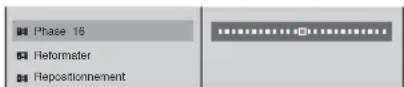
②
Réglage de la taille d'écran des signaux RGB
Vous pouvez régler la taille d'écran des signaux RGB entrés à partir des connecteurs d'entrée RGB.
1 Appuyez sur la touche ACCESS dans la même colonne que la touche de sélection du signal RGB à régler.
2 ① Sélectionnez [Reformater] dans le menu supérieur et confirmez ;
② sélectionnez [H] ou [V] et confirmez ; ③ réglez à l'aide de la réglette.
①
②
③

Ces options de réglage ont les fonctions suivantes.
[H] : Règle le degré de réduction de la largeur.
[V] : Règle le degré de réduction de la hauteur.
3 Appuyez sur la touche MENU pour fermer le menu.
Remarque
Ces réglages sont maintenus même si le format des signaux d'entrée RGB est modifié.
Réglage de la position d'écran des signaux RGB
Vous pouvez régler la position d'écran des signaux RGB entrés à partir des connecteurs d'entrée RGB.
1 Appuyez sur la touche ACCESS dans la même colonne que la touche de sélection du signal RGB à régler.
2 ① Sélectionnez [Repositionnement] dans le menu supérieur et confirmez ; ② sélectionnez [H] ou [V] et confirmer ; ③ réglez la position avec la réglette.
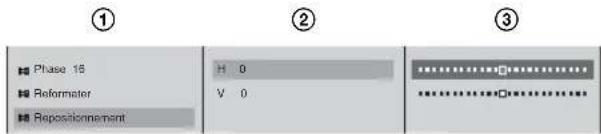
Ces options de réglage ont les fonctions suivantes.
[H] : Règle la position horizontale.
[V] : Règle la position verticale.
3 Appuyez sur la touche MENU pour fermer le menu.
Remarque
Ces réglages sont maintenus même si le format des signaux d'entrée RGB est modifié.
Réglage du cache contre-cache couleur
Réglez les couleurs utilisées pour le cache contre-cache couleur, celles utilisées comme fonds monochromatiques, etc.
1 Appuyez sur INT dans les touches de sélection NEXT. Le menu de sélection source INT apparaît.
2 ① Sélectionnez l'option (affichée sous [Matrice couleur]) à régler et confirmez ; ② effectuez le réglage à l'aide des curseurs.
Au fur et à mesure que vous déplacez les curseurs, les couleurs échantillon indiquées dans le menu changent et vous pourrez les vérifier tout en effectuant le réglage.
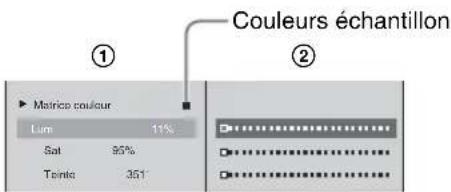
Ces options de réglage ont les fonctions suivantes.
[Lum] : Règle la luminance.
[Sat] : Règle la saturation.
[Teinte] : Règle la teinte.
Application d'un décalage à la vidéo de sortie du programme
Vous pouvez appliquer un décalage 7,5 IRE à la vidéo de sortie du programme.
1 Appuyez sur la touche MENU.
2 Dans le menu supérieur, sélectionnez [Sortie vidéo].
3 ① Sélectionnez [Niveau sortie PGM OUT] et confirmez ; ② sélectionnez [Décalage luminance] dans le sous-menu et confirmez ; ③ sélectionnez [7.5 IRE], puis confirmez.
①
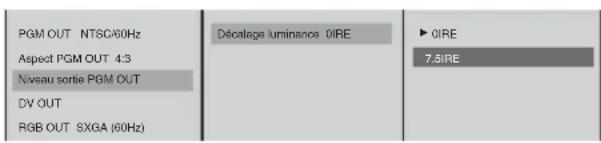
Remarque
Etant donné qu'il n'existe aucune fonction de décalage pour PAL, ce réglage est activé uniquement lorsque [PGM OUT] est défini sur [NTSC].
4 Appuyez sur la touche MENU pour fermer le menu.
Réglage du format du signal de sortie RGB
Définissez le format du signal transmis des connecteurs de sortie RGB situés sur le panneau arrière.
1 Appuyez sur la touche MENU.
2 Dans le menu supérieur, sélectionnez [Sortie vidéo].
3 ① Sélectionnez [RGB OUT] et confirmez ; ② sélectionnez la combinaison de taille d'image et de fréquence, ou [Vidéo RGB] et confirmez.
①
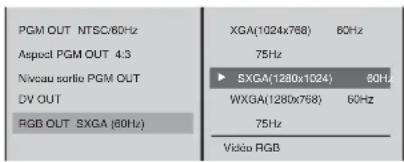
②
[XGA], [SXGA], [WXGA] : Format de sortie pour un moniteur d'ordinateur (signaux RGB pour ordinateur).
[ Vidéo RGB ] : Format de sortie pour un moniteur vidéo (signaux RGB vidéo).
4 Appuyez sur la touche MENU pour fermer le menu.
Attention
- La modification de ce réglage peut provoquer une perturbation temporaire de la vidéo de sortie ou du signal de référence de sortie.
- Si le signal de sortie vidéo est au format PAL, alors les portions du haut et du bas de l'image sont manquantes dans le signal provenant des connecteurs de sortie vidéo composite et S-Video, lorsque le réglage [XGA], [SXGA] ou [WXGA] est utilisé. Vous pouvez résoudre ce problème en sélectionnant [Vidéo RGB] mais dans ce cas, la sortie pour moniteur d'ordinateur ne sera pas disponible.
- Selon le dispositif d'affichage connecté pour l'entrée de signaux RGB dans un dispositif externe, les images risquent de s'afficher à une fréquence d'image différente de celle du signal RGB. Sur ces dispositifs, les images qui apparaissent risquent de bouger légèrement.
Remarques
- Lors de la sélection [XGA], [SXGA] ou [WXGA], nous vous recommandons de sélectionner 60 Hz lorsque le signal de sortie vidéo est au format NTSC et 75 Hz lorsqu'il est au format PAL.

- Lorsque vous sélectionnez [Vidéo RGB], le nombre de lignes de balayage valides est automatiquement défini sur 480 et la fréquence est automatiquement définie sur 60 Hz si le signal de sortie est au format NTSC, ou sur 576 lignes et 50 Hz lorsque celui-ci est au format PAL.
- Pour plus d'informations sur le format du signal de sortie, reportez-vous à la rubrique VIDEO OUTPUTS de la section Spécifications, (page 311).
- La qualité d'image vidéo de chaque signal est indiquée ci-dessous.
- Sélectionnez le réglage approprié en fonction de vos besoins particuliers.
| Nom du signal (nom du connecteur) | Vidéo RGB comprenant du texte fin et des éléments similaires | Vidéo comportant des mouvements |
| Signal RGB pour ordinateur (connecteur de sortie RGB) | Très claire Selon la combinaison, les mouvements peuvent être légèrement saccadés* | |
| Signal RGB vidéo (connecteur de sortie RGB) | Qualité vidéo standard (très légèrement floue) | Normale |
| Signal composite/S-Video (connecteur de sortie vidéo composite/connecteur de sortie S-Video) | Qualité vidéo standard (légèrement plus floue que le signal RGB vidéo) | Normale |
* Ce phénomène survient lorsque le rapport n'est pas entier pour la fréquence d'image originale de la vidéo filmée et la fréquence d'image RGB de sortie ou la fréquence de traitement du signal d'un écran plasma ou d'un projecteur.
Ajout des informations du format de projection aux signaux de sortie Composite/S-Video
Les informations de format de projection configurées ans l'appareil peuvent être ajoutées aux signaux de sortie composite et S-Video.
1 Appuyez sur la touche MENU.
2 Dans le menu supérieur, sélectionnez [Sortie vidéo].
3 Sélectionnez [Ajouter ID d'aspect] pour le régler sur [On] et confirmez. Le réglage est activé (On) ou désactivé (Off) chaque fois qu'il est sélectionné.
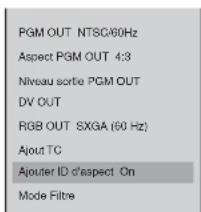
Lorsque le réglage [Aspect PGM OUT] est 4:3, l'ID ajoutée est aussi 4:3. Lorsque le réglage est 16:9 SD ou 16:9 HD, l'ID ajoutée est 16:9 compressé.
Remarque
Sur les appareils capables de recevoir les informations du format de projection, les signaux avec une ID 16:9 compressé jointe sont automatiquement décompressés en affichage 16:9.
4 Appuyez sur la touche MENU pour fermer le menu.
Application de filtres à la vidéo de sortie du programme
Réglez ce paramètre lorsque la vidéo de sortie du programme apparaît floue ou que l'image scintille.
1 Appuyez sur la touche MENU.
2 Dans le menu supérieur, sélectionnez [Sortie vidéo].
3 ① Sélectionnez [Mode Filtre] et confirmez ; ② sélectionnez [Vidéo SD] ou [RGB] dans le sous-menu et confirmez ; ③ sélectionnez [Dégradé], [Normal] (lorsque [Vidéo SD] est sélectionné) ou [Net] et confirmez.
①
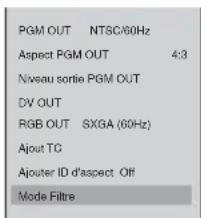
②
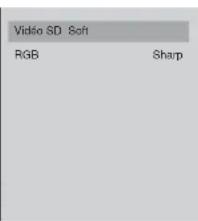
③
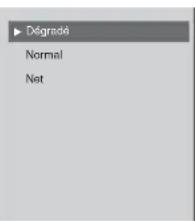
Attention
Lorsque [SXGA] ou [WXGA] est sélectionné pour le réglage du format de signal de sortie RGB, vous ne pouvez pas appliquer un filtre.
Remarques
- Sélectionnez [Net] lorsque l'image est floue et [Dégradé] lorsqu'elle scintille.
- Lorsque vous sélectionnez le réglage [Vidéo RGB] comme format de signal de sortie RGB, le filtre [Vidéo SD] est appliqué.
Réglage des niveaux du signal d'entrée audio
Vous pouvez régler les canaux individuels des signaux audio entrés dans cet appareil.
1 Appuyez sur la touche ACCESS du potentiomètre de canal auquel l'audio à régler est affecté.
2 ① Dans le menu supérieur, sélectionnez [Correction d'entrée] ; ② effectuez le réglage à l'aide des curseurs.
①
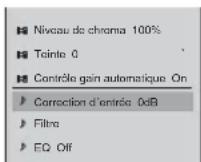
②
3 Appuyez sur la touche ESC pour fermer le menu d'ACCES.
Remarque
Vous pouvez également fermer le menu en appuyant de nouveau sur la même touche ACCESS.
Attention
Lorsqu'un fichier d'un disque dur externe est ouvert, la valeur de réglage de [Correction d'entrée] est utilisée pour la lecture de fichier.
Rupture des hautes fréquences ou des basses fréquences
Ceci permet de régler le point de rupture des hautes fréquences ou des basses fréquences.
Utilisez ces réglages pour supprimer les parasites.
Remarques
- Pour régler le point de rupture de haute fréquence, sélectionnez [Coupure haute] et pour régler le point de rupture de basse fréquence, sélectionnez [Coupure basse].
- Vous pouvez régler à la fois les paramètres [Coupure haute] et [Coupure basse].
1 Appuyez sur la touche ACCESS dans la même colonne du potentiomètre de canal auquel l'audio à régler est affecté.
2 ① Dans le menu supérieur, sélectionnez [Filtre] ; ② sélectionnez [Coupure haute (8kHz)] ou [Coupure basse (100Hz)].
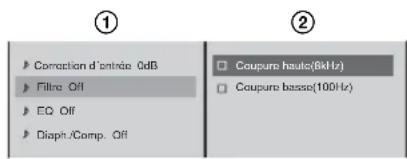
3 Appuyez sur la touche ESC pour fermer le menu d'ACCES.
Réglage de l'égaliseur
Vous pouvez régler la qualité audio à l'aide de l'égaliseur pour définir des fréquences dans les plages audio élevée, moyenne et basse.
1 Appuyez sur la touche ACCESS dans la même colonne du potentiomètre de canal auquel l'audio à régler est affecté.
2 ① Dans le menu supérieur, sélectionnez [EQ] ; ② sélectionnez [On] et confirmez.
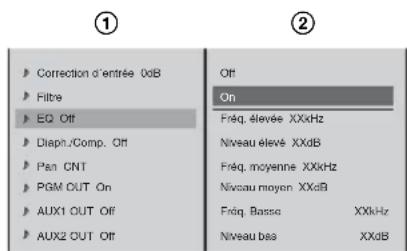
3 ① Sélectionnez une option de réglage dans la liste, sélectionnez [On] et confirmez ; ② effectuez le réglage à l'aide du curseur.
①
②
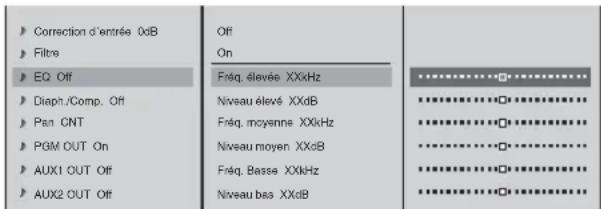
Ces options de réglage ont les fonctions suivantes.
[Fréq. élevée] : Règle la fréquence centrale de la bande de haute fréquence.
[Niveau élevé] : Règle le niveau de la bande de haute fréquence.
[Fréq. moyenne] : Règle la fréquence centrale de la bande de fréquence moyenne.
[Niveau moyen] : Règle le niveau de la bande de fréquence moyenne.
[Fréq. Basse] : Règle la fréquence centrale de la bande de fréquence basse.
[Niveau bas] : Règle le niveau de la bande de fréquence basse.
4 Appuyez sur la touche ESC pour fermer le menu d'ACCES.
Utilisation du limiteur ou du compresseur
Utilisez le limiteur ou le compresseur lorsque vous entrez l'audio avec de grandes différences de niveau.
Le limiteur restreint les composants pic d'un signal audio avec de grandes différences de niveau. Il compresse également le son dépassant un certain volume seuil de façon à ce que le niveau seuil ne soit pas dépassé, empêchant ainsi des sorties excessives.
Le compresseur compresse le niveau de l'audio sur un niveau seuil égal et supérieur afin d'égaliser un signal audio ayant de grandes différences de niveau.
1 Appuyez sur la touche ACCESS dans la même colonne du potentiomètre de canal auquel l'audio à régler est affecté.
2 ① Dans le menu supérieur, sélectionnez [Diaph./Comp.] ; ② sélectionnez [Diaphragme] ou [Compresseur] et confirmez ; ③ à l'aide de la roue de seuil, réglez le niveau auquel le limiteur ou le compresseur prend effet.
Remarque
Un compteur de réduction du gain apparaît à droite du menu et indique la compression en cours.
①
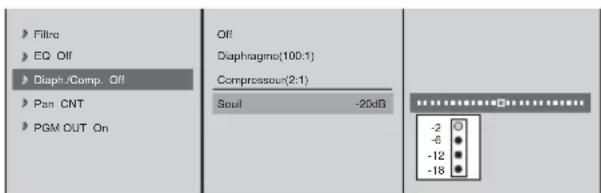
3 Appuyez sur la touche ESC pour fermer le menu d'ACCES.

Réglage de la balance du canal audio gauche et droit
1 Appuyez sur la touche ACCESS dans la même colonne du potentiomètre de canal auquel l'audio à régler est affecté.
2 ① Dans le menu supérieur, sélectionnez [Pan] ; ② réglez la balance du canal gauche et droit à l'aide du curseur.
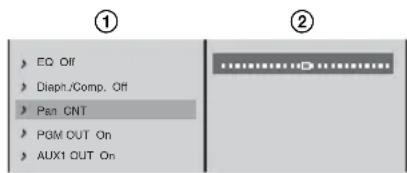
3 Appuyez sur la touche ESC pour fermer le menu d'ACCES.
Réglage des niveaux de sortie pour chaque destination
Réglez le niveau audio de sortie pour chaque destination.
1 Appuyez sur la touche MENU.
2 Dans le menu supérieur, sélectionnez [Sortie audio].
Le menu [Sortie audio] apparaît.
Remarque
Ce menu affiche graphiquement la destination de sortie de chaque canal défini dans « Détermination des destinations de sortie du signal audio » (page 215).
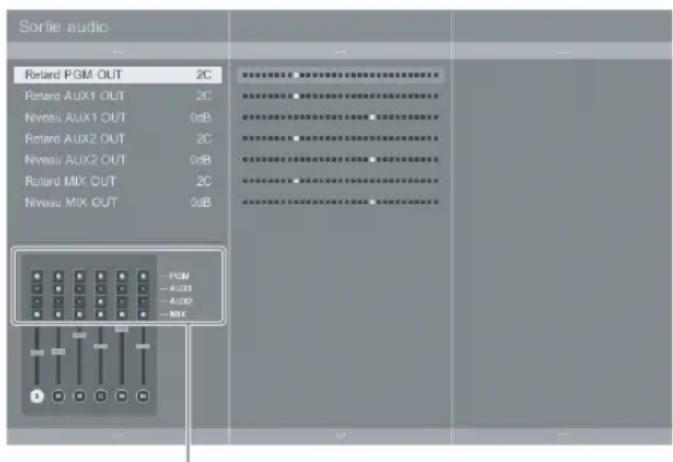
Indication de la destination de sortie
3 ① Sélectionnez l'élément dont vous souhaitez régler le niveau et confirmez ; ② effectuez le réglage à l'aide du curseur.
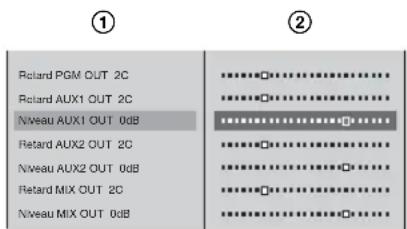
Les éléments dont vous pouvez régler le niveau sont les suivants :
[Niveau AUX1 OUT] : Règle le niveau de sortie pour la sortie audio issue du connecteur AUX1.
[Niveau AUX2 OUT] : Règle le niveau de sortie pour la sortie audio issue du connecteur AUX2.
[Niveau MIX OUT] : Règle le niveau de sortie pour l'audio issu de la sortie MIX.
Remarque
Réglez le niveau audio issu des connecteurs de sortie audio PGM à l'aide du potentiomètre PGM sur le panneau avant (page 176).
4 Appuyez sur la touche MENU pour fermer le menu.
Si la vidéo de sortie est en retard par rapport à l'audio
Si la vidéo de sortie est en retard par rapport à l'audio, vous pouvez la synchroniser de nouveau avec la vidéo en retardant l'audio.
1 Branchez les périphériques du moniteur aux connecteurs de sortie vidéo PGM.
2 Branchez les périphériques aux connecteurs de sortie audio PGM/AUX/MIX.
3 Appuyez sur la touche MENU.
4 Dans le menu supérieur, sélectionnez [Sortie audio]. Le menu [Sortie audio] apparaît.
5 ① Sélectionnez l'élément branché au connecteur à l'étape 2 et confirmez ; ② tout en regardant la vidéo connectée à l'étape 1, réglez-la à l'aide du curseur.
①
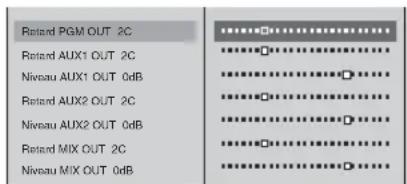
②
Les éléments dont vous pouvez régler la durée du retard sont les suivants :
[Retard PGM OUT] : Définit la durée du délai pour l'audio de sortie du programme en unités d'image.
[Retard AUX1 OUT] : Définit la durée du délai pour l'audio issu du connecteur AUX1 en unités d'image.
[Retard AUX2 OUT] : Définit la durée du délai pour l'audio issu du connecteur AUX2 en unités d'image.
[Retard MIX OUT] : Définit la durée du délai pour l'audio issu de la sortie MIX en unités d'image.
Attention
- Etant donné que la durée d'un cadre en format de signal 720p est la moitié de celle en format 1080i, vous devez régler le décalage audio sur la moitié de la valeur réglée pour 1080i lorsque vous utilisez 720p.
- Le réglage de la durée du délai peut provoquer des parasites.
- La vidéo affichée sur le visualiseur PGM est en retard de plusieurs images derrière la sortie vidéo issue des connecteurs de sortie vidéo PGM.
6 Appuyez sur la touche MENU pour fermer le menu.
Réglage de la sortie à l'aide du signal de l'oscillateur
Ceci permet de définir le signal de l'oscillateur de sortie à utiliser pendant le réglage.
1 Appuyez sur la touche MENU.
2 Dans le menu supérieur, sélectionnez [Utilitaire audio].
3 Sélectionnez [OSC] et confirmez puis définissez la sortie du signal de l'oscillateur.
Définition de la fréquence du signal de l'oscillateur
① Sélectionnez [Fréq. OSC] et confirmez ; ② sélectionnez la fréquence dans le sous-menu et confirmez.
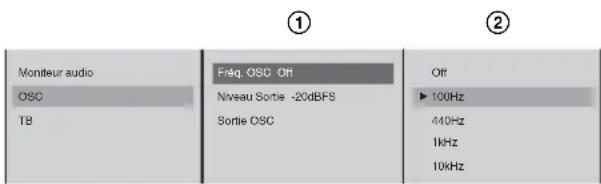
Remarque
Lorsque la destination de sortie est définie sur [Sortie OSC] et que vous effectuez une sélection autre que [Off], la touche DIM s'allume et les niveaux des sorties des haut-parleurs internes, des écouteurs et du moniteur sont réduits automatiquement.
Réglage du niveau de la sortie du signal de l'oscillateur
① Sélectionnez [Niveau Sortie] et confirmez ; ② réglez le niveau de sortie à l'aide du curseur.
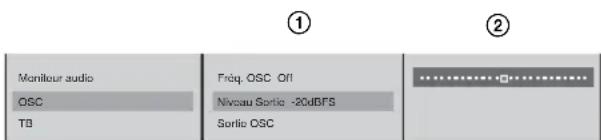
Réglage de la destination de la sortie du signal de l'oscillateur
① Sélectionnez [Sortie OSC] et confirmez ; ② sélectionnez la destination de la sortie pour transmettre le signal de l'oscillateur et confirmez.
①
②
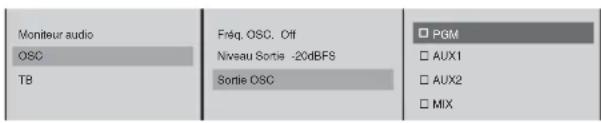
Remarque
Vous pouvez sélectionner plusieurs destinations de sortie.
4 Appuyez sur la touche MENU pour fermer le menu.
Sauvegarde et chargement de divers paramètres
Vous pouvez simultanément enregistrer divers paramètres de l'appareil et des informations sur les préréglages de caméra, puis les charger lorsque c'est nécessaire. La sauvegarde des paramètres optimum à l'avance élimine le besoin de reconfigurer les paramètres chaque fois que vous travaillez, par exemple, sur site ou si vous utilisez plusieurs configurations pour des évènements.
Données enregistrables
Vous pouvez sauvegarder les paramètres suivants et les données de réglage.
| Réglages et paramètres enregistrables Détails des paramètres | ||
| Entrée/sortie Réglages et paramètres d'entrée/sortie audio | Paramètres [Affectation d'entrée audio]Paramètres [Niveau Audio MIC/ LINE]Paramètres [Sortie audio] | |
| Données préréglées | Données préréglées de la caméra | Paramètres de préréglage de la caméra enregistrés dans le menu guide de la caméra |
| Données sur les points de file d'attente des magnétoscopes | Points de file d'attente enregistrés dans le menu guide du magnétoscope | |
| Fichiers de graphiques Fichiers de graphiques enregistrés dans le menu de préréglage des graphiques | ||
| Données sur les instantanés d'effet vidéo | Réglages d'effet vidéo enregistrés dans [Profil des effets] | |
| Réglages divers Réglages audio Paramètres du menu d'ACCES pour les entrées 1 à 6 | ||
| Streaming Fichier de configuration de streaming | Paramètres [Streaming]Par contre, le paramètre [Sortie] n'est pas applicable (il est réglé sur [Off] pour le chargement des données). | |
| Utilitaire vidéo Paramètres du menu [Contrôle par protocole VISCA] | ||
| Utilitaire audio Paramètres [Utilitaire audio] | ||
| Effets Paramètres des effets vidéo Paramètres [Effet vidéo] | ||
| Autre Paramètres réseau Paramètres [Réseau] | ||
| Nom du fichier EDL Paramètre [Nom de fichier] de [EDL] | ||
| Paramètres de commande de la caméra | ||
| Paramètres de commande de fichier de disques durs externes | ||
| Paramètres de code temporel de système | ||
| Paramètres de langue Paramètres [Langue] | ||
| Paramètres d'affichage Paramètres [Affichage] | ||
| Format de projection pour les fichiers de graphiques 4:3 | ||
| Etat de sélection des canaux audio | ||
Sauvegarde de données de divers paramètres
Vous pouvez enregistrer simultanément les paramètres actuels de l'appareil.
1 Appuyez sur la touche MENU.
2 Sélectionnez [Travail] dans le menu supérieur.
3 ① Sélectionnez [Enregistrer] et confirmez ; ② entrez le nom des données dans la zone d'entrée et confirmez.
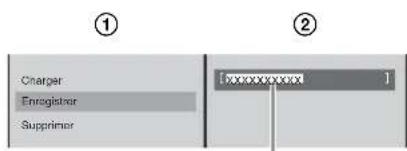
Entrez 20 caractères alphanumériques au maximum.
Le message de confirmation suivant apparaît.
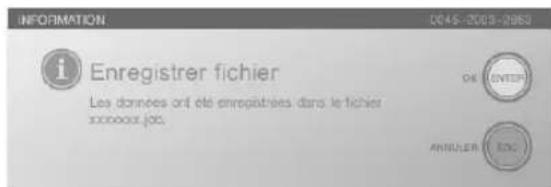
4 Appuyez sur la touche ENTER. Le message se ferme et l'enregistrement se termine.
5 Appuyez sur la touche MENU pour fermer le menu.
Chargement de données de divers paramètres enregistrés
Vous pouvez charger les données d'un travail enregistré.

1 Appuyez sur la touche MENU.
2 Sélectionnez [Travail] dans le menu supérieur.
3 ① Sélectionnez [Charger] et confirmez ; ② entrez le nom des données à charger et confirmez.
①
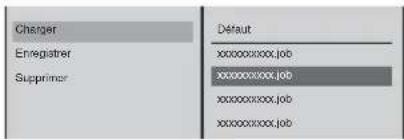
②
Remarques
- Les noms des données sont triées de haut en bas par ordre alphabétique.
- Vous pouvez restaurer les paramètres par défaut en sélectionnant [Défaut].
Le message de confirmation suivant apparaît.
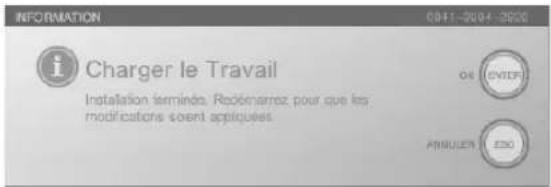
4 Appuyez sur la touche ENTER.
Le message de fin apparaît.
Le logiciel de fonctionnement s'arrête et l'appareil est mis hors tension.
5 Appuyez sur la touche ⏻ d'alimentation sur le panneau latéral.
L'appareil démarre et les paramètres chargés sont appliqués.
Suppression de données de divers paramètres enregistrés
Vous pouvez supprimer les données d'un travail dont vous n'avez plus besoin.
1 Appuyez sur la touche MENU.
2 Sélectionnez [Travail] dans le menu supérieur.
3 ① Sélectionnez [Supprimer] et confirmez ; ② entrez le nom des données à supprimer et confirmez.
①
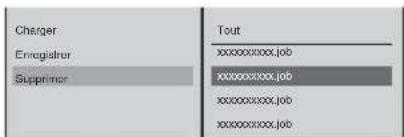
②
Remarques
- Les noms des données sont triées de haut en bas par ordre alphabétique.
- Vous pouvez supprimer toutes les données d'un travail en sélectionnant [Tout].
Le message de confirmation suivant apparaît.
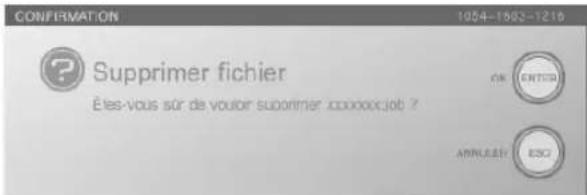
4 Appuyez sur la touche ENTER.
Les données du travail sont supprimées.
5 Appuyez sur la touche MENU pour fermer le menu.
Exportation de données de divers paramètres
Vous pouvez exporter les données d'un travail enregistré dans l'appareil vers un « Memory Stick » ou une mémoire flash USB.
1 Insérez le « Memory Stick » ou la mémoire flash USB dans la fente « Memory Stick » ou le connecteur USB situé sur le panneau latéral. Le connecteur USB supérieur est le numéro 1, tandis que le connecteur inférieur est le numéro 2.
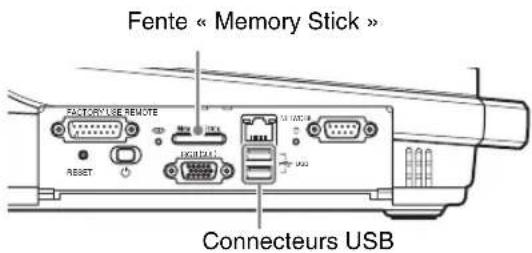
2 Appuyez sur la touche MENU.
3 Sélectionnez [Gestionnaire de fichiers] dans le menu supérieur.
4 ① Sélectionnez [Exporter le travail] et confirmez ; ② sélectionnez [Memory Stick], [Mémoire flash USB 1] ou [Mémoire flash USB 2] et confirmez ; ③ sélectionnez les données de travail à exporter et confirmez.
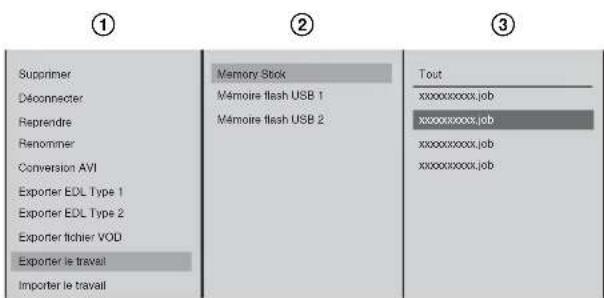

Remarques
- Les noms des données sont triées de haut en bas par ordre alphabétique.
- Si vous sélectionnez [Tout] à l'étape ③, tous les fichiers sont exportés. Si des fichiers du même nom existent déjà sur le « Memory Stick » ou la mémoire flash USB lors de l'exportation de tous les fichiers, un message de confirmation d'écrasement d'écriture apparaît. Si vous voulez écraser tous les fichiers existants sous le même nom, appuyez sur la touche ENTER tout en maintenant la touche SHIFT enfoncée. Si vous voulez sauter tous les fichiers ayant le même nom et exporter seulement les noms de fichiers qui n'existent pas encore, appuyez sur la touche ESC tout en maintenant la touche SHIFT enfoncée.
Les données du travail sont exportées vers le « Memory Stick » ou la mémoire flash USB.
Une fois l'exportation terminée, un message apparaît.
5 Appuyez sur la touche ENTER.
6 Appuyez sur la touche MENU pour fermer le menu.
Importation de données de divers paramètres
Vous pouvez importer les données d'un travail enregistré dans un « Memory Stick » ou une mémoire flash USB.
Insérez le « Memory Stick » ou la mémoire flash USB contenant les données du travail dans la fente « Memory Stick » ou le connecteur USB situé sur le panneau latéral. Le connecteur USB supérieur est le numéro 1, tandis que le connecteur inférieur est le numéro 2.
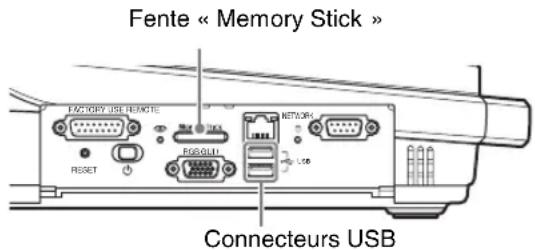
1 Appuyez sur la touche MENU.
2 Sélectionnez [Gestionnaire de fichiers] dans le menu supérieur.
3 ① Sélectionnez [Importer le travail] et confirmez ; ② sélectionnez [Memory Stick], [Mémoire flash USB 1] ou [Mémoire flash USB 2] et confirmez ; ③ sélectionnez les données de travail à importer et confirmez.
①
| Supprimer | Memory Stick | Tout |
| Déconnecter | Mémoire flash USB 1 | xxxxxxxxxx.job |
| Reprendre | Mémoire flash USB 2 | xxxxxxxxxx.job |
| Renommer | xxxxxxxxxx.job | |
| Conversion AVI | xxxxxxxxxx.job | |
| Exporter EDL Type 1 | ||
| Exporter EDL Type 2 | ||
| Exporter fichier VOD | ||
| Exporter le travail | ||
| Importer le travail |
Remarques
- Les noms des données sont triées de haut en bas par ordre alphabétique.
- Si vous sélectionnez [Tout] à l'étape ③, toutes les données du fichier sont importées. Si des fichiers du même nom existent déjà sur le disque dur interne lors de l'importation de tous les fichiers, un message de confirmation d'écrasement d'écriture apparaît. Si vous voulez écraser tous les fichiers existants sous le même nom, appuyez sur la touche ENTER tout en maintenant la touche SHIFT enfoncée. Si vous voulez sauter tous les fichiers ayant le même nom et importer seulement les noms de fichiers qui n'existent pas encore, appuyez sur la touche ESC tout en maintenant la touche SHIFT enfoncée.
Les données du travail sont importées.
Une fois l'importation terminée, un message apparaît.
4 Appuyez sur la touche ENTER.
5 Appuyez sur la touche MENU pour fermer le menu.
Utilisation des informations de commutation de l'appareil sur un système d'édition non linéaire
Vous pouvez enregistrer le temps de commutation effectué sur cet appareil ou les informations sur le matériel utilisé comme EDL (liste de décision d'édition). Pour faciliter le processus d'édition, la EDL créée peut être exportée vers un « Memory Stick » ou une mémoire flash USB, puis utilisée sur une système d'édition non linéaire en même temps que le matériel enregistré sur un disque dur externe.
Création de EDL
EDL créée
La EDL créée est enregistrée sous format CMX3600.
Vous pouvez trouver les informations sur les systèmes d'édition non linéaire, y compris celles relatives aux EDL, sur les sites Web Anycast Station suivants. https://servicesplus.us.sony.biz/SoftwarePlusSerch.aspx (pour les clients résidant aux Etats-Unis.)
https://www.sonybiz.net/anycast (pour les clients résidant en Europe, au Moyen-Orient et en Afrique)
https://www.ecspert.sony.biz/ecsite/ (pour les autres clients)
Conditions de EDL
- L'audio combinée avec des signaux vidéo est sortie comme donnée en même temps que la commutation vidéo.
- Le mixage, l'effacement, l'image dans l'image sont remplacés par les informations de coupe.
- Les informations tels que l'insertion, l'insertion en aval, les logos et le fondu au noir ne sont pas données.
Attention
- Lors de l'utilisation de EDL dans un système d'édition non linéaire, utilisez un fichier enregistré sur un disque dur externe avec un enregistrement ON LINE simultané. Un fichier enregistré manuellement peut ne pas être utilisé correctement à des inconsistencies du code temporel entre la EDL et le fichier.
- Utilisez les signaux de référence sortis à partir des connecteurs de sortie de référence de l'appareil pour synchroniser l'appareil avec des périphériques d'entrée tels que des caméras.
Préparatifs pour la création de EDL
1 Appuyez sur la touche MENU.
2 Sélectionnez [Gestionnaire de ON LINE] dans le menu supérieur.
3 ① Sélectionnez [EDL] et confirmez ; ② sélectionnez [On] et confirmez.
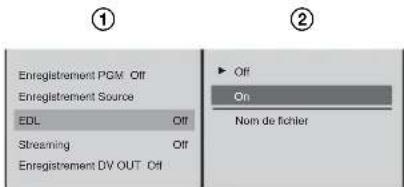
4 ① Sélectionnez [Nom de fichier] et confirmez ; ② saisissez le nom du fichier EDL dans la zone d'entrée et confirmez.
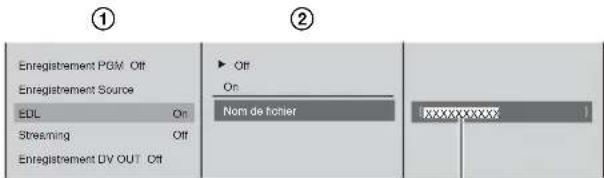
Entrez 20 caractères alphanumériques au maximum.
5 Appuyez sur la touche MENU pour fermer le menu. Vous êtes maintenant prêt pour créer une EDL.
Remarque
Lorsque [Sortie] pour [EDL] est réglé sur [On], l'icône ON LINE du magnétoscope apparaît dans le visualiseur PGM.
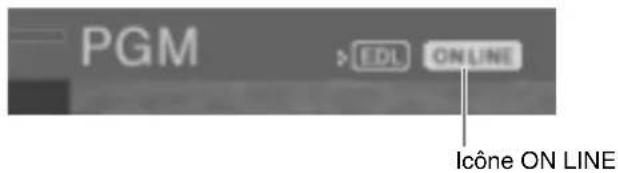
Démarrage de la création de EDL
Si vous appuyez sur la touche ON LINE, la création de EDL commence et les informations d'opération de commutation relatives sont enregistrées.
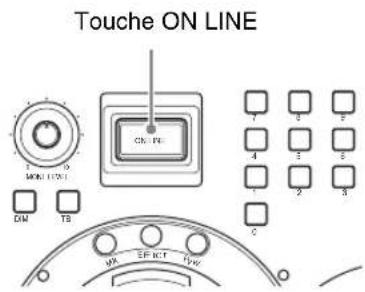
Remarque
Vous pouvez aussi activer simultanément toutes les fonctions réservées pour la touche ON LINE. Pour les détails, reportez-vous à « Activation simultanée de chaque fonction avec la touche ON LINE » (page 274).
Fin la création de EDL
1 Appuyez sur la touche ON LINE. Le message de confirmation suivant apparaît.

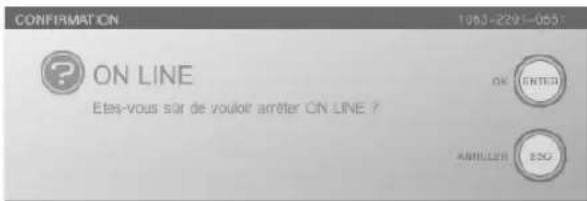
2 Appuyez sur la touche ENTER.
La création de EDL s'arrête.
Attention
Une fois la touche ENTER appuyée, il faut environ 10 secondes pour terminer entièrement la création EDL. N'effectuez pas des opérations telles que la mise hors tension du système ou le démarrage de Outil d'écriture de texte pendant cette période.
Remarques
- Si vous appuyez sur la touche ON LINE tout en maintenant appuyée la touche ESC à l'étape 1, la création de EDL s'arrête sans affichage de message de confirmation.
- Un numéro consécutif (1 à 999) est automatiquement ajouté à chaque nom de fichier EDL pour permettre la création de la EDL suivante.
Création de la EDL suivante
Pour créer une autre EDL, appuyez sur la touche ON LINE.
Il n'est pas nécessaire d'entrer un nouveau nom de fichier car un numéro consécutif est automatiquement ajouté à chaque nom de fichier EDL.
Pour créer une EDL avec un nom de fichier différent, répétez l'étape 4 de « Préparatifs pour la création de EDL » (page 238).
Exportation de EDL
Vous pouvez exporter un fichier EDL vers un « Memory Stick » ou une mémoire flash USB.
1 Insérez le « Memory Stick » ou la mémoire flash USB dans la fente « Memory Stick » ou le connecteur USB situé sur le panneau latéral. Le connecteur supérieur USB est le numéro 1, tandis que le connecteur inférieur est le numéro 2.
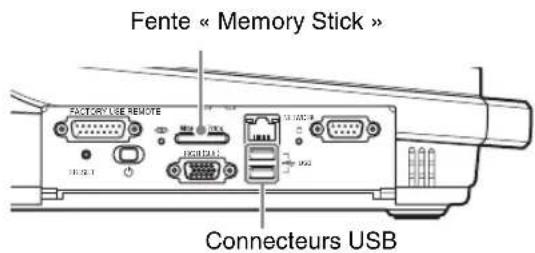
2 Appuyez sur la touche MENU.
3 Dans le menu supérieur, sélectionnez [Gestionnaire de fichiers].
4 ① Sélectionnez [Exporter EDL Type 1] ou [Exporter EDL Type 2] et confirmez ; ② sélectionnez [Memory Stick], [Mémoire flash USB 1] ou [Mémoire flash USB 2] et confirmez ; ③ sélectionnez le fichier EDL et confirmez.
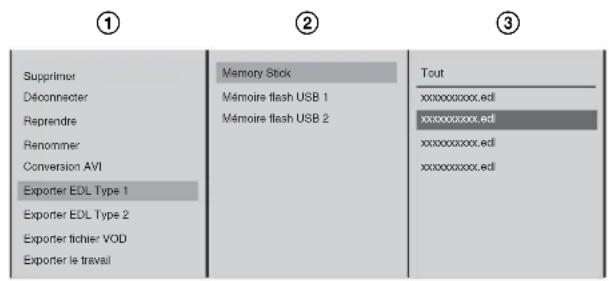
Type 1 : Cet EDL est compatible avec Final Cut Pro 5. Final Cut Pro est une marque déposée de Apple Computer, Inc. aux Etats-Unis et dans d'autres pays.
Tyep 2 : Cet EDL est compatible avec Adobe Premiere Pro 2.0. Adobe Premiere Pro est une marque déposée de Adobe Systems Incorporated aux Etats-Unis et dans d'autres pays.
Attention
La compatibilité des fichiers EDL exportés à partir de cet appareil n'est pas garantie par Apple Computer, Inc. ou Adobe Systems Incorporated.
Remarques
- Les noms de fichier sont organisés par ordre alphabétique.
- Si vous sélectionnez [Tout] à l'étape ③, tous les fichiers sont exportés. Si des fichiers du même nom existent déjà sur le « Memory Stick » ou la mémoire flash USB lors de l'exportation de tous les fichiers, un message de confirmation d'écrasement d'écriture apparaît. Si vous voulez écraser tous les fichiers existants sous le même nom, appuyez sur la touche ENTER tout en maintenant la touche SHIFT enfoncée. Si vous voulez sauter tous les fichiers ayant le même nom et exporter seulement les noms de fichiers qui n'existent pas encore, appuyez sur la touche ESC tout en maintenant la touche SHIFT enfoncée.
Le message de confirmation suivant apparaît.
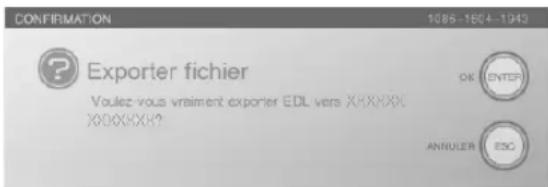
5 Appuyez sur la touche ENTER.
Le fichier EDL est exporté vers le « Memory Stick » ou la mémoire flash USB. Une fois l'exportation terminée, un message apparaît.
6 Appuyez sur la touche MENU pour fermer le menu.
Remarque
Le « type » pour le fichier exporté est ajouté au nom du fichier.
Suppression de fichiers EDL
Pour les détails sur la suppression des fichiers EDL sur le disque dur interne de l'appareil, reportez-vous à « Suppression de fichiers » (page 248).
Utilisation de EDL créée dans l'appareil sur un système d'édition non linéaire
Un fichier EDL créé par l'appareil peut être utilisé sur un système d'édition non linéaire avec du matériel d'entrée enregistré par l'appareil via un enregistrement ON LINE.
Remarques
- La connectivité n'est pas garantie avec tous les systèmes de montage non linéaires. Les logiciels vendus dans le commerce doivent être installés sur l'ordinateur pour la reconnaissance du disque dur.
- Vous pouvez trouver les informations sur cette fonction, y compris celles sur le logiciel de gestionnaire, sur les sites Web Anycast Station suivants. https://servicesplus.us.sony.biz/SoftwarePlusSerch.aspx (pour les clients résidant aux Etats-Unis.) https://www.sonybiz.net/anycast (pour les clients résidant en Europe, au Moyen-Orient et en Afrique) https://www.ecspert.sony.biz/ecsite/ (pour les autres clients)
1 Installez un pilote sur l'ordinateur.
2 Insérez le « Memory Stick » ou la mémoire flash USB contenant le fichier EDL dans l'ordinateur et raccordez le disque dur externe contenant le matériel enregistré à l'ordinateur.
Remarque
Vérifiez que le disque dur est monté sous forme de deux lecteurs, avec des volumes intitulés « system » et « data ».
3 Démarrez le système d'édition non linéaire
4 Chargez la EDL.
5 Effectuez un lien de support (reconnexion) pour chaque fichier .avi se trouvant dans chaque matériel d'entrée affiché.
6 Effectuez l'édition.
Importer, renommer et supprimer des fichiers
Vous pouvez utiliser le menu [Gestionnaire de fichiers] pour effectuer les opérations de fichier suivantes :
- Importer des fichiers de graphiques et des fichiers de logo à partir d'un « Memory Stick » ou d'une mémoire flash USB
- Renommer des fichiers
- Exporter des fichiers VOD
- Suppression de fichiers EDL, fichiers graphiques et fichiers de logo enregistrés sur le disque dur interne de cet appareil
- Supprimer des fichiers enregistrés sur un disque dur externe
- Contrôler la capacité restante du disque dur interne
- Formater un « Memory Stick », une mémoire flash USB ou un disque dur externe
Fichiers pouvant être importés
Vous pouvez importer les fichiers de graphiques dans les formats répertoriés ci-dessous. Selon le format d'un fichier de graphiques, vous pouvez le reformater lors de l'importation.
Formats autorisés pour l'importation
Vous pouvez importer tout fichier d'une largeur entre 720 et 1 920 avec l'un des formats de projection suivants : 4:3, 5:4, 5:3, 16:9 ou 16:10.
Extensions et types de fichiers pouvant être importés
| Type du fichier Extension du fichier | |
| Targa .tga .vda .icb .vst | |
| Tiff .tif .tiff | |
| BMP .bmp | |
| JPEG .jpeg .jpg .jpe | |
Remarques
- Vous pouvez utiliser le canal alpha d'un fichier de graphiques comme source d'insertion, ce qui permet d'insérer du matériel de qualité supérieure.
- Pour les détails sur l'affichage de sortie des fichiers graphiques, reportez-vous à « Relation entre les réglages du format de projection et les signaux de sortie » (page 53).
- L'appareil risque de ne pas accepter certains fichiers de graphiques dans lesquels les centimètres (cm) ont été spécifiés lors de la création avec Microsoft PowerPoint. Les fichiers dans lesquels des pouces sont spécifiés sont acceptés. Si vous spécifiez des centimètres, le format recommandé est 45,15 cm × 25,4 cm.
Attention
Si vous utiliser Microsoft PowerPoint pour créer un fichier de graphiques à utiliser dans l'insertion de titres/texte ou dans l'insertion de luminance, enregistrez-le au format BMP.
Importation de fichiers de graphiques
Lorsque vous importez un fichier de graphiques dans le disque dur interne, vous pouvez l'utiliser pour l'insertion de titres/texte ou l'insertion de luminance.
1 Insérez un « Memory Stick » ou une mémoire flash USB contenant le fichier de graphiques dans la fente « Memory Stick » ou le connecteur USB situé sur le panneau latéral.
Attention
- Utilisez un « Memory Stick », ou une mémoire flash USB, ayant été formaté à l'aide de cet appareil.
- Vous devez avoir placé le fichier de graphiques dans le dossier désigné MSSONY/PRO/LPS/ANYCAST/CG pour les fichiers de graphiques.
Pour plus de détails sur le formatage d'un « Memory Stick », reportez-vous à « Formatage d'un « Memory Stick » (page 251). Pour plus de détails sur le formatage d'une mémoire flash USB, reportez-vous à « Formatage d'une mémoire flash USB » (page 253).
2 Appuyez sur la touche MENU.
3 Dans le menu supérieur, sélectionnez [Gestionnaire de fichiers].
4 ① Sélectionnez [Importer fichier CG] et confirmez ; ② sélectionnez [Memory Stick], [Mémoire flash USB 1] ou [Mémoire flash USB 2] et confirmez ; ③ sélectionnez le fichier de graphiques à importer et confirmez. Le connecteur supérieur USB est le numéro 1, tandis que le connecteur inférieur est le numéro 2.
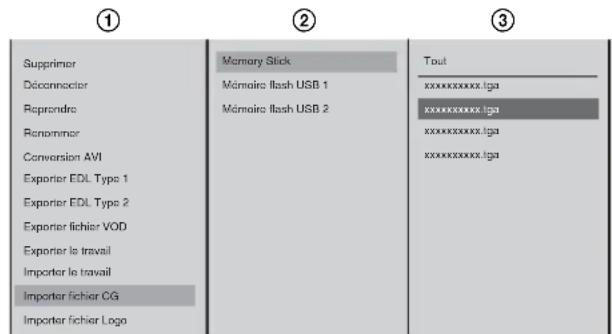
Remarque
Si vous sélectionnez [Tout] à l'étape ③, tous les fichiers sont importés. Si des fichiers du même nom existent déjà sur le disque dur interne lors de l'importation de tous les fichiers, un message de confirmation d'écrasement d'écriture apparaît. Si vous voulez écraser tous les fichiers existants sous le même nom, appuyez sur la touche ENTER tout en maintenant la touche SHIFT enfoncée. Si vous voulez sauter tous les fichiers ayant le même nom et importer seulement les noms de fichiers qui n'existent pas encore, appuyez sur la touche ESC tout en maintenant la touche SHIFT enfoncée. Par contre, en fonction de l'ordre de liste des fichiers dans le disque dur interne, le message de confirmation d'écrasement peut apparaître de nouveau.
Attention
- Seuls les caractères alphanumériques peuvent être affichés correctement. - Si vous exécutez une auto transition ou un fondu au noir lorsque l'importation est en cours, la qualité d'image de la sortie de programme risque d'être détériorée.
Ceci permet d'importer le fichier de graphiques. Une fois l'importation terminée, un message apparaît.
5 Appuyez sur la touche ENTER.
6 Appuyez sur la touche MENU pour fermer le menu.
Remarque
Vous pouvez utiliser le fichier de graphiques dans « Utilisation de l'insertion en aval (DSK) pour ajouter du texte ou une image » (page 92), « Utilisation de l'insertion de luminance » (page 101) ou « Utilisation de l'insertion chroma » (page 105).
Importation de fichiers de logo
Lorsque vous importez un fichier de logo dans le disque dur interne, vous pouvez afficher une image (logo) dans le but de protéger les droits d'auteur.
1 Insérez un « Memory Stick » ou une mémoire flash USB contenant le fichier de logo dans le fente « Memory Stick » ou le connecteur USB situé sur le panneau latéral.
Attention
- Utilisez un « Memory Stick », ou une mémoire flash USB, ayant été formaté à l'aide de cet appareil.
- Vous devez avoir placé le fichier de logo dans le dossier désigné MSSONY/PRO/LPS/ANYCAST/LOGO pour les fichiers de logo.
Pour plus de détails sur le formatage d'un « Memory Stick », reportez-vous à « Formatage d'un « Memory Stick » » (page 251). Pour plus de détails sur le formatage d'une mémoire flash USB, reportez-vous à « Formatage d'une mémoire flash USB » (page 253).
2 Appuyez sur la touche MENU.
3 Dans le menu supérieur, sélectionnez [Gestionnaire de fichier].
4 ① Sélectionnez [Importer fichier Logo] et confirmez ; ② sélectionnez [Memory Stick], [Mémoire flash USB 1] ou [Mémoire flash USB 2] et confirmez ; ③ sélectionnez le fichier de logo à importer et confirmez. Le connecteur supérieur USB est le numéro 1, tandis que le connecteur inférieur est le numéro 2.

①
| Supprimer | Memory Stick | Tout |
| Déconnecter | Mémoire flash USB 1 | xxxxxxxxx.bmp |
| Reprendre | Mémoire flash USB 2 | xxxxxxxxx.bmp |
| Renommer | xxxxxxxxx.bmp | |
| Conversion AVI | xxxxxxxxx.bmp | |
| Exporter EDL Type 1 | ||
| Exporter EDL Type 2 | ||
| Exporter fichier VOD | ||
| Exporter le travail | ||
| Importer le travail | ||
| Importer fichier CG | ||
| Importer fichier Logo |
Remarque
Si vous sélectionnez [Tout] à l'étape ③, tous les fichiers sont importés. Si des fichiers du même nom existent déjà sur le disque dur interne lors de l'importation de tous les fichiers, un message de confirmation d'écrasement d'écriture apparaît. Si vous voulez écraser tous les fichiers existants sous le même nom, appuyez sur la touche ENTER tout en maintenant la touche SHIFT enfoncée. Si vous voulez sauter tous les fichiers ayant le même nom et importer seulement les noms de fichiers qui n'existent pas encore, appuyez sur la touche ESC tout en maintenant la touche SHIFT enfoncée.
Attention
Seuls les caractères alphanumériques peuvent être affichés correctement.
Ceci permet d'importer le fichier de logo.
Une fois l'importation terminée, un message apparaît.
5 Appuyez sur la touche ENTER.
6 Appuyez sur la touche MENU pour fermer le menu.
Remarque
Vous pouvez utiliser le fichier de logo importé dans « Affichage d'un logo à l'écran » (page 99).
Renommer des fichiers
Vous pouvez renommer les types de fichiers suivants.
- Fichiers AVI (.avi) enregistrés sur un disque dur externe
• Fichiers VOD (.rmvb)
Attention
Les noms des fichiers AVI convertis apparaissent seulement sur cet appareil. Le nom indiqué dans l'affichage des informations sur le fichier (nom physique) apparaît lorsque le disque dur externe est raccordé à un ordinateur.
1 Appuyez sur la touche MENU.
2 Dans le menu supérieur, sélectionnez [Gestionnaire de fichiers].
3 ① Sélectionnez [Renommer] et confirmez ; ② sélectionnez un numéro de disque dur ou [Fichier VOD] et confirmez ; ③ sélectionnez le fichier à renommer, entrez le nouveau nom, puis confirmez.
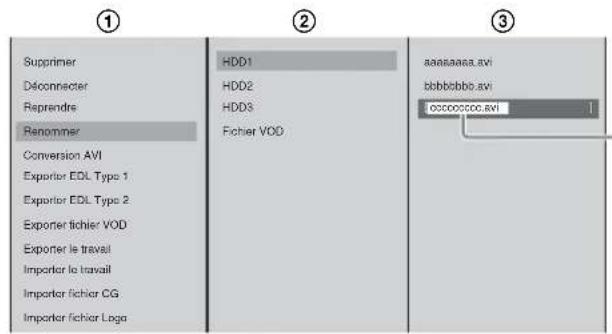
Entrez 20 caractères au maximum pour les fichiers AVI et 24 caractères alphanumeriques au maximum pour les fichiers VOD.
* Le menu guide de la caméra ne peut afficher qu'un nombre de caractères limité.
4 Appuyez sur la touche ENTER.
5 Appuyez sur la touche MENU pour fermer le menu.
Exporter des fichiers VOD
Vous pouvez exporter un fichier VOD vers un « Memory Stick » ou une mémoire flash USB.
1 Insérez le « Memory Stick » ou la mémoire flash USB dans la fente « Memory Stick » ou le connecteur USB situé sur le panneau latéral.
Le connecteur supérieur USB est le numéro 1, tandis que le connecteur inférieur est le numéro 2.
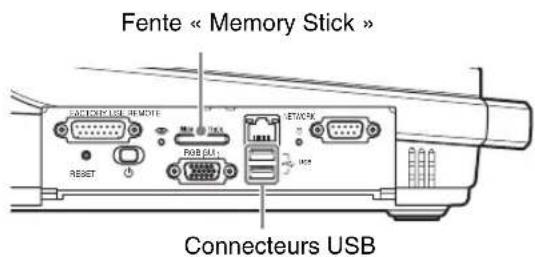
2 Appuyez sur la touche MENU.
3 Dans le menu supérieur, sélectionnez [Gestionnaire de fichiers].
4 ① Sélectionnez [Exporter fichier VOD] et confirmez ; ② sélectionnez [Memory Stick], [Mémoire flash USB 1] ou [Mémoire flash USB 2] et confirmez ; ③ sélectionnez le fichier VOD à exporter et confirmez.
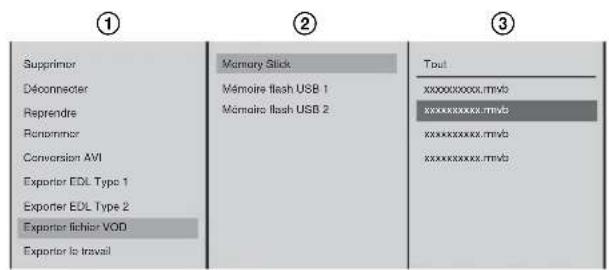

Remarques
- Les noms de fichier sont organisés par ordre alphabétique.
- Si vous sélectionnez [Tout] à l'étape ③, tous les fichiers sont exportés. Si des fichiers du même nom existent déjà sur le « Memory Stick » ou la mémoire flash USB lors de l'exportation de tous les fichiers, un message de confirmation d'écrasement d'écriture apparaît. Si vous voulez écraser tous les fichiers existants sous le même nom, appuyez sur la touche ENTER tout en maintenant la touche SHIFT enfoncée. Si vous voulez sauter tous les fichiers ayant le même nom et exporter seulement les noms de fichiers qui n'existent pas encore, appuyez sur la touche ESC tout en maintenant la touche SHIFT enfoncée.
Le message de confirmation suivant apparaît.
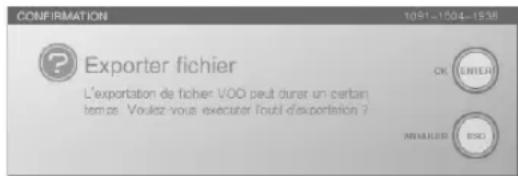
5 Appuyez sur la touche ENTER.
Le fichier VOD est exporté vers le « Memory Stick » ou la mémoire flash USB.
Une fois l'exportation terminée, un message de fin apparaît.
6 Appuyez sur la touche MENU pour fermer le menu.
Attention
L'exportation des fichiers VOD peut durer un certain temps. Un fichier de 128 MB met environ 3 minutes à être exporté, alors qu'un fichier de 2 GB met une heure.
Suppression de fichiers
1 Appuyez sur la touche MENU.
2 Dans le menu supérieur, sélectionnez [Gestionnaire de fichier].
3 ① Sélectionnez [Supprimer] et confirmez ; ② sélectionnez [Fichier EDL], [Fichier VOD], [Fichier CG], [Fichier Logo] ou le numéro du disque dur et confirmez ; ③ sélectionnez le fichier à supprimer et confirmez.
①
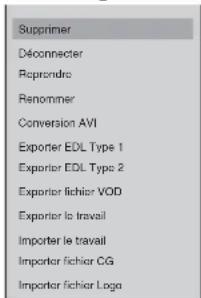
②
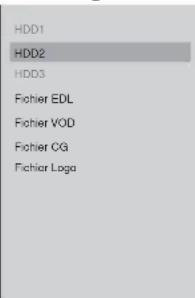
③
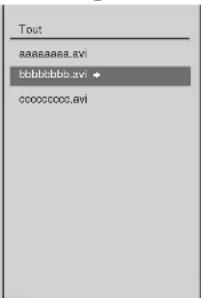
Remarques
- Il est impossible de supprimer des fichiers sur le disque dur s'ils sont en cours d'enregistrement. L'enregistrement doit impérativement être terminé pour pouvoir les supprimer.
- Les noms de fichier sont organisés par ordre alphabétique.
- Si vous sélectionnez [Tout] à l'étape ③, tous les fichiers sont supprimés.
- Informations sur le fichier (pour le disque dur, le fichier EDL, le fichier de graphiques, le fichier de logo et le fichier VOD)
Les informations sur le disque dur sélectionné ou le fichier EDL et une miniature sont affichées tel qu'indiqué ci-dessous si vous maintenez appuyée la touche → de la commande rotative ou la touche → du clavier.
Disque dur
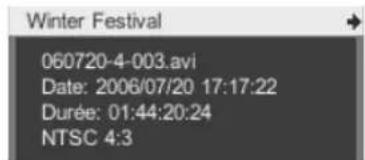
Fichier EDL
Fichier de graphiques
Fichier de logo

Fichier VOD
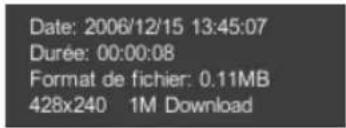
Le message de confirmation suivant apparaît.
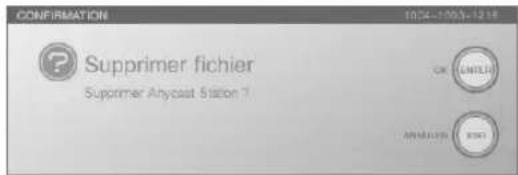
4 Appuyez sur la touche ENTER.
Le message de suppression apparaît et le fichier est supprimé.
Attention
Si le système est éteint ou le Outil d'écriture de texte est démarré pendant la suppression d'un fichier dans le disque dur interne, le disque dur doit être récupéré.
5 Appuyez sur la touche MENU pour fermer le menu.
Contrôle de la capacité restante du disque dur interne
1 Appuyez sur la touche MENU.
2 Dans le menu supérieur, sélectionnez [Gestionnaire de fichier].
Dans le menu [Gestionnaire de fichier], la capacité restante apparaît dans [Capacité restante du disque local].
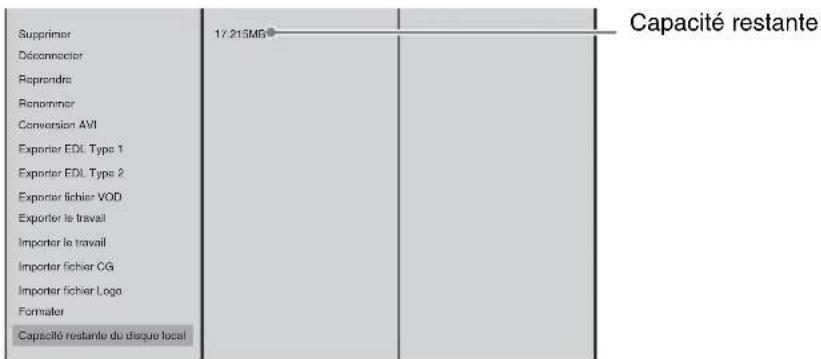
Formatage d'un « Memory Stick »
Formatez un « Memory Stick » de façon à l’utiliser avec cet appareil.
Dans cet appareil, utilisez les types de « Memory Stick » suivants.
| Type de « Memory Stick » Utilisation pour la | lecture/écriture sur cet appareil |
| « Memory Stick »« Memory Stick » (avec fonction de sélection de mémoire)« Memory Stick Duo » | Oui |
| « Memory Stick » (Magicgate/prise en charge du transfert de données à grande vitesse)« Memory Stick Duo » (Magicgate/prise en charge du transfert de données à grande vitesse) | Oui* |
| Magicgate « Memory Stick »Magicgate « Memory Stick Duo » | Oui* |
| « Memory Stick PRO » | Oui*, ** |
| « Memory Stick PRO Duo » | Oui*, ** |
* Il est impossible de lire ou d'écrire des données nécessitant la fonction Magicgate.
** Cet appareil ne prend pas en charge le transfert de données parallèle (transfert de données à grande vitesse).
Attention
Le fonctionnement avec tous les types de supports Memory Stick n'est pas garanti.
1 Insérez le « Memory Stick » dans la fente « Memory Stick » située sur le panneau latéral.
2 Appuyez sur la touche MENU.
3 Dans le menu supérieur, sélectionnez [Gestionnaire de fichiers].
4 ① Sélectionnez [Formater] et confirmez ; ② sélectionnez [Memory Stick] et confirmez.
①
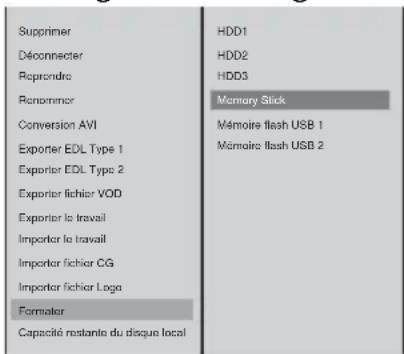
②

Le message suivant apparaît.
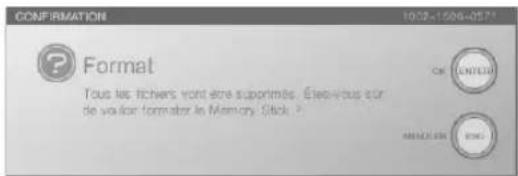
5 Appuyez sur la touche ENTER.
Le formatage commence.
Lorsque le formatage est terminé, le message suivant apparaît :
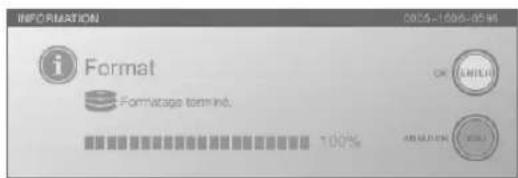
6 Appuyez sur la touche ENTER pour fermer la fenêtre de message.
Remarque
Le formatage d'un « Memory Stick » sur cet appareil crée automatiquement la structure de répertoire suivante sur le « Memory Stick ». MSSONY/PRO/LPS/ANYCAST/INSTALL
/JOB
/LICENCE
/CG
/LOGO
/VOD
/EDL
/FONT
7 Appuyez sur la touche MENU pour fermer le menu.
Formatage d'une mémoire flash USB
Formatez une mémoire flash USB afin de l'utiliser avec cet appareil.
1 Insérez la mémoire flash USB dans le connecteur USB situé sur le panneau latéral.
Le connecteur supérieur USB est le numéro 1, tandis que le connecteur inférieur est le numéro 2.
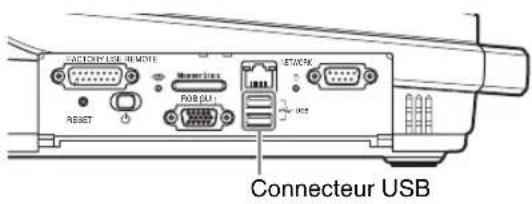
2 Appuyez sur la touche MENU.
3 Dans le menu supérieur, sélectionnez [Gestionnaire de fichiers].
4 ① Sélectionnez [Formater] et confirmez ; ② sélectionnez [Mémoire flash USB 1] ou [Mémoire flash USB 2] et confirmez.
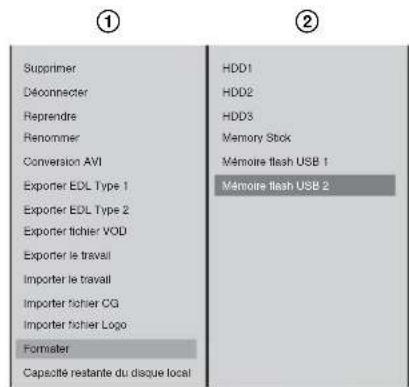
Le message de confirmation suivant apparaît.
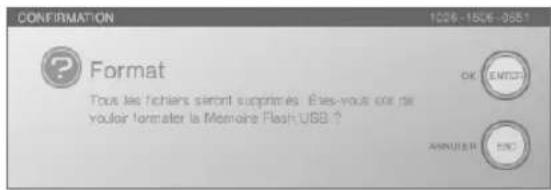
5 Appuyez sur la touche ENTER.
Le formatage est lancé.
Une fois le formatage terminé, le message suivant apparaît :
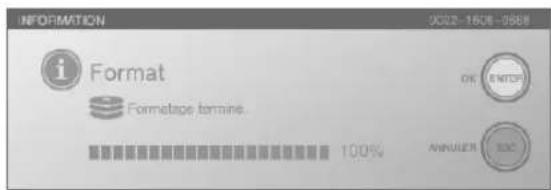
6 Appuyez sur la touche ENTER pour fermer la fenêtre de message.

Remarque
Le formatage d'une mémoire flash USB sur cet appareil crée automatiquement la structure de dossier suivante dans la mémoire flash USB.
MSSONY/PRO/LPS/ANYCAST/INSTALL
/JOB
/LICENCE
/CG
/LOGO
/VOD
/EDL
/FONT
7 Appuyez sur la touche MENU pour fermer le menu.
Streaming
Vous pouvez coder la sortie du programme au format de fichier de streaming Real Media (.rm) dans cet appareil et la diffuser sur le réseau.
Qu'est-ce que le streaming ?
Le streaming est un procédé qui permet de transmettre des données multimédia. Des données vidéo et audio sont envoyées sur un réseau et peuvent être lues en temps réel.
Pour exécuter un streaming en direct avec cet appareil, l'audio et la vidéo du programme sont codés au format utilisé par Real Player puis transmis.
Le codage est effectué dans l'appareil. Il existe les deux méthodes de transmission suivantes.
Streaming en direct
| Méthode de transmission | Caractéristiques |
| Utilisation du serveur de streaming disponible par le fournisseur | Les résultats du codage sont envoyés de l’appareil au serveur de streaming disponible par le fournisseur et les spectateurs accèdent ainsi à ce serveur pour voir le contenu en direct. 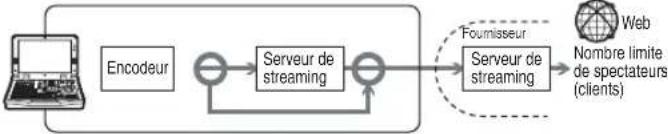 Vous pouvez de même sélectionner, par exemple, le nombre de clients pouvant avoir accès au contenu ainsi que le taux de transfert car il est possible d’obtenir une bande passante de réseau élevée, en fonction de votre souscription avec le fournisseur d’accès.L’utilisation du serveur de streaming est payante.Vous devez souscrire à fournisseur d’accès fournissant un serveur compatible avec le format de fichier de streaming RealMedia (.rm). Vous pouvez de même sélectionner, par exemple, le nombre de clients pouvant avoir accès au contenu ainsi que le taux de transfert car il est possible d’obtenir une bande passante de réseau élevée, en fonction de votre souscription avec le fournisseur d’accès.L’utilisation du serveur de streaming est payante.Vous devez souscrire à fournisseur d’accès fournissant un serveur compatible avec le format de fichier de streaming RealMedia (.rm). |
| Utilisation de cet appareil comme serveur | Les résultats du codage sont envoyés au serveur de streaming dans l’appareil et les spectateurs accèdent à cet appareil pour afficher le contenu en direct.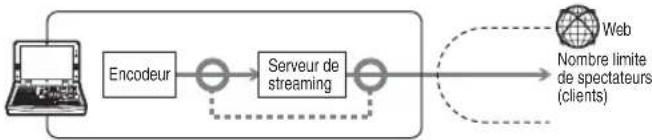 Etant donné que les spectateurs accèdent directement à cet appareil, le nombre de spectateurs et les vitesses de transfert des données sont limités par le réseau qui les lie cet appareil.Il n’y a pas de coût pour se procurer un serveur de streaming. Etant donné que les spectateurs accèdent directement à cet appareil, le nombre de spectateurs et les vitesses de transfert des données sont limités par le réseau qui les lie cet appareil.Il n’y a pas de coût pour se procurer un serveur de streaming. |

Utilisation de VOD
| Méthode de transmission | Caractéristiques |
| Utilisation du serveur de streaming disponible par le fournisseur | • Exportez un fichier VOD créé dans l’appareil et placez-le dans votre serveur de streaming du fournisseur. Les spectateurs accèdent au serveur de streaming et visualisent le contenu.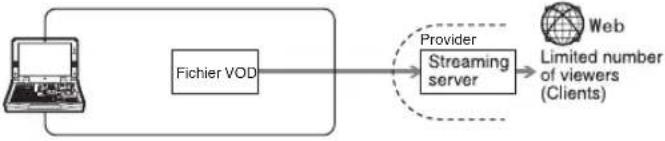 |
| Utilisation de cet appareil comme serveur | • Les spectateurs accèdent aux fichiers VOD enregistrés dans le serveur de streaming interne de l’appareil et visualisent le contenu.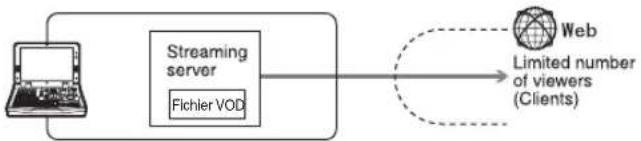 |
Attention
Vous ne pouvez pas coder la sortie du programme dans un format autre que le format de fichier de streaming Real Media (.rm). Si vous souhaitez effectuer le codage dans un autre format, vous devez entrer la sortie du programme de cet appareil dans un autre codeur et la coder.
Configuration des paramètres réseau
Après avoir configuré l'environnement réseau, effectuez les réglages réseau pour cet appareil.
Consultez votre administrateur réseau pour plus d'informations sur votre réseau.
1 Branchez un câble réseau au connecteur NETWORK de cet appareil.
Attention
Pour satisfaire les normes EMC, utilisez un câble Ethernet de type STP (à paires torsadées blindées).
2 Appuyez sur la touche MENU.
3 Dans le menu supérieur, sélectionnez [Réseau].
4 Paramétrez les éléments suivants dans le sous-menu.
Saisie du nom d'hôte
① Sélectionnez [Nom d'hôte] et confirmez ; ② saisissez le nom d'hôte dans la zone d'entrée et confirmez.
![① Appliquer Name d'Table Paramètre IP DHCP Paramètre DNS DHCP Adresse MAC ② [XXXXXXXXXX ]](/content/2026/04/679446/images/ddb2cbba52185fc328eba580ecdbda534f1fe08f4c75ab2555ea35025f1daa26.jpg)
15 caractères maximum
Le premier caractère doit être une lettre.
Définition de l'adresse IP
① Sélectionnez [Paramètre IP] et confirmez ; ② effectuez votre sélection et confirmez.
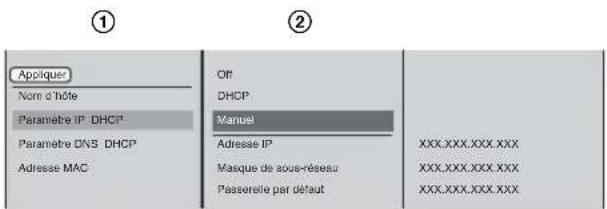
[Off] : si l'adresse IP n'est pas définie
[DHCP] : si l'adresse est obtenue automatiquement du serveur DHCP
[Manuel] : pour entrer l'adresse manuellement
Lorsque vous sélectionnez [Manuel], entrez les éléments suivants, puis confirmez.
Indiquez la passerelle par défaut, le cas échéant.
[Adresse IP] : entrez l'adresse IP.
[Masque de sous-réseau] : entrez le masque de sous-réseau.
[Passerelle par défaut] : entrez l'adresse de passerelle par défaut.
Attention
Etant donné que l'appareil utilise « 172.27.72.0 netmask 255.255.255.0 » en interne, il ne fonctionnera pas correctement si les paramètres sont configurés de façon à inclure « 172.27.72.0 netmask 255.255.255.0 ».
Définition des paramètres DNS
① Sélectionnez [Paramètre DNS] et confirmez ; ② effectuez votre sélection et confirmez.
![① Appiquer Nom d'hôte Paramètre IP DHCP Paramètre DNS DHCP Adresse MAC Off DHCP Manual Nom de domaine DNS primaire DNS secondaire [ ]](/content/2026/04/679446/images/7d6e6f53fb84feec020a6aa52f56cd19a6a3b72290f6b9c34ea434a93be257b7.jpg)
[Off] : si DNS n'est pas défini.
[DHCP] : si l'adresse est obtenue automatiquement du serveur DHCP
[Manuel] : pour entrer l'adresse manuellement
Lorsque vous sélectionnez [Manuel], entrez les éléments suivants, puis confirmez.
[Nom de domaine] : entrez le nom du domaine. Entrez de 3 à 63 caractères alphanumériques. Le premier caractère doit être une lettre.

[DNS primaire] : entrez l'adresse du serveur DNS principal.
[DNS secondaire] : entrez l'adresse du serveur DNS secondaire (le cas échéant).
5 Sélectionnez [Appliquer] et confirmez.
Un message de mise à jour du paramètre réseau s'affiche.
Remarque
Si vous ne modifiez pas les paramètres réseau, l'option [Appliquer] est grisée et vous ne pouvez pas la sélectionner.
Affichage de l'adresse MAC
Sélectionnez [Adresse MAC] pour afficher l'adresse MAC de la carte réseau interne.
①
②
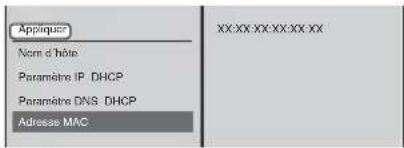
6 Appuyez sur la touche MENU pour fermer le menu.
Configuration de la transmission du streaming en direct
Configuration du menu
Ces paramètres permettent de coder la sortie du programme de cet appareil au format de fichier de streaming Real Media (.rm) et de la transmettre par streaming en direct.
Vous pouvez aussi configurer les paramètres pour enregistrer le contenu de streaming en direct pendant sa transmission dans le disque dur interne de l'appareil comme fichiers VOD (Vidéo sur demande).
1 Appuyez sur la touche MENU.
2 Dans le menu supérieur, sélectionnez [Streaming].
3 Paramétrez les éléments suivants dans le sous-menu.
Sélection de la transmission en direct
① Sélectionnez [Sortie] et confirmez ; ② sélectionnez [En direct] ou [En direct/VOD] et confirmez.
Sélectionnez [En direct/VOD] lors de l'enregistrement du fichier VOD dans le disque dur interne lors de la transmission en direct.
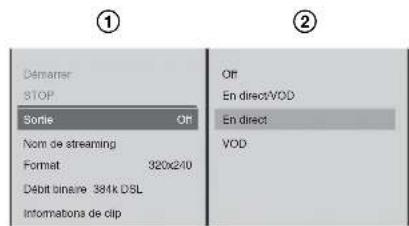
Attention
- Lorsque vous avez effectué l'opération décrite ci-dessus, le visualiseur PGM sur l'écran des opérations devient plus petit.
- Même si le paramètre [En direct] ou [En direct/VOD] est resté sélectionné, il est rétabli sur [Off] lorsque l'appareil est de nouveau mis sous tension.
- Si la création de fichier VOD s'arrête lorsque le disque dur interne est plein lors de la transmission en direct et la création de fichier VOD en même temps, la transmission en direct s'arrête aussi.
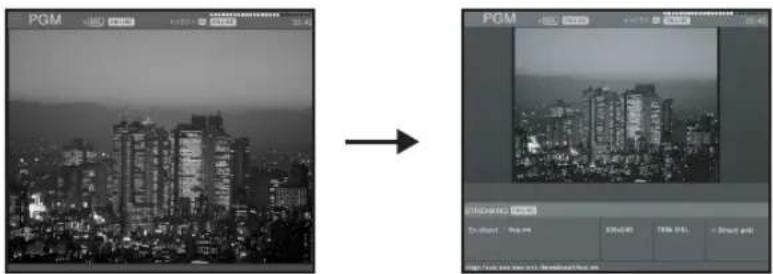
Saisie du nom de fichier
① Sélectionnez [Nom de streaming] et confirmez ; ② sélectionnez [Nom de fichier Live] et confirmez ; ③ entrez le nom du fichier dans la zone d'entrée et confirmez.
①
②
③
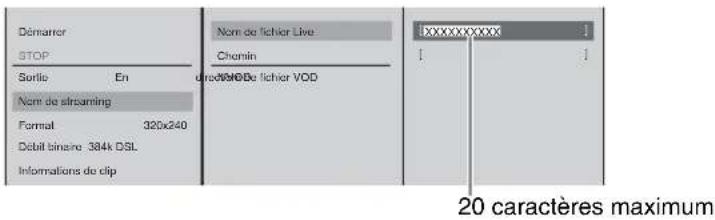
Réglage du chemin de sortie de streaming
Si plusieurs codeurs se raccordent au serveur de streaming, entrez le chemin d'identification. Réglez le chemin, le cas échéant.
① Sélectionnez [Nom de streaming] et confirmez ; ② sélectionnez [Chemin] et confirmez ; ③ entrez le chemin suivant le point de montage par défaut (/diffusion/) dans la zone d'entrée et confirmez.
①
②
③
![Démarter STOP Sortie En Nom de streaming Format 320x240 Débit binaire 384k DSL Informations de clip Nom de fichier Live Chromin [XXXXXX] [XXXXXXXXX] ]](/content/2026/04/679446/images/d282593b9e088b195224846ba46c6f763006c12ba0ff786b7605afe4dd51e60b.jpg)
Entrez 50 caractères alphanumériques au maximum.
Exemple :
Si « anycast/test » est entré, vous pouvez accéder et visualiser le matériel en tapant rtsp://xxx.xxx.xxx.xxx/broadcast/anycast/test/xxx.rm pour un client.
Attention
Vous ne pouvez pas régler des chemins pour les fichiers VOD.
Définition de la taille vidéo
① Sélectionnez [Format] et confirmez ; ② sélectionnez la taille de la vidéo à transmettre et confirmez.
Mode 4:3
①
②
Mode 16:9
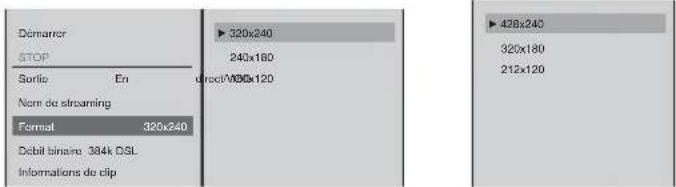
②
Définition de la vitesse de transfert
① Sélectionnez [Débit binaire] et confirmez ; ② sélectionnez la vitesse de transfert puis confirmez.
①
②
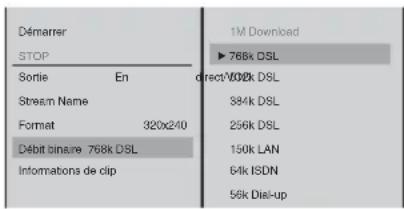
Remarques
- Les vitesses de transfert réelles sont les suivantes :
Téléchargement 1M→ 1 000 kbps (Vidéo : 903,5 kbps Audio : 96,5 kbps)
| 768k DSL | → 700 kbps | (Vidéo : 603,5 kbps Audio : 96,5 kbps) |
| 512k DSL | → 450 kbps | (Vidéo : 353,5 kbps Audio : 96,5 kbps) |
| 384k DSL | → 350 kbps | (Vidéo : 285,9 kbps Audio : 64,1 kbps) |
| 256k DSL | → 225 kbps | (Vidéo : 180,9 kbps Audio : 44,1 kbps) |
| 150k LAN | → 150 kbps | (Vidéo : 118,0 kbps Audio : 32,0 kbps) |
| 64k ISDN | → 50 kbps | (Vidéo : 39,0 kbps Audio : 11,0 kbps) |
| 56k Dial-up | → 34 kbps | (Vidéo : 26,0 kbps Audio : 8,0 kbps) |
- Les combinaisons de taille vidéo et de vitesse de transfert suivantes sont recommandées :
$$ \begin{array}{l} 3 2 0 \times 2 4 0 (4 2 8 \times 2 4 0) \rightarrow 3 8 4 k \mathrm{DSL} \ 2 4 0 \times 1 8 0 (3 2 0 \times 1 8 0) \rightarrow 2 5 6 \mathrm{kDSL} \ 1 6 0 \times 1 2 0 (2 1 2 \times 1 2 0) \rightarrow 1 5 0 \mathrm{kDSL} \ \end{array} $$
Saisie des informations de contenu
① Sélectionnez [Informations de clip] et confirmez ; ② sélectionnez l'option à définir et confirmez ; ③ saisissez les informations dans la zone d'entrée puis confirmez.
①
②
③
![Démarrer STOP Sortie En directXOPDight Nom de streaming Format 320x240 Debit binaire 788k DSL Informations de clip Titre Auteur [ ] [ ] [ ]](/content/2026/04/679446/images/191f6ea20feb56d48515a777df07faf323d3c3843d51c5777c3ab5461584d6fa.jpg)
Les options que vous pouvez définir sont les suivantes :
[Titre] : entrez un titre comportant 50 caractères maximum.
[Auteur] : entrez un nom d'auteur comportant 100 caractères maximum.
[Copyright] : entrez un nom de propriétaire comportant 100 caractères maximum.
4 Appuyez sur la touche MENU pour fermer le menu.
Configuration des paramètres pour la connexion à un serveur
Lors de l'utilisation du serveur interne
Utilisez le serveur interne de l'appareil pour la transmission de streaming.
1 Appuyez sur la touche MENU.

2 Sélectionnez [Streaming] dans le menu supérieur.
3 ① Sélectionnez [Réglage de serveur] et confirmez ; ② sélectionnez [Personnel] et confirmez.
①
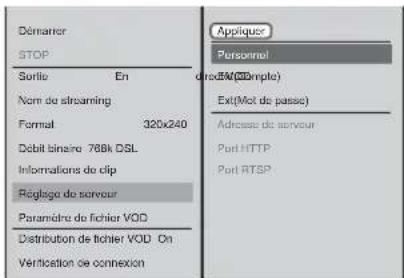
②
4 Sélectionnez [Appliquer] et confirmez.
Lors de l'utilisateur d'un serveur externe
Configurez les paramètres pour permettre d'établir une connexion au serveur externe (serveur Helix de RealNetworks, inc.) à utiliser pour la transmission de streaming. Il existe deux méthodes : Connexion par compte et connexion par mot de passe.
Pour la procédure suivante, sélectionnez [Ext (Compte)] pour la connexion par compte ou [Ext (Mot de passe)] pour celle par mot de passe. Contactez, ensuite l'administrateur du serveur pour les détails sur les informations à régler (adresse IP, port, adresse d'écoute, plage de port, protocole, nom d'utilisateur et mot de passe).
Remarque
« Helix Administrator » mentionné dans la procédure suivante se réfère à l'écran d'administration et de configuration pour le serveur Helix.
1 Appuyez sur la touche MENU.
2 Sélectionnez [Streaming] dans le menu supérieur.
3 ① Sélectionnez [Réglage de serveur] et confirmez ; ② sélectionnez [Ext (Compte)] ou [Ext (Mot de passe)] et confirmez.
Les paramètres de réglage diffèrent entre [Ext (Compte)] et [Ext (Mot de passe)].
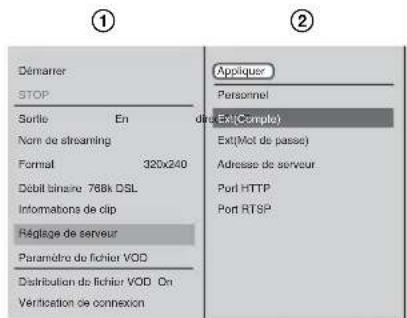
Il est maintenant possible de configurer [Adresse de serveur] ainsi que les articles ci-dessous.
4 ① Sélectionnez [Adresse de serveur] et confirmez ; ② entrez l'adresse IP du serveur externe dans la zone d'entrée et confirmez.
①
②
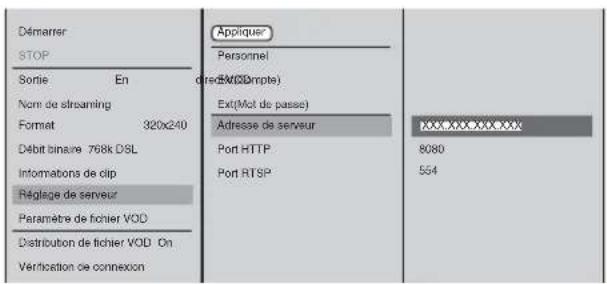
Remarque
Pour [Ext (Mot de passe)], entrez l'adresse IP de l'appareil (qui apparaît dans le serveur externe lorsque la traduction de l'adresse de réseau [NAT] est utilisée) dans [Transmitter Address] de [Receiver] dans les paramètres [Broadcast-Distribution] de l'administrateur Helix.
5 ① Sélectionnez [Port HTTP] et confirmez ; ② entrez le port HTTP réglé dans le serveur externe dans la zone d'entrée et confirmez.
①
②
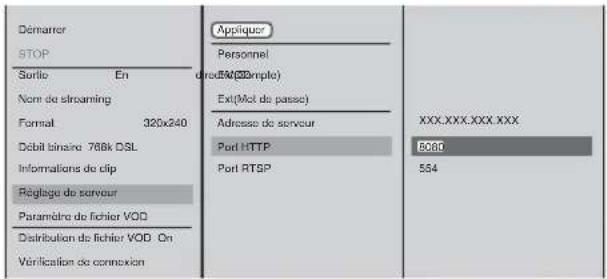
Remarque
Entrez le port HTTP dans [Ports] des paramètres [Server Setup] de l'administrateur Helix.
6 ① Sélectionnez [Port RTSP] et confirmez ; ② entrez le port RTSP réglé dans le serveur externe dans la zone d'entrée et confirmez.
①
②
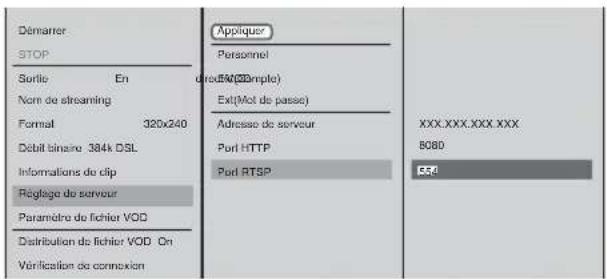
Remarque
Entrez le port RTSP dans [Ports] des paramètres [Server Setup] de l'administrateur Helix.
7 Pour [Ext (Compte)], ① sélectionnez [Adresse d'écoute] et confirmez ; ② entrez l'adresse IP de l'appareil qui apparaît dans le serveur externe lorsque la traduction de l'adresse de réseau [NAT] est utilisée et confirmez.
Remarque
Il n'est pas nécessaire d'entrer une adresse IP si la traduction de l'adresse de réseau ne sera pas utilisée.
①
②
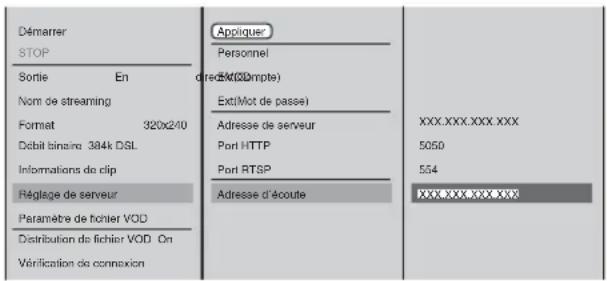
8 Pour [Ext (Mot de passe)], ① sélectionnez [Plage de port] et confirmez ; ② entrez la plage de port réglée dans le serveur externe dans la zone d'entrée et confirmez.
①
②
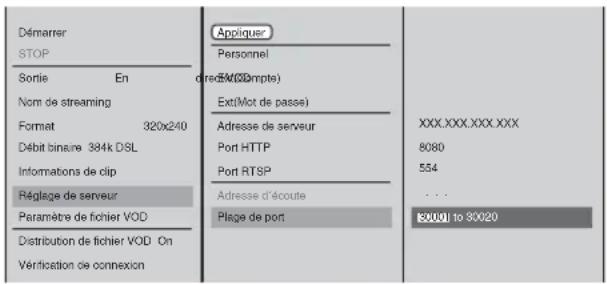
Remarques
- Entrez la même plage de port que celle dans [Receiver] des paramètres [Broadcast-Distribution] de l'administrateur Helix. Vérifiez que le pare-feu et les autres paramètres sont configurés pour que la communication entre l'appareil et l'administrateur Helix ne soit pas rejetée.
- Pour [Ext (Compte)], il n'est pas nécessaire de configurer le paramètre de plage de port, mais faire correspondre le pare-feu et les autres paramètres avec la plage de port dans [RealNetworks Encoding] des paramètres [Broadcasting] de l'administrateur Helix avec lequel l'appareil va communiquer.
9 ① Sélectionnez [Transport] et confirmez ; ② sélectionnez le protocole à utiliser pour la communication avec le serveur externe et confirmez.
①
②
![Démarrer STOP Sortie En direct (Compte) Nom de streaming Format 320x240 Débit binaire 381x DSL Informations de clip Régiage de serveur Paramètre de fichier VOD Distribution de fichier VOD On Véntroduction de connexion Appliquer Personnel Excl(Mot de passe) Adresse de serveur Port HTTP Port RTSP Adresse d'écoute Plaque de port Transport UDP XXX.XXX.XXX XXX 8080 554 ... [30001] to 30020 ► UDP TCP](/content/2026/04/679446/images/eb6fe2f32a831d185f952b2bf75c6c206b8c7279dc035c04517ef635394cff57.jpg)
Remarque
Pour [Ext (Mot de passe)], réglez le même protocole que celui réglé dans [Receiver] des paramètres [Broadcast-Distribution] de l'administrateur Helix.
UDP communique avec « udp/unicast ». Vérifiez de même les autres réglages tels que les paramètres de pare-feu.
10 Pour [Ext (Compte)], ① sélectionnez [Nom d'utilisateur] et confirmez ; ② entrez le nom d'utilisateur pour la connexion avec le serveur externe dans la zone d'entrée et confirmez.
![Démarrer STOP Sortie En Nom de streaming Format 320x240 Débit binaire 384k DSL Informations de clip Réglage de serveur Paramètre de fichier VOD On Distribution de fichier VOD On Vérification de connexion Applique? Personnel directM(Compte) Ext(Mot de passe) Adresse de serveur Port HTTP Port RTSP Adresse d'écoute Plage de port Transport UDP Nom d'utilisateur XXX.XXX.XXX.XXX 5080 554 ... [30001] to 30020 ► UDP TCP XXXXXXXXXX](/content/2026/04/679446/images/ea3344c6f74aedce4c6eb2ac000622b3f7c80aa6658fa8740437f8e9ace64913.jpg)
11 ① Sélectionnez [Mot de passe] et confirmez ; ② entrez le mot de passe à utiliser pou la connexion avec le serveur externe dans la zone d'entrée et confirmez.
![Démarrer STOP Sortie En Nom de streaming Format 320x240 Débit binaire 384k DSL Informations de clip Réglage de serveur Paramètre de fichier VOD Distribution de fichier VOD On Vérification de connexion Appiquer Personnel direct (Compte) Ext(Mot de passe) Adresse de serveur Port HTTP Port RTSP Adresse d'écoute Plage de port Transport UDP Nom d'utilisateur Mot de passe XXX.XXX.XXX XXX 8080 554 [30001] to 30020 ► UDP TCP [XXXXXXXXX ] [XXXXXXXXX ]](/content/2026/04/679446/images/04670350508eef2f35efbf22e5b6a68a7b55cc64d44ae710fec2eeed4e9c91b4.jpg)
Remarque
Réglez le même mot de passe que celui réglé dans [Receiver] des paramètres [Broadcast-Distribution] de l'administrateur Helix.
12 Sélectionnez [Appliquer] et confirmez toute modification éventuelle de paramètres effectuée aux étapes 3, 4, 5 et 6.
Cette opération n'est pas requise si vous modifiez les paramètres seulement aux étapes 7, 8, 9, 10 et 11.
13 Appuyez sur la touche MENU pour fermer le menu.

Vérifiez les connexions à d'autres périphériques
Vous pouvez vérifier s'il est possible de se connecter à la passerelle par défaut réglée pour [Paramètre IP] de [Réseau] dans le menu supérieur, au serveur externe réglé pour [Réglage de serveur] de [Streaming] dans le menu supérieur ou à un autre ordinateur.
1 Appuyez sur la touche MENU.
2 Sélectionnez [Streaming] dans le menu supérieur.
3 Vérifiez la connexion à chaque ordinateur dans le sous-menu.
Pour la passerelle par défaut ou le serveur externe
① Sélectionnez [Vérification de Connexion] et confirmez ; ② sélectionnez dans la liste le périphérique dont il faut vérifier la connexion et confirmez.
① ②
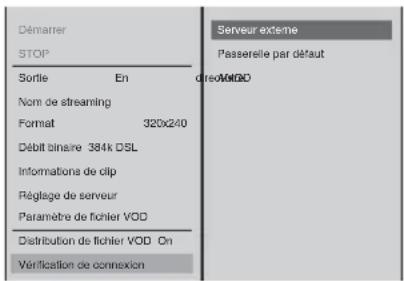
Pour un périphérique autre que les précédents
① Sélectionnez [Vérification de Connexion] et confirmez ; ② sélectionnez [Autre] et confirmez ; ③ entrez l'adresse IP du périphérique dont il faut vérifier la connexion dans la zone d'entrée et confirmez.
① ② ③
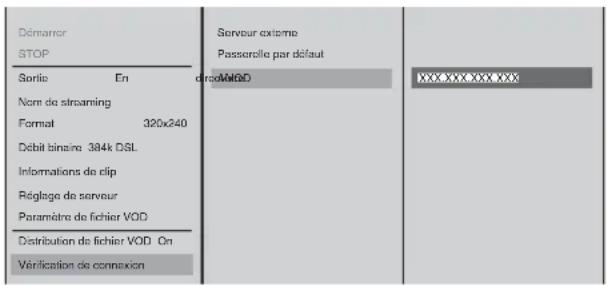
Le message suivant apparaît et la vérification de communication commence.
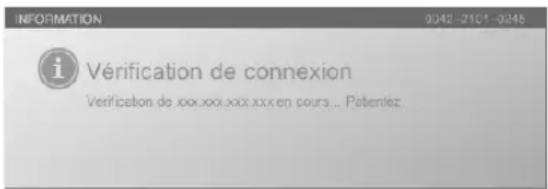
Un message vous informe du succès ou de l'échec de la connexion.
4 Appuyez sur la touche ENTER.
5 Appuyez sur la touche MENU pour fermer le menu.
Enregistrement des transmissions de streaming comme fichiers pour VOD
Vous pouvez enregistrer des transmissions de streaming en direct dans le disque dur interne de l'appareil comme fichiers pour VOD.
Remarque
Vous pouvez confirmer la liste des fichiers enregistrés sous [Renommer] de [Gestionnaire de fichiers] ou [Exporter fichier VOD].
Configuration des paramètres pour la création de fichier VOD
1 Appuyez sur la touche MENU.
2 Sélectionnez [Streaming] dans le menu supérieur.
3 ① Sélectionnez [Sortie] et confirmez ; ② sélectionnez [VOD] ou [En direct/VOD] et confirmez.
Attention
Si la transmission en direct s'arrête à cause d'une erreur sur le serveur lors de la création d'un fichier VOD et de la transmission en direct en même temps, la création du fichier VOD s'arrête aussi.
①
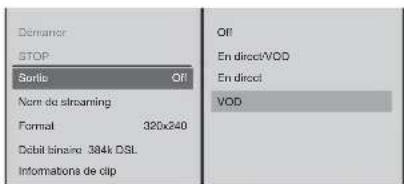
②
4 Configurez les paramètres pour la création d'un fichier VOD.
Saisie du nom de fichier
① Sélectionnez [Nom de streaming] et confirmez ; ② sélectionnez [Nom de fichier VOD] et confirmez ; ③ entrez le nom du fichier dans la zone d'entrée et confirmez.
①
![Démarrer STOP Sonne En Nom de streaming Format 320x240 Débit binaire 384k DSL Informations de clip Réglage de serveur Paramôtre de fichier VOD Distribution de fichier VOD On Verification de connexion Nom de fichier Live Chemin directVOD De fichier VOD [XXXXXXXXX] [XXXXXXXXX] [XXXXXXXXX]](/content/2026/04/679446/images/5626b5af70e4eb340eb6696eedcccfd5776906e7f110174ed12ba20721a0ae56.jpg)
②
Entrez 20 caractères alphanumériques au maximum.
Sélection de la taille de la vidéo, de la vitesse de transfert et des informations de contenu
Les procédures de configuration sont identiques à ceux de la transmission en direct.

Pour les détails, reportez-vous à « Définition de la taille vidéo » (page 260), « Définition de la vitesse de transfert » (page 261) et « Saisie des informations de contenu » (page 261) à l'étape 3 de « Configuration du menu ».
Sélection de la durée d'image
① Sélectionnez [Paramètre de fichier VOD] et confirmez ; ② sélectionnez [Durée d'image] et confirmez ; ③ sélectionnez une durée d'image et confirmez.
①
②
③
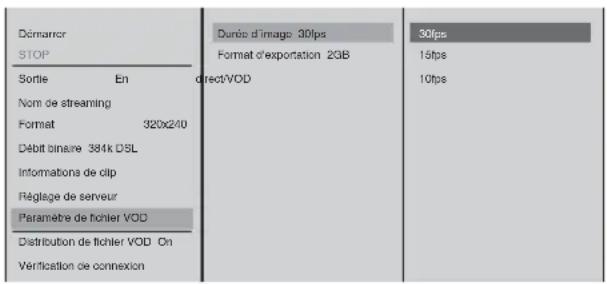
Attention
Si [En direct/VOD] est sélectionné pour [Sortie], vous ne pouvez pas configurer la durée d'image.
Sélection de la taille du fichier
Lors de l'enregistrement pendant une longue durée, sélectionnez une taille pour laquelle seront partagés les fichiers créés.
① Sélectionnez [Paramètre de fichier VOD] et confirmez ; ② sélectionnez [Format d'exportation] et confirmez ; ③ sélectionnez une taille pour chaque segment et confirmez.
①
②
③
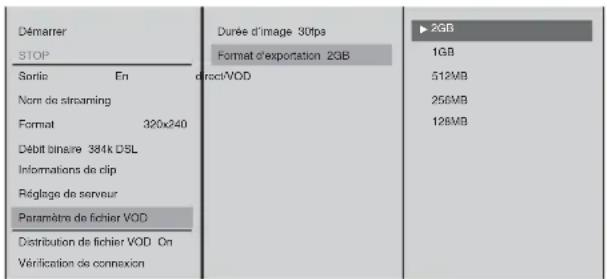
Voici ci-après un guide pour les durées pour lesquelles l'enregistrement sera partagé en segments.
Example : Lorsque [Format] est réglé sur « 320×240 », [Débit binaire] est réglé sur « 1M Download » et [Durée d'image] sur « 30 fps ».
| Taille de fichier Longueur | |
| 2 GB 4 heures | |
| 1 GB 2 heures | |
| 512 MB 1 heure | |
| 256 MB 30 minutes | |
| 128 MB 20 minutes |
* Les durées varient en fonction de la vidéo et des paramètres. Utilisez ceci seulement comme guide.
Remarque
Lorsque la taille d'un fichier atteint la taille spécifiée, ce fichier est terminé et la création de fichier continue avec un nouveau fichier. Un numéro (commençant par 1 et augmentant à chaque fichier successif) suit le nom du fichier que vous spécifiez.
Example : live1.rmvb
5 Appuyez sur la touche MENU pour fermer le menu.
Transmission d'un fichier VOD enregistré
Démarrez le serveur interne de l'appareil pour transmettre les fichiers VOD enregistrés dans le disque dur interne de l'appareil.
1 Appuyez sur la touche MENU.
2 Sélectionnez [Streaming] dans le menu supérieur.
3 Sélectionnez [Distribution de fichier VOD] et confirmez.
Le réglage est activé (On) ou désactivé (Off) chaque fois qu'il est sélectionné.
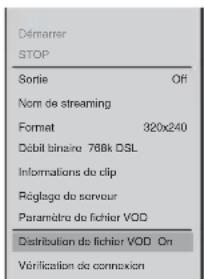
Le fichier VOD est transmis.
Remarque
Les spectateurs peuvent voir le contenu du fichier VOD en accédant à « rtsp://l'adresse de l'appareil/VOD/le nom de fichier spécifié.rmvb » dans Real Player.
Lorsque le serveur interne est en cours d'exécution, l'icône VOD apparaît. L'icône est grisée lorsque le serveur interne est en cours d'exécution.
Attention
Pour fermer l'accessibilité au contenu enregistré, supprimer ou renommer le fichier de ce contenu.

Démarrage et arrêt du streaming
Attention
Si vous importez un fichier de graphiques lorsque le streaming est en cours, l'image sera déformée. Faites attention à cela surtout lors de la création de fichiers VOD.
Démarrage du streaming
1 Effectuez les réglages décrits dans « Configuration des paramètres réseau » (page 256) et « Configuration de la transmission du streaming en direct » (page 259).
2 Appuyez sur la touche MENU.
3 Dans le menu supérieur, sélectionnez [Gestionnaire de ON LINE].
4 Sélectionnez [Streaming] pour le régler sur [On] et confirmez. Le réglage est activé (On) ou désactivé (Off) chaque fois qu'il est sélectionné.
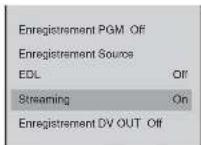
Lorsque [Streaming] est réglé sur [On], l'icône ON LINE du streaming apparaît.
Icône ON LINE
5 Appuyez sur la touche ON LINE.
La touche ON LINE s'allume en rouge et une transmission démarre.
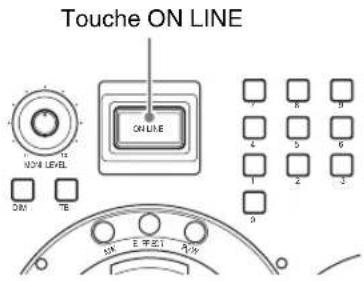
Attention
Vérifiez qu'un ordinateur client est disponible pour contrôler qu'un signal est en cours de transmission, à l'aide de Real Player.
Remarque
Vous pouvez aussi activer simultanément toutes les fonctions réservées pour la touche ON LINE. Pour les détails, reportez-vous à « Activation simultanée de chaque fonction avec la touche ON LINE » (page 274).
Remarque
Vous pouvez démarrer le streaming via le menu supérieur.
1 Appuyez sur la touche MENU.
2 Sélectionnez [Streaming] dans le menu supérieur.
3 Sélectionnez [Démarrer] et confirmez.
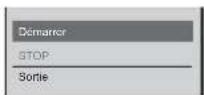
Le message de confirmation suivant apparaît.
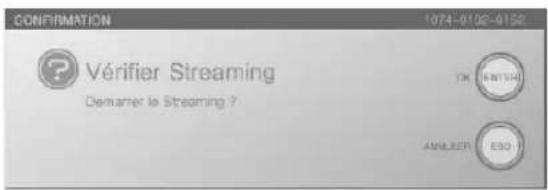
4 Appuyez sur la touche ENTER. Le Streaming démarre.
Arrêt du streaming
1 Appuyez sur la touche ON LINE.
Un message de confirmation s'affiche.
2 Appuyez sur la touche ENTER.
La touche ON LINE est atténuée et la transmission s'arrête.
Remarque
Si vous appuyez sur la touche ON LINE tout en maintenant la touche ESC enfoncée à l'étape 1, la transmission s'arrête sans affichage de message de confirmation.
Remarque
Vous pouvez aussi arrêter le streaming via le menu supérieur.
1 Appuyez sur la touche MENU.
2 Sélectionnez [Streaming] dans le menu supérieur.
3 Sélectionnez [STOP] et confirmez.
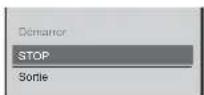
Le streaming s'arrête.
Configuration nécessaire pour afficher le streaming
Cette section décrit comment configurer les paramètres sur l'ordinateur afin d'afficher le matériel transmis en temps réel depuis cet appareil. Effectuez ces réglages sur les ordinateurs déjà installés en réseau.
Téléchargement de Real Player
Téléchargez Real Player sur le site Web de RealNetworks, Inc.
Affichage du matériel transmis en temps réel depuis l'appareil
1 Démarrez Real Player.
2 Cliquez sur [Open] dans le menu [File].
3 Suivez la procédure ci-dessous pour entrer un URL.
Lors de l'utilisation du protocole RTSP pour l'accès
rtsp://Adresse du serveur [:Port]/broadcast/[Stream Path]/Nom de fichier.rm
* Si vous utilisez le numéro de port 554, vous pouvez ignorer l'entrée [:Port] après l'adresse du serveur.
Lors de l'utilisation du protocole HTTP pour l'accès
http://Adresse du serveur [:Port]/ramgen/broadcast/[Stream Path]/Nom de fichier.rm
* Si vous utilisez le numéro de port 80, vous pouvez ignorer l'entrée [:Port] après l'adresse du serveur.
Remarque
Pour « Adresse du serveur », « Stream Path », et « Nom de fichier », entrez les chaînes de caractères réglées dans l'appareil.
4 Appuyez sur la touche Enter.
Remarque
Sélectionnez [Preferences] dans le menu [Tools] de Real Player et configurez vos paramètres de connexion en fonction de votre environnement réseau.
Instructions relatives au nombre de connexions Real Player dépendant de la vitesse de transfert (pour Own)
Le tableau suivant indique le nombre de connexions Real Player possible pour chaque vitesse de transfert.
Les chiffres ne sont fournis qu'à titre indicatif et dépendent des conditions d'utilisation du réseau.
| Vitesse de transfert | 768k/512k 384k | k/256k 150k/64k/56k | |
| Nombre de connexions Real Player | 5 | 1 | 0 |
Lorsque la vidéo/l'audio se détériore ou s'arrête pendant le streaming
Le streaming vidéo/audio se détériore ou s'arrête principalement en raison du trafic réseau, du logiciel du lecteur ou des réglages ou bien de la puissance de traitement insuffisante dans l'ordinateur sur lequel est installé le logiciel du lecteur.
Si de tels problèmes se produisent, vérifiez les points mentionnés ci-dessus.
Lorsque le message « Veuillez attendre un moment puis reconnectez. » apparaît (pour Own)
Si Real Player est raccordé à l'appareil lorsque la touche ON LINE de [En direct] ou [En direct/VOD] dans [Sortie] des paramètres du serveur interne (Own) n'est pas appuyée, le clip de mise en attente suivant « Veuillez attendre un moment puis reconnectez. » est lu. Le clip de mise en attente n'est pas lu si les paramètres (Ext) du serveur externe sont configurés.
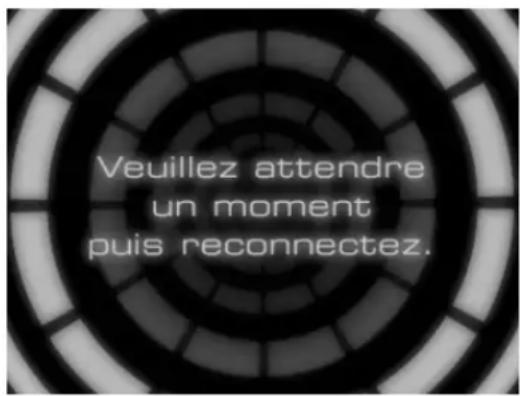
Placement de liens de streaming dans un site Web
Cette section décrit comment mettre du matériel de streaming à disposition des spectateurs à l'aide d'une page Web.
Effectuez ces réglages sur les ordinateurs déjà installés en réseau.
1 Ouvrez un éditeur de texte tel que Notepad et entrez l'url pour le contenu de streaming au format Real Media comme indiqué ci-dessous.
rtsp://adresse IP de l'appareil ou le serveur externe (serveur Helix)/broadcast (chemin)/nom de fichier spécifié.rm
Exemple : rtsp://xxx.xxx.xxx.xxx/broadcast/live.rm
2 Enregistrez le fichier avec l'extension « .ram ».
Remarque
Ce fichier devient le métafichier du format Real Media.
3 Effectuez le téléchargement vers le serveur Web du métafichier enregistré à l'étape 2.
4 Insérez un lien vers le métafichier dans la page Web sur laquelle vous souhaitez publier le flux.

Activation simultanée de chaque fonction avec la touche ON LINE
Vous pouvez activer simultanément toutes les cinq fonctions réservées pour la touche ON LINE.
Préparatifs
Reportez-vous aux sections suivantes pour préparer chaque fonction et l'activer avec la touche ON LINE.
- Pour [Enregistrement PGM] et [Enregistrement Source], reportez-vous à « Préparatifs pour l'enregistrement sur un disque dur externe » (page 179).
- Pour [EDL], reportez-vous à « Préparatifs pour la création de EDL » (page 238).
- Pour [Streaming], reportez-vous à « Configuration de la transmission du streaming en direct » (page 259).
- Pour [Enregistrement DV OUT], reportez-vous à « Utilisation de l'appareil pour l'enregistrement de sorties de programme sur un magnétoscope » (page 202) et « Configuration des paramètres pour la création de fichier VOD » (page 267).
Activation des fonctions avec la touche ON LINE
1 Effectuez les préparatifs pour chacune des fonctions.
2 Appuyez sur la touche MENU.
3 Dans le menu supérieur, sélectionnez [Gestionnaire de ON LINE].
4 Confirmez que les fonctions que vous voulez activer sont sélectionnées et réglées sur [On].
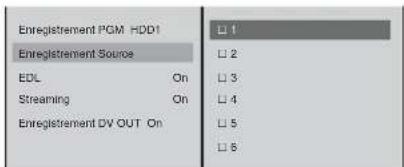
5 Appuyez sur la touche MENU pour fermer le menu. L'icône ON LINE pour l'activation apparaît.
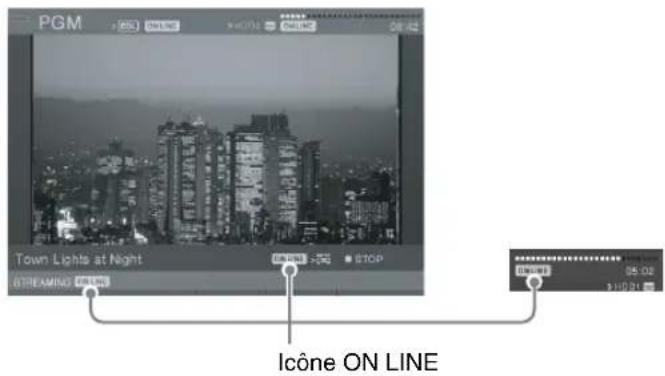
6 Appuyez sur la touche ON LINE.
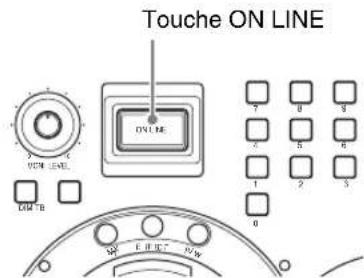
L'icône ON LINE disparaît et les divers affichages d'état changent.
Désactivation des fonctions avec la touche ON LINE
1 Appuyez sur la touche ON LINE.
Le message de confirmation suivant apparaît.
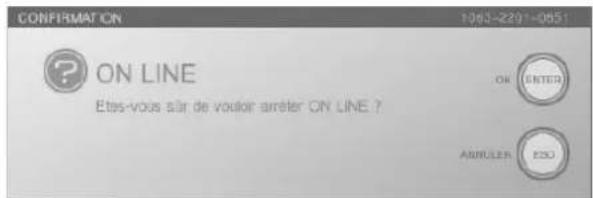
L'icône ON LINE clignote pendant l'affichage de ce message.
Remarque
Si vous appuyez sur la touche ON LINE tout en maintenant la touche ESC enfoncée, chaque fonction est désactivée sans affichage de message de confirmation.
2 Appuyez sur la touche ENTER.
Chaque fonction est désactivée et l'icône ON LINE apparaît.

Entretien
Cette section décrit comment contrôler la version du logiciel d'exploitation et effectuer la mise à niveau.
Contrôle de la version du logiciel d'exploitation
Vous pouvez contrôler le numéro de version du logiciel d'exploitation et du matériel constituant cet appareil et les modules d'interface installés dans cet appareil. Vous pouvez également vérifier son numéro de série.
1 Appuyez sur la touche MENU.
2 Dans le menu supérieur, sélectionnez [Version], puis vérifiez les informations de version qui s'affichent.
Les options que vous pouvez vérifier sont les suivantes :
Application principale : vous pouvez vérifier le numéro de version du logiciel d'exploitation.
Outil d'écriture de texte : vous pouvez vérifier le numéro de version du logiciel Outil d'écriture de texte.
Plaquette à effets : vous pouvez vérifier la version du matériel et du micrologiciel de la carte effets.
Plaquette audio : vous pouvez vérifier la version du matériel et du micrologiciel de la carte audio.
Module d'interface 1 \~ 3 : vous pouvez vérifier la version du matériel et du micrologiciel des modules d'interface du panneau arrière.
Tableau de commande : vous pouvez vérifier la version du micrologiciel du panneau avant.
No. de série XXXXX
Attention
La version du module d'interface apparaît uniquement lorsque le module est installé.
3 Appuyez sur la touche MENU pour fermer le menu.
Mise à niveau du logiciel d'exploitation
Cette section décrit comment effectuer la mise à niveau lorsque des améliorations du logiciel d'exploitation et du micrologiciel du matériel sont disponibles.
Attention
Lorsque le disque dur externe est connecté à l'appareil, déconnectez-le toujours avant d'effectuer la mise à niveau du système d'exploitation.
Informations sur les mises à niveau
Vous pouvez trouver des informations sur les mises à niveau logicielles sur le site du portail Anycast Station de Sony.
Le site suivant fournit également des liens vers le site du portail ainsi que des informations sur les mises à niveau.
https://servicesplus.us.sony.biz/SoftwarePlusSerch.aspx (pour les clients résidant aux Etats-Unis.)
https://www.sonybiz.net/anycast (pour les clients résidant en Europe, au Moyen-Orient et en Afrique)
https://www.ecspert.sony.biz/ecsite/ (pour les autres clients)
Téléchargement depuis un « Memory Stick » ou une mémoire flash USB.
Procédure de mise à niveau
1 Insérez un « Memory Stick » ou une mémoire flash USB contenant le programme d'installation dans le fente « Memory Stick » ou le connecteur USB situé sur le panneau latéral.
Attention
Avant d'effectuer l'opération suivante, insérez le périphérique dans l'emplacement « Memory Stick » ou le connecteur USB utilisé uniquement pour l'installation et retirez les autres périphériques.
2 Appuyez sur la touche ⏻ (alimentation) sur le panneau latéral.
Ceci met l'appareil sous tension.
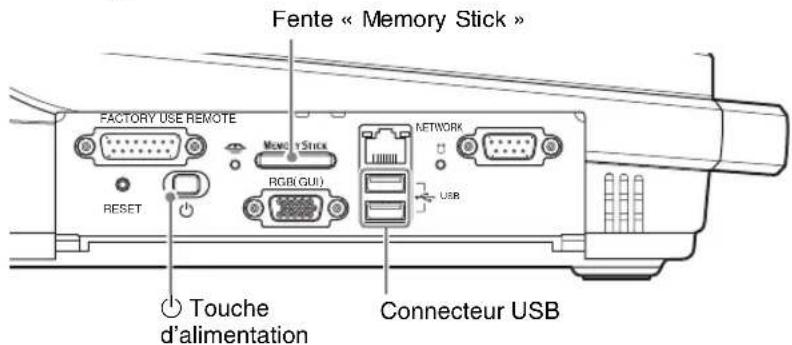
3 Après l'affichage de l'écran de démarrage, appuyez sur la touche F10 (Fn+0) du clavier lorsque le message indiquant que vous pouvez utiliser la touche de fonction pour entrer des données apparaît.
![▶ [ F10 ] Mode d'installation. . . . .](/content/2026/04/679446/images/78fac79471eb0c34ae9c60b46fce3cbf71d74dc682424388d3305b17242a0910.jpg)

L'écran suivant apparaît :
L'écran « INSTALLER » apparaît après quelques instants, ainsi que le message « C:Copie en cours de fichiers programmes ».
Remarques
- Si la même version est déjà installée, cet objet est grisé et exclu de la mise à niveau.
- « C: » Dans « C:Copie en cours de fichiers programmes » se réfère au « Memory Stick » et à « D: » et « E: » se réfère aux ports respectivement supérieur et inférieur auxquels la mémoire flash USB est connectée.
![INSTALLER ETAT OBJET VERSION Logiciel d'application principale V2.00 > V2.10 Logiciel d'Outil d'écrumé de texte V2.00 > V2.01 Microprogrammes de tableau V1.25 > V1.37 Microprogrammes de plaquette audio V1.05 > V1.06 FPGA de plaquette audio V1.01 > V1.01 Microprogrammes de plaquette à effets V1.92 > V2.01 FPGA de plaquette à effets V1.12 > V1.16 Microprogrammes d'interface SD V7.00 > V8.12 Microprogrammes d'interface PC V6.00 > V7.11 Microprogrammes d'interface SDI V7.00 > V8.12 Microprogrammes d'interface HD V2.08 > V3.11 Microprogrammes d'interface HD SOI V2.09 > V3.11 [1] Module d'interface SDI FPGA V1.21 > V2.08 [2] Module d'interface SD FPGA V3.14 > V4.06 [3] Module d'interface PC FPGA V3.10 > V3.14 Code du fichers programmes terminés Commencer : l'stallation ? On An### E... Enter Ecc](/content/2026/04/679446/images/5013469ee6fe8799249066a24268592f4e0a717d5ba40c2d95d7788d88db8f92.jpg)
4 Vérifiez que le voyant de progression a atteint 100% et appuyez sur la touche ENTER du clavier.
L'installation démarre.
L'installation ne démarre pas si vous cliquez sur la touche Enter du panneau avant.
![INSTALLER ETAT OBJET VERSION Terminé Terminé Terminé * Logiciel d'application principale V2.00 > V2.10 Logiciel d'Outi d'écriture de texte V2.00 > V2.01 Microprogrammes de tableau V1.25 > V1.37 Microprogrammes de plaquette audio V1.05 > V1.06 FFGA de plaquette audio V1.01 > V1.01 Microprogrammes de plaquette à effets V1.92 > V2.01 FFGA de plaquette à effets V1.12 > V1.16 Microprogrammes d'interface SD V7.00 > V8.12 Microprogrammes d'interface PC V6.00 > V7.11 Microprogrammes d'interface SDI V7.00 > V8.12 Microprogrammes d'interface HD V2.06 > V3.11 Microprogrammes d'interface HD SDI V2.09 > V3.11 [1] Module d'interface SDI FPGA V1.21 > V2.06 [2] Module d'interface SD FPGA V3.14 > V4.06 [3] Module d'interface PC FPGA V3.10 > V3.14 5% princaud-effect-Page 1,16.pdf OK Amniere](/content/2026/04/679446/images/559c0cebb50cfc309b317255e8e16c1b2bcf4ad2756821e0ee6fcb38e0a7cb7a.jpg)
Remarque
Dans la colonne « ETAT », un astérisque (*) clignote lorsque le logiciel d'exploitation est en cours d'installation. Si l'installation a réussi, le message « Terminé » apparaît et si elle a échoué, le message « Erreur » s'affiche.
Attention
Ne mettez pas l'appareil hors tension ni ne retirez un « Memory Stick » ou une mémoire flash USB pendant la lecture ou l'écriture des données car vous risquez de détruire le fichier.
Lorsque l'installation est terminée, le message suivant apparaît :
![INSTALLER ETAT OSJET VVERSION Termine\Logiciel d'application principale V2.00 > V2.10 Termine\Logiciel d'Outil d'écurrence de texte V2.00 > V2.01 Termine Microprogrammes de tableau V1.25 > V1.37 Termine Microprogrammes de plaquerte audio V1.05 > V1.06 FPGA de plaquerte audio V1.01 > V1.01 Termine Microprogrammes de plaquerte a effets V1.52 > V2.01 Termine FPGA de plaquerte a effets V1.12 > V1.16 Termine Microprogrammes d'interface SD V7.00 > V8.12 Termine Microprogrammes d'interface PC V6.00 > V7.11 Termine Microprogrammes d'interface SD V7.00 > V8.12 Termine Microprogrammes d'interface HD V2.06 > V3.11 Termine Microprogrammes d'interface HD SD V2.09 > V3.11 Termine [1] Module d'interface SDI FPGA V1.21 > V2.08 Termine [2] Module d'interface SD FPGA V3.14 > V4.06 Termine [3] Module d'interface PC FPGA V3.10 > V3.14 Installation terminale: Redenturez pour que les modifications sont appliqués. OK ANNHAN](/content/2026/04/679446/images/5185e5e4d4ea8c8d4b9a8cd890b53212465cd0afbd91710e1be2247e5fcaf6bf.jpg)

5 Lisez-le puis appuyez sur la touche ENTER du clavier.
Ceci met l'appareil hors tension.
Lorsque vous mettez ensuite l'appareil sous tension, le logiciel d'exploitation démarre.
Attention
- Pendant l'installation, si le voyant « ETAT » affiche « Erreur », répétez l'installation du début. Si le problème persiste, contactez votre revendeur ou votre technicien de service Sony.
- Les utilisateurs ayant acheté le BKAW-550/BKAW-560/BKAW-570/BKAW-580/BKAW-590 en option doivent installer l'équipement facultatif puis effectuer la mise à niveau de la même version.
Lorsqu'un module d'interface avec logiciel ancien est installé
Les versions de logiciel des modules d'interface installés sont automatiquement comparées au cours du démarrage avec celles de l'appareil et si un module d'interface a un logiciel ancien, le message suivant apparaît.
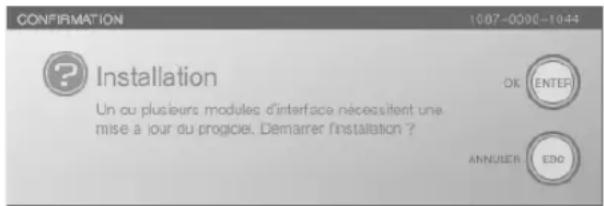
Appuyez sur la touche ENTER et effectuez la procédure à partir de l'étape 3 (après avoir appuyé sur la touche F10 (Fn+0)) de « Procédure de mise à niveau » (page 277). Après avoir effectué cette procédure, les versions de logiciel du module d'interface et de l'appareil correspondent.
Articles de menu
Menu supérieur
| Titre principal | Subheading 1 | Sous-titre 2 | Description | Défaut |
| Effet vidéo Profil des effets Programme | meutilisateur 1 à 6 | Les noms des instantanés d’effet vidéo enregistrés s’affichent. | - | |
| 1080 (mix) 1080 (mix) | ||||
| 1100 (Image dans l’image) | ||||
| 0001 à 0022 (volet) | ||||
| Durée de transition | 20C | |||
| Bord Off Off | ||||
| On | - | |||
| Largeur 5 | ||||
| Dégradation progressive | ||||
| Matrice couleur – | ||||
| Lum 100% | ||||
| Sat | ||||
| Teinte | ||||
| Type touche | Touche Luminance | |||
| Touche Chroma | ||||
| Réglage de touche | Clip | |||
| Gain | ||||
| Teinte | Ne peut être configuré que pour la touche Chroma. | |||
| Densité | ||||
| Inversion touche | Off/On | |||
| Annuler couleur | Off/OnNe peut être configuré que pour la touche Chroma. | |||
| Touche Auto Chroma | Format | Ne peut être configuré que pour la touche Chroma.X/Y peuvent aussi être spécifiés avec le positionneur. | ||
| Emplacement | ||||
| X/Y | ||||

| Titre principal | Subheading 1 | Sous-titre 2 | Description | Défaut |
| Effet vidéo Rognage Off Off | ||||
| On | - | |||
| Haut 270 | ||||
| Gauche -350 | ||||
| Droite 350 | ||||
| Bas -270 | ||||
| Format Large Médium | ||||
| Emplacement X/Y Ceci peut être aussi spécifié avec le positionneur. | X=200, Y=-150 | |||
| Préréglage Programme utilisateur 1 à 6 | Les noms des instantanés d'effet vidéo enregistrés s'affichent. | - | ||
| Supprimer | Programme utilisateur 1 à 6 | Les noms des instantanés d'effet vidéo enregistrés s'affichent. | - | |
| Nom des données | Programme utilisateur 1 à 6 | Les noms des instantanés d'effet vidéo enregistrés s'affichent. | - | |
| DSK | Durée de transition IN | 20C | ||
| Durée de transition OUT | 0C | |||
| Réglage de touche | Clip | 0% | ||
| Gain | 50 | |||
| Densité 100% | ||||
| Inversion touche | Off/On | Off | ||
| Rognage Off Off | ||||
| On | - | |||
| Haut 270 | ||||
| Gauche -350 | ||||
| Droite 350 | ||||
| Bas -270 | ||||
| Fondu au noir | Durée de transition | 20C | ||
| Logo | Source Logo | Aucun | Une liste des noms de fichiers importés peut être affichée à partir de [Importer fichier CG] de [Gestionnaire de fichiers]. | - |
| Clip | 0% | |||
| Gain | 50 | |||
| Densité | 100% | |||
| Emplacement X/Y Ceci peut être aussi spécifié avec le positionneur. | X=290, Y=210 | |||
| Gestionnaire de fichiers | Supprimer HDD1 | à 3 • Vous pouvez sélectionner à partir des fichiers des lecteurs de disque dur externe.• Les noms de fichiers sont listés sous « Tout ». | - | |
| Fichier EDL Les noms | de fichiers sont listés sous « Tout ». | - | ||
| Fichier VOD Les noms | de fichiers sont listés sous « Tout ». | - | ||
| Fichier CG Les noms de | de fichiers sont listés sous « Tout ». | - | ||
| Fichier Logo Les noms | de fichiers sont listés sous « Tout ». | - | ||
| Déconnecter HDD1 | à 3 Vous pouvez sélectionner à partir des lecteurs de disque dur externe. | - | ||
| Reprendre HDD1 | à 3 Vous pouvez sélectionner à partir des lecteurs de disque dur externe. | - | ||
| Renommer HDD1 | à 3 Vous pouvez sélectionner à partir des fichiers des lecteurs de disque dur externe. | - | ||
| Fichier VOD - | ||||
| Conversion AVI | HDD1 à 3 Les noms de | fichiers sont listés sous « Tout ». | - | |
| Exporter EDL Type 1 | Memory Stick | Les noms de fichiers sont listés sous « Tout ». | - | |
| Mémoire flash USB 1 | - | |||
| Mémoire flash USB 2 | - | |||
| Exporter EDL Type 2 | Memory Stick | Les noms de fichiers sont listés sous « Tout ». | - | |
| Mémoire flash USB 1 | - | |||
| Mémoire flash USB 2 | - | |||
| Exporter fichier VOD | Memory Stick | Les noms de fichiers sont listés sous « Tout ». | - | |
| Mémoire flash USB 1 | - | |||
| Mémoire flash USB 2 | - | |||
| Exporter le travail | Memory Stick | Les noms de fichiers sont listés sous « Tout ». | - | |
| Mémoire flash USB 1 | - | |||
| Mémoire flash USB 2 | - | |||
| Importer le travail | Memory Stick | Les noms de fichiers sont listés sous « Tout ». | - | |
| Mémoire flash USB 1 | - | |||
| Mémoire flash USB 2 | - | |||
| Importer fichier CG | Memory Stick | Les noms de fichiers sont listés sous « Tout ». | - | |
| Mémoire flash USB 1 | - | |||
| Mémoire flash USB 2 | - | |||

| Titre principal | Subheading 1 | Sous-titre 2 | Description | Défaut | |
| Gestionnaire de fichiers | Importer fichier Logo | Memory Stick Les noms de fichiers sont listés sous « Tout ». | - | ||
| Mémoire flash USB 1 | - | ||||
| Mémoire flash USB 2 | - | ||||
| Format HDD1 à 3 | Vous pouvez sélectionner à partir des lecteurs de disque dur externe. | - | |||
| Plein - | |||||
| 270 GB - | |||||
| 140 GB - | |||||
| 90 GB - | |||||
| Memory Stick - | |||||
| Mémoire flash USB 1 | - | ||||
| Mémoire flash USB 2 | - | ||||
| Capacité restante du disque local | - | ||||
| Travail Charger Les noms de fichiers sont listés sous « Défaut ». | - | ||||
| Enregistrer - | |||||
| Supprimer Les noms de fichiers sont listés sous « T out ». | - | ||||
| Gestionnaire de ON LINE | Enregistrement PGM | Off | N'apparaît pas sous le mode16:9 HD.Le nom du HDD et le numéro de fente n'apparaît pas lorsqu'il n'y a pas de module d'interface capable d'enregistrer. | Off | |
| HDD1 à 3 et numéro de fente | |||||
| Enregistrement Source | Off/On pour 1 à 6 | Off | |||
| EDL | Off | Off | |||
| On | |||||
| Nom de fichier | Entrez jusqu'à 20 caractères alphanumériques. | Anycast.edl | |||
| Streaming | Off/On | Off | |||
| Enregistrement DV OUT | Off/On | Off | |||
| Streaming | Démarrer | - | |||
| STOP | - | ||||
| Sortie | Off | Off | |||
| En direct/VOD | |||||
| En direct | |||||
| VOD | |||||
| Titre principal | Subheading 1 | Sous-titre 2 | Description | Défaut | |
| Streaming Nom de streaming | streaming | Nom de fichier Live N' apparaît pas lorsque [Sortie] est [VOD]. | - | ||
| Chemin - | |||||
| Nom de fichier VOD N' apparaît pas lorsque [Sortie] est [En direct]. | - | ||||
| Format 320×240 | (428×240) | 320×240 (428×240) | |||
| 240×180 (320×180) | |||||
| 160×120 (212×120) | |||||
| Débit binaire 1M | Download Ne peut être sélectionné lorsque [Sortie] est [En direct] ou [En direct/VOD]. | 384k DSL | |||
| 768k DSL | |||||
| 512k DSL | |||||
| 384k DSL | |||||
| 256k DSL | |||||
| 150k LAN | |||||
| 64k ISDN | |||||
| 56k Dial-up | |||||
| Informations de clip | Titre - | ||||
| Auteur - | |||||
| Copyright - | |||||
| Réglage de serveur | Personnel Personnel | ||||
| Ext (Compte) - | |||||
| Ext (Mot de passe) | - | ||||
| Adresse de serveur | Les réglages restants ne peuvent pas être configurés lorsque [Réglage de serveur] est [Personnel]. | - | |||
| Port HTTP | 80 | ||||
| Port RTSP | 554 | ||||
| Adresse d'écoute | Ne peut être configuré lorsque [Réglage de serveur] est [Ext (Mot de passe)]. | - | |||
| Plage de port | Ne peut être configuré lorsque [Réglage de serveur] est [Ext (Compte)]. | 30001 à 30020 | |||
| Transport | UDP | UDP | |||
| TCP | - | ||||
| Nom d'utilisateur | Ne peut être configuré lorsque [Réglage de serveur] est [Ext(Mot de passe)]. | - | |||
| Mot de passe | - | ||||

| Titre principal | Subheading 1 | Sous-titre 2 | Description | Défaut | |
| Streaming Paramètre de fichier VOD | Durée d'image N'apparaît pas lorsque [Sortie] est [En direct]. | 15 fps | |||
| 30 fps | |||||
| 15 fps | |||||
| 10 fps | |||||
| Format d'exportation 2 GB | |||||
| - | |||||
| - | |||||
| - | |||||
| - | |||||
| - | |||||
| - | |||||
| - | |||||
| - | |||||
| - | |||||
| - | |||||
| - | |||||
| -3 | |||||
| - | |||||
| - | |||||
| - | |||||
| - | |||||
| - | |||||
| - | |||||
| - | |||||
| - | |||||
| - | |||||
| - | |||||
| -2 | |||||
| - | |||||
| - | |||||
| - | |||||
| - | |||||
| - | |||||
| - | |||||
| - | |||||
| - | |||||
| - | |||||
| - | |||||
| -1 | |||||
| - | |||||
| - | |||||
| - | |||||
| - | |||||
| - | |||||
| - | |||||
| - | |||||
| - | |||||
| - | |||||
| - | |||||
| -4 | |||||
| - | |||||
| - | |||||
| - | |||||
| - | |||||
| - | |||||
| - | |||||
| - | |||||
| - | |||||
| - | |||||
| - | |||||
| -6 | |||||
| - | |||||
| - | |||||
| - | |||||
| - | |||||
| - | |||||
| - | |||||
| - | |||||
| - | |||||
| - | |||||
| - | |||||
| -8 | |||||
| - | |||||
| - | |||||
| - | |||||
| - | |||||
| - | |||||
| - | |||||
| - | |||||
| - | |||||
| - | |||||
| - | |||||
| -9 | |||||
| - | |||||
| - | |||||
| - | |||||
| - | |||||
| - | |||||
| - | |||||
| - | |||||
| - | |||||
| - | |||||
| - | |||||
| -7 | |||||
| - | |||||
| - | |||||
| - | |||||
| - | |||||
| - | |||||
| - | |||||
| - | |||||
| - | |||||
| - | |||||
| - | |||||
| -5 | |||||
| - | |||||
| - | |||||
| - | |||||
| - | |||||
| - | |||||
| - | |||||
| - | |||||
| - | |||||
| - | |||||
| - | |||||
| -0 | |||||
| - | |||||
| - | |||||
| - | |||||
| - | |||||
| - | |||||
| - | |||||
| - | |||||
| - | |||||
| - | |||||
| - | |||||
| - 1 | |||||
| - | |||||
| - | |||||
| - | |||||
| - | |||||
| - | |||||
| - | |||||
| - | |||||
| - | |||||
| - | |||||
| - | |||||
| 1 | |||||
| 1 | |||||
| 1 | |||||
| 1 | |||||
| 1 | |||||
| 1 | |||||
| 1 | |||||
| 1 | |||||
| 1 | |||||
| 1 | |||||
| 1 | |||||
| 1 1 | |||||
| 1 | |||||
| 1 | |||||
| 1 | |||||
| 1 | |||||
| 1 | |||||
| 1 | |||||
| 1 | |||||
| 1 | |||||
| 1 | |||||
| 1 | |||||
| 2 | |||||
| 2 | |||||
| 2 | |||||
| 2 | |||||
| 2 | |||||
| 2 | |||||
| 2 | |||||
| 2 | |||||
| 2 | |||||
| 2 | |||||
| 2 | |||||
| 2 1 | |||||
| 2 | |||||
| 2 | |||||
| 2 | |||||
| 2 | |||||
| 2 | |||||
| 2 | |||||
| 2 | |||||
| 2 | |||||
| 2 | |||||
| 2 | |||||
| 3 | |||||
| 3 | |||||
| 3 | |||||
| 3 | |||||
| 3 | |||||
| 3 | |||||
| 3 | |||||
| 3 | |||||
| 3 | |||||
| 3 | |||||
| 3 | |||||
| 3 1 | |||||
| 3 | |||||
| 3 | |||||
| 3 | |||||
| 3 | |||||
| 3 | |||||
| 3 | |||||
| 3 | |||||
| 3 | |||||
| 3 | |||||
| 3 | |||||
| 3.1 | |||||
| 3.1 | |||||
| 3.1 | |||||
| Affectation d'entrée vidéo | Contrôle Off Off | ||||
| VISCA 1 à 7 | |||||
| Lecteur AV/C Activé lorsque les signaux DV sont affectés. | |||||
| Affectation d'entrée audio | Nom de source En | Entrez 20 caractères au | maximum. | - | |
| Entrée (L/G) MIC | C/LINE (1 à 6) L'affichage de réglage diffère en fonction du module d'interface installé. | - | |||
| LINE (7 à 8) - | |||||
| FENTE (1 à 3) - | |||||
| Entrée (R/D) MIC | C/LINE (1 à 6) L'affichage de réglage diffère en fonction du module d'interface installé. | - | |||
| LINE (7 à 8) - | |||||
| FENTE (1 à 3) - | |||||
| Lien à la vidéo Off/On Off | |||||
| Sortie vidéo | PGM OUT | NTSC/60 Hz | NTSC/60 Hz | ||
| PAL/50 Hz | |||||
| Aspect PGM OUT | 4:3 | 4:3 | |||
| 16:9 SD | |||||
| 16:9 HD | Apparaît lorsqu'un module d'interface vidéo HD ou module d'interface numérique en série HD est installé. | ||||
| Niveau sortie PGM OUT | Décalage luminance | 0 IRE | |||
| DV OUT | Sortie PGM | Off | |||
| Mode audio | FS48kHz (4ch) | ||||
| RGB OUT | XGA (1024×768) | SXGA (1280×1024) 60 Hz | |||
| 60 Hz | |||||
| 75 Hz | |||||
| SXGA (1280×1024) 60 Hz | |||||
| WXGA (1280×768) | |||||
| 60 Hz | |||||
| 75 Hz | |||||
| Vidéo RGB | |||||
| HD OUT | 1080i | 1080i | |||
| 720p | |||||

| Titre principal | Subheading 1 | Sous-titre 2 | Description | Défaut | |
| Sortie vidéo Ajout | TC SDI Off | ||||
| Ajouter ID d'aspect | Off/On Off | ||||
| Mode Filtre Vidéo SD Normal | |||||
| Dégradé | |||||
| Normal | |||||
| Net | |||||
| RGB Net | |||||
| Sortie audio Retard | PGM OUT | 2C | |||
| Retard AUX1 OUT | 2C | ||||
| Niveau AUX1 OUT | 0dB | ||||
| Retard AUX2 OUT | 2C | ||||
| Niveau AUX2 OUT | 0dB | ||||
| Retard MIX OUT | 2C | ||||
| Niveau MIX OUT | 0dB | ||||
| Niveau Audio MIC/LINE | MIC/LINE 1 à 6 | Elevé (+4 dB) Moyen (-20 dB) | |||
| Moyen (-20 dB) | |||||
| Bas (-44 dB) | |||||
| Utilitaire vidéo Commutation à distance | Off Off | ||||
| PGM | - | ||||
| NEXT - | |||||
| Déclencheur Niveau bas | |||||
| Contrôle par protocole VISCA | Off/On On | ||||
| Utilitaire audio Moniteur audio PGM | PGM | ||||
| AUX I à 2 | - | ||||
| MIX | - | ||||
| Titre principal | Subheading 1 | Sous-titre 2 | Description | Défaut | ||
| Utilitaire audio OSC Fréq. OSC Off | ||||||
| Off | ||||||
| 100 Hz | ||||||
| 440 Hz | ||||||
| 1 kHz | ||||||
| 10 kHz | ||||||
| Niveau Sortie -20 dBFS | ||||||
| Sortie OSC – | ||||||
| PGM – | ||||||
| AUX1 à 2 | - | |||||
| MIX – | ||||||
| TB TB OUT – | ||||||
| PGM – | ||||||
| AUX1 à 2 | - | |||||
| MIX – | ||||||
| Niveau sortie TB -20 dB | ||||||
| Système Date/Heure – | ||||||
| Zone horaire – | ||||||
| Système CT | HEURE LOCALE | Utilise l’heure réglée dans [Date/ Heure]. | HEURE LOCALE | |||
| Préréglage utilisateur | ||||||
| Code temporel | ||||||
| Langue | Chinois-Simplifié | Anglais (USA) | ||||
| Chinois-Traditionel | ||||||
| Anglais (R-U) | ||||||
| Anglais (USA) | ||||||
| Français | ||||||
| Allemand | ||||||
| Italien | ||||||
| Japonais | ||||||
| Coréen | ||||||
| Portuguais | ||||||
| Espagnol | ||||||
| Affichage | Eclairage de fond du LCD | - | ||||
| Priorité spectateur | PGM | PGM | ||||
| PVW | ||||||
| Fichier CT | Off/On | Off | ||||
| Panneau anglais | Off/On | Off | ||||

| Titre principal | Subheading 1 | Sous-titre 2 | Description | Défaut |
| Version | Logiciel | Application principale | - | |
| Outil d'écriture de texte | - | |||
| Progiciel Plaquette | à effets – | |||
| Plaquette audio – | ||||
| Module d'interface L'affichage de réglage diffère en fonction du module d'interface installé. | - | |||
| Tableau de commande | - | |||
| No. de série – | ||||
Menu d'ACCES
| Titre principal | Sous-titre | Description | Défaut |
| Niveau de luminance | 100% | ||
| Décalage luminance 0 | IRE 0 IRE | ||
| 7.5 IRE – | |||
| Niveau de chroma | 100% | ||
| Teinte | 0^ | ||
| Phase | 16 | ||
| Contrôle gain automatique | Off/On | On | |
| Zoom large | Off/On | On | |
| Reformater | H | 100% | |
| V | 100% | ||
| Repositionnement | H | 0 | |
| V | 0 | ||
| Arrondi dynamic | Off/On | On | |
| Correction d’entrée | 0 dB | ||
| Filtre | Off | Off | |
| Coupure haute (8kHz) | - | ||
| Coupure basse (100Hz) | - | ||
| EQ | Off | Off | |
| On | - | ||
| Fréq. élevée 4.75 khz | |||
| Niveau élevé 0 dB | |||
| Fréq. moyenne 1.28 kHz | |||
| Niveau moyen 0 dB | |||
| Fréq. Basse 114.10 Hz | |||
| Niveau bas 0 dB | |||
| Diaph./Comp. Off Off | |||
| Diaphragme (100:1) - | |||
| Compresseur (2:1) - | |||
| Seuil -20dB | |||
| Pan CNT | (Center) | ||
| PGM OUT | Off/On | On | |
| AUX1 OUT | Off Off | ||
| Pré-Fader | - | ||
| Post-Fader | - | ||
| Niveau d'envoi | 0 dB | ||
| AUX2 OUT | Off Off | ||
| Pré-Fader | - | ||
| Post-Fader | - | ||
| Niveau d'envoi | 0 dB | ||
| MIX OUT | Off/On | On |
Messages
Si un problème se produit lors de l'utilisation de cet appareil, un message apparaît. Avant de demander de l'aide à votre revendeur, utilisez les informations de cette section pour tenter de résoudre le problème. Si le problème persiste, notez le numéro du message affiché et contactez votre revendeur ou votre technicien de service Sony.
Structure du message
Les messages qui apparaissent pendant le fonctionnement de cet appareil sont constitués des parties suivantes :
Messages du logiciel principal de Anycast Station
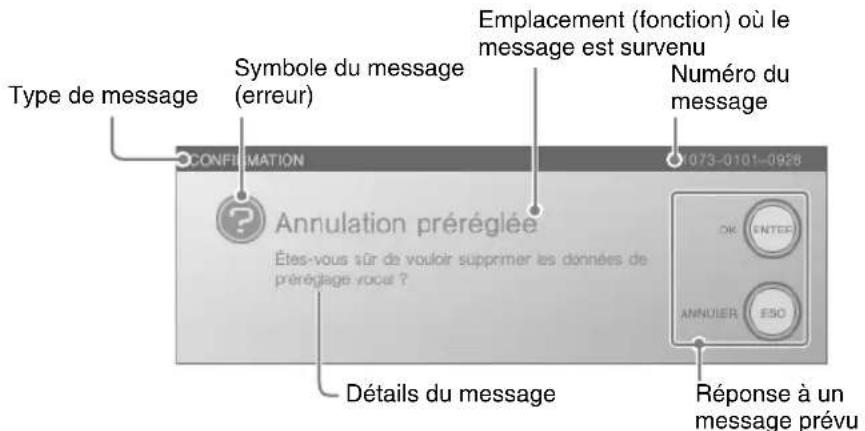
Pour sélectionner [OK], appuyez sur la touche ENTER ou sur la touche Enter du clavier.
Pour sélectionner [ANNULER], appuyez sur la touche ESC ou sur la touche Esc du clavier.
Messages du logiciel Outil d'écriture de texte
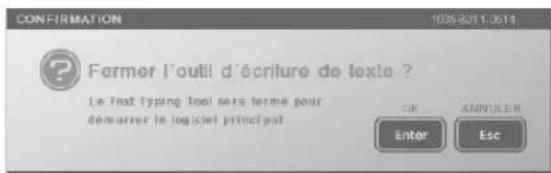
Pour sélectionner [OK], cliquez sur [Enter] ou appuyez sur la touche Enter du clavier.
Pour sélectionner [ANNULER], cliquez sur [Esc] ou appuyez sur la touche Esc du clavier (touche Fn+\~/').
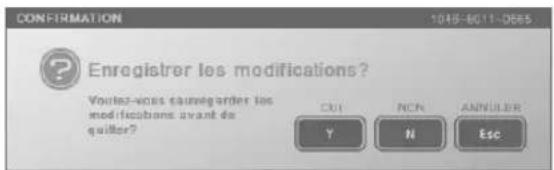
Pour sélectionner [OUI], cliquez sur [Y] ou appuyez sur la touche Y du clavier. Pour sélectionner [NON], cliquez sur [N] ou appuyez sur la touche N du clavier. Pour sélectionner [ANNULER], cliquez sur [Esc] ou appuyez sur la touche Esc du clavier (touche Fn+\~/^).
Types de message
La signification du type de message est la suivante :
Message d'erreur
Type de message : ERREUR
Numéro du message : 4XXX-YYYY-ZZZZ (commence par 4)
Une erreur s'est produite, suite à une opération.
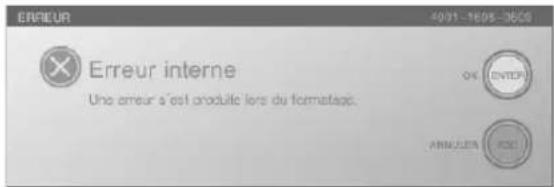
Message d'avertissement
type de message : AVERTISSEMENT
numéro du message : 2XXX-YYYY-ZZZZ (commence par 2)
Ceci apparaît lorsqu'un contrôle préliminaire avant l'exécution d'une opération a découvert un problème.
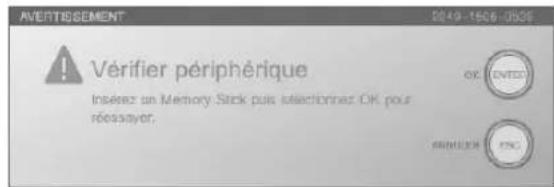
Message de confirmation
Type de message : CONFIRMATION
Numéro du message : 1XXX-YYYY-ZZZZ (commence par 1)
Ce type de message nécessite la confirmation de l'utilisateur et peut être annulé.
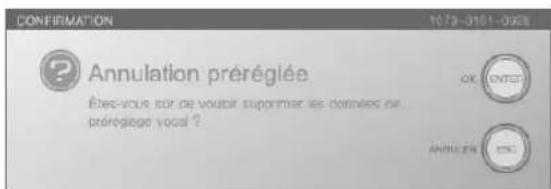
Message d'information
Type de message : INFORMATION
Numéro du message : 0XXX-YYYY-ZZZZ (commence par 0)
Ceci fournit des informations à l'utilisateur.
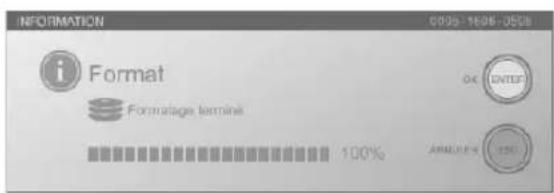

Liste des messages
Si un message de cette liste s'affiche et continue à apparaître une fois que vous avez renouvelé l'opération, contactez votre revendeur ou votre technicien de service Sony.
| Numéro | Texte du message Français | |
| 0001 | Data has been exported to directory xx:xx. Les données | ont été exportées au répertoire xx : xx. |
| 0002 | Deleting... Please wait. xx Suppression en cours... Veuillez patienter. xx | |
| 0003 | Exporting... Please wait. xx Exportation en cours... Patientez. xx | |
| 0004 | Format completed. Formatage terminé. | |
| 0005 | ||
| 0006 | Formatting... Please wait. Formatage en cours... Veuillez patienter. | |
| 0007 | ||
| 0008 | Import completed. Importation terminée. | |
| 0009 | Importing... Please wait. xx Importation en cours... Patientez. xx | |
| 0010 | Shutting Down. Saving System Settings. Arrêt en cours. Enregistrement des paramètres système. | |
| 0011 | Updating Network Settings. Mise à jour des paramètres réseau. | |
| 0012 | Installation finished. Please reboot for changes to take effect. | Installation terminée. Redémarrez pour que les modifications soient appliquées. |
| 0013 | Anycast Station Install Program Programme d'installation Anycast Station | |
| 0014 | Checking Memory Device. Vérification du périphérique mémoire. | |
| 0015 | "Memory Stick" device was found. | Un périphérique « Memory Stick » a été détecté. |
| 0016 | USB Flash Memory device was found. Un périphérique de Mémoire Flash USB a été détecté. | |
| 0017 | Installation canceled. Shutting down. Installation annulée. Arrêt en cours. | |
| 0018 | Shutting Down. Arrêt en cours. | |
| 0020 | The changes will take effect after the next reboot. | Les modifications seront appliquées au prochain redémarrage. |
| 0021 | It is now safe to remove HDDX. Vous pouvez maintenant retirer le HDDX en toute sécurité. | |
| 0022 | Format completed. Formatage terminé. | |
| 0223 | Formatting... Please wait. Formatage en cours... Veuillez patienter. | |
| 0024 | To re-mount the HDD, please ensure it is properly connected and re-start the unit. | Pour remonter le HDD, assurez-vous qu'il est connecté correctement puis redémarrez l'unité. |
| 0025 | Recovery completed. Reprise terminée. | |
| 0026 | Recovering... Please wait. Reprise en cours... Veuillez patienter. | |
| 0027 | Shutting Down. Cannot save the file during editing. | Arrêt en cours. Impossible d'enregistrez le fichier en cours d'édition. |
| 0028 | One font file was copied. Un fichier de police a été copié. | |
| 0029 | xx font files were copied. xx fichiers de police ont été copiés. | |
| 0030 | Please wait. Veuillez patienter. | |
| 0031 | Please wait. Importing... xx/xx fonts. | Veuillez patienter. Importation des polices xx/xx en cours... |
| 0032 | Please wait. | Veuillez patienter. |
| 0033 | ||
| 0034 | Please wait. Exporting... xx/xx sheets. | Veuillez patienter. Exportation des feuilles xx/xx en cours... |
| 0035 | Please wait. Veuillez patienter. | |
| 0036 | Please wait. Saving... xx/xx sheets. | Veuillez patienter. Enregistrement des feuilles xx/xx en cours... |
| 0038 | One or more frames were dropped during recording file xx. Please check that the recording quality is sufficient. | Un ou plusieurs cadres ont été éliminés lors de l'enregistrement du fichier xx. Vérifiez que la qualité d'enregistrement est suffisante. |
| 0039 | Deleting... Please wait. xx Suppression en cours... Veuillez patienter. xx | |
| 0040 | Loading has been canceled. Le chargement a été annulé. | |
| 0041 | Pasc reboot for changes to take effect. | Installation terminée. Redémarrez pour que les modifications soient appliquées. |
| 0042 | Checking xxx.xxx.xxx.xxx ...Please wait. | Vérification de xxx.xxx.xxx.xxx en cours... Patientez. |
| 0043 | Answer from xxx.xxx.xxx.xxx. Pas de réponse de xxx.xxx.xxx.xxx. | |
| 0044 | xxx.xxx.xxx.xxx is alive. xxx.xxx.xxx.xxx est présent. | |
| Numéro | Texte du message | Français |
| 0045 Data has been save to file xx. Les données ont été enregistrées dans le fichier xx. | ||
| 0046 | File xx has not been recorded because video input signal was not detected. | Le fichier xx n'a pas été enregistré car le signal d'entrée vidéo n'a pas été détecté. |
| 0047 | EDL data has been divided into the following files. xx-xx. | Les données EDL ont été partagées entre les fichiers suivants. xx-xx. |
| 0048 EDL data has been divided into some files. Les données EDL ont été partagées entre certains fichiers. | ||
| 0049 | An error occurred again. The problem persists. Please contact the service center. | Une erreur s'est produite de nouveau. Le problème persiste. Contactez le service après-vente. |
| 0052 Installing... Please wait. Installation en cours... Patientez. | ||
| 0053 Setting has been canceled. Le réglage a été annulé. | ||
| 0055 Aborting... Please wait. Echcc...Patientez. | ||
| 0056 Converting... Please wait. Conversion en cours... Patientez. | ||
| 0057 Convert completed. xx file(s) Conversion terminée. xx Fichier(s) | ||
| 0058 The changes will take effect after the next reboot. Les modifications seront appliquées au prochain redemarrage. | ||
| 0059 Starting... Starting... | ||
| 0060 | VOD File Distribution will also be started simultaneously. | La distribution de fichier VOD est aussi démarrée simultanément. |
| 0061 Deleting... Please wait. Suppression en cours... Veuillez patienter. | ||
| 1001 | Abort Installation? All Software will be returned to Previous Version. | Abandonner l'installation ? Tous les logiciels reviennent à la version précédente. |
| 1002 | All files will be deleted. Are you sure you want to format "Memory Stick"? | Tous les fichiers vont être supprimés. Étes-vous sûr de vouloir formater le « Memory Stick » ? |
| 1004 Delete xx? Supprimer xx ? | ||
| 1005 File xx already exists. Overwrite? Le fichier xx existe déjà. Voulez-vous le remplacer ? | ||
| 1006 | xx is currently being used as the LOGO or INT source. Do you really wish to delete this file? | Le fichier xx est actuellement utilisé comme comme Logo ou INT. Voulez-vous vraiment supprimer ce fichier ? |
| 1007 | xx is currently being used as the LOGO or INT source. Do you really wish to overwrite this file? | Le fichier xx est actuellement utilisé comme comme Logo ou INT. Voulez-vous vraiment remplacer ce fichier ? |
| 1009 Start Installation? Commencer l'installation ? | ||
| 1010 | Audio Source also will be set to Analog. L:xx R:xx | La source audio sera également définie comme Analogique. L(G) : xx R(D) : xx |
| 1011 | When selecting DV Audio, Embedded DV Video will be selected automatically. | Si vous sélectionnez DV Audio, DV Vidéo intégré sera sélectionné automatiquement. |
| 1012 | When selecting DV Video, Embedded DV Audio will be selected automatically. | Si vous sélectionnez DV Video, DV Audio intégré sera sélectionné automatiquement. |
| 1013 | Delete xx? All files on HDDX will be closed. | Supprimer xx ? Tous les fichiers sur le HDDX seront fermés. |
| 1014 | All files will be deleted. Are you sure you want to format disk? xx File System:ext3 | Tous les fichiers seront supprimés. Étes-vous sûr de vouloir formater le disque ? xx système de fichiers: ext3 |
| 1015 | A file on HDDX is currently being used. Do you really wish to format the HDD? | Un fichier sur le HDDX est actuellement utilisé. Voulez-vous vraiment formater le HDD ? |
| 1016 Start recording xx. xxxx.avi. Démarrage de l'enregistrement de la xx. xxxx.avi | ||
| 1017 | Slot xx-xx DV interface has already been assigned as an input. Would you like to cancel the assignment and re-assign to the PGM Output. | La fente xx-xx de l'interface DV a déjà été affectée comme entrée. Voulez-vous annuler l'affectation et la réaffecter à la sortie PGM ? |
| 1018 | When the audio input assignment is changed, opened files will be closed automatically. | Lorsque l'affectation d'entrée audio est modifiée, les fichiers ouverts sont fermés automatiquement. |
| 1020 | When the PGM Output assignment is changed, any opened files will be closed automatically. | Lorsque l'affectation de sortie PGM est modifiée, tous les fichiers ouverts sont fermés automatiquement. |
| 1021 | When the video input assignment is changed, opened files will be closed automatically. | Lorsque l'affectation d'entrée vidéo est modifiée, les fichiers ouverts sont fermés automatiquement. |
| 1024 | Main software will be closed to start Text Typing Tool. Recording and Streaming will be stopped. | Le logiciel principal sera fermé pour démarrer le Outil d'écriture de texte. L'enregistrement et le streaming vont être arrêtés. |
| 1025 | A file in HDDX is currently being used. Do you really wish to disconnect the HDD? | Un fichier sur le HDDX est actuellement utilisé. Voulez-vous vraiment déconnecter le HDD ? |
| 1026 | All files will be deleted. Are you sure you want to format USB Flash Memory? | Tous les fichiers seront supprimés. Étes-vous sûr de vouloir formater la Mémoire Flash USB ? |

| Numéro | Texte du message Français | |
| 1027 | Are you sure you want to set the Power Off Timer? The system will be shutdown in 2 hours. | Êtes-vous sûr de vouloir programmer l’horloge de mise hors tension ? Le système sera arrêté dans 2 heures. |
| 1029 | Recording of the audio assigned to Source xx is not supported. The DV embedded audio will be recorded. | L’enregistrement du signal audio affecté à la source xx n’est pas pris en charge. Le signal audio incorporé DV sera enregistré. |
| 1030 | This source has already been assigned to Source No. xx. Would you like to assign it to Source No. xx instead? | Cette source a déjà été affectée à la source No. xx. Voulez-vous l’affecter à la place à la source No. xx ? |
| 1031 | Disk recovery may take a considerable time to complete. Do you really wish to run the recovery tool? | Le reprise du disque peut prendre beaucoup de temps. Voulez-vous vraiment exécuter l’outil de reprise ? |
| 1032 | Disk recovery may take a considerable time to complete. Do you really wish to run the recovery tool? All files will be closed. | Le reprise du disque peut prendre beaucoup de temps. Voulez-vous vraiment exécuter l’outil de reprise ? Tous les fichiers seront fermés. |
| 1033 Do you want to delete xx? Voulez-vous supprimer xx ? | ||
| 1034 File | Name, Saved Day Nom de fichier, Jour enregistré | |
| 1035 | Text Typing Tool will be closed to start main software. | Le Outil d’écriture de texte sera fermé pour démarrer le logiciel principal. |
| 1036 | OMemory StickOUSB Flash Memory 1OUSB Flash Memory 2 | OMemory StickOMémoire Flash USB 1OMémoire Flash USB 2 |
| 1037 | File Name, Saved Day Nom de fichier, Jour enregistré | |
| 1038 | ||
| 1039 | Oall sheetsOcurrent sheet | Otoutes les feuillesOfeuille actuelle |
| 1040 | OMemory StickOUSB Flash Memory 1OUSB Flash Memory 2 | OMemory StickOMémoire Flash USB 1OMémoire Flash USB 2 |
| 1041 | ODuplicate current sheetOCreate a blank sheet | OFeuille actuelle dupliquéeOCréer une feuille blanche |
| 1042 | Do you want to save changes before creating a new file? | Voulez-vous enregistrer les modifications avant de créer un nouveau fichier ? |
| 1043 | Do you want to save changes before opening a new file? | Voulez-vous enregistrer les modifications avant d’ouvrir un nouveau fichier ? |
| 1044 | A file with this name already exists. Overwrite? | Un fichier portant ce nom existe déjà. Voulez-vous le remplacer ? |
| 1045 File | Name, Saved Day Nom de fichier, Jour enregistré | |
| 1046 | Do you want to save changes before exiting? | Voulez-vous enregistrer les modifications avant de quitter ? |
| 1047 File | Name, Saved Day Nom de fichier, Jour enregistré | |
| 1048 | O4:3O16:9 | O4:3O16:9 |
| 1051 | When selecting SDI Audio, Embedded SDI Video will be selected automatically. | Si vous sélectionnez SDI Audio, SDI Video sera sélectionné automatiquement. |
| 1052 | When selecting SDI Video, Embedded SDI Audio will be selected automatically. | Si vous sélectionnez SDI Video, SDI Audio sera sélectionné automatiquement. |
| 1053 | CH1/2 and CH3/4 of the same source may not be assigned simultaneously. X/X is already assigned. Would you like to assign Y/Y instead? | CH1/2 et CH3/4 de la même source peuvent ne pas être affectés simultanément. X/X est déjà affecté. Voulez-vous affecter Y/Y à la place ? |
| 1054 Are you sure you want to delete xx? Étes-vous sûr de vouloir supprimer xx ? | ||
| 1055 xx | already exists. Overwrite? xx existe déjà. Voulez-vous le remplacer ? | |
| 1057 Do you want to delete xx? Voulez-vous supprimer ? xx | ||
| 1059 | xx were not found. Do you want to select an alternative font? | xx est introuvable. Voulez-vous sélectionner une police alternative ? |
| 1060 | One or more interface modules require a firmware upgrade. | Un ou plusieurs modules d’interface nécessitent une mise à jour des microprogrammes. |
| 1061 | File Name, Saved Day Nom de fichier, Jour enregistré | |
| 1062 | ||
| 1063 Are you sure you want to stop ON LINE? Etes-vous sûr de vouloir arrêter ON LINE ? | ||
| Numéro | Texte du message | Français |
| 1064 | Slot xx-xx DV interface has already been assigned as an input. Would you like to cancel the assignment and record PGM Output? | La fente xx-xx de l'interface DV a déjà été affectée comme entrée.Voulez-vous annuler l'affectation et enregistrer la sortie PGM ? |
| 1065 | When the PGM Output is assigned, recording of xx will be canceled. | Lorsque la sortie PGM est attribuée, l'enregistrement de xx sera annulé. |
| 1066 | Slot xx-xx DV interface has already been assigned as DV OUT. Would you like to cancel the assignment and record PGM Output? | La fente xx-xx de l'interface DV a déjà été affectée comme sortie DV.Voulez-vous annuler l'affectation et enregistrer la sortie PGM ? |
| 1067 | When the PGM Recording is assigned, recording of xx will be canceled. | Lorsque l'enregistrement PGM est attribué, l'enregistrement de xx sera annulé. |
| 1069 xx | already exists. Overwrite? xx existe déjà. Voulez-vous le remplacer ? | |
| 1070 | An error occurred during installation. Retry installation? | Une erreur s'est produite pendant l'installation. Voulez-vous réessayer l'installation ? |
| 1071 Please reboot for changes to take effect. | Installation terminée. Redemarrez pour que les modifications soient appliquées. | |
| 1073 | Are you sure you want to delete Preset Data xx? | Êtes-vous sûr de vouloir supprimer les données de préréglage xx ? |
| 1074 Start Streaming? Démarrer le Streaming ? | ||
| 1075 | When selecting HD SDI Audio, Embedded Video will be selected automatically. | Si vous sélectionnez HD SDI Audio, la vidéo incorporée sera sélectionnée automatiquement. |
| 1076 | When selecting HD SDI Video, Embedded Audio will be selected automatically. | Si vous sélectionnez HD SDI Video, l'audio incorporé sera sélectionné automatiquement. |
| 1077 | When selecting 16:9HD, DV / SDI Output and PGM recording will be not available. | Si vous sélectionnez 16:9HD, la sortie DV/SDI et l'enregistrement PGM ne seront pas disponibles. |
| 1078 | When the input assignment is changed, recording of source xx xx will be canceled. | Lorsque l'affectation d'entrée est modifiée, l'enregistrement de source xx xx sera annulé. |
| 1079 | When selecting "Live", the transmission rate of 1M cannot be selected. It changes the maximum rate which can be selected. | Lors de la sélection « En direct », la vitesse de transmission de 1M ne peut être sélectionnée. Elle change pour la vitesse maximale pouvant être sélectionnée. |
| 1080 Are you sure you want to abort? Voulez-vous vraiment abandonner ? | ||
| 1083 Distribution of VOD File is stopped. La distribution du fichier VOD est arrêtée. | ||
| 1084 | xx was not found. Do you want to select an alternative font? | xx est introuvable. Voulez-vous sélectionner une police alternative ? |
| 1085 | Slot xx-xx DV interface has already been scheduled for DV OUT recording. Would you like to cancel recording ? | L'interface DV de la fente xx-xx est déjà programmée pour l'enregistrement DV OUT. Voulez-vous annuler l'enregistrement ? |
| 1086 Are you sure you want to export EDL for xx? Voulez-vous vraiment exporter EDL vers xx ? | ||
| 1087 | One or more interface modules require a firmware upgrade. Start Installation? | Un ou plusieurs modules d'interface nécessitent une mise à jour du progiciel. Démarrer l'installation ? |
| 1088 | Are you sure you want to delete all Preset Data (1 - xx)? | Etes-vous sûr de vouloir supprimer toutes les données préréglées (1 - xx) ? |
| 1090 | Streaming of ON LINE Manager will also be halted. | STREAMING du gestionnaire de ON LINE sera aussi suspendu. |
| 1091 | VOD File export may take a considerable time to complete. Do you really wish to run the export tool? | L'exportation de fichier VOD peut durer un certain temps. Voulez-vous exécuter l'outil d'exportation ? |
| 1092 The settings of Streaming will also be halted. Les paramètres de Streaming sont aussi suspendus. | ||
| 2001 Could not find file xx. Le fichier xx est introuvable. | ||
| 2002 | Please insert "Memory Stick" or USB flash memory containing Installation Software and select OK to retry installation. | Insérez un « Memory Stick » ou une Mémoire Flash USB contenant le logiciel d'installation puis sélectionnez OK pour réessayer l'installation. |
| 2004 | Cannot read this type of "Memory Stick". | Impossible de lire ce type de « Memory Stick ». |
| 2005 | This "Memory Stick" needs formatting by the Anycast Station. | Ce « Memory Stick » doit être formaté par la Anycast Station. |
| 2006 | This USB Flash Memory needs formatting by the Anycast Station. | Cette Mémoire Flash USB doit être formatée par la Anycast Station. |
| 2007 | This "Memory Stick" needs formatting by the Anycast Station. | Ce « Memory Stick » doit être formaté par la Anycast Station. |
| 2008 | Cannot read this type of "Memory Stick". | Impossible de lire ce type de « Memory Stick ». |

| Numéro | Texte du message Français | |
| 2009 | This type of compressed image file is not supported. xx | Ce type de fichier image compressé n'est pas pris en charge. xx |
| 2011 | Insufficient Space on “Memory Stick”. xx (xx) | Espace insuffisant sur le « Memory Stick ». xx (xx) |
| 2012 | Internal Disk Full. Erreur de disque interne. | |
| 2013 | ||
| 2014 | Invalid Date and Time. YYYY/MM/DD HH:MM Date | et heure non valides. YYYY/MM/DD HH:MM |
| 2015 | Less than 500 MB of free space remaining on Internal Hard Disk. | Il reste moins de 500 Mo d'espace libre sur le disque dur interne. |
| 2016 | “Memory Stick” is Write Protected. Please remove Write Protection and re-insert. | Le « Memory Stick » est protégé en écriture. Supprimez la protection en écriture puis réinsérez-le. |
| 2018 | Only images of size 160 × 120 arc supported. xx | Seules les images dont le format est 160 × 120 sont prises en charge. xx |
| 2019 | Only the following sizes of CG file arc supported. Width 720 - 1920 Aspect 4:3 5:4 5:3 16:9 16:10 | Seuls les formats de fichier CG suivants sont pris en charge. Largeur 720 - 1920 Aspect 4:3 5:4 5:3 16:9 16:10 |
| 2020 | Please complete the current transiting before pressing the KEY button. | Terminez le transit courant avant d'appuyer sur la touche KEY. |
| 2021 | Please complete the Network Settings before starting streaming. | Terminez les réglages Réseau avant de commencer le Streaming. |
| 2022 | Please complete the Streaming Settings before starting streaming. | Terminez de régler les paramètres de Streaming avant de démarrer ce dernier. |
| 2024 | Please enter Network Settings for Streaming. Entrez les | paramètres Réseau pour le Streaming. |
| 2025 | Please insert a USB Flash Memory and select OK to retry. | Insérez une Mémoire Flash USB puis sélectionnez OK pour réessayer. |
| 2026 | The characters ¥\/:;;*?"<>|[] = cannot be used. | Les caractères ¥\/:;;*?"<>|[] = ne peuvent pas être utilisés. |
| 2027 | Streaming, EDL and Recording functions currently unavailable. Please enter the necessary settings to continue. | Les fonctions de Streaming. EDL et d'enregistrement ne sont pas disponibles actuellement. Veuillez entrer les paramètres nécessaires pour continuer. |
| 2031 | To use the DSK, a CG file must be selected as the INT source. Please select a CG file. | Pour pouvoir utiliser le DSK, un fichier CG doit être sélectionné comme source INT. Veuillez sélectionner un fichier CG. |
| 2035 | HDDX has been removed. To avoid file corruption before removing the HDD, please execute “Disconnect” from the File Manager menu. | Le HDDX a été retiré. Afin d'éviter que les fichiers ne soient endommagés avant de retirer le HDD, exécutez « Déconnecter » depuis le menu Gestionnaire de fichiers. |
| 2036 | HDDX is full. Le HDDX est plein. | |
| 2037 | Cannot record to HDDX. The disk is not formatted, or has been formatted with an unrecognized file system. | Impossible d'enregistrer sur un HDDX. Le disque n'est pas formaté, ou a été formaté avec un système de fichiers non reconnu. |
| 2038 | HDDX is not recognized. Le HDDX n'est pas reconnu. | |
| 2041 | The number of files on HDDX has exceeded the system limit. | Le nombre de fichiers sur le HDDX a dépassé la limite du système. |
| 2042 | Cannot change the audio input assignment while recording to HDD. | L'affectation d'entrée audio ne peut pas être modifiée au cours d'un enregistrement sur le HDD. |
| 2043 | Cannot change the video input assignment while recording to HDD. | L'affectation d'entrée vidéo ne peut pas être modifiée au cours d'un enregistrement sur le HDD. |
| 2044 | Cannot change the PGM Output assignment while recording to HDD. | L'affectation de sortie PGM ne peut pas être modifiée au cours d'un enregistrement sur le HDD. |
| 2046 | Insufficient Space on USB Flash Memory. xx (xx) Espa | ce insuffisant sur la Mémoire Flash USB. xx (xx) |
| 2047 | This USB Flash Memory needs formatting by the Anycast Station. | Cette Mémoire Flash USB doit être formatée par la Anycast Station. |
| 2048 | Cannot change Disk Recording settings while recording to HDD. | Impossible de modifier les paramètres d'Enregistrement de disque en cours d'enregistrement sur le HDD. |
| 2049 | Please insert a “Memory Stick” and select OK to retry. | Insérez un « Memory Stick » puis sélectionnez OK pour réessayer. |
| 2051 | USB Flash Memory is Write Protected. Please remove Write Protection and re-insert. | La Mémoire Flash USB est protégée en écriture. Supprimez la protection en écriture puis réinsérez-la. |
| Numéro | Texte du message | Français |
| 2052 | Problems have been found on HDDX. To avoid errors during HDD recording and playback, please run the recover tool from the File Manager menu. | Des erreurs ont été détectées sur le HDDX. Pour éviter les erreurs lors de l'enregistrement et de la lecture sur le HDD, exécutez l'outil de reprise depuis le menu Gestionnaire de fichiers. |
| 2053 | More than one device is connected to the HDD port (HDDX). Only one HDD can be connected. | Plusieurs périphériques sont connectés au port HDD (HDDX). Un HDD seulement peut être connecté. |
| 2054 | Capture function is not ready. Please start main application first. | La fonction de saisie n'est pas prête. Démarrez d'abord l'application principale. |
| 2055 Internal Disk Full. Erreur de disque interne. | ||
| 2056 Could not create directory xx. Impossible de créer le répertoire xx. | ||
| 2057 USB Flash Memory full. La Mémoire Flash USB est pleine. | ||
| 2058 "Memory Stick" full. Le « Memory Stick » est plein. | ||
| 2059 | This USB Flash Memory is write protected. Please remove Write Protection and re-insert. | Cette Mémoire Flash USB est protégée en écriture. Supprimez la protection en écriture puis réinsérez-la. |
| 2060 | This "Memory Stick" is write protected. Please remove Write Protection and re-insert. | Le « Memory Stick » est protégé en écriture. Supprimez la protection en écriture puis réinsérez-le. |
| 2062 | This USB Flash Memory needs formatting by the Anycast Station. | Cette Mémoire Flash USB doit être formatée par la Anycast Station. |
| 2063 | This "Memory Stick" needs formatting by the Anycast Station. | Ce « Memory Stick » doit être formaté par la Anycast Station. |
| 2065 | Please insert a USB Flash Memory and select OK to retry. | Insérez une Mémoire Flash USB puis sélectionnez OK pour réessayer. |
| 2066 | Please insert a "Memory Stick" and select OK to retry. | Insérez un « Memory Stick » puis sélectionnez OK pour réessayer. |
| 2067 | There was an invalid Font file, "xx.ttf." | Le fichier de police « xx.ttf » n'est pas valide. |
| 2068 | No Font file were found on the USB Flash Memory. Please ensure the Font files are placed in directory. xx:/MSSONY/PRO/LPS/ANYCAST/FONT/ | Aucun fichier de police n'a été trouvé sur la Mémoire Flash USB. Vérifiez que des fichiers de police se trouvent dans le répertoire. xx:/MSSONY/PRO/LPS/ANYCAST/FONT/ |
| 2069 | No Font file were found on the "Memory Stick". Please ensure the Font files are placed in directory. c:/MSSONY/PRO/LPS/ANYCAST/FONT/ | Aucun fichier de police n'a été trouvé sur le « Memory Stick ». Vérifiez que des fichiers de police se trouvent dans le répertoire. c:/MSSONY/PRO/LPS/ANYCAST/FONT/ |
| 2070 | File Name contains illegal characters. The characters ¥\/:; * ? " <> | [ ] = % cannot be used., | Le nom du fichier contient des caractères non valides. Les caractères ¥\/:; * ? " <> | [ ] = % ne peuvent pas être utilisés. |
| 2071 | There were invalid Font files, "xx.ttf, xx.ttc, ...". | Les fichiers de police ne sont pas valides. « xx.ttf, xx.ttc, ... ». |
| 2072 | Recording of this type of source to HDD is not possible. | L'enregistrement de ce type de source sur le HDD est impossible. |
| 2073 | No files were found on the "Memory Stick". Please ensure the files are placed in directory. c:xx | Aucun fichier n'a été trouvé sur le « Memory Stick ». Vérifiez que les fichiers se trouvent dans le répertoire c:xx |
| 2074 | No files were found on the USB Flash Memory. Please ensure the files are placed in directory. x:xx | Aucun fichier n'a été trouvé sur la Mémoire Flash USB. Vérifiez que les fichiers se trouvent dans le répertoire x:xx. |
| 2075 | Recording of this source to HDD is not possible while DV (Slot xx-xx) is being used for DV OUT. | L'enregistrement de cette source sur le HDD est impossible lorsque le DV (fente xx-xx) est utilisé pour la sortie DV. |
| 2076 Could not find file xx. Le fichier xx est introuvable. | ||
| 2077 | HDDX has been formatted by a later version of Anycast Station, and is incompatible with this version. | Le HDDX a été formaté par une version antérieure de Anycast Station, et est incompatible avec cette version. |
| 2078 | More than two storage devices were found. Please ensure only one device is inserted. | Plusieurs périphériques de stockage ont été trouvés. Assurez-vous qu'un seul périphérique est inséré. |
| 2079 Internal Disk Full. Please delete unwanted files. Erreur de disque interne. Supprimez les fichiers indésirables. | ||
| 2080 Please enter the Job file name. Entrez le nom du fichier de Travail. | ||
| 2081 Could not find Job xx. Le Travail xx est introuvable. | ||
| 2082 | Please enter xx Settings, then select "Apply". | Entrez les paramètres xx, puis sélectionnez « Appliquer ». |

| Numéro | Texte du message Français | |
| 2083 | Please enter Default Gateway Settings, then execute “Connection Check”. | Entrez les paramètres de Passerelle par défaut, puis exécutez « Vérification de connexion ». |
| 2084 | Please enter Other Settings, then execute “Connection Check”. | Entrez les Autres(Autre) paramètres, puis exécutez « Vérification de connexion ». |
| 2085 | Please enter Server Address Settings, then execute “Connection Check”. | Entrez les paramètres d’Adresse de serveur, puis exécutez « Vérification de connexion ». |
| 2086 | Connection to external server failed. Please check the Anycast Setup, and the status of the External Server and Network. (xx) | Echec de la connexion au serveur externe. Vérifiez l’installation de Anycast Station et l’état du Serveur externe et du Réseau. (xx) |
| 2087 | Please enter xx Settings. Entrez les paramètres xx. | |
| 2090 | Please turn off the PinP effect before pressing the PVW button. | Vous devez désactiver l’effet image dans l’image (PinP) avant d’appuyer sur la touche PVW. |
| 2093 | Please enter IP Address Settings, then select “Apply”. | Entrez les paramètres de Adresse IP puis sélectionnez « Appliquer ». |
| 2094 | Please enter Primary DNS Settings, then select “Apply”. | Entrez les paramètres de DNS primaire puis sélectionnez « Appliquer ». |
| 2095 | Please enter Subnet Mask Settings, then select “Apply”. | Entrez les paramètres de Masque de sous-réseau puis sélectionnez « Appliquer ». |
| 2096 | The Subnet Mask contains an invalid bit pattern. Please re-enter then select “Apply”. | Le Masque de sous-réseau contient un profil binaire non valide. Entrez de nouveau les paramètres, puis sélectionnez « Appliquer ». |
| 2097 | Invalid Default Gateway address. Please re-enter then select “Apply”. | L’adresse de Passerelle par défaut n’est pas valide. Entrez de nouveau les paramètres, puis sélectionnez « Appliquer ». |
| 2098 | When using DHCP to assign DNS Server settings, IP address settings must also be assigned by DHCP. Please re-enter then select “Apply”. | Si le DHCP est utilisé pour affecter les paramètres de serveur DNS, les paramètres de Adresse IP doivent également être affectés par le DHCP. Entrez de nouveau les paramètres, puis sélectionnez « Appliquer ». |
| 2099 | Domain Names must be 3 characters or longer. Please re-enter then select “Apply”. | Un nom de domaine doit comporter au minimum 3 caractères. Entrez de nouveau les paramètres, puis sélectionnez « Appliquer ». |
| 2100 | Domain Names must start with an alphabetic character. Please re-enter then select “Apply”. | Un nom de domaine doit commencer par un caractère alphabétique. Entrez de nouveau les paramètres, puis sélectionnez « Appliquer ». |
| 2101 | Host Names must start with an alphabetic character. Please re-enter then select “Apply”. | Un nom d’hôte doit commencer par un caractère alphabétique. Entrez de nouveau les paramètres, puis sélectionnez « Appliquer ». |
| 2102 | Domain Name cannot end with a hyphen or a period. Please re-enter then select “Apply”. | Le nom de domaine ne peut pas se terminer par un trait d’union ni un point. Entrez de nouveau les paramètres, puis sélectionnez « Appliquer ». |
| 2103 | Host Names cannot end with a hyphen. Please re-enter then select “Apply”. | Les noms d’hôte ne peuvent pas se terminer par un trait d’union. Entrez de nouveau les paramètres, puis sélectionnez « Appliquer ». |
| 2105 | Please close opened file before performing this operation. | Fermez le fichier ouvert avant d’effectuer cette opération. |
| 2108 | Recording of this source to HDD is not possible while Slot xx-xx is being used for PGM Recording. | L’enregistrement de cette source sur le HDD est impossible lorsque la fente xx-xx est utilisée pour l’enregistrement PGM. |
| 2111 | Please make sure the device is ready to record before executing ON LINE. | Vérifiez que le périphérique est prêt à l’enregistrement avant d’exécuter ON LINE. |
| 2112 | Please select DV OUT port before performing this operation. | Sélectionnez le port DV OUTavant d’effectuer cette opération. |
| 2113 xx | is an unsupported file. xx est un fichier non compatible. | |
| 2114 | Recording PGM Output to HDD is not possible while DV (Slot xx-xx) is being recorded. | L’enregistrement de la sortie PGM sur le HDD n’est pas possible lorsque DV (Fente xx-xx) est en cours d’enregistrement. |
| 2116 | The number of files on HDDX has exceeded the system limit (255). xx file(s) can be converted. | Le nombre de fichiers sur HDDX dépasse la limite du système (255). xx fichier(s) peuvent être convertis. |
| 2117 | Please set Streaming Output before performing this operation. | Réglez la sortie Streaming avant d’effectuer cette opération. |
| 2118 | The character ” cannot be used. Le caractère “ne peut pas être utilisé. | |
| 2119 | File xx already exists. Please input other file names. | Le fichier xx existe déjà. Entrez un autre nom de fichier. |
| 2120 | Less than 500 MB of free space remaining on Internal Disk. Please ensure this is sufficient. Do you wish to continue? | Moins de 500 MB d’espace libre restant sur le disque interne. Vérifiez que celà est suffisant. Voulez-vous continuer ? |
| Numéro | Texte du message | Français |
| 2121 | Less than 500 MB of free space remaining on Internal Disk. Live distribution is also stopped when capacity is lost during file creation.Do you wish to continue? | Espace restant sur le disque interne inférieur à 500 MB. La distribution en direct est aussi arrêtée lorsque la capacité est perdue lors de la création du fichier.Voulez-vous continuer ? |
| 2122 It is incompatible with this version. Incompatible avec cette version. | ||
| 2123 | Filename xx has been reserved for VOD generation. Please input other file name. | Le nom de fichier xx a été réservé pour la génération VOD. Entrez un autre nom de fichier. |
| 2124 | No files were found on HDDX. Please ensure the files are placed in the directory.data:/anycast/tmp | Aucun fichier n'a été trouvé sur le HDDX. Vérifiez que les fichiers se trouvent dans le répertoire.data:/anycast/tmp |
| 2125 | xx unsupported file(s) found.Make sure that the file name is within 20 alphanumeric characters. Only AVI files can be converted. | xx fichier(s) non compatibles trouvés.Le nom du fichier doit être de 20 caractères alphanumériques maximum.Seuls les fichiers AVI peuvent être convertis. |
| 2126 SD_Safe_Area.tga is protected by the system. SD_Safe | _Area.tga est protégé par le système. | |
| 4001 An error occurred during formatting. Une erreur s'est produite lors du formatage. | ||
| 4002 An error occurred when loading file. Une erreur s'est produite lors que chargement du fichier. | ||
| 4003 An error occurred when reading file. Une erreur s'est produite lors de la lecture du fichier. | ||
| 4004 An error occurred when writing file. Une erreur s'est produite lors de l'écriture du fichier. | ||
| 4005 An error occurred while deleting the file. xx Une erreur s'est produite lors de la suppression du fichier. xx | ||
| 4006 An error occurred while exporting. xx Une erreur s'est produite lors de l'exportation. xx | ||
| 4007 An error occurred while importing. xx Une erreur s'est produite lors de l'importation. xx | ||
| 4008 An error occurred while opening CG file. Une erreur s'est produite lors de l'ouverture du fichier CG. | ||
| 4009 | Cannot execute encode process. Please restart the unit. | Impossible d'exécuter le processus de codage. Redémarrez le système. |
| 4010 | An error occurred while applying Network Settings. | Une erreur s'est produite lors de l'application des paramètres Réseau. |
| 4012 | Unable to start due to Hardware Fault. | Démarrage impossible en raison d'un incident matériel. |
| 4013 | ||
| 4014 | ||
| 4015 FATAL ERROR:Helix DNA Server. FATAL ERROR : Helix DNA Server. | ||
| 4016 | Unable to start due to Hardware Fault. Démarrage impossible en raison d'un incident matériel. | |
| 4017 | ||
| 4020 | ||
| 4021 | ||
| 4023 | ||
| 4025 | ||
| 4026 | ||
| 4027 | ||
| 4028 | ||
| 4029 | ||
| 4030 | ||
| 4031 | ||
| 4032 | ||
| 4033 | ||
| 4034 | ||
| 4035 | ||
| 4036 | ||
| 4037 | ||
| 4038 | ||
| 4039 | ||
| 4040 | ||
| 4041 | ||
| 4042 | ||
| 4043 | ||

| Numéro | Texte du message | Français |
| 4046 | Unable to start due to Hardware Fault. | Démarrage impossible en raison d’un incident matériel. |
| 4047 | ||
| 4048 | ||
| 4049 | Failed to acquire Network Settings from DHCP server. To retry please select “Apply” from the Network Menu. | Impossible d’obtenir les paramètres de réseau auprès du serveur DHCP. Pour réessayer, sélectionnez « Appliquer » dans le menu Réseau. |
| 4051 | Unable to start due to Hardware Fault. Installation canceled. | Démarrage impossible en raison d’un incident matériel. Installation annulée. |
| 4062 | Invalid executable program for installation. Le programme exécutable n’est pas valide pour l’installation. | |
| 4063 | Unable to start due to Hardware Fault. Démarrage impossible en raison d’un incident matériel. | |
| 4064 | Invalid program file was detected. Installation canceled. Shutting down. | Un fichier programme non valide a été détecté. Installation annulée. Arrêt en cours. |
| 4069 | Unable to start due to Hardware Fault. Démarrage impossible en raison d’un incident matériel. | |
| 4070 | HDDX is full. Recording stopped. Le HDDX est plein. | Enregistrement arrêté. |
| 4071 | HDDX is not recognized. Recording stopped. Le HDDX n’est pas reconnu. Enregistrement arrêté. | |
| 4072 | Recording failed due to unspecified error. L’enregistrement a échoué à cause d’une erreur non spécifiée. | |
| 4075 | An error occurred during disconnecting. (HDDX) Une erreur s’est produite lors de la déconnexion. (HDDX) | |
| 4077 | HDDX is not recognized. Le HDDX n’est pas reconnu. | |
| 4078 | An error occurred while recovering. Une erreur s’est produite lors de la reprise. | |
| 4079 | More than one device is connected to the HDD port (HDDX). Only one HDD can be connected. Recording stopped. | Plusieurs périphériques sont connectés au port HDD (HDDX). Un HDD seulement peut être connecté. Enregistrement arrêté. |
| 4080 | An error occurred while deleting xx. Une erreur s’est produite lors de la suppression de xx. | |
| 4082 | An error occurred when opening xx. Une erreur s’est produite lors de l’ouverture de xx. | |
| 4083 | An error occurred when reading xx. Une erreur s’est produite lors de la lecture de xx. | |
| 4084 | An error occurred when writing xx. Une erreur s’est produite lors de l’écriture de xx. | |
| 4085 | Memory allocation error. Erreur d’affectation mémoire. | |
| 4086 | An error occurred while opening TTF font file xx. | Une erreur s’est produite lors de l’ouverture du fichier de police TTF xx. |
| 4087 | An error occurred while reading file xx. Read permission denied or file does not exist. | An error occurred while reading file xx. L’autorisation de lecture est refusée ou le fichier n’existe pas. |
| 4088 | An error occurred while checking the version compatibility of xx. | Une erreur est survenue lors de l’avertissement relatif à la compatibilité de version de xx. |
| 4089 | Opening file failed. L’ouverture du fichier a échoué. | |
| 4091 | Signal format of input source xx has been changed. Recording stopped. | Le format de signal de la source xx d’entrée a été modifié. Enregistrement arrêté. |
| 4092 | Connection timeout between encoder and server. | Délai d’attente de connexion entre le serveur et le codeur. |
| 4093 | The unusual end of the encoder was carried out. | La fin inhabituelle de l’encodeur a été exécutée. |
| 4094 | Cannot connect to the wnn server. Impossible de se connecter au serveur Wnn. | |
| 4095 | An error occurred connecting to the wnn server. | Une erreur s’est produite lors de la connexion au serveur Wnn. |
| 4096 | An error occurred while loading Job. | Une erreur s’est produite lors du chargement du Travail. |
| 4097 | An error occurred while saving Job. | Une erreur s’est produite lors de l’enregistrement du Travail. |
| 4098 | The system had failed in last shutdown. Please restart the unit. | Echec du système lors de la dernière mise hors tension. Redémarrez l’appareil. |
| 4101 | Cannot start recording xx. HDDX is not recognized. | Impossible de démarrer l’enregistrement xx. Le HDDX n’est pas détecté. Le disque HDDX n’est pas reconnu. |
| 4102 | ||
| 4103 | Cannot start recording xx. HDDX is full. | Impossible de démarrer l’enregistrement xx. Le HDDX est plein. |
| 4104 | Cannot start recording xx. A file is opened. Impossible de démarrer l’enregistrement xx. Un fichier est ouvert. | |
| 4105 | An error occurred while saving EDL. | Une erreur s’est produite lors de l’enregistrement EDL. |
| 4106 | Cannot start recording xx. The number of files on HDDX has exceeded the system limit. | Impossible de démarrer l’enregistrement xx. Le nombre de fichiers sur le HDDX a dépassé la limite du système. |
| 4107 | An error occurred while setting. Une erreur s’est produite lors du réglage. | |
| 4110 | An error occurred while converting a file. xx | Une erreur s’est produite lors de la conversion d’un fichier.c. xx |
| 4111 | An error occurred while renaming. Une erreur s’est produite pour renommer. | |
| 4113 | Cannot start recording. The device is not ready to record. | Impossible de commencer l’enregistrement. Le périphérique n’est pas prêt à enregistrer. |
| Numéro | Texte du message Français | |
| 4114 | Cannot read Time code. Impossible de lire le code temporel. | |
| 4115 | Internal disk is full. Creating file was stopped. Disque interne plein. La cration de fichier est arrêtée. | |
| 4116 | The devise is not recognized. DV OUT recording stopped. | Le périphérique n'est pas reconnu. L'enregistrement DV OUT est arrêté. |
| 4117 | Cannot start recording xx. Impossible de démarrer l'enregistrement xx. | |
Si le message suivant apparaît, mettez immédiatement l'appareil hors tension et contactez votre revendeur ou votre technicien de service Sony.
| Numéro | Texte du message Français | |
| 4045 | A fault has developed with the internal fan.To avoid damage please shutdown the system as soon as possible. | Un incident s'est produit avec le ventilateur interne.Pour éviter de l'endommager, mettez le système hors tension. |
| 4046 | ||
| 4081 |

Guide de dépannage
Lisez cette section avant de contacter votre revendeur ou votre technicien de service Sony. Si le problème persiste, contactez votre revendeur ou votre technicien de service Sony.
| Problème | Causes possibles | Solutions éventuelles | Voir page |
| Lié à la vidéo | |||
| La vidéo n’apparaît pas dans le visualiseur source. | Le périphérique connecté n’est pas sous tension. | Mettez le périphérique connecté sous tension. | - |
| Les câbles ne sont pas branchés correctement. | Vérifiez si les câbles sont branchés correctement. | 56 | |
| Le signal d’entrée n’est pas affecté correctement. | Vérifiez que le signal d’entrée est affecté correctement. | 67 | |
| La vidéo n’apparaît pas dans le visualiseur PGM. | La touche FTB est allumée. Désactivez la touche FTB. 90 | ||
| Le PGM ne s’active pas. Le témoin [TOUCHE] de l’écran des opérations est allumé en rouge. | Lorsque la touche KEY du panneau avant est allumée en vert, appuyez sur la touche CUT. | 101 | |
| La vidéo dans le visualiseur source est compressée. | En mode 4:3, les affichages sont compressés pour le matériel vidéo 16:9. | Régler sur le mode 16:9. 52 | |
| Le matériel 4:3 s’affiche sur écran large. | En mode 16:9, les affichages pour le matériel vidéo 4:3 apparaissent sur écran large. | Régler sur le mode 4:3. 54 | |
| Les touches de sélection changent d’elles même. | [Commutation à distance] de [Utilitaire vidéo] est réglé sur autre que [Off], même lorsqu’il n’y a pas de périphérique externe raccordé au connecteur FACTORY USE. | Réglez [Commutation à distance] sur [Off]. | 173 |
| Lié à l’audio | |||
| Aucun son n’est émis des haut-parleurs ni des écouteurs (le vu-mètre ne bouge pas). | Le périphérique connecté n’est pas sous tension. | Mettez le périphérique connecté sous tension. | - |
| Les câbles ne sont pas branchés correctement. | Vérifiez si les câbles sont branchés correctement. | 56 | |
| Le signal d’entrée n’est pas affecté correctement. | Vérifiez que le signal d’entrée est affecté correctement. | 67 | |
| La touche CH ON est éteinte. Allumez la touche CH ON. 176 | |||
| L’intensité du potentiomètre du canal audio est restée diminuée. | Augmentez l’intensité du potentiomètre du canal audio. | 176 | |
| L’intensité du potentiomètre PGM est restée diminuée. | Augmentez l’intensité du potentiomètre PGM. | 176 | |
| La cible moniteur est réglée sur AUX. | Réglez la destination du moniteur affichée sous le vu-mètre audio sur PGM. | 217 | |
| Aucun son n’est émis des haut-parleurs ni des écouteurs (le vu-mètre audio bouge). | Le niveau de sortie du moniteur a été diminué. | Augmentez le niveau de sortie du moniteur à l’aide de la molette de réglage prévue à cet effet. | 176 |
| La touche TB ou la touche DIM est allumée. | Eteignez la touche TB ou la touche DIM. | 214 | |
| Aucun son n’est émis des haut-parleurs internes. | Un périphérique est branché au connecteur de sortie du moniteur. | - | |
| L'indication de pic ne disparaît pas. | Le contrôle de l'indication de pic n'est pas possible si l'audio entré est DV ou SDI. | Vérifiez le signal d'entrée. - | |
| Entrée DV | |||
| Présence de parasites dans la vidéo ou l'audio. Aucune vidéo ni audio n'est transmis. | Le signal n'est pas reçu nettement. | Débranchez puis rebranchez les câbles. Une fois que vous avez rebranché les câbles, redémarrez le périphérique DV connecté et l'appareil. | - |
| Signaux DV | |||
| Les signaux DV ne sont pas sortis. | Les signaux DV ne sont pas sortis. Les paramètres de sortie DV ne sont pas configurés. | Configurez les paramètres de sortie DV. | 198 |
| Le format de projection est réglé sur le mode 16:9 HD. | Régler sur le mode 4:3 ou 16:9 SD. | 52 | |
| Sortie SDI | |||
| Les signaux SDI ne sont pas sortis. | Le format de projection est réglé sur le mode 16:9 HD. | Régler sur le mode 4:3 ou 16:9 SD. | 52 |
| Image dans l'image | |||
| La touche de sélection NEXT clignote et l'effet image dans l'image n'est pas appliqué. | Tentative d'utiliser la même image pour l'effet image dans l'image que celle utilisée pour l'insertion. | Sélectionnez une image différente. | 88 |
| Tentative d'utiliser l'image affectée à INT pour l'effet image dans l'image. | Sélectionnez une image différente. | 88 | |
| Tentative d'utiliser la même image pour l'effet image dans l'image que celle utilisée pour la sortie du programme. | Sélectionnez une image différente. | 88 | |
| Insertion de luminance, insertion chroma et insertion en aval | |||
| L'insertion ne fonctionne pas. L'insertion est masquée à cause du paramètre Rognage. | Changez le paramètre Rognage. 111 | ||
| L'insertion est masquée en raison des paramètres Clip, Gain ou Densité. | Modifiez les valeurs des paramètres Clip, Gain ou Densité. | ||
| Les réglages de l'insertion ne prennent pas effet. | Une source d'insertion créée avec PowerPoint a été enregistrée au format Tiff. | Enregistrez les sources d'insertion créées avec PowerPoint au format BMP. | 243 |
| L'insertion ne disparaît pas lorsque vous appuyez sur la touche KEY. | La touche KEY n'est pas une touche On/Off pour l'insertion. | Allumez la touche KEY en vert et effectuez une transition à l'aide de la touche CUT, par exemple. | 102 |
| L'insertion ne disparaît pas lorsque vous appuyez sur la touche DSK. | L'insertion de luminance ou chroma est en cours d'exécution. | Allumez la touche KEY en vert et effectuez une transition à l'aide de la touche CUT, par exemple. | 102 |
| L'insertion ne disparaît pas lorsque vous effectuez une transition avec la touche KEY allumée. | L'insertion en aval est en cours d'exécution. | Désactivez la touche DSK. 94 | |
| Les couleurs spécifiées avec le curseur ne sont pas supprimées. | La bonne couleur ne peut pas être déterminée car le cadre du curseur est trop petit. | Agrandir le cadre du curseur. 108 | |

| Problème | Causes possibles | Solutions éventuelles | Voir page |
| Logos | |||
| L’insertion ne fonctionne pas. L’in | sertion est masquée en raison des paramètres Clip, Gain ou Densité. | Modifiez les valeurs des paramètres Clip, Gain ou Densité. | 100 |
| Commandes de la caméra | |||
| Impossible de commander la caméra. | Les câbles VISCA ne sont pas branchés correctement. | Vérifiez que les câbles VISCA sont branchés correctement (au connecteur VISCA sur l’appareil et sur le connecteur VISCA IN sur la caméra). | 56 |
| La caméra n’a pas été enregistrée pour la commande. | Enregistrez la caméra pour la commande. | 70 | |
| La touche de sélection NEXT suivante affectée au signal d’entrée vidéo issu de la caméra que vous souhaitez commander n’est pas sélectionnée. | Sélectionnez la touche de sélection NEXT affectée à la vidéo issue de la caméra que vous souhaitez commander. | 164 | |
| L’état de la caméra est « Pas de réponse ». | Réinitialisez la caméra. 169 | ||
| Le préréglage de la caméra disparaît. | Le commutateur de sauvegarde sur la caméra (EVI-D100/EVI-D100P) n’est pas réglé sur ON. | Réglez le commutateur de sauvegarde de la caméra (EVI-D100/EVI-D100P) sur ON avant d’enregistrer le préréglage. | 164 |
| Supports de streaming | |||
| Le message vidéo « Veuillez attendre un moment puis reconnectez » apparaît dans Real Player. | Vous n’avez pas appuyé sur la touche ON LINE. | Appuyez sur la touche ON LINE. | 270 |
| Le nom du fichier est incorrect. | Vérifiez que le nom du fichier défini sur cet appareil et le nom du fichier défini dans Real Player sont identiques. | 260, 272, 273 | |
| Impossible d’éteindre la touche ON LINE. | Vous avez appuyé sur la touche ON LINE uniquement. | Maintenez la touche ESC enfoncée et appuyez sur la touche ON LINE. | 271 |
| Le contenu en direct ne peut pas être affiché à l’aide de Real Player. | Les réglages nécessaires à la visualisation du contenu en direct ne sont pas définis correctement. | Définissez les réglages nécessaires à la visualisation du contenu en direct. | 272 |
| Real Player est arrêté. Démarrez la lecture Real Player. – | |||
| Le serveur de streaming ne transmet pas le contenu en direct sur le réseau. | Sélectionnez [Off] dans [Sortie] du menu supérieur sous [Streaming], puis réglez de nouveau sur [En direct] ou [En direct/VOD]. | 259 | |
| [Reconnexion] continue de s’afficher pour l’état. | Lorsqu’une connexion a échoué à cause des paramètres de l’appareil, de l’environnement réseau ou de l’état du serveur externe, etc. | Vérifiez les paramètres de l’appareil, l’environnement réseau et l’état du serveur externe. | – |
| Connexion du périphérique USB | |||
| Impossible d'entrer des caractères depuis un clavier USB, même après l'avoir déconnecté et reconnecté. | Le clavier USB n'a pas été reconnu car il a été branché à l'ordinateur pendant le traitement logiciel. | Essayez d'effectuer le branchement à l'autre connecteur USB ou sélectionnez [Streaming] dans le menu supérieur, puis [Sortie] et [Off]. Vous pouvez également raccorder le clavier USB avant de mettre l'ordinateur sous tension. | 26, 259 |
| Outil d'écriture de texte | |||
| Même en sélectionnant [Dessiner] et en définissant une transparence dans l'onglet [BG], l'arrière-plan n'est pas transparent. | [BG] est sélectionné dans la section de fonctionnement de l'affichage. | Sélectionnez [Vérificateur] ou [En direct] dans la section de fonctionnement de l'affichage. | 145, 156 |
| Même en sélectionnant [Noir transparent] ou [Blanc transparent] dans l'onglet [BG], l'arrière-plan n'est pas noir ou blanc. | [Vérificateur] ou [Live] est sélectionné dans la section de fonctionnement de l'affichage. | Sélectionnez [BG] dans la section de fonctionnement de l'affichage. | 145, 156 |
| Disque dur externe | |||
| Le numéro du disque dur d'apparaît pas dans le visualiseur source. | Le visualiseur source est défini sur « Non affecté ». | Définissez l'entrée sur la valeur [Affectation d'entrée vidéo] dans le menu supérieur. | 68 |
| Le visualiseur source affiche le message « Pas de module d'interface ». | Connectez correctement le module d'interface. | 66 | |
| Le disque du n'est pas reconnu. Déconnectez le câble et reconnectez-le, puis redémarrez l'appareil. | 184, 196 | ||
| L'enregistrement de sortie de programme est réservé. | Réglez [Enregistrement PGM] de [Gestionnaire de ON LINE] dans le menu supérieur sur [Off]. | 180 | |
| Le connecteur DV est réglé pour l'enregistrement de sortie de programme. | Réglez [Sortie PGM] de [DV OUT] de [Sortie vidéo] dans le menu supérieur sur [Off]. | 198 | |
| Les tentatives de récupération génèrent de manière répétée le message « An error occurred while recovering ». | Les données du disque dur ne sont pas récupérables. | Sélectionnez [Gestionnaire de fichier] dans le menu supérieur → [Format].* Cette opération efface les données. | 177 |
| Le menu [Enregistrement PGM] n'apparaît pas. | Le format de projection est réglé sur le mode 16:9 HD. | Régler sur le mode 4:3 ou 16:9 SD. | 52 |
| Le numéro du disque dur reste grisé. | Le disque dur récupère automatiquement. | Si le numéro du disque dur ne s'affiche pas correctement après quelques instants, redémarrer l'appareil. | - |
| Module d'interface vidéo HD ou module d'interface numérique en série HD | |||
| Le témoin HD ne s'allume pas. Le format de projection n'est pas réglé sur le mode 16:9 HD. | Régler sur le mode 16:9 HD. 24, 52 | ||
| Problème | Causes possibles | Solutions éventuelles | Voir page |
| Clavier | |||
| Le clavier ne fonctionne pas. Le clavier est hors de la plage du senseur infrarouge. | Utilisez le clavier dans la plage du senseur infrarouge. | 47 | |
| Les piles du clavier sont faibles (lorsque le clavier est utilisé détaché). | Remplacez les piles. 46 | ||

Support « Memory Stick »
Remarques sur l'utilisation d'un support « Memory Stick »
- Si vous réglez le commutateur anti-effacement du « Memory Stick » sur « LOCK », les données ne peuvent pas être enregistrées, modifiées ni effacées.
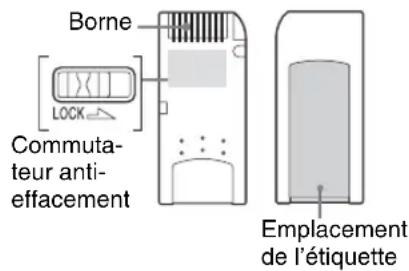
La position et la forme du commutateur de protection en écriture peuvent différer d'un « Memory Stick » à l'autre.
- Ne retirez pas le « Memory Stick » en cours de lecture ou d'écriture de données.
-
Les données risquent d'être endommagées si :
-
Vous retirez le « Memory Stick » ou que vous mettez le AWS-G500 hors tension en cours de lecture ou d'écriture.
-
Vous utilisez le « Memory Stick » dans un endroit exposé à de l'électricité statique ou des parasites.
-
Nous vous recommandons de sauvegarder les données importantes enregistrées sur le « Memory Stick ».
- Ne posez que l'étiquette fournie sur la position correspondante de la « Memory Stick ».
- Placez l'étiquette de manière à ce qu'elle ne dépasse pas la zone prévue.
- Lorsque vous entreposez ou transportez un « Memory Stick », laissez-le dans son boîtier d'origine.
- Ne touchez pas la borne du « Memory Stick », ni avec les doigts ni avec des objets métalliques.
- Ne soumettez pas le « Memory Stick » à des chocs, ne le pliez pas et ne le laissez pas tomber.
- N'essayez pas de démonter ni de modifier le « Memory Stick ».
- Evitez de mouiller le « Memory Stick ».
-
N'utilisez pas et ne rangez pas le « Memory Stick » dans un endroit :
-
Extrêmement chaud, comme dans un véhicule stationné au soleil.
- Directement exposé aux rayons du solaire.
- Humide ou dans lequel des substances corrosives sont présentes.
A propos des données
- Si vous réglez le commutateur anti-effacement du « Memory Stick » sur « LOCK », les données telles que les images et les mails ne peuvent pas être enregistrées, modifiées ni effacées. Déverrouillez le commutateur avant de transférer ou de copier des données du AWS-G500 vers le « Memory Stick » ou d'effacer des données contenues dans le « Memory Stick ».
- Nous vous recommandons d'effectuer une copie de sauvegarde des données importantes sur un autre « Memory Stick » ou sur un disque dur au moyen d'un ordinateur.
Remarques sur l'utilisation de « Memory Stick Duo »
- Utilisez un objet pointu, comme un stylo-bille, pour changer la position du commutateur de protection contre l'écriture du « Memory Stick Duo ».
- Ne forcez pas avec le crayon sur la zone d'inscription du « Memory Stick Duo ».
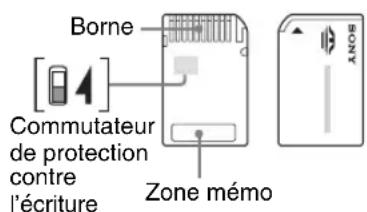
Remarques sur l'utilisation de la fonction de sélection de mémoire
- Vous ne pouvez pas utiliser plusieurs blocs de mémoire simultanément ou en continu.
- N'utilisez jamais le commutateur Memory Select lorsque le « Memory Stick » est inséré dans la fente du AWS-G500 car vous risquez d'endommager l'appareil. Sony Corporation ne se tient en aucun cas responsable en cas d'échec dû à cette opération.

- Vérifiez que le commutateur « Memory Select » est positionné correctement sur le côté. Si ce n'est pas le cas, le AWS-G500 est peut être endommagé.
- Avant d'insérer le « Memory Stick » dans la fente du AWS-G500, vérifiez que la mémoire que vous souhaitez utiliser est déjà sélectionnée.
-
Un « Memory Stick » avec la fonction « Memory Select » permet à l'utilisateur de sélectionner la mémoire interne du « Memory Stick » à l'aide du commutateur de sélection. Vous devez être vigilant dans les cas suivants car les périphériques pris en charge détectent uniquement la mémoire sélectionnée :
-
Le formatage est traité uniquement pour la mémoire sélectionnée.
- La mémoire restante est indiquée uniquement pour la mémoire sélectionnée.
- Les erreurs sont affichées uniquement pour la mémoire sélectionnée et sont détectées indépendamment de la mémoire non sélectionnée.
Spécifications
Caractéristiques générales
Alimentation
$$ \begin{array}{c} \text {De 100 V à 240 V CA,} \ 5 0 / 6 0 \mathrm{Hz} \end{array} $$
Consommation électrique
$$ 1, 6 \mathrm{A} - 0, 8 \mathrm{A} $$
Température de fonctionnement
$$ 5 ^ {\circ} \mathrm{C} \text {à} 4 0 ^ {\circ} \mathrm{C} (4 1 ^ {\circ} \mathrm{F} \text {à} 1 0 4 ^ {\circ} \mathrm{F}) $$
Dimensions (l × h × p)
$$ \begin{array}{c} 4 2 4 \times 1 1 4 \times 3 3 9 \mathrm{mm} (1 6 ^ {3} / _ {4} \times \ 4 ^ {1} / _ {2} \times 1 3 ^ {3} / _ {8} \text {pouces}) \end{array} $$
Poids Environ 8 kg (17,7 livres)
Signaux vidéo
VIDEO INPUTS (configuration standard)
* Connecteurs DV IN/OUT
RGB D-Sub Shrink 15 broches
$$ \begin{array}{c} \text {Type} \times 2 (\text {Femelle}) \ \text {XGA (1024\times768,60Hz} \ \text {70Hz75Hz)} \ \text {SXGA (1280\times1024,75Hz} \ \text {60Hz)} \end{array} $$
$$ \begin{array}{l} \text {Conforme à VESA (DMT)} \ \text {WXGA (1 280\times768,60 Hz)} \end{array} $$
| Tableau d'entrée RGB pour PC | ||||||
| Format | fH fV | Horlogc pixel | Polarité de synchronisation | |||
| (kHz) (Hz) | (MHz) | Horizontal | Vertical | |||
| 1 024 × 768 | XGA VESA 60 Hz 48 | 363 | 60,004 | 65 | Négatif | Négatif |
| XGA VESA 70 Hz 56 | 476 | 70,069 | 75 | Négatif | Négatif | |
| XGA VESA 75 Hz 60 | 023 | 75,029 | 78,75 | Positif | Positif | |
| 1 280 × 1 024 | SXGA* VESA 60 Hz | 63,981 | 60,02 | 108 | Positif | Positif |
| SXGA* VESA 75 Hz | 79,976 | 75,025 | 135 | Positif | Positif | |
| 1 280 × 768 | WXGA* 60 Hz | 47,693 | 59,992 | 80,125 | Négatif | Positif |
* L'entrée à partir des ordinateurs Macintosh n'est pas compatible.
VIDEO OUTPUTS
Vidéo : 1,0 Vp-p, 75 Ω,
Synchronisation négative
Synchronisation négative
C: 0,286 Vp-p (en rafale), 75 Ω, (NTSC)
C : 0,3 Vp-p (en rafale), 75 Ω, (PAL)
DV OUT* i.LINK IEEE1394 6 broches
Type × 4
Equiv. IEC 61883-2
* Connecteurs DV IN/OUT
RGB (VIDEO OUT)
15k RGB (50 Hz/59,94 Hz)
R : 0,7 Vp-p (75 Ω)
G : 0,7 Vp-p (75 Ω)
B:0,7 Vp-p (75 Ω)
SYNCHRONISATION : Sortie
TTL composite de
synchronisation - sortie
audio
RGB D-Sub Shrink 15 broches
Type × 2 (Femelle)
XGA (1 024 × 768 60 Hz,
75Hz)
SXGA (1 280 × 1 024 60 Hz)
* Pour plus d'informations sur les paramètres RGB OUT, reportez-vous à « Réglage du format du signal de sortie RGB » (page 223).
** Pour plus d'informations sur les paramètres PGM OUT, reportez-vous à « Sélection du format du signal de sortie vidéo » (page 52).
Synchronisation : 0,286 Vp-p,
75 Ω, (NTSC)
Synchronisation : 0,3 Vp-p, 75 Ω, (PAL)
C: 0,286 Vp-p (en rafale), 75 Ω, (NTSC)
C : 0,3 Vp-p (en rafale), 75 Ω, (PAL)
Port d'enregistreur
HDD (dans une configuration hors usine)
i.LINK : IEEE1394 6 broches
Type × 2
HDD IF : SBP2
Signaux audio
AUDIO INPUTS
Entrées analogiques 1-2
Niveau de référence :
Entrées analogiques 3-6
Type TRS × 4 / Niveau de
référence :
Entrées analogiques 7-8
Broche × 2 / Niveau de
référence : -10 dBu
DV IN* i.LINK : IEEE1394 (6 broches)
× 4
Conforme à IEC 61883-2
Niveau standard audio :
-20 dBFS
Fréquence d'échantillonnage :
12 bit 32 kHz 4ch (utilise
canaux 1 et 2 uniquement)
16 bit 48 kHz 2ch
* Connecteurs DV IN/OUT
AUDIO OUTPUTS
PGM OUT Type TRS × 2 / Réf. : +4 dBu /
Impédance : 150 Ω
MIX OUT Type de broche × 2 /
Réf. : -10 dBu /
Impédance : 470 Ω
AUX OUT Type TRS×2 / Réf.: +4 dBu /
Impédance : 150 Ω
MONITOR OUT
Type TRS × 2 / Réf. : +4 dBu /
Impédance : 150 Ω

DV OUT* i.LINK : IEEE1394 (6 broches)
× 4
Conforme à IEC 61883-2
Niveau standard audio : -20 dBFS
Fréquence d'échantillonnage : 12 bit 32 kHz 4ch, 16 bit 48 kHz 2ch
* Connecteurs DV IN/OUT
HEADPHONES
1/4" Type de prisecasque
stéréo × 1
70 mW × 2 / Impédance : 47 Ω
INTERCOM
Type D-Sub 9 broches
(Femelle) /
USB Type USB A × 2, équiv. USB
RGB(Interface graphique utilisateur)
D-Sub Shrink 15 broches × 1
(Femelle),
WXGA 1 280 × 800 60 Hz
REMOTE
(Fourni pour une expansion fonctionnelle future.)
D-Sub 9 broches (Mâle) × 1, RS-232C
FACTORY USE
D-Sub × 1 (Måle),
Fente « Memory Stick »
VISCA Type DIN 8 broches × 1, RS-232C
Les commandes de la caméra Sony VISCA sont prises en charge.
LCD 15,4"
WXGA (1 440 × 900* 60 Hz)
Haut-parleur Haut-parleur intégré × 2,
Taille : 20 × 40 mm
* Cette spécification s'applique aux écrans LCD sur des appareils Anycast Station ayant des numéros de série 15001 ou ultérieurs. La spécification pour les écrans LCD sur des unités ayant des numéros de série antérieurs à 15001 est WXGA 1 280 × 800 60 Hz. La spécification pour RGB (GUI) sous « Autres interfaces » est WXGA 1 280 × 800 60 Hz, indépendamment du numéro de série.
Accessoires fournis
CD-ROM (× 1)
Notes sur l'utilisation du CD-ROM (× 1)
Broches pour le connecteur BNC (× 4)
Pile : CR2032 (× 1)
Mode d'emploi (× 1)
Clavier (× 1) 85 touches + Pointeur /
Communication infrarouge
Alimentation provenant du
AWS-G500 : +5 V
Fonctionnement à pile :
CR2032 ou CR2032H × 2
Accessoires en option
Module d'interface vidéo PC BKAW-550
(installé dans la fente 3 de cet appareil)
RGB D-Sub Shrink 15 broches
Type × 2 (Femelle),
XGA (60 Hz, 75 Hz),
SXGA (60 Hz, 75 Hz)
Conforme à VESA (DMT)
Module d'interface vidéo HD BKAW-560
broches × 2 (Femelle)
720/59,94p, 720/50p,
1080/59,94i, 1080/50i
Y: 1,0 Vp-p, 75 Ω, avec sync
P_B:0,7Vp - p (75Ω)
Pr:0,7Vp - p (75 )
YPBPR OUThes Type D-Sub Shrink 15
broches × 1 (Femelle)
720/59,94p, 720/50p,
1080/59,94i, 1080/50i
Y: 1,0 Vp-p, 75 Ω, avec sync
P_B:0,7Vp - p (75Ω)
Pr:0,7Vp - p (75Ω)
Signaux d'entrée HD
| Format vidéo | fH (kHz) | fV (Hz) | Sync |
| 1080/60i | 33,750 59,94 | S sur Y | |
| 1080/50i | 28,130 50,000 | S sur Y | |
| 720/60p | 45,000 59,94 | S sur Y | |
| 720/50p | 37,500 50,000 | S sur Y |
Affectation de broche
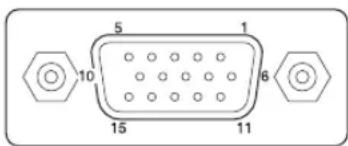
| Broche | Signal | Broche | Signal | Broche | Signal |
| 1 | Pr (X) | 6 | Pr (GND) | 11 | NC |
| 2 | Y (X) | 7 | Y (GND) | 12 | NC |
| 3 | Pb (X) | 8 | Pb (GND) | 13 | Réservé |
| 4 | NC | 9 | NC | 14 | Réservé |
| 5 | GND | 10 | GND | 15 | NC |
Module d'interface vidéo SD BKAW-570
(installé dans les fentes 1 et 2 de cet appareil)
Vidéo : 1,0 Vp-p, 75 Ω,
Synchronisation négative
Synchronisation négative
C : 0,286 Vp-p (en rafale),
75 Ω, (NTSC)
C : 0,3 Vp-p (en rafale), 75 Ω,
(PAL)
DV IN/OUT i.LINK : Type IEEE1394
6 broches × 2
Equiv. IEC 61883-2
HDD i.LINK : IEEE1394 6 broches
Type × 1
HDD IF : SBP2
Module d'interface numérique en série BKAW-580
SDI IN BNC × 2
Vidéo : 800 mVp-p (75 Ω)
conforme à SMPTE259M-C ITU-R656
AUDIO :
Fréquence d'échantillonnage audio :
20 bit 48 kHz 2 canaux (utilise canaux 1 et 2 ou 3 et 4)
Conforme à SMPTE272M-A
SDI OUT BNC × 1
Vidéo : 800 mVp-p (75 Ω)
conforme à SMPTE259M-C ITU-R656
AUDIO :
Fréquence d'échantillonnage audio :
20 bit 48 kHz 2 canaux (utilise canaux 1 et 2)
Conforme à SMPTE272M-A
HDD HDD i.LINK : IEEE1394 S400
(6 broches) × 1
HDD IF:SBP2
Module d'interface série numérique HD BKAW-590
HD SDI IN BNC × 2
720/59,94p, 720/50p,
1080/59,94i, 1080/50i
Vidéo : 800 mVp-p (75 Ω)
Conforme à SMPTE292M
AUDIO:
Fréquence d'échantillonage
audio : 2 canaux de 20 bit 48
kHz (canaux 1 et 2 ou 3 et 4)
Conforme à SMPTE299M
HD SDI OUT BNC × 1
720/59,94p, 720/50p,
1080/59,94i, 1080/50i
Vidéo : 800 mVp-p (75 Ω)
Conforme à SMPTE292M
AUDIO :
Fréquence d'échantillonage
audio : 2 canaux de 20 bit 48
kHz (canaux 1 et 2)
Conforme à SMPTE299M
Attention
Il n'est pas garanti que le signal SDI de sortie soit identique au signal SDI de sortie à cause du traitement vidéo interne du AWS-G500.
Cordon d'alimentation recommandé
NA Numéro de référence
1-551-812-11
Europe Numéro de référence
1-782-929-22
Type et spécifications sont susceptibles d'être modifiés sans préavis.

Remarque
- Effectuez toujours un essai d'enregistrement pour vérifier que l'enregistrement s'est fait correctement. Sony n'assumera pas de responsabilité pour les dommages de quelque sorte qu'ils soient, incluant mais ne se limitant pas à la compensation ou au remboursement, suite au manquement de cet appareil ou de son support d'enregistrement, de systèmes de mémoire extérieurs ou de tout autre support ou système de mémoire à enregistrer un contenu de tout type.
- Vérifiez toujours que l'appareil fonctionne correctement avant l'utilisation. Sony n'assumera pas de responsabilité pour les dommages de quelque sorte qu'ils soient, incluant mais ne se limitant pas à la compensation ou au remboursement, à cause de la perte de profits actuels ou futurs suite à la défaillance de cet appareil, que ce soit pendant la période de garantie ou après son expiration, ou pour toute autre raison quelle qu'elle soit.
Dimensions
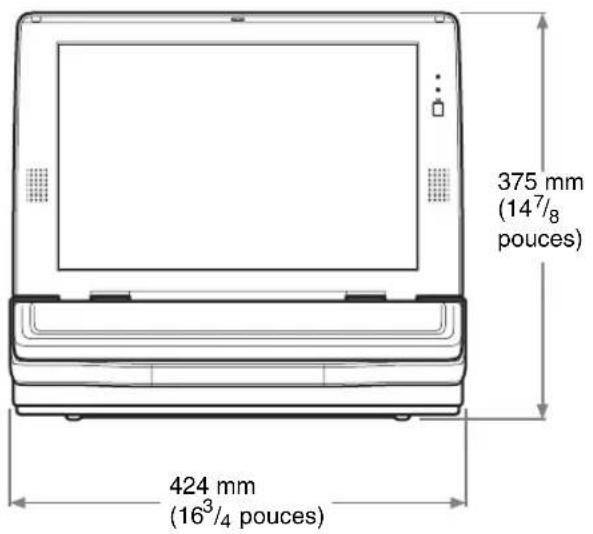
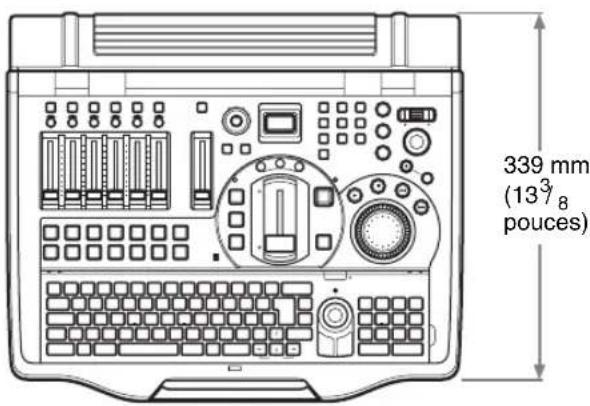
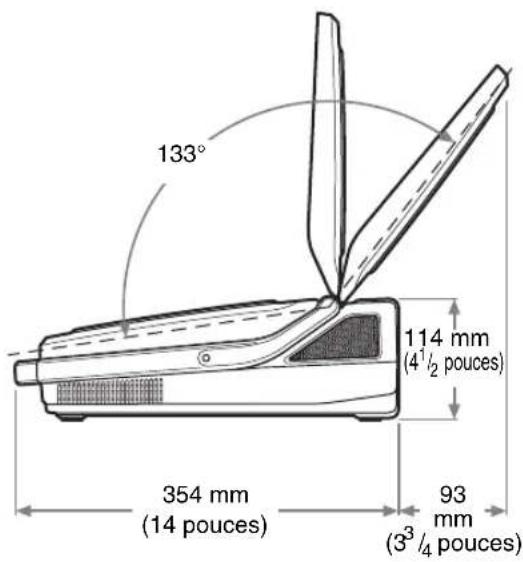
Glossaire
Ajuster
Régler le niveau d'entrée des signaux audio. Ces réglages sont effectués au stade d'entrée, avant les réglages de niveau avec les potentiomètres de canal audio.
Audio incorporé
Audio incorporé dans un signal vidéo.
Barres de couleurs
Un signal de test qui affiche des bandes colorées verticales sur un moniteur. Utilisé pour régler la teinte et la saturation des couleurs sur des caméras vidéo et des moniteurs.
Broche RCA
Un connecteur utilisé sur un équipement audio amateur. Les connecteurs sont fournis en paires codées en couleurs (souvent blanc pour le gauche et rouge pour le droit). Utilisé également pour les signaux vidéo (couleur jaune).
Cache contre-cache couleur
Un signal de couleur généré par cet appareil. La teinte, la saturation et la luminance des caches contre-cache couleur peuvent être réglées.
Coder
Utiliser la technologie de compression pour créer des fichiers de streaming avec des débits binaires appropriés pour différentes bandes passantes.
Compresseur
Une fonction qui permet de limiter lentement les signaux audio dépassant un certain seuil. Utilisé pour égaliser les signaux audio ayant de grandes différences d'amplitude.
Compression 16:9
Un signal vidéo SD avec un format de projection 16:9 compressé en format de projection de 4:3.
Contrôle de gain automatique
Une fonction qui utilise le niveau de synchronisation du signal de luminance comme base pour le réglage du signal de luminance au niveau approprié. A utiliser lorsque le niveau du signal de luminance est décalé d'une marge significative.
Délai
Une fonction qui permet de retarder l'audio pour le mettre en synchronisation avec la vidéo, utilisée lorsque la vidéo est entrée plus tard que l'audio correspondant.
Un protocole permettant d'affecter automatiquement des adresses IP à des clients lorsqu'ils se connectent à un réseau et de récupérer les adresses lorsqu'ils se déconnectent.
DNS (Domain Name System)
Un système qui permet de traduire des noms de domaine Internet en adresses IP.
EDL (Liste de décision d'édition)
Des données contenant des instructions d'édition utilisant des codes temporels (des informations d'horloge jointe aux images) pour spécifier l'ordre de coupes à prendre des images.
Effet de transition
Passer progressivement d'une vidéo à une autre en appliquant l'un des divers effets. Ce système prend en charge deux types d'effets de transition : fondu enchaîné et volet.
Egaliseur
Une fonction qui permet de contrôler des fréquences audio spécifiques dans les régions haute, moyenne et basse. Utilisée pour renforcer ou supprimer des fréquences spécifiques de façon à améliorer l'audio.
Les propriétés d'un périphérique électrique de non interférence électromagnétique et d'immunité électromagnétique. La non-interférence électromagnétique signifie que lorsque le périphérique est utilisé, il ne corrompt pas l'utilisation d'autres périphériques et n'agit pas comme source d'interférence au-delà d'un certain niveau qui serait dangereux pour la santé humaine. L'immunité électromagnétique est la propriété de susceptibilité électromagnétique faisant que le périphérique peut fonctionner sans interférence de rayons électromagnétiques et ainsi de suite émis par d'autres périphériques.

ext3
Un système de fichiers couramment utilisé sous Linux, qui comporte une fonction de journalisation (permettant de gérer les modifications de données sous la forme de transactions) que n'intégrait pas le système de fichiers ext2. En outre, la durée de récupération est moins longue en cas de problèmes de matériel.
Filtre
Une fonction qui permet de supprimer des fréquences hautes ou basses. Utilisée pour supprimer le bruit des câbles ou d'autres types de bruit.
Flip
Diagrammes explicatifs affichés à l'écran, comprenant du texte, des illustrations, des graphiques et des cartes. Un flip apparaît dans une vidéo pour expliquer le contenu de cette vidéo.
Fondu au noir (FTB)
Un effet dans lequel la vidéo s'évanouit progressivement dans un écran noir.
Fondu enchaîné
Un type d'effet de transition. Une nouvelle image est fondue dans une vieille image, la remplaçant ainsi.
FTB (Fondu au noir)
Reportez-vous à Fondu au noir.
GPI (Interface polyvalente)
Une interface polyvalente utilisée pour communiquer des commandes à des périphériques n'ayant pas d'interface standard.
Gradateur
Une fonction qui atténue légèrement une image ou diminue légèrement les niveaux audio.
GUI (Interface graphique utilisateur)
Une interface utilisateur qui, contrairement aux interfaces basées sur du texte classiques, est conçue autour d'éléments graphiques tels que des boutons et des menus.
i.LINK
La norme de bus série grande vitesse IEEE1394. Egalement appelé FireWire. Permet de connecter des ordinateurs et des périphériques mais également de diriger les connexions entre des périphériques numériques tels que des caméras numériques.
Une norme désignant un bus série à grande vitesse pour les connexions de périphériques d'ordinateur, mais également entre les appareils numériques. Aussi appelée FireWire par Apple Computer et i.LINK par Sony Corporation.
Image dans l'image (PinP)
Un effet traduit par le fait d'incorporer une vidéo dans une autre.
Insertion chroma
Une méthode de création d'une image composite par suppression de composants contenants une couleur spécifique (chroma). Typiquement, un sujet est capturé devant un fond bleu, appelé « écran bleu » ; ce fond bleu est supprimé laissant seulement le sujet pour la composition.
Insertion de luminance
Une méthode de composition d'une image consistant à supprimer la vidéo comportant des composants d'une luminance particulière (contraste). Généralement utilisée pour extraire les caractères brillants d'un fond foncé de façon à ce que seuls les caractères puissent être ajoutés à l'image composée.
Insertion en aval (DSK)
Une fonction qui permet de composer des images en prenant une vidéo à laquelle un effet a déjà été appliqué et en ajoutant d'autres images ainsi que du texte. Elle porte le nom d'insertion en aval car elle a lieu à la fin du flot de traitement.
Intercommunication
Un réseau qui permet aux membres du personnel de communiquer pendant la production du programme.
Interface numérique en série (SDI)
Une norme pour la transmission de signaux vidéos numériques non compressés et d'audio incorporé par un câble coaxial simple.
IPv6
Le protocole Internet de prochaine génération, le successeur du protocole IPv4 actuel.
Une mesure du niveau de contraste de la vidéo sur l'échelle de gris, comprise entre 0 et 100. Le niveau de contraste du noir est parfois défini sur 0 IRE et parfois sur 7,5 IRE.
Limiteur
Une fonction qui permet d'empêcher les niveaux audio de dépasser un seuil spécifique. Utilisée pour supprimer les pics au cas où l'audio a de grandes différences d'amplitude.
Logo
Une marque visible en permanence apparaissant dans la vidéo pour protéger les droits d'auteur.
Masque de sous-réseau
Une adresse IP qui indique l'adresse d'un périphérique dans un réseau est constituée de deux éléments : une adresse réseau (l'adresse du réseau) et une adresse hôte (l'adresse d'un ordinateur individuel). Un masque de sous-réseau est une valeur utilisée pour spécifier le nombre de bits d'une adresse IP réservé à l'adresse réseau. Un sous-réseau est un réseau plus petit créé en divisant un grand réseau en deux parties au minimum.
Moniteur
Pour écouter l'audio et visualiser la vidéo. Ou un périphérique pour la visualisation et l'écoute.
Motion JPEG2000
Une extension apportée au format de compression d'image JPEG2000 qui permet l'enregistrement vidéo. Il fournit une qualité image comparable au format DV, avec des tailles de fichier inférieures au DV. Il est idéal pour les taux de compression élevés dans des scènes au mouvement rapide, qui sont problématiques pour le format MPEG.
Nom d'hôte
Un nom affecté à un ordinateur sur un réseau de façon à l'identifier plus facilement. Il est généralement constitué de caractères alphanumériques, même si les conventions diffèrent en fonction du système. Les types les plus couramment utilisés sont les identifiants de terminaux à gauche des noms de domaine Internet.
Nom de domaine
Un identifiant affecté à un groupe d'ordinateurs et de réseaux sur Internet. Les noms de domaine sont délimités par des points (.) et organisés en partant de la gauche dans l'ordre suivant : domaine de niveau supérieur, domaine de second niveau, domaine de troisième niveau, etc.
Oscillateur
Un transmetteur qui oscille à une fréquence fixe (une onde sinusoidale, par exemple). Cet appareil est équipé d'un oscillateur audio interne.
Panoramique horizontal
En audio, régler la balance droite/gauche. En vidéo, déplacer la caméra vers la gauche et vers la droite.
Panoramique vertical
Déplacer une caméra vers le haut et vers le bas.
Passerelle par défaut
Un routeur ou un ordinateur sur un réseau qui sert d'entrée à un réseau externe. D'autres ordinateurs dans le réseau accèdent au réseau externe par l'intermédiaire de la passerelle par défaut.
PFL (Pre-Fader Listen)
Surveiller l'audio avant de régler le niveau à l'aide des potentiomètres de canal audio. Utilisé pour vérifier l'audio d'entrée. Sur ce système, les commandes de niveau et de panoramique ne sont pas appliquées à l'audio PFL même si les réglages de commande de niveau, de panoramique, d'égaliseur, de filtre et d'ajustement ont été effectués.
Post-potentiomètre
Signaux audio après l'application de tous les réglages excepté le panoramique.
Pré-potentiomètre
Signaux audio avant l'application des réglages à l'aide des potentiomètres de canal audio. Tous les autres réglages sont identiques à ceux du Post-potentiomètre. L'audio pré-potentiomètre peut être transmis depuis le connecteur de sortie AUX.
Préréglage
Une fonction qui permet d'enregistrer un jeu de réglages électriques et de le reproduire sous la forme d'un jeu unique de données. Ce système comporte une fonction de préréglage de caméra.
RGB
Un format de signal de sortie qui affiche les images en utilisant les trois couleurs primaires : Red (rouge), Green (vert), Blue (bleu).
Seuil
Le niveau auquel un limiteur ou un compresseur est activé.

Signal de référence
Un signal de référence utilisé pour obtenir une synchronisation externe (GenLock).
Sortie du signal de programme (PGM)
La vidéo finale et les signaux audio transmis depuis ce système, après l'application d'effets. La vidéo que visualisent les spectateurs.
STP (Shielded Twisted Pair cable - câble à paires torsadées blindées)
Un type de câble pour les communications. Des fils de cuivre sont torsadés en paires puis blindés.
Streaming
Lecture en temps réel d'audio et de données reçus sur un réseau. Comparé à la lecture « téléchargée » qui démarre une fois que toutes les données ont été reçues, le streaming permet la lecture de données reçues jusqu'à maintenant. Les formats compatibles comprennent : RealMedia, Windows Media et Quick Time. Ce système prend en charge le format de fichier de streaming RealMedia (.rm).
Superposition
Un type d'effet spécial dans le montage vidéo qui est utilisé pour afficher du texte et des images sur d'autres images.
Talk back (TB - Réponse)
Transmettre des instructions, par exemple d'un réalisateur. Dans ce système, lorsque vous parlez dans le microphone sur le panneau avant, votre voix est transmise au système d'intercommunication connecté, ce qui vous permet de converser avec d'autres personnes sur le système d'intercommunication.
Ressources de textes et d'images superposées, telles que les sous-titres à la télévision. Ce terme désigne également le texte et les images qui ont été combinés à une vidéo.
Transition
Passer d'une vidéo à une autre vidéo sur un certain intervalle de temps. Les transitions peuvent être utilisées avec des insertions de texte et d'image pour composer et effacer des images.
TRS
Un connecteur utilisé dans les écouteurs et d'autres périphériques.
Vignette
Une image qui a été réduite en taille dans le but d'afficher une liste de plusieurs images.
VISCA
Un protocole développé par Sony qui permet de connecter un équipement vidéo à des ordinateurs.
VOD (Vidéo sur demande)
Un système permettant au contenu vidéo d'être placé sur un réseau auquel les spectateurs peuvent y accéder gratuitement. Les spectateurs peuvent aussi télécharger des données à visualiser sur leurs ordinateurs à partir d'Internet.
Volet
Un type d'effet de transition. Une nouvelle image remplace une autre image, comme si elle balayait l'ancienne.
XLR
Un connecteur à 3 broches souvent appelé connecteur Cannon. Un mécanisme de verrouillage maintient le connecteur en place même lorsque le câble est tiré. Très stable malgré sa structure simple, et souvent utilisé sur les microphones pour supprimer les parasites lors de leurs manipulations.
Index
A
Accessoires en option .....312
Accessoires fournis .....312
Affectation d'entrée audio Entrée (L/G) .....73, 74
Entrée (R/D) .....73, 74
Lien à la vidéo .....75
Nom de source .....73
Affectation d'entrée vidéo Aspect source ....71
Contrôle ......204
Entrée 68
Lecteur AV/C .....204
Nom de source .....68
Affichage Eclairage de fond du LCD ....52
Fichier CT 193
Panneau anglais ....50
Priorité spectateur .....115
PVW 115
Affichage d'un logo à l'écran 99
Affichage des effets .....34
Affichage du matériel transmis en temps réel depuis l'appareil ....272
Aperçu des effets .....112
Application d'un décalage à la vidéo de sortie du programme 222
Arrêt 47
Arrondi dynamic .....220
Attache-câble 21
AUX OUT Niveau d'envoi .....216
Barres de couleurs .....91
Bord 112
Borne de terre ....21
Branchement d'un amplificateur ....64
Branchement d'un magnétoscope ....61
Branchement d'un microphone ....59
Branchement d'un ordinateur ....59
Branchement d'une caméra prenant en charge le protocole VISCA ....58
C
Caches contre-cache couleur 91
Caméra prenant en charge le protocole VISCA .....70
Clavier 45
Code temporel de système 183
Commande d'accélération ..20
Commande des caméras ...161
Commutateur de terminaison 75-Ω ....23
Commutation avec un fondu 82
Commutation par volet .....83
Commutation vidéo .....78
Compresseur ......227
Connecteur d'alimentation (\~AC IN) ......21
Connecteur d'écouteur (HEADPHONES) (prise téléphonique standard) ....22
Connecteur d'interface d'intercommunication .....21
Connecteur de sortie AUX (AUX) 1/2 (TRS, équilibré) .....22
Connecteur de sortie MIX (MIX) L/R (RCA) ......22
Connecteur du moniteur de fonctionnement (RGB (GUI)) 26
Connecteur FACTORY USE 25
Connecteur i.LINK (HDD) .....23, 177
Connecteur NETWORK .....25
Connecteur USB (USB) .....26
Connecteur VISCA .....21
Connecteurs d'entrée de ligne (LINE) 7/8 (RCA) .....22
Connecteurs d'entrée RGB (RGB) ......24
Connecteurs d'entrée vidéo analogique ....23
Connecteurs de sortie audio PGM (PGM) L/R (TRS, équilibré) ......22
Connecteurs de sortie de référence (REF OUT) .....22
Connecteurs de sortie du moniteur (MONI) L/R (RCA) 22
Connecteurs de sortie RGB (RGB) ......22
Connecteurs de sortie vidéo PGM (PGM) ......22
Connecteurs DV (DV IN/OUT) .....23, 198
Connexion d'un écran plasma/projecteur ....63
Contrôle gain automatique .....219
Correction d'entrée .....225
Coupe franche .....79
D
Décalage luminance .....219
Découpage .....111
Démarrage 47
Détermination des destinations de sortie du signal audio ....215
Diaph./Comp. Compresseur .....227 Diaphragme .....227
Dimensions ....314
Disparaît progressivement ..90
Disque dur externe .....62, 177
DSK
Clip 95
Densité .....95
Durée de transition IN ..94
Durée de transition OUT 95
Gain 95
Inversion touche .....96
Réglage de touche ....95, 96
Rognage 96
E
Ecran de streaming .....31
EDL 238
Effet de transition .....81
Effet vidéo
Annuler couleur .....110
Bord 112
Clip 104, 109
Dégradation progressive 112
Densité .....104, 109
Durée de transition .....85
Emplacement .....90, 108
Format 89, 108
Gain 104, 109
Inversion touche ....104, 110
Largeur 112
Matrice couleur .....112
Nom des données .....116
Préréglage .....116
Profil des effets .....86, 87
Programme utilisateur 116
Réglage de touche ....103, 109
Rognage 111
Supprimer .....118
Teinte 109
Touche Auto Chroma 108
Touche Chroma .....106
Touche Luminance ....103
Type touche .....103, 106
Enregistrement .....198
EQ
Fréq. Basse .....227
Fréq. élevée .....227
Fréq. moyenne .....227
Niveau bas .....227
Niveau élevé .....227
Niveau moyen .....227
Exemples d'applications ....14
F
Faire réapparaître .....90
Fente « Memory Stick » .....25
Filtre
Coupure basse (100Hz) 226
Coupure haute (8kHz) .....226
Fonctions réglables à partir du menu ....35
Fondu au noir 90
Durée de transition .....91
G
Gestionnaire de fichiers
Capacité restante du disque local .....250
Conversion AVI .....210
Déconnecter .....195
Exporter fichier VOD .....247
Exporter le travail .....235
Fichier CG 248
Fichier EDL 248
Fichier Logo .....248
Fichier VOD .....247, 248
Format 178
Formater .....251, 253
Importer fichier CG ...244
Importer fichier Logo .....245
Importer le travail .....236
Mémoire flash USB .....235, 236, 241, .....244, 245, 247, 253
Memory Stick .....235, 236, 241, .....244, 245, 247, 251
Plein 178
Renommer 247
Reprendre .....196
Supprimer 248
Gestionnaire de ON LINE 274
EDL 238
Enregistrement DV OUT ....202
Enregistrement PGM ....180
Enregistrement Source 181
Nom de fichier .....239
Streaming 270
H
Heure 51
heure de transition .....85, 94
|
Image dans l'image .....88
Importation de fichiers de graphiques ....244
Importation de fichiers de logo .....245
Insertion chroma .....105
Insertion de luminance .....101
Installation de l'appareil .....44
Instantanés d'effet vidéo ..116
Interrupteur +48V .....22
L
Levier de transition .....19, 81
Limiteur 227
Logo
Aucun 100
Clip 100, 101
Densité .....100, 101
Emplacement .....101
Gain 100, 101
Source Logo ....100
M
« Memory Stick » ......309
« Memory Stick Duo » .....309
Menu d'ACCES 35
Arrondi dynamic .....220
AUX1 OUT .....215
AUX2 OUT .....215
Contrôle gain automatique .....219
Correction d'entrée ....225
Décalage luminance .....219
Repositionnement .....221
Teinte 219
Zoom large .....220
Menu de préreglage des graphiques
Nom des données .....98
Préréglage .....97
Supprimer .....99
Menu des paramètres de préréglage de la caméra
Nom des données .....164
Préréglage .....165
Supprimer 166
Menu guide de caméra
Réinitialisation
Pan-Incliner 163
Rétroéclairage .....162
Une pression BBA .....163
Menu guide de fichier HDD
Début .....191, 192
Effacer début .....192
Effacer fin 192
Fin 191, 192
Marquer début .....191
Marquer Fin ....191
Ouvrir fichier .....187
Répétition automatique ....190, 191
Menu guide de la caméra
Activé 167
Data Screen 169
Degré B .....168
Degré R .....168
Désactivé .....167
Equilibrage blancs .....168
HOME 169
Incliné inversé .....167
Menus d'écran .....168
Mise au point .....167
Pan inversé .....167
Pan-Incliner 167
Réglage de contrôle ....167, 169
Réinitialisation Pan-Incliner ....163
Réinitialiser .....169
Rétroéclairage .....162
Une pression BBA ....163
Zoom 167
Menu guide du magnétoscope
Nom des données .....207
Préréglage .....207
Supprimer 208
Menu supérieur ....34
Affectation d'entrée audio ....72
Affectation d'entrée vidéo 68
Affichage .....51, 115
DSK 94, 95
Effet vidéo .....86, 111, 112
Fondu au noir .....91
Gestionnaire de fichiers .....178, 195, 244, .....245, 250, 251, 253
Gestionnaire de ON LINE ..... 180, 181, 202, ..... 238, 270, 274
Logo 100
Niveau Audio MIC/LINE ....76
Réseau .....256
Sortie audio .....216, 228, 229
Sortie vidéo .....52, 199, 222, 223
Streaming 259
Système .....49, 51
Travail ......233, 234
Utilitaire audio .....230
Utilitaire vidéo ..170, 174
Version 276
Microphone 18
Microphone/connecteurs
d'entrée de ligne
Microphone/connecteurs
d'entrée de ligne (MIC/LINE)
3/4/5/6 22
Mise à niveau du logiciel d'exploitation ....277
MIX OUT .....216
Mixage 176
Mode 16:9 HD .....53
Mode 16:9 SD ....53
Module d'interface numérique en série ....23
Module d'interface vidéo PC .....24
Module d'interface vidéo SD 23
Molette de réglage du niveau du moniteur ....17
Montage 78
N
Niveau Audio MIC/LINE Bas (-44dB) .....77 Elevé (+4dB) .....76 MIC/LINE .....76
Niveau de chroma .....219
Niveau de luminance .....219
Nom et fonction des éléments 16
P
Pan 228
Panneau avant 16
Paramètres ......232
Paramètres réseau .....256
PGM OUT 215
Phase 221
Place-volet 20
Potentiomètre PGM .....17
Potentiomètres de canal audio 17
Potentiomètres des canaux ..72
Préréglage de la caméra ....164
programme de sortie .....78
R
Réglage de l'égaliseur .....226

Réglage de la balance du canal audio gauche et droit .....228
Réglage de la date et de l'heure 50
Réglage des niveaux de sortie pour chaque destination ....228
Réglage des signaux d'entrée vidéo analogiques .....219
Réglage du cache contre-cache couleur ....222
Réglage du niveau MIC/LINE d'une entrée audio .....76
Réglages relatifs au signal audio ....72
Réglages relatifs au signal vidéo ....68
Repositionnement .....221 Lum .....222 Matrice couleur .....222 Sat .....222 Teinte .....222
Réseau Adresse IP .....257 Adresse MAC .....258 DHCP .....257 DNS primaire .....258 DNS secondaire .....258 Masque de sous-réseau .....257
Nom d'hôte .....257
Nom de domaine .....257
Paramètre DNS .....257
Paramètre IP .....257
Passerelle par défaut ..257
Rupture des hautes fréquences ou des basses fréquences ....226
S
Signal de l'oscillateur .....230
Signaux d'entrée/sortie .....67
Sortie audio ....216 Niveau AUX OUT ....229 Niveau MIX OUT ....229 Retard AUX OUT ....229 Retard MIX OUT ....229 Retard PGM OUT ....229
Sortie issue des connecteurs de sortie AUX ....215
Sortie issue des connecteurs de sortie MIX ....216
Sortie issue des connecteurs de sortie PGM ....215
Sortie RGB 223
Sortie vidéo 1080i .....202 16:9 HD .....53 16:9 SD .....53 4:3 .....53 720p .....202
Ajout TC ....200
Ajouter ID d'aspect ...224
Niveau sortie PGM OUT .....222
PGM OUT ....52
RGB 225
RGB OUT .....223
SDI 200
Sortie PGM .....199
Vidéo RGB .....223
Vidéo SD 225
Spécifications ....310
Streaming 255
Adresse d'écoute .....264
Adresse de serveur ....262
Auteur 261
Chemin 260
Copyright 261
Débit binaire .....261, 268
Démarrer .....271
Distribution de fichier VOD ....269
Durée d'image .....268
En direct 259
En direct/VOD ..259, 267
Ext (Compte) ....262, 264
Ext (Mot de passe) .....262, 264
Format ......260, 268
Format d'exportation .....268
Informations de clip ..261
Mot de passe .....265
Nom d'utilisateur .....265
Nom de fichier Live ...260
Nom de fichier VOD .....267
Nom de streaming .....260, 267
Paramètre de fichier VOD .....268
Personnel 262
Plage de port .....264
Port HTTP ......263
Port RTSP 263
Réglage de serveur ....262
Sortie .....259, 267
STOP 271
Titre 261
Transport 264
Vérification de connexion .....266
VOD 267
Suppression de fichiers ....248
Système Code temporel ....55
Date/Heure .....51, 55
Langue 49
Préréglage utilisateur ...55
Système CT .....55
Zone horaire ....50
T
Teinte 219
Témoins 19
Timecode Add TC ....200
Touche AUDIO MONITOR 17
Touche AUTO TRANS ....19, 81
Touche CUT 18, 80
Touche d'alimentation .....26
Touche de sélection PGM ...79
Touche DIM 18
Touche DSK 19
Touche EFFECT ....19, 84, 103
Touche ENTER 16
Touche ESC ....17
Touche FTB .....19
Touche KEY 18
Touche MENU ....17
Touche MIX 19,82
Touche ON LINE .....16
Touche PVW 19
Touche RESET 26
Touche SHIFT 20
Touche TB 18
Touches de sélection NEXT 18
Touches de sélection PGM 18
Touches numériques .....19
Transition 81
Travail ......233, 234
Charger 234
Enregistrer ....233
Supprimer .....234
U
Utilitaire audio
Fréq. OSC ....230
Moniteur audio .....217
Niveau Sortie .....230
OSC 230
Sortie OSC ....231
Utilitaire vidéo .....170, 174
Commutation à distance 174
Contrôle par protocole VISCA ....170
Déclencheur .....175
NEXT 174
Niveau bas .....175
Niveau élevé 175
PGM 174
V
Version 276
Application principale ....276
Module d'interface ....276
No. de série .....276
Outil d'écriture de texte .....276
Plaquette à effets .....276
Tableau de commande .....276
Version du logiciel .....276
Visualiseur PGM .....28
Visualiseur PVW ....30, 80, 113, 115
Visualiseur source ....32
Vu-mètre audio ....28
Z
Zoom large ....220
Marques de fabrique
- Anycast Station et son des marques déportés de Sony Corporation.
- « Memory Stick », MEMORYSTICK, « MagicGate Memory Stick » et MAGICGATE sont des marques déposées de Sony Corporation.
- « Memory Stick Duo » et MEMORY STICK DUO sont des marques de fabrique de Sony Corporation.
- « MagicGate Memory Stick Duo » est une marque de fabrique de Sony Corporation.
- « Memory Stick PRO » et MEMORY STICK PRO sont des marques de fabrique de Sony Corporation.
- « Memory Stick PRO Duo » et MEMORY STICK PRO DUQUE de ABTique de Sony Corporation.
- i.LINK et le logo iLINK « » sont des marques de fabrique de Sony Corporation.
- Tous les autres noms de sociétés et noms de produits mentionnés dans cette documentation sont des marques de fabrique ou des marques déposées de leurs sociétés respectives.
- Les symboles pour ^TM et ^ sont omis dans ces instructions.


