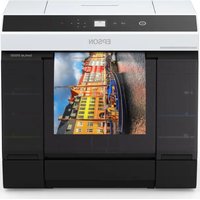
MODE D'EMPLOI SureLab SL-D1000 EPSON
Aucune partie de ce manuel ne peut être reproduite, stockée dans un système documentaire ou transmise sous quelque forme ou de quelque manière que ce soit, électronique, mécanique, par photocopie, enregistrement ou autre, sans l'accord préalable écrit de Seiko Epson Corporation. Les informations contenues dans le présent document sont uniquement destinées à être utilisées avec cette imprimante Epson. Epson n'est pas responsable de l'application de ces informations à d'autres imprimantes.
La société Seiko Epson Corporation et ses filiales ne peuvent être tenues pour responsables des préjudices, pertes, coûts ou dépenses subis par l'acquéreur de ce produit ou par des tiers, résultant d'un accident, d'une utilisation non conforme ou abusive de l'appareil, de modifications, de réparations ou de transformations non autorisées de ce produit ou encore du non-respect (sauf aux États-Unis d'Amérique) des instructions d'utilisation et d'entretien recommandées par Seiko Epson Corporation.
Seiko Epson Corporation ne pourra être tenue responsable des dommages ou problèmes survenus suite à l'utilisation de produits optionnels ou consommables autres que ceux désignés par Seiko Epson Corporation comme étant des Produits d'origine Epson ou des Produits approuvés par Epson.
Seiko Epson Corporation ne pourra être tenue responsable des dommages dus aux interférences électromagnétiques survenant suite à l'utilisation de câbles d'interface autres que ceux désignés par Seiko Epson Corporation comme étant des Produits approuvés par Epson.
EPSON, EPSON EXCEED YOUR VISION, EXCEED YOUR VISION et leurs logos sont des marques ou marques déposées de Seiko Epson Corporation.
Avis général : les autres noms de produit utilisés dans cette notice sont donnés uniquement à titre d'identification et peuvent être des noms de marque de leurs détenteurs respectifs. Epson dénie toute responsabilité vis-à-vis de ces marques.
Remarques sur les manuels
Signification des symboles.....
Captures d'écran dans le Guide...
Organisation du manuel.....
Affichage des manuels PDF.....
Avant utilisation
Éléments de l'imprimante
Avant
Arrière
Bloc d'alimentation
Zone de la plaque d'exposition
Unité d'axe
Panneau de commande
Explication et fonctionnement de l'affichage
Écran d'accueil
Écran de saisie du texte
Remarques sur l'utilisation
Remarques relatives à l'utilisation de l'unité principale
Remarques sur le papier
Remarques quant à la manipulation des unités d'alimentation en encre
Présentation des logiciels
Installation de l'outil de maintenance (Windows uniquement)....
Fonctions d'impression dupliquée
Comment utiliser EPSON Software Updater.....27
Rechercher des mises à jour de logiciels. . . . . . 27
Réception des notifications de mise à jour
Comment utiliser Web Config. 28
Instructions pour le démarrage
Procédure de sortie......
Désinstallation du logiciel.....
Windows....
Mac 2
Opérations de base
Remplacer du papier rouleau.....
Remarques concernant le chargement du papier rouleau....
Préparation au remplacement du
Retrait de l'Unité D'Axe....
Retrait du rouleau de papier
Fixation du rouleau de papier
Installation de l'Unité d'Axe
Chargement des feuilles de papier
Éléments à préparer
Chargement dans l'Unité d'Alimentation
Papier 35
Chargement dans le Bac (en option)
Méthodes d'impression de base
Comment imprimer depuis Photoshop. . . . . . . . . 39
Comment annuler l'impression (depuis l'ordinateur) 42
Comment annuler l'impression (depuis l'imprimante) 43
(Windows)
Méthodes d'impression de base (Mac)
Comment imprimer depuis Photoshop. 44
Comment annuler l'impression (depuis l'ordinateur) 47
Comment annuler l'impression (depuis l'imprimante) 47
Imprimer à l'aide de diverses fonctions d'impression
· Gestion des couleurs....4
Paramètres de gestion des couleurs..
Réglage manuel des couleurs.....
Gestion des couleurs depuis l'application
(à 28 une gestion des couleurs)....
Gestion des couleurs depuis le pilote de l'imprimante (ICM) (Windows)....
Gestion des couleurs depuis le pilote de l'imprimante (ColorSync) (Mac)....
Impression sans marges sur tous les côtés
28 Types de méthodes d'impression sans marges 56
Procédure de configuration....
Impression sur du papier de format non standard 30 58
Paramètres dans Windows....
Réglages sous Mac.... 59
Impression recto verso.....
Table des matières
Paramètres dans Windows....|...Explication des Paramètres imprimante
Réglages sous Mac....Explication de l'écran Paramètres
d'environnement du système....
Impression depuis des appareils intelligents
Impression de photos à l'aide d'Epson Smart
Panel....63 des buses....90
Impression de documents à l'aide d'Epson Smart
Panel 63 91
Utilisation d'Air Print....Méthode de d Alignement des têtes.....
Impression à l'aide de Mopria Print Service. . . . . 64 Méthode de Réglage de l'alimentation papier 94
Impression depuis des services Cloud
Inscription à Epson Connect depuis le panneau
d e c o m m a n d e....
Maintenance
Liste des éléments de maintenance
Élimination des consommables utilisés
Remplacement des unités d'alimentation en
encre...
Remplacement du boîtier de maintenance.....69
Vidage de la boîte à papier rebut
Nettoyage des orifices de ventilation
Nettoyage de la plaque d'exposition et de l'unité
de papier en rouleau....
Comment nettoyer la plaque d'exposition. . . . . 72
Comment nettoyer l'unité de papier en rouleau 73
Remplacement des rouleaux d'entraînement
dans l'unité recto verso (en option)
Types de rouleaux d'entraînement et quand les
remplacer....
Remarques quant au remplacement des
rouleaux d'entraînement.....
Comment procéder au remplacement.....75
Fonctions de maintenance réalisables depuis
l'imprimante....
Vérif. buses et nettoyage des buses
Nettoyage puissant....
Utilisation de l'outil de maintenance (Windows)
Présentation de l'outil de maintenance
Lancement et fermeture.....
Explication de l'écran principal
Opérations de maintenance.....
Méthode de vérification des buses.....
Méthode d'impression du motif de vérification des buses....90
Méthode de nettoyage de la tête d'impression
Méthode d'alignement des têtes
Méthode de réglage de l'alimentation papier 94
Utilisation de l'outil de maintenance (Mac)
Présentation de l'outil de maintenance.
Lancement et fermeture.
Explication de l'écran principal.
Explication de l'écran Paramètres des conditions de fonctionnement.
67 Explication de l'écran Paramètres de la
vérification des buses automatique 101
Maintenance de l'imprimante.
Opérations de maintenance.
Méthode de vérification des buses.
Méthode d'impression du motif de vérification
des buses.... 105
Méthode de nettoyage de la tête d'impression
106
Méthode d'alignement des têtes.....
n) Méthode de réglage de l'alimentation papier
108
7 3
Ajout d'informations sur le papier à l'aide d'un
fichier de type de papier....
Paramètres dans Windows....
Réglage sous Mac....111
e Ajout d'informations sur le papier depuis la
· section 7C8nfig. Personnalisée (Windows
uniquement)....112
Menu du panneau de commande
Liste des menus
Explication du menu
80
Table des matières
Connexion locale sans fil
Types de connexions locales sans fil
Connexion Wi-Fi
Connexion Wi-Fi Direct (PA uniquement)
Connexion à un ordinateur
Connexion à un appareil intelligent
Connexion à un appareil intelligent à l'aide
d'un routeur sans fil.
Connexion à un iPhone, iPad ou iPod touch à
l'aide de Wi-Fi Direct
Connexion de périphériques non-iOS à l'aide
de Wi-Fi Direct
Définition des paramètres Wi-Fi sur
l'imprimante
Définissez les paramètres Wi-Fi en saisissant
le SSID et le mot de passe
Réglage des paramètres Wi-Fi par pression sur
un bouton
Configuration à l'aide de Connex. auto Wi-Fi
133
Réglage du Wi-Fi à l'aide d'une configuration
par code PIN (WPS)
Impression d'un rapport de connexion réseau....134
Messages et solutions sur le rapport de
connexion réseau
E-1 .... 13
E-2, E-3, E-7
E-5 .... 13
E-6 13
E-8 13
E-9 13
E-10 .... 13
E-11 .... 13
E-12 .... 13
E-13 .... 13
Message dans l'environnement
Remplacement ou ajout de routeurs sans fil. . . . 140
Réglages pour connexion à l'ordinateur..... 140
Réglages pour connexion à un appareil
intelligent.
Dépannage
Affichage d'un message...
Messages affichés sur l'imprimante... 141
Messages d'erreur (Windows)...
Messages d'erreur (Mac)...
Dépannage...
En cas de bourrage papier...
Impossible d'imprimer (car l'imprimante ne
fonctionne pas)... 159
L'imprimante émet un bruit identique à celui
d'une impression, mais rien ne s'imprime
Impossible d'imprimer sans marges... 161
Les tirages ne répondent pas à vos attentes... 161
L'impression depuis un bac pose problème
La découpe du papier rouleau pose problème
Impossible d'imprimer depuis un appareil intelligent, même s'il est connecté (iOS).... 163
Autres.... 164
En cas de non-résolution des problèmes.....164
Annexe
Consommables et éléments en option....
Autre papier disponible dans le commerce.... 169
Déplacement et transport de l'imprimante..... 170
Déplacement de l'imprimante.....
1 3 a nsport.... 172
Configuration requise....1
Outil de maintenance....1
5 Web Config....174
Tableau de caractéristiques....
Tableau de caractéristiques.
Espace nécessaire....17
CONDITIONS DE LA LICENCE DU LOGICIEL
LIBRE 179
Assistance aux utilisateurs en Europe.....201
1.4 Assistance aux utilisateurs en Europe....201
Aide pour les utilisateurs d'Australie/
Nouvelle-Zélande....20
Table des matières
| Assistance aux utilisateurs à Singapour...... 203 |
| Assistance aux utilisateurs en Thaïlande...... 203 |
| Assistance aux utilisateurs au Vietnam...... 204 |
| Assistance aux utilisateurs en Indonésie...... 204 |
| Assistance aux utilisateurs à Hong Kong...... 204 |
| Assistance aux utilisateurs en Malaisie...... 205 |
| Assistance aux utilisateurs en Inde...... 205 |
| Assistance aux utilisateurs aux Philippines.... 205 |
Remarques sur les manuels
Remarques sur les manuels
Signification des symboles

Avertissement :
Les avertissements doivent être suivis afin d'éviter des blessures corporelles graves.

Attention :
Les mises en garde doivent être respectées pour éviter toute blessure corporelle et d'endommager ce produit.

Important :
Les points importants doivent être observés afin de ne pas endommager ce produit.
Remarque :
Les remarques contiennent des informations importantes sur le fonctionnement de ce produit.
Captures d'écran dans le Guide
Les captures d'écran utilisées dans ce manuel peuvent différer des écrans réels. Les écrans peuvent également dépendre du système d'exploitation utilisé et de l'environnement d'utilisation.
Sauf indication contraire, les captures d'écran de ce manuel illustrent des exemples relatifs à Windows 10 et macOS High Sierra.
Organisation du manuel
Les manuels pour ce produit sont organisés comme indiqué plus bas.
Vous pouvez consulter la version PDF des manuels en utilisant Adobe Acrobat Reader ou Aperçu (Mac).
| Guide d'installation (livret) | Ce manuel décrit la procédure à suivre après avoir déballé l'imprimante pour pouvoir l'utiliser. |
| Consignes de sécurité Ce manuel décrit les règles à observer pour prévenir tout dégât matériel et tout risque de blessure à l'utilisateur et aux autres personnes. Reportez-vous à ce manuel pour utiliser le produit en toute conformité et sécurité. |
| Guide d'utilisation (extrait) (PDF) | Ce manuel explique les opérations de base et la maintenance nécessaires dans le cadre d'une utilisation quotidienne. |
| Manuels hors connexion |
| Guide d'utilisation (le présent manuel) | Ce manuel détaille l'utilisation générale de l'imprimante, notamment les procédures de fonctionnement, la marche à suivre pour un usage quotidien, les tâches de maintenance et la résolution de problèmes. |
| Guide de l'administrateur (PDF) | Ce manuel décrit comment les administrateurs du système peuvent configurer et gérer l'imprimante. |
Remarques sur les manuels
Affichage des manuels PDF
Cette section utilise Adobe Acrobat Reader DC comme exemple pour expliquer les opérations de base permettant d'afficher le PDF dans Adobe Acrobat Reader.
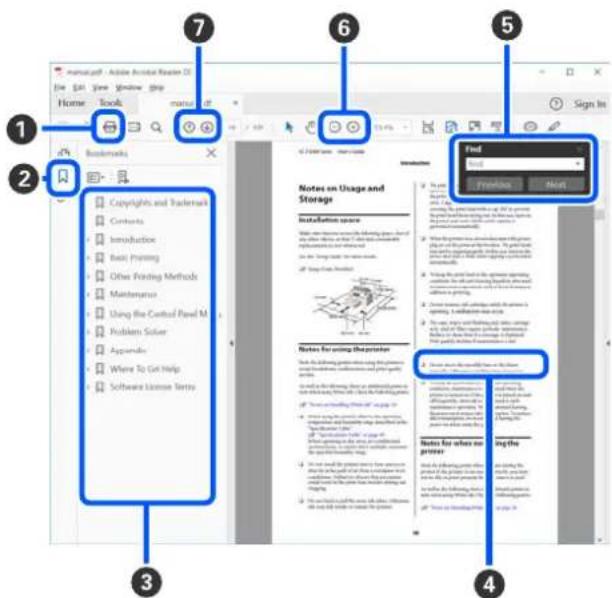
① Cliquez pour imprimer le manuel PDF.
② Cliquer dessus affiche ou masque les favoris.
③ Cliquez sur le titre pour ouvrir la page correspondante.
Cliquez sur [+] pour ouvrir les titres inférieurs dans la hiérarchie.
4 Si la référence s'affiche en bleu, cliquez le texte en bleu pour ouvrir la page correspondante.
Procédez comme suit pour revenir à la page d'origine.
Pour Windows
Maintenez la touche Alt enfoncée et appuyez sur la touche ←.
Pour Mac
Maintenez la touche command enfoncée et appuyez sur la touche ← .
5 Vous pouvez entrer et rechercher des mots clés, tels que des noms d'élément que vous souhaitez confirmer.
Pour Windows
Cliquez avec le bouton droit sur une page du manuel en PDF et sélectionnez Find (Rechercher) dans le menu qui s'affiche pour ouvrir la barre d'outils de recherche.
Pour Mac
Sélectionner Find (Rechercher) dans le menu Edit (Modifier) pour ouvrir la barre d'outils de recherche.
6 Pour agrandir le texte trop petit pour être lu correctement à l'écran, cliquez sur ⊕. Cliquez sur ⊖ pour réduire la taille. Procédez comme suit pour spécifier la partie d'une illustration ou une capture d'écran à agrandir.
Pour Windows
Cliquez avec le bouton droit sur la page du manuel en PDF et sélectionnez Marquee Zoom (Zoom de texte défilant) dans le menu qui s'affiche. Le pointeur se transforme en loupe. Utilisez-la pour spécifier la zone de l'emplacement que vous souhaitez agrandir.
Pour Mac
Cliquez sur le menu View (Afficher) — Zoom — Marquee Zoom (Zoom de texte défilant) dans cet ordre pour changer le pointeur en loupe. Utilisez le curseur en forme de loupe pour spécifier la zone de l'emplacement à agrandir.
7 Ouvre la page précédente ou suivante.
Avant utilisation
Éléments de l'imprimante
Avant
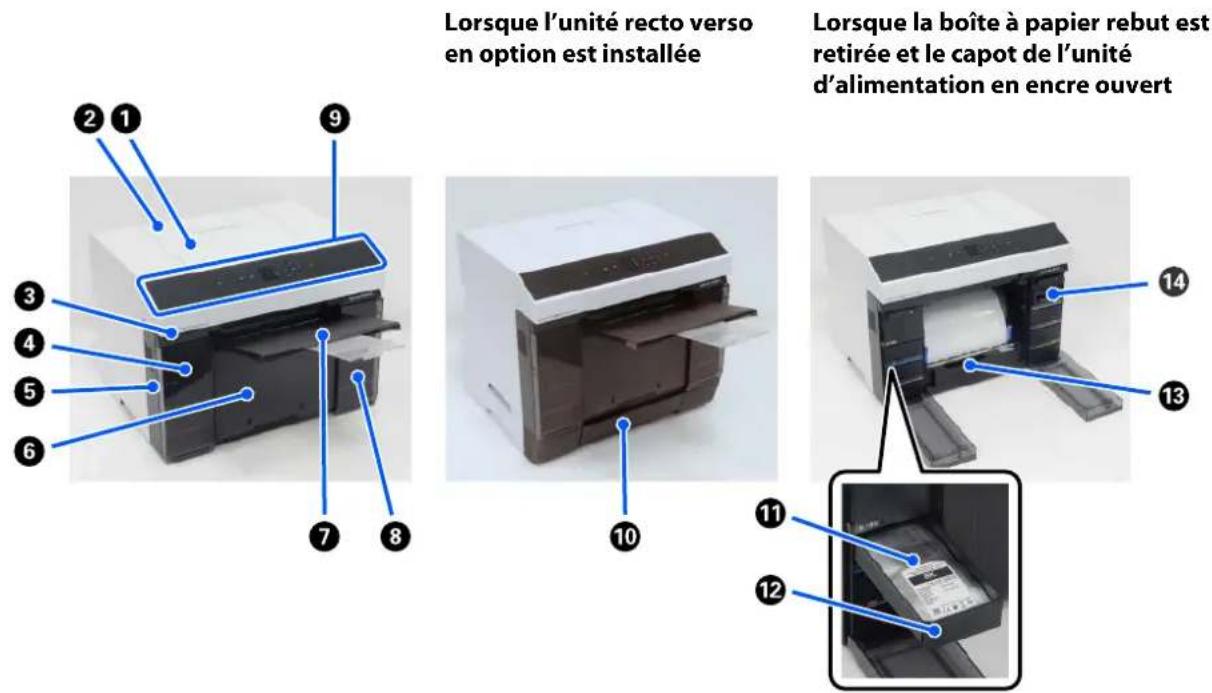
① Capot de l'imprimante
Retirez-le lorsque vous procédez à une opération d'entretien ou dégagez un bourrage papier.
② Couvercle de la fente d'alimentation papier arrière
Soulevez ce couvercle lorsque vous insérez des feuilles de papier dans la fente d'alimentation arrière.
③ Voyant indicateur d'état
Ce voyant indique lorsque l'état de l'imprimante est normal ou si une erreur s'est produite.
④ Capot de l'unité d'alimentation en encre (gauche)
Ouvrez-le pour remplacer l'unité d'alimentation en encre.
« Remplacement des unités d'alimentation en encre » à la page 67
Avant utilisation
⑤ Emplacement pour dispositif antivol
Situé à côté du capot de l'unité d'alimentation en encre.
Insérez un câble de sécurité et un cadenas, disponibles dans le commerce. Vous empêcherez ainsi le vol de l'imprimante et sécuriserez le capot de l'unité d'alimentation en encre.
6 Boîte à papier rebut
Recueille les rebuts lors de l'impression sur papier rouleau. Veillez à jeter les rebuts lorsque vous remplacez le rouleau de papier. Veillez également à retirer cet élément lorsque vous chargez ou retirez un rouleau de papier.
« Vidage de la Boîte À Papier Rebut » à la page 70
⑦ Bac de sortie
Le bac de sortie est intégré à la boîte à papier rebut.
Le papier imprimé est recueilli dans le bac de sortie. Pour y accéder, tirez-le vers vous et soulevez la partie avant.
⑧ Capot de l'unité d'alimentation en encre (droite)
Soulevez-le pour remplacer l'unité d'alimentation en encre et le boîtier de maintenance.
« Remplacement des unités d'alimentation en encre » à la page 67
« Remplacement du boîtier de maintenance » à la page 69
9 Panneau de commande
« Panneau de commande » à la page 17
10 Bac
Sert à charger des feuilles de papier.
⑪ Unité d'alimentation en encre
Sert à charger les 6 couleurs d'unité d'alimentation en encre.
« Remplacement des unités d'alimentation en encre » à la page 67
⑫ Bac de l'unité d'alimentation en encre
La couleur des étiquettes indique l'unité d'alimentation en encre qui est installée. Chargez tous les bacs de l'unité d'alimentation en encre dans l'imprimante.
Les bacs de l'unité d'alimentation en encre sont des pièces communes, vous pouvez donc les utiliser de la même manière avec n'importe quelle encre de couleur.
13 Unité de papier en rouleau
Tirez-la vers vous pour retirer l'axe.
Avant utilisation
14 Boîtier de maintenance
Contient les déchets d'encre.
« Remplacement du boîtier de maintenance » à la page 69
Avant utilisation
Arrière
Lorsque l'unité recto verso en option est installée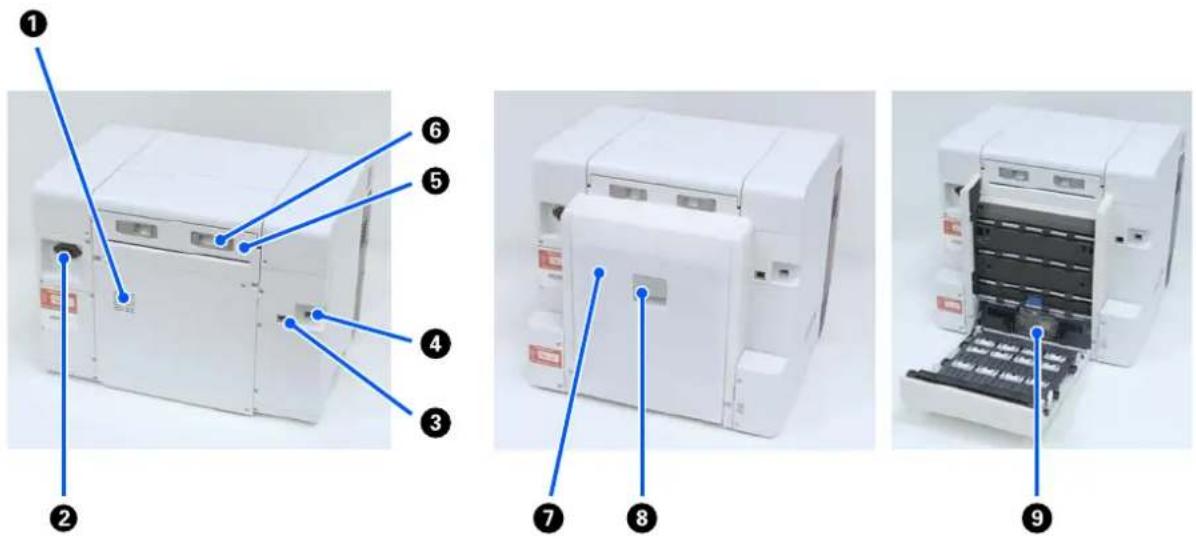
① Ouvertures de circulation d'air
Servent à laisser passer l'air pour réguler la température à l'intérieur de l'imprimante. Il existe plusieurs ouvertures de circulation d'air. N'obstruez aucune des ouvertures de circulation d'air.
② Prise CA
Connecte le cordon d'alimentation à l'imprimante.
③ Port LAN
Permet de connecter le câble LAN.
④ Port USB
Branchez le câble USB ici.
⑤ Unité d'alimentation papier
Soulevez-la pour insérer des feuilles de papier dans la fente d'alimentation arrière. Refermez le capot lorsque vous n'utilisez pas la fente d'alimentation arrière. Retirez-le lorsque vous procédez à une opération d'entretien ou dégagez un bourrage papier.
⑥ Levier de verrouillage
Permet de déverrouiller l'unité d'alimentation papier pour la retirer.
⑦ Capot arrière
Ouvrez-le lorsque vous effectuez une opération d'entretien ou pour dégager un bourrage papier.
Avant utilisation
8 Levier de verrouillage
Permet de déverrouiller le capot arrière pour l'ouvrir.
9 Rouleaux d'entraînement
Les feuilles simples chargées dans le bac sont entraînées par ces rouleaux.
Lors de leur remplacement, les rouleaux d'entraînement doivent correspondre au type de feuilles simples utilisées.
Reportez-vous à ce qui suit pour en savoir plus.
« Remplacement des rouleaux d'entraînement dans l'unité recto verso (en option) » à la page 73
Bloc d'alimentation
Unité de papier en rouleau, unité d'alimentation papier, bac (lorsque l'unité recto verso en option est installée)
Sert à charger des rouleaux de papier.
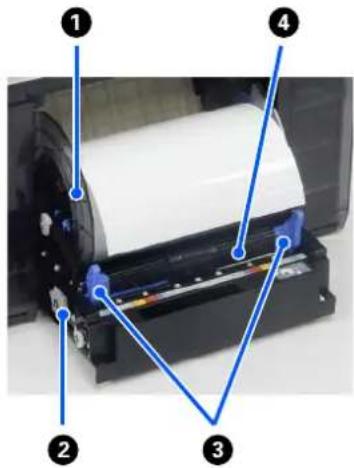
Sert à charger des rouleaux de papier.
② Poignée
Tournez-la pour rembobiner le rouleau de papier sur l'unité d'axe.
③ Guide latéral
Alignez-les contre les bords du papier au moment du chargement.
④ Fente pour papier
Insérez-y le bord d'attaque du papier rouleau au moment du chargement.
Zone de la plaque d'exposition
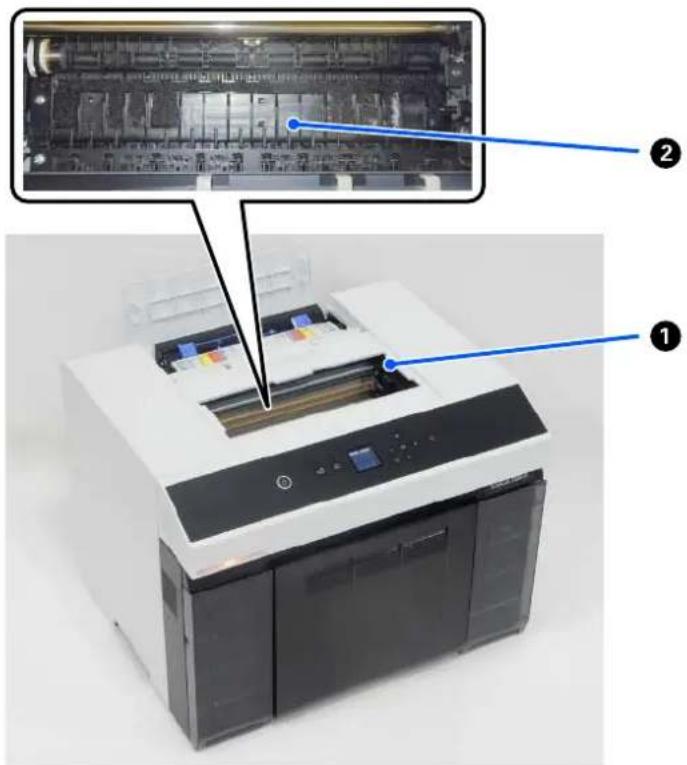
① Unité tête d'impression
La tête d'impression imprime en se déplaçant vers la gauche et la droite tout en projetant de l'encre. Ne forcez pas lorsque vous déplacez manuellement l'unité tête d'impression. Vous risqueriez de l'endommager.
② Plaque d'exposition
Nettoyez la plaque d'exposition si vous constatez de la saleté sur le verso des tirages.
« Nettoyage de la plaque d'exposition et de l'unité de papier en rouleau » à la page 72
Avant utilisation
Unité d'axe
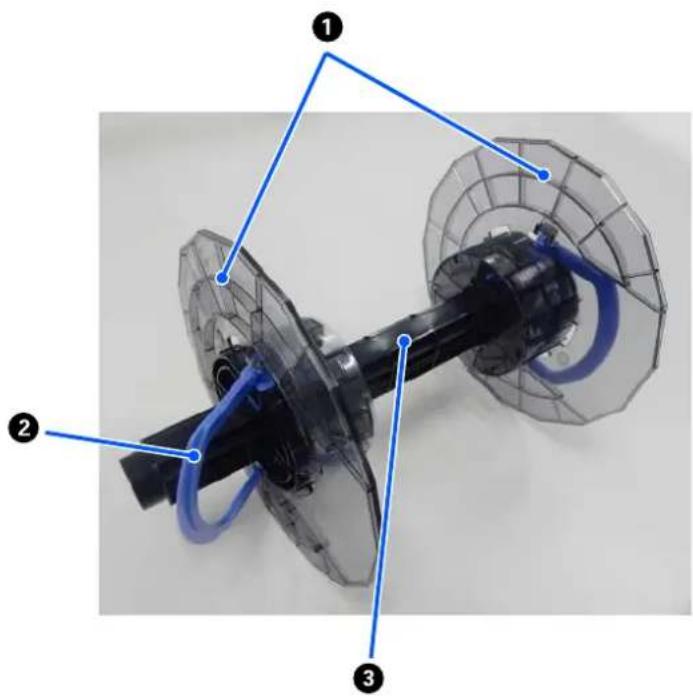
① Guide des bords du support
Insérez-les contre les bords droit et gauche du papier pour le caler. Les guides des bords du support droit et gauche sont identiques.
② Molette
Permet de fixer ou de relâcher les guides des bords du support montés sur l'axe.
③ Axe
Insérez-le au centre du rouleau de papier. Au moment du chargement dans l'imprimante, insérez le mécanisme par le côté droit, de sorte que la rotation puisse être contrôlée depuis l'imprimante.
Avant utilisation
Panneau de commande
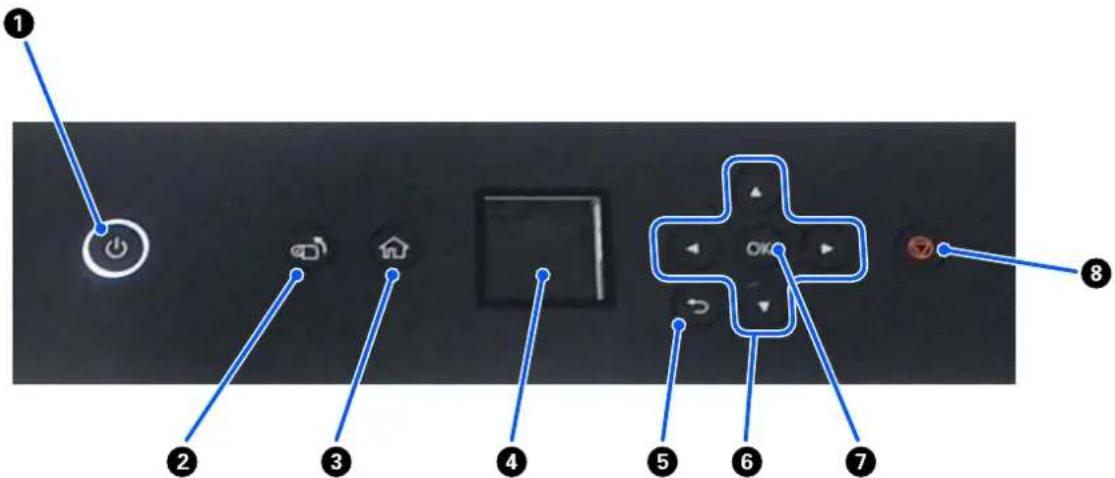
① Bouton ⏻ (bouton d'alimentation), voyant ⏻ (voyant d'alimentation)
Le bouton est normalement allumé lors de l'utilisation (voyant allumé). Éteignez ce bouton en cas d'urgence ou de non-utilisation pendant une longue période (le voyant va alors s'éteindre).
Le voyant clignote lorsque l'imprimante est en cours de fonctionnement.
② Touche (touche d'enroulement)
Appuyez dessus pour remplacer le rouleau de papier. Le rouleau de papier est automatiquement replacé en position de remplacement.
③ Touche (bouton d'accueil)
Appuyez dessus, par exemple lorsqu'un menu de paramètres est affiché, pour retourner à l'écran d'accueil.
④ Écran
Affiche l'état de l'imprimante, les menus et les messages d'erreur.
⑤ Touche (touche arrière)
Appuyez dessus pour revenir un cran en arrière dans le menu de paramètres affiché.
⑥ Touches ▲/▼/◄/► (touches fléchées)
Appuyez dessus pour sélectionner des éléments ou saisir du texte dans les menus de paramètres.
⑦ Touche OK
Appuyez dessus pour lancer des opérations, appliquer des sélections et valider votre saisie.
⑧ Touche (touche d'arrêt)
Appuyez dessus pour interrompre une opération en cours.
Avant utilisation
Explication et fonctionnement de l'affichage
Écran d'accueil
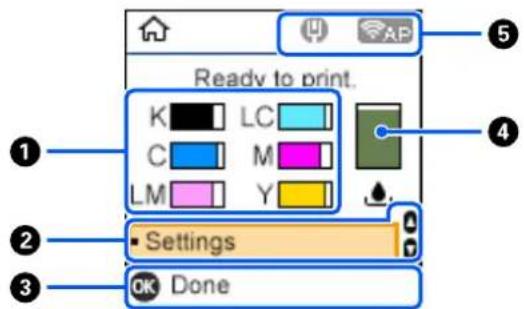
Le statut et l'estimation des niveaux d'encre sont indiqués par des barres horizontales. Plus l'encre est épuisée, plus la barre est courte.
Le code situé à gauche de la barre indique la couleur de l'encre.
Les icônes ci-dessous indiquent les états suivants.

: Le niveau d'encre est bas.

: Le niveau d'encre est inférieur à la valeur minimale. Remplacez l'unité d'alimentation en encre par une neuve.

« Remplacement des unités d'alimentation en encre » à la page 67
Permet de configurer l'imprimante et d'utiliser les fonctions de maintenance.
Utilisez les touches ▲/▼ pour sélectionner des éléments et appuyez sur la touche OK pour passer à l'écran suivant.

« Menu du panneau de commande » à la page 115
Avant utilisation
3 Guide d'utilisation des touches
Les touches disponibles sont affichées sous la forme d'icônes. Dans cet exemple, vous pouvez vous rendre dans le menu sélectionné en appuyant sur la touche OK.
④ Informations relatives au boîtier de maintenance
Le statut et l'estimation de l'espace restant dans le boîtier de maintenance sont indiqués par des barres verticales. Plus l'espace disponible est faible, plus la barre est courte.
Les icônes ci-dessous indiquent les états suivants.

: L'espace restant est faible.

: Il n'y a plus d'espace disponible dans le boîtier de maintenance. Remplacez le boîtier de maintenance par un neuf.

« Remplacement du boîtier de maintenance » à la page 69
⑤Statut du réseau
Le statut de la connexion au réseau est représenté par des icônes.

: Aucune connexion au réseau local filaire, le réseau n'est pas configuré.

: Connexion au réseau local filaire établie.

: Le réseau local sans fil (Wi-Fi) est désactivé ou la connexion est en cours d'établissement.

: Le réseau local sans fil (Wi-Fi) a rencontré un problème ou cherche à établir une connexion.

: Connexion au réseau local sans fil (Wi-Fi) établie.
Le nombre de barres reflète la force du signal. Plus le nombre de barres est grand, meilleur est le signal.

Connexion Wi-Fi Direct (PA unique) activée.

Connexion Wi-Fi Direct (PA unique) désactivée.
Avant utilisation
Écran de saisie du texte
Pour saisir des caractères et des symboles pour configurer le réseau depuis le panneau de commande, utilisez les touches ▲/▼/◄/► et le clavier virtuel affichés à l'écran. Appuyez sur les touches ▲/▼/◄/► pour sélectionner un caractère ou une touche de fonction sur le clavier, puis appuyez sur OK. Une fois la saisie de caractères terminée, sélectionnez OK et appuyez sur la touche OK.
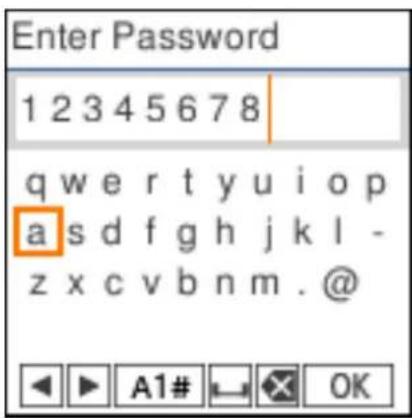
◀▶ : Permet de déplacer le curseur vers la gauche ou vers la droite.
A 1 # : Permet de modifier le type de caractères. Vous pouvez saisir des caractères alphanumériques et des symboles.
Espace : Saisit une espace.
Effacement arrière : Permet de supprimer un caractère à gauche.
OK : Permet de saisir les caractères sélectionnés.
Avant utilisation
Remarques sur l'utilisation
Remarques relatives à l'utilisation de l'unité principale
□ Ne modifiez pas de façon brutale la température de la pièce dans laquelle l'imprimante est installée. Si la température change brutalement, des gouttes d'eau (condensation) peuvent se former à l'intérieur de l'imprimante, ce qui peut nuire à son fonctionnement. Utilisez l'imprimante dans un environnement dont la température se situe entre 10 et 35 °C et le taux d'humidité entre 20 et 80 %. Lorsque l'imprimante est placée sur un rack, assurez-vous que les conditions de ce dernier respectent ces points. □ Ne placez pas d'objets contenant de l'eau, comme un vase ou une tasse, sur l'imprimante. Si de l'eau pénètre dans l'imprimante, une panne peut se produire. Ne placez aucun objet lourd sur l'imprimante. L'imprimante est équipée de plusieurs orifices de ventilation. Les orifices de ventilation permettent à l'air d'entrer et de sortir de l'imprimante. N'obstruez pas ces orifices de ventilation en plaçant des objets à proximité ou en les couvrant avec du papier par exemple. N'utilisez pas les accessoires conçus pour cette imprimante sur d'autres produits. Si les capots de l'imprimante sont ouverts pendant l'impression, un mécanisme de sécurité s'active et l'impression est immédiatement interrompue. N'éteignez pas l'imprimante dans de telles conditions. Les buses de la tête d'impression pourraient sécher et entraîner une dégradation de la qualité d'impression. En fonction des performances de l'ordinateur utilisé, l'imprimante cesse d'imprimer temporairement ; cependant, il ne s'agit pas d'un dysfonctionnement. Si l'imprimante n'est pas utilisée pendant une longue période, veillez à laisser les unités d'alimentation en encre et le boîtier de maintenance en place. En cas de coupure de courant entraînant un arrêt incorrect de l'imprimante, ne laissez pas celle-ci dans ces conditions pendant plus de trois jours. Le papier rouleau pourrait se déformer et entraîner une dégradation de la qualité d'impression.
Remarques sur le papier
Remarques sur la manipulation
Utilisez le papier recommandé par notre entreprise.
Respectez les points suivants lorsque vous manipulez le papier :
□ Ne pliez pas le papier et n'éraflez pas sa surface. Évitez de toucher la surface imprimable du papier avec les mains. L'humidité et la graisse sur vos mains peuvent tacher le papier et nuire à la qualité d'impression. □ Manipulez le papier en le tenant par ses bords. Nous vous recommandons de porter des gants en coton. □ Ne jetez pas l'emballage du papier, car il peut vous servir à le conserver.
Avant utilisation
Si du papier rouleau reste chargé dans l'imprimante, son bord d'attaque peut se déformer, ce qui entraînerait une dégradation de la qualité d'impression. Nous conseillons de retirer tout papier rouleau de l'imprimante quand elle n'est pas utilisée.
Papier à ne pas utiliser
Ne chargez pas les types de papier ci-dessous. Cela risquerait d'entraîner des bourrages papier et de salir les tirages.
| ☐Papier gondolé☐Papier déchiré☐Papier tronqué☐Papier trop épais☐Papier trop fin☐Papier dur |  |
| ☐Papier dont les coins sont pliés☐Papier froissé |  |
| ☐Papier roulé☐Papier plié | 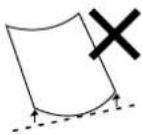 |
| ☐Papier avec autocollants, etc.☐Papier humide |  |
Remarques sur le chargement du papier
Aérez délicatement le papier et alignez les quatre bords.
| Comment aérer le papier | 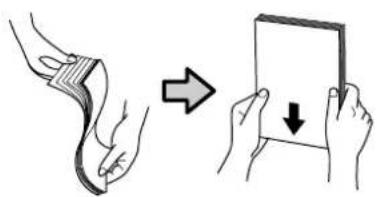 |
Remarques relatives au stockage
□Ne jetez pas l'emballage du papier, car il peut vous servir à le conserver.
Évitez de stocker le papier dans des lieux exposés à la lumière directe du soleil, à une chaleur excessive ou à l'humidité.
Stockez les feuilles simples dans leur emballage d'origine après ouverture, et rangez-les à plat.
Avant utilisation
Retirez le papier rouleau que vous n'utilisez pas de l'unité d'axe. Rembobinez-le correctement puis rangez-le dans son emballage d'origine livré avec le papier rouleau. Si vous laissez le papier rouleau sur l'imprimante pendant longtemps, sa qualité peut se dégrader. Nous conseillons de retirer tout papier rouleau de l'imprimante si vous prévoyez d'utiliser principalement des feuilles simples. Le verso du papier rouleau peut se salir à cause de l'encre en suspension dans l'air accumulée à l'intérieur de l'imprimante. Toutefois, si l'option Paramètres de la vérification des buses automatique est réglée sur Haute qualité, vous pouvez laisser le papier rouleau à l'intérieur. Si tel est le cas, le papier rouleau sera sali, car des motifs de vérification seront régulièrement imprimés dessus.
Remarques relatives à l'impression
Assurez-vous que le bord d'attaque du papier est perpendiculaire à la longueur et effectuez une découpe droite.
Conservation et exposition des tirages
Veillez à ne pas frotter ou érafler la surface imprimable. Évitez tout endroit sujet à de hautes températures, à l'humidité, exposé à une lumière directe et rangez le papier dans un endroit sombre. Évitez d'afficher les impressions dehors ou en plein soleil. Cela pourrait accélérer l'estompage des tirages. Lorsque vous affichez les impressions à l'intérieur, nous vous recommandons de les placer dans des cadres en verre par exemple. Cela vous permet d'afficher vos impressions plus longtemps sans dégrader leur qualité.
Remarques quant à la manipulation des unités d'alimentation en encre
Conservez les unités d'alimentation en encre à température ambiante et à l'abri de la lumière directe du soleil. Pour garantir la qualité d'impression, nous vous recommandons de consommer toute l'encre avant la première échéance des dates suivantes :
La date limite d'utilisation recommandée imprimée sur l'emballage de l'unité d'alimentation en encre. Un an après l'installation de l'unité d'alimentation en encre dans l'imprimante.
Si vous déplacez des unités d'alimentation en encre d'un endroit froid à un endroit chaud, laissez-les à température ambiante pendant au moins 3 heures avant de les utiliser. Le niveau d'encre ainsi que d'autres informations sont stockés dans la puce électronique, vous permettant ainsi d'utiliser les unités d'alimentation en encre après leur retrait et remplacement. Une fois retirées, stockez les unités d'alimentation en encre avant que toute l'encre ne soit épuisée, et ce afin d'éviter de laisser entrer la poussière dans l'orifice de sortie de l'encre. L'orifice de sortie de l'encre est équipé d'une valve et n'a donc pas besoin d'être obturé. De l'encre peut rester collée autour de l'orifice de sortie des unités d'alimentation en encre retirées. Veillez à ne pas répandre de l'encre sur les surfaces à proximité. Ne touchez pas le circuit imprimé de l'unité d'alimentation en encre. Cela pourrait perturber le fonctionnement et l'impression.
Avant utilisation
Ne soumettez pas les unités d'alimentation en encre à des chocs extrêmes comme une chute. De l'encre risquerait de fuir des unités d'alimentation en encre. Même en dehors de toute impression, l'imprimante utilise de l'encre provenant de toutes les unités d'alimentation en encre lors du nettoyage de la tête d'impression et autres opérations de maintenance, afin de conserver la tête dans des conditions optimales. Les unités d'alimentation en encre peuvent contenir des matériaux recyclés, cela n'affecte cependant pas le fonctionnement ni les performances de l'imprimante. Ne laissez pas l'imprimante sans unité d'alimentation en encre installée. L'encre contenue dans l'imprimante risquerait de sécher et de perturber l'impression. Lorsque vous n'utilisez pas l'imprimante, assurez-vous qu'une unité d'alimentation en encre est bien installée dans chaque logement. Chargez les unités d'alimentation en encre de toutes les couleurs. Il n'est pas possible d'imprimer tant que toutes les couleurs ne sont pas installées. Pour préserver la qualité de la tête, l'imprimante cesse d'imprimer avant que les unités d'alimentation en encre ne soient complètement vides. Il reste donc de l'encre dans les unités usagées. Ne démontez pas et ne modifiez pas les unités d'alimentation en encre. Vous risqueriez de ne pas pouvoir imprimer correctement.
Présentation des logiciels
Pour pouvoir utiliser l'imprimante, installez le pilote et l'outil de maintenance sur votre ordinateur.
| Nom du logiciel Résumé | |
| Pilote de l’imprimante Ce logiciel sert à imprimer conformément aux commandes d’impressions données par l’application. | « Fonctions du pilote d’impression » à la page 27 |
Avant utilisation
| Nom du logiciel Résumé | |
| Outil de maintenance | Ce logiciel permet d'exécuter des fonctions de maintenance, comme consulter le statut de l'imprimante ou régler des paramètres, et de procéder à Nettoyage tête d'impr.En outre, l'outil de maintenance doit être installé sur votre ordinateur dans les cas suivants :Pour pouvoir utiliser la vérification automatique des buses de la tête d'impression.Pour ajouter des types de papier.Pour pouvoir utiliser EPSON SureLab OrderController/EPSON SureLab OrderController LE.Si vous utilisez Windows, l'outil de maintenance ne sera pas installé automatiquement. Procédez comme suit pour l'installer.Si vous utilisez Mac, il est installé en même temps que le pilote de l'imprimante.« Installation de l'outil de maintenance (Windows uniquement) » à la page 27Reportez-vous à ce qui suit pour en savoir plus sur l'outil de maintenance.« Utilisation de l'outil de maintenance (Windows) » à la page 79« Utilisation de l'outil de maintenance (Mac) » à la page 96 |
| SL Paper Type Additional Tool | Logiciel pour ajouter des types de papier sous Mac. Si vous utilisez Mac, il est installé en même temps que le pilote de l'imprimante.Reportez-vous à ce qui suit pour en savoir plus sur SL Paper Type Additional Tool.« Ajout d'informations sur le papier à l'aide d'un fichier de type de papier » à la page 110 |
| EPSON Software Updater | Le logiciel vérifie si de nouvelles informations sur les logiciels ou les mises à jour sont disponibles sur Internet, et les installe le cas échéant. Vous pouvez également mettre à jour les manuels pour cette imprimante.« Comment utiliser EPSON Software Updater » à la page 27 |
| EPSON NetConfig SE Ce logiciel permet de | régler divers paramètres réseau pour l'imprimante depuis votre ordinateur. Il permet également de saisir des adresses et des noms à l'aide du clavier.Ce manuel est également fourni lors de l'installation. |
| Web Config | Ce logiciel est préinstallé dans l'imprimante. Lancez-le et utilisez-le depuis un navigateur Internet connecté au réseau.Réglez les paramètres de sécurité du réseau depuis Web Config. Ce logiciel possède également une fonction de notification par e-mail pour notifier des erreurs d'imprimante et d'autres problèmes.« Comment utiliser Web Config » à la page 28 |
| EPSON SureLab OrderController/EPSON SureLab OrderController LE*1 | Ce logiciel sert à recevoir les commandes, et à gérer et traiter les photos à imprimer en tant que commandes. Il dispose également de fonctions de traitement d'image comme la compensation automatique. EPSON SureLab OrderController LE propose des fonctionnalités identiques, mais limitées par rapport à EPSON SureLab OrderController. |
Avant utilisation
| Nom du logiciel Résumé | |
| EPSON Print Factory for DPE*1 | Ce logiciel sert aux terminaux qui reçoivent les commandes et qui sont compatibles avec EPSON SureLab OrderController/EPSON SureLab OrderController LE. Son fonctionnement intuitif et son guide audio permettent de placer des commandes en toute simplicité. Il dispose de fonctions telles que la division d’écran, des calendriers, des modèles, etc. |
| EPSON SureLab Layout and ID*1 | Ce logiciel dispose de fonctions de traitement de photos et de mise en page. Il peut appliquer divers traitements aux photos reçues, par exemple créer des photos d’identité, insérer du texte ou réaliser des cadres.Pour imprimer, EPSON SureLab Layout and ID seul ne suffit pas. Il est à utiliser avec EPSON SureLab OrderController/EPSON SureLab OrderController LE. |
| EPSON SureLab FrameEditor*1 | Ce logiciel permet de créer des cadres à l’aide d’EPSON SureLab Layout and ID. |
| Epson Photo Creator (pour les utilisateurs)/Epson Mobile Order Manager (pour les boutiques)*2 | Ce logiciel est utilisé dans les magasins photos pour commander et imprimer des albums photos et des clichés depuis des appareils intelligents.L’application pour utilisateurs sert à modifier, enregistrer et envoyer des albums photos et des clichés, tandis que la version boutique sert à recevoir, télécharger et imprimer les données. |
| Epson Smart Panel*2 | Cette application sert à imprimer et à consulter le statut de l’imprimante depuis un appareil intelligent. |
| Epson Device Admin*3 | Ce logiciel peut centraliser la gestion du statut et le réglage de paramètres pour plusieurs imprimantes branchées en USB ou connectées à un réseau. Il peut également avertir les administrateurs en cas d’erreurs telles que des bourrages papier ou un épuisement de l’encre. Il permet en outre de modifier certains paramètres à distance, tels que l’adresse IP lors de l’installation d’une nouvelle imprimante. |
| Firmware Updater*3 | Ce logiciel sert à mettre à jour le micrologiciel. Il utilise pour cela des fichiers au format EFU. |
*1 Ce logiciel est facultatif. *2 Si nécessaire, téléchargez ce logiciel depuis l'App Store ou Google Play. *3 Il n'est pas installé automatiquement. Si nécessaire, téléchargez-le depuis le site Web Epson et installez-le.
Avant utilisation
Installation de l'outil de maintenance (Windows uniquement)
Si votre ordinateur fonctionne sous Windows, procédez comme suit pour installer l'outil de maintenance.
Remarque :
Si votre ordinateur fonctionne sous Mac OS, l'outil de maintenance est installé en même temps que le pilote de l'imprimante.

Insérez le disque des logiciels dans votre ordinateur et double-cliquez sur D1000Inst.exe dans le dossier Apps — SystemSoftware.
L'assistant d'installation démarre.

Cliquez sur Next (Suivant).
Suivez les instructions à l'écran pour procéder à l'installation.
Reportez-vous à ce qui suit pour en savoir plus sur l'outil de maintenance.
« Utilisation de l'outil de maintenance (Windows) » à la page 79
Fonctions du pilote d'impression
Le pilote de l'imprimante coordonne les instructions d'impression des autres applications vers l'imprimante.
Les fonctions principales du pilote d'impression sont décrites ci-dessous.
□ Convertir les données d'impression reçues d'autres applications en des données imprimables et les envoyer à l'imprimante.
Réglez les paramètres d'impression, tels que le type et le format du papier, à l'écran des paramètres du pilote de l'imprimante.
□ Windows uniquement ;
□ Lancez l'outil de maintenance pour procéder à des ajustements ou à des opérations de maintenance comme consulter le statut de l'imprimante, régler des paramètres et procéder à un nettoyage de la tête d'impression depuis votre ordinateur.
« Utilisation de l'outil de maintenance (Windows) » à la page 79
☐ Lancez l'outil de type de papier supplémentaire pour ajouter des informations sur le papier dans l'imprimante et dans le pilote.
« Ajout d'informations sur le papier » à la page 110
Rechercher des mises à jour de logiciels

Vérifiez les points suivants.
□L'ordinateur est connecté à Internet.
□L'imprimante et l'ordinateur parviennent à communiquer l'un avec l'autre.

Lancez EPSON Software Updater.
Windows 8.1
Saisissez le nom du logiciel dans le champ de recherche et sélectionnez l'icône qui s'affiche.
Windows 10
Cliquez sur le bouton Start (Démarrer), puis sélectionnez dans l'ordre All Apps (Toutes les applications) — Epson Software — EPSON Software Updater.
Mac
Cliquez sur Go (Aller) — Applications — Epson Software — EPSON Software Updater.
Remarque :
Sous Windows, vous pouvez aussi démarrer en cliquant sur l'icône d'imprimante dans la barre d'outils du bureau et en sélectionnant Software Update (Mise à jour logicielle).
Avant utilisation

Procédez à la mise à jour des logiciels et des manuels.
Suivez les instructions à l'écran pour continuer.

Important :
N'éteignez pas l'ordinateur ou l'imprimante pendant la mise à jour.
Remarque :
Les logiciels qui n'apparaissent pas dans la liste ne peuvent pas être mis à jour à l'aide de EPSON Software Updater. Pour connaître les dernières versions disponibles, consultez le site Web d'Epson.
Réception des notifications de mise à jour
1
Lancez EPSON Software Updater.
2
Cliquez sur Auto update settings.
3
Sélectionnez un intervalle de vérification des mises à jour de l'imprimante dans le champ Interval to Check, puis cliquez sur OK.
Ce passage explique comment démarrer et fermer Web Config. Pour en savoir plus sur l'utilisation de Web Config, reportez-vous au guide de l'administrateur dans le manuel en ligne.
Instructions pour le démarrage
Lancez un navigateur sur un ordinateur connecté au même réseau que l'imprimante.
1
Vérifiez l'adresse IP de l'imprimante.
À l'écran d'accueil, appuyez dans l'ordre sur Param. — Paramètres réseau — Configuration avancée — TCP/IP — Manuel.
2
Lancez un navigateur Web sur un ordinateur connecté à l'imprimante par le biais d'un réseau.
3
Saisissez l'adresse IP de l'imprimante dans la barre d'adresse du navigateur Web et appuyez sur la touche Entrée ou Retour.
Format :
IPv4 : https://adresse IP de l'imprimante/
IPv6 : https://[adresse IP de l'imprimante]/
Exemple :
IPv4 : https://192.168.100.201/
IPv6 : https://[2001:db8::1000:1]/
Remarque :
La valeur d'origine pour le nom d'utilisateur de l'administrateur est nulle (rien n'a été entré), et la valeur d'origine pour le mot de passe est le numéro de série du produit. Repérez le numéro de série du produit, imprimé sur une étiquette apposée sur l'imprimante.
Procédure de sortie
Fermez le navigateur Web.
Désinstallation du logiciel
Windows
Le pilote de l'imprimante et l'outil de maintenance doivent être supprimés séparément.

Important :
□ Vous devez vous connecter en tant qu'administrateur.
□ Si le mot de passe ou la confirmation d'un administrateur est demandé, saisissez le mot de passe, puis continuez l'opération.
Avant utilisation
1. Ouvrez le Panneau de configuration et cliquez sur Uninstall a program (Désinstaller un programme).

Programmes
Désinstaller un programme
Obtenir des programmes
2. Sélectionnez le logiciel que vous souhaitez supprimer et cliquez sur Uninstall/Change (Désinstaller/Modifier) (ou Uninstall (Désinstaller)).
Suppression du pilote de l'imprimante
Sélectionnez EPSON SL-D1000 Series Printer - Désinstaller.
Suppression de l'outil de maintenance
Sélectionnez EPSON SL-D1000 Series Software.
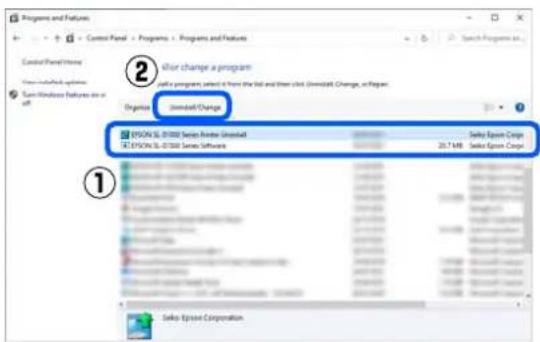
Pour supprimer le pilote de l'imprimante, passez à l'étape 3.
Pour supprimer l'outil de maintenance, passez à l'étape 4.
3. Sélectionnez l'icône de l'imprimante cible et cliquez sur OK.
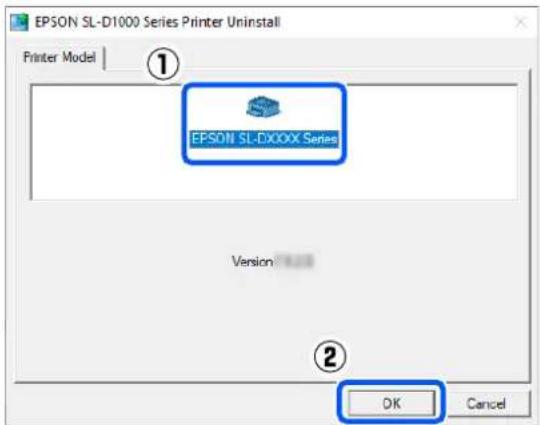
4. Suivez les instructions à l'écran pour continuer. Lorsque la boîte de dialogue de suppression s'affiche, cliquez sur Oui.
Si vous réinstallez le pilote de l'imprimante, redémarrez l'ordinateur.
Mac
L'outil de maintenance est supprimé en même temps que le pilote de l'imprimante.
Utilisez le programme « Uninstaller » pour désinstaller le pilote de l'imprimante.
Téléchargement du programme de désinstallation
Téléchargez le « Uninstaller » depuis le site Web d'Epson.
Utilisation du programme de désinstallation
Prenez connaissance de la procédure sur le site Web d'Epson au moment de télécharger « Uninstaller » et suivez les instructions qui s'affichent.
Opérations de base
Opérations de base
Remplacer du papier rouleau
Cette section explique comment retirer le papier de l'unité de papier en rouleau et charger du papier vierge.
Remarques concernant le chargement du papier rouleau
Ne chargez pas de papier rouleau si les bords droit et gauche ne sont pas alignés.
Charger du papier rouleau si les bords droit et gauche ne sont pas alignés provoquera des problèmes d'entraînement. Alignez les bords avant d'utiliser le rouleau de papier, ou choisissez-en un qui ne présente pas ce problème.

Ne chargez pas de papier rouleau si le bord d'attaque est irrégulier.
Si le bord d'attaque du papier rouleau est irrégulier, coupez-le, par exemple à l'aide d'une paire de ciseaux avant de le charger.
Préparation au remplacement du papier
Préparez les éléments suivants.
| Éléments à pré-parer | Explication |
| Rouleau de papier neuf à charger | - |
| Éléments à pré- parer | Explication |
| Tissu ou vinyle Appliquez-le à l'endroit de charge-ment du papier ou de son retrait de l'unité d'axe, afin de ne pas salir le pa-pier rouleau. | |
| Chiffon doux Avant d'installer un rouleau de pa-pier, nettoyez les bords du papier. | |
| Gants Portez-en lorsque vous manipulez le rouleau de papier afin de ne pas salir le papier. | |
Remplacez le rouleau de papier en procédant comme suit. Suivez les étapes pour chaque procédure.
□ « Retrait de l'Unité D'Axe » à la page 30 □ « Retrait du rouleau de papier » à la page 31 □ « Fixation du rouleau de papier » à la page 31 □ « Installation de l'Unité D'Axe » à la page 33
Retrait de l'Unité D'Axe
1. Vérifiez que l'appareil est allumé. 2. Appuyez sur la touche pour rembobiner le papier rouleau sur l'axe. 3. Mettez le bac de sortie de côté.
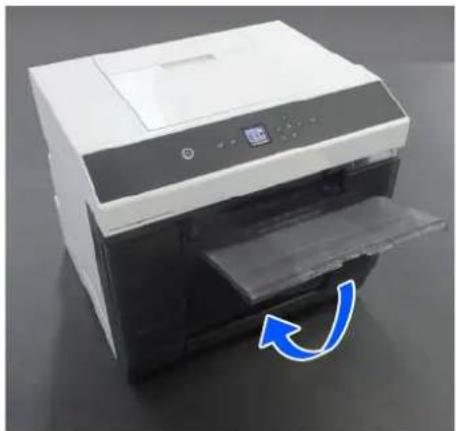
Retirez la boîte à papier rebut, puis jetez les rebuts.
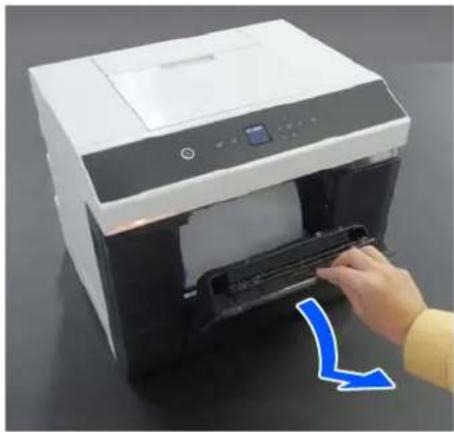
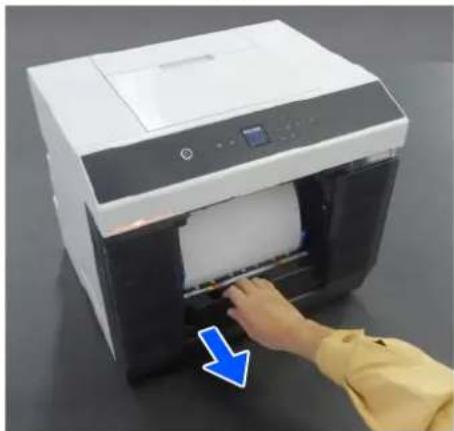
Retirez l'unité de papier en rouleau.
Retirez l'unité d'axe.
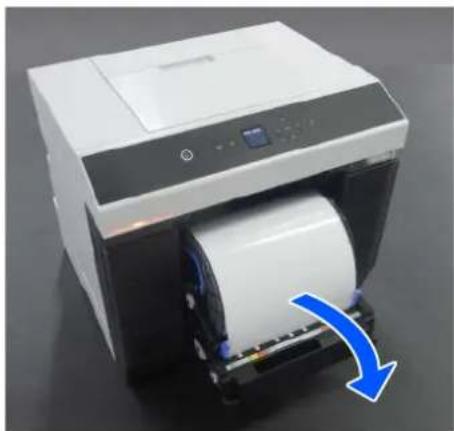
Lors de son retrait, ne soulevez pas l'unité d'axe par les molettes. Vous risqueriez de faire tomber le rouleau de papier.

Retrait du rouleau de papier
1
Soulevez la molette et retirez le guide des bords du support de gauche.
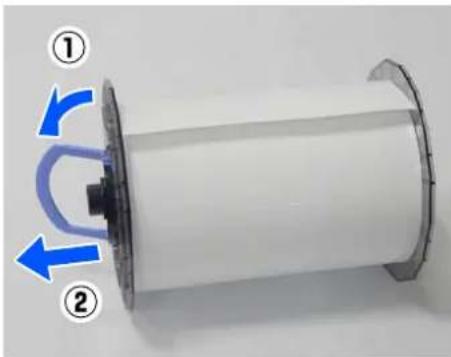
Soulevez la molette et retirez le guide des bords du support de droite ainsi que l'axe.
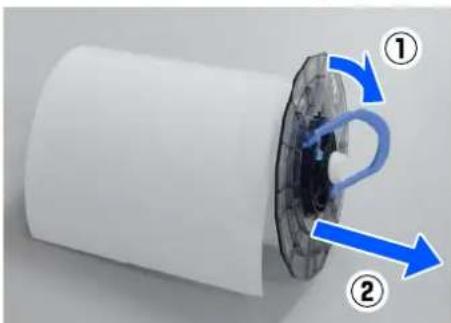
Fixation du rouleau de papier
Insérez le rouleau de papier de sorte qu'il se trouve au centre de l'unité d'axe. Fixez-le en procédant comme suit.
Opérations de base
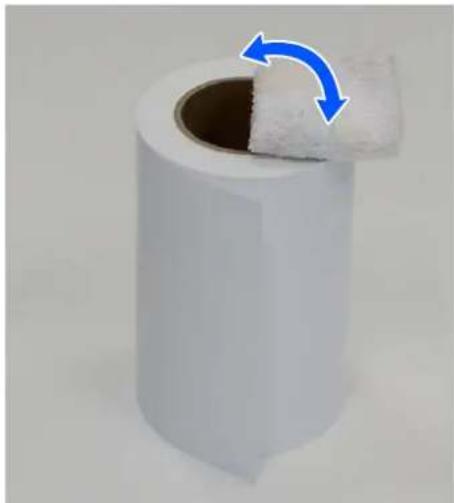
1
Retirez le rouleau de papier neuf de son emballage et posez-le debout sur une surface plane. Passez ensuite plusieurs coups de chiffon doux sur l'extrémité du rouleau de papier afin de retirer toute saleté, telle que des résidus de papier.
Placez le papier rouleau de sorte que le bord d'attaque soit présenté comme dans l'illustration ci-dessous.
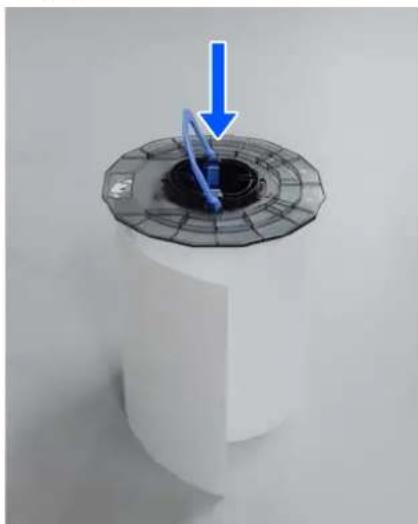
Soulevez la poignée du guide des bords du support et placez celui-ci sur le papier rouleau.
Appuyez dessus jusqu'à ce qu'il n'y ait plus d'espace entre le guide des bords du support et le papier rouleau.
Insérez l'axe dans le guide des bords du support jusqu'à atteindre la largeur du papier chargé.
Insérez l'extrémité de l'axe dépourvue de molette en premier.
L'image ci-dessous illustre un alignement pour un format A4.
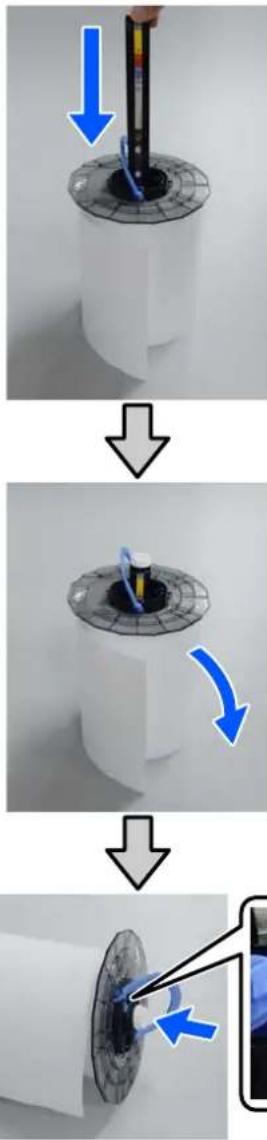
Abaissez la poignée pour fixer le guide des bords du support.
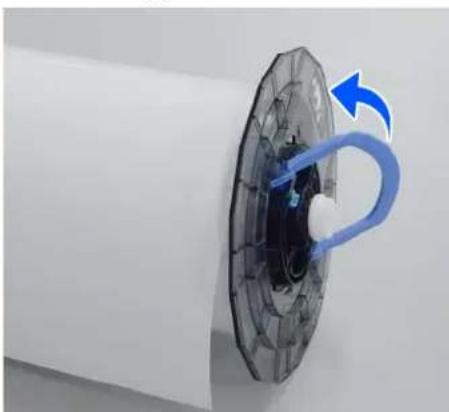
À ce stade, vérifiez qu'il n'y a pas d'espace entre les guides des bords du support et le papier rouleau.
OK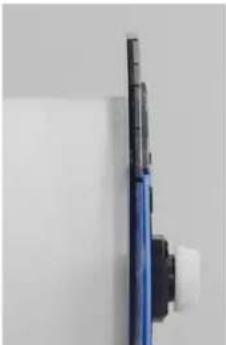
Insérez le guide des bords du support dans le côté opposé à la tige de l'unité d'axe, et serrez bien le papier entre les guides des bords du support.
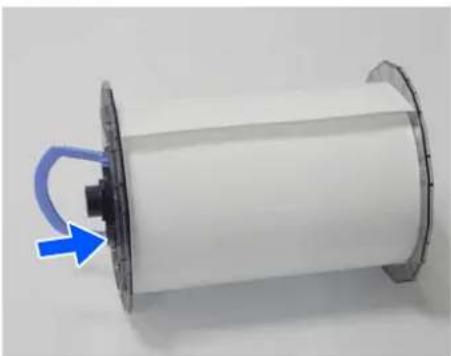
Vérifiez qu'il n'y a pas d'espace entre le guide des bords du support et le papier rouleau, abaissez la poignée pour fixer le guide des bords du support.
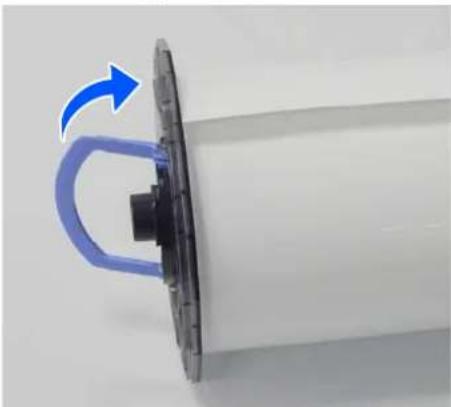
Installation de l'unité d'axe
1
Chargez l'unité d'axe dans l'unité de papier en rouleau.
Placez la molette de l'extrémité de l'axe sur le côté droit.
Vérifiez que la tige de l'unité d'axe s'insère correctement dans l'espace et que le mécanisme s'enclenche.
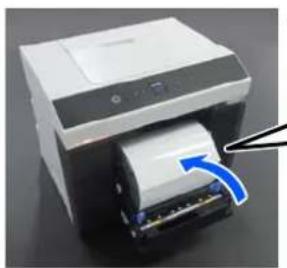
Insérez le bord d'attaque du papier rouleau dans la fente à papier jusqu'à entendre un bip.
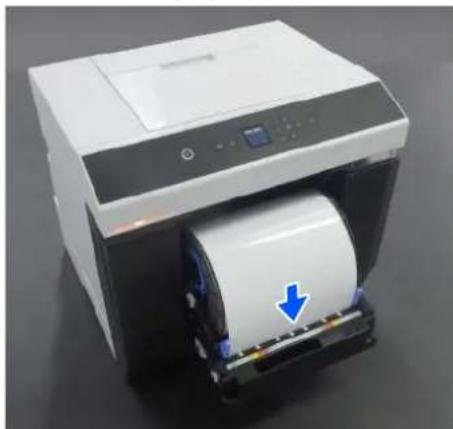
Alignez les guides latéraux contre la largeur du papier rouleau.
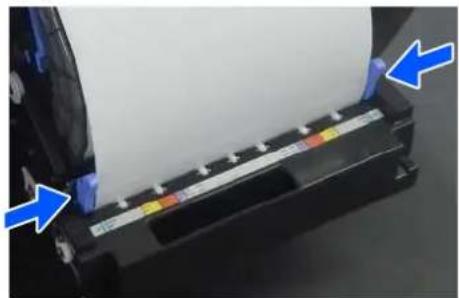
À ce stade, vérifiez que la position du bord du papier rouleau correspond à l'étiquette affichant le format du papier et qu'il n'y a aucun espace entre les guides latéraux droit et gauche et les bords du papier rouleau.
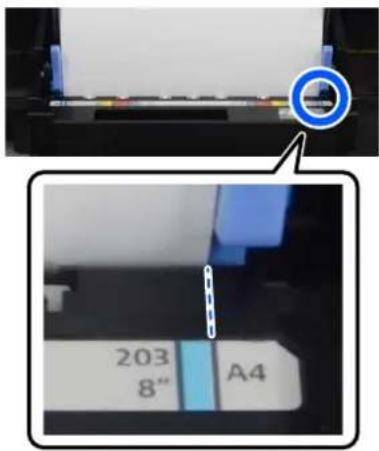
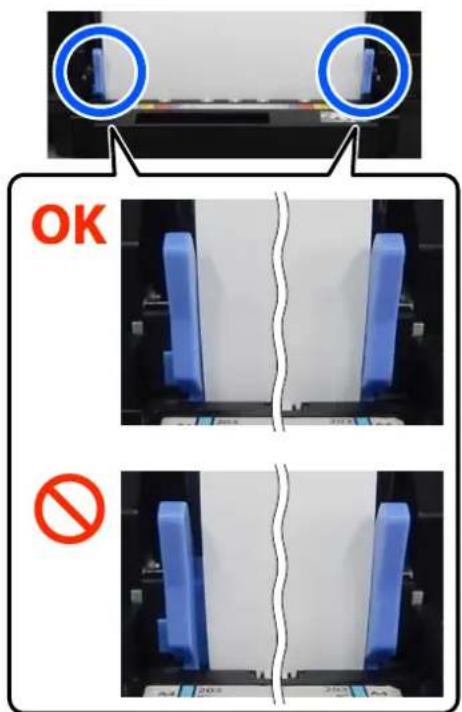
Si l'étiquette ne correspond pas ou s'il existe un espace à gauche ou à droite entre les guides latéraux et le papier, la position d'entraînement du papier rouleau ne sera pas alignée avec l'unité d'axe. Rechargez le papier rouleau dans la bonne position.
4
Enfoncez l'unité de papier en rouleau au maximum.
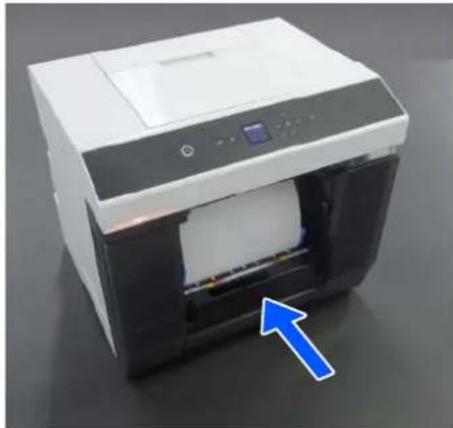
Fixez la boîte à papier rebut.
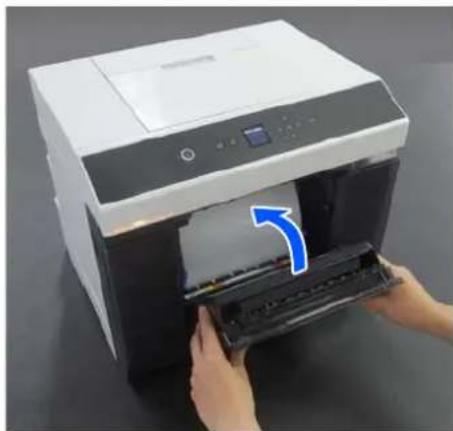
Une fois la boîte fixée, le papier est entraîné. À la fin de l'entraînement du papier, l'écran du panneau de commande affiche les paramètres du type de papier.
Opérations de base
6
Sélectionnez le type de papier qui convient sur l'écran du panneau de commande.
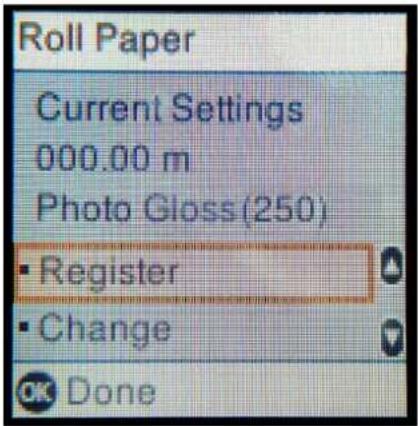
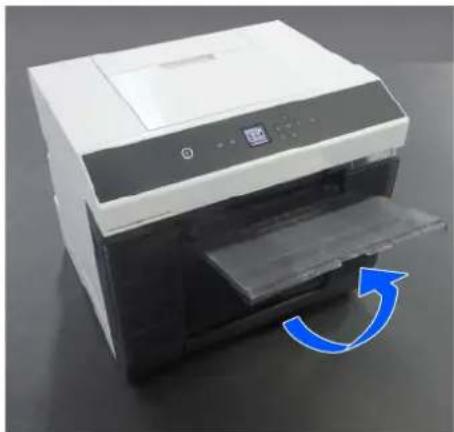
Déployez le bac de sortie.
Soulevez-le vers vous et enfoncez-le légèrement pour le fixer.
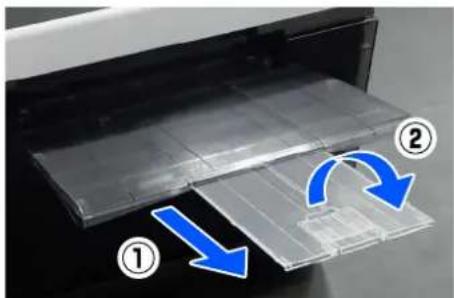
Déployez ensuite le second volet vers vous et relevez la butée à l'avant.
Charger des feuilles de papier
Cette section explique comment charger des feuilles de papier dans l'unité d'alimentation papier et le bac en option.
Éléments à préparer
Préparez les éléments suivants.
| Éléments à pré-parer | Explication |
| Feuilles de papier à charger | - |
| Gants Portez-en lorsque vous manipulez le papier afin de ne pas le salir. |
Chargement dans l'unité d'alimentation papier
Commencez par lancer l'impression pour transmettre les données d'impression à l'imprimante, puis chargez les feuilles de papier dans l'unité d'alimentation papier.
1
Ouvrez le couvercle de la fente d'alimentation papier arrière.
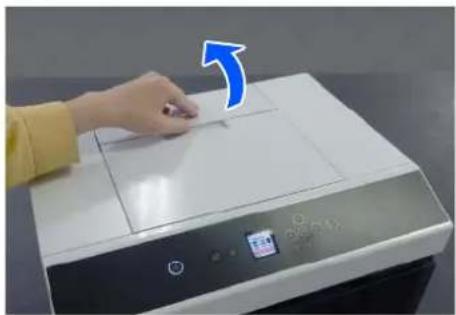
2 Séparez les guides latéraux.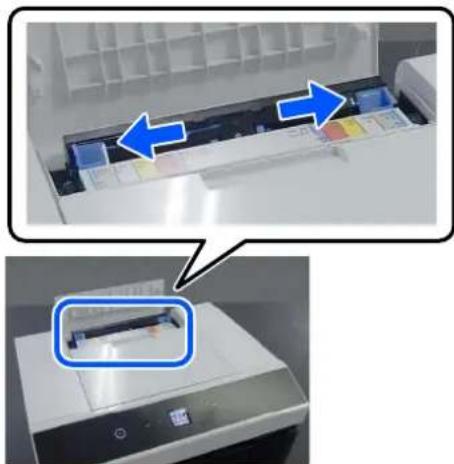
3 Chargez le papier au centre, entre les guides latéraux, face à imprimer vers vous.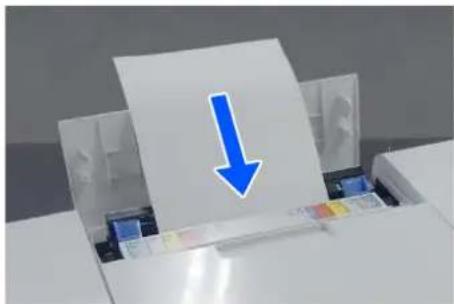
4 Alignez les guides latéraux à la largeur du papier.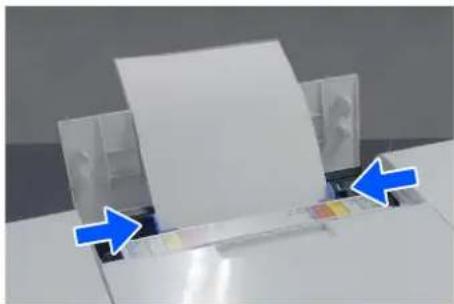
5 Enfoncez le papier d'environ 5 cm dans la fente. À ce stade, enfoncez le papier progressivement en appuyant sur les guides latéraux droit et gauche de sorte que le papier reste aligné. Vous pouvez ainsi charger le papier correctement en l'empêchant de perdre son alignement.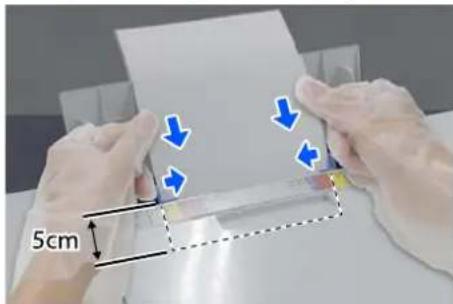
Chargement dans le bac (en option)
Vérifiez au préalable que les rouleaux d'entraînement installés conviennent au type de papier utilisé.

« Remplacement des rouleaux d'entraînement de l'unité recto verso (en option) » à la page 73
1 Tirez le bac vers vous.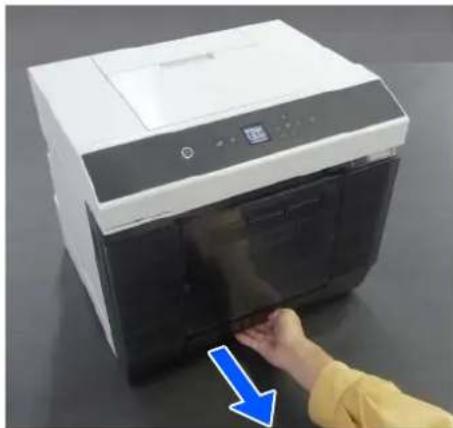
2 Alignez les guides latéraux droit et gauche avec la largeur du papier à charger.
Pincez les leviers pour les déplacer.
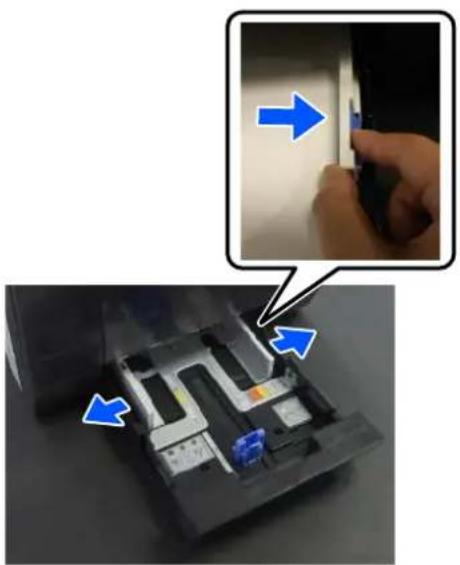
3 Écartez les guides latéraux au maximum.
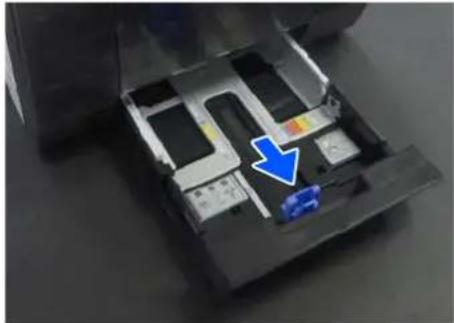
Chargez le papier, face à imprimer vers le bas.
Le nombre de feuilles pouvant être chargées est soit de 100, soit dans la limite représentée par le trait sur le guide latéral. La quantité la plus faible prévaut.
Reportez-vous à ce qui suit pour savoir combien de feuilles de papier Epson authentique vous pouvez charger.
« Supports pris en charge » à la page 166
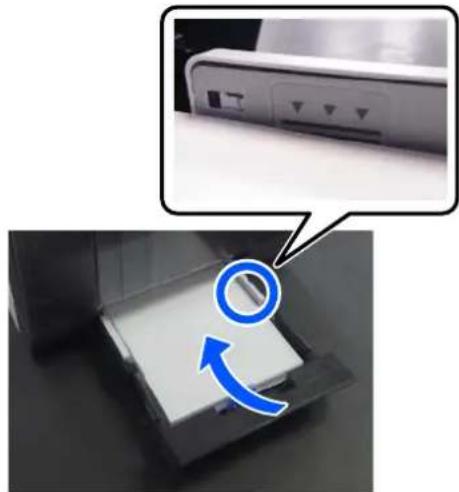
5 Alignez les guides latéraux avec le papier.
Pincez les leviers pour les déplacer.
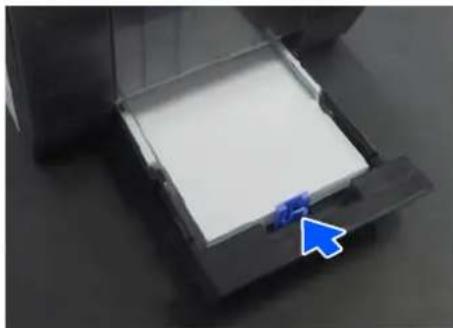
Une fois le bac refermé, réglez le type et le format du papier à l'écran du panneau de commande.
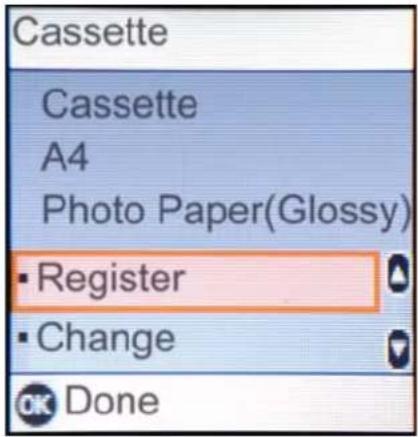
Méthodes d'impression de base (Windows)
Méthodes d'impression de base (Windows)
Cette section explique comment imprimer et annuler l'impression.
L'impression se lance depuis une application installée sur un ordinateur connecté à l'imprimante.
Reportez-vous à ce qui suit pour en savoir plus sur l'arrêt de l'impression.
« Comment annuler l'impression (depuis l'ordinateur) » à la page 42
Dans cette partie, Adobe Photoshop 2021 sert d'exemple pour imprimer des données.
Les opérations peuvent varier selon le logiciel utilisé. Consultez le manuel fourni avec le logiciel pour plus de détails.

Allumez l'imprimante et chargez du papier.
« Opérations de base » à la page 30
En cas de chargement du papier dans l'unité recto verso
Procédez aux réglages suivants si vous utilisez l'unité recto verso en option pour la première fois.
(1) Ouvrez le Panneau de configuration et cliquez dans l'ordre sur Matériel et audio — Périphériques et imprimantes.
(2) Faites un clic droit sur l'icône de l'imprimante en question et sélectionnez Propriétés de l'imprimante.
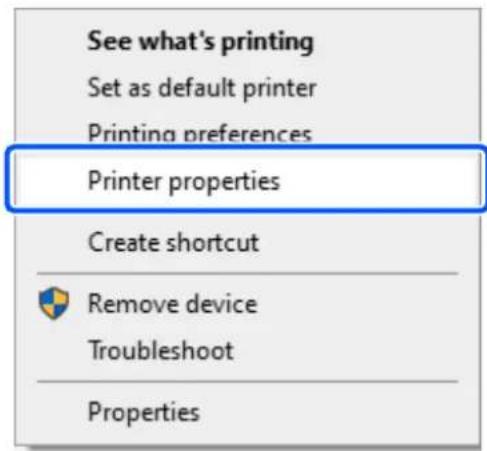
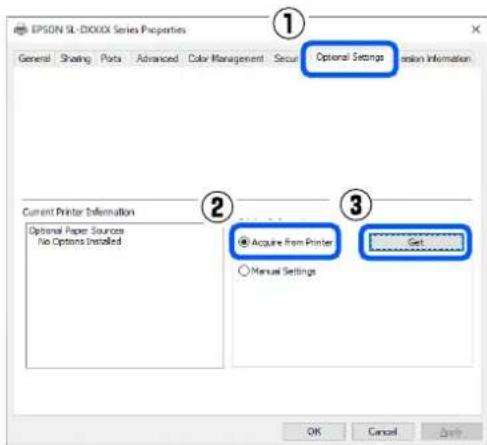
(3) Sélectionnez Paramètres optionnels, puis Obtenir de l'imprimante et enfin sur Obtenir.
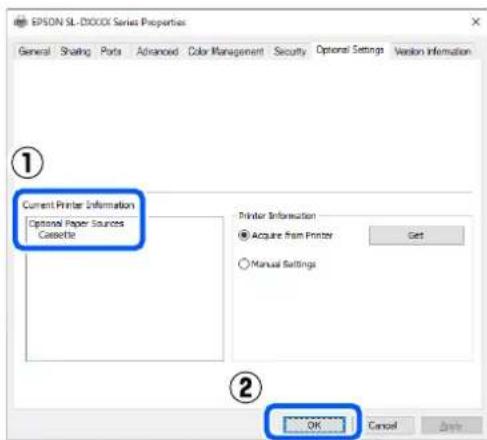
(4) Vérifiez que Cassette s'affiche dans Sources de papier optionnelles dans Informations relatives à l'imprimante, puis cliquez sur OK.
Lancez Adobe Photoshop 2021, et ouvrez une image.
Méthodes d'impression de base (Windows)
3
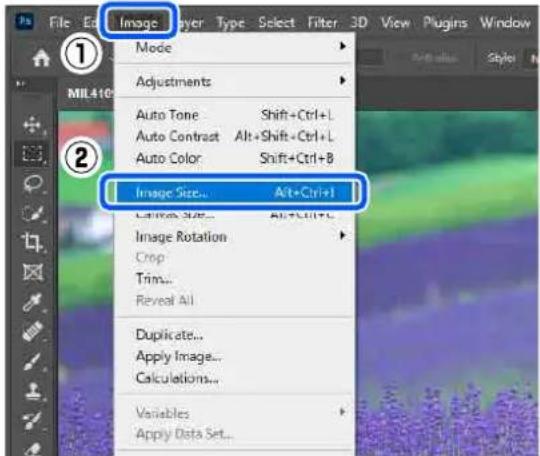
Cliquez dans l'ordre sur Image — Taille de l'image.
L'écran Taille de l'image s'affiche.
Réglez les paramètres Taille de l'image et Résolution, puis cliquez sur OK.
Réglez Fit To (Ajuster à) sur Original Size (Format original), puis faites correspondre les paramètres Width (Largeur) et Height (Hauteur) au format du papier chargé.
Réglez la Resolution (Résolution).
Modifier les paramètres Width (Largeur) ou Height (Hauteur) bascule l'option Fit To (Ajuster à) sur Custom (Perso.).
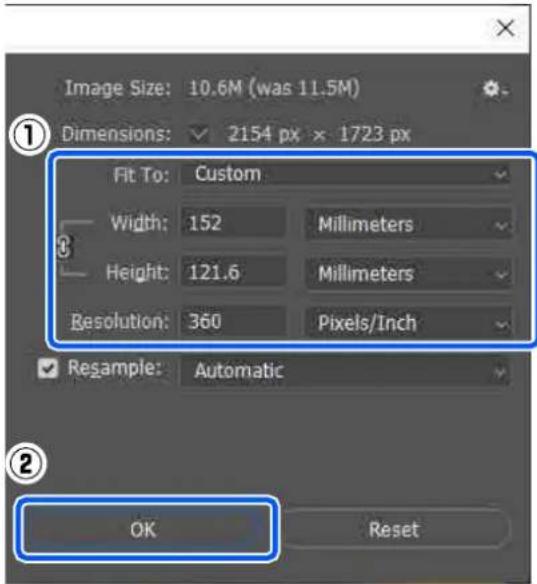
Nous vous recommandons de régler la Resolution (Résolution) sur 360 ppp.
Toutefois, si les paramètres d'impression ci-dessous sont réglés comme suit, une résolution de 720 ppp peut produire des tirages très nets.
L'option Détails plus fins est sélectionnée au niveau du pilote de l'imprimante. L'option Qualité est réglée sur autre chose que Brouillon au niveau du pilote de l'imprimante. La longueur du papier est inférieure à 305 mm.
5
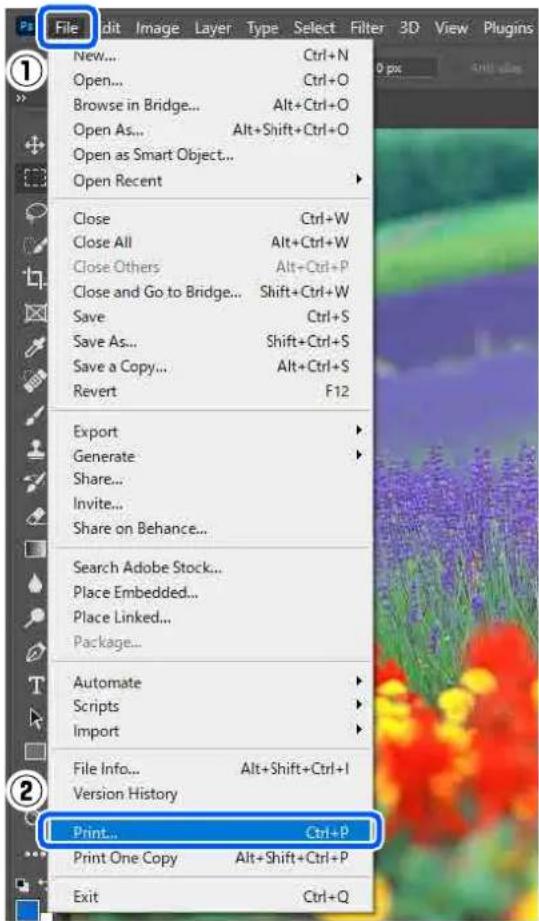
Cliquez dans l'ordre sur File (Fichier) — Print (Imprimer).
L'écran Photoshop Print Settings (Paramètres d'impression de Photoshop) s'affiche.
Méthodes d'impression de base (Windows)
6
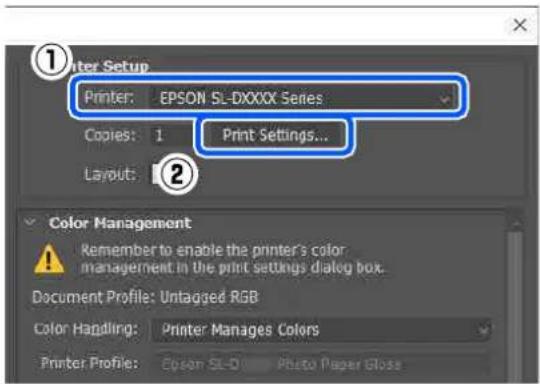
Sélectionnez l'imprimante dans Printer (Imprimante) et cliquez sur Print Settings (Réglages d'impression).
L'écran Principal du pilote de l'imprimante s'affiche.
Réglez les paramètres selon vos besoins dans Configuration Imprimante.
Support
Sélectionnez le type de papier chargé dans l'imprimante.
Qualité
Les qualités d'impression disponibles varient en fonction du type de papier sélectionné. De manière générale, vous pouvez choisir Standard. Si vous souhaitez privilégier la qualité, vous pouvez choisir Qualité supérieure. Si vous souhaitez privilégier la vitesse, vous pouvez choisir Brouillon. Si vous avez choisi Brouillon, la vitesse d'impression sera plus grande, au détriment de la qualité.
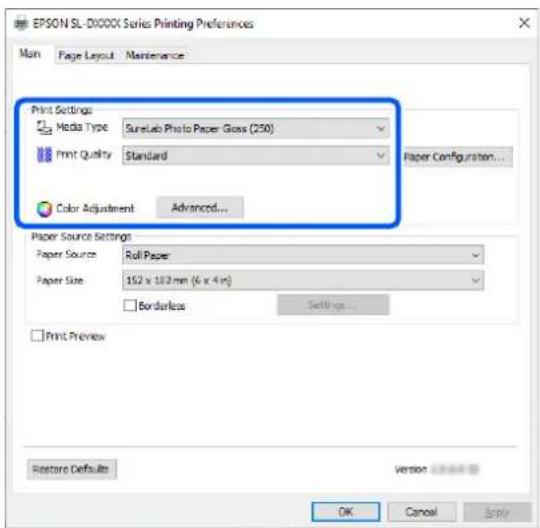
Pour procéder à des réglages avancés tels que la gestion des couleurs et les modes de couleur, cliquez sur Plus d'options.

« Gestion des couleurs » à la page 48
8
Réglez les paramètres selon vos besoins dans Paramètres de l'alimentation papier.
□Alimentation
Les paramètres dépendent du type de papier sélectionné.
Pour imprimer depuis l'unité recto verso, sélectionnez Cassette.
□Format du papier
Sélectionnez le format à imprimer. Veillez à ce qu'il soit identique au format de l'image choisi à l'étape 4.
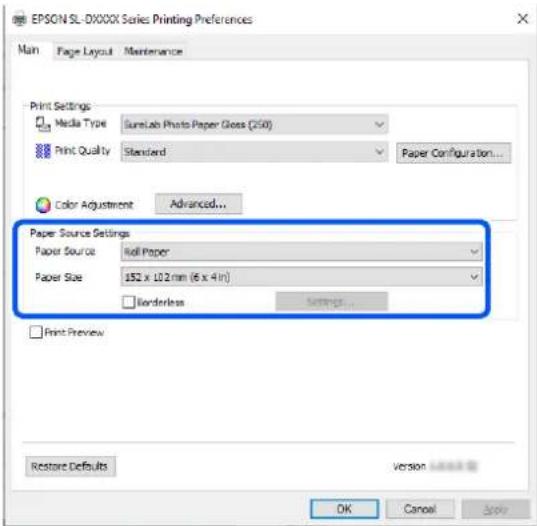
Sélectionnez Sans marges pour imprimer sans marges.

« Impression sans marge sur tous les s » à la page 56
9
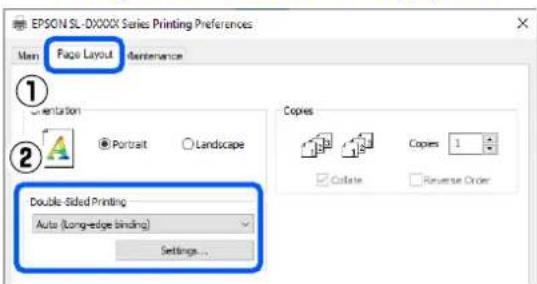
Pour réaliser des impressions recto verso sur des feuilles simples, cliquez sur Disposition, puis réglez la position de reliure sur Impression Recto-verso.

« Impression recto verso » à la page 60
Méthodes d'impression de base (Windows)

Cliquez sur OK.

Réglez chaque paramètre selon vos besoins, par exemple la gestion des couleurs et la position d'impression, tout en vérifiant l'image affichée à l'écran Photoshop Print Settings (Paramètres d'impression de Photoshop).
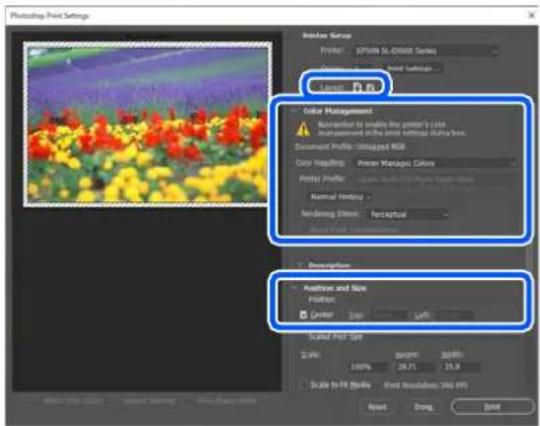
Lorsque l'option Calibration EPSON du pilote de l'imprimante est réglée sur Calibration EPSON, sélectionnez Printer Manages Colors (Couleurs gérées par l'imprimante) dans l'option Color Handling (Sélection couleurs) de Color Management (Couleur).
□En cas de gestion avancée des couleurs à l'aide des fonctions de Photoshop, réglez Color Management (Couleur) en respectant les conditions.
Reportez-vous à ce qui suit pour en savoir plus sur le réglage des couleurs.
« Gestion des couleurs » à la page 48

Cliquez sur Print (Imprimer).
Remarque :
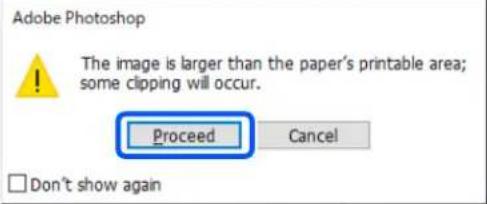
Si la taille de l'image est plus grande que la taille d'impression, l'écran suivant s'affichera.
Cliquez sur Proceed (Poursuivre). Si vous cliquez sur Cancel (Annuler), l'impression est annulée et vous retournez à l'écran de l'application.
Les données d'impression sont envoyées à l'imprimante et l'impression démarre.
Une fois que l'ordinateur a terminé d'envoyer des données à l'imprimante, vous ne pouvez plus annuler la tâche d'impression depuis l'ordinateur. Annulez-la depuis l'imprimante.

« Comment annuler l'impression (depuis primante) » à la page 43

Cliquez sur l'icône de l'imprimante dans la barre des tâches.

Les icônes affichées varient en fonction des paramètres sélectionnés pour Windows.
Méthodes d'impression de base (Windows)

Sélectionnez la tâche que vous souhaitez annuler, puis sélectionnez Annuler dans le menu Document.
Pour annuler toutes les tâches, cliquez sur Annuler tous les documents dans le menu Imprimante.
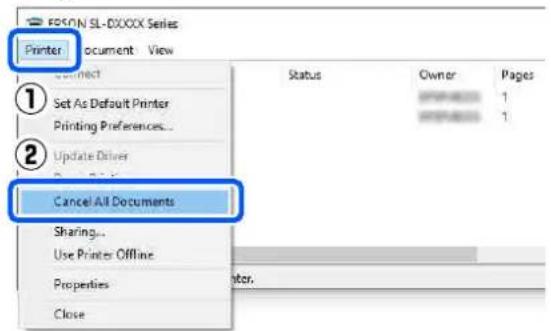
Si la tâche a été envoyée à l'imprimante, les données d'impression ne s'affichent pas dans la fenêtre ci-dessus.
Appuyez sur le bouton (touche d'arrêt) du panneau de commande.
La tâche d'impression est annulée, si l'impression est en cours. Après une annulation, l'imprimante peut mettre un certain temps à retourner à l'état Prêt.
Remarque :
vous ne pouvez pas utiliser l'opération ci-dessus pour supprimer des tâches d'impression qui se trouvent dans la file d'attente de l'ordinateur. Reportez-vous au passage « Comment annuler l'impression (depuis l'ordinateur) » pour supprimer des tâches d'impression dans la file d'attente d'impression.
Méthodes d'impression de base (Mac)
Méthodes d'impression de base (Mac)
Cette section explique comment imprimer et annuler l'impression.
L'impression se lance depuis une application installée sur un ordinateur connecté à l'imprimante.
Reportez-vous à ce qui suit pour en savoir plus sur l'arrêt de l'impression.
« Comment annuler l'impression (depuis l'ordinateur) » à la page 47
Dans cette partie, Adobe Photoshop 2021 sert d'exemple pour imprimer des données.
Les opérations peuvent varier selon le logiciel utilisé. Consultez le manuel fourni avec le logiciel pour plus de détails.
1 Allumez l'imprimante et chargez du papier.
« Opérations de base » à la page 30
2 Lancez Adobe Photoshop 2021, et ouvrez une image.
3 Cliquez dans l'ordre sur Image (l'image) — Image Size (Taille de l'image).
L'écran Image Size (Taille de l'image) s'affiche.
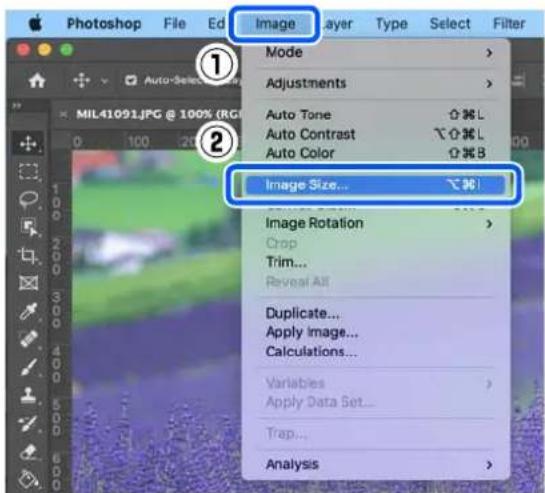
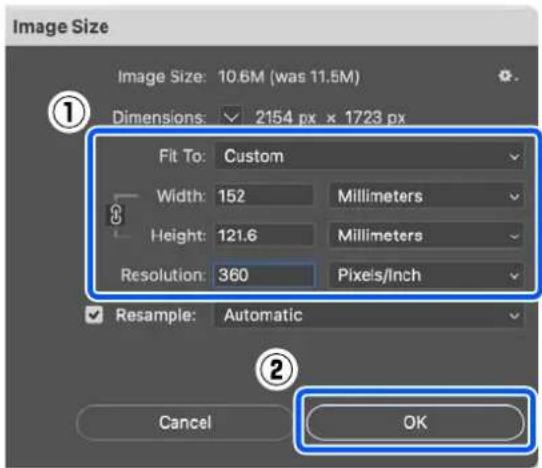
4 Réglez les paramètres Image Size (Taille de l'image) et Resolution (Résolution), puis cliquez sur OK.
Réglez Fit To (Ajuster à) sur Original Size (Format original), puis faites correspondre les paramètres Width (Largeur) et Height (Hauteur) au format du papier chargé.
Réglez la Resolution (Résolution).
Modifier les paramètres Width (Largeur) ou Height (Hauteur) bascule l'option Fit To (Ajuster à) sur Custom (Perso.).
Méthodes d'impression de base (Mac)
Remarque :
Nous vous recommandons de régler la résolution sur 360 ppp.
Toutefois, si les paramètres d'impression ci-dessous sont réglés comme suit, une résolution de 720 ppp peut produire des tirages très nets.
L'option Détails plus fins est sélectionnée au niveau du pilote de l'imprimante. L'option Qualité est réglée sur autre chose que Brouillon au niveau du pilote de l'imprimante. La longueur du papier est inférieure à 305 mm.
5
Cliquez dans l'ordre sur Fichier, puis Imprimer.
L'écran Paramètres d'impression de Photoshop s'affiche.
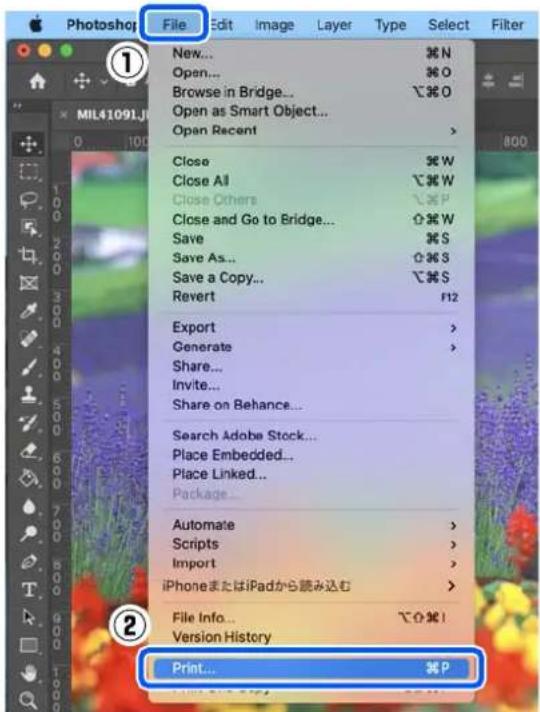
6
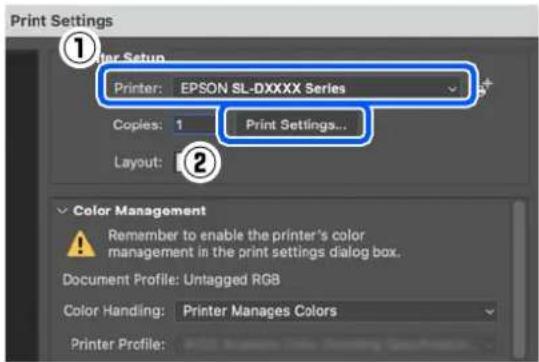
Sélectionnez l'imprimante dans Imprimante et cliquez sur Réglages d'impression.
L'écran Imprimer s'affiche.
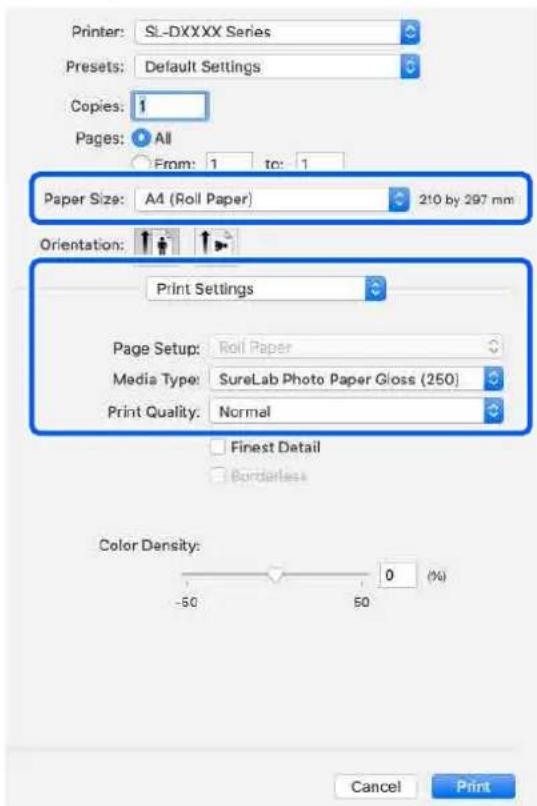
Réglez les paramètres selon vos besoins.
Vous pouvez régler les paramètres Support et Qualité en sélectionnant l'option Configuration Imprimante dans le menu contextuel.
Taille papier
Sélectionnez le format à imprimer. Veillez à ce qu'il soit identique au format de l'image choisi à l'étape 4.
Support
Sélectionnez le type de papier chargé dans l'imprimante.
Qualité
Les qualités d'impression disponibles varient en fonction du type de papier sélectionné.
Méthodes d'impression de base (Mac)
De manière générale, vous pouvez choisir Normal. Si vous souhaitez privilégier la qualité, vous pouvez choisir Qualité supérieure. Si vous souhaitez privilégier la vitesse, vous pouvez choisir Brouillon. Si vous avez choisi Brouillon, la vitesse d'impression sera plus grande, au détriment de la qualité.
Pour imprimer sans marges, sélectionnez un format de papier adapté dans Taille papier.
« Impression sans marge sur tous les côtés » à la page 56
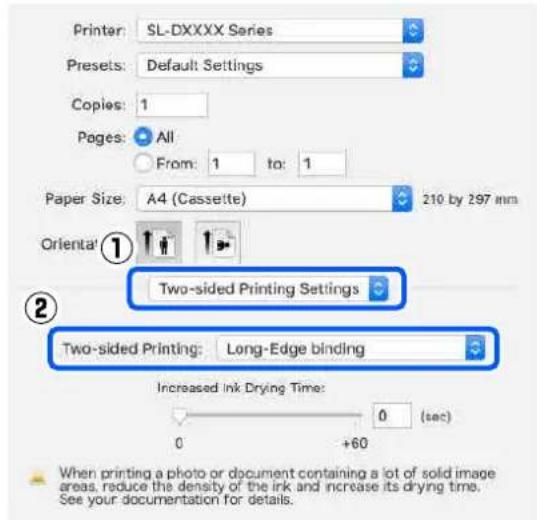
8 Pour réaliser des impressions recto verso sur des feuilles simples, sélectionnez Param. d'impr. recto verso dans le menu contextuel, puis réglez la position de reliure dans Impr. recto verso.
« Impression recto verso » à la page 60
9 Cliquez sur Print (Imprimer).
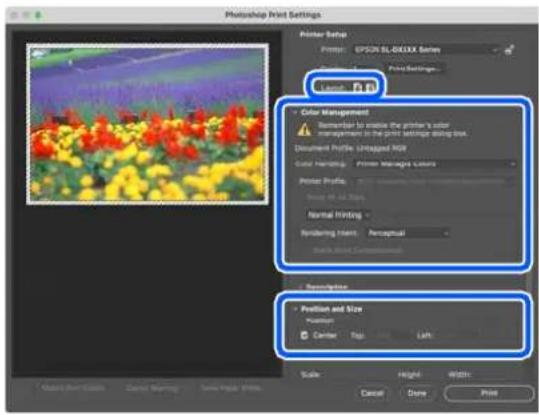
10 Réglez chaque paramètre selon vos besoins, par exemple la gestion des couleurs et la position d'impression, tout en vérifiant l'image affichée à l'écran Photoshop Print Settings (Paramètres d'impression de Photoshop).
Méthodes d'impression de base (Mac)
Remarque :
□Lorsque l'ajustement des couleurs du pilote de l'imprimante est réglé sur Paramètres manuels, sélectionnez Printer Manages Colors (Couleurs gérées par l'imprimante) dans l'option Color Handling (Sélection couleurs) de Color Management (Couleur).
□En cas de gestion avancée des couleurs à l'aide des fonctions de Photoshop, réglez Color Management (Couleur) en respectant les conditions.
Reportez-vous à ce qui suit pour en savoir plus sur le réglage des couleurs.
« Gestion des couleurs » à la page 48
11
Cliquez sur Print (Imprimer).
Les données d'impression sont envoyées à l'imprimante et l'impression démarre.
Une fois que l'ordinateur a terminé d'envoyer des données à l'imprimante, vous ne pouvez plus annuler la tâche d'impression depuis l'ordinateur. Annulez-la depuis l'imprimante.

« Comment annuler l'impression (depuis l'imprimante) » à la page 47
1
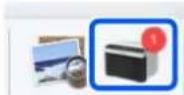
Cliquez sur l'icône de l'imprimante dans le Dock.
2
Sélectionnez la tâche d'impression que vous souhaitez annuler, puis cliquez sur [×].
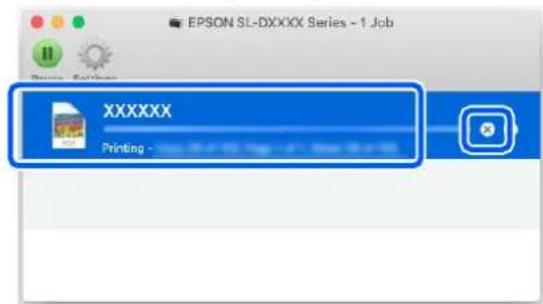
Si la tâche a été envoyée à l'imprimante, les données d'impression ne s'affichent pas dans la fenêtre ci-dessus.
Appuyez sur le bouton (Voyant d'arrêt) du panneau de commande.
La tâche d'impression est annulée, si l'impression est en cours. Après une annulation, l'imprimante peut mettre un certain temps à retourner à l'état Prêt.
Remarque :
Vous ne pouvez pas utiliser l'opération ci-dessus pour supprimer des tâches d'impression qui se trouvent dans la file d'attente de l'ordinateur. Reportez-vous au passage « Comment annuler l'impression (depuis l'ordinateur) » pour supprimer des tâches d'impression dans la file d'attente d'impression.
Imprimer à l'aide de diverses fonctions d'impression
Gestion des couleurs
Paramètres de gestion des couleurs
Lorsque vous imprimez, vous avez le choix entre les méthodes de correction des couleurs suivantes.
Choisissez la méthode la mieux adaptée à l'application et au système d'exploitation que vous utilisez, mais aussi au but de l'impression.
Réglage manuel des couleurs
Réglez manuellement l'espace de couleur et le ton utilisés pour l'impression. Utilisez cette option lorsque l'application utilisée n'intègre pas de fonction de correction des couleurs.
« Réglage manuel des couleurs » à la page 48
Gestion des couleurs depuis l'application (aucune gestion des couleurs)
Cette méthode permet d'imprimer à partir d'applications prenant en charge la gestion des couleurs. Tous les processus de gestion des couleurs sont assurés par le système de gestion des couleurs de l'application. Cette méthode est utile lorsque vous voulez obtenir les mêmes résultats de gestion des couleurs en utilisant une application commune à travers différents systèmes d'exploitation.
« Gestion des couleurs depuis l'application (aucune gestion des couleurs) » à la page 52
Gestion des couleurs depuis le pilote de l'imprimante
Le pilote de l'imprimante utilise le système de gestion des couleurs du système d'exploitation et assure tous les processus de gestion des couleurs. Cela est utile pour obtenir des résultats d'impression similaires à partir de différentes applications sous le même système d'exploitation. Cependant, l'application utilisée doit également prendre en charge la gestion des couleurs.
« Gestion des couleurs depuis le pilote de l'imprimante (ICM) (Windows) » à la page 53, « Gestion des couleurs depuis le pilote de l'imprimante (ColorSync) (Mac) » à la page 55
Réglage manuel des couleurs
Vous pouvez sélectionner l'un des modes de correction des couleurs suivants. En outre, vous pouvez régler finement la luminosité, le contraste, la saturation et la balance des couleurs à l'aide d'un aperçu de l'image.
sRGB : optimise l'espace sRGB et corrige les couleurs. Cette option est sélectionnée en règle générale. Adobe RGB : optimise l'espace Adobe RGB et corrige les couleurs. Sélectionnez cette option lorsque vous imprimez des données à l'aide des informations de l'espace de couleur Adobe RGB.
Paramètres dans Windows
1. Lorsque vous utilisez des applications incluant une fonction de gestion des couleurs, précisez dans celles-ci comment elles doivent ajuster les couleurs.
Si vous utilisez des applications sans fonction de gestion des couleurs, commencez à l'étape 2.
Lorsque vous utilisez les applications suivantes, sélectionnez l'option de gestion des couleurs "Printer Manages Colors" (Couleurs gérées par l'imprimante).
Adobe Photoshop CS6 ou version ultérieure, Adobe Photoshop Elements 11 ou version ultérieure
Imprimer à l'aide de diverses fonctions d'impression
Adobe Photoshop Lightroom 5 ou version ultérieure
Dans les autres applications, choisissez "No Color Management" (Pas de gestion des couleurs).
Remarque :
Pour plus d'informations sur les plateformes prises en charge, consultez le site Web de l'application en question.
Exemple avec Adobe Photoshop 2021
L'écran Photoshop Print Settings (Paramètres d'impression de Photoshop) s'affiche.
Sélectionnez Color Management (Couleur), puis Printer Manages Colors (Couleurs gérées par l'imprimante) dans Color Handling (Sélection couleurs).
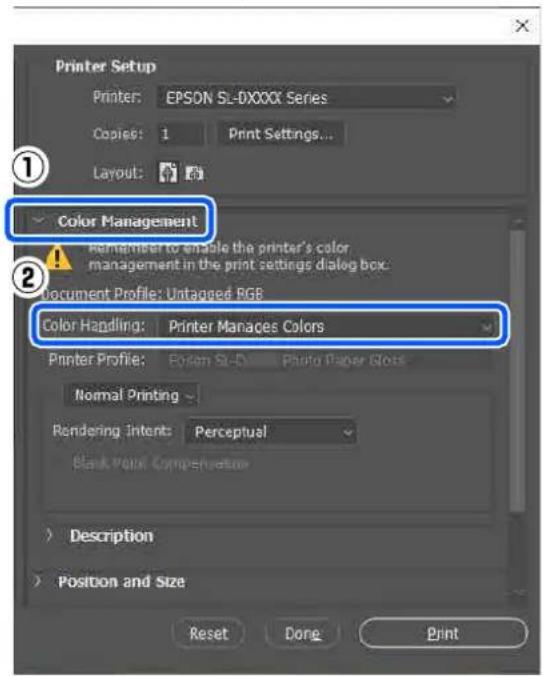
2 Affichez l'écran Principal du pilote de l'imprimante.
Si vous utilisez Adobe Photoshop 2021, cliquez sur Print Settings (Réglages d'impression) pour afficher l'écran Principal du pilote de l'imprimante.
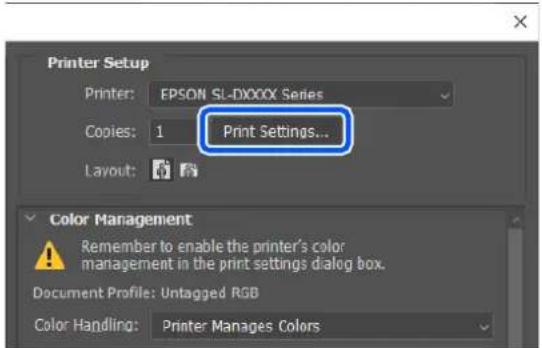
3 Cliquez sur Plus d'options dans Calibration EPSON.
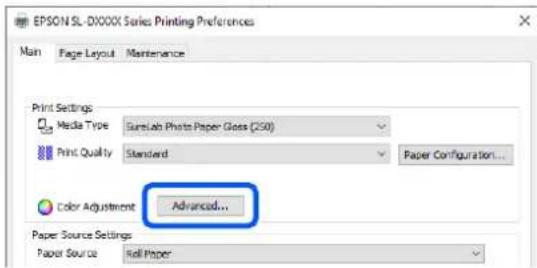
4 Sélectionnez Calibration EPSON dans Couleur.
Les paramètres sont affichés à l'écran Correction des couleurs.
Imprimer à l'aide de diverses fonctions d'impression
5
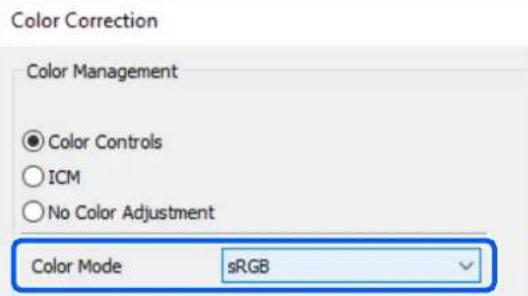
Sélectionnez Mode couleur.
□sRGB
La gestion des couleurs est effectuée selon l'espace sRGB. Imprime les tons de couleur optimaux. Cette option est sélectionnée en règle générale.
□Adobe RGB
La gestion des couleurs est effectuée selon l'espace Adobe RGB, plus grand. Sélectionnez cette option lorsque vous imprimez des données à l'aide des informations de l'espace de couleur Adobe RGB.
Réglez les paramètres selon vos besoins et cliquez sur OK.
□ Méthode de réglage des couleurs
Sélectionnez la méthode de réglage des couleurs.
Si vous sélectionnez Cercle de couleur, vous devrez cliquer dans le cercle pour ajuster les couleurs, puis déplacer le curseur pour ajuster la densité.
Si vous sélectionnez Barre coulissante, vous devrez déplacer un curseur pour ajuster chaque couleur.
□ Luminosité
Permet d'ajuster la luminosité de l'image.
Contraste
Règle le contraste (différence entre les couleurs sombres et les couleurs claires) de l'image.
Lorsque le contraste est élevé, les parties claires sont plus claires et les parties sombres sont plus sombres. Lorsque le contraste est faible, la différence entre les parties sombres et claires diminue.
Saturation
Règle la saturation (clarté des couleurs) de l'image.
Lorsque la saturation est élevée, les couleurs sont éclatantes. Lorsque la saturation est faible, les couleurs sont ternes, proches du gris.
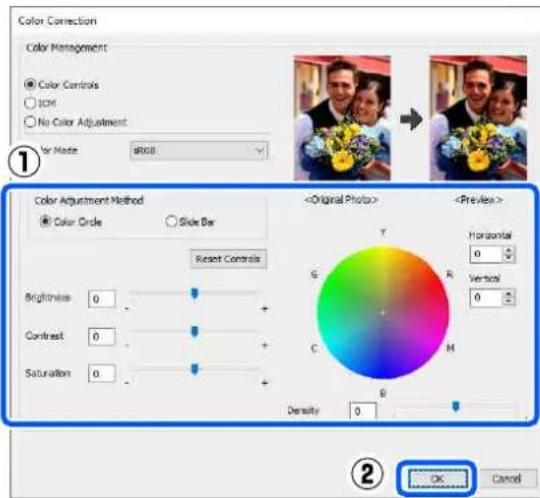
Vous pouvez ajuster les couleurs en vous aidant de l'image d'aperçu sur le côté droit de l'écran.
7
Procédez à d'autres réglages si nécessaire, puis lancez l'impression.
Réglages sous Mac
1
Lorsque vous utilisez des applications incluant une fonction de gestion des couleurs, précisez dans celles-ci comment elles doivent ajuster les couleurs.
Si vous utilisez des applications sans fonction de gestion des couleurs, commencez à l'étape 2.
Lorsque vous utilisez les applications suivantes, sélectionnez l'option de gestion des couleurs Printer Manages Colors (Couleurs gérées par l'imprimante).
□Adobe Photoshop CS6 ou version ultérieure
□Adobe Photoshop Elements 12 ou version ultérieure
□Adobe Photoshop Lightroom 5 ou version ultérieure
Dans les autres applications, choisissez No Color Management (Pas de gestion des couleurs).
Imprimer à l'aide de diverses fonctions d'impression
Remarque :
Pour plus d'informations sur les plateformes prises en charge, consultez le site Web de l'application en question.
Exemple avec Adobe Photoshop 2021
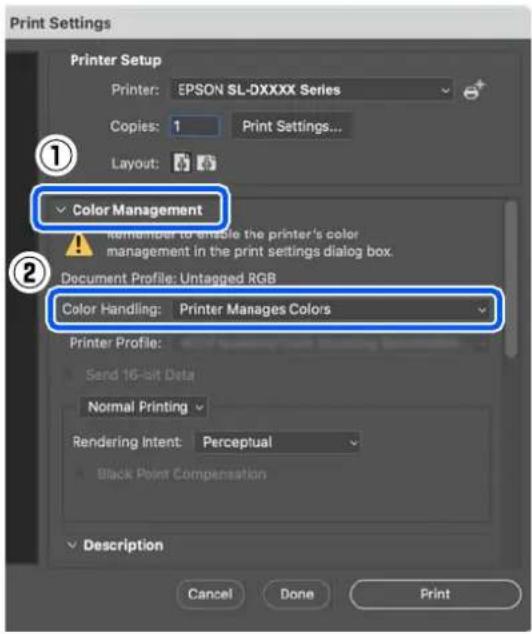
L'écran Photoshop Print Settings (Paramètres d'impression de Photoshop) s'affiche.
Sélectionnez Color Management (Couleur), puis Printer Manages Colors (Couleurs gérées par l'imprimante) dans Color Handling (Sélection couleurs).
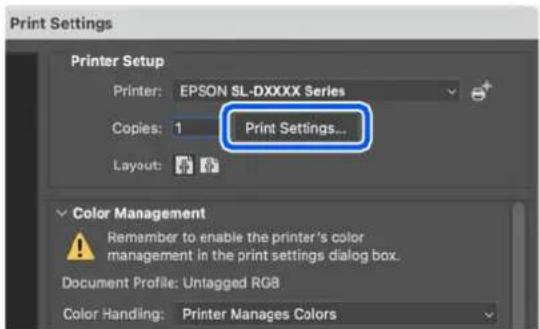
Affichez l'écran Imprimer.
Si vous utilisez Adobe Photoshop 2021, cliquez sur Print Settings (Réglages d'impression) pour afficher l'écran Imprimer.
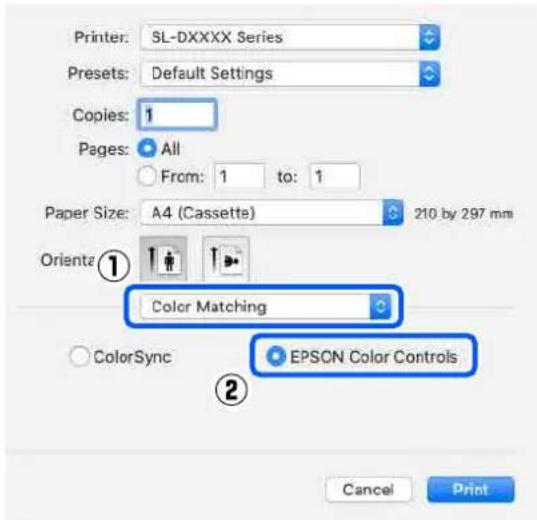
Sélectionnez Color Matching (Correspondance des couleurs) dans le menu contextuel, puis sélectionnez Calibration des couleurs EPSON.
L'option Calibration des couleurs EPSON n'est pas disponible dans les applications suivantes si l'étape 1 n'a pas été réalisée.
□Adobe Photoshop CS6 ou version ultérieure □Adobe Photoshop Elements 12 ou version ultérieure □Adobe Photoshop Lightroom 5 ou version ultérieure
4
Sélectionnez Options couleur dans le menu contextuel, puis sélectionnez Paramètres manuels.
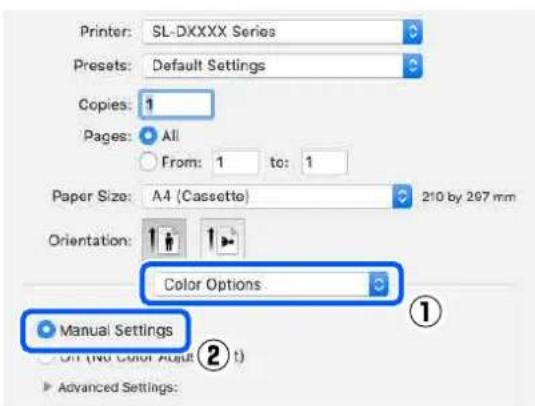
Imprimer à l'aide de diverses fonctions d'impression
5
Cliquez sur pour accéder à la section Avancé, puis procédez aux réglages de votre choix et cliquez sur Print (Imprimer).
□Luminosité
Permet d'ajuster la luminosité de l'image.
Contraste
Règle le contraste (différence entre les couleurs sombres et les couleurs claires) de l'image.
Lorsque le contraste est élevé, les parties claires sont plus claires et les parties sombres sont plus sombres. Lorsque le contraste est faible, la différence entre les parties sombres et claires diminue.
Saturation
Règle la saturation (clarté des couleurs) de l'image.
Lorsque la saturation est élevée, les couleurs sont éclatantes. Lorsque la saturation est faible, les couleurs sont ternes, proches du gris.
□Cyan, Magenta, Jaune
Déplacez le curseur pour ajuster chaque couleur.
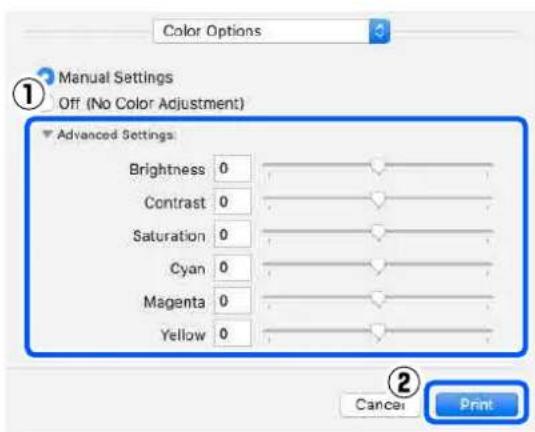
Vous pouvez ajuster les couleurs en vous aidant de l'image d'aperçu sur le côté gauche de l'écran.
6
Procédez à d'autres réglages si nécessaire, puis lancez l'impression.
Gestion des couleurs depuis l'application (aucune gestion des couleurs)
Imprimez à l'aide d'applications dotées d'une fonction de gestion des couleurs. Activez les réglages de gestion des couleurs dans l'application, puis désactivez la fonction d'ajustement des couleurs du pilote d'impression.
1
Utilisez l'application pour procéder au réglage des couleurs.
Exemple avec Adobe Photoshop 2021
L'écran Photoshop Print Settings (Paramètres d'impression de Photoshop) s'affiche.
Sélectionnez Color Management (Couleur), puis Photoshop Manages Colors (Couleurs gérées par Photoshop) dans Color Handling (Sélection couleurs), puis sélectionnez Printer Profile (Profil de l'imprimante) et Rendering Intent (Intention de rendement).
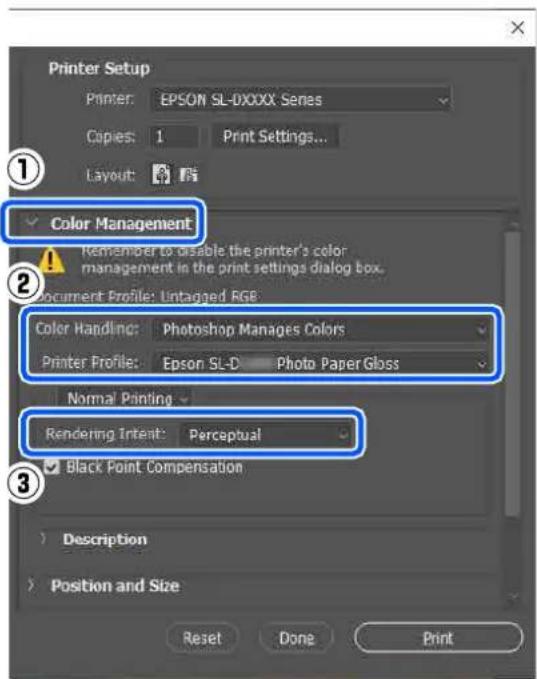
Si vous n'utilisez pas un profil d'impression original, sélectionnez un profil adapté au type de papier en cours d'utilisation dans Printer Profile (Profil de l'imprimante).
Imprimer à l'aide de diverses fonctions d'impression
2
Affichez l'écran des paramètres du pilote de l'imprimante (Windows) ou l'écran Imprimer (Mac).
Si vous utilisez Adobe Photoshop 2021, cliquez sur Print Settings (Réglages d'impression) pour afficher les différents écrans.
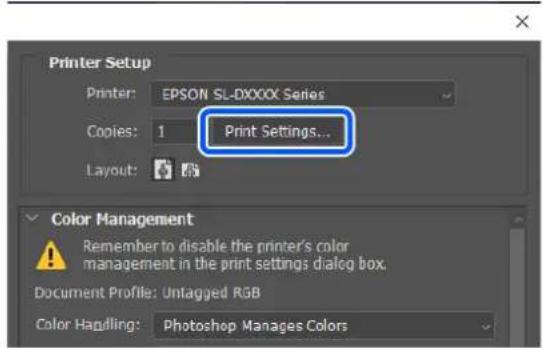
Désactivez la gestion des couleurs.
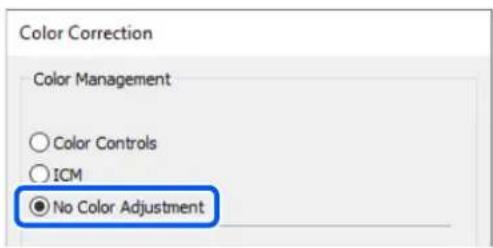
Pour Windows
(1) Cliquez sur Plus d'options dans la section Calibration EPSON de l'écran Principal.
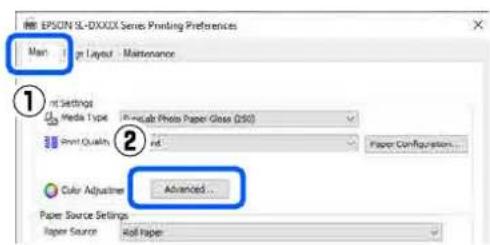
(2) Dans Couleur, sélectionnez Pas de calibration couleur, puis cliquez sur OK.
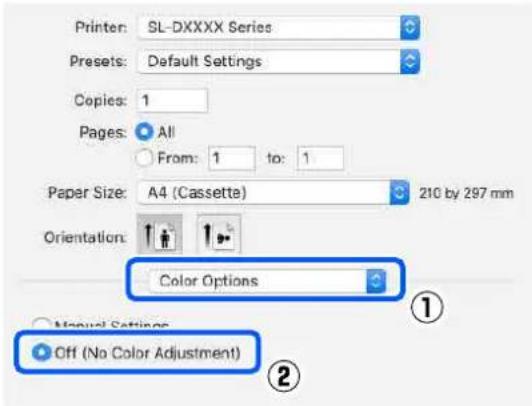
Sélectionnez Options couleur dans le menu contextuel, puis sélectionnez Désactivé (Pas de calibrage couleur).
Procédez à d'autres réglages si nécessaire, puis lancez l'impression.
Gestion des couleurs depuis le pilote de l'imprimante (ICM) (Windows)
Effectue une gestion des couleurs depuis le pilote de l'imprimante. Un profil ICC compatible avec le type de papier défini au niveau du pilote de l'imprimante est automatiquement sélectionné pour procéder au calibrage des couleurs.
1
Lorsque vous utilisez des applications incluant une fonction de gestion des couleurs, précisez dans celles-ci comment elles doivent ajuster les couleurs.
Si vous utilisez des applications sans fonction de gestion des couleurs, commencez à l'étape 2.
Lorsque vous utilisez les applications suivantes, sélectionnez l'option de gestion des couleurs Printer Manages Colors (Couleurs gérées par l'imprimante).
□ Adobe Photoshop CS6 ou version ultérieure
□ Adobe Photoshop Elements 11 ou version ultérieure
□ Adobe Photoshop Lightroom 5 ou version ultérieure
Imprimer à l'aide de diverses fonctions d'impression
Dans les autres applications, choisissez No Color Management (Pas de gestion des couleurs).
Remarque :
Pour plus d'informations sur les plateformes prises en charge, consultez le site Web de l'application en question.
Exemple avec Adobe Photoshop 2021
L'écran Photoshop Print Settings (Paramètres d'impression de Photoshop) s'affiche.
Sélectionnez Color Management (Couleur), puis Printer Manages Colors (Couleurs gérées par l'imprimante) dans Color Handling (Sélection couleurs).
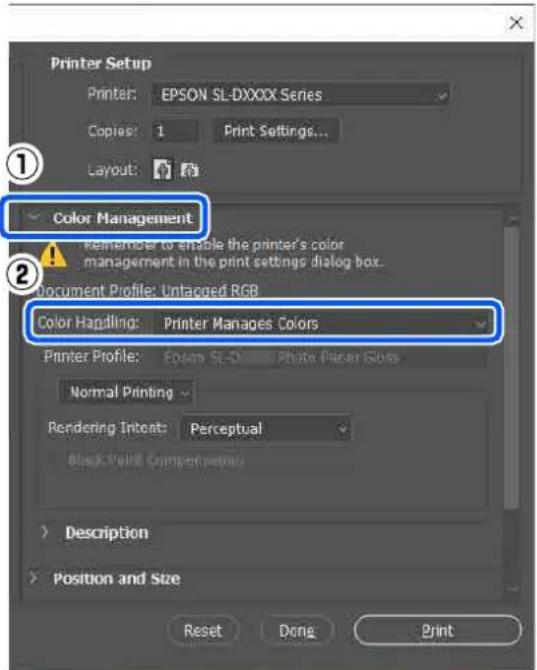
2 Affichez l'écran Principal du pilote de l'imprimante.
Si vous utilisez Adobe Photoshop 2021, cliquez sur Print Settings (Réglages d'impression) pour afficher l'écran Principal du pilote de l'imprimante.
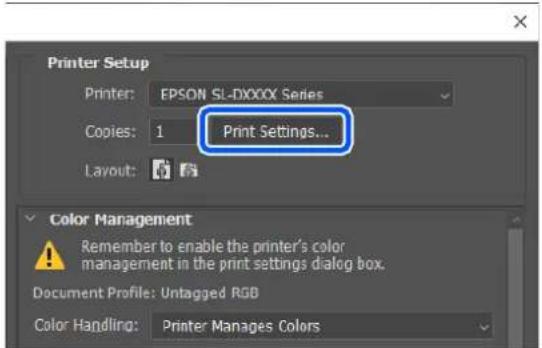
3 Cliquez sur Plus d'options dans Calibration EPSON.
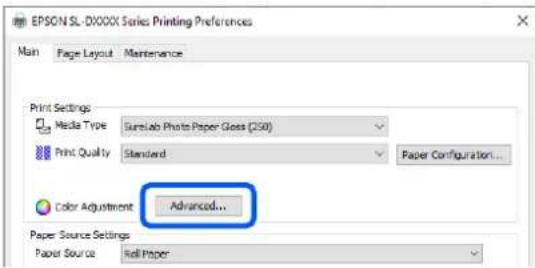
4 Dans Couleur, sélectionnez ICM, puis cliquez sur OK.
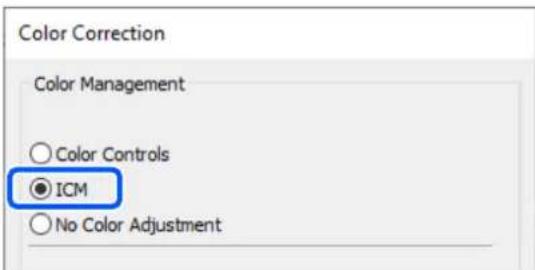
5 Procédez à d'autres réglages si nécessaire, puis lancez l'impression.
Imprimer à l'aide de diverses fonctions d'impression
Gestion des couleurs depuis le pilote de l'imprimante (ColorSync) (Mac)
Effectue une gestion des couleurs depuis le pilote de l'imprimante. L'application doit prendre en charge ColorSync. Lorsque vous effectuez une gestion des couleurs à l'aide de ColorSync, utilisez des données d'image disposant d'un profil d'entrée intégré.
Remarque :
Selon l'application, l'impression avec gestion des couleurs par ColorSync peut ne pas être prise en charge.
1 Utilisez l'application pour procéder au réglage des couleurs.
Lorsque vous utilisez les applications suivantes, sélectionnez l'option de gestion des couleurs Printer Manages Colors (Couleurs gérées par l'imprimante).
□Adobe Photoshop CS6 ou version ultérieure □Adobe Photoshop Elements 12 ou version ultérieure □Adobe Photoshop Lightroom 5 ou version ultérieure
Dans les autres applications, choisissez No Color Management (Pas de gestion des couleurs).
Remarque :
Pour plus d'informations sur les plateformes prises en charge, consultez le site Web de l'application en question.
Exemple avec Adobe Photoshop 2021
L'écran Photoshop Print Settings (Paramètres d'impression de Photoshop) s'affiche.
Sélectionnez Color Management (Couleur), puis Printer Manages Colors (Couleurs gérées par l'imprimante) dans Color Handling (Sélection couleurs).
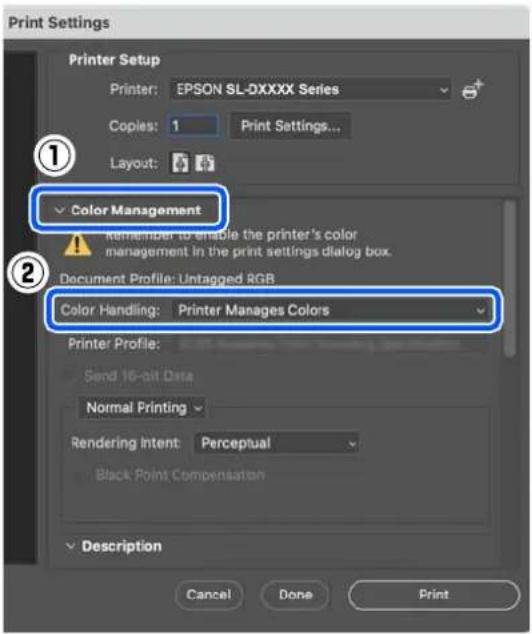
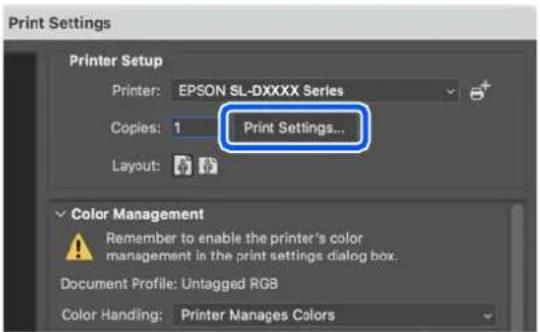
2 Affichez l'écran Imprimer.
Si vous utilisez Adobe Photoshop 2021, cliquez sur Print Settings (Réglages d'impression) pour afficher l'écran Imprimer.
Imprimer à l'aide de diverses fonctions d'impression

Sélectionnez Color Matching (Correspondance des couleurs) dans le menu contextuel, puis sélectionnez ColorSync, et enfin Profile (Profil).
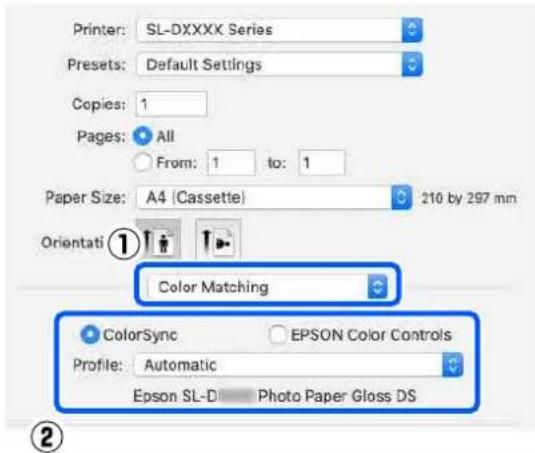
Procédez à d'autres réglages si nécessaire, puis lancez l'impression.
Impression sans marge sur tous les côtés
Vous pouvez imprimer vos données sans marges sur le papier.
Types de méthodes d'impression sans marges
Vous pouvez effectuer des impressions sans marges à l'aide des deux méthodes suivantes : Extension automatique ou Conserver la taille.
Pour une impression sans marges simple, nous recommandons Extension automatique. Pour éviter que l'image soit agrandie par le pilote de l'imprimante, nous recommandons Conserver la taille.
Extension automatique
Le pilote d'impression agrandit les données d'impression à une taille légèrement supérieure au format du papier, et imprime l'image ainsi agrandie. Les parties qui se trouvent au-delà des bords du papier ne sont pas imprimées ; cela donne donc une impression sans marges.
Utilisez un réglage tel que la mise en page dans l'application pour régler la taille des données image comme suit.
Faites correspondre le format du papier et la mise en page pour les données d'impression.
□Si l'application permet de paramétrer les marges, réglez-les sur 0 mm.
□Attribuez aux données d'image la même taille que celle du papier.
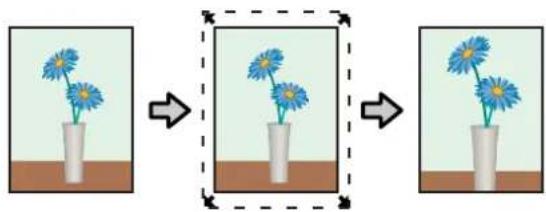
Créez des données d'impression supérieures à la taille du papier dans les applications afin de produire une impression sans marges. Le pilote de l'imprimante n'agrandit pas les données d'image. Utilisez un réglage tel que la mise en page dans l'application pour régler la taille des données image comme suit.
☐Réglez la mise en page de sorte que l'impression dépasse de 2,3 mm le format du papier, et ce pour les quatre bords.
□Si l'application permet de paramétrer les marges, réglez-les sur 0 mm.
□Attribuez aux données d'image la même taille que celle du papier.
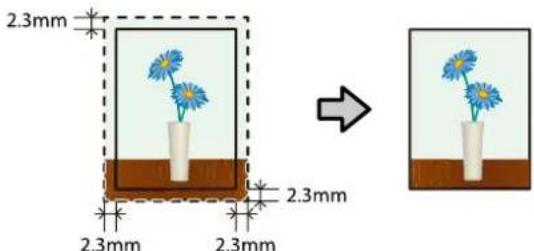
Imprimer à l'aide de diverses fonctions d'impression
Procédure de configuration
Paramètres dans Windows
1 Rendez-vous dans l'écran Principal du pilote de l'imprimante, puis réglez les différents paramètres d'impression, tels que Support, Qualité, Alimentation et Format du papier.
Reportez-vous à ce qui suit pour afficher l'écran Principal.
« Méthodes d'impression de base (Windows) » à la page 39
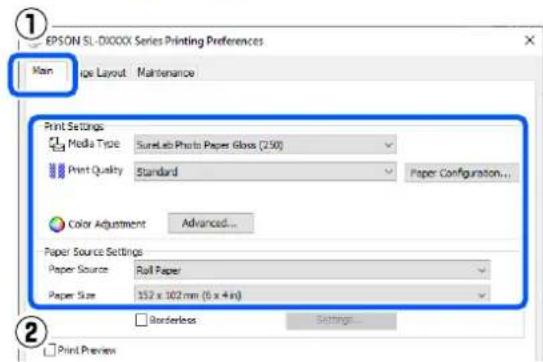
2 Sélectionnez Sans marges, puis cliquez sur Configuration.
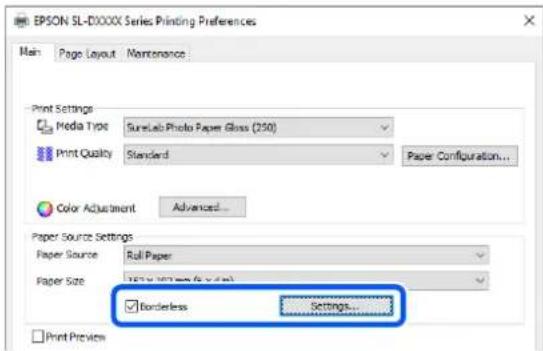
3 Réglez l'option Méthode d'agrandissement sur Extension automatique ou Conserver la taille, puis cliquez sur OK.
Lorsque l'option Extension automatique est sélectionnée, réglez le taux d'agrandissement à l'aide du curseur.
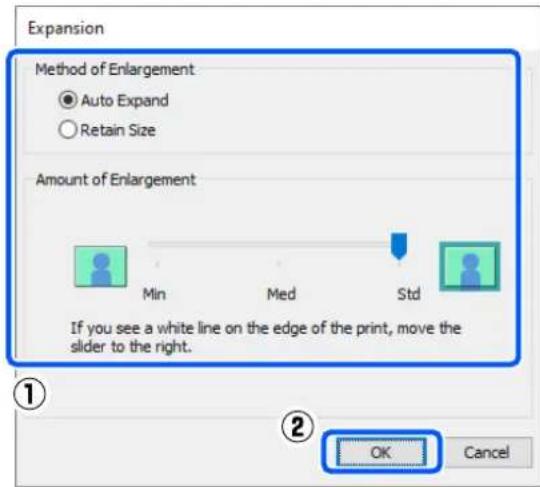
Vous pouvez diminuer le taux d'agrandissement de l'image en déplaçant le curseur vers Moyen ou Min. Certaines marges peuvent donc apparaître sur les bords du papier, en fonction du papier et de l'environnement d'impression.
4 Procédez à d'autres réglages si nécessaire, puis lancez l'impression.
Réglages sous Mac
1 Accédez à l'écran Imprimer, puis sélectionnez le format du papier et une méthode d'impression sans marges dans Taille papier.
Reportez-vous à ce qui suit pour afficher l'écran Imprimer.
« Méthodes d'impression de base (Mac) » à la page 44
Les sélections pour les méthodes d'impression sans marges s'affichent comme suit.
XXXX (Papier rouleau - Sans marges (Agrandir auto))
XXXX (Papier rouleau - Ss marg (Format à conserver))
XXXX (Alimentation manuelle - Sans marges (Agrandir auto))
Imprimer à l'aide de diverses fonctions d'impression
XXXX (Alimentation manuelle - Ss marg (Conserver taille))
XXXX (Cassette - Sans marges (Agrandir auto))
XXXX (Cassette - Ss marg (Conserver taille))
Où XXXX est la taille de papier réelle, par exemple A4.
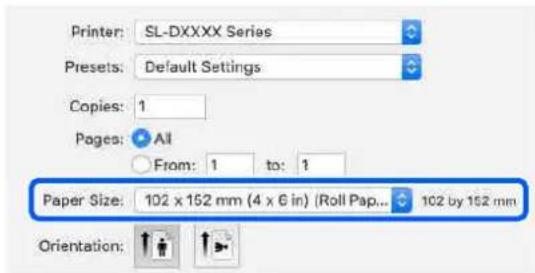
Si le paramètre Extension automatique est sélectionné dans Format du papier, sélectionnez Configuration Imprimante dans le menu contextuel, puis sélectionnez Extension.
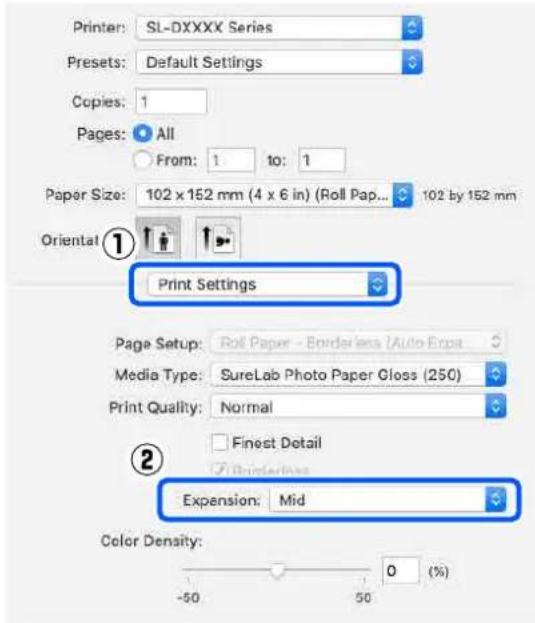
Vous pouvez diminuer le taux d'agrandissement de l'image en déplaçant le curseur vers Moyen ou Min. Certaines marges peuvent donc apparaître sur les bords du papier, en fonction du papier et de l'environnement d'impression.
3
Procédez à d'autres réglages si nécessaire, puis lancez l'impression.
Vous pouvez effectuer des impressions dans des formats non intégrés au pilote de l'imprimante.
Les formats de papier que vous pouvez sélectionner sont indiqués ci-dessous.
Rouleau de papier
| Largeur* | 89, 101,6, 127, 152,4, 203,2, 210 mm |
| Longueur Entre 50 et 1000 mm |
* Bien que vous puissiez choisir les réglages entre 89 et 210 mm sous Mac, les formats de papier qui ne sont pas pris en charge par cette imprimante ne seront pas imprimés correctement.
Feuilles simples
| Largeur Impression avec marges : entre 89 et 210 mmImpression sans marges : 89, 100, 101,6, 127, 152,4, 203,2, 210 mm |
| Longueur Impression sur une seule face : entre 148 et 1000 mmImpression recto verso : entre 148 et 297 mm |

Important :
Le format de sortie peut être restreint par l'application utilisée pour imprimer.
Paramètres dans Windows
1
Accédez à l'écran Principal du pilote de l'imprimante, puis sélectionnez Support et Alimentation.
Reportez-vous à ce qui suit pour afficher l'écran Principal.
Imprimer à l'aide de diverses fonctions d'impression
« Méthodes d'impression de base (Windows) » à la page 39
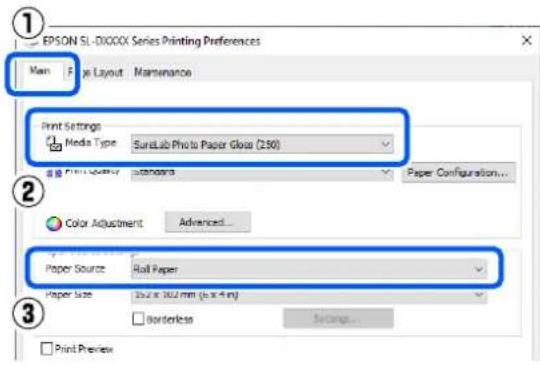
Réglez Format du papier sur Personnalisée.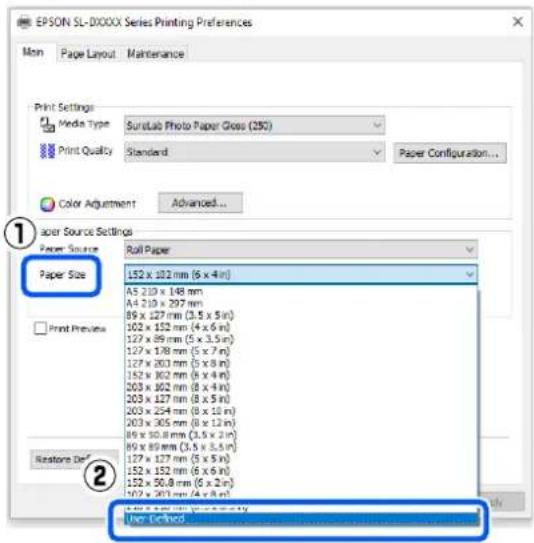
3
À l'écran Taille papier définie par l'utilisateur, saisissez un Nom du format personnalisé, choisissez un format de papier et cliquez sur Enregistrer.
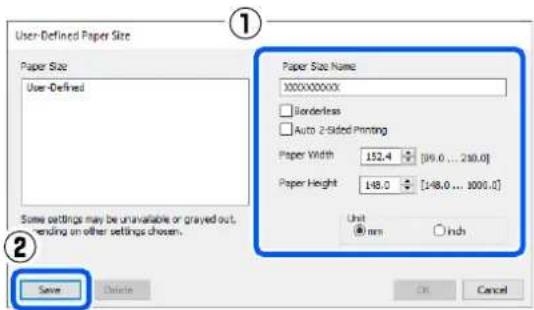
Pour modifier les paramètres enregistrés, cliquez sur le Nom du format personnalisé dans la liste située à gauche de l'écran. Pour supprimer un format de papier que vous avez enregistré, sélectionnez le Nom du format personnalisé dans la liste située à gauche de l'écran et cliquez sur Supprimer. Vous pouvez enregistrer jusqu'à 30 formats de papier.
4
Cliquez sur OK.
Vous pouvez maintenant sélectionner le format de papier enregistré dans le menu Format du papier à l'écran Principal.
Vous pouvez maintenant imprimer normalement.
Réglages sous Mac
1
Accédez à l'écran Imprimer et sélectionnez Manage Custom Sizes (Gérer les formats personnalisés) dans Taille papier.
Reportez-vous à ce qui suit pour afficher l'écran Imprimer.
« Méthodes d'impression de base (Mac) » à la page 44
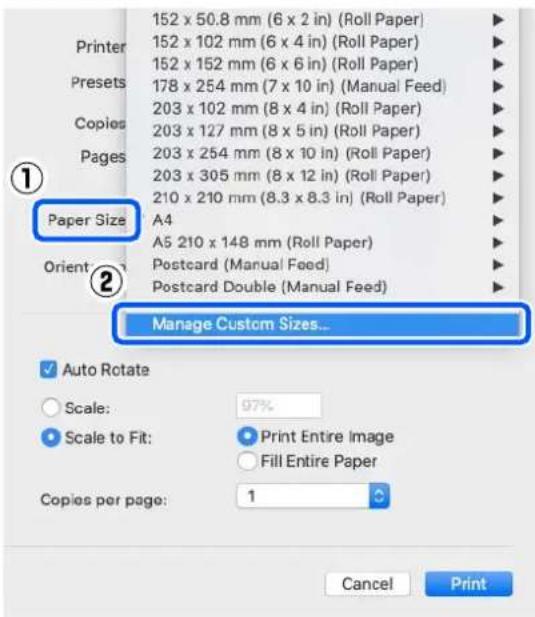
Imprimer à l'aide de diverses fonctions d'impression

Cliquez sur +, puis saisissez un nom pour le format du papier.
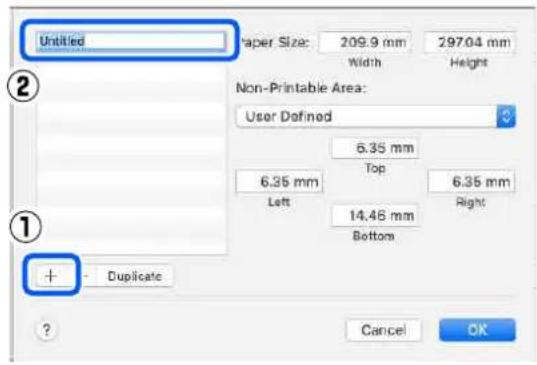
Saisissez la Largeur et la Hauteur dans Taille papier ainsi que les marges.
Réglez la plage de formats du papier et les marges en fonction de ce qui est disponible pour la méthode d'impression sélectionnée.
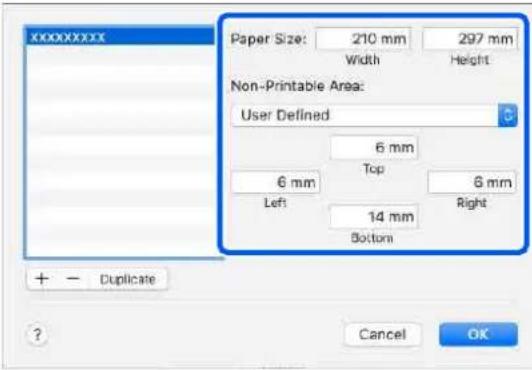
Pour modifier les informations enregistrées, cliquez sur le nom du format du papier dans la liste située à gauche de l'écran des formats de papier personnalisés. Pour copier un format de papier, sélectionnez le nom du format dans la liste située à gauche de l'écran et cliquez sur Dupliquer. Pour supprimer un format de papier enregistré, sélectionnez le nom du format dans la liste située à gauche de l'écran et cliquez sur –. Les paramètres de format de papier personnalisé varient en fonction de la version du système d'exploitation. Pour plus de détails, reportez-vous à la documentation de votre système d'exploitation.

Cliquez sur OK.
Vous pouvez sélectionner le format de papier que vous avez enregistré dans le menu contextuel Taille papier.
Vous pouvez maintenant imprimer normalement.
Impression recto verso
Vous pouvez imprimer sur les deux faces des feuilles simples. L'impression recto verso est automatique, de sorte que le verso est automatiquement imprimé à la suite du recto.
Remarque :
L'impression recto verso est impossible avec du papier rouleau. Charger des feuilles simples épaisses en orientation paysage peut provoquer un bourrage papier.
Paramètres dans Windows

Chargez le papier dans l'unité d'alimentation papier ou l'unité recto verso en option.
« Charger des feuilles de papier » à la page 35

Accédez à l'écran Principal du pilote de l'imprimante, puis réglez un type de papier adapté aux feuilles simples chargées à l'étape 1 dans Support.
Reportez-vous à ce qui suit pour afficher l'écran Principal.
Imprimer à l'aide de diverses fonctions d'impression
« Méthodes d'impression de base (Windows) » à la page 39
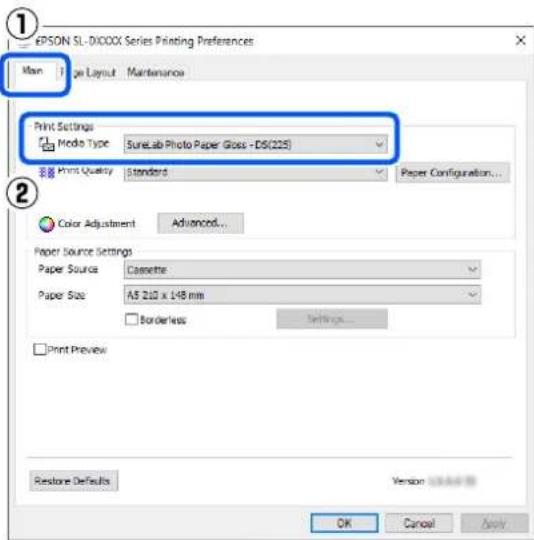
Réglez les paramètres d'impression selon vos besoins, par exemple Qualité et Format du papier, puis réglez Alimentation sur Fente insertion arrière ou Cassette.
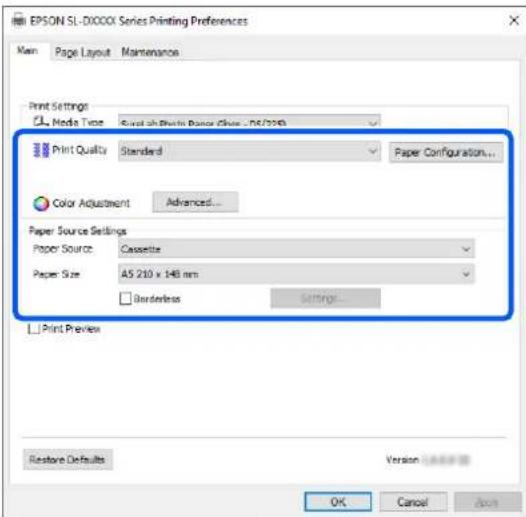
Sélectionnez Disposition, puis sélectionnez la position de reliure dans Impression Recto-verso.
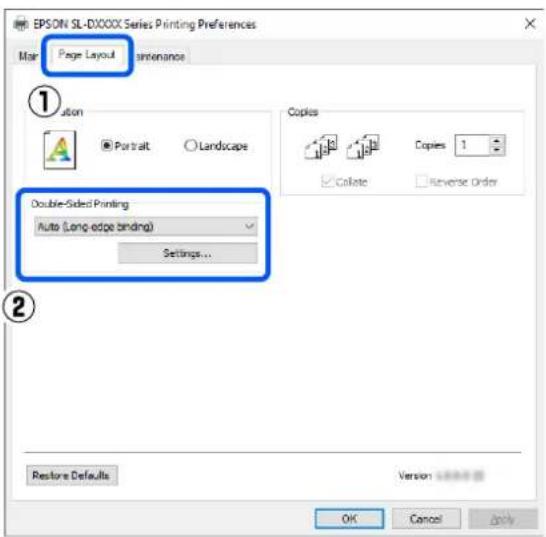
Si vous constatez des éraflures ou des transferts d'encre au recto des autres feuilles parmi les tirages, cliquez sur Configuration et augmentez la durée de séchage.
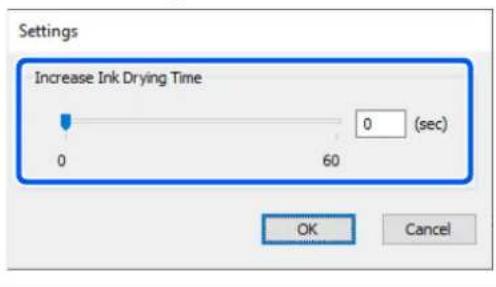
Procédez à d'autres réglages si nécessaire, puis lancez l'impression.
Réglages sous Mac
1
Chargez le papier dans l'unité d'alimentation papier ou l'unité recto verso en option.
« Charger des feuilles de papier » à la page 35
2
Accédez à l'écran Imprimer et choisissez la source de papier et le format des feuilles simples chargées à l'étape 1 dans Taille papier.
Reportez-vous à ce qui suit pour afficher l'écran Imprimer.
Imprimer à l'aide de diverses fonctions d'impression
« Méthodes d'impression de base (Mac) » à la page 44
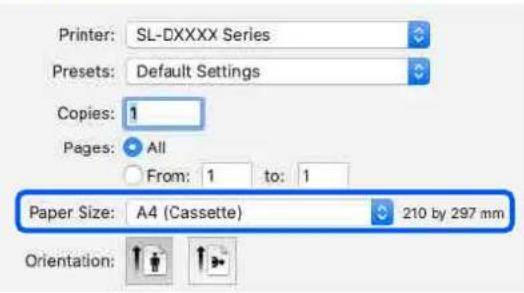
Sélectionnez Configuration Imprimante dans le menu contextuel et réglez les paramètres selon vos besoins, par exemple Support et Qualité.
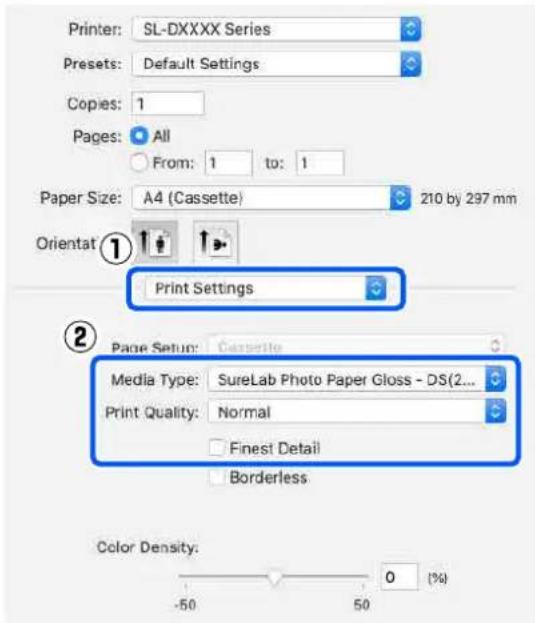
Sélectionnez Param. d'impr. recto verso dans le menu contextuel, puis réglez la méthode de reliure dans Impr. recto verso.
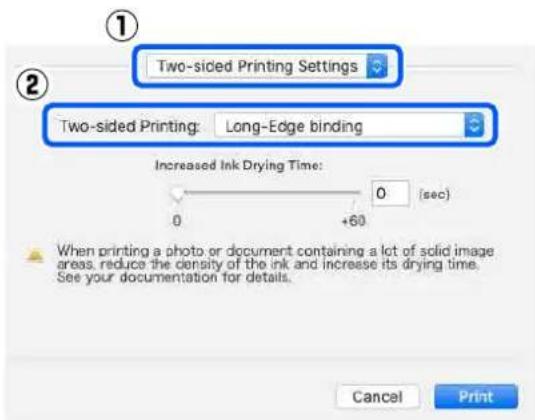
Si vous constatez des éraflures ou des transferts d'encre au recto des autres feuilles parmi les tirages, choisissez Augmentation tps de séchage de l'encre.
5
Procédez à d'autres réglages si nécessaire, puis lancez l'impression.
Impression depuis des appareils intelligents
Impression depuis des appareils intelligents
Vous pouvez imprimer des photos ou du texte depuis un appareil intelligent tel qu'un smartphone ou une tablette.
Impression de photos à l'aide d'Epson Smart Panel
Remarque :
La marche à suivre peut varier selon votre appareil.
1 Chargez du papier dans l'imprimante.
« Opérations de base » à la page 30
2 Configurez l'imprimante pour l'impression sans fil.
3 Si l'application Epson Smart Panel n'est pas installée, installez-la.
« Présentation des logiciels » à la page 24
4 Connectez votre appareil intelligent au même réseau sans fil que votre imprimante.
5 Lancez Epson Smart Panel.
6 À l'écran d'accueil, sélectionnez le menu d'impression de photos.
7 Sélectionnez les photos que vous voulez imprimer.
8 Lancez l'impression.
Impression de documents à l'aide d'Epson Smart Panel
Remarque :
La marche à suivre peut varier selon votre appareil.
1 Chargez du papier dans l'imprimante.
« Opérations de base » à la page 30
2 Configurez l'imprimante pour l'impression sans fil.
3 Si l'application Epson Smart Panel n'est pas installée, installez-la.
« Présentation des logiciels » à la page 24
4 Connectez votre appareil intelligent au même réseau sans fil que votre imprimante.
5 Lancez Epson Smart Panel.
6 Sélectionnez le menu d'impression de documents sur l'écran d'accueil.
7 Sélectionnez le document que vous voulez imprimer.
8 Lancez l'impression.
Impression depuis des appareils intelligents
Utilisation d'AirPrint
AirPrint permet d'imprimer instantanément sans fil depuis un iPhone, un iPad, un iPod touch ou un Mac sans installer le moindre pilote ou logiciel.

Vous ne pouvez pas utiliser AirPrint si vous avez désactivé les messages de configuration du papier sur le panneau de commande de votre produit.
Reportez-vous au lien ci-dessous pour activer les messages si nécessaire.
1 Chargez du papier dans l'imprimante.
2 Configurez l'imprimante pour l'impression sans fil.
3 Connectez votre appareil intelligent au même réseau sans fil que votre imprimante.
4 Imprimez avec votre imprimante depuis votre appareil.
Remarque :
Rendez-vous sur la page AirPrint du site Web d'Apple pour en savoir plus.
« Impossible d'imprimer depuis un appareil intelligent, même s'il est connecté (iOS) » à la page 163
« Opérations de base » à la page 30
Impression à l'aide de Mopria Print Service
Mopria Print Service permet d'imprimer instantanément sans fil depuis des smartphones ou tablettes Android.

1. Installez Mopria Print Service depuis Google Play.
2. Chargez du papier dans l'imprimante.
« Opérations de base » à la page 30
3. Configurez l'imprimante pour l'impression sans fil.
4. Connectez votre appareil intelligent au même réseau sans fil que votre imprimante.
5. Imprimez avec votre imprimante depuis votre appareil.
Remarque :
Rendez-vous sur le site Web de Mopria à l'adresse https://mopria.org pour en savoir plus.
Impression depuis des services Cloud
Impression depuis des services Cloud
Le service Epson Connect, disponible sur Internet, vous permet d'imprimer depuis votre smartphone, tablette PC ou ordinateur portable à tout moment et depuis presque n'importe où. Pour utiliser ce service, vous devez enregistrer l'utilisateur et l'imprimante dans Epson Connect.
![graph TD A["User"] --> B["Phone"] B --> C["Cloud"] C --> D["EPSON"] D --> E["Sunflowers"] D --> F["Floors"] D --> G["Camera"]](/content/2026/04/676818/images/76c8a745036fd63e9623ef2f763a5e62b3604b2c668fa934880c87d5201970cc.jpg)
Les fonctionnalités disponibles sur Internet sont les suivantes.
Impression par e-mail
Envoyez un e-mail avec des pièces jointes comme un document ou une image à l'adresse e-mail attribuée à l'imprimante pour imprimer ces pièces jointes. Vous pouvez imprimer à distance avec votre imprimante domestique ou professionnelle.
Pilote d'impression à distance
Il s'agit d'un pilote partagé compatible avec Remote Print Driver. Lorsque vous imprimez avec une imprimante distante, vous pouvez imprimer en changeant d'imprimante dans la fenêtre des applications habituelles.
Reportez-vous au portail Web Epson Connect pour en savoir plus sur la configuration ou l'impression.
L'impression depuis un service de Cloud n'est possible qu'avec les formats standards de papier rouleau suivants.
Email Print : 9 x 13 cm (3,5 x 5 pouces), 10 x 15 cm (4 x 6 pouces)
Remote Print : A4 210 x 297 mm, 9 x 13 cm (3,5 x 5 pouces), 10 x 15 cm (4 x 6 pouces), 13 x 18 cm (5 x 7 pouces), 20 x 25 cm (8 x 10 pouces)
Inscription à Epson Connect depuis le panneau de commande
Suivez les étapes ci-dessous pour enregistrer l'imprimante.
1. Chargez du papier rouleau dans l'imprimante. Voir « Opérations de base » à la page 30.
2. Sélectionnez Param. à l'écran d'accueil. Pour sélectionner un élément, servez-vous des touches ▲/▼ pour vous déplacer, puis appuyez sur la touche OK.
3. Sélectionnez dans l'ordre Services Epson Connect — Enregistrer/Supprimer.
Pour sélectionner un élément, déplacez la surbrillance à l'aide des touches ▲/▼/◄/►, puis appuyez sur la touche OK.
4. Suivez les instructions à l'écran pour effectuer les opérations et imprimer une feuille d'inscription.
Si une erreur relative au format du papier s'affiche à l'écran, n'interrompez pas l'impression.
5 Suivez les instructions de la feuille d'inscription pour enregistrer l'imprimante.
Maintenance
Liste des éléments de maintenance
Reportez-vous à ce qui suit pour plus d'informations concernant la maintenance.
| Contenu Quand effectuer l'opération Référence | | |
| Remplacement des unités d'alimentation en encreRemplacement du boîtier de maintenance | Lorsqu'un message Alerte restante s'affiche sur l'écran du panneau de commande | « Remplacement des unités d'alimentation en encre » à la page 67« Remplacement du boîtier de maintenance » à la page 69 |
| Vidage de la boîte à papier rebut | Lors du remplacement du papier rouleau | « Vidage de la Boîte À Papier Rebut » à la page 70 |
| Nettoyage des orifices de ventilation | Une fois tous les 3 mois | « Nettoyage des orifices de ventilation » à la page 71 |
| Nettoyage de la plaque d'exposition et de l'unité de papier en rouleau | En cas de saleté sur le verso des tirages | « Nettoyage de la plaque d'exposition et de l'unité de papier en rouleau » à la page 72 |
| Remplacement des rouleaux d'entraînement dans l'unité recto verso (en option) | Lors d'un changement du type de papier chargé dans le bacEn cas de problèmes répétés d'entraînement du papier, même si celui-ci est chargé correctement et que les bons rouleaux d'entraînement sont utilisés | « Remplacement des rouleaux d'entraînement dans l'unité recto verso (en option) » à la page 73 |
| Vérification des buses de la tête d'impression | Pour vérifier si les buses sont bouchéesPour vérifier quelles couleurs sont bouchéesEn cas de rayures horizontales ou de teinte irrégulière | « Vérif. buses et nettoyage des buses » à la page 77 |
| Nettoyage de la tête d'impression | Lorsqu'une buse bouchée a été repérée | « Vérif. buses et nettoyage des buses » à la page 77 |
L'imprimante dispose d'autres fonctions de maintenance, disponibles dans l'outil de maintenance. Reportez-vous à ce qui suit pour en savoir plus.
« Utilisation de l'outil de maintenance (Windows) » à la page 79
« Utilisation de l'outil de maintenance (Mac) » à la page 96
Élimination des consommables utilisés
Éliminez les matériaux consommables et les composants en option conformément aux lois locales applicables, en les remettant par exemple à une entreprise d'élimination des déchets industriels.
Remplacement des unités d'alimentation en encre

Attention :
□ Ne démontez pas les unités d'alimentation en encre. Si les cartouches sont démontées, l'encre peut gicler dans vos yeux ou sur votre peau. □ Ne secouez pas les unités d'alimentation en encre trop fort. De l'encre risquerait de fuir de l'unité d'alimentation en encre. □ Conservez les unités d'alimentation en encre hors de portée des enfants. □ Si de l'encre entre en contact avec la peau, les yeux ou la bouche, procédez comme suit : □ Si de l'encre entre en contact avec votre peau, nettoyez immédiatement avec de l'eau savonneuse. □ Si de l'encre entre en contact avec vos yeux, rincez immédiatement avec de l'eau. Le non-respect de cette consigne peut entraîner des rougeurs au niveau des yeux ou une légère inflammation. Si vous constatez la moindre anomalie, consultez immédiatement un médecin. Si de l'encre entre en contact avec votre bouche, consultez immédiatement un médecin.

Important :
□ Si vous ne disposez pas d'une unité d'alimentation en encre neuve à installer, laissez l'unité d'alimentation en encre usagée dans l'imprimante jusqu'à ce soit le cas. Laisser l'imprimante sans unité d'alimentation en encre risque de provoquer une panne.
Lorsque le niveau de l'unité d'alimentation en encre en cours d'utilisation descend en dessous de la limite, remplacez celle-ci dès que possible par une unité d'alimentation en encre neuve.
Ne laissez pas l'imprimante sans unité d'alimentation en encre installée. L'encre qui se trouve dans l'imprimante risque de sécher et vous risquez de ne plus pouvoir imprimer correctement. Lorsque vous n'utilisez pas l'imprimante, assurez-vous qu'une unité d'alimentation en encre est bien installée dans chaque logement.
1
Vérifiez que le voyant d'alimentation est bien allumé.
Si le voyant d'alimentation clignote, alors l'imprimante est en cours de fonctionnement. Attendez la fin des opérations.
Sur le panneau de commande, repérez les unités d'alimentation en encre qui doivent être remplacées.
Maintenance
3
Ouvrez le capot de l'unité d'alimentation en encre sur le côté à remplacer.
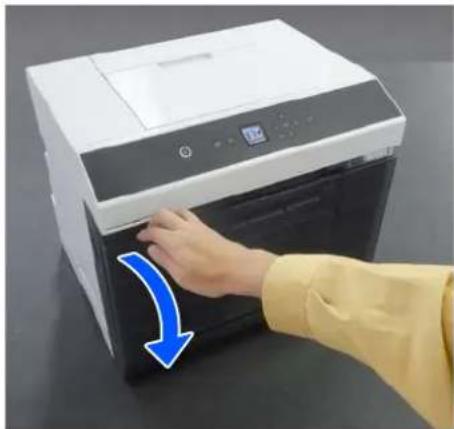
Lorsque le capot est ouvert, le voyant d'état clignote.
4
Appuyez sur le bac de l'unité d'alimentation en encre pour l'extraire.
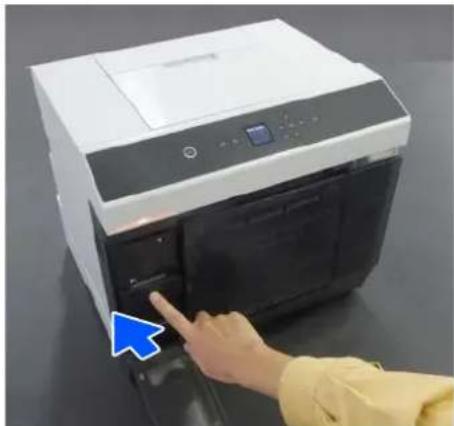
Retirez l'unité d'alimentation en encre.
Soulevez-la par la poignée et retirez-la.
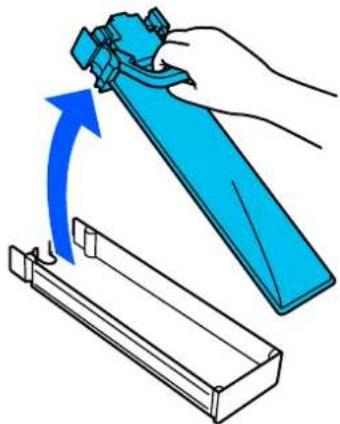
Retirez l'unité d'alimentation en encre neuve de sa boîte.
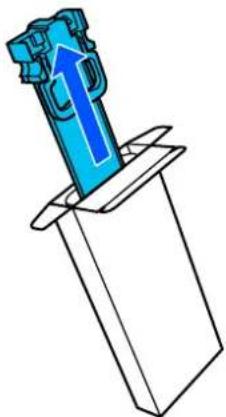
Ne touchez pas le circuit imprimé de l'unité d'alimentation en encre. Vous risqueriez de ne pas pouvoir imprimer correctement.
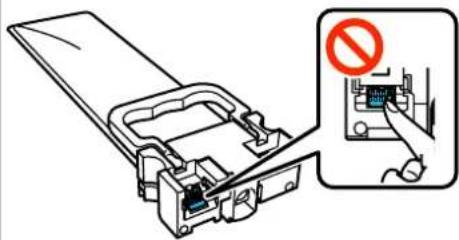
Vérifiez la couleur de l'étiquette, puis remettez le bac de l'unité d'alimentation en encre en place dans l'imprimante.
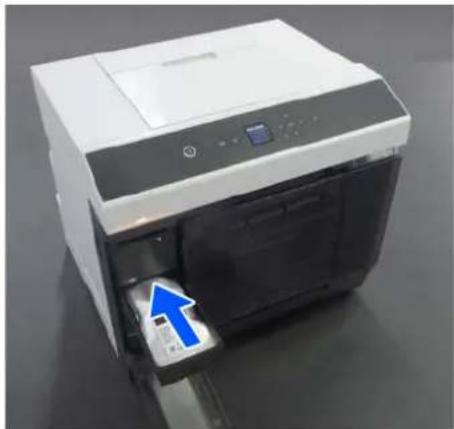
Refermez le capot de l'unité d'alimentation en encre.
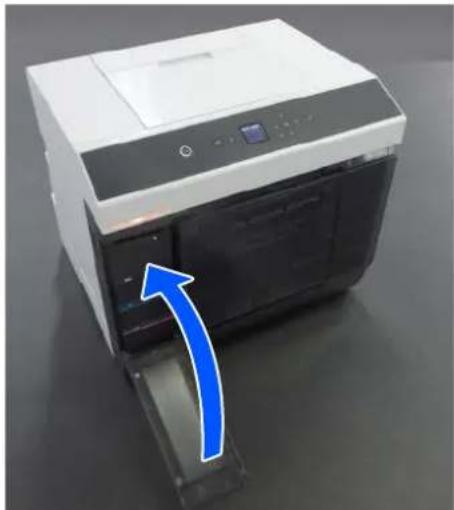
Vérifiez que le voyant d'état est bien éteint.
Remplacement du boîtier de maintenance
Le boîtier de maintenance sert à absorber l'encre consommée lors d'un nettoyage de la tête d'impression.
Si un message « Remplacer le boîtier de maintenance » s'affiche, procédez comme indiqué pour le remplacer.

Important :
Après avoir retiré le boîtier de maintenance, remplacez-le immédiatement pour ne pas laisser le capot de l'unité d'alimentation en encre ouvert.

Vérifiez que le voyant d'alimentation est bien allumé.
Si le voyant d'alimentation clignote, l'imprimante est en cours de fonctionnement. Attendez la fin des opérations.
Ouvrez le capot de l'unité d'alimentation en encre sur le côté droit.
Un avertisseur d'alerte retentit lorsque vous ouvrez le couvercle.
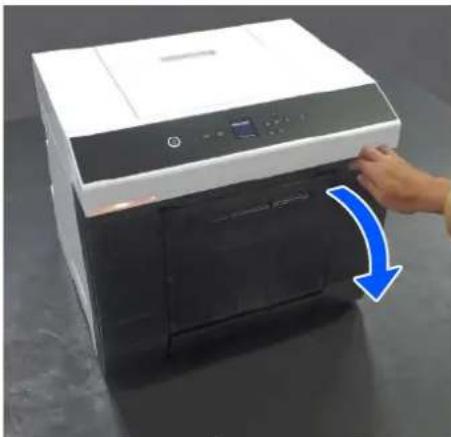
Retirez doucement le boîtier de maintenance sans l'incliner.
Soulevez-le, puis retirez-le.
Reportez-vous à ce qui suit pour en savoir plus sur l'élimination d'un boîtier de maintenance.
Maintenance
« Élimination des consommables utilisés » à la page 66
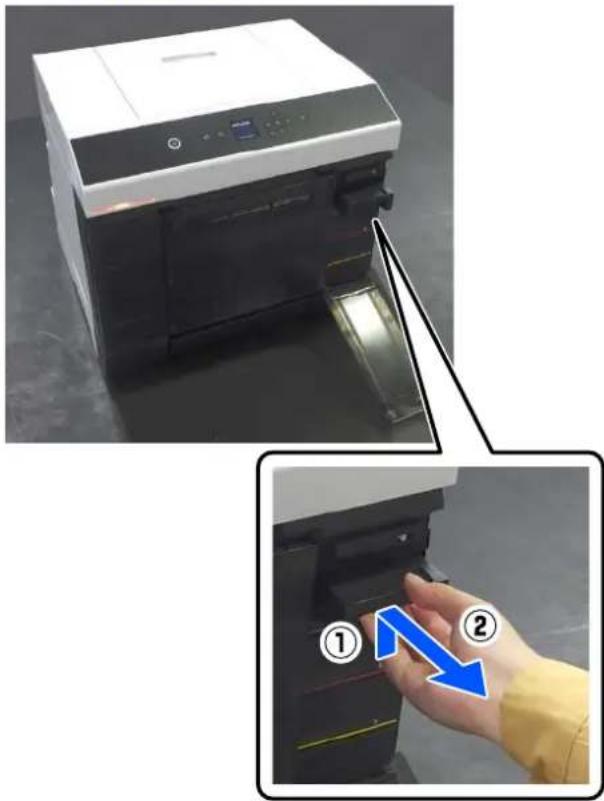
Préparez un boîtier de maintenance neuf.

Important :
Ne touchez pas au circuit imprimé situé sur le boîtier de maintenance. Cela pourrait perturber le fonctionnement et l'impression.
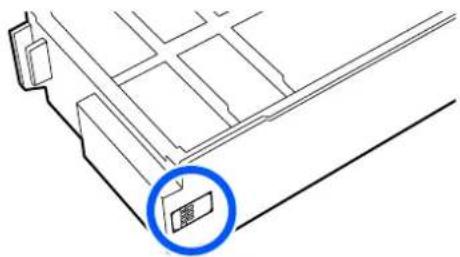
Insérez le boîtier de maintenance neuf.
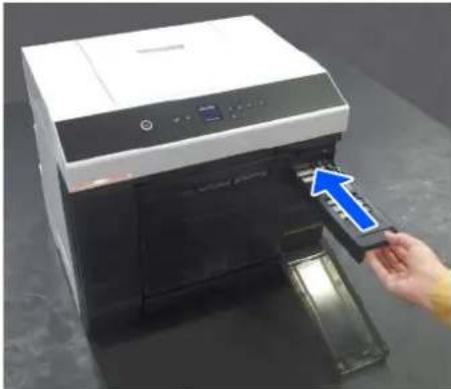
Refermez le capot de l'unité d'alimentation en encre.
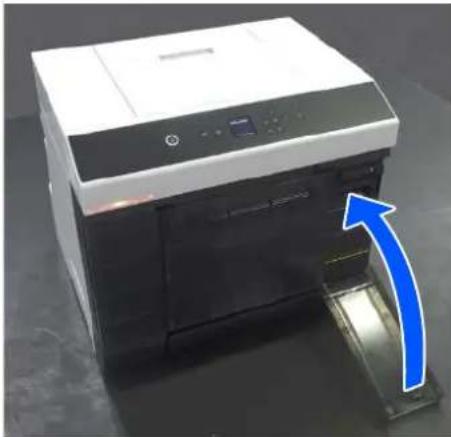
Vérifiez que le voyant d'alimentation est bien allumé.
Ceci conclut cette section.
Vidage de la boîte à papier rebut
Les morceaux de papier découpés lors de l'impression sont recueillis dans la boîte à papier rebut. Pensez à vider le bac de papier brouillon avant qu'il ne soit plein.
Vérifiez la quantité de papier accumulée dans le bac. Veillez à jeter les rebuts lorsque vous remplacez le rouleau de papier.
Maintenance
1 Vérifiez que le voyant d'alimentation de l'imprimante est allumé.
Si le voyant d'alimentation clignote, alors l'imprimante est en cours de fonctionnement. Attendez la fin des opérations.
2 Retirez la boîte à papier rebut.
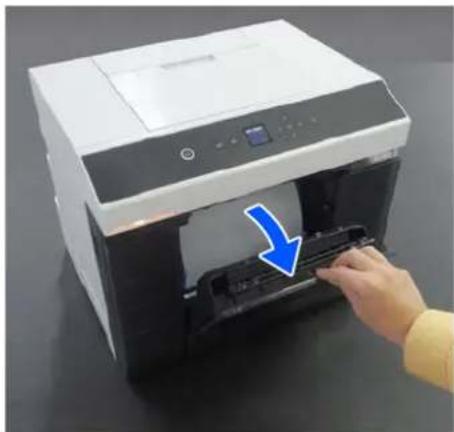
Une fois la boîte à papier rebut retirée, le voyant d'état clignote.
3 Videz le bac de papier brouillon.
Retournez la boîte à papier rebut pour vider les morceaux de papier accumulés.
4 Fixez la boîte à papier rebut.
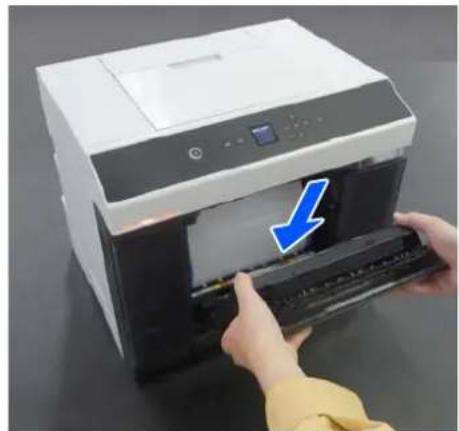
5 Vérifiez que le voyant d'état est bien éteint.
Nettoyage des orifices de ventilation
Nettoyez le filtre de l'orifice de ventilation à l'aide d'un aspirateur une fois tous les 3 mois.
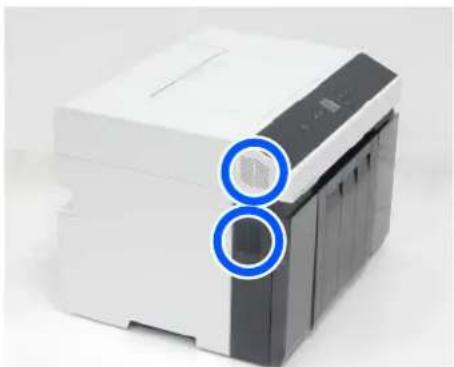
Nettoyage de la plaque d'exposition et de l'unité de papier en rouleau
Si le verso des tirages est sale, c'est parce que des résidus de papier (poussière blanche) se sont accumulés sur la plaque d'exposition et l'unité de papier en rouleau. Procédez comme suit pour nettoyer la plaque d'exposition et l'unité de papier en rouleau.
Si vous utilisez du papier rouleau, nettoyez la plaque d'exposition et l'unité de papier en rouleau. Si vous utilisez des feuilles simples, nettoyez la plaque d'exposition. Effectuez le nettoyage lorsque l'imprimante est allumée.
Si vous utilisez du papier rouleau, retirez préalablement tout le papier présent dans l'unité de papier en rouleau.

« Retrait de l'Unité D'Axe » à la page 30

Retirez le capot de l'imprimante.
(1) Ouvrez le couvercle de la fente d'alimentation papier arrière.
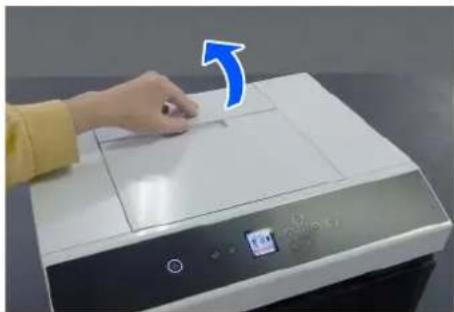
(2) Faites glisser le capot de l'imprimante vers l'arrière, puis retirez-le.
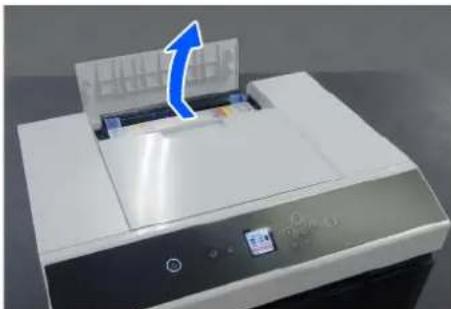
Essuyez la plaque d'exposition (la zone indiquée en bleu dans l'illustration ci-dessous) pour enlever toute saleté, comme de la poussière de papier, à l'aide d'un coton-tige.
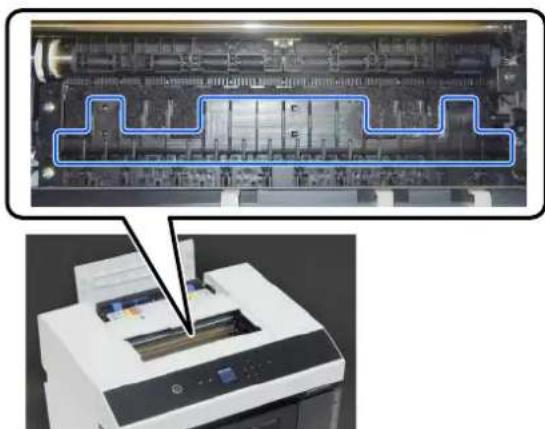
Essuyez les zones d'absorption de l'encre (la zone indiquée en bleu dans l'illustration ci-dessous) pour enlever toute saleté, comme de la poussière de papier, à l'aide d'un coton-tige.
Prenez garde à ne pas répandre l'encre des zones d'absorption dans d'autres endroits.
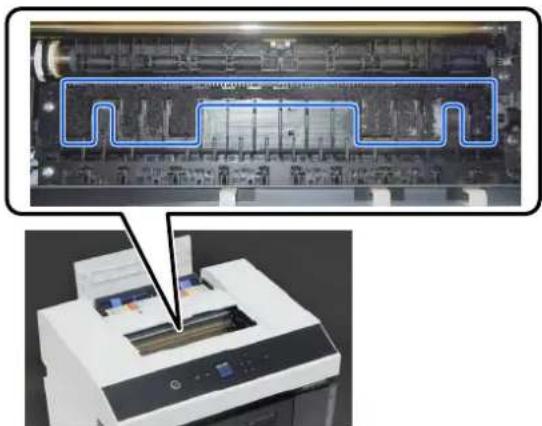
Installez le capot de l'imprimante en suivant l'étape 1 à l'envers.
Maintenance
1 Ouvrez la plaque avant dans l'unité de papier en rouleau.
Placez votre doigt dans le trou situé en bas et soulevez pour ouvrir la plaque.
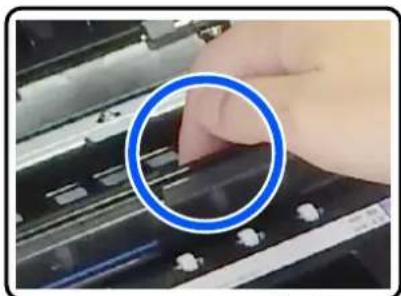
2 À l'aide d'un aspirateur, retirez tout débris, notamment la poussière de papier, accumulée dans les endroits illustrés ci-dessous.
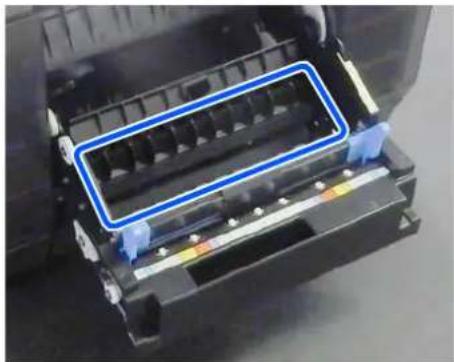
Utilisez un aspirateur doté d'une tête de succion, sans brosse.
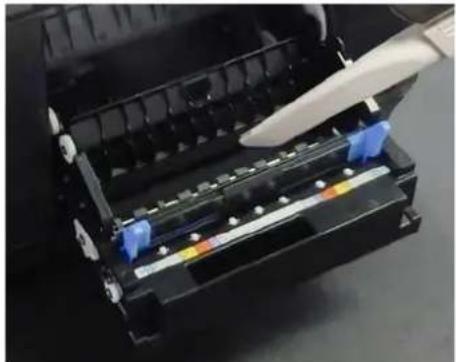
3 Remettez la plaque en place.
Appuyez dessus jusqu'à ce que vous entendiez un déclic.
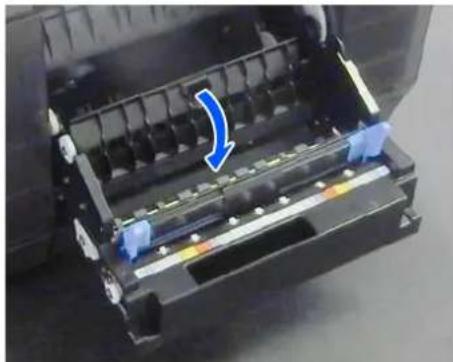
4 Rechargez le rouleau de papier.
« Installation de l'Unité d'Axe » à la page 33
Remplacement des rouleaux d'entraînement dans l'unité recto verso (en option)
Types de rouleaux d'entraînement et quand les remplacer
Les rouleaux d'entraînement A et B suivants sont installés dans l'unité recto verso.
Maintenance
A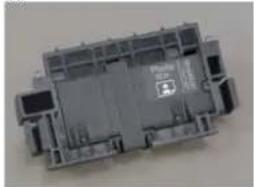
En outre, les rouleaux d'entraînement de type A se déclinent en deux catégories, l'une pour le papier photo et l'autre pour le papier cartonné, selon le type en cours d'utilisation.
Pour le papier photo Pour le papier cartonné
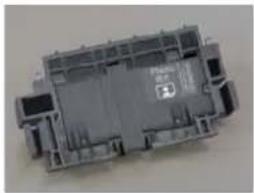
Remplacez ces rouleaux d'entraînement dans les cas suivants.
Lorsque le type de papier en cours d'utilisation a changé
Les rouleaux d'entraînement A sont chacun conçus en fonction d'un type de papier. Si des rouleaux d'entraînement inadaptés sont installés, vous pourriez rencontrer des problèmes d'entraînement et le verso de vos tirages pourrait être éraflé. Reportez-vous au tableau ci-dessous pour installer des rouleaux d'entraînement adaptés. Il n'est pas nécessaire de remplacer les rouleaux d'entraînement B.
Si vous utilisez du papier autre que les supports spéciaux Epson, vous pourriez rencontrer des problèmes d'entraînement, même si vous respectez le tableau. Pour cette raison, nous vous recommandons d'imprimer un échantillon pour vérifier que l'entraînement se déroule correctement. Si vous rencontrez le moindre problème d'entraînement, installez d'autres rouleaux d'entraînement.
Supports spéciaux Epson
| Nom du papier | Rouleaux d'entraînement |
| SureLab Photo Paper Gloss - DS(225) | Pour le papier photo |
| Nom du papier | Rouleaux d'entraînement |
| SureLab Photo Paper Gloss - DS(190) | Pour le papier photo |
| SureLab Photo Paper Luster - DS(225) | Pour le papier photo |
| SureLab Photo Paper Luster - DS(190) | Pour le papier photo |
Autre papier disponible dans le commerce
| Nom générique du papier | Rouleaux d'entraînement |
| Papier photo mat Pour le papier car- | tonné |
| Papier photo brillant Pour le papier | photo |
| Papier cartonné Pour le papier car- | tonné |
Lorsque les rouleaux d'entraînement ont atteint la fin de leur durée de vie
Un défaut ou une absence d'entraînement du papier depuis le bac peut se produire si les rouleaux d'entraînement ont atteint la fin de leur durée de vie. Si vous rencontrez des problèmes d'entraînement à répétition alors que les rouleaux d'entraînement installés correspondent au papier et que celui-ci est correctement chargé dans le bac, remplacez les rouleaux d'entraînement A et B.
Remarques quant au remplacement des rouleaux d'entraînement
Ne touchez pas la surface des rouleaux d'entraînement. Vous risqueriez de déposer un peu du film hydrolipidique naturellement présent sur votre peau, ce qui salirait les tirages.
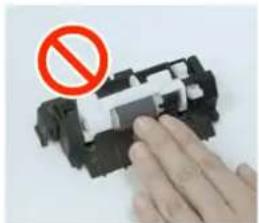
1. Éteignez l'imprimante.
2. Placez-vous à l'arrière et ouvrez le capot de l'unité recto verso.
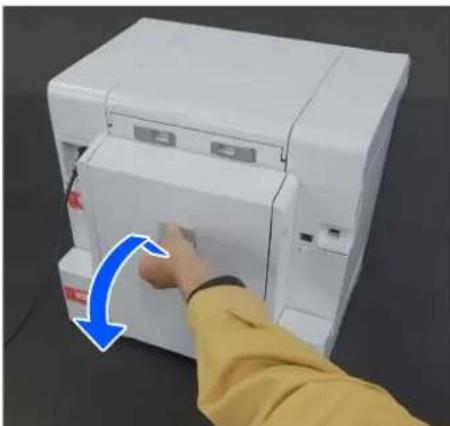
3. Appuyez sur les deux côtés du rouleau d'entraînement A pour le retirer.
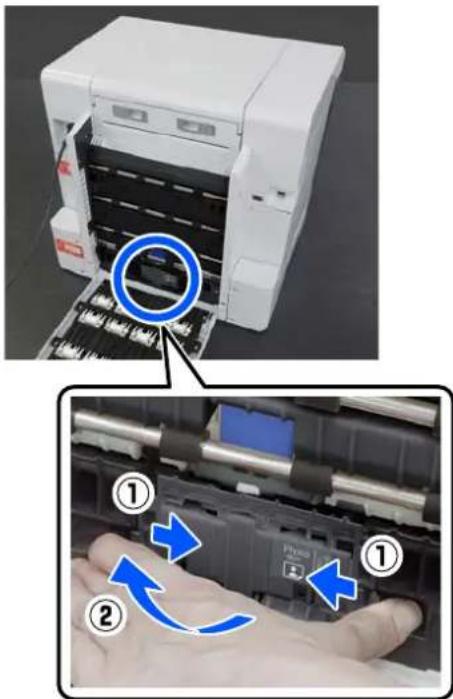
Si vous ne souhaitez remplacer que le rouleau d'entraînement A, passez à l'étape 7.
4. Appuyez sur le bouton indiqué dans l'illustration.
Le rouleau d'entraînement B se présente à vous.
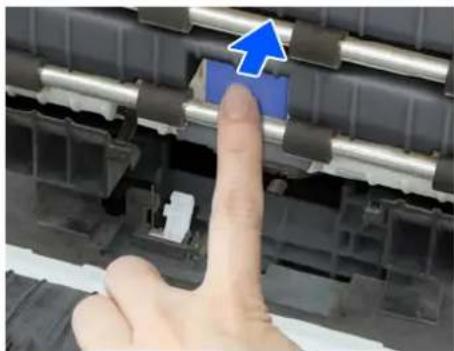
5. Retirez le rouleau d'entraînement B.
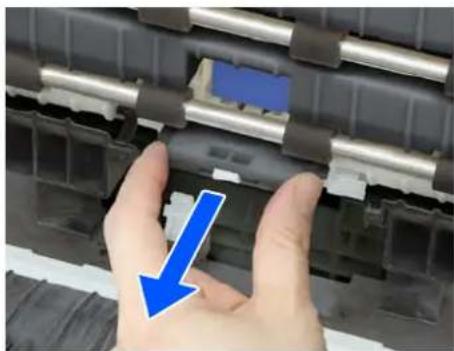
Orientez les rouleaux d'entraînement neufs comme illustré, puis insérez-les jusqu'à ce qu'ils butent.
Une fois les rouleaux entièrement enfoncés, le bouton sur lequel vous avez appuyé ressort.
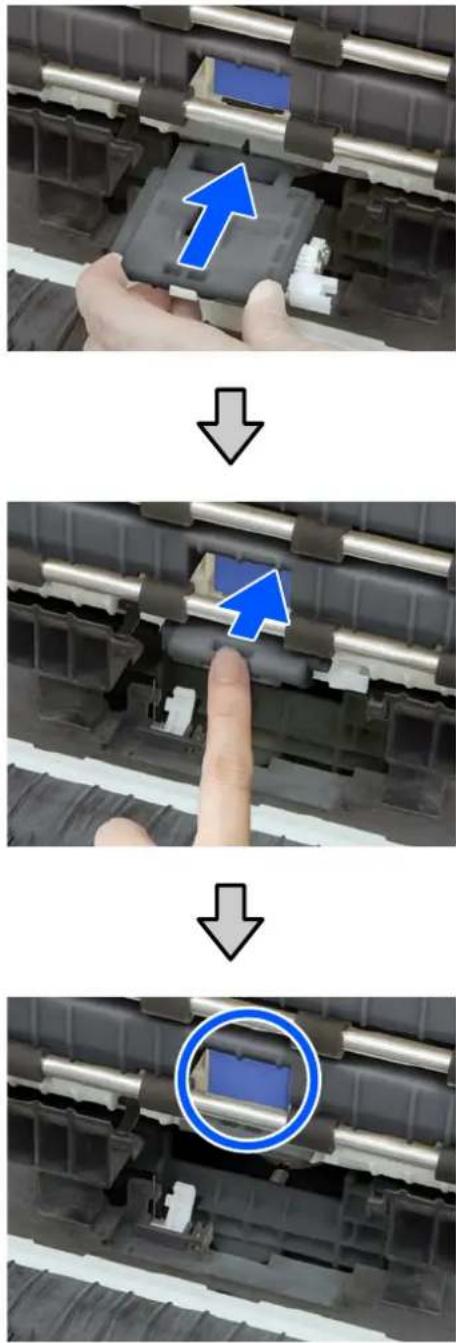
Alignez le triangle au sommet du capot avec celui de l'imprimante, puis insérez le rouleau d'entraînement A et appuyez sur sa partie inférieure pour le mettre en place.
Si vous remplacez un rouleau d'entraînement en fin de vie, faites-le avec un rouleau neuf.
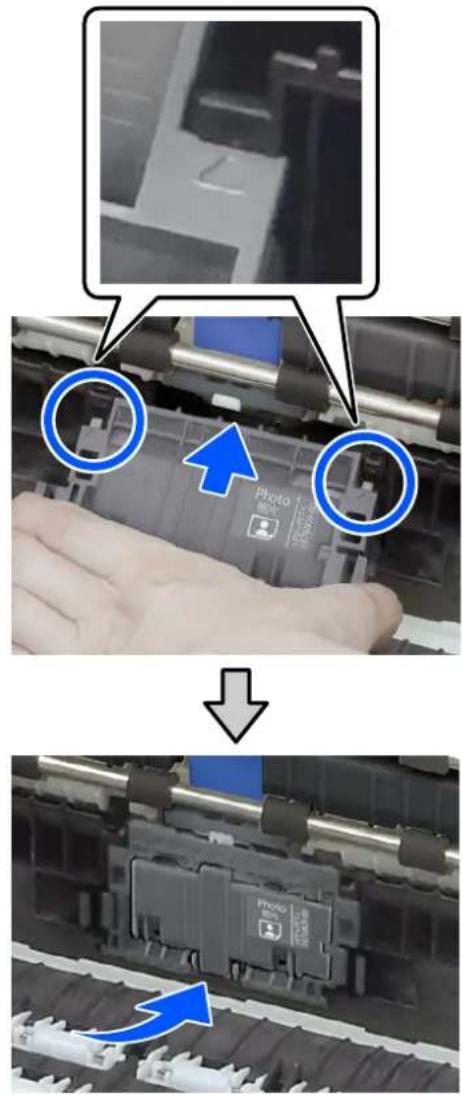
Refermez le capot de l'unité recto verso.
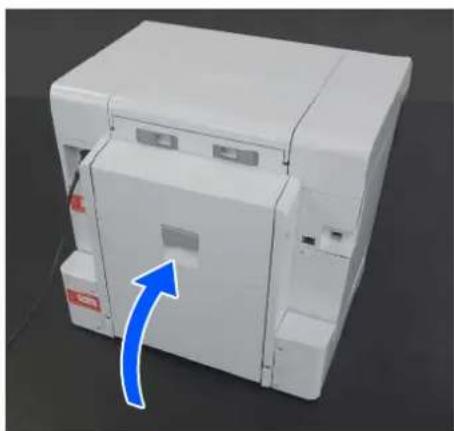
Replacez-vous à l'avant et allumez l'imprimante.

Si vous effectuez le remplacement parce que la pièce avait atteint sa fin de vie, sélectionnez Param. — Maintenance, et exécutez Réinitial compteur au niveau du panneau de commande.
La quantité entraînée depuis le bac est remise à zéro. Vous pouvez consulter la quantité de papier entraînée depuis le bac dans l'outil de maintenance.
Fonctions de maintenance réalisables depuis l'imprimante
Vérif. buses et nettoyage des buses
Si les buses sont obstruées, les impressions deviennent pâles ou des bandes apparaissent. L'imprimante dispose d'une fonction de vérification des buses pour détecter toute obstruction éventuelle de manière automatique et propose également une fonction Nettoyage tête d'impr. ou d'impression avec les buses fonctionnelles pour surmonter une telle obstruction. Ainsi, il n'est pas nécessaire d'effectuer de nettoyage manuel ni d'utiliser la fonction Vérif. buses fréquemment.
La fonction de vérification des buses automatique est disponible dans l'outil de maintenance.
« Utilisation de l'outil de maintenance (Windows) » à la page 79
« Utilisation de l'outil de maintenance (Mac) » à la page 96
Si vous ne souhaitez pas utiliser la fonction de vérification des buses automatique, procédez comme suit pour lancer une Vérif. buses en cas de problème de qualité d'impression ou si vous voulez rechercher une obstruction éventuelle des buses. Si les buses sont obstruées, nettoyez la tête d'impression.
Remarque :
□Vous risquez de ne pas pouvoir procéder au nettoyage si le niveau d'encre est bas. ☐ Si les buses n'ont pas été débouchées après avoir utilisé trois fois un Nettoyage tête d'impr., utilisez alors la fonction Nettoyage puissant. « Nettoyage puissant » à la page 78
Si le Nettoyage puissant n'a pas permis de résoudre le problème, contactez votre revendeur ou l'assistance Epson.

Chargez du papier dans l'emplacement indiqué dans Config. imprimante — Paramètres de la source de papier — Chemin de papier pour l'impression de maintenance.
« Opérations de base » à la page 30

Sélectionnez Param. — Maintenance depuis l'écran d'accueil.
Pour sélectionner un élément, déplacez la surbrillance à l'aide des touches ▲/▼/◄/►, puis appuyez sur la touche OK.

Sélectionnez Vérif. buses.

Suivez les instructions à l'écran pour imprimer un motif de vérification des buses.

Inspectez le motif imprimé à la recherche de buses de la tête d'impression obstruées.
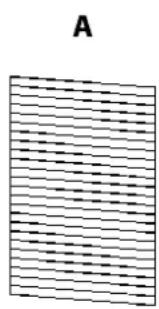
□ Similaire à A :
Toutes les lignes sont imprimées.
Sélectionnez Non. Aucune autre étape n'est nécessaire.
□ Similaire à B :
Certaines buses sont obstruées. Sélectionnez Oui, lisez les messages et sélectionnez Nettoyage.
Maintenance
□ Similaire à C :
Si la plupart des lignes sont absentes ou non imprimées, la plupart des buses sont bouchées. Sélectionnez Oui, appuyez sur le bouton OK pour passer à l'écran suivant, puis sélectionnez Nettoyage puissant.
6
Suivez les instructions à l'écran pour exécuter un Nettoyage tête d'impr. ou un Nettoyage puissant.
7
Une fois le nettoyage terminé, le motif de vérification des buses est à nouveau imprimé. Inspectez à nouveau le motif et procédez à un nouveau nettoyage jusqu'à ce que toutes les lignes du motif de vérification des buses soient imprimées correctement.
Nettoyage puissant
La fonction Nettoyage puissant peut améliorer la qualité d'impression dans les cas suivants :
□Lorsque la plupart des buses sont bouchées.
Lorsque les buses n'ont pas été débouchées après avoir exécuté trois fois un Nettoyage tête d'impr.
Remarque :
Un Nettoyage puissant consomme plus d'encre qu'un nettoyage normal.
1
Chargez du papier dans l'emplacement indiqué dans Config. imprimante — Paramètres de la source de papier — Chemin de papier pour l'impression de maintenance.

« Opérations de base » à la page 30
2
Sélectionnez Param. — Maintenance depuis l'écran d'accueil.
3
Sélectionnez Nettoyage puissant.
4
Une fois le nettoyage terminé, le motif de vérification des buses est à nouveau imprimé. Vérifiez que toutes les lignes du motif de vérification des buses sont imprimées correctement.
Utilisation de l'outil de maintenance (Windows)
Cette partie détaille l'utilisation de l'outil de maintenance depuis un ordinateur connecté à l'imprimante.
Présentation de l'outil de maintenance
Depuis votre ordinateur, vous pouvez procéder à des ajustements ou à des opérations de maintenance comme consulter le statut de l'imprimante, régler des paramètres et procéder à un nettoyage de la tête d'impression, etc.
Si plusieurs imprimantes sont connectées à un même ordinateur, vous pouvez les piloter en même temps.
Lancement et fermeture
Lancement
Sur l'ordinateur, cliquez dans l'ordre sur Start (Démarrer) — Liste des applications — EPSON — EPSON SL-D1000 Series Maintenance Tool.
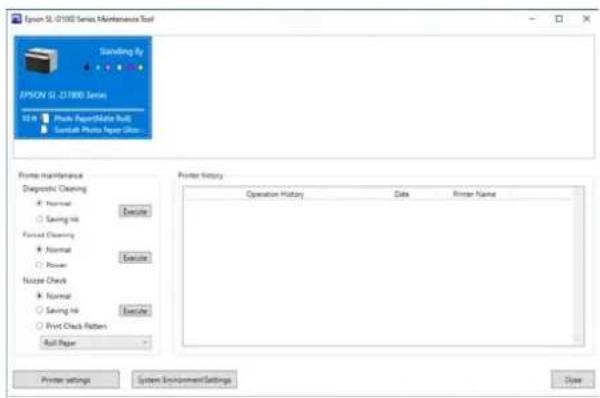
Remarque :
Vous pouvez également lancer le logiciel en cliquant sur Maintenance Tool dans l'onglet Utilitaire de l'écran du pilote de l'imprimante.
Fermeture
Cliquez sur Fermer en bas à droite de l'écran.
Explication de l'écran principal
L'écran suivant s'affiche au démarrage de l'outil de maintenance.
La configuration et les fonctions de l'écran principal sont indiquées ci-dessous.
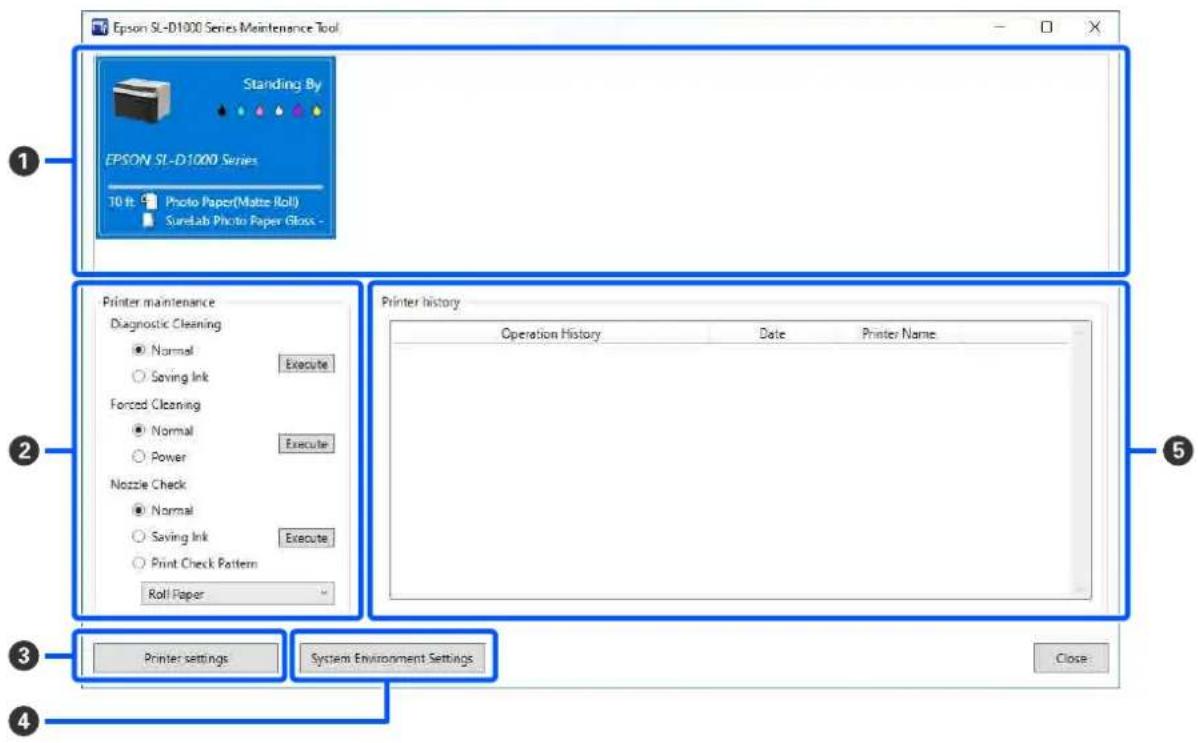
| Élément Fonctions | |
| 1 | Zone de la liste des imprimantes Affiche la liste des imprimantes connectées à l'ordinateur. |
| Statut Affiche le statut de l'imprimante. |
| Affiche le niveau d'encre pour chaque couleur. Voici ce qui peut s'afficher pour chaque couleur.⚠ : niveau d'encre suffisant.⚠ : vous devez préparer une unité d'alimentation en encre neuve, car le niveau d'encre restant est faible.✗ : le niveau d'encre restant est inférieur à la valeur minimale. Remplacez l'unité d'alimentation en encre par une neuve. Ou une erreur s'est produite. Consultez l'historique de l'imprimante (5) et supprimez l'erreur. |
| Nom de l'imprimante Affiche le nom de l'imprimante. |
| Papier restant/type de papier | Les sources du papier sont représentées par les icônes suivantes.⚠ : rouleau de papier⚠ : unité recto versoLes informations concernant le papier chargé sont affichées à droite de l'icône.Dans le cas du papier rouleau, la quantité de papier restante est indiquée à gauche de l'icône. |
Utilisation de l'outil de maintenance (Windows)
| Élément Fonctions | |
| 2 | Maintenance de l'imprimante | Les fonctions de maintenance suivantes sont disponibles depuis l'imprimante sélectionnée dans la liste des imprimantes (1). |
| Nettoyage du diagnostic Recherche les buses bouchées et exécute un nettoyage automatique. « Nettoyage du diagnostic » à la page 91 |
| Nettoyage forcé Effectue un nettoyage manuel. « Nettoyage forcé » à la page 92 |
| Vérification des buses Vérifie si des buses sont bouchées. Peut également imprimer un motif de vérification des buses. « Méthode de vérification des buses » à la page 89 « Méthode d'impression du motif de vérification des buses » à la page 90 |
| 3 | Bouton Paramètres imprimante | Affiche un écran pour configurer les opérations de l'imprimante, Paramètres de la vérification des buses automatique et ajuster l'imprimante. « Explication des Paramètres imprimante » à la page 82 |
| 4 | Bouton Paramètres d'environnement du système | Affiche un écran pour enregistrer les fichiers journaux et les feuilles d'état. « Explication de l'écran Paramètres d'environnement du système » à la page 88 |
| 5 | Historique de l'imprimante | Affiche un historique des paramètres et de la maintenance réalisée depuis l'outil de maintenance ainsi que des informations concernant les erreurs qu'ont rencontrées les imprimantes connectées à l'ordinateur. Comme il est supprimé lorsque vous quittez l'outil de maintenance, cet historique des opérations n'est pas conservé au prochain démarrage. |
Explication des Paramètres imprimante
Cliquez sur Paramètres imprimante à l'écran principal pour afficher l'écran Paramètres imprimante suivant.
La configuration et les fonctions de l'écran Paramètres imprimante sont indiquées ci-dessous.
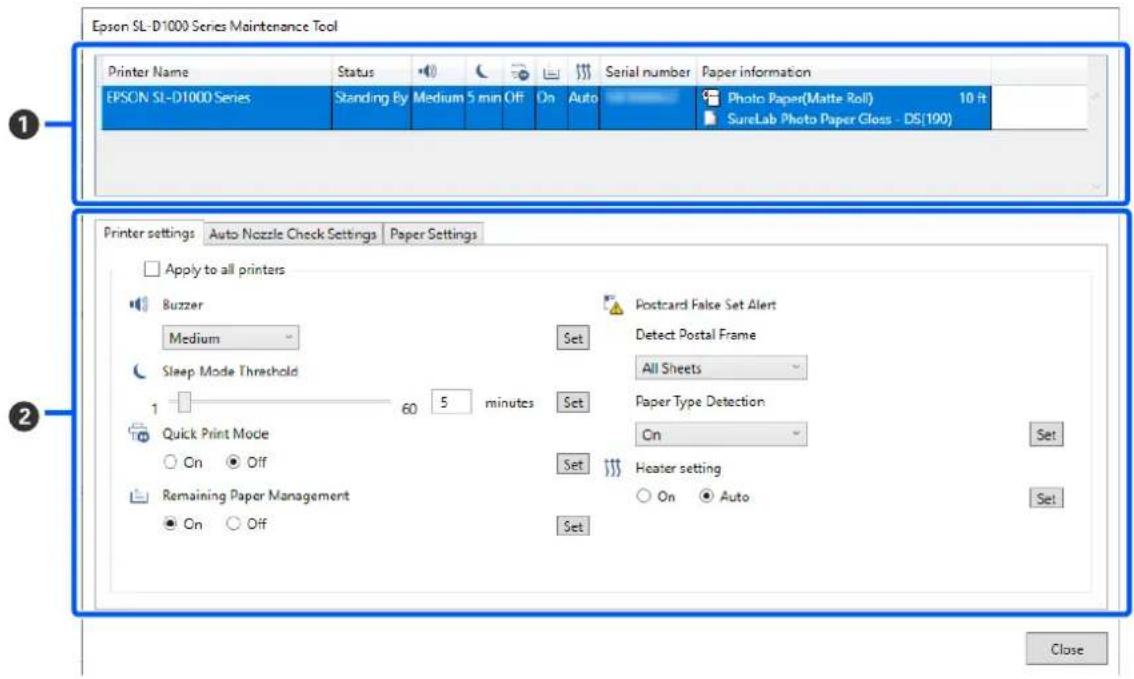
Utilisation de l'outil de maintenance (Windows)
| Élément Fonctions | |
| 1 | Zone de la liste des imprimantes Affiche la liste des imprimantes connectées à l'ordinateur. Vous pouvez modifier les paramètres des éléments indiqués par les icônes suivantes dans l'onglet Paramètres imprimante. « Onglet Paramètres imprimante » à la page 84 |
| Nom de l'imprimante Affiche le nom de l'imprimante. |
| Statut Affiche le statut de l'imprimante. |
| Indique le statut de l'alarme. |
| Indique le délai de mise en veille. |
| Indique le statut du Mode impression rapide. |
| Indique le statut de la Gestion du papier restant. |
| Indique le statut du Réglage du chauffage. |
| Nmro de série Affiche le numéro de série de l'imprimante. |
| Informations papier Les sources du papier sont représentées par les icônes suivantes. : rouleau de papier : unité recto verso Les informations concernant le papier chargé sont affichées à droite de l'icône. Dans le cas du papier rouleau, la quantité de papier restante est indiquée à droite des informations sur le papier. |
| 2 | Zone d'affichage des informations et des onglets | Voici les trois types d'onglets qui peuvent s'afficher. |
| Onglet Paramètres imprimante | Permet de définir les opérations de l'imprimante. « Onglet Paramètres imprimante » à la page 84 |
| Onglet Paramètres de la vérification des buses automatique | Permet de régler la vérification des buses automatique. « Onglet Paramètres de la vérification des buses automatique » à la page 85 |
| Onglet Paper Setting | Permet de régler certains paramètres de l'imprimante tels que Alignement des têtes et Réglage de l'alimentation papier. « Onglet Paramètres du papier » à la page 87 |
Utilisation de l'outil de maintenance (Windows)
Onglet Paramètres imprimante
La configuration et les fonctions de l'onglet Paramètres imprimante de l'écran Paramètres imprimante sont indiquées ci-dessous.
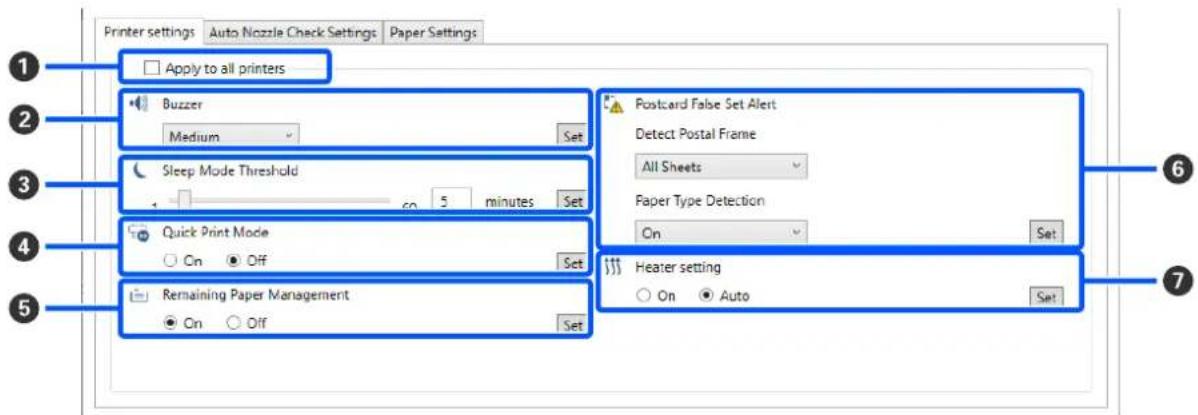
Cliquez sur Set après avoir modifié les paramètres des éléments ② à ⑦ pour que les modifications prennent effet.
| Élément Fonctions | |
| 1 | Appliquer à toutes les imprimantes | En sélectionnant cette option, les paramètres modifiés dans les éléments 2 à 7 sont appliqués en lot à toutes les imprimantes répertoriées en haut de l’écran.Sélectionnez cette option, modifiez les paramètres des éléments 2 à 7, puis cliquez surSetpour chaque élément. |
| 2 | Avrtsr Permet d’activer ou de désactiver l’alarme et de régler son volume. |
| 3 | Seuil du mode veille | Définissez le délai avant la mise en veille.Si aucune erreur n’est survenue sur l’imprimante et si aucune tâche d’impression n’a été reçue pendant la période indiquée, l’imprimante se met automatiquement en mode veille. |
| 4 | Mode impression rapide Permet d’activer ou de désactiver le Mode impression rapide.Le Mode impression rapide permet d’augmenter la vitesse d’impression en raccourcissant le temps de séchage lors d’une impression feuille par feuille.Nous vous recommandons d’utiliser ce mode lorsque vous voulez imprimer une feuille à la fois, par exemple pour un événement.Veuillez noter les points suivants.Évitez d’ajouter plusieurs impressions l’une après l’autre, car le temps de séchage est plus court.Selon le type de papier, la couleur peut être irrégulière ou l’encre peut entraîner des taches. Si tel est le cas, réglez le Mode impression rapide surDesactiver. | |
| 5 | Gestion du papier restant Permet d’activer ou de désactiver la Gestion du papier restant.Lorsque ce paramètre est réglé surActiver, les informations comme le type de papier et la quantité restante sont imprimées sous forme de code-barres sur le bord d’attaque du papier rouleau. |
Utilisation de l'outil de maintenance (Windows)
| Élément Fonctions | |
| 6 | Alerte set de cartes postales incorrect | En cas d'impression de cartes postales, permet de détecter le type et l'orientation du papier pour cartes postales chargé dans l'imprimante, et de choisir d'envoyer ou non une notification.Les paramètres possibles sont indiqués ci-dessous. |
| Détection du cadre postal | Permet de détecter l'orientation et la face imprimable des cartes postales chargées dans l'imprimante et d'envoyer ou non une notification si l'orientation est jugée incorrecte par rapport au type de papier réglé sur le panneau de commande de l'imprimante.Si le paramètrePremière feuilleest actif, seule l'orientation de la première carte postale sera détectée.Si le paramètreToutes les feuillesest actif, l'orientation de toutes les cartes postales sera détectée.Ces détections prennent du temps et réduisent la vitesse d'impression lorsque le paramètrePremière feuilleouToutes les feuillesest actif. Pour favoriser la vitesse d'impression, réglez ce paramètre surDesactiver. |
| Détection du type de papier | Lorsque ce paramètre est réglé surActiver, une notification est envoyée si le type de carte postale chargé dans l'imprimante n'est pas le même que celui défini au niveau du panneau de commande.Le type de papier utilisé pour les cartes postales n'est pas du papier ordinaire ou pour jet d'encre. Une notification est alors envoyée dans ces cas-là.Par exemple, lorsque du papier pour jet d'encre pour cartes postales est choisi au niveau du panneau de commande de l'imprimante, mais que du papier ordinaire pour cartes postales est chargé dans celle-ci. |
| 7 | Réglage du chauffage Permet d'activer ou de désactiver le chauffage intégré à l'imprimante.Si ce paramètre est réglé surActiver, le chauffage interne sera allumé lors des impressions sur du papier rouleau ou des feuilles simples. Le temps d'impression peut être augmenté en raison de la durée de séchage grâce au chauffage.Lors des impressions recto verso sur des feuilles simples ou sur du papier photo, si les tirages s'empilent et qu'un côté possède des couleurs sombres tandis que l'autre possède des couleurs claires, l'un des côtés peut paraître irrégulier en raison de la différence du temps de séchage. Réglez ce paramètre surActiversi vous constatez ce type d'irrégularité.Si ce paramètre est réglé surAuto, le chauffage interne s'allumera lors des impressions sur papier rouleau, mais pas dans le cas des feuilles simples.En outre, si vous utilisez l'imprimante dans l'un des environnements suivants, le chauffage interne sera désactivé, quel que soit le paramètre choisi.☐Lorsque la température dépasse 27 °C☐Lorsque l'humidité se situe en dessous de 20 % | | |
Onglet Paramètres de la vérification des buses automatique
Cette partie décrit comment procéder à des réglages avancés de la vérification des buses automatique pour s'assurer de l'état des buses à l'allumage de l'imprimante ou aux événements définis, de sorte que les buses soient automatiquement débouchées en cas d'obstruction.
Utilisation de l'outil de maintenance (Windows)
La configuration et les fonctions de l'onglet Paramètres de la vérification des buses automatique de l'écran Paramètres imprimante sont indiquées ci-dessous.
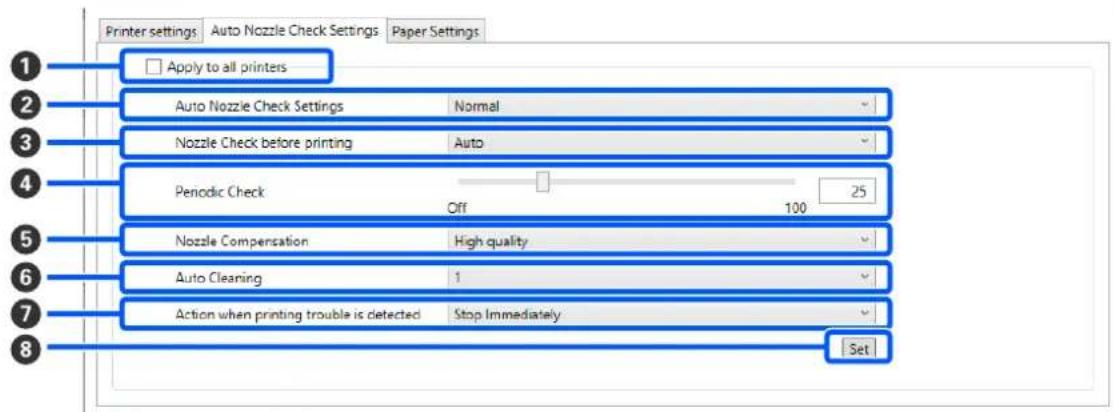
Cliquez sur Set après avoir modifié les paramètres des éléments ② à ⑦ pour que les modifications prennent effet.
| Élément Fonctions | |
| 1 | Appliquer à toutes les impri-mantes | En sélectionnant cette option, les paramètres modifiés dans les éléments 2 à 7 sont appliqués en lot à toutes les imprimantes répertoriées en haut de l'écran. Sélectionnez cette option, modifiez les paramètres des éléments 2 à 7, puis cliquez sur Set. |
| 2 | Paramètres de la vérification des buses automatique | Choisissez les conditions de déclenchement de la vérification des buses automatique. Sélectionnez l'une des options suivantes.☐Haute qualitéImprime un motif de vérification sur du papier rouleau et vérifie automatiquement l'état des buses. Une telle vérification a également lieu à l'allumage de l'imprimante.Du papier rouleau doit toujours être chargé dans l'imprimante.☐NormalLors d'une impression sur du papier rouleau, imprime un motif de vérification et vérifie automatiquement l'état des buses. Lors d'une impression sur des feuilles simples, le motif de vérification n'est pas imprimé et les buses ne sont pas vérifiées.Lorsque du papier rouleau est chargé, une telle vérification a également lieu à l'allumage de l'imprimante.☐Économie d'encreN'imprime pas de motif de vérification et ne vérifie pas l'état des buses, quel que soit le papier chargé dans l'imprimante (papier rouleau ou feuilles simples). Une telle vérification a également lieu à l'allumage de l'imprimante.☐DesactiverLes buses ne sont pas vérifiées automatiquement. Sélectionnez ceci si vous souhaitez inspecter visuellement le motif de vérification imprimé pour vous assurer de l'état des buses.☐DéfautRestaure tous les paramètres de l'onglet Paramètres de la vérification des buses automatique (de 2 à 7) à leurs valeurs par défaut (définies par le fabricant). |
Utilisation de l'outil de maintenance (Windows)
| Élément Fonctions | |
| 3 | Vérification des buses avant impression | Permet de choisir d'exécuter ou non une vérification des buses automatique avant impression.Lorsque ce paramètre est réglé surAuto, une vérification des buses automatique est exécutée selon le statut de l'imprimante. Par exemple, après avoir modifié les paramètres de la vérification des buses automatique ou après avoir procédé à un nettoyage des buses.Lorsque ce paramètre est réglé surÀ chaque fois, une vérification des buses automatique est réalisée à chaque tâche d'impression. |
| 4 | Vérification périodique | Permet de choisir quand effectuer une vérification des buses automatique en fonction du nombre de feuilles imprimées.Si le nombre de feuilles imprimées pour une seule tâche dépasse le nombre défini dans ce paramètre, alors le nombre de feuilles nécessaires à la tâche est imprimé, et la vérification des buses automatique est réalisée ensuite. |
| 5 | Correction des buses Permet de choisir la qualité d'impression lorsque les buses non obstruées doivent compenser celles qui le sont. |
| 6 | Nettoyage automatique | Permet de choisir le nombre de nettoyages automatiques à effectuer en cas de buses obstruées. |
| 7 | Action lorsqu'un problème d'impression est détecté | Permet de choisir d'arrêter l'impression en cas de buses obstruées.Lorsque ce paramètre est réglé surArrêter immédiatement, l'impression est arrêtée si des buses sont obstruées.Lorsque ce paramètre est réglé surIgnorer, l'impression se poursuit, même si des buses sont obstruées. |
| 8 | Bouton Set | Cliquez dessus pour appliquer les modifications apportées aux éléments2à7. |
Onglet Paramètres du papier
La configuration et les fonctions de l'onglet Paramètres du papier de l'écran Paramètres imprimante sont indiquées ci-dessous.
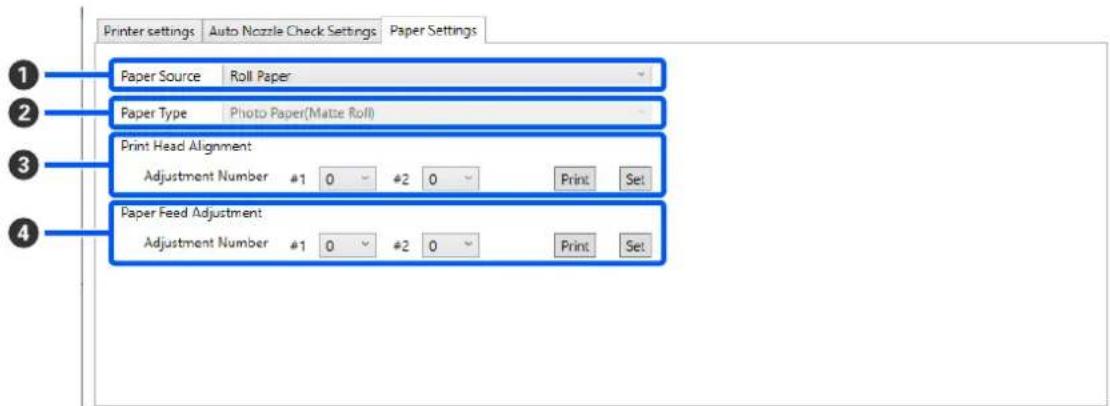
| Élément Fonctions | |
| 1 | Alimentation Sélectionnez la source du papier à utiliser pour procéder à un Alignement des têtes et un Réglage de l'alimentation papier. |
Utilisation de l'outil de maintenance (Windows)
| Élément Fonctions | |
| 2 | Type de papier | Cette option n'est disponible que si le paramètre Alimentation (1) est réglé sur Fente insertion arrière.Sélectionnez le type de papier chargé dans la fente d'insertion arrière. |
| 3 | Alignement des têtes Permet de corriger un mauvais alignement des têtes d'impression.Reportez-vous à ce qui suit pour en savoir plus sur le Alignement des têtes.« Méthode de Alignement des têtes » à la page 93 |
| 4 | Réglage de l'alimentation papier | Permet d'ajuster la quantité d'alimentation du papier.Reportez-vous à ce qui suit pour en savoir plus sur le Réglage de l'alimentation papier.« Méthode de Réglage de l'alimentation papier » à la page 94 |
Explication de l'écran Paramètres d'environnement du système
Cliquez sur Paramètres d'environnement du système à l'écran principal pour afficher l'écran Paramètres d'environnement du système suivant.
La configuration et les fonctions de l'écran Paramètres d'environnement du système sont indiquées ci-dessous.
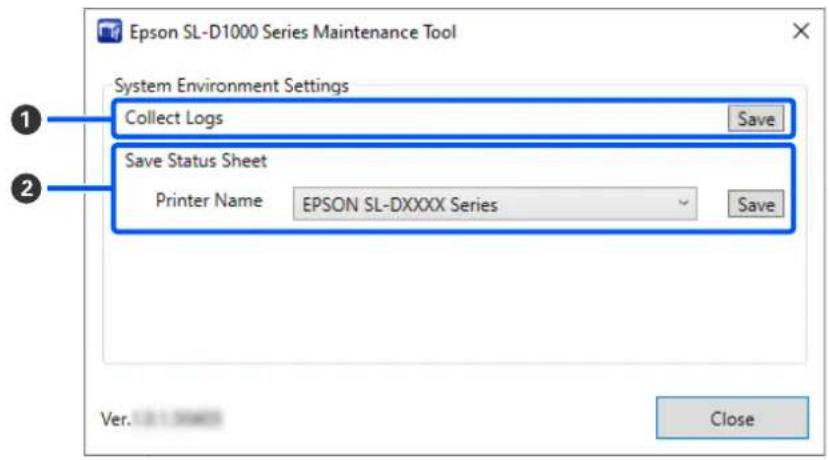
| Élément Fonctions | |
| 1 | Collecter les journaux | Cliquez surEnregistrerpour enregistrer les fichiers journaux présents dans l'imprimante sur le desktop (bureau) de votre ordinateur. Le nom du fichier prendra la forme suivante:EPSON SL-D1000_.zip |
| 2 | Enregistrer la feuille de status | Sélectionnez une imprimante dansNom de l'imprimante, puis cliquez surEnregistrerpour enregistrer une feuille d'état de l'imprimante sélectionnée sous forme de fichier PDF.Vous pouvez modifier le nom et l'emplacement du fichier. |
Utilisation de l'outil de maintenance (Windows)
Maintenance de l'imprimante
Une maintenance des têtes d'impression est nécessaire si les tirages présentent des problèmes tels que des traces ou si les couleurs sont inhabituelles.
Opérations de maintenance
L'outil de maintenance propose les fonctions suivantes pour maintenir la tête d'impression en bon état et garantir des résultats d'impression optimaux.
Effectuez les tâches de maintenance appropriées en fonction des résultats d'impression et de la situation.
Vérification des buses automatique
Activez ce paramètre pour vous assurer de l'état des buses à l'allumage de l'imprimante ou aux événements définis, de sorte que les buses soient automatiquement débouchées en cas d'obstruction.
Vous pouvez modifier les conditions et les moments d'exécution d'une vérification des buses dans Vérification des buses automatique. Vous pouvez également désactiver ce paramètre, de sorte que les buses ne soient pas vérifiées automatiquement.
« Onglet Paramètres de la vérification des buses automatique » à la page 85
Vérification manuelle des buses
Procédez à une vérification des buses pour détecter d'éventuelles obstructions, notamment si la vérification automatique des buses est désactivée, si vous n'avez pas utilisé l'imprimante depuis longtemps, ou avant de lancer une tâche d'impression importante. L'imprimante détecte automatiquement les buses obstruées.
« Méthode de vérification des buses » à la page 89
Impression du motif de vérification des buses
Imprimez un motif de vérification des buses pour vous assurer qu'elles ont été débouchées après un nettoyage, ou pour contrôler visuellement leur état à l'aide du motif.
« Méthode d'impression du motif de vérification des buses » à la page 90
Nettoyage de la tête d'impression
Procédez à un nettoyage si vous constatez des traces sur les tirages ou si les couleurs sont inhabituelles. Cette fonction débouche les buses.
Elle se décline en deux versions : Nettoyage forcé, qui équivaut à un nettoyage manuel des têtes d'impression, et Nettoyage du diagnostic, qui détecte les buses obstruées et nettoie automatiquement les têtes d'impression.
« Méthode de nettoyage de la tête d'impression » à la page 91
Alignement des têtes
Si les tirages apparaissent granuleux ou flous, procédez à un alignement des têtes. La fonction Alignement des têtes corrige l'alignement des têtes.
« Méthode d'alignement des têtes » à la page 93
Réglage de l'alimentation papier
Utilisez cette fonction si vous constatez des traces ou des irrégularités sur les tirages qui n'ont pas été corrigées par un nettoyage de la tête d'impression.
« Méthode de réglage de l'alimentation papier » à la page 94
Méthode de vérification des buses
La vérification des buses se décline en deux versions : Normal et Économie d'encre.
L'option Normal imprime un motif de vérification sur le papier rouleau et contrôle automatiquement l'état des buses. Du papier rouleau doit être chargé dans l'imprimante.
L'option Économie d'encre n'imprime pas de motif de vérification, mais contrôle automatiquement l'état des buses, quel que soit le type de papier chargé dans l'imprimante (papier rouleau ou feuilles simples).
Utilisation de l'outil de maintenance (Windows)
1. Dans la liste des imprimantes de l'écran principal, sélectionnez-en une sur laquelle procéder à une vérification des buses.
Pour sélectionner plusieurs imprimantes, maintenez la touche Ctrl enfoncée lorsque vous effectuez votre sélection.
Reportez-vous à ce qui suit pour en savoir plus sur l'écran principal.
« Explication de l'écran principal » à la page 80
2. Dans Maintenance de l'imprimante — Vérification des buses, sélectionnez Normal ou Économie d'encre, puis cliquez sur Exécuter.
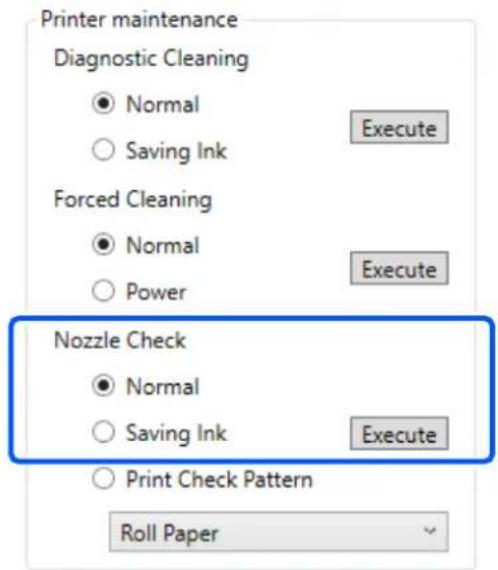
L'imprimante procède à une vérification des buses.
3. Prenez connaissance des résultats de la vérification des buses grâce au message affiché dans Historique de l'imprimante.
Lorsque le message « -Vérification des buses terminée. » s'affiche, la procédure est terminée.
Lorsque le message « Buses bouchées détectées. Exécutez un nettoyage forcé. » s'affiche, procédez à un nettoyage forcé.
« Nettoyage forcé » à la page 92
Exécutez la fonction Imprimer le motif de contrôle pour vous assurer de l'état des buses.
« Méthode d'impression du motif de vérification des buses » à la page 90
Méthode d'impression du motif de vérification des buses
1 Chargez du papier pour imprimer un motif de vérification des buses.
« Opérations de base » à la page 30
2 Au niveau de la liste des imprimantes de l'écran principal, sélectionnez-en une pour laquelle imprimer un motif de vérification des buses.
Pour sélectionner plusieurs imprimantes, maintenez la touche Ctrl enfoncée lorsque vous effectuez votre sélection.
Reportez-vous à ce qui suit pour en savoir plus sur l'écran principal.
« Explication de l'écran principal » à la page 80
3 Dans Maintenance de l'imprimante — Vérification des buses, sélectionnez Imprimer le motif de contrôle.
4 Sélectionnez la source du papier chargé à l'étape 1, puis cliquez sur Execute.
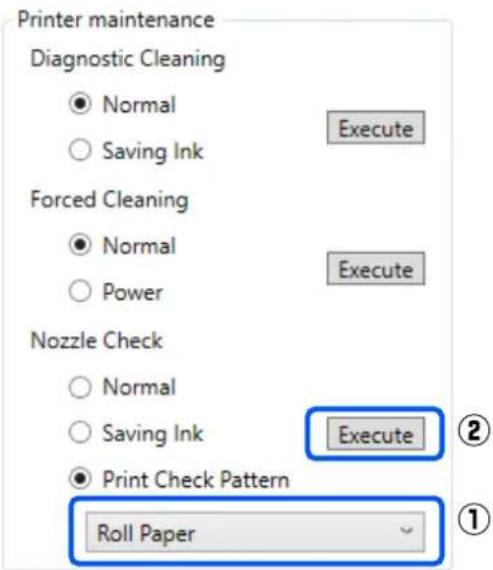
Utilisation de l'outil de maintenance (Windows)

Examinez le motif de vérification imprimé en vous reportant à la section suivante.
Exemple de buses non obstruées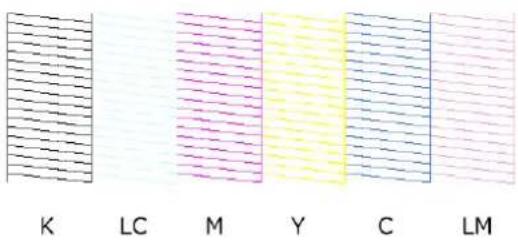
Si le motif de vérification est intact, alors les buses de la tête d'impression ne sont pas obstruées.
Exemple de buses obstruées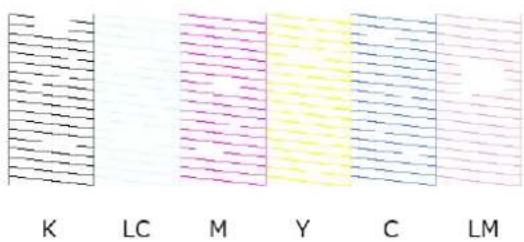
Si une partie du motif est manquante, alors des buses des têtes d'impression sont obstruées. La tête d'impression doit être nettoyée.
« Méthode de nettoyage de la tête d'impression » à la page 91
Méthode de nettoyage de la tête d'impression
Types de nettoyage et ordre d'exécution
Il existe deux types de nettoyage : le Nettoyage forcé, qui équivaut à un nettoyage manuel des têtes d'impression, et le Nettoyage du diagnostic, qui détecte les buses obstruées et nettoie automatiquement les têtes d'impression.
Commencez par exécuter un Nettoyage du diagnostic.
Après cette étape, si le message « Buses bouchées détectées. Exécutez un nettoyage forcé. » s'affiche dans la section Historique de l'imprimante de l'écran principal, exécutez à nouveau un Nettoyage du diagnostic.
Si les buses ne sont pas débouchées après avoir exécuté trois fois la fonction Nettoyage du diagnostic, exécutez un Nettoyage forcé réglé sur Puissant.
Nettoyage du diagnostic

Dans la liste des imprimantes de l'écran principal, sélectionnez-en une sur laquelle procéder au nettoyage.
Pour sélectionner plusieurs imprimantes, maintenez la touche Ctrl enfoncée lorsque vous effectuez votre sélection.
Reportez-vous à ce qui suit pour en savoir plus sur l'écran principal.
« Explication de l'écran principal » à la page 80
Si une erreur s'affiche concernant l'imprimante que vous souhaitez sélectionner, résolvez cette erreur au préalable.

Dans Maintenance de l'imprimante — Nettoyage du diagnostic, sélectionnez Normal ou Économie d'encre, puis cliquez sur Exécuter.
L'option Normal imprime un motif de vérification sur le papier rouleau et contrôle automatiquement l'état des buses. Du papier rouleau doit être chargé dans l'imprimante.
Utilisation de l'outil de maintenance (Windows)
L'option Économie d'encre n'imprime pas de motif de vérification, mais contrôle automatiquement l'état des buses, quel que soit le type de papier chargé dans l'imprimante (papier rouleau ou feuilles simples).
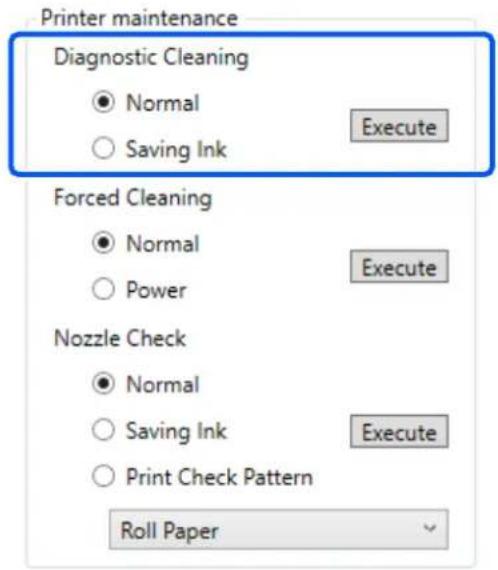
La vérification des buses démarre et le nettoyage est effectué si nécessaire.
Le temps nécessaire pour le nettoyage dépend de l'état des buses.
3
Prenez connaissance des résultats du Nettoyage du diagnostic grâce au message affiché dans Historique de l'imprimante.
Lorsque le message « Buses bouchées détectées. Exécutez un nettoyage forcé. » s'affiche, exécutez à nouveau un Nettoyage du diagnostic.
Si le message « La Vérification des buses auto. n'a pas abouti. » s'affiche, contactez l'assistance.
Si les buses ne sont pas débouchées après avoir exécuté trois fois la fonction Nettoyage du diagnostic, exécutez un Nettoyage forcé réglé sur Puissant.
« Nettoyage forcé » à la page 92
Nettoyage forcé
1. Au niveau de la liste des imprimantes de l'écran principal, sélectionnez-en une sur laquelle procéder au nettoyage.
Pour sélectionner plusieurs imprimantes, maintenez la touche Ctrl enfoncée lorsque vous effectuez votre sélection.
Reportez-vous à ce qui suit pour en savoir plus sur l'écran principal.
« Explication de l'écran principal » à la page 80
Si une erreur s'affiche concernant l'imprimante que vous souhaitez sélectionner, résolvez cette erreur au préalable.
2 Dans Maintenance de l'imprimante — Nettoyage forcé, sélectionnez Normal ou Puissant, puis cliquez sur Execute.
Sélectionnez Normal pour nettoyer la surface des têtes d'impression et déboucher les buses, le cas échéant.
L'option Puissant permet un nettoyage plus puissant que l'option Normal. Utilisez cette option si les buses sont encore bouchées après avoir effectué plusieurs nettoyages de niveau Normal. L'option Puissant consomme plus d'encre que l'option Normal. Si un message vous informant que l'encre restante n'est pas suffisante s'affiche, remplacez l'unité d'alimentation en encre avant de continuer.
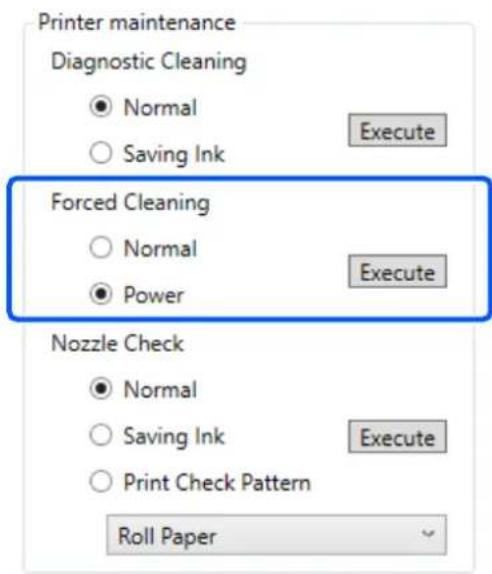
Le nettoyage s'effectue.
Utilisation de l'outil de maintenance (Windows)
Cela peut prendre un certain temps selon le niveau de nettoyage sélectionné.
Une fois le nettoyage terminé, les résultats sont affichés dans Historique de l'imprimante.
3
Vérifiez les résultats du Nettoyage forcé.
Voici les deux façons de vérifier les résultats du nettoyage :
□ Exécuter une vérification des buses à la recherche de buses obstruées. « Méthode de vérification des buses » à la page 89 □ Imprimer un motif de vérification des buses à la recherche de buses obstruées. « Méthode d'impression du motif de vérification des buses » à la page 90
Si les buses n'ont pas été débouchées par un nettoyage Normal, exécutez à nouveau un nettoyage Normal. Si les buses n'ont toujours pas été débouchées après plusieurs de ces nettoyages, exécutez un nettoyage Puissant.
Si les buses ne sont toujours pas débouchées par un nettoyage Puissant, contactez l'assistance.
Méthode d'alignement des têtes
Si les tirages apparaissent granuleux ou flous, procédez à un alignement des têtes. La fonction Alignement des têtes corrige l'alignement des têtes.
1
Chargez du papier pour imprimer un motif d'ajustement.
« Opérations de base » à la page 30
2
Cliquez sur Paramètres imprimante à l'écran principal.
Reportez-vous à ce qui suit pour en savoir plus sur l'écran principal.
« Explication de l'écran principal » à la page 80
3
Au niveau de la liste des imprimantes en haut de l'écran Paramètres imprimante, sélectionnez-en une sur laquelle effectuer un alignement des têtes, puis sélectionnez Paramètres du papier.
Il n'est pas possible de sélectionner plusieurs imprimantes.
Reportez-vous à ce qui suit pour en savoir plus sur l'écran des paramètres de l'imprimante.
« Explication des paramètres imprimante » à la page 82
4
Dans Alimentation, sélectionnez la source dans laquelle vous avez chargé le papier à l'étape 1.
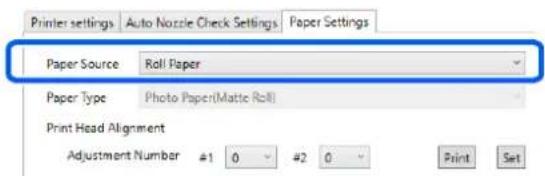
Si vous avez réglé Alimentation sur Fente insertion arrière, passez à l'étape 5.
Si vous avez réglé Alimentation sur autre chose que Fente insertion arrière, passez à l'étape 6.
5
Dans la section Type de papier, sélectionnez le type de papier que vous avez chargé dans la fente d'insertion arrière.
6
Cliquez sur Imprimer dans la section Alignement des têtes.
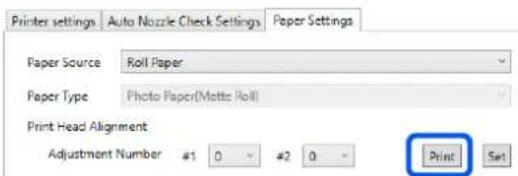
L'imprimante imprime le motif d'alignement.
Utilisation de l'outil de maintenance (Windows)

Inspectez le motif d'ajustement imprimé.
Le motif d'ajustement est divisé en deux groupes, le #1 et le #2. Dans chaque groupe, repérez le numéro du motif qui ne comporte aucun trou entre les buses.
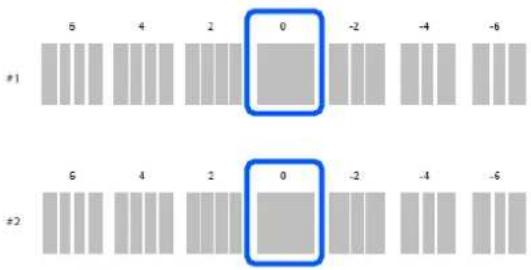

Sélectionnez le numéro de ce motif et cliquez sur Set.
Sélectionnez le numéro du motif repéré pour le groupe #1 et le groupe #2.
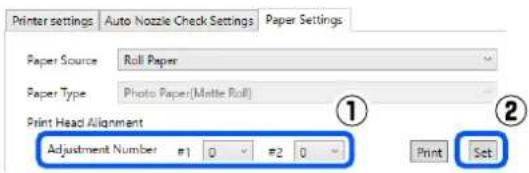
Les valeurs d'ajustement sont appliquées.
Méthode de réglage de l'alimentation papier
Utilisez cette fonction si vous constatez des traces ou des irrégularités sur les tirages qui n'ont pas été corrigées par un nettoyage de la tête d'impression.

Chargez du papier pour imprimer un motif d'ajustement.
« Opérations de base » à la page 30

Cliquez sur Paramètres imprimante à l'écran principal.
Reportez-vous à ce qui suit pour en savoir plus sur l'écran principal.
« Explication de l'écran principal » à la page 80

Au niveau de la liste des imprimantes en haut de l'écran des paramètres de l'imprimante, sélectionnez-en une sur laquelle effectuer un réglage de l'alimentation papier, puis sélectionnez Paramètres du papier.
Il n'est pas possible de sélectionner plusieurs imprimantes.
Reportez-vous à ce qui suit pour en savoir plus sur l'écran des paramètres de l'imprimante.
« Explication des Paramètres imprimante » à la page 82

Dans Alimentation, sélectionnez la source dans laquelle vous avez chargé le papier à l'étape 1.
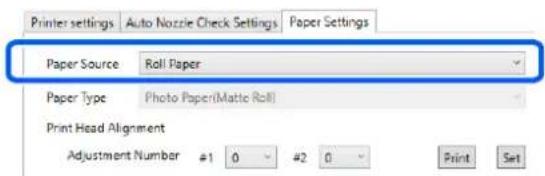
Si vous avez réglé Alimentation sur Fente insertion arrière, passez à l'étape 5.
Si vous avez réglé Alimentation sur autre chose que Fente insertion arrière, passez à l'étape 6.

Dans la section Type de papier, sélectionnez le type de papier que vous avez chargé dans la fente d'insertion arrière.

Cliquez sur Imprimer dans Réglage de l'alimentation papier.
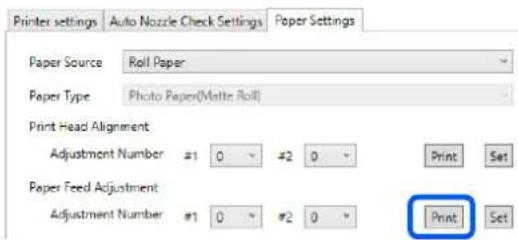
L'imprimante imprime le motif d'alignement.
Utilisation de l'outil de maintenance (Windows)

Inspectez le motif d'ajustement imprimé.
Le motif d'ajustement est divisé en deux groupes, le #1 et le #2. Pour chaque groupe, repérez le numéro du motif qui comporte le moins de trous ou de chevauchement.
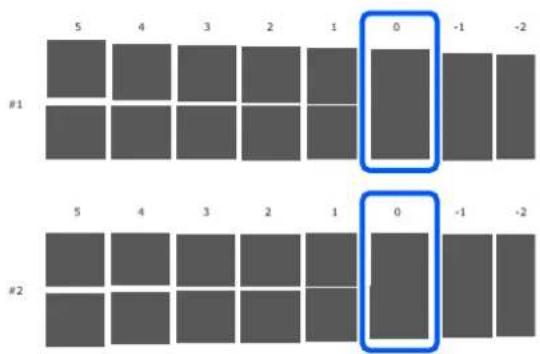
Si vous ne parvenez pas à repérer un motif d'ajustement qui se démarque, car ils comportent tous des trous ou des chevauchements, sélectionnez celui qui en compte le moins.

Sélectionnez le numéro de ce motif et cliquez sur Set.
Sélectionnez le numéro du motif repéré pour le groupe #1 et le groupe #2.
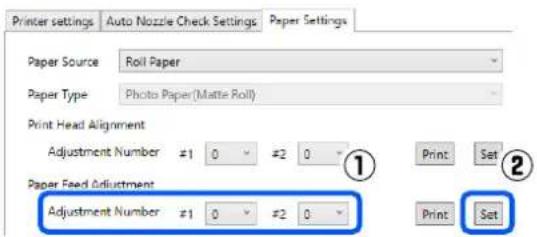
Les valeurs d'ajustement sont appliquées.
Utilisation de l'outil de maintenance (Mac)
Cette partie détaille l'utilisation de l'outil de maintenance depuis un ordinateur connecté à l'imprimante.
Présentation de l'outil de maintenance
Depuis votre ordinateur vous pouvez procéder à des ajustements ou à des opérations de maintenance comme consulter le statut de l'imprimante, régler des paramètres et procéder à un nettoyage de la tête d'impression, etc.
Lancement et fermeture
Lancement
1 Cliquez dans l'ordre sur le menu Apple — System Preferences (Préférences système) — Printers & Scanners (Imprimantes et scanners). 2 Sélectionnez l'imprimante et cliquez sur Options & Supplies (Options et consommables) — Utility (Utilitaire) — Open Printer Utility (Ouvrir l'utilitaire de l'imprimante).
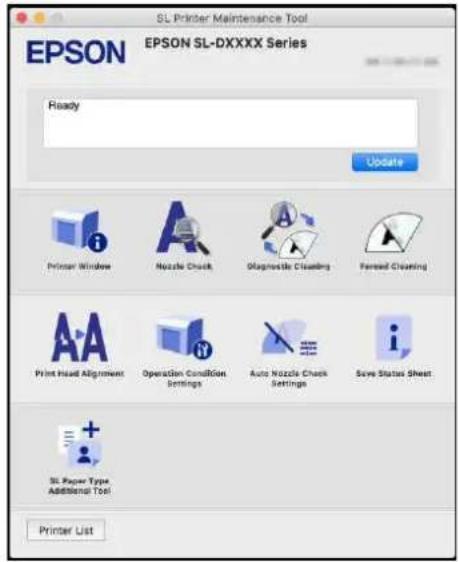
Si plusieurs imprimantes sont connectées à un même ordinateur, vous pouvez changer d'imprimante grâce à l'outil de maintenance.
Fermeture
Cliquez sur en haut à gauche de l'écran.
Explication de l'écran principal
L'écran suivant s'affiche au démarrage de l'outil de maintenance.
La configuration et les fonctions de l'écran principal sont indiquées ci-dessous.
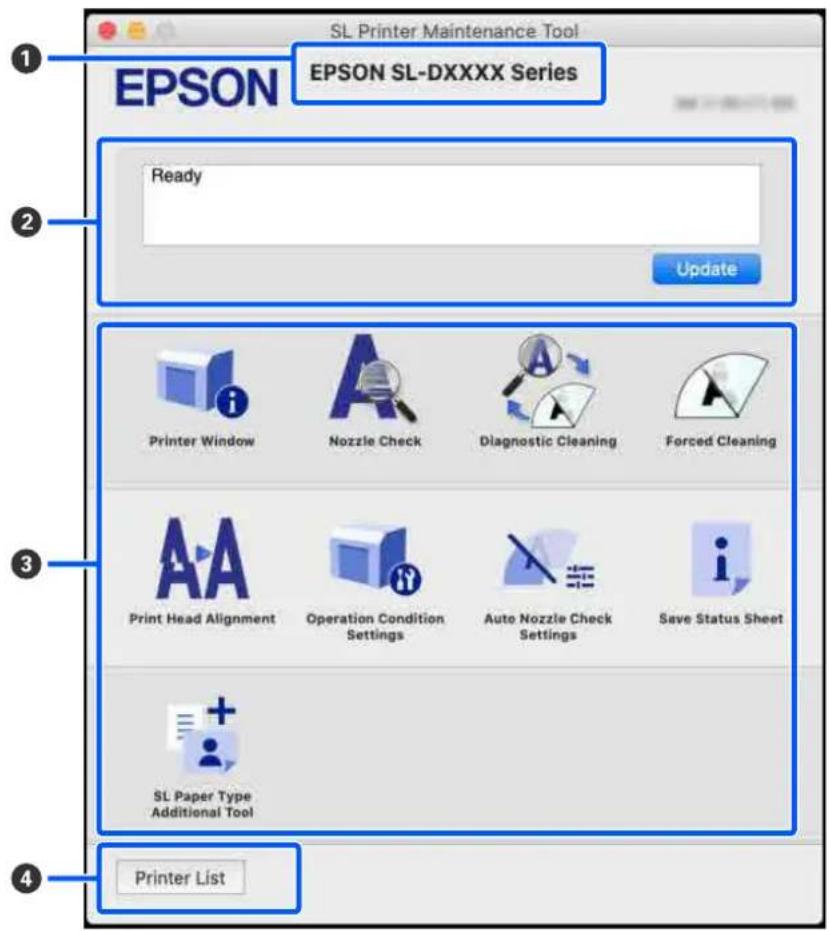
| Élément Fonctions | |
| 1 | Nom de l'imprimante Affiche le nom de l'imprimante. |
| 2 | Zone d'affichage du statut | Affiche le statut de l'imprimante. Cliquez surMise à jourpour actualiser les informations relatives au statut. |
Utilisation de l'outil de maintenance (Mac)
| Élément Fonctions | |
| 3 | Liste des menus Cliquez sur une icône pour exécuter les fonctions suivantes au niveau de l'imprimante dont le nom est affiché (1). |
| Printer Window | Affiche des informations sur le papier chargé, l'espace restant dans le boîtier de maintenance et les niveaux d'encre. «Explications de l'écran Printer Window» à la page 98 |
| Vérification des buses Vérifie si des buses sont bouchées. Peut également imprimer un motif de vérification des buses. «Méthode de vérification des buses» à la page 104 «Méthode d'impression du motif de vérification des buses» à la page 105 |
| Nettoyage du diagnostic Recherche les buses bouchées et exécute un nettoyage automatique. «Nettoyage du diagnostic» à la page 106 |
| Nettoyage forcé Effectue un nettoyage manuel. «Nettoyage forcé» à la page 107 |
| Alignement des têtes Permet de corriger un mauvais alignement de la tête ainsi que la quantité de papier entraînée. «Méthode de Alignement des têtes» à la page 107 «Méthode de Réglage de l'alimentation papier» à la page 108 |
| Paramètres des conditions de fonctionnement | Permet de régler différentes opérations de l'imprimante. «Explication de l'écran Paramètres des conditions de fonctionnement» à la page 100 |
| Paramètres de la vérification des buses automatique | Permet d'afficher les détails des vérifications des buses automatiques. «Explication de l'écran Paramètres de la vérification des buses automatique» à la page 101 |
| Enregistrer la feuille de status | Permet d'enregistrer la feuille d'état de l'imprimante au format PDF. Vous pouvez modifier le nom et l'emplacement du fichier. |
| SL Paper Type Additional Tool | Permet d'ajouter dans l'imprimante ou dans le pilote des informations sur le papier. «Ajout d'informations sur le papier à l'aide d'un fichier de type de papier» à la page 110 |
| 4 | Bouton Liste des imprimantes Ceci n'est disponible que lorsque plusieurs imprimantes sont connectées à l'ordinateur. Cliquez dessus pour afficher une liste des imprimantes disponibles sur le côté de l'écran principal. Sélectionnez une imprimante dans la liste pour gérer son fonctionnement. Cliquez à nouveau sur le bouton pour fermer la liste des imprimantes. |
Explications de l'écran Printer Window
Cliquez sur Printer Window à l'écran principal pour afficher l'écran Printer Window suivant.
Utilisation de l'outil de maintenance (Mac)
La configuration et les fonctions de l'écran Printer Window sont indiquées ci-dessous.
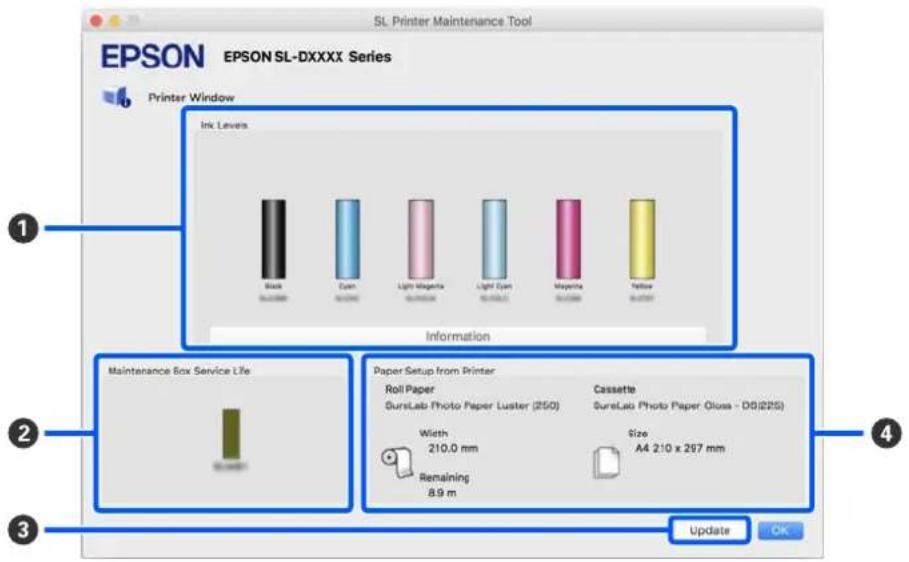
| Élément Fonctions | |
| 1 | Niveaux d'encre Affiche le niveau | d'encre pour chaque couleur. Voici ce qui peut s'afficher pour chaque couleur.Aucune icône ne s'affiche : les niveaux d'encre ne posent aucun problème.▲ : vous devez préparer une unité d'alimentation en encre neuve, car le niveau d'encre restant est faible.● : le niveau d'encre restant est inférieur à la valeur minimale. Remplacez l'unité d'alimentation en encre par une neuve.Cliquez surInformationpour afficher des informations détaillées sur l'unité d'alimentation en encre sur le côté de l'écran des informations sur l'imprimante. |
| 2 | Durée de vie de la boîte de main-tenance | Affiche une estimation de l'espace libre restant dans le boîtier de maintenance selon le code d'icône suivant.Aucune icône ne s'affiche : l'espace libre restant dans le boîtier de maintenance ne pose aucun problème.▲ : l'espace restant dans le boîtier de maintenance est faible, préparez un boîtier de maintenance neuf.● : l'espace libre restant dans le boîtier de maintenance est inférieure à la limite minimale. Remplacez le boîtier de maintenance par un neuf. |
| 3 | Bouton Mise à jour | Cliquez dessus pour afficher le statut de l'imprimante et actualiser les informations de1,2et4. |
| 4 | Config. pap. depuis imprimante | Affiche les informations concernant le papier chargé dans l'imprimante.La moitié gauche de l'écran affiche les informations sur le papier, tandis que la moitié droite affiche les informations sur le papier dans l'unité recto verso. Les informations sur le papier inséré dans la fente arrière ne sont pas affichées.La quantité de papier rouleau restante est également affichée. |
Explication de l'écran Paramètres des conditions de fonctionnement
Cliquez sur Paramètres des conditions de fonctionnement à l'écran principal pour afficher l'écran Paramètres des conditions de fonctionnement suivant.
La configuration et les fonctions de l'écran Paramètres des conditions de fonctionnement sont indiquées ci-dessous.
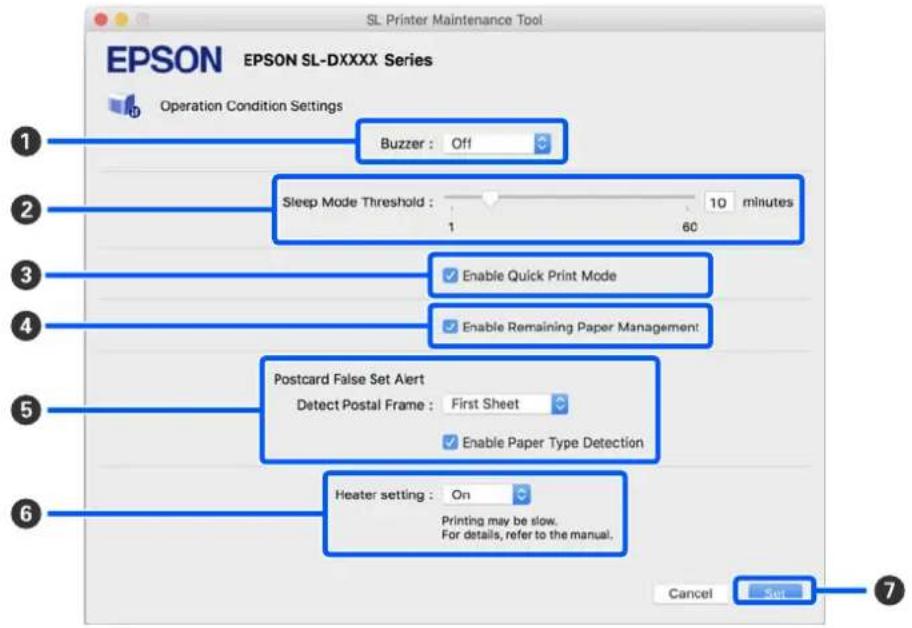
| Élément Fonctions | |
| 1 | Avrtsr Permet d'activer ou de désactiver l'alarme et de régler son volume. |
| 2 | Seuil du mode veille | Définissez le délai avant la mise en veille.Si aucune erreur n'est survenue sur l'imprimante et si aucune tâche d'impression n'a été reçue pendant la période indiquée, l'imprimante se met automatiquement en mode veille. |
| 3 | Activer Mode impression rapide Cliquez dessus pour activer le Mode impression rapide.Le Mode impression rapide permet d'augmenter la vitesse d'impression en raccourcissant le temps de séchage lors d'une impression feuille par feuille.Nous vous recommandons d'utiliser ce mode lorsque vous voulez imprimer une feuille à la fois, par exemple pour un événement.Veuillez noter les points suivants.Évitez d'ajouter plusieurs impressions l'une après l'autre, car le temps de séchage est plus court.Selon le type de papier, la couleur peut être irrégulière ou l'encre peut entraîner des taches. Si tel est le cas, décochez l'option Activer Mode impression rapide. | |
| 4 | Activer Gestion du papier restant | Lorsque ce paramètre est activé, les informations comme le type de papier et la quantité restante sont imprimées sous forme de code-barres sur le bord d'attaque du papier rouleau. |
Utilisation de l'outil de maintenance (Mac)
| Élément Fonctions | |
| 5 | Alerte set de cartes postales incorrect | En cas d'impression de cartes postales, permet de détecter le type et l'orientation du papier pour cartes postales chargé dans l'imprimante, et de choisir d'envoyer ou non une notification.Les paramètres possibles sont indiqués ci-dessous. |
| Détection du cadre postal | Permet de détecter l'orientation et la face imprimable des cartes postales chargées dans l'imprimante et d'envoyer ou non une notification si l'orientation est jugée incorrecte par rapport au type de papier réglé sur le panneau de commande de l'imprimante.Si le paramètrePremière feuilleestactif, seule l'orientation de la première carte postale sera détectée.Si le paramètreToutes les feuillesestactif, l'orientation de toutes les cartes postales sera détectée.Ces détections prennent du temps et réduisent la vitesse d'impression lorsque le paramètrePremière feuilleouToutes les feuillesestactif. Pour favoriser la vitesse d'impression, réglez ce paramètre surDesactiver. |
| Activer Détection du type de papier | Lorsque ce paramètre est actif, une notification est envoyée si le type de carte postale chargé dans l'imprimante n'est pas le même que celui défini au niveau du panneau de commande.Le type de papier utilisé pour les cartes postales n'est pas du papier ordinaire ou pour jet d'encre. Une notification est alors envoyée dans ces cas-là.Par exemple, lorsque du papier pour jet d'encre pour cartes postales est choisi au niveau du panneau de commande de l'imprimante, mais que du papier ordinaire pour cartes postales est chargé dans celle-ci. |
| 6 | Réglage du chauffage Permet d'activer ou de désactiver le chauffage intégré à l'imprimante.Si ce paramètre est réglé surActiver, le chauffage interne sera allumé lors des impressions sur du papier rouleau ou des feuilles simples. Le temps d'impression peut être augmenté en raison de la durée de séchage grâce au chauffage.Lors des impressions recto verso sur des feuilles simples ou sur du papier photo, si les tirages s'empilent et qu'un côté possède des couleurs sombres tandis que l'autre possède des couleurs claires, l'un des côtés peut paraître irrégulier en raison de la différence du temps de séchage. Réglez ce paramètre surActiversivous constatez ce type d'irrégularité.Si ce paramètre est réglé surAuto, le chauffage interne s'allumera lors des impressions sur papier rouleau, mais pas dans le cas des feuilles simples.En outre, si vous utilisez l'imprimante dans l'un des environnements suivants, le chauffage interne sera désactivé, quel que soit le paramètre choisi.☐Lorsque la température dépasse 27 °C☐Lorsque l'humidité se situe en dessous de 20 % | | |
| 7 | Bouton Set | Cliquez dessus pour appliquer les modifications apportées aux éléments1à6. |
Explication de l'écran Paramètres de la vérification des buses automatique
Cliquez sur Paramètres de la vérification des buses automatique à l'écran principal pour afficher l'écran Paramètres de la vérification des buses automatique suivant.
Utilisation de l'outil de maintenance (Mac)
Cette partie décrit comment procéder à des réglages avancés de la vérification des buses automatique pour s'assurer de l'état des buses à l'allumage de l'imprimante ou aux événements définis, de sorte que les buses soient automatiquement débouchées en cas d'obstruction.
La configuration et les fonctions de l'écran Paramètres de la vérification des buses automatique sont indiquées ci-dessous.
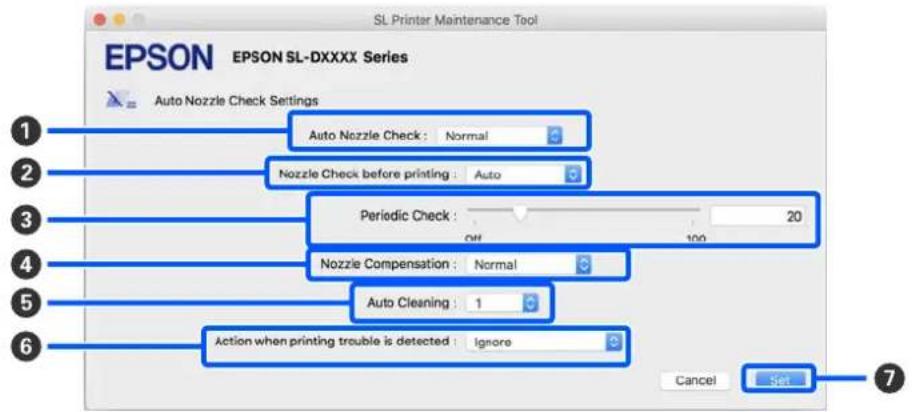
| Élément Fonctions | |
| 1 | Vérification des buses auto. | Choisissez les conditions de déclenchement de la vérification des buses automatique. Sélectionnez l'une des options suivantes.☐Haute qualitéImprime un motif de vérification sur du papier rouleau et vérifie automatiquement l'état des buses. Une telle vérification a également lieu à l'allumage de l'imprimante.Du papier rouleau doit toujours être chargé dans l'imprimante.☐NormalLors d'une impression sur du papier rouleau, imprime un motif de vérification et vérifie automatiquement l'état des buses. Lors d'une impression sur des feuilles simples, le motif de vérification n'est pas imprimé et les buses ne sont pas vérifiées.Lorsque du papier rouleau est chargé, une telle vérification a également lieu à l'allumage de l'imprimante.☐Économie d'encreN'imprime pas de motif de vérification et ne vérifie pas l'état des buses, quel que soit le papier chargé dans l'imprimante (papier rouleau ou feuilles simples). Une telle vérification a également lieu à l'allumage de l'imprimante.☐DesactiverLes buses ne sont pas vérifiées automatiquement. Sélectionnez ceci si vous souhaitez inspecter visuellement le motif de vérification imprimé pour vous assurer de l'état des buses.☐DéfautRestaure tous les paramètres de l'écran des paramètres de la vérification des buses automatique (de 1 à 6) à leurs valeurs par défaut (définies par le fabricant). |
Utilisation de l'outil de maintenance (Mac)
| Élément Fonctions | |
| 2 | Vérification des buses avant impression | Permet de choisir d'exécuter ou non une vérification des buses automatique avant impression.Lorsque ce paramètre est réglé surAuto, une vérification des buses automatique est exécutée selon le statut de l'imprimante. Par exemple, après avoir modifié les paramètres de la vérification des buses automatique ou après avoir procédé à un nettoyage des buses.Lorsque ce paramètre est réglé surÀ chaque fois, une vérification des buses automatique est réalisée à chaque tâche d'impression. |
| 3 | Vérification périodique | Permet de choisir quand effectuer une vérification des buses automatique en fonction du nombre de feuilles imprimées.Si le nombre de feuilles imprimées pour une seule tâche dépasse le nombre défini dans ce paramètre, alors le nombre de feuilles nécessaires à la tâche est imprimé, et la vérification des buses automatique est réalisée ensuite. |
| 4 | Correction des buses Permet de | Choisir la qualité d'impression lorsque les buses non obstruées doivent compenser celles qui le sont. |
| 5 | Nettoyage automatique | Permet de choisir le nombre de nettoyages automatiques à effectuer en cas de buses obstruées. |
| 6 | Action lorsqu'un problème d'impression est détecté | Permet de choisir d'arrêter l'impression en cas de buses obstruées.Lorsque ce paramètre est réglé surArrêter immédiatement, l'impression est arrêtée si des buses sont obstruées.Lorsque ce paramètre est réglé surIgnorer, l'impression se poursuit, même si des buses sont obstruées. |
| 7 | Bouton Set | Cliquez dessus pour appliquer les modifications apportées aux éléments1à6. |
Utilisation de l'outil de maintenance (Mac)
Maintenance de l'imprimante
Une maintenance des têtes d'impression est nécessaire si les tirages présentent des problèmes tels que des traces ou si les couleurs sont inhabituelles.
Opérations de maintenance
L'outil de maintenance propose les fonctions suivantes pour maintenir la tête d'impression en bon état et garantir des résultats d'impression optimaux.
Effectuez les tâches de maintenance appropriées en fonction des résultats d'impression et de la situation.
Vérification des buses automatique
Activez ce paramètre pour vous assurer de l'état des buses à l'allumage de l'imprimante ou aux événements définis, de sorte que les buses soient automatiquement débouchées en cas d'obstruction.
Vous pouvez modifier les conditions et les moments d'exécution d'une vérification des buses dans Vérification des buses automatique. Vous pouvez également désactiver ce paramètre, de sorte que les buses ne soient pas vérifiées automatiquement.
« Explication de l'écran Paramètres de la vérification des buses automatique » à la page 101
Vérification des buses manuelle
Procédez à une vérification des buses à la recherche d'éventuelles obstructions, notamment si la vérification des buses automatique est désactivée, si vous n'avez pas utilisé l'imprimante depuis longtemps ou avant de lancer une tâche d'impression importante. L'imprimante détecte automatiquement les buses obstruées.
« Méthode de vérification des buses » à la page 104
Impression du motif de vérification des buses
Imprimez un motif de vérification des buses pour vous assurer qu'elles ont été débouchées après avoir procédé à un nettoyage, ou si vous voulez contrôler visuellement leur état à l'aide du motif.
« Méthode d'impression du motif de vérification des buses » à la page 105
Nettoyage de la tête d'impression
Procédez à un tel nettoyage si vous constatez des traces sur les tirages ou si les couleurs sont inhabituelles. Cette fonction débouche les buses.
Elle se décline en deux versions, Nettoyage forcé, qui revient à un nettoyage manuel des têtes d'impression, et Nettoyage du diagnostic, qui détecte les buses obstruées et nettoie automatiquement les têtes d'impression.
« Méthode de nettoyage de la tête d'impression » à la page 106
Alignement des têtes
Si les tirages apparaissent granuleux ou flous, procédez à un Alignement des têtes. La fonction Alignement des têtes corrige l'alignement des têtes.
« Méthode d'alignement des têtes » à la page 107
Réglage de l'alimentation papier
Utilisez cette fonction si vous constatez des traces ou des irrégularités sur les tirages qui n'ont pas été corrigées par un nettoyage de la tête d'impression.
« Méthode de réglage de l'alimentation papier » à la page 108
Méthode de vérification des buses
La vérification des buses se décline en deux versions, Normal et Économie d'encre.
L'option Normal imprime un motif de vérification sur le papier rouleau et contrôle automatiquement l'état des buses. Du papier rouleau doit être chargé dans l'imprimante.
L'option Économie d'encre n'imprime pas de motif de vérification, mais contrôle automatiquement l'état des buses, quel que soit le type de papier chargé dans l'imprimante (papier rouleau ou feuilles simples).
Utilisation de l'outil de maintenance (Mac)
1 Cliquez sur Vérification des buses à l'écran principal.
L'écran Vérification des buses s'affiche.
2 Sélectionnez Normal ou Économie d'encre, puis cliquez sur Exécuter.
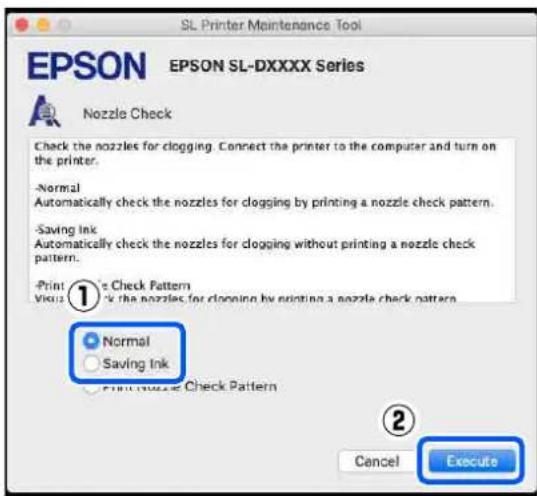
L'imprimante procède à une vérification des buses.
3 Consultez les résultats de la vérification des buses grâce au message affiché à l'écran.
Lorsque « Aucune buse bouchée détectée. » s'affiche, la procédure est terminée.
Si « Des buses bouchées ont été détectées. » s'affiche, procédez à un Nettoyage du diagnostic.
« Nettoyage du diagnostic » à la page 106
Exécutez la fonction Imprimer le motif de contrôle pour vous assurer de l'état des buses.
« Méthode d'impression du motif de vérification des buses » à la page 105
Méthode d'impression du motif de vérification des buses
1 Chargez du papier pour imprimer un motif de vérification des buses.
« Opérations de base » à la page 30
2 Au niveau du panneau de commande, sélectionnez dans l'ordre Config. imprimante — Paramètres de la source de papier — Chemin de papier pour l'impression de maintenance, puis choisissez la source de papier qui correspond au papier chargé à l'étape 1.
3 Cliquez sur Vérification des buses à l'écran principal.
L'écran Vérification des buses s'affiche.
4 Sélectionnez Impression du motif de test des buses, puis cliquez sur Execute.
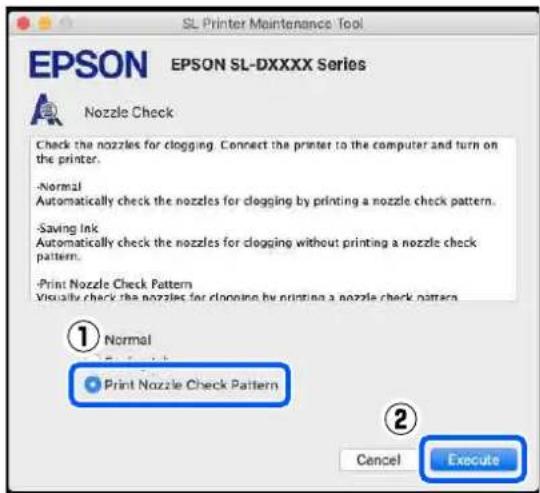
5 Examinez le motif de vérification imprimé en vous reportant à la section suivante.
Exemple de buses non obstruées
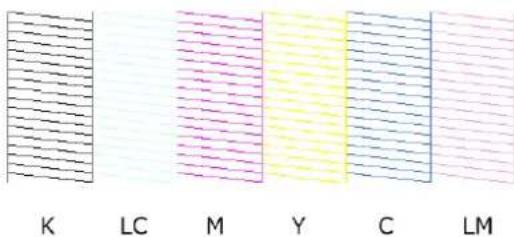
Si le motif de vérification est intact, alors les buses de la tête d'impression ne sont pas obstruées.
Utilisation de l'outil de maintenance (Mac)
Exemple de buses obstruées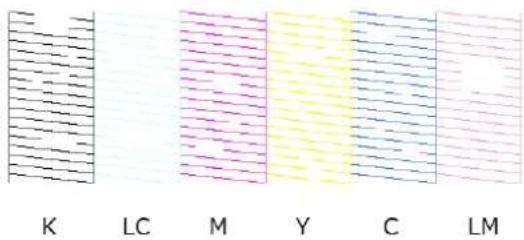
Si une partie du motif est manquante, alors des buses des têtes d'impression sont obstruées. La tête d'impression doit être nettoyée.
« Méthode de nettoyage de la tête d'impression » à la page 106
Méthode de nettoyage de la tête d'impression
Types de nettoyage et ordre d'exécution
Il existe deux types de nettoyage : le Nettoyage forcé, qui équivaut à un nettoyage manuel des têtes d'impression, et le Nettoyage du diagnostic, qui détecte les buses obstruées et nettoie automatiquement les têtes d'impression.
Commencez par exécuter un Nettoyage du diagnostic.
Ensuite, lorsque le message « Le nettoyage du diagnostic est terminé. Buses bouchées détectées. Exécutez à nouveau le nettoyage du diagnostic. » s'affiche à l'écran, exécutez à nouveau un Nettoyage du diagnostic.
Si les buses ne sont pas débouchées après avoir exécuté trois fois la fonction Nettoyage du diagnostic, exécutez un Nettoyage forcé réglé sur Puissant.
Nettoyage du diagnostic
1. Cliquez sur Nettoyage du diagnostic à l'écran principal.
L'écran Nettoyage du diagnostic s'affiche.
2. Sélectionnez Normal ou Économie d'encre, puis cliquez sur Exécuter.
L'option Normal imprime un motif de vérification sur le papier rouleau et contrôle automatiquement l'état des buses. Du papier rouleau doit être chargé dans l'imprimante.
L'option Économie d'encre n'imprime pas de motif de vérification, mais contrôle automatiquement l'état des buses, quel que soit le type de papier chargé dans l'imprimante (papier rouleau ou feuilles simples).
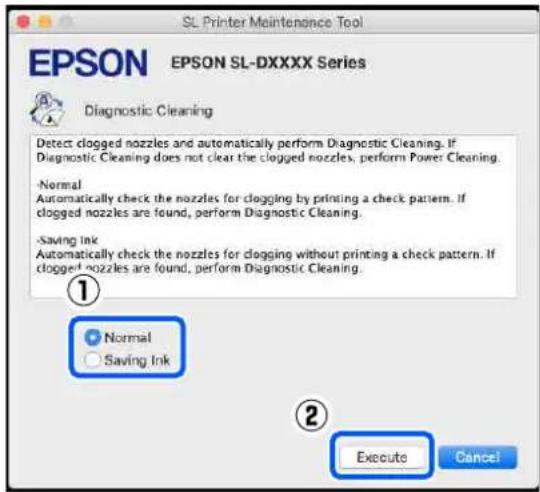
La vérification des buses démarre et le nettoyage est effectué si nécessaire.
Le temps nécessaire pour le nettoyage dépend de l'état des buses.
3. Consultez les résultats du Nettoyage du diagnostic grâce au message affiché à l'écran.
Lorsque le message « Nettoyage du diagnostic terminé. » s'affiche, la procédure est terminée.
Lorsque « Le nettoyage du diagnostic est terminé. Buses bouchées détectées. Exécutez à nouveau le nettoyage du diagnostic. » s'affiche, exécutez à nouveau un Nettoyage du diagnostic.
Si les buses ne sont pas débouchées après avoir exécuté trois fois la fonction Nettoyage du diagnostic, exécutez un Nettoyage forcé réglé sur Puissant.
« Nettoyage forcé » à la page 107
Utilisation de l'outil de maintenance (Mac)
Nettoyage forcé
1.
Cliquez sur Nettoyage forcé à l'écran principal.
L'écran Nettoyage forcé s'affiche.
2.
Sélectionnez Normal ou Puissant, puis cliquez sur Execute.
Sélectionnez Normal pour nettoyer la surface des têtes d'impression et déboucher les buses, le cas échéant.
L'option Puissant permet un nettoyage plus puissant que l'option Normal. Utilisez cette option si les buses sont encore bouchées après avoir effectué plusieurs nettoyages de niveau Normal. L'option Puissant consomme plus d'encre que l'option Normal. Si un message vous informant que l'encre restante n'est pas suffisante s'affiche, remplacez l'unité d'alimentation en encre avant de continuer.
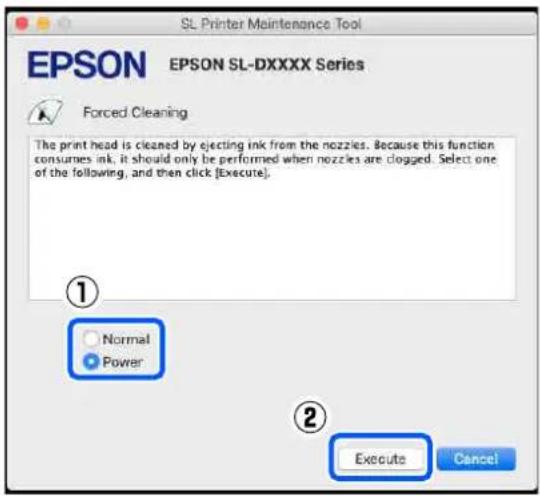
Le nettoyage s'effectue.
Cela peut prendre un certain temps selon le niveau de nettoyage sélectionné.
Un message s'affiche à l'écran lorsque le nettoyage est terminé.
3
Vérifiez les résultats du Nettoyage forcé.
Voici les deux façons de vérifier les résultats du nettoyage :
□ Exécuter une vérification des buses à la recherche de buses obstruées. « Méthode de vérification des buses » à la page 104 □ Imprimer un motif de vérification des buses à la recherche de buses obstruées.
« Méthode d'impression du motif de vérification des buses » à la page 105
Si les buses n'ont pas été débouchées par un nettoyage Normal, exécutez à nouveau un nettoyage Normal. Si les buses n'ont toujours pas été débouchées après plusieurs de ces nettoyages, exécutez un nettoyage Puissant.
Si les buses ne sont toujours pas débouchées par un nettoyage Puissant, contactez l'assistance.
Méthode de Alignement des têtes
Si les tirages apparaissent granuleux ou flous, procédez à un Alignement des têtes. La fonction Alignement des têtes corrige l'alignement des têtes.
Après avoir procédé à un Alignement des têtes, effectuez un Réglage de l'alimentation papier.
1
Chargez du papier pour imprimer un motif d'ajustement.

« Opérations de base » à la page 30
2
Cliquez sur Alignement des têtes à l'écran principal.
L'écran Alignement des têtes s'affiche.
3
Dans Alimentation, sélectionnez la source dans laquelle vous avez chargé le papier à l'étape 1.
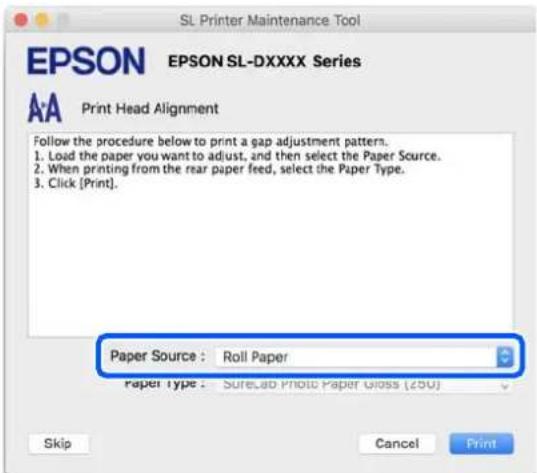
Si vous avez réglé Alimentation sur Fente insertion arrière, passez à l'étape 4.
Utilisation de l'outil de maintenance (Mac)
Si vous avez réglé Alimentation sur autre chose que Fente insertion arrière, passez à l'étape 5.

Dans la section Type de papier, sélectionnez le type de papier que vous avez chargé dans la fente d'insertion arrière.

Cliquez sur Imprimer.
L'imprimante imprime le motif d'alignement.

Inspectez le motif d'ajustement imprimé.
Le motif d'ajustement est divisé en deux groupes, le #1 et le #2. Dans chaque groupe, repérez le numéro du motif qui ne comporte aucun trou entre les buses.
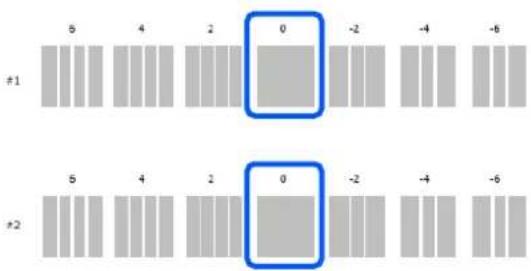

Sélectionnez le numéro de ce motif et cliquez sur Set.
Sélectionnez le numéro du motif repéré pour le groupe #1 et le groupe #2.
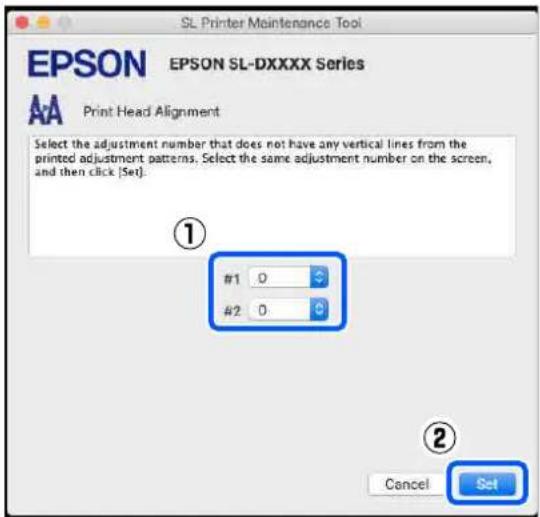
Les valeurs d'ajustement sont appliquées.
Si vous vous apprêtez à effectuer un réglage de l'alimentation papier, passez à l'étape 4 de la section « Méthode de réglage de l'alimentation papier ».
« Méthode de réglage de l'alimentation papier » à la page 108
Méthode de réglage de l'alimentation papier
Utilisez cette fonction si vous constatez des traces ou des irrégularités sur les tirages qui n'ont pas été corrigées par un nettoyage de la tête d'impression.

Chargez du papier pour imprimer un motif d'ajustement.

« Opérations de base » à la page 30

Cliquez sur Alignement des têtes à l'écran principal.
L'écran Alignement des têtes s'affiche.

Cliquez sur Passer.
Si vous ne cliquez pas sur Passer dans Alignement des têtes, reportez-vous à ce qui suit.

« Méthode d'alignement des têtes » à la page 107
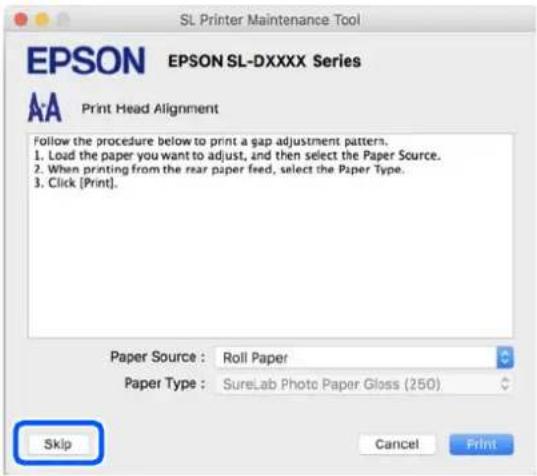
Utilisation de l'outil de maintenance (Mac)
Dans Alimentation, sélectionnez la source dans laquelle vous avez chargé le papier à l'étape 1.
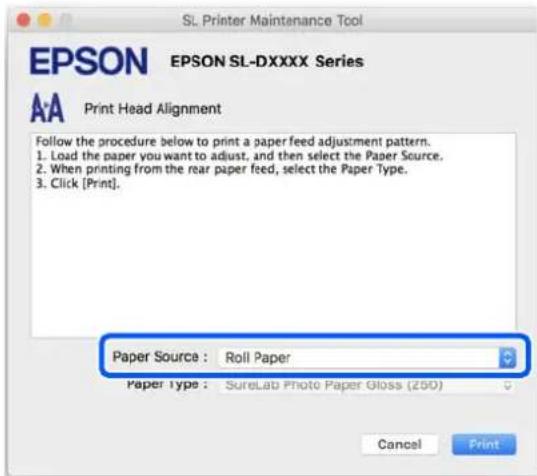
Si vous avez réglé Alimentation sur Fente insertion arrière, passez à l'étape 5.
Si vous avez réglé Alimentation sur autre chose que Fente insertion arrière, passez à l'étape 6.
Dans la section Type de papier, sélectionnez le type de papier que vous avez chargé dans la fente d'insertion arrière.
Cliquez sur Imprimer.
L'imprimante imprime le motif d'alignement.
Inspectez le motif d'ajustement imprimé.
Le motif d'ajustement est divisé en deux groupes, le #1 et le #2. Pour chaque groupe, repérez le numéro du motif qui comporte le moins de trous ou de chevauchement.
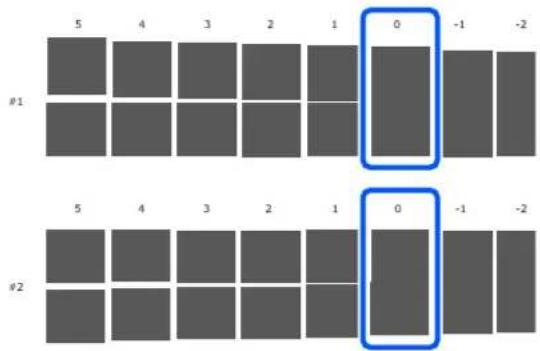
Si vous ne parvenez pas à repérer un motif d'ajustement qui se démarque, car ils comportent tous des trous ou des chevauchements, sélectionnez celui qui en compte le moins.
Sélectionnez le numéro de ce motif et cliquez sur Set.
Sélectionnez le numéro du motif repéré pour le groupe #1 et le groupe #2.
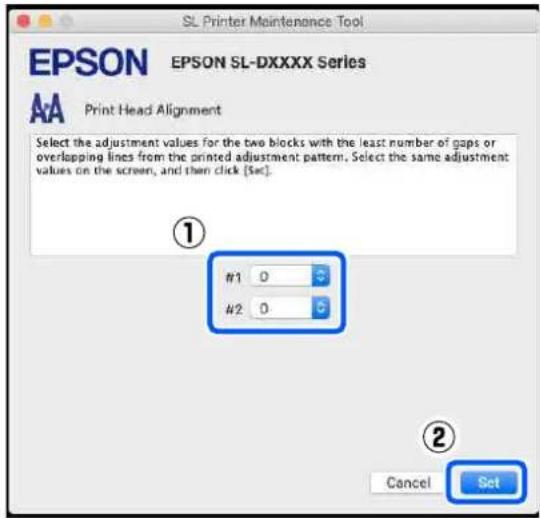
Les valeurs d'ajustement sont appliquées.
Si les informations sur le papier que vous voulez utiliser ne s'affichent pas sur le panneau de commande ou dans le pilote de l'imprimante, vous pouvez ajouter vous-même les informations sur le papier. Pour cela, procédez comme suit.
Si vous pouvez récupérer le fichier de type de papier correspondant au papier en cours d'utilisation
« Ajout d'informations sur le papier à l'aide d'un fichier de type de papier » à la page 110
Si vous ne pouvez pas récupérer le fichier de type de papier correspondant au papier en cours d'utilisation ou si vous souhaitez enregistrer une densité des couleurs ajustée au papier (Windows uniquement)
« Ajout d'informations sur le papier depuis la section Config. Personnalisée (Windows uniquement) » à la page 112
Remarque :
Contactez votre revendeur pour savoir comment obtenir un fichier de type de papier.
Paramètres dans Windows
1. Ouvrez le Panneau de configuration et cliquez dans l'ordre sur Matériel et audio — Périphériques et imprimantes.
2. Faites un clic droit sur l'icône de votre imprimante, puis sélectionnez Préférences d'impression.
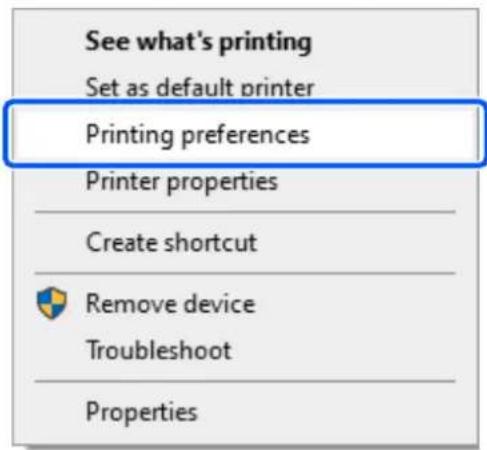
3. Sélectionnez Utilitaire et cliquez sur Paper Type Additional Tool.
Lancez l'utilitaire Paper Type Additional Tool.
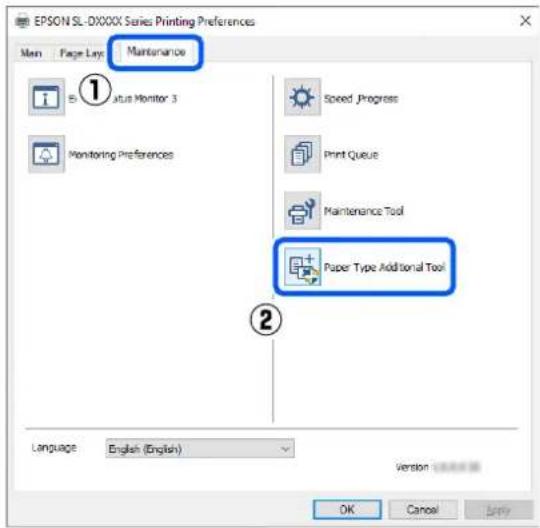

Cliquez sur Lecture du fichier Type du papier, sélectionnez un fichier de type de papier, puis cliquez sur Open (Ouvrir).
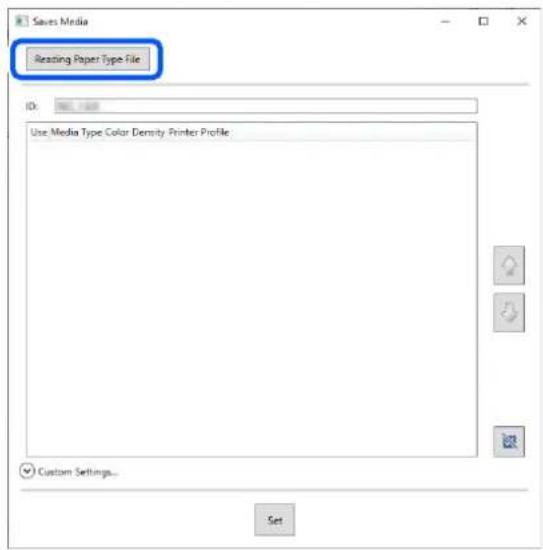
Sélectionnez le papier à utiliser et cliquez sur Set.
Vous pouvez sélectionner jusqu'à 10 types de papier.
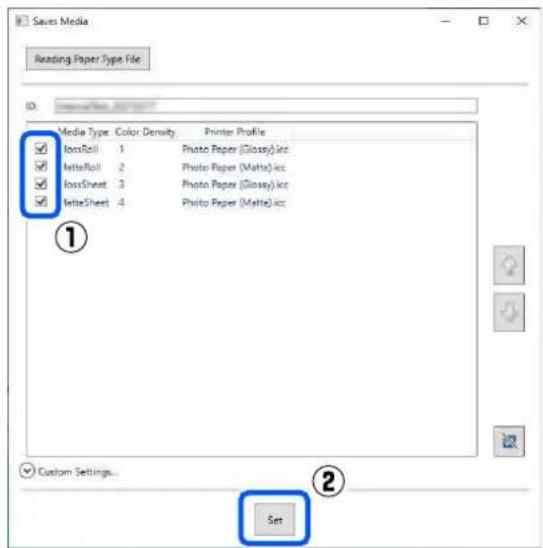
Suivez les instructions à l'écran pour continuer.
Une fois les réglages terminés, les informations sur le papier s'affichent dans la section Support au niveau du panneau de commande et du pilote de l'imprimante.
Réglages sous Mac

Cliquez dans l'ordre sur le menu Apple — System Preferences (Préférences système) — Printers & Scanners (Imprimantes et scanners).

Sélectionnez l'imprimante et cliquez sur Options & Supplies (Options et consommables) — Utility (Utilitaire) — Open Printer Utility (Ouvrir l'utilitaire de l'imprimante).
L'outil de maintenance démarre.

Cliquez sur SL Paper Type Additional Tool.
Lancez l'outil d'ajout de type de papier.
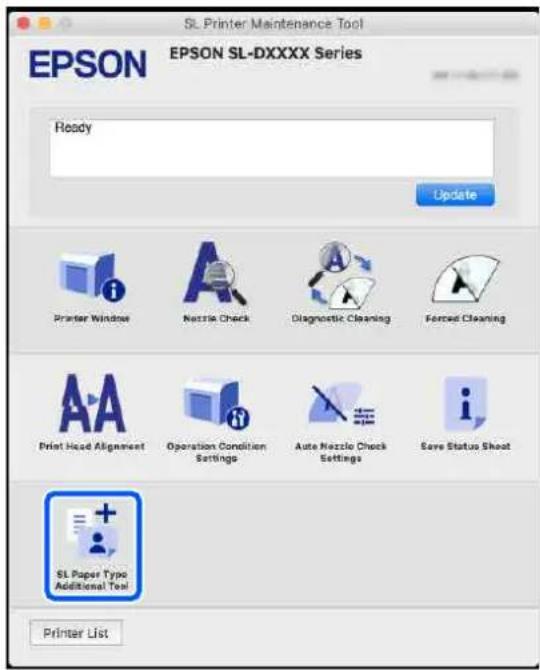
4
Cliquez sur Sélectionnez, sélectionnez un fichier de type de papier, puis cliquez sur Open (Ouvrir).
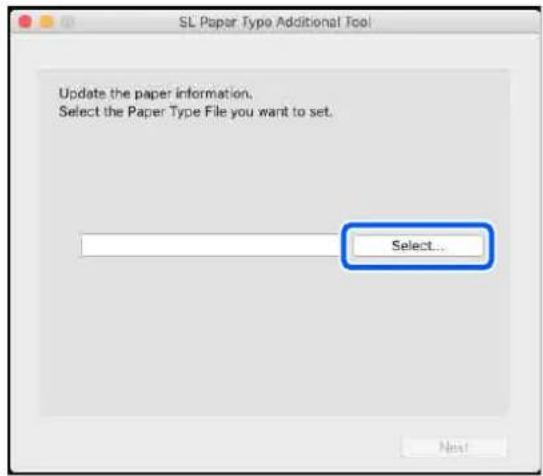
Cliquez sur Suivant.
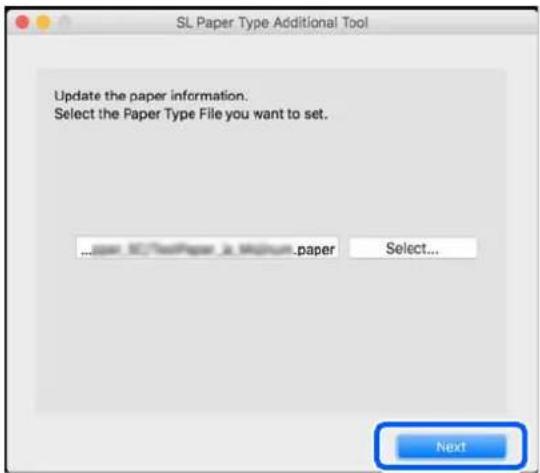
Sélectionnez le papier à utiliser et cliquez sur Suivant.
Vous pouvez sélectionner jusqu'à 10 types de papier.
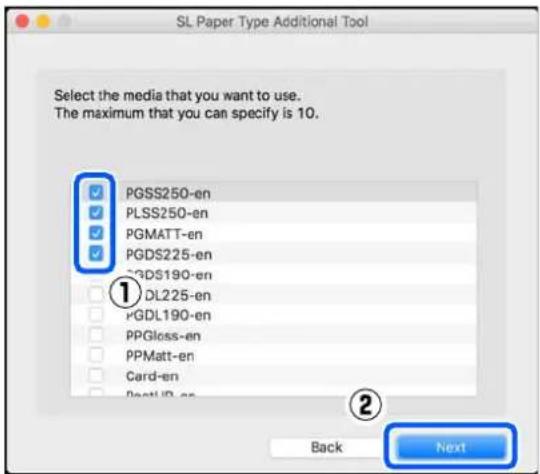
Suivez les instructions à l'écran pour continuer.
Une fois les réglages terminés, les informations sur le papier s'affichent dans la section Support au niveau du panneau de commande et du pilote de l'imprimante.
Si vous ne pouvez pas obtenir de fichier de type de papier correspondant au papier en cours d'utilisation ou si vous utilisez du papier acheté dans le commerce, ajoutez les informations sur le papier en ajustant la densité des couleurs d'informations déjà enregistrées.
1
Ouvrez le Panneau de configuration et cliquez dans l'ordre sur Matériel et audio — Périphériques et imprimantes.
2
Faites un clic droit sur l'icône de votre imprimante, puis sélectionnez Préférences d'impression.
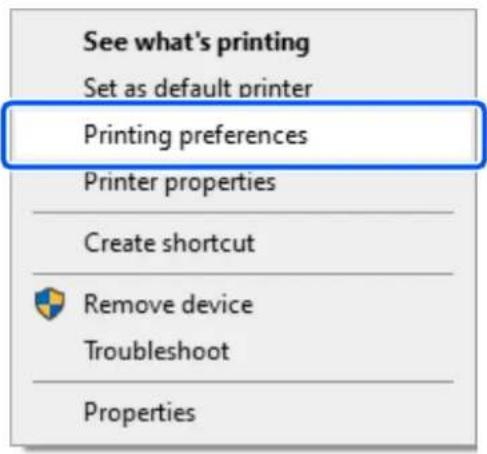
3
Sélectionnez Utilitaire et cliquez sur Paper Type Additional Tool.
Lancez l'utilitaire Paper Type Additional Tool.
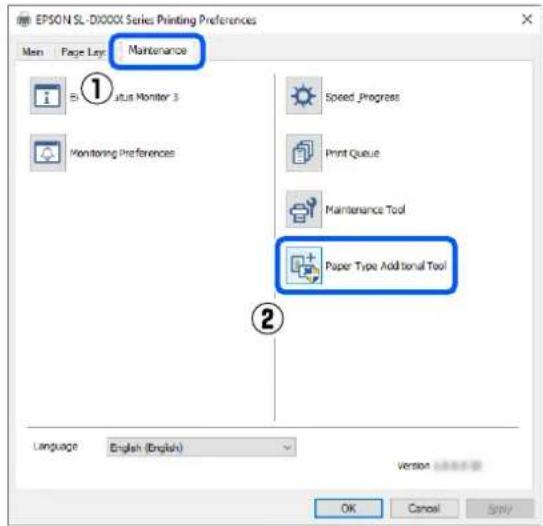
Cliquez sur Config. Personnalisée, puis sélectionnez Support.
Choisissez le type de papier le plus proche de celui que vous souhaitez utiliser.
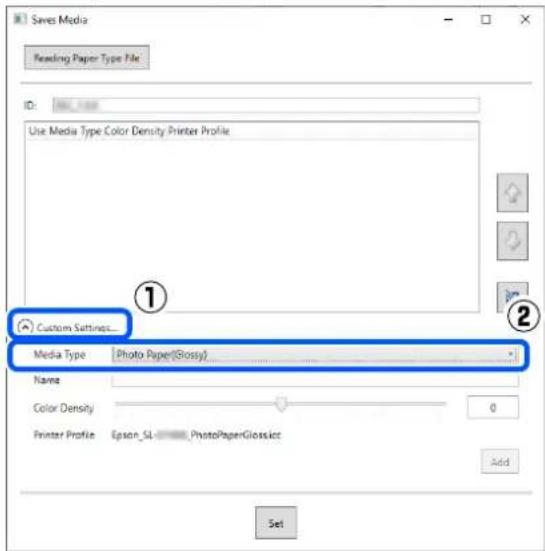
Saisissez un nom dans la section Nom, puis réglez la Densité des couleurs afin qu'elle corresponde au papier, puis cliquez sur Ajouter.
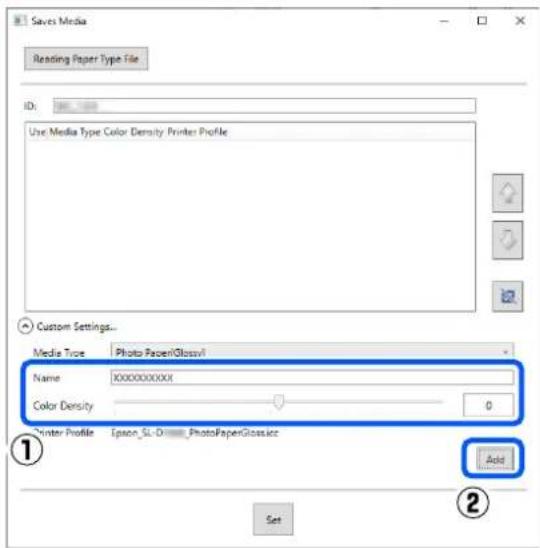
Les informations sur le papier ajoutées sont visibles dans la section Support de l'écran du panneau de commande et du pilote de l'imprimante sous le nom que vous avez saisi dans Nom.
6
Vérifiez que les informations sur le papier que vous avez ajoutées à l'étape 5 sont sélectionnées et cliquez sur Set.
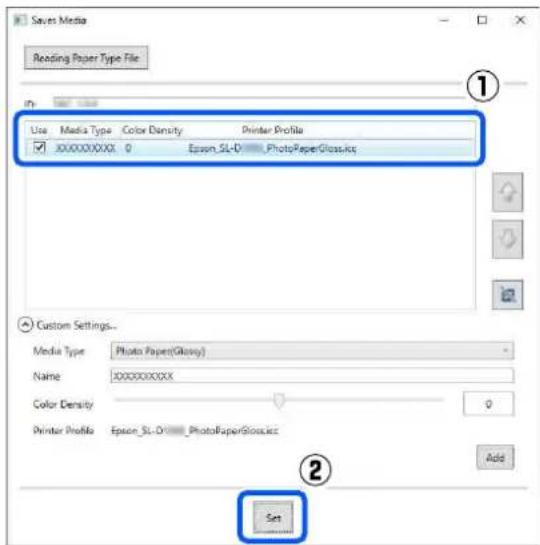
Suivez les instructions à l'écran pour continuer.
Une fois les réglages terminés, les informations sur le papier s'affichent dans la section Support au niveau du panneau de commande et du pilote de l'imprimante.
Menu du panneau de commande
Les éléments et paramètres suivants peuvent être réglés et exécutés depuis le menu. Voir les pages de référence pour plus de détails sur chaque élément.
Param.
Pour plus d'informations concernant ces éléments, reportez-vous à la section « Explication du menu » à la page 119
| Élément Paramètre | |
| État imprimante |
| État alimentation - | |
| Liste de messages - | |
| Version du firmware - | |
| Réglage papier |
| Rouleau de papier |
| Retirer - | |
| Informations papier - | |
| Quantité restante - | |
| Paramétrage de la quantité restante Marche, Arrêt |
| Papier restant Définir une valeur numérique |
| Alerte restante Définir une valeur numérique |
| Type de papier Affiche les types de papiers pris en charge |
| Bac papier |
| Type de papier Affiche les types de papiers pris en charge |
| Taille du papier Affiche les formats de papier pris en charge |
| Maintenance |
Menu du panneau de commande
| Élément Paramètre | | |
| Vérif. buses - | | |
| Nettoyage tête d'impr. - | | |
| Nettoyage puissant - | | |
| Remplacez l'unité d'alimentation en encre - | | |
| Remplacer boîtier de maintenance - | | |
| Réinitial compteur - | | |
| Config. imprimante | |
| Paramètres de la source de papier | |
| Chemin de papier pour l'impression de maintenance Rouleau de papier, Bac papier, Fente insert. arrière | |
| Avis d'erreur | |
| Avis de taille papier Marche, Arrêt | |
| Avis de type papier Marche, Arrêt | |
| Affich auto conf pap Marche, Arrêt | |
| Son | |
| Muet Arrêt, Marche | |
| Pression bouton Arrêt, Faible, Medium, Haut | |
| Avis d'erreur Arrêt, Faible, Medium, Haut | |
| Papier épais Arrêt, Marche | |
| Minuteur arrêt | Arrêt, 30minutes, 1h, 2h, 4h, 8h, 12h |
| Régl. Date/Heure | |
| Date/Heure | |
| Format date | |
| Format heure | |
| Décalage horaire | |
| Langue/Language | Arabe, tchèque, danois, néerlandais, anglais, farsi, finnois, français, allemand, grec, hindi, hongrois, indonésien, italien, japonais, coréen, malais, norvégien, polonais, portugais, roumain, russe, chinois simplifié, espagnol, suédois, thaïlandais, chinois traditionnel, turc, vietnamien |
| Clavier | QWERTY, ABC |
| Minuterie veille | Définir une valeur numérique |
| PC Connexion via USB | Activ., Désactiver |
| Unité de longueur | m, ft / in |
Menu du panneau de commande
| Élément Paramètre | |
| Paramètres réseau |
| Impr.feui.d'état - | |
| Config LAN sans fil |
| Wi-Fi (Recommandé) |
| Assistant de configuration Wi-Fi |
| Autres SSID - |
| Bouton poussoir (WPS) - |
| Autres |
| Code PIN (WPS) - |
| Connex. auto Wi-Fi - |
| Désactiver LAN sans fil - |
| Wi-Fi Direct |
| | iOS - |
| Appareil d'autres OS - |
| Modifier les param. |
| Changer Nom réseau - |
| Changer le mot de passe - |
| Désactiver Wi-Fi Direct - |
| Modifier la plage de fréquence 2,4 GHz, 5 GHz |
| Rest param défaut - |
| Vérif connexion | - |
| Configuration avancée |
| Nom dispositif | - |
| TCP/IP | Auto, Manuel |
| Serveur DNS | Auto, Manuel |
| Serveur Proxy | Ne pas utiliser, Utiliser |
| Adresse IPv6 | Activ., Désactiver |
| Liaison Speed & Duplex | Auto, 10BASE-T Half Duplex, 10BASE-T Full Duplex, 100BASE-TX Half Duplex, 100BASE-TX Full Duplex |
| Rediriger HTTP vers HTTPS | Activ., Désactiver |
| Désactiver IPsec/filtrage IP | - |
| Désactiver IEEE802.1X | - |
Menu du panneau de commande
| Élément Paramètre | |
| Services Epson Connect |
| Enregistrer/Supprimer - | |
| Suspendre/Continuer - | |
| Adresse E-mail - | |
| État - | |
| Imprimez la fiche d'état réseau - | |
| Compteur d'impressions - | |
| Rapports |
| Réseau - | |
| Param. de sécurité |
| Param admin |
| Mot de passe Admin |
| Changer - |
| Rest param défaut - |
| Verrouiller le réglage Arrêt, Marche |
| Chiffrement MdPasse Arrêt, Marche |
| Rest param défaut |
| Paramètres réseau - | |
| Eff ttes données et param - | |
Config LAN sans fil
Affiche le même contenu que Param. — Paramètres réseau — Config LAN sans fil.
Menu du panneau de commande
* Indique les paramètres par défaut.
| Élément Paramètre Explication | | |
| État imprimante |
| État alimentation | - | Vous pouvez afficher l'estimation de l'encre restante et de l'espace libre dans le boîtier de maintenance. Le symbole ⚠ indique que les niveaux d'encre ou l'espace libre dans le boîtier de maintenance sont bas. Le symbole ✗ indique que le niveau d'encre est inférieur à la limite mini-male ou qu'il n'y a plus d'espace libre dans le boîtier de maintenance. Il faut dont remplacer l'unité d'alimentation en encre ou le boîtier de main-tenance.Sélectionnez Vérifiez le code. pour consulter la référence du boîtier de maintenance et des unités d'alimentation en encre. |
| Liste de messages - Le statut actuel de l'imprimante ainsi qu'une description des erreurs non résolues sont affichés sous forme de liste. |
| Version du firmware - Affiche la version du micrologiciel de l'imprimante. |
| Réglage papier |
Menu du panneau de commande
| Élément Paramètre Explication | |
| Rouleau de papier |
| Retirer - À utiliser lors du retrait du papier rouleau. Suivez les instructions à l'écran pour le retirer. |
| Informations papier - Affiche le type de papier défini. |
| Quantité restante - | |
| Si l'option Paramétrage de la quantité restante est réglée sur Mar-che, la quantité de papier restante est imprimée sous la forme d'un code-barres à la fin de l'impression, de sorte qu'au prochain chargement du papier rouleau, il sera possible de lire la quantité restante. Ceci est utile, car la quantité de papier rouleau restante peut ainsi être gérée automatiquement.En plus du code-barres, les informations suivantes sont imprimées sous forme de texte lisible.☐Date et heure d'impression du code-barres☐Nom du modèle☐Type de papier☐Quantité restanteLorsque vous chargez du papier rouleau pour la première fois, réglez la quantité restante dans Papier restant.Lorsque la quantité restante franchit le seuil défini dans Alerte restante, un message d'avertissement s'affiche sur l'écran du panneau de commande. |
|
| Paramétrage de la quantité restante | Marche |
| Arrêt* |
| Papier restant Définir une valeur numérique |
| Alerte restante Définir une valeur numérique |
|
|
|
|
|
|
|
|
|
|
|
|
|
|
|
|
|
| Type de papier Affiche les types de papiers pris en charge | Permet de définir le type de papier rouleau chargé. |
| Bac papier Permet de définir le type et le format des feuilles simples chargées dans le bac de l'unité recto verso (en option). |
| Type de papier Affiche les types de papiers pris en charge | |
| Taille du papier Affiche les formats de papier pris en charge | |
| Maintenance |
Menu du panneau de commande
| Élément Paramètre Explication | | |
| Vérif. buses - Permet d'imprimer un motif de vérification pour déterminer si les buses de la tête d'impression (les trous par lesquels l'encre est éjectée) sont obstruées ou non. | | |
| Nettoyage tête d'impr. - Permet de nettoyer les buses des têtes d'impression pour les déboucher. | | |
| Nettoyage puissant | - | Ce nettoyage puissant est à exécuter lorsque les buses n'ont pas pu être débouchées par la fonction Nettoyage tête d'impr. |
| Remplacez l'unité d'alimentation en encre | - À exécuter lors du remplacement des unités d'alimentation en encre.Cela permettra d'afficher des explications à l'écran. |
| Remplacer boîtier de maintenance | - À exécuter lors du remplacement du boîtier de maintenance. Cela permettra d'afficher des explications à l'écran pour remplacer la pièce. |
| Réinitial compteur - Permet de réinitialiser la quantité de papier qui a été entraînée depuis le bac de l'unité recto verso. N'oubliez pas d'exécuter cette fonction lorsque vous remplacez les rouleaux d'entraînement en fin de vie. | | |
| Config. imprimante |
| Paramètres de la source de papier |
| Chemin de papier pour l'impression de maintenance | Rouleau de papier* | Permet de choisir la source du papier pour imprimer un motif de vérification des buses ou un rapport de vérification de la connexion réseau. |
| Bac papier |
| Fente insert. arrière |
| Avis d'erreur | Lorsque cette fonction est réglée surMarche, des messages d'erreur s'affichent si le format ou le type de papier défini dans Paramètres ne correspond pas au Réglage papier. |
| Avis de taille papier | Marche* |
| Arrêt |
| Avis de type papier | Marche* |
| Arrêt |
| Affich auto conf pap | Marche* | SélectionnezMarchepour afficher l'écran Réglage papier lorsque vous chargez du papier dans le bac de l'unité recto verso (en option). Si vous désactivez cette fonction, vous ne pourrez pas imprimer depuis un iPhone, iPad ou iPod touch avec AirPrint. |
| Arrêt |
Menu du panneau de commande
| Élément Paramètre Explication | |
| Son Permet de régler le volume de l'imprimante. | Si l'optionMuetest réglée surMarche, aucun son ne sera émis. |
| Muet | Arrêt* |
| Marche |
| Pression bouton Arrêt | |
| Faible |
| Medium* |
| Haut |
| Avis d'erreur Arrêt | |
| Faible |
| Medium* |
| Haut |
| Papier épais | Arrêt* |
| Marche |
| Minuteur arrêt | Arrêt* |
| 30minutes |
| 1h |
| 2h |
| 4h |
| 8h |
| 12h |
| Régl. Date/Heure |
| Date/Heure Permet de régler la date et l'heure ainsi que leur format d'affichage. |
| Format date aaaa.mm.jj | |
| mm.jj.aaaa |
| jj.mm.aaaa |
| Format heure 12h | |
| 24h |
| Décalage horaire | -12 h 45 à +13 h 45 |
Menu du panneau de commande
| Élément Paramètre Explication | |
| Langue/Language Arabe | Permet de modifier la langue d'affichage des différents écrans. |
| Tchèque |
| Danois |
| Néerlandais |
| Anglais |
| Farsi |
| Finnois |
| Français |
| Allemand |
| Grec |
| Hindi |
| Hongrois |
| Indonésien |
| Italien |
| Japonais |
| Coréen |
| Malais |
| Norvégien |
| Polonais |
| Portugais |
| Roumain |
| Russie |
| Chinois simplifié |
| Espagnol |
| Suédois |
| Thaï |
| Chinois traditionnel |
| Turc |
| Vietnamien |
Menu du panneau de commande
| Élément Paramètre Explication | |
| Clavier | QWERTY* |
| ABC |
| Minuterie veille Définir une valeur numérique | Permet de régler le délai de mise en veille (économie d'énergie) en cas d'inutilisation. Une fois ce délai dépassé, l'écran s'éteint. |
| PC Connexion via USB | Activ.* |
| Désactiver |
| Unité de longueur m Permet de choisir l'unité de longueur utilisée au niveau du panneau de commande. |
| ft / in |
| Paramètres réseau |
| Impr.feui.d'état - Permet d'imprimer une feuille d'état du réseau. |
| Config LAN sans fil |
| Wi-Fi (Recommandé) Permet de connecter l'imprimante à un réseau à l'aide d'un routeur local sans fil. |
| Assistant de configuration Wi-Fi |
| Autres SSID - | |
| Bouton poussoir (WPS) | - |
| Autres |
| Code PIN (WPS) - | |
| Connex. auto Wi-Fi | - |
| Désactiver LAN sans fil | - |
Menu du panneau de commande
| Élément Paramètre Explication | |
| | Wi-Fi Direct Permet de connecter directement | les appareils intelligents à l'imprimante à l'aide d'un réseau local sans fil. Sélectionnez la méthode de connexion et suivez les instructions à l'écran pour procéder aux réglages.Les différents paramètres disponibles sont expliqués ci-dessous.Changer Nom réseau:Permet de modifier le nom de la connexion de l'imprimante au réseau (SSID) par Wi-Fi Direct (PA unique). Vous pouvez modifier le nom du réseau (SSID) à l'aide du clavier affiché à l'écran du panneau de commande. Vous pouvez saisir jusqu'à 22 caractères.En cas de modification du nom du réseau (SSID), tous les périphériques qui y étaient connectés vont être déconnectés. Si vous modifiez le nom du réseau, vous devrez reconnecter tous les périphériques à ce nouveau nom de réseau (SSID).Changer le mot de passe:Permet de modifier le mot de passe de la connexion Wi-Fi Direct (PA unique) à l'imprimante. Vous pouvez modifier le mot de passe à l'aide du clavier affiché sur le panneau de commande. Vous pouvez saisir entre 8 et 22 caractères.En cas de modification du mot de passe, tous les périphériques qui étaient connectés vont être déconnectés. Si vous modifiez le mot de passe, vous devrez reconnecter tous les périphériques en utilisant le nouveau mot de passe.Désactiver Wi-Fi Direct:Désactive la connexion Wi-Fi Direct (PA unique). Si elle est désactivée, tous les périphériques connectés vont être déconnectés.Modifier la plage de fréquence:Selon votre zone géographique, il est possible que ce paramètre ne soit pas disponible.Permet de modifier la bande de fréquences de la connexion Wi-Fi Direct (PA unique) à l'imprimante. Les plages disponibles sont 2,4 GHz et 5 GHz.En cas de modification de la bande de fréquences, tous les périphériques qui étaient connectés vont être déconnectés. Vous devrez les reconnecter.Si la bande de fréquences est réglée sur 5 GHz, les périphériques qui ne sont pas compatibles avec 5 GHz ne pourront pas être reconnectés.Rest param défaut:Permet de restaurer les valeurs par défaut de tous les paramètres des Wi-Fi Direct (PA unique).Ceci supprime également au niveau de l'imprimante les informations relatives à la connexion enregistrée, utilisées par les fonctions Wi-Fi Direct des appareils intelligents. |
| iOS - | |
| Appareil d'autres OS | - |
| Modifier les param. |
| Changer Nom réseau | - |
| Changer le mot de passe | - |
| Désactiver Wi-Fi Direct | - |
| Modifier la pla-ge de fréquence | 2,4 GHz* |
| 5 GHz |
| Rest param défaut | - |
| Vérif connexion - Permet de consulter l'état de la connexion au réseau de l'imprimante et d'imprimer un rapport de diagnostic de la connexion. Si la connexion pose problème, reportez-vous aux résultats du diagnostic pour le corriger. |
Menu du panneau de commande
| Élément Paramètre Explication | | |
| Configuration avancée Permet de régler différents paramètres liés au réseau. |
| Nom dispositif - | | |
| TCP/IP Auto | | |
| Manuel | |
| Serveur DNS Auto | | |
| Manuel | |
| Serveur Proxy Ne pas utiliser | | |
| Utiliser | |
| Adresse IPv6 | Activ.* | |
| Désactiver | |
| Liaison Speed & Dup- plex | Auto* | |
| 10BASE-T Half Du- plex | |
| 10BASE-T Full Du- plex | |
| 100BASE-TX Half Du- plex | |
| 100BASE-TX Full Du- plex | |
| Rediriger HTTP vers HTTPS | Activ.* | |
| Désactiver | |
| Désactiver IPsec/fil- trage IP | - | |
| Désactiver IEEE802.1X | - | |
| Services Epson Connect |
| Enregistrer/Supprimer | - | Enregistrer une imprimante dans Epson Connect ou supprimer une im- primante enregistrée. Reportez-vous au site Web suivant pour en savoir plus sur l'utilisation du service Epson Connect. https://www.epsonconnect.com/ |
| Suspendre/Continuer - Permet d'interrompre temporairement le service Epson Connect ou de le relancer s'il a été interrompu. |
| Adresse E-mail - Permet d'afficher l'adresse électronique de l'imprimante, enregistrée dans Epson Connect. |
| État - Permet de vérifier que l'imprimante est enregistrée et connectée à Epson Connect. |
Menu du panneau de commande
| Élément Paramètre Explication | |
| Imprimez la fiche d'état réseau | - Permet d'imprimer une feuille d'état du réseau. |
| Compteur d'impressions - La quantité imprimée depuis la première utilisation de l'imprimante est exprimée en pages de format 102 x 152 mm (4 x 6 pouces) et affichée ici. |
| Rapports Permet de consulter l'état de la connexion au réseau de l'imprimante et d'imprimer un rapport de diagnostic de la connexion. Si la connexion pose problème, reportez-vous aux résultats du diagnostic pour le corriger. |
| Réseau - | | |
| Param. de sécurité |
| Param admin |
| Mot de passe Admin | Permet de régler, de modifier et de réinitialiser le mot de passe administrateur.Le mot de passe administrateur d'origine est le numéro de série du produit. Repérez le numéro de série du produit, imprimé sur une étiquette apposée sur l'imprimante. |
| Changer - |
| Rest param défaut - |
| Verrouiller le réglage | Arrêt* |
| Marche |
| Chiffrement MdPasse | Arrêt* |
| Marche |
| Rest param défaut |
| Paramètres réseau - Permet de restaurer les paramètres réseau à leurs valeurs par défaut. |
| Eff ttes données et pa-ram | - Restaure tous les réglages originaux. |
Connexion locale sans fil
Types de connexion locale sans fil
Vous pouvez utiliser les méthodes de connexion suivantes.
Connexion Wi-Fi
Connectez l'imprimante et l'ordinateur ou l'appareil intelligent au routeur sans fil. Cette méthode de connexion permet d'utiliser des appareils intelligents et des ordinateurs connectés à un réseau local sans fil (Wi-Fi) par le biais d'un routeur local sans fil (point d'accès).
![graph TD A["Smartphone"] -->|Wireless Signal| B["Wireless Device"] C["Smartphone"] -->|Wireless Signal| B D["Laptop"] -->|Wireless Signal| B E["EPSON"] -->|Wireless Signal| B B --> F["Wireless Signal"] style A fill:#f9f,stroke:#333 style C fill:#f9f,stroke:#333 style D fill:#f9f,stroke:#333 style E…](/content/2026/04/676818/images/dce36767324d68a57ffb711043634e443e5020ca1d29e6519ee3f930ce5da3b1.jpg)
« Connexion à un ordinateur » à la page 128
« Connexion à un appareil intelligent à l'aide d'un routeur sans fil » à la page 129
« Définition des paramètres Wi-Fi sur l'imprimante » à la page 131
Connexion Wi-Fi Direct (PA unique)
Utilisez cette méthode de connexion si vous voulez connecter directement l'imprimante à un ordinateur ou à un appareil intelligent sans passer par une connexion locale sans fil (Wi-Fi) ou un routeur local sans fil (point d'accès). En mode PA unique, l'imprimante fait office de routeur sans fil et vous pouvez connecter les périphériques à l'imprimante sans avoir à utiliser un point d'accès standard. Les périphériques directement connectés à l'imprimante ne peuvent cependant communiquer les uns avec les autres via l'imprimante.
![graph TD A["EPSON"] -->|Wireless Signal| B["Mobile Device"] A -->|Wireless Signal| C["Smartphone"] A -->|Wireless Signal| D["Smartphone"] A -->|Wireless Signal| E["Laptop"]](/content/2026/04/676818/images/d52cb7fb15e5a609aad9e9b57417aa25102eb74a8a33ee56184334a6c4cdfa49.jpg)
L'imprimante peut être connectée à un réseau local sans fil (Wi-Fi) et par Wi-Fi Direct (PA unique) en même temps. Toutefois, si vous configurez Wi-Fi Direct (PA unique) alors que l'imprimante est connectée à un réseau local sans fil (Wi-Fi), cette connexion sera temporairement interrompue.
« Connexion à un iPhone, iPad ou iPod touch à l'aide de Wi-Fi Direct » à la page 129
« Connexion de périphériques non-iOS à l'aide de Wi-Fi Direct » à la page 131
Connexion à un ordinateur
Nous recommandons d'utiliser le programme d'installation pour connecter l'imprimante à un ordinateur. Vous pouvez exécuter le programme d'installation en utilisant l'une des méthodes suivantes.
Connexion locale sans fil
Configuration à partir du site Web
Accédez au site Web suivant, puis saisissez le nom du produit. Rendez-vous dans Installation, puis démarrez la configuration.
https://epson.sn
Configuration à l'aide du disque de logiciels (uniquement pour les modèles livrés avec un disque de logiciels et pour les utilisateurs ayant un ordinateur équipé d'un lecteur de disques) Insérez le disque de logiciels dans l'ordinateur, puis suivez les instructions affichées à l'écran.
Sélection des méthodes de connexion
Suivez les instructions à l'écran jusqu'à ce que l'écran suivant s'affiche, puis sélectionnez la méthode de connexion de l'imprimante à l'ordinateur.
Sélectionnez la méthode de connexion de l'imprimante, puis cliquez sur Suivant.
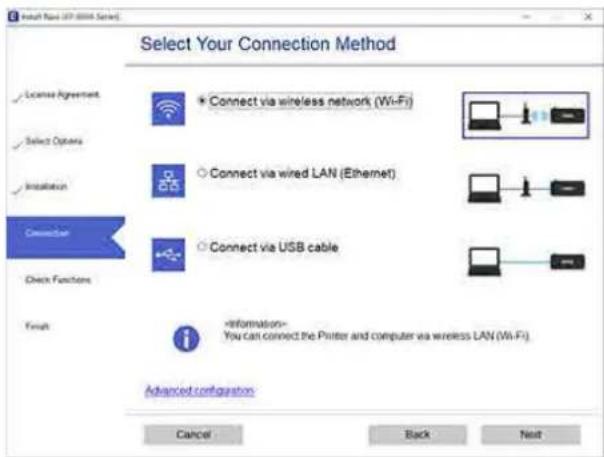
Suivez les instructions à l'écran.
Connexion à un appareil intelligent
Connexion à un appareil intelligent à l'aide d'un routeur sans fil
Si vous utilisez iOS ou Android, les réglages seront plus simples depuis Epson Smart Panel. Installez la dernière version d'Epson Smart Panel et lancez-la. La configuration Wi-Fi commence.
Connexion à un iPhone, iPad ou iPod touch à l'aide de Wi-Fi Direct
Cette méthode vous permet de connecter directement l'imprimante à un iPhone, iPad ou iPod touch sans passer par un routeur sans fil. Les conditions indiquées ci-après sont nécessaires pour utiliser ce type de connexion. Si votre environnement ne remplit pas ces conditions, vous pouvez établir la connexion en sélectionnant Appareil d'autres OS. Pour en savoir plus sur cette connexion, consultez la section Informations complémentaires ci-dessous.
☐ iOS 11 ou version ultérieure
□ Utilisation de l'application d'appareil photo standard pour scanner le code QR
Epson Smart Panel sert à imprimer depuis un appareil intelligent. Sur l'appareil intelligent, installez au préalable une application d'impression Epson telle que Epson Smart Panel.
Remarque :
☐ Si vous utilisez iOS, les réglages seront plus simples depuis Epson Smart Panel. □ Vous ne devez régler ces paramètres qu'une seule fois pour l'imprimante et l'appareil intelligent auxquels vous souhaitez vous connecter. Il est inutile de redéfinir ces paramètres, sauf si vous désactivez Wi-Fi Direct ou restaurez les paramètres réseau par défaut.
1. Sur l'écran d'accueil de l'imprimante, utilisez les touches ▲/▼/◄/► pour sélectionner Config LAN sans fil — Wi-Fi Direct.
2. Lisez le message et appuyez sur la touche OK pour continuer.
3. Lisez le message et appuyez sur la touche OK pour continuer.
Connexion locale sans fil
4. Utilisez les touches ◀/▶ pour sélectionner iOS, puis appuyez sur la touche OK.
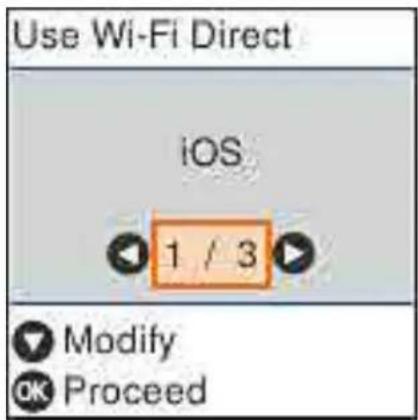
5. Lisez le message et appuyez sur la touche OK pour continuer.
Le code QR s'affiche sur l'écran de l'imprimante.

6. Ouvrez l'application d'appareil photo standard sur votre iPhone, iPad ou iPod touch et utilisez le mode photo pour scanner le code QR affiché sur l'écran de l'imprimante.
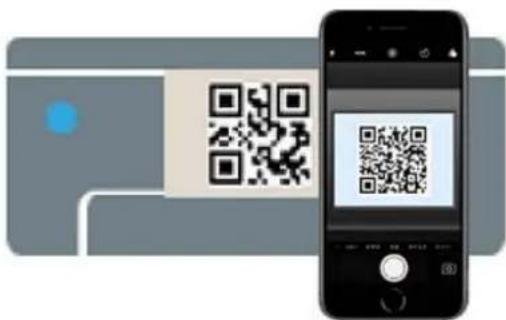
Pour iOS 11 et versions ultérieures, utilisez l'application Appareil photo. Il est impossible de connecter l'imprimante à l'aide de l'application d'appareil photo standard pour les appareils iOS 10 et versions antérieures. Il vous est également impossible de connecter l'imprimante à l'aide d'une application servant à scanner des codes. Si vous ne parvenez pas à vous connecter, appuyez sur la touche ◀. Pour en savoir plus sur cette connexion, consultez la section Informations complémentaires ci-dessous.
7. Appuyez sur la notification correspondant à la connexion réseau "DIRECT-XXXX Series" affichée sur votre iPhone, iPad ou iPod touch. La référence du modèle s'affiche à la place des XXXXX.
8. Lisez le message et appuyez sur Rejoindre.
9. Appuyez sur la touche OK de l'imprimante.
10 Ouvrez l'application d'impression que vous souhaitez utiliser et sélectionnez l'imprimante.
Consultez les informations affichées sur l'écran pour sélectionner l'imprimante.
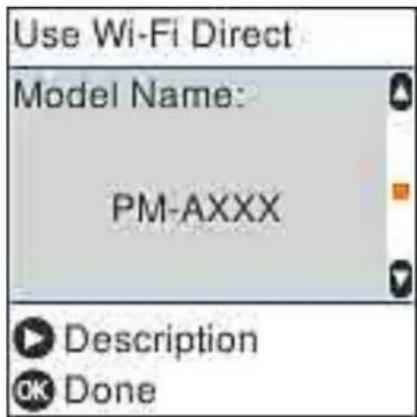
11 Appuyez sur la touche OK de l'imprimante.
Pour les appareils intelligents qui ont déjà été connectés à l'imprimante, sélectionnez le nom du réseau (SSID) sur l'écran Wi-Fi de l'appareil intelligent pour les connecter à nouveau.
Connexion locale sans fil
« Connexion de périphériques non-iOS à l'aide de Wi-Fi Direct » à la page 131
« Impression depuis des appareils intelligents » à la page 63
Connexion de périphériques non-iOS à l'aide de Wi-Fi Direct
Cette méthode vous permet de connecter directement l'imprimante aux périphériques sans passer par un routeur sans fil.
Remarque :
□Si vous utilisez Android, les réglages seront plus simples depuis Epson Smart Panel. □Vous ne devez régler ces paramètres qu'une seule fois pour l'imprimante et l'appareil auxquels vous souhaitez vous connecter. Il est inutile de redéfinir ces paramètres, sauf si vous désactivez Wi-Fi Direct ou restaurez les paramètres réseau par défaut.
1 Sur l'écran d'accueil, utilisez les touches ▲/▼/◄/► pour sélectionner Config LAN sans fil — Wi-Fi Direct. 2 Lisez le message et appuyez sur la touche OK. 3 Lisez le message et appuyez sur la touche OK. 4 Appuyez sur la touche ◀. 5 Utilisez les touches ◀/▶ pour sélectionnez Appareil d'autres OS, puis appuyez sur la touche OK. 6 Faites défiler l'écran à l'aide de la touche ▼ et consultez les informations sur la connexion Wi-Fi Direct.
7 À l'écran Wi-Fi de l'appareil intelligent, sélectionnez le nom de la connexion affiché sur le panneau de commande de l'imprimante, puis saisissez le mot de passe.
![graph TD A["Wi-Fi"] --> B["XXXX_XXXXX"] B --> C["XXXX_XXXXX"] C --> D["DIRECT-FEDCBA98"] D --> E["XXXX_XXXXX"] E --> F["XXXX_XXXXX"] F --> G["Use Wi-Fi Direct Network Name: DIRECT-FEDCBA98"] G --> H["Description Proceed"] I["Direct-FEDCBA98"] --> J["Password: 12345678"] J --> K["Cancel"] K --> L["St…](/content/2026/04/676818/images/2d87b5a20c5de769d9bfe63074a0035ae6b3c1085c8733ddf790a10cda2b2b17.jpg)
8 Appuyez sur la touche OK de l'imprimante. 9 Ouvrez l'application d'impression que vous souhaitez utiliser et sélectionnez l'imprimante.
Pour les appareils intelligents qui ont déjà été connectés à l'imprimante, sélectionnez le nom du réseau (SSID) sur l'écran Wi-Fi de l'appareil intelligent pour les connecter à nouveau.
Définition des paramètres Wi-Fi sur l'imprimante
Vous pouvez définir les paramètres réseau à partir du panneau de commande de l'imprimante, et ce de différentes façons. Choisissez la méthode de connexion correspondant à l'environnement et aux conditions que vous utilisez.
Si vous connaissez les informations du point d'accès, comme le SSID et le mot de passe, vous pouvez définir les paramètres manuellement.
Si vous utilisez un routeur local sans fil (point d'accès) compatible avec WPS, vous pouvez effectuer les réglages automatiquement par simple pression d'un bouton.
Connexion locale sans fil
Après avoir connecté l'imprimante au réseau, connectez-vous à l'imprimante depuis l'appareil que vous voulez utiliser (ordinateur, appareil intelligent, tablette, etc.).
« Définissez les paramètres Wi-Fi en saisissant le SSID et le mot de passe » à la page 132 « Réglage des paramètres Wi-Fi par pression sur un bouton » à la page 133 « Réglage du Wi-Fi à l'aide d'une configuration par code PIN (WPS) » à la page 133
Définissez les paramètres Wi-Fi en saisissant le SSID et le mot de passe
Vous pouvez configurer un réseau Wi-Fi en saisissant manuellement les informations nécessaires à la connexion à un point d'accès à partir du panneau de commande de l'imprimante. Pour procéder à la configuration à l'aide de cette méthode, vous devez disposer du SSID et du mot de passe du routeur sans fil.
Remarque :
Si vous utilisez un routeur sans fil dont les paramètres par défaut n'ont pas été modifiés, le SSID et le mot de passe figurent sur l'étiquette. Si vous ne connaissez pas le SSID et le mot de passe, contactez la personne qui a configuré le routeur sans fil ou reportez-vous à la documentation fournie avec le routeur sans fil.
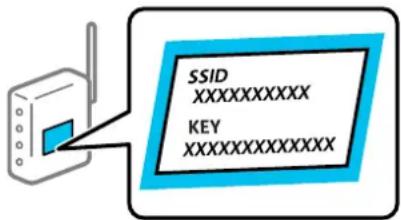
1 Sélectionnez Config LAN sans fil à l'écran d'accueil.
Utilisez les touches ▲/▼/◄/► pour sélectionner un élément, puis appuyez sur la touche OK.
2 Sélectionnez Wi-Fi (Recommandé). 3 Appuyez sur la touche OK pour continuer.
4 Sélectionnez Assistant de configuration Wi-Fi.
5 Sur le panneau de commande de l'imprimante, sélectionnez le SSID correspondant au routeur local sans fil (point d'accès) et appuyez sur la touche OK.
Remarque :
Si le SSID auquel vous souhaitez vous connecter n'est pas affiché sur le panneau de commande de l'imprimante, sélectionnez Nouv. recherche pour actualiser la liste. S'il n'apparaît toujours pas, sélectionnez Autres SSID, puis saisissez directement le SSID recherché. Si vous ne connaissez pas le SSID, vérifiez s'il figure sur l'étiquette du routeur sans fil. Si vous utilisez un routeur sans fil dont les paramètres par défaut n'ont pas été modifiés, le SSID à utiliser figure sur son étiquette.
6 Saisissez le mot de passe.
Indiquez si vous souhaitez imprimer un rapport de connexion réseau une fois les paramètres définis.
Remarque :
Le mot de passe est sensible à la casse. Si vous ne connaissez pas le nom du réseau (SSID), déterminez si les informations figurent sur l'étiquette du routeur sans fil. Si vous utilisez un routeur sans fil dont les paramètres par défaut n'ont pas été modifiés, le SSID à utiliser figure sur son étiquette. Si vous ne parvenez pas à trouver ces informations, reportez-vous à la documentation fournie avec le routeur sans fil.
7 Si la connexion est établie, imprimez un rapport de connexion réseau si besoin, puis terminez.
« Écran de saisie du texte » à la page 20
« Impression d'un rapport de connexion réseau » à la page 134
Connexion locale sans fil
Réglage des paramètres Wi-Fi par pression sur un bouton
Vous pouvez configurer automatiquement un réseau Wi-Fi en appuyant sur un bouton au niveau du routeur sans fil. Vous pouvez procéder à la configuration de cette manière si les conditions suivantes sont remplies.
□ Le routeur sans fil est compatible avec WPS (Wi-Fi Protected Setup). □ L'actuelle connexion Wi-Fi a été établie en appuyant sur une touche au niveau du routeur sans fil. 1. Sélectionnez Config LAN sans fil à l'écran d'accueil. Pour sélectionner un élément, déplacez la surbrillance à l'aide des touches ▲/▼/◄/►, puis appuyez sur la touche OK. 2. Sélectionnez Wi-Fi (Recommandé). 3. Appuyez sur la touche OK pour continuer. 4. Sélectionnez Bouton poussoir (WPS). 5. Maintenez le bouton [WPS] du routeur sans fil enfoncé jusqu'à ce que le voyant de sécurité clignote.
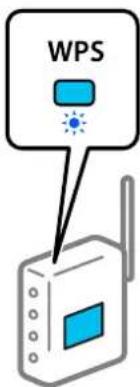
Si vous ne savez pas où se trouve le bouton [WPS] ou si votre routeur sans fil ne présente aucun bouton, reportez-vous à la documentation qui l'accompagne pour plus de détails.
6. Appuyez sur la touche OK du panneau de commande de l'imprimante. Suivez les instructions affichées à l'écran.
Remarque :
En cas d'échec de la connexion, redémarrez le routeur local sans fil (point d'accès), rapprochez-le de l'imprimante, et réessayez la procédure. Si cela ne fonctionne toujours pas, imprimez un rapport de connexion réseau et consultez la solution préconisée.
« Impression d'un rapport de connexion réseau » à la page 134
Configuration à l'aide de Connex. auto Wi-Fi
Permet de connecter l'imprimante à un réseau sans fil (Wi-Fi) à l'aide d'un ordinateur connecté au point d'accès. Il vous suffit de réaliser les opérations affichées sur l'écran de votre ordinateur, sans vous soucier du SSID ou de la clé de sécurité.
Accédez au site Web suivant, puis saisissez le numéro de modèle du produit. Téléchargez le logiciel dans la section « Téléchargement et connexion » de la page de configuration, puis établissez la connexion en suivant les instructions à l'écran.
https://epson.sn
Réglage du Wi-Fi à l'aide d'une configuration par code PIN (WPS)
Vous pouvez automatiquement vous connecter à un routeur sans fil en utilisant un code PIN. Vous pouvez utiliser cette méthode si votre routeur sans fil est compatible avec WPS (Wi-Fi Protected Setup). Utilisez un ordinateur pour saisir un code PIN au niveau du routeur sans fil.
Connexion locale sans fil
1 Sélectionnez Config LAN sans fil à l'écran d'accueil. Pour sélectionner un élément, déplacez la surbrillance à l'aide des touches ▲/▼/◄/►, puis appuyez sur la touche OK. 2 Sélectionnez Wi-Fi (Recommandé). 3 Appuyez sur la touche OK pour continuer. 4 Sélectionnez Autres. 5 Sélectionnez Code PIN (WPS). 6 Utilisez votre ordinateur pour saisir le code PIN (un numéro à huit chiffres) affiché sur le panneau de commande de l'imprimante au niveau du routeur sans fil dans les deux minutes. Reportez-vous à la documentation fournie avec votre routeur sans fil pour plus de détails concernant la saisie du code PIN. 7 Appuyez sur la touche OK du panneau de commande de l'imprimante. La configuration est terminée lorsque le message de finalisation de la configuration s'affiche. En cas d'échec de la connexion, redémarrez le routeur local sans fil (point d'accès), rapprochez-le de l'imprimante, et réessayez la procédure. Si cela ne fonctionne toujours pas, imprimez un rapport de connexion et consultez la solution préconisée.
Remarque :
Remarque :
« Impression d'un rapport de connexion réseau » à la page 134
Impression d'un rapport de connexion réseau
Vous pouvez imprimer un rapport de connexion réseau pour contrôler l'état de la connexion entre l'imprimante et le routeur sans fil.
1 Chargez du papier dans l'emplacement indiqué dans Config. imprimante — Paramètres de la source de papier — Chemin de papier pour l'impression de maintenance.
« Opérations de base » à la page 30
2 Sélectionnez Param. à l'écran d'accueil et appuyez sur la touche OK.
Pour sélectionner un élément, déplacez la surbrillance à l'aide des touches ▲/▼/◄/►, puis appuyez sur la touche OK.
3 Sélectionnez Paramètres réseau — Vérif connexion.
La vérification de la connexion démarre.
4 Appuyez sur la touche OK pour imprimer le rapport de connexion réseau.
En cas d'erreur, consultez le rapport de connexion réseau, puis suivez les solutions préconisées.
« Messages et solutions sur le rapport de connexion réseau » à la page 135
Connexion locale sans fil
Messages et solutions sur le rapport de connexion réseau
Vérifiez les messages et les codes d'erreur dans le rapport de connexion réseau, puis suivez les solutions préconisées.
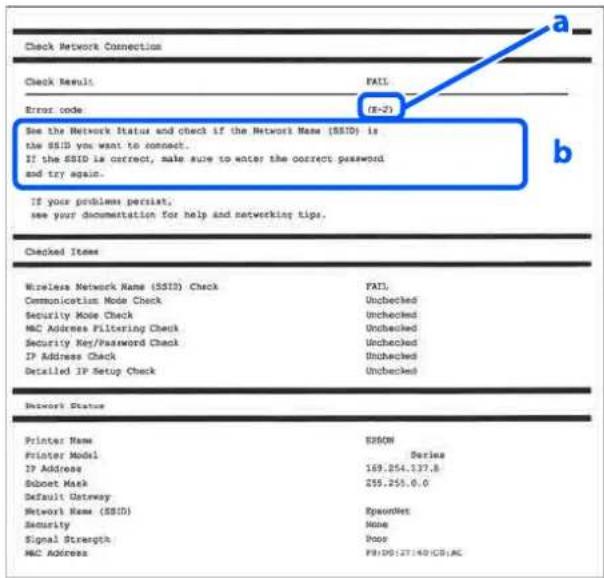
b. Messages dans l'environnement réseau
« E-1 » à la page 135
« E-2, E-3, E-7 » à la page 135
« E-5 » à la page 136
« E-6 » à la page 136
« E-8 » à la page 136
« E-9 » à la page 137
« E-10 » à la page 137
« E-11 » à la page 137
« E-12 » à la page 137
« E-13 » à la page 138
« Message dans l'environnement réseau » à la page 139
E-1
Solutions :
Vérifiez que le câble Ethernet est bien branché à votre imprimante, à votre concentrateur ou à un autre périphérique réseau.
Vérifiez que votre concentrateur ou votre autre périphérique réseau est sous tension.
Si vous souhaitez connecter l'imprimante en Wi-Fi, redéfinissez des paramètres Wi-Fi pour l'imprimante, car il est désactivé.
E-2, E-3, E-7
Solutions :
Vérifiez que le routeur sans fil est allumé.
Vérifiez que votre ordinateur ou appareil est bien connecté au routeur sans fil.
Éteignez le routeur sans fil. Attendez environ 10 secondes, puis rallumez-le.
Rapprochez l'imprimante de votre routeur sans fil et retirez tout obstacle entre les deux.
Si vous avez saisi le SSID manuellement, vérifiez qu'il est correct. Vérifiez le SSID dans la section État réseau du rapport de connexion réseau.
Si un routeur sans fil comporte plusieurs SSID, sélectionnez celui qui est indiqué. Si un SSID utilise une fréquence non prise en charge, l'imprimante ne l'affichera pas.
Si vous établissez la connexion par bouton-poussoir, vérifiez que votre routeur sans fil est compatible avec WPS. Une telle configuration est impossible si votre routeur sans fil n'est pas compatible avec WPS.
Assurez-vous que votre SSID n'utilise que des caractères ASCII (caractères alphanumériques et symboles). L'imprimante ne peut pas afficher un SSID qui contient des caractères non-ASCII.
Connexion locale sans fil
Avant de vous connecter au routeur sans fil, assurez-vous de connaître le SSID et le mot de passe. Si vous utilisez un routeur sans fil dont les paramètres par défaut n'ont pas été modifiés, le SSID et le mot de passe figurent sur une étiquette du routeur. Si vous ne connaissez pas le SSID et le mot de passe, contactez la personne qui a configuré le routeur sans fil ou reportez-vous à la documentation fournie avec le routeur.
Si vous vous connectez à un SSID généré par un appareil intelligent en mode partage de connexion, vérifiez le SSID et le mot de passe dans la documentation fournie avec l'appareil intelligent.
Si votre connexion Wi-Fi s'interrompt soudainement, vérifiez les conditions ci-dessous. Si l'une de ces conditions s'applique, réinitialisez vos paramètres réseau en téléchargeant et en exécutant le logiciel à partir du site Web suivant. https://epson.sn — Installation
Un autre appareil intelligent a été ajouté au réseau par configuration par bouton-poussoir.
Le réseau Wi-Fi a été configuré en utilisant une méthode autre que la configuration par bouton-poussoir.
« Connexion à un ordinateur » à la page 128
« Définition des paramètres Wi-Fi sur l'imprimante » à la page 131
E-5
Solutions :
Vérifiez que le type de sécurité du routeur sans fil est réglé sur l'un des éléments suivants. Si ce n'est pas le cas, modifiez le type de sécurité sur le routeur sans fil, puis réinitialisez les paramètres réseau de l'imprimante.
□WEP 64 bits (40 bits)
□WEP 128 bits (104 bits)
□WPA PSK (TKIP/AES)*
□WPA2 PSK (TKIP/AES)*
□WPA (TKIP/AES)
□WPA2 (TKIP/AES)
□WPA3-SAE (AES)
□WPA2/WPA3-Enterprise
* : WPA PSK est également appelé WPA Personal. WPA2 PSK est également appelé WPA2 Personal.
E-6
Solutions :
□Vérifiez que le filtrage par adresse MAC est désactivé. S'il est activé, enregistrez l'adresse MAC de l'imprimante de manière à ce qu'elle ne soit pas filtrée. Reportez-vous à la documentation fournie avec le routeur sans fil pour plus de détails. Vous pouvez consulter l'adresse MAC dans la section État réseau du rapport de connexion réseau.
□Si votre routeur sans fil utilise une authentification partagée avec sécurité WEP, vérifiez que la clé d'authentification et l'index sont corrects.
Si le nombre de périphériques réseau que vous souhaitez connecter est supérieur à la capacité du routeur sans fil, réglez ce dernier afin d'augmenter le nombre de périphériques pouvant être connectés. Reportez-vous à la documentation fournie avec le routeur sans fil pour savoir comment procéder à de tels réglages.
« Connexion à un ordinateur » à la page 128
E-8
Solutions :
Activez la fonction DHCP sur le routeur sans fil si le paramètre Obtenir l'adresse IP de l'imprimante est réglé sur Auto.
Si le paramètre Obtenir l'adresse IP de l'imprimante est réglé sur Manuel, l'adresse IP définie manuellement sera invalide, car hors de la plage (par exemple 0.0.0.0). Choisissez une adresse IP valide depuis le panneau de commande de l'imprimante ou à l'aide de Web Config.
Connexion locale sans fil
E-9
Solutions :
Vérifiez les éléments suivants.
Les appareils sont allumés.
Vous pouvez accéder à Internet et aux autres ordinateurs ou périphériques réseau connectés au même réseau depuis les appareils que vous souhaitez connecter à l'imprimante.
Si votre imprimante et vos périphériques réseau ne se connectent toujours pas après avoir suivi la procédure ci-dessus, éteignez le routeur sans fil. Attendez environ 10 secondes, puis rallumez-le. Réinitialisez ensuite vos paramètres réseau en téléchargeant et en exécutant le programme d'installation à partir du site Web suivant.
« Connexion à un ordinateur » à la page 128
E-10
Solutions :
Vérifiez les éléments suivants.
□ Les autres périphériques réseau sont allumés.
□ Les adresses réseau (adresse IP, masque de sous-réseau et passerelle par défaut) sont correctes si vous avez réglé l'option Obtenir l'adresse IP de l'imprimante sur Manuel.
Réinitialisez les adresses réseau si elles sont incorrectes. Vous pouvez consulter l'adresse IP, le masque de sous-réseau et la passerelle par défaut dans la section État réseau du rapport de connexion réseau.
Si la fonction DHCP est activée, réglez l'option Obtenir l'adresse IP de l'imprimante sur Auto. Si vous voulez définir manuellement l'adresse IP, consultez l'adresse IP de l'imprimante dans la section État réseau du rapport de connexion réseau, puis sélectionnez Manuel à l'écran des paramètres réseau. Réglez le masque de sous-réseau sur [255.255.255.0].
Si votre imprimante et vos périphériques réseau ne se connectent toujours pas, éteignez le routeur sans fil. Attendez environ 10 secondes, puis rallumez-le.
E-11
Solutions :
Vérifiez les éléments suivants.
□ L'adresse de la passerelle par défaut est correcte si vous avez réglé le paramètre Configuration TCP/IP de l'imprimante sur Manuel.
□ L'appareil défini en tant que passerelle par défaut est allumé.
Sélectionnez une adresse correcte pour la passerelle par défaut. Vous pouvez consulter l'adresse de la passerelle par défaut de l'imprimante dans la section État réseau du rapport de connexion réseau.
E-12
Solutions :
Vérifiez les éléments suivants.
□ Les autres périphériques réseau sont allumés.
□ Si vous les saisissez manuellement, vérifiez que les adresses réseau (adresse IP, masque de sous-réseau et passerelle par défaut) sont correctes.
□ Les adresses réseau pour les autres périphériques (masque de sous-réseau et passerelle par défaut) sont les mêmes.
□ L'adresse IP n'est pas en conflit avec d'autres périphériques.
Si votre imprimante et vos périphériques réseau ne se connectent toujours pas suite à la confirmation des éléments ci-dessus, procédez comme suit.
☐ Éteignez le routeur sans fil. Attendez environ 10 secondes, puis rallumez-le.
Connexion locale sans fil
☐ Définissez de nouveau les paramètres réseau à l'aide du programme d'installation. Vous pouvez l'exécuter depuis le site Web suivant.
https://epson.sn — Installation
□ Vous pouvez enregistrer plusieurs mots de passe sur un routeur sans fil qui utilise le type de sécurité WEP. Si plusieurs mots de passe sont enregistrés, vérifiez que le premier mot de passe enregistré est configuré sur l'imprimante.
« Connexion à un ordinateur » à la page 128
E-13
Solutions :
Vérifiez les éléments suivants.
Les périphériques réseau (routeur sans fil, concentrateur, etc.) sont allumés.
La configuration TCP/IP pour les périphériques réseau n'a pas été effectuée manuellement. (Si le paramètre Configuration TCP/IP de l'imprimante est réglé sur automatique alors qu'il est manuel pour les autres périphériques réseau, il se peut que le réseau de l'imprimante ne corresponde pas à celui des autres périphériques.)
Si vous ne pouvez toujours pas vous connecter après avoir vérifié les points ci-dessus, essayez ce qui suit.
Éteignez le routeur sans fil. Attendez environ 10 secondes, puis rallumez-le.
Définissez les paramètres réseau de l'ordinateur appartenant au même réseau que l'imprimante en vous servant du programme d'installation. Vous pouvez l'exécuter depuis le site Web suivant.
https://epson.sn — Installation
Vous pouvez enregistrer plusieurs mots de passe sur un routeur sans fil qui utilise le type de sécurité WEP. Si plusieurs mots de passe sont enregistrés, vérifiez que le premier mot de passe enregistré est configuré sur l'imprimante.
« Connexion à un ordinateur » à la page 128
Message dans l'environnement réseau
| Message Solution | |
| L'environnement Wi-Fi doit être amélioré. Éteignez le routeur sans fil puis allumez-le. Si la connexion ne s'améliore pas, consultez la documentation du routeur sans fil. | Après avoir rapproché l'imprimante du routeur sans fil et retiré tout éventuel obstacle entre eux, éteignez le routeur sans fil. Attendez environ 10 secondes, puis rallumez-le. S'il ne se connecte toujours pas, consultez la documentation qui l'accompagne. |
| * Aucun périphérique supplémentaire ne peut être connecté. Déconnectez un des périphériques connectés pour en ajouter un autre. | La connexion Wi-Fi Direct (PA unique) qui accueille l'ordinateur et les appareils connectés est saturée. Pour ajouter un autre ordinateur ou appareil connecté, déconnectez d'abord l'un des appareils, ou connectez-le à un autre réseau. Vous pouvez vérifier le nombre d'appareils sans fil qui peuvent être connectés en même temps ainsi que le nombre d'appareils actuellement connectés grâce à la feuille d'état du réseau ou sur le panneau de commande de l'imprimante. |
| Le même SSID que Wi-Fi Direct existe dans l'environnement. Modifiez le SSID Wi-Fi Direct si vous ne pouvez pas raccorder un périphérique intelligent à l'imprimante. | Sur le panneau de commande de l'imprimante, rendez-vous à l'écran de configuration de Wi-Fi Direct et sélectionnez le menu pour modifier ce paramètre. Vous pouvez modifier le nom du réseau après DIRECT-XX-. Vous pouvez saisir jusqu'à 32 caractères. |
Remplacement ou ajout de routeurs sans fil
En cas de changement du SSID en raison du remplacement d'un routeur sans fil ou si un routeur sans fil est ajouté et qu'un nouvel environnement réseau est créé, réinitialisez les paramètres Wi-Fi.
Informations complémentaires
« Réglages pour connexion à l'ordinateur » à la page 140
Réglages pour connexion à l'ordinateur
Nous recommandons d'utiliser le programme d'installation pour connecter l'imprimante à un ordinateur. Vous pouvez exécuter le programme d'installation en utilisant l'une des méthodes suivantes.
Configuration à partir du site Web
Accédez au site Web suivant, puis saisissez le nom du produit. Rendez-vous dans Installation, puis démarrez la configuration.
https://epson.sn
Configuration à l'aide du disque de logiciels (uniquement pour les modèles livrés avec un disque de logiciels et pour les utilisateurs ayant un ordinateur équipé d'un lecteur de disques) Insérez le disque de logiciels dans l'ordinateur, puis suivez les instructions affichées à l'écran.
Réglages pour connexion à un appareil intelligent
Vous pouvez utiliser l'imprimante depuis un périphérique intelligent, à la condition qu'ils soient tous les deux connectés au même réseau Wi-Fi (SSID). Reportez-vous à ce qui suit pour utiliser l'imprimante depuis un appareil intelligent.
« Connexion à un appareil intelligent » à la page 129
Dépannage
Affichage d'un message
Messages affichés sur l'imprimante
Si l'un des messages suivants s'affiche, reportez-vous aux instructions correspondantes.
| Message Ce qu'il faut faire | |
| Il peut y avoir des corps étrangers à l'intérieur de l'imprimante. Vérifiez et retirez-les. | Il se peut que de l'adhésif ou des matériaux de protection soient restés dans l'imprimante. Retirez tous les adhésifs et matériaux de protection, puis rallumez l'imprimante. |
| Du papier qui n'est pas de taille standard a été chargé. Rechargez-le ou remplacez-le. | Du papier rouleau d'un format non pris en charge par l'imprimante a peut-être été chargé.Chargez du papier rouleau de format pris en charge.⇨ « Remplacer du papier rouleau » à la page 30⇨ « Supports pris en charge » à la page 166 |
| Les buses peuvent être obstruées. Essayez imp motif de vérification buses. | Les buses sont peut-être bouchées, notamment si la tête d'impression est restée à l'arrêt pendant un long moment en dehors de sa position de repos. Nous vous recommandons de procéder à une vérification des buses pour savoir si elles sont bouchées, puis de procéder à un nettoyage si nécessaire.⇨ « Vérif. buses et nettoyage des buses » à la page 77 |
| L'impression a peut-être été faite alors que les buses étaient obstruées. Vérifiez les résultats d'impression. | La fonction vérification des buses automatique de la tête d'impression a détecté des buses bouchées.Examinez les tirages et nettoyez la tête d'impression si nécessaire, puis réessayez d'imprimer.⇨ « Vérif. buses et nettoyage des buses » à la page 77 |
| Les pièces arrivent en fin de vie.XXXXXXX | La référence des pièces est représentée par XXXXXXXXXXX.Une des pièces de l'imprimante approche de la fin de son cycle de vie. Vous pouvez continuer à utiliser l'imprimante jusqu'à ce qu'un avertissement de remplacement s'affiche, mais vous devrez solliciter des réparations pour procéder au remplacement. |
| Il est temps de remplacer une pièce de l'imprimante.XXXXXXX | La référence des pièces est représentée par XXXXXXXXXXX.Il est temps de remplacer une pièce de l'imprimante.Contactez votre revendeur ou l'assistance Epson. N'oubliez pas de communiquer la référence de la pièce à votre interlocuteur. |
| Impossible de vérifier l'obstruction des buses ou de lire les codes à barres. | Impossible de lire le code-barres de la fonction Gestion de la quantité restante ou du motif de la fonction de vérification des buses automatique. Éteignez l'imprimante et rallumez-la.Si après plusieurs cycles d'extinction et d'allumage, la même erreur se produit, il se peut qu'un capteur soit défectueux.Contactez votre revendeur ou l'assistance Epson. |
Dépannage
| Message Ce qu'il faut faire | |
| Impossible de vérifier l'obstruction des buses. Pour les détails, voir votre documentation. | Impossible de lire le motif de la fonction de vérification des buses automatique.Si nécessaire, cessez l'impression et procédez à une vérification des buses.Si après plusieurs répétitions de cette étape, la même erreur se produit, il se peut qu'un capteur soit défectueux.Contactez votre revendeur ou l'assistance Epson. |
| Impossible de lire le code à barres correc-tement. Réglez le type de papier et le papier restant. | Impossible de lire le code-barres de la fonction Gestion de la quantité restante sur le papier rouleau chargé.Réinitialisez la quantité restante avant d'utiliser l'imprimante à nouveau. Retirez le capot de l'imprimante pour consulter la quantité restante, imprimée sous forme de texte sur le bord d'attaque du papier rouleau.Si après plusieurs répétitions de cette étape, la même erreur se produit, il se peut qu'un capteur soit défectueux.Contactez votre revendeur ou l'assistance Epson. |
| Err impr. Éteignez l'alimentation et rallumez. Voir la documentation.XXXXXXX | Un code est affiché à côté de XXXXXXXXXXXX et correspond au contenu de l'erreur. Éteignez l'imprimante, débranchez le cordon d'alimentation de la prise secteur et de la prise CA de l'imprimante, puis rebranchez-le. Rallumez l'imprimante plusieurs fois.Si le même code d'erreur s'affiche à nouveau, contactez votre revendeur ou l'assistance Epson. N'oubliez pas de communiquer le code à votre interlocuteur. |
| Réglage annulé. Pb avec buses de tête d'impr. Pr détails, voir la doc. | Les buses ne sont pas débouchées, même après plusieurs vérifications des buses et nettoyages des têtes.Après 12 heures d'inutilisation de l'imprimante, exécutez une vérification des buses et un nettoyage des têtes. Nous vous recommandons d'éteindre l'imprimante et de la laisser reposer. Si votre problème n'est pas résolu, exécutez un nettoyage puissant.Si les buses ne sont toujours pas débouchées après un nettoyage puissant, imprimez un motif de vérification des buses après 12 heures d'inutilisation. Ensuite, procédez à un nettoyage, voire un nettoyage puissant en fonction de l'apparence du motif de vérification.Si votre problème n'est pas résolu, des réparations sont nécessaires.Contactez votre revendeur ou l'assistance Epson. |
| Niv fble Le niveau d'encre est faible. Préparez une unité d'alimentation en encre neuve.Vous pouvez poursuivre l'impression jusqu'à ce que l'avertissement de remplacement s'affiche.⇨ « Consommables et éléments en option » à la page 165 |
| Impossible de reconnaître l'unité d'alim en encre. Essayez de la réinstaller. | Réinstallez l'unité d'alimentation en encre. Si l'erreur se produit à nouveau après avoir réinstallé l'unité d'alimentation en encre, remplacez-la par une neuve (n'installez pas d'unité d'alimentation en encre défectueuse).⇨ « Remplacement des unités d'alimentation en encre » à la page 67De la condensation s'est formée. Laissez-la reposer pendant au moins 3 heures à température ambiante, puis réinstallez-la.⇨ « Remarques quant à la manipulation des unités d'alimentation en encre » à la page 23 |
Dépannage
| Message Ce qu'il faut faire | |
| Le boîtier de maintenance est proche de sa fin de vie. Vous pouvez continuer d'imprimer jusqu'à ce que le remplacement soit nécessaire. | L'espace disponible dans le boîtier de maintenance est faible. Préparez un boîtier de maintenance neuf. Vous pouvez poursuivre l'impression jusqu'à ce que l'avertissement de remplacement s'affiche.〈 Consommables et éléments en option » à la page 165 |
| Impossible de reconnaître le Boîtier de maintenance. | Réinstallez le boîtier de maintenance. Si l'erreur se produit à nouveau après avoir réinstallé le boîtier de maintenance, remplacez-le par un neuf (n'installez pas de boîtier de maintenance défectueux).〈 Remplacement du boîtier de maintenance » à la page 69 |
| Impossible de démarrer le nettoyage car le boîtier de maintenance est presque plein. | Il est impossible de procéder au nettoyage, car l'espace libre dans le boîtier de maintenance est insuffisant pour recueillir l'encre éjectée lors du nettoyage de la tête d'impression. Pour pouvoir procéder au nettoyage, remplacez le boîtier de maintenance par un neuf. Le boîtier de maintenance que vous venez de retirer pourra être réinstallé et réutilisé après le nettoyage.〈 Remplacement du boîtier de maintenance » à la page 69 |
| Certaines fonctions peuvent ne pas être disponibles.Voir la docum. pour les détails. | Si le paramètre Affich auto conf pap est désactivé, vous ne pourrez pas utiliser AirPrint. |
Codes affichés à l'écran
Des codes s'affichent en haut à droite de l'écran en cas d'avertissement ou d'erreur. Le tableau ci-dessous indique la manière dont les codes sont catégorisés ainsi que leur raison d'apparition. Lorsqu'un message s'affiche à l'écran, lisez-le pour résoudre le problème indiqué.
| Catégorie Code Statut | | |
| Erreur matérielle au niveau de l'imprimante | E-01 Erreur fatale au niveau de l'imprimante |
| W-01 Bourrage papier |
| Erreur liée à l'encre W-11 Unité d'alimentation en encre non installée |
|
|
| W-12 Unité d'alimentation en encre non reconnue |
| Erreur de capteur W-41 Erreur de détection des buses | |
|
|
|
|
|
| Les capteurs indiquent une qualité d'image anormale | W-51 L'analyse a rencontré une erreur |
| W-52 | |
| W-53 | |
Dépannage
| Catégorie Code Statut | | |
| Erreur de capteur W-61 Erreur au niveau des buses ou du circuit imprimé |
|
|
|
|
| Avertissement concernant le matériel de l'imprimante | I-01 Avertissement : température de détection des buses bou-chées non couverte par la garantie |
| Informations sur le réseau I-22 Configuration | Wi-Fi réglée sur Bouton poussoir (WPS) |
| I-23 Configuration Wi-Fi réglée sur Code PIN (WPS) |
| I-31 Configuration Wi-Fi réglée sur Connex. auto Wi-Fi |
| Avertissement concernant le capteur I-41 Avertissement concernant le module du capteur |
Messages d'erreur (Windows)
Si une erreur se produit au cours de l'impression, consultez le message qui s'affiche sur l'ordinateur connecté à l'imprimante.
Pour consulter les messages d'erreur sur l'ordinateur, ouvrez EPSON Status Monitor 3.
Cliquez dans l'ordre sur l'icône de l'utilitaire dans la barre des tâches, puis sur le nom de l'imprimante, et enfin sur EPSON Status Monitor 3 pour lancer EPSON Status Monitor 3.

Les messages d'erreur sont affichés en haut de l'écran. Lorsqu'un message d'erreur s'affiche, consultez la solution à l'écran et effectuez les opérations demandées.
Dépannage
Consultez l'état de l'imprimante et le niveau d'encre restant.
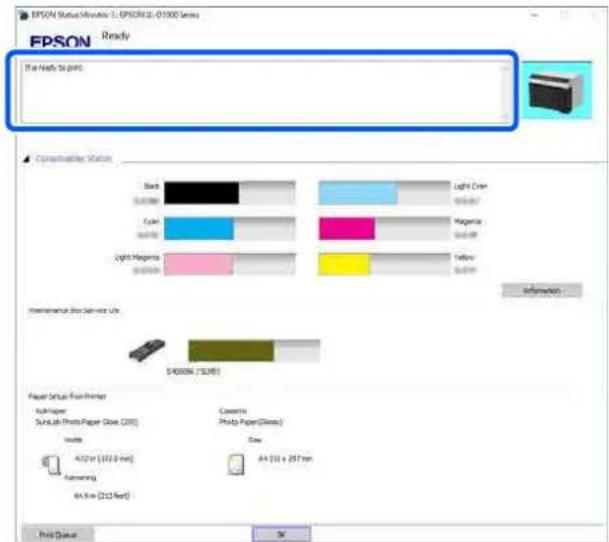
Messages d'erreur (Mac)
Si une erreur se produit au cours de l'impression, consultez le message qui s'affiche sur l'ordinateur connecté à l'imprimante.
Pour consulter les messages d'erreur sur l'ordinateur, lancez l'outil de maintenance.
Procédez comme suit pour lancer l'outil de maintenance.
1. Cliquez dans l'ordre sur le menu Apple — System Preferences (Préférences système) — Printers & Scanners (Imprimantes et scanners).
Dépannage

Sélectionnez l'imprimante et cliquez sur Options & Supplies (Options et consommables) — Utility (Utilitaire) — Open Printer Utility (Ouvrir l'utilitaire de l'imprimante).
Les messages d'erreur sont affichés en haut de l'écran. Lorsqu'un message d'erreur s'affiche, consultez la solution à l'écran et effectuez les opérations demandées.
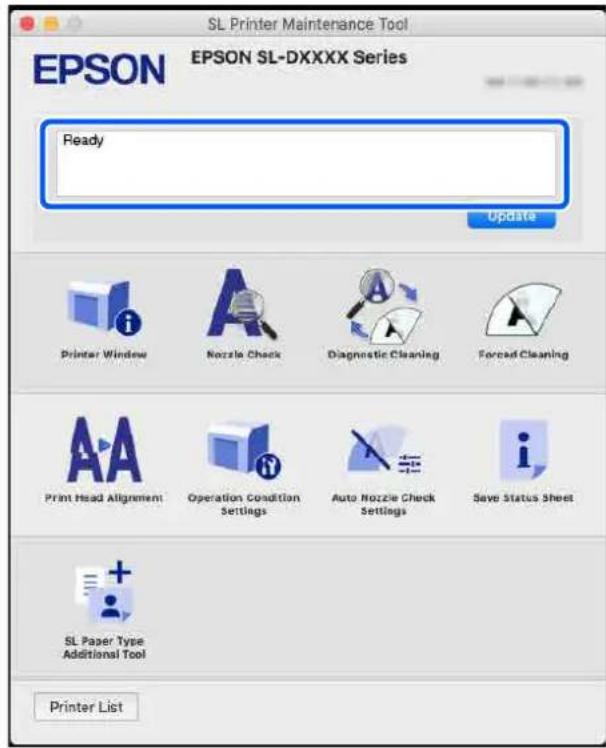
Reportez-vous à ce qui suit pour en savoir plus sur l'outil de maintenance.
« Utilisation de l'outil de maintenance (Mac) » à la page 96
Dépannage
Dépannage
En cas de bourrage papier
Cette section explique comment retirer le papier coincé dans l'imprimante.
Éléments affichés en cas de bourrage papier
Lors d'un bourrage papier, certains messages et illustrations s'affichent à l'écran du panneau de commande. Comme indiqué dans le tableau ci-dessous, les informations affichées varient en fonction de l'endroit où s'est produit le bourrage et du type de papier chargé dans l'imprimante. Procédez comme indiqué dans la section suivante pour supprimer le bourrage conformément aux informations affichées.
Vous pouvez afficher les illustrations du tableau suivant en appuyant sur la touche ▼ à l'écran qui affiche le message.
En cas d'impression sur du papier rouleau
| Message | Bourrage du rouleau de papier. Reti-rez-le. |
| Illustration | 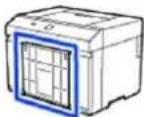 |
| Procédure de suppressi- sion du bourrage | « Bourrage papier dans l'Unité De Papier En Rouleau » à la page 148 |
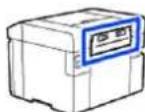
« Bourrage papier dans l'Unité D'Alimentation Papier » à la page 151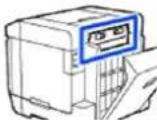
Dépannage
| Message | Bourrage du rouleau de papier. Reti-rez-le. |
| Illustration | 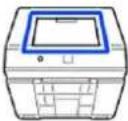 |
| Procédure de suppressiion du bourrage | « Bourrage papier dans l'Unité D'Alimentation Papier ou au niveau de la Plaque d'exposition » à la page 153 |
Lors d'une impression sur des feuilles de papier
| Message | Bourrage papier dans Fente insert. arrière. Retirez-le. |
| Illustration | 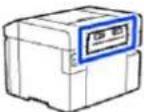 | Lorsque l’unité recto verso est installée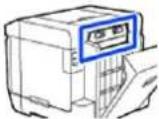 |
| Procédure de suppression du bourrage | « Bourrage papier dans l’Unité D’Alimentation Papier » à la page 151 |
| Message | Pap coincé dans À l'intérieur de l'impr. Retirez le pap coincé. |
| Illustration | 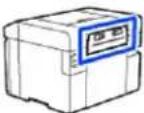 | Lorsque l'unité recto verso est installée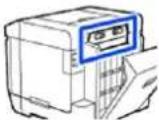 |
| Procédure de suppression du bourrage | « Bourrage papier dans l'Unité D'Alimentation Papier ou au niveau de la Plaque d'exposition » à la page 153 |
|
| Message | Bourrage papier dans Bac papier. Retirez-le. |
| Illustration | 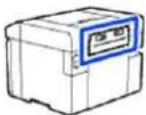 | Lorsque l’unité recto verso est installée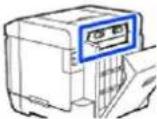 |
| Procédure de suppression du bourrage | « Bourrage papier entre le capot arrière et l’Unité D’Alimentation Papier » à la page 158 |
Si un bourrage papier survient lorsque l'appareil est sous tension, le message suivant s'affiche.
Si tel est le cas, l'emplacement du bourrage papier n'est pas déterminé. Suivez alors toutes les procédures indiquées pour retirer le papier coincé.
| Message | Pap coincé dans À l'intérieur de l'impr.Retirez le pap coincé. |
| Illustration | 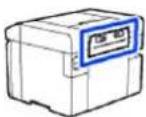 | Lorsque l'unité recto verso est installée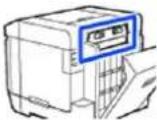 |
Important :
En cas d'erreur système au niveau de l'imprimante, éteignez l'appareil, puis rallumez-le pour vérifier si l'erreur persiste, puis vérifiez si un bourrage papier s'est produit. En cas de bourrage papier, ne retirez pas le papier de force. Cela pourrait endommager l'imprimante. Si du papier s'est coincé dans une zone de l'imprimante que vous ne pouvez pas atteindre avec vos mains, n'essayez pas de forcer l'extraction. Veuillez contacter votre revendeur ou l'assistance Epson.
Bourrage papier dans l'unité de papier en rouleau
Procédez comme suit pour résoudre le problème.
Dépannage
1. Retirez la boîte à papier rebut.
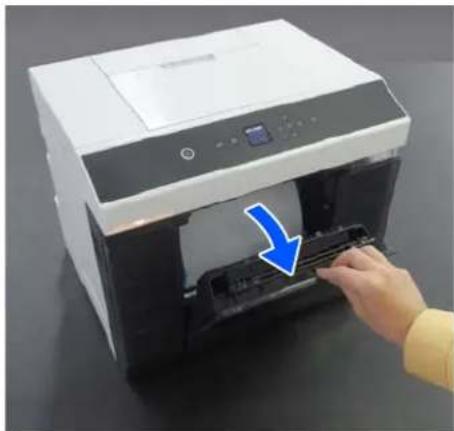
2. Retirez l'unité de papier en rouleau.
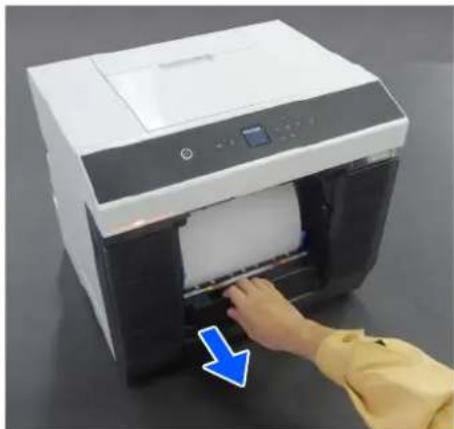
Si vous ne parvenez pas à extraire l'unité de papier en rouleau, ne forcez pas. Il est possible que du papier soit coincé à l'intérieur. Reportez-vous à la section suivante pour vérifier si du papier s'est coincé dans le capot arrière de l'unité recto verso, au niveau de la plaque d'exposition ou dans l'unité d'alimentation papier, puis retirez tout papier coincé.
3. Tournez la molette sur le côté gauche de l'unité de papier en rouleau dans la direction indiquée par la flèche pour rembobiner le papier rouleau.
Rembobinez le papier rouleau jusqu'à ce que son bord d'attaque soit visible dans la fente à papier.
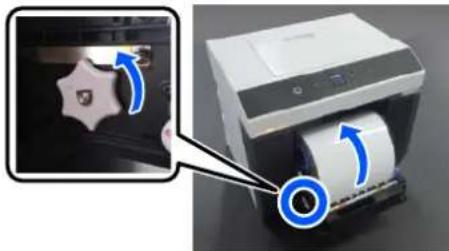
Si vous ne parvenez pas à rembobiner le papier, utilisez par exemple une paire de ciseaux pour découper le papier rouleau près de la fente.
4. Si le bord d'attaque du papier rouleau est irrégulier, coupez-le en ligne droite à l'aide d'une paire de ciseaux, par exemple.
Coupez le papier aussi droit que possible.
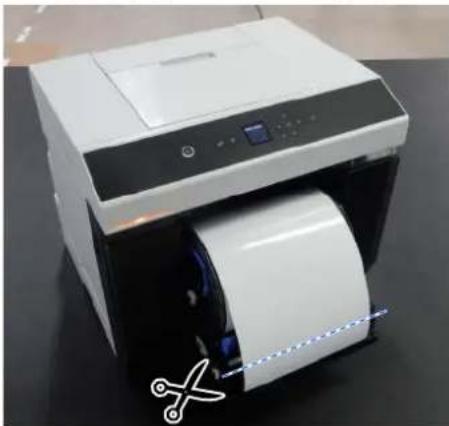
Retirez l'unité d'axe.
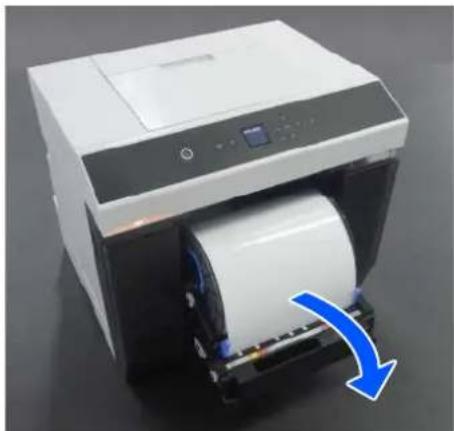
Ouvrez la plaque arrière interne.
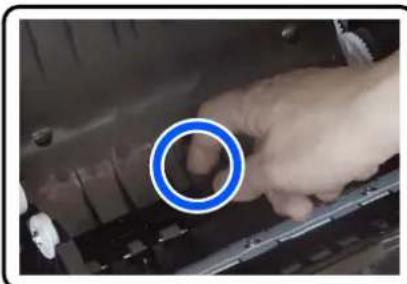
Vérifiez l'absence de papier ou de morceau de papier à l'arrière de l'imprimante (à l'intérieur).
S'il y a du papier coincé, retirez-le avec précaution.
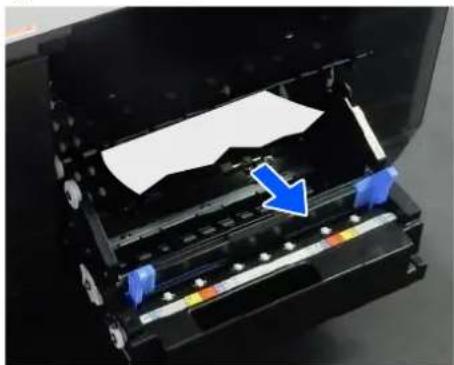
Placez votre doigt dans le trou situé en bas et soulevez pour ouvrir la plaque.
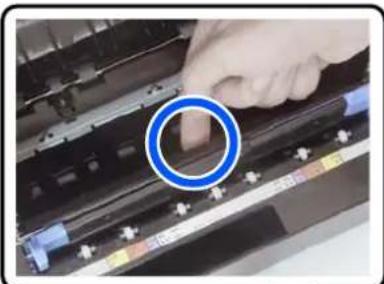
Vérifiez l'absence de papier ou de morceau de papier à l'intérieur de l'imprimante.
S'il y a du papier coincé, retirez-le avec précaution.
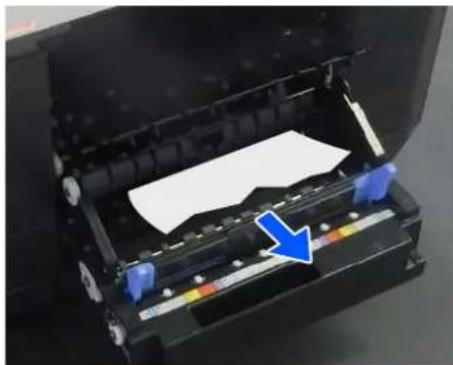
Remettez les plaques avant et arrière en place.
Appuyez dessus jusqu'à ce que vous entendiez un déclic.
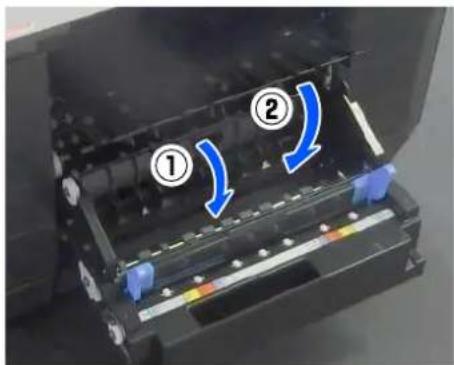
Sur l'écran du panneau de commande, appuyez sur la touche OK.
L'erreur est résolue et l'écran d'accueil s'affiche.

Si une tâche d'impression est en cours, appuyez sur la touche Ⓥ pour l'annuler.

Rechargez le rouleau de papier.
Procédez comme suit pour charger le rouleau de papier.
« Remplacer du papier rouleau » à la page 30

Vérifiez que le voyant d'état est bien éteint.
Bourrage papier dans l'Unité D'Alimentation Papier
Procédez comme suit pour résoudre le problème.
Recherche de bourrage papier

Si l'unité recto verso est installée, ouvrez le capot arrière.
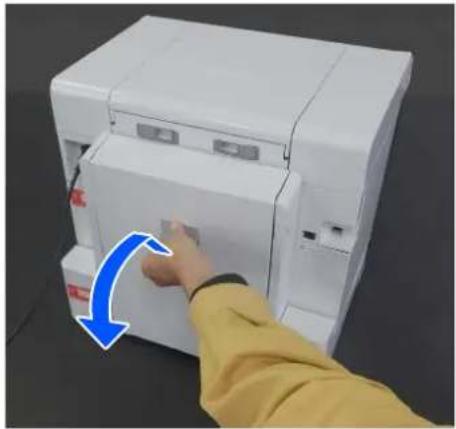
Retirez l'unité d'alimentation papier.
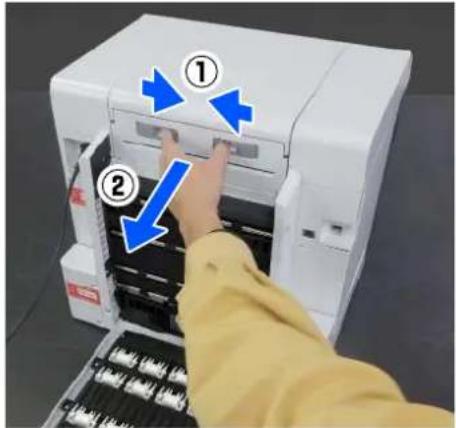
Recherchez la présence d'un bourrage papier ou de morceaux de papier.
Retrait du papier coincé (papier rouleau)

Découpez le papier coincé à l'aide de ciseaux, par exemple.
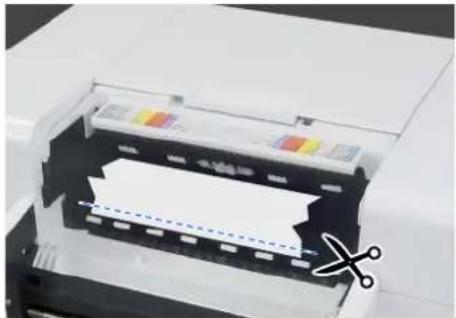
Retirez le papier par le haut. Procédez doucement.
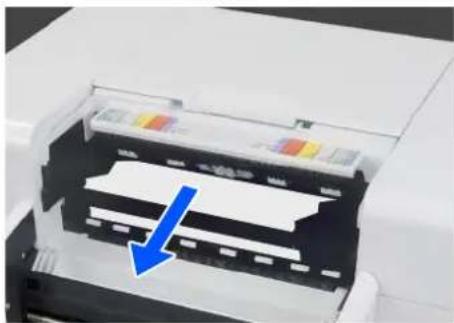
Après avoir découpé le papier, ne tirez pas le papier à l'arrière par la partie supérieure. Procédez comme suit pour retirer le papier par l'arrière.

Placez-vous à l'avant et retirez la boîte à papier rebut.
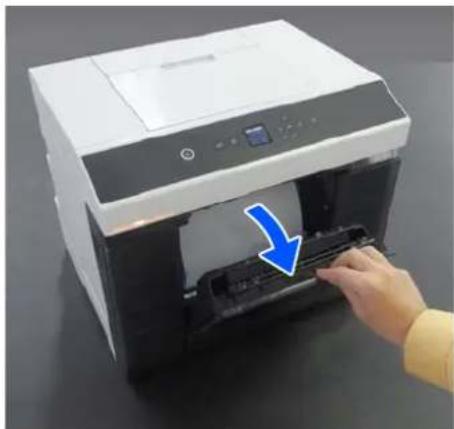
Retirez l'unité de papier en rouleau.
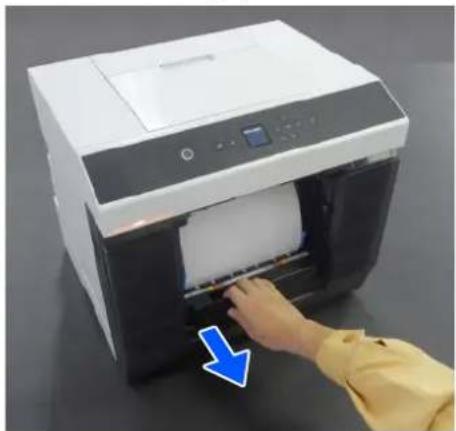
Tournez la molette sur le côté gauche de l'unité de papier en rouleau dans la direction indiquée par la flèche pour rembobiner le papier.
Rembobinez le papier jusqu'à ce que son bord d'attaque soit visible dans la fente à papier.
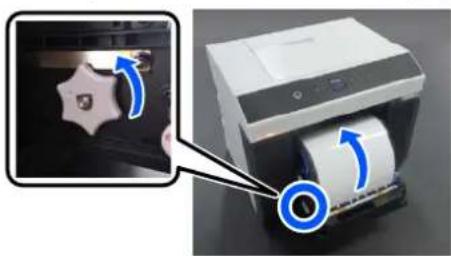
Si vous ne parvenez pas à rembobiner le papier, utilisez par exemple une paire de ciseaux pour découper le papier rouleau près de la fente.

Déplacez-vous à l'arrière et installez l'unité d'alimentation papier.
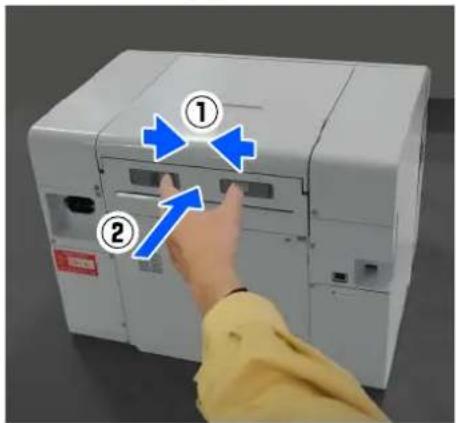
Si l'unité recto verso est installée, refermez le capot arrière.
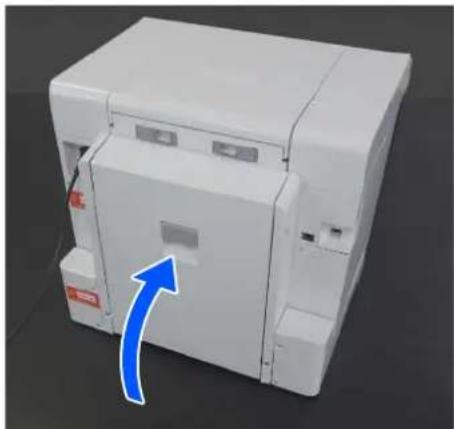
8 Déplacez-vous à l'avant et appuyez sur la touche OK du panneau de commande.
L'erreur est résolue et l'écran d'accueil s'affiche.
9 Si une tâche d'impression est en cours, appuyez sur la touche Ⓥ pour l'annuler.
10 Rechargez le rouleau de papier.
Procédez comme suit pour charger le rouleau de papier.
« Remplacer du papier rouleau » à la page 30
11 Vérifiez que le voyant d'état est bien éteint.
Retrait du papier coincé (feuilles de papier)
1 Retirez le papier coincé.
Procédez doucement.
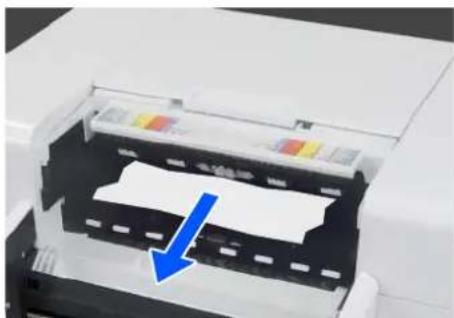
2 Installez l'unité d'alimentation papier.
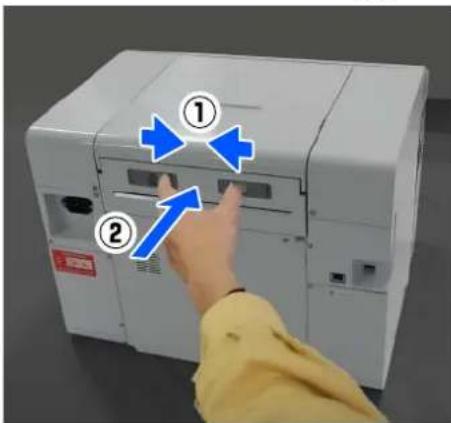
3 Si l'unité recto verso est installée, refermez le capot arrière.
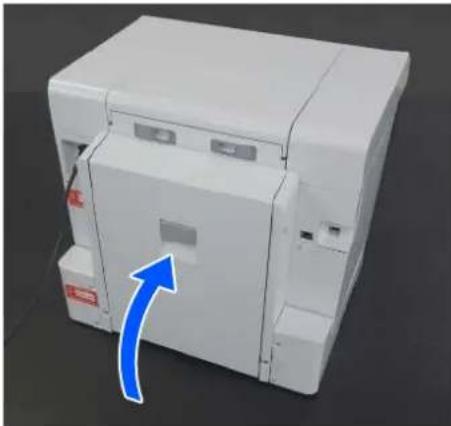
4 Déplacez-vous à l'avant et appuyez sur la touche OK du panneau de commande.
L'erreur est résolue et l'écran d'accueil s'affiche.
5 Rechargez les feuilles de papier.
Procédez comme suit pour charger des feuilles de papier.
« Charger des feuilles de papier » à la page 35
6 Vérifiez que le voyant d'état est bien éteint.
Bourrage papier dans l'Unité D'Alimentation Papier ou au niveau de la Plaque d'exposition
Procédez comme suit pour résoudre le problème.
Dépannage
Recherche de bourrage papier
1 Si l'unité recto verso est installée, ouvrez le capot arrière.
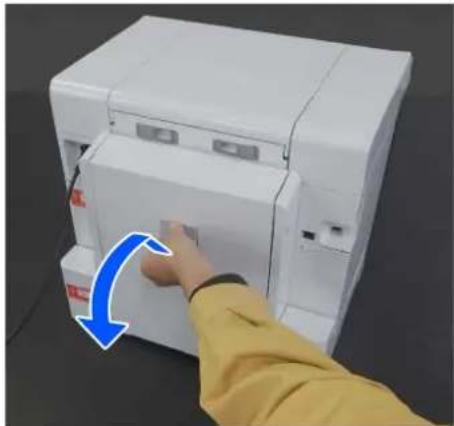
2 Retirez l'unité d'alimentation papier.
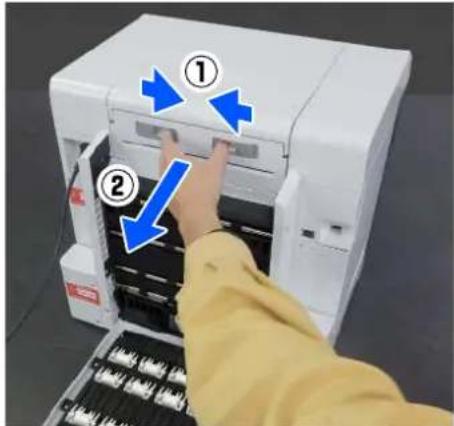
Faites glisser le capot de l'imprimante vers l'arrière, puis retirez-le.
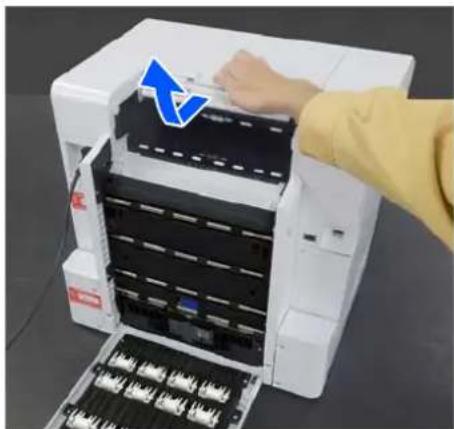
4 Recherchez la présence d'un bourrage papier ou de morceaux de papier.
Retrait du papier coincé (papier rouleau)
1 Si une quantité importante de papier a été éjectée à l'avant de l'imprimante, découpez le papier à l'avant du bourrage, à l'aide d'une paire de ciseaux par exemple.
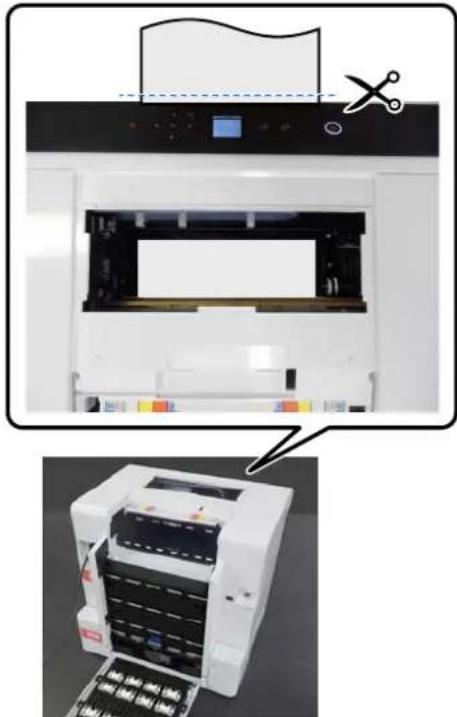
2 Au niveau de la partie supérieure, tirez doucement vers l'arrière le papier coincé restant.
Si vous avez réussi à retirer le papier, passez à l'étape 4.
Si le papier se trouve en dessous de la tête d'impression et ne peut être retiré facilement, passez à l'étape suivante.
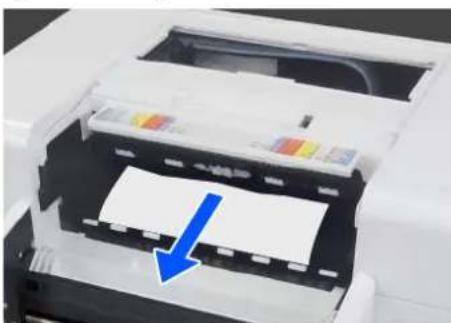
Déplacez l'unité de la tête d'impression manuellement et retirez le papier vers l'arrière.
Déplacez l'unité de la tête d'impression vers la droite ou la gauche jusqu'au bord du papier.
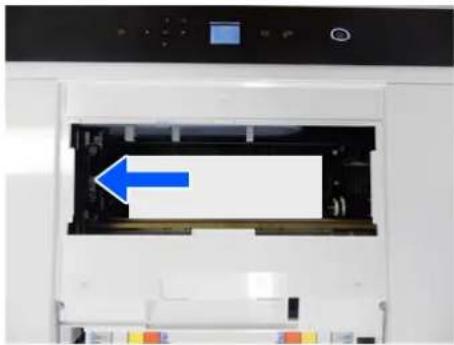
Si vous ne parvenez pas à déplacer l'unité de la tête d'impression, ne forcez pas. Veuillez contacter votre revendeur ou l'assistance Epson. Cela pourrait endommager l'unité tête d'impression. Lorsque vous retirez le papier, ne touchez pas les zones absorbant de l'encre. Vous risqueriez de salir la plaque d'exposition, ce qui pourrait en retour salir le verso du papier.
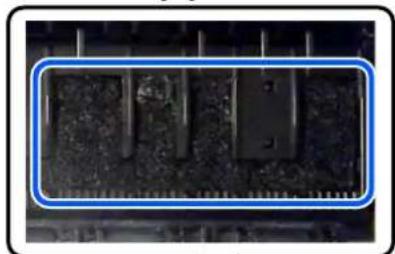
Coupez le papier que vous avez sorti à l'aide d'une paire de ciseaux, par exemple.
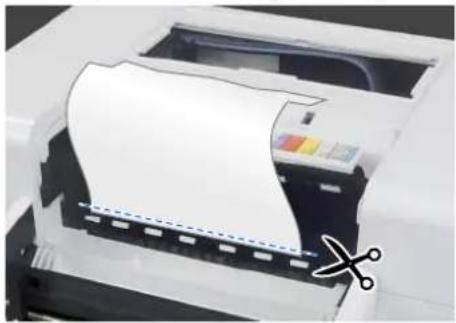
Après avoir découpé le papier, ne tirez pas le papier à l'arrière par la partie supérieure. Procédez comme suit pour retirer le papier par l'arrière.

Placez-vous à l'avant et retirez la boîte à papier rebut.
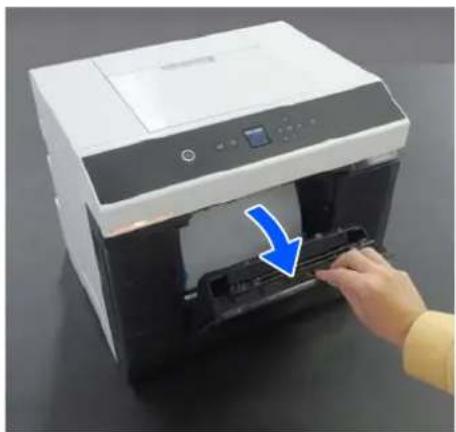
Retirez l'unité de papier en rouleau.
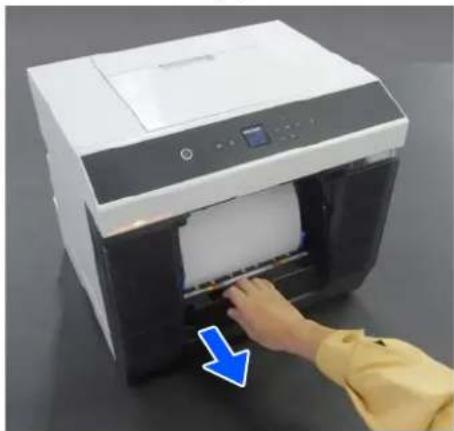
Tournez la molette sur le côté gauche de l'unité de papier en rouleau dans la direction indiquée par la flèche pour rembobiner le papier.
Rembobinez le papier jusqu'à ce que son bord d'attaque soit visible dans la fente à papier.
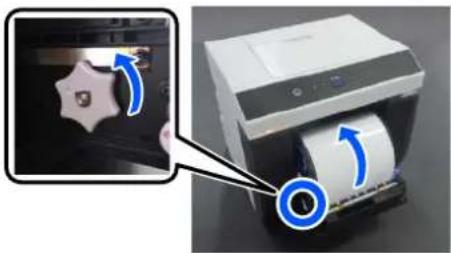
Si vous ne parvenez pas à rembobiner le papier, utilisez par exemple une paire de ciseaux pour découper le papier rouleau près de la fente.
Déplacez-vous à l'arrière et installez le capot de l'imprimante.
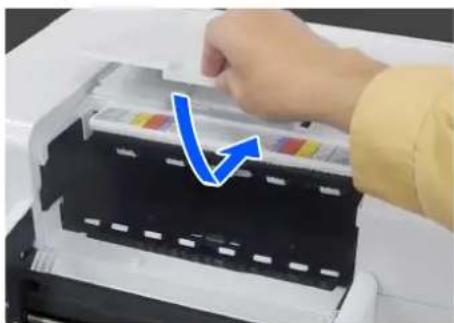
Installez l'unité d'alimentation papier.
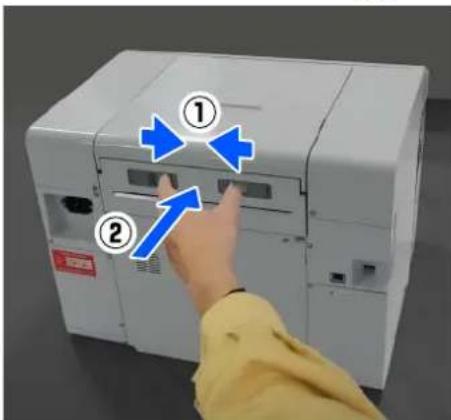
Si l'unité recto verso est installée, refermez le capot arrière.
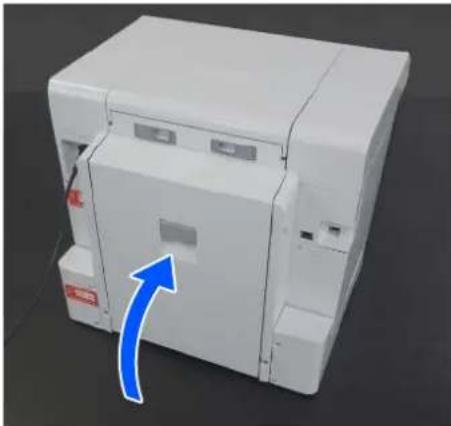
Déplacez-vous à l'avant et appuyez sur la touche OK du panneau de commande.
L'erreur est résolue et l'écran d'accueil s'affiche.
Si une tâche d'impression est en cours, appuyez sur la touche Ⓤ pour l'annuler.
Rechargez le rouleau de papier.
Procédez comme suit pour charger le rouleau de papier.
« Remplacer du papier rouleau » à la page 30
14
Vérifiez que le voyant d'état est bien éteint.
Retrait du papier coincé (feuilles de papier)
1
Retirez le papier coincé.
Retirez-le doucement vers l'arrière.
Dépannage
Si vous avez réussi à retirer le papier, passez à l'étape 3.
Si le papier se trouve en dessous de la tête d'impression et ne peut être retiré facilement, passez à l'étape suivante.
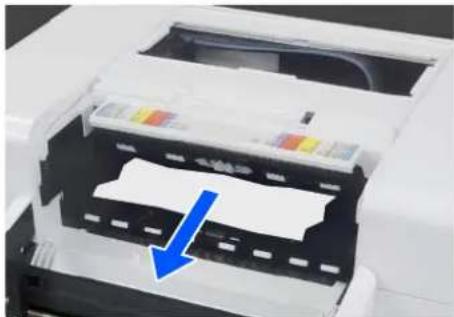
Déplacez l'unité de la tête d'impression manuellement et retirez le papier vers l'arrière.
Déplacez l'unité de la tête d'impression vers la droite ou la gauche jusqu'au bord du papier.
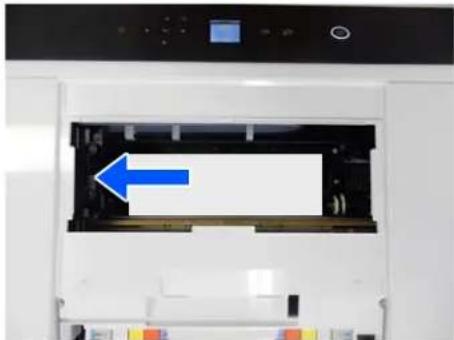
Si vous ne parvenez pas à déplacer l'unité de la tête d'impression, ne forcez pas. Veuillez contacter votre revendeur ou l'assistance Epson. Cela pourrait endommager l'unité tête d'impression. Lorsque vous retirez le papier, ne touchez pas les zones absorbant de l'encre. Vous risqueriez de salir la plaque d'exposition, ce qui pourrait en retour salir le verso du papier.
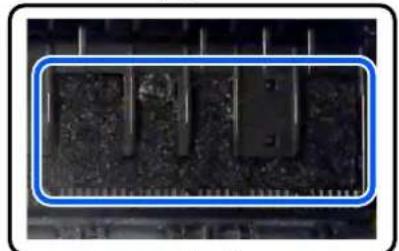
Installez le capot de l'imprimante.
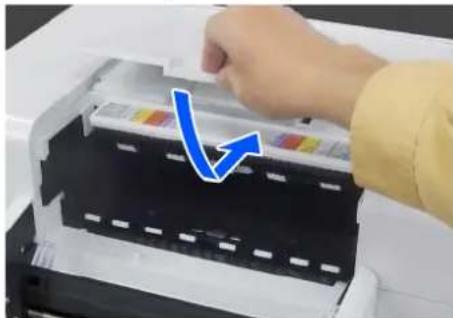
Installez l'unité d'alimentation papier.
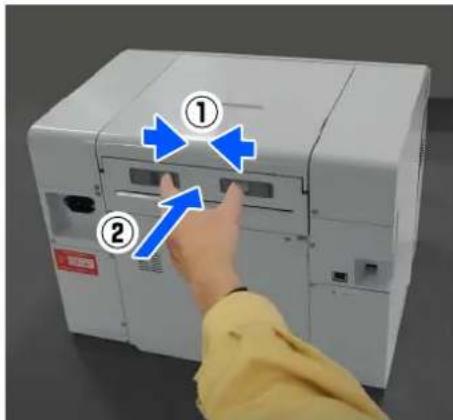
Si l'unité recto verso est installée, refermez le capot arrière.
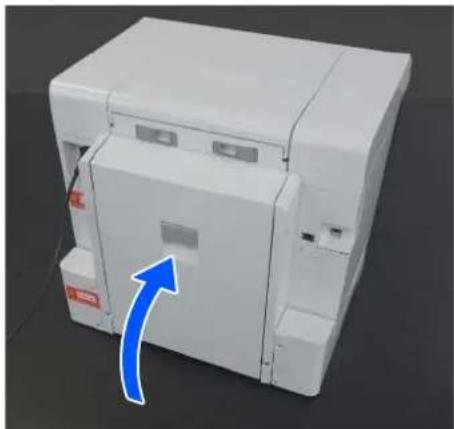
Déplacez-vous à l'avant et appuyez sur la touche OK du panneau de commande.
L'erreur est résolue et l'écran d'accueil s'affiche.
7
Rechargez les feuilles de papier.
Procédez comme suit pour charger des feuilles de papier.
« Charger des feuilles de papier » à la page 35
8
Vérifiez que le voyant d'état est bien éteint.
Bourrage papier entre le capot arrière et l'Unité D'Alimentation Papier
Procédez comme suit pour résoudre le problème.
1
Ouvrez le capot arrière de l'unité recto verso.
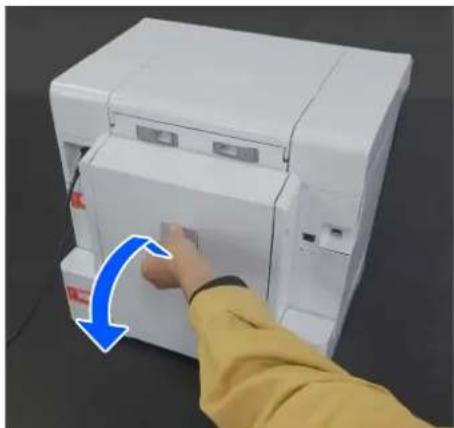
Retirez l'unité d'alimentation papier.
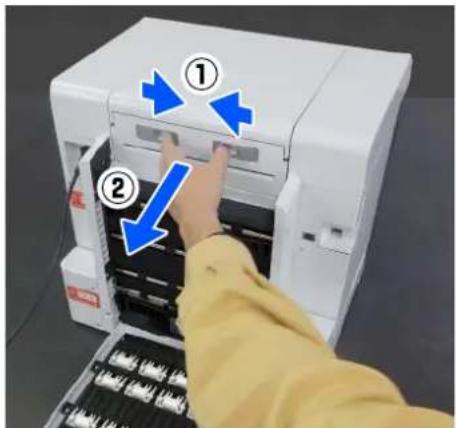
Recherchez la présence d'un bourrage papier ou de morceaux de papier.
Retirez délicatement le papier coincé.
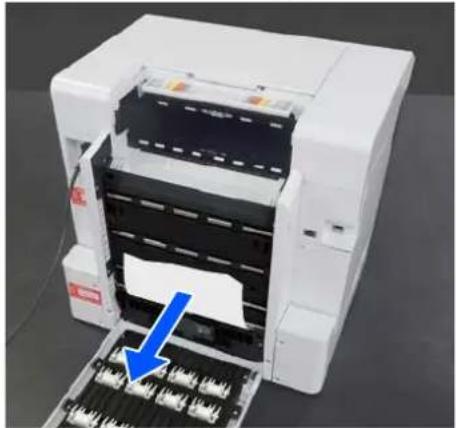
Installez l'unité d'alimentation papier.
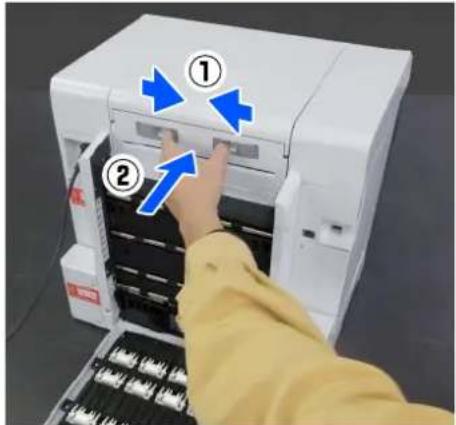
Fermez le couvercle arrière.
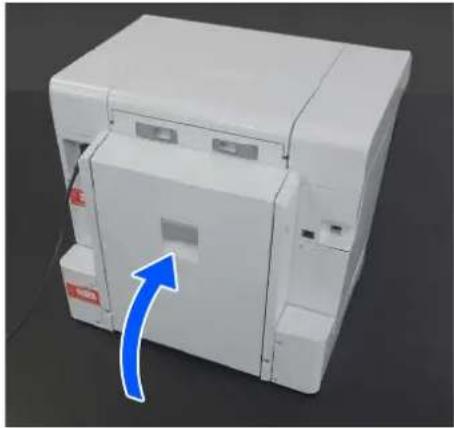
Déplacez-vous à l'avant et appuyez sur la touche OK du panneau de commande.
L'erreur est résolue et l'écran d'accueil s'affiche.
7
Rechargez les feuilles de papier.
Procédez comme suit pour charger des feuilles de papier.
« Charger des feuilles de papier » à la page 35
8
Vérifiez que le voyant d'état est bien éteint.
Impossible d'imprimer (car l'imprimante ne fonctionne pas)
Le pilote de l'imprimante n'est pas correctement installé (Windows)
-
L'icône de l'imprimante est-elle affichée dans le dossier Périphériques et imprimantes ?
Oui
Le pilote de l'imprimante est installé.
Reportez-vous au point « L'imprimante n'est pas correctement connectée à l'ordinateur ».
□ Non (une icône est cependant présente dans « Non spécifié(e) »)
Procédez comme suit :
(1) Ouvrez le Panneau de configuration et cliquez dans l'ordre sur Matériel et audio — Gestionnaire de périphériques — Autres périphériques.
(2) Faites un clic droit sur EPSON SL-D1000 Series, puis sur Mettre à jour le logiciel pilote.
(3) Cliquez sur Rechercher automatiquement le logiciel pilote mis à jour.
(4) Une fois le pilote mis à jour, cliquez sur Fermer.
Si le pilote de l'imprimante n'est toujours pas installé après avoir suivi la procédure ci-dessus, installez à nouveau le pilote de l'imprimante.
■
La configuration du port de l'imprimante correspond-elle au port de connexion de l'imprimante ?
Vérifiez le port de l'imprimante.
Cliquez sur l'onglet Ports à l'écran des propriétés de l'imprimante et vérifiez que le port de l'imprimante a bien été défini.
S'il n'est pas indiqué, alors le pilote de l'imprimante n'est pas correctement installé.
Supprimez et réinstallez le pilote de l'imprimante.

« Désinstallation du logiciel » à la page 28
Dépannage
Le pilote d'impression n'est pas correctement installé (Mac)
L'imprimante figure-t-elle dans la liste des imprimantes ?
Cliquez dans l'ordre sur le menu Apple — System Preferences (Préférences système) — Printers & Scanners (Imprimantes et scanners).
Si le nom de l'imprimante ne s'affiche pas, ajoutez l'imprimante.
L'imprimante ne communique pas avec l'ordinateur
Le câble est-il correctement branché ?
Vérifiez que le câble d'interface est fermement branché au port de l'imprimante et à l'ordinateur. Vérifiez aussi que le câble n'est pas tordu ou cassé. Si vous avez un câble de rechange, essayez d'effectuer le branchement à l'aide de celui-ci.
L'imprimante a rencontré une erreur
■ Consultez le message affiché sur le panneau de commande.
« Panneau de commande » à la page 17
« Affichage d'un message » à la page 141
La file d'attente d'impression est-elle en Pause ? (Windows)
Si vous arrêtez l'impression ou si l'imprimante cesse d'imprimer en raison d'une erreur, la file d'attente d'impression se met en Pause. Dans cet état, il n'est pas possible d'imprimer.
Double-cliquez sur l'icône de l'imprimante dans le dossier Devices and Printers (Périphériques et Imprimantes). Si l'impression est en pause, ouvrez le menu Printer (Imprimante) et décochez la case Pause.
L'état actuel de l'imprimante affiche-t-il Paused (Suspendu) ? (Mac)
Ouvrez la boîte de dialogue de votre imprimante et vérifiez si l'imprimante est en pause.
(1) Cliquez dans l'ordre sur le menu Apple — System Preferences (Préférences système) — Printers & Scanners (Imprimantes et scanners). (2) Double-cliquez sur l'icône de l'imprimante en état Paused (Suspendu). (3) Cliquez sur Resume Printer (Libérer l'imprimante).
L'imprimante est hors ligne
L'ordinateur est-il en mode veille ?
Ne laissez pas l'ordinateur entrer en mode veille. Lorsque l'ordinateur entre en mode veille, l'imprimante peut se mettre hors ligne.
Si l'imprimante est hors ligne, redémarrez votre ordinateur. Si l'imprimante est toujours hors ligne même après le redémarrage de votre ordinateur, éteignez l'imprimante puis rallumez-la.
L'imprimante émet un bruit identique à celui de l'impression, mais rien ne s'imprime
La tête d'impression se déplace, mais n'imprime rien
■ Vérifiez le fonctionnement de l'imprimante.
Imprimez un motif de vérification des buses, assurez-vous du bon fonctionnement de l'imprimante et des bonnes conditions d'impression.
Impression depuis l'imprimante
« Vérif. buses et nettoyage des buses » à la page 77
□Impression depuis l'outil de maintenance (Windows)
« Méthode d'impression du motif de vérification des buses » à la page 90
□Impression depuis l'outil de maintenance (Mac)
« Méthode d'impression du motif de vérification des buses » à la page 105
Consultez la section suivante si le motif de vérification des buses ne s'imprime pas correctement.
Le motif de vérification des buses ne s'imprime pas correctement.
■ Effectuez un nettoyage de la tête.
Il est possible que les buses soient obstruées. Imprimez à nouveau un motif de vérification des buses après avoir effectué un nettoyage de la tête.
Exécution du nettoyage depuis l'imprimante : « Vérif. buses et nettoyage des buses » à la page 77. Exécution du nettoyage depuis l'outil de maintenance (Windows) : « Nettoyage du diagnostic » à la page 91. Exécution du nettoyage depuis l'outil de maintenance (Mac) : « Nettoyage du diagnostic » à la page 106.
Impossible d'imprimer sans marges
■ Le papier est-il chargé correctement ?
Procédez comme suit pour charger correctement le papier. Si le papier est mal chargé, l'impression sans marges peut être impossible.
« Fixation du rouleau de papier » à la page 31
« Installation de l'Unité D'Axe » à la page 33
« Charger des feuilles de papier » à la page 35
Utilisez-vous un papier compatible avec une impression sans marges ?
L'impression sans marges n'est possible qu'avec du papier pris en charge par l'imprimante. Reportez-vous à ce qui suit et utilisez du papier compatible avec une impression sans marges.
« Supports pris en charge » à la page 166
Les tirages ne répondent pas à vos attentes
La qualité d'impression est médiocre, irrégulière, trop claire ou trop foncée
■ Les buses de la tête d'impression sont-elles bouchées ?
Si des buses sont obstruées, celles-ci ne peuvent pas éjecter l'encre et la qualité d'impression est dégradée. Procédez à une vérification des buses.
Pour Windows
« Méthode de vérification des buses » à la page 89
Pour Mac
« Méthode de vérification des buses » à la page 104
■ Les paramètres de support sont-ils corrects ?
Si les paramètres du support dans le pilote de l'imprimante et dans l'imprimante ne correspondent pas, la qualité d'impression pourra en être affectée. Veillez à ce que vos paramètres de type de support soient conformes au papier chargé dans l'imprimante.
Utilisez-vous une unité d'alimentation en encre recommandée (authentique) ?
Cette imprimante a été conçue pour fonctionner avec des unités d'alimentation en encre authentiques.
Si vous utilisez des produits non authentiques, les impressions peuvent paraître sales, ou la couleur de l'image imprimée peut apparaître modifiée, car le niveau d'encre restant n'est pas bien détecté. Veillez à utiliser des unités d'alimentation en encre adaptées.
Utilisez-vous une unité d'alimentation en encre ancienne ?
La qualité de l'impression décline lorsque vous utilisez une unité d'alimentation en encre ancienne. Remplacez l'unité d'alimentation en encre par une neuve. Nous recommandons d'utiliser les unités d'alimentation en encre avant la date d'expiration indiquée sur l'emballage.
« Remplacement des unités d'alimentation en encre » à la page 67
Dépannage

Avez-vous comparé les résultats de l'impression avec l'image affichée sur le moniteur ?
Étant donné que les moniteurs et les imprimantes restituent différemment les couleurs, les couleurs imprimées ne correspondent pas toujours parfaitement aux couleurs affichées.
Les couleurs ne sont pas exactement les mêmes qu'avec une autre imprimante

Les couleurs varient selon le type d'imprimante et en fonction des caractéristiques de chacune.
Étant donné que les encres, les pilotes d'impression et les profils d'impression ont été développés spécifiquement pour chaque modèle d'imprimante, les couleurs imprimées par des modèles d'imprimantes différents ne sont pas exactement identiques.
Les données imprimées ne sont pas correctement positionnées sur le support

Avez-vous défini la zone d'impression ?
Vérifiez la zone d'impression dans les paramètres de l'application et de l'imprimante.

Les réglages du paramètre Format du papier sont-ils corrects ?
Si le paramètre Format du papier dans le pilote de l'imprimante et le format (largeur) du papier chargé dans l'imprimante ne correspondent pas, la position d'impression pourrait ne pas être alignée et certaines données d'impression pourraient ne pas être imprimées. Dans ce cas, vérifiez les paramètres d'impression.
La surface imprimée présente des éraflures ou des taches

Le papier est-il trop épais ou trop fin ?
Vérifiez que les spécifications du papier sont compatibles avec cette imprimante.

« Supports pris en charge » à la page 166
L'envers du papier imprimé est taché

De la poussière s'est-elle accumulée sur la plaque d'exposition ?
Nettoyez la plaque d'exposition et l'unité de papier en rouleau.

« Nettoyage de la plaque d'exposition et de l'unité de papier en rouleau » à la page 72
Le papier est froissé

Utilisez-vous l'imprimante à la température ambiante normale ?
L'imprimante doit être utilisée à une température ambiante normale (température : de 15 à 25 °C, humidité : de 40 à 60 %). Pour plus d'informations sur les papiers tels que les papiers fins d'un autre fabricant qui nécessitent une manipulation particulière, reportez-vous à la documentation fournie avec le papier.
Des marges apparaissent lors d'une impression sans marges

Les paramètres définis dans l'application pour les données d'impression sont-ils corrects ?
Vérifiez que les paramètres du papier dans l'application et dans le pilote d'impression sont corrects.

« Impression sans marge sur tous les côtés » à la page 56
L'impression depuis un bac pose problème
Le verso des photos est éraflé lors d'une impression recto verso sur du papier photo

Utilisez-vous les bons rouleaux d'entraînement ?
Le verso des photos peut présenter des éraflures lors d'une impression recto verso si vous utilisez les rouleaux d'entraînement conçus pour le papier cartonné. Installez les rouleaux d'entraînement destinés au papier photo, puis réessayez d'imprimer.
« Remplacement des rouleaux d'entraînement dans l'unité recto verso (en option) » à la page 73
Le papier n'est pas entraîné

Le papier est-il chargé correctement ?
☐ Chargez du papier compatible avec l'imprimante. □ Veuillez observer les points suivants lors de la manipulation du papier. □ Ne chargez pas plus de papier que la quantité permise. □ Faites en sorte que les paramètres de type et de format de papier dans la machine correspondent au papier chargé. « Supports pris en charge » à la page 166 « Remarques sur le papier » à la page 21 « Charger des feuilles de papier » à la page 35

Utilisez-vous les bons rouleaux d'entraînement ?
Le papier cartonné peut être mal entraîné si vous utilisez des rouleaux d'entraînement conçus pour du papier photo. Installez les rouleaux d'entraînement destinés au papier cartonné, puis réessayez d'imprimer.
« Remplacement des rouleaux d'entraînement dans l'unité recto verso (en option) » à la page 73

Vous devez remplacer les rouleaux d'entraînement.
Si le papier n'est pas entraîné, même après avoir été chargé correctement et même si les rouleaux d'entraînement utilisés sont les bons, alors il faut remplacer ces derniers. Remplacez-les par des rouleaux d'entraînement neufs.
« Consommables et éléments en option » à la page 165
« Remplacement des rouleaux d'entraînement dans l'unité recto verso (en option) » à la page 73
La découpe du papier rouleau pose problème
La découpe n'est pas droite, les bords sont tordus ou retroussés, ou la surface est fissurée

La coupeuse doit être remplacée.
Contactez votre revendeur ou l'assistance Epson pour remplacer la coupeuse.
Impossible d'imprimer depuis un appareil intelligent, même s'il est connecté (iOS)

L'option Affich auto conf pap est désactivée.
Activez l'option Affich auto conf pap dans le menu du panneau de commande indiqué ci-dessous.
Param. — Config. imprimante — Paramètres de la source de papier — Affich auto conf pap

La fonctionnalité AirPrint est désactivée.
Activez AirPrint dans Web Config.
Guide de l'administrateur
Autres
Le mot de passe administrateur a été perdu

Le mot de passe administrateur d'origine est le numéro de série du produit. Si vous avez modifié le mot de passe, qu'il diffère donc du numéro de série du produit, et que vous l'avez oublié, contactez votre revendeur ou l'assistance Epson.
Si le paramètre Verrouiller le réglage est réglé sur Arrêt, vous pouvez exécuter Eff ttes données et param sans saisir de mot de passe administrateur. Vous restaurerez ainsi tous les paramètres, y compris le mot de passe administrateur, à leurs valeurs par défaut.
« Menu du panneau de commande » à la page 115
En cas de non-résolution des problèmes
Si vous n'arrivez pas à résoudre un problème après avoir pris les mesures décrites dans la section « Dépannage », contactez votre revendeur ou l'assistance Epson.
Annexe
Consommables et éléments en option
Vous pouvez utiliser les produits consommables et éléments en option suivants avec votre imprimante (en date d'août 2021).
Unité d'alimentation en encre
Cette imprimante a été conçue pour fonctionner avec des unités d'alimentation en encre authentiques.
Si vous utilisez des unités d'alimentation en encre non authentiques, la qualité des tirages pourra s'avérer médiocre et l'encre restante pourra ne pas être détectée correctement.
| Nom du modèle | Couleur de l'en-cre | Numéro du pro-duit |
| SL-D1000SL-D1060 | Black (Noir) T46K1 | |
| Cyan T46K2 | |
| Magenta T46K3 | |
| Yellow (Jaune) T46K4 | |
| Light Cyan (Cyan Clair) | T46K5 |
| Light Magenta (Magenta Clair) | T46K6 |
| SL-D1030 Black (Noir) | T46P1 | |
| Cyan T46P2 | |
| Magenta T46P3 | |
| Yellow (Jaune) T46P4 | |
| Light Cyan (Cyan Clair) | T46P5 |
| Light Magenta (Magenta Clair) | T46P6 |
| SL-D1040 Black (Noir) | T46N1 | |
| Cyan T46N2 | |
| Magenta T46N3 | |
| Yellow (Jaune) T46N4 | |
| Light Cyan (Cyan Clair) | T46N5 |
| Light Magenta (Magenta Clair) | T46N6 |
Annexe
| Nom du modèle | Couleur de l'en-cre | Numéro du pro-duit |
| SL-D1080SL-D1090 | Black (Noir) T46M1 | |
| Cyan T46M2 | |
| Magenta T46M3 | |
| Yellow (Jaune) T46M4 | |
| Light Cyan (Cyan Clair) | T46M5 |
| Light Magenta (Magenta Clair) | T46M6 |
Autres
| Nom du produit | Numéro du produit | Explication |
| Boîtier De Maintenance C13S400086 Absorbe l'encre consommée | pendant le nettoyage des têtes.« Remplacement du boîtier de maintenance » à la page 69 |
| Unité D'Axe C12C935981/ | C12C936481* | Identique à l'unité d'axe fournie avec l'imprimante.Retirez le ruban adhésif avant utilisation. |
| Entraînement de l'Unité Recto Verso C12C936001/C12C936491/C12C936011* | | Cet élément sert à imprimer automatiquement sur les deux faces du papier. |
| Jeu de rouleaux C13S210124 Cet élément sert à remplacer les rouleaux d'entraînement de l'unité recto verso.Cette pièce sert à imprimer sur du papier autre que du papier cartonné. |
| Jeu de rouleaux 2 C13S210137 Cet élément sert à remplacer les rouleaux d'entraînement de l'unité recto verso.Cette pièce sert à imprimer sur du papier cartonné. |
* Les numéros de modèle varient en fonction de votre pays ou zone géographique de résidence.
Supports pris en charge
Nous vous recommandons d'utiliser le support spécial Epson suivant pour obtenir des résultats d'impression de haute qualité.
Voici les différents types de papier que vous pouvez utiliser avec cette imprimante (en date d'août 2021).
Annexe
Remarque :
Si vous utilisez Epson Connect, l'impression ne sera possible que sur les formats de papier rouleau suivants.
Email Print : 9 x 13 cm (3,5 x 5 pouces), 10 x 15 cm (4 x 6 pouces)
Remote Print : A4 210 x 297 mm, 9 x 13 cm (3,5 x 5 pouces), 10 x 15 cm (4 x 6 pouces), 13 x 18 cm (5 x 7 pouces), 20 x 25 cm (8 x 10 pouces)
Supports spéciaux Epson
Rouleau de papier
| Nom du papier Format | | Impression sans marges | Profil ICC |
| SureLab Photo Paper Gloss (250) 3,5 pouces | (89 mm) | √ | Epson_SL-D1000_PhotoPaperGloss.icc |
| 4 pouces (102 mm) | √ |
| 5 pouces (127 mm) | √ |
| 6 pouces (152 mm) | √ |
| 8 pouces (203 mm) | √ |
| A4 | √ |
| SureLab Photo Paper Luster (250) 3,5 pouces | (89 mm) | √ | Epson_SL-D1000_PhotoPaperLuster.icc |
| 4 pouces (102 mm) | √ |
| 5 pouces (127 mm) | √ |
| 6 pouces (152 mm) | √ |
| 8 pouces (203 mm) | √ |
| A4 | √ |
Annexe
Feuilles simples
| Nom du papier Format | | Orientation de charge-ment | Nombre de feuilles pouvant être chargées dans le bac | Impression recto verso | Impression sans marges | Profil ICC |
| SureLab Photo Paper Gloss - DS(225) | A5148 x 210 mm | Horizontale | 100 | √ | √ | Epson_SL-D1000_PhotoPaper-Gloss_DS.icc |
| A4210 x 297 mm | Verti-cale | 100 | √ | √ |
| 10 x 15 cm(4 x 6 pouces) | Verti-cale | 100 | √ | √ |
| 13 x 18 cm(5 x 7 pouces) | Verti-cale | 100 | √ | √ |
| 20 x 25 cm(8 x 10 pouces) | Verti-cale | 100 | √ | √ |
| 152 x 152 mm(6 x 6 pouces) | Verti-cale | 100 | √ | √ |
| 210 x 210 mm(8,3 x 8,3 pouces) | Verti-cale | 100 | √ | √ |
| SureLab Photo Paper Gloss - DS(190) | A5148 x 210 mm | Horizontale | 100 Epson_SL-D1000√ | √ | PhotoPaper-Gloss_DS.icc |
| A4210 x 297 mm | Verti-cale | 100 | √ | √ |
| 10 x 15 cm(4 x 6 pouces) | Verti-cale | 100 | √ | √ |
| 13 x 18 cm(5 x 7 pouces) | Verti-cale | 100 | √ | ✓ |
| 20 x 25 cm(8 x 10 pouces) | Verti-cale | 100 | √ | √ |
| 152 x 152 mm(6 x 6 pouces) | Verti-cale | 100 | √ | √ |
| 210 x 210 mm(8,3 x 8,3 pouces) | Verti-cal | 100 | √ | √ |
Annexe
| Nom du papier Format | | Orientation de charge-ment | Nombre de feuilles pouvant être chargées dans le bac | Impression recto verso | Impression sans marges | Profil ICC |
| SureLab Photo Paper Luster - DS(225) | A5148 x 210 mm | Horizontale | 100 | √ | √ | Epson_SL-D1000_PhotoPaperLuster_DS.icc |
| A4210 x 297 mm | Verti-cale | 100 | √ | √ |
| 10 x 15 cm(4 x 6 pouces) | Verti-cale | 100 | √ | √ |
| 13 x 18 cm(5 x 7 pouces) | Verti-cale | 100 | √ | √ |
| 20 x 25 cm(8 x 10 pouces) | Verti-cale | 100 | √ | √ |
| 152 x 152 mm(6 x 6 pouces) | Verti-cale | 100 | √ | √ |
| 210 x 210 mm(8,3 x 8,3 pouces) | Verti-cale | 100 | √ | √ |
| SureLab Photo Paper Luster - DS(190) | A5 :148 x 210 mm | Horizontale | 100 | √ | √ | Epson_SL-D1000_PhotoPaperLuster_DS.icc |
| A4 : 210 x 297mm | Verti-cale | 100 | √ | √ |
| 10 x 15 cm(4 x 6 pouces) | Verti-cale | 100 | √ | √ |
| 13 x 18 cm(5 x 7 pouces) | Verti-cale | 100 | √ | √ |
| 20 x 25 cm(8 x 10 pouces | Verti-cale | 100 | √ | √ |
| 152 x 152 mm(6 x 6 pouces) | Verti-cale | 100 | √ | √ |
| 210 x 210 mm(8,3 x 8,3 pouces) | Verti-cale | 100 | √ | √ |
Autre papier disponible dans le commerce
Utilisez du papier disponible dans le commerce qui satisfait les spécifications de l'imprimante.
« Tableau de caractéristiques » à la page 174
Ajoutez le nouveau type de papier avant de pouvoir l'utiliser.
« Ajout d'informations sur le papier » à la page 110
Annexe

Important :
N'utilisez pas de papier froissé, abîmé, déchiré ou sale. Vous pouvez charger du papier qui satisfait les spécifications de l'imprimante, mais son bon entraînement ainsi que la qualité d'impression ne sont pas garantis.
Rouleau de papier
| Nom générique du papier | Nom du papier*1 | Impression sans marges Profil ICC |
| Papier photo mat Papier photo (mat) | √ | Epson_SL-D1000_PhotoPaperMatte.icc |
Feuilles simples
| Nom générique du papier | Nom\ du\ papier*1 | Impression recto verso | Impression sans marges*2 | Profil ICC |
| Papier photo mat Papier photo (mat) | √ | √ | Epson_SL-D1000_PhotoPaperMatte.icc |
| Papier photo brillant | Papier photo (brillant) - | | √ | Epson_SL-D1000_PhotoPaper-Gloss_SS.icc |
| Papier cartonné Papier cartonné (ordinaire) | √ | √ | Epson_SL-D1000_Standard.icc |
| Papier cartonné brillant*3 | Papier cartonné (couché) - Epson_SL-D1000_Standard.icc | |
*1 Nom sélectionné dans les paramètres du type de papier, dans les menus de l'imprimante et dans le pilote de l'imprimante. *2 Largeurs de papier prises en charge : 89, 102, 127, 152, 203, 210 mm. *3 Non compatible avec le bac. Utilisez la fente d'insertion arrière pour imprimer.
Déplacement et transport de l'imprimante
Cette section décrit comment déplacer et transporter l'imprimante.

Attention :
Veillez à adopter une posture correcte pour déplacer l'imprimante. Lorsque vous soulevez l'imprimante, placez vos mains aux emplacements indiqués dans le manuel. Si vous placez vos mains à d'autres emplacements, elle pourrait tomber et vous pourriez vous coincer les doigts, ce qui pourrait entraîner des blessures.
Annexe

Important :
Soulevez l'imprimante uniquement de cette manière. Vous risqueriez de l'endommager.
Vérifiez que les unités d'alimentation en encre sont installées dans l'imprimante avant de la déplacer. Si les unités d'alimentation en encre sont absentes, les buses pourraient s'obstruer, ce qui pourrait provoquer une fuite d'encre ou empêcher l'impression. N'inclinez pas l'imprimante pendant son déplacement ou son transport. Cela pourrait entraîner une fuite d'encre.
Déplacement de l'imprimante
Cette section décrit comment déplacer l'imprimante sur de courtes distances, par exemple entre deux pièces d'un même bâtiment.
Préparation pour déplacer l'imprimante
Procédez comme suit avant de déplacer l'imprimante.
Retirez tout le papier de l'imprimante. Fermez tous les capots de l'imprimante et mettez le bac de sortie de côté. Éteignez l'imprimante et retirez tous les câbles.
Lorsque vous soulevez l'imprimante pour la déplacer, positionnez vos mains aux endroits indiqués par l'illustration. Positionnez également vos mains de sorte que l'avant de l'imprimante soit face à vous. Ceci empêchera la boîte à papier rebut de tomber.
Annexe
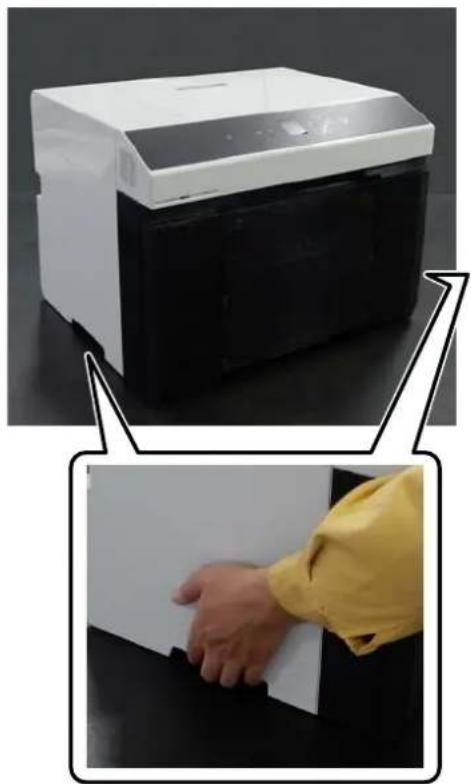
Lorsque l'unité recto verso (en option) est installée
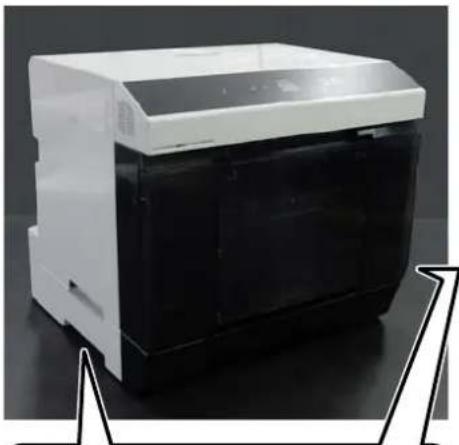
Opérations suivant le transport
Une fois l'imprimante déplacée, assurez-vous que la tête d'impression n'est pas bouchée avant de l'utiliser.

« Vérif. buses et nettoyage des buses » à la page 77
Transport
Contactez votre revendeur ou l'assistance Epson avant de transporter l'imprimante.
Annexe
Configuration requise
Le logiciel de cette imprimante peut être utilisé dans les environnements suivants (en date d'août 2021).
Les systèmes d'exploitation pris en charge et d'autres éléments peuvent être sujets à modification.
Pour obtenir les dernières informations, consultez le site Web d'Epson.
Pilote de l'imprimante
Windows
| Système d'exploitation Windows 10/Windows 10 64 bits | Windows 8.1/Windows 8.1 64 bits |
| Processeur Intel Core2 Duo 3 GHz ou supérieur | |
| Espace mémoire disponible 1 Go ou plus | |
| Disque dur (volume disponible pour l'installation) 2 Go ou plus | |
| Résolution d'affichage SXGA (1280 × 1080) ou supérieure | |
| Méthode de connexion avec l'imprimante* | Connexion USB, locale filaire ou sans fil |
* Reportez-vous à ce qui suit pour obtenir plus d'informations sur les méthodes de connexion (spécifications de l'interface). « Tableau de caractéristiques » à la page 174
Mac
| Système d'exploitation OS X 10.9.5 Mavericks ou version ultérieure | |
| Processeur Intel Core2 Duo 2 GHz ou supérieur | |
| Mémoire 2 Go ou plus | |
| Disque dur (volume disponible pour l'installation) 2 Go ou plus | |
| Résolution d'affichage WXGA+ (1440 × 900) ou résolution supérieure | |
| Méthode de connexion avec l'imprimante* | Connexion USB, locale filaire ou sans fil |
* Reportez-vous à ce qui suit pour obtenir plus d'informations sur les méthodes de connexion (spécifications de l'interface). « Tableau de caractéristiques » à la page 174
Outil de maintenance
Windows
| Système d'exploitation Windows 10/Windows 10 64 bits | Windows 8.1/Windows 8.1 64 bits |
| Processeur Intel Core2 Duo 3 GHz ou supérieur | |
| Espace mémoire disponible 1 Go ou plus | |
Annexe
| Disque dur (volume disponible pour l'installation) 2 Go ou plus | |
| Résolution d'affichage SXGA (1280 × 1080) ou supérieure | |
| Méthode de connexion avec l'imprimante* | Connexion USB, locale filaire ou sans fil |
* Reportez-vous à ce qui suit pour obtenir plus d'informations sur les méthodes de connexion (spécifications de l'interface). « Tableau de caractéristiques » à la page 174
Mac
| Système d'exploitation OS X 10.9.5 Mavericks ou version ultérieure | |
| Processeur Intel Core2 Duo 2 GHz ou supérieur | |
| Mémoire 2 Go ou plus | |
| Disque dur (volume disponible pour l'installation) 2 Go ou plus | |
| Résolution d'affichage WXGA+ (1440 × 900) ou résolution supérieure | |
| Méthode de connexion avec l'imprimante* | Connexion USB, locale filaire ou sans fil |
* Reportez-vous à ce qui suit pour obtenir plus d'informations sur les méthodes de connexion (spécifications de l'interface). « Tableau de caractéristiques » à la page 174
Web Config
Utilisez la version la plus récente du navigateur.
Windows
| Navigateur Internet Explorer 11, Microsoft Edge, Mozilla Firefox, Google Chrome |
Mac
| Navigateur Safari, Mozilla Firefox, Google Chrome |
Tableau de caractéristiques
| Spécifications de base |
| Méthode d'impression Jet d'encre à la demande |
| Configuration des buses 180 buses pour chaque couleur |
| Résolution la plus élevée 1440 × 720 ppp |
| Méthode d'alimentation du papier | Alimentation par friction |
Annexe

Important :
Utilisez cette imprimante jusqu'à une altitude de 2000 m.

Avertissement :
Il s'agit d'un produit de classe A. Dans un environnement domestique, cet appareil peut générer des interférences radio contre lesquelles l'utilisateur devra prendre les mesures adéquates.
| Spécifications électriques |
| Tension nominale CA entre 100 et 240 V |
| Plage des fréquences nominales | 50 ou 60 Hz |
| Intensité nominale 1,4 A | |
| Consommation électrique Fonctionnement : environ 80 WEn état « Prêt » : environ 14 WMode veille : environ 1,2 WHors tension : moins de 0,2 W |
| Spécifications de l'interface |
| Port USB USB haute vitesse | |
| Norme de conformité du réseau filaire local | 10BASE-T (IEEE 802.3i)100BASE-TX (IEEE 802.3u)Energy Efficient Ethernet (IEEE 802.3az)*1 |
| Réseau local sans fil |
Annexe
| Spécifications de l'interface |
| Normes SL-D1000, SL-D1030 : IEEE 802.11b/g/nSL-D1040, SL-D1060, SL-D1080, SL-D1090 : IEEE 802.11b/g/n/a/ac |
| Bande de fréquences IEEE 802.11b/g/n : 2,4 GHzIEEE 802.11a/n/ac : 5 GHz |
| Puissance maximale transmise par la fréquence radio |
|
|
| Module sans fil SL-D1000, SL-D1030 : J26H006SL-D1040, SL-D1060, SL-D1080, SL-D1090 : J26H005 |
| Mode de connexion InfrastructureWi-Fi Direct (mode PA unique) 2 |
| Sécurité sans fil WEP (64/128 bit)WPA-PSK (TKIP)WPA2-PSK (AES)WPA3-SAE (AES)WPA2-Enterprise (AES) (EAP-TLS/PEAPTLS/PEAPMSCHAPv2/EAP-TTLS)WPA3-Enterprise |
| Protocoles/fonctions d'impression en ré-seau 3 |
|
|
|
|
|
|
|
|
|
|
|
|
|
|
|
|
|
|
|
|
|
|
|
|
|
| Protocoles/normes de sécurité |
*1 Le périphérique connecté doit être conforme aux normes IEEE 802.3az. *2 IEEE 802.11b n'est pas pris en charge. *3 EpsonNet Print est uniquement compatible avec l'IPv4. Les autres prennent en charge l'IPv4 et l'IPv6.
Pour assurer une protection maximale et éviter toute interférence radio avec le service sous licence, cet appareil est destiné à une utilisation en intérieur et à l'écart des fenêtres. Les équipements (ou leur antenne de transmission) installés à l'extérieur sont soumis à une licence.
Annexe
Pour les utilisateurs européens
Informations sur le matériel radio :
Ce produit émet intentionnellement une onde radio décrite comme suit.
(a) bande de fréquences dans laquelle le matériel radio fonctionne : 2,4 à 2,4835 GHz (b) puissance de radiofréquence maximale transmise dans la bande de fréquences de fonctionnement du matériel radio : 20 dBm (PAR)
| Caractéristiques de l’unité de papier en rouleau |
| Formats compatibles Mandrin de 3 poucesDiamètre externe de 170 mm au maximumUn seul rouleau à la fois |
| Largeur du papier rouleau 89 mm (3,5 pouces), 102 mm (4 pouces), 127 mm (5 pouces), 152 mm (6 pouces), 203 mm (8 pouces), 210 mm (A4) |
| Épaisseur du papier rou-leau | Entre 0,22 et 0,25 mm |
| Caractéristiques de l’unité d’alimentation papier |
| Largeur du papier Entre 89 et 210 mm |
| Hauteur du papier Entre 148 et 1000 mm |
| Épaisseur du papier Entre 0,2 et 0,5 mm |
| Spécifications relatives à l'encre |
| Type Unité d'alimentation en encre (cartouches d'encre de type pack de remplacement) |
| Type d'encre Six encres colorées à base d'eau |
| A utiliser avant la date d'expiration | Trois ans après fabrication |
| Température de stockage | Stockage dans l'emballage : de -20 à 40 °C (4 jours au maximum à -20 °C, 1 mois au maximum à 40 °C)Stockage dans l'imprimante : de -20 à 40 °C (4 jours au maximum à -20 °C, 1 mois au maximum à 40 °C)Transport dans l'emballage : de -20 à 60 °C (4 jours au maximum à -20 °C, 1 mois au maximum 40 °C, 72 heures au maximum à 60 °C) |
| Capacité 250 ml | |
| Dimensions 81 (L) × 263,3 (P) × 32,3 (H) mm |

Important :
L'encre gèle si elle est stockée à -10 °C pendant une période prolongée. Si tel est le cas, laissez-la à température ambiante (25 °C) pendant au moins trois heures jusqu'au dégel complet (sans condensation). Ne démontez pas les unités d'alimentation en encre et ne les remplissez pas avec de l'encre.
Annexe
| Spécifications générales |
| Température Fonctionnement : de 10 à 35 °CStockage (avant le déballage) : de -20 à 60 °C (à 40 °C pendant un mois, à 60 °C pendant 120 heures)Stockage (après le déballage) : de -20 à 40 °C (à 40 °C pendant un mois) |
| Humidité En fonctionnement : entre 20 et 80 % (sans condensation)Stockage (avant le déballage) : entre 5 et 85 % (sans condensation)Stockage (après le déballage) : entre 5 et 85 % (sans condensation) |
| Poids Unité principale : 17,6 kg (sans encre) |
| Dimensions Unité principale : 460 (L) × 374 (P) × 343 (H) mm« Espace nécessaire » à la page 179 |
| Version du logiciel installé E1.1930.0001 |
| Caractéristiques de l’unité recto verso |
| Largeur du papier Entre 89 et 210 mm |
| Hauteur du papier Entre 148 et 297 mm |
| Épaisseur du papier Entre 0,2 et 0,265 mm |
| Poids 4,9 kg | |
| Dimensions 460 (L) × 428 (P) × 365 (H) mm |

Avertissement :
Il s'agit d'un produit de classe A. Dans un environnement domestique, cet appareil peut générer des interférences radio contre lesquelles l'utilisateur devra prendre les mesures adéquates.
Pour les utilisateurs européens
Informations relatives à la déclaration de conformité CE :
Le texte intégral de la déclaration de conformité CE de cet équipement est disponible à l'adresse Internet suivante.
Pour les utilisateurs résidant au Royaume-Uni et en Irlande du Nord
Par la présente, Seiko Epson Corporation déclare que le type de matériel radio fourni est conforme aux exigences légales applicables.
L'intégralité du texte de la déclaration de conformité est disponible à l'adresse Internet suivante : https://www.epson.eu/conformity
Pour les utilisateurs résidant en Zambie
Consultez le site Web suivant pour consulter les informations concernant l'agrément de type ZICTA.
*1 Entre 51 et 180 mm sont nécessaires pour charger des feuilles simples dans la fente d'insertion arrière. (180 mm pour du papier A4) *2 Espace nécessaire pour ouvrir le capot arrière.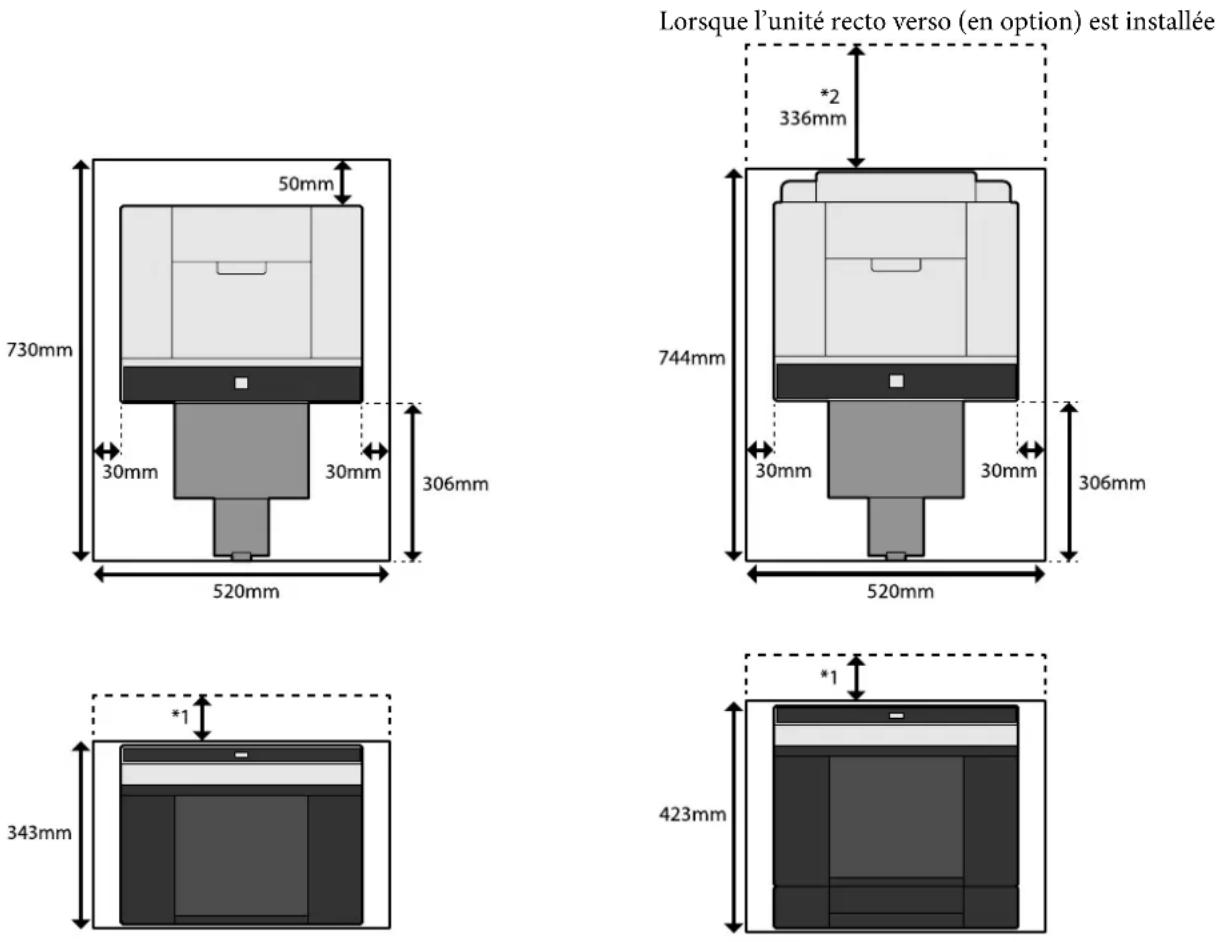
CONDITIONS DE LA LICENCE DU LOGICIEL LIBRE
Ce produit utilise des logiciels libres ainsi que des logiciels dont Epson détient les droits.
Les informations relatives aux logiciels libres utilisés par le produit sont présentées ci-dessous.
Le présent document est un document juridique (le « Contrat ») conclu entre vous (une personne physique ou morale ci-après désignée « vous ») et Seiko Epson Corporation (y compris ses affiliées, « Epson ») et concernant les programmes logiciels ci-joints, y compris tous documents, microprogrammes ou mises à jour y afférents (ci-après désignés, ensemble, le « Logiciel »). Le Logiciel est fourni par Epson et ses fournisseurs aux fins d'être utilisé uniquement avec les périphériques informatiques Epson correspondants (le « Matériel informatique Epson »). AVANT D'INSTALLER, DE COPIER OU D'UTILISER AUTREMENT LE LOGICIEL, VEUILLEZ ÉTUDIER ET ACCEPTER LES CONDITIONS GÉNÉRALES ÉNONCÉES DANS LE PRÉSENT CONTRAT, Y COMPRIS LA POLITIQUE DE CONFIDENTIALITÉ D'EPSON FIGURANT À LA SECTION 17. Si vous acceptez, cliquez sur le bouton Acceptor (« VALIDER », « OK » ou toute autre forme d'acceptation similaire) ci-dessous. Si vous n'acceptez pas les conditions générales énoncées dans le présent Contrat, veuillez cliquer sur le bouton Ne pas accepter (« QUITTER », « Annuler » ou toute autre forme de refus similaire) et retourner le Logiciel, ainsi que son emballage et tous documents y afférents, à Epson ou au point de vente pour recevoir un remboursement complet.
- Octroi de licence. Epson vous octroie une licence limitée et non exclusive concernant (i) le téléchargement, l'installation et l'utilisation du Logiciel, aux fins de votre utilisation personnelle et professionnelle de ce dernier, sur des disques durs ou d'autres périphériques informatiques de stockage ou, dans le cas d'une application logicielle (également désignée « Logiciel »), sur un smartphone, une tablette ou tout autre appareil mobile (ensemble, les « Appareils »), à condition que le Logiciel soit utilisé (i) uniquement à un seul endroit (par ex., à la maison, au travail ou depuis un bureau) ou, dans le cas d'un appareil mobile, sur un Appareil dont vous êtes propriétaire ou que vous contrôlez de toute autre manière, et (ii) uniquement avec le Matériel informatique Epson que vous possédez. Vous pouvez autoriser d'autres utilisateurs du Matériel informatique Epson connectés à votre réseau à utiliser le Logiciel, à condition de vous assurer que lesdits utilisateurs utilisent uniquement le Logiciel conformément au présent Contrat. Vous consentez à être responsable de tout préjudice subi par Epson, que vous indemniserez en conséquence, du fait de l'utilisation du Logiciel par lesdits utilisateurs. Vous êtes autorisé à faire des copies de sauvegarde du Logiciel, le cas échéant, à condition que la sauvegarde soit uniquement utilisée aux fins de soutenir votre utilisation du Matériel informatique Epson.
Annexe
- Mises à niveau et mises à jour. Si vous obtenez une mise à niveau, une version mise à jour ou une version modifiée du Logiciel, ou des ajouts à ce dernier, auprès d'Epson, la mise à niveau, la mise à jour, la nouvelle version ou les ajouts en question seront inclus à la définition du terme « Logiciel » et régis par le présent Contrat. Vous reconnaissez qu'Epson n'est en aucun cas tenue de vous fournir de quelconques Mises à jour (telles que définies ci-après, dans la présente Section 2) pour le Logiciel. Cependant, Epson peut, ponctuellement, publier des versions mises à jour du Logiciel, et ledit Logiciel peut automatiquement se connecter aux serveurs d'Epson ou de tiers via Internet pour rechercher les mises à jour disponibles pour le Logiciel, par exemple les corrections de bugs, correctifs, mises à jour, ajouts ou améliorations de fonctionnalités, modules d'extension et nouvelles versions (ensemble, les « Mises à jour ») et peut soit (a) automatiquement mettre à jour, par voie électronique, le Logiciel que vous utilisez sur votre appareil personnel ; soit (b) vous proposer de télécharger manuellement les Mises à jour applicables. Si vous avez installé le logiciel de mise à jour du Logiciel d'EPSON (Epson Software Updater) et ne souhaitez pas autoriser Epson à rechercher les mises à jour disponibles pour le Logiciel, vous pouvez désactiver cette fonctionnalité en désinstallant le logiciel de mise à jour du Logiciel d'EPSON. Si vous installez le Logiciel et ne désactivez pas la recherche automatique de Mises à jour, le cas échéant, vous acceptez et consentez par les présentes à automatiquement demander et recevoir des Mises à jour à partir de serveurs Epson ou tiers, et à ce que les conditions générales énoncées dans le présent Contrat s'appliquent à l'ensemble desdites Mises à jour.
- Autres droits et limitations. Vous consentez à ne pas modifier, adapter ou traduire le Logiciel et, en outre, à ne pas essayer de rétroconcevoir, décompiler ou désassembler le Logiciel ou autrement découvrir son code source. Vous ne sauriez en aucun cas louer, concéder, distribuer, prêter le Logiciel à des tiers, ou l'intégrer à un produit ou service générant des revenus. Cependant, vous pouvez transférer l'ensemble de vos droits liés à l'utilisation du Logiciel à une autre personne physique ou morale, à condition que le destinataire accepte également les conditions énoncées dans le présent Contrat et que vous transfériez le Logiciel, y compris toutes copies, mises à jour et anciennes versions, ainsi que le Matériel informatique Epson à ladite personne physique ou morale. Le Logiciel est considéré comme une seule et même unité aux fins de la licence, et ses composantes ne sauraient en aucun cas être isolées aux fins de faire l'objet de toute autre utilisation. En outre, vous consentez à ne pas installer le Logiciel dans un environnement partagé accessible à partir d'un réseau public tel qu'Internet, ou auquel des tiers pourraient autrement accéder en dehors de l'endroit mentionné à la Section 1 ci-dessus.
- Propriété. Epson ou ses concédants de licence et fournisseurs demeurent propriétaires de tout titre, droit de propriété ou droit de propriété intellectuelle lié au Logiciel. Le Logiciel est protégé par la loi américaine, les lois japonaises et les traités internationaux sur le droit d'auteur, ainsi que par d'autres lois et traités portant sur cet objet. Aucun titre ou droit de propriété concernant le Logiciel ne vous est transféré, et la présente Licence ne saurait en aucun cas être considérée comme la vente de quelconques droits liés au Logiciel. Vous consentez à ne pas effacer ou altérer tout droit d'auteur, marque déposée, marque commerciale ou tout autre avis de droit d'auteur présent sur de quelconques copies du Logiciel. Epson et/ou ses concédants de licence et fournisseurs se réservent tous droits n'étant pas expressément octroyés. Le Logiciel peut également contenir des images, illustrations, modèles et photographies (les « Documents ») et tout droit d'auteur associé auxdits Documents appartient à Epson et/ou à ses concédants de licence et fournisseurs, et lesdits éléments sont protégés par le droit, les conventions et les traités nationaux et/ou internationaux en matière de propriété intellectuelle. Dans un souci de clarté, (1) les Documents seront uniquement utilisés à des fins non commerciales, (2) les Documents seront uniquement édités, ajustés et copiés de la manière indiquée dans le Logiciel, et (3) vous pouvez utiliser les Documents uniquement à des fins personnelles licites, aux fins d'une utilisation à domicile ou de toute autre manière légalement autorisée.
Annexe
- Logiciels libres et autres composantes tierces. Nonobstant la concession de licence ci-dessus, vous reconnaissez que certaines composantes du Logiciel sont susceptibles de faire l'objet de licences tierces, y compris les licences de logiciel dites « libres », c'est-à-dire toute licence de logiciel reconnue comme une licence libre par l'Open Source Initiative ou toute licence similaire, y compris, notamment, toute licence exigeant, à titre de condition de la distribution du logiciel concerné par ladite licence, que le distributeur rende le logiciel disponible sous forme de code source (lesdites composantes tierces étant désignées des « Composantes tierces »). Une liste des Composantes tierces et des contrats de licence y afférents (le cas échéant) pour certaines versions données du Logiciel est indiquée à la fin du présent Contrat, dans le manuel/CD de l'utilisateur ou dans les informations en matière de licence disponibles sur votre Appareil/à partir du Logiciel. Dans toute la mesure requise par les licences relatives aux Composantes tierces, lesdits contrats de licence s'appliqueront à la place du présent Contrat. Dans le cas où les contrats de licence applicables aux Composantes tierces interdiraient l'une quelconque des limitations énoncées dans le présent Contrat en ce qui concerne lesdites Composantes tierces, les limitations en question ne s'appliqueront pas aux Composantes tierces concernées.
- Différentes versions du Logiciel. Il est possible que vous receviez ou obteniez plus d'une version du Logiciel (par exemple, pour différents environnements d'exploitation ; deux versions traduites ou plus ; en cas de téléchargement depuis un serveur Epson ou à partir d'un CD-ROM) cependant, quel que soit le type ou le nombre de copies que vous recevez, vous ne pouvez toujours utiliser que le support ou la version concernée par la licence concédée à la Section 1 ci-dessus.
- Exclusion de garantie et de recours. Si vous obtenez le Logiciel sur un quelconque support auprès d'Epson ou d'un revendeur, Epson garantit, dans le cadre d'une utilisation normale, que le support en question sera exempt de défaut de fabrication ou de défaut matériel pendant une période de 90 jours à compter de la date à laquelle il vous a été livré. Si le support est retourné à Epson ou au revendeur auprès duquel il a été obtenu dans un délai de 90 jours à compter de la date à laquelle il vous a été livré, si Epson détermine que ledit support est défectueux et à condition qu'il n'ait pas subi d'utilisation abusive, d'abus, de mauvaise utilisation ou n'ait pas été utilisé avec un appareil défectueux, Epson remplacera ledit support dès lors que vous lui retournerez le Logiciel, y compris toutes copies de quelconques parties de celui-ci. Vous reconnaissez et acceptez que l'utilisation du Logiciel est à vos propres risques. LE LOGICIEL EST FOURNI « EN L'ÉTAT » ET SANS AUCUNE GARANTIE DE QUELQUE NATURE QUE CE SOIT. EPSON ET SES FOURNISSEURS NE GARANTISSENT PAS ET NE PEUVENT GARANTIR LA PERFORMANCE DU LOGICIEL OU LES RÉSULTATS QUE VOUS POURRIEZ OBTENIR À LA SUITE DE L'UTILISATION DE CE DERNIER. Epson ne garantit pas que l'exploitation du Logiciel sera ininterrompue ou exempte d'erreur, de virus ou d'autres composants malveillants ou de vulnérabilités, ni que les fonctionnalités du Logiciel répondront à vos besoins ou exigences. La responsabilité unique et exclusive d'Epson, et votre recours exclusif en cas de violation de garantie, seront limités, à la discrétion d'Epson, soit au remplacement du support sur lequel se trouve le Logiciel, soit au remboursement de votre achat au moment où vous retournerez le Logiciel et le Matériel informatique Epson. Tout Logiciel de remplacement sera garanti pendant le reste de la période de garantie initiale ou pendant trente (30) jours, la période la plus longue étant retenue. Si le recours susmentionné s'avère inefficace pour quelque raison que ce soit, la responsabilité totale d'Epson pour toute violation de garantie sera limitée au remboursement du prix payé pour le Matériel informatique Epson. Epson ne saurait en aucun cas être tenue responsable des retards ou défauts d'exécution découlant de causes échappant à son contrôle raisonnable. La présente Limitation de garantie est nulle si le défaut du Logiciel découle d'un accident, d'un abus ou d'une mauvaise utilisation. LES GARANTIES ET RECOURS LIMITÉS SUSMENTIONNÉS SONT EXCLUSIFS ET REMPLACENT TOUS AUTRES RECOURS OU LIMITATIONS. EPSON DÉCLINE TOUTES AUTRES GARANTIES, QU'ELLES SOIENT EXPRESSES OU IMPLICITES, Y COMPRIS NOTAMMENT TOUTES GARANTIES DE NON-VIOLATION, DE QUALITÉ MARCHANDE OU D'ADÉQUATION À UN USAGE PARTICULIER. CEPENDANT, CERTAINS ÉTATS OU PAYS N'AUTORISENT PAS LES EXCLUSIONS OU LIMITATIONS CONTENUES DANS LES GARANTIES IMPLICITES ET IL EST POSSIBLE QUE LA LIMITATION SUSMENTIONNÉE NE S'APPLIQUE PAS À VOUS DANS DE TELS ÉTATS OU PAYS.
Annexe
- Limitation de responsabilité. Dans toute la mesure permise par le droit applicable, Epson ou ses fournisseurs ne sauraient en aucun cas être tenus responsables de quelques dommages que ce soit, qu'ils soient directs, indirects, spéciaux, accessoires ou consécutifs, que ce soit en matière contractuelle, délictuelle ou quasi délictuelle (y compris la négligence), d'une violation de garantie, d'une fausse déclaration, en responsabilité stricte ou autre, y compris notamment tous dommages pour perte de bénéfices commerciaux, interruption des activités, perte d'informations commerciales ou toute autre perte pécuniaire découlant de l'utilisation du logiciel ou de l'incapacité à l'utiliser, ou découlant du présent contrat, même dans le cas où Epson ou ses représentants auraient été informés de la possibilité que de tels dommages surviennent. Certains états n'autorisent pas l'exclusion ou la limitation de dommages-intérêts dans le cadre de certaines transactions et il est possible que les limitations et exclusions susmentionnées ne s'appliquent pas dans de tels états.
- Acquisition du Logiciel par le gouvernement américain. La présente section s'applique à toute acquisition du Logiciel par ou pour le gouvernement des États-Unis (le « Gouvernement »), ou par tout prestataire principal ou sous-traitant (à tous les niveaux) ayant conclu un contrat, un contrat de subvention, un accord de coopération, une « autre transaction » ou prenant part à toute autre activité avec le Gouvernement. En acceptant la livraison du Logiciel, le Gouvernement, tout prestataire principal ou tout sous-traitant reconnaît que le Logiciel est un logiciel « commercial » au sens de la Partie 12, paragraphe (b) de la sous-partie 27.405 du Règlement sur les marchés fédéraux (Federal Acquisition Regulation, FAR), ou de la sous-partie 227.7202 de l'Avenant du Ministère de la Défense au Règlement sur les marchés fédéraux (Defense Federal Acquisition Regulation Supplement, DFARS), le cas échéant, et qu'aucun autre règlement ou qu'aucune autre clause du FAR ou du DFARS sur les droits en matière de données ne s'applique à la livraison dudit Logiciel au Gouvernement. Par conséquent, les conditions générales énoncées dans le présent Contrat régissent l'utilisation et la divulgation du Logiciel par le Gouvernement (ainsi que le prestataire principal et le sous-traitant) et annulent et remplacent toutes conditions contradictoires énoncées dans le contrat, le contrat de subvention ou l'accord de coopération, ou dans le cadre de toute autre transaction ou activité en vertu duquel ou de laquelle le Logiciel est livré au Gouvernement. Si ledit Logiciel ne répond pas aux besoins du Gouvernement, si le présent Contrat est contraire au respect de toute loi fédérale ou si les dispositions du FAR et du DFARS susmentionnées ne s'appliquent pas, le Gouvernement consent à retourner le Logiciel, inutilisé, à Epson.
- Restrictions à l'exportation. Vous consentez à ce que le Logiciel ne soit pas expédié, transféré ou exporté vers un quelconque pays ou utilisé d'une quelconque manière visée par une interdiction en vertu de la loi américaine sur l'administration des exportations (United States Export Administration Act) ou toutes autres lois, limitations ou tous autres règlements en matière d'exportation.
- Intégralité de l'accord. Le présent Contrat constitue l'intégralité de l'accord entre les parties concernant le Logiciel et il annule et remplace tout bon de commande, communication, publicité ou représentation relatifs au Logiciel.
- Contrat ayant force obligatoire ; cessionnaires. Le présent Contrat liera les parties aux présentes, ainsi que leurs successeurs, cessionnaires et représentants légaux respectifs, et leur profitera.
- Indépendance des clauses ; modifications. Si l'une quelconque des stipulations des présentes est déclarée nulle ou inopposable par un tribunal compétent (sous réserve des Sections 22.8 et 22.9 si vous êtes établi aux États-Unis), cela n'aura pas d'impact sur la validité du reste du Contrat, qui demeurera valide et opposable conformément aux conditions énoncées dans ce dernier. Le présent Contrat peut uniquement être modifié par écrit, au moyen d'un document signé par un représentant agréé d'Epson.
Annexe
- Indemnisation. Vous consentez à garantir Epson et ses administrateurs, dirigeants, actionnaires, employés et mandataires, que vous indemniserez en conséquence, et, sur demande d'Epson, à les défendre contre l'ensemble des pertes, responsabilités, dommages, coûts, dépenses (y compris tous honoraires d'avocat raisonnables), actions, poursuites et réclamations découlant (i) de toute violation de vos obligations du présent Contrat ou (ii) de toute utilisation du logiciel ou du Matériel informatique Epson. Si Epson vous demande de participer à sa défense dans le cadre de telles actions, poursuites ou réclamations, Epson aura le droit, à ses frais, de prendre part à ladite défense avec l'avocat de son choix. Vous ne réglerez aucune réclamation tierce au titre de laquelle Epson est autorisée à recevoir une indemnisation sans l'accord écrit préalable d'Epson.
- Résiliation. Sans préjudice de tous autres droits dont Epson dispose, vos droits de licence en vertu de la Section 1 ci-dessus et vos droits de garantie en vertu de la Section 7 ci-dessus prendront automatiquement fin en cas de non-respect, de votre part, du présent Contrat. Vous consentez à la destruction immédiate du Logiciel et de toutes copies de ce dernier au moment où lesdits droits prendront fin.
- Capacité et droit de conclure un contrat. Vous déclarez avoir atteint l'âge légal de la majorité dans votre État ou pays de résidence et disposer de l'autorité nécessaire pour conclure le présent Contrat, y compris, le cas échéant, être dûment autorisé à le conclure par votre employeur.
- Confidentialité, traitement des informations. Il est possible que le Logiciel puisse se connecter à Internet pour transmettre des données vers et depuis votre Appareil. Par exemple, si vous installez le Logiciel, il est possible que cela entraîne l'envoi, par votre Appareil, d'informations relatives à votre Matériel informatique Epson, telles que le modèle et le numéro de série, le code du pays correspondant, le code de langue, des informations relatives au système d'exploitation et des informations concernant votre utilisation du Matériel informatique Epson vers un site Internet d'Epson susceptible d'envoyer en retour des informations relatives aux promotions et services d'Epson vers votre Appareil à des fins d'affichage. Tout traitement des informations fournies à partir du Logiciel sera conforme au droit applicable en matière de protection des données et à la Politique de confidentialité d'Epson disponible à l'adresse https://global.epson.com/privacy/area_select_confirm_eula.html. Dans toute la mesure permise par le droit applicable, en acceptant les conditions énoncées dans le présent Contrat et en installant le Logiciel, vous consentez au traitement et à la conservation des informations vous concernant dans votre pays de résidence et/ou hors de ce dernier. Si une politique de confidentialité spécifique est intégrée au Logiciel et/ou affichée lorsque vous utilisez ce dernier (par exemple, dans le cas de certaines applications logicielles), ladite politique de confidentialité spécifique prévaudra sur la Politique de confidentialité d'Epson susmentionnée.
Annexe
- Sites Internet tiers. Vous êtes susceptible d'accéder, au moyen de liens hypertextes ou d'autres liens informatiques présents dans le Logiciel, à des sites Internet et d'utiliser certains services n'étant pas contrôlés ou exploités par Epson, mais contrôlés par des tiers. Vous reconnaissez et acceptez qu'Epson n'est pas responsable desdits sites ou services tiers, y compris de leur exactitude, exhaustivité, respect des délais, validité, respect du droit d'auteur, licéité, décence, qualité ou de tous autres aspects de ces derniers. Lesdits sites Internet/services tiers sont soumis à des conditions différentes et, si vous y accédez ou les utilisez, vous serez légalement lié par les conditions générales concernant lesdits sites Internet/services. En cas de contradiction entre le présent Contrat et les conditions générales de tous sites Internet/services tiers, lesdites conditions générales de sites Internet/services tiers prévaudront en ce qui concerne votre accès auxdits sites Internet/services et votre utilisation de ces derniers. Bien qu'Epson soit susceptible de fournir un lien vers un site Internet/service tiers à partir du Logiciel, ledit lien ne saurait en aucun cas constituer une autorisation, une approbation, un parrainage ou une adhésion de la part d'Epson en ce qui concerne ledit site Internet/service tiers, son contenu, ses propriétaires ou ses fournisseurs. Epson fournit uniquement lesdits liens à des fins de référence et de commodité. Par conséquent, Epson ne fait aucune déclaration de quelque nature que ce soit par rapport auxdits sites Internet/services tiers et ne fournit aucune assistance les concernant. Epson n'a contrôlé aucun des produits, informations ou logiciels disponibles sur lesdits sites/par l'intermédiaire desdits services et ne peut, par conséquent, faire aucune déclaration de quelque nature que ce soit les concernant. Vous consentez à ce qu'Epson ne soit en aucun cas tenue responsable du contenu ou de l'exploitation desdits sites Internet/services, et il vous incombe de prendre des précautions afin de garantir que ce que vous sélectionnez est exempt d'éléments tels que des virus, vers informatiques, chevaux de Troie et autres éléments destructeurs. Vous êtes seul responsable de déterminer la mesure dans laquelle vous êtes susceptible d'utiliser tout contenu disponible sur d'autres sites Internet/par l'intermédiaire d'autres services auxquels vous accédez à partir de liens figurant dans le présent Logiciel.
(SI VOUS ÊTES ÉTABLI AUX ÉTATS-UNIS, LES SECTIONS 19 À 23 CI-APRÈS S'APPLIQUENT À VOUS)
- Achats d'encre. En ce qui concerne certains produits d'imprimantes Epson vendus en Amérique du Nord, le Logiciel est susceptible de proposer une option permettant d'acheter de l'encre auprès d'Epson. Si vous cliquez sur le bouton « Acheter », le Logiciel déclenchera l'affichage, sur votre Appareil, des types de cartouches et des niveaux d'encre de votre Matériel informatique Epson et vous donnera d'autres informations concernant vos cartouches, telles que les couleurs, les tailles de cartouches disponibles et les prix des cartouches d'encre de remplacement que vous pouvez acheter en ligne auprès d'Epson.
- Mises à jour téléchargeables. Vous êtes également susceptible de pouvoir télécharger des mises à jour ou mises à niveau du Logiciel sur un site Internet d'Epson dès lors que ces dernières sont rendues disponibles. Si vous acceptez d'installer le Logiciel, toutes transmissions vers ou depuis Internet, ainsi que toutes collecte et utilisation de données, seront conformes à la Politique de confidentialité d'Epson en vigueur au moment considéré, et en installant le Logiciel, vous acceptez que ladite Politique de confidentialité en vigueur au moment considéré régisse les activités susmentionnées.
- Comptes Epson et messages promotionnels. En outre, si vous installez le Logiciel et enregistrez votre Matériel informatique Epson auprès d'Epson, et/ou si vous créez un compte auprès de la Boutique d'Epson, et à condition que vous consentiez à une telle utilisation, vous acceptez qu'Epson puisse regrouper les données collectées dans le cadre de l'installation du Logiciel, de l'enregistrement de votre Matériel informatique Epson et/ou de la création de votre compte auprès de la Boutique d'Epson, comprenant des informations à caractère personnel et des informations ne permettant pas de vous identifier, et puisse utiliser lesdites données regroupées aux fins de vous envoyer des informations liées aux promotions et aux services d'Epson. Si vous souhaitez ne pas envoyer d'informations concernant votre Matériel informatique Epson ou recevoir des informations liées aux promotions ou services d'Epson, vous pouvez désactiver ces fonctions sur un système Windows depuis la rubrique « Préférences en matière de contrôle » du pilote. Si vous utilisez un système d'exploitation Mac, vous pouvez désactiver ces fonctions en désinstallant les logiciels « Participation des clients à la recherche » (Customer Research Participation) et « Alerte de niveau d'encre bas » (Low Ink Reminder) d'Epson.
Annexe
- LITIGES, ARBITRAGE EXÉCUTOIRE INDIVIDUEL ET RENONCIATION AUX ACTIONS DE GROUPE ET AUX RECOURS COLLECTIFS EN ARBITRAGE.
22.1 Litiges. Les stipulations de la présente Section 22 s'appliqueront à tous les Litiges entre vous et Epson. Le terme « Litige » est censé avoir le sens le plus large permis par la loi et comprend tout litige, toute réclamation, controverse ou action entre vous et Epson découlant du présent Contrat, du Logiciel, du Matériel informatique Epson ou de toute autre transaction impliquant vous et Epson, que ce soit dans un contrat, une garantie, une fausse déclaration, une fraude, un délit civil, un délit intentionnel, une loi, une réglementation, une ordonnance ou tout autre fondement légal ou équitable. LE TERME « LITIGE » N'INCLUT PAS LES RÉCLAMATIONS EN MATIÈRE DE PROPRIÉTÉ INTELLECTUELLE (PI) ou, plus précisément, toute réclamation ou cause d'action concernant (a) une contrefaçon ou la dilution d'une marque déposée, (b) une violation de brevet, (c) une violation ou utilisation abusive d'un droit d'auteur, ou (d) l'appropriation frauduleuse de secrets commerciaux (une « Réclamation en matière de PI »). Vous et Epson consentez également à ce que, nonobstant la Section 22.6, un tribunal, et non un arbitre, puisse juger si une réclamation ou cause d'action concerne une Réclamation en matière de PI ou non.
22.2 Arbitrage exécutoire. Vous et Epson consentez à ce que l'ensemble des Litiges soit réglé au moyen d'un arbitrage exécutoire, conformément au présent Contrat. LE FAIT D'AVOIR RECOURS À L'ARBITRAGE SIGNIFIE QUE VOUS RENONCEZ À VOTRE DROIT À UN JUGE OU UN JURY DANS LE CADRE DE TOUTE PROCÉDURE JUDICIAIRE ET QUE VOS MOTIFS DE RECOURS SONT LIMITÉS. En vertu du présent Contrat, tout arbitrage exécutoire doit être administré par JAMS, une autorité d'arbitrage nationale reconnue, conformément à son code de procédure en vigueur au moment considéré pour tous litiges de consommation, à l'exception de toutes règles autorisant les procédures collectives ou actions de groupe en arbitrage (pour plus d'informations concernant la procédure, veuillez vous reporter à la Section 22.6 ci-après). Vous et Epson comprenez et acceptez que (a) la loi fédérale sur l'arbitrage (Federal Arbitration Act) (titre 9 du Code des États-Unis, §1 et suivants) régit l'interprétation et l'application de la présente Section 22, (b) le présent Contrat concerne une transaction de commerce entre États, et (c) la présente Section 22 survivra à l'extinction du présent Contrat.
22.3 Mesures et avis préalables à l'arbitrage. Avant de soumettre une demande d'arbitrage, vous et Epson consentez à essayer, pendant soixante (60) jours, de régler tout Litige de manière informelle. Si vous et Epson ne parvenez à aucun accord aux fins du règlement du Litige en question dans un délai de soixante (60) jours, vous ou Epson êtes autorisé à engager une procédure d'arbitrage. Tous avis à l'attention d'Epson doivent être adressés à : Epson America, Inc., ATTN : Legal Department, 3840 Kilroy Airport Way, Long Beach, CA 90806 (l' « Adresse d'Epson »). L'Avis relatif au Litige à votre attention sera envoyé à votre adresse la plus récente figurant dans les dossiers d'Epson. C'est pourquoi il est important de nous informer de tout changement d'adresse par courriel à l'adresse EAILegal@ea.epson.com ou par écrit à l'Adresse d'Epson indiquée ci-dessus. L'Avis relatif au Litige comprendra le nom, l'adresse et les coordonnées de l'expéditeur, les faits desquels découle le Litige et la réparation demandée (l'« Avis relatif au Litige »). Après avoir reçu l'Avis relatif au Litige, Epson et vous acceptez d'agir de bonne foi aux fins de régler le Litige avant d'avoir recours à un arbitrage.
22.4 Cour des petites créances. Nonobstant ce qui précède, vous pouvez intenter une action individuelle devant la cour des petites créances de votre État ou municipalité si ladite cour est compétente et si l'action en question n'est en instance que devant ladite cour.
Annexe
22.5 RENONCIATION AUX ACTIONS DE GROUPE ET AUX RECOURS COLLECTIFS EN ARBITRAGE. VOUS ET EPSON CONVENEZ QUE CHACUNE DES PARTIES NE PEUT INVOQUER UN LITIGE À L'ENCONTRE DE L'AUTRE PARTIE QU'À TITRE INDIVIDUEL, ET NON EN QUALITÉ DE DEMANDEUR OU DE MEMBRE D'UN GROUPE DANS LE CADRE DE TOUTE ACTION DE GROUPE OU TOUT RECOURS COLLECTIF, Y COMPRIS NOTAMMENT LES ACTIONS DE GROUPE FÉDÉRALES OU DE L'ÉTAT, OU LES RECOURS COLLECTIFS EN ARBITRAGE. LES ACTIONS DE GROUPE, LES ARBITRAGES À L'ÉCHELLE DU GROUPE, LES RECOURS PRIVÉS D'AVOCATS GÉNÉRAUX ET TOUTE AUTRE PROCÉDURE DANS LE CADRE DE LAQUELLE UNE PERSONNE AGIT À TITRE DE REPRÉSENTANT NE SONT PAS AUTORISÉS. PAR CONSÉQUENT, CONFORMÉMENT AUX PROCÉDURES D'ARBITRAGE ÉNONCÉES À LA PRÉSENTE SECTION, UN ARBITRE NE SAURAIT EN AUCUN CAS REGROUPER OU COMBINER LES RÉCLAMATIONS DE PLUS D'UNE PARTIE SANS L'ACCORD ÉCRIT DE TOUTES LES PARTIES À L'ARBITRAGE CONCERNÉES.
22.6 Procédure d'arbitrage. Si vous ou Epson engagez une procédure d'arbitrage, cette dernière sera régie par les règles de JAMS en vigueur au moment de la demande d'arbitrage, à l'exception de toutes règles autorisant les actions de groupe ou les recours collectifs en arbitrage (les « Règles de JAMS »), disponibles à l'adresse http://www.jamsadr.com ou par téléphone au +1 800 352 5267, et sera conforme aux règles énoncées dans le présent Contrat. Tous les Litiges seront réglés par un seul arbitre neutre, et les deux parties auront la possibilité raisonnable de prendre part au choix de l'arbitre. L'arbitre est lié par les conditions énoncées dans le présent Contrat. L'arbitre, et non un autre tribunal ou pouvoir fédéral, d'État ou local, a compétence exclusive pour régler tous litiges découlant de l'interprétation, l'applicabilité, la force exécutoire ou l'établissement du présent Contrat, ou liés à ces derniers, y compris toute revendication selon laquelle le présent Contrat serait nul ou annulable en tout ou partie. Nonobstant cette importante délégation de pouvoir à l'arbitre, un tribunal peut rendre une décision aux seules fins de répondre à la question de savoir si une réclamation ou cause d'action concerne une Réclamation en matière de PI ou non, les réclamations de cette nature étant exclues de la définition de « Litiges » donnée à la Section 22.1 ci-dessus. L'arbitre sera habilité à accorder toute réparation possible en droit ou en équité (equity) devant un tribunal. L'arbitre pourra vous accorder les mêmes dommages-intérêts qu'un tribunal et invoquer une injonction ou une mesure de redressement déclaratoire, uniquement en faveur de la partie cherchant réparation et uniquement dans la mesure nécessaire pour accorder la réparation garantie par la revendication particulière de ladite partie. Dans certaines situations, les frais d'arbitrage peuvent dépasser les frais de procédure et le droit de découverte est susceptible d'être plus limité en cas d'arbitrage que devant un tribunal. La décision de l'arbitre est contraignante et peut être présentée en tant que jugement à tout tribunal compétent.
Vous pouvez choisir de tenir les audiences de l'arbitrage par téléphone. Les audiences de l'arbitrage n'étant pas tenues par téléphone auront lieu à un endroit raisonnablement accessible depuis votre résidence principale, ou dans le comté d'Orange en Californie, à votre seule discrétion.
a) Engagement d'une procédure d'arbitrage. Si vous ou Epson décidez de soumettre un Litige à l'arbitrage, vous consentez tous deux à suivre la procédure suivante : (i) Écrire une Demande d'arbitrage. La demande doit comprendre une description du Litige ainsi que le montant des dommages-intérêts souhaités. Vous trouverez un modèle de Demande d'arbitrage à l'adresse http://www.jamsadr.com (la « Demande d'arbitrage »). (ii) Veuillez envoyer trois exemplaires de la Demande d'arbitrage, ainsi que les frais de dossier correspondants, à : JAMS, 500 North State College Blvd., Suite 600 Orange, CA 92868, États-Unis. (iii) Veuillez envoyer un exemplaire de la Demande d'arbitrage à l'autre partie (à l'adresse indiquée pour l'envoi de l'Avis relatif au Litige), sauf accord contraire entre les parties.
Annexe
b) Type d'audience. Au cours de la procédure d'arbitrage, le montant de toute offre de règlement proposée ne saurait être divulgué à l'arbitre jusqu'à ce que ce dernier ait déterminé le montant du règlement auquel vous ou Epson avez droit, le cas échéant. Il est possible que la découverte ou l'échange d'informations non confidentielles pertinentes dans le cadre du Litige soit autorisé pendant l'arbitrage.
c) Frais d'arbitrage. Epson paiera ou (le cas échéant) vous remboursera tous frais de dossier auprès de JAMS et les honoraires de l'arbitre pour tout arbitrage engagé (par vous ou Epson) en vertu des stipulations du présent Contrat.
d) Sentence en votre faveur. Pour tout Litige dans le cadre duquel vous ou Epson cherchez à obtenir 75 000 ou moins de dommages, à l'exclusion de tous frais et honoraires d'avocat, si la décision de l'arbitre est en votre faveur et concerne un montant supérieur à la dernière offre écrite d'Epson, le cas échéant, cette dernière réalisera les opérations suivantes afin de régler le Litige concerné : (i) vous verser 1000 ou le montant indiqué dans la décision, le montant le plus important étant retenu ; (ii) vous verser deux fois le montant de vos honoraires d'avocat raisonnables, le cas échéant ; et (iii) vous rembourser toutes dépenses (y compris tous frais et honoraires d'experts témoins) raisonnablement encourues par votre avocat à des fins d'enquête, de préparation et de poursuite du Litige dans le cadre de l'arbitrage. Sauf accord écrit entre vous et Epson, l'arbitre déterminera le montant des honoraires, frais et dépenses devant être payés par Epson en vertu de la présente Section 22.6(d).
e) Honoraires d'avocat. Epson ne cherchera pas à obtenir le remboursement de ses honoraires d'avocat et dépenses liés à tout arbitrage engagé concernant un Litige en vertu du présent Contrat. Votre droit au remboursement des honoraires d'avocat et dépenses conformément à la Section 22.6(d) ci-dessus ne saurait en aucun cas limiter vos droits au remboursement desdits honoraires et dépenses en vertu du droit applicable. Nonobstant ce qui précède, il est possible que l'arbitre n'accorde pas deux fois le remboursement desdits montants.
22.7 Clause de retrait. Vous pouvez choisir de vous exclure de la procédure d'arbitrage individuelle finale et exécutoire et de renoncer aux recours collectifs et représentatifs précisés dans le présent Contrat en envoyant une lettre écrite à l'adresse Epson dans les trente (30) jours suivant votre consentement au présent Contrat (y compris, notamment, l'achat, le téléchargement, l'installation du Logiciel ou toute autre utilisation applicable du Matériel informatique, des produits et des services Epson) qui précise (i) votre nom, (ii) votre adresse postale et (iii) votre demande d'exclusion de la procédure d'arbitrage individuelle finale et exécutoire et de renonciation aux recours collectifs et représentatifs visés à cette Section 22. Dans le cas où vous vous retireriez conformément à la procédure énoncée ci-dessus, toutes les autres conditions continueront à s'appliquer, y compris l'obligation de remettre un avis avant de porter un litige en justice.
22.8 Modifications de la Section 22. Nonobstant toute stipulation contraire contenue dans le présent Contrat, vous et Epson acceptez que, dans le cas où Epson modifierait ultérieurement les stipulations relatives à la procédure de règlement des litiges et à la renonciation aux actions de groupe (pour tout changement autre qu'une modification de l'adresse d'Epson) contenues dans les présentes, Epson obtiendra votre consentement concernant la modification en question. Si vous ne consentez pas à ladite modification, vous acceptez de soumettre à l'arbitrage tout Litige entre les parties conformément à la présente Section 22 (ou de résoudre les litiges tel qu'indiqué dans la Section 22.7, si vous avez choisi de vous baser sur la clause de retrait lorsque vous avez accepté présent Contrat pour la première fois).
22.9 Indépendance des clauses. Si l'une quelconque des stipulations de la présente Section 22 est déclarée inopposable, ladite stipulation sera supprimée et le reste du présent Contrat demeurera en vigueur et de plein effet. Toutefois, cette stipulation ne s'applique pas aux interdictions concernant les actions de groupe ou les recours collectifs énoncés à la Section 22.5. Cela signifie que dans le cas où la Section 22.5 serait déclarée inopposable, l'intégralité de la Section 22 (et uniquement la Section 22) sera déclarée nulle et non avenue.
- Pour les résidents du New Jersey. NONOBSTANT TOUTES CONDITIONS ÉNONCÉES DANS LE PRÉSENT CONTRAT, DANS LE CAS OÙ L'UNE QUELCONQUE DES STIPULATIONS ÉNONCÉES AUX SECTIONS 7 OU 8 SERAIT DÉCLARÉE INOPPOSABLE, NULLE OU INAPPLICABLE EN VERTU DU DROIT DE L'ÉTAT DU NEW JERSEY, ALORS LADITE STIPULATION NE S'APPLIQUERA PAS À VOUS, MAIS VOUS ET EPSON RESTEREZ LIÉS PAR LE RESTE DU CONTRAT. NONOBSTANT TOUTE STIPULATION CONTENUE DANS LE PRÉSENT CONTRAT, RIEN DANS LES PRÉSENTES NE VISE À LIMITER LES DROITS DONT VOUS DISPOSEZ EN VERTU DE LA LOI SUR LA VÉRITÉ DANS LES CONTRATS, GARANTIES ET AVIS DE CONSOMMATION (TRUTH-IN-CONSUMER CONTRACT, WARRANTY AND NOTICE ACT), NI NE SAURAIT ÊTRE RÉPUTÉ LES LIMITER OU INTERPRÉTÉ COMME LES LIMITANT.
Rév. décembre 2018
Assistance
Site Internet de l'assistance technique
Le site Web Epson propose une aide relative aux problèmes qui ne peuvent être résolus à l'aide des informations de dépannage incluses dans la documentation du produit. Si vous disposez d'un navigateur Web et d'une connexion à Internet, rendez-vous sur le site suivant :
Pour télécharger les derniers pilotes, les manuels et d'autres produits téléchargeables, et pour consulter la foire aux questions, rendez-vous à l'adresse :
Puis sélectionnez la section d'assistance de votre site Internet Epson local.
Si votre produit Epson ne fonctionne pas correctement et que vous ne pouvez pas résoudre le problème à l'aide des informations de dépannage contenues dans ce manuel, contactez les services d'assistance Epson. Si l'assistance Epson de votre région ne figure pas ci-après, contactez le fournisseur auprès duquel vous avez acheté le produit.
Pour permettre à Epson de vous aider plus rapidement, merci de communiquer les informations ci-dessous :
□Numéro de série du produit
(l'étiquette portant le numéro de série se trouve habituellement au dos de l'appareil.) □Modèle ☐Version du logiciel
(pour connaître le numéro de version, cliquez sur About, Version Info ou sur un bouton similaire dans le logiciel du produit.) □Marque et modèle de votre ordinateur □Nom et version de votre système d'exploitation □Nom et version des logiciels que vous utilisez habituellement avec votre produit
Assistance aux utilisateurs en Europe
Pour plus d'informations sur la procédure de contact du service d'assistance Epson, reportez-vous à votre Document de garantie paneuropéenne.
Assistance aux utilisateurs à Taiwan
Pour obtenir des informations, une assistance et des services :
Assistance
Internet
Des informations relatives aux caractéristiques des produits, des pilotes à télécharger et des demandes de produits sont disponibles.
Centre d'assistance Epson
(Téléphone : +0800212873)
L'équipe du centre d'assistance Epson peut vous assister par téléphone sur les questions suivantes :
□ Questions commerciales et informations relatives aux produits □ Questions ou problèmes concernant l'utilisation des produits □ Questions sur les services de réparation et la garantie
Centre de services de réparation :
| Téléphone Télécopie Adresse | |
| 02-23416969 02-23417070 No.20, Beijing E. Rd., Zhongzheng Dist., Taipei City 100, Taiwan |
| 02-27491234 02-27495955 1F., No.16, Sec. 5, Nanjing E. Rd., Songshan Dist., Taipei City 105, Taiwan |
| 02-32340688 02-32340699 No.1, Ln. 359, Sec. 2, Zhongshan Rd., Zhonghe City, Taipei County 235, Taiwan |
| 039-605007 039-600969 No.342-1, Guangrong Rd., Luodong Township, Yilan County 265, Taiwan |
| 038-312966 038-312977 No.87, Guolian 2nd Rd., Hualien City, Hualien County 970, Taiwan |
| 03-4393119 03-4396589 5F., No.2, Nandong Rd., Pingzhen City, Taoyuan County 32455, Taiwan (R.O.C.) |
| Téléphone Télécopie Adresse | |
| 03-5325077 03 | -5320092 1F., No.9, Ln. 379, Sec.1, Jingguo Rd., NorthDist., Hsinchu City 300,Taiwan |
| 04-23011502 04 | -23011503 3F., No.30, Dahe Rd.,West Dist., Taichung City 40341, Taiwan(R.O.C.) |
| 04-23805000 04 | -23806000 No.530, Sec. 4, HenanRd., Nantun Dist., Tai-chung City 408, Taiwan |
| 05-2784222 05 | -2784555 No.463, Zhongxiao Rd.,East Dist., Chiayi City600, Taiwan |
| 06-2221666 06 | -2112555 No.141, Gongyuan N.Rd., North Dist., TainanCity 704, Taiwan |
| 07-5520918 07 | -5540926 1F., No.337, MinghuaRd., Gushan Dist., Kaoh-siung City 804, Taiwan |
| 07-3222445 07 | -3218085 No.51, Shandong St.,Sanmin Dist., Kaoh-siung City 807, Taiwan |
| 08-7344771 08 | -7344802 1F., No.113, ShengliRd., Pingtung City,Pingtung County 900,Taiwan |
Aide pour les utilisateurs d'Australie/Nouvelle-Zélande
Epson Australie/Nouvelle-Zélande souhaite vous proposer un service clientèle irréprochable. Parallèlement à la documentation de votre produit, nous mettons à votre disposition les sources d'information suivantes :
Votre fournisseur
Votre fournisseur peut vous aider à identifier et à résoudre des problèmes, et doit toujours être contacté en premier lieu pour tout problème. Il pourra être en mesure de résoudre rapidement et facilement vos problèmes et de vous conseiller sur la procédure à suivre.
Assistance
Adresse Internet URL
Australie
Consultez le site Internet d'Epson Australie/Nouvelle-Zélande.
Le site contient une zone de téléchargement de pilotes, une liste de points de contact Epson, des informations relatives aux nouveaux produits et une assistance technique (par e-mail).
Centre d'assistance Epson
Le centre d'assistance Epson est le point de contact ultime pour conseiller nos clients. Les opérateurs du centre d'assistance peuvent vous aider à installer, configurer et utiliser votre produit Epson. Le personnel de notre centre d'assistance de pré-vente peut vous documenter sur les produits Epson et vous indiquer le fournisseur ou l'agent de service après-vente le plus proche. Le centre d'assistance Epson apporte des réponses à tous types de demandes.
Numéros du centre d'assistance :
Australie Téléphone : 1300 361 054
Fax : (02) 8899 3789
Nouvelle-Zélande Téléphone : 0800 237 766
Nous vous conseillons de préparer les informations et documents nécessaires avant d'appeler. Plus les informations recueillies sont nombreuses et plus le problème peut être résolu rapidement (documentation de votre produit Epson, type d'ordinateur utilisé, système d'exploitation, logiciels et autres informations que vous jugez nécessaires).
Assistance aux utilisateurs à Singapour
Epson Singapour propose les sources d'information, l'assistance et les services suivants :
Internet
Des informations relatives aux caractéristiques des produits, des pilotes à télécharger, des foires aux questions, des questions commerciales et une assistance technique par e-mail sont disponibles.
Centre d'assistance Epson
(Numéro gratuit : 800-120-5564)
L'équipe du centre d'assistance Epson peut vous assister par téléphone sur les questions suivantes :
□ Questions commerciales et informations relatives aux produits □ Questions ou problèmes concernant l'utilisation des produits □ Questions sur les services de réparation et la garantie
Assistance aux utilisateurs en Thaïlande
Pour obtenir des informations, une assistance et des services :
Internet
(https://www.epson.co.th)
Des informations relatives aux caractéristiques des produits, des pilotes à télécharger, des foires aux questions et des e-mails sont disponibles.
Service d'assistance téléphonique Epson
(Téléphone : (66) 2685-9899)
L'équipe du service d'assistance technique par téléphone peut vous assister sur les questions suivantes :
□ Questions commerciales et informations relatives aux produits □ Questions ou problèmes concernant l'utilisation des produits
Assistance
□ Questions sur les services de réparation et la garantie
Assistance aux utilisateurs au Vietnam
Pour obtenir des informations, une assistance et des services :
Service d'assistance téléphonique Epson : +84 28 3925 5545
Assistance aux utilisateurs en Indonésie
Pour obtenir des informations, une assistance et des services :
Pour obtenir des informations, une assistance et des services :
□ Informations relatives aux caractéristiques des produits, pilotes à télécharger
□ Informations relatives aux caractéristiques des produits, pilotes à télécharger
Foire aux questions, questions commerciales, questions par e-mail
□ Questions commerciales et informations relatives aux produits
□ Questions commerciales et informations relatives aux produits
Fax : (62) 21-572 4357
Téléphone/fax : (62) 21-62301104
Téléphone/fax : (62) 22-7303766
Téléphone : (62) 31-5355035
Téléphone : (62) 31-5355035
Fax : (62) 31-5477837
Yogyakarta Hotel Natour Garuda
Jl. Malioboro No. 60
Yogyakarta
Téléphone : (62) 274-565478
Téléphone/fax : (62) 61-4516173
Makassar MTC Karebosi Lt. Ill Kav. P7-8
Assistance aux utilisateurs à Hong Kong
Pour obtenir une assistance technique et d'autres services après-vente, les utilisateurs sont invités à contacter Epson Hong Kong Limited.
Page d'accueil Internet
Epson Hong Kong dispose d'un site Internet local en chinois et en anglais, qui propose les informations et éléments suivants :
Assistance
□ Informations produits
☐ Foire aux questions (FAQ)
□ Dernières versions des pilotes Epson
Les utilisateurs peuvent accéder à notre page d'accueil Internet à l'adresse :
Service d'assistance technique par téléphone
Vous pouvez contacter nos techniciens aux numéros de téléphone et de fax suivants :
Téléphone : (852) 2827-8911
Fax : (852) 2827-4383
Assistance aux utilisateurs en Malaisie
Pour obtenir des informations, une assistance et des services :
Internet
□ Informations relatives aux caractéristiques des produits, pilotes à télécharger
☐ Foire aux questions, questions commerciales, questions par e-mail
Epson Trading (M) Sdn. Bhd.
Siège social.
Téléphone : 603-56288288
Fax : 603-56288388/399
Centre d'assistance Epson
Questions commerciales et informations relatives aux produits (ligne d'information)
Téléphone : 603-56288222
Questions concernant les services de réparation et la garantie, l'utilisation des produits et l'assistance technique
Téléphone : 603-56288333
Assistance aux utilisateurs en Inde
Pour obtenir des informations, une assistance et des services :
Internet
(https://www.epson.co.in)
Des informations relatives aux caractéristiques des produits, des pilotes à télécharger et des demandes de produits sont disponibles.
Assistance téléphonique
Services, informations sur les produits et commande de consommables : 18004250011 (de 9 h à 18 h), numéro gratuit.
Services (AMRC et mobiles) : 3900 1600 (de 9 h à 18 h), faire précéder le numéro de l'indicatif local.
Assistance aux utilisateurs aux Philippines
Pour obtenir une assistance technique et d'autres services après-vente, les utilisateurs sont invités à contacter Epson Philippines Corporation grâce aux numéros de téléphone et de fax et à l'adresse e-mail ci-dessous :
Ligne (63-2) 706 2609
principale :
Fax : (63-2) 706 2665
Assistance
Ligne directe (63-2) 706 2625
du centre
d'assistance :
E-mail: epchelpdesk@epc.epson.com.ph
Internet
Des informations relatives aux caractéristiques des produits, des pilotes à télécharger, des foires aux questions et des demandes par e-mail sont disponibles.
Numéro gratuit : 1800-1069-EPSON (37766)
L'équipe du service d'assistance technique par téléphone peut vous assister sur les questions suivantes :
□ Questions commerciales et informations relatives aux produits
□ Questions ou problèmes concernant l'utilisation des produits
□ Questions sur les services de réparation et la garantie