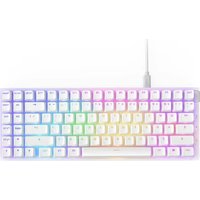
Function 2 - Clavier NZXT - Notice d'utilisation et mode d'emploi gratuit
Retrouvez gratuitement la notice de l'appareil Function 2 NZXT au format PDF.


| Type de produit | Clavier gamer optique |
| Marque | NZXT |
| Modèle | Function 2 |
| Formats disponibles | Taille standard et MiniTKL |
| Interrupteurs | Optiques linéaires hot-swappable (jaunes 35 g, rouges 45 g inclus) |
| Fréquence d'interrogation | Jusqu'à 8 000 Hz (réglable via logiciel NZXT CAM) |
| Point d'activation | 1,0 mm par défaut, réglable à 1,5 mm |
| Rétroéclairage | RVB par touche, personnalisable |
| Repose-poignets | Magnétique, inclus |
| Pieds réglables | Deux niveaux d'inclinaison (moyen et élevé) |
| Connectivité | USB-C (câble détachable) |
| Logiciel de configuration | NZXT CAM (gratuit, téléchargeable) |
| Profils intégrés | 4 profils enregistrables |
| Macros et réaffectation de touches | Oui, via NZXT CAM |
| Alimentation | Via port USB (5 V / 500 mA) |
| Entretien et nettoyage | Utiliser un chiffon doux et sec. Ne pas utiliser de liquides. Retirer les touches et interrupteurs pour un nettoyage en profondeur. |
| Sécurité | Conforme aux directives CE, FCC, RoHS |
| Pièces détachées et réparabilité | Interrupteurs optiques supplémentaires disponibles, câble USB, repose-poignets. Commander sur support.nzxt.com. |
| Contenu de la boîte | Clavier, câble USB, repose-poignets, extracteur de touches, extracteur d'interrupteur, 4 interrupteurs jaunes, 4 interrupteurs rouges |
FOIRE AUX QUESTIONS - Function 2 NZXT
Questions des utilisateurs sur Function 2 NZXT
0 question sur cet appareil. Repondez a celles que vous connaissez ou posez la votre.
Poser une nouvelle question sur cet appareil
Téléchargez la notice de votre Clavier au format PDF gratuitement ! Retrouvez votre notice Function 2 - NZXT et reprennez votre appareil électronique en main. Sur cette page sont publiés tous les documents nécessaires à l'utilisation de votre appareil Function 2 de la marque NZXT.
MODE D'EMPLOI Function 2 NZXT
Félicitations, vous avez acquis votre propre clavier NZXT Function 2 ! Que vous soyez streamer professionnel ou joueur occasionnel, nous sommes ravis que vous ayez choisi la gamme de périphériques NZXT.
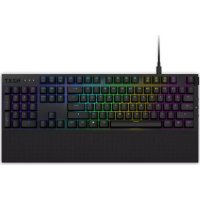
Découvrez des performances ultra-rapides avec le Function 2 de NZXT, un clavier gamer optique équipé d'interrupteurs optiques linéaires et d'une fréquence d'interrogation de 8 000 Hz, vous garantissant un enregistrement rapide et précis de chaque pression de touche. Savourez le plaisir sonore et le retour tactile de chaque frappe, et changez la sensation ressentie à tout moment et facilement en effectuant des remplacements à chaud avec les interrupteurs supplémentaires inclus.
Profitez de performances ultra-rapides dans un modèle compact avec le NZXT Function 2 MiniTKL. Parfait pour les surfaces réduites, ce clavier regroupe toutes les touches d'un clavier TKL dans le plus petit format possible. Les interrupteurs optiques linéaires et la fréquence d'interrogation de 8 000 Hz vous garantissent de jouer avec une réactivité inégalée. Appréciez la sonorité et la sensation de chaque pression de touche, et personnalissez-la à votre convenance en effectuant des remplacements à chaud avec les interrupteurs supplémentaires inclus.
A. Clavier
B. Cable USB
C. Repose-poignets
D. Extracteur de touche
E. Extracteur d'interrupteur
F. 4 interrupteurs optiques linéaires jaunes de 35 g
G. 4 interrupteurs optiques linéaires rouges de 45 g
Branchez le câble USB-C sur le port situé à l'arrière du clavier, puis branchez l'autre extrémité sur n'importe quel port USB 2.0 (ou plus rapide) disponible sur votre PC.
Fixez le repose-poignets à l'avant du clavier. Le repose-poignets est aimanté, ce qui lui permet de se connecter et de se centrer automatiquement.
Déployez le pied arrière incliné au bas du clavier si vous souhaitez un angle de frappe plus important. Deux pieds imbriqués sont présents pour régler l'angle de frappe à hauteur moyenne ou élevée.
La fréquence d'interrogation est réglée sur 1 000 Hz par défaut, mais vous pouvez l'ajuster selon vos besoins avec le logiciel NZXT Cam. Avec des possibilités allant de 125 Hz à 8 000 Hz, vous pouvez personnaliser votre clavier pour obtenir des performances optimales en tant que gameur ou professionnel.
Les interrupteurs optiques linéaires rapides de NZXT ont un point d'activation par défaut de 1,0 mm, pouvant toutefois être réglé à 1,5 mm avec le logiciel NZXT Cam.
Placez l'extracteur de touche inclus sur le dessus de la touche et tirez délicatement pour la retirer. Si l'interrupteur sort avec la touche, suivez le guide ci-dessous pour le remettre en place.
TASTENKAPPEN ENTFERNEN/NEU EINSETZEN
À l'aide de l'extracteur d'interrupteur inclus, agrippez l'interrupteur de la touche par le dessus en orientant les extrémités de l'extracteur contre l'avant et l'arrière de l'interrupteur. Deux pattes retiennent l'interrupteur sur la platine. Appuyez sur celles-ci pour le retirer. Veuillez noter que l'extracteur ne doit pas érafler la platine supérieure et qu'il est inutile d'agripper le dessous de l'interrupteur. Agrippez uniquement les côtés du boîtier en plastique, près du bas.
TASTENSCHALTER ENTFERNEN/WIEDER EINSETZEN
Pour réinstaller les interrupteurs sur le clavier, vérifiez d'abord que toutes les broches sont droites et qu'elles ne sont pas tordues ou pliées vers le boîtier inférieur de l'interrupteur. Vérifiez visuellement que les deux broches en métal de l'interrupteur correspondent aux deux trous sur l'emboîture du clavier prévue pour l'interrupteur. Insérez fermement l'interrupteur dans l'emboîture du clavier en appuyant directement dessus. Les côtés du boîtier de l'interrupteur doivent reposer contre la platine supérieure du clavier lorsqu'il est inséré correctement.
Accédez à nzxt.com/software/cam pour obtenir la dernière version de CAM
B. CONFIGURATION DES PROFILS CAM ET ENREGISTREMENT SUR LE CLAVIER
Le clavier Function comporte quatre profils intégrés pouvant être configurés et enregistrés à l'aide du logiciel CAM. Une fois les informations de profil enregistrées, il n'est pas nécessaire d'exécuter CAM pour faire fonctionner l'éclairage, les macros et autres éléments enregistrés.
C. CONTRÔLE DU CHANGEMENT DE PROFIL
Le maintien de la touche Fn (raccourci de « fonction ») enfoncée tout en appuyant sur l'une des touches F1, F2, F3 ou F4 permet de basculer sur le profil enregistré au numéro correspondant (de 1 à 4 respectivement).
D. MODES D'ÉCLAIRAGE
Quatre modes d'éclairage par défaut sont enregistrés sur les profils 1 à 4 et sont accessibles en appuyant sur la touche Fn + F1, F2, F3 ou F4.
E. PERSONNALISATION DE L'ÉCLAIRAGE RVB
En utilisant CAM/Clavier/Éclairage, les utilisateurs peuvent personnaliser l'éclairage par touche et configurer l'éclairage sur des profils (s'ils le souhaitent), comme expliqué dans la SECTION B.
F. PERSONNALISATION DES MACROS DU CLAVIER
En utilisant CAM/Clavier/Macros, les utilisateurs peuvent créer des macros simples ou complexes et les enregistrer dans des profils (s'ils le souhaitent), comme expliqué dans la SECTION B.
G. RÉAFFECTATION DE TOUCHES
En utilisant CAM/Clavier/Réaffectation de touches, les utilisateurs peuvent créer des configurations de touches personnalisées et les enregistrer dans des profils (s'ils le souhaitent), comme expliqué dans la SECTION B.
A. DIE CAM-SOFTWARE HERUNTERLADEN UND INSTALLIEREN
Quatre modes d'éclairage par défaut sont enregistrés sur les profils 1 à 4 et sont accessibles en appuyant sur la touche Fn + F1, F2, F3 ou F4. Si un éclairage RVB a été configuré et associé à l'un des profils du clavier, il s'activera lors du basculement sur un profil personnalisé.
B. BASCULEMENT SUR LES PROFILS ENREGISTRÉS (1 À 4)
Le maintien de la touche Fn (raccourci de « fonction ») enfoncée tout en appuyant sur l'une des touches F1, F2, F3 ou F4 permet de basculer sur le profil enregistré au numéro correspondant (de 1 à 4 respectivement).
Points de collecte sur www.quefairedemesdechets.fr
L'appareil est conforme aux exigences définies dans les directives du Conseil relatives à la législation d'harmonisation de l'Union :
• Directive EMC 2014/30/UE
• Directive LVD 2014/35/UE
• Directive RoHS 2011/65/UE et (UE) 2015/863
En tant qu'écologiste et afin de protéger l'environnement, NZXT tient à rappeler ceci:
Au sujet de la directive européenne (EU) relative aux déchets des équipement électriques et électroniques, directive 2002/96/EC, prenant effet le 13 août 2005, que les produits électriques et électroniques ne peuvent être déposés dans les décharges ou tout simple-ment mis à la poubelle. Les fabricants de ces équipements seront obligés de récupérer certains produits en fin de vie. NZXT prendra en compte cette exigence relative au retour des produits en fin de vie au sein de la communauté européenne. Par conséquent vous pouvez retourner localement ces matériels dans les points de collecte.

FCC, ISED STATEMENT

Si vous avez des questions ou des problèmes avec le produit NZXT que vous avez acheté, n'hésitez pas à contacter service@nzxt.com avec une description détaillée de votre problème et votre preuve d'achat.
Vous pouvez aussi commander des pièces de remplacement auprès support.nzxt.com.
Pour les commentaires et les suggestions, envoyez un email à notre équipe de design, designer@nzxt.com.
Merci d'avoir acheté ce produit de NZXT. Pour plus d'informations sur NZXT, visitez notre site Web. Site Web de NZXT : NZXT.com
KUNDENDIENST UND SERVICE
Marque : NZXT
Modèle : Function 2
Catégorie : Clavier