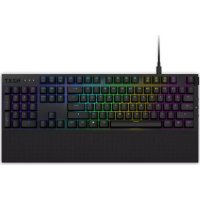
Function - Clavier NZXT - Notice d'utilisation et mode d'emploi gratuit
Retrouvez gratuitement la notice de l'appareil Function NZXT au format PDF.


| Type de produit | Clavier mécanique filaire |
| Marque | NZXT |
| Modèle | Function |
| Dimensions (L x P x H) | Environ 440 x 130 x 40 mm |
| Poids | Environ 900 g |
| Alimentation | Via câble USB (USB-C vers USB-A) |
| Longueur du câble | 1,8 m |
| Type de commutateurs | Mécaniques, interchangeables à chaud (hot-swappable) |
| Nombre de touches | 104 (disposition complète avec pavé numérique) |
| Rétroéclairage | RVB par touche, personnalisable via logiciel CAM |
| Profils intégrés | 4 profils configurables et enregistrables |
| Touches multimédias | Molette de volume, bouton mute, WinLock, réglage de luminosité |
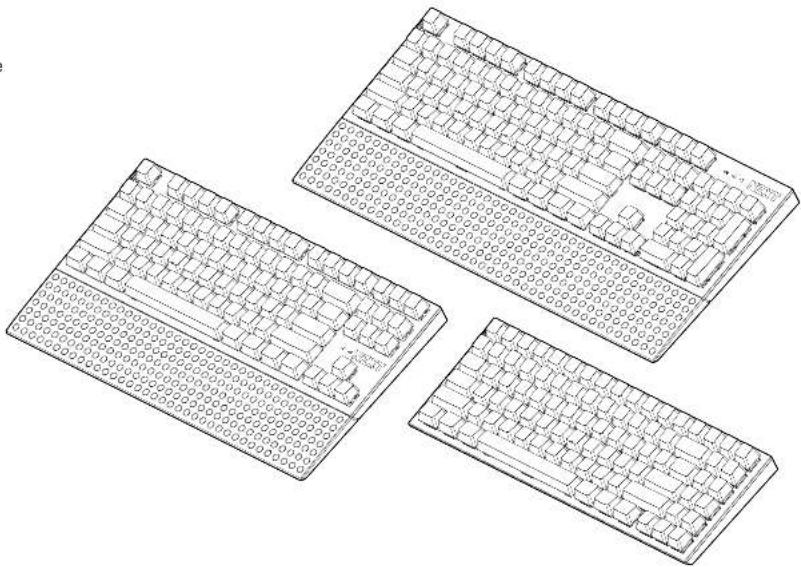
| Repose-poignets | Magnétique, amovible (pour version complète et sans pavé numérique) |
| Pieds réglables | Deux niveaux d'inclinaison |
| Logiciel de personnalisation | NZXT CAM (téléchargement gratuit) |
| Fonctions programmables | Macros, remappage de touches, éclairage |
| Compatibilité système | Windows 10/11, USB 2.0 ou supérieur |
| Contenu de l'emballage | Clavier, câble USB, repose-poignets, extracteur de touches, extracteur de commutateurs |
| Entretien et nettoyage | Nettoyer avec un chiffon doux et sec ; éviter les liquides |
| Sécurité | Ne pas exposer à l'humidité ou aux liquides ; débrancher avant nettoyage |
| Pièces détachées et réparabilité | Touches et commutateurs remplaçables individuellement ; câble USB détachable |
| Garantie | 2 ans (selon politique mondiale NZXT) |
FOIRE AUX QUESTIONS - Function NZXT
Questions des utilisateurs sur Function NZXT
0 question sur cet appareil. Repondez a celles que vous connaissez ou posez la votre.
Poser une nouvelle question sur cet appareil
Téléchargez la notice de votre Clavier au format PDF gratuitement ! Retrouvez votre notice Function - NZXT et reprennez votre appareil électronique en main. Sur cette page sont publiés tous les documents nécessaires à l'utilisation de votre appareil Function de la marque NZXT.
MODE D'EMPLOI Function NZXT
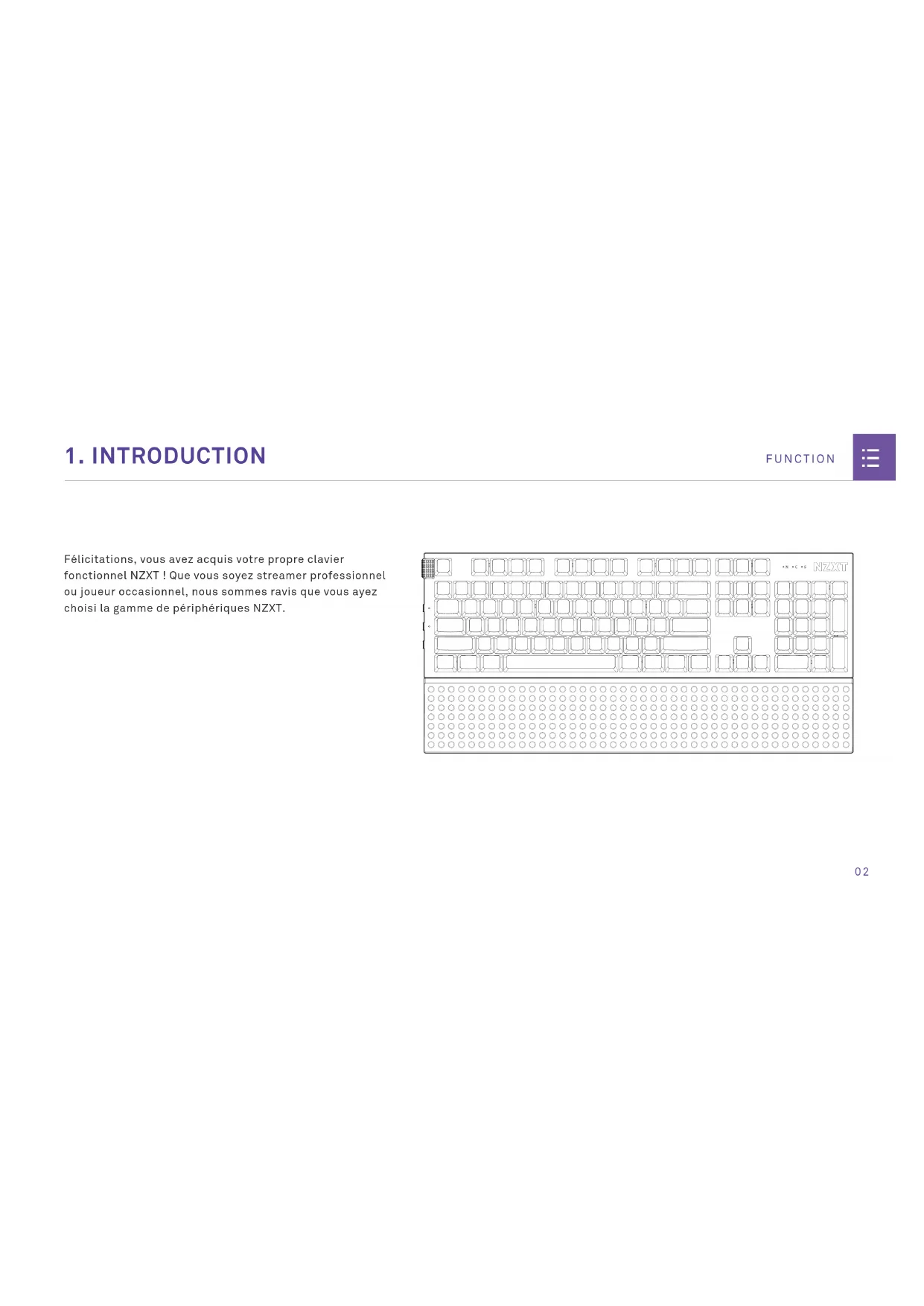
Félicitations, vous avez acquis votre propre clavier fonctionnel NZXT! Que vous soyez streamer professionnel ou joueur occasionnel, nous sommes ravis que vous ayez besoini la gamme de périphériques NZXT.
2.À PROPOS DU CLAVIER FONCTIONNEL
FUNCTION

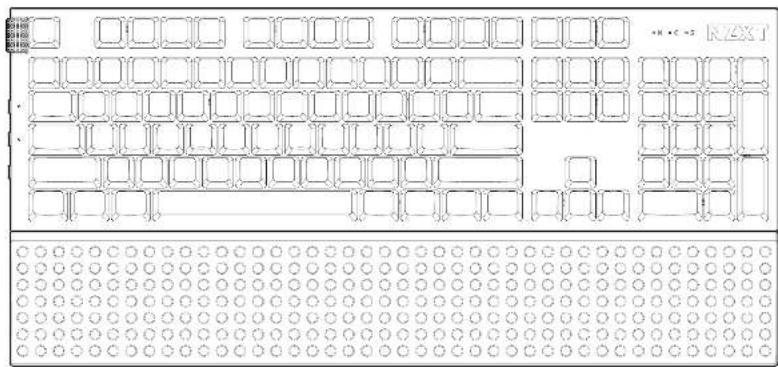
Le clavier fonctionnel a eté concu pour être la pièce maitresse de toute installation de produits sur PC. Les commutateurs de touche mécaniques échéangeables en fonctionnement à chaque emplacement et la conception de la ligne inférieure 100% standard permettant une personnelisation complète
3. CONTENU DE L'EMBALLAGE ET DESCRIPTION
FUNCTION

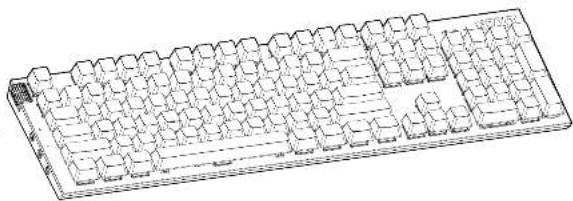
A. Clavier
X1
B. Cable USB
X1
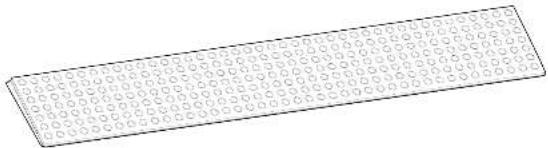
C. Repose-poignets
(pour clavier intégral et sans pavé numérique uniquement)
X1
04
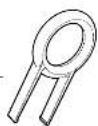
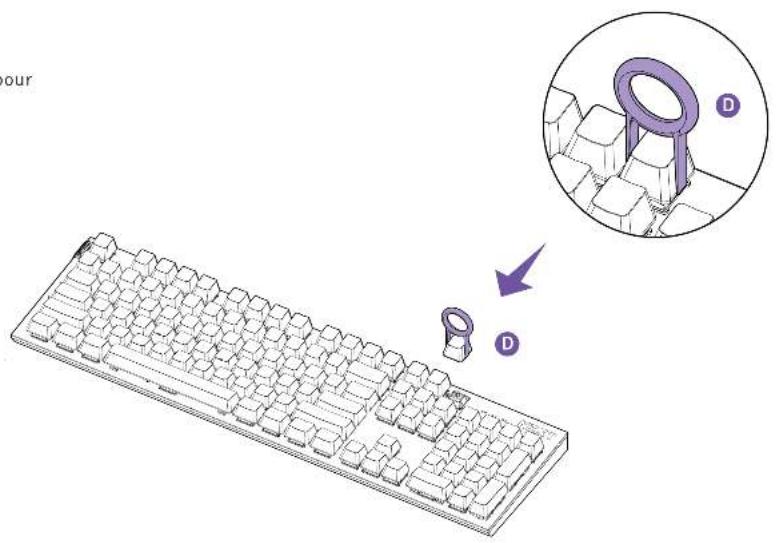
D. Extracteur de dessus de touches
X1
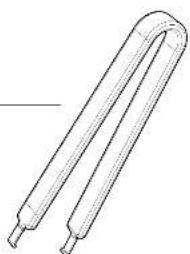
E. Extracteur de commutateurs de touches
X1
4. CLAVIER FONCTIONNEL NZXT
FUNCTION

- Molette de volume
- Bouton de haut-parleur muet/mise en sourdine
- Bouton WinLock
- Bouton de réglage de la luminosité
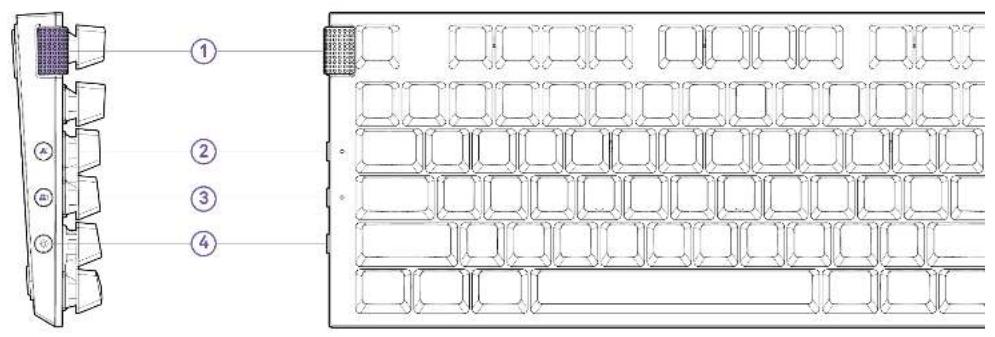
5.Profil 1 (FN ^+ touche F1)
6.Profil 2 (FN + touche F2)
7.Profil 3 (FN ^+ touche F3)
8.Profil 4 (FN ^+ touche F4)
9. Indicateur de verrouillage numérique
10. Indicateur de verrouillage des majuscules
11. Indicateur de verrouillage du défilament

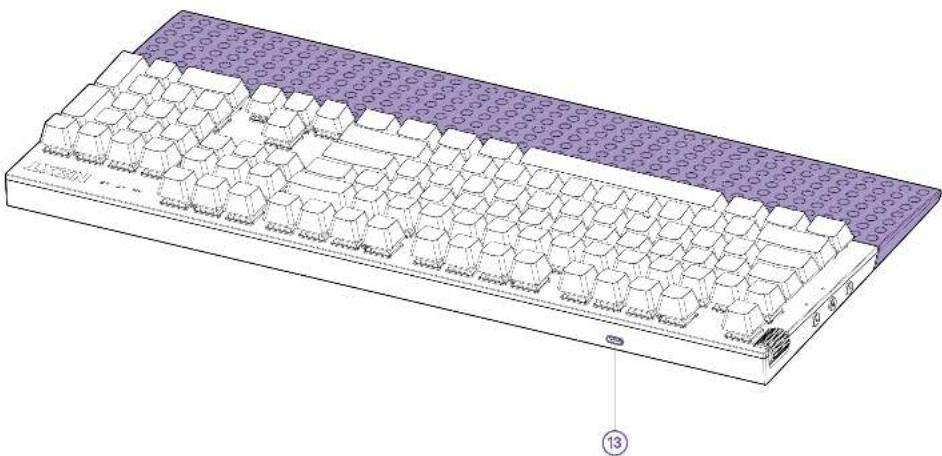
- Repose-poignets
13.Port USB-C
5. CONFIGURATION DU CLAVIER
FUNCTION

a. Branchez le cable USB-C sur le port situé à l'arrière du clavier, puis branchez l'autre extrémité sur n'importe quel port USB 2.0 (ou plus rapide) disponible sur votre PC.
b. Fixez le repose-poignets (intégral et sans pavé numérique uniquement) à l'avant du clavier. Le repose-poignets est aimante, il se connecte et se centre donc automatiquement tout seul.
c. Déployez le pied arrêté incliné au bas du clavier si vous souhaitez un angle de frappe plus important. Deux pleds imbriqués sont prênts pour régler l'angle de frappe à hauteur moyenne ou elevée.
6. CHANGESMENT DES DESSUS ET COMMUTATEURS DE TOUCHE
FUNCTION

11
6.2 Retrait/reinstallation des commutateurs de touche...126.1
6.1 RETRAIT/REINSTALLATION DES DESSUS DE TOUCHE
FUNCTION

Placez l'extracteur de dessus de touche inclus sur le dessus de la touche et tirez delicatement pour le retarder. Si le commutateur de touche vient avec le dessus de touche, suivez le guide ci-dessous pour le remetre en place.
6.2 RETRAIT/REINSTALLATION DES COMMUTATEURS DE TOUCHE
FUNCTION

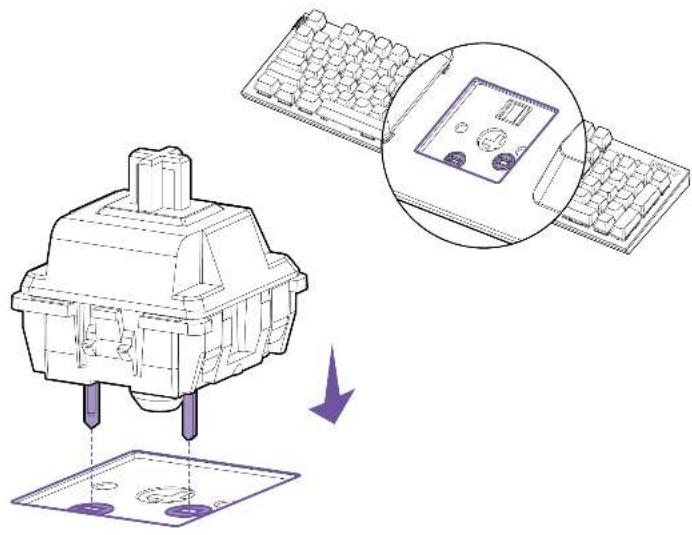
A l'aide de l'extracteur de commutateurs de touche inclus, agrippez le commutateur de touche par le dessus et orientant les extrémités de l'extracteur contre l'avant et l'arrière du commutateur. Deux pattes retiennent le commutateur de touche sur la platine. Appuyez sur celles-ci pour le retirer. Veuillez notes que l'extracteur ne doit pas érafler la platine supérieure et qu'il est inutil d'agripper le dessous du commutateur. Agrippiez uniquement les cotsés du boitier en plastique, pres du bas.
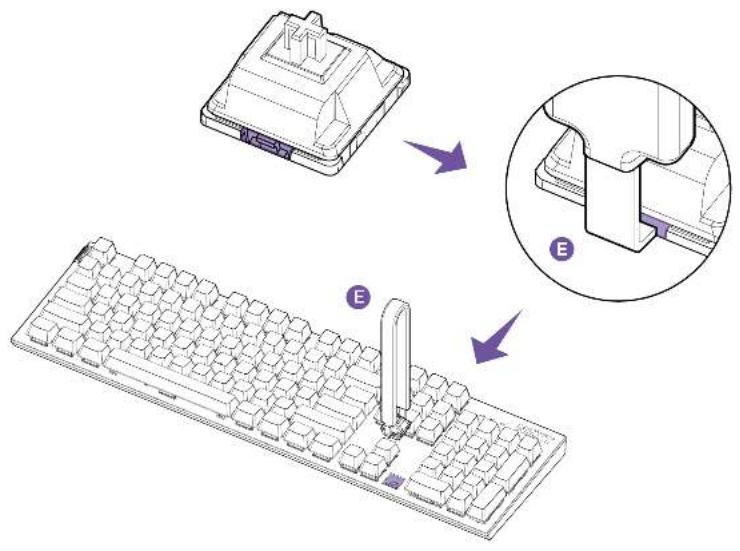
Pour réinstaller les commutateurs de touche sur le clavier, vérifie d'abord que toutes les broches sont droites et qu'elles ne sont pas tordues ou piées vers le boitier inférieur du commutateur. Verifie visuellement que les deux broches en métal du commutateur correspondant aux deux trouss sur l'emboiture pour commutateur du clavier. Insérez fermement le commutateur dans l'emboiture du clavier en appuyant directement dessus. Les côtes du boitier du commutateur doivent reposer contre la platine supérieure du clavier lorsqu'il est inséré correctement.
7. UTILISATION DU CLAVIER FONCTIONNEL NZXT AVEC LE LOGICIEL CAM
FUNCTION

A. TÉLECHARGEMENT ET INSTALLATION DU LOGICIEL CAM
Accedez à nzxt.com/software/cam pour obtenir la toute dernière version de CAM
B. CONFIGURATION DES PROFILS CAM ET ENREGISTREMENT SUR LE CLAVIER
Le clavier fonctionnel comporte quatre profils intégrés pouvant être configurés et enregistrées à l'aide du logiciel CAM. Une fois les informations de profil enregistrées, il n'est pas nécessaire d'exécuter CAM pour faire fonctionner l'éclairage, les macros et autres éléments enregistrés.
C. CONTROLLE DU CHANGEMENT DE PROFIL
Un appui sur la touche FN (raccourci de « fonction ») + l'une des touches F1, F2, F3 ou F4 permet de basculer sur le profil enregistré à ce nombre (de 1 à 4 respectivement).
D. MODES D'ÉCLAIRAGE
Quatre modes d'éclairage par défaut sont enregistrés sur les profils 1 à 4 et ils sont accessibles en appuyant sur la touche FN + F1, F2, F3 ou F4.
E. PERSONNALISATION DE L'ÉCLAIRAGE RVB
Gracé à CAM/Keyboard/Lighting, les utilisateurs peuvent個人naliser l'éclairage par touche et configurer un éclairage sur des profils (s'ils le souhaitent), comme expliqué dans la SECTION B.
F. PERSONNALISATION DES MACROS DU CLAVIER
Gracé à CAM/Keyboard/Macros, les utilisateurs peuvent créé des macros simples ou complexes et les enregistrer dans des profils (s'ils le souhaitent), comme expliqué dans la SECTION B.
Gràce à CAM/Keyboard/Key Remapping, les utilisateurs peuvent creator des associations de touches nouvelles et personalisées et les enregistrer dans des profils (s'ils le souhaitent), comme expliqué dans la SECTION B.
8. UTILISATION DU CLAVIER EN MODE MATÉRIEL
FUNCTION

A. CONTROLLE DE L'ÉCLAIRAGE RVB
Quatre modes d'éclairage par défaut sont enregistrés sur les profils 1 à 4 et ils sont accessibles en appuyant sur la touche FN + F1, F2, F3 ou F4. Si un éclairage RVB a été configuré et associée à l'un des profils du clavier, il s'activera lors du basculement sur un profil personnelisé.
B. BASCULEMENT SUR LES PROFILS ENREGISTRÉS (1 à 4)
Un appui sur la touche FN (raccourci de « fonction ») + l'une des touches F1, F2, F3 ou F4 permet de basculer sur le profil enregistré à ce nombre (de 1 à 4 respectivement).
9. APPENDIX
FUNCTION

9.1 SUPPORT A-2
Si vous rencontres un problème et avons besoin d'aide pour le résoudre, n'hésitez pas à nous contacter par e-mail à l'adresse support@nzxt.com
9.2 POLITIQUE DE GARANTIE MONDIALE DE NZXT
FUNCTION

Si vous ave des questions ou des problèmes avec le produit NZXT que vous ave acheté, n'hésitez pas à contacter service@nzxt.com avec une description détaillée de votre problème et votre prévue d'achat. Vous pouvez aussi commander des pieces de remplacement auprès nzxt.com/customer-support. Pour les commentaires et les suggestions, envoyez un email à notre équipe de design,/designer@ nzxt.com. Merci d'avoir acheté ce produit de NZXT. Pour plus d'informations sur NZXT, visitez notre site Web. Site Web de NZXT: NZXT.com
KUNDENDIENST UND SERVICE
- 2.À PROPOS DU CLAVIER FONCTIONNEL
- CONTENU DE L'EMBALLAGE ET DESCRIPTION
- CLAVIER FONCTIONNEL NZXT
- CONFIGURATION DU CLAVIER
- CHANGESMENT DES DESSUS ET COMMUTATEURS DE TOUCHE
- RETRAIT/REINSTALLATION DES DESSUS DE TOUCHE
- RETRAIT/REINSTALLATION DES COMMUTATEURS DE TOUCHE
- UTILISATION DU CLAVIER FONCTIONNEL NZXT AVEC LE LOGICIEL CAM
- TÉLECHARGEMENT ET INSTALLATION DU LOGICIEL CAM
- CONFIGURATION DES PROFILS CAM ET ENREGISTREMENT SUR LE CLAVIER
- CONTROLLE DU CHANGEMENT DE PROFIL
- MODES D'ÉCLAIRAGE
- PERSONNALISATION DE L'ÉCLAIRAGE RVB
- PERSONNALISATION DES MACROS DU CLAVIER
- UTILISATION DU CLAVIER EN MODE MATÉRIEL
- CONTROLLE DE L'ÉCLAIRAGE RVB
- BASCULEMENT SUR LES PROFILS ENREGISTRÉS (1 à 4)
- APPENDIX
- POLITIQUE DE GARANTIE MONDIALE DE NZXT
- KUNDENDIENST UND SERVICE
Marque : NZXT
Modèle : Function
Catégorie : Clavier