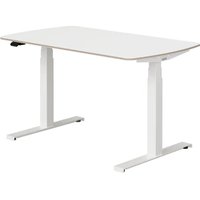
e−lion 1 - Bureau Paidi - Notice d'utilisation et mode d'emploi gratuit
Retrouvez gratuitement la notice de l'appareil e−lion 1 Paidi au format PDF.



| Type de produit | Bureau assis-debout électrique |
| Marque | Paidi |
| Modèle | e-lion 1 |
| Alimentation | 230-240 V / 50-60 Hz |
| Charge maximale | 80 kg par colonne (total 160 kg max) |
| Cycle d'utilisation | 1 minute de fonctionnement continu / 19 minutes de pause |
| Plage de réglage en hauteur | Non spécifiée dans la notice |
| Moteur | Électrique avec protection anti-surchauffe |
| Panneau de commande | Display Desk Panel avec affichage numérique |
| Mémoire de positions | Jusqu'à 4 positions préférées |
| Fonction rappel | Rappel visuel pour changement de position assis/debout (3 intervalles) |
| Protection anticollision | Oui, intégrée (protection système, pas des personnes) |
| Unités de mesure | cm, mm ou pouces (réglable) |
| Limitation de hauteur | Possible (supérieure et inférieure) |
| Code d'erreur | E01, E41-E52 (surcharge), E53-E64 (collision), E90 (surchauffe) |
| Utilisation | Intérieur sec uniquement |
| Entretien | Chiffon légèrement humide ou nettoyant pour meubles |
| Réparabilité | Ne pas ouvrir les composants électriques (risque de choc) |
| Garantie | Annulée en cas d'ouverture non autorisée |
| Environnement d'installation | Distance minimale de 25 mm autour des parties mobiles |
FOIRE AUX QUESTIONS - e−lion 1 Paidi
Questions des utilisateurs sur e−lion 1 Paidi
0 question sur cet appareil. Repondez a celles que vous connaissez ou posez la votre.
Poser une nouvelle question sur cet appareil
Téléchargez la notice de votre Bureau au format PDF gratuitement ! Retrouvez votre notice e−lion 1 - Paidi et reprennez votre appareil électronique en main. Sur cette page sont publiés tous les documents nécessaires à l'utilisation de votre appareil e−lion 1 de la marque Paidi.
MODE D'EMPLOI e−lion 1 Paidi
FR Vérifier les connexions à vis de temps en temps, resserrer celles-ci le cas échéant, car, sinon, la stabilité de la construction ne serait pas assurée.
FR Indication sur l'entretien: pour nettoyer les surfaces, utiliser un chiffon légèrement humide ou un nettoyant pour meubles en vente dans le commerce
Lisez et suivez absolument ce mode d'emploi avant de monter et de mettre le bureau en marche !
Le non-respect des instructions mentionnées peut entraîner des accidents avec des dommages corporels sérieux ou un endommagement du produit.
Veuillez conserver soigneusement ce mode d'emploi ! Toute personne qui raccorde, monte et utilise le système doit avoir accès à ce mode d'emploi.
Attention:
Le bureau assis/debout ne doit être utilisé que dans le but conforme aux dispositions, à savoir comme bureau et table de travail dans l'habitat.
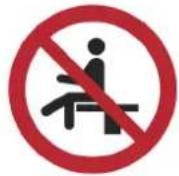
N'utilisez pas le système d'entraînement pour soulever des personnes. Ne pas s'asseoir ni ne se mettre debout sur le système pendant le fonctionnement (risque de blessure).
Attention:
La commande moteur ne doit fonctionner qu'avec une tension nominale de 230-240 V / 50-60 Hz.
Attention:
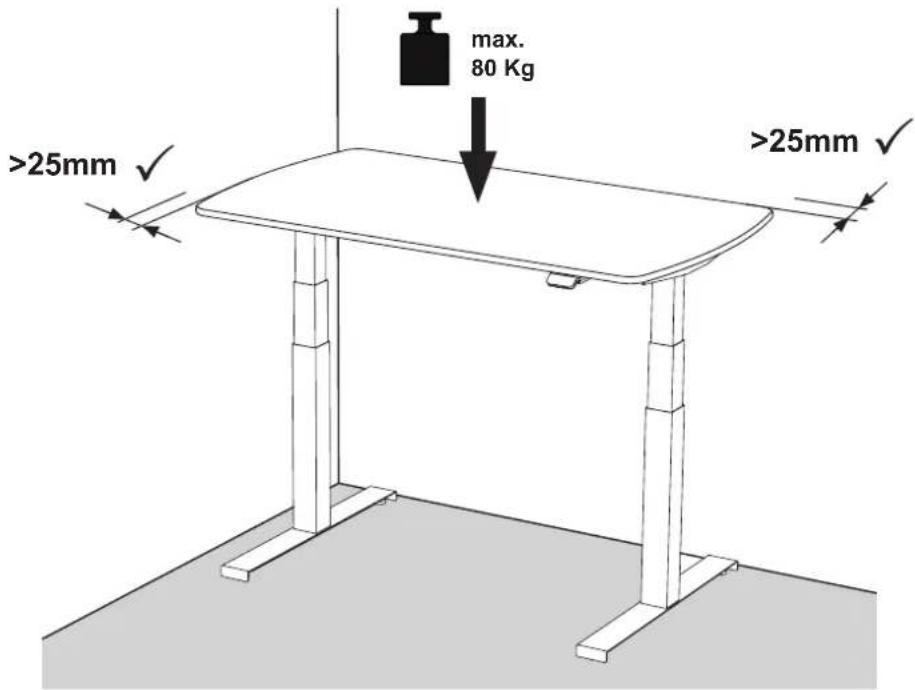
Le bureau assis/debout n'est pas conçu pour un fonctionnement continu. La durée du réglage de la hauteur du bureau sans interruption ne doit pas dépasser la durée d'activation indiquée dans le mode d'emploi (1 min de marche / 19 min d'arrêt). La charge totale maximale du bureau est de 80 kg sur chaque colonne.
Important :
L'E-Lion est équipé d'une fonction importante empêchant une surchauffe du système. La température du moteur et du dispositif électronique est calculée par le logiciel pendant le fonctionnement et dépend de la charge, de la durée de marche etc. La durée d'activation de l'E-Lion est de 5 % ≈ 1 minute de fonctionnement continu en pleine charge, suivi de 19 minutes de pause.
Si la durée d'activation de l'E-Lion est supérieure, le système chauffe et s'arrête et le « Display Desk Panel » affiche le code d'erreur E90. Après quelques minutes de pause, l'E-Lion peut exécuter une course supplémentaire. Pour refroidir le système jusqu'aux valeurs standards, il faut toutefois refroidir l'E-Lion pendant au moins 2 heures avec le bloc d'alimentation branché.
À noter :
Si vous coupez la tension de secteur, le logiciel ne peut pas fonctionner correctement et ainsi il ne peut pas calculer la température. Quand le système est réactivité, le logiciel continue de calculer avec les données disponibles au moment où le système a été séparé du secteur.
Danger:
Risque de coïncement et de cisaillement!
Pour éviter tout risque de coïncement et de cisaillement, il faut maintenir une distance minimale de 25 mm entre le bureau avec ses parties mobiles et des objets avoisinants comme des meubles, des parties de bâtiment etc. Lors du réglage en hauteur du bureau, l'utilisateur doit veiller à ne blesser personne ou à n'endommager aucun objet. Le plateau ne doit pas entrer en contact avec des objets fixes. Dans le cas contraire, le bureau pourrait basculer.
Avant de bouger le bureau, reculer les chaises de bureau, les conteneurs etc. et les mettre hors de portée. En général, la protection anticollision intégrée permet de reconnaître les objets fixes, mais un risque de coïncement des personnes demeure tout de même ! La protection anticollision est une protection du système et PAS des personnes !
Danger:
L'utilisation n'est autorisée qu'en intérieur et au sec. Protégez le piètement et notamment tous les composants électriques du bureau contre l'humidité, les gouttes et les projections d'eau !
Danger:
Les enfants ne sont pas autorisés à jouer avec le produit ! Le nettoyage et la maintenance par l'utilisateur ne doivent pas être exécutés par des enfants sans surveillance.
Danger:
Utilisez absolument le câble d'alimentation livré ! Veillez à ce que le câble d'alimentation ne soit pas endommagé.
Il est interdit de faire fonctionner le bureau avec un câble d'alimentation endommagé ! Il faut le remplacer pour éviter des mises en danger par choc électrique.
Danger:
Ne pas continuer à monter ou à utiliser le bureau assis/debout s'il est visiblement endommagé ou émet des bruits inhabituels.
Danger:
Ce produit n'est pas conçu pour être utilisé par de jeunes enfants ou des personnes faibles sans surveillance.
Le bureau peut être utilisé par des enfants à partir de 8 ans et des personnes handicapées physiques ou mentales dans la mesure où ils sont surveillés ou ont reçu une instruction approfondie sur l'utilisation des appareils et ont compris l'utilisation sûre et les risques possibles.
Danger:
N'ouvrez en aucun cas la commande moteur ni d'autres composants électriques ! Il existe un risque de choc électrique.
Tous les droits de garantie expiren en cas d'ouverture du produit par des personnes non autorisées.
Maintenance:
Retirez la poussière et la saleté à intervalles réguliers à l'extérieur du système et vérifiez l'absence de tout dommage.
Assurez une longueur de câble suffisante pour qu'elle suffise aussi lors de la montée du bureau.
Poser le câble de manière à éviter tout trébuchement, également lorsque le bureau est monté.
Vérifiez le bon fonctionnement des branchements, câbles et fiches, ainsi que les points de fixation.
Ne plus utiliser le bureau en cas d'endommagement des composants et remplacer le composant endommagé !
Avant l'installation, le démontage ou la recherche d'erreurs:
- Coupez l'alimentation électrique et débrancher la fiche du secteur.
- Déchargez le bureau de tout poids.
Avant la mise en service:
- Veillez à l'installation du système selon les instructions du présent mode d'emploi.
- Assurez-vous de la bonne tension de l'unité de commande avant de brancher le système au secteur.
Dépannage:
Les codes d'erreurs (EXX) les plus fréquents et leur cause :
E53-E64 COLLISION
- Le bureau a heurté un obstacle et la protection anticollision s'est déclenchée.
→Éliminer la cause de la collision!
E41-E52 SURCHARGE
- La capacité de levage a été dépassée. → Réduire le poids.
E01 INITIALISATION
- Pour initialiser le bureau, le faire descendre complètement. Pour cela, appuyez vers le bas sur le « Display Desk Panel » et maintenez le bouton appuyé jusqu'à la fin du mouvement.
Ce mode de montage a été écrit sur la base de nos connaissances techniques actuelles. Nous travaillons constamment à l'actualisation des informations et nous réservons donc le droit d'effectuer des modifications techniques.
NL


Recommended values for height adjustment / Réglage de la hauteur Valeurs recommandées / Hoogte-instelling advieswaarden /
FR: Changer l'unité de mesure
L'unité de mesure affichée peut être réglée en cm, mm ou en pouces (inch).
- Appuyez simultanément sur les touches et du « Display Desk Panel » pendant cinq secondes et l'unité de mesure actuelle clignote sur l'affichage.
- Si, par ex. « CM » clignote sur l'écran, appuyez une fois sur le « Display Desk Panel » pour choisir les mm ou les pouces. « MM » ou « INCH » clignote maintenant sur l'affichage.
- Appuyez une touche quelconque pour confirmer l'unité de mesure ou attendez 10 secondes jusqu'à ce qu'une confirmation automatique ait lieu.
Seite 37 von 44
FR: Limitation de la hauteur du bureau
Il est possible de régler une limite supérieure et inférieure si le bureau ne peut pas utiliser sa zone de mouvement. Important : Pour réinitialiser/initialiser le bureau, il faut qu'il puisse se déplacer librement vers le haut et vers le bas !
Limite supérieure
- Réglez le bureau à la hauteur maximale admissible souhaitée.
- Appuyez simultanément sur la touche ✉ et le « Display Desk Panel » pendant 8 secondes vers le haut jusqu'à ce que la lumière clignote.
- Relâchez le ✉ et le « Display Desk Panel ».
Limite inférieure
- Réglez le bureau à la hauteur minimale admissible souhaitée.
- Appuyez simultanément sur la touche ✿ et le « Display Desk Panel » pendant 8 secondes vers le bas jusqu'à ce que la lumière clignote.
- Relâchez le et le « Display Desk Panel ».
FR: Adapter la hauteur indiquée du bureau
Si la hauteur affichée n'est pas correcte, celle-ci peut être adaptée.
- Appuyez simultanément sur les touches 📋 et ⚙️ du « Display Desk Panel » pendant cinq secondes et la hauteur affichée commence à clignoter.
- Appuyez sur le « Display Desk Panel » pour modifier la hauteur affichée sans bouger le bureau. Appuyez vers le haut pour augmenter la hauteur affichée et vers le bas pour réduire la hauteur affichée.
- Appuyez une touche quelconque pour confirmer la hauteur ou attendez 10 secondes jusqu'à ce qu'une confirmation automatique ait lieu.
FR: Position préférée
Vous pouvez mémoriser jusqu'à 4 positions préférées.
-
Mettez le bureau dans la position souhaitée.
-
Appuyez brièvement sur la touche ☆ pour passer de la position 1 à 4.
-
Appuyez sur la touche ☆ pendant 2 secondes pour mémoriser la position.
→Pendant le processus de mémorisation, l'affichage clignote en blanc. Quand le processus est achevé, l'affichage brille en blanc en continu.
Passage à la position préférée
Appuyez sur le « Display Desk Panel » sans le relâcher jusqu'à l'obtention d'une position préférée.
Le bureau s'arrête ici de manière autonome et la position s'affiche.
Si vous souhaitez continuer, tenez le « Display Desk Panel » appuyé et le bureau continue de se déplacer peu après.
Modifier/Supprimer les positions préférées
Si vous souhaitez adapter une position, répétez le processus 1 à 3 dans la position souhaitée.
Si vous souhaitez supprimer toutes les positions, appuyez sur la touche pendant 8 secondes. Un compte à rebours confirmé par un allumage rouge apparaît.
Le « Display Desk Panel » est pourvu d'une fonction de rappel qui indique par une bande lumineuse quand et combien de temps vous devez vous lever. Trois intervalles peuvent être choisis en appuyant sur la touche 📐.
- Intervalle 1 (un bloc blanc) : 'Rappel après 55 minutes assis (5 min debout)
- Intervalle 2 (deux blocs blancs) : 'Rappel après 50 minutes assis (10 min debout)
- Intervalle 3 (trois blocs blancs) : 'Rappel après 45 minutes assis (15min debout)
Vous pouvez rester assis lorsque la bande lumineuse est verte. Une lumière orange indique que vous devez régler le bureau sur la position « debout » pour la durée de l'intervalle que vous avez choisi.
Réinitialisation sur les paramètres d'usine
Appuyez sans relâcher les touches ⏻ et ☆ pendant 8 secondes pour réinitialiser le « Display Desk Panel » aux paramètres d'usine. Pendant la réinitialisation, l'affichage s'allume après cinq secondes et montre une flèche avec un compte à rebours et RESET.
NL: Herinnering




- ATTENTION
- IMPORTANT
- À NOTER
- DANGER
- RISQUE DE COÏNCEMENT ET DE CISAILLEMENT
- MAINTENANCE
- AVANT L'INSTALLATION, LE DÉMONTAGE OU LA RECHERCHE D'ERREURS
- AVANT LA MISE EN SERVICE
- DÉPANNAGE
- E53-E64 COLLISION
- E41-E52 SURCHARGE
- E01 INITIALISATION
- FR: CHANGER L'UNITÉ DE MESURE
- FR: LIMITATION DE LA HAUTEUR DU BUREAU
- LIMITE SUPÉRIEURE
- LIMITE INFÉRIEURE
- FR: ADAPTER LA HAUTEUR INDIQUÉE DU BUREAU
- FR: POSITION PRÉFÉRÉE
- PASSAGE À LA POSITION PRÉFÉRÉE
- MODIFIER/SUPPRIMER LES POSITIONS PRÉFÉRÉES
- RÉINITIALISATION SUR LES PARAMÈTRES D'USINE
- NL: HERINNERING
Marque : Paidi
Modèle : e−lion 1
Catégorie : Bureau