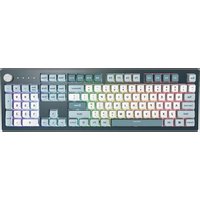
MKey - Clavier Montech - Notice d'utilisation et mode d'emploi gratuit
Retrouvez gratuitement la notice de l'appareil MKey Montech au format PDF.


| Caractéristiques techniques | Clavier mécanique, rétroéclairage RGB, switches personnalisables |
|---|---|
| Dimensions | Longueur : 430 mm, Largeur : 130 mm, Hauteur : 40 mm |
| Poids | 1,2 kg |
| Connectivité | USB-C, compatible avec Windows et Mac |
| Utilisation | Idéal pour le gaming et la saisie de texte, design ergonomique |
| Maintenance | Nettoyage avec un chiffon doux, possibilité de retirer les keycaps |
| Sécurité | Certifié CE, protection contre les surcharges électriques |
| Informations générales | Garantie de 2 ans, support technique disponible |
FOIRE AUX QUESTIONS - MKey Montech
Questions des utilisateurs sur MKey Montech
0 question sur cet appareil. Repondez a celles que vous connaissez ou posez la votre.
Poser une nouvelle question sur cet appareil
Téléchargez la notice de votre Clavier au format PDF gratuitement ! Retrouvez votre notice MKey - Montech et reprennez votre appareil électronique en main. Sur cette page sont publiés tous les documents nécessaires à l'utilisation de votre appareil MKey de la marque Montech.
MODE D'EMPLOI MKey Montech
| MACRO | |
| Macro ا Compact ضغطا مطولّل لمدة 3 توان لبدء تسجيل | Fn+Alt+0~9 |
| 疾 Compact ضغطا م Wahlّاللمدة 1 ثانية Insertها التسجيل أو للاستمرار في تسجيل مفاتيع أخرى. | Fn+Alt+End |
| 疾 Compact ضغطا م Wahlّال لمدة 3 توان Insertها الأEI عادات المصنع. | Fn+Alt+Space |
| Marco ا Compact ضغطا م Wahlّال لمدة 3 توان لبدء تسجيل : Fn+Alt+0-9疾 Compact ضغطا م Wahlّال لمدة 1 ثانية Insertها التسجيل أو للاستمرار في تسجيل : Fn+Alt+Endمفاتيع أخرى .疾 Compact ضغطا م Wahlّال لمدة 3 توان Insertها الأEI عادات المصنع .Macro ا Compact ضغطا م Wahlّال لمدة 3 توان Insertها الأEI عادات المصنع .Contenu de la livraison (contenu de l'emballage = Lieferumfang) + outils requis | |
| Contenu de l'emballage | 1. Clavier x12. Manuel x13. USB A to C |
| Outils requis | 1. Ordinateur avec Windows OS2. Hôte USB-A vers PC. |
| Remarque sur l'installation / la mise en service correcte | |
| Assurez-vous que le câble USB s'insère déjà dans l'embout hôte USB:Lorsque vous connectez un clavier USB, l'ordinateur peut être éteint ou allumé durant l'installation. Connectez la fiche du clavier USB aux ports USB situés à l'arrière ou à l'avant de votre ordinateur. Si vous utilisez un hub USB, une connexion directe à l'arrière de l'ordinateur est recommandée. Pour les ordinateurs portables, un clavier externe peut être connecté à un des ports USB, ou un hub USB peut être utilisé si aucun port n'est disponible. Le clavier doit être automatiquement détecté et installé après la connexion. | |
| Conseils pour une utilisation sûre | |
| 1. Poussière, saleté et bactéries : Les claviers d'ordinateur peuvent contenir une quantité importante de bactéries et de saleté. Le nettoyage du clavier permet d'éliminer les bactéries dangereuses, éviter les touches coincées et permet le bon fonctionnement.Procédure de nettoyage : Avant le nettoyage, éteignez l'ordinateur et débranchez l'USB. Cela évite les pressions accidentelles sur les touches qui pourraient provoquer des tâches indésirables. Utilisez de l'air comprimé pour souffler la poussière et les débris entre les capuchons des touches vers l'extérieur. Vous pouvez aussi utiliser un aspirateur, faites attention à ce que la touche « pop off » ne soit pas aspirée.2. 2. Pas d'étanchéité : Si vous renversez du liquide sur le clavier, éteignez immédiatement l'ordinateur ou débranchez le clavier. Retournez le clavier à l'envers pour éviter que le liquide n'endommage les circuits, secouez-le sur une surface pouvant être nettoyée et utilisez un chiffon pour nettoyer les touches. Laissez le clavier à sécher à l'envers pendant au moins deux jours avant de continuer à nettoyer les substances restantes.3.3. Choc électrique : Le CLAVIER Montech est un périphérique CC 5V, ce qui réduit le risque de choc électrique. | |
- Dommages du clavier : Des techniques de nettoyage appropriées et des précautions en cas de déversement peuvent permettre d'éviter d'endommager le clavier.
Note sur l'élimination
Veuillez suivre les instructions DEEE / ROHS 2012/19/UE pour le recyclage. Boitier Haut/Bas : Capuchon de touche
ABS : PBT
PCB : Cadre de commutateur
PCB FRP: Acier
Nom du fabricant
MONTECH /TELON TECHNOLOGY CO., LTD.
Adresse du fabricant
Nom / code du produit (numéro de pièce du fabricant)
MKey87/ MKey105
| Spécification | |
| Nom de modèle MKey1 | 105 / MKey87 |
| Structure Mécanique / | Hot-Swappable (remplaçable à haud) |
| Commutateurs Gateron G pro 2.0 | |
| Matériau des capuchons de touche | PBT |
| Méthode d'impression | Sublimation thermique |
| Taille réelle (100%) Dimensions (mm) : 443*136*41 / Poids (g) : 1563 | |
| TKL (80%) Dimensions (mm) : 363*136*41 / Poids (g) : 1335 | |
| MKey | |
| Fn+Esc Couper tous les | effets lumineux |
| Fn+F1 Contrôle de l'orientation des effets lumineux | |
| Fn+F2 Accélération des | effets lumineux de 3 niveaux |
| Fn+F3 Ralentissement des effets lumineux de 3 niveaux | |
| Fn+F4 Extinction des effets lumineux du bouton rotatif | |
| Fn+F5 Morceau précédent | |
| Fn+F6 Lecture/Pause | |
| Fn+F7 Arrêt | |
| Fn+F8 Morceau suivant | |
| Fn+F9 Silencieux | |
| Fn+F10 Activer le micro | |
| Fn+F11 Calculatrice | |
| Fn+F12 Boss Key ! (Revenir à la page d'accueil) | |
| Fn+ ↑ | Augmenter la luminosité |
| Fn+ ↓ | Réduire la luminosité |
| Fn+ ← → | Changer la couleur des effets lumineux |
| Fn+C Mode d'illumination | |
| Fn+verrouiller / Déverrouiller Windows | |
| Fn+Shift+Esc | Appuyez pendant 3 secondes pour réinitialiser aux réglages d'usine |
| Contrôle du bouton rotatif :Défaut : Réglage du volumeChanger de mode en appuyant sur le bouton rotatifDans l'ordre : Réglage du volume, Mode d'illumination, Zoom avant/arrièreEffets lumineux correspondant à chaque mode :Comète bleue et blanche : Réglage du volume (les effets lumineux tournent dans le sens des aiguilles d'une montre)RGB coloré : mode d'éclairage (les effets lumineux tournent dans le sens des aiguilles d'une montre)Comète rouge et blanche : Mode zoom (les effets lumineux tournent dans le sens des aiguilles d'une montre)Les effets lumineux peuvent être modifiés à l'aide du bouton rotatif ou de Fn+C | |