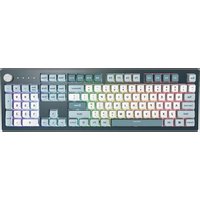
MKey - Tastatur Montech - Kostenlose Bedienungsanleitung
Finden Sie kostenlos die Bedienungsanleitung des Geräts MKey Montech als PDF.


Benutzerfragen zu MKey Montech
0 Frage zu diesem Gerät. Beantworten Sie die, die Sie kennen, oder stellen Sie Ihre eigene.
Eine neue Frage zu diesem Gerät stellen
Laden Sie die Anleitung für Ihr Tastatur kostenlos im PDF-Format! Finden Sie Ihr Handbuch MKey - Montech und nehmen Sie Ihr elektronisches Gerät wieder in die Hand. Auf dieser Seite sind alle Dokumente veröffentlicht, die für die Verwendung Ihres Geräts notwendig sind. MKey von der Marke Montech.
BEDIENUNGSANLEITUNG MKey Montech
| Enregistrement par Marco | |
| Fn+Alt+0 à 9 | Appuyez pendant 3 secondes pour lancer l'enregistrement d'une touche Macro. |
| Fn+Alt+Fin | Appuyez pendant 1 seconde pour terminer l'enregistrement ou poursuivre l'enregistrement d'autres touches. |
| Fn+Alt+Espace | Appuyez pendant 3 secondes pour effectuer une réinitialisation aux réglages d'usine. |
| Fn+Alt+0-9 : Appuyez pendant 3 secondes pour lancer l'enregistrement d'une touche Macro.Fn+Alt+Fin : Appuyez pendant 1 seconde pour terminer l'enregistrement ou poursuivre l'enregistrement d'autres touches.Fn+Alt+Espace : Appuyez pendant 3 secondes pour effectuer une réinitialisation aux réglages d'usine.Changer les raccourcis clavier après avoir terminé l'enregistrement d'une touche MacroPasser sur le Profil 0 / Passer sur le Profil 1Passer sur le Profil 2 / Passer sur le Profil 3...Touches Macro programmables | |
| Lieferumfang + benötigte Werkzeuge | |
| Lieferumfang | 1. Tastatur x 12. Anleitung x 13. USB A to C |
| Benötigte Werkzeuge | 1. Computer mit Windows-Betriebssystem2. USB-A-Host an PC |
| Hinweis zur sachgemäßen Installation / Inbetriebnahme | |
| Stellen Sie sicher, dass das USB-Kabel bereits an den USB-Host angeschlossen istTipp: Beim Anschließen einer USB-Tastatur kann der Computer während der Installation ein- oder ausgeschaltet sein. Schließen Sie den Stecker der USB-Tastatur an einen USB-Anschluss auf der Rück- oder Vorderseite Ihres Computers an. Bei Verwendung eines USB-Hub wird eine direkte Verbindung mit einem Anschluss auf der Rückseite des Computers empfohlen. Bei Laptops kann eine externe Tastatur mit einem der USB-Anschlüsse verbunden werden; alternativ kann ein USB-Hub verwendet werden, wenn keine Anschlüsse verfügbar sind. Die Tastatur sollte nach der Verbindung automatisch erkannt und installiert werden. | |
| Hinweis zur sicheren Benutzung | |
| 1. Staub, Schmutz und Bakterien: Computer-Tastaturen können eine erhebliche Menge an Bakterien und Schmutz beherbergen. Die Reinigung der Tastatur hilft bei der Entfernung gefährlicher Bakterien, verhindert blockierte Tasten und wahrt die ordnungsgemäße Funktion.Reinigungsverfahren: Schalten Sie vor der Reinigung den Computer aus und ziehen Sie den USB-Stecker. Dies verhindert versehentliche Tastenbetätigungen, die unerwünschte Aufgaben ausführen könnten.Entfernen Sie Staub und Schmutz zwischen den Tastenkappen mit Druckluft. Ein Staubsauger kann ebenfalls verwendet werden. Achten Sie darauf, dass die „Pop-off“-Taste nicht aufgesaugt wird.2. 2. Nicht wasserfest: Wenn Flüssigkeiten auf der Tastatur verschüttet werden, schalten Sie umgehend den Computer aus und trennen Sie die Tastatur. Drehen Sie die Tastatur um, damit die Flüssigkeiten keine Schaltkreise beschädigen. Schütteln Sie sie über einer Oberfläche, die gereinigt werden kann, oder reinigen Sie die Tasten mit einem Tuch. Lassen Sie die Tastatur mindestens zwei Tage umgedreht, damit sie trocknen kann, bevor Sie Reste entfernen. | |
-
- Stromschlag: Die Tastatur von Montech ist ein Gerät, das mit 5 V Gleichspannung betrieben wird. Dies reduziert die Stromschlaggefahr.
- Schäden an der Tastatur: Sachgemäße Reinigungsverfahren und Warnhinweise bei Verschüttungen können dabei helfen, Schäden an der Tastatur zu verhindern.
Hinweis zur Entsorgung
Bitte befolgen Sie die Anweisungen von WEEE / ROHS 2012/19/EU zum Recycling.
Oberes/unteres Gehäuse: ABS
Tastenkappe: PBT
PCB: FRP PCB
Schalterrahmen: Stahl
Name des Herstellers
MONTECH / TELON TECHNOLOGY CO., LTD
Adresse des Herstellers
Produktbezeichnung / -code (Artikelnummer des Herstellers)
MKey87 / MKey105
| Spezifikation | |
| Modellname MKey105 / MKey87 | |
| Konstruktion Mechanisch/Hot-Swapping-fähig | |
| Schalter Gateron G pro 2.0 | |
| Material der Tastenkappen PBT | |
| Druckmethode Farbstoffsublimation | |
| Volle Größe (100 %) | Abmessungen (mm): 443 x 136 x 41Gewicht (g): 1563 |
| TKL (80 %) | Abmessungen (mm): 363 x 136 x 41Gewicht (g): 1335 |
| M-Taste | |
| Fn+Esc Gesamte Beleuchtung | ausschalten |
| Fn+F1 Steuerung der Beleuchtungsrichtung | |
| Fn+F2 Beleuchtungseffekt beschleunigen_3 Stufen | |
| Fn+F3 Beleuchtungseffekt verlangsamen_3 Stufen | |
| Fn+F4 Licht des Knopfes ausschalten | |
| Fn+F5 Vorheriger Titel | |
| Fn+F6 Wiedergabe/Pause | |
| Fn+F7 Stopp | |
| Fn+F8 Nächster Titel | |
| Fn+F9 Stumm | |
| Fn+F10 Mikrofon ausschalten | |
| Fn+F11 Rechner | |
| Fn+F12 Boss-Taste! (Zurück zur Startseite) | |
| Fn+ ↑ | Helligkeit erhöhen |
| Fn+ ↓ | Helligkeit verringern |
| Fn+←→ | Beleuchtungsfarbe wechseln |
| Fn+C Beleuchtungsmodus | |
| Fn+windows sperren/entsperren | |
| Fn+Shift+Esc | Zum Wiederherstellen der Werkseinstellungen 3 Sekunden lang drücken |
| Drehknopfsteuerung:Standard: LautstärkeregelungModus durch Drücken des Knopfes wechseln.Reihenfolge: Lautstärkeregelung, Beleuchtungsmodus, Vergrößern/VerkleinernDem jeweiligen Modus entsprechende Beleuchtung:Blauer und weißer Komet: Lautstärkeregelung (Beleuchtung dreht sich im Uhrzeigersinn)Buntes RGB: Beleuchtungsmodus (Beleuchtung dreht sich im Uhrzeigersinn)Roter und weißer Komet: Zoom-Modus (Beleuchtung dreht sich im Uhrzeigersinn)Beleuchtung kann über den Drehknopf oder Fn+C geändert werden | |