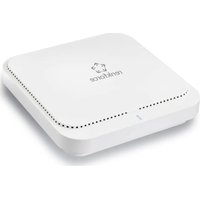
RF-CAP-800 - Point d'accès Renkforce - Notice d'utilisation et mode d'emploi gratuit
Retrouvez gratuitement la notice de l'appareil RF-CAP-800 Renkforce au format PDF.


| Type de produit | Point d'accès WiFi 6 (802.11ax) |
| Marque | Renkforce |
| Modèle | RF-CAP-800 |
| N° de commande | 2362172 |
| Dimensions (L x H x P) | env. 198 x 38 x 198 mm |
| Poids (AP seul) | env. 740 g |
| Alimentation | 48 V/DC (PoE IEEE 802.3at) ou 12 V/DC (DC IN) |
| Consommation électrique | max. 0,5 A (PoE) / 1,5 A (DC IN) |
| Interfaces | 1x WAN/PoE (2.5 GbE), 1x LAN (2.5 GbE) |
| Standard WLAN | IEEE 802.11b/g/n/ac/ax, WiFi 6, dual-band 4x4 MIMO |
| Bandes de fréquence | 2,4 GHz (max. 1182 Mbit/s), 5 GHz / 5,8 GHz (max. 2475 Mbit/s) |
| Puissance d'émission | ≤ 20 dBm (2,4 GHz), ≤ 23 dBm (5,18-5,24 GHz), ≤ 13,98 dBm (5,745-5,825 GHz) |
| Protocoles de cryptage | WPA/WPA2 |
| Modes d'exploitation | Point d'accès (AP), Routeur (Gateway) |
| Chipset | Qualcomm PQ8072 |
| Mémoire | SPI-NOR 8 Mo, NAND 256 Mo |
| Fonctionnalités | MU-MIMO, DL/UL-OFDMA, 1024-QAM, Seamless Roaming, OpenWRT compatible |
| Contenu de la livraison | Point d'accès, support mural/plafond, matériel de montage, bloc d'alimentation PoE, câble d'alimentation, câble RJ45, mode d'emploi |
| Entretien et nettoyage | Débrancher avant nettoyage ; utiliser un chiffon sec et non pelucheux ; éviter produits agressifs |
| Sécurité | Usage intérieur uniquement ; éviter humidité ; respecter consignes pour le bloc PoE |
| Pièces détachées et réparabilité | Aucune pièce de rechange fournie ; réparation par un professionnel recommandée |
| Conditions de fonctionnement | 0 à +40 °C, 10 à 90 % HR (sans condensation) |
| Conditions de stockage | -10 à +60 °C, 10 à 90 % HR (sans condensation) |
FOIRE AUX QUESTIONS - RF-CAP-800 Renkforce
Questions des utilisateurs sur RF-CAP-800 Renkforce
0 question sur cet appareil. Repondez a celles que vous connaissez ou posez la votre.
Poser une nouvelle question sur cet appareil
Téléchargez la notice de votre Point d'accès au format PDF gratuitement ! Retrouvez votre notice RF-CAP-800 - Renkforce et reprennez votre appareil électronique en main. Sur cette page sont publiés tous les documents nécessaires à l'utilisation de votre appareil RF-CAP-800 de la marque Renkforce.
MODE D'EMPLOI RF-CAP-800 Renkforce
RF-CAP-800 WiFi 6 3657 Mbps sans fil Couverture - Point d'accès
N° de commande 2362172
Utilisation prévue
Le produit est utilisé pour étendre ou créer un réseau. Il dispose de 2 modes d'exploitation, « AP » (Access-Point/Point d'accès, Standard) et « Gateway » (Router/Routeur).
Le mode « Access-Point/Point d'accès » fournit un réseau WLAN séparé. Le produit sera donc relié à votre routeur ou réseau existant.
Le mode d'exploitation « Router/Routeur » permet ainsi aux appareils qui sont connectés au produit d'accéder à l'Internet par l'intermédiaire de votre modem existant.
La connexion de vos appareils au produit peut se faire par tous les modes d'exploitation, WLAN ou LAN.
La configuration se fait par l'interface Internet du produit. Elle peut également être effectuée à partir d'un ordinateur, d'un smartphone ou d'une tablette.
L'alimentation électrique est fournie par le bloc d'alimentation PoE ci-joint.
L'utilisation n'est pas autorisée à l'extérieur, mais uniquement dans des espaces fermés. Il convient d'éviter impérativement tout contact avec de l'humidité, par exemple dans une salle de bains ou tout endroit similaire.
Pour des raisons de sécurité et d'homologation, vous ne devez ni modifier ni transformer ce produit. Si le produit est utilisé à d'autres fins que celles décrites ci-dessus, il risque d'être endommagé. Par ailleurs, une utilisation inappropriée peut causer des risques tels qu'un court-circuit, un incendie, un choc électrique, etc. Lisez attentivement le mode d'emploi et conservez-le. Ne transmettez l'appareil à des tiers qu'avec le mode d'emploi inclus.
Le produit est conforme aux exigences légales nationales et européennes. Tous les noms d'entreprise et les désignations de produit sont des marques déposées de leurs propriétaires respectifs. Tous droits réservés.
Android™ est une marque déposée de Google L.L.C.
Contenu de la livraison
- Point d'accès
• Support mural/de plafond - Matériel de montage
- Bloc d'alimentation PoE
• Câble d'alimentation
• Câble RJ45 (1000 MBit max.) - Mode d'emploi

Modes d'emploi actuels
Téléchargez les modes d'emploi actualisés via le lien www.conrad.com/downloads ou scannez le code QR fourni. Suivez les indications du site internet.
Explication des symboles

Le symbole de l'éclair dans un triangle est utilisé pour signaler un danger pour votre santé, par ex. un choc électrique.

Le symbole avec le point d'exclamation dans un triangle signale des consignes importantes dans ce mode d'emploi qui doivent impérativement être respectées.

Le symbole de la flèche renvoie à des astuces et conseils d'utilisation spécifiques.

Le produit doit être utilisé exclusivement dans des espaces intérieurs fermés et secs. Il ne doit être ni humide, ni mouillé.

Le produit est construit selon la classe de protection II.
Consignes de sécurité

Lisez attentivement le mode d'emploi et respectez particulièrement les consignes de sécurité. En cas de non respect des consignes de sécurité et des instructions pour une manipulation appropriée dans ce mode d'emploi, nous déclinons toute responsabilité concernant les dommages corporels et matériels en résultant. Par ailleurs, la garantie prend fin dans de tels cas.

a) Bloc d'alimentation PoE
- Le bloc d'alimentation PoE est construit selon la classe de protection II. Seule une prise de courant en parfait état de marche et raccordée au réseau d'alimentation public doit être utilisée comme source de tension pour le bloc d'alimentation PoE.
- La prise de courant doit se trouver à proximité immédiate de l'appareil et être facilement accessible.

Si le bloc d'alimentation ou le cordon d'alimentation est endommagé, ne le touchez pas. Vous courriez un risque d'électrocution mortelle !
Coupez d'abord sur tous les pôles la tension d'alimentation de la prise de courant à laquelle le bloc d'alimentation PoE a été branché (par ex. déconnectez le coupe-circuit automatique ou retirez le fusible, ensuite coupez le disjoncteur différentiel). Débranchez ensuite le câble d'alimentation de la prise de courant et amenez le produit dans un atelier spécialisé.
- Assurez-vous, avant chaque utilisation, que le bloc et le câble d'alimentation ne présentent aucun dommage !
- En cas de dommages visibles, ne branchez pas le produit à la tension du secteur ! Il y a danger de mort !
b) Généralités
- Le produit ne convient que pour une utilisation à l'intérieur de locaux fermés et secs. Il ne doit ni prendre l'humidité ni être mouillé. Ne le touchez jamais avec des mains mouillées !
Il y a danger de mort par électrocution !
- Ce produit n'est pas un jouet. Gardez-le hors de portée des enfants et des animaux domestiques. Il y a un risque d'électrocution avec danger de mort !
- Ne laissez pas le matériel d'emballage sans surveillance. Il pourrait constituer un jouet dangereux pour les enfants.
- Protégez le produit contre les températures extrêmes, les rayons directs du soleil, les chocs intenses, une humidité élevée, l'eau, les gaz, les vapeurs et solvants inflammables.
- Maniez le produit avec précaution. Les chocs, les coups ou les chutes, même d'une faible hauteur, endommagent l'appareil.
- S'il vous reste encore des questions après la lecture de ce mode d'emploi, veuillez nous contacter ou vous adresser à un spécialiste.
Aperçu du produit
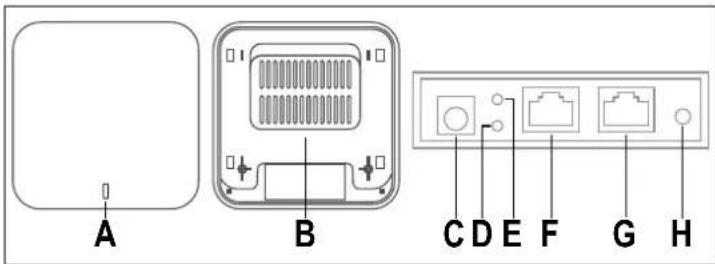
A Le voyant LED d'état affiche l'état du système et du WLAN.
B Support de fixation au plafond
C « DC » - Raccordement au secteur pour l'alimentation en courant, s'il n'est pas prévu d'utiliser le PoE
D « LAN LED » - Le voyant LED pour le port « LAN » s'allume lors de la connexion et clignote lors du transfert de données
E « WAN LED » - Le voyant LED pour le port « WAN/POE » s'allume lors de la connexion et clignote lors du transfert de données
F « WAN/POE » - Ce port sert à l'alimentation en courant via le bloc d'alimentation PoE et au raccordement au réseau existant ou au routeur
G « LAN » - Ce port permet de connecter des appareils au point d'accès
H « RST » - Touche pour réinitialiser le produit aux réglages de l'usine
Montage et raccordement
a) Montage du support de fixation au plafond
- Choisissez un emplacement de montage adapté.
- Montez le Point d'accès uniquement sur un fond stable. Le montage est possible aussi bien au plafond qu'au mur. N'utilisez que des vis et des chevilles appropriées en fonction de la surface de montage.
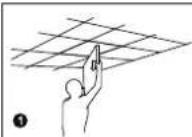
- Si vous souhaitez installer le produit sur un plafond suspendu, retirez l'élément de plafond pour le montage du support de plafond.
- Lors du montage du support de plafond, n'oubliez pas que les câbles qui doivent être raccordés à l'appareil doivent sortir du plafond au niveau de l'évidement (au bord du support de plafond).
- Si des chevilles sont nécessaires pour fixer le support de plafond au plafond (selon la nature de ce dernier), repérez la position exacte des trous à travers les trous du support de plafond.
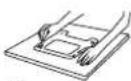
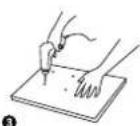
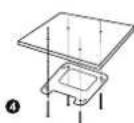
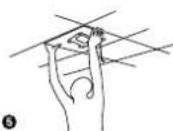
- Si votre plafond est en bois par exemple, vous pouvez mettre les vis directement, sans cheville. Le cas échéant, il est recommandé de percer tout de même les trous..

Veillez à ne pas endommager les câbles ou conduites existants en perçant les trous de montage ou en vissant l'appareil.
b) Raccordement et montage de l'appareil
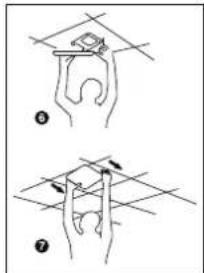
- Avant de mettre l'appareil dans le support de plafond, tous les câbles nécessaires doivent encore être branchés.
- Raccordez le port « WAN/POE » (F) avec un câble réseau 1:1 (compatible avec le PoE) au port « POE » sur le bloc d'alimentation PoE.
- Insérez l'appareil dans le support de plafond.
Pour ce faire, insérez les 4 boulons de fixation de l'appareil dans les 4 trous du support de plafond et poussez l'appareil loin des lignes de raccordement jusqu'à ce qu'il s'enclenche.
- Connectez le port « LAN » du bloc d'alimentation PoE avec un
câble réseau 1:1 connecté à un port libre de votre routeur, commutateur réseau ou modem (en fonction du mode d'exploitation souhaité). - Connectez le câble d'alimentation ci-joint à la prise correspondante sur le bloc d'alimentation PoE et insérez l'autre extrémité dans une prise secteur.
→ Normalement, au plafond, où un point d'accès est installé, il n'y a que le câble réseau. Le bloc d'alimentation PoE est généralement connecté à proximité du routeur, du commutateur réseau ou du modem.
Si vous disposez d'un commutateur réseau compatible avec le PoE et supportant 48 V (avec une puissance suffisante), vous pouvez également connecter l'appareil directement au commutateur, sans alimentation PoE. Consultez le mode d'emploi de votre commutateur réseau.
Préparation à la configuration
La configuration des AP (Points d'accès) peut être effectuée avec un PC (ordinateur, portable, MAC) ou une tablette/smartphone. Elle peut se faire sans fil via le WLAN ou via le port LAN de l'AP.
En raison de la taille de l'image, il est toutefois recommandé de ne pas effectuer la configuration avec un smartphone.
Dans la suite du mode d'emploi, nous n'utiliserons plus que les termes « AP » (ce qui signifie le produit et les point d'accès), « PC » (employé pour les ordinateurs, portables, MAC, etc.), « Tablette » (utilisé pour les tablettes et les smartphones, quelque soit le fabricant/système d'exploitation) et « iPads » (désignant les iPads et les iPhones).
Peu importe que vous effectuiez la configuration avec un PC ou un smartphone, vous devez toujours associer une adresse IP fixe à la connexion lors de la première configuration.
a) Informations générales
- WLAN - Nom : « Wireless 2.4G_XXXXXX » / « Wireless 5.8G_XXXXXX » (sans guillemets ; XXXXXX représente un numéro individuel unique pour chaque appareil)
WLAN - Mot de passe : « 66666666 » (sans guillemets)
• IP - Adresse des AP : 192 168 133 253
Masque de sous-réseau : 255 255 255.0
• Interface Internet : http://192.168.188.253/
Login - Mot de passe : « admin » (sans guillemets)
b) Préparation de la configuration avec Windows 10 ^®
- Si vous souhaitez effectuer la configuration par câble, connectez le port « LAN » de l'AP directement au port LAN de votre PC.
- Si vous souhaitez effectuer la configuration sans fil via le WLAN, connectez votre PC au WLAN de l'AP.
- Pour assigner une adresse IP fixe à la connexion (LAN ou WLAN), vous devez modifier les propriétés de l'interface correspondante. Sous Windows 10 ^® il existe différentes possibilités de le faire.
-
Le plus simple est d'appuyer sur la touche « Windows + R » pour exécuter une commande. Sinon, cliquez avec le bouton droit de la souris sur l'icône Windows et sélectionnez le point « Exécuter ».
-
Entrez la commande « ncpa.cpl » et cliquez OK.
- Une fenêtre s'ouvre dans laquelle vous voyez toutes les connexions réseau de votre PC. Cli- quez ici avec le bouton droit de la souris sur la connexion correspondante et sélectionnez le point « Propriétés ».
- Cliquez sur le point marqué « ...(TCP/IPv4) » et ensuite sur « propriétés ».

WLAN
Wireless 2.4G
Broadcom 802.11a-Netzwerkadap...
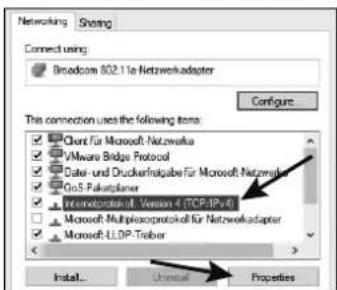
- Cliquez d'abord sur le petit cercle vide (voir la flèche dans l'image).
- Saisissez les données comme indiqué sur l'image.
- Le dernier bloc de l'adresse IP est flexible et peut se situer entre 1 et 252. Le reste doit être saisi exactement comme sur l'image.
La « passerelle standard » est également l'adresse IP de l'AP.
- Confirmez en cliquant sur « OK ».
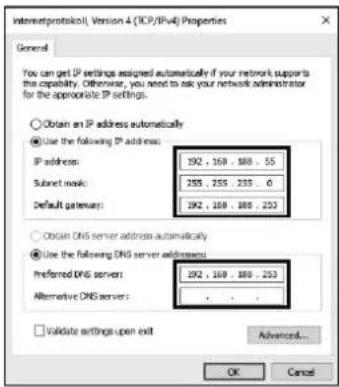
En cas de problème avec la connexion, vous devez d'abord ajouter une adresse IP fixe à l'interface LAN/WLAN, puis établir la connexion.
c) Préparation de la configuration avec un iPad
• Etablissez la connexion WLAM à l'AP.
- Pendant que le WLAN est encore configuré, tapez sur la connexion WLAN, à droite sur l'icône d'information bleue.
- Faire défiler vers le bas jusqu'à la configuration IP.
- Tapez sur le point configurer l'IP et choisissez « Manuel ».
- Saisissez une adresse IP, etc., (voir la dernière image dans le chapitre précédent). La « Standardgateway/passerelle par défaut » s'appelle ici « Router/Routeur ».
- Tapez en haut à droite sur Sauvegarder et choisissez de revenir à WLAM dans la fenêtre suivante.
• La connexion est établie.
d) Préparation de la configuration avec un Smartphone Android™
- Sur votre Smatphone ouvrez les paramètres WLAN.
- Pour établir la connexion, tapez sur le WLAN de l'AP.
- Entrez le mot de passe du WLAN et cochez la case en dessous pour voir les paramètres avancés.
- Tapez sur le point pour les paramètres IP et sélectionnez « Statique ».
- Saisissez une adresse IP, etc., (voir la dernière image dans le chapitre précédent). Au lieu du « 255.255.255.0 » il se peut que vous n'ayez à saisir que « 24 ».
• Cliquez sur le bouton pour vous connecter.
e) Inscription sur l'interface Internet
- Une fois la connexion établie, ouvrez votre navigateur web.
- Tapez dans la barre d'adresses « http://192.168.188.253/ » (sans guillemets) et confirmez.
En cas de problème avec la présentation sur votre tablette ou iPad, toumez l'appareil au format horizontal.
- Donnez le mot de passe « admin », et confirmez l'inscription.
- Maintenant vous devez voir la page d'accueil de l'interface Internet.
Configuration
a) Configuration de base (tous les modes d'exploitation)
- Dès que vous voyez l'interface Internet, sélectionnez d'abord le bon fuseau horaire.
Cliquez à gauche sur « Manage » puis en haut sur « Time Manager ».
Choisissez votre fuseau horaire dans le menu et confirmez en cliquant sur « Apply ».
- Ensuite définissez la bonne région pour le WLAN.
Puis cliquez à gauche sur « WiFi » puis en haut sur « Advanced ».
Dans le menu choisissez la région « ETSI » pour l'Europe et confirmez en cliquant sur « Apply ».
- Modifiez maintenant le mot de passe pour accéder à l'interface Internet.
Cliquez sur le bouton vert ci-dessus avec les 4 carrés, puis sélectionnez le bouton ci-dessous avec l'icône de sécurité.
Saisissez d'abord l'ancien mot de passe (lors de la livraison « admin » sans guillemets), puis entrez deux fois le nouveau mot de passe. Il devrait avoir au moins 8 caractères, et être composé de chiffres ainsi que de lettres majuscules et minuscules.
Confirmez avec le bouton « Save ».
Si vous souhaitez réouvrir l'interface Internet après la configuration de base, vous ne devez pas saisir le mot de passe par défaut comme mot de passe de connexion, mais le nouveau mot de passe que vous avez attribué.
b) Configuration des réseaux WLAN (tous modes d'exploitation)
- Vous pouvez configurer les deux réseaux WLAN plus tard pendant l'assistant de configuration ou directement lors du réglage. Pour ce faire, cliquez sur « WiFi ».
-
Vous pouvez maintenant changer le nom des WLAN de 2,4 GHz et ajuster les paramètres. En outre, vous devez dans tous les cas changer le mot de passe pour le WLAN. Il doit avoir au moins 8 caractères, et devrait être composé de chiffres ainsi que de lettres majuscules et minuscules.
-
Pour modifier le WLAN de 5 GHz, cliquez sur l'onglet « 5G WiFi ».
- Vous pouvez maintenant changer le nom du réseau WLAN de 5 ou 5,8 GHz, et ajuster les paramètres suivants. Réattribuez également un nouveau mot de passe sécurisé.
En règle générale, il est possible d'utiliser le même nom et le même mot de passe pour les deux réseaux WLAN. Vous n'avez donc besoin de connecter vos appareils qu'à un WLAN et ce dernier choisira automatiquement d'utiliser le meilleur.
c) Configuration « Access-Point/Point d'accès »
- Au début de la configuration, cliquez sur le bouton « Wizard ».
- Pour configurer le produit comme point d'accès, cliquez maintenant sur le bouton orange « AP Mode ».
- Sélectionnez d'abord comment et si l'AP doit recevoir une adresse IP du routeur. Il existe ici 3 possibilités :
« Get IP From AC » - L'AP attribue lui-même l'adresse IP et conserve l'IP « 192.168.188.253 ». « Get IP From Gateway » - L'AP a une adresse IP attribuée par le serveur DHCP du routeur. Il est également possible de configurer l'AP. Pour trouver l'adresse IP, consultez la liste des périphériques de votre routeur.
« Static IP » - Vous pouvez assigner une adresse IP fixe à l'AP, de préférence dans la zone réseau de votre routeur. Cette adresse IP est alors toujours accessible pour la configuration.
Nous vous recommandons ici de faire assigner l'adresse du routeur ou d'attribuer un IP fixe dans la zone de votre routeur. Ainsi vous pouvez toujours accéder à l'interface Internet depuis votre réseau.
- Cliquez sur « Next ».
- Maintenant, si ce n'est pas encore fait, configurez les deux réseaux WLAN. Notez à ce propos le sous-chapitre « Configuration des réseaux WLAN ». Confirmez avec le bouton « Next ».
• L'AP redémarre et enregistre les réglages.
→ Si vous avez effectué la configuration via le WLAN, vous devez éventuellement connecter à nouveau votre appareil au WLAN.
Si vous avez modifié l'adresse IP ou si vous l'avez faite assigner par le routeur, à partir de maintenant, l'AP n'est accessible qu'à la nouvelle adresse. De plus, vous devez de nouveau régler la configuration IP dans les paramètres réseau de votre appareil sur automatique.
d) Configuration du « Router/Routeur »
- Pour démarrer la configuration cliquez à gauche sur le bouton « Wizard ».
- Pour configurer le produit en tant que point d'accès, cliquez sur le bouton orange « Gateway Mode ».
- Tout d'abord, sélectionnez le mode d'accès à Internet. Par exemple, si vous utilisez un modem DSL, sélectionnez ici « PPPoE » et saisissez les données d'accès nécessaires. Par exemple, si vous souhaitez faire fonctionner l'AP derrière un modem par câble, où aucune donnée d'inscription n'est nécessaire, sélectionnez ici « DHCP ».
- Cliquez sur « Next ».
- Maintenant, si ce n'est pas encore fait, configurez les deux réseaux WLAN. Notez à ce propos le sous-chapitre « Configuration des réseaux WLAN ». Confirmez avec le bouton « Next ».
• L'AP redémarre et enregistre les réglages.
→ Si vous avez effectué la configuration via le WLAN, vous devez éventuellement connecter à nouveau votre appareil au WLAN.
Si vous avez modifié l'adresse IP ou si vous l'avez faite assigner par le routeur, à partir de maintenant, l'AP n'est accessible qu'à la nouvelle adresse. De plus, vous devez de nouveau régler la configuration IP dans les paramètres réseau de votre appareil sur automatique.
Réinitialisation des réglages usine
Pour réinitialiser le produit aux réglages usine, celui-ci doit être branché et en service. Procédiz comme suit.
a) A propos du produit
- Maintenir la touche « RST » (H) du produit enfoncée pendant plus de 5 secondes.
- Relâchez ensuite le bouton. Le voyant LED d'état (A) commence à clignoter rapidement en rouge.
- Le produit redémarre et est remis ensuite aux réglages usine. Ce processus dure environ 1 à 2 minutes. Quand le voyant LED d'état (A) est blanc, la procédure est terminée.
b) A propos de l'interface Internet
- Ouvrez l'interface internet du produit et inscrivez-vous.
- Ouvrez le point « Manage ».
- Dans l'onglet « Configure », choisissez le point « Reset Default » et cliquez ci-dessous sur « Reset Default » pour réinitialiser.
- Le produit redémarre et est remis ensuite aux réglages usine. Ce processus dure environ 1 à 2 minutes. Quand le voyant LED d'état s'allume en permanence en bleu, le procédure est terminée.
Entretien et nettoyage
- Débranchez l'alimentation électrique du produit avant de le nettoyer.
- Utilisez un chiffon sec et non-pelucheux pour le nettoyage du produit.
- N'utilisez en aucun cas des produits de nettoyage agressifs, de l'alcool de nettoyage ou d'autres solutions chimiques, car ces produits risquent d'attaquer le boîtier ou même son bon fonctionnement.
Déclaration de conformité (DOC)
Conrad Electronic SE, Klaus-Conrad-Straße 1, D-92240 Hirschau déclare que ce produit correspond à la directive 2014/53/UE.
Le texte complet de la déclaration de conformité de l'UE est disponible à l'adresse Web suivante :
Sélectionnez une langue dans le menu et saisissez le numéro de commande du produit dans le champ de recherche ; vous pouvez ensuite télécharger la déclaration-on de conformité de l'UE en format PDF.
Élimination

Les appareils électroniques sont des matériaux recyclables et ne doivent pas être jetés avec les ordures ménagères. Procédez à l'élimination du produit au terme de sa durée de vie, conformément aux dispositions légales en vigueur.
Fiche technique
a) Produit
Tension de service 48 V/DC (PoE); 12 V/DC (DC IN)
Consommation électrique .... max. 0,5 A (PoE); 1,5 A (DC IN)
Connexions 2x RJ45 10/100/1000/2500 MBit/s, 1x WAN/PoE, 1x LAN
WLAN ...... IEEE802.11b/g/n/ac/ax; WiFi 6; 2,4 GHz (max. 1182 MBit); 5 GHz, 5,8 GHz (max. 2475 MBit) Dualband 4*4 MIMO
Bande de fréquences / ...... 2,412 – 2,472 GHz, ≤ 20 dBm;
Puissance de l'émetteur 5,180 – 5,240 GHz, ≤ 23 dBm
5.745 – 5.825 GHz, ≤ 13.98 dBm
Protocoles pris en charge ...... IEEE802.3at (48 V PoE); IEEE802.3az
Protocoles de cryptage ...... WPA/WPA2
Modes d'exploitation .... Point d'accès ; Routeur
Chipset Qualcomm PQ8072
Mémoire ...... SPI-NOR 8 MB, NAND 256 MB
Fonctionnalités prises en charge .. MU-MIMO; DL/UL-OFDMA; Wave2.0; OFDMA; 1024-QAM; Seamless Roaming ; Driver QSDK ; OpenWRT soutenu
Dimensions (L x H x P) .... env. 198 x 38 x 198 mm
Poids.... env. 740 g (AP seul); avec le support de plafond env. 810 g
Conditions de fonctionnement ..... de 0 à +40 °C / de 10 à 90 % d'humidité relative de l'air .... (sans condensation)
Conditions de stockage ..... de -10 à +60 °C / de 10 à 90 % d'humidité relative de l'air ..... (sans condensation)
b) Bloc d'alimentation PoE
Tension de service 100 - 240 V/CA, 50/60 Hz
Consommation électrique .... max. 0,8 A
Sortie 48 V/DC, 500 mA, 24 W


- RF-CAP-800 WiFi 6 3657 Mbps sans fil Couverture - Point d'accès
- Utilisation prévue
- Contenu de la livraison
- Modes d'emploi actuels
- Explication des symboles
- Consignes de sécurité
- a) Bloc d'alimentation PoE
- b) Généralités
- Montage et raccordement
- a) Montage du support de fixation au plafond
- b) Raccordement et montage de l'appareil
- Préparation à la configuration
- a) Informations générales
- b) Préparation de la configuration avec Windows 10 ®
- c) Préparation de la configuration avec un iPad
- d) Préparation de la configuration avec un Smartphone Android™
- e) Inscription sur l'interface Internet
- Configuration
- a) Configuration de base (tous les modes d'exploitation)
- b) Configuration des réseaux WLAN (tous modes d'exploitation)
- c) Configuration « Access-Point/Point d'accès »
- d) Configuration du « Router/Routeur »
- Réinitialisation des réglages usine
- a) A propos du produit
- b) A propos de l'interface Internet
- Entretien et nettoyage
- Déclaration de conformité (DOC)
- Élimination
- Fiche technique
- a) Produit
- b) Bloc d'alimentation PoE
Marque : Renkforce
Modèle : RF-CAP-800
Catégorie : Point d'accès