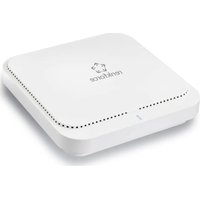
RF-CAP-800 - Zugangspunkt Renkforce - Kostenlose Bedienungsanleitung
Finden Sie kostenlos die Bedienungsanleitung des Geräts RF-CAP-800 Renkforce als PDF.


| Produkttyp | WiFi 6 Zugangspunkt (802.11ax) |
| Marke | Renkforce |
| Modell | RF-CAP-800 |
| Bestellnummer | 2362172 |
| Abmessungen (L x H x T) | ca. 198 x 38 x 198 mm |
| Gewicht (nur AP) | ca. 740 g |
| Stromversorgung | 48 V/DC (PoE IEEE 802.3at) oder 12 V/DC (DC IN) |
| Leistungsaufnahme | max. 0,5 A (PoE) / 1,5 A (DC IN) |
| Schnittstellen | 1x WAN/PoE (2.5 GbE), 1x LAN (2.5 GbE) |
| WLAN-Standard | IEEE 802.11b/g/n/ac/ax, WiFi 6, Dualband 4x4 MIMO |
| Frequenzbänder | 2,4 GHz (max. 1182 Mbit/s), 5 GHz / 5,8 GHz (max. 2475 Mbit/s) |
| Sendeleistung | ≤ 20 dBm (2,4 GHz), ≤ 23 dBm (5,18-5,24 GHz), ≤ 13,98 dBm (5,745-5,825 GHz) |
| Verschlüsselungsprotokolle | WPA/WPA2 |
| Betriebsmodi | Zugangspunkt (AP), Router (Gateway) |
| Chipsatz | Qualcomm PQ8072 |
| Speicher | SPI-NOR 8 MB, NAND 256 MB |
| Funktionen | MU-MIMO, DL/UL-OFDMA, 1024-QAM, Seamless Roaming, OpenWRT-kompatibel |
| Lieferumfang | Zugangspunkt, Wand-/Deckenhalterung, Montagematerial, PoE-Netzteil, Netzkabel, RJ45-Kabel, Bedienungsanleitung |
| Wartung und Reinigung | Vor der Reinigung abziehen; trockenes, fusselfreies Tuch verwenden; aggressive Mittel vermeiden |
| Sicherheit | Nur für Innenräume; Feuchtigkeit vermeiden; Hinweise zum PoE-Netzteil beachten |
| Ersatzteile und Reparierbarkeit | Keine Ersatzteile beigelegt; Reparatur durch Fachkraft empfohlen |
| Betriebsbedingungen | 0 bis +40 °C, 10 bis 90 % rF (nicht kondensierend) |
| Lagerbedingungen | -10 bis +60 °C, 10 bis 90 % rF (nicht kondensierend) |
Häufig gestellte Fragen - RF-CAP-800 Renkforce
Benutzerfragen zu RF-CAP-800 Renkforce
0 Frage zu diesem Gerät. Beantworten Sie die, die Sie kennen, oder stellen Sie Ihre eigene.
Eine neue Frage zu diesem Gerät stellen
Laden Sie die Anleitung für Ihr Zugangspunkt kostenlos im PDF-Format! Finden Sie Ihr Handbuch RF-CAP-800 - Renkforce und nehmen Sie Ihr elektronisches Gerät wieder in die Hand. Auf dieser Seite sind alle Dokumente veröffentlicht, die für die Verwendung Ihres Geräts notwendig sind. RF-CAP-800 von der Marke Renkforce.
BEDIENUNGSANLEITUNG RF-CAP-800 Renkforce
© Bedienungsanleitung
RF-CAP-800 WiFi 6 3657 Mbps drahtloser Decken-Zugangspunkt
Best.-Nr. 2362172
Bestimmungsgemäße Verwendung
Das Produkt dient zur Erweiterung oder Erstellung eines Netzwerks. Es verfügt über die 2 Betriebsarten, „AP“ (Access-Point; Standard) und „Gateway“ (Router).
Die Betriebsart „Access-Point“ stellt ein separates WLAN-Netzwerk zur Verfügung. Das Produkt wird dabei an Ihren vorhandenen Router bzw. Netzwerk angebunden.
Die Betriebsart „Router“ dient dazu, die Geräte, die mit dem Produkt verbunden sind, über Ihr vorhandenes Modem mit dem Internet zu verbinden.
Die Verbindung Ihrer Geräte mit dem Produkt kann in allen Betriebsarten per WLAN oder LAN erfolgen.
Die Konfiguration erfolgt über die Weboberfläche des Produkts. Sie kann sowohl von einem Computer als auch einem Smartphone oder Tablet erfolgen.
Die Spannungsversorgung erfolgt über das beiliegende PoE-Netzteil.
Eine Verwendung ist nicht im Freien, sondern nur in geschlossenen Räumen erlaubt. Der Kontakt mit Feuchtigkeit, z.B. im Badezimmer o.ä., ist unbedingt zu vermeiden.
Aus Sicherheits- und Zulassungsgründen dürfen Sie das Produkt nicht umbauen und/oder verändern. Falls Sie das Produkt für andere Zwecke verwenden, als zuvor beschrieben, kann das Produkt beschädigt werden. Außerdem kann eine unsachgemäße Verwendung Gefahren wie z.B. Kurzschluss, Brand, Stromschlag, etc. hervorrufen. Lesen Sie sich die Bedienungsanleitung genau durch und bewahren Sie diese auf. Reichen Sie das Produkt nur zusammen mit der Bedienungsanleitung an dritte Personen weiter.
Das Produkt entspricht den gesetzlichen, nationalen und europäischen Anforderungen. Alle enthaltenen Firmennamen und Produktbezeichnungen sind Warenzeichen der jeweiligen Inhaber. Alle Rechte vorbehalten.
Android ^™ ist eine eingetragene Marke der Google LLC.
Lieferumfang
- Access-Point
- Decken-/Wandhalterung
- Montagematerial
• PoE-Netzteil - Netzkabel
• RJ45-Kabel (max. 1000 MBit)
• Bedienungsanleitung

Aktuelle Bedienungsanleitungen
Laden Sie aktuelle Bedienungsanleitungen über den Link www.conrad.com/downloads herunter oder scannen Sie den abgebildeten QR-Code. Befolgen Sie die Anweisungen auf der Webseite.
Symbol-Erklärung

Das Symbol mit dem Blitz im Dreieck wird verwendet, wenn Gefahr für Ihre Gesundheit besteht, z.B. durch einen elektrischen Schlag.

Das Symbol mit dem Ausrufezeichen im Dreieck weist auf wichtige Hinweise in dieser Bedienungsanleitung hin, die unbedingt zu beachten sind.

Das Pfeil-Symbol ist zu finden, wenn Ihnen besondere Tipps und Hinweise zur Bedienung gegeben werden sollen.

Das Produkt ist ausschließlich zum Einsatz und der Verwendung in trockenen Innenräumen geeignet, es darf nicht feucht oder nass werden.
Das Produkt ist in Schutzklasse II aufgebaut.
Sicherheitshinweise

Lesen Sie sich die Bedienungsanleitung aufmerksam durch und beachten Sie insbesondere die Sicherheitshinweise. Falls Sie die Sicherheitshinweise und die Angaben zur sachgemäßen Handhabung in dieser Bedienungsanleitung nicht befolgen, übernehmen wir für dadurch resultierende Personen-/Sachschäden keine Haftung. Außerdem erlischt in solchen Fällen die Gewährleistung/Garantie.

a) PoE-Netzteil
- Der Aufbau des PoE-Netzteils entspricht der Schutzklasse II. Als Spannungsquelle für das PoE-Netzteil darf nur eine ordnungsgemäße Netzsteckdose des öffentlichen Versorgungsnetzes verwendet werden.

- Die Netzsteckdose muss sich in der Nähe des Produkts befinden und leicht zugänglich sein.
- Wenn das Netzteil oder Netzkabel Beschädigungen aufweist, so fassen Sie es nicht an, es besteht Lebensgefahr durch einen elektrischen Schlag!
Schalten Sie zuerst die Netzspannung für die Netzsteckdose allpolig ab, an der das PoE-Netzteil angeschlossen ist (z.B. zugehörigen Sicherungsmutomat abschalten bzw. Sicherung herausdrehen, anschließend den zugehörigen FI-Schutzschalter abschalten). Ziehen Sie erst danach das Netzkabel aus der Netzsteckdose und bringen Sie das Produkt in eine Fachwerkstatt.
Schalten Sie zuerst die Netzspannung für die Netzsteckdose allpolig ab, an der das PoE-Netzteil angeschlossen ist (z.B. zugehörigen Sicherungsautomat abschalten bzw. Sicherung herausdrehen, anschließend den zugehörigen FI-Schutzschalter abschalten). Ziehen Sie erst danach das Netzkabel aus der Netzsteckdose und bringen Sie das Produkt in eine Fachwerkstatt.
- Überprüfen Sie vor jedem Gebrauch das Netzteil sowie das Netzkabel auf Beschädigungen!
- Falls Sie Beschädigungen feststellen, so darf das Produkt NICHT an die Netzspannung angeschlossen werden! Es besteht Lebensgefahr!
b) Allgemein
- Das Produkt ist nur für trockene, geschlossene Innenräume geeignet. Es darf nicht feucht oder nass werden, fassen Sie es niemals mit nassen Händen an! Es besteht Lebensgefahr durch einen elektrischen Schlag!
- Das Produkt ist kein Spielzeug. Halten Sie es von Kindern und Haustieren fern. Es besteht die Gefahr eines lebensgefährlichen elektrischen Schlages!
- Lassen Sie das Verpackungsmaterial nicht achtlos liegen. Dieses könnte für Kinder zu einem gefährlichen Spielzeug werden.
- Schützen Sie das Produkt vor extremen Temperaturen, direktem Sonnenlicht, starken Erschütterungen, hoher Feuchtigkeit, Nässe, brennbaren Gasen, Dämpfen und Lösungsmitteln.
- Gehen Sie vorsichtig mit dem Produkt um. Durch Stöße, Schläge oder dem Fall aus bereits geringer Höhe wird es beschädigt.
- Sollten Sie noch Fragen haben, die in dieser Bedienungsanleitung nicht beantwortet werden, so wenden Sie sich bitte an uns oder an einen anderen Fachmann.
Produktübersicht
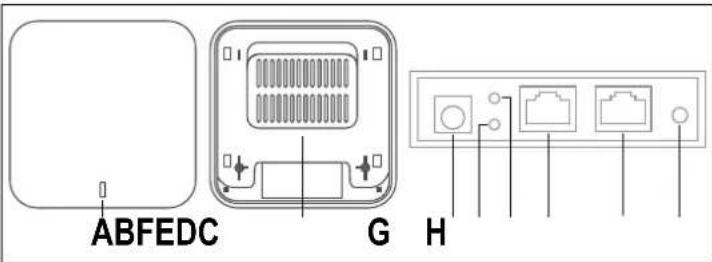
A Status-LED, zeigt den System- und WLAN-Status an
B Deckenhalterung
C „DC“ - Anschluss für die Spannungsversorgung über ein normales Steckernetzteil, falls nicht PoE genutzt werden soll
D „LAN LED“ - LED für den Port „LAN“; leuchtet bei Verbindung, blinkt bei Datenübertragung
E „WAN LED“ - LED für den Anschluss „WAN/POE“; leuchtet bei Verbindung, blinkt bei Datenübertragung
F „WAN/POE“ - Dieser Port dient zur Spannungsversorgung über das PoE-Netzteil und zum Anschluss an das vorhandene Netzwerk oder den Router
G „LAN" - An diesem Port können Geräte an den Access-Point angebunden werden
H „RST“ - Taster, um das Produkt auf die Werkseinstellungen zurück zu setzen
Montage und Anschluss
a) Montage der Deckenhalterung
- Wählen Sie einen geeigneten Installationsort aus.
- Montieren Sie den Access-Point nur auf einem stabilen Untergrund. Es ist sowohl die Montage an der Decke als auch an der Wand möglich. Je nach Untergrund sind geeignete Schrauben und Dübel zu verwenden.
- Falls Sie das Produkt an einer abgehängten Raumdecke installieren wollen, entnehmen Sie das Deckenelement zur Montage der Deckenhalterung.
- Bedenken Sie bei der Montage der Deckenhalterung, dass die Kabel, die am Gerät angeschlossen werden müssen, im Bereich der Aussparung (am Rand der Deckenhalterung) aus der Decke austreten müssen.
- Falls zur Fixierung der Deckenhalterung an der Raumdecke Dübel erforderlich sind (abhängig von der Deckenbeschaffenheit), so markieren Sie durch die Löcher in der Deckenhalterung hindurch die genaue Position der Bohrlöcher.
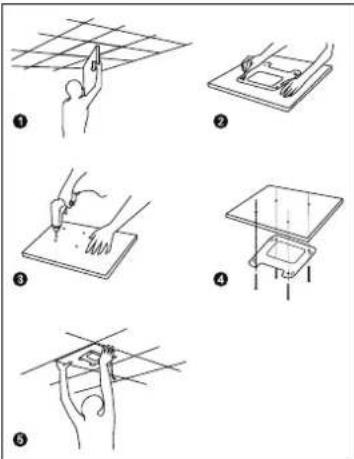
- Falls Ihre Decke z.B. aus Holz besteht, können Sie die Schrauben direkt, ohne Dübel, eindrehen. Gegebenenfalls ist es hier zu empfehlen, die Löcher trotzdem vorzubohren.

Achten Sie darauf, dass beim Bohren von Montagelöchern bzw. beim Festschrauben keine vorhandenen Kabel oder Leitungen beschädigt werden.
b) Anschluss und Montage des Geräts
- Bevor Sie das Gerät in die Deckenhalterung einrasten, müssen noch alle nötigen Kabel angeschlossen werden.
- Verbinden Sie den Anschluss „WAN/POE“ (F) mit einem 1 zu 1 verbundenen Netzwerkkabel (muss PoE-Fähig sein) mit dem Anschluss „POE“ am PoE-Netzteil.
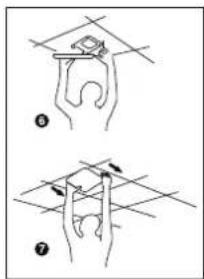
• Rasten Sie das Gerät in die Deckenhalterung ein.
Setzen Sie dazu die 4 Haltebolzen am Gerät in die 4 Aussparungen an der Deckenhalterung ein und schieben Sie das Gerät von den Anschlussleitungen weg, bis es einrastet.
- Verbinden Sie den Anschluss „LAN“ vom PoE-Netzteil mit
einem 1 zu 1 verbundenen Netzwerkkabel mit einem freien Anschluss von Ihrem Router, Netzwerk-Switch oder Modem (je nach gewünschter Betriebsart). - Verbinden Sie das beiliegende Netzkabel mit der entsprechenden Buchse am PoE-Netzteil und stecken Sie das andere Ende in eine Netzsteckdose ein.
In der Regel befindet sich an der Decke, wo ein Access-Point montiert wird, nur das Netzwerkkabel. Das PoE-Netzteil wird meist in der Nähe des Routers, Netzwerk-Switchs oder Modems angeschlossen.
Falls Sie über einen Netzwerk-Switch verfügen, der PoE-Fähig ist und 48 V (mit ausreichender Leistung) unterstützt, können Sie das Gerät auch direkt, ohne PoE-Netzteil, an den Switch anschließen. Beachten Sie hierzu die Bedienungsanleitung Ihres Netzwerk-Switchs.
Vorbereitung zur Konfiguration
Die Konfiguration des APs kann mit einem PC (Computer, Laptop, MAC) oder mit einem Tablet/Smartphone durchgeführt werden. Sie kann drahtlos über WLAN oder über die LAN-Port des APs erfolgen.
Es wird aber Aufgrund der Bildgröße empfohlen, die Konfiguration nicht mit einem Smartphone durchzuführen.
Im weiteren Verlauf der Anleitung werden wir nur noch die Begriffe „AP“ (damit ist das Produkt gemeint und steht für Access-Point), „PC“ (gilt für Computer, Laptops, MAC, usw.), „Tablet“ (steht für Tablets und Smartphones, egal welcher Hersteller/Betriebssystem) und „iPads“ (steht für iPads und iPhones) verwenden.
Egal, ob Sie die Konfiguration mit einem PC oder mit einem Smartphone durchführen, Sie müssen der Verbindung bei der Erstkonfiguration immer eine feste IP-Adresse zuordnen.
a) Allgemeine Informationen
- WLAN-Name: „Wireless 2.4G_XXXXXX“ / „Wireless 5.8G_XXXXXX“ (ohne Anführungszeichen; XXXXXX steht dabei für eine individuelle Nummer, die für jedes Gerät einmalig ist) WLAN-Passwort: „66666666“ (ohne Anführungszeichen)
• IP-Adresse des APs: 192.168.133.253
Subnetzmaske: 255.255.255.0
• Weboberfläche: http://192.168.188.253/
Login-Passwort: „admin“ (ohne Anführungszeichen)
b) Vorbereitung der Konfiguration mit Windows 10 ^®
- Falls Sie die Konfiguration kabelgebunden durchführen wollen, verbinden Sie den Anschluss „LAN“ des APs direkt mit dem LAN-Anschluss Ihres PCs.
- Falls Sie die Konfiguration kabellos über WLAN durchführen wollen, verbinden Sie Ihren PC mit dem WLAN des APs.
- Um der Verbindung (egal ob LAN oder WLAN) eine feste IP-Adresse zu zuweisen, müssen Sie die Eigenschaften der jeweiligen Schnittstelle bearbeiten. Unter Windows 10 ^® gibt es diverse Möglichkeiten dies durchzuführen.
- Am einfachsten drücken Sie die Tastenkombination „Windows-Taste + R“, um einen Befehl auszuführen. Alternativ dazu klicken Sie mit der rechten Maustaste auf das Windows-Symbol und wählen den Punkt „Ausführen“ aus.
- Geben Sie dort den Befehl „ncpa.cpl“ ein und klicken auf OK.
- Es öffnet sich ein Fenster, in dem Sie alle Netzwerkverbindungen Ihres PCs sehen. Klicken
sprechende Verbindung und wählen den Punkt „Eigenschaften“ aus.
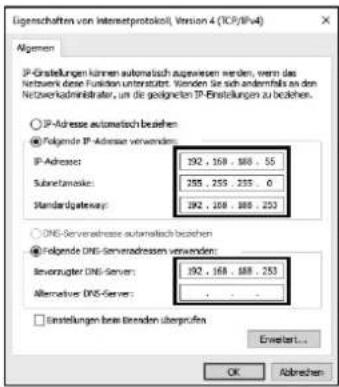
- Klicken Sie hier auf den markierten Punkt „...(TCP/IPv4)" und anschließend auf „Eigenschaften".
- Klicken Sie hier zuerst in den kleinen leeren Kreis (siehe Pfeil im Bild).
- Geben Sie die Daten ein, wie es im Bild zu sehen ist.
- Der letzte Block der IP-Adresse ist flexibel und kann zwischen 1 und 252 lauten. Der Rest muss exakt so wie im Bild eingegeben werden.
Der „Standardgateway“ ist gleichzeitig auch die IP-Adresse des APs.
- Bestätigen Sie mit OK.
→ Sollte es mit der Verbindung Probleme geben, weißen Sie der LAN-/WLAN-Schnittstelle zuerst eine feste IP-Adresse zu und stellen anschließend die Verbindung her.
c) Vorbereitung der Konfiguration mit einem iPad
- Stellen Sie die WLAN-Verbindung zum AP her.
- Während das WLAN noch konfiguriert wird, tippen Sie bei der WLAN-Verbindung, rechts auf das blaue Infosymbol.
- Wischen Sie runter bis zur IP-Konfiguration.
- Tippen Sie auf den Punkt IP konfigurieren und wählen „Manuell“ aus.
- Geben Sie eine IP-Adresse usw. ein (siehe letztes Bild im vorhergehenden Kapitel). Der „Standardgateway“ heißt hier „Router“.
- Tippen Sie oben rechts auf Sichern und wechseln Sie im nächsten Fenster zurück zu WLAN.
• Damit ist die Verbindung hergestellt.
d) Vorbereitung der Konfiguration mit einem Smartphone mit Android™
- Öffnen Sie auf Ihrem Smartphone die WLAN-Einstellungen.
- Tippen Sie auf das WLAN des APs, um die Verbindung herzustellen.
- Geben Sie das WLAN-Passwort ein und markieren Sie das Kästchen darunter, um die erweiterten Einstellungen zu sehen.
- Tippen Sie auf den Punkt für die IP-Einstellungen und wählen Sie „Statisch“ aus.
- Geben Sie eine IP-Adresse usw. ein (siehe letztes Bild im vorhergehenden Kapitel). Statt der „255.255.255.0“ kann es auch sein, dass Sie hier nur „24“ eingeben müssen.
- Tippen Sie auf den Button zum Verbinden.
e) Anmeldung auf der Weboberfläche
- Sobald die Verbindung hergestellt ist, öffnen Sie Ihren Webbrowser.
- Tippen Sie in die Adressleiste „http://192.168.188.253/“ (ohne Anführungszeichen) ein und bestätigen Sie.
→ Sollte es Probleme mit der Darstellung auf Ihrem Tablet oder iPad geben, drehen Sie das Gerät in das Querformat.
- Geben Sie das Passwort „admin“ ein und bestätigen Sie das Anmelden.
- Jetzt sollten Sie die Hauptseite der Weboberfläche sehen.
Konfiguration
a) Grundkonfiguration (alle Betriebsarten)
- Sobald Sie die Weboberfläche sehen, wählen Sie als erstes die richtige Zeitzone aus. Klicken Sie hierzu links auf „Manage“ und anschließend oben auf „Time Manager“. Wählen Sie im Menü Ihre Zeitzone aus und bestätigen mit einem Klick auf „Apply“.
- Als nächstes stellen Sie die richtige Region für das WLAN ein.
Klicken Sie hierzu links auf „WiFi“ und anschließend oben auf „Advanced“.
Wählen Sie im Menü die Region „ETSI“ für Europa aus und bestätigen mit einem Klick auf „Apply“.
- Ändern Sie jetzt noch das Kennwort für den Zugang zur Weboberfläche.
Klicken Sie hierzu oben auf den grünen Button mit den 4 Quadraten und wählen Sie anschließend den Button darunter mit dem Sicherheitssymbol aus.
Geben Sie zuerst das alte Kennwort (bei Auslieferung „admin“ ohne Anführungszeichen) und anschließend zweimal das Neue ein. Es sollte min. 8 Zeichen haben und aus Zahlen sowie Groß- und Kleinbuchstaben bestehen.
Bestätigen Sie mit dem Button „Save“.
Falls Sie die Weboberfläche nach der Grundkonfiguration wieder öffnen wollen, müssen Sie als Login-Passwort nicht das Standardkennwort eingeben, sondern das von Ihnen neu vergebene Kennwort.
b) Konfiguration der WLAN-Netzwerke (alle Betriebsarten)
- Sie können die beiden WLAN-Netzwerke später während des Setup-Wizards konfigurieren oder vorher direkt in den Einstellungen. Hierzu klicken Sie auf „WiFi“.
- Jetzt können Sie den Namen für das 2,4 GHz WLANs ändern und die weiteren Einstellungen anpassen.
Außerdem ändern Sie auf jeden Fall das Kennwort für das WLAN. Es muss min. 8 Zeichen haben und sollte aus Zahlen sowie Groß- und Kleinbuchstaben bestehen.
- Um das 5 GHz WLAN zu bearbeiten, klicken Sie auf den Reiter „5G WiFi“.
- Jetzt können Sie den Namen für das 5 bzw. 5,8 GHz WLAN-Netzwerk ändern und die weiteren Einstellungen anpassen. Vergeben Sie ebenfalls wieder ein neues, sicheres Kennwort.
→ Generell ist es möglich für beide WLAN-Netzwerke den gleichen Namen und das gleiche Kennwort zu verwenden. So müssen Sie Ihre Geräte nur mit einem WLAN verbinden und es wird immer automatisch das beste WLAN genutzt.
c) Konfiguration „Access-Point“
- Zum Starten des Setups, klicken Sie links auf den Button „Wizard“.
- Um das Produkt als Access-Point zu konfigurieren, klicken Sie jetzt auf den orangen Button „AP Mode“.
- Hier wählen Sie als erstes aus, wie und ob der AP eine IP-Adresse vom Router erhalten soll. Es gibt hier 3 verschiedene Möglichkeiten:
„Get IP From AC“ - Der AP vergibt die IP-Adresse selbst und behält die IP „192.168.188.253“.
„Get IP From Gateway“ - Dem AP wird eine IP-Adresse vom DHCP-Server des Routers zugewiesen. Über diese kann der AP auch konfiguriert werden. Um die IP-Adresse ausfindig zu machen, sehen Sie in der Geräteliste Ihres Routers nach.
„Static IP“ - Sie können dem AP eine feste IP-Adresse, vorzugsweise im Netzwerkbereich Ihres Routers, zuweisen. Über diese IP-Adresse ist dieser dann immer für die Konfiguration erreichbar.
→ Wir empfehlen Ihnen hier entweder die Adresse vom Router zuweisen zu lassen oder eine feste IP im Bereich Ihres Routers zu vergeben. So können Sie die Weboberfläche immer aus Ihrem Netzwerk erreichen.
- Klicken Sie auf „Next“.
- Jetzt konfigurieren Sie, falls noch nicht geschehen, die beiden WLAN-Netzwerke. Beachten Sie dazu das Unterkapitel „Konfiguration der WLAN-Netzwerke“. Bestätigen Sie jeweils mit dem Button „Next“.
- Der AP führt jetzt einen Neustart durch und übernimmt die Einstellungen.
→ Falls Sie die Konfiguration über WLAN durchgeführt haben, müssen Sie Ihr Gerät evtl. neu mit dem WLAN verbinden.
Wenn Sie die IP-Adresse geändert haben oder vom Router eine zuweisen lassen, ist der AP ab sofort nur noch unter der neuen Adresse erreichbar. Außerdem müssen Sie in den Netzwerkeinstellungen Ihres Geräts die IP-Konfiguration wieder auf automatisch stellen.
d) Konfiguration „Router“
- Zum Starten des Setups klicken Sie links auf den Button „Wizard“.
- Um das Produkt als Access-Point zu konfigurieren, klicken Sie jetzt auf den orangen Button „Gateway Mode“.
- Als erstes wählen Sie die Art des Internetzugangs aus. Wenn Sie z.B. DSL-Modem verwenden, wählen Sie hier „PPPoE“ aus und geben die nötigen Zugangsdaten ein. Wollen Sie den AP z.B. hinter einem Kabelmodem betreiben, wo keine Einwahldaten nötig sind, wählen Sie hier „DHCP“ aus.
- Klicken Sie auf „Next“.
- Jetzt konfigurieren Sie, falls noch nicht geschehen, die beiden WLAN-Netzwerke. Beachten Sie dazu das Unterkapitel „Konfiguration der WLAN-Netzwerke“. Bestätigen Sie jeweils mit dem Button „Next“.
- Der AP führt jetzt einen Neustart durch und übernimmt die Einstellungen.
→ Falls Sie die Konfiguration über WLAN durchgeführt haben, müssen Sie Ihr Gerät evtl. neu mit dem WLAN verbinden.
Wenn Sie die IP-Adresse geändert haben oder vom Router eine zuweisen lassen, ist der AP ab sofort nur noch unter der neuen Adresse erreichbar. Außerdem müssen Sie in den Netzwerkeinstellungen Ihres Geräts die IP-Konfiguration wieder auf automatisch stellen.
Zurücksetzen auf die Werkseinstellungen
Um das Produkt auf die Werkseinstellungen zurückzusetzen, muss dieses angeschlossen und im Betrieb sein. Gehen Sie wie folgt vor.
a) Am Produkt
- Halten Sie die Taste „RST“ (H) am Produkt für mehr als 5 Sekunden gedrückt.
- Lassen Sie dann die Taste wieder los. Die Status-LED (A) fängt an schnell rot zu blinken.
- Das Produkt führt einen Neustart durch und ist anschließend wieder auf die Werkseinstellungen zurückgesetzt. Dieser Vorgang dauert etwa 1 bis 2 Minuten. Wenn die Status-LED (A) weiß leuchtet, ist der Vorgang abgeschlossen.
b) Im Webinterface
- Öffnen Sie das Webinterface des Produkts und melden Sie sich an.
- Öffnen Sie den Punkt „Manage“.
- Wählen Sie dort im Reiter „Configure“ den Punkt „Reset Default“ aus und klicken Sie zum Zurücksetzen unten auf „Reset Default“.
- Das Produkt führt einen Neustart durch und ist anschließend wieder auf die Werkseinstellungen zurückgesetzt. Dieser Vorgang dauert etwa 1 bis 2 Minuten. Wenn die Status-LED dauerhaft blau leuchtet, ist der Vorgang abgeschlossen.
Pflege und Reinigung
- Trennen Sie das Produkt vor der Reinigung von der Spannungsversorgung.
- Verwenden Sie ein trockenes, faserfreies Tuch zur Reinigung des Produkts.
- Verwenden Sie auf keinen Fall aggressive Reinigungsmittel, Reinigungsalkohol oder andere chemische Lösungen, da dadurch das Gehäuse angegriffen oder gar die Funktion beeinträchtigt werden kann.
Konformitätserklärung (DOC)
Hiermit erklärt Conrad Electronic SE, Klaus-Conrad-Straße 1, D-92240 Hirschau, dass dieses Produkt der Richtlinie 2014/53/EU entspricht.
Der vollständige Text der EU-Konformitätserklärung ist unter der folgenden Internet- adresse verfügbar: ____www.conrad.com/downloads
Wählen Sie eine Sprache im Menü aus und geben Sie die Bestellnummer des Produkts in das Suchfeld ein; anschließend können Sie die EU-Konformitätserklärung im PDF-Format herunterladen.
Entsorgung

Elektronische Geräte sind Wertstoffe und gehören nicht in den Hausmüll. Entsorgen Sie das Produkt am Ende seiner Lebensdauer gemäß den geltenden gesetzlichen Bestimmungen.
Technische Daten
a) Produkt
Betriebsspannung 48 V/DC (PoE); 12 V/DC (DC IN)
Stromaufnahme max. 0,5 A (PoE); 1,5 A (DC IN)
Anschlüsse 2x RJ45 10/100/1000/2500 MBit/s, 1x WAN/PoE, 1x LAN
WLAN...... IEEE802.11b/g/n/ac/ax; WiFi 6; 2,4 GHz (max. 1182 MBit); 5 GHz, 5,8 GHz (max. 2475 MBit) Dualband 4*4 MIMO
Frequenzbereich/Sendeleistung ... 2,412 – 2,472 GHz, ≤ 20 dBm; 5,180 – 5,240 GHz, ≤ 23 dBm 5,745 – 5,825 GHz, ≤ 13,98 dBm
Unterstützte Protokolle ...... IEEE802.3at (48 V PoE); IEEE802.3az
Verschlüsselungsprotokolle ...... WPA/WPA2
Betriebsarten ...... Access-Point; Router
Chip-Satz Qualcomm PQ8072
Speicher....SPI-NOR 8 MB, NAND 256 MB
Unterstützte Features .... MU-MIMO; DL/UL-OFDMA; Wave2.0; OFDMA; 1024-QAM; Seamless Roaming; QSDK Treiber; unterstützt OpenWRT
Abmessungen (B x H x T) ...... ca. 198 x 38 x 198 mm
Gewicht ...... ca. 740 g (nur AP); mit Deckenhalterung ca. 810 g
Betriebsbedingungen .... 0 bis +40 °C, 10 bis 90% rF (nicht kondensierend)
Lagerbedingungen ....-10 bis +60 °C, 10 bis 90% rF (nicht kondensierend)
b) PoE-Netzteil
Betriebsspannung 100 – 240 V/AC, 50/60 Hz
Stromaufnahme max. 0,8 A
Ausgang 48 V/DC, 500 mA, 24 W


- © Bedienungsanleitung
- RF-CAP-800 WiFi 6 3657 Mbps drahtloser Decken-Zugangspunkt
- Bestimmungsgemäße Verwendung
- Lieferumfang
- Aktuelle Bedienungsanleitungen
- Symbol-Erklärung
- Sicherheitshinweise
- a) PoE-Netzteil
- b) Allgemein
- Montage und Anschluss
- a) Montage der Deckenhalterung
- b) Anschluss und Montage des Geräts
- Vorbereitung zur Konfiguration
- a) Allgemeine Informationen
- b) Vorbereitung der Konfiguration mit Windows 10 ®
- c) Vorbereitung der Konfiguration mit einem iPad
- d) Vorbereitung der Konfiguration mit einem Smartphone mit Android™
- e) Anmeldung auf der Weboberfläche
- Konfiguration
- a) Grundkonfiguration (alle Betriebsarten)
- b) Konfiguration der WLAN-Netzwerke (alle Betriebsarten)
- c) Konfiguration „Access-Point“
- d) Konfiguration „Router“
- Zurücksetzen auf die Werkseinstellungen
- a) Am Produkt
- b) Im Webinterface
- Pflege und Reinigung
- Konformitätserklärung (DOC)
- Entsorgung
- Technische Daten
- a) Produkt
- b) PoE-Netzteil
Marke : Renkforce
Modell : RF-CAP-800
Kategorie : Zugangspunkt