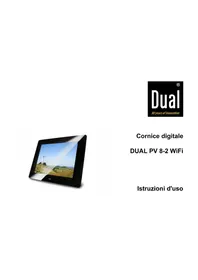
PV 8-2 WiFi - Cadre photo numérique DUAL - Notice d'utilisation et mode d'emploi gratuit
Retrouvez gratuitement la notice de l'appareil PV 8-2 WiFi DUAL au format PDF.


| Type de produit | Cadre photo numérique |
| Marque | Dual |
| Modèle | PV 8-2 WiFi |
| Écran | TFT LCD 8 pouces (diagonale 203 mm), résolution 800 x 600 pixels |
| Dimensions (avec pied) | Environ 217 x 160 x 70 mm |
| Poids (sans bloc d'alimentation) | Environ 470 g |
| Alimentation | Bloc secteur 100-240 V~, 50/60 Hz ; sortie 5 V CC, 2 A |
| Consommation en veille | Inférieure à 1 W |
| Connectivité | WiFi (IEEE 802.11b/g) avec cryptage WEP, WPA, WPA2 ; port mini-USB (connexion PC) ; port USB hôte |
| Lecteur de carte mémoire | SD, SDHC, MMC, Memory Stick (MS) |
| Formats pris en charge | JPEG (photos), MPEG-4 (vidéos), MP3 (audio) |
| Mémoire interne | 2 Go |
| Haut-parleurs | Intégrés |
| Prise casque | Mini-jack 3,5 mm stéréo |
| Télécommande | Infrarouge fournie avec pile CR2025 (3 V) |
| Fonctions principales | Diaporama avec effet de transition et musique ; calendrier intégré ; réveil ; affichage météo via WiFi ; réception et envoi d'e-mails (envoi via Gmail uniquement) ; service FrameChannel ; flux RSS |
| Nettoyage | Débrancher avant nettoyage ; utiliser un chiffon doux légèrement humide (microfibre) ; pour l'écran, chiffon en coton avec lessive diluée non alcaline |
| Sécurité | Utiliser uniquement le bloc d'alimentation fourni ; ne pas ouvrir le boîtier ; éviter l'humidité ; ne pas recouvrir l'appareil ; tenir hors de portée des enfants |
| Pièces détachées et réparabilité | Pas de pièces détachées disponibles ; aucune réparation par l'utilisateur ; contacter le fabricant (DGC GmbH) en cas de défaut |
| Informations générales | Garantie : consultez les conditions du vendeur ; conformité CE ; directives 2006/95/CE, 2004/108/CE, 1999/5/CE |
FOIRE AUX QUESTIONS - PV 8-2 WiFi DUAL
Questions des utilisateurs sur PV 8-2 WiFi DUAL
0 question sur cet appareil. Repondez a celles que vous connaissez ou posez la votre.
Poser une nouvelle question sur cet appareil
Téléchargez la notice de votre Cadre photo numérique au format PDF gratuitement ! Retrouvez votre notice PV 8-2 WiFi - DUAL et reprennez votre appareil électronique en main. Sur cette page sont publiés tous les documents nécessaires à l'utilisation de votre appareil PV 8-2 WiFi de la marque DUAL.
MODE D'EMPLOI PV 8-2 WiFi DUAL
Uso delle batterie 5
AOL (Domain aol.com)
Cadre photo numérique
DUAL PV 8-2 WiFi
Manuel d'utilisation
Avant-propos
Ce manuel d'utilisation vous aide en vue d'une utilisation
• conforme aux prescriptions et
- sûre
Utilisation de votre cadre photo numérique, appelé appareil par la suite.
Groupe ciblé par ce manuel d'utilisation
Le manuel d'utilisation s'adresse à toute personne, qui
- installe,
- utilise,
- nettoie
- ou élimine l'appareil.
Remarque :
Avant la mise en service, retirez la bande plastique du compartiment à piles de la télécommande, ainsi que la protection de l'écran.
Caractéristiques de présentation de ce manuel d'utilisation
Divers éléments du manuel d'utilisation sont munis de caractéristiques de présentation définies. Ainsi, vous pourrez rapidement vous rendre compte s'il s'agit
de texte normal,
• d'énumérations ou
→ d'étapes de manipulation.
Consigne de réinitialisation :
Il peut arriver que, dans de rares cas, le logiciel de l'appareil "se bloque" et que l'appareil ne réagisse plus à une commande.
Dans ce cas, veuillez procéder de la manière suivante :
• Retirez la fiche secteur de la prise
- Attendez quelques instants
- Rebranchez la fiche secteur dans la prise de courant
La mémoire système est réinitialisée et l'appareil est à nouveau opérationnel.
Table des matières
Sécurité et installation de l'appareil ....4
Consignes de sécurité....4
Maniement des piles ....5
Description de l'appareil....8
Volume de livraison....8
Caractéristiques particulières....8
Configuration requise Internet, WIFI, e-mail ......9
Vue d'ensemble de l'appareil .... 10
Télécommande 12
Comment préparer l'appareil pour l'utilisation......13
Comment installer le cadre photo 13
Branchement du bloc d'alimentation .... 13
Insertion de la pile dans la télécommande....14
Branchement d'un casque....15
Exécution de la première mise en service....16
Comment utiliser l'appareil 18
Principes de base à observer....18
Mise en marche et arrêt de l'appareil 18
Comment régler le volume sonore 18
Réglage du mode de lecture 18
Comment utiliser la fonction USB 18
Insertion du support de données USB 19
Introduction des cartes mémoire 19
Etablissement de la connexion avec le PC ....20
Navigation au sein du menu principal.... 21
Commande de la restitution 22
Restitution de photos.... 22
Restitution de la musique 23
Restitution de la vidéo 23
Calendrier 24
Utilisation des fonctions WiFi 25
Première mise en service, recherche de réseau ..... 25
Commande du menu WiFi 25
Liste WiFi 26
Configuration WiFi 28
Config. compte.... 31
Configuration des réglages de l'appareil (SETUP) .. 34
Aperçu des réglages.... 34
Nettoyage de l'appareil.... 35
Elimination des dérangements.... 36
Caractéristiques techniques.... 38
Mise au rebut de l'appareil.... 39
Sécurité et installation de l'appareil
Veuillez lire consciencieusement toutes les consignes de sécurité et conservez-les au cas où vous vous poseriez des questions ultérieurement. Respectez toujours tous les avertissements et consignes de ce manuel d'utilisation, ainsi que ceux figurant au dos de l'appareil.

Consignes de sécurité
Prudence lors de l'utilisation de l'adaptateur secteur !
- L'appareil doit uniquement être raccordé à une tension secteur de 100 - 240 V\~, 50/60 Hz. N'essayez jamais d'utiliser l'appareil avec une autre tension.
• Utilisez uniquement le bloc d'alimentation fourni. - La fiche secteur doit seulement être raccordée après la fin de l'installation conforme aux prescriptions.
- Si le câble d'alimentation est défectueux ou si l'appareil présente d'autres dommages, l'appareil ne doit pas être mis en marche.
- Lors du débranchement du bloc d'alimentation de la prise de courant, tirez sur la fiche - et non sur le câble.
- Afin d'éviter un risque d'incendie et le risque d'un choc électrique, n'exposez pas l'appareil à la pluie ni à toute autre sorte d'humidité.
-
Ne mettez pas l'appareil en service à proximité de baignoires, de piscines ou jets d'eau.
-
Ne posez pas de récipient contenant des liquides, par ex. un vase à fleurs, sur l'appareil. Ils pourraient se renverser et le liquide qui s'écoule risquerait d'entraîner des dommages considérables, voire un choc électrique.
- Si des corps étrangers ou du liquide devaient parvenir à l'intérieur de l'appareil, débranchez immédiatement la fiche secteur de la prise de courant. Faites vérifier l'appareil par un spécialiste qualifié avant de le remettre en service. Danger de choc électrique en cas d'ouverture du boîtier.
- N'ouvrez pas le boîtier. Danger de choc électrique en cas d'ouverture du boîtier.
- N'essayez jamais de réparer vous-même un appareil défectueux. Adressez-vous toujours à nos points de service après-vente.
- N'ouvrez en aucun cas l'appareil – seul un spécialiste doit l'ouvrir.
- Des corps étrangers, par ex. aiguilles, pièces de monnaie, etc., ne doivent pas tomber à l'intérieur de l'appareil.
- Ne posez pas de bougies allumées ou autres sources potentielles d'incendie sur l'appareil.
- Ne laissez jamais des enfants utiliser cet appareil sans surveillance.
- Faites effectuer les travaux de maintenance uniquement par des spécialistes qualifiés. Sinon, vous
ou d'autres personnes pourriez être exposés à un danger.
- Veiller également à ne pas toucher les contacts situés au dos de l'appareil avec des objets métalliques ou avec les doigts. Ceci peut occasionner des court-circuits.
- L'appareil reste branché au secteur, même lorsqu'il est en mode veille. Débranchez la fiche du bloc d'alimentation de la prise de courant si vous n'utilisez pas l'appareil pendant une période prolongée. Tirez uniquement au niveau de la fiche secteur, pas le câble.
- N'écoutez pas la musique avec un volume sonore trop important, car cela pourrait entraîner des troubles auditifs durables.
- Cet appareil n'est pas destiné pour une utilisation par des personnes (y compris des enfants) avec des facultés physiques, sensorielles ou intellectuelles limitées ou manquant d'expérience et/ou de connaissances, sauf si elles sont sous la surveillance d'une personne compétente pour leur sécurité ou s'ils ont reçu l'autorisation de cette personne pour utiliser l'appareil.
- Les enfants doivent être sous surveillance, afin de s'assurer qu'ils ne jouent pas avec l'appareil.
- Il est interdit de procéder à des transformations sur l'appareil.
- Les appareils endommagés ou les accessoires endommagés ne doivent plus être utilisés.
Maniement des piles
- Veillez à ce que les piles soient maintenues hors de portée des enfants. Les enfants peuvent mettre en bouche les piles et les avaler, ce qui peut conduire à de graves problèmes de santé. En pareil cas, consultez immédiatement un médecin !
- Les piles normales ne doivent pas être rechargées, être chauffées ou jetées au feu (risque d'explosion!).
- Remplacez à temps des piles devenues faibles.
- Remplacez toujours toutes les piles en même temps et utilisez des piles de même type.
Attention!
- Les piles usagées ou endommagées peuvent provoquer des irritations cutanées. Veillez à porter des gants de protection. Nettoyez le compartiment des piles avec un chiffon sec.
- N'exposez pas les piles à des conditions extrêmes. Ne les posez pas sur des radiateurs, ne les exposez pas à l'ensoleillement direct !
Remarque importante concernant l'élimination :
Les piles peuvent contenir des produits toxiques, qui sont nuisibles pour la santé et l'environnement.
- Le produit contient des piles qui sont soumises à la directive européenne 2006/66/CE. Elles ne doivent pas être éliminées avec les ordures ménagères normales.
- Veuillez vous informer sur les prescriptions locales en matière de gestion des déchets concernant les piles, étant donné que l'élimination correcte permet de protéger l'environnement et l'homme contre des conséquences négatives potentielles.
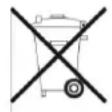
Ce pictogramme se trouve sur les piles à substances nocives :
Installation de l'appareil
- Installez l'appareil sur un support solide, sûr et horizontal. Veillez à une bonne ventilation.
- Ne posez pas l'appareil sur des surfaces molles telles que moquettes, tapis, couvertures, ou à proximité de rideaux ou de tentures murales. La circulation de l'air nécessaire risquerait d'être interrom-pue, et l'appareil pourrait prendre feu.
- Ne recouvrez pas l'appareil avec des rideaux, des couvertures ou des journaux.
- N'installez pas l'appareil à proximité de sources de chaleur telles que radiateurs. Evitez l'ensoleillement
direct et les emplacements exposés à une quantité exceptionnelle de poussières.
- Veuillez tenir compte du fait que les pieds de l'appareil peuvent laisser, le cas échéant, des marques de couleur sur certaines surfaces de meubles. Mettez une protection entre le meuble et l'appareil.
- L'appareil ne doit pas être installé dans des locaux avec un taux d'humidité de l'air élevé, par ex. à la cuisine ou dans un sauna, étant donné que des dépôts d'eau de condensation risqueraient d'endommager l'appareil.
- L'appareil est prévu pour un fonctionnement dans un environnement sec et au sein d'un climat tempéré, et ne doit pas être exposé aux gouttes d'eau ni aux projections d'eau.
- Vous ne devez utiliser l'appareil qu'en position horizontale. Ne l'utilisez pas en extérieur !
- Gardez l'appareil à distance d'appareils générant de forts champs magnétiques
- En cas d'utilisation à proximité immédiate de lampes à économie d'énergie, le fonctionnement de l'appareil risque éventuellement d'être perturbé.
- Ne posez pas d'objets lourds sur l'appareil.
-
Placez un support antidérapant sous les pieds de l'appareil, afin d'éviter des empreintes sur les surfaces de meubles.
-
Lorsque vous déplacez l'appareil d'un environnement froid vers un environnement chaud, de l'humidité peut se former à l'intérieur de l'appareil. Dans ce cas, attendez environ une heure avant de le mettre en service.
- Veillez toujours à une bonne accessibilité au câble d'alimentation ou au connecteur, de manière à pouvoir débrancher rapidement l'appareil de l'alimentation électrique ! Posez le câble d'alimentation de manière à éviter tous risques de trébuchement.
- La prise doit être située le plus près possible de l'appareil.
- Pour le raccordement au secteur, enfoncez complètement la fiche secteur dans la prise.
- Utilisez un raccordement secteur approprié et évitez d'utiliser des multiprises !
- Ne touchez pas le bloc d'alimentation ou le connec- teur avec les mains mouillées, risque d'électrocution !
- En cas de dérangements ou de formation de fumée et d'odeurs provenant de l'appareil, retirez immédiatement la fiche secteur de la prise de courant !
- Débranchez la fiche secteur de la prise de courant si un orage menace.
- Débranchez la fiche secteur de la prise de courant si l'appareil n'est pas utilisé pendant une période prolongée, par ex. avant d'entreprendre un voyage.
- Un volume trop élevé, surtout lors de l'utilisation d'un casque, peut conduire à des dommages auditifs.
Télécommande :
- Si l'appareil n'est pas exploité pendant une période prolongée, retirez toutes les piles, car celles-ci risquent de couler et d'endommager l'appareil.
Ecran :
- Ne touchez pas l'écran à cristaux liquides !
Logements : le logement de carte mémoire et le port USB facilitent le changement en cours de fonctionnement.
N'utilisez pas de câble USB pour le raccordement de supports USB à l'interface USB. Le port USB n'est pas prévu pour le raccordement direct de supports USB.
Utilisation conforme aux prescriptions
Cet appareil est exclusivement destiné à une utilisation dans des locaux fermés, pour l'affichage de photos, la lecture de vidéos et de fichiers musicaux. Toute autre utilisation ou une utilisation dépassant le cadre décrit ci-dessus est considérée comme non conforme.
L'appareil est conçu pour un usage privé et ne convient pas pour un usage industriel.
Description de l'appareil Volume de livraison
Veuillez vérifier que tous les accessoires mentionnés ci-dessous sont présents :
• Cadre photo numérique PV 8-2 avec pied support,
• bloc d'alimentation secteur,
- câble USB,
- télécommande, pile incluse,
• le présent manuel d'utilisation.
Caractéristiques particulières
L'appareil vous offre la possibilité idéale de présenter vos données-images numériques sans PC ni ordinateur portable. Quasiment le bon "cadre" pour vos plus belles photos !
Avec cet appareil, vous pouvez restituer des photos numériques et même des vidéos, ainsi que, parallèlement à cela, des fichiers musicaux MP3 par le biais des haut-parleurs intégrés.
L'appareil possède une fonctionnalité WLAN (réseau local sans fil) avec recherche automatique de réseau. Ceci vous permet de recevoir des photos par e-mail, et également d'envoyer des photos au moyen d'un compte Google Mail.
Le compte framechannel optionnel vous permet de visualiser vos photos, mais aussi celles de vos amis, via Internet sur le cadre photo.
Visitez simplement le site www.framechannel.com pour apprécier les nombreuses possibilités supplémentaires, avec lesquelles vous pouvez faire de votre cadre photo une centrale d'informations personnelle.
Le cadre photo PV 8-2 dispose d'un port USB ainsi que d'un lecteur de cartes intégré pour toutes les cartes mémoire usuelles. L'une des cartes mémoire indiquées (SD, MMC, MS) est nécessaire pour le fonctionnement de l'appareil. Les photos, les vidéos ou les fichiers musicaux doivent se trouver sur la carte mémoire.
La fonction diaporama montre vos photos de façon variée. Vous pouvez également visualiser les photos avec un accompagnement musical.
L'écran dispose d'un moniteur LCD/TFT de 8,0", doté d'une résolution de 800 x 600 pixels.
La télécommande fournie vous permet d'utiliser votre cadre photo.
L'appareil est en plus équipé d'un calendrier ainsi que d'une fonction de rappel.
Configuration requise Internet, WIFI, e-mail
Vous avez besoin d'un accès WLAN à une connexion DSL, laquelle engendre des coûts supplémentaires. Les configurations réseau et l'attribution IP (routage DHCP statique ou dynamique) doivent être contrôlées et réglées p. ex. au niveau du routeur (ou du commutateur réseau).
Vous aurez éventuellement besoin de l'adresse MAC du cadre photo ; vous la trouverez dans le menu WIFI, Wi_Fi Setup, DHCP.
Si le réseau WLAN disponible utilise un cryptage (WEP : "Wired Equivalent Privacy" ou WPA : "WiFi Protected Access"), vous devez entrer le code d'accès correspondant. Ce n'est qu'après cela que vous pourrez connecter l'appareil à Internet.
Dans la mesure où votre routeur WLAN (le dit "Access-Point" ou point d'accès) est configuré pour un accès non crypté, vous n'avez pas besoin de code d'accès. Si l'accès au réseau WLAN est limité aux appareils connus, vous avez besoin de l'adresse MAC, voir ci-dessus.
Remarque :
L'appareil fonctionne normalement dans un rayon d'env. 10 mètres autour du point d'accès WLAN. La portée dépend très fortement des conditions locales. Ainsi, des murs ou des planchers en béton ainsi que des châssis de porte métalliques réduisent la portée.
Dans ce cas, vous pouvez augmenter la portée au sein de votre réseau WLAN en installant un extenseur de portée.
→ Veuillez vous assurer, avant la mise en service, que votre routeur WLAN est sous tension et que l'accès ADSL est actif. Respectez les instructions correspondantes du fabricant.
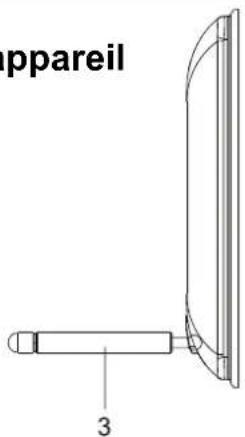
Vue d'ensemble de l'appareil
text_image
ppareil 3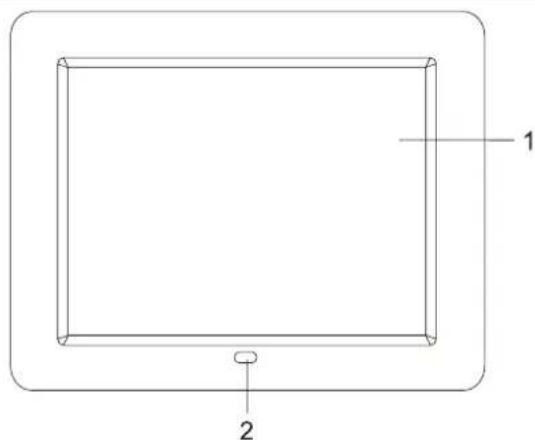
Description de l'appareil
| 1 | Moniteur | |
| 2 | Récepteur de la télécommande | |
| 3 | Pied support | |
| 4 | 💡 | Mise en marche, arrêt |
| 5 | I◀◀ | Touche de direction pour la navigation vers le titre précédent |
| 6 | ▶II | Pour démarrer la lecture, valider une entrée |
| 7, 10 | 💡💡 | Touches de réglage du volume moins fort, plus fortTouches de direction pour la naviga-tion |
| 8 | MENU | Ouverture du menu principal, accès à la restitution des photos, musicale et vidéo ou au calendrier et à la fonction Wi-Fi |
| 9 | ▶▶I | Touche de direction pour la navigation vers le titre suivant |
| 11 | DC IN | Raccordement bloc d'alimentation, adaptateur c.a. 5 V c.c., 2 A |
| 12 | Port mini-USB pour le raccordement au PC (transfert de fichiers) | |
| 13 | USB | Port USB, raccordement du support de données |
| 14 | Prise casque mini-jack 3,5 mm | |
| 15 | SD, MMC, MS | Logement de carte |
| - | Plaque signalétique |
Télécommande
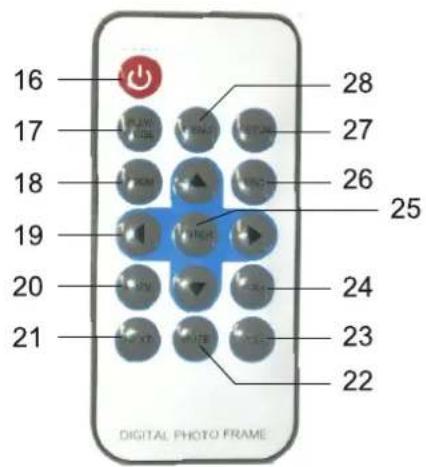
text_image
16 28 17 27 18 26 25 19 24 20 23 21 22 DIGITAL PHOTO FRAME| 16 | OSTANDBY | Mise en marche, arrêt |
| 17 | PLAY/PAUSE | Démarrage de la lecture, pause activation de la fonction SNOOZE pour le réveil |
| 18 | ZOOM | Agrandissement de l'extrait d'image en mode restitution de photos |
| 19 | ▲◀▼▶ | Touches de direction pour la navigation ou l'entrée de texteVers le haut, vers la gauche, vers le bas, vers la droitePassage à la photo suivante / retour à la photo précédenteDans le calendrier : affichage du mois, de l'année |
| 20 | PREV | Retour, affichage de la photo précédente |
| 21 | NEXT | Suivant, affichage de la photo suivante |
| 22 | MUTE | Coupure du son |
| 23 | VOL- | Touches de volume |
| 24 | VOL+ | |
| 25 | ENTER | Touche ENTREE, validation de la sélection |
| 26 | ESC | Annulation, retour, ouverture du menu principal |
| 27 | Setup | Ouverture du menu SETUP Réglage, accès à la restitution de photos, musica-le, vidéo ou au calendrier, Wi-Fi |
| 28 | MENU | Ouverture des fonctions d'édition COPY, DELETE, SORT |
Comment préparer l'appareil pour l'utilisation
Comment installer le cadre photo
Le pied support est déjà monté à l'état au moment de la livraison.
Le cadre photo peut également être installé au format portrait, tourné de 90 degrés.
- L'appareil peut être endommagé en cas de renversement ou de chute !
- Assurez-vous de la stabilité de l'appareil.
→ Contrôlez ensuite la stabilité de l'ensemble.
Branchement du bloc d'alimentation
Branchez le cadre photo au secteur (100-240 V\~, 50/60 Hz) à l'aide du bloc d'alimentation fourni.
→ Pour l'alimentation électrique de l'appareil, branchez tout d'abord le câble du bloc d'alimentation secteur sur la prise femelle 11 (DC IN) de l'appareil, puis le bloc d'alimentation secteur sur la prise de courant.
→ Assurez-vous que la tension de service du bloc d'alimentation secteur correspond à la tension secteur locale, avant de le brancher sur la prise murale.
- Protégez le câble contre les surfaces chaudes et les arêtes vives.
- Veillez à ce que le câble ne soit pas excessivement tendu ou plié
Remarque :
Utilisez uniquement le bloc d'alimentation secteur fourni.
En cas de non-utilisation, débranchez la fiche de la prise de courant. Tirez sur la fiche et non pas sur le câble. Débranchez la fiche secteur si un orage menace. Débranchez la fiche secteur si l'appareil n'est pas utilisé pendant une période prolongée, par ex. avant d'entreprendre un voyage.
La chaleur résultant du fonctionnement doit être évacuée par une circulation d'air suffisante. Pour cette raison, l'appareil ne doit pas être recouvert ou logé dans une armoire fermée. Veillez à disposer d'un espace libre d'au moins 10 cm autour de l'appareil.
Remarque :
Après chaque rétablissement de la connexion réseau, l'appareil se met en marche.
Insertion de la pile dans la télécommande
Une pile de type CR2025, 3 V est insérée pour le fonctionnement de la télécommande.
Remarque :
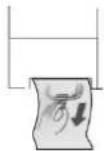
Retirez la bande plastique du compartiment à piles de la télécommande. Sinon, la télécommande ne réagit pas aux requêtes.
→ Retirez le film en plastique, comme illustré :
Si la télécommande ne devait plus réagir aux entrées, remplacez la pile ronde. Pour ce faire, procédez comme suit :
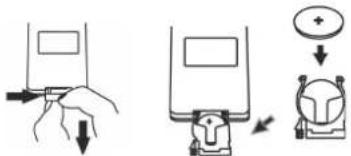
→ Retournez la télécommande et retirez le porte-pile de la télécommande.
→ A cette fin, poussez le levier vers l'intérieur, dans le sens de la flèche.
→ Retirez ensuite le porte-pile vers l'avant.
→ Insérez une pile du type CR2025, 3 V. Veillez à respecter la polarité ! Le pôle positif doit être dirigé vers le haut.
→ Refermez soigneusement le compartiment de pile, de telle sorte que le levier du porte-pile s'enclenche.
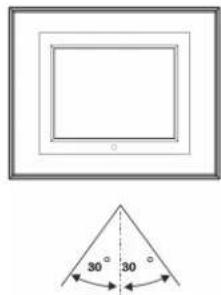
Lors de la commande de l'appareil à l'aide de la télécommande, observer les points suivants :
- Dirigez la télécommande (émetteur) en direction du récepteur 2.
- Veiller à ce qu'il n'y ait aucun obstacle entre l'émetteur et le récepteur.
- Les piles doivent être remplacées par des piles neuves si la portée de la télécommande diminue.
text_image
30° 30°Branchement d'un casque

Troubles auditifs !
N'écoutez pas la musique par l'intermédiaire du casque avec un volume trop élevé, car cela pourrait entraîner des troubles auditifs durables. Avant d'utiliser le casque, réglez le volume de l'appareil au minimum.
Lorsque vous raccordez un casque, le son des haut-parleurs est coupé.
→ Branchez un casque d'écoute muni d'une fiche mini-jack (stéréo) sur la sortie 14 se trouvant sur le côté de l'appareil.
Le son est maintenant retransmis uniquement par le casque.
→ Si vous souhaitez de nouveau écouter par les haut-parleurs, retirez la fiche du casque de la prise de l'appareil.
Exécution de la première mise en service
→ Pour relier l'appareil avec Internet via WiFi, confirmez le message interrogatif avec ENTER 25 après la première mise sous tension.
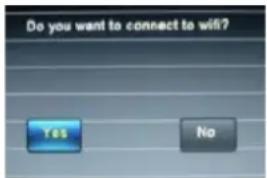
→ L'appareil recherche des points d'accès WLAN.
- Assurez-vous que le serveur DHCP de votre routeur est activé. Sinon, vous devez configurer manuellement le réseau local sans fil (uniquement recommandé pour les utilisateurs ayant des connaissances en matière de réseau).
- Si l'identificateur SSID n'est pas émis, vous devez configurer manuellement le réseau local sans fil (WLAN).
- Le réseau WLAN devrait émettre l'identificateur SSID.
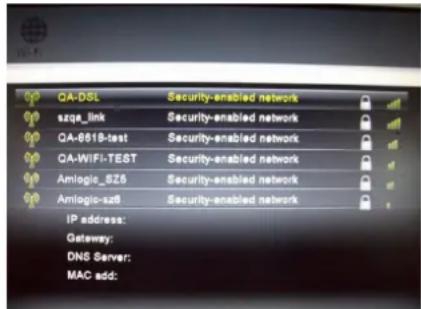
- Dans certains cas, l'appareil trouve plusieurs réseaux WLAN.
→ Utilisez les touches ▲ ▼ pour sélectionner le réseau WLAN souhaité à l'aide de ENTER.
text_image
QA-DSL Security-enabled network szqe_link Security-enabled network QA-8618-test Security-enabled network QA-WIFI-TEST Security-enabled network Amlogic_826 Security-enabled network Amlogic-sz6 Security-enabled network IP address: Gateway: DNS Server: MAC add:S'il s'agit d'un réseau WLAN ouvert, l'établissement de la communication s'effectue automatiquement.
Réseaux protégés : Entrée du mot de passe
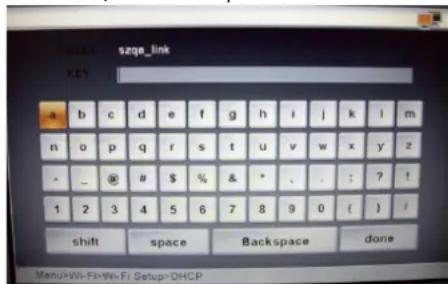
→ Si un code WEP/WPA ou un mot de passe est demandé, entrez-le par le biais du clavier virtuel.
text_image
szqe_link KEY a b c d e f g h i j k l m n o p q r s t u v w x y z - _ @ # $ % & * . . : 7 ! 1 2 3 4 5 6 7 8 9 0 ( ) / shift space Backspace done MenuWi-Fi-Wi-Fi Setup-DHCPExécution de la première mise en service
→ Pour corriger une entrée erronée, sélectionnez Backspace, pour entrer des lettres majuscules, sélectionnez shift et pour entrer un espace, sélectionnez space. Sélectionnez à chaque fois le caractère souhaité ▲ ◀ ▼ ▶ et confirmez avec ENTER.
→ Quittez l'écran de saisie du mot de passe en sélectionnant done et en confirmant avec ENTER. L'établissement de la connexion est démarré :
- L'appareil devrait à présent établir une communication avec le réseau WLAN. Après que la liaison ait été établie, le message "Do you have framechannel account?" (Disposez-vous d'un compte "frame-channel" ?) apparaît.
- Si vous êtes déjà enregistré au service Framechannel, confirmez OUI avec ENTER et entrez dans le masque de saisie suivant le nom du compte ainsi que le code PIN correspondant.
→ L'affichage "Config succeed!" apparaît en cas d'établissement réussi de la liaison.
→ Confirmez avec ENTER.
- Les photos se trouvant dans votre compte, sous "Mes photos", sont affichées dans le diaporama.
→ Ouvrez le menu principal avec ESC 26, voir p. 21.
Framechannel :
- Vous pouvez entrer les données ultérieurement ; pour ce faire, sélectionnez avec ◀ ▶ le champ
Non, puis pressez ENTER, le menu principal apparaît.
- Si le réseau WLAN n'est pas accessible (p. ex. verrouillé pour les nouveaux appareils WLAN), un message d'erreur apparaît. Contrôlez la configuration de votre routeur WLAN.
Remarque :
- Le mot de passe entré (code WEP/WPA) est mémorisé et n'a plus besoin d'être entré.
Remarque :
Concernant un réseau sécurisé ou le réglage du cryptage WEP ("Wired Equivalent Privacy") / WPA / WPA2 ("Wi-Fi Protected Access"), veuillez également consulter le manuel d'utilisation de votre routeur. WPA2 est le cryptage le plus sûr actuellement disponible. Sur les appareils plus anciens, WPA n'est éventuellement pas disponible ; sélectionnez dans un tel cas WEP comme méthode de cryptage.
Si votre routeur WLAN dispose d'une fonction "WPS", vous pouvez connecter confortablement l'appareil et votre routeur via WPS. Lisez les informations dans le manuel d'utilisation de votre routeur WLAN.
Comment utiliser l'appareil Principes de base à observer
La télécommande infrarouge permet de régler confortablement les fonctions principales du cadre photo à partir de son fauteuil. Une inscription identique sur la télécommande et sur l'appareil signifie des fonctions identiques.
La description de l'utilisation s'effectue en principe au moyen des touches de la télécommande.
Mise en marche et arrêt de l'appareil
→ Allumez l'appareil à l'aide de la touche ⏻ 4 ou 16.
→ L'écran 1 s'allume, le message WiFi (voir p. 16) apparaît.
→ Confirmez le message afin d'établir une connexion WiFi et, suite à cela, une connexion avec le service Framechannel. Le diaporama des photos contenus dans Framechannel démarre.
→ Si vous n'établissez pas la connexion WiFi, le menu principal s'ouvre.
→ Pour éteindre l'appareil, pressez une nouvelle fois la touche Ⓕ ou 16.
Comment régler le volume sonore
→ Pressez les touches VOL +/- 23, 24 pour régler le volume sonore souhaité.
→ Vous pouvez également actionner les touches 7, 10 sur l'appareil.
→ MUTE 22 permet de mettre la lecture en sourdine.
Réglage du mode de lecture
→ Ouvrez le menu principal à l'aide de MENU 8 sur l'appareil ou de SETUP 27 sur la télécommande.
→ Sélectionnez à l'aide des touches de direction ◀ ▶ 19 le mode opératoire souhaité, puis confirmez avec ENTER 25.
Comment utiliser la fonction USB
Remarque :
En raison de la multiplicité des modèles de lecteurs Flash MP3, de clés USB, de lecteurs USB HDD et de cartes mémoire, nous ne pouvons pas garantir que tous seront reconnus. Les appareils USB version 1.0 et 2.0 sont supportés.
Lors du branchement du support USB, il peut arriver que l'appareil ou le support "gèle" en raison du chargement statique. Dans ce cas, procédez à un Reset en éteignant l'appareil puis rallumez-le quelques secondes plus tard.
Insertion du support de données USB
→ Branchez le support d'enregistrement dans la prise USB 13.
→ Dans le menu principal, effectuez la sélection souhaitée et sélectionnez le support USB.
Avant de manipuler l'appareil, attendez la lecture complète du contenu, afin de garantir que toutes les informations nécessaires du support de données ont été lues.
→ Retrait du support de données USB.
Introduction des cartes mémoire
Généralités
En raison du grand nombre de modèles différents, il est impossible de garantir que chaque modèle est supporté. En raison de la multitude des données photographiques, vidéo et audio entre-temps disponibles, il n'est pas possible de garantir que toutes les données puissent être restituées. Il peut y avoir des perturbations de l'image et du son.
Carte mémoire (SD, SDHC, MMC, MS)
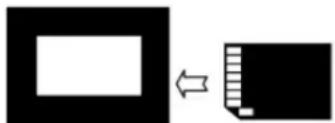
→ Introduisez la carte dans le logement de carte 15.
→ Dans le menu principal, effectuez la sélection souhaitée et sélectionnez la carte mémoire.
Attention!
Ne forcez pas !
Si la carte mémoire est introduite à l'envers dans le logement de carte, la carte ne peut pas être reconnue par le logement de carte. La carte où les données s'y trouvant peuvent être endommagées.
Avant de manipuler l'appareil, attendez la lecture complète du contenu, afin de garantir que toutes les informations nécessaires du support de données ont été lues.
Prélèvement de la carte mémoire
Carte mémoire (SD, MMC, MS)
→ Prélevez la carte en la retirant du logement.
Etablissement de la connexion avec le PC
→ Mettez le PC et le cadre photo en marche.
→ Reliez le PC avec le port mini-USB ≈ 12 (câble fourni).
- L'affichage suivant apparaît sur le cadre photo et montre une connexion active :
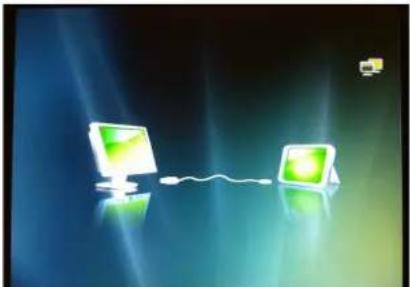
Sur le PC, le cadre photo est détecté en tant qu'unité de mémoire externe ("Memory" dans l'exemple).
→ Le cas échéant, ouvrez le gestionnaire de fichiers:
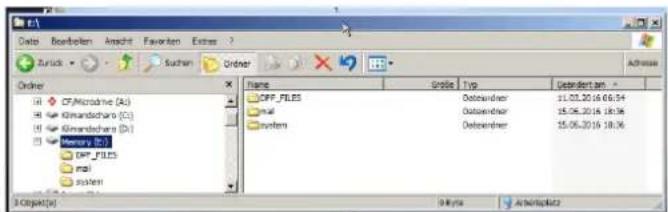
→ Copiez à l'aide du gestionnaire de fichiers les photos, les fichiers musicaux ou les vidéos dans le répertoire "DPF_FILES".
Désactivation de la connexion :
→ Sélectionnez dans le gestionnaire de fichiers l'unité de mémoire "Memory", puis "Ejecter". La connexion est désactivée.
→ Le cas échéant, éteignez et rallumez le cadre photo.
Navigation au sein du menu principal
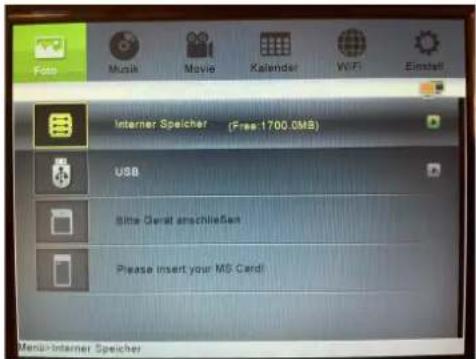
Pressez la touche SETUP 27. Le menu principal apparaît :
text_image
Faser Music Movie Kalendar WiFi Einstell Internet Speaker (Free:1700.0MB) USB File Name: Cerat anschließen Please insert your MS Card! Member-Internet Speaker| Menu | Mode opératoire | Voir p. |
| Photo (PHOTO) | Restitution de photos | 22 |
| Musique (MUSIC) | Restitution de fichiers musicaux | 23 |
| Vidéo (MOVIE) | Visualisation de vidéos | 23 |
| Calendrier (Calendar) | Ouverture du calendrier | 24 |
| COPY, DEL... | Opérations sur les fichiers | 23 |
| WiFi | Fonction WLAN | 25 |
| Réglage (SETUP) | Configuration de l'appareil | 34 |
→ Sélectionnez le mode opératoire souhaité à l'aide des touches de direction ◀ ▶. Le marquage de couleur montre la position actuelle.
→ A l'aide des touches de direction, sélectionnez pour Photo, Musique, Vidéo et Calendrier ▲ ▼ le support de données devant être utilisé (mémoire interne, USB, SD, MS). Lorsque des supports sont reliés, une flèche apparaît à droite.
→ Confirmez votre sélection avec ENTER 25. Le mode opératoire démarre, le gestionnaire de fichiers apparaît.
- Le chemin d'accès système apparaît dans la ligne inférieure.
- En mode calendrier, la restitution d'images démarre directement.
→ Trois sous-menus sont disponibles dans le menu WiFi. Le sous-menu actuel est marqué en couleur. Sélectionnez à l'aide des touches de direction ◀▶ le sous-menu, puis ouvrez-le avec ENTER 25.
→ Sélectionnez à l'aide des touches de direction ▲▼ la commande de sous-menu, puis ouvrez-la avec ENTER 25.
→ Pour revenir d'un pas en arrière au sein du menu, pressez la touche ESC 26.
Pour ouvrir dans une liste ou une vue d'ensemble des fonctions d'édition supplémentaires (COPY, DELETE, SORT), pressez la touche MENU 28.
→ Pour ouvrir le menu Réglage, vous pouvez presser également la touche SETUP 27.
Commande de la restitution Restitution de photos
→ Sélectionnez Photo dans le menu principal puis, à l'aide de ▲ ▼, la source et le support.
→ Pressez la touche ENTER.
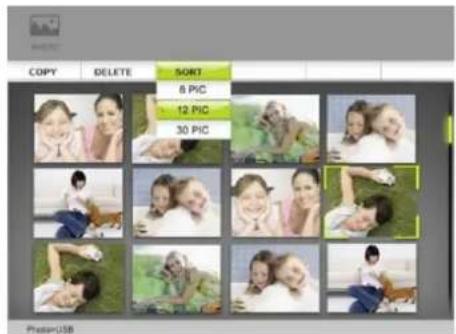
Les photos sont représentées sous la forme d'images miniatures dans le gestionnaire de fichiers.
→ Les touches de direction ▲ ▼ ◀ ➤ permettent de naviguer entre les aperçus des images miniatures.
→ Sélectionnez une photo et pressez ENTER. Le diaporama démarre.
→ La touche ▶ II PLAY/PAUSE vous permet d'interrompre ou de redémarrer la restitution.
→ PREV / NEXT 20, 21 ou ◀▶ permet de passer à la photo précédente / suivante.
→ ZOOM 18 permet d'agrandir l'extrait d'image. A cette fin, pressez la touche évent. de façon répétée. Dans l'image agrandie, vous pouvez modifier l'extrait d'image à l'aide des touches de direction ▲▼◀▶.
→ Pressez pendant la restitution la touche ESC 26. L'aperçu des images miniatures s'ouvre.
→ Pour modifier la vue des images miniatures, pressez MENU 28 puis sélectionnez SORT.
→ Réglez le format : 6 PIC, 12 PIC, 30 PIC.
text_image
COPY DELETE SORT 8 PIC 12 PIC 30 PIC PleaseUSBRestitution de photos avec musique
→ Sélectionnez dans le menu Réglage l'option Musique diaporama et réglez-la sur Activé.
Restitution de la musique
→ Sélectionnez Musique dans le menu principal puis, à l'aide de ▲▼, la source et le support.
→ Pressez la touche ENTER.
Les morceaux de musique sont représentés sous la forme d'une liste dans le gestionnaire de fichiers. Avec MENU 28, vous pouvez sélectionner les opérations liées aux fichiers COPY, DELETE, SORT.
→ Les touches de direction ▲ ▼ vous permettent de naviguer au sein de la liste.
→ Sélectionnez un morceau de musique, puis pressez ENTER. La lecture démarre.
→ La touche ▶ II PLAY/PAUSE vous permet d'interrompre ou de redémarrer la restitution.
→ Avec PREV / NEXT 20, 21 ou ◀▶, vous pouvez accéder au titre précédent / suivant.
Restitution de la vidéo
→ Sélectionnez Vidéo dans le menu principal puis, à l'aide de ▲▼, la source et le support.
→ Pressez la touche ENTER.
Les vidéos sont représentées sous la forme d'une liste dans le gestionnaire de fichiers. Avec MENU 28, vous pouvez sélectionner les opérations liées aux fichiers COPY, DELETE, SORT.
→ Les touches de direction ▲ ▼ vous permettent de naviguer au sein de la liste.
→ Sélectionnez une vidéo et pressez ENTER. La lecture démarre.
→ La touche ▶ II PLAY/PAUSE vous permet d'interrompre ou de redémarrer la restitution.
→ Avec PREV / NEXT 20, 21 ou ◀▶, vous pouvez accéder au titre précédent / suivant.
Opérations sur les fichiers
Copy, Delete, Sort
La fonction COPY permet de copier les données d'un support vers un autre support connecté. DELETE permet de supprimer les données enregistrées sur un support ou dans la mémoire interne de l'appareil.
Le processus de copie peut durer un certains temps ; les données volumineuses mettent plus de temps pour être copiées.
SORT permet d'afficher les données en les triant par le nom ou la date.
Remarque :
Ne retirez pas le support USB ou la carte mémoire pendant l'opération COPY, DELETE ou SORT ! Sinon il pourrait en résulter des pertes de données.
→ Sélectionnez dans la vue miniature ou, lorsqu'une liste est affichée, un fichier à l'aide de ▲▼, puis appuyez sur la touche MENU 28.
→ Sélectionnez avec ◀ ▶ l'opération sur les fichiers et confirmez avec ENTER.
→ Avec COPY et DELETE, vous pouvez choisir de ne copier ou supprimer que le fichier sélectionné (Copy One) ou tous les fichiers (Copy All). Confirmez avec ENTER.
→ Finalement, vous devez entrer la destination lors des processus de copie (mémoire interne, support connecté) ou, dans le cas de DELETE, confirmer une nouvelle fois l'opération.
Calendrier
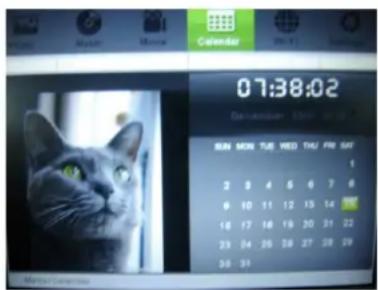
→ Sélectionnez "Calendrier" dans le menu principal.
→ Pressez la touche ENTER.
text_image
07:38:02 Sun Mon Tue Wed Thu Fri Sat 1 2 3 4 5 6 7 8 9 10 11 12 13 14 15 16 17 18 19 20 21 22 23 24 25 26 27 28 29 30 31Le calendrier apparaît. Les photos sont restituées à gauche, l'heure courante est affichée en haut à droite.
→ Pressez une nouvelle fois ENTER pour passer en vue plein écran.
→ Les touches de direction ◀ ▶ permettent de commuter le mois.
→ Les touches de direction ▲ ▼ permettent de commuter l'année.
→ Pour quitter, pressez deux fois ESC 26.
Utilisation des fonctions WiFi
Première mise en service, recherche de réseau
→ Après le premier établissement de la connexion réseau, effectuez la recherche de réseau et connectez-vous avec votre réseau domestique, voir p. 16.
→ Si vous possédez déjà un compte FrameChannel, entrez les données d'accès.
L'appareil est relié avec Internet.
Commande du menu WiFi
→ Sélectionnez Wi-Fi dans le menu principal, puis confirmez avec ENTER. Le menu WiFi est affiché.
| Menu | Sous-menu | Voir p. |
| Liste Wi-Fi (Wi-Fi List) | Météo (Weather) | 26 |
| e-mail (E-Mail) | 26 | |
| Framechannel | 27 | |
| Flux RSS (RSS-Feed) | 28 | |
| Config. WiFi (WiFi-Setup) | DHCP | 29 |
| Adresse IP statique | 29 | |
| WPS | 29 | |
| Contrôle WI-FI (Wi-Fi check) | 31 |
| Menu | Sous-menu | Voir p. |
| Config. compte | Config. e-mail | 31 |
| http://www.framechannel.com | 33 | |
| Tout ce qui concerne les flux RSS | 33 |
→ Naviguez avec ◀ ▶ au sein des menus.
→ Pour ouvrir le menu, confirmez avec ENTER.
→ Sélectionnez avec ▲ ▼ le sous-menu.
→ Pressez ENTER pour ouvrir le sous-menu et accéder aux réglages ou fonctions.
→ Pour quitter, pressez la touche ESC.
Liste WiFi
La liste WiFi affiche l'ensemble des fonctions et "canaux" actifs, tels que Météo, E-Mail, Framechannel, etc. Les canaux, que vous avez ajoutés par le biais du service "Framechannel", apparaissent également dans cette vue d'ensemble, tels que les sites Internet d'échanges de photos, les cartes météo, etc.
Météo (Weather)
→ Sélectionnez Weather et confirmez avec ENTER.
→ Lors du premier appel, entrez dans le masque de saisie la ville la plus proche à l'aide du clavier, voir p. 16, puis confirmez avec done.
→ Si plusieurs villes sont trouvées, sélectionnez la votre dans la liste et confirmez avec ENTER.
→ Si aucune ville de ce nom n'est trouvée, le message "No matching cities" apparaît.
→ Vérifiez votre saisie et utilisez le cas échéant une autre localité, plus grande.
→ Les données météorologiques sont actualisées et représentées par l'intermédiaire de la connexion Internet existante.
• A gauche : météo actuelle
• A droite : prévisions sur 3 jours
→ Pressez ESC pour quitter l'affichage, le menu WiFi apparaît.
→ Si vous souhaitez entrer une autre localité, pressez dans la vue météo la touche ENTER, afin d'accéder au masque de saisie.
Ce sous-menu sert à la réception et à l'envoi de photo par e-mail. Condition préalable : vous avez configuré un compte e-mail, voir p. 31.

Attention!
Evitez les pertes de données en ne pas utilisant votre compte de messagerie électronique personnel existant, mais en créant un nouveau compte Google Mail pour l'utilisation avec l'appareil !
Remarque :
L'appareil reçoit exclusivement des e-mails avec images en pièce jointe. Les e-mails textuels "normaux" ne peuvent pas être reçus.
Réception d'e-mails
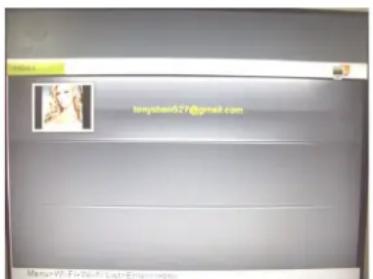
→ Sélectionnez dans la liste Wi-Fi E-Mail et confirmez avec ENTER. Vous vous trouvez dans la réception du courrier électronique.
→ Les nouveaux e-mails sont appelés et les e-mails reçus sont affichés. Les images reçues sont enregistrées automatiquement en mémoire interne.
text_image
tenyban671@gmail.com Menu=V0-F+V0-9 List=Emprimes→ Sélectionnez avec ▲ ▼ l'expéditeur et confirmez avec ENTER. Toutes les images reçues sont affichées. Vous pouvez afficher ces images comme décrit sous Restitution de photos p. 22.
Envoi d'e-mails avec Google Mail
ATTENTION : Pour l'envoi d'e-mails avec l'appareil, vous devez posséder un compte Google Mail. Les autres comptes d'e-mails ne sont pas supportés lors de l'envoi d'e-mails.
→ Pour envoyer une image par e-mail, sélectionnez à l'aide de la touche de direction ▶ Envoyer e-mail et confirmez avec ENTER.
→ Sélectionnez avec ▲ ▼ le support de données.
→ Pressez la touche ENTER.
Les images sont représentées sous la forme de miniatures.
→ Les touches de direction ▲ ▼ ◀ ▶ permettent de naviguer à travers la prévisualisation.
→ Sélectionnez une image et pressez MENU, puis confirmez avec ENTER.
→ Oui est déjà sélectionné et la touche ENTER permet d'ouvrir le masque de sélection.
→ Sélectionnez Parcourir pour utiliser une adresse e-mail déjà existante ou ▲▼ clavier pour entrer une adresse e-mail. Confirmez avec ENTER.
→ Maintenant vous pouvez sélectionner à partir de la liste d'adresse et, avec ENTER, envoyer l'e-mail ou entrer l'adresse e-mail à l'aide du clavier, voir p. 16, puis confirmer et envoyer avec done.
FrameChannel
FrameChannel est un service Internet, qui offre de nombreuses fonctions ainsi que des contenus supplémentaires pour votre cadre photo. Pour pouvoir utiliser ce service, vous devez vous enregistrer sous
www.framechannel.com
et ouvrir un compte. Voir à ce sujet p. 33.
Si vous ne possédez aucun compte FrameChannel ou si vous ne vous êtes pas enregistré avec l'appareil auprès de FrameChannel, cette fonction n'est pas active.
FrameChannel
→ Sélectionnez FrameChannel et confirmez avec ENTER. Les images enregistrées dans votre compte
sur framechannel.com, sous "Mes photos", sont chargées via WiFi et affichées sur l'appareil.
Remarque :
Selon le nombre de photos et selon la vitesse de la connexion Internet (WiFi, WLAN), cela peut durer quelques secondes jusqu'à ce que toutes les images soient affichées.
→ La suite de la procédure d'utilisation est conforme à la description sous Restitution de photos à la p. 22.
Observez les instructions complémentaires sous www.framechannel.com et sous Support, vous y trouverez les questions et réponses les plus fréquentes.
RSS-Feed
→ Sélectionnez RSS-Feed et confirmez avec ENTER. La vue d'ensemble RSS-Feed est affichée avec les manchettes.
Condition préalable : vous avez configuré l'adresse URL, voir 33.
Si vous n'avez enregistré aucune adresse URL ou si aucune connexion Internet n'est active, cette fonction n'est pas active.
→ Sélectionnez avec ▲ ▼ la manchette.
→ Pressez la touche ENTER.
→ Le message est affiché.
→ ESC permet de fermer le message.
Configuration WiFi
Le menu WiFi-Setup met à disposition les sous-menus suivants :
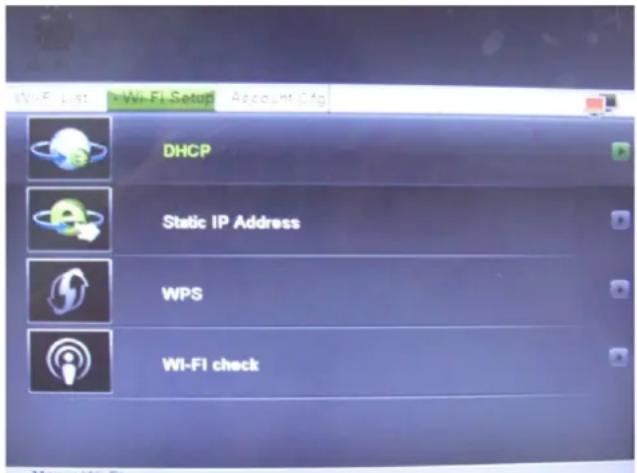
- DHCP
- Adresse IP statique
- WPS
• Contrôle WI-FI (Wi-Fi check)
DHCP
text_image
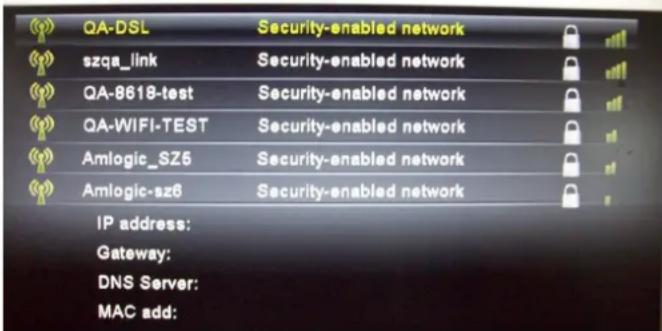
QA-DSL Security-enabled network szqa_link Security-enabled network QA-8618-test Security-enabled network QA-WIFI-TEST Security-enabled network Amlogic_SZ6 Security-enabled network Amlogic-sz6 Security-enabled network IP address: Gateway: DNS Server: MAC add:La vue d'ensemble des réseaux WiFi est ouverte.
Remarque :
Vous pouvez sélectionner cette connexion réseau lorsque le protocole DHCP est activé dans le routeur.
→ Pour se connecter à un point d'accès Internet (routeur) via WiFi, procédez comme décrit à la p. 16.
→ En cas de connexion déjà existante avec un routeur, l'adresse IP assignée apparaît en bas, accompagnée d'autres informations (passerelle, DNS, MAC).
Remarque :
Pour supprimer des mots de passe enregistrés, vous devez rétablir les réglages usine de l'appareil !
Adresse IP statique
Ce menu sert à procéder manuellement aux paramétrages réseau en cas d'assignation statique de l'adresse IP.
Réservé aux spécialistes réseau !
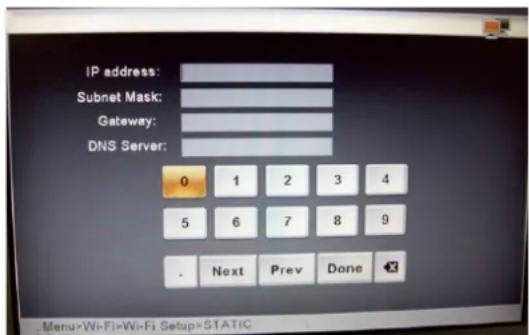
→ Entrez les données d'accès à votre point d'accès ou routeur.
WPS : Réglage pour WPS
Remarque :
Le routeur doit être compatible WPS pour supporter cette fonction.
Pour connecter l'appareil via WLAN avec un point d'accès ou un routeur, vous disposez de la méthode PIN (code PIN) et de la méthode Push-Button PBC (bouton-poussoir).
→ Sélectionnez WiFi-Setup puis WPS.
→ Sélectionnez sur l'appareil la méthode WPS, le code Pin ou PBC.
→ Confirmez avec ENTER, le code PIN est généré ou PBC est démarré, l'appareil recherche les routeurs compatibles WPS
→ Etablissez sur votre PC une connexion avec votre routeur, en principe p. ex. sous http://192.168.1.1. Veuillez lire les manuel d'instructions du fabricant de points d'accès.
→ Dans le menu, sélectionnez p. ex. "WLAN WPS", puis la méthode de connexion disponible sur le cadre photo, c.-à-d. PIN ou PBC.
→ Entrez le code PIN dans le menu du routeur ou confirmez la commande, par exemple, "Démarrer WPS".
→ La connexion est établie.
Remarque :
Exécutez la procédure rapidement sur le PC, vous disposez au maximum de 120 secondes.
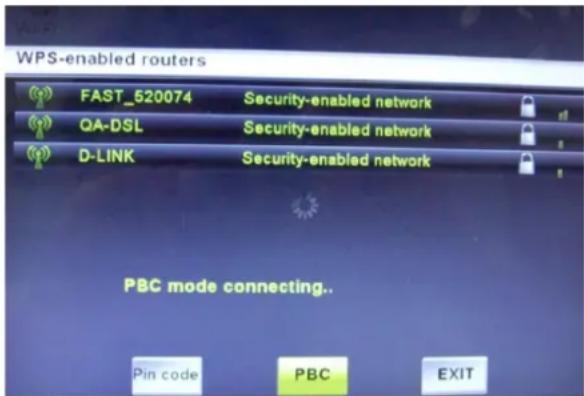
→ Sélectionnez EXIT, puis confirmez avec ENTER pour quitter le menu.
Contrôle Wi-Fi (Wi-Fi check)
Ce menu sert à contrôler les paramètres réseau et à tester les connexions ainsi que le signal du réseau.
→ Sélectionnez Wi-Fi check pour démarrer le test.
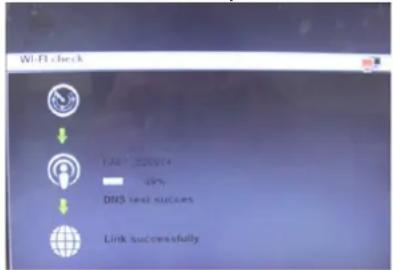
Si des problèmes apparaissent pendant la connexion, un message d'erreur apparaît. Contrôlez dans ce cas votre paramétrage réseau sur l'appareil et sur le routeur.
Remarque :
La portée maximale de la connexion WLAN est d'env. 10 mètres en l'absence d'obstacles.
Config. compte
Dans le menu Config. compte, les sous-menus suivants sont disponibles :
- Config. e-mail pour la configuration du compte de messagerie électronique
- http://www.framechannel.com/
- Tout ce qui concerne RSS-Feed, p. ex. canaux de messages
Config. e-mail
Ce menu sert à définir les paramètres de messagerie électronique, afin de pouvoir recevoir des e-mails avec l'appareil.
Condition préalable :
Vous possédez un compte de messagerie électronique auprès d'un fournisseur d'accès (Provider).
ATTENTION : Pour l'envoi d'e-mails avec l'appareil, vous devez posséder un compte Google Mail.
Entrez les données suivantes selon le fournisseur d'accès et le paramétrage du compte :
Google Mail (préréglé)
Pop-Serv
Serveur de courrier entrant : pop.gmail.com
(SSL; Port 995)
Serveur de courrier sortant : smtp.gmail.com
(SSL; Port 465 ou 587)
Nom d'utilisateur : Benutzername@googlemail.com
Mot de passe : ...
Hotmail
Serveur de courrier entrant : pop3.live.com (SSL; Port 995)
Nom d'utilisateur : Adresse e-mail Hotmail complète
bluewin.ch (bluemail.ch)
Serveur de courrier entrant : pop.bluewin.ch
Nom d'utilisateur : Adresse e-mail
GMX
Serveur de courrier entrant : pop.gmx.net (avec SSL Port 995),
Nom d'utilisateur : Numéro client GMX ou adresse e-mail GMX
AOL (Domain aol.com)
Serveur de courrier entrant : pop.aol.com
Nom d'utilisateur : Nom AOL
freenetMail
Serveur de courrier entrant : mx.freenet.de
Nom d'utilisateur : Benutzername@freenet.de
WEB.DE FreeMail
Serveur de courrier entrant : pop3.web.de,
Nom d'utilisateur : Nom d'utilisateur
Remarque :
Le nom d'utilisateur représente le nom du COMPTE ; vous devez entrer en plus le mot de passe.
→ Sélectionnez finalement done et confirmez avec ENTER.
FrameChannel
Entrez vos données d'accès Framechannel Compte et PIN.
Condition préalable :
Vous possédez un compte Framechannel.
→ Entrez le nom d'utilisateur utilisé sous Framechannel en tant que Compte. Respectez la casse (majuscules et minuscules).
→ Entrez le code PIN (nombre à 4 chiffre) de l'appareil généré lors de l'enregistrement. Vous recevez le code PIN de framechannel et pouvez-le visualiser ou le modifier sous Settings, Advanced !
→ Sélectionnez done et confirmez avec ENTER.
L'appareil établit la connexion avec le service en ligne Framechannel. Si des images se trouvent déjà sous Mes photos, que vous avez téléchargées, celles-ci sont chargées sous la forme de miniatures. Ceci peut prendre un certain temps.
→ Vous pouvez afficher les images comme décrit sous Restitution de photos p. 22. Les images peuvent également être copiées sur des supports de données locaux.
Remarque :
Les images se trouvant sur Framechannel sont restituées en mode diaporama, sans musique.
RSS
Entrez ici l'adr. URL souhaitée du flux de News (News-Feed).
Si, dans la liste WiFi, vous ouvrez RSS-Feed avec ENTER, les informations correspondantes sont affichées.
Remarque :
Les RSS sont uniquement affichées en format XML.
Vous pouvez ajouter des flux également via Frame-Channel. Ceux-ci sont ensuite affichés en tant qu'images individuelles.
Configuration des réglages de l'appareil (SETUP)
Aperçu des réglages
Dans le menu "Réglages" (SETUP), vous pouvez adapter l'appareil à vos souhaits personnels.
→ Pressez la touche SETUP 27. Le menu de sélection suivant apparaît :
| Commandes de menu | Réglage |
| Intervalle diapo-ramaEffet de transi-tionDate et heureRéglage réveil | Durée d'affichage des images individuelles en mode diaporamaEffets lors de l''enchaînement" des images individuelles en mode diaporamaAnnée, mois, jour, heure, minute, format de l'heureSignal de rappel à l'état activéMarche / arrêt (On, Off) réveil, heure d'alarme (heures), heure d'alarme (minu-tes), volume sonore, son (MP3, bip), jour (jour ouvrable, quotidiennement)English, Deutsch, Italiano, Français)Allumage / extinctionl'appareilRéglage Heure / Minute d'allumageHeure / Minute d'extinctionRéglage luminosité, contraste (0 ...16) |
| LanguesAllumage / extinction | |
| Affichage |
| Menu | Réglage |
| Réglage affichage | Original ou AdaptéAffichage des images en taille originale ou adapté à l'écran |
| Diaporama musicalOption Copier | Restitution des images accompagnée de musique Marche, arrêtTaille originale, réduireLes données sont copiées en taille originale ou en taille réduite |
| Réglages par défaut | Initialiser l'appareil, rétablissement des réglages usineATTENTION : Tous les réglages sont effacés !Le cas échéant, notez-vous les données d'accès WiFi, comptes de messagerie électronique, données d'accès FrameChannel, etc.Numéro de version |
| Effacer la mémoire | Efface l'ensemble des données internesATTENTION : Toutes les données de la mémoire interne sont effacées ! Tous les réglage sont effacés, voir ci-dessus |
→ Les touches de direction ▲ ▼ permettent de naviguer au sein des commandes de menu.
→ La touche ENTER permet d'ouvrir le sous-menu respectif, le réglage actif est sélectionné.
→ ▲ ▼ permet de sélectionner une commande de sous-menu et ENTER de l'activer.
→ Dans les menus de réglage (p. ex. Date), vous modifiez les valeurs avec ◀ ▶.
Quitter un sous-menu :
→ Pressez la touche ESC.
Nettoyage de l'appareil

Risque d'électrocution !
Afin d'éviter le risque d'un choc électrique, ne lavez pas l'appareil avec un chiffon mouillé ou sous l'eau courante.
Débranchez la fiche secteur avant le nettoyage !
ATTENTION!
N'utilisez pas d'éponge à gratter, de poudre à récurer ni de solvant tel que l'alcool ou l'essence.
Nettoyez le boîtier à l'aide d'un chiffon doux légèrement humide. Utilisez idéalement un chiffon en microfibre.
N'utilisez pas de solvants, d'alcool à brûler, de diluants, etc.; ils pourraient endommager la surface de l'appareil.
Ecran :
- Ne pas exposer la surface de l'écran à des températures supérieures à + 80 °C et inférieures à - 40 °C!
- Protéger l'appareil d'une forte humidité de l'air.
- Ne pas écrire sur la surface de l'écran avec un stylo à bille ou un marqueur!
- Nettoyez l'écran uniquement avec un chiffon doux en coton.
- Utilisez au besoin le chiffon de coton avec de faibles quantités de lessive non alcaline diluée sur une base d'eau ou d'alcool.
Ne pas utiliser les substances suivantes:
Eau salée, insecticides, solvants à base de chlore ou d'acide (ammoniaque), poudre à récurer.
→ Passez le chiffon de coton doucement sur la surface jusqu'à ce que celle-ci soit sèche.

Attention!
Ne jamais nettoyer l'écran
- avec du nettoyant pour verre
- avec des matières récurantes
• en le polissant ou en le récurant.
Elimination des dérangements
Si l'appareil ne fonctionne pas comme prévu, contrôlez-le au moyen des tableaux suivants.
Si vous ne pouvez pas éliminer le défaut, même après les contrôles décrits, veuillez contacter le fabricant.
Problèmes avec l'appareil
| Symptôme | Cause possible / remède |
| L'appareil ne peut pas être mis en marche. | L'appareil n'est pas alimenté en courant.Raccordez correctement le câble d'alimentation sur la prise secteur. Eventuellement, la prise de courant ne fonctionne pas. Contrôlez le fusible. Contrôlez le raccordement à l'appareil. |
| Aucun son n'est audible. | Augmentez le volume.Augmentez le son de la restitution.Débranchez la fiche du casque. |
| Un bruit parasite est audible. | A proximité de l'appareil, un téléphone portable ou un autre appareil émet des ondes radio parasites. Eloignez le téléphone portable de l'environnement de l'appareil. |
| Aucune photo n'est visible. | Contrôlez si des fichiers images se trouvent sur le stick USB / la carte mémoire. Retirez le cas échéant la carte mémoire, reformatez-la, enregistrez des données et réintroduisez-la. Testez éventuellement un autre format d'image. |
| Symptôme | Cause possible / remède |
| Aucune vidéo n'est visible. | Contrôlez si des fichiers vidéos se trouvent sur le stick USB / la carte mémoire.Retirez le cas échéant la carte mémoire, reformatez-la, enregistrez des données et réintroduisez-la. Remarque : Tous les formats vidéo ne peuvent pas être restitués ! Testez éventuellement un autre format vidéo. |
| La télécommande ne fonctionne pas. | Pile mal insérée ou faible.Contrôler la polarité, remplacer la pile.Liaison IR interrompue.Enlevez les objets qui se trouvent entre la télécommande et l'appareil.Distance trop grande. Distance max. 3 mètres |
Problèmes avec le réseau W-LAN
| Cause possible / remède |
| Avec W-LAN : |
| La portée maximale est d'env. 10 mètres en l'absence d'obstacles. |
| Vérifiez qu'un PC peut accéder à Internet et afficher les pages actuelles. |
| Vérifiez si un serveur DHCP est disponible (lisez à cette fin le manuel d'utilisation de votre point d'accès, routeur). Dans ce cas, vous pouvez configurer les paramètres réseau. |
| En guise d'alternative, attribuez une adresse IP statique. |
| Vérifiez le cas échéant les paramètres du coupe-feu ("firewall") de votre routeur. |
| Autorisez l'accès de l'adresse MAC de l'appareil dans votre routeur. Vous trouverez l'adresse MAC à la p. 29. |
Cause possible / remède
Réseau WLAN avec cryptage :
Veuillez vérifier que vous avez entré le code d'accès (clé WEP/WPA) correct. Si, après avoir allumé l'appareil et au terme de la recherche de réseau, l'affichage "Connexion échouée" apparaît, veuillez vérifier si vous avez entré le code correct. Si le problème ne peut pas être éliminé, veuillez contrôler la configuration du réseau.
Pas de réception d'e-mail :
Vérifiez vos paramètres du compte de messagerie (e-mail).
Pas d'envoi d'e-mail :
L'envoi est uniquement possible avec un compte Google Mail.
Caractéristiques techniques
| Dimensions appareil avec pied (L x H x P): | env. 217 mm x 160 mm x 70 mm(avec pied) |
| Poids sans bloc d'alimentation : | env. 470 g |
| Tension : | 100-240 V ~, 50/60 Hz |
| Bloc d'alimentation : | 5 V c.c., 2 A |
| Puissance absorbée en mode veille | < à 1 W |
| WLAN : | IEEE 802.11b et IEEE 802.11g |
| Cryptage WLAN : | WEP, WPA, WPA2 |
| Cartes mémoire : | MEMORY STICK(MS)SECURE DIGITAL (SD)MULTIMEDIA CARD (MMC) |
| Port USB : | USB 2.0, mini-USB |
| Formats : | JPEG, MPEG 4, MP3 |
| Mémoire : | 2 Go internes |
| Prise casque : | fiche jack 3,5 mm |
| Ecran : | TFT LCD, diagonale 203 mm (8")800 x 600 pixels |
| Conditions ambiantes : | +5 °C à +35 °C5 % à 90 % d'humidité relative(sans condensation) |
Sous réserve de modifications techniques et d'erreurs.
Les dimensions sont des valeurs approximatives.
Directives et normes
Ce produit est conforme à
- la directive sur la basse tension (2006/95/CE, 1275/2008/CE),
- la directive CEM (2004/108/CE) et à
• la directive sur le marquage CE. - exigences de la directive concernant les installations radio et les équipements radio et terminaux de télécommunication (FTEG), ainsi qu'à la directive 1999/5/CE (RTTE).
Comment contacter le fabricant
DGC GmbH
Consignes d'élimination
Elimination de l'emballage

Votre nouvel appareil a été protégé par un emballage lors de son acheminement. Tous les matériaux utilisés sont compatibles avec l'environnement et recyclables. Veuillez apporter votre contribution et éliminez l'emballage de façon respectueuse de l'environnement. Concernant les moyens actuels d'élimination des déchets, informez-vous auprès de votre revendeur ou concernant votre installation de gestion de déchets communale. Les piles doivent être retirées de l'appareil avant l'élimination de celui-ci.

Danger d'étouffement !
Ne laissez pas l'emballage et ses éléments à des enfants.
Danger d'étouffement par les films ou d'autres matériaux d'emballage.
Mise au rebut de l'appareil
Les appareils usagés ne sont pas des déchets sans valeur. Une élimination respectueuse de l'environnement permet de recycler des matières brutes précieuses. Renseignez-vous auprès de l'administration de votre ville ou de votre commune concernant les possibilités d'une élimination réglementaire et respectueuse de l'environnement de l'appareil.
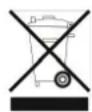
Cet appareil est marqué selon la directive 2002/96/CE concernant les appareils électriques et électroniques usagés (WEEE).
Ce produit, arrivé en fin de vie, ne doit pas être éliminé par le biais des ordures ménagères ordinaires ; il doit être remis à un point de collecte prévoyant le recyclage d'appareils électriques et électroniques. Le symbole figurant sur le produit, dans le manuel d'utilisation ou sur l'emballage, attire votre attention à cet égard. Les matériaux sont recyclables conformément à leur marquage. Avec la réutilisation, le recyclage des matériaux ou d'autres formes de recyclage d'appareils usagés, vous apportez une contribution importante à la protection de notre environnement.

Danger de mort !
Débranchez la fiche secteur sur les appareils, qui ne sont plus utilisés. Déconnectez le câble d'alimentation et débranchez-le avec la fiche.

AOL (Domain aol.com)
Posteingangsserver: pop.aol.com