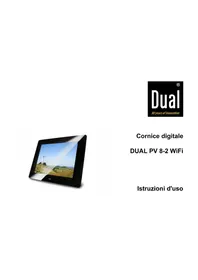
PV 8-2 WiFi - Digitaler Fotorahmen DUAL - Kostenlose Bedienungsanleitung
Finden Sie kostenlos die Bedienungsanleitung des Geräts PV 8-2 WiFi DUAL als PDF.


| Produkttyp | Digitaler Bilderrahmen |
| Marke | Dual |
| Modell | PV 8-2 WiFi |
| Bildschirm | TFT-LCD 8 Zoll (Diagonale 203 mm), Auflösung 800 x 600 Pixel |
| Abmessungen (mit Standfuß) | Ca. 217 x 160 x 70 mm |
| Gewicht (ohne Netzteil) | Ca. 470 g |
| Stromversorgung | Netzteil 100-240 V~, 50/60 Hz; Ausgang 5 V DC, 2 A |
| Stromverbrauch im Standby | Weniger als 1 W |
| Konnektivität | WiFi (IEEE 802.11b/g) mit Verschlüsselung WEP, WPA, WPA2; Mini-USB-Anschluss (PC-Verbindung); USB-Host-Anschluss |
| Speicherkartenleser | SD, SDHC, MMC, Memory Stick (MS) |
| Unterstützte Formate | JPEG (Fotos), MPEG-4 (Videos), MP3 (Audio) |
| Interner Speicher | 2 GB |
| Lautsprecher | Integriert |
| Kopfhöreranschluss | 3,5 mm Stereo-Klinkenstecker |
| Fernbedienung | Infrarot, inklusive CR2025-Batterie (3 V) |
| Hauptfunktionen | Diashow mit Übergangseffekt und Musik; integrierter Kalender; Wecker; Wetteranzeige über WiFi; Empfang und Versand von E-Mails (Versand nur über Gmail); FrameChannel-Dienst; RSS-Feeds |
| Reinigung | Vor Reinigung Netzstecker ziehen; weiches, leicht feuchtes Tuch verwenden (Mikrofaser); für den Bildschirm Baumwolltuch mit verdünntem, nicht alkalischem Waschmittel |
| Sicherheit | Nur mitgeliefertes Netzteil verwenden; Gehäuse nicht öffnen; Feuchtigkeit vermeiden; Gerät nicht abdecken; von Kindern fernhalten |
| Ersatzteile und Reparatur | Keine Ersatzteile verfügbar; keine Reparatur durch den Benutzer; bei Defekt Hersteller (DGC GmbH) kontaktieren |
| Allgemeine Informationen | Garantie: siehe Verkäuferbedingungen; CE-Konformität; Richtlinien 2006/95/EG, 2004/108/EG, 1999/5/EG |
Häufig gestellte Fragen - PV 8-2 WiFi DUAL
Benutzerfragen zu PV 8-2 WiFi DUAL
0 Frage zu diesem Gerät. Beantworten Sie die, die Sie kennen, oder stellen Sie Ihre eigene.
Eine neue Frage zu diesem Gerät stellen
Laden Sie die Anleitung für Ihr Digitaler Fotorahmen kostenlos im PDF-Format! Finden Sie Ihr Handbuch PV 8-2 WiFi - DUAL und nehmen Sie Ihr elektronisches Gerät wieder in die Hand. Auf dieser Seite sind alle Dokumente veröffentlicht, die für die Verwendung Ihres Geräts notwendig sind. PV 8-2 WiFi von der Marke DUAL.
BEDIENUNGSANLEITUNG PV 8-2 WiFi DUAL
Es. http://rss.bild.de/bild.xml
Graf-Zeppelin-Str. 7
D-86899 Landsberg
www.dual.de
P. ex. http://rss.bild.de/bild.xml
Graf-Zeppelin-Str. 7
D-86899 Landsberg
www.dual.de
Digitaler Bilderrahmen
DUAL PV 8-2 WiFi
Bedienungsanleitung
Das Vorwort
Diese Bedienungsanleitung hilft Ihnen beim
• bestimmungsgemäßen und
- sicheren
Gebrauch Ihres digitalen Bilderrahmens, im folgenden Gerät genannt.
Die Zielgruppe dieser Bedienungsanleitung
Die Bedienungsanleitung richtet sich an jede Person, die das Gerät
- aufstellt,
- bedient,
- reinigt
- oder entsorgt.
Hinweis:
Entfernen Sie vor Inbetriebnahme den Plastikstreifen aus dem Batteriefach der Fernbedienung sowie den Displayschutz.
Die Gestaltungsmerkmale dieser Bedienungsanleitung
Verschiedene Elemente der Bedienungsanleitung sind mit festgelegten Gestaltungsmerkmalen versehen. So können sie leicht feststellen, ob es sich um
normalen Text,
- Aufzählungen oder
→ Handlungsschritte
handelt.
Reset-Hinweis:
In seltenen Fällen kann es passieren, dass die Software des Gerätes „einfriert“ und das Gerät nicht mehr auf eine Bedienung reagiert.
In diesem Falle gehen Sie bitte wie folgt vor:
- Netzstecker aus der Steckdose ziehen
- Kurze Zeit warten
- Netzstecker in Steckdose stecken
Der Systemspeicher wird zurückgesetzt und das Gerät ist wieder betriebsbereit.
Inhaltsverzeichnis
Sicherheit und Aufstellen des Geräts 4
Sicherheitshinweise 4
Umgang mit Batterien 5
Die Beschreibung des Geräts 8
Der Lieferumfang 8
Die besonderen Eigenschaften....8
Systemvoraussetzungen Internet, WIFI, Mail ......9
Geräteübersicht....10
Fernbedienung 12
Wie Sie das Gerät zum Betrieb vorbereiten......13
Wie Sie den Bilderrahmen aufstellen....13
Wie Sie das Netzgerät anschließen 13
Wie Sie die Batterie der Fernbedienung einlegen...... 14
Wie Sie einen Kopfhörer anschließen....15
Wie Sie die Erstinbetriebnahme durchführen ...... 16
Wie Sie das Gerät bedienen....18
Grundsätzlich beachten 18
Wie Sie das Gerät ein- und ausschalten 18
Wie Sie die Lautstärke einstellen....18
Wie Sie den Wiedergabemodus einstellen .... 18
Wie Sie die USB-Funktion bedienen....18
USB-Speichermedium einsetzen 19
Wie Sie Speicherkarten einsetzen....19
Wie Sie die PC-Verbindung herstellen....20
Wie Sie im Hauptmenü navigieren.... 21
Wie Sie die Wiedergabe steuern 22
Fotowiedergabe 22
Musikwiedergabe.... 23
Video-Wiedergabe 23
Kalender 24
Wie Sie die WiFi-Funktionen bedienen.... 25
Erstinbetriebnahme, Netzwerksuche 25
Menübedienung WiFi.... 25
WiFi-Liste 26
WiFi-Setup 28
Konto-Konfig 31
Wie Sie die Geräteeinstellungen konfigurieren
(Setup) 34
Übersicht Einstellungen.... 34
Wie Sie das Gerät reinigen 35
Wie Sie Fehler beseitigen 36
Technische Daten.... 38
Wie Sie das Gerät entsorgen.... 39
Sicherheit und Aufstellen des Geräts
Lesen Sie bitte alle Sicherheitshinweise sorgfältig durch und bewahren Sie diese für spätere Fragen auf. Befolgen Sie immer alle Warnungen und Hinweise in dieser Bedienungsanleitung und auf der Rückseite des Geräts.

Sicherheitshinweise
Vorsicht im Umgang mit dem Netzadapter!
- Das Gerät darf nur an eine Netzspannung von 100 - 240 V\~, 50/60 Hz angeschlossen werden. Versuchen Sie niemals, das Gerät mit einer anderen Spannung zu betreiben.
- Verwenden Sie nur das mitgelieferte Netzteil.
- Der Netzstecker darf erst angeschlossen werden, nachdem die Installation vorschriftsmäßig beendet ist.
- Wenn das Netzkabel defekt ist bzw. wenn das Gerät sonstige Schäden aufweist, darf es nicht in Betrieb genommen werden.
- Beim Abziehen des Netzteils von der Steckdose am Stecker ziehen - nicht am Kabel.
-
Um Feuergefahr und die Gefahr eines elektrischen Schlages zu vermeiden, setzen Sie das Gerät weder Regen noch sonstiger Feuchtigkeit aus.
-
Nehmen Sie das Gerät nicht in der Nähe von Badewannen, Swimmingpools oder spritzendem Wasser in Betrieb.
- Stellen Sie keine Behälter mit Flüssigkeit, z.B. Blumenvasen, auf das Gerät. Diese könnten umfallen, und die auslaufende Flüssigkeit kann zu erheblicher Beschädigung bzw. zum Risiko eines elektrischen Schlages führen.
- Sollten Fremdkörper oder Flüssigkeit in das Gerät gelangen, ziehen Sie sofort den Netzstecker aus der Steckdose. Lassen Sie das Gerät von qualifiziertem Fachpersonal überprüfen, bevor Sie es wieder in Betrieb nehmen. Andernfalls besteht die Gefahr eines elektrischen Schlags.
- Öffnen sie nicht das Gehäuse. Andernfalls besteht die Gefahr eines elektrischen Schlags.
- Versuchen Sie niemals ein defektes Gerät selbst zu reparieren. Wenden Sie sich immer an eine unserer Kundendienststellen.
- Öffnen Sie das Gerät auf keinen Fall – dies darf nur der Fachmann.
- Fremdkörper, z.B. Nadeln, Münzen, etc., dürfen nicht in das Innere des Gerätes fallen.
- Es dürfen keine offenen Brandquellen, wie z.B. brennende Kerzen auf das Gerät gestellt werden.
-
Lassen Sie Kinder niemals unbeaufsichtigt dieses Gerät benutzen.
-
Überlassen Sie Wartungsarbeiten stets qualifiziertem Fachpersonal. Andernfalls gefährden Sie sich und andere.
- Die Anschlusskontakte auf der Geräterückseite nicht mit metallischen Gegenständen oder den Fingern berühren. Die Folge können Kurzschlüsse sein.
- Das Gerät bleibt auch in ausgeschaltetem Zustand Standby mit dem Stromnetz verbunden. Ziehen Sie den Stecker des Netzteils aus der Steckdose, falls Sie das Gerät über einen längeren Zeitraum nicht benutzen. Ziehen Sie nur am Netzstecker.
- Hören Sie Musik nicht mit großer Lautstärke. Dies kann zu bleibenden Gehörschäden führen.
- Dieses Gerät ist nicht dafür bestimmt, durch Personen (einschließlich Kinder) mit eingeschränkten physischen, sensorischen oder geistigen Fähigkeiten oder mangels Erfahrung und/oder mangels Wissen benutzt zu werden, es sei denn, sie werden durch eine für ihre Sicherheit zuständige Person beaufsichtigt oder erhielten von ihr Anweisungen, wie das Gerät zu benutzen ist.
- Kinder müssen beaufsichtigt werden, um sicherzu-stellen, dass sie nicht mit dem Gerät spielen.
- Es ist verboten Umbauten am Gerät vorzunehmen.
- Beschädigte Geräte bzw. beschädigte Zubehörteile dürfen nicht mehr verwendet werden.
Umgang mit Batterien
- Achten Sie darauf, dass Batterien nicht in die Hände von Kindern gelangen. Kinder könnten Batterien in den Mund nehmen und verschlucken. Dies kann zu ernsthaften Gesundheitsschäden führen. In diesem Fall sofort einen Arzt aufsuchen!
- Normale Batterien dürfen nicht geladen, erhitzt oder ins offene Feuer geworfen werden (Explosionsgefahr!).
- Wechseln Sie schwächer werdende Batterien rechtzeitig aus.
- Wechseln Sie immer alle Batterien gleichzeitig aus und verwenden Sie Batterien des gleichen Typs.
Vorsicht!
- Ausgelaufene oder beschädigte Batterien können bei Berührung mit der Haut Verätzungen verursachen. Benutzen Sie in diesem Fall geeignete Schutzhandschuhe. Reinigen Sie das Batteriefach mit einem trockenen Tuch.
- Batterien keinen extremen Bedingungen aussetzen. Nicht auf Heizkörpern ablegen, nicht direkter Sonnenstrahlung aussetzen!
Wichtiger Hinweis zur Entsorgung:
Batterien können Giftstoffe enthalten, die die Gesundheit und die Umwelt schädigen.
- Das Produkt enthält Batterien, die der Europäischen Richtlinie 2006/66/EG unterliegen. Diese dürfen nicht mit dem normalen Hausmüll entsorgt werden.
- Bitte informieren Sie sich über die örtlichen Bestimmungen zu gesonderten Entsorgung von Batterien, da durch die korrekte Entsorgung Umwelt und Menschen vor möglichen negativen Folgen geschützt werden.
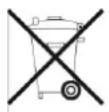
Dieses Zeichen finden Sie auf schadstoffhaltigen Batterien:
Aufstellen des Gerätes
- Stellen Sie das Gerät auf einen festen, sicheren und horizontalen Untergrund. Sorgen Sie für gute Belüftung.
- Stellen Sie das Gerät nicht auf weiche Oberflächen wie Teppiche, Decken oder in der Nähe von Gardinen und Wandbehängen auf. Die notwendige Luftzirkulation kann dadurch unterbrochen werden. Dies könnte möglicherweise zu einem Gerätebrand führen.
- Das Gerät nicht durch Gardinen, Decken oder Zeitungen verdecken.
- Stellen Sie das Gerät nicht in der Nähe von Wärmequellen wie Heizkörpern auf. Vermeiden Sie direkte
Sonneneinstrahlungen und Orte mit außergewöhnlich viel Staub.
- Beachten Sie, dass die Gerätefüße u.U. farbige Abdrücke auf bestimmten Möbeloberflächen hinterlassen könnten. Verwenden Sie einen Schutz zwischen Ihren Möbeln und dem Gerät.
- Der Standort darf nicht in Räumen mit hoher Luftfeuchtigkeit, z.B. Küche oder Sauna, gewählt werden, da Niederschläge von Kondenswasser zur Beschädigung des Gerätes führen können.
- Das Gerät ist für die Verwendung in trockener Umgebung und in gemäßigtem Klima vorgesehen und darf nicht Tropf- oder Spritzwasser ausgesetzt werden.
- Sie dürfen das Gerät nur in waagerechter Position betreiben. Nicht im Freien verwenden!
- Halten Sie das Gerät von Geräten fern, die starke Magnetfelder erzeugen.
- Bei Verwendung von Energiesparlampen in unmittelbarer Nähe kann ggf. die Funktion des Gerätes beeinträchtigt werden.
- Stellen Sie keine schweren Gegenstände auf das Gerät.
-
Legen Sie eine rutschfeste Unterlage unter die Gerätefüße, um Abdrücke auf Möbeloberflächen zu vermeiden.
-
Wenn Sie das Gerät von einer kalten in eine warme Umgebung bringen, kann sich im Inneren des Gerätes Feuchtigkeit niederschlagen. Warten Sie in diesem Fall etwa eine Stunde, bevor Sie es in Betrieb nehmen.
- Stellen Sie sicher, dass das Netzkabel oder der Stecker immer leicht zugänglich sind, sodass Sie das Gerät schnell von der Stromversorgung trennen können! Verlegen Sie das Netzkabel so, dass niemand darüber stolpern kann.
• Die Steckdose sollte möglichst nah am Gerät sein. - Zur Netzverbindung Netzstecker vollständig in die Steckdose stecken.
- Verwenden Sie einen geeigneten, leicht zugänglichen Netzanschluss und vermeiden Sie die Verwendung von Mehrfachsteckdosen!
- Netzteil bzw. Stecker nicht mit nassen Händen anfassen, Gefahr eines elektrischen Schlages!
- Bei Störungen oder Rauch- und Geruchsbildung aus dem Gehäuse sofort Netzstecker aus der Steckdose ziehen!
- Ziehen Sie vor Ausbruch eines Gewitters den Netzstecker aus der Steckdose.
- Wenn das Gerät längere Zeit nicht benutzt wird, z.B. vor Antritt einer längeren Reise, ziehen Sie den Netzstecker aus der Steckdose.
- Zu hohe Lautstärke, besonders bei Kopfhörern, kann zu Gehörschäden führen.
Fernbedienung:
- Wenn das Gerät längere Zeit nicht betrieben wird, entnehmen Sie alle Batterien, da diese auslaufen und Gerät beschädigen können.
Display:
• LCD-Display nicht berühren!
Steckplätze: Speicherkartensteckplatz und USB-Anschluss unterstützen den Wechsel während des Betriebs.
Verwenden Sie kein USB-Kabel zum Anschluss von USB-Medien an die USB-Schnittstelle. Der USB-Anschluss ist nur zum direkten Anschluss von USB-Medien ausgelegt.
Bestimmungsgemäßer Gebrauch
Dieses Gerät ist nur zum Gebrauch in geschlossenen Räumen zum Anzeigen von Fotos, Abspielen von Videos und Musikdateien bestimmt. Eine andere oder darüber hinausgehende Benutzung gilt als nicht bestimmungs-gemäß.
Das Gerät ist für den privaten Gebrauch konzipiert und nicht für gewerbliche Zwecke geeignet.
Die Beschreibung des Geräts Der Lieferumfang
Bitte stellen Sie sicher, dass alle nachfolgend aufgeführten Zubehörteile vorhanden sind:
• Digitaler Bilderrahmen PV 8-2 mit Standfuß,
- Steckernetzteil,
- USB-Kabel,
• Fernbedienung inkl. Batterie,
- diese Bedienungsanleitung.
Die besonderen Eigenschaften
Das Gerät bietet Ihnen die ideale Möglichkeit, Ihre digitalen Bilddaten ohne PC oder Notebook zu präsentieren. Quasi der richtige „Rahmen“ für Ihre schönsten Fotos!
Sie können damit Digital-Fotos und sogar Videos abspielen sowie auch parallel dazu MP3-Musik über die eingebauten Lautsprecher wiedergeben.
Das Gerät besitzt WLAN-Funktionalität mit automatischer Netzwerksuche. Damit können Sie Fotos per Mail empfangen bzw. mit einem Google-Mail-Konto auch versenden.
Mit einem optionalen framechannel-Account können Sie Ihre Fotos oder auch die Ihrer Freunde über das Internet auf dem Bilderrahmen betrachten.
Schauen Sie sich einfach mal bei www.framechannel.com um und genießen Sie die Vielfalt an zusätzlichen Möglichkeiten, mit denen Sie Ihren Bil- derrahmen zu Ihrer persönlichen Informationszentrale gestalten können.
Der Bilderrahmen PV 8-2 verfügt über einen USB-Anschluss sowie einen integrierten Kartenleser für alle gängigen Speicherkarten. Zum Betrieb des Gerätes benötigen Sie eine der dargestellten Speicherkarten (SD, MMC, MS). Die Fotos, Videos oder Musikfiles müssen sich auf der Speicherkarte befinden.
Die Diashow-Funktion zeigt abwechslungsreich Ihre Fotos. Sie können die Fotos auch mit Musik wiedergeben. Der Bildschirm verfügt über einen 8,0" LCD/TFT-Monitor mit 800x600 Pixel Auflösung.
Mit der mitgelieferten Fernbedienung können Sie Ihren Bilderrahmen bedienen.
Das Gerät ist zusätzlich mit einem Kalender sowie einer Erinnerungs-Funktion ausgestattet.
Systemvoraussetzungen Internet, WIFI, Mail
Sie benötigen einen WLAN-Zugang zu einem DSL-Anschluss, durch den zusätzliche Kosten entstehen. Es muss z.B. im Router (oder Netzwerkswitch) die Netzwerkeinstellungen, IP-Vergabe (statisches oder dynamisches Routing DHCP) geprüft und eingestellt werden.
Unter Umständen benötigen Sie die MAC-Adresse des Bilderrahmens; diese finden Sie im Menü WIFI, Wi_Fi Setup, DHCP.
Wenn das zur Verfügung stehende WLAN-Netz eine Verschlüsselung nutzt (WEP: Wired Equivalent Privacy oder WPA: WiFi Protected Access), müssen Sie die entsprechende Zugangskennung eingeben. Erst danach können Sie das Gerät mit dem Internet verbinden.
Sofern Ihr WLAN-Router (der sog. Access-Point oder Zugangspunkt) auf unverschlüsselten Zugang eingestellt ist, benötigen Sie keinen Zugangscode. Ist der Zugang zum WLAN auf bekannte Geräte beschränkt, benötigen Sie die MAC-Adresse, s.o.
Hinweis:
Das Gerät arbeitet normalerweise in einem Radius von ca. 10 Metern um den WLAN-Zugangspunkt. Die Reichweite ist sehr stark von den örtlichen Bedingungen abhängig. So können Mauern oder Betondecken sowie Türzargen aus Metall die Reichweite reduzieren.
In diesem Fall können Sie durch die Installation eines Reichweitenexpanders die Reichweite in Ihrem WLAN-Netzwerk erhöhen.
→ Bitte vergewissern Sie sich vor der Inbetriebnahme, dass Ihr WLAN-Router eingeschaltet ist und der DSL-Zugang aktiv ist. Beachten Sie die zugehörigen Hersteller-Anleitungen.
Geräteübersicht
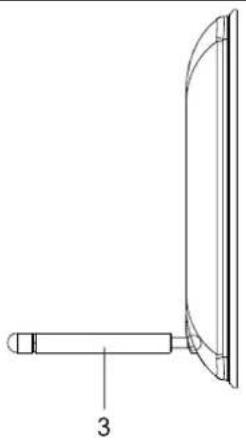
Die Beschreibung des Geräts
| 1 | Display | |
| 2 | Fernbedienungsempfänger | |
| 3 | Standfuß | |
| 4 | 💡 | Einschalten, Ausschalten |
| 5 | I◀◀ | Cursortaste zur Navigation voriger Titel |
| 6 | ▶II | Wiedergabe starten, Eingabe bestätigen |
| 7, 10 | 💡 | Lautstärketasten leiser, lauter Cursortasten zur Navigation |
| 8 | MENU | Hauptmenü öffnen, zu Foto-, Musik, Videowiedergabe bzw. Kalender und Wi-Fi schalten |
| 9 | ▶▶I | Cursortaste zur Navigation nächster Titel |
| 11 | DC IN | Anschluss Netzteil, AC-Adapter DC 5V, 2 A |
| 12 | Mini-USB-Anschluss zum Anschluss an PC (Dateitransfer) | |
| 13 | USB | USB-Anschluss, Anschluss Spei-chermedium |
| 14 | Kopfhöreranschluss 3,5 mm Miniklin-ke | |
| 15 | SD, MMC, MS | Kartenschacht |
| - | Typenschild |
Fernbedienung
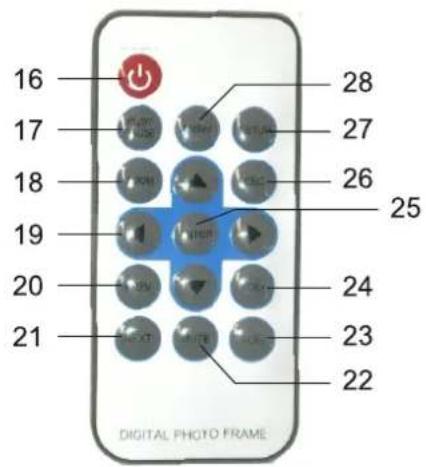
| 16 | ○ STANDBY | Einschalten, Ausschalten |
| 17 | PLAY/ PAUSE | Wiedergabe starten, Pause SNOOZE bei Wecker aktivieren |
| 18 | ZOOM | Vergrößern des Bildausschnitts im Modus Fotowiedergabe |
| 19 | ▲◀▼▶ | Cursortasten zur Navigation bzw. TexteingabeUp, Left, Down, RightFotos weiter-/zurückschaltenIm Kalender: Monat, Jahr anzeigen |
| 20 | PREV | Zurück, voriges Foto anzeigen |
| 21 | NEXT | Vorwärts, nächstes Foto anzeigen |
| 22 | MUTE | Stummschaltung |
| 23 | VOL- | Lautstärketasten |
| 24 | VOL+ | |
| 25 | ENTER | ENTER-Taste, Bestätigen Auswahl |
| 26 | ESC | Abbrechen, Zurück, Hauptmenü öffnen |
| 27 | SETUP | SETUP-MenüEinstell. Öffnen, zu Foto-, Musik, Videowiedergabe bzw. Kalender, Wi-Fi schalten |
| 28 | MENU | Bearbeitungsfunktion öffnen COPY, DELETE, SORT |
Wie Sie das Gerät zum Betrieb vorbereiten Wie Sie den Bilderrahmen aufstellen
Der Standfuß ist im Auslieferungszustand bereits montiert.
Der Bilderrahmen kann auch um 90 Grad gedreht, hochkant, aufgestellt werden.
- Das Gerät kann durch umkippen oder herunterfallen beschädigt werden!
- Stellen Sie sicher, dass das Gerät kippsicher steht.
→ Prüfen Sie abschließend die Stabilität der Anordnung.
Wie Sie das Netzgerät anschließen
Schließen Sie den Bilderrahmen mit dem mitgelieferten Steckernetzteil an das Stromnetz (100-240 V\~, 50/60 Hz) an.
→ Zur Stromversorgung des Geräts zuerst das Kabel des Steckernetzteils in die Buchse 11 (DC IN) am Gerät stecken und dann das Steckernetzteil in die Steckdose stecken.
→ Vergewissern Sie sich, dass die Betriebsspannung des Steckernetzteils mit der örtlichen Netzspannung übereinstimmt, bevor Sie es in die Wandsteckdose stecken.
- Schützen Sie das Kabel vor heißen Oberflächen und scharfen Kanten.
- Achten Sie darauf, dass das Kabel nicht straff gespannt oder geknickt wird
Hinweis:
Verwenden Sie nur das mitgelieferte Steckernetzteil.
Ziehen Sie bei Nichtverwendung den Stecker aus der Steckdose. Ziehen Sie am Stecker und nicht am Kabel. Ziehen Sie vor Ausbruch eines Gewitters den Netzstecker. Wenn das Gerät längere Zeit nicht benutzt wird, z.B. vor Antritt einer längeren Reise, ziehen Sie den Netzstecker.
Die beim Betrieb entstehende Wärme muss durch ausreichende Luftzirkulation abgeführt werden. Deshalb darf das Gerät nicht abgedeckt oder in einem geschlossenen Schrank untergebracht werden. Sorgen Sie für einen Freiraum von mindestens 10 cm um das Gerät.
Hinweis:
Nach jedem Wiederherstellen der Netzverbindung schaltet sich das Gerät ein.
Wie Sie die Batterie der Fernbedienung einlegen
Zum Betrieb der Fernbedienung ist eine Batterie vom Typ CR2025, 3 V, eingelegt.
Hinweis:
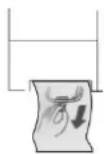
Entfernen Sie den Plastikstreifen aus dem Batteriefach der Fernbedienung. Anderenfalls reagiert die Fernbedienung nicht auf Eingaben.
→ Entfernen Sie den Plastikstreifen wie abgebildet:
Sollte die Fernbedienung auf Eingaben nicht mehr reagieren, wechseln Sie die Knopfzelle aus. Gehen Sie dazu folgendermaßen vor:
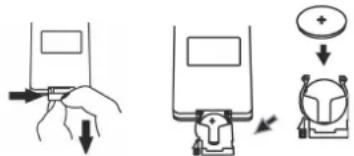
→ Entfernen Sie den Batteriehalter der Fernbedienung, drehen Sie dazu die Fernbedienung um.
→ Drücken Sie dazu den Hebel in Pfeilrichtung nach innen.
→ Ziehen Sie dann den Batteriehalter nach vorne heraus.
→ Legen Sie eine Batterie vom Typ CR2025, 3 V ein. Achten Sie beim Einlegen auf die richtige Polung. Pluspol beim Einlegen nach oben.
→ Schließen Sie das Batteriefach wieder sorgfältig, so dass der Hebel des Batteriehalters einrastet.
Bei Bedienung des Gerätes mit der Fernbedienung ist folgendes zu beachten:
• Die Fernbedienung (Sender) auf den Empfänger 2 richten.
- Es muss Sichtverbindung zwischen Sender und Empfänger gewährleistet sein.
- Nimmt die Reichweite der Fernbedienung ab, sollten die Batterien gegen neue ausgewechselt werden.
Wie Sie einen Kopfhörer anschließen

Gehörschäden!
Hören Sie Musik nicht mit großer Lautstärke über Kopfhörer. Dies kann zu bleibenden Gehörschäden führen. Regeln Sie vor der Verwendung von Kopfhörern die Gerätelaufstärke auf minimale Lautstärke.
Wenn Sie einen Kopfhörer anschließen, sind die Lautsprecher stumm geschaltet.
→ Schließen Sie einen Kopfhörer mit einem Miniklinkenstecker (Stereo) an den Ausgang 14 auf der Geräteseite an.
Die Klangwiedergabe erfolgt jetzt ausschließlich über den Kopfhörer.
→ Wenn Sie wieder über die Lautsprecher hören möchten, ziehen Sie den Stecker des Kopfhörers aus der Kopfhörer-Buchse des Geräts.
Wie Sie die Erstinbetriebnahme durchführen
→ Um das Gerät mit dem Internet über WiFi zu verbinden bestätigen Sie die Abfrage nach erstmaligem Einschalten mit ENTER 25.
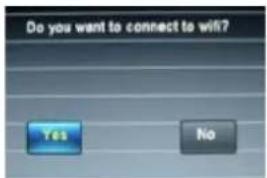
→ Das Gerät sucht nach WLAN-Zugangspunkten.
- Stellen Sie sicher, dass der DHCP-Server Ihres Routers aktiviert ist. Anderenfalls müssen Sie das WLAN manuell konfigurieren (nur für Nutzer mit Netzwerk-Kenntnissen zu empfehlen).
- Wird die SSID nicht ausgesendet, müssen Sie das WLAN manuell konfigurieren.
• Das WLAN sollte die SSID aussenden. - In manchen Fällen findet das Gerät mehrere WLANs.
→ Schalten Sie mit ▲ ▼ durch die WLANs und wählen Sie Ihr WLAN mit ENTER aus.
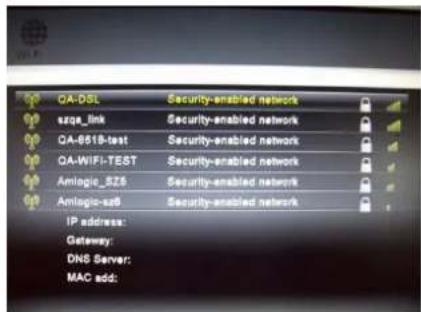
Falls es sich um ein offenes WLAN handelt, erfolgt der Verbindungsaufbau automatisch.
Geschützte Netzwerke: Eingabe Passwort
→ Wird ein WEP/WPA-Code oder Passwort verlangt, geben Sie dieses mit der Bildschirmtastatur ein.
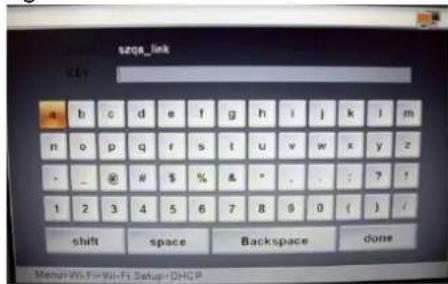
→ Um eine Falscheingabe zu korrigieren, wählen Sie Backspace, um Großbuchstaben einzugeben wählen Sie shift, ein Leerzeichen geben Sie mit space ein. Markieren Sie jeweils das gewünschte Zeichen ▲ ◀ ▼ ▶ und bestätigen Sie mit ENTER.
→ Schließen Sie die Passworteingabe ab, indem Sie done markieren und mit ENTER bestätigen. Die Verbindungsaufnahme startet:
- Das Gerät sollte jetzt eine Verbindung mit dem WLAN herstellen. Nachdem die Verbindung hergestellt wurde, erscheint die Abfrage „Do you have framechannel account?“.
- Falls Sie bereits bei Framechannel angemeldet sind bestätigen Sie JA mit ENTER und geben in der folgenden Eingabemaske den Kontonamen sowie die zugehörige PIN ein.
→ Die Einblendung „Config succeed!“ erscheint bei erfolgreicher Herstellung der Verbindung.
→ Bestätigen Sie mit ENTER.
- Die in Ihrem Konto unter „Meine Fotos“ befindlichen Fotos werden in der Diashow angezeigt.
→ Öffnen Sie mit ESC 26 das Hauptmenü, siehe S. 21.
Framechannel:
- Sie können die Eingabe auch später durchführen, wählen Sie mit ◀▶ das Feld Nein und drücken Sie ENTER, das Hauptmenü erscheint.
- Ist das WLAN nicht erreichbar (z.B. gesperrt für neue WLAN-Geräte) erscheint eine Fehlermeldung. Überprüfen Sie die Einstellung Ihres WLAN-Routers.
Hinweis:
- Das eingegebene Passwort (WEP/WPA-Schlüssel) wird gespeichert und muss nicht mehr eingegeben werden.
Hinweis:
Für ein abgesichertes Netzwerk bzw. der Einstellung der Verschlüsselung WEP („Wired Equivalent Privacy“) / WPA / WPA2 („Wi-Fi Protected Access“) sehen Sie bitte auch in der Bedienungsanleitung Ihres Routers nach. WPA2 ist die zum gegenwärtigen Zeitpunkt sicherste verfügbare Verschlüsselung. Bei älteren Geräten ist WPA ggf. nicht verfügbar; wählen Sie in einem solchen Fall WEP als Verschlüsselung aus.
Besitzt Ihr WLAN-Router eine sogenannte WPS-Funktion können Sie das Gerät und Ihren Router über WPS bequem und sicher verbinden. Lesen Sie die Informationen im Benutzerhandbuch Ihres WLAN-Routers.
Wie Sie das Gerät bedienen
Grundsätzlich beachten
Mit der Infrarot-Fernbedienung können die wichtigsten Funktionen des Bilderrahmens bequem vom Sitzplatz aus bedient werden. Identische Beschriftung auf Fernbedienung und Gerät bedeutet identische Funktionen.
Die Beschreibung der Bedienung erfolgt in der Regel anhand der Tasten der Fernbedienung.
Wie Sie das Gerät ein- und ausschalten
→ Schalten Sie das Gerät mit der Taste ⏻ 4 bzw. 16 ein.
→ Das Display 1 schaltet sich ein, die WiFi-Abfrage (siehe S. 16) erscheint.
→ Bestätigen Sie die Abfrage, um eine WiFi-Verbindung und im folgenden die Verbindung zu Framechannel herzustellen. Die Diashow der in Framechannel enthaltenen Fotos startet.
→ Falls Sie die WiFi-Verbindung nicht herstellen, öffnet sich das Hauptmenü.
→ Um das Gerät auszuschalten, Taste ⏻ 4 bzw. 16 erneut drücken.
Wie Sie die Lautstärke einstellen
→ Drücken Sie die Tasten VOL +/- 23, 24, um die gewünschte Lautstärke einzustellen.
→ Sie können auch die Tasten 7, 10 am Gerät drücken.
→ Mit MUTE 22 schalten Sie die Wiedergabe stumm.
Wie Sie den Wiedergabemodus einstellen
→ Mit MENU 8 am Gerät bzw. SETUP 27 der Fernbedienung öffnen Sie das Hauptmenü.
→ Wählen Sie mit den Cursortasten ◀ ▶ 19 die gewünschte Betriebsart und bestätigen Sie mit ENTER 25.
Wie Sie die USB-Funktion bedienen
Hinweis:
Aufgrund der Vielzahl verschiedener Modelle an MP3 Flash Player, USB-Sticks und USB HDD Laufwerken kann nicht garantiert werden, dass jedes Modell unterstützt wird. Es werden Geräte der USB Version 1.0 und 2.0 unterstützt.
Beim Anschließen von USB-Medien kann es vorkommen, dass das Gerät oder das Medium durch statische Aufladung „einfriert“. Führen Sie dann einen Reset durch, in-
dem Sie das Gerät ausschalten und nach ein paar Sekunden wieder einschalten.
USB-Speichermedium einsetzen
→ Speichermedium in den USB-Anschluss 13 stecken.
→ Im Hauptmenü die gewünschte Auswahl treffen und das USB-Medium wählen.
Warten Sie mit der Bedienung, bis der Inhalt komplett eingelesen wurde, um sicherzustellen, dass alle benötigten Informationen vom Speichermedium gelesen wurden.
USB-Medium entnehmen
→ USB-Speichermedium abziehen.
Wie Sie Speicherkarten einsetzen
Allgemeine Hinweise
Aufgrund der Vielzahl verschiedener Modelle kann nicht garantiert werden, dass jedes Modell unterstützt wird. Durch die Vielzahl der mittlerweile erhältlichen Foto-, Video und Audio-Daten kann nicht garantiert werden, dass sämtliche Daten abgespielt werden. Es kann zu Bild- oder Tonstörungen kommen.
→ Schieben die Karte in den Kartenschacht 15.
→ Im Hauptmenü die gewünschte Auswahl treffen und die Speicherkarte wählen.
Vorsicht!
Keine Gewalt anwenden!
Wenn die Speicherkarte falsch herum in den Kartenschacht eingesteckt wird, kann die Karte vom Kartenschacht nicht erkannt werden. Die Karte oder die darauf befindlichen Daten können beschädigt werden.
Warten Sie mit der Bedienung, bis der Inhalt komplett eingelesen wurde, um sicherzustellen, dass alle benötigten Informationen vom Speichermedium gelesen wurden.
Speicherkarte entnehmen
Memory-Card (SD, MMC, MS)
→ Entnehmen Sie die Karte wieder, indem Sie sie herausziehen.
Wie Sie die PC-Verbindung herstellen
→ PC und Bilderrahmen einschalten.
→ PC mit dem Mini-USB-Anschluss ≈ 12 verbinden (Kabel im Lieferumfang enthalten).
- Folgender Bildschirm erscheint auf dem Bilderrahmen und zeigt eine aktive Verbindung:
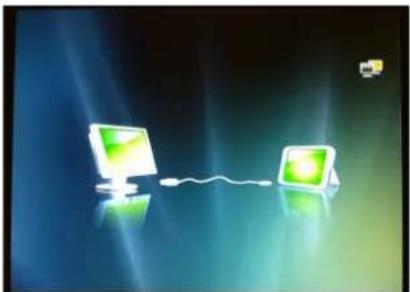
Auf dem PC wird der Bilderrahmen als externes Speichergerät (im Bsp. „Memory“ erkannt).
→ Öffnen Sie ggf. den Dateimanager:
![Data Borbelien Anacht Favorden Extra Zurück Search Order Name Profile Typ Setderart am C#P_Microdie (A:) Grenandocharo (C:) Grenandocharo (D:) Memory [1.1] DPF_FILES msl system Datewindner 11.03.2016 18:54 Datewindner 15.06.2016 18:36 System Datewindner 15.06.2016 18:36 S-Capac(s) Myrna Achterkapazs](/content/2026/04/673520/images/29a8620a9f9d2699dad678fb570699d7c4ebb6aef1eebccf9a87463da2f3b888.jpg)
→ Kopieren Sie mit dem Dateimanager Bilder, Musikfiles bzw. Videos in das Verzeichnis „DPF_FILES“.
Zum Trennen der Verbindung:
→ Wählen Sie im Dateimanager das Speichergerät „Memory“ und dann „Auswerfen“. Die Verbindung wird getrennt.
→ Schalten Sie ggf. den Bilderrahmen aus und wieder ein.
Wie Sie im Hauptmenü navigieren
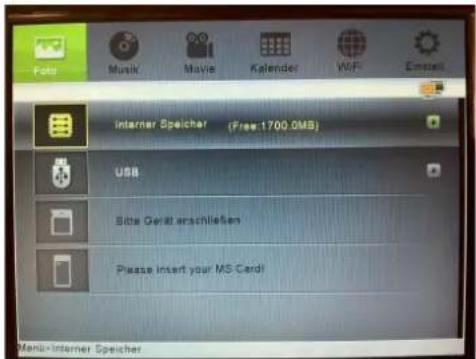
Drücken Sie die Taste SETUP 27. Das Hauptmenü erscheint:
| Menü | Betriebsart | Siehe S. |
| Foto | Wiedergabe von Fotos | 22 |
| Musik | Musik anhören | 23 |
| Movie | Videos ansehen | 23 |
| Kalender | Kalender öffnen | 24 |
| COPY, DEL... | Dateioperationen | 23 |
| WiFi | WLAN-Funktion | 25 |
| Einstell. | Gerät konfigurieren | 34 |
→ Markieren Sie die gewünschte Betriebsart mit den Cursor-Tasten ◀ ▶. Die farbige Markierung zeigt die aktuelle Position.
→ Wählen Sie für Foto, Musik, Movie und Kalender mit den Cursorasten ▲ ▼ das zu verwendende Speichermedium (Interner Speicher, USB, SD, MS). Bei verbundenen Medien erscheint rechts der Pfeil.
→ Bestätigen Sie Ihre Auswahl mit ENTER 25. Die Betriebsart startet, der Dateimanager erscheint.
- In der untersten Zeile erscheint der Systempfad.
- Im Kalendermodus startet die Bildwiedergabe direkt.
→ Im WiFi-Menü stehen drei Untermenüs zur Verfügung. Das aktuelle Untermenü ist farbig markiert. Wählen Sie mit den Cursor-Tasten ◀▶ das Untermenü und öffnen Sie es mit ENTER 25.
→ Wählen Sie mit den Cursorasten ▲ ▼ den Untermenüpunkt und öffnen Sie diesen mit ENTER 25.
→ Um im Menü einen Schritt zurück zu gelangen, drücken Sie die Taste ESC 26.
→ Um in einer Liste bzw. Übersicht zusätzliche Bearbeitungsfunktionen (COPY, DELETE, SORT) zu öffnen, drücken Sie die Taste MENU 28.
→ Um das Einstell.-Menü zu öffnen, können Sie auch die Taste SETUP 27 drücken.
Wie Sie die Wiedergabe steuern Fotowiedergabe
→ Wählen Sie Foto im Hauptmenü und mit ▲ ▼ die Quelle, das Medium.
→ Drücken Sie ENTER.
Die Fotos werden im Dateimanager als Miniaturbilder dargestellt.
→ Mit den Cursor-Tasten ▲ ▼ ◀ ▶ können Sie durch die Miniaturansichten schalten.
→ Wählen Sie ein Foto aus und drücken Sie ENTER. Die Diashow startet.
→ Mit der Taste ▶ II PLAY/PAUSE können Sie die Wiedergabe unterbrechen bzw. wieder starten.
→ Mit PREV NEXT 20, 21 bzw. ◀ ▶ können Sie Fotos weiterschalten.
→ Mit ZOOM 18 können Sie den Bildausschnitt vergrößern. Dazu Taste ggf. wiederholt drücken. Im vergrößerten Bild können Sie mit den Cursor-Tasten ▲ ▼ ◀ ▶ den Bildausschnitt verändern.
→ Drücken Sie während der Wiedergabe die Taste ESC 26. Die Miniaturbild-Ansicht wird geöffnet.
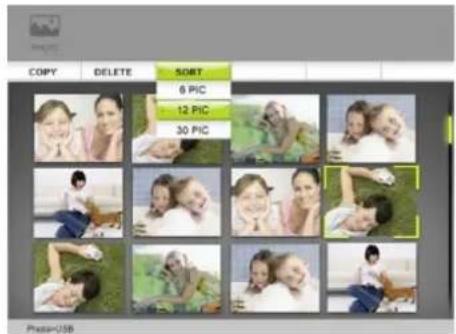
→ Zum Verändern der Miniaturbild-Ansicht drücken Sie MENU 28 und wählen Sie SORT.
→ Stellen Sie das Format ein: 6 PIC, 12 PIC, 30 PIC.
Fotos mit Musik wiedergeben
→ Wählen Sie im Einstell.-Menü die Option Diashow-Musik und stellen Sie diese auf Ein.
Musikwiedergabe
→ Wählen Sie Musik im Hauptmenü und mit ▲ ▼ die Quelle, das Medium.
→ Drücken Sie ENTER.
Die Musikstücke werden im Dateimanager als Liste dargestellt. Mit MENU 28 können Sie hier die Datei-Operationen COPY, DELETE, SORT wählen.
→ Mit den Cursor-Tasten ▲ ▼ können Sie durch die Liste schalten.
→ Wählen Sie ein Musikstück aus und drücken Sie ENTER. Die Wiedergabe startet.
→ Mit der Taste ▶ II PLAY/PAUSE können Sie die Wiedergabe unterbrechen bzw. wieder starten.
→ Mit PREV NEXT 20, 21 bzw. ◀▶ können Sie zum nächsten, vorigen Titel schalten.
Video-Wiedergabe
→ Wählen Sie Movie im Hauptmenü und mit ▲ ▼ die Quelle, das Medium.
→ Drücken Sie ENTER.
Die Videos werden im Dateimanager als Liste dargestellt. Mit MENU 28 können Sie hier die Datei-Operationen COPY, DELETE, SORT wählen.
→ Mit den Cursor-Tasten ▲ ▼ können Sie durch die Liste schalten.
→ Wählen Sie ein Video aus und drücken Sie ENTER. Die Wiedergabe startet.
→ Mit der Taste ▶ II PLAY/PAUSE können Sie die Wiedergabe unterbrechen bzw. wieder starten.
→ Mit PREV NEXT 20, 21 bzw. ◀▶ können Sie zum nächsten, vorigen Titel schalten.
Dateioperationen
Copy, Delete, Sort
Die Funktion COPY kopiert Daten eines Mediums zu einem anderen verbundenen Medium. Mit DELETE können Sie Daten auf einem Medium oder dem internen Gerätespeicher löschen.
Das Kopieren benötigt einige Zeit, größere Daten benötigen länger, um kopiert zu werden.
Mit SORT können Sie die Daten nach Name oder Datum sortiert anzeigen.
Hinweis:
USB-Medium oder Speicherkarte während der Dateioperation COPY, DELETE oder SORT nicht abziehen! Datenverlust könnte die Folge sein.
→ Wählen Sie in der Miniaturansicht oder wenn eine Liste dargestellt wird, eine Datei mit ▲ ▼ aus und drücken Sie die Taste MENU 28.
→ Wählen Sie mit ◀▶ die Dateioperation aus und bestätigen Sie mit ENTER.
→ Bei COPY und DELETE können Sie wählen, ob Sie nur die markierte Datei (Copy One) oder Alle Dateien (Copy All) kopieren oder löschen möchten. Bestätigen Sie mit ENTER.
→ Abschließend müssen Sie bei Kopiervorgängen das Ziel angeben (interner Speicher, verbundenes Medium) bzw. bei DELETE die Dateioperation noch bestätigen.
Kalender
→ Wählen Sie Kalender im Hauptmenü.
→ Drücken Sie ENTER.
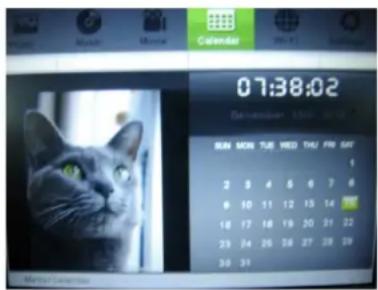
Der Kalender erscheint. Links werden Fotos wiedergegeben, rechts ist oben die aktuelle Uhrzeit eingeblendet.
→ Drücken Sie erneut ENTER, um zur Vollbildansicht zu schalten.
→ Mit den Cursor-Tasten ◀ ▶ schalten Sie den Monat weiter.
→ Mit den Cursor-Tasten ▲ ▼ schalten Sie das Jahr weiter.
→ Zum Verlassen ESC 26 zweimal drücken.
Wie Sie die WiFi-Funktionen bedienen
Erstinbetriebnahme, Netzwerksuche
→ Führen Sie nach erstmaliger Herstellung der Netzverbindung die Netzwerksuche durch und verbinden Sie sich mit Ihrem Home-Netzwerk, siehe S. 16.
→ Falls Sie bereits einen FrameChannel-Account besitzen, geben Sie die Zugangsdaten ein.
Das Gerät ist mit dem Internet verbunden.
Menübedienung WiFi
→ Wählen Sie Wi-Fi im Hauptmenü und bestätigen Sie mit ENTER. Das WiFi-Menü wird dargestellt.
| Menü | Untermenü | Siehe S. |
| Wi-Fi List | Weather | 26 |
| 26 | ||
| Framechannel | 27 | |
| RSS-Feed | 28 | |
| WiFi-Setup | DHCP | 29 |
| Statische IP-Adresse | 29 | |
| WPS | 29 | |
| Wi-Fi check | 31 |
| Menü | Untermenü | Siehe S. |
| KontoConfig. | Mail-Konfig. | 31 |
| http://www.framechannel.com | 33 | |
| Alles rund um RSS-Feeds | 33 |
→ Schalten Sie mit ◀▶ durch die Menüs.
→ Bestätigen Sie zum Öffnen des Menüs mit ENTER.
→ Wählen Sie mit ▲ ▼ das Untermenü.
→ Drücken Sie ENTER, um das Untermenü zu öffnen und zu den Einstellungen bzw. Funktionen zu gelangen.
→ Zum Verlassen Taste ESC drücken.
WiFi-Liste
Die WiFi-Liste zeigt sämtliche aktiven Funktionen und „Channels“, wie z.B. Wetter, E-Mail, Framechannel etc. Channels, die Sie über den Dienst „Framechannel“ hinzugefügt haben, erscheinen ebenfalls in dieser Übersicht, wie z.B. Fototausch-Websites, Wetterkarten etc.
Weather
→ Wählen Sie Weather und bestätigen Sie mit ENTER.
→ Beim erstmaligen Aufruf geben Sie in der Eingabemaske den nächstgelegenen, größeren Ort mit der Tastatur ein, siehe S. 16, und bestätigen Sie mit done.
→ Werden mehrere Orte gefunden, wählen Sie Ihren aus der Liste aus und bestätigen Sie mit ENTER.
→ Wird kein Ort des Namens gefunden, erscheint der Hinweis „No matching cities“.
→ Überprüfen Sie Ihre Eingabe und verwenden Sie ggf. einen anderen, größeren Ort.
→ Die Wetterdaten werden über die bestehende Internetverbindung aktualisiert und dargestellt.
- Links: aktuelles Wetter
• Rechts: Vorschau für 3 Tage
→ Drücken Sie ESC zum Verlassen der Darstellung, das WiFi-Menü erscheint.
→ Möchten Sie einen anderen Ort eingeben, drücken Sie in der Wetteransicht die ENTER-Taste, um zur Eingabemaske zu gelangen.
Das Untermenü dient zum Empfangen und Senden von Fotos per E-Mail. Voraussetzung: Sie haben Ihren E-Mail-Account konfiguriert, siehe 31.

Achtung!
Beugen Sie Datenverlust vor, indem Sie nicht Ihr bestehendes, persönliches E-Mail-Konto verwenden, sondern erstellen Sie ein neues Google-Mail-Konto für die Verwendung mit dem Gerät!
Hinweis:
Das Gerät empfängt ausschließlich E-Mails mit Bildern im Anhang. Normale Text-Mails können nicht empfangen werden.
Mail empfangen
→ Wählen Sie in der Wi-Fi-Liste E-Mail und bestätigen Sie mit ENTER. Sie befinden sich im Post-Eingang.
→ Neue E-Mails werden abgerufen und die eingegangenen E-Mails werden angezeigt. Empfangene Bilder werden automatisch im internen Speicher abgelegt.
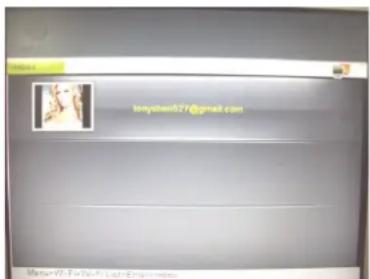
→ Wählen Sie mit ▲ ▼ den Absender und bestätigen Sie mit ENTER. Alle empfangenen Bilder werden angezeigt. Sie können diese Bilder wie bei Fotowie- dergabe S. 22 beschrieben anzeigen.
Mail versenden mit Google-Mail
ACHTUNG: zum Senden von E-Mails mit dem Gerät müssen Sie ein Google Mail-Konto besitzen. Andere Mailkonten werden beim Mailversand nicht unterstützt.
→ Um ein Bild per Mail zu versenden, wählen Sie mit der Cursorartaste ▶ Mail senden und bestätigen Sie mit ENTER.
→ Wählen Sie mit ▲ ▼ den Datenträger, das Medium.
→ Drücken Sie ENTER.
Die Bilder werden als Miniaturen dargestellt.
→ Mit den Cursor-Tasten ▲ ▼ ◀ ▶ können Sie durch die Vorschau schalten.
→ Wählen Sie ein Bild aus und drücken Sie MENU und bestätigen Sie mit ENTER.
→ Ja ist bereits markiert und mit der Taste ENTER öffnen Sie die Auswahlmaske.
→ Wählen Sie Durchsuchen, um eine bereits vorhandene E-Mail-Adresse zu verwenden oder mit ▲ ▼ Tastatur, um eine E-Mail-Adresse einzugeben. Bestätigen Sie mit ENTER.
→ Jetzt können Sie aus der Adressliste auswählen und mit ENTER die Email absenden oder die E-Mail-Adresse mit der Tastatur eingeben, siehe S. 16 und mit done bestätigen und senden.
FrameChannel
FrameChannel ist ein Internet-Dienst, der viele Funktionen sowie zusätzlichen Content für Ihren Bilderrahmen bietet. Um diesen Service nutzen zu können, müssen Sie sich unter
www.framechannel.com
anmelden und ein Konto eröffnen. Siehe hierzu S. 33. Wenn Sie kein FrameChannel-Konto besitzen oder Sie sich nicht mit dem Gerät bei FrameChannel angemeldet haben, ist diese Funktion nicht aktiv.
FrameChannel
→ Wählen Sie FrameChannel und bestätigen Sie mit ENTER. Die in Ihrem Konto bei framechannel.com
unter „Meine Fotos“ gespeicherten Bilder werden über WiFi geladen und auf dem Gerät angezeigt.
Hinweis:
Je nach Anzahl der Fotos sowie Geschwindigkeit der Internet-Verbindung (WiFi, WLAN) kann es einige Sekunden dauern, bis alle Bilder angezeigt werden.
→ Die weitere Bedienung ist wie bei Fotowiedergabe auf S. 22 beschrieben.
Beachten Sie die weiteren Hinweise unter www.framechannel.com und dort unter Support stehen die häufigsten Fragen und Antworten bereits.
RSS-Feed
→ Wählen Sie RSS-Feed und bestätigen Sie mit ENTER. Die RSS-Feed-Übersicht mit den Schlagzeilen wird angezeigt.
Voraussetzung: Sie haben URL-Adresse konfiguriert, siehe 33.
Wenn Sie kein URL hinterlegt haben oder keine Internet-Verbindung aktiv ist, ist diese Funktion nicht aktiv.
→ Wählen Sie mit ▲ ▼ die Schlagzeile.
→ Drücken Sie ENTER.
→ Die Nachricht wird angezeigt.
→ Mit ESC schließen Sie die Nachricht.
WiFi-Setup
Im Menü WiFi-Setup stehen folgende Untermenüs zur Verfügung:
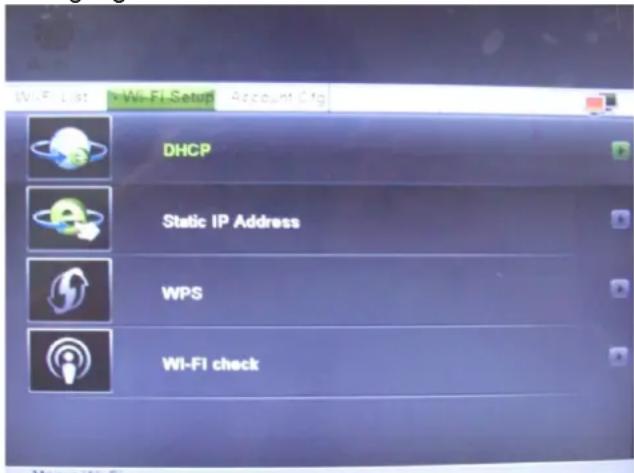
- DHCP
• Statische IP-Adresse
• WPS - Wi-Fi check
DHCP

Die Übersicht der WiFi-Netzwerke wird geöffnet.
Hinweis:
Diese Netzwerkverbindung können Sie wählen, wenn im Router DHCP eingeschaltet ist.
→ Um sich mit einem Internet-Zugangspunkt (Router) über WiFi zu verbinden, gehen Sie vor wie auf S. 16 beschrieben.
→ Bei bereits bestehender Verbindung zu einem Router erscheint unten die zugewiesene IP-Adresse samt weiterer Informationen (Gateway, DNS, MAC).
Hinweis:
Um gespeicherte Passwörter zu löschen, müssen Sie das Gerät resetten, auf Werkseinstellungen zurücksetzen!
Statische IP-Adresse
Dieses Menü dient dazu, die Netzwerk-Einstellungen bei statischer Vergabe der IP-Adresse manuell vornehmen.
Nur für Netzwerk-Spezialisten geeignet!
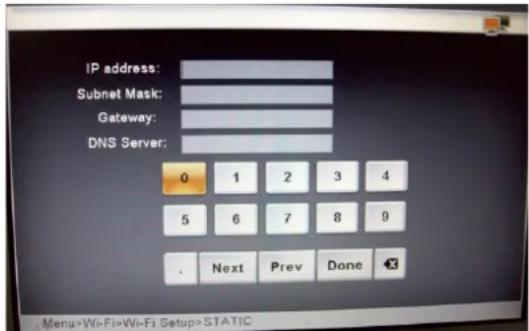
→ Geben Sie die Zugangsdaten zu Ihrem Acces-Punkt bzw. Router ein.
WPS: Einstellung für WPS
Hinweis:
Der Router muss WPS fähig sein, um diese Funktion zu unterstützen.
Um das Gerät per WLAN mit einem Access-Punkt, Router zu verbinden, steht Ihnen die PIN-Methode und die Push-Button-Methode PBC zur Verfügung.
→ Wählen Sie WiFi-Setup und dann WPS.
→ Wählen Sie am Gerät die WPS-Methode, Pin code oder PBC.
→ Bestätigen Sie mit ENTER, der PIN wird erzeugt bzw. PBC gestartet, das Gerät sucht nach WPS-fähigen Routern
→ Stellen Sie mit Ihrem PC eine Verbindung zu Ihrem Router her, in der Regel z.B. unter http://192.168.1.1. Lesen Sie die Anleitung des Access-Punkt-Herstellers.
→ Wählen Sie z.B. im Menü „WLAN WPS“ und die am Bilderrahmen gewählte Verbindungsmethode, entweder PIN oder PBC.
→ Geben Sie den PIN im Router-Menü ein oder bestätigen Sie den Befehl z.B. „WPS starten“.
→ Die Verbindung wird aufgebaut.
Hinweis:
Führen Sie den Vorgang am PC zügig durch, maximal 120 Sekunden stehen zur Verfügung.
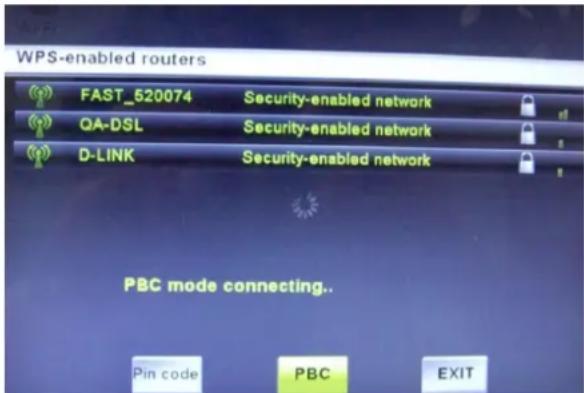
→ Wählen Sie EXIT und bestätigen Sie mit ENTER, um das Menü zu verlassen.
Wi-Fi check
Dieses Menü dient dazu, die Netzwerk-Einstellungen zu überprüfen und die Verbindungen sowie das Netzwerksignal zu testen.
→ Wählen Sie Wi-Fi check, um den Test zu starten.
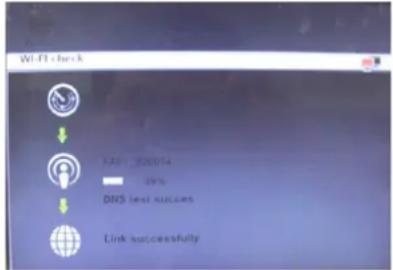
Falls bei der Verbindung Probleme auftauchen erscheint eine Fehlermeldung. Überprüfen Sie dann Ihre Netzwerkeinstellung am Gerät sowie am Router.
Hinweis:
Die maximale Reichweite der WLAN-Verbindung beträgt ca. 10 Meter bei freier Sicht.
Konto-Konfig
Im Menü Konto-Konfig stehen folgende Untermenüs zur Verfügung:
• Mail-Konfig zur Einrichtung des E-Mail-Kontos
- http://www.framechannel.com/
• Alles rund um RSS-Feeds, z.B. Nachrichten-Kanäle
Mail-Konfig
Dieses Menü dient dazu, die E-Mail-Einstellungen festzulegen, um dann mit dem Gerät E-Mails empfangen zu können.
Voraussetzung:
Sie besitzen einen E-Mail-Account bei einem Anbieter (Provider).
ACHTUNG: zum Senden von E-Mails mit dem Gerät müssen Sie ein Google Mail-Konto besitzen.
Geben Sie je nach Provider und Konto-Einstellung folgende Daten ein:
Google Mail (voreingestellt)
Pop-Serv
Posteingangsserver: pop.gmail.com
(SSL; Port 995)
Postausgangsserver: smtp.gmail.com
(SSL; Port 465 oder 587)
Benutzername: Benutzername@googlemail.com
Passwort: ...
Hotmail
Posteingangsserver: pop3.live.com (SSL; Port 995)
Benutzername: Vollständige Hotmail-E-Mail-Adresse
bluewin.ch (bluemail.ch)
Posteingangsserver: pop.bluewin.ch
Benutzername: E-Mail-Adresse
GMX
Posteingangsserver: pop.gmx.net (bei SSL Port 995),
Benutzername: GMX-Kundennummer oder GMX-E-Mail-Adresse
Benutzername: AOL-Name
freenetMail
Posteingangsserver: mx.freenet.de
Benutzername: Benutzername@freenet.de
WEB.DE FreeMail
Posteingangsserver: pop3.web.de,
Benutzername: Benutzername
Hinweis:
Der Benutzername stellt den KONTO-Namen dar, zusätzlich müssen Sie das Passwort eingeben.
→ Wählen Sie abschließend done und bestätigen Sie mit ENTER.
FrameChannel
Geben Sie hier Ihre Framechannel-Zugangsdaten Konto und PIN ein.
Voraussetzung:
Sie besitzen einen Framechannel-Account.
→ Geben Sie den unter Framechannel verwendeten Benutzernamen als Konto ein. Achten Sie auf Groß- und Kleinschreibung.
→ Geben Sie die bei der Anmeldung erzeugte Geräte-PIN (4stellige Zahl) ein. Die PIN erhalten Sie von framechannel und können Sie unter Settings, Advanced einsehen bzw. ändern!
→ Wählen Sie done und bestätigen Sie mit ENTER.
Das Gerät stellt die Verbindung mit dem Online-Dienst Framechannel her. Befinden sich unter Meine Fotos bereits Bilder, die Sie hochgeladen haben, werden diese als Miniaturen geladen. Dies kann einige Zeit in Anspruch nehmen.
→ Sie können die Bilder wie bei Fotowiedergabe S. 22 beschrieben anzeigen. Die Bilder können auch auf lokale Datenträger kopiert werden.
Hinweis:
Die auf Framechannel befindlichen Bilder werden im Diashow-Modus ohne Musik wiedergegeben.
RSS
Geben Sie hier die gewünschte URL-Adr. des News-Feeds ein.
Z.B. http://rss.bild.de/bild.xml
Wenn Sie in WiFi-Liste den RSS-Feed mit ENTER öffnen, werden die entsprechenden Informationen dargestellt.
Hinweis:
RSS werden nur im sogenannten XML Format dargestellt.
Sie können Feeds auch über FrameChannel hinzufügen. Diese werden dann als einzelne Bilder angezeigt.
Wie Sie die Geräteeinstellungen konfigurieren (Setup) Übersicht Einstellungen
Im Menü „Einstellungen“ können Sie das Gerät auf Ihre persönlichen Vorlieben einstellen.
→ Drücken Sie die Taste SETUP 27. Folgendes Auswahlmenü erscheint:
| Menüpunkte | Einstellung |
| Diashow-Intervall | Anzeigedauer der einzelnen Bilder im Diashow-Modus |
| Übergangseffekt | Effekte beim Überblenden der einzelnen Bilder im Diashow-Modus |
| Datum&Uhrzeit | Jahr, Monat, Tag, Stunde, Minute, Uhrzeit-format |
| Wecker-Einstell. | Erinnerungssignal im eingeschaltetem ZustandWecker ein/aus (On, Off), Weckzeit-Std., Weckzeit-Min., Lautstärke, Ton (MP3, Piep), Tag (werktags, täglich) |
| Sprachen | English, Deutsch, Italiano, Francais) |
| Ein-/Ausschalten | Automatisches Ein-/Ausschalten des GerätesEinstellung Einschalt-Std./MinAusschalt-Std./Min. |
| Anzeige | Einstellung Helligkeit, Kontrast (0 ...16) |
| Menü | Einstellung |
| Anzeige-Einstell. | Original oder AnpassenDarstellung der Bilder in originaler Größeoder an den Bildschirm angepasst |
| Diashow-MusikOption kopieren | Bilderwiedergabe mit Musik Ein, AusOriginalgröße, Verkleinern |
| Daten werden 1 zu 1 kopiert oder in reduzierter Größe | |
| Standard-Einstell. | Gerät resetten, auf Werkseinstellungen zurücksetztenACHTUNG:sämtliche Einstellungen werden gelöscht! Notieren Sie sich ggf. die WiFi-Zugangsdaten, E-Mail-Accounts, Frame-Channel-Zugangsdaten etc.Versionsummer |
| Speicher lö-schen | Löscht sämtliche internen DatenACHTUNG:Alle Daten des internen Speichers werden gelöscht! Sämtliche Einstellungen werden gelöscht, s. o. |
| →Mit den Cursor-Tasten ▲▼ können Sie durch die Menüpunkte schalten.→Mit der ENTER öffnen Sie das jeweilige Untermenü, die aktive Einstellung ist markiert.→Mit ▲▼ wählen Sie einen Untermenüpunkt und aktivieren diesen mit ENTER.→In den Einstell-Menüs (z.B. Datum) verändern Sie mit ◀▶ die Werte. | |
Untermenü verlassen:
→ Taste ESC drücken.
Wie Sie das Gerät reinigen

Stromschlag!
Um die Gefahr eines elektrischen Schlags zu vermeiden, dürfen Sie das Gerät nicht mit einem nassen Tuch oder unter fließendem Wasser reinigen.
Netzstecker vor Reinigung ziehen!
ACHTUNG!
Sie dürfen keine Scheuerschwämme, Scheuerpulver und Lösungsmittel wie Alkohol oder Benzin verwenden.
Reinigen Sie das Gehäuse mit einem weichen, mit Wasser angefeuchteten Tuch. Verwenden Sie idealerweise ein Microfaser-Reinigungstuch. Keine Lösungsmittel, Spiritus, Verdünnungen usw. verwenden; sie könnten die Oberfläche des Gerätes beschädigen.
Display:
- Displayoberfläche nicht Temperaturen über + 80 °C und unter – 40 °C aussetzen!
- Gerät vor hoher Luftfeuchtigkeit schützen.
- Nicht mit einem Kugelschreiber oder Filzstift auf die Displayoberfläche schreiben!
- Display nur mit einem weichen Baumwolltuch reinigen.
- Baumwolltuch gegebenenfalls mit geringen Mengen nicht-alkalischer, verdünnter Seifenlauge auf Wasser- oder Alkoholbasis verwenden.
Keine der folgenden Substanzen verwenden:
Salzwasser, Insektenvernichtungsmittel, chlor- oder säurehaltige Lösungsmittel (Salmiak), Scheuerpulver.
→ Mit dem Baumwolltuch sanft über die Oberfläche reiben, bis diese vollständig trocken ist.

Achtung!
Unter keinen Umständen das Display
• mit Glasreiniger abwischen,
- mit scheuernden Materialien behandeln,
• durch Polieren oder Scheuern reinigen.
Wie Sie Fehler beseitigen
Wenn das Gerät nicht wie vorgesehen funktioniert, überprüfen Sie es anhand der folgenden Tabellen.
Wenn Sie die Störung auch nach den beschriebenen Überprüfungen nicht beheben können, nehmen Sie bitte Kontakt mit dem Hersteller auf.
Probleme mit dem Gerät
| Symptom | Mögliche Ursache/Abhilfe |
| Gerät lässt sich nicht einschalten. | Das Gerät wird nicht mit Strom versorgt.Schließen Sie das Netzkabel richtig an die Netzsteckdose an. Evtl. funktioniert die Steckdose nicht. Sicherung prüfen. Anschluss am Gerät prüfen. |
| Es ist kein Ton zu hören. | Erhöhen Sie die Lautstärke.Schalten Sie die Wiedergabe lauter.Entfernen Sie die den Kopfhörer-Stecker. |
| Es ist ein Störrauschen zu hören. | In der Nähe des Geräts sendet ein Mobiltelefon oder ein anderes Gerät störende Radio-wellen aus. Entfernen Sie das Mobiltelefon aus der Umgebung des Geräts. |
| Es ist kein Foto zu sehen. | Überprüfen Sie, ob Bilddateien auf dem USB-/Speicherstick sind. Ggf. Speicherstick entfernen, neu formatieren, Daten speichern und wieder einstecken. Evtl. anderes Bildformat testen. |
| Symptom | Mögliche Ursache/Abhilfe |
| Es ist kein Video zu sehen. | Überprüfen Sie, ob Videodateien auf dem USB-/Speicherstick sind.Ggf. Speicherstick entfernen, neu formatieren, Daten speichern und wieder einstecken. Hinweis: Es können nicht alle Videoformate wie-dergegeben werden! Evtl. anderes Videoformat testen. |
| Die Fernbedienung funktioniert nicht. | Batterie falsch eingelegt oder schwach.Polarität prüfen, Batterie wechseln.IR-Verbindung unterbrochen.Entfernen Sie Objekte, die sich zwischen Fernbedienung und Gerät befinden.Abstand zu groß. Max. Entfernung 3 Meter |
Probleme mit dem W-LAN
Mögliche Ursache/Abhilfe
| Bei W-LAN: |
| Die maximale Reichweite beträgt ca. 10 Meter bei freier Sicht. |
| Überprüfen Sie, ob ein PC auf das Internet zugreifen und aktuell Seiten darstellen kann. |
| Überprüfen Sie, ob ein DHCP-Server verfügbar ist (Lesen Sie hierzu die Bedienungsanleitung Ihres Access-Points, Router). In diesem Fall können Sie die Netzwerkeinstellung einstellen. |
| Vergeben Sie alternativ eine statische IP-Adresse. |
| Überpüfen Sie ggf. die Firewall-Einstellungen Ihres Routers. |
| Geben Sie den Zugriff der MAC-Adresse des Gerätes in Ihrem Router frei. Die MAC-Adresse finden Sie auf S. 29. |
Mögliche Ursache/Abhilfe
Bei W-LAN mit Verschlüsselung:
Prüfen Sie bitte, ob Sie den korrekten Zugangscode (WEP/WPA key) eingegeben haben. Wenn, nachdem Sie das Gerät eingeschaltet haben und nach der Netzwerksuche die Anzeige „Verbindung fehlgeschlagen“ erscheint, überprüfen Sie bitte, ob Sie den korrekten Code eingegeben haben. Sofern das Problem nicht behoben werden kann, überprüfen Sie bitte die Netzwerkkonfiguration.
Kein E-Mail-Empfang:
Überprüfen Sie die E-Mail-Kontoeinstellungen.
Kein E-Mail-Versand:
Versand nur mit Google-Mail-Konto möglich.
Technische Daten
| Abmessungen Gerät mit Fuß (B x H x T): | ca. 217 mm x 160 mm x 70 mm (mit Fuß) |
| Gewicht ohne Netzteil: | ca. 470 g |
| Spannung: | 100-240 V ~, 50/60 Hz |
| Netzteil: | DC 5 V, 2 A |
| Standby-Leistungsaufnahme | < 1 W |
| WLAN: | IEEE 802.11b und IEEE 802.11g |
| WLAN-Verschlüsselung: | WEP, WPA, WPA2 |
| Speicherkarten: | MEMORY STICK (MS)SECURE DIGITAL (SD)MULTIMEDIA CARD (MMC) |
| USB-Anschluss: | USB 2.0, Mini-USB |
| Formate: | JPEG, MPEG 4, MP3 |
| Speicher: | 2 GB intern |
| Kopfhöreranschluss: | 3,5 mm Klinkenstecker |
| Display: | TFT LCD, 203 mm (8") Diagonale 800 x 600 Pixel |
| Umgebungsbedingungen: | +5 °C bis +35 °C5 % bis 90 % relative Luftfeuchte (nicht kondensierend) |
Technische Änderungen und Irrtümer vorbehalten.
Die Abmessungen sind ungefähre Werte.
Richtlinien und Normen
Dieses Produkt entspricht
• der Niederspannungsrichtlinie (2006/95/EC, 1275/2008/EC),
• der EMV-Richtlinie (2004/108/EC) und der
• CE-Kennzeichenrichtlinie.
- den Anforderungen der Richtlinie über Funkanlagen und Telekommunikationssendeeinrichtungen (FTEG) und der Richtlinie 1999/5/EG (RTTE).
Wie Sie den Hersteller erreichen
DGC GmbH
Graf-Zeppelin-Str. 7
D-86899 Landsberg
www.dual.de
Entsorgungshinweise
Entsorgung der Verpackung

Ihr neues Gerät wurde auf dem Weg zu Ihnen durch die Verpackung geschützt. Alle eingesetzten Materialien sind umweltverträglich und wieder verwertbar. Bitte helfen Sie mit und entsorgen Sie die Verpackung umweltgerecht. Über aktuelle Entsorgungswege informieren Sie sich bei Ihrem Händler oder über Ihre kommunale Entsorgungseinrichtung. Vor der Entsorgung des Gerätes sollten die Batterien entfernt werden.

Erstickungsgefahr!
Verpackung und deren Teile nicht Kindern überlassen.
Erstickungsgefahr durch Folien und anderen Verpackungsmaterialien.
Wie Sie das Gerät entsorgen
Altgeräte sind kein wertloser Abfall. Durch umweltgerechte Entsorgung können wertvolle Rohstoffe wieder gewonnen werden. Erkundigen Sie sich in Ihrer Stadt- oder Gemeindeverwaltung nach Möglichkeiten einer umwelt- und sachgerechten Entsorgung des Gerätes.
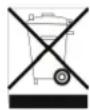
Dieses Gerät ist entsprechend der Richtlinie 2002/96/EG über Elektro- und Elektronik-Altgeräte (WEEE) gekennzeichnet.
Dieses Produkt darf am Ende seiner Lebensdauer nicht über den normalen Haushaltsabfall entsorgt werden, sondern muss an einem Sammelpunkt für das Recycling von elektrischen und elektronischen Geräten abgegeben werden. Das Symbol auf dem Produkt, der Gebrauchsanleitung oder der Verpackung weist darauf hin. Die Werkstoffe sind gemäß ihrer Kennzeichnung wiederverwertbar. Mit der Wiederverwendung, der stofflichen Verwertung oder anderen Formen der Verwertung von Altgeräten leisten Sie einen wichtigen Beitrag zum Schutze unserer Umwelt.

Lebensgefahr!
Bei ausgedienten Geräten Netzstecker ziehen. Netzkabel durchtrennen und mit dem Stecker entfernen.

- Digitaler Bilderrahmen
- DUAL PV 8-2 WiFi
- Bedienungsanleitung
- Das Vorwort
- Die Zielgruppe dieser Bedienungsanleitung
- Hinweis:
- Die Gestaltungsmerkmale dieser Bedienungsanleitung
- Reset-Hinweis:
- Inhaltsverzeichnis
- Sicherheit und Aufstellen des Geräts
- Sicherheitshinweise
- Vorsicht im Umgang mit dem Netzadapter!
- Umgang mit Batterien
- Vorsicht!
- Wichtiger Hinweis zur Entsorgung:
- Aufstellen des Gerätes
- Fernbedienung:
- Display:
- Bestimmungsgemäßer Gebrauch
- Die Beschreibung des Geräts Der Lieferumfang
- Die besonderen Eigenschaften
- Systemvoraussetzungen Internet, WIFI, Mail
- Geräteübersicht
- Wie Sie das Gerät zum Betrieb vorbereiten Wie Sie den Bilderrahmen aufstellen
- Wie Sie das Netzgerät anschließen
- Wie Sie die Batterie der Fernbedienung einlegen
- Wie Sie einen Kopfhörer anschließen
- Gehörschäden!
- Wie Sie die Erstinbetriebnahme durchführen
- Geschützte Netzwerke: Eingabe Passwort
- Framechannel:
- Wie Sie das Gerät bedienen
- Grundsätzlich beachten
- Wie Sie das Gerät ein- und ausschalten
- Wie Sie die Lautstärke einstellen
- Wie Sie den Wiedergabemodus einstellen
- Wie Sie die USB-Funktion bedienen
- USB-Speichermedium einsetzen
- USB-Medium entnehmen
- Wie Sie Speicherkarten einsetzen
- Allgemeine Hinweise
- Speicherkarte entnehmen
- Wie Sie die PC-Verbindung herstellen
- Zum Trennen der Verbindung:
- Wie Sie im Hauptmenü navigieren
- Wie Sie die Wiedergabe steuern Fotowiedergabe
- Fotos mit Musik wiedergeben
- Musikwiedergabe
- Video-Wiedergabe
- Dateioperationen
- Copy, Delete, Sort
- Kalender
- Wie Sie die WiFi-Funktionen bedienen
- Erstinbetriebnahme, Netzwerksuche
- Menübedienung WiFi
- WiFi-Liste
- Weather
- Achtung!
- Mail empfangen
- Mail versenden mit Google-Mail
- FrameChannel
- www.framechannel.com
- RSS-Feed
- WiFi-Setup
- DHCP
- Statische IP-Adresse
- WPS: Einstellung für WPS
- Wi-Fi check
- Konto-Konfig
- Mail-Konfig
- Voraussetzung:
- Google Mail (voreingestellt)
- Hotmail
- bluewin.ch (bluemail.ch)
- GMX
- freenetMail
- WEB.DE FreeMail
- RSS
- Wie Sie die Geräteeinstellungen konfigurieren (Setup) Übersicht Einstellungen
- Wie Sie das Gerät reinigen
- Stromschlag!
- Netzstecker vor Reinigung ziehen!
- Keine der folgenden Substanzen verwenden:
- Wie Sie Fehler beseitigen
- Probleme mit dem W-LAN
- Mögliche Ursache/Abhilfe
- Richtlinien und Normen
- Wie Sie den Hersteller erreichen
- Entsorgungshinweise
- Entsorgung der Verpackung
- Erstickungsgefahr!
- Wie Sie das Gerät entsorgen
- Lebensgefahr!
Marke : DUAL
Modell : PV 8-2 WiFi
Kategorie : Digitaler Fotorahmen