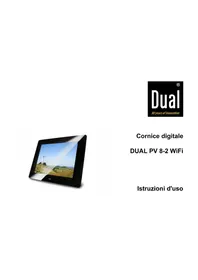
PV 8-2 WiFi - Cornice fotografica digitale DUAL - Manuale utente e istruzioni gratuiti
Trova gratuitamente il manuale del dispositivo PV 8-2 WiFi DUAL in formato PDF.


| Tipo di prodotto | Cornice digitale per foto |
| Marca | Dual |
| Modello | PV 8-2 WiFi |
| Schermo | TFT LCD 8 pollici (diagonale 203 mm), risoluzione 800 x 600 pixel |
| Dimensioni (con piedistallo) | Circa 217 x 160 x 70 mm |
| Peso (senza alimentatore) | Circa 470 g |
| Alimentazione | Alimentatore 100-240 V~, 50/60 Hz; uscita 5 V CC, 2 A |
| Consumo in standby | Inferiore a 1 W |
| Connettività | WiFi (IEEE 802.11b/g) con crittografia WEP, WPA, WPA2; porta mini-USB (connessione PC); porta USB host |
| Lettore di schede di memoria | SD, SDHC, MMC, Memory Stick (MS) |
| Formati supportati | JPEG (foto), MPEG-4 (video), MP3 (audio) |
| Memoria interna | 2 GB |
| Altoparlanti | Integrati |
| Uscita cuffie | Jack 3,5 mm stereo |
| Telecomando | Infrarossi fornito con pila CR2025 (3 V) |
| Funzioni principali | Diaporama con effetto di transizione e musica; calendario integrato; sveglia; visualizzazione meteo via WiFi; ricezione e invio di e-mail (invio solo tramite Gmail); servizio FrameChannel; feed RSS |
| Pulizia | Scollegare prima della pulizia; utilizzare un panno morbido leggermente umido (microfibra); per lo schermo, panno in cotone con detersivo diluito non alcalino |
| Sicurezza | Utilizzare solo l'alimentatore fornito; non aprire l'involucro; evitare l'umidità; non coprire l'apparecchio; tenere fuori dalla portata dei bambini |
| Ricambi e riparabilità | Nessun ricambio disponibile; nessuna riparazione da parte dell'utente; contattare il produttore (DGC GmbH) in caso di difetto |
| Informazioni generali | Garanzia: consultare le condizioni del venditore; conformità CE; direttive 2006/95/CE, 2004/108/CE, 1999/5/CE |
Domande frequenti - PV 8-2 WiFi DUAL
Domande degli utenti su PV 8-2 WiFi DUAL
0 domanda su questo apparecchio. Rispondi a quelle che conosci o fai la tua.
Fai una nuova domanda su questo apparecchio
Scarica le istruzioni per il tuo Cornice fotografica digitale in formato PDF gratuitamente! Trova il tuo manuale PV 8-2 WiFi - DUAL e riprendi in mano il tuo dispositivo elettronico. In questa pagina sono pubblicati tutti i documenti necessari per l'utilizzo del tuo dispositivo. PV 8-2 WiFi del marchio DUAL.
MANUALE UTENTE PV 8-2 WiFi DUAL
Questo manuale aiuta a usare
- in modo sicuro e conforme
- a quanto prescritto
la cornice digitale, di seguito definita "apparecchio".
Destinatari di queste istruzioni d'uso
Le istruzioni d'uso sono rivolte a coloro che
- installano,
- utilizzano,
- puliscono
- o smaltiscono l'apparecchio.
Nota:
Prima della messa in funzione rimuovere la pellicola dallo scomparto batterie del telecomando e la protezione del telecomando.
Caratteristiche grafiche di queste i- struzioni d'uso
Diversi elementi del manuale sono contrassegnati con simboli particolari. In questo modo risulta facile capire se si tratta di
testo normale,
- elenchi o
→ istruzioni operative.
Nota per il reset:
In alcuni rari casi può succedere che il software dell'apparecchio si "blocchi" e che quest'ultimo non reagisca più a nessun comando.
In tali casi procedere nel modo seguente:
- Estrarre la spina dalla presa
- Attendere qualche minuto
- Inserire la spina nella presa
La memoria di sistema viene resettata e l'apparecchio è di nuovo pronto a funzionare.
Indice
Sicurezza e installazione dell'apparecchio....4
Norme di sicurezza 4
Descrizione dell'apparecchio....8
Confezione 8
Caratteristiche particolari 8
Presupposti di sistema Internet, WIFI, mail......9
Vista d'insieme dell'apparecchio 10
Telecomando 12
Come predisporre l'apparecchio per
il funzionamento....13
Come montare la cornice digitale....13
Come collegare l'alimentatore....13
Come inserire la pila nel telecomando....14
Come collegare le cuffie....15
Esecuzione della prima messa in funzione .....16
Come usare l'apparecchio....18
Regole generali....18
Come accendere e spegnere l'apparecchio....18
Come regolare il volume ....18
Impostazione della modalità di riproduzione....18
Come usare la funzione USB....18
Inserimento del supporto di memoria USB ...... 19
Come inserire le schede di memoria....19
Creazione di un collegamento PC....20
Come navigare nel menu principale.... 21
Come comandare la riproduzione.... 22
Riproduzione foto.... 22
Riproduzione di musica 23
Riproduzione di video 23
Calendario 24
Utilizzo delle funzioni WiFi.... 25
Prima messa in funzione, ricerca di rete.... 25
Utilizzo del menu WiFi 25
Lista WiFi 26
WiFi Setup 28
Config. account....31
Come configurare le impostazioni base (Setup) ..... 34
Videata Impostazioni (SETUP) 34
Come pulire l'apparecchio 35
Come eliminare le anomalie .... 36
Dati tecnici.... 38
Smaltimento dell'apparecchio 39
Sicurezza e installazione dell'apparecchio
Leggere attentamente le norme di sicurezza e conservar-le per eventuali consultazioni successive. Seguire sempre tutte le avvertenze e istruzioni di questo manuale e riportare sul retro dell'apparecchio.

Norme di sicurezza
Cautela nell'uso dell'adattatore di rete!
- L'apparecchio può solo essere collegato a una tensione di rete di 100 - 240 V\~, 50/60 Hz. Non cercare mai di far funzionare l'apparecchio con un'altra tensione.
- Usare solo l'alimentatore fornito in dotazione.
- La spina deve essere collegata solo al termine dell'installazione a norma.
- Se il cavo di rete è guasto o se l'apparecchio presenta altri danni, non deve essere messo in funzione.
- Quando si estrae l'alimentatore dalla presa, tirare tenendo la spina, non il cavo.
-
Per evitare rischi di incendi e il pericolo di scossa elettrica, non esporre l'apparecchio alla pioggia o ad altre fonti di umidità.
-
Non mettere in funzione l'apparecchio nelle vicinanze di vasche da bagno, piscine o dove si formano spruzzi d'acqua.
- Non mettere mai contenitori con liquidi, es. vasi di fiori, sull'apparecchio. Questi potrebbero rovesciarsi, e il liquido fuoriuscito può provocare danni considerevoli o produrre il rischio di scossa elettrica.
- Se dovessero penetrare corpi estranei nell'apparecchio, estrarre la spina dalla presa. Far controllare l'apparecchio da personale esperto altamente qualificato prima di rimetterlo in funzione. In caso contrario, c'è il rischio di subire una scossa elettrica.
- Non aprire il contenitore. In caso contrario, c'è il rischio di subire una scossa elettrica.
- Non cercare mai di riparare da soli un apparecchio difettoso. Rivolgersi sempre a uno dei nostri centri di assistenza clienti.
- Non aprite l'apparecchio in nessun caso - è consentito solo a un tecnico esperto.
- Corpi estranei, ad es. aghi, monete, ecc., non devono cadere all'interno dell'apparecchio.
- Non si devono posare fonti di combustione libere, come ad es. candele accese sull'apparecchio.
- Non permettete mai che i bambini utilizzino da soli l'apparecchio.
-
Fare eseguire i lavori di manutenzione sempre da personale specializzato qualificato. Altrimenti si mette in pericolo se stessi e gli altri.
-
Non toccate le connessioni sul lato posteriore dell'apparecchio con oggetti metallici o con le dita. Si possono verificare cortocircuiti.
- L'apparecchio rimane collegato alla rete elettrica anche se si trova disattivato in standby. Estrarre la spina dell'alimentatore dalla presa se non si usa l'apparecchio per un lungo periodo di tempo. Tirare tenendo soltanto la spina.
- Non ascoltare la musica a volume eccessivo. Può danneggiare l'udito in modo permanente.
- Questo apparecchio non è destinato a essere utilizzato da persone (inclusi bambini) con capacità fisiche, sensoriali o psichiche limitate o prive di esperienza e/o delle necessarie conoscenze, a meno che siano sorvegliate da una persona responsabile della loro sicurezza oppure esse ricevano da tale persona istruzioni sull'uso dell'apparecchio.
- I bambini vanno sorvegliati per garantire che non giochi con l'apparecchio.
- È vietato effettuare modifiche all'apparecchio.
- Gli apparecchio danneggiati o gli accessori danneggiati non devono più essere utilizzati.
Uso delle batterie
- Tenere le batterie fuori dalla portata dei bambini che potrebbero metterle in bocca e inghiottirle. Questo può provocare seri danni alla salute. In tal caso consultare subito un medico!
- Le batterie normali non devono essere ricaricate, riscaldate o gettate nel fuoco (pericolo di esplosione!)
- Sostituire quando necessario le batterie che si stanno esaurendo.
- Sostituire sempre tutte le batterie insieme e utilizza-re sempre batterie dello stesso tipo.
Attenzione!
- Le batterie danneggiate o da cui sia fuoriuscito del liquido possono provocare ustioni chimiche al contatto con la pelle. In questo caso usare guanti protettivi adeguati. Pulire lo scomparto batterie con un panno asciutto.
- Non esporre le batterie a condizioni estreme. Non posare su termosifoni, non esporre ai raggi solari diretti!
Informazioni importanti per lo smaltimento:
Le batterie possono contenere sostante nocive, che danneggiano la salute e l'ambiente.
- Il prodotto contiene batterie che sono soggette alla direttiva europea 2006/66/CE. Non devono essere smaltite con i normali rifiuti domestici.
- Informatevi sulle norme locali relative allo smaltimento separato delle batterie, perché grazie allo smaltimento corretto si evitano possibili conseguenze negative sull'ambiente e sulle persone.
Questo simbolo è presente sulle batterie contenenti sostanze nocive:
Installazione dell'apparecchio
- Collocare l'apparecchio su un fondo stabile, sicuro e orizzontale. Provvedere a una buona aerazione.
- Non posare mai l'apparecchio su superfici morbide, come tappeti, coperte o in prossimità di tende e addobbi da parete. Si rischia di interrompere la circolazione d'aria necessaria. Questo potrebbe provocare l'incendio dell'apparecchio.
- L'apparecchio non deve essere coperto da tende, coperte o giornali.
- Non collocare l'apparecchio vicino a fonti di calore come ad esempio i radiatori. Evitare i raggi solari diretti e i luoghi con polvere eccessiva.
- Prestare attenzione perché, in determinate circo-stanze, i piedini dell'apparecchio potrebbero lasciare
impronte colorate su certe superfici di mobili. Usare una protezione tra i mobili e l'apparecchio.
- Il posto ove collocare l'apparecchio non deve essere scelto in ambienti a umidità elevata, ad es. cucine o saune, perché la formazione di acqua di condensa può provocare danni all'apparecchio.
- L'apparecchio è destinato all'uso in ambiente asciutto e con clima mite e non deve essere esposto a gocciolamenti o spruzzi d'acqua.
- Durante l'utilizzo, l'apparecchio deve essere sempre in posizione orizzontale. Non usare all'aperto!
- Tenerlo lontano dagli apparecchi che producono forti campi magnetici.
- Se si usano lampade a risparmio di energia nelle immediate vicinanze, il funzionamento dell'apparecchio può risultare compromesso.
• Non posare oggetti pesanti sull'apparecchio. -
Collocare una base antisdrucciolevole sotto i piedini dell'apparecchio per evitare impronte sui mobili.
-
Quando si sposta l'apparecchio da un ambiente freddo a uno caldo, è possibile che al suo interno si formi della condensa. In questo caso attendere circa un'ora prima di mettere in funzione l'apparecchio.
- Accertarsi che il cavo di alimentazione o la spina siano sempre facilmente accessibili, in modo da poter staccare rapidamente l'apparecchio dall'alimentazione elettrica! Posare il cavo di alimentazione in modo da evitare che qualcuno si inciampi.
- La presa deve trovarsi il più possibile vicino all'apparecchio.
- Per il collegamento alla rete, inserire completamente la spina nella presa.
- Usare un allacciamento alla rete adatto e facilmente accessibile e non usare prese multiple!
- Non afferrare l'alimentatore o la spina di rete con le mani bagnate: pericolo di scossa elettrica!
- In caso di anomalie o formazione di fumo e odori nell'involucro, staccare subito la spina dalla presa!
- Prima di un temporale staccare la spina di rete dalla presa.
- Se l'apparecchio non viene usato per lungo tempo, ad esempio nel caso di un lungo viaggio, estrarre la spina di rete dalla presa.
- Un volume troppo alto, in particolare se si usano le cuffie, può provocare danni all'udito.
Telecomando:
- Se l'apparecchio rimane inutilizzato per lungo tempo, togliere tutte le pile, perché l'eventuale fuoriuscita di liquido potrebbe danneggiare l'apparecchio.
Display:
• Non toccare il display LCD!
Slot: Lo slot per le schede di memoria e la connessione USB consentono il cambio ad apparecchio acceso.
Non usare cavi USB per collegare supporti USB all'interfaccia USB. La connessione USB è stata realizzata soltanto per il collegamento diretto di supporti USB.
Utilizzo conforme alla destinazione d'uso
Questo apparecchio è destinato esclusivamente all'uso in ambienti chiusi per la visualizzazione di fotografie e la riproduzione di filmati e di file musicali. Un utilizzo diverso o che va al di là di quanto detto sopra, non è da considerare conforme alla destinazione d'uso.
L'apparecchio è stato concepito per l'uso privato e non per scopi commerciali.
Descrizione dell'apparecchio Confezione
Accertarsi che siano presenti tutti gli accessori di seguito elencati:
• Cornice digitale PV 8-2 con base di supporto,
- alimentatore,
- cavo USB,
• telecomando, batteria incl.,
- il presente manuale d'uso.
Caratteristiche particolari
L'apparecchio offre la possibilità di presentare le proprie foto digitali senza ricorrere al PC o al notebook. La "cornice" ideale per le foto più belle!
L'apparecchio permette di visualizzare fotografie e addirittura video digitali, che possono essere abbinati a file musicali MP3, riprodotti dagli altoparlanti incorporati.
L'apparecchio possiede funzionalità WLAN con ricerca automatica di rete. In questo modo è possibile ricevere foto per e-mail o anche inviarle mediante un Google Mail Account.
Con un account framechannel opzionale è possibile visionare nella cornice le proprie fotografie o anche quelle dei propri amici su Internet.
Date un'occhiata a www.framechannel.com e scoprite le numerose possibilità aggiuntive per trasformare la cornice in una centrale informativa personale.
La cornice digitale PV 8-2 è dotata di una presa USB e di un lettore schede integrato per tutte le schede di memoria comunemente in commercio. Per il funzionamento dell'apparecchio è necessaria una delle schede di memoria indicate (SD, MMC, MS). Le fotografie, i video o i file musicali devono trovarsi sulla scheda di memoria.
La funzione Slideshow presenta le foto in successione, con effetti di transizione. Si possono riprodurre le fotografie anche con la musica.
Lo schermo è dotato di un monitor da 8,0" LCD/TFT con una risoluzione di 800x600 pixel.
La "cornice digitale" si comanda con il telecomando in dotazione.
L'apparecchio è inoltre dotato di un calendario e di una funzione pro-memoria.
Presupposti di sistema Internet, WIFI, mail
Vi occorre un accesso WLAN a una connessione DSL e questo comporta dei costi supplementari. Si devono controllare e impostare, ad es. nel router (o switch di rete) le impostazioni di rete, l'assegnazione IP (routing DHCP statico o dinamico).
In determinate circostanze è necessario l'indirizzo MAC della cornice digitale; lo si può trovare nel menu WIFI, Wi_Fi Setup, DHCP.
Se la rete WLAN a disposizione utilizza una codifica (WEP: Wired Equivalent Privacy o WPA: WiFi Protected Access), è necessario inserire il corrispondente codice identificativo di accesso. Solo in seguito, si può collegare l'apparecchio a Internet.
Se il vostro WLAN-Router (il cosiddetto Access Point o punto di accesso) è impostato su un accesso non codificato, non è necessario alcun codice di accesso. Se l'accesso alla WLAN su apparecchi noti è limitato, è necessario l'indirizzo MAC; vedere sopra.
Nota:
L'apparecchio funziona normalmente in un raggio di ca. 10 metri intorno al punto di accesso WLAN. Il raggio d'azione dipende molto dalle condizioni del posto. I muri, i soffitti di calcestruzzo o i telai in metallo delle porte possono ad esempio ridurre il raggio d'azione.
In questo caso, si può incrementare il raggio d'azione della propria rete WLAN, installando un potenziatore di portata.
→ Prima dell'accensione, accertarsi che il WLAN-Router sia acceso e l'accesso DSL sia attivo. Attenersi alle relative istruzioni del produttore.
Vista d'insieme dell'apparecchio
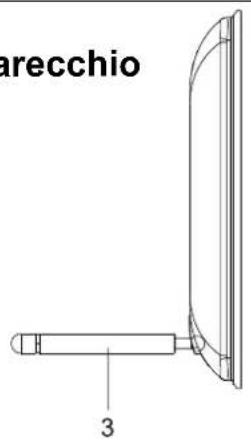
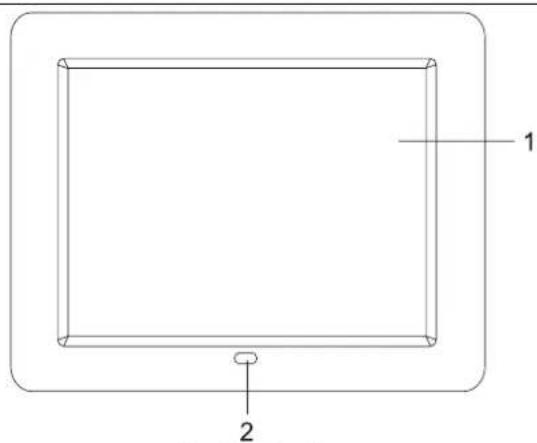
Descrizione dell'apparecchio
| 1 | Schermo | |
| 2 | Ricevitore telecomando | |
| 3 | Base | |
| 4 | Accensione, spegnimento | |
| 5 | Tasto cursore per la navigazione titolo precedente | |
| 6 | Avvio riproduzione, conferma dell'input | |
| 7, 10 | Tasti del volume, più basso, più alto Pulsanti del cursore per la navigazione | |
| 8 | MENU | Apertura del menu principale e passaggio alla riproduzione di foto, musica e video oppure calendario e Wi-Fi |
| 9 | Tasto cursore per la navigazione titolo successivo | |
| 11 | DC IN | Presa alimentatore, adattatore AC DC 5V, 2 A |
| 12 | Mini presa USB per il collegamento al PC (trasferimento file) | |
| 13 | USB | Presa USB, connessione supporto di memoria |
| 14 | Presa per cuffie, spinotto da 3,5 mm | |
| 15 | SD, MMC, MS | Slot per scheda |
| - | Targhetta |
Telecomando
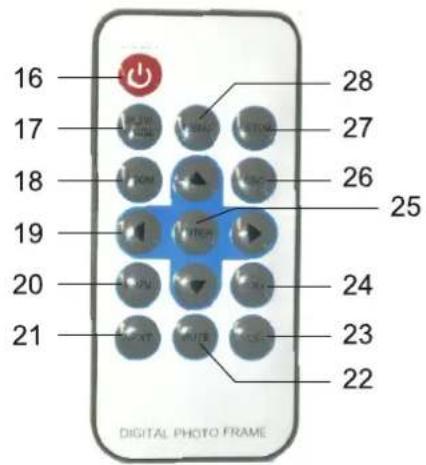
| 16 | ○STANDBY | Accensione, spegnimento |
| 17 | PLAY/PAUSE | Avvio riproduzione, pausaattivazione SNOOZE per la sveglia |
| 18 | ZOOM | Ingrandimento di un'area dello schermo in modalità riproduzione foto |
| 19 | ▲◀▼▶ | Tasti cursore per la navigazione o l'immissione di testo su, sinistra, giù, destraFoto avanti/indietroNel calendario: visualizzazione me-se, anno |
| 20 | PREV | Indietro, visualizzazione della foto precedente |
| 21 | NEXT | Avanti, visualizzazione della foto successiva |
| 22 | MUTE | Soppressione dell'audio |
| 23 | VOL- | Tasti volume |
| 24 | VOL+ | |
| 25 | ENTER | Tasto ENTER, conferma della scelta |
| 26 | ESC | Annulla, indietro, apertura menu principale |
| 27 | SETUP | Menu SETUP impost. apertura, passaggio alla riproduzione di foto, musica e video oppure calendario e Wi-Fi |
| 28 | MENU | Apertura funzione modifica COPY, DELETE, SORT |
Come predisporre l'apparecchio per il funzionamento Come montare la cornice digitale
La base è già montata nella confezione.
La cornice digitale può anche essere montata girata di 90°, di taglio.
• L'apparecchio può subire danni se si ribalta o cade!
- Assicurarsi che l'apparecchio non corra il rischio di cadere.
→ Successivamente controllare la stabilità della collocazione.
Come collegare l'alimentatore
Collegare la cornice digitale alla rete elettrica usando l'alimentatore in dotazione (100-240 V\~, 50/60 Hz).
→ Per l'alimentazione elettrica dell'apparecchio, inserire anzitutto il cavo dell'alimentatore nella presa 11 (DC IN) presente sull'apparecchio, quindi inserire l'alimentatore a spina nella presa.
→ Prima di collegare il cavo alla presa, assicurarsi che la tensione d'esercizio dell'alimentatore corrisponda alla tensione di rete locale.
- Proteggere il cavo da superfici calde e da spigoli taglienti.
- Prestare attenzione a che il cavo non venga teso eccessivamente o piegato a gomito
Nota:
Utilizzare esclusivamente l'alimentatore in dotazione.
In caso di non utilizzo, estrarre la spina dalla presa. Tirare tenendo la spina e non il cavo. Estrarre la spina prima di un temporale. Se l'apparecchio non viene usato per lungo tempo, ad esempio nel caso di un lungo viaggio, estrarre la spina.
Per eliminare il calore che si sviluppa durante il funzionamento deve essere garantita una sufficiente aerazione. Pertanto, non coprire l'apparecchio e non collocarlo in un armadio chiuso. Lasciare uno spazio libero di almeno 10 cm intorno all'apparecchio.
Nota:
A ogni ripristino del collegamento in rete, l'apparecchio si accende.
Come inserire la pila nel telecomando
Per il funzionamento del telecomando è inserita una batteria tipo CR2025, 3 V.
Nota:
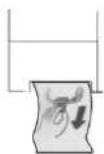
Rimuovere la pellicola dallo scomparto batterie del tele- comando. In caso contrario il telecomando non risponde ai comandi.
→ Rimuovere la striscia di plastica come raffigurato:
Se il telecomando non dovesse più reagire ai comandi, sostituire la batteria a bottone. Procedere nel seguente modo:
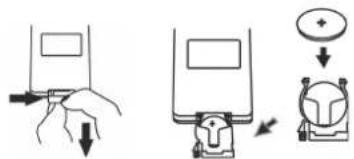
→ Capovolgere il telecomando e togliere il portabatteria.
→ A tale scopo premere la levetta verso l'interno in direzione della freccia.
→ Estrarre il portabatteria in avanti.
→ Inserire una batteria del tipo CR2025, 3 V. prestando attenzione alla polarità corretta. Durante l'inserimento il polo positivo si trova in alto.
→ Richiudere accuratamente il portabatteria, in modo che la levetta si innesti nuovamente.
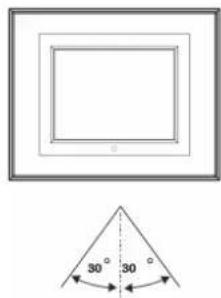
Quando si comanda l'apparecchio con il telecomando occorre rispettare le seguenti regole:
- Rivolgere il telecomando (trasmettitore) verso il ricevitore 2.
- Tra trasmittente e ricevente non devono esserci ostacoli.
- Se la portata del telecomando diminuisce, è opportuno sostituire le batterie.
Come collegare le cuffie

Danni all'udito!
Non ascoltare la musica a volume troppo alto usando le cuffie. Può danneggiare l'udito in modo permanente.
Prima di usare le cuffie, regolare il volume dell'apparecchio al livello minimo.
Quando si collega una cuffia, gli altoparlanti sono muti.
→ Collegare la cuffia con un minispinotto (stereo) all'uscita 14 sul lato dell'apparecchio.
La riproduzione del suono avviene ora esclusivamente attraverso la cuffia.
→ Se si desidera di nuovo sentire il suono attraverso gli altoparlanti, estrarre lo spinotto della cuffia dalla relativa presa presente sull'apparecchio.
Esecuzione della prima messa in funzione
→ Per connettere l'apparecchio a Internet tramite il WiFi, confermare la richiesta di prima attivazione con ENTER 25.
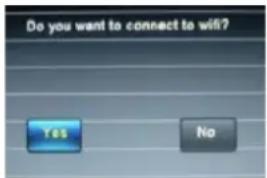
→ L'apparecchio cerca punti di accesso WLAN.
- Assicurarsi che il server DHCP del proprio Router sia attivato. In caso contrario è necessario configura-re manualmente la WLAN (consigliato solo a utenti con conoscenze sul funzionamento della rete).
- Se non ha luogo l'invio dell'SSID, è necessario configurare manualmente la WLAN.
• La WLAN dovrebbe inviare l'SSID. - In alcuni casi l'apparecchio trova diverse WLAN.
→ Con ▲ ▼ scorrere le WLAN e selezionare la propria WLAN con ENTER.
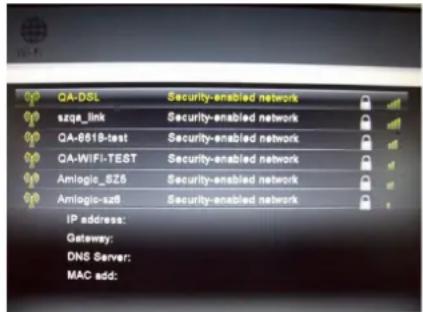
Se si tratta di una WLAN aperta, il collegamento avviene automaticamente.
Reti protette Immissione password
→ Se viene richiesto un codice WEP/WPA o una password, inserirli tramite la tastiera a schermo.
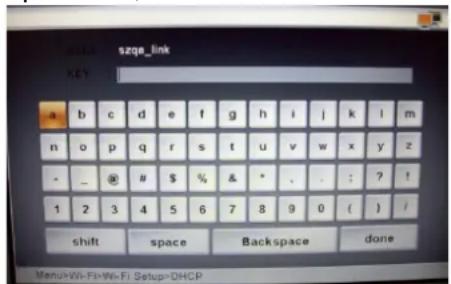
→ Per correggere una digitazione errata utilizzare Backspace, per immettere lettere maiuscole scegliere shift, per inserire uno spazio usare space. Selezionare di volta in volta i simboli desiderati ▲ ◀ ▼ ▶ e confermare con ENTER.
→ Per concludere l'immissione della password, selezionare done e confermare con ENTER. Inizia il collegamento:
- L'apparecchio dovrebbe ora attuare un collegamento con la WLAN. Una volta attivata la connessione, viene visualizzata la richiesta "Do you have frame-channel account?".
- Se si è già registrati su Framechannel, confermare Sì con ENTER e nella maschera di input successiva inserire il nome account e il relativo PIN.
→ Viene visualizzato "Config succeed!" se si verifica la connessione con successo.
→ Confermare con ENTER.
- Le fotografie che si trovano nel proprio account alla voce "Le mie foto" vengono visualizzate nel dia-show.
→ Con ESC 26 aprire il menu principale, vedere pag. 21.
Framechannel:
- È possibile eseguire l'immissione anche successivamente; con ◀ ► scegliere il campo No e premere ENTER; viene visualizzato il menu principale.
- Se la WLAN non è raggiungibile (ad es. bloccata per nuovi apparecchi WLAN) viene visualizzato un messaggio di errore. Verificare le impostazioni del proprio router WLAN.
Nota:
- La password immessa (codice WEP/WPA) viene salvata e successivamente non è più necessario reinserirla.
Nota:
Per una rete sicura o per impostare la codifica WEP ("Wired Equivalent Privacy") / WPA / WPA2 ("Wi-Fi Protected Access") consultare anche le istruzioni d'uso del proprio Router. Al momento attuale, WPA2 è la codifica disponibile più sicura. In apparecchi più datati, il WPA può non essere disponibile; in tal caso, scegliere WEP come codifica.
Se il proprio router WLAN possiede una cosiddetta funzione WPS è possibile collegare l'apparecchio e il proprio router tramite WPS, in modo comodo e sicuro. Leggere le informazioni nel manuale utente del proprio router WLAN.
Come usare l'apparecchio Regole generali
Con il telecomando a infrarossi è possibile comandare le principali funzioni della cornice rimanendo comodamente seduti. Una dicitura identica su telecomando e apparecchio indica una funzione identica.
Di norma la descrizione del funzionamento avviene in base ai tasti del telecomando.
Come accendere e spegnere l'apparec- chio
→ Accendere l'apparecchio con il tasto ⏻ 4 / 16.
→ Il display 1 si accende, viene visualizzata la richiesta WiFi (vedere pag. 16).
→ Confermare la richiesta per attivare una connessione WiFi e successivamente il collegamento a Framechannel. Viene avviato il diashow delle fotografie presenti nel Framechannel.
→ Se non si riesce ad attivare il collegamento WiFi si apre il menu principale.
→ Per spegnere l'apparecchio, ripremere il tasto ⏻ 4 / 16.
Come regolare il volume
→ Premere i pulsanti VOL+/- 23, 24 per regolare il volume desiderato.
→ È anche possibile premere i tasti 7, 10 dell'apparecchio.
→ Con MUTE 22 si disattiva il sonoro.
Impostazione della modalità di riproduzione
→ Con MENU 8 sull'apparecchio o SETUP 27 del telecomando, aprire il menu principale.
→ Con i tasti cursore ◀ ▶ 19 scegliere la modalità operativa desiderata e confermare con ENTER 25.
Come usare la funzione USB
Nota:
Sulla base dei molteplici modelli in commercio di MP3 Flash Player, stick USB e USB HDD drive non può essere garantita l'assistenza su tutti i modelli, tuttavia l'assistenza è garantita su apparecchi con le due versioni USB 1.0 e USB 2.0.
Collegando il dispositivo USB può accadere che l'apparecchio o il dispositivo si "congeli" mediante una scarica elettrostatica. In tal caso eseguire un reset, spegnere l'apparecchio e riaccenderlo dopo un paio di secondi.
Inserimento del supporto di memoria USB
→ Inserire il supporto di memoria nell'ingresso USB 13.
→ Nel menu principale effettuare l'opportuna selezione e scegliere il supporto USB.
Attendere fino alla completa lettura del contenuto per assicurarsi che il supporto di memoria abbia letto tutte le informazioni necessarie.
Rimozione del supporto USB
→ Estrarre il supporto di memoria USB.
Come inserire le schede di memoria
Avvertenze generali
Dato il gran numero di modelli differenti, non è possibile garantire la compatibilità di ogni modello.
A causa del gran numero di dati fotografici, video e audio attualmente disponibili, non è possibile garantire la riproduzione di tutti i dati. Si possono verificare anomalie di immagine o suono.
→ Inserire la scheda nel relativo slot 15.
→ Nel menu principale effettuare l'opportuna selezione e scegliere la scheda di memoria.
Attenzione!
Non sforzare!
Se la scheda di memoria non è correttamente inserita nel portascheda, non può essere riconosciuta. La scheda o i dati che contiene possono essere danneggiati.
Attendere fino alla completa lettura del contenuto per assicurarsi che il supporto di memoria abbia letto tutte le informazioni necessarie.
Rimuovere la scheda di memoria Memory-Card (SD, MMC, MS)
→ Rimuovere la scheda estraendola.
Creazione di un collegamento PC
→ Accendere il PC e la cornice digitale.
→ Collegare il PC con la connessione Mini USB 12 (cavo incluso nella confezione).
- Nella cornice digitale viene visualizzata la seguente schermata che illustra un collegamento attivo:
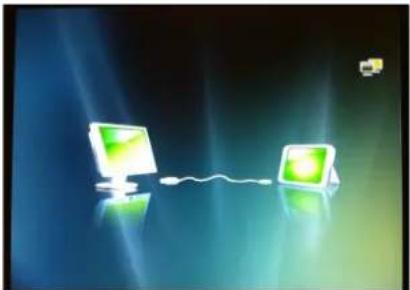
Sul PC, la cornice viene riconosciuta come supporto di memoria esterno (nell'es. "Memory").
→ Se non già aperto, aprire il file manager:
![File Orders Borheiten Anscht Favoren Extras ? Zurück Suchan Order Address Order CF/Microdrive (A:) Klernandezaro (C:) Klernandezaro (D:) Memory [1.1] OPF_FILES msl system Name Größe Typ Sistemaort an OPF_FILES dsml system Deleunider Deleunider Deleunider 11.03.20 16 06.54 15.06.20 16 18.36 15.06.20 16 18.36 3 Cogact(s) 9 Myrs Arbeiterpakta2](/content/2026/04/673520/images/683104a4df8b0ad3a8cf564aebf704262e67394840113414af0203152735c2ae.jpg)
→ Con il file manager copiare le immagini, i file musicali e/o i filmati nella directory "DPF_FILES".
Scollegamento:
→ Nel file manager scegliere il supporto di memoria "Memory" e poi "Espelli". Viene così effettuato lo scollegamento.
→ Spegnere eventualmente la cornice digitale e poi riaccenderla.
Come navigare nel menu principale
Premere il tasto SETUP 27. Viene visualizzato il menu principale:
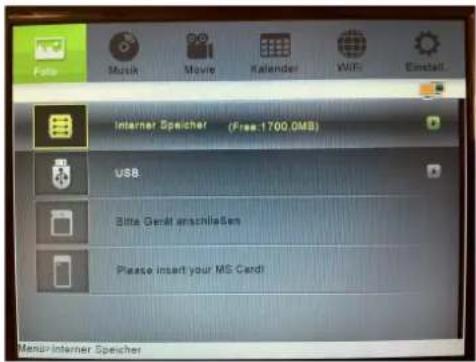
| Menu | Modalità di esercizio | Vedere p. |
| Foto (PHOTO) | Riproduzione di foto | 22 |
| Musica (MUSIC) | Ascoltare musica | 23 |
| Filmati | Riprodurre video | 23 |
| Calendario | Apertura calendario | 24 |
| COPY, DEL... | Operazioni relative ai file | 23 |
| WiFi | Funzione WLAN | 25 |
| Impost. | Configurare l'apparecchio | 34 |
→ Selezionare la modalità operativa desiderata con i tasti cursore ◀ ▶. L'evidenziatura colorata indica la posizione attuale.
→ Con i tasti cursore ▲▼ selezionare il supporto di memoria (memoria Internet, USB, SD, MS) da utilizzare per le foto, la musica, i filmati e il calendario. Quando i supporti sono collegati viene visualizzata una freccia a destra.
→ Confermare la propria scelta con ENTER 25. La modalità operativa viene avviata ed è visualizzato il file manager.
- Nella riga inferiore è indicato il percorso di sistema.
- Nella modalità calendario, la riproduzione delle immagini inizia direttamente.
→ Nel menu WiFi sono a disposizione tre sottomenu. Il sottomenu attuale è evidenziato con un colore. Con i tasti cursore ◀▶ selezionare il sottomenu e aprilo con ENTER 25.
→ Con i tasti cursore ▲▼ selezionare la voce di sottomenu e aprirla con ENTER 25.
→ Per tornare indietro di un passaggio nel menu, premere il tasto ESC 26.
→ Per aprire funzioni di modifica supplementari (COPY, DELETE, SORT) in un elenco o prospetto, premere il tasto MENU 28.
→ Per aprire il menu impost., si può anche premere il tasto SETUP 27.
Come comandare la riproduzione Riproduzione foto
→ Nel menu principale scegliere Foto e con ▲ ▼ la fonte, il supporto.
→ Premere ENTER.
Le foto vengono raffigurate nel file manager come immagini in miniatura.
→ Con i tasti cursore ▲ ▼ ◀ ▶ ci si può muovere tra le varie visualizzazioni in miniatura.
→ Selezionare una fotografia e premere ENTER. Viene avviato il diashow.
→ Con il tasto ▶ II PLAY/PAUSE si può interrompere o riavviare la riproduzione.
→ Con PREV NEXT 20, 21 o ◀▶ si possono scorrere le foto.
→ Con ZOOM 18 si può ingrandire un'area del video. Premere il tasto ripetutamente. Nell'immagine ingrandita è possibile variare l'area visualizzata usando i tasti cursore ▲ ▼ ◀ ▶.
→ Durante la riproduzione, premere il tasto ESC 26. Viene aperta la vista delle immagini in miniatura.
→ Per modificare la vista delle immagini in miniatura, premere MENU 28 e scegliere SORT.
→ Impostare il formato: 6 PIC, 12 PIC, 30 PIC.
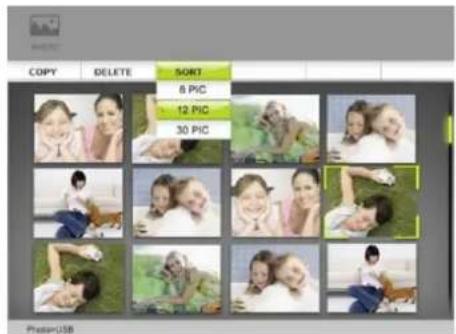
Riproduzione di foto con musica
→ Nel menu Impost. scegliere l'opzione Musica Dia-show e impostarla su ON.
Riproduzione di musica
→ Nel menu principale scegliere Musica e con ▲ ▼ la fonte, il supporto.
→ Premere ENTER.
I brani musicali vengono presentati nel file manager sotto forma di elenco. Con MENU 28 si possono qui scegliere le operazioni relative ai file COPY, DELETE, SORT.
→ Con i tasti cursore ▲ ▼ è possibile navigare nell'elenco.
→ Scegliere un brano musicale e premere ENTER.
Viene avviata la riproduzione.
→ Con il tasto ▶ II PLAY/PAUSE si può interrompere o riavviare la riproduzione.
→ Con PREV NEXT 20, 21 o ◀▶ si può passare al brano successivo, precedente.
Riproduzione di video
→ Nel menu principale scegliere Movie e con ▲ ▼ la fonte, il supporto.
→ Premere ENTER.
I filmati vengono presentati nel file manager sotto forma di elenco. Con MENU 28 si possono qui scegliere le operazioni relative ai file COPY, DELETE, SORT.
→ Con i tasti cursore ▲ ▼ è possibile navigare nell'elenco.
→ Selezionare un filmato e premere ENTER. Viene avviata la riproduzione.
→ Con il tasto ▶ II PLAY/PAUSE si può interrompere o riavviare la riproduzione.
→ Con PREV NEXT 20, 21 o ◀▶ si può passare al titolo successivo, precedente.
Operazioni relative ai file
Copy, Delete, Sort
La funzione COPY copia i dati di un supporto su un altro supporto collegato. Con DELETE è possibile cancellare i dati presenti su un supporto o sulla memoria interna dell'apparecchio.
La copiatura richiede un po' di tempo, i file più grandi necessitano di maggiore tempo per essere copiati.
Con SORT è possibile visualizzare in ordine i dati in base al nome o alla data.
Nota:
Non estrarre il supporto USB o la scheda di memoria durante le operazioni di COPY, DELETE o SORT! I dati potrebbero andare persi.
→ Nella visualizzazione a miniature o a elenco, selezionare un file con ▲▼ e premere il tasto MENU 28.
→ Con ◀▶ selezionare l'operazione e confermare con ENTER.
→ Con COPY e DELETE si può scegliere se si vuole copiare o cancellare soltanto il file evidenziato (Copy One) o tutti i file (Copy All). Confermare con ENTER.
→ Per finire, nei processi di copiatura, è necessario indicare la destinazione (memoria interna, supporto collegato) e in DELETE occorre ancora confermare l'operazione.
Calendario
→ Scegliere calendario nel menu principale.
→ Premere ENTER.
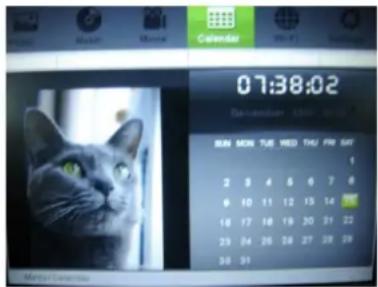
Viene visualizzato il calendario. A sinistra vengono riprodotte le foto, in alto a destra è visualizzata l'ora attuale.
→ Premere nuovamente ENTER per passare alla visualizzazione a schermo intero.
→ Con i tasti cursore ◀ ▶ si possono scorrere i mesi.
→ Con i tasti cursore ▲ ▼ si possono scorrere gli anni.
→ Per uscire premere due volte ESC 26.
Utilizzo delle funzioni WiFi
Prima messa in funzione, ricerca di rete
→ Dopo aver creato per la prima volta la connessione in rete, eseguire la ricerca di rete e collegarsi con la propria rete domestica, vedere pag. 16.
→ Se si possiede già un account Framechannel, inserire i dati di accesso.
L'apparecchio è collegato a Internet.
Utilizzo del menu WiFi
→ Nel menu principale scegliere Wi-Fi e confermare con ENTER. Viene visualizzato il menu WiFi.
| Menu | Sottomenu | Vedere pag. |
| Wi-Fi List | Weather | 26 |
| 26 | ||
| Framechannel | 27 | |
| RSS-Feed | 28 | |
| WiFi Setup | DHCP | 29 |
| Indirizzo statico IP | 29 | |
| WPS | 29 | |
| Wi-Fi check | 31 |
| Menu | Sottomenu | Vedere pag. |
| Config. account | Config. mail. | 31 |
| http://www.framechannel.com | 33 | |
| Tutto sugli RSS Feed | 33 |
→ Con ◀ ▶ navigare nei menu.
→ Per aprire il menu, confermare con ENTER.
→ Con ▲ ▼ scegliere il sottomenu.
→ Premere ENTER per aprire il sottomenu e per passare alle impostazioni/funzioni.
→ Per uscire premere il tasto ESC.
Lista WiFi
La lista WiFi visualizza tutte le funzioni e i "canali" attivi, come ad es. il tempo, le e-mail, Framechannel, ecc. I canali aggiunti mediante il servizio "Framechannel" vengono anch'essi visualizzati in questo prospetto, come ad es. website di scambio foto, cartine meteo, ecc.
Weather (meteo)
→ Scegliere Weather e confermare con ENTER.
→ Al primo lancio, inserire con la tastiera nella maschera di input la località più grande e più vicina, vedere pag. 16, e confermare con done.
→ Se vengono trovate più località, scegliere la propria dall'elenco e confermare con ENTER.
→ Se non viene trovata nessuna località con il nome indicato, compare "No matching cities".
→ Verificare la propria immissione e usare eventualmente un'altra località più grande.
→ I dati meteo vengono aggiornati e presentati attraverso la connessione Internet esistente.
• A sinistra: tempo attuale
• A destra: previsioni per 3 giorni
→ Premere ESC per uscire dalla presentazione; viene visualizzato il menu WiFi.
→ Se si desidera indicare un'altra località, premere il tasto ENTER nella visualizzazione meteo per passare alla maschera di input.
Il sottomenu serve a ricevere e inviare fotografie via e-mail. Presupposto: è stato configurato il proprio account e-mail, vedere 31.

ATTENZIONE!
Prevenire la perdita di dati, evitando di usare il proprio account e-mail personale esistente e creando un nuovo account Google Mail per l'uso con l'apparecchio!
Nota:
L'apparecchio riceve esclusivamente e-mail con immagini in allegato. Non è possibile ricevere normali mail di testo.
Ricezione di e-mail
→ Nella lista WiFi, selezionare E-mail e confermare con ENTER. Vi trovate ora in Posta in arrivo.
→ Vengono richiamate le nuove e-mail e visualizzate le e-mail in arrivo. Le immagini ricevute vengono automaticamente archivate nella memoria interna.
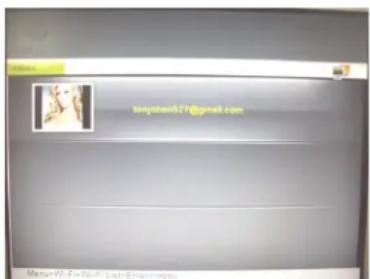
→ Con ▲▼ selezionare il mittente e confermare con ENTER. Vengono visualizzate tutte le immagini ricevute. È possibile visualizzare tali immagini come descritto in Riproduzione foto pag. 22.
ATTENZIONE: Per inviare e-mail con l'apparecchio è necessario possedere un account Google Mail. Altri account mail non sono supportati per l'invio di mail.
→ Per inviare un'immagine via mail, con il tasto cursore scegliere ▶ Invia mail e confermare con ENTER.
→ Con ▲ ▼ scegliere il supporto dati, il dispositivo.
→ Premere ENTER.
Le immagini vengono raffigurate come miniature.
→ Con i tasti cursore ▲ ▼ ◀ ▶ si può scorrere l'ante-prima.
→ Selezionare un'immagine, premere MENU e confermare con ENTER.
→ Sì è già evidenziato; con il tasto ENTER aprire la maschera di selezione.
→ Scegliere Cerca per utilizzare un indirizzo e-mail già presente oppure, usando ▲▼, Tastiera, per digitare un indirizzo e-mail. Confermare con ENTER.
→ A questo punto si può effettuare una selezione dall'elenco degli indirizzi e inviare l'e-mail con ENTER oppure digitare l'indirizzo e-mail con la tastiera, vedere pag. 16; quindi confermare con done e inviare.
FrameChannel
FramChannel è un servizio Internet che offre diverse funzioni e contenuti aggiuntivi per la vostra cornice digitale. Per poter usare tale servizio, occorre registrarsi all'indirizzo
www.framechannel.com
e aprire un account. Vedere in proposito pag. 33.
Se non si possiede un account FrameChannel o non si è effettuata la registrazione su FrameChannel con l'apparecchio, questa funzione non è attiva.
FrameChannel
→ Scegliere FrameChannel e confermare con ENTER. Le immagini memorizzate nel proprio account su framechannel.com sotto la voce "Le mie foto" vengono caricate tramite WiFi e visualizzate sull'apparecchio.
Nota:
A seconda del numero di fotografie e della velocità della connessione Internet (WiFi, WLAN), l'operazione può durare alcuni secondi prima della visualizzazione di tutte le immagini.
→ Per le operazioni restanti vale la descrizione Riproduzione foto di pag. 22.
Attenersi alle restanti istruzioni presenti all'indirizzo www.framechannel.com e qui, alla voce Support, sono disponibili le domande/risposte più frequenti.
RSS-Feed
→ Scegliere RSS-Feed e confermare con ENTER. Viene visualizzato il prospetto RSS-Feed con i titoli.
Presupposto: l'indirizzo URL deve essere stato configurato, vedere 33.
Se non è stato definito nessun URL o non è attiva alcuna connessione Internet, questa funzione non è attiva.
→ Con ▲ ▼ scegliere il titolo.
→ Premere ENTER.
→ Viene visualizzata la notizia.
→ Con ESC la notizia viene chiusa.
WiFi Setup
Nel menu WiFi Setup sono a disposizione i seguenti sottomenu:
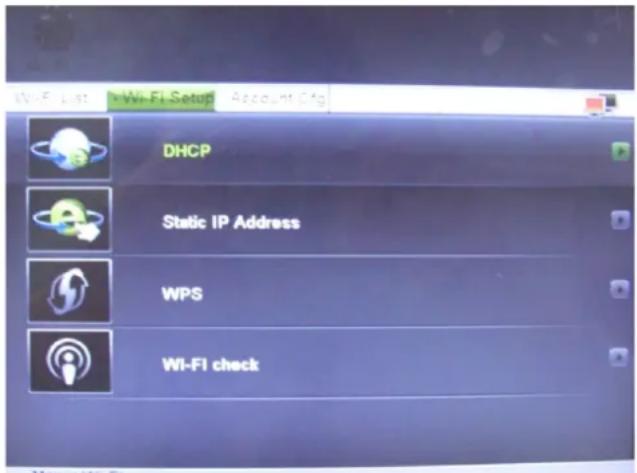
- DHCP
- Indirizzo statico IP
- WPS
- Wi-Fi check
DHCP
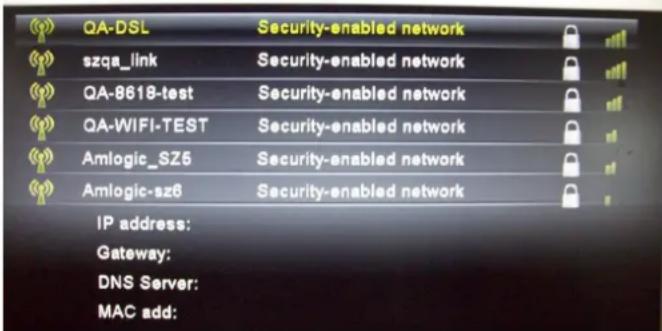
Viene aperto il prospetto delle reti WiFi.
Nota:
Si può scegliere questa connessione di rete se nel router è attivato DHCP.
→ Per connettersi a un punto di accesso Internet (router) tramite il WiFi, procedere come descritto a pag. 16.
→ Se esiste già una connessione a un router, viene visualizzato in basso l'indirizzo IP assegnato insieme ad altre informazioni (Gateway, DNS, MAC).
Nota:
Per cancellare le password salvate è necessario resetta-re l'apparecchio, cioè riportarlo alle impostazioni di fab-brica!
Indirizzo statico IP
Questo menu serve a eseguire manualmente le impostazioni di rete con assegnazione statica dell'indirizzo IP.
Riservato agli specialisti di reti!
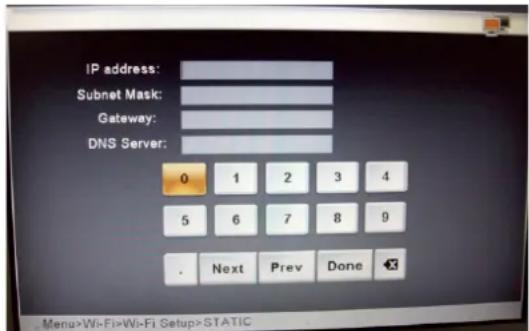
→ Inserire i dati di accesso relativi al proprio punto di accesso/router.
WPS: Impostazione per WPS
Nota:
Il router deve essere WPS compatibile per supportare questa funzione.
Per connettere l'apparecchio tramite WLAN con un punto di accesso/router sono a disposizione il metodo PIN e il metodo Push Button PBC.
→ Scegliere WiFi Setup e poi WPS.
→ Sull'apparecchio scegliere il metodo WPS, il codice PIN o PBC.
→ Confermare con ENTER, viene generato il PIN / avviato il PBC; l'apparecchio cerca i router WPS compatibili
→ Realizzare un collegamento tra il proprio router e il proprio PC, ad es. con http://192.168.1.1. Leggere le istruzioni del produttore del punto di accesso.
→ Scegliere ad es. nel menu "WLAN WPS" e il metodo di connessione selezionato sulla cornice digitale, PIN o PBC.
→ Immettere il PIN nel menu router o confermare il comando, ad es. "Avvio WPS".
→ Viene così realizzata la connessione.
Nota:
Eseguire la procedura sul PC con una certa rapidità, sono a disposizione al massimo 120 secondi.
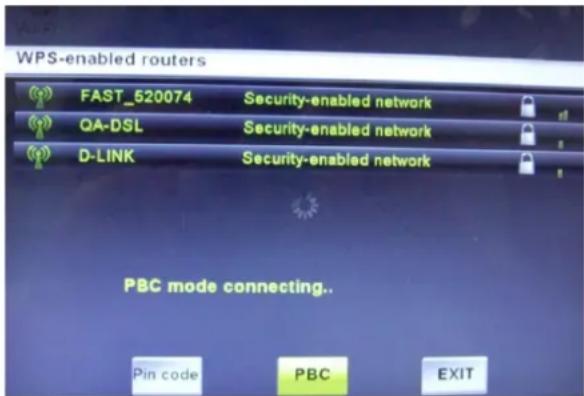
→ Scegliere EXIT e confermare con ENTER per uscire dal menu.
Wi-Fi check
Questo menu serve a verificare le impostazioni di rete e le connessioni e a testare il segnale di rete.
→ Scegliere Wi-Fi check per avviare il test.
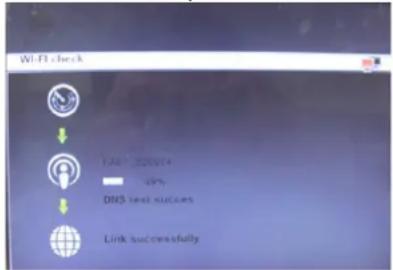
Se si verificano problemi nella connessione, viene visualizzato un messaggio di errore. In tal caso verificare le proprie impostazioni di rete sull'apparecchio e sul router.
Nota:
Il raggio d'azione massimo della connessione WLAN è di circa 10 metri in assenza di ostacoli.
Config. account
Nel menu Config. account sono a disposizione i seguenti sottomenu:
- Config. mail per l'inizializzazione dell'account e-mail
- http://www.framechannel.com/
- Tutto quello che riguarda gli RSS-Feed, ad es. i canali delle notizie
Config. mail
Questo menu serve a definire le impostazioni delle e-mail e poter ricevere e-mail con l'apparecchio.
Presupposto:
si possiede un account e-mail presso un offerente (Provider).
ATTENZIONE: per inviare e-mail con l'apparecchio è necessario possedere un account Google Mail.
A seconda del provider e delle impostazioni di account, inserire i seguenti dati:
Google Mail (preimpostato)
Pop-Serv
Server posta in arrivo: pop.gmail.com
(SSL; Port 995)
Server posta in uscita: smtp.gmail.com
(SSL; Port 465 o 587)
Nome utente: nomeutente@googlemail.com
Password: ...
Hotmail
Server posta in arrivo: pop3.live.com (SSL; Port 995)
Nome utente: indirizzo completo e-mail hotmail
bluewin.ch (bluemail.ch)
Server posta in arrivo: pop.bluewin.ch
Nome utente: indirizzo e-mail
GMX
Server posta in arrivo: pop.gmx.net (con SSL Port 995),
Nome utente: numero cliente GMX o indirizzo e-mail
GMX
Server posta in arrivo: pop.aol.com
Nome utente: nome AOL
freenetMail
Server posta in arrivo: mx.freenet.de
Nome utente: nomeutente@freenet.de
WEB.DE FreeMail
Server posta in arrivo: pop3.web.de,
Nome utente: nomeutente
Nota:
Il nome utente indica il nome dell'account, in aggiunta si deve immettere la password.
→ Per finire, scegliere done e confermare con ENTER.
FrameChannel
Inserire i propri dati di accesso Framechannel account e PIN.
Presupposto:
Si possiede un account Framechannel.
→ Immettere come account il nome utente usato con Framechannel. Attenzione alle maiuscole e minuscole.
→ Immettere il PIN dell'apparecchio (numero a 4 cifre) generato durante la registrazione. Il PIN viene assegnato da framechannel ed è visualizzabile/modificabile in Settings, Advanced!
→ Scegliere done e confermare con ENTER.
L'apparecchio attiva la connessione con il servizio online Framechannel. Se in Le mie foto si trovano già immagini che avete caricato, queste vengono visualizzate come miniature. L'operazione può durare un certo tempo.
→ È possibile visualizzare le immagini come descritto in Riproduzione foto pag. 22. Le immagini possono anche essere copiate su supporti dati locali.
Nota:
Le immagini che si trovano su Framechannel vengono riprodotte in modalità diashow senza musica.
RSS
Immettere qui l'indir. URL desiderato del News-Feed.
Se si apre l'RSS-Feed nella lista WiFi con ENTER, vengono visualizzate le relative informazioni.
Nota:
Gli RSS vengono presentati soltanto nel cosiddetto formato XML.
È possibile aggiungere feed anche tramite FrameChannel. Questi vengono visualizzati come singole immagini.
Come configurare le impostazioni base (Setup)
Videata Impostazioni (SETUP)
Nel menu "Impostazioni" (SETUP) è possibile impostare il menu in base alle proprie preferenze.
→ Premere il tasto SETUP 27. Viene visualizzato il seguente menu di scelta:
| Voci di menu | Impostazione |
| Intervallo diashow | Durata della visualizzazione delle singole immagini in modalità diashow |
| Effetti di passaggio | Effetti di dissolvenza delle singole immagini in modalità diashow |
| Data&ora | Anno, mese, giorno, ora, minuti, formato ora |
| Impost. sveglia. | Attivazione segnale pro-memoria Sveglia attivata/disattivata (on, off), ora sveglia, min. sveglia, volume, motivo (MP3, bip), giorni (giorno feriale, quotidianamente) |
| Lingue | (English, Deutsch, Italiano, Français) |
| Accensione/spegnimento | Accensione/spegnimento automatico dell'apparecchioImpostazione ora/min accensione Ora/min spegnimento. |
| Display | Regolazione luminosità, contrasto (0 ...16) |
| Menu | Impostazione |
| Impost. di visualizzazione. | Originali o modificateVisualizzazione delle immagini in dimensioni originali o adattate allo schermo |
| Musica diashow | Attivazione/disattivazione riproduzione foto con la musica |
| Opzione copia | Dimensioni originali, riduzioneI dati vengono copiati in scala 1 a 1 o in dimensioni ridotte |
| Impostazioni di default | Reset dell'apparecchio, ritorno alle impostazioni di fabbricaATTENZIONE:tutte le impostazioni vanno perse! Annotare eventualmente i dati di accesso al WiFi, gli account delle e-mail, i dati di accesso a FrameChannel, ecc.Numero versione |
| Cancella memoria | Cancellazione di tutti i dati interniATTENZIONE:tutti i dati della memoria interna vanno persi! Tutte le impostazioni vengono cancellate, vedere sopra. |
→ Con i tasti cursore ▲ ▼ è possibile navigare tra le voci di menu.
→ Con ENTER si aprono i relativi sottomenu, l'impostazione attiva è evidenziata.
→ Con ▲ ▼ scegliere una voce di sottomenu e attivarla con ENTER.
→ Nei menu di impostazione (ad es. data) modificare i valori con ◀ ▶.
Uscita dai sottomenu:
→ Premere il tasto ESC.
Come pulire l'apparecchio

Scossa elettrica!
Per evitare il pericolo di una scossa elettrica, non pulire l'apparecchio con un panno umido o con l'acqua corrente.
Prima della pulizia estrarre la spina dalla presa elettrica!
ATTENZIONE!
Non usare spugne abrasive, polvere abrasiva e solventi come alcol o benzina.
Pulire la custodia con un panno morbido, inumidito con acqua. L'ideale è usare un panno in microfibra adatto per la pulizia. Non utilizzare solventi, spirito, diluenti, ecc.: potrebbero danneggiare la superficie dell'apparecchio.
Display:
- Non esporre la superficie dello schermo a temperature superiori a + 80 °C e inferiori a - 40 °C!
- Proteggere l'apparecchio da un'eccessiva umidità dell'aria.
- Non scrivere sulla superficie dello schermo con una penna a sfera o un pennarello!
- Pulire lo schermo solo con un panno di cotone morbido.
- Usare eventualmente il panno di cotone con una modesta quantità di saponata non alcalina diluita su base acquosa o alcolica.
Non utilizzare alcuna delle seguenti sostanze:
Acqua salata, insetticidi, solventi contenenti cloro o acidi (cloruro di ammonio), polvere abrasiva.
→ Con il panno di cotone strofinare lievemente sulla superficie fino a quando questa non sia completamente asciutta.

Attenzione!
In nessun caso trattare lo schermo
• con prodotti per la pulizia dei vetri
• con materiali abrasivi
- con lucidatura o sfregamento.
Come eliminare le anomalie
Se l'apparecchio non funziona come previsto, effettuare una verifica utilizzando le seguenti tabelle.
Se non si riesce a eliminare l'anomalia come sopra indicato, contattare la casa produttrice.
Problemi con l'apparecchio
| Sintomo | Possibile causa/rimedio |
| L'apparecchio non si accende. | L'apparecchio non è alimentato dalla corrente.Collegare correttamente il cavo di rete alla presa elettrica. La presa potrebbe non funzionare. Controllare il fusibile. Controllare la connessione dell'apparecchio. |
| Non si sente alcun suono. | Aumentare il volume.Aumentare il volume della riproduzione.Staccare la spina delle cuffie. |
| Si sente un fruscio. | Un cellulare o un altro apparecchio vicino al player emettono onde radio che creano disturbo. Allontanare dall'apparecchio il telefono cellulare. |
| Non si vede alcuna foto. | Verificare se i file delle immagini sono presenti sulla penna di memoria USB. Event. staccare il memory stick, riformattarlo, salvare i file e ricollegarlo. Event. provare con un formato immagine diverso. |
| Sintomo | Possibile causa/rimedio |
| Non si vede alcun video. | Verificare se i file video sono presenti sulla penna di memoria USB.Event. staccare il memory stick, riformattarlo, salvare i file e ricollegarlo. Nota: non è possibile riprodurre tutti i formati video. Eventualmente provare con un altro formato video. |
| Il telecomando non funziona. | La pila non è inserita correttamente o è quasi scarica.Controllare le polarità, sostituire la pila.Collegamento IR interrotto.Rimuovere gli oggetti, che si trovano tra il telecomando e l'apparecchio.Distanza eccessiva. Distanza massima 3 metri |
Problemi con il W-LAN
| Possibile causa/rimedio |
| Per il W-LAN:Il raggio d'azione massimo è di circa 10 metri in assenza di ostacoli.Verificare se un PC è in grado di accedere a Internet e visualizzare pagine aggiornate.Verificare se è disponibile un DHCP-Server (leggere in proposito le istruzioni d'uso del proprio Access-Point, Router). In questo caso è possibile regolare le impostazioni di rete.In alternativa assegnare un indirizzo IP statico.Verificare eventualmente le impostazioni Firewall del proprio Router.Abilitare l'accesso dell'indirizzo MAC dell'apparecchio nel proprio Router. L'indirizzo MAC si trova a pag. 29. |
Possibile causa/rimedio
Nel caso di WLAN con codifica:
Verificare se è stato immesso il codice di accesso (WEP/WPA key) esatto. Se dopo l'accensione dell'apparecchio e la ricerca di una rete compare "Collegamento fallito", verificare se è stato inserito il codice esatto. Se non è possibile eliminare il problema, verificare la configurazione della rete.
Non si ricevono e-mail:
Verificare le impostazioni dell'account e-mail.
Non vengono inviate e-mail:
L'invio è possibile soltanto con l'account Google Mail.
Dati tecnici
| Dimensioni con base (larg. x alt. x prof.): | ca. 217 mm x 160 mm x 70 mm (con la base) |
| Peso senza alimentatore: | ca. 470 g |
| Tensione: | 100-240 V ~, 50/60 Hz |
| Presa di alimentazione: | DC 5 V, 2 A |
| Assorbimento potenza in standby | < 1 W |
| WLAN: | IEEE 802.11b e IEEE 802.11g |
| Codifica WLAN: | WEP, WPA, WPA2 |
| Schede di memoria: | MEMORY STICK(MS)SECURE DIGITAL (SD)MULTIMEDIA CARD (MMC) |
| Presa USB: | USB 2.0, Mini-USB |
| Formati: | JPEG, MPEG 4, MP3 |
| Memoria: | 2 GB interna |
| Presa per cuffie: | spina jack da 3,5 mm |
| Display: | TFT LCD, 203 mm (8") diagonale 800 x 600 pixel |
| Condizioni ambientali: | da +5°C a +35°C5% - 90% di umidità dell'aria relativa (che non condensa) |
Con riserva di modifiche tecniche ed errori.
Le dimensioni sono approssimative.
Direttive e norme
Questo prodotto è conforme
- alla direttiva sulle basse tensioni (2006/95/CE, 1275/2008/CE),
• alla direttiva CEM (2004/108/CE) e alla
• direttiva CE per i contrassegni. - ai requisiti della direttiva sugli impianti radio e sugli apparecchi trasmittenti per le telecomunicazioni (FTEG) e della direttiva 1999/5/CE (RTTE).
Come contattare il produttore
DGC GmbH
Indicazioni per lo smaltimento Smaltimento dell'imballaggio

Durante il trasporto, il vostro nuovo apparecchio è stato protetto dall'imballaggio. Tutti i materiali usati sono ecologicamente compatibili e riutilizzabili. Contribuite anche voi smaltendo l'imballaggio nel rispetto dell'ambiente. Potete reperire informazioni sui sistemi di smaltimento presso il vostro rivenditore o il vostro centro di smaltimento comunale. Prima dello smaltimento dell'apparecchio rimuovere le batterie.

Pericolo di soffocamento!
Non lasciare l'imballaggio e relativi componenti ai bambini.
Esiste il pericolo di soffocamento a causa delle pellicole e di altri materiali di imballaggio.
Smaltimento dell'apparecchio
I vecchi apparecchi non sono rifiuti privi di valore. Grazie allo smaltimento nel rispetto dell'ambiente, è possibile recuperare materie prime utili. Informarsi presso la propria amministrazione cittadina o comunale circa le opportunità di smaltimento adeguato ed ecologico dell'apparecchio.
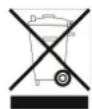
Questo apparecchio è contrassegnato in conformità alla direttiva 2002/96/CE relativa ai vecchi apparecchi elettrici ed elettronici (WEEE).
Una volta terminato il suo ciclo di vita, questo prodotto non deve essere smaltito tra i normali rifiuti domestici, ma deve essere consegnato presso un punto di raccolta per il riciclaggio di apparecchi elettrici ed elettronici. Il simbolo sul prodotto, sul manuale d'uso o sull'imballaggio richiama a tale aspetto. I materiali vanno riciclati in base al proprio simbolo. Con il riutilizzo, il recupero dei materiali o altre forme di riciclaggio di vecchi apparecchi si contribuisce in modo decisivo alla protezione del nostro ambiente.

Pericolo di morte!
Una volta che l'apparecchio è fuori servizio, estrarre la spina della corrente elettrica. Tagliare il cavo di rete e rimuoverlo insieme alla spina.


- Destinatari di queste istruzioni d'uso
- Nota:
- Caratteristiche grafiche di queste i- struzioni d'uso
- Nota per il reset:
- Indice
- Sicurezza e installazione dell'apparecchio
- Norme di sicurezza
- Cautela nell'uso dell'adattatore di rete!
- Uso delle batterie
- Attenzione!
- Informazioni importanti per lo smaltimento:
- Installazione dell'apparecchio
- Telecomando:
- Display:
- Utilizzo conforme alla destinazione d'uso
- Descrizione dell'apparecchio Confezione
- Caratteristiche particolari
- Presupposti di sistema Internet, WIFI, mail
- Vista d'insieme dell'apparecchio
- Come predisporre l'apparecchio per il funzionamento Come montare la cornice digitale
- Come collegare l'alimentatore
- Come inserire la pila nel telecomando
- Come collegare le cuffie
- Danni all'udito!
- Esecuzione della prima messa in funzione
- Reti protette Immissione password
- Framechannel:
- Come usare l'apparecchio Regole generali
- Come accendere e spegnere l'apparec- chio
- Come regolare il volume
- Impostazione della modalità di riproduzione
- Come usare la funzione USB
- Inserimento del supporto di memoria USB
- Rimozione del supporto USB
- Come inserire le schede di memoria
- Avvertenze generali
- Rimuovere la scheda di memoria Memory-Card (SD, MMC, MS)
- Creazione di un collegamento PC
- Scollegamento:
- Come navigare nel menu principale
- Come comandare la riproduzione Riproduzione foto
- Riproduzione di foto con musica
- Riproduzione di musica
- Riproduzione di video
- Operazioni relative ai file
- Copy, Delete, Sort
- Calendario
- Utilizzo delle funzioni WiFi
- Prima messa in funzione, ricerca di rete
- Utilizzo del menu WiFi
- Lista WiFi
- Weather (meteo)
- Ricezione di e-mail
- FrameChannel
- www.framechannel.com
- RSS-Feed
- WiFi Setup
- DHCP
- Indirizzo statico IP
- WPS: Impostazione per WPS
- Wi-Fi check
- Config. account
- Config. mail
- Presupposto:
- Google Mail (preimpostato)
- Hotmail
- bluewin.ch (bluemail.ch)
- GMX
- freenetMail
- WEB.DE FreeMail
- RSS
- Come configurare le impostazioni base (Setup)
- Videata Impostazioni (SETUP)
- Uscita dai sottomenu:
- Come pulire l'apparecchio
- Scossa elettrica!
- Prima della pulizia estrarre la spina dalla presa elettrica!
- Non utilizzare alcuna delle seguenti sostanze:
- Come eliminare le anomalie
- Possibile causa/rimedio
- Direttive e norme
- Come contattare il produttore
- Indicazioni per lo smaltimento Smaltimento dell'imballaggio
- Pericolo di soffocamento!
- Smaltimento dell'apparecchio
- Pericolo di morte!
Marca : DUAL
Modello : PV 8-2 WiFi
Categoria : Cornice fotografica digitale