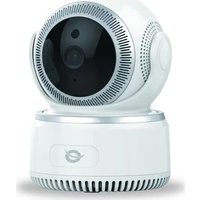
Equip DARAY 01 - Caméra de surveillance

DARAY 01 - Caméra de surveillance Equip - Notice d'utilisation et mode d'emploi gratuit

Retrouvez gratuitement la notice de l'appareil DARAY 01 Equip au format PDF.

📄 22 pages Français FR Télécharger 💬 Question IA 10 questions ⚙️ Specs
Notice Equip DARAY 01 - page 8
Choisissez votre langue et indiquez votre email : nous vous enverrons une version traduite specifiquement.
Type de produit Caméra de surveillance
Marque Equip
Modèle DARAY 01
Alimentation Adaptateur secteur 5V CC (fourni)
Consommation électrique 5 W (estimation)
Résolution vidéo 1080p (Full HD, estimation)
Vision nocturne Oui, avec LED infrarouge
Angle de vue 120° (estimation)
Connectivité Wi-Fi 2,4 GHz (5 GHz non pris en charge)
Application mobile AJCloud (iOS et Android)
Détection de mouvement Oui (estimation)
Stockage Carte microSD (non fournie) et/ou cloud
Dimensions (L x l x h) 10 x 10 x 10 cm (estimation)
Poids 200 g (estimation)
Température de fonctionnement -10°C à 50°C (estimation)
Installation Intérieur
Réinitialisation Bouton reset (maintenir 15 secondes)
Indicateurs LED Rouge et bleu (voir notice pour signification)
Entretien et nettoyage Nettoyer l'objectif avec un chiffon doux et sec. Éviter l'humidité.
Sécurité Utiliser uniquement l'adaptateur fourni. Ne pas exposer à l'eau.
Pièces détachées et réparabilité Aucune pièce détachable par l'utilisateur. Contacter le SAV pour réparation.

FOIRE AUX QUESTIONS - DARAY 01 Equip

Comment installer la caméra DARAY 01 ?
Branchez l'adaptateur secteur fourni sur la caméra. Téléchargez l'application AJCloud sur votre téléphone (Google Play ou App Store). Créez un compte et vérifiez votre e-mail. Connectez votre téléphone au réseau Wi-Fi 2,4 GHz. Dans l'appli, appuyez sur 'Ajouter appareil', sélectionnez le modèle, saisissez le nom et le mot de passe du Wi-Fi, puis suivez les instructions pour scanner le code QR affiché à l'écran avec la caméra.
Pourquoi le voyant rouge clignote-t-il rapidement ?
Un voyant rouge clignotant rapidement indique que la caméra est en cours de réinitialisation aux réglages d'usine ou que le firmware est en cours de mise à jour. Attendez quelques minutes. Si le clignotement persiste, maintenez le bouton de réinitialisation enfoncé pendant 15 secondes pour réinitialiser.
Comment réinitialiser la caméra aux réglages d'usine ?
Maintenez le bouton Réinitialisation (reset) enfoncé pendant environ 15 secondes. Le voyant rouge clignotera rapidement puis la caméra redémarrera. Vous devrez alors refaire la configuration Wi-Fi via l'application AJCloud.
Quel type de Wi-Fi est compatible avec la caméra ?
La caméra ne prend en charge que le Wi-Fi 2,4 GHz. Les réseaux 5 GHz ne sont pas compatibles. Assurez-vous que votre routeur émet sur la bande 2,4 GHz et que votre téléphone y est connecté lors de la configuration.
Comment connecter la caméra à l'application AJCloud ?
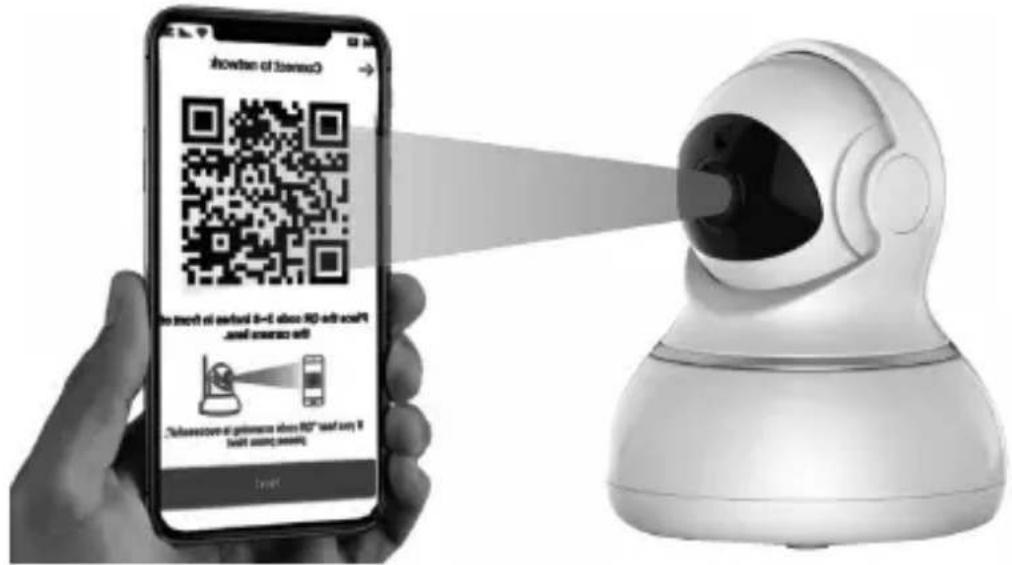
1. Ouvrez l'appli AJCloud et connectez-vous à votre compte. 2. Appuyez sur '+' ou 'Ajouter appareil'. 3. Sélectionnez le modèle DARAY 01. 4. Saisissez le nom et le mot de passe de votre réseau Wi-Fi 2,4 GHz. 5. Un code QR s'affiche : placez le téléphone devant la caméra (3-8 pouces) jusqu'à entendre 'La numérisation du code QR a réussi'. 6. La caméra se connecte automatiquement.
Que faire si la connexion Wi-Fi échoue ?
Vérifiez que votre routeur est allumé et connecté à Internet. Assurez-vous d'utiliser un réseau 2,4 GHz (pas 5 GHz). Réinitialisez la caméra en maintenant le bouton reset 15 secondes, puis refaites la procédure d'ajout. Si le problème persiste, rapprochez la caméra du routeur.
Où trouver les mises à jour du firmware ?
Les mises à jour du firmware sont généralement effectuées automatiquement via l'application AJCloud lorsqu'une nouvelle version est disponible. Vous pouvez vérifier manuellement dans les paramètres de l'appareil. Un voyant rouge clignotant rapide pendant la mise à jour indique que le processus est en cours.
Comment stocker les enregistrements vidéo ?
La caméra prend en charge le stockage sur carte microSD (non fournie) et le stockage cloud via l'application AJCloud. Insérez une carte microSD dans l'emplacement prévu pour l'enregistrement local. Configurez les options de stockage dans les paramètres de l'application.
La caméra fonctionne-t-elle sans abonnement ?
Oui, la caméra fonctionne sans abonnement. Vous pouvez utiliser les fonctionnalités de base comme la visualisation en direct et l'enregistrement sur carte microSD. Certaines fonctionnalités cloud peuvent nécessiter un abonnement optionnel.
Comment ajouter une deuxième caméra DARAY 01 ?
Dans l'application AJCloud, appuyez sur '+' ou 'Ajouter appareil' pour lancer la configuration d'une nouvelle caméra. Répétez les étapes d'installation (branchement, scan du code QR) pour chaque caméra supplémentaire. Chaque caméra sera listée séparément dans l'application.

Questions des utilisateurs sur DARAY 01 Equip

0 question sur cet appareil. Repondez a celles que vous connaissez ou posez la votre.

Poser une nouvelle question sur cet appareil

L'email reste privé : il sert seulement à vous prévenir si quelqu'un répond à votre question.

Aucune question pour l'instant. Soyez le premier à en poser une.

Téléchargez la notice de votre Caméra de surveillance au format PDF gratuitement ! Retrouvez votre notice DARAY 01 - Equip et reprennez votre appareil électronique en main. Sur cette page sont publiés tous les documents nécessaires à l'utilisation de votre appareil DARAY 01 de la marque Equip.

MODE D'EMPLOI DARAY 01 Equip

Installation & Utilisation

Préparez laamera

  • Branchez l'adaptateur secteur sur votreamera.

Remarque : Veuillez utiliser l'adaptateur secteur fourni avec laamera afin d'eviter de l'endommager.

Application pour téléphone Android / iOS

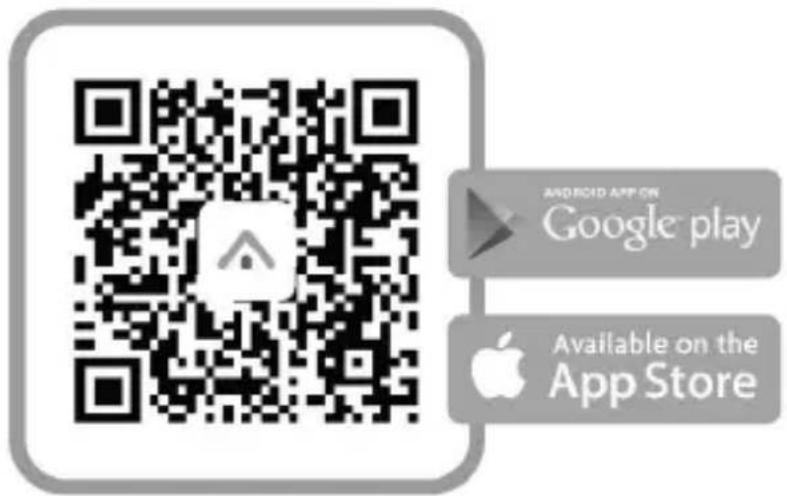
Recherche et téléchargez "AJCloud" sur Google Play ou sur App Store.

Equip DARAY 01 - Application pour téléphone Android / iOS - 1
AJCloud icon

Equip DARAY 01 - Application pour téléphone Android / iOS - 2

État de la LEDÉtat de laamera
Voyant rouge alluméLaamera est allumée
Les voyants rouge et bleue clignotent en alternanceEn attente de connexion pour l'instant
Voyant bleu clignotantLaamera se connecte au Wifi
Voyant bleu fixeConnexion au Wifi réussie
Voyant rouge clignotant rapidement1. Réinitialiser laamera aux réglages d'usine
2. Le firmware de laamera se met à jour

Remarque : Veuillez vous assurer que votre routeur est connecté à Internet.

Paramétrage de la fonction sans fil
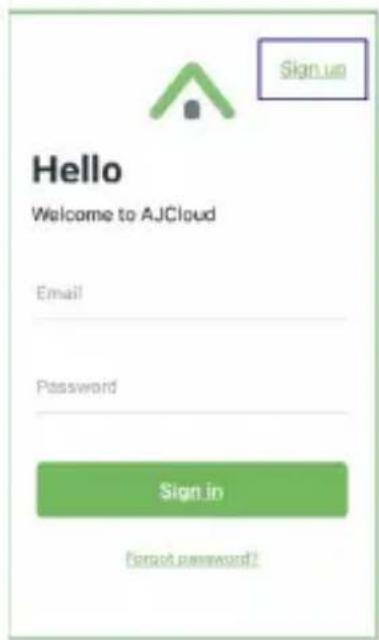
Equip DARAY 01 - Paramétrage de la fonction sans fil - 1

  1. Connectez votre téléphone au Wifi 2,4G Wi-Fi (5G non pris en charge).
  2. Ouvrez l'appli AJCloud et créez un compte avec votre e-mail.
  3. Consultez vos e-mails et vérifiez votre compte.
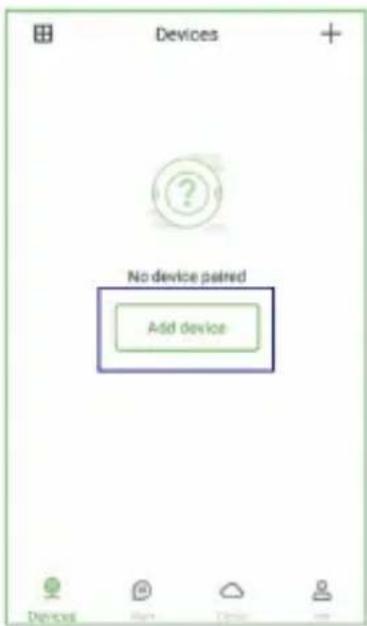
Equip DARAY 01 - Paramétrage de la fonction sans fil - 2

Equip DARAY 01 - Paramétrage de la fonction sans fil - 3

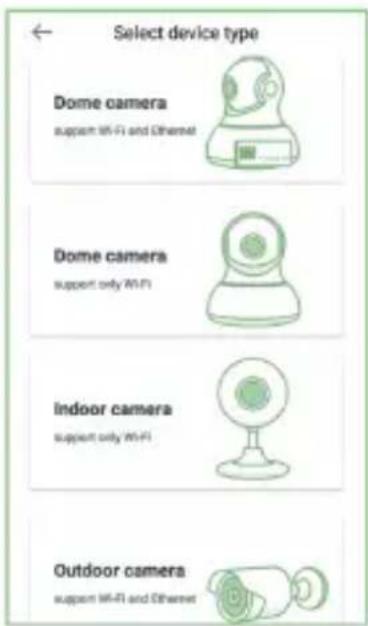
  1. Appuyez sur « Ajouter apparéil », et désissez le modèle de votreamera.
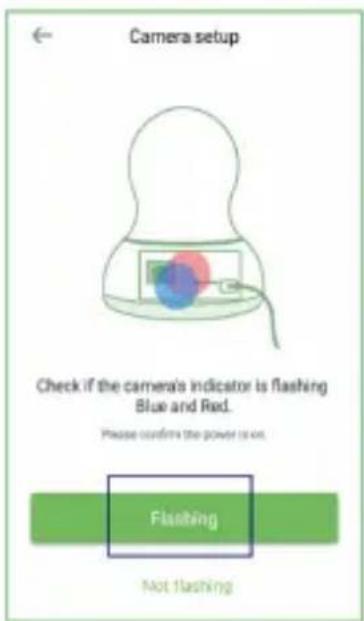
Equip DARAY 01 - Paramétrage de la fonction sans fil - 4

Equip DARAY 01 - Paramétrage de la fonction sans fil - 5

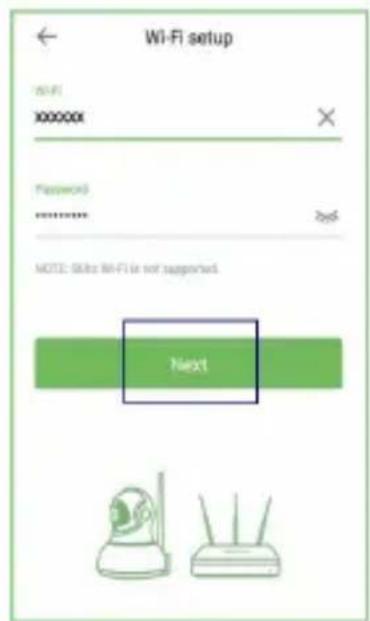
  1. Vous voyagez le nom de votre Wifi, saisissez le bon mot de passer du Wifi et appuyez sur « Suivant »
  2. Vous voyagez le nom de votre Wifi, saisissez le bon mot de passer du Wifi et appuyez sur « Suivant »

FRANCAIS

  1. L'appli affine un code QR. Mettez le téléphone devant laamera (3-8 pouces), puis appuyez sur « Suivant » si vous entendez « La numérisation du code QR a réussi »
Equip DARAY 01 - FRANCAIS - 1

Equip DARAY 01 - FRANCAIS - 2

Equip DARAY 01 - FRANCAIS - 3

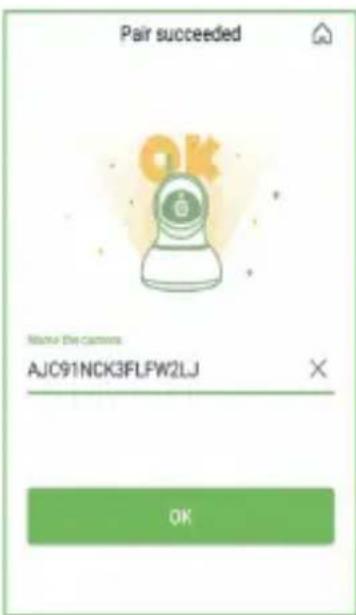
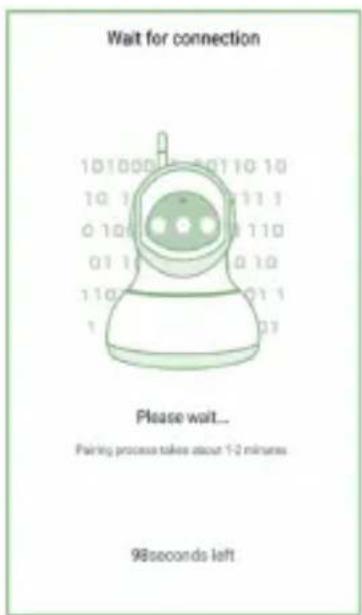
  1. Pendant la connexion, levoyant bleu clignote rapidement. Une fois connectée, laamera indique « Le Wifi est connecté » et le voyant bleu clignote lentement. Lorsque levoyant bleu est fixe, l'appli basculesur une page sur laquelle vous pouvez modifier le

nom de laamera.

  1. Vous pouvez visualiser la video après avoir ajouté avec succès uneamera.

Remarque: Réinitialiser laamera si la connexion échoue. (Maintenez le bouton Réinitialisation enforcé 15 secondes.)

Assistant notice
Powered by Anthropic
En attente de votre message
Informations produit

Marque : Equip

Modèle : DARAY 01

Catégorie : Caméra de surveillance