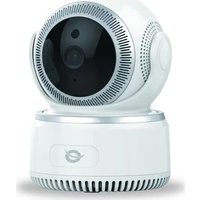
DARAY 01 - Kamera monitoringu Equip - Bezpłatna instrukcja obsługi
Znajdź bezpłatnie instrukcję urządzenia DARAY 01 Equip w formacie PDF.


| Typ produktu | Kamera monitorująca |
| Marka | Equip |
| Model | DARAY 01 |
| Zasilanie | Zasilacz sieciowy 5V DC (w zestawie) |
| Pobór mocy | 5 W (szacunkowo) |
| Rozdzielczość wideo | 1080p (Full HD, szacunkowo) |
| Widzenie nocne | Tak, z diodą podczerwieni |
| Kąt widzenia | 120° (szacunkowo) |
| Łączność | Wi-Fi 2,4 GHz (5 GHz nieobsługiwane) |
| Aplikacja mobilna | AJCloud (iOS i Android) |
| Wykrywanie ruchu | Tak (szacunkowo) |
| Przechowywanie | Karta microSD (niedostarczona) i/lub chmura |
| Wymiary (dł. x szer. x wys.) | 10 x 10 x 10 cm (szacunkowo) |
| Waga | 200 g (szacunkowo) |
| Temperatura pracy | -10°C do 50°C (szacunkowo) |
| Instalacja | Wewnątrz |
| Resetowanie | Przycisk reset (przytrzymaj 15 sekund) |
| Wskaźniki LED | Czerwony i niebieski (patrz instrukcja w celu uzyskania znaczenia) |
| Konserwacja i czyszczenie | Wyczyść obiektyw miękką, suchą szmatką. Unikaj wilgoci. |
| Bezpieczeństwo | Używaj wyłącznie dostarczonego zasilacza. Nie narażaj na kontakt z wodą. |
| Części zamienne i naprawialność | Brak części wymiennych przez użytkownika. Skontaktuj się z działem obsługi klienta w sprawie naprawy. |
Często zadawane pytania - DARAY 01 Equip
Pytania użytkowników dotyczące DARAY 01 Equip
0 pytanie dotyczące tego urządzenia. Odpowiedz na te, które znasz, lub zadaj własne.
Zadaj nowe pytanie dotyczące tego urządzenia
Pobierz instrukcję dla swojego Kamera monitoringu w formacie PDF za darmo! Znajdź swoją instrukcję DARAY 01 - Equip i weź swoje urządzenie elektroniczne z powrotem w ręce. Na tej stronie opublikowane są wszystkie dokumenty niezbędne do korzystania z urządzenia. DARAY 01 marki Equip.
INSTRUKCJA OBSŁUGI DARAY 01 Equip
Instalacji & stosowanie
Przygotuj kamerę
Podlacz do kamery zasilacz.
Uwaga: Abyunikné uszkodzenia kamery, naležy uzyć zasilacz dostarczony z kamera.
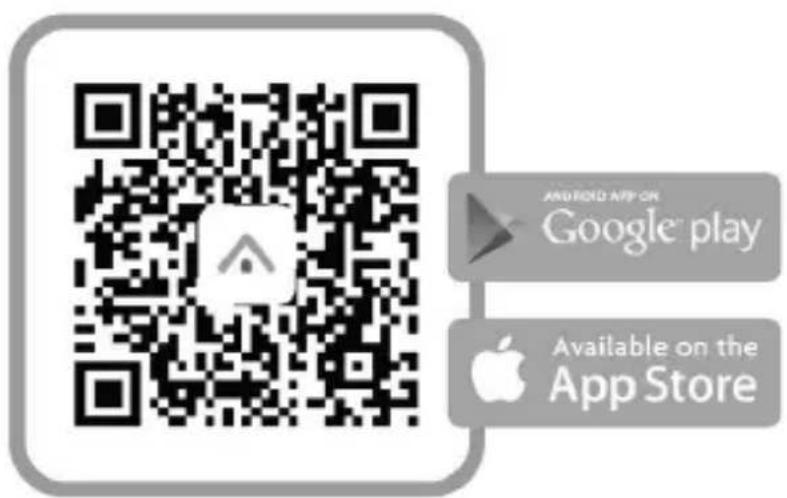
Android / iOS Phone Application
Wyszukaj i hobierz “AJCloud” z Google Play lub z APP Store.

AJCloud icon
Światło wskazańska stanu kamery
| Stan diody LED | Stan kamery |
| Świeci czerwone śiwatło | Wączone zasilanie kamery |
| Migajść na przysemian czerwone i niebieskie śiwatło | Oczekiwanie na połowaczenia |
| Migajść niebieskie śiwatło | Kamera nawiȩzuje połowaczenia Wi-Fi |
| Stałe niebieskie śiwatło | Pomyślne nawiȩzanie połowaczenia Wi-Fi |
| Szybko migajść czerwone śiwatło | 1. Resetowanie kamery do ustawIED fabrycznych |
| 2. Kamera wykonujeactualizacja firmware |
Uwaga: Upewnij sie, ze posiadany router jest połaczony z Internetem.
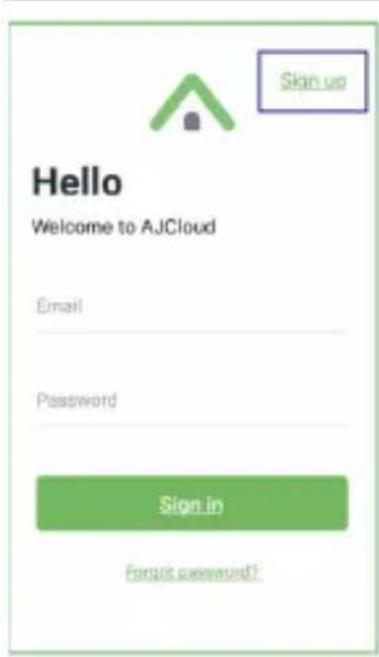
Konfiguracja połaczenia bezprzewodowej
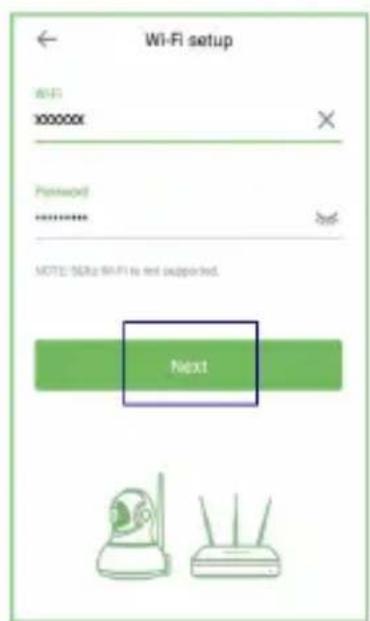
- Połacz Telefon z Wi-Fi 2,4G (5G nie jest obstrugiwane).
- Otwórz aplikacja AJCloud i zarejestruj konto przyszstaw e-mail.
- Sprawdz e-mail i zweryfikuj swoje konto
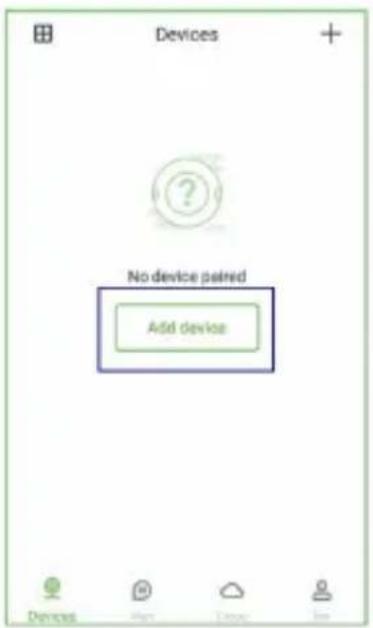

- Stuknij "Dodaj urzadzenie" i wybierz swoj model kamery.
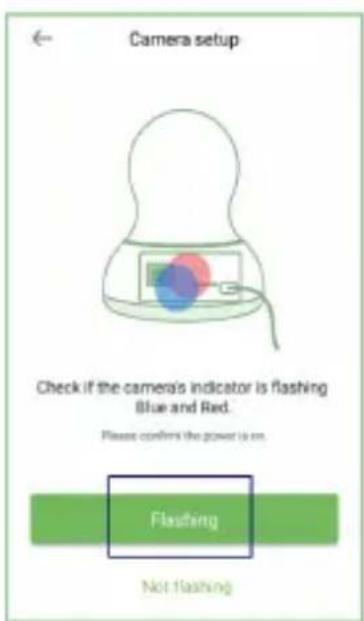
- Jesli widoczne jest migajace, niebieskie i czerwone swiatlo, stuknij "Miganie".
- Pojawi są nazwa Wi-Fi, wpwadź prawidowej haslo Wi-Fi i stuknij "Dalej".
POLSKI
- Aplikacja pokaź kod QR, umieść telegram z przydukamery (3-8 cali), a następnie stuknjig "Dalej", ustownyszenia "oznacza pomyjsne zeskanowania kod QR".
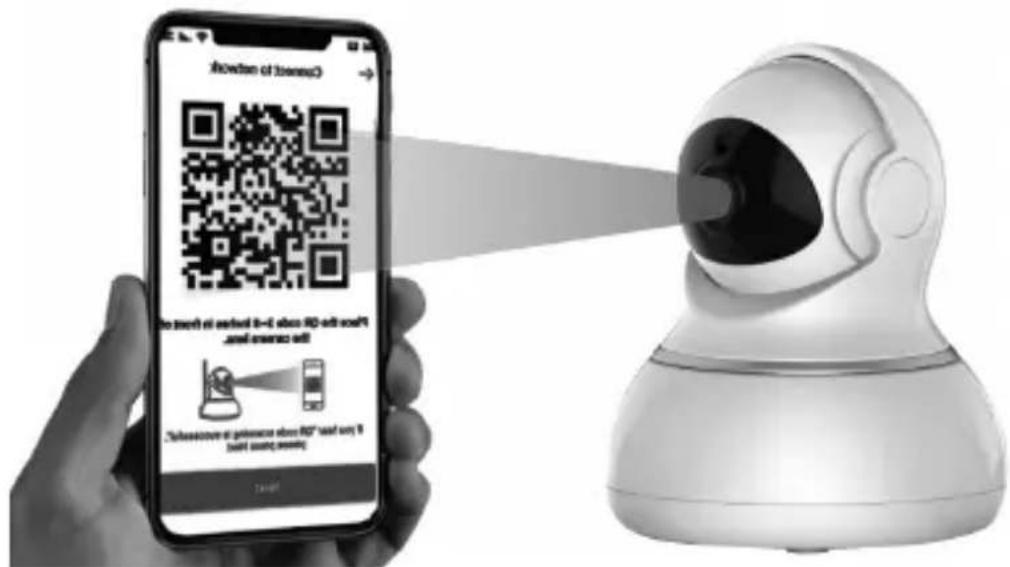
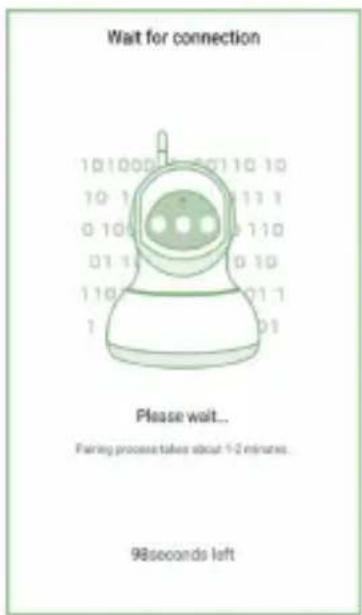
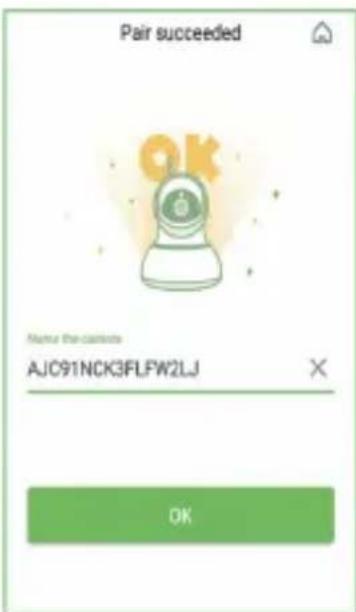
- W czasie (£aczenia, szybko miga niebieskie swiatto. Po polączeniu, kamer wypowie "Wi-Fi is connected (Nawiazano polączenia Wi-Fi) i zacznie powoli migać niebieskie swiatto. Gdy zacznie swiecić state niebieskie swiatto, aplikacja przyłączy na
strone, na któraj;będzie można zmienić nazwg kamery. 9. Po pomyślnym dodaniu kamery;będzie można oglądać obraz wideo.
Uwaga: Ješli połęczenia nie powiedzie są naleź y zresetowania kamere. (Przytrzymaj przyycisk Reset przyzez 15 sekund)