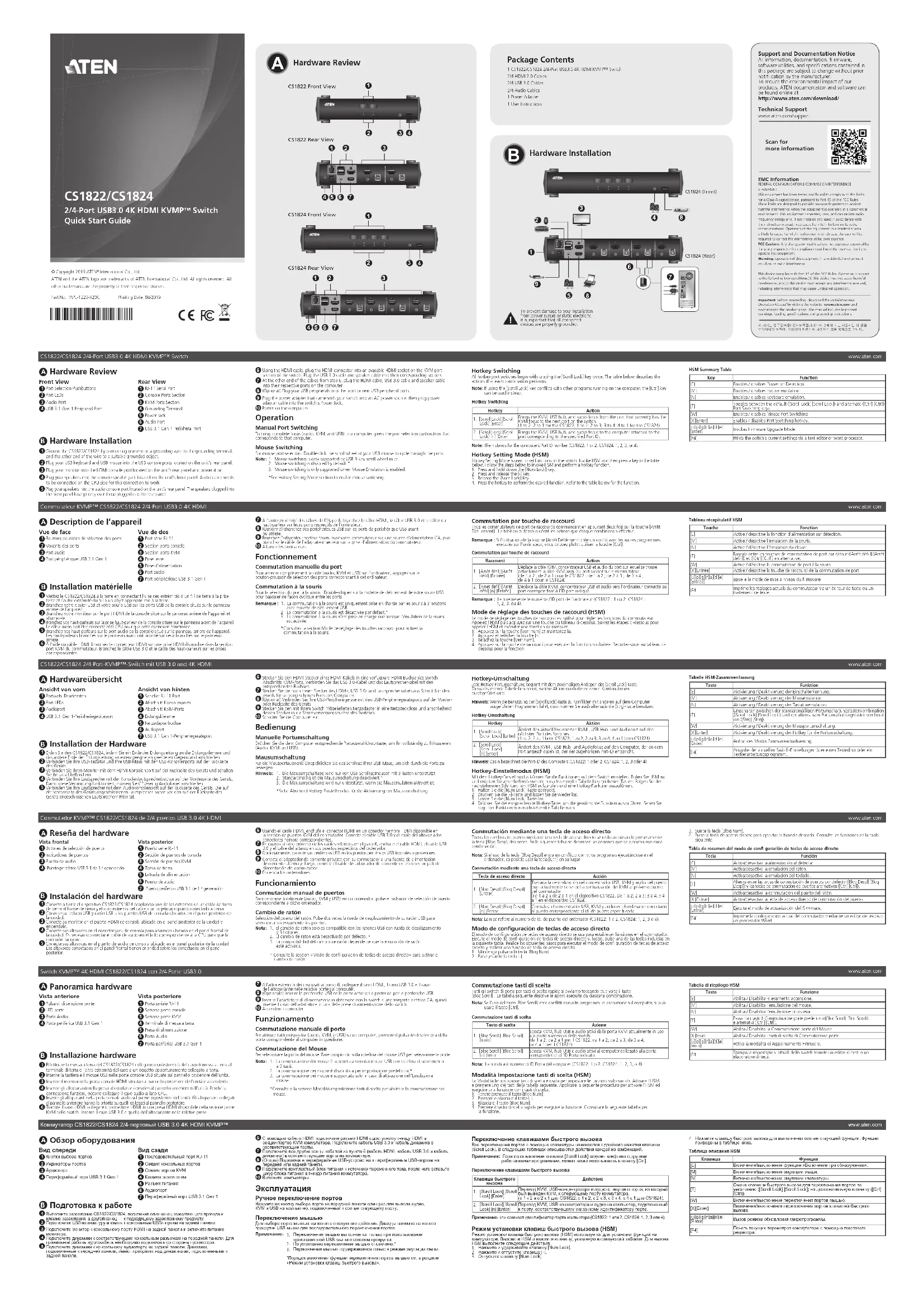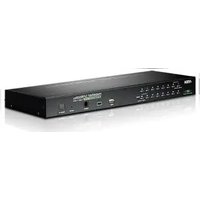
ATEN CS1824 - Autres accessoires informatique

CS1824 - Autres accessoires informatique ATEN - Notice d'utilisation et mode d'emploi gratuit

Retrouvez gratuitement la notice de l'appareil CS1824 ATEN au format PDF.

📄 2 pages Français FR 💬 Question IA 10 questions ⚙️ Specs
Notice ATEN CS1824 - page 1
Intitulé Description
Type de produit Switch KVM 24 ports
Connectivité Ports VGA et USB pour le contrôle de plusieurs ordinateurs
Résolution maximale 1920 x 1200 à 60 Hz
Dimensions Largeur : 44 cm, Profondeur : 20 cm, Hauteur : 4.4 cm
Poids 3.5 kg
Alimentation Adaptateur secteur inclus
Utilisation Permet de contrôler plusieurs ordinateurs à partir d'un seul clavier, souris et écran
Maintenance Nettoyage régulier des ports et de la surface, vérification des câbles
Sécurité Conforme aux normes de sécurité électrique, protection contre les surcharges
Garantie 2 ans

FOIRE AUX QUESTIONS - CS1824 ATEN

Comment connecter le ATEN CS1824 à mon ordinateur ?
Pour connecter le ATEN CS1824 à votre ordinateur, utilisez un câble USB pour relier le port USB de l'ordinateur au port USB du CS1824. Assurez-vous que l'appareil est allumé.
Que faire si le CS1824 ne détecte pas mon moniteur ?
Vérifiez que tous les câbles sont correctement branchés et que le moniteur est sous tension. Essayez également de changer de port sur le CS1824 pour voir si cela résout le problème.
Pourquoi l'image sur mon moniteur est-elle floue ?
Une image floue peut être due à une mauvaise résolution. Assurez-vous que la résolution de votre ordinateur et celle du moniteur sont compatibles et ajustez-les si nécessaire.
Puis-je utiliser le CS1824 avec plusieurs moniteurs ?
Oui, le ATEN CS1824 est conçu pour prendre en charge plusieurs moniteurs. Vous pouvez connecter jusqu'à 4 moniteurs en fonction de vos besoins.
Comment réinitialiser le CS1824 ?
Pour réinitialiser le CS1824, débranchez-le de l'alimentation pendant 10 secondes, puis rebranchez-le. Cela peut résoudre certains problèmes de connexion.
Le CS1824 est-il compatible avec les systèmes d'exploitation Mac ?
Oui, le ATEN CS1824 est compatible avec les systèmes d'exploitation Mac ainsi qu'avec les systèmes Windows.
Que faire si le CS1824 ne s'allume pas ?
Vérifiez que l'alimentation est correctement branchée et que la prise fonctionne. Essayez également d'utiliser un autre câble d'alimentation si possible.
Comment mettre à jour le firmware du CS1824 ?
Pour mettre à jour le firmware, visitez le site Web d'ATEN, téléchargez la dernière version du firmware, puis suivez les instructions fournies dans le guide d'utilisation.
Le CS1824 prend-il en charge le son ?
Oui, le ATEN CS1824 prend en charge l'audio. Assurez-vous que les câbles audio sont correctement connectés et que les paramètres audio de votre ordinateur sont configurés.
Où puis-je trouver le manuel d'utilisation du CS1824 ?
Le manuel d'utilisation du ATEN CS1824 est disponible sur le site Web d'ATEN dans la section des produits ou dans le support technique.

Téléchargez la notice de votre Autres accessoires informatique au format PDF gratuitement ! Retrouvez votre notice CS1824 - ATEN et reprennez votre appareil électronique en main. Sur cette page sont publiés tous les documents nécessaires à l'utilisation de votre appareil CS1824 de la marque ATEN.

MODE D'EMPLOI CS1824 ATEN

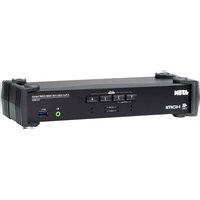
Description de l’appareil Vue de face Boutons-poussoirs de sélection des ports Voyants des ports Port audio Port périphérique USB 3.1 Gen 1Vue de dos Port série RJ-11 Section ports console Section ports KVM Prise terre Prise d’alimentation Port audio Port périphérique USB 3.1 Gen 1

Installation matérielle

Mettez le CS1822/CS1824 à la terre en connectant l’une des extrémités d’un fi l de terre à la prise terre et l’autre extrémité du fi l à un objet approprié mis à la terre. Branchez votre clavier USB et votre souris USB sur les ports USB de la console situés sur le panneau arrière de l’appareil. Branchez votre moniteur sur le port HDMI de la console situé sur le panneau arrière de l’appareil et allumez-le. Branchez vos haut-parleurs sur la prise haut-parleur de la console située sur le panneau avant de l’appareil. Le câble audio doit être connecté côté CPU pour que cette connexion fonctionne. Branchez vos haut-parleurs sur le port audio de la console situé sur le panneau arrière de l’appareil. Les haut-parleurs branchés sur le panneau avant ont priorité sur ceux branchés sur le panneau arrière. À l’aide du câble HDMI, branchez le connecteur HDMI sur une prise HDMI disponible dans la section port KVM du commutateur. Branchez le câble USB 3.0 et le câble des haut-parleurs sur les prises correspondantes. À l’autre extrémité des câbles de l’étape 6, branchez le câble HDMI, le câble USB 3.0 et le câble du haut-parleur sur leurs ports respectifs de l’ordinateur. (Optionnel) Branchez vos périphériques USB sur les ports de périphérique USB avant ou arrière. Branchez l’adaptateur secteur fourni avec votre commutateur sur une source d’alimentation CA, puis branchez le câble de l’adaptateur secteur sur la prise d’alimentation du commutateur. Allumez les ordinateurs. Fonctionnement Commutation manuelle du portPour amener complètement la cible (audio, KVM et USB) sur l’ordinateur, appuyez sur le bouton-poussoir de sélection des ports correspondant à cet ordinateur.Commutation à la sourisPour la sélection du port à la souris : Double-cliquez sur la molette de défi lement de votre souris USB pour basculer de façon cyclique entre les ports. Remarque : 1. La commutation à la souris est uniquement prise en charge par les souris à 3 boutons avec molette de défi lement USB.2. La commutation à la souris est désactivée par défaut.*3. La commutation à la souris n’est prise en charge que lorsque l’émulation de la souris est activée.*Consultez la section Mode de réglage des touches raccourci pour activer la commutation à la souris. Commutation par touche de raccourciTous les commutateurs de port de raccourcis commencent en appuyant deux fois sur la touche [Arrêt Défi lement] . Le tableau ci-dessous décrit les actions que chaque combinaison effectue. Remarque : Si l’utilisation de la touche [Arrêt Défi lement] crée un confl it avec les autres programmes exécutés sur l’ordinateur, vous pouvez plutôt utiliser la touche [Ctrl].Commutation par touche de raccourciRaccourci Action1. [Arrêt défil] [Arrêt défil] [Entrée]Déplace la cible KVM, concentrateur USB et audio du port sur lequel se trouve actuellement la cible KVM jusqu'au port suivant sur le commutateur.(de 1 à 2 ; de 2 à 1 pour le CS1822 ; de 1 à 2 ; de 2 à 3 ; de 3 à 4 ; de 4 à 1 pour le CS1824).2. [Arrêt défil] [Arrêt défil] [n] [Entrée]Déplace la cible KVM, concentrateur USB et audio vers l’ordinateur connecté au port correspondant à l’ID port indiqué.Remarque : Le n représente le numéro d’ID port de l’ordinateur (CS1822 : 1 ou 2. CS1824 : 1, 2, 3, ou 4).Mode de réglage des touches de raccourci (HSM)Le mode de réglage des touches de raccourci est utilisé pour régler les fonctions du commutateur. Appelez l’HSM puis appuyez sur une touche du tableau ci-dessous. Suivez les étapes ci-dessous pour appeler l’HSM et exécuter une fonction de raccourci.1. Appuyez sur la touche [Verr num] et maintenez-la.2. Appuyez et relâchez la touche [-].3. Relâchez la touche [Verr num].

4. Appuyez sur la touche de raccourci pour exécuter la fonction souhaitée. Reportez-vous au tableau ci-

dessous pour la fonction.Commutateur KVMP™ CS1822/CS1824 2/4-Port USB3.0 4K HDMIwww.aten.comTableau récapitulatif HSMTouche Fonction [E] Active / désactive la fonction d’alimentation sur détection.[M] Active / désactive l’émulation de la souris.[N] Active / désactive l’émulation du clavier. [T] Bascule entre les touches de commutation de port par défaut ([Arrêt défi l] [Arrêt défi l]) et ([Ctrl] [Ctrl]) en alternative.[W] Active / désactive la commutation de port à la souris.[X][Entrée] Active / désactive la touche de raccourci de la commutation de port.[u][p][g][r][a][d][e][Entrée]appelle le mode de mise à niveau du fi rmware. [F4] Imprime les réglages actuels du commutateur via un éditeur de texte ou un traitement de texte.

Assistant notice
Powered by ChatGPT
En attente de votre message
Informations produit

Marque : ATEN

Modèle : CS1824

Catégorie : Autres accessoires informatique