CK4W - Clavier GETT - Notice d'utilisation et mode d'emploi gratuit
Retrouvez gratuitement la notice de l'appareil CK4W GETT au format PDF.


| Type de produit | Clavier tactile |
| Marque | GETT |
| Modèle | CK4W |
| Technologie | Capacitive, surface en verre |
| Connectivité | USB filaire ou sans fil (dongle USB) |
| Alimentation | Batterie rechargeable (charge via USB ou adaptateur secteur fourni) |
| Autonomie | Non spécifiée, charge complète en 8-10 heures |
| Fonctions principales | Keylock, réglage de sensibilité, réglage du volume sonore, indicateur de batterie, touche batterie |
| Indicateurs LED | Barre de 8 LED pour état, batterie, nettoyage nécessaire (<25%) |
| Compatibilité système | USB HID standard (Windows, Linux, Mac OS) |
| Nettoyage et entretien | Chiffon doux avec produit ménager (vinaigre ou alcool), désinfection possible |
| Verrouillage clavier | Touche Keylock/Pause maintenue 2 secondes |
| Réglage sensibilité | Touche Sensibilité, niveaux par appuis successifs |
| Réglage volume | Touche Volume, niveaux par appuis successifs |
| Indication batterie | Appui touche Batterie, affichage sur 8 niveaux |
| Température d'utilisation | 0°C à 45°C (charge), -20°C à 60°C (décharge) |
| Précautions | Ne pas exposer à l'eau, aux chocs, à la chaleur (>60°C), ne pas ouvrir le boîtier |
| Pièces détachées | Non mentionnées, contacter le support |
| Service après-vente | support@gett-group.com, www.gett-group.com |
| Fabrication | Allemagne |
FOIRE AUX QUESTIONS - CK4W GETT
Questions des utilisateurs sur CK4W GETT
0 question sur cet appareil. Repondez a celles que vous connaissez ou posez la votre.
Poser une nouvelle question sur cet appareil
Téléchargez la notice de votre Clavier au format PDF gratuitement ! Retrouvez votre notice CK4W - GETT et reprennez votre appareil électronique en main. Sur cette page sont publiés tous les documents nécessaires à l'utilisation de votre appareil CK4W de la marque GETT.
MODE D'EMPLOI CK4W GETT
Manuel de l'utilisateur


Mise en service du CK4 (version avec fil)
Connector le cable USB du clavier à un port USB libre sur votre ordinateur. La procédure d'initialisation début lorsque les voyageants LED clignotent sur la barre de statut. Cette procédure pourrait durer quelques secondes; le temps requis dépend du système que vous utilisez. L'initialisation du pilote est confirmée par le système d'exploitation à travers un dernier clignotement des voyageants LED. Ceci signifie que le clavier a été enregistré sur votre ordinateur en tant que clavier HID. Vous pouvez maintainant utiliser le clavier sans aucun problème.
Première utilisation du CK4W (version sans fil)
Charge du clavier:
- Si un nouveau clavier est utilisé pour la première fois, procéder d'abord à la charge complète de la batterie. L'appareil doit être mis en marche à l'aide du bouton Marche/Arrêt avant le début du processus de charge.
Connexion de la clé électronique & du clavier:
- Insérez la clélectronique USB dans un des ports USB de votre ordinateur.
- Mettez le clavier en marche en appuyant sur le bouton Marche/Arrêt.
- Une fois que le clavier est en marche, la ligne de voyageants LED s'allume de manière séquentielle ( poursuite); le voyant rouge de la clé électronique USB reste allumé tant que le clavier et la clé électronique n'ont pas été connectés. Si les voyageants rouges ne s'allument pas après la mise en marche du clavier, cela signifie que la batterie ne dispose pas d'assez de puissance et doit être rechargée.
- Pour creer la connexion entre les deux appareils, vous devez appuyer brievement sur le bouton « Connecter » sur le clavier et sur la clélectronique USB.
- Une fois la connexion établie, la poursuite s'arrête et levoyant sur la clélectronique passa au vert.
- Le clavier est désormais prét à l'emploi.
Pendant l'utilisation du CK4W, veuillez tener compte des éléments suivants:
- Tant que la connexion entre la clé électronique & le clavier reste établie, le clavier reste en marche.
- Si la connexion entre le clavier et le dongle est interrompue (par ex. si vous éteignez l'ordinateur), le clavier s'éteint automatiquement après 3 minutes. Il ne s'agit pas d'un mode d'économie de sommeil ou de voir. Le clavier est désactive.
Vou dece remetre le clavier en marche a l'aide du bouton Marche/Arret pour pouvoir l'utiliser a nouveau.
- Lorsque vous arrêtez le PC et le port USB (le voyant de la clélectronique USB est étente), vous pouvez soit éteindre le CK4W à l'aide du bouton Marche/Arrêt, soit celui-ci s'éteint automatiquement après 3 minutes. Si le port USB n'est pas mis à l'arrêt lorsque le PC est étente (le voyant de la clélectronique USB reste vert), le CK4W doit être étente manuellement à l'aide du bouton Marche/Arrêt.
- Une fois que le PC est allumé, le clavier doit être remis en marche à l'aide du bouton Marche/Arrêt.
- Toutefois, l'action de couplage (actionnement du bouton « Connecter » sur le clavier et sur la clé électronique) n'est nécessaire que lorsque le dispositif est utilisé sur un PC pour la première fois.
- Pour charger la batterie, le clavier doit également être mis en marche (à l'aide du bouton Marche/Arrêt).
cleankeys
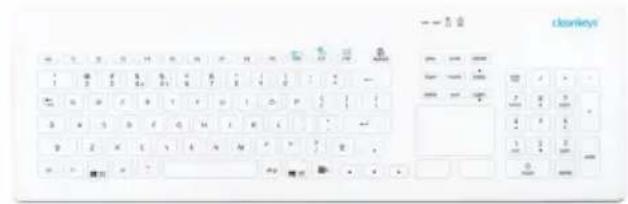
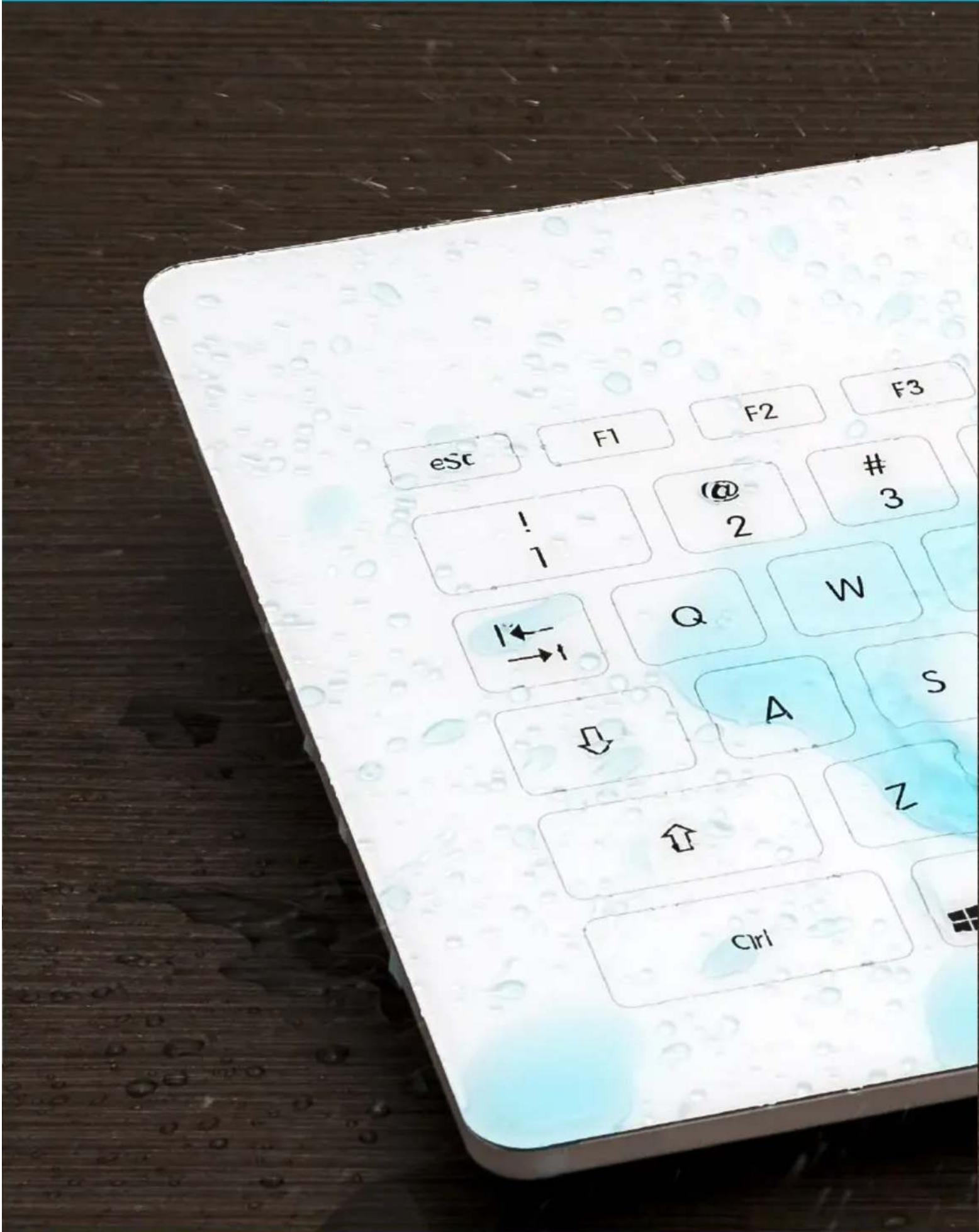
"Cleankeys" est la marque réference des claviers design tactiles avec une surface en verre. Ils se démarquent en combinant esthétisme, comport d'utilisation et très haut niveau d'hygiene. Ils sont donc la solution parfaite pour une'utilisation exigeante, où l'utilisateur accorde une importance au design, l'ergonomie et l'hygiene.
Information sur votre clavier Cleankeys
Les claviers Cleankeys sont des produits de grande qualité avec une interface utiliser en verre.
Le développement et la production sont faits en Allemagne dans des conditions de qualité très strictes. Les instructions d'utilisation qui suivent vous aideront àmettre en service le clavier sans problème, àle faire fonctionner en toute sécurité et à l'entreinir correctement.
Configuration requise
L'ordinateur auquel vous connectez votre clavier Cleankeys doit satisfaire les conditions suivantes:
- Un port USB 1.0, 1.1 ou 2.0 compatible
- Systèmes d'exploitations supportant les normes USB HID standard (ex.: Windows, Linux, MAC OS)
Mise en service du clavier
Branchez le cable USB du clavier à un port USB libre du PC. La barre d'etat LED s'allume pour indiquer que le processus d'initialisation est en cours. Cette procédure prend environ* deux secondes et se termine lorsque tous les voyants LEDs sont allumés (allant de 1 à 8) et l'installation du pilote est confirmé par le système d'exploitation. ÀpRES cela, le clavier est reconnu par votre ordinateur comme une unité HID. Vous pouvez maintainant utiliser le clavier sans aucun problème. Si le clavier reste connecté au PC, il est automatiquement initialisé à chaque fois que l'ordinateur est démarré.
- Le temps d'initialisation peut être plus long, en fonction du système d'exploitation utilisé
Utilisation du clavier
La disposition et le marquage des touches des claviers Cleankeys pour chaque version de pays sontsemblables à ceux des claviers bureautiques standards.Anoter que pour chaque appui sur une touche,le clavier envoi au PC des codes géographiques identiques quelque soit la version de pays et c'est le système d'exploitation du PC qui fait le decodage de ces codes géographiques. Vous pouvez selectionner la version de pays par le biais du panneau de configuration de votre PC.La souris tactile du clavier est également reconna automatiquement par le PC.
Le clavier utilise la technologie capacitive. Il n'est pas nécessaire d'appuyer fort sur les touches, il suffit seulement de les effleurer et la sensibilité est régliable.
Il est possible d'utiliser le clavier avec des gants, à condition qu'ils soient fins comme des gants en latex ou en silicone (gants hygieniques en général). Les gants constitués de matériaux tels que la laine ou le cuir ne sont pas adaptations pour faire fonctionner le clavier.

cleankeys
Touches spéciales et fonctions
En plus des touches d'un clavier standard, les claviers Cleankeys disposent de touches de fonctions spéciales.
CK4



CK4W



Keylock
Vous utilisez cette touche pour verrouiller le clavier, par exemple lors d'une opération de nettoyage. Ainsi, les touches et la souris peuvent être désactivées empêchant toute activités involontaire du clvier.
Pour verrouiller le clavier, placez votre doigt sur la touche „Pause" (clavier AZERTY français) ou „Keylock" (clavier QWERTY américain) pendant environ 2 secondes. La barre d'etat LED clignote, puis reste allumée en permanence. Les touches et la souris sont alors désactivées. Pour reactiver le clavier, il suffit de presser la touche à nouveau. Lorsque la barre d'etat LED s'eteint, le clavier est reactifé.

keylock
CK4 + CK4W
Sensitivity
Vous utilisez la touche „Sensibilité" (clavier AZERTY français) ou „Sensitivity" (clavier QWERTY américain) pour régler la sensibilité des touches. Selon la sensation tactile recherche, vous pouvez régler la sensibilité de la touche de „faible" à „forte".
Le réglage de sensibilité s'effectue en pressant la touche. À chaque appui, la barre d'etat LED allume les voyant LED 2 par 2 ; cela se traduit par une augmentation du niveau de sensibilité. Lorsque les huit voyants sont allumés, le niveau de sensibilité est au maximum. Il faut attendre que les voyants LED cèsent de clignoter et il ne faut pas toucher le clavier pendant ce temps. Le dispositif enregistre alors ce paramètre.
Volume
Vous utilisez la touche „Volume" pour changer le signal sonore émis lors de l'appui des touches. La fréquence du son varie, ce qui a pour conséquence de modifier le son perçu. Appuyez sur la touche; à chaque appui, les LED de la barre d'état vont s'allumer progressivement. Lorsque les huit voyants sont allumés, le volume est à son maximum; le son est coupé lorsque que la barre d'état LED n'allume qu'unvoyant. Il faut attendre que les voyants LED cessent de clignoter et il ne faut pas toucher le clavier pendant ce temps. Le dispositif enregistre alors ce paramètre.
Touche batterie:
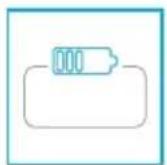
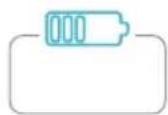
Si vous appuyez sur la touche batterie, l'etat de charge est affché sur huit niveaux dans la barre de voyants.

CK4

CK4W

CK4

CK4W
CK4W
cleankeys
Dysfonctionnements
Inhérents à la technologie capacitive, des dysfonctionnements peuvent se produit lorsque des substances particulières sont presents sur la surface du clavier. Cela vaut particulièrement pour les gouttes d'eau, mais aussi pour l'huile ou la graisse. Il est alors facile de les enlever en nettoyant le clavier.
Nettoyage et entretien du clavier
Lorsque les claviers Cleankeys sont utilisés dans des conditions normales, les touches ne subissant aucune usure. La conception et la fabrication de ces claviers suivant des normes qualités très strictes vous assurement d'avoir un produit offrant une durée de vie très importante.
Toutefois, pour préserver cette durée de vie très importante, il faut respecter les points suivants :
- Éviter de faire chuter le clavier!
- Éviter les impacts et les coups sur le clavier!
- Ne pas placer d'objets durs sur la surface du verre!
- Ne pas plonger l'appareil dans l'eau ou le nettoyer avec de l'eau sous pression (par exemple à partir d'un robinet) !
- Ne pas exposer l'appareil à la lumière du soleil de façon permanente et intense!
- Ne pas utiliser le clavier en dehors des plages de températures préconisées!
Nettoyage et désinfection
Avec leur surface en verre, les claviers Cleankeys constituent la solution parfaite pour un nettoyage et une désinfection à 100% . Une fois que vous avez verrouillé le clavier, toute la surface en verre peut être entièrement nettoyée. Ces claviers sont préconisés pour une utilisation en environments sensibles à l'hygiene.
Utiliser uniquement un chiffon doux et un produit de nettoyagedomestique ou un produit professionnel de désinfection pour
nettoyer l'appareil. Exercer une légère pression en mouvements circulaires avec un chiffon qui a été trempe dans l'agent de nettoyage, puis essoré. Vous pouvez aussi utiliser des lingettes désinfectantes. Ensuite, essuyez la surface nettoyée avec un chiffon humide pour enlever tout résidu d'agent de nettoyage. Idealement, nous recommendons les nettoyants menagers à base de vinaigre ou d'alcool.
Ne jamais utiliser de matérielux abrasifs comme la paille de fer ou des agents de récurage agressifs pour éliminer une contamination tenace.
Support
Si vous avez des questions, merci de contacter nos services. Merci d'utiliser cette adresse e-mail : support@gett-group.com Plus d'informations sur notre site: www.gett-group.com

- Ajout possible d'un logo / marque (1 à 4 couleurs)
- Modification de la version de pays
- Changement de l'interface graphique
- Réduction de la longueur du cordon
- Modification des scancodes des touches (HID standard)
cleankeys
(Eléments de commande et d'affichage spéciaux sur le CK4-Wireless)
Touches à l'arrière
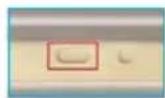
On/Off:
Utilisez cette touche pour allumer et éteindre l'appareil.
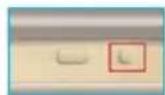
Connector:
Appuyez brièvement sur la touche de connexion du clavier et sur la clé USB connectée pour étabir une connexion entre les deux péripériques. Si le clavier et le dongle ne sont pas connectés, la série de 8 voyants défile et levoyant de la clé s'affiche en rouge. Le défilament s'éteint et le voyant du dongle devient vert des qu'une connexion est établie.
Touches supplémentaires sur l'interface utilisateur
Touche batterie:
Si vous appuyez sur la touche batterie, l'etat de charge est affché sur huit niveaux dans la barre de voyants.
Fonctions d'affichage supplémentaires

Nettoyage nécessaire:
Après avoir appuyé 10 000 fois sur les touches, la LED rouge „Nettoyage nécessaire" s'allume (symbole de flacon pulverisateur) et indique que le clavier doit être nettoyé. L'affichage s'éteint en verrouillant le clavier avec la clé de verrouillage (avant de le nettoyer) et de le déverrouiller ensuite.
Batterie <25%:
Si la batterie a moins de 25% de capacité, la LED rouge „Batterie < 25% s'allume (symbole de la batterie avec un éclair).
Autres informations
Charger la batterie
Seul le cable USB fourni doit être utilisé pour charger la batterie. Vous pouvez le charger soit via le port USB d'un PC (limité à 500 mA par le clavier) soit en utilisant l'adaptateur de charge fourni sur une prise de courant (1 A max.).
Transfert de données par USB
Si le clavier est connecté à un PC via un cable USB, aucune connexion sans fil n'est établie. La transmission de données se fera donc uniquement par USB.
Affichage d'etat LED

* Une LED correspond à 12,5 %.
cleankeys
Mesures de précaution et mode d'emploi
- Ne sechez pas le clavier avec des sources de chaleur comme un four à micro-ondes, un seche-cheveux ou un radiateur.
- N'exposez pas le clavier à une flamme.
- Ne laissez pas le clavier dans une voiture ou dans d'autres environnements soumis à des températures élevées.
N'utilisez pas le clavier à des températures supérieures à 60 °C. - Ne pas démonter, endommager,déformer le clavier.
- Ne laïsez pas tomber le clavier, ne le jetez pas et ne le soumettez pas à des vibrations puissantes.
- Rangez le clavier de préférence dans un endroit sec et frais.
- N'utilisez pas le clavier avec d'autres apparéils produitant un fort rayonnement electromagnetique.
- Il n'est pas possible d'utiliser les connexions sans fil et USB en même temps.
- N'utilisez pas le clavier tant que le système d'exploitation ne l'a pas reconnu et initialisé.
- Le boîtier ne doit enaucun cas être ouvert.
- Chargez la batterie uniquement avec les accessoires fournis.
- N'utilisez plus le clavier si la batterie est „lâche" (par exemple, après qu'elle a été lâchéée).
Instructions pour une bonne utilisation de la batterie
Utilisez uniquement le chargeur de batterie fourni.
- Le clavier doit être allumé au début de toute méthode de chargeement.
- Un cycle de charge complet prend env. 8-10 heures.
- Nous vous recommendons de ne pas recharger la batterie jusqu'à ce que la LED rouge s'allume (batterie <25%).
- Moins de cycles de recharge signifient que la durée de vie de la batterie est prolongée.
- Vous ne pouvez recharger la batterie qu'a des températures comprises entre 0^ C et 45^ C.
- Si le clavier est utilisé de façon permanente avec un cable de charge, il est préféable de l'utiliser sur un PC (c'est-à-dire en mode USB). Il est possible de l'utiliser de manière permanente avec l'adaptateur de charge, mais cela n'est pas recommendé car cela entraîne une usure plus importante de la batterie.
- La batterie doit être complètement chargée avant d'utiliser l'appareil pour la première fois.
- Le clavier ne doit pas etre charge a plus de 80% s'il n'a pas ete utilise depuis un certain temps.
- Vous ne doivent pas décharger la batterie à des températures inférieures à -20 °C ou supérieures à 60 °C.
Si la batterie est defectuese
- Si du liquide provenant de la batterie entre en contact avec la peu ou les vêtements, rincez immédiatement la zone affectée avec de l'eau.
- Si le liquide entre en contact avec vos yeux, il peut causer des dommages graves. Rincez-vous les yeux immédiatement avec de l'eau et allez voir un médecin.
- Vous ne doivent pas continuer à utiliser un clavier endommagé, un clavier qui ne fonctionne pas correctement (par exemple, s'il fait trop chaud) ou un clavier qui a été soumis à l'un des problèmes susmentionnés. La même chose s'applique si une faute peut être vue. Si c'est le cas, envoyez le clavier au fabricant pour réparation.
cleankeys

cleankeys
Contact