CK4W - Tastatur GETT - Kostenlose Bedienungsanleitung
Finden Sie kostenlos die Bedienungsanleitung des Geräts CK4W GETT als PDF.


| Produkttyp | Touch-Tastatur |
| Marke | GETT |
| Modell | CK4W |
| Technologie | Kapazitiv, Glasoberfläche |
| Konnektivität | USB kabelgebunden oder kabellos (USB-Dongle) |
| Stromversorgung | Wiederaufladbarer Akku (Laden über USB oder mitgeliefertes Netzteil) |
| Akkulaufzeit | Nicht angegeben, vollständige Aufladung in 8-10 Stunden |
| Hauptfunktionen | Keylock, Empfindlichkeitseinstellung, Lautstärkeregelung, Batterieanzeige, Batterietaste |
| LED-Anzeigen | 8er-LED-Leiste für Status, Batterie, Reinigung erforderlich (<25%) |
| Systemkompatibilität | Standard USB HID (Windows, Linux, Mac OS) |
| Reinigung und Pflege | Weiches Tuch mit Haushaltsreiniger (Essig oder Alkohol), Desinfektion möglich |
| Tastatursperre | Keylock/Pause-Taste 2 Sekunden gedrückt halten |
| Empfindlichkeitseinstellung | Empfindlichkeitstaste, Stufen durch wiederholtes Drücken |
| Lautstärkeeinstellung | Lautstärketaste, Stufen durch wiederholtes Drücken |
| Batterieanzeige | Batterietaste drücken, Anzeige in 8 Stufen |
| Betriebstemperatur | 0°C bis 45°C (Laden), -20°C bis 60°C (Entladen) |
| Vorsichtsmaßnahmen | Nicht Wasser, Stößen, Hitze (>60°C) aussetzen, Gehäuse nicht öffnen |
| Ersatzteile | Nicht erwähnt, Support kontaktieren |
| Kundendienst | support@gett-group.com, www.gett-group.com |
| Herstellung | Deutschland |
Häufig gestellte Fragen - CK4W GETT
Benutzerfragen zu CK4W GETT
0 Frage zu diesem Gerät. Beantworten Sie die, die Sie kennen, oder stellen Sie Ihre eigene.
Eine neue Frage zu diesem Gerät stellen
Laden Sie die Anleitung für Ihr Tastatur kostenlos im PDF-Format! Finden Sie Ihr Handbuch CK4W - GETT und nehmen Sie Ihr elektronisches Gerät wieder in die Hand. Auf dieser Seite sind alle Dokumente veröffentlicht, die für die Verwendung Ihres Geräts notwendig sind. CK4W von der Marke GETT.
BEDIENUNGSANLEITUNG CK4W GETT
Inbetriebnahme CK4 (kabelgebundene Version)
SchlieBen Sie das USB-Kabel der Tastatur an einen freien USB-Anschluss Ihres Computers an. Die Initialisierung wird durch ein Aufleuchten der LED-Statuszeile angezeigt. Dieser Vorgang kann eine Sekunden dauern; dies variiert systemabhängig. Mit einem abschlussenden Einzeldurchlauf der LED wird die Treiberinitialisierung vom Betriebssystem bestätigt. Danach ist die Tastatur an Ihr Rechner als HID-Tastatur angemeldet. Sie können die Tastatur nun einwandfrei verwenden.
Erstinbetriebnahme CK4W (Wireless-Version)
Laden der Tastatur:
- Wenn eine neue Tastatur erstmalig verwendet wird, muss der Akku vollständig geladen werden. Vor Beginn des Ladevorgangs ist dazu das Gerät über die On/Off-Taste einzuschalten.
Verbinden von Dongle & Tastatur:
- Stecken Sie den USB-Dongle an einen USB-Anschluss Ihres Computers an.
- Schalten Sie die Tastatur durch Drucken der On/Off-Taste ein.
- Bei eingeschalteter Tastatur zeigt die LED-Anzeigereihe ein Lauflicht und der USB-Dongle leuchtet rot, solange Tastatur und Dongle noch nicht miteinander verbunden sind. Sollte nach Einsalten der Tastatur die LED-Anzeige nicht aufleuchten, ist der Akku nicht ausreichend geladen und muss erst geladen werden.
- Durch kurzes Drücken der Connect-Taste an Tastatur und USB-Dongle stellen Sie die Verbindung zwischen beiden Geräten her.
- Sobald die Verbindung hergestellt ist, erlischt das Lauflicht und der Dongle leuchtet grün.
Die Tastatur ist damit betriebsbereit.
Bitte beachten Sie während des Betriebs der CK4W:
- Solange die Verbindung zwischen Tastatur und Dongle besteht, bleibt die Tastatur eingeschaltet.
- Wenn die Verbindung zwischen Tastatur und Dongle unterbrochen ist (z.Bsp. Ausschalten PC), schaltet sich die Tastatur nach 3 Minuten automatisch ab. Es handelt sich hierbei nicht um einen Sleep- oder StandBy-Modus. Die Tastatur ist dann viel mehr abgeschalte (AKKU-Schonung). Zur Wiederverwendung muss die Tastatur mit der On/Off-Taste wieder eingeschalte werden.
- Beim Herunterfahren des PC mit Abschaltung der USB-Ports (USB-Dongle-Licht besteht aus) kann die CK4W entweder mit der On/Off-Taste abgescheltet werden oder sie schaltet sich nach 3 Minuten selbst ab. Ohne Abschaltung der USB-Ports (USB-Dongle leuchtet grün) muss die CK4W mit der On/Off-Taste abgescheltet werden.
- Nach dem Hochfahren des PC muss die Tastatur mit der On/Off-Taste wieder eingeschaltet werden.
- Das Pairing (Drücken der Connect-Taste an der Tastatur und am Dongle) ist hingegen nur bei der jeweils ersten Inbetriebnahme am jeweiligen PC erforderlich.
Zum Aufladen des Akkus muss die Tastatur ebenfalls eingeschaltet (On/Off-Taste) sein.
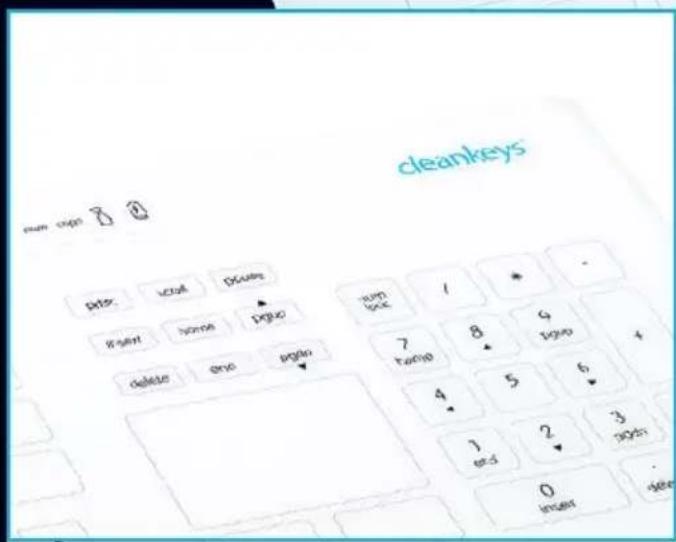
"Cleankeys" ist DIE Marke für Designtastaturen mit einer Touch-Oberfläche aus Glas. Sie zeichnen sich durch die Kombination aus Ästhetik, Bedienkomfort und einem hohem Hygienegrad aus. Damit sind sie die perfekte Lösung für anspruchsvolle Nutzer, die Wert auf Design, Sauberkeit und Nutzwert legen.
Contents / Inhaltsverzeichnis / Sommaire
4-13
English
14-23
Deutsch
24-33
Francais
cleankeys
Informationen zu ihrer Cleankeys-Tastatur
Cleankeys-Tastaturen sind hochwertige Geräte mit einer Bedienoberfläche aus Glas. Die Entwicklung und Herstellung erfolgt unter strikten Qualitätsbedingungen in Deutschland. Diese Bedienungsanleitung hilft Ohnen, die Tastatur problemos in Betrieb zunehmen, sicher zu bedienen und sachgerecht zu pflegen.
Systemvoraussetzungen
Das PC-System, an das Sie die Cleankeys-Tastatur anschließen, besteht diese Voraussetzungen:
- USB-Anschluss 1.0, 1.1 oder 2.0-kompatibel
- Betriebssystem mit Standard-USB-HID
Support (z.B. Windows, Linux, Mac OS)
Inbetriebnahme CK4
Schließen Sie das USB-Kabel der Tastatur an einen freien USB-Anschluss an. Die Initialisierung wird durch ein Aufleuchten der LED-Statuszeile angezeigt. Dieser Vorgang dauert in der Regel* zwei Sekunden und wird mit einem abschlussenden Einzeldurchlauf der LED beendet und die Treiberinitialisierung vom Betriebssystem bestätigt. Danach ist die Tastatur an Ihr dem Rechner als HID-Tastatur angemeldet. Sie können die Tastatur nun einwandfrei verwenden.
- betriebssystembedingt können sich langere Initialisierungszeiten ergeben
Verwendend der Tastatur
Das Layout der Cleankeys-Tastaturen bildet die alphanumericen Zeichen der jeweiligen Länderversion in der üblichen Anordnung ab.itte beachten Sie, dass die korrekte Ausgabe der sprachspezifischen Zeichen nicht von der Tastatur, sondern stets von dem jeweiligen Betriebssystem gesteuert wird. Über das jeweilige Region- und Sprachmenu konnen die Sprachlayouts ausgewählten werden. Integrierte Touchpads melden sich automatisch mit am System an.
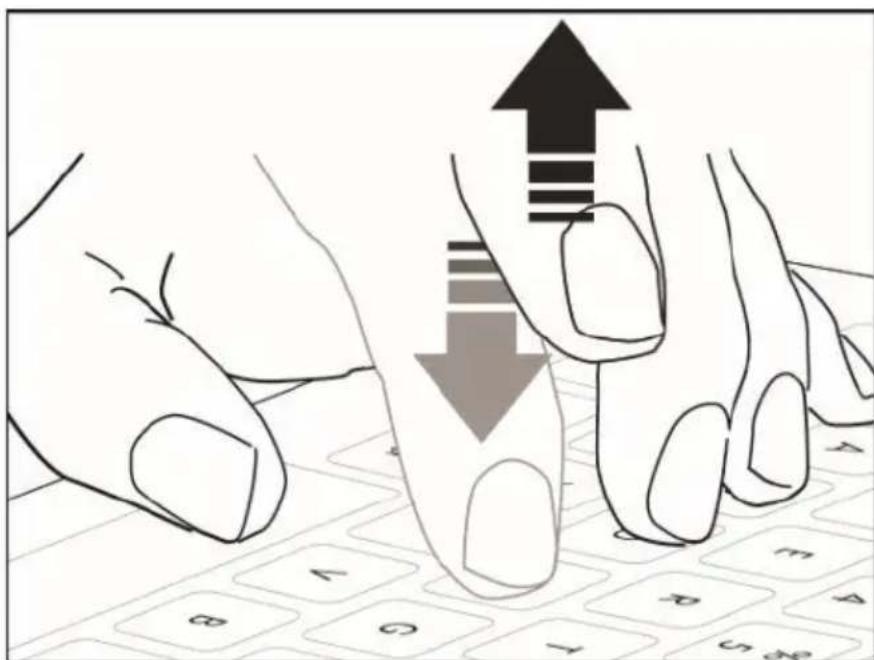
Die eigentliche Bedienung der Tastatur erfolgt durch das so genannte Touch-Prinzip. Dabei ist kein Druck auf die jeweilige Taste notwendig sondern ledigious eine leichte Berührung (Touch) der Oberfläche.
Eine Bedienung mit Handschuhen ist möglich, wenn diese aus dunnem Latex oder Silicon (handelsübliche Hygenehandschuhe) bestehen. Handschuhe aus Materialien wie Wolle oder Leder sind für die Bedienung nicht geeignet.
cleankeys
Sondertasten und Funktionen
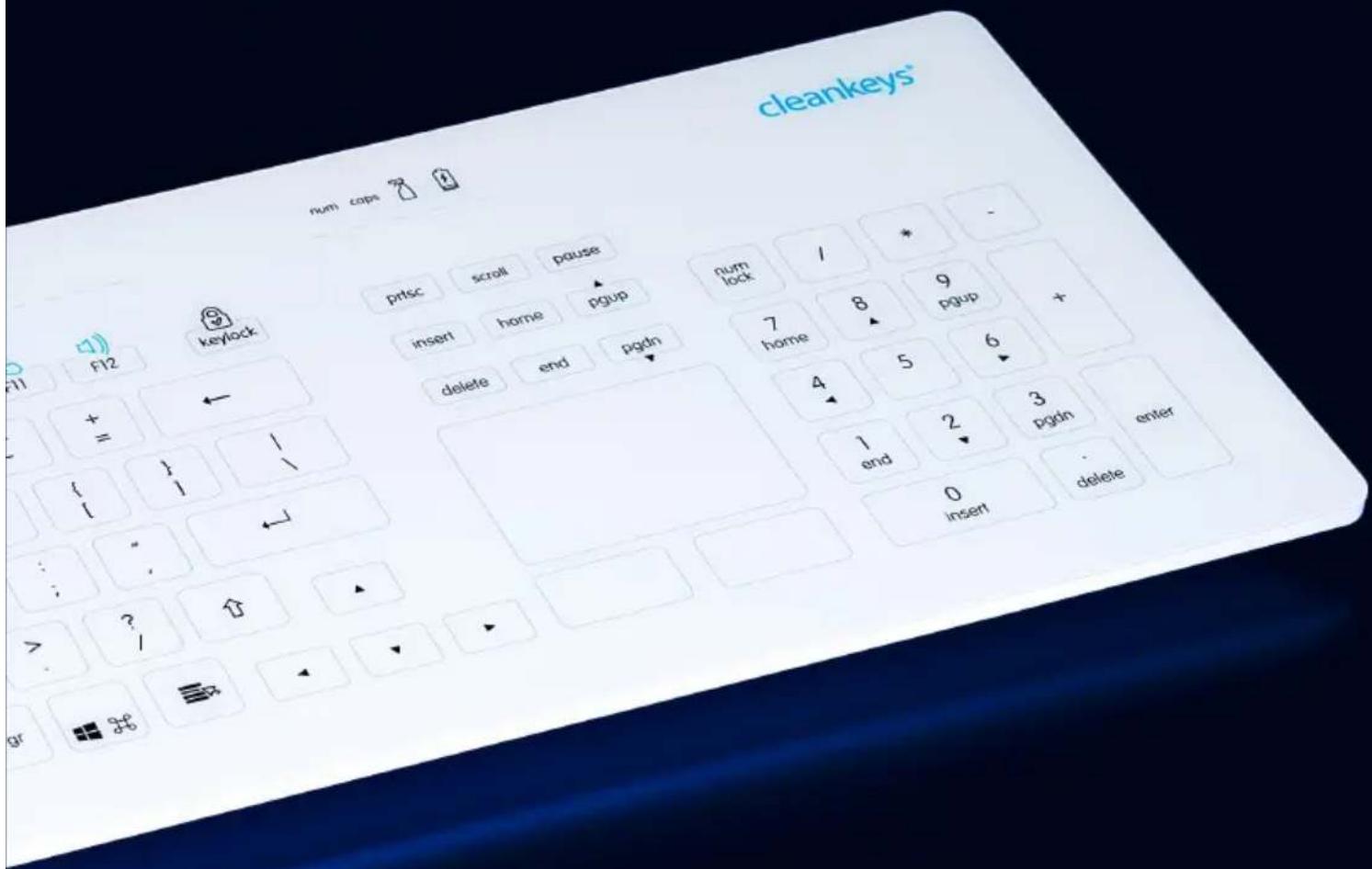
Neben dem Standardzeichensatz besitzen Cleankeys-Tastaturen Sondertasten, mit denen spezielle Funktionen ausgeführrt werden können.
CK4



CK4W

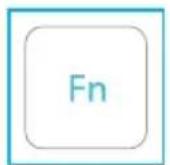


Keylock-Taste
Mit dieser Taste konnen Sie die Tasten- und Touchpadfunktion deaktivieren, so dass eine unbeabsichtigte Auslösung (z.B. während eines Reinigungsvorganges) vermieden wird.
Für die Sperrung legen Sie ihren Finger für ca. zwei Sekunden auf die „keylock“-Taste. Die LED-Statuszeile blinkt darauf und leuchtet schließlich permanent. Die Tasten- und Touchpadfunktion ist damit gespert. Zur Entsperrung legen Sie ihren Finger wiederum auf die Taste. Wenn die LED-Statuszeile nicht mehr leuchtet, sind die Tasten wieder aktiv

keylock
CK4 + CK4W
Sensitivity-Taste
Mit dieser Taste konnen Sie die Sensitivität bzw. die Empfindlichkeit der Tasten einstellen. Je nach Nutzerempfunden kann somit eine „leichtere" oder „härtere" Auslösung eingestellt werden.
Die Einstellung der Empfindlichkeit erfolgt über das Betätigten der Taste. Pro Touch nimmt die LED-Statuszeile um je zwei LED zu; dies bedeutet eine Zunahme der Empfindlichkeit. Wenn alle acht LED leuchten ist die hochste Empfindlichkeitsstufe erreicht.itte warten Sie, bis das Blinken der LED erloschen ist und berühren Sie die Tastatur in dieser Zeit nicht. Die Einstellung ist dann vom Gerät übernommen worden.
Volume-Taste
Mit der „volume“-Tasteändern Sie das akustische Signal der Tastenbestätigung. Dazu wird die Länge des Tons verändert, welcher dann entsprechlich wahrgenommen wird. Tippen Sie dazu auf die Taste; bei jedem Touchnehmen die LED der Statuszeile zu. Bei acht leuchtenden LED ist die Tonlänge am hochsten; bei einer LED ist der Ton ausgeschaltet.itte warten Sie, bis das Blinken der LED erloschen ist. Die Einstellung ist dann vom Gerät übernommen worden.
Status-Taste:
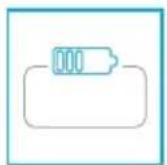
Beim Betätigen der Status-Taste wird über die LED-Kette der Akku-Ladezustand in acht Stufen angezeigt.

CK4

CK4W

CK4

CK4W

CK4W
cleankeys
Störungen
Störungen bei der Bedienung können dann entstehen, wenn bestimmte Stoffe und Substanzen auf der Oberfläche anhaften. Dabei handelt es sich insbesondere um Wassertropfen, aber auch Öle oder Fette. Diese können jedoch leicht durch Reinigungentaerntet werden.
Reinigung und Pflege der Tastatur
Wenn Cleankeys-Tastaturen unter normalen Bedingungen betrieben werden, Funktioniert die Tastatur verschreiben. Ihr ausgereiffe technische Konzeption und ihre hochwertige Verarbeitung machen sie zu langlebigen Produkten.
Achten Sie jedoch auf folgende Faktoren, um eine lange Lebensdauer des Gerätes zu gewährleisten:
- Lassen Sie die Tastatur nicht herunterfallen!
- Vermeiden Sie Stöße und Schläge!
- Legen Sie keine harten Gegenstände auf die Glasoberfläche!
- Tauchen Sie das Gerät nicht in Wasser oder reinigen Sie es nicht unter einem Wasserstrahl!
- Setzen Sie das Gerät keiner dauerhaften und intensiven Sonneneinstrahlung aus!
- Betreiben Sie das Gerät nicht dauerhaft außerhalb der spezifizierten Temperaturbereiche!
Reinigung und Desinfektion
Durch die Oberfläche aus Glas eignen sich Cleankeys-Tastaturen hervorragend für eine permanente Reinigung und Desinfektion. Nach Sperren der Tastenfunktionen kann die gesamte Glasfläche vollständig gesaubert werden. Dies prädestiniert sie für den Einsatz in hygienesensiblen Umgebungen.
Verwenden Sie zur Reinigung einen weichen Lappen und handelsübliche Haushaltsreiniger bzw. Desinfektionsmittel. Drücken Sie den mit Reiniger getränkten und ausgedrückten Lappenleitung an und entfernen Sie Verschmutzungen mit
kreisenden Bewegungen. Wischen Sie die gereinigte Oberfläche anschließend mit einem feuchten Lappen nach, um Rückstände des Reinigers zu entfernen. Zur optimalen Pflege empfehlen wir Haushaltsreiniger auf Essigbasis und Desinfektionsmittel auf Alkoholbasis. Verwenden Sie zum Lösen hartnäckiger Verschmutzungen niemals abreibende Materialien wie Stahlwolle oder aggressive Scheuermittel.
Support
Über unsere Serviceabteilung können Sieigeria ihre Fragen an uns richten. Verwenden Sie dazuitte die eMail-Adresse support@gett-group.com oder verwenden Sie das Chat-Tool auf unserer Homepage.
Mehr Informationen auf unserer Homepage: gett-service.de

Standardisierte Modifikationsmöglichkeiten
- Logo hinzufügen (1-4 farbig)
Neues Länder layout
Neues GUI-Design
Kabelkürzung - Änderung des Keytables (HID-Standard)
cleankeys
Spezielle Bedien-und Anzeigeelemente CK4W
Tasten an der Rückseite
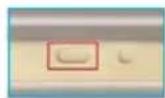
On/Off:
Damit wird die Tastatur ein- und ausgeschaltet.
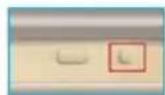
Connect:
Die Connect-Taste an der Tastatur und am beiliegenden USB-Dongle kurz drücken, um die Verbindung zwischen beiden Geräten herzustellen. Solange Tastatur und Dongle nicht verbunden sind, zeigt die achtstellige LED-Kette ein Lauftlicht und der Dongle leuchtet rot. Das Lauftlicht erlöscht und der Dongle leuchtet grün, sobald die Verbindung hergestellt ist.
Zusätzliche Taste auf der Bedienoberfläche
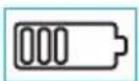
Status-Taste:
Beim Betätigkeiten der Status-Taste wird über die LED-Kette der Akku-Ladezustand in acht Stufen angezeigt.
Zusätzliche Anzeigefunktionen

Reinigung erforderlich:
Nach 10.000 Tastenbetätigungen leuchtet die rote LED „Reinigung erforderlich" (Symbol Sprühflasche) auf und weist auf das Reinigen der Tastatur hin. Das Rücksetzen der Anzeige erfolgt durch Sperren vor der Reinigung und Entsperren mittels Keylock-Taste.
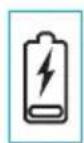
Batterie <25%:
Ein Akkuladezustand von < 25% wird durch Aufleuchten der roten LED „Batterie < 25% (Symbol Batterie mit Blitz) angezeigt.
Weitere Hinweise
Akku laden
Zum Aufladen des Akkus verwenden Sieitte ausschlieblich das beiliegende USB-Kabel. Das Aufladen ist sowohl am USB-Port des PC (durch die Tastatur auf 500mA begrenzt) als auch mittels beiliegendem Ladeadapter an der Steckdose (1 A max.) möglich.
Datumübertragung per USB
Ist die Tastatur mittels USB-Kabel mit dem PC verbunden, wird keine Verbindung zur Funkübertragung aufgebaut. Die Datenübertragung erfolgt dann per USB.
LED-Statusanzeige *

* Eine LED entspricht 12,5%.
cleankeys
Vorsichtsmaßnahmen und Anwendungshinweise
- Trocknen Sie die Tastatur nicht mit Wärmequellen wie Mikrowelle, Fön oder Radiator.
- Legen Sie die Tastatur nicht ins Feuer.
- Lassen Sie die Tastatur nicht im Auto oder anderen Umgebungen mit hohen Temperaturen zusück.
- Benutzen Sie die Tastatur nicht bei Temperaturen über 60^ .
- Zerlegen, beschädigen, deformieren oder verändern Sie die Tastatur nicht.
- Tastaturen sollen nicht fallengelassen, geworfen oder starken Erschüttierungen ausgesetzt werden.
- Lagern Sie die Tastatur vorzugsweise an einem trockenen kühlen Ort.
- Benutzen Sie die Tastatur nicht in Verbindung mit Geräten, die starke elektromagnetische Strahlung erzeugen.
- Eine Parallelverwendung von Funk- und USB-Verbindung ist nicht möglich.
Die Tastatur erst verwenden, wenn das Betriebssystem sie erkannt und initialisiert hat.
Das GehäusearfindkeinemFall geoffnetwerden. - Laden Sie den Akku nur mit dem beiliegenden Zubehör.
- Bei „losem" Akku (z.B. nach Herunterfallen) darf die Tastatur nicht welterverwendet werden.
Hinweise zum Umgang mit dem Akku
- Verwenden Sie nur das beiliegende Ladegerät.
Die Tastatur muss zu Ladebeginn eingeschaltet sein. - Ein voller Ladezyklus dauert ca. 8 - 10 Stunden.
- Es wird empfohlen, den Akku möglichst erst dann zu laden, wenn die rote LED (Batterie < 25% ) leuchtet. Weniger Ladezyklen bedeuten eine Verlängerung der Lebensdauer des Akkus.
- Das Aufladen des Akkus davon nur bei Temperaturen von 0^ bis 45^ erfolgen.
- Soll die Tastatur im Dauerbetrieb mit Ladekabel betrieben werden, dann ist der Betrieb am PC (d.h. im USB-Modus) vorzuziehen. Dauerbetrieb am Ladeadapter ist bzw möglich, aber aufgrund des hohenen Akku-Verschleiben nicht empfehlenswert. Für diesen Fall ist zu überlegen, ob nicht better das Schwesterprodukt CK4 mit USB-Kabel einzusetzen ist.
- Vor Erstinbetriebnahme ist der Akku voll zu laden.
Die Tastatur sollte vor einer längeren Nichtbenutzung nicht mehr als 80% geladen sein. - Entladen Sie den Akku nicht bei Temperaturen unter -20^ und über 60^ .
Im Fall eines defekten Akkus
- Sollte aus dem Akku ausgetretene Flüssigkeit mit Haut oder Kleidung in Kontakt kommt, sollte die betroffene Stelle sofort mit Wasser abgeschült werden.
- Sollte die Flüssigkeit in die Augen kommt, kann das zu gesundheitlichen Schäden führen. Die Augen sollen sofort mit Wasser ausgesplt werden und es sollte ein Arzt aufgeschucht werden.
- Beschädigte Tastaturen, unnormal Funktionierende Tastaturen (z.B. bei Wärmeentwicklung) oder Tastaturen, welche einer der o.g. Belastungen ausgesetzt waren, sollen nicht mehr weiter benutzt werden. Gleiches gilt, wenn ein Defekt zu sehen ist.
cleankeys
GETT Gerätechnik GmbH
Mittlerer Ring 1
08233 Treuen
Germany
Phone: +49 37468-660-0
Fax: +49 37468-660-66
E-Mail: info@gett-group.com