EP75 - Clavier Epomaker - Notice d'utilisation et mode d'emploi gratuit
Retrouvez gratuitement la notice de l'appareil EP75 Epomaker au format PDF.


| Type de produit | Clavier mécanique |
| Marque | Epomaker |
| Modèle | EP75 |
| Dimensions (L x l x H) | 330 x 138 x 32 mm |
| Poids | 1160 g (±20 g) |
| Systèmes d'exploitation compatibles | Windows, Mac, Linux |
| Type de connexion | Bluetooth 5.0, 2.4 GHz, USB-C filaire |
| Disposition des touches | 75 % compacts |
| Rétroéclairage | RGB personnalisable avec effets lumineux |
| Fonction Hotswap | Oui, compatible switches mécaniques |
| Connectivité Bluetooth | Jusqu'à 3 périphériques |
| Alimentation | Batterie rechargeable intégrée |
| Indicateur de batterie | Oui, via combinaison FN + Espace |
| Garantie | 1 an (achat sur site Epomaker) |
| Accessoires inclus | Puller 2 en 1 pour capuchons et switches |
| Réglage par défaut | Restaurer avec FN + ESC (3 secondes) |
| Verrouillage clavier | FN + P (verrouiller/déverrouiller) |
| Température de fonctionnement | Ambiance standard (non spécifiée) |
FOIRE AUX QUESTIONS - EP75 Epomaker
Questions des utilisateurs sur EP75 Epomaker
0 question sur cet appareil. Repondez a celles que vous connaissez ou posez la votre.
Poser une nouvelle question sur cet appareil
Téléchargez la notice de votre Clavier au format PDF gratuitement ! Retrouvez votre notice EP75 - Epomaker et reprennez votre appareil électronique en main. Sur cette page sont publiés tous les documents nécessaires à l'utilisation de votre appareil EP75 de la marque Epomaker.
MODE D'EMPLOI EP75 Epomaker
Ce guide rapide est une introduction à l'utilisation et aux fonctionnalités de l'Epomaker EP75.
Pour un guide approfondi des fonctionnalités du logiciel de personnalisation, veuillez vous référer au manuel que vous trouverez sur le site officiel d'epomaker à l'adresse https://epomaker.com/pages/software-downloads.
Si vous avez besoin d'une assistance supplémentaire, veuillez nous envoyer un e-mail à support@epomaker.com.
MODEL: EPOMAKER EP75
SIZE: 330 x 138 x 32mm
SYSTEM: Windows / Mac / Linux
WEIGHT: 1160g ± 20g
HOTSWAP: YES
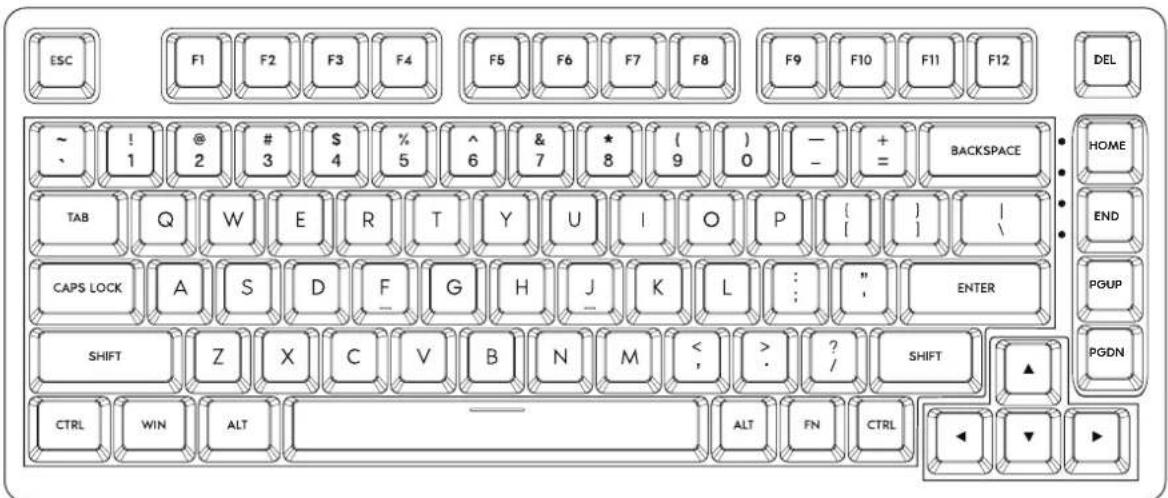
| FN + ESC | Appuyez longuement sur 3s pour restaurer le réglage par défaut | FN + ESC | Appuyez longuement sur 3s pour restaurer le réglage par défaut |
| FN + WIN | Verrouiller/Déverrouiller la touche Windows | FN + ESC | Verrouiller/Déverrouiller la touche FN(Appui court) |
| FN + DEL | Insérer | FN + DEL | Insérer |
| FN + P | Verrouiller/Déverrouiller le clavier | FN + P | Verrouiller/Déverrouiller le clavier |
| FN + F1 | Luminosité de l'écran- | FN + F1 | Luminosité de l'écran- |
| FN + F2 | Luminosité de l'écran+ | FN + F2 | Luminosité de l'écran+ |
| FN + F3 | Affichage des tâches | FN + F3 | Capture d'écran |
| FN + F4 | Navigateur ouvert | FN + F4 | Contrôle des tâches |
| FN + F5 | FN + F5 | Muet | |
| FN + F6 | Mon ordinateur | FN + F6 | VOL- |
| FN + F7 | Dernière chanson | FN + F7 | VOL+ |
| FN + F8 | Jouer/pause | FN + F8 | Dernière chanson |
| FN + F9 | Prochaine chanson | FN + F9 | Jouer pause |
| FN + F10 | Muet | FN + F10 | Prochaine chanson |
| FN + F11 | VOL- | FN + F11 | Chercher |
| FN + F12 | VOL+ | FN + F12 | Page d'accueil |
| FN + 1 | Périphérique Bluetooth 1 | FN + 1 | Périphérique Bluetooth 1 |
| FN + 2 | Périphérique Bluetooth 2 | FN + 2 | Périphérique Bluetooth 2 |
| FN + 3 | Périphérique Bluetooth 3 | FN + 3 | Périphérique Bluetooth 3 |
| FN + 4 | 2.4GHz Sans fil | FN + 4 | 2.4GHz Sans fil |
| FN + 5 | Filaire | FN + 5 | Filaire |
PARAMÈTRES DE RÉTROÉCLAIRAGE
| FN + BACKSPACE | Éteindre/allumer le rétroéclairage | FN + ↓ | Luminosité du rétroéclairage- |
| FN + END | Changer le mode de rétroéclairage | FN + R-CTRL | Activer l'effet de lueur latérale |
| FN + HOME | Changer la couleur de la lumière | FN + R-ALT | Basculer la couleur de la lumière latérale |
| FN + PGUP | Changer la direction de la lumière | FN + [ | Luminosité de la lumière latérale+ |
| FN + ← | Vitesse de rétroéclairage+ | FN + ] | Luminosité de la lumière latérale- |
| FN + → | Vitesse de rétroéclairage- | FN + ; | Vitesse de la lumière latérale+ |
| FN + ↑ | Vitesse de rétroéclairage- | FN + ' | Vitesse de la lumière latérale- |
FR
INSTRUCTIONS DE L'INDICATEUR :

1: Verrouillage des majuscules

2: Win/Fn Lock

3: Verrouillage du clavier

4: Indicateur de batterie
APPARIEMENT BLUETOOTH
FN+1/2/3 Appuyez longuement pendant 3 secondes pour coupler l'appareil Bluetooth
FN+1/2/3 Appuyez brièvement pour passer au dernier appareil couplé
Appuyez longuement sur FN + 1/2/3 pendant 3 secondes, le clavier commencera à s'appairer et le voyant sous la touche 1/2/3 clignotera rapidement.
Appuyez brièvement sur FN + 1/2/3 pour passer en mode Bluetooth 1/2/3, le voyant sous la touche 1/2/3 clignote lentement.
(S'il n'a jamais été jumelé ou s'il n'y a pas de connexion, le clavier entrera en mode veille)
APPARIEMENT SANS FIL 2,4 GHZ
FN+4 Passer en mode sans fil
Appuyez brièvement sur Fn + 4 pour passer en mode 2,4 GHz, puis insérez le récepteur dans votre appareil.
TASTATUR SCHLAFEN
Lorsque votre clavier est en mode 2,4 GHz ou en mode Bluetooth, s'il n'y a pas d'opération pendant 5 minutes, le rétroéclairage s'éteint et le clavier entre en veille profonde sans opération pendant 30 minutes.
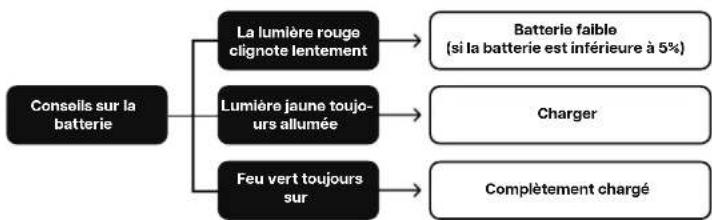
flowchart
graph TD
    A["Conseils sur la batterie"] --> B["La lumière rouge clignote lentement"]
    A --> C["Lumière jaune toujours allumée"]
    A --> D["Feu vert toujours sur"]
    B --> E["Batterie faible (si la batterie est inférieure à 5%)"]
    C --> F["Charger"]
    D --> G["Complètement chargé"]
REQUÊTE D'ALIMENTATION
Lorsque le rétroéclairage est allumé, appuyez sur Fn + Espace, le rétroéclairage s'éteint et les touches numériques 1 à 0 s'allument pour afficher le rapport de puissance. Exemple 1-5 lumière signifie 50%.

REEMPLACEMENT DES CAPUCHONS DE TOUCHES ET DES INTERRUPTEURS
Pour obtenir un guide complet sur la façon de retirer les capuchons et les interrupteurs, scannez le code QR ou tapez dans votre navigateur : https://epomaker.com/blogs/guides/diy-guide-how-to-remove-and-replace-your-mechanical-keyboard-switches.
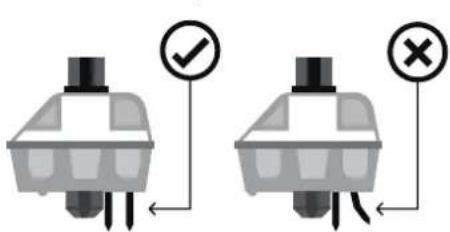
Pousser droit vers le bas
Faites attention. Assurez-vous que les broches sont alignées avec les fentes.
Avant d'installer les interrupteurs, assurez-vous que les broches sont propres et droites.
Outils
inclus
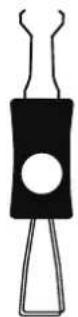
Puller 2 en 1
Retirer les interrupteurs
- Saisissez votre outil de retrait d'interrupteur et alignez les dents de préhension verticalement (sur l'axe Y) au centre de l'interrupteur comme indiqué dans l'exemple graphique ci-dessus
- Saisissez l'interrupteur avec l'extracteur d'interrupteur et exercez une pression jusqu'à ce que l'interrupteur se détache de la plaque.
- En utilisant une force ferme mais douce, éloignez l'interrupteur du clavier en effectuant un mouvement vertical.
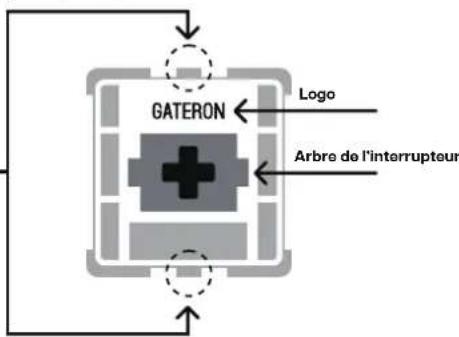
L'outil d'extraction de l'interrupteur s'aligne verticalement sur l'interrupteur pour décilpser le plastique qui fixe l'interrupteur à la plaque.
Install Switches
- Vérifiez que toutes les broches métalliques de l'interrupteur sont parfaitement droites et propres.
- Alignez l'interrupteur verticalement pour que le logo Gateron soit orienté vers le nord. Les broches doivent s'aligner sur le PBC du clavier.
- Appuyez sur le commutateur jusqu'à ce que vous entendiez un clic. Cela signifie que les clips de l'interrupteur se sont fixés à la plaque du clayler.
- Inspectez le commutateur pour vous assurer qu'il est correctement fixé à votre clavier, et testez-le.

Remarque : si la touche ne fonctionne pas, il est possible que vous ayezplié l'un des commutateurs lors de son installation. Retirez l'interrupteur et répétez le processus.
Si ce processus n'est pas effectué correctement, les broches peuvent être endommagées au point d'être irréparables et doivent être remplacées. N'appliquez jamais une force excessive lorsque vous remplacez des capuchons de touches ou des commutateurs. Si vous ne pouvez pas retirer ou installer les capuchons de touches ou les commutateurs, veuillez contacter le service clientèle des que possible afin d'éviter d'endommager le clavier en raison d'erreurs de manipulation.

ASSISTANCE TECHNIQUE
Pour obtenir une assistance technique, veuillez envoyer un courriel à support@epomaker.com en indiquant votre numéro de commande et une description détaillée de votre problème.
Nous répondons normalement aux demandes dans les 24 heures. Si vous avez acheté votre clavier chez un distributeur ou dans un magasin officiel d'Epomaker, veuillez les contacter directement pour toute aide supplémentaire.
FORUMS DE LA COMMUNAUTÉ
Rejoignez notre communauté et apprenez avec d'autres passionnés de claviers.

La garantie EPOMAKER couvre tout défaut d'usine qui pourrait affecter le bon fonctionnement de votre achat. Elle ne couvre pas les dommages qui pourraient résulter d'une usure normale. Si votre produit est défectueux, nous vous enverrons une unité de remplacement. Les unités de remplacement peuvent nécessiter que vous renvoyiez l'unité défectueuse à Epomaker.
Nous offrons une garantie d'un an pour nos produits achetés sur notre site Internet (EPOMAKER.com). Votre article ne sera pas couvert par la garantie d'un an si l'inspection montre tout signe de modification ou de changement non pris en charge par le produit d'origine : Le changement de composants internes, l'assemblage et le réassemblage du produit, le remplacement des piles, etc.
Nous ne couvrirons l'article que s'il est acheté dans nos magasins officiels. Vous n'avez pas de garantie avec nous si vous avez acheté l'article chez un autre revendeur ou de la même manière. Veuillez contacter le magasin où vous avez acheté votre produit pour résoudre les problèmes.
EPOMAKER EP75