EP75 - キーボード Epomaker - 無料のユーザーマニュアル
デバイスのマニュアルを無料で見つける EP75 Epomaker PDF形式.


| 製品タイプ | メカニカルキーボード |
| ブランド | Epomaker |
| モデル | EP75 |
| 寸法 (L x W x H) | 330 x 138 x 32 mm |
| 重量 | 1160 g (±20 g) |
| 対応OS | Windows、Mac、Linux |
| 接続方式 | Bluetooth 5.0、2.4 GHz、USB-C有線 |
| キー配列 | 75%コンパクト |
| バックライト | カスタマイズ可能なRGB、照明効果 |
| ホットスワップ機能 | あり、メカニカルスイッチ対応 |
| Bluetooth接続 | 最大3台のデバイス |
| 電源 | 内蔵充電池 |
| バッテリーインジケーター | あり、FN+スペースキーで確認 |
| 保証 | 1年間(Epomaker公式サイト購入時) |
| 付属品 | キーキャップ・スイッチ引出ツール(2-in-1) |
| デフォルト設定 | FN+ESC(3秒間)でリセット |
| キーボードロック | FN+P(ロック/ロック解除) |
| 動作温度 | 通常環境(未指定) |
よくある質問 - EP75 Epomaker
ユーザーの質問 EP75 Epomaker
0 質問 この機器について。知っているものに答えるか、ご自身の質問をしてください。
この機器について新しい質問をする
デバイスの取扱説明書をダウンロード キーボード 無料でPDF形式で!マニュアルを見つける EP75 - Epomaker 電子デバイスをもとに戻しましょう。このページにはデバイスの使用に必要なすべての書類が掲載されています。 EP75 ブランド Epomaker.
使用説明書 EP75 Epomaker
75%ホットスワップ対応のワイヤレス/有線切り替え可能メカニカルキーボード
このクイックガイドは、Epomaker EP75の使用方法と機能を紹介するものです。
カスタマイズ・ソフトウェアの機能の詳細なガイドについては、Epomakerの公式ウェブサイト https://epomaker.com/pages/software-downloads にあるマニュアルを参照してください。
ご不明な点がございましたら、support@epomaker.comまでお問い合わせください。
MODEL: EPOMAKER EP75
WEIGHT: 1160g ± 20g
SIZE: 330 x 138 x 32mm
HOTSWAP: YES
SYSTEM: Windows / Mac / Linux
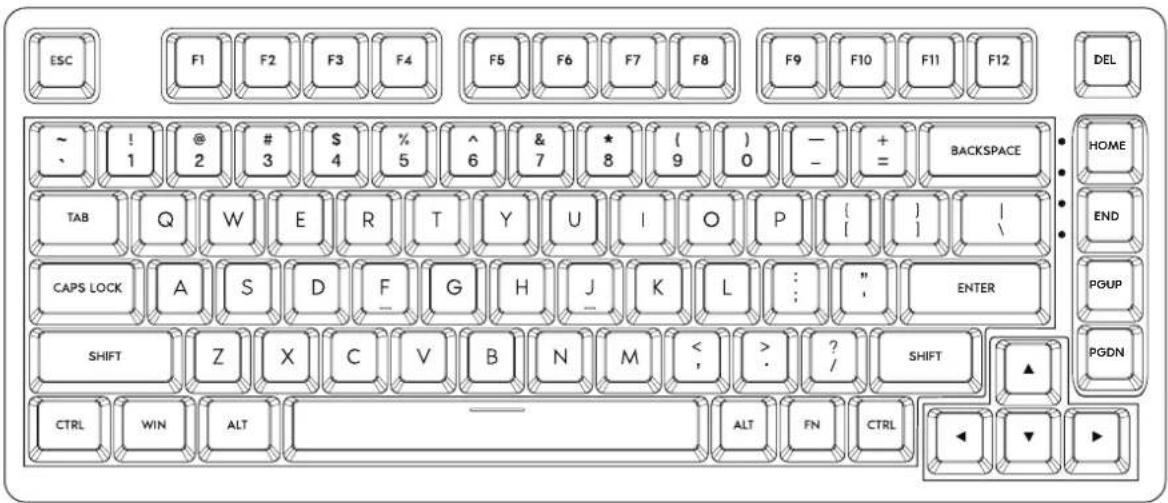
WINDOWS ホットキー
MACOS ホットキー
| FN + ESC FN + ESC押してキーボードがリセットする | 3秒に押してキーボードがリセットする | ||
| FN + WIN | Windows キーをロックする | FN + ESC | FN キーをロック/ロック解除する(短く押す) |
| FN + DEL FN + IDEL | Ins | ||
| FN + P FN + P キーボードをロック/ロック解除する | キーボードをロック/ロック解除する | ||
| FN + F1 FN + F1スクリーン輝度- | スクリーン輝度- | ||
| FN + F2 FN + F2 クリーン輝度+ | スクリーン輝度+ | ||
| FN + F3 FN + F3 スクをスイッチする | スクリーンショット | ||
| FN + F4 FN + F4 ラウザを聞く | タスク制御 | ||
| FN + F5 FN + F5 一ル | ミュート | ||
| FN + F6 FN + F6 ンビュータ | VOL- | ||
| FN + F7 FN + F7 曲 | VOL+ | ||
| FN + F8 | 再生/一時停止 | FN + F8 | 前曲 |
| FN + F9 FN + F9 入曲 | 再生/一時停止 | ||
| FN + F10 FN + F10 一ト | 次曲 | ||
| FN + F11 FN + F11 L- | サーチ | ||
| FN + F12 FN + F12 + | ホームページ | ||
| FN + 1 FN + 1 Bluetooth デバイス 1 | Bluetooth デバイス 1 | ||
| FN + 2 FN + 2 Bluetooth デバイス 2 | Bluetooth デバイス 2 | ||
| FN + 3 FN + 3 Bluetooth デバイス 3 | Bluetooth デバイス 3 | ||
| FN + 4 FN + 4 2.4GHz ワイヤレスモード | 2.4GHz ワイヤレスモード | ||
| FN + 5 | 有線モード | FN + 5 | 有線モード |
バックライト設定
| FN + BACKSPACE | バックライトをオン/オフする | FN + ↓ | バックライトの輝度- |
| FN + END | バックライトモードをスイッチする | FN + R-CTRL | 側ライト効果をスイッチする |
| FN + HOME | ライトの色をスイッチする | FN + R-ALT | 側ライトの色をスイッチする |
| FN + PGUP | 光の方向をスイッチする | FN + [ | 側ライトの輝度+ |
| FN + ← | バックライトスピード+ | FN + ] | 側ライトの輝度- |
| FN + → | バックライトスピード- | FN + ; | 側ライトスピード+ |
| FN + ↑ | バックライトの輝度+ | FN + ‘ | 側ライトスピード- |
インジケーターの説明:
Aa 1: Caps Lock
2: Win/FNキーをロック
3: キーボードをロックする
4: 残り電量インジケーター
BLUETOOTHのペアリング
FN+1/2/3 を3秒に長く押してBluetoothデバイスとペアリングする
FN+1/2/3 短く押して、前回ペアリング済みのデバイスにスイッチする
FN+1/2/3を3秒に長く押してキーボードがベアリングする開始、インジケーターが素早く点滅する。
FN+1/2/3を短く押して、Bluetoothデバイニスたがいにスイッチすると、インジケーターがゆっくり点滅
する。
(一度も接続されなかった場合、キーボードが深度休眠モードに入り)
ワイヤレス 2.4GHzのペアリング
FN+4 ワイヤレスモードへにスイッチする
Fn+4 を短く押して2.4Ghzペアリングモードに入り、受信機をデバイスに差し込んでペアリン
完成。
キーボードのスリープモード
キーボードがワイヤレスモード(2.4GHz/Bluetooth)の場合に、5分間に操作しない場合、バックライトがオフになり、キーボードが30分間に無操作で深度休眠モードに入り。
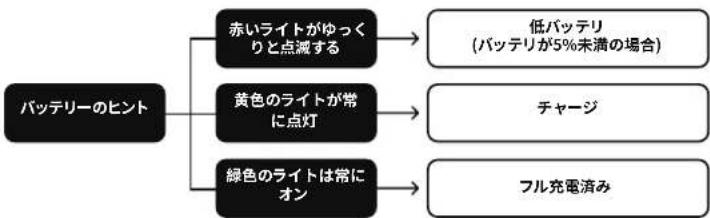
flowchart
graph TD
    A["バッテリーのヒント"] --> B["赤いライトがゆっくりと点滅する"]
    A --> C["黄色のライトが常に点灯"]
    A --> D["緑色のライトは常にオン"]
    B --> E["低バッテリ (バッテリが5%未満の場合)"]
    C --> F["チャージ"]
    D --> G["フル充電済み"]
パワークエリ
バックライトが点灯したら、Fn + Space キーを押すとバックライトが消灯し、キー 1~0 の数字を合わせると電力比が表示されます。実施例1-5 光は50%を意味する。

スイッチとキーキャップを交換する
QRコードをスキャニング或いはウェブサイトを開くの方法で、キーキャップとスイッチを交換するの詳しい取テクニカルアシスタンス
扱説明書をご覧ください。https://epomaker.com/blogs/guides/diy-guide-how-to-remove-andreplace-your-mechanical-keyboard-switches

ビンとキーボードのスロットが描っていることを確認済み、軽くて押しなさい。
キースイッチをインストールする前に、キースイッチの底のピンが綺麗で、真っ直ぐな状態を確保ください。
付属ツール
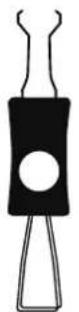
双頭シャフト抜き
機械軸
キーキャップが抜き出したら、イメージのような機械軸が現われた
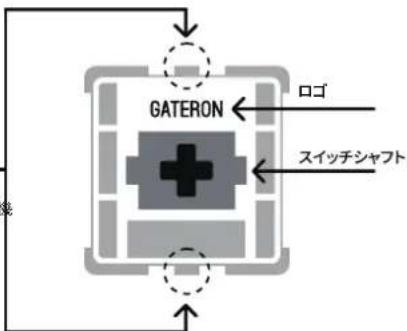
スイッチのヒントと軸本体の上端と下端のスイッチに揃っていて、強力してスイッチをインストールする
スイッチを引き出す
- スイッチ引き抜き器をビックアップして、引き抜き器のヒントが垂直な状態に入り、スイッチ本体の上と下の軸スイッチ(スイッチが軸の中心軸において、イメージの3の位置)に揃ってください。
- 蛹のスイッチを強力でクランプして、スイッチ引き抜き器と軸が亜面の状態を保持して、スイッチ引き抜き器を軽くて上に引き出しなさい。
-
ピンケットを使用するように、軸をボードから引き出す。
-
ヒンゴルトを使用するまちに、和を不しから30日出る。
スイッチをインストールする
- 蛮の底のピンがまっすぐ、由がりなしと汚れられないと確保する
- 軸本体がキットに垂直させて、ピンがキットPCBボードのジャックに揺えさせる。キーボードはライトの位置が下(LEDライトが南方向に置いて)にあり、Gateronマークが上(北の方向)にあります。逆にも同じです。
- 軸を軽くて押した後、軸が正確に差し込めれば、小さいカタな音を聞こえできる。
- 呼が正確的にインストールするかどうかを確認とチェックください。

メモ: 軸を引き抜き過程に、軸のそこのピンが曲がていれば、キーボードのキーがうまく動作できません。その時に、軸本体を抜き出して、ピンを真っ直ぐの状態に調整して、再びキットに差し込んでください。
軸を引き抜き過程に挨操作でピンが壊れると回復できませんの可能性がある。軸とキーキャップをインストールする時に、強力過ぎではないとご注意ください。インストールする過程に暴力的に引き抜きません。インストールする途中でなんの問題があれば、ご連慮せずに問い合わせてください。

技術的なサポートについて、support@epomaker.com宛てにメールで問い合わせてください。それと、メールの中に注文番号および問題詳細を添えてください。
問い合わせには24時間以内に対応できます。
EPOMAKERオフィシャル店舗以外の代理店舗から製品を購入すれば、直接その代理店舗に連絡を取ってください。
コミュニティフォーラム
私たちのコミュニティにようこそ、ほかのパソコン周辺機器愛好家と一緒に学んで、経験をシェアしましょう。

EPOMAKERの保証には、工場より購入した製品がうまく使用できませんの状況に適用しています。この保証が正常に使用した製品故筆或いは摩拠な状況に適用していませんとご注意ください。購入した製品が初期不良品になれば、交換できますとご安心ください。新品を再送する前に、初期不良品を返送しなければならないとご注意ください。
EPOMAKERはオフィシャル店舗(epomaker.com)から購入した製品に一年の保証を提供します。オフィシャル認定されない改造/調整/修復/改良した製品に保証および交換サービスを提供できません。改良/修復/改造/調整の行為が製品中の部品を交換、勝手に製品を分解とパッテリーを交換などが含まれていますが、その以上の行為だけではありません。
弊社はオフィシャルサイト(epomaker.com)から販売した製品だけに保証と修理サービスを提供します。弊社オフィシャル店舗以外の店舗から製品にアフターサービスを提供できませんとご注意ください。その場合、なんの問題があれば直接にその店舗に連絡を取ってください。
EPOMAKER EP75