MCBL-60BNC5PK2B - Magnétoscope Lorex - Notice d'utilisation et mode d'emploi gratuit
Retrouvez gratuitement la notice de l'appareil MCBL-60BNC5PK2B Lorex au format PDF.


| Type de produit | Enregistreur numérique de sécurité (DVR) 8 canaux |
| Modèle | MCBL-60BNC5PK2B |
| Marque | Lorex |
| Nombre de canaux | 8 canaux |
| Résolution d'enregistrement | 1080p, 720p, 960H, D1, CIF |
| Résolution d'affichage | Jusqu'à 1080p |
| Compression vidéo | H.265 / H.264 |
| Disque dur | 1 baie SATA, jusqu'à 8 To |
| Alimentation | 12V CC / 2A |
| Consommation électrique | < 15 W (sans disque dur) |
| Dimensions (L x P x H) | 328 x 245 x 53 mm (12,9 x 9,6 x 2,1 po) |
| Poids | 1,26 kg (2,75 lb) sans disque dur |
| Température de fonctionnement | -10 °C à 55 °C (14 °F à 131 °F) |
| Humidité | 10 à 90 % HR |
| Entrées vidéo | 16 × BNC (1 Vp-p, 75 ohms) |
| Sorties vidéo | 1 × HDMI, 1 × VGA |
| Entrée / sortie audio | 1 × RCA (entrée), 1 × RCA (sortie) |
| Connecteurs réseau | 1 × RJ-45 (10/100 Base-T) |
| Ports USB | 2 × USB 2.0 (avant et arrière) |
| Fonctions principales | Enregistrement continu, programmé ou par détection de mouvement; détection intelligente de personnes et véhicules; dissuasion active; contrôle PTZ; visualisation à distance via application Lorex Home; commande vocale Alexa/Google; sauvegarde sur USB |
| Entretien et nettoyage | Débrancher avant nettoyage; utiliser un linge humide; ne pas utiliser de nettoyants liquides ou aérosols |
| Sécurité | Protection par mot de passe; gestion des utilisateurs; filtrage IP; cryptage; mise en garde contre les décharges électriques et l'humidité |
| Pièces détachées et réparabilité | Disque dur remplaçable (SATA 3,5 pouces); bloc d'alimentation externe; souris incluse; câbles HDMI et Ethernet fournis |
| Informations générales | Compatible avec caméras Lorex HD et analogiques; mise à jour du micrologiciel via USB ou réseau; assistance technique Lorex |
FOIRE AUX QUESTIONS - MCBL-60BNC5PK2B Lorex
Questions des utilisateurs sur MCBL-60BNC5PK2B Lorex
0 question sur cet appareil. Repondez a celles que vous connaissez ou posez la votre.
Poser une nouvelle question sur cet appareil
Téléchargez la notice de votre Magnétoscope au format PDF gratuitement ! Retrouvez votre notice MCBL-60BNC5PK2B - Lorex et reprennez votre appareil électronique en main. Sur cette page sont publiés tous les documents nécessaires à l'utilisation de votre appareil MCBL-60BNC5PK2B de la marque Lorex.
MODE D'EMPLOI MCBL-60BNC5PK2B Lorex
Guide d'utilisation Série D242
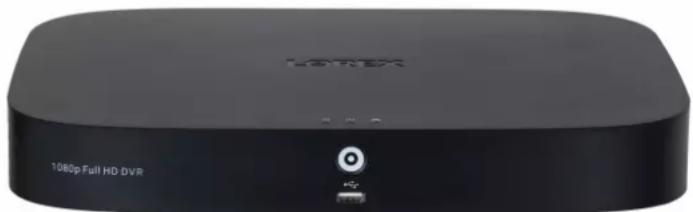
Guide d'utilisation Série D242
Merci d'avoir acheté ce produit. Corporation Lorex s'engage à fournir à nos clients une solution de sécurité fiable et de haute qualité.
Ce manuel fait référence aux modèles suivants :
D242A81B
Pour consulter en ligne le manuel, les téléchargements et les mises à jour de produits les plus récents, et pour en savoir plus sur notre gamme complète d'accessoires, visitez notre site Web au :
lorex.com

AVERTISSEMENT
SE RÉFÉRER À UN TECHNICIEN QUALIFIÉ.

Le symbole de l'éclair fléché dans un triangle équilatéral est destiné à alerter l'utilisateur de la présence d'une « tension dangereuse » non isolée dans le boîtier du produit pouvant être d'amplitude suffisante pour constituer un risque de décharge électrique.

Le point d'exclamation dans un triangle équilatéral est destiné à alerter l'utilisateur de la présence d'importantes instructions d'utilisation et de maintenance (entretien) dans la documentation qui accompagne l'appareil.
AVERTISSEMENT : POUR PRÉVENIR TOUT RISQUE D'INCENDIE OU D'ÉLECTROCUTION, N'EXPOSEZ PAS CET APPAREIL À LA PLUIE OU L'HUMIDITÉ.
MISE EN GARDE : POUR ÉVITER LES DÉCHARGES ÉLECTRIQUES, JUMELEZ LA LAME LARGE DE LA FICHE À LA FENTE LARGE ET INSÉREZ COMPLÈTEMENT.
Tables des matières
1 Mesures de protection importantes.... 1
1.1 Précautions générales.... 1
1.2 Installation 1
1.3 Entretien 3
1.4 Utilisation 3
2 Contenu de l'emballage 4
3 Vue d'ensemble de l'enregistreur .... 5
3.1 Panneau avant.... 5
3.2 Panneau arrière 5
4 Configuration de base du système 7
4.1 ÉTAPE 1 : Connexion des caméras.... 7
4.2 ÉTAPE 2 : Connexion du routeur ...... 7
4.3 ÉTAPE 3 : Connexion de la souris.... 7
4.4 ÉTAPE 4 : Connexion d'un moniteur 8
4.5 ÉTAPE 5 : Connexion de l'adaptateur d'alimentation .... 8
4.6 ÉTAPE 6 : Assistant de configuration Lorex.... 8
4.7 ÉTAPE 7 : Mise à jour du micrologiciel à sa version la plus récente (si disponible) ...... 9
4.8 Accès rapide aux Informations du Système 9
5 Installation de la caméra....11
5.1 Conseils d'installation ....11
5.2 S'assurer de la détection précise des personnes et des véhicules .....11
5.3 Installation des caméras ....12
5.4 Branchement des rallonges de caméras ....13
6 Utilisation de la souris ....14
7 Utilisation de l'affichage à l'écran....15
7.1 Barre de navigation ....15
7.2 Menu rapide....16
7.3 Barre d'outils de la caméra 17
7.4 Claviers à l'écran....17
8 Enregistrement....19
8.1 Types d'enregistrement vidéo....19
8.2 Configuration de la qualité de l'enregistrement....19
8.3 Réglage de l'horaire d'enregistrement 20
8.4 Configuration de l'enregistrement programmé ou manuel....21
8.5 Configuration de l'écrasement des données du disque dur ....22
9 Lecture....24
9.1 Lecture de la vidéo du disque dur....24
9.2 Commandes de lecture 24
9.3 Lecture d'une vidéo à partir d'une clé USB 26
9.4 Recherche intelligente ....27
9.5 Sauvegarde de la séquence vidéo....28
10 Sauvegarde....30
10.1 Formatage de la clé USB....30
10.2 Sauvegarder des vidéos....30
10.3 Utiliser la sauvegarde de séquence vidéo ....31
10.4 Visionnement de vidéos sauvegardées ....31
10.4.1 Visionnement de vidéos sauvegardées sur PC ....31
10.4.2 Visionnement de vidéos sauvegardées sur Mac ....32
10.4.3 Commandes du lecteur Lorex Player ....33
11 Détection de mouvement....35
11.1 Configuration de la détection de mouvement ....35
11.2 Recherche d'événements de détection de personnes et de véhicules....38
12.1 Paramètres de dissuasion automatique ....39
12.2 Activer manuellement les fonctions de dissuasion ....41
13 Gestion des mots de passe et des utilisateurs ....42
13.1 Comptes d'utilisateurs....42
13.1.1 Changer les mots de passe....42
13.1.2 Ajouter des utilisateurs ....43
13.1.3 Modification d'utilisateurs ....44
13.1.4 Suppression d'utilisateurs ....44
13.2 Groupes de comptes ....44
13.2.1 Ajouter des groupes ....45
13.2.2 Modifier des groupes....45
13.2.3 Suppression de groupes....46
14 Utiliser le menu Principal....47
14.1 Barre de navigation du menu principal.....47
14.2 Lecture....48
14.3 Événements ....48
14.3.1 Perte de vidéo ....48
14.3.2 Avertissements du système....49
14.3.3 Recherche dans les journaux d'évènements ....50
14.4 Sauvegarde 51
14.5 Affichage ....51
14.5.1 Modification de la résolution de sortie de l'enregistreur .....51
14.5.2 Écoute audio....52
14.5.3 Transparence du menu ....53
14.5.4 Paramètres généraux d'affichage....53
14.5.5 Configuration du mode de séquence ....54
14.6 Caméra....55
14.6.1 Réglage des paramètres d'image de la caméra. 55
14.6.2 Configuration de l'enregistrement des captures d'écran .....56
14.6.3 Changer la superposition à l'écran .....57
14.6.4 Configuration des masques de confidentialité ....58
14.6.5 Connexion de caméras multiformats (type de câble) .....58
14.6.6 Mise à jour du micrologiciel de la caméra (mise à jour CVI) 59
14.7 Réseau ....60
14.7.1 Sélection de DHCP ou d'une adresse IP statique (TCP/IP) .....60
14.7.2 Configuration des ports du système (Connexion) .....60
14.7.3 Configurer les alertes de courriel....61
14.7.4 Paramètres P2P 62
14.8 Système....63
14.8.1 Configuration des réglages généraux du système ....63
14.8.2 Réglage de la date et l'heure : 64
14.8.3 Configurer les vacances ....65
14.8.4 Configurer le filtre IP 66
14.8.5 Configuration du filtre IP — Synchronisation de l'heure .....67
14.9 Stockage 68
14.9.1 Configuration de l'écrasement des données du disque dur....68
14.9.2 Configuration de la longueur du fichier d'enregistrement .....68
14.9.3 Configuration du pré-enregistrement ......69
14.9.4 Réglage de l'horaire de capture d'écran ....69
14.9.5 Formater le disque dur ....70
14.9.6 Configuration du type de disque dur ....71
14.9.7 Calculatrice d'enregistrement (estimation REC)....71
14.9.8 FTP (Avancé) 72
14.10 Compte 73
14.11 Informations ....73
14.11.1 Version 73
14.11.2 Disque....74
14.11.3 Bits par seconde .....74
14.11.4 Log 75
14.11.5 État d'alarmes....75
14.11.6 Utilisateur en ligne 76
14.11.7 Charge du réseau....76
14.11.8 Test 77
14.11.9 Restaurer les paramètres par défaut ....77
14.11.10Mise à niveau manuelle du micrologiciel .....78
14.11.11 Mises à niveau automatiques du micrologiciel .....78
14.11.12 Sauvegarde des configurations de système sur une clé USB 79
14.11.13 Importer une configuration de système depuis une clé USB 79
14.12 Copier les paramètres vers un autre canal ....80
15 Connexion à distance à l'aide de l'application mobile Lorex Home ....81
16 Smart Home et assistance vocale ....82
17 Caméras Panoramique/Inclinaison/Zoom (PTZ) 83
17.1 Connexion de caméras PTZ à l'enregistreur....83
17.2 Commandes PTZ de base 84
17.3 Contrôles PTZ avancés 85
17.4 préréglages 85
17.5 Visites guidées....86
17.6 Motifs 86
17.7 Balayage automatique 86
18 Connexion de dispositifs audio ....88
19 Remplacer le disque dur ....91
19.1 Enlever le lecteur de disque dur....91
19.2 Installer un nouveau disque dur ....93
20 Configuration DDNS (Avancée) 97
20.1 ÉTAPE 1 : Routage de port .....97
20.2 ÉTAPE 2 : Créer un Compte Lorex....97
20.3 ÉTAPE 3 : Activer la garantie .....98
20.4 ÉTAPE 4 : S'inscrire à un compte DDNS .....98
20.5 ÉTAPE 5 : Activer le DDNS sur l'enregistreur .....99
21 Dépannage 100
22 Spécifications techniques 102
22.1 Général 102
22.2 Entrées/Sorties.... 102
22.3 Affichage 102
22.4 Enregistrement.... 102
22.5 Lecture.... 102
22.6 Stockage 102
22.7 Caractéristiques spéciales 103
22.8 Smart Home.... 103
22.9 Connectivité.... 103
22.10 Spécifications additionnelles 103
23 Avis 104
23.1 FCC/IC 104
23.2 CE 104
23.3 Modification 104
Tables des matières
23.4 RoHS.... 104
23.5 ICES-003 104
Mesures de protection importantes1
En plus de l'attention particulière portée aux normes de qualité qui inscrivent dans le process de fabrication de votre produit, la sécurité est un facteur majeur dans la conception de chaque pareil. Toutefois, la sécurité est également votre responsabilité. Ce feuillet comporte des informations importantes qui vous aideront à utiliser le produit et les accessoires de façon appropri afin d'en profiter pleinement. Veuillez lire attentivement ces informations avant d'utiliser votre produit.
1.1 Précautions générales
- Tous les avertissements et directives dans ce manuel doivent être suivis.
- Débrancher de la prise électrique avant de nettoyer l'appareil. Ne pas utiliser de détergents liquides en aérosol. Utiliser un linge humide pour nettoyer l'appareil.
- Ne pas utiliser ce produit dans des endroits humides ou mouillés.
- Conserver suffisamment d'espace autour du produit pour permettre une bonne ventilation. Les fentes et ouvertures de l'armoire de rangement ne devraient pas être bloquées.
- Il est fortement recommandé de brancher le produit à un limiteur de surtension afin de proger celui-ci des dommages causés par les surtensions. Il est également recommandé de brancher le produit à un système d'alimentation sans coupure (UPS), qui possède une pile inte qui permettra au produit de fonctionner en cas de panne de courant.

ATTENTION
Assurer la sécurité électrique. Les équipements et accessoires électriques branchés à ce produit doivent être conformes aux exigences UL ou à la certification CSA et ne doivent pas être modifiés afin de contourner ou d'enfreindre les caractéristiques de sécurité. Cela aidera à éviter tout risque potentiel de décharge électrique ou d'incendie. En cas de doute, communiquer avec un technicien qualifié.
1.2 Installation
- Lire et suivre les directives : Toutes les directives de sécurité et de fonctionnement doivent être lues avant l'utilisation du produit. Suivre toutes les directives de fonctionnement.
- Conserver les directives : Les directives de sécurité et de fonctionnement doivent être conservées pour une utilisation future.
- Avis importants : Respecter tous les avertissements et toutes les directives de fonctionnement du produit.
- Polarisation : Ne pas contourner les mesures de sécurité de la fiche polarisée ou de la fiche de type terre.
Une fiche polarisée est munie de deux broches dont une est plus large que l'autre.
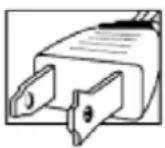
Une fiche de type terre possède deux broches et une troisième de mise à la terre.

La broche plus large ou la troisième broche assure la sécurité de l'utilisateur.
Si la fiche fournie n'est pas compatible avec votre prise, consulter un électricien qualifié a d'effectuer le remplacement de la prise obsolète.
-
Sources d'alimentation électrique : Ce produit doit exclusivement être alimenté par une source d'alimentation électrique conforme aux indications mentionnées sur l'étiquette. Communiquez avec votre revendeur ou votre société d'électricité locale si vous n'êtes pas certain du type de source d'alimentation électrique utilisé à l'emplacement. Pour les produit qui doivent être utilisés avec des piles ou de toute autre source d'alimentation électrique, consulter le manuel d'utilisation.
-
Surcharge : Ne pas surcharger les prises de courant murales ou les rallonges électriques, car cela peut entraîner des risques d'incendie ou de choc électrique. Les prises de courant alte natif en surcharge ou brisées, les rallonges électriques, les cordons électriques usés, endommagés ou dont l'isolant est fissuré, sont dangereux. Ils peuvent présenter un risque de cho électrique ou d'incendie. Vérifier régulièrement le cordon électrique; si l'isolation est endommagée ou qu'il présente des signes d'usures, demander à votre technicien en entretien de procéder à son changement.
-
Protection du cordon d'alimentation électrique : Les cordons d'alimentation électrique ne devraient pas être placés de façon à ce qu'on puisse marcher dessus ou qu'ils puissent être pincés par des objets placés sur ou contre eux. Porter une attention particulièrement aux cordons près des fiches, aux prises de courant et aux points de sortie de l'appareil.
-
Limiteurs de tension : Il est fortement recommandé que le produit soit branché à un limiteur de tension. Ceci protègera le produit des surtensions. Les limiteurs de tension doivent être conformes aux exigences UL ou à la certification CSA.
-
Système d'alimentation sans coupure (UPS) : Puisque ce produit est conçu pour un fonctionnement en continu, 24 heures par jour et 7 jours sur 7, il est recommandé de branche lui-ci à un système d'alimentation sans coupure. Un système d'alimentation sans coupure possède une pile interne qui permettra au produit de fonctionner lors d'une panne de coura. Le système d'alimentation sans coupure doit être conforme aux exigences UL ou à la certification CSA.
-
Ventilation Les fentes et ouvertures du boîtier servent à la ventilation, assurent le bon fonctionnement du produit et le protègent des surchauffes. Ces ouvertures ne doivent pas être bloquées ou recouvertes. Ces ouvertures ne devraient jamais être bloquées en plaçant le produit sur un lit, un divan, un tapis ou toute autre surface similaire. Ce produit ne devrait mais être placé près ou sur d'un radiateur ou d'une source de chaleur. Ce produit ne dev pas être placé dans une installation encastrée comme une bibliothèque ou une étagère à moins que la ventilation ne soit adéquate et que les directives du fabricant ne soient respectées.
-
Accessoires : Ne pas utiliser d'accessoires non recommandés par le fabricant puisqu'ils peuvent représenter un danger.
-
Eau et humidité Ne jamais utiliser ce produit près de l'eau — par exemple, près d'un ba d'un lavabo, d'un évier ou d'un bac à laver, dans un sous-sol humide, près d'une piscine d'un autre endroit similaire.
-
Chaleur : Ce produit devrait être utilisé loin des sources de chaleur comme les radiateurs, les sources de chaleur, les fours ou autres produits (incluant les amplificateurs) chauffants.
-
Accessoires : Ne jamais placer ce produit sur un chariot instable, une étagère, un trépied ou sur une table. Le produit pourrait tomber ce qui serait susceptible d'endommager le produit Utiliser uniquement ce produit sur une table, un chariot, une étagère, un trépied ou un support recommandé par le fabricant ou vendu avec le produit. Le montage du produit doit être effectué selon les directives du fabricant; les accessoires recommandés par le fabricant doivent être utilisés pour le montage.

-
Câbles de prolongement de la caméra : Avant l'installation, vérifier la cote de votre câble de prolongement pour s'assurer qu'il respecte la réglementation locale.
-
Installation : Les caméras fournies avec ce système doivent être montées selon les directives de ce guide ou selon les directives fournies avec les caméras, en utilisant les supports de xation fournis.
-
Installation de la caméra : Ne pas plonger les caméras dans l'eau. Toutes les caméras ne peuvent pas être installées à l'extérieur. Vérifier la cote environnementale de votre caméra afin de confirmer que celle-ci peut être installée à l'extérieur. L'installation de caméras ext rieures doit être effectuée dans un endroit abrité.
1.3 Entretien
-
Entretien : Ne pas tenter de faire l'entretien du produit vous-même. Ouvrir et retirer les capots peut vous exposer à des tensions dangereuses et à d'autres risques. Confier l'entretien un technicien qualifié.
-
Conditions qui nécessitent un entretien : Débrancher le produit de la prise de courant murale et confier l'entretien à un technicien qualifié si les situations suivantes surviennent :
-
Si la fiche ou le cordon d'alimentation électrique est endommagé.
- Si un liquide a été renversé sur le produit ou si des objets sont tombés dessus.
- Si le produit a été exposé à la pluie ou à de l'eau.
- Si le produit a été échappé ou si le meuble a été endommagé.
- Si le produit ne fonctionne pas normalement en suivant les directives d'utilisation. Ajuster uniquement les contrôles qui sont abordés dans les directives d'utilisation. Les ajustements inadéquats des autres contrôles peuvent causer des dommages qui nécessitent l'intervention d'un technicien qualifié, pour une période prolongée, afin de rétablir le fonctionnement normal de l'appareil.
-
Si les performances du produit changent de façon importante. Ceci indique un besoin d'entretien.
-
Pièces de remplacement : Quand des pièces de remplacement sont nécessaires, s'assurer qu'un technicien en entretien et en réparation vérifie que les pièces de remplacement utilisées possèdent les mêmes caractéristiques de sécurité que les pièces d'origines. L'utilisation de pièces de remplacement spécifiées par le fabricant du produit permettent de prévenir les incendies, les chocs électriques et les autres risques.
-
Vérifications de sécurité : Lorsque l'entretien ou la réparation du produit est terminé, demander au technicien en entretien et en réparation de procéder aux vérifications de sécurité recommandées par le fabricant afin de s'assurer que le produit est en bon état de fonctionnement.
1.4 Utilisation
- Nettoyage : Débrancher le produit de la prise de courant murale avant d'effectuer un nettoyage. Ne pas utiliser de nettoyants liquides ou en aérosol. Utiliser un linge humide pour nettoyer.
- Ensemble produit et chariot : Lorsque le produit est installé sur un chariot, l'ensemble produit et chariot devrait être déplacé avec soin. Les arrêts brusques, la force excessive et les surfaces inégales peuvent provoquer la chute du produit et le renversement du chariot.
- Insertion d'objets et infiltration de liquide : Ne jamais introduire d'objets dans les ouvertures du produit puisqu'ils pourraient entrer en contact avec des points de tension ou « co circuiter » des pièces, ce qui pourrait causer un incendie ou un choc électrique. Ne jamais renverser de liquide sur le produit.
- Foudre : Pour une protection accrue lors d'un orage ou lorsque le produit n'est pas utilisé pendant de longues périodes, débrancher celui-ci de la prise de courant murale et déconnecter l'antenne ou le système de câble. Ceci évitera que l'appareil ne soit endommagé par les surtensions et la foudre.
Contenu de l'emballage2
L'emballage de votre enregistreur de sécurité comprend les composants suivants :

Enregistreur numérique de sécurité 1080p HD
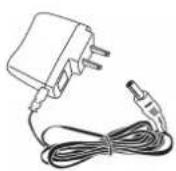
Bloc d'alimentation 1
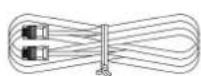
x câble Ethernet 1 x souris
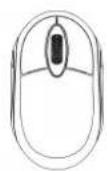
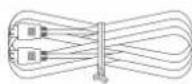
USB 1 x câble HDM

REMARQUE
La capacité du lecteur de disque dur, le nombre de canaux et la configuration de la caméra peuvent varier selle modèle. Pour de plus amples informations, veuillez vous référer à votre emballage. Vérifier l'emballage afin de s'assurer que le système complet est présent et que les composants suivants sont inclus.
Vue d'ensemble de l'enregistreur3
3.1 Panneau avant
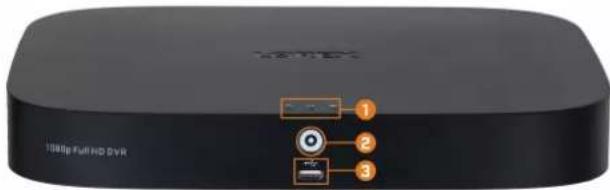
- HDD : S'allume pour indiquer que le lecteur de disque dur est opérationnel. S'éteint lorsqu'il y a une erreur de disque dur.
ALIMENTATION : S'allume pour indiquer que le système est en marche.
• RÉSEAU : S'allume lorsque le réseau est opérationnel. S'éteint lorsqu'il y a une en reur de réseau.
2. Bouton Info/Panique :
- Depuis le visionnement en direct, appuyez une fois pour ouvrir l'écran Information système.
-
Maintenez la touche enfoncée pendant 3 secondes pour activer les voyants d'avertissement et les sirènes de toutes les caméras de dissuasion connectées.
-
Port USB : Connectez une souris USB (incluse) pour contrôler le système, ou une clé USB (non incluse) pour la sauvegarde de données ou les mises à jour manuelles du micrologici
3.2 Panneau arrière
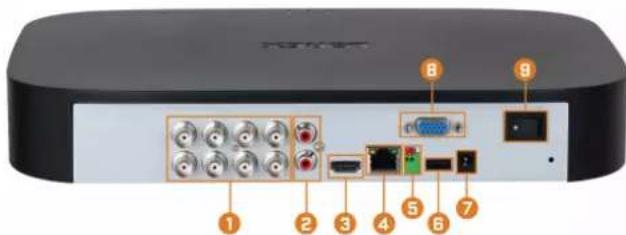
- Entrées de vidéo : Connectez les caméras Lorex HD ou analogiques standard au système. Pour une liste complète des caméras compatibles, consultez lorex.com/compatibility.
- ENTRÉE et SORTIE audio : Connectez un microphone externe pour l'enregistrement audio monocanal ou un haut-parleur externe pour l'audio système. Pour plus d'informations sur la connexion de périphériques audio externes, consultez 18 Connexion de dispositifs audio, page 88.
- HDMI : Connectez à un moniteur HDMI ou a un téléviseur (non inclus) pour voir l'interfa du système.
- LAN : Connectez un câble Ethernet RJ45 pour une connectivité locale et à distance.
- A/B : Connectez des câbles RS485.

REMARQUE
Pour de plus amples renseignements sur la connexion de caméras PTZ, consultez 17.1 Connexion de caméras PTZ à l'enregistreur; page 83.
- Port USB : Connectez une souris USB (incluse) pour contrôler le système, ou une clé USB (non incluse) pour la sauvegarde de données ou les mises à jour manuelles du micrologici
-
c.c. 12V : Connectez l'adaptateur d'alimentation inclus.
-
VGA : Connecter à un moniteur VGA (non inclus) pour voir l'interface du système.
- Interrupteur Marche/Arrêt : Permet de mettre le DVR en mode marche ou arrêt.
Configuration de base du système
4.1 ÉTAPE 1 : Connexion des caméras
Testez vos caméras avant de sélectionner l'emplacement permanent de montage en branchant la caméra et le câble à l'enregistreur numérique. Poussez et tournez le connecteur BNC dans le des aiguilles d'une montre pour le fixer dans le port BNC.

REMARQUE
Cette étape sert uniquement à vérifier l'image de la caméra. Il est recommandé de connecter les caméras à un adaptateur secteur à proximité pour cette étape. L'assistant d'installation de Lorex qui s'exécute au démarrage vous aidera à nommer et organiser vos caméras. Il est donc recommandé de laisser les caméras connectées jusqu'à ce que l'assistant vous demande d'installer les caméras dans leur emplacement de montage permanent.
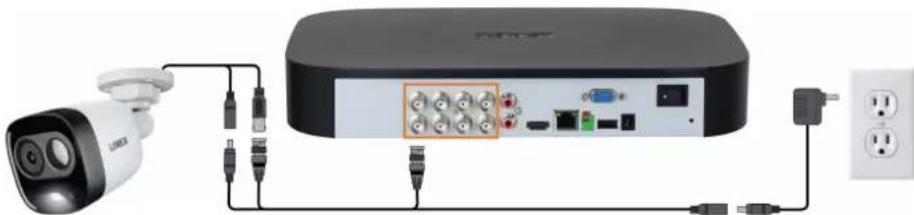
- Avant de choisir un emplacement de montage permanent pour vos caméras, consultez 5 Installation de la caméra, page 11 pour des remarques importantes et conseils d'installation.
- Le câble de rallonge doit être composé d'un seul tronçon de câble entre l'enregistreur et la caméra. Il ne faut pas connecter plusieurs rallonges l'une à l'autre.
4.2 ÉTAPE 2 : Connexion du routeur
Connectez l'enregistreur à votre routeur à l'aide du câble Ethernet inclus.
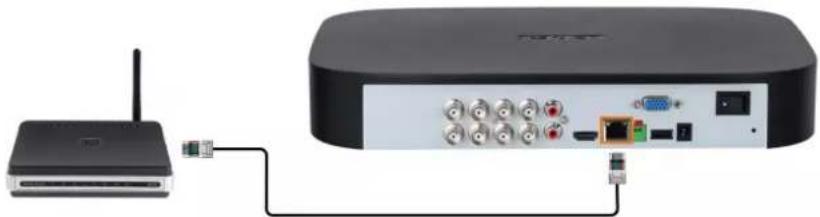
Pour recevoir les mises à jour automatiques du micrologiciel et permettre la visualisation à distance à l'aide d'applications mobiles, une connexion Internet haute vitesse est requise (vitesse de téléchargement minimum de 3,5 Mb/s requise pour la lecture à distance). Toutes les autres fonctions du système peuvent être utilisées sans connexion Internet.
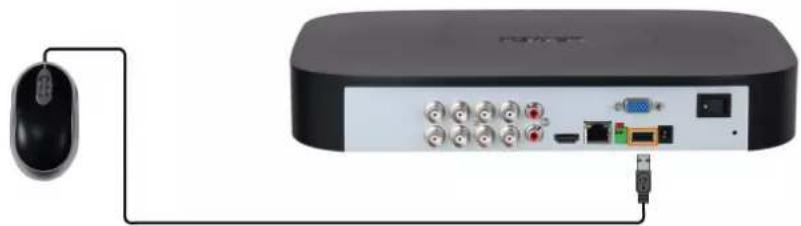
4.3 ÉTAPE 3 : Connexion de la souris
Connectez la souris incluse au port USB sur l'enregistreur.
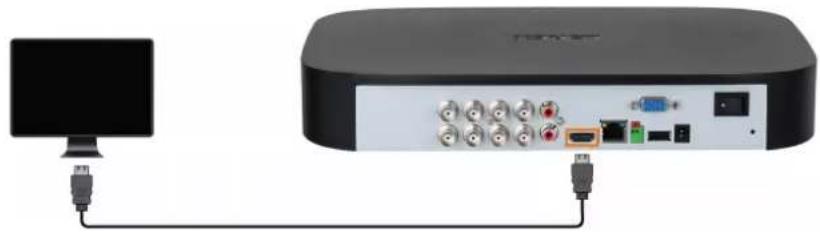
4.4 ÉTAPE 4 : Connexion d'un moniteur
Connectez l'enregistreur à un moniteur avec le câble HDMI fourni.
Connectez l'enregistreur à un moniteur avec un câble HVGA (non inclus).
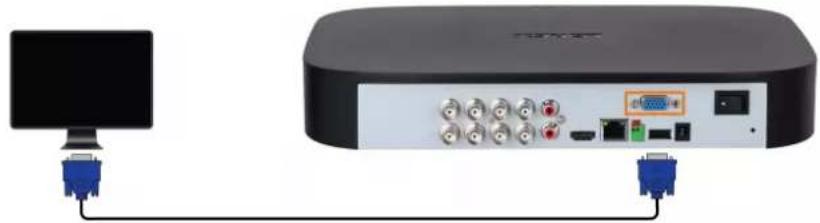
Le système adapte automatiquement la résolution du moniteur connecté la première fois que vous utilisez l'enregistreur. Si vous devez changer de moniteur, assurez-vous de régler l'enregistreur sur une résolution de sortie prise en charge par le nouveau moniteur AVANT de changer de moniteur. Consultez 14.5.1 Modification de la résolution de sortie de l'enregistreur, page 51 pour plus de détails.
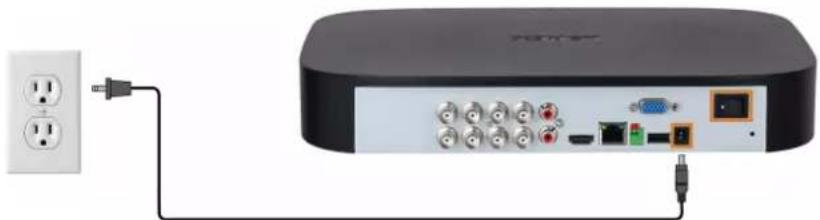
4.5 ÉTAPE 5 : Connexion de l'adaptateur d'alimentation
Utilisez l'adaptateur d'alimentation fourni pour connecter l'enregistreur à une prise de courant à proximité. Mettez l'enregistreur sous tension à l'aide de l'interrupteur d'alimentation situé sur l'panneau arrière.
Lorsque vous allumez l'enregistreur pour la première fois, l'Assistant de configuration Lorex démarre. L'assistant vous aidera à configurer les paramètres de base du système et à paramétr les caméras. Il est recommandé de consulter 5 Installation de la caméra, page 11 avant de choisir une position de montage permanente pour vos caméras.

REMARQUE
Pour des instructions de montage détaillées pour votre modèle spécifique de caméra, reportez-vous à la documentation de votre caméra sur lorex.com.
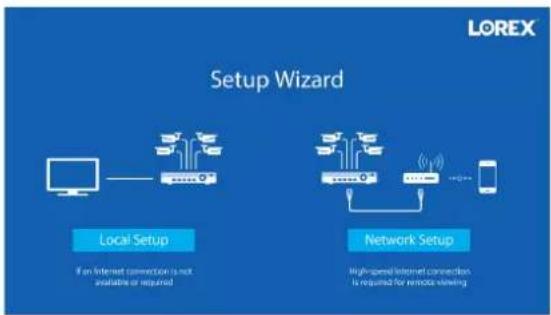
flowchart
graph TD
    A["Local Setup"] --> B["Network Setup"]
    B --> C["High-speed Internet Connection"]
    style A fill:#f9f,stroke:#333
    style B fill:#bbf,stroke:#333
    style C fill:#dfd,stroke:#333
Vous allez également créer un mot de passe qui sera utilisé pour accéder à l'appareil à partir maintenant. Il est recommandé d'inscrire votre mot de passe dans un emplacement sûr pour consultation ultérieure.
4.7 ÉTAPE 7 : Mise à jour du micrologiciel à sa version la plus récente (si disponible)
Si une mise à jour du micrologiciel est disponible, il vous sera demandé de l'installer une foi système allumé. Il est requis de faire la mise à jour du micrologiciel de votre système et de logiciel client ou de vos applications mobiles aux versions les plus récentes pour permettre la connexion à distance au système.

REMARQUE
Vous devez connecter votre enregistreur à un routeur doté d'un accès Internet afin d'obtenir des mises à jour a tomatiques du micrologiciel.
Si une mise à jour du micrologiciel est disponible :
-
Une notification s'affichera au démarrage demandant de mettre à jour le micrologiciel. Cliquez sur OK pour une mise à jour.
-
Entrez le nom d'utilisateur du système (par défaut : admin) et le mot de passe sûr puis quez sur OK. Attendez que la mise à jour du micrologiciel soit terminée. Le système reda marrera une fois que le micrologiciel aura été mis à jour.

ATTENTION
NE PAS ÉTEINDRE LE SYSTÈME OU DÉCONNECTER LE CÂBLE D'ALIMENTATION PENDANT L'INSTALLATION DU MICROLOGICIEL
4.8 Accès rapide aux Informations du Système
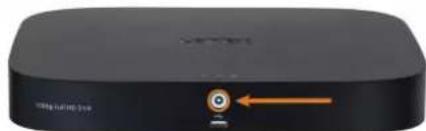
Effectuez l'une des actions suivantes pour faire apparaître la fenêtre d'informations système. Cette fenêtre contient des informations système vitales, notamment le numéro de modèle, le numéro de série et l'ID de votre périphérique.

REMARQUE
Le code QR affiché sur cet écran peut être scanned lors de l'installation mobile afin d'enregistrer l'identité du dispositif.
| Device ID | LHVZ7276F0998F2 |
| Device Model | D242A8 |
| Firmware Version | 00004 |
| IE Version | 3.2.7.83177 |
| Build Date | 05-21-2021 |
| SN | ND012102077739 |
| IP Address | 192.168.5.165 |
| MAC Address | 00:1f:54:5e:ad:f9 |
| Domain Name | DDNS setup is not available |
| HDD Capacity | 0G/1862G |
| Video Format | NTSC |
| Client Port | 35000 |
| HTTP Port | 80 |
| P2P Status | Online |
Pour ouvrir rapidement une fenêtre qui affiche les informations importantes sur le système :
- Depuis le mode Visionnement en direct, cliquez avec le bouton droit pour ouvrir le menu r pide, puis cliquez sur Info.
OU
- Appuyez sur le bouton du panneau avant de l'enregistreur.

REMARQUE
Ne maintenez pas le bouton en appuyant. Le bouton du panneau avant sert également de bouton de panique qui active les voyants d'alarme et les sirènes des caméras de dissuasion si on le maintient enfoncé pendant 3 secondes.
Installation de la caméra
Le chapitre suivant fournit des instructions générales et des conseils d'installation pour les carras de sécurité. Consultez 5.2 S'assurer de la détection précise des personnes et des véhicules,
page 11 pour les canaux sur lesquels vous prévoyez d'utiliser la détection de personnes et de véhicules.

REMARQUE
Les caméras diffèrent en termes d'instructions de montage. Veuillez consulter la documentation de votre caméra à lorex.com pour des instructions d'installation spécifiques.
5.1 Conseils d'installation
Conseils généraux d'installation de caméra qui s'appliquent à tous les modèles de caméra. Veu lez vérifier avant de choisir un emplacement de montage permanent pour vos caméras.
- Testez les caméras avant leur installation permanente. Planifiez le chemin que vous utiliserez pour le filage de vos caméras et vers où elles seront pointées.
- Pointez la caméra dans la direction où il y a le moins d'obstruction (p. ex., des branches d'arbres).
- Fixer la caméra à un endroit où la lentille sera loin de la lumière du soleil directe et inte
- Planifier l'installation des câbles pour que cela n'interfère pas avec les lignes de courant ou les lignes téléphoniques.
- Protégez le câblage afin qu'il ne soit pas exposé ou coupé facilement.
- Fixez la caméra dans un lieu visible mais hors de portée.
- Évitez de diriger la caméra vers une fenêtre vitrée pour voir à l'extérieur. Un anneau blanc mineux pourrait apparaître sur l'image en vision nocturne, puisque la lumière émise par les DEL de vision nocturne pourrait se refléter sur la vitre.
- Ajustez l'angle des caméras de façon a couvrir une zone de transit élevé.
- Dans les zones « à haut risque », pointez plusieurs caméras vers la même zone. Ceci perm une redondance des caméras si un vandale tente d'endommager une de vos caméras.
- Pour les caméras conçues pour l'extérieur, il est recommandé de les installer dans un endro abrité afin de s'assurer que l'objectif de la caméra reste à l'abri de l'eau de pluie et des précipitations.
5.2 S'assurer de la détection précise des personnes et des véhicules
Les lignes suivantes traitent d'importantes remarques sur l'installation de la caméra dans le but d'assurer une détection précise des personnes et des véhicules. Reporte à la documentation qui accompagnait votre caméra ou chercher le numéro de modèle de votre caméra à l'adresse lorex.com pour des instructions d'installation complètes.
- Choisissez un endroit où les objets d'intérêt ne se trouveront pas à plus de 50 pi (environ 15 m) de la caméra.
- Installez la caméra entre 2,5 et 5 m (8 et 16 pi) du sol.
- Orientez la caméra entre 30 et 60^ vers le bas par rapport à la position de niveau.
- La précision optimale pour les objets d'intérêt apparaît dans les 13 inférieurs de l'image de caméra.
- Pointez la caméra dans la direction où il y a le moins d'obstruction (par exemple, branches d'arbres).
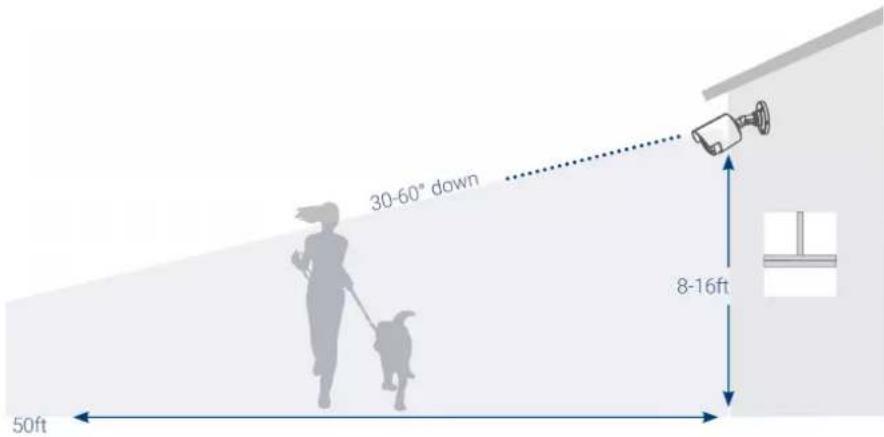
text_image
30-60° down 8-16ft 50ft
REMARQUE
La précision de la détection des personnes et des véhicules sera influencée par de multiples facteurs, tels que l distance entre l'objet et la caméra, la taille de l'objet, la hauteur et l'angle de la caméra. La vision nocturne i fluence également la précision de la détection.
5.3 Installation des caméras
- Montez les caméras sur la surface de montage souhaitée en suivant les instructions fournies avec les caméras (consultez lorex.com pour la documentation la plus récente). Choisissez une surface de montage solide qui peut supporter tout le poids de la caméra.

REMARQUE
Si vous souhaitez fixer les caméras à une cloison sèche, il est recommandé d'utiliser les chevilles pour clo son sèche incluses.
- Ajustez le support de caméra de façon à vous assurer que la caméra ait une vue satisfaisa de la zone que vous voulez surveiller. La configuration du support dépend de la surface d montage que vous avez choisi (voir ci-dessous les suggestions de configuration de support).
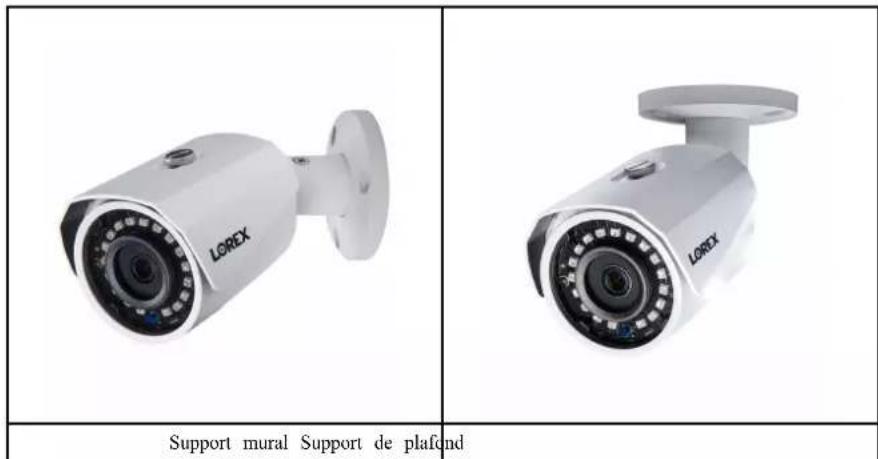
text_image
LOREX Support mural Support de plafond
REMARQUE
Le montage sur comptoir ou sur table n'est pas recommandé si vous prévoyez utiliser la détection de personnes et de véhicules en raison de sa précision limitée.
5.4 Branchement des rallonges de caméras
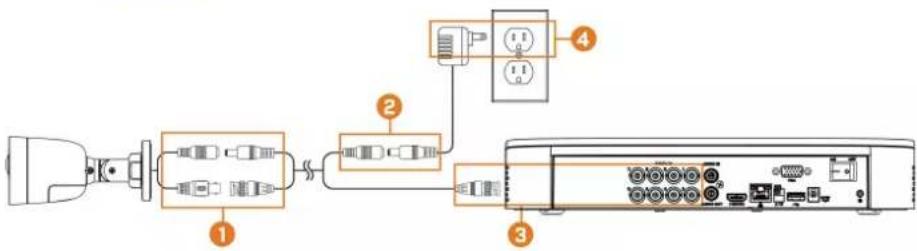
Le câble de rallonge doit être composé d'un seul tronçon de câble entre l'enregistreur et la c ra. Il ne faut pas connecter plusieurs rallonges l'une à l'autre. Pour toutes les options de rallo y compris la longueur maximale du câble de rallonge, reportez-vous à la documentation de vo caméra à lorex.com.
flowchart
graph LR
    A["Input"] --> B["Component 1"]
    B --> C["Component 2"]
    C --> D["Component 3"]
    D --> E["Output"]
    B --> F["Component 4"]
    F --> G["Power Supply"]
    style A fill:#f9f,stroke:#333
    style E fill:#bbf,stroke:#333
- Branchez le connecteur d'alimentation mâle du câble d'extension BNC au connecteur d'alimentation femelle sur la caméra. Branchez le connecteur BNC à la caméra.
- Branchez le connecteur d'alimentation femelle du câble d'extension BNC au bloc d'alimentation.
- Branchez le connecteur BNC à l'un des ports d'entrée vidéo du panneau arrière du DVR.
- Branchez le bloc d'alimentation de la caméra à une prise de courant.
Utilisation de la souris6
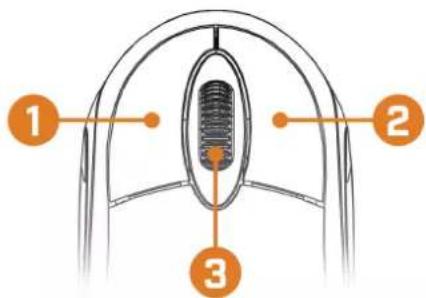
La souris est le dispositif de commande principal du système. Connectez la souris au port US situé sur le panneau avant de l'appareil.
text_image
1 2 3- Bouton gauche :
- Lorsque l'écran est partagé, en mode de visionnement en direct, cliquez sur un canal po le mettre en mode plein écran. Cliquez dessus à nouveau pour retourner au mode d'affi chage écran partagé. - Lors de la navigation dans les menus, cliquer pour ouvrir une option du menu.
- Bouton droit :
- En mode Visualisation en direct, cliquer à droite n'importe où dans l'écran pour ouvrir le menu Rapide. - À l'intérieur des menus du système, appuyez sur le bouton droit pour sortir des menus.
- Roulette de défilement : En vue en direct, utilisez la roulette de défilement pour faire un zoom avant et arrière.
Utilisation de l'affichage à l'écran
Utilisez l'affichage à l'écran du système pour naviguer dans les menus et pour configurer les tions et réglages.

REMARQUE
Pour accéder à l'affichage à l'écran, vous devez connecter la souris incluse et un moniteur (non inclus) à l'enr gistreur. Consultez 4 Configuration de base du système, page 7 afin d'obtenir des directives complètes.
7.1 Barre de navigation
La barre de navigation située en bas de l'écran de visionnement en direct de l'enregistreur vous permet d'accéder au menu principal et de contrôler les fonctions de base de l'enregistreur.
Pour afficher la barre de navigation :
- Placez le pointeur de la souris près du bas de l'écran de visionnement en direct.

REMARQUE
Vous pouvez également verrouiller la barre de navigation pour qu'elle s'affiche à tout moment. Pour plus de détails, consultez ci-dessous.

text_image
1 2 3 4 5 6 7 8 9 10 11 12 06-22-2021 09:32:35- Menu principal : Sélectionnez cette option pour accéder rapidement aux principaux paramètres opérationnels, tels que la lecture, la sauvegarde, le réseau et l'arrêt. Consultez 14 Utiliser le menu Principal, page 47 pour les instructions complètes sur l'utilisation du menu principal.
- Modes de visualisation : Sélectionnez le nombre de canaux affichés à l'écran pendant la visualisation en direct.
- Canal ou canaux précédent(s)/suivant(s) : Affiche le ou les canaux précédents/suivants en mode de visualisation à un canal ou quatre canaux.
- Mode Séquence : Démarrage ou arrêt du mode Séquence. En mode Séquence, l'affichage du système va automatiquement passer d'un canal connecté à un autre à intervalle de quel ques secondes.
- Lecture : Ouvre le menu Lecture. Cette fonction vous permet de rechercher un enregistrement vidéo dans le disque dur de l'enregistreur. Pour plus de détails sur l'utilisation du m Lecture, consultez 9 Lecture, page 24.
- Informations : Affiche les informations système, telles que le numéro de modèle, l'ID de l'appareil, l'adresse IP, etc.
- Réseau : Affichez et configurez les options réseau, y compris le paramétrage d'une adresse IP dynamique ou statique. Pour obtenir des instructions complètes sur la configuration des options de réseau, consultez 14.7.1 Sélection de DHCP ou d'une adresse IP statique (TCP/IP), page 60.
- Gestionnaire de disque dur : Configurez les options de lecture/écriture du disque dur (consultez 14.9.6 Configuration du type de disque dur, page 71 pour plus de détails) ou le format des lecteurs (consultez 14.9.5 Formater le disque dur, page 70 pour plus de détails).
- Mises à jour : Vérifiez la disponibilité de mises à jour du micrologiciel – nécessite une connexion Internet.
- Lumière et sirène d'avertissement – caméras de dissuasion seulement : Cliquez pour activer les lumières et les sirènes d'avertissement de toutes les caméras de dissuasion connectées. Cliquez à nouveau pour désactiver.
-
Date et heure du système
-
Verrouillage de la barre de navigation : Choisissez de toujours afficher la barre de naviga-
tion à l'écran (.) ou de la masquer, sauf si le pointeur de la souris se trouve près du ba l'écran (.).
7.2 Menu rapide
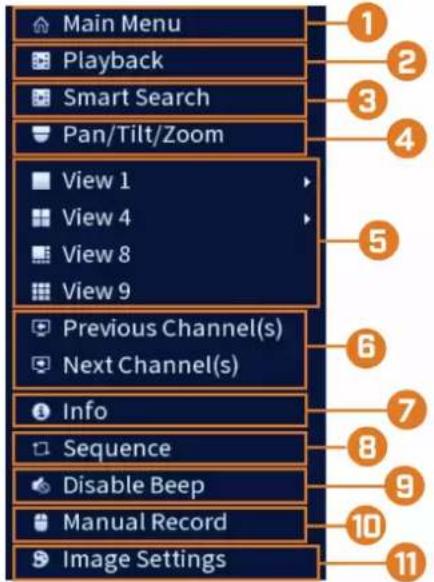
Le menu rapide vous permet d'accéder rapidement aux fonctions auxquelles vous pouvez accéder en utilisant la barre de navigation.
Pour ouvrir le menu rapide :
- Cliquez avec le bouton droit de la souris n'importe où sur l'écran de visionnement en direc
-
Main Menu: Consultez 14 Utiliser le menu Principal, page 47 pour les instructions complètes sur l'utilisation du menu principal.
-
Playback: Ouvre le menu de lecture. Cette fonction vous permet de rechercher un enregistrement vidéo dans le disque dur de l'enregistreur. Pour plus de détails sur l'utilisation du menu Lecture, consultez 9 Lecture, page 24.
-
Smart Search: filtre les vidéos enregistrées lors de la recherche.
-
Pan/Tilt/Zoom: Contrôlez et configurez les paramètres des caméras Panoramique/Inclinaison/Zoom (PTZ). Pour obtenir des instructions complètes sur la connexion et l'utilisation des caméras PTZ, consultez 17.1 Connexion de caméras PTZ à l'enregistreur, page 83.
-
Viewing Modes: Sélectionnez le nombre de canaux affichés à l'écran pendant la visualisation en direct.
-
Previous / Next Channel(s): Changez l'affichage pour le ou les canaux précédent(s)/suivant (s).
-
Info: Affiche les informations système, telles que le numéro de modèle, l'ID de l'appareil, l'adresse IP, etc.
-
Sequence: Démarrage ou arrêt du mode Séquence. En mode Séquence, l'affichage du système va automatiquement passer d'un canal connecté à un autre à intervalle de quelques secondes.
-
Disable Beep: Désactive temporairement l'avertissement sonore actuel.
| REMARQUE |
| Des avertissements sonores peuvent être émis pour un large éventail d’événements, tels que les p de disque dur, la connectivité réseau, les évènements de détection de mouvement et plus encore. vation de l’alarme sonore actuelle à l’aide du menu rapide n’arrête l’enregistreur que pendant un tant, puis les avertissements sonores se poursuivent. |
- Manual Record: Sélectionnez les options d'enregistrement manuel et d'instantané. Consultez 8.4 Configuration de l'enregistrement programmé ou manuel, page 21 pour plus de détails.
- Image Settings: Configurez les paramètres de l'image de la caméra par canal, tels que la luminosité, le contraste, etc. Pour plus de détails sur la configuration des paramètres d'image de la caméra, consultez 14.6.1 Réglage des paramètres d'image de la caméra., page 55.
7.3 Barre d'outils de la caméra
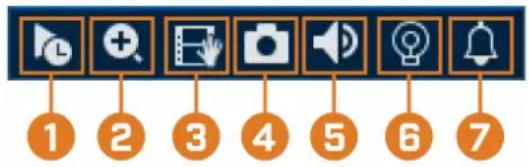
La barre d'outils de la caméra vous permet d'effectuer des fonctions rapides pour un canal spécifique sur l'enregistreur.
Pour accéder à la barre d'outils de la caméra :
- Passez la souris près du sommet d'une chaîne avec une caméra connectée.
text_image
1 2 3 4 5 6 7- Lecture instantanée : Lit une vidéo récente depuis le canal choisi. Par défaut, la lecture instantanée est réglée pour lire les 5 dernières minutes d'enregistrement vidéo. Consultez 14.8.1 Configuration des réglages généraux du système, page 63 pour définir une longueur de lecture personnalisée.
- Zoom numérique : Cliquez pour activer le zoom numérique. Cliquez et déplacez-vous sur l'image de la caméra pendant la lecture pour zoomer sur la zone sélectionnée. Cliquez avec le bouton droit de la souris pour revenir à l'image complète de la caméra. Vous pouvez a suite répéter l'opération pour zoomer sur une autre zone, ou cliquer à nouveau sur l'icône pour désactiver le zoom.
- Sauvegarde en temps réel : Cliquez pour commencer l'enregistrement manuel de la chaîne actuelle. Cliquez à nouveau pour arrêter l'enregistrement et enregistrer le fichier vidéo sur une clé USB (non fournie).
- Instantané : Enregistrez un instantané de l'image actuelle de la caméra sur une clé USB (non fournie).
- Sourdine ou son : Cliquez pour activer/désactiver le son.
- Lumière d'avertissement – caméras de dissuasion seulement : Cliquez pour allumer manuellement le témoin lumineux de la caméra pendant 10 secondes.
- Sirène – caméras de dissuasion seulement : Cliquez pour allumer manuellement la sirène de la caméra pendant 10 secondes.
7.4 Claviers à l'écran
Le clavier complet est utilisé pour entrer des caractères alphanumériques, tels que dans les champs de nom d'utilisateur ou de mot de passe. Le clavier complet est utilisé pour entrer de caractères alphanumériques, tel que dans les champs d'heure ou de date.
Pour utiliser le clavier complet :
- À l'aide de la souris, cliquez sur un champ où les caractères alphanumériques sont entrés, que le nom d'utilisateur et les champs de mot de passe.
• Le clavier complet s'ouvre :
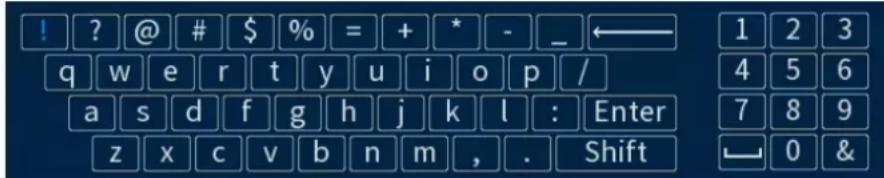
text_image
! ? @ # $ % = + * - _ ← q w e r t y u i o p / a s d f g h j k l : Enter z x c v b n m , . Shift 1 2 3 4 5 6 7 8 9 ← 0 &- Cliquez sur Shift pour basculer entre les caractères en majuscules et en minuscules.
- Cliquez avec le bouton droit de la souris pour fermer le clavier complet.
Pour utiliser le clavier complet :
- À l'aide de la souris, cliquez sur un champ où les caractères numériques sont entrés, tels d'les champs de date ou d'heure.
• Le clavier complet s'ouvre :
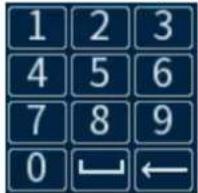
- Cliquez avec le bouton droit pour fermer le clavier numérique.
Enregistrement
Par défaut, le système est programmé pour enregistrer immédiatement les vidéos des caméras connectées constamment, 24h par jour. Vous pouvez personnaliser les paramètres d'enregistrement selon vos besoins.
8.1 Types d'enregistrement vidéo
Le système prend en charge les types d'enregistrement suivants :
- Continuous recording: Enregistrement normal en continu. Une icône s'affiche dans le coin inférieur gauche de l'écran lorsqu'un enregistrement en continu s'effectue.
- Motion recording: Enregistrement vidéo déclenché par le mouvement. Une icones'affiche dans le coin inférieur gauche de l'écran lorsqu'un mouvement est détecté.
8.2 Configuration de la qualité de l'enregistrement
Le système utilise deux flux d'enregistrement vidéo : un flux principal et un flux secondaire.
Le flux principal enregistre des vidéos de haute qualité directement sur le disque dur du système. Le flux secondaire enregistre des vidéos de qualité inférieure pour un visionnement efficace sur différents dispositifs par Internet. Vous pouvez personnaliser les paramètres de qualité vidéo pour ces flux selon vos besoins.
Pour configurer la qualité d'enregistrement :
- Depuis le mode Visionnement en direct, cliquez avec le bouton droit pour ouvrir le menu pide, puis cliquez sur Main Menu.
- Cliquez sur CAMERA. Cliquez sur l'onglet Recording sur le panneau latéral, puis sur Recording sur le panneau supérieur.
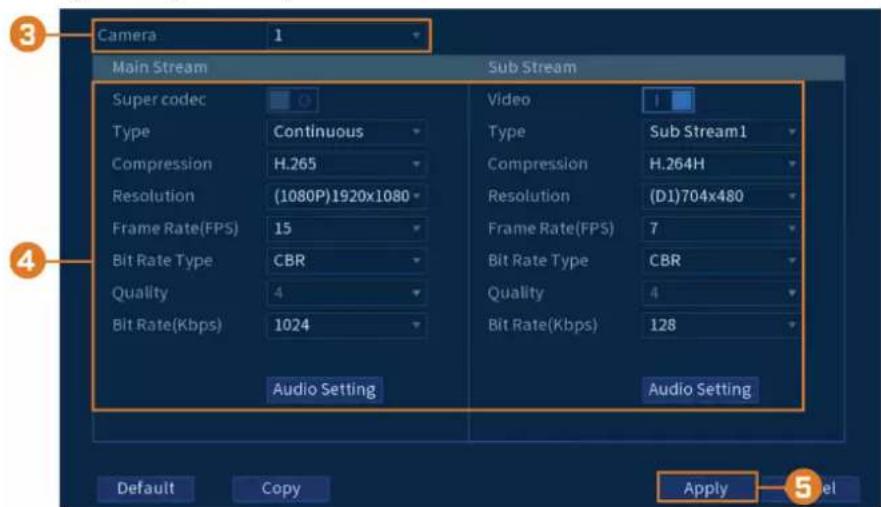
text_image
Camera 1 Main Stream Sub Stream Super codec Type Continuous Compression H.265 Resolution (1080P)1920x1080 Frame Rate(FPS) 15 Bit Rate Type CBR Quality 4 Bit Rate(Kbps) 1024 Audio Setting Audio Setting Video Type Sub Stream1 Compression H.264H Resolution (D1)704x480 Frame Rate(FPS) 7 Bit Rate Type CBR Quality 4 Bit Rate(Kbps) 128 Default Copy Apply 5 Net-
Choisissez la caméra à configurer.
-
Configurez les paramètres suivants. Sauf indication contraire, les options pour le flux principal et le flux secondaire sont les mêmes :
- Super Codec: (flux principal uniquement) Cliquez pour activer (☐) / désactiver (☐) Super Codec. Ce paramètre permet de réduire la configuration système requise pour les enregistrements sans importance afin de maximiser le stockage sur disque dur.
- Video: (flux secondaire uniquement) Cliquez pour activer (☐) / désactiver (☐) la vidéo sur le flux secondaire.

ATTENTION
Désactiver la vidéo sur le flux secondaire empêchera le visionnement du système à distance sur Internet. Vous ne devez désactiver le flux secondaire que si vous prévoyez d'afficher et de configurer le système localement.
- Type: Pour le flux principal, vous pouvez définir différents paramètres de qualité d'enregistrement pour les enregistrements Continuous, MD (à détection de mouvements) et Alarm. Sélectionnez le type d'enregistrement que vous voulez configurer.
- Résolution: Sélectionnez la résolution à laquelle la caméra enregistrera. Une haute résolution produit une image plus détaillée, mais prend plus d'espace sur le disque dur et exige une bande passante plus grande pour une lecture sur les ordinateurs ou appareils mobiles connectés.
- Frame Rate (FPS): Sélectionnez la fréquence d'images dans Images par seconde (IPS) pour l'enregistrement de chaque flux. Un taux d'images par secondes plus élevé produit une vidéo moins saccadée, mais demandera plus d'espace de stockage et plus de bande passante.
- Bit Rate Type: Sélectionnez CBR (débit binaire constant) ou VBR (débit binaire variable) pour déterminer le type de débit binaire. Si vous sélectionnez VBR, choisissez la qualité (Quality) de 1 (min) à 6 (max).
- Bit Rate (Kbps): Sélectionnez le débit binaire pour chaque flux d'enregistrement. Un débit binaire plus élevé produit une image de meilleure qualité, mais demandera plus d'espace de stockage et plus de bande passante.
-
Cliquer sur Apply.
-
(FACULTATIF) Cliquez sur Copy pour appliquer les réglages du canal actuel à un ou plusieurs autres canaux (consultez 14.12 Copier les paramètres vers un autre canal, page 80 afin d'obtenir des instructions complètes sur l'utilisation de la fonction de copie).
8.3 Réglage de l'horaire d'enregistrement
Vous pouvez personnaliser le calendrier d'exécution d'enregistrement selon vos besoins. Par exemple, vous pouvez configurer le système pour qu'il enregistre en continu pendant les heures de travail et qu'il enregistre uniquement par détection de mouvement après les heures de trava
Un calendrier d'exécution d'enregistrement personnalisé aide à diminuer l'espace requis sur les disques durs et augmente la période de temps durant laquelle votre système peut stocker des enregistrements.
Pour configurer l'horaire d'enregistrement:
-
Depuis le mode Visionnement en direct, cliquez avec le bouton droit pour ouvrir le menu pide, puis cliquez sur Main Menu.
-
Cliquez sur STORAGE. Cliquez sur l'onglet Schedule sur le panneau latéral, puis sur Record sur le panneau supérieur.
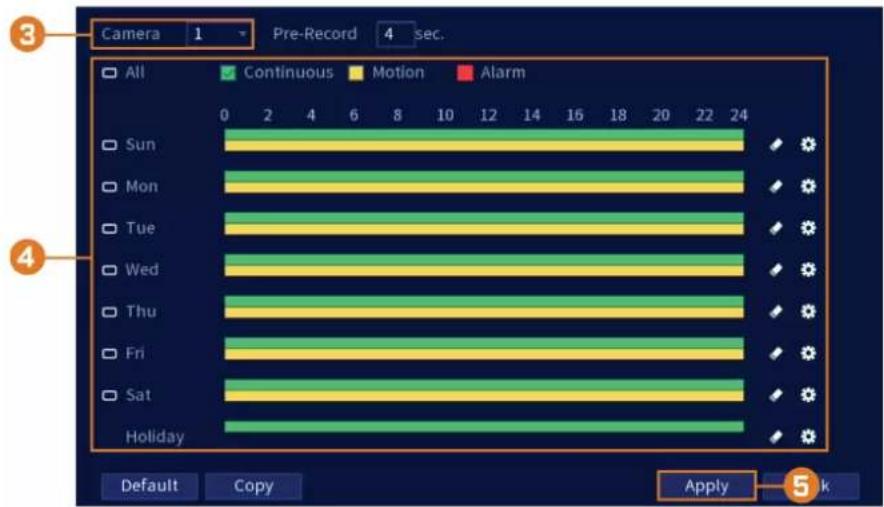
-
Sous Camera, choisissez le canal que vous désirez configurer ou sélectionnez All.
-
Configurer le calendrier d'exécution au besoin :
- Cochez Continuous, Motion (détection de mouvement) ou Alarm pour sélectionner le type d'enregistrement que vous voudriez configurer.
- Cliquez-glissez sur chaque jour afin de personnaliser l'horaire d'enregistrement. L'horaire est disposé en grille et chaque carré représente une heure.
- Cliquez sur à côté de 2 jours ou plus pour lier les bières (). Cela vous permet de modifier rapidement plusieurs horaires à la fois.
- Pour effectuer des ajustements plus précis à un emploi du temps, cliquez Gela vous permettra de définir les heures exactes de début et de fin d'un emploi du temps.
- Cliquez sur pour désactiver l'enregistrement du type sélectionné pour la journée choisie.
-
Cliquer sur Apply.
-
(FACULTATIF) Cliquez sur Copy pour appliquer les réglages du canal actuel à un ou plusieurs autres canaux (consultez 14.12 Copier les paramètres vers un autre canal, page 80 afin d'obtenir des instructions complètes sur l'utilisation de la fonction de copie).
8.4 Configuration de l'enregistrement programmé ou manuel
Vous pouvez régler le système pour enregistrer en fonction d'un horaire ou vous pouvez aussi tiver ou désactiver l'enregistrement manuellement. Par défaut, le système est réglé pour toujours enregistrer selon un horaire.
Pour configurer un emploi du temps d'enregistrement, consultez 8.3 Réglage de l'horaire d'enregistrement, page 20.
Pour configurer les options d'enregistrement manuel :
- Depuis le mode Visionnement en direct, cliquez avec le bouton droit pour ouvrir le menu pide, puis cliquez sur Manual Record.
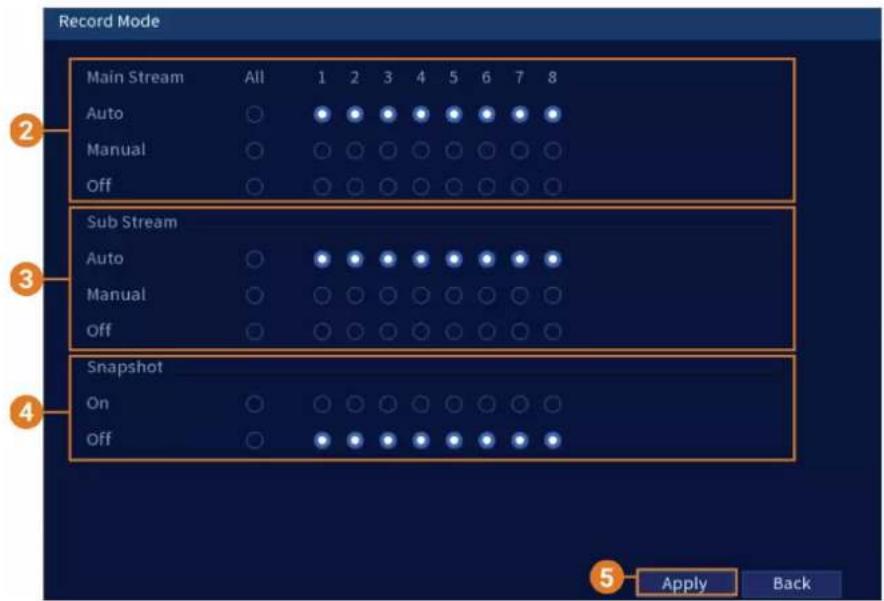
text_image
Record Mode Main Stream All 1 2 3 4 5 6 7 8 Auto Manual Off Sub Stream Auto Manual Off Snapshot On Off 5 Apply Back-
Sous Main Strcam, sélectionnez la façon dont le système enregistrera le flux principal pour chaque canal :
-
Auto: L'enregistrement du flux principal s'effectuera selon l'emploi du temps prévu.
- Manual: Le système enregistrera continuellement le flux principal aussi longtemps que cette option sera sélectionnée.
-
Off: Le système n'enregistrera pas le flux principal pour ce canal. Cette option n'est pas recommandée.
-
Sous Sub Stream, sélectionnez comment le système enregistrera le flux secondaire pour chaque canal.
-
Auto: L'enregistrement du flux secondaire s'effectuera selon l'emploi du temps prévu.
- Manual: Le système enregistrera continuellement le flux secondaire aussi longtemps que cette option sera sélectionnée.
-
Off: Le système n'enregistrera pas le flux secondaire pour ce canal. Cette option n'est pas recommandée.
-
Sous Snapshot (Image instantanée), sélectionnez On pour permettre l'enregistrement d'image instantanée sur chaque canal. Ou, sélectionnez Off pour désactiver l'enregistrement d'image instantanée.
-
Cliquer sur Apply.
8.5 Configuration de l'écrasement des données du disque dur
Lorsque le disque dur sera plein, par défaut le système écrasera les données les plus ancienne. Cette opération est recommandée puisqu'elle assure que le système continuera d'enregistrer sans aucune intervention de votre part. Vous pouvez également configurer le système pour que l'enregistrement s'arrête lorsque le disque dur est plein.
Pour configurer l'écrasement des données du disque dur :
-
Depuis le mode Visionnement en direct, cliquez avec le bouton droit pour ouvrir le menu pide, puis cliquez sur Main Menu.
-
Cliquez sur STORAGE, puis cliquez sur l'onglet Basic.
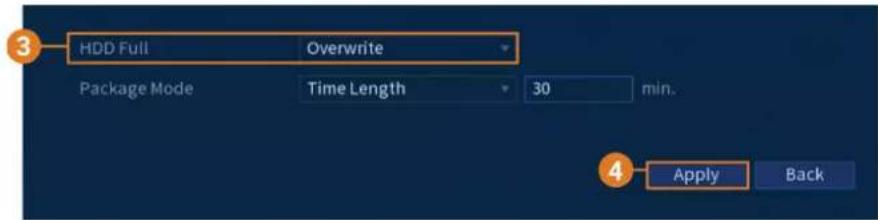
text_image
3 HDD Full Overwrite Package Mode Time Length 30,min. 4 Apply Back- Assurez-vous que HDD Full est réglé sur Overwrite pour écraser les enregistrements les plus anciens lorsque le disque dur est plein.

text_image
REMARQUE Sélectionnez Stop Record pour que le système arrête l'enregistrement une fois que le disque dur est plein.- Cliquer sur Apply.
Lecture
Naviguer et lire des fichiers vidéo enregistrés sur le système
9.1 Lecture de la vidéo du disque dur
Pour lire une vidéo enregistrée :
- Depuis le mode Visionnement en direct, cliquez avec le bouton droit pour ouvrir le menu pide, puis cliquez sur Playback.
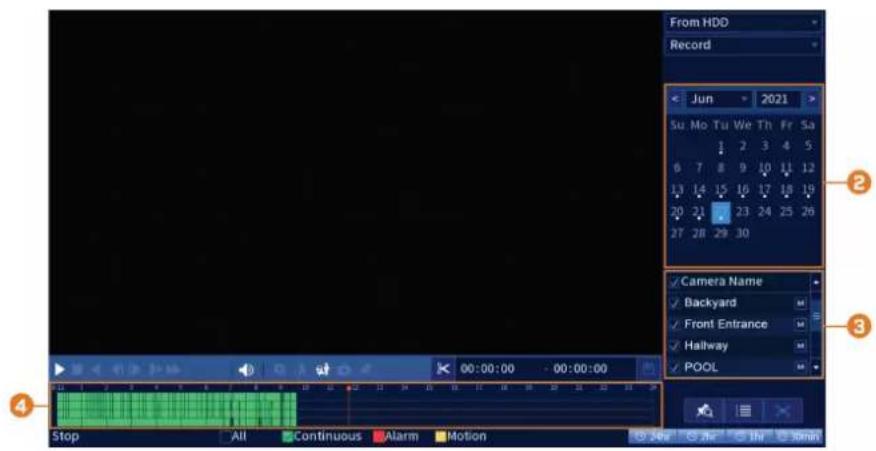
text_image
From HDD Record Jun 2021 Su Mo Tu We Th Fr Sa ↓ 2 3 4 5 6 7 8 9 10 11 12 13 14 15 16 17 18 19 20 21 23 24 25 26 27 28 29 30 Camera Name Backyard Front Entrance Halway POOL Stop All Continuous Alarm Motion Stop All Continuous Alarm Motion-
Utilisez le calendrier à la droite pour sélectionner le jour de la lecture.
-
Cochez les canaux que vous souhaitez lire. Cliquez sur les icônes à droite du nom de cha canal pour choisir la qualité video (pour flux principal, pour flux secondaire).
-
Cliquez à l'intérieur de la barre vidéo pour sélectionner l'heure de la lecture. Le système commencera la lecture de la vidéo à partir de l'heure choisie.
9.2 Commandes de lecture
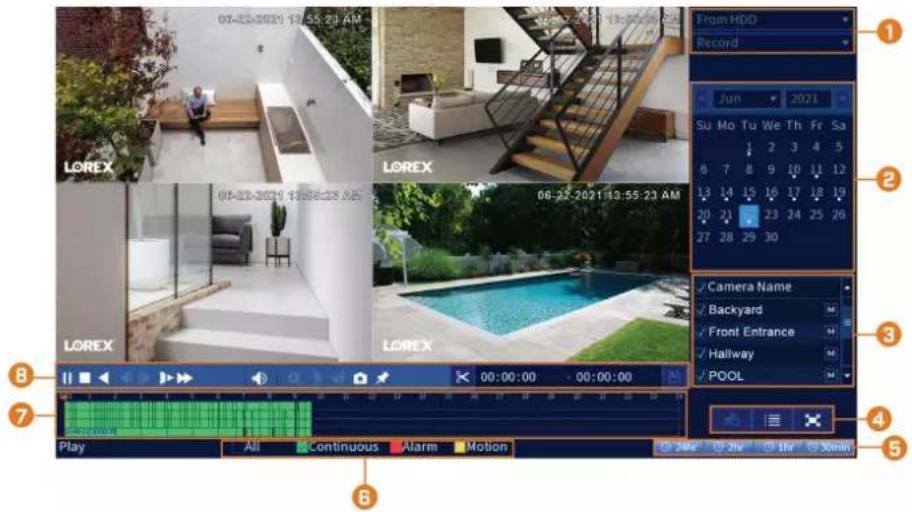
text_image
01-23-2021 13:55:23 AM 01-23-2021 13:55:23 AM 06-22-2021 13:55:23 AM From HDD Record Jun 2021 Su Mo Tu We Th Fr Sa 2 3 4 5 8 7 8 9 10 11 12 13 14 15 16 17 18 19 20 21 23 24 25 26 27 28 29 30 Camera Name Backyard Front Entrance Hallway POOL Play All Continuous Alarm Motion Play All Continuous Alarm Motion 6 5 ① ② ③ ④ ⑤-
Choix de l'appareil pour la lecture : Choisissez entre la recherche sur le disque dur de l'enregistreur ou sur une clé USB (non fournie).
-
Calendrier : Sélectionnez la date de lecture.
-
Sélection du canal : Sélectionnez les canaux et la qualité vidéo pour la lecture.
-
Modes de visualisation :
-
Bookmark List: Affiche tous les enregistrements marqués d'un signet pour un seul canal à la date sélectionnée.
- File List: Affiche tous les enregistrements disponibles pour la date, le canal ou le canaux sélectionnés sous forme de liste.
-
Fullscreen: Affiche la vidéo en plein écran. Cliquez avec le bouton droit pour re venir à la vidéo en écran partagé.
-
Zoom de la barre de lecture : Sélectionnez la période de temps pour la barre de lecture.
- Filtres de type d'enregistrement : Cliquez pour afficher ou cacher les types d'enregistrement.
- Barre de lecture : Cliquez à l'intérieur de la barre pour choisir une heure de lecture.
8. Contrôles de lecture :
• / Play / Pause
- Stop
• Play Backwards
- Previous Frame: Passez à l'image précédente lorsque la vidéo est en pause.
- Next Frame: Passez à l'image suivante lorsque la vidéo est en pause.
- Slow Playback: Cliquez plusieurs fois pour ralentir la vidéo de moitié jusqu'à 16 fo plus lentement que la normale. Cliquez à nouveau pour revenir à la vitesse normale.
- Fast Playback: Cliquez plusieurs fois pour doubler la vitesse de la vidéo jusqu'à 16 fois plus vite que la normale. Cliquez à nouveau pour revenir à la vitesse normale.
• Volume / Mute: Survolez pour afficher la barre de volume, où vous pouvez régler volume du son en lecture. Cliquez pour activer ou désactiver le son.
REMARQUE
- L'enregistrement audio doit être activé pour capturer l'audio dans les enregistrements en cours de lecture. Consultez 18 Connexion de dispositifs audio, page 88 pour des instructions complètes sur l'activation de l'enregistrement audio. - Pour entendre un enregistrement audio, vous devez visionner une caméra dotée d'une fonction audio sur un seul canal. Vous devez également utiliser un moniteur HDMI avec haut-parleurs intégrés ou connecter un haut-parleur externe à l'enregistreur pour entendre le son.
- Digital Zoom: Cliquez pour activer le zoom numérique. Cliquez et déplacez-vous sur l'image de la caméra pendant la lecture pour zoomer sur la zone sélectionnée. Cliqu avec le bouton droit de la souris pour revenir à l'image complète de la caméra. Vous vez ensuite répéter l'opération pour zoomer sur une autre zone, ou cliquer à nouveau sur l'icône pour désactiver le zoom.
- Smart Search: Cliquez pour sélectionner une zone de l'image de la caméra et lire tous les enregistrements avec du mouvement dans la zone sélectionnée. Pour de plus amples renseignements concernant la recherche intelligente, consultez 9.4 Recherche intelligente, page 27.
- Person and Vehicle Filter: Survolez pour faire apparaître la case Person ou la case Vehicle. Cliquez pour filtrer les enregistrements sur les canaux sélectionnés afin de n'afficher que les évènements de détection de personnes et/ou de véhicules.
- Snapshot: Enregistrez un instantané de l'image actuelle de la caméra sur une clé USB (non fournie).
• Add Bookmark: Affiche.
• ✗ Video Clip: Sauvegardez un clip vidéo personnalisé sur une clé USB (non incluse). Pour des instructions complètes, consultez 9.5 Sauvegarde de la séquence vidéo., page 28.
9.3 Lecture d'une vidéo à partir d'une clé USB
Si vous avez des fichiers vidéo enregistrés sur une clé USB (non incluse), vous pouvez les lien utilisant le système.
Consultez 10 Sauvegarde, page 30 pour des instructions complètes sur la sauvegarde de vidéo sur un lecteur flash USB.
Pour lire une vidéo à partir d'une clé USB :
-
Connectez la clé USB (non incluse) contenant des fichiers vidéo dans un port USB libre d'système.
-
Depuis le mode Visionnement en direct, cliquez avec le bouton droit pour ouvrir le menu pide, puis cliquez sur Playback.
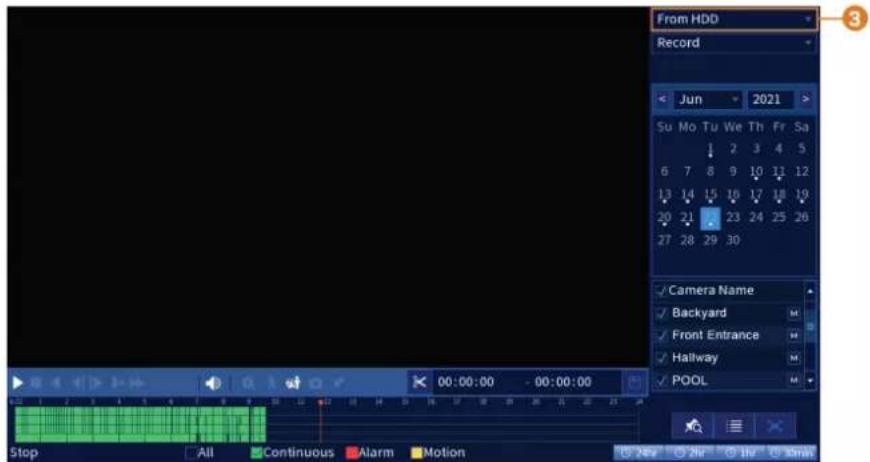
text_image
From HDD Record < Jun 2021 > Su Mo Tu We Th Fr Sa ↓ 2 3 4 5 6 7 8 9 10 11 12 13 14 15 16 17 18 19 20 21 22 23 24 25 26 27 28 29 30 ✓ Camera Name ✓ Backyard M ✓ Front Entrance M ✓ Hallway M ✓ POOL M 00:00:00 - 00:00:00 Stop All Continuous Alarm Motion New Zift Hr Shwt- Cliquez sur le menu déroulant et sélectionnez From IO Device.
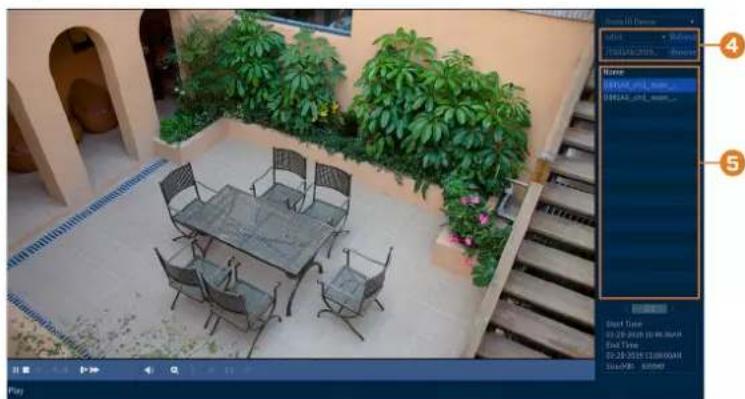
-
Cliquez sur Browse pour localiser le fichier vidéo sur votre clé USB.
-
Double-cliquez sur le fichier vidéo que vous souhaitez ouvrir dans la liste des fichiers pour lancer la lecture.
9.4 Recherche intelligente
Lisez tous les enregistrements d'un seul canal avec mouvement dans une zone spécifique de l'image de la caméra.
Pour effectuer une recherche intelligente :
- Depuis le mode Visionnement en direct, cliquez avec le bouton droit pour ouvrir le menu pide, puis cliquez sur Playback.
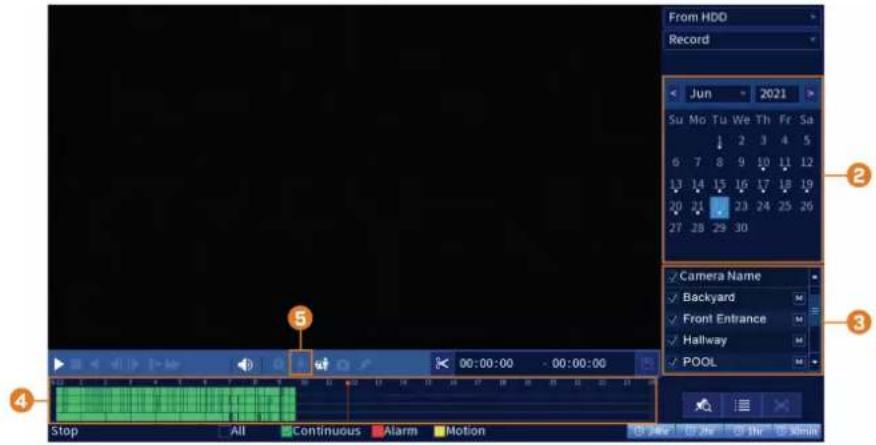
text_image
From HDD Record Jun 2021 Su Mo Tu We Th Fr Sa 2 3 4 5 6 7 8 9 10 11 12 13 14 15 16 17 18 19 20 21 22 23 24 25 26 27 28 29 30 Camera Name Backyard M Front Entrance M Hallway M POOL M Stop All Continuous Alarm Motion Stop All Continuous Alarm Motion-
Utilisez le calendrier à la droite pour sélectionner le jour de la lecture.
-
Cochez le canal unique que vous souhaitez lire. Cliquez sur l'icône à droite du nom du cas pour choisir la qualité video (pour le flux principal, pour le flux secondaire).
-
Cliquez à l'intérieur de la barre vidéo pour sélectionner l'heure de la lecture. Le système commencera la lecture de la vidéo à partir de l'heure choisie.
-
Cliquez pour définir une zone active pour la recherche intelligente.
-
L'image de la caméra apparaît avec une grille superposée. Cliquez ou cliquez-glissez pour ajouter/supprimer des carrés de la grille. Les zones bleues pleines marquent la zone de l'image qui sera prise en compte pour les événements de mouvement.
-
Cliquez pour lancer la recherche intelligente.
9.5 Sauvegarde de la séquence vidéo.
La sauvegarde des séquences vidéo permet de choisir une durée de vidéo en mode Lecture et l'enregistrer sur une clé USB (non incluse).
Pour utiliser une sauvegarde de clip vidéo :
-
Insérez une clé USB (non fournie) dans un port USB libre de l'enregistreur.
-
Depuis le mode Visionnement en direct, cliquez avec le bouton droit pour ouvrir le menu pide, puis cliquez sur Playback.
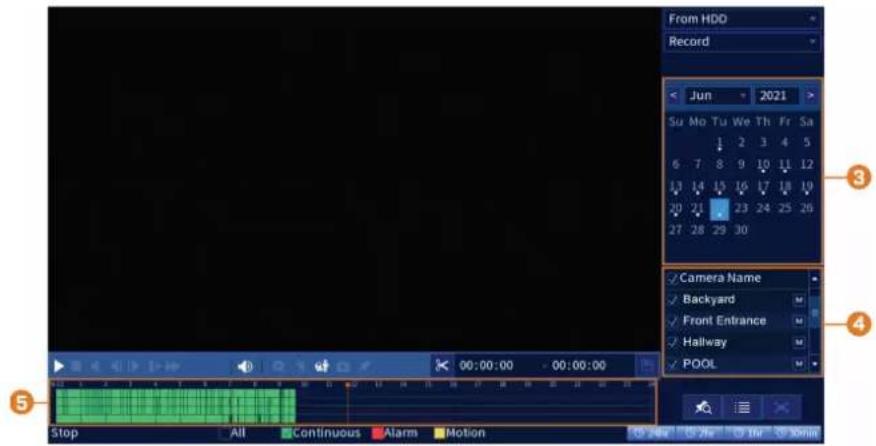
-
Utilisez le calendrier à la droite pour sélectionner le jour de la lecture.
-
Cochez les canaux que vous souhaitez lire. Cliquez sur les icônes à droite du nom de cha canal pour choisir la qualité video pour flux principal, pour flux secondaire).
-
Cliquez à l'intérieur de la barre vidéo pour sélectionner l'heure de la lecture. Le système commencera la lecture de la vidéo à partir de l'heure choisie.

-
Cliquez sur pour marquer le début du clip vidéo, puis cliquez à nouveau pour marquer la fin du clip vidéo.
-
Cliquez sur pour ouvrir le menu de sauvegarde.
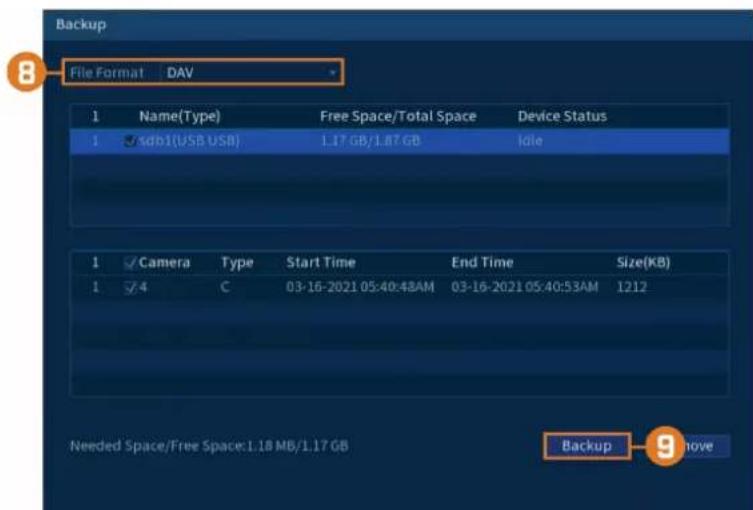
text_image
Backup File Format DAV 1 Name(Type) Free Space/Total Space Device Status 1 √adb1(USB USB) 1.17 GB/1.87 GB Idle 1 √Camera Type Start Time End Time Size(KB) 1 √4 C 03-16-2021 05:40:48AM 03-16-2021 05:40:53AM 1212 Needed Space/Free Space:1.18 MB/1.17 GB Backup Move-
Sélectionnez un type de fichier pour vos fichiers de sauvegarde.
-
Cliquer sur Backup.
Sauvegarde10
Exportez les fichiers sur une clé USB (non incluse).
10.1 Formatage de la clé USB
Il est recommandé de formater votre clé USB (non incluse) avant de l'utiliser avec le système

ATTENTION
Le formatage du dispositif USB effacera toutes les données du dispositif. Cette étape ne peut pas être annulée.
Conditions préalables :
- Insérez une clé USB (non fournie) dans un port USB libre de l'appareil.
Pour formater une clé USB :
-
Depuis le mode Visionnement en direct, cliquez avec le bouton droit pour ouvrir le menu pide, puis cliquez sur Main Menu.
-
Cliquez sur BACKUP.

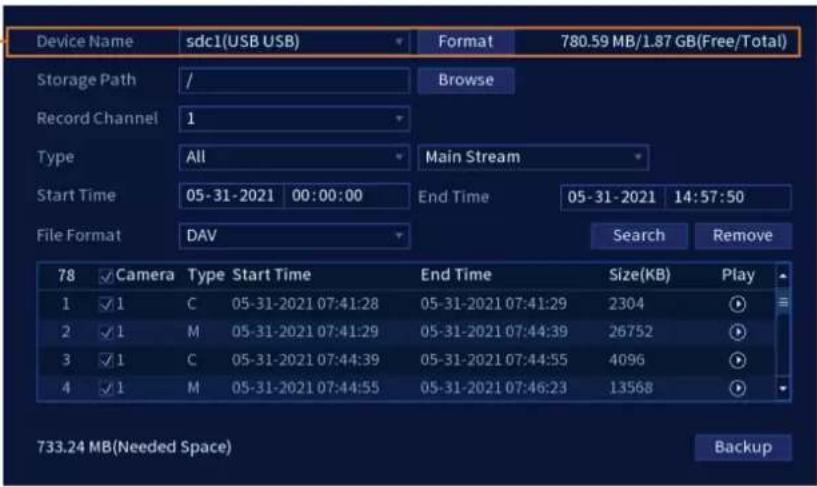
text_image
Device Name sdc1(USB USB) Format 780.59 MB/1.87 GB(Free/Total) Storage Path / Browse Record Channel 1 Type All Main Stream Start Time 05-31-2021 00:00:00 End Time 05-31-2021 14:57:50 File Format DAV Search Remove 78 Camera Type Start Time End Time Size(KB) Play 1 C 05-31-2021 07:41:28 05-31-2021 07:41:29 2304 2 C M 05-31-2021 07:41:29 05-31-2021 07:44:39 26752 3 C C 05-31-2021 07:44:39 05-31-2021 07:44:55 4096 4 C M 05-31-2021 07:44:55 05-31-2021 07:46:23 13568 733.24 MB(Needed Space) Backup-
Cliquez sur Format à côté de Device Name.
-
Sélectionnez un format :
-
FAT32: Recommandé – offre la plus grande compatibilité avec les autres appareils.
-
NTFS: Utilisateurs avancés uniquement – ne doit être utilisé que sur les disques de plus de 32 Go où la taille des fichiers est supérieure à 4 Go.
-
Cliquer sur OK.
10.2 Sauvegarder des vidéos
Vous pouvez sauvegarder des enregistrements vidéo de votre système sur une clé USB. Assure vous de formater les nouveaux lecteurs avant de sauvegarder la vidéo (consultez 10.1 Formata, de la clé USB, page 30 pour plus de détails).
Pour sauvegarder un vidéo :
- Depuis le mode Visionnement en direct, cliquez avec le bouton droit pour ouvrir le menu pide, puis cliquez sur Main Menu.
2. Cliquez sur BACKUP.
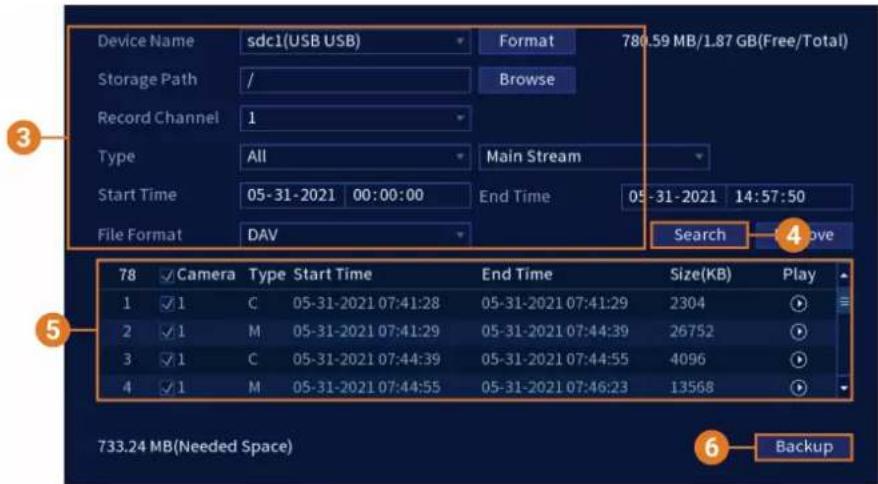
text_image
Device Name sdc1(USB USB) Format 780.59 MB/1.87 GB(Free/Total) Storage Path / Record Channel 1 Browse Type All Main Stream Start Time 05-31-2021 00:00:00 End Time 05-31-2021 14:57:50 File Format DAV Search Remove 78 ✓Camera Type Start Time End Time Size(KB) Play 1 ✓1 C 05-31-2021 07:41:28 05-31-2021 07:41:29 2304 2 ✓1 M 05-31-2021 07:41:29 05-31-2021 07:44:39 26752 3 ✓1 C 05-31-2021 07:44:39 05-31-2021 07:44:55 4096 4 ✓1 M 05-31-2021 07:44:55 05-31-2021 07:46:23 13568 733.24 MB(Needed Space) Backup3. Configurer les éléments suivants :
- Device Name: Sélectionnez le dispositif USB sur lequel vous voudriez faire la sauvegarde.
- Storage Path: Cliquez sur Browse pour localiser le chemin d'accès à un dossier sur la clé USB dans lequel enregistrer vos fichiers.
- Record Channel: Choisissez le canal sur lequel rechercher ou sélectionner All afin de rechercher parmi tous les canaux.
- Type: Sélectionnez le type d'enregistrement à rechercher ou sélectionnez. All afin de rechercher tous les types d'enregistrement.
- Start Time / End Time: Choisissez le temps de départ et le temps de fin de la rechercl
-
File Format: Choisissez DAV pour sauvegarder les fichiers au format .dav. Vous pouvez visionner des fichiers au format .dav avec le logiciel de lecture vidéo Lorex.
-
Cliquez sur Search. Une liste des fichiers qui correspondent à la recherche s'affichera.
-
Cochez les fichiers à sauvegarder.
-
Cliquez sur Backup
| REMARQUE |
| Les fichiers vidéo HD sauvegardés sur le système peuvent occuper beaucoup d'espace sur le dispo taille des fichiers vidéo sélectionnés ainsi que l'espace disponible sur votre dispositif USB sont a l'écran. |
10.3 Utiliser la sauvegarde de séquence vidéo
La sauvegarde des séquences vidéo permet de choisir une durée de vidéo en mode Lecture et l'enregistrer sur une clé USB (non incluse). Pour obtenir des instructions complètes sur la sau garde des clips vidéo, consultez 9.5 Sauvegarde de la séquence vidéo., page 28.
10.4 Visionnement de vidéos sauvegardées
Utilisez le lecteur gratuit Lorex Player pour lire les fichiers .dav.
10.4.1 Visionnement de vidéos sauvegardées sur PC
-
Téléchargez et installez le Lorex Player for PC à partir de la page produit de l'enregistreur à l'adresse lorex.com
-
Double-cliquez sur l'un des fichiers sur la gauche pour commencer la lecture.
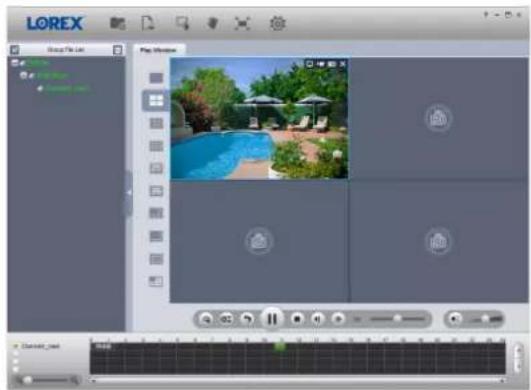
Cliquez pour ouvrir un fichier de copie de sauvegarde de vidéo à partir d'un autre emplacement
- Utilisez les boutons de contrôle de Lorex Player ou sélectionnez les autres fichiers à lire.

REMARQUE
Pour un aperçu complet des contrôles de Lorex Player, consultez 10.4.3 Commandes du lecteur Lorex Player, page 33.
10.4.2 Visionnement de vidéos sauvegardées sur Mac
-
Téléchargez et installez le Lorex Player for Mac à partir de la page produit de l'enregistreur à l'adresse_lorex.com
-
Double-cliquez sur le fichier téléchargé dans Safari pour extraire l'application Lorex Player.
-
Faites glisser l'application Lorex Player sur votre bureau ou dans la liste de vos applications. Double-cliquez sur Lorex Player pour ouvrir l'application.
-
Double-cliquez sur l'un des fichiers sur la gauche pour commencer la lecture.
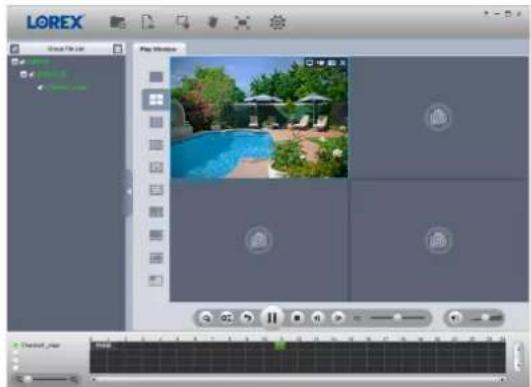
Cliquez pour ouvrir un fichier de copie de sauvegarde de vidéo à partir d'un autre emplacement
- Utilisez les boutons de contrôle de Lorex Player ou sélectionnez les autres fichiers à lire.

REMARQUE
Pour un aperçu complet des contrôles de Lorex Player, consultez 10.4.3 Commandes du lecteur Lorex Player, page 33.
10.4.3 Commandes du lecteur Lorex Player
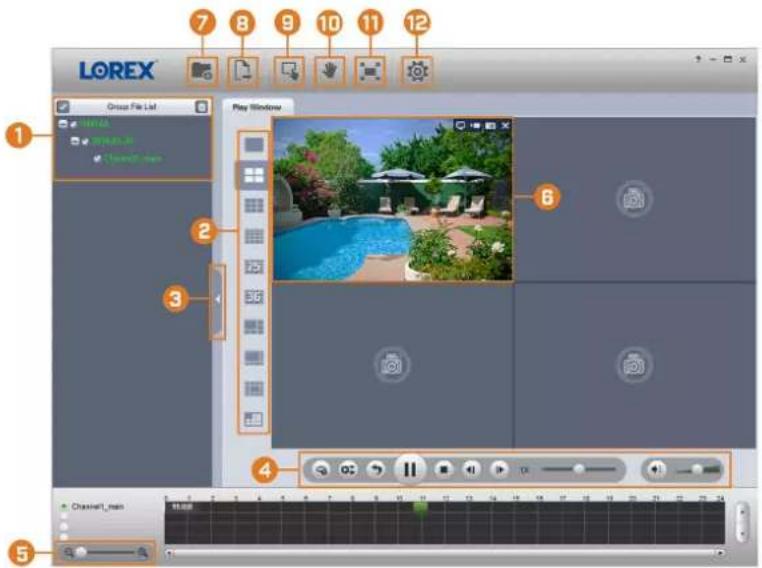
text_image
LOREX Group File List Play Window 1 2 3 4 5- File List: Double-cliquez pour ouvrir un fichier.
- Viewing Mode: Choisissez entre l'affichage sur un seul canal et diverses options d'écran partagé.
- Hide/Show File List
- Playback Controls:
• : Lire les fichiers en séquence.
• : Synchroniser les temps de lecture.
• : Lire/Pause
• : Arrêter la lecture.
• : Trame précédente.
• : Trame suivante.
• 1X : Vitesse de lecture.
• : Contrôle du volume
-
Zoom Timeline
-
Display Area: Double-cliquez sur une vidéo pour l'agrandir. Cliquez sur les contrôles dans la zone d'affichage pour effectuer ce qui suit :
• Visionner l'information sur le fichier vidéo.
• Démarrer/Arrêter un enregistrement manuel du fichier vidéo.
• : Prendre une image instantanée du fichier vidéo.
• ✗: Fermer le fichier vidéo.
- Add Files: Cliquez pour ouvrir les copies de sauvegarde des vidéos.
-
Export Files: Exportez un fichier vidéo dans un format différent.
-
Digital Zoom: Cliquez, puis cliquez-glissez sur une image de la caméra pour agrandir. Cliquez avec le bouton droit de la souris pour revenir à l'image complète.
-
Drag: Cliquez, puis cliquez-glissez pour vous déplacer dans l'image d'une caméra ayant fa l'objet d'un zoom numérique.
-
Fullscreen: Cliquez pour ouvrir le lecteur en mode plein écran. Appuyez sur ESC pour sortir du mode plein écran.
-
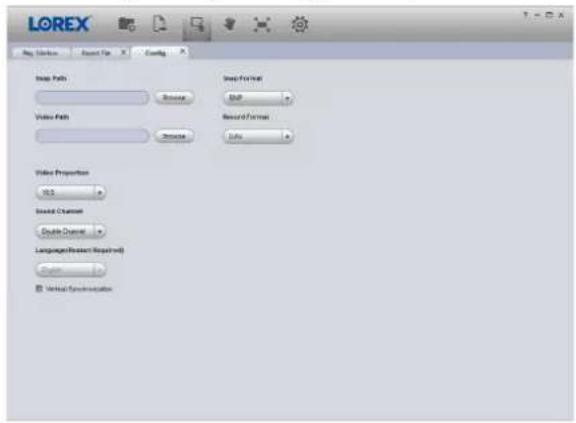
Settings: Cliquez pour ouvrir le menu de configuration du lecteur. D'ici, vous pouvez mar puler les formats de fichiers par défaut et les emplacements de sauvegarde des captures d' cran ainsi que changer le rapport d'aspect.
Détection de mouvement
En plus de la détection de mouvement générale, le système prend en charge la détection intel gente des personnes et des véhicules. Les deux types de détection peuvent être configurés à l'aide du menu ci-dessous.
11.1 Configuration de la détection de mouvement
Définissez les préférences pour la détection de mouvement sur chaque canal et sélectionnez les canaux sur lesquels vous souhaitez activer la détection intelligente de personnes et de véhicule:
Pour configurer la détection de mouvement :
-
Depuis le mode Visionnement en direct, cliquez avec le bouton droit pour ouvrir le menu pide, puis cliquez sur Main Menu.
-
Cliquez sur EVENTS. Cliquez sur l'onglet Event Settings sur le panneau latéral, puis sur Motion Detect sur le panneau supérieur.
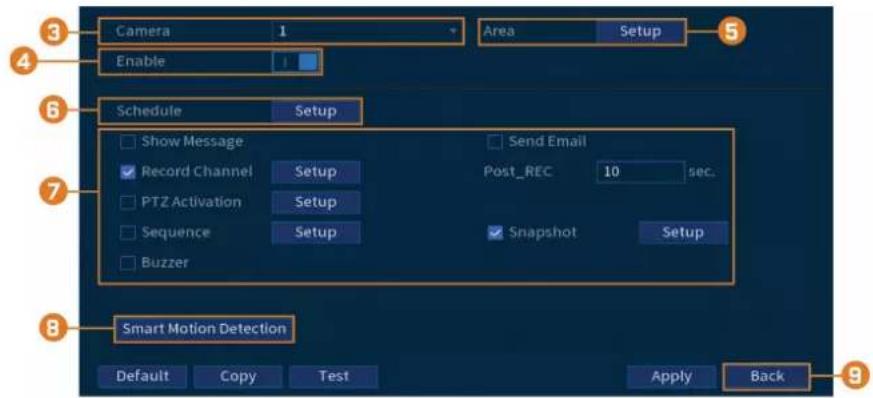
- Sélectionnez une caméra pour configurer la détection de mouvement pour.
-
Appuyez pour activer ( ) / désactiver ( ) la détection de mouvement sur le canal de caméra sélectionné.
-
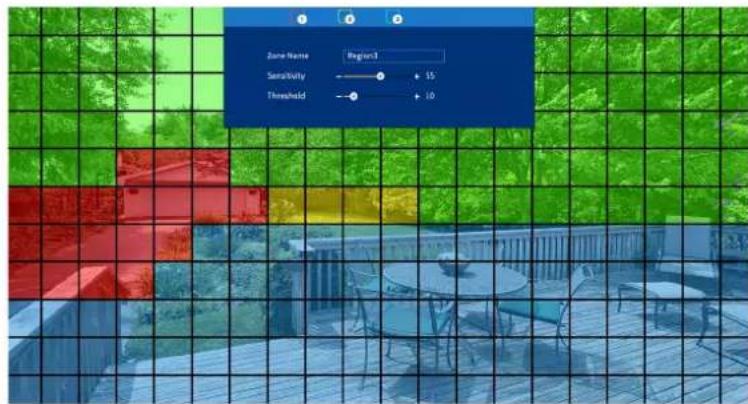
Cliquez sur Setup situé à côté de Arca pour configurer la zone de l'image qui sera activée par le détecteur de mouvement. Une grille apparaîtra à l'écran :
text_image
Zone Name Region3 Sensitivity + 15 Threshold + 10• L'image de la caméra apparaît avec une grille rouge superposée. Cela signifie que l'image entière est activée pour la détection de mouvement.
- Cliquez ou cliquez-glissez pour ajouter/supprimer la zone de la grille rouge. Les cellules qui ont été retirées de la zone active apparaissent en vert.
- Passez la souris près du haut de l'image pour faire apparaître la sélection de zone. Vou pouvez configurer jusqu'à 3 zones différentes avec des valeurs de sensibilité et de seuil différentes.
- Cliquer à droite lorsque terminé.
- Cliquez sur Setup à côté de Schedule pour choisir les jours et les heures de la semaine pour activer la détection de mouvement :
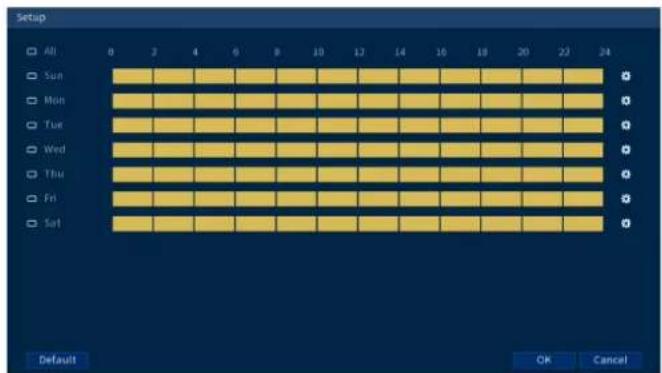
- Cliquez ou cliquez-glissez le long de chacune des lignes de temps jaunes pour ajouter o supprimer rapidement des périodes de l'emploi du temps de chaque jour par segments d 15 minutes.
- Cliquez sur à côté de 2 jours ou plus pour lier les bières ( ). Cela vous permet de modifier rapidement plusieurs horaires à la fois.
- Pour effectuer des ajustements plus précis à un emploi du temps, chloraz Gela vous permettra de définir les heures exactes de début et de fin d'un emploi du temps.
- Choisissez comment le système réagira lorsqu'un mouvement est détecté :
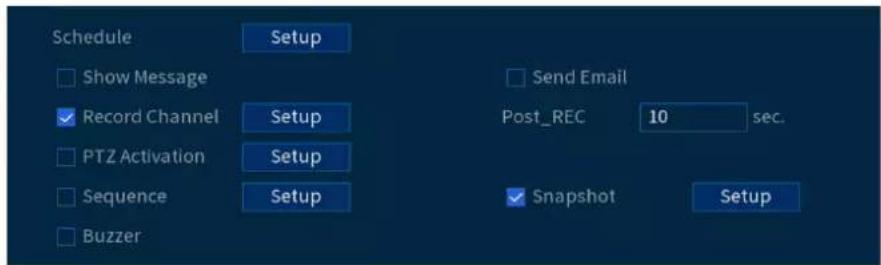
- Show Message: Cochez pour activer l'apparition d'une fenêtre contextuelle lorsque l'une de vos caméras détecte un mouvement. La fenêtre contextuelle affiche les canaux sur le quels l'évènement est survenu ainsi que le type d'évènement.
- Send Email: Cochez la case afin d'activer les alertes par courriel. Vous devez configurer les alertes par courriel avant de pouvoir les recevoir (consultez 14.7.3 Configurer les alertes de courriel, page 61).
- Record Channel: Choisissez les canaux qui feront l'enregistrement lorsqu'un mouvement est détecté sur un canal sélectionné. Définissez la durée d'enregistrement suite à un événement de perte vidéo dans le champ Post_REC.
- PTZ Activation: Configurez les caméras PTZ connectées pour démarrer une ronde, un motif ou aller à un emplacement prédéfini.
- Sequence: Le mode Séquence commence. Sélectionnez les tuiles numérotées à côté de cette option pour inclure les canaux correspondants dans la séquence.
- Snapshot: Sélectionnez les tuiles numérotées à côté de cette option pour enregistrer un instantané des canaux correspondants.
-
Buzzer: Cochez afin d'activer l'alarme sonore.
-
Cliquez sur Smart Motion Detection pour activer la détection de personnes et de véhicules :

text_image
REMARQUE Consultez 5 Installation de la caméra, page 11 pour les remarques importantes sur l'installation des caméras relatives aux canaux dont la détection de personnes et de véhicules est activée.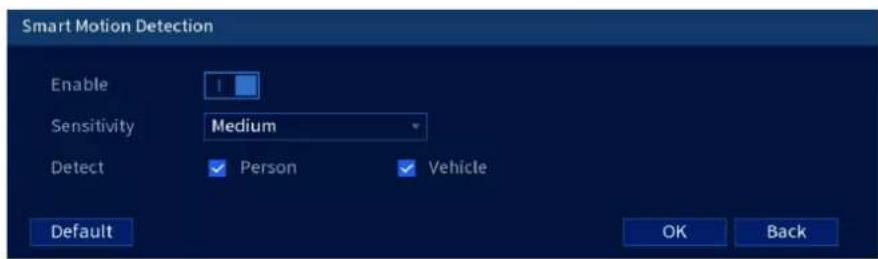
text_image
Smart Motion Detection Enable Sensitivity Medium Detect Person Vehicle Default OK Back- Cliquez sur Enable pour activer la détection de personnes et de véhicules sur le canal sélectionné.
-
Sélectionnez un niveau de Sensitivity (une valeur de sensibilité élevée détectera les objets plus petits qu'une valeur faible).
• Cochez Person ou bien Vehicle.
• Cliquez sur OK une fois terminé. -
Cliquer sur Apply.
-
(FACULTATIF) Cliquez sur Copy pour appliquer les réglages du canal actuel à un ou plusieurs autres canaux (consultez 14.12 Copier les paramètres vers un autre canal, page 80 afin d'obtenir des instructions complètes sur l'utilisation de la fonction de copie).
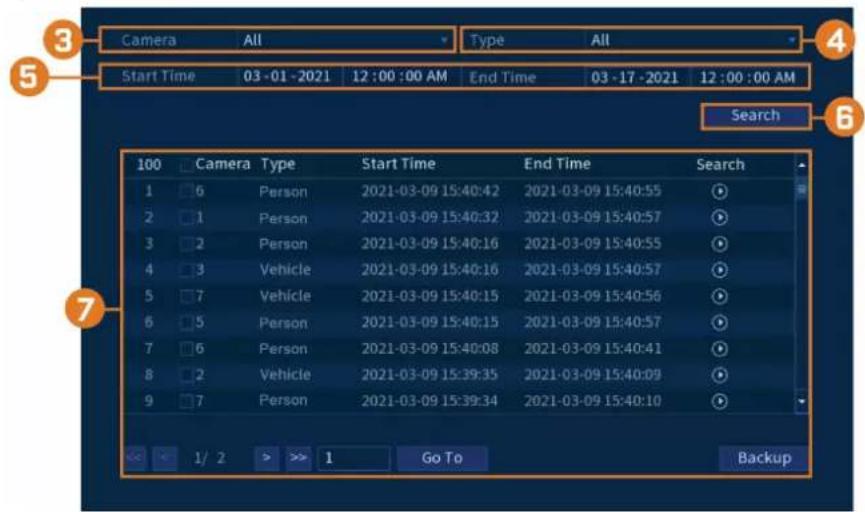
11.2 Recherche d'évènements de détection de personnes et de véhicules
Recherchez la détection de personnes et de véhicules sur un canal spécifique ou sur l'ensembl du système. Vous pouvez également choisir de sauvegarder les évènements (clé USB requise - non incluse).
Pour rechercher des événements de détection de personnes et de véhicules :
- Depuis le mode Visionnement en direct, cliquez avec le bouton droit pour ouvrir le menu pide, puis cliquez sur Main Menu.
- Cliquez sur EVENTS. Cliquez sur l'onglet Smart Search sur le panneau latéral, puis cli- quez sur Smart Motion situé en dessous.
text_image
Camera All Type All Start Time 03-01-2021 12:00:00 AM End Time 03-17-2021 12:00:00 AM Search 100 Camera Type Start Time End Time Search 1 6 Person 2021-03-09 15:40:42 2021-03-09 15:40:55 2 1 Person 2021-03-09 15:40:32 2021-03-09 15:40:57 3 2 Person 2021-03-09 15:40:16 2021-03-09 15:40:55 4 3 Vehicle 2021-03-09 15:40:16 2021-03-09 15:40:57 5 7 Vehicle 2021-03-09 15:40:15 2021-03-09 15:40:56 6 5 Person 2021-03-09 15:40:15 2021-03-09 15:40:57 7 6 Person 2021-03-09 15:40:08 2021-03-09 15:40:41 8 2 Vehicle 2021-03-09 15:39:35 2021-03-09 15:40:09 9 7 Person 2021-03-09 15:39:34 2021-03-09 15:40:10 << 1/ 2 >> 1 Go To Backup- Sélectionnez un canal où rechercher des évènements ou choisissez All.
- Choisissez le type de mouvement intelligent que vous souhaitez rechercher.
- Choisissez l'heure de départ et de fin de votre recherche.
-
Cliquez sur Search. Les événements qui correspondent à vos critères de recherche s'afficheront.
-
Cliquez sur dans la colonne Playback pour visualiser l'évènement. Si vous voulez sauvegarder des événements, cochez les événements que vous voulez sauvegarder, puis cliquez sur Backup.
Dissuasion active12
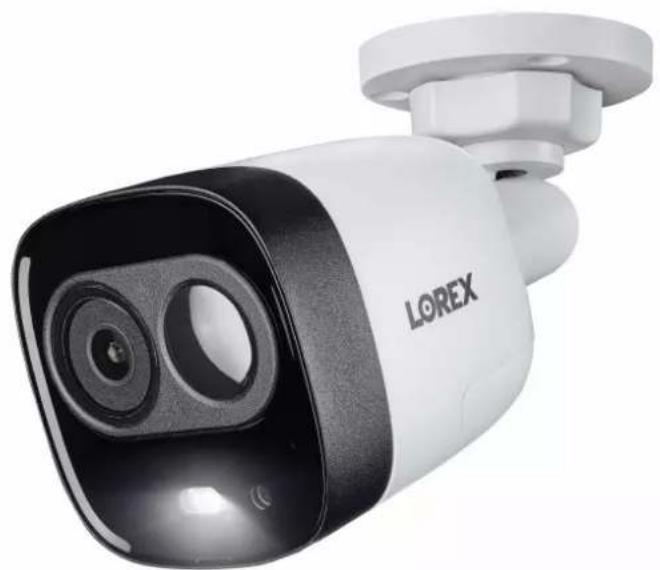
Les caméras Lorex à dissuasion active disposent de voyants lumineux personnalisables et de si rènes télécommandées. L'enregistreur vous permet de personnaliser le déclenchement automatique de la lumière lorsque des mouvements sont détectés pour dissuader les intrus (voir 12.1 Paramètres de dissuasion automatique, page 39). Vous pouvez également déclencher les lumières et les sirènes manuellement en utilisant l'enregistreur ou l'application Lorex Home (voir 12.2 Activer manuellement les fonctions de dissuasion, page 41).
Pour une liste complète des caméras de dissuasion compatibles, consultez votre série d'enregistreurs sur lorex.com/compatibility
12.1 Paramètres de dissuasion automatique
Réglez les préférences pour le déclenchement automatique de la lumière d'avertissement sur les caméras de dissuasion Lorex compatibles.
Pour configurer les paramètres de dissuasion :
-
Depuis le mode Visionnement en direct, cliquez avec le bouton droit pour ouvrir le menu pide, puis cliquez sur Main Menu.
-
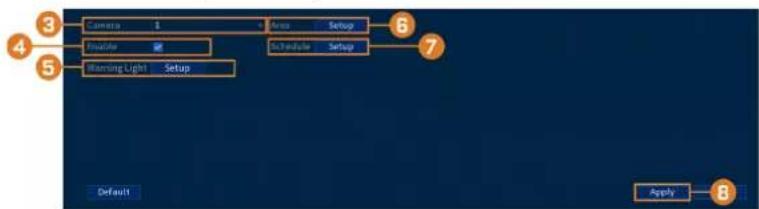
Cliquez sur EVENTS. Cliquez sur l'onglet Event Settings sur le panneau latéral, puis sur Deterrence sur le panneau supérieur.
-
Sélectionnez le canal d'une caméra de dissuasion connectée.
-
Cocher Enable.
-
Cliquez sur Setup à côté de Warning Light pour configurer les préférences :
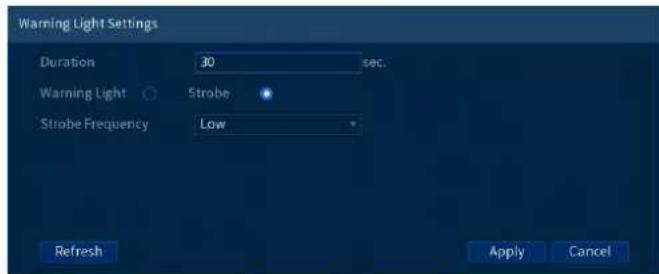
- Duration: Choisissez combien de temps le voyant d'avertissement restera allumé lorsque le mouvement est détecté.
- Choisissez Warning Light pour une lumière blanche soutenue ou Strobe pour une lumière clignotante. Si vous sélectionnez Strobe, réglez la vitesse à laquelle la lumière clignotera sous Strobe Frequency.
- Cliquez sur Setup à côté de Area pour définir une zone active pour la dissuasion automatique.
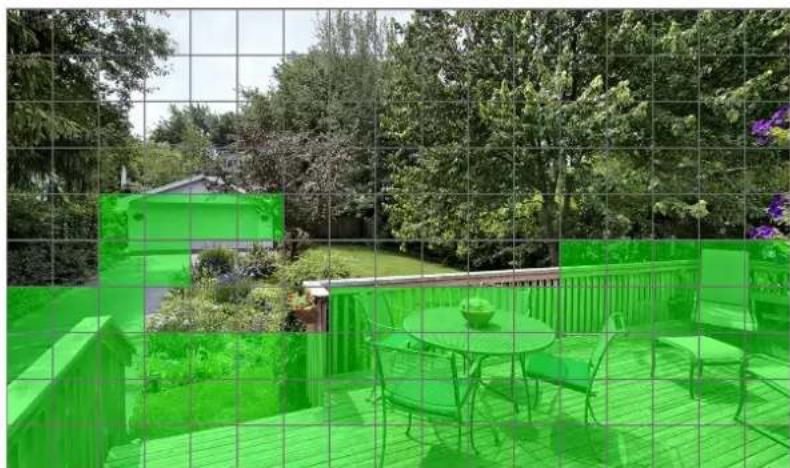
• L'image de la caméra apparaît avec une grille superposée. La zone verte est la zone act pour la dissuasion.
- Cliquez ou cliquez-glissez pour ajouter/supprimer la zone de la grille rouge.
- Dans l'exemple de l'image ci-dessus, seul le mouvement autour du garage ou sur le por che déclenchera le voyant d'avertissement.
- Cliquer à droite lorsque terminé.
- Cliquez sur Setup à côté de Schedule pour définir un horaire hebdomadaire pour la dissuasion automatique.
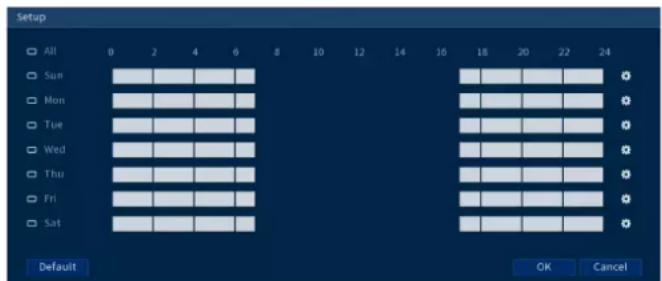
- L'horaire par défaut est actif pendant la nuit, entre 17 h et 7 h.
- Cliquez sur l'icône pour modifier l'horaire du jour de la semaine correspondant.
- Cliquez sur OK une fois terminé.
12.2 Activer manuellement les fonctions de dissuasion
Le système offre de multiples options pour activer les fonctions de dissuasion.
Pour activer les fonctions de dissuasion sur une seule caméra :
- Placez le pointeur de la souris près du haut de l'image de la caméra en mode Visionnemen en direct pour afficher la barre d'outils de la caméra. Appuy zpour activer la lumière d'avertissement ou sur pour activer la sirène.

- Activez les fonctions de dissuasion à l'aide de l'application Lorex Home. Pour de plus amples renseignements, consultez 15 Connexion à distance à l'aide de l'application mobile Lorex Home, page 81.
Pour activer les fonctions de dissuasion sur toutes les caméras connectées :
- Maintenez enfoncé le bouton de panique sur le panneau frontal de la caméra pendant 3 secondes.
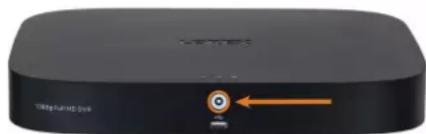
- Dans le mode Visionnement en direct, cliquez sur dans la barre de navigation.

text_image
06-22-2021 09:32:35Gestion des mots de passe et des utilisateurs
Les mots de passe sont activés par défaut et sont requis pour avoir accès au menu principal pour se connecter au système en utilisant un ordinateur ou un appareil mobile. Vous serez inv à créer un mot de passe personnalisé après vous être connecté pour la première fois.

REMARQUE
Si vous oubliez votre mot de passe pour accéder au système, contactez le soutien technique pour le réinitialiser
13.1 Comptes d'utilisateurs
Le système comprend les comptes par défaut suivants :
- administrateur : Le compte administrateur donne un accès complet au système, permet de configurer tous les réglages du système et aussi de gérer les différents comptes d'utilisateur
- utilisateur : Les comptes utilisateurs sont des comptes secondaires auxquels on peut attribuer un accès limité aux paramètres du système et aux flux de caméra.
13.1.1 Changer les mots de passe
Vous pouvez changer le mot de passe du système pour les comptes admin et utilisateur depuis menu des utilisateurs.
Pour modifier le mot de passe d'un compte :
- Depuis le mode Visionnement en direct, cliquez avec le bouton droit pour ouvrir le menu pide, puis cliquez sur Main Menu.
- Cliquez sur ACCOUNT, puis cliquez sur l'onglet User.
- Cliquez sur à côté du compte pour lequel vous souhaitez modifier le mot de passe.
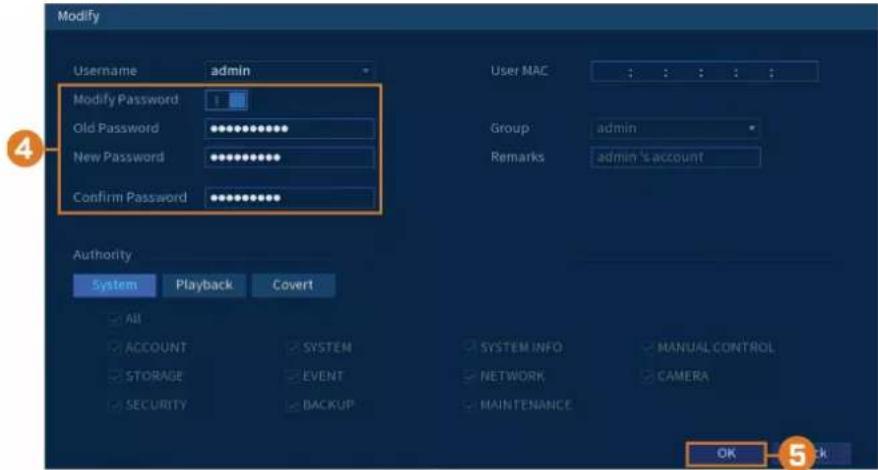
text_image
Modify Username admin Modify Password Old Password New Password Confirm Password User MAC : : : : : Group admin Remarks admin's account Authority System Playback Covert All ACCOUNT SYSTEM SYSTEM INFO MANUAL CONTROL STORAGE EVENT NETWORK CAMERA SECURITY BACKUP MAINTENANCE OK 5 Back-
Configurer les éléments suivants :
-
Modify Password: Cliquez pour activer (1) la modification du mot de passe.
- Old Password: Saisissez votre mot de passe actuel.
- New Password: Entrez le nouveau mot de passe que vous voulez utiliser pour le système
Les mots de passe du système doivent comporter au moins 8 caractères et inclure au moins 2 des type de caractères suivants : minuscules, majuscules, chiffres et caractères spéciaux. - Confirm Password: Répétez le nouveau mot de passe.

REMARQUE
- Cliquer sur OK.
13.1.2 Ajouter des utilisateurs
Vous pouvez permettre à plusieurs utilisateurs d'accéder au système. Lorsque vous ajoutez plusieurs utilisateurs, vous pouvez leur assigner les menus auxquels ils peuvent accéder. Par exemple, vous pourriez vouloir que votre ami surveille votre système pendant votre absence, sans l'onner un accès complet à votre système.
Pour ajouter un utilisateur :
-
Depuis le mode Visionnement en direct, cliquez avec le bouton droit pour ouvrir le menu pide, puis cliquez sur Main Menu.
-
Cliquez sur ACCOUNT, puis cliquez sur l'onglet User.
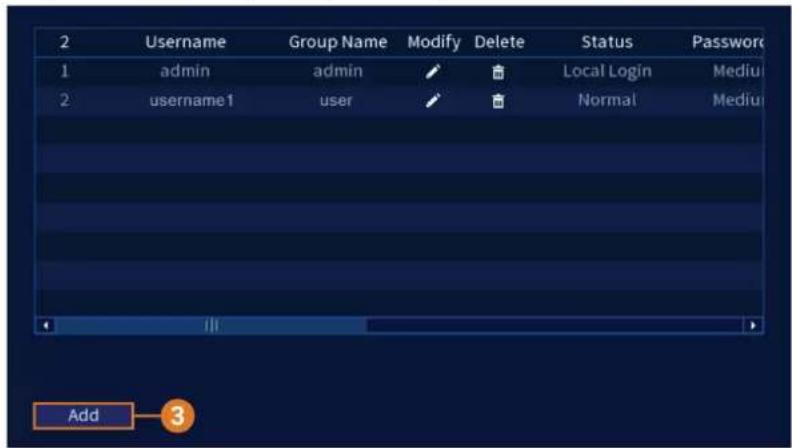
- Configurer les éléments suivants :
- Username: Entrez un nom pour ce nouveau compte d'utilisateur. - Password: Entrez un mot de passe pour ce nouveau compte d'utilisateur. Répétez le mot de passe sous Confirm Password.
- Remarks: (facultatif) Entrez une description pour le compte d'utilisateur.
- Group: Sélectionnez le groupe auquel vous désirez ajouter ce compte d'utilisateur. On ne peut attribuer à un utilisateur des autorisations que son groupe ne possède pas.
- Period: Définissez un calendrier pour le moment où l'utilisateur ajouté peut accéder au système.
- Authority: Sélectionnez les permissions que vous désirez attribuer à ce compte utilisateur. Sous l'onglet System, sélectionnez les menus auxquels le compte utilisateur pourra avoir accès. Sous l'onglet Playback, sélectionnez les canaux pour lesquels le compte utilisateur pourra accéder aux vidéos enregistrées. Sous l'onglet Covert, sélectionnez les canaux depuis lesquels le compte utilisateur peut visionner les vidéos en direct.
- User MAC: Non pris en charge – ne rien indiquer.
- Cliquer sur OK.

REMARQUE
Maintenant, vous pouvez accéder au système localement ou à distance en utilisant le nom d'utilisateur et le mot de passe que vous avez créés. En accédant au système avec un compte d'utilisateur, l'utilisateur n'aura accès qu'aux menus que vous lui aurez assignés.
13.1.3 Modification d'utilisateurs
Modifier les détails du compte, tels que le nom d'utilisateur ou les permissions du compte.
Pour modifier un utilisateur :
- Depuis le mode Visionnement en direct, cliquez avec le bouton droit pour ouvrir le menu pide, puis cliquez sur Main Menu.
-
Cliquez sur ACCOUNT, puis cliquez sur l'onglet User.
-
Cliquez sur à côté du compte que vous désirez modifier.
-
Mettez à jour les détails du compte si nécessaire, puis cliquez sur OK.
13.1.4 Suppression d'utilisateurs
Supprimer un utilisateur du système.
Pour supprimer un utilisateur :
- Depuis le mode Visionnement en direct, cliquez avec le bouton droit pour ouvrir le menu pide, puis cliquez sur Main Menu.
-
Cliquez sur ACCOUNT, puis cliquez sur l'onglet User.
-
Cliquez sur à côté du compte que vous désirez supprimer.
-
Cliquer sur OK.
13.2 Groupes de comptes
Les groupes de comptes vous permettent de gérer facilement les autorisations pour plusieurs comptes d'utilisateur à la fois. Les comptes d'utilisateur peuvent avoir les mêmes autorisations que le groupe possède, mais ils ne peuvent avoir une autorisation que le groupe ne possède I
Le système comprend, par défaut, les groupes de comptes suivants :
- administrateur : Les comptes du groupe admin sont les administrateurs système. Ils ont un accès complet au système, peuvent configurer les réglages du système et peuvent gérer les comptes d'utilisateur.
- utilisateur : Les comptes du groupe utilisateur sont des utilisateurs normaux. Ils ont un accès limité aux menus du système.
13.2.1 Ajouter des groupes
Ajouter un nouveau groupe avec des permissions système uniques.
Pour ajouter un groupe :
-
Depuis le mode Visionnement en direct, cliquez avec le bouton droit pour ouvrir le menu pide, puis cliquez sur Main Menu.
-
Cliquez sur ACCOUNT, puis cliquez sur l'onglet Group.
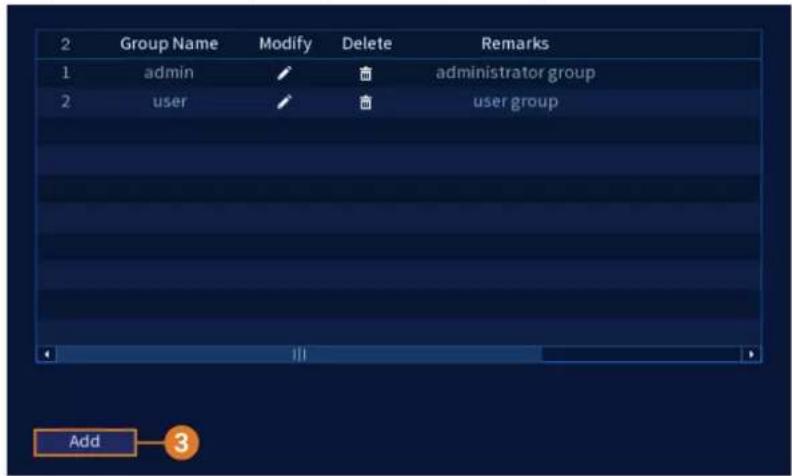
- Configurer les éléments suivants :
- Group Name: Entrez un titre pour le groupe.
- Remarks: (facultatif) Entrez une description du groupe.
- Authority: Sélectionnez les permissions que vous désirez attribuer à ce compte utilisateur. Sous l'onglet System, sélectionnez les menus auxquels le compte utilisateur pourra avoir accès. Sous l'onglet Playback, sélectionnez les canaux pour lesquels le compte utilisateur pourra accéder aux vidéos enregistrées. Sous l'onglet Covert, sélectionnez les canaux depuis lesquels le compte utilisateur peut visionner les vidéos en direct.
- Cliquer sur OK.
13.2.2 Modifier des groupes
Modifier le nom ou les permissions d'un groupe existant.
Pour modifier un groupe :
- Depuis le mode Visionnement en direct, cliquez avec le bouton droit pour ouvrir le menu pide, puis cliquez sur Main Menu.
- Cliquez sur ACCOUNT, puis cliquez sur l'onglet Group.
- Cliquez sur à côté du groupe que vous souhaitez modifier.
- Mettez à jour les détails du groupe si nécessaire, puis cliquez sur OK.
13.2.3 Suppression de groupes
Supprimer un groupe.
Pour supprimer un groupe :
- Depuis le mode Visionnement en direct, cliquez avec le bouton droit pour ouvrir le menu pide, puis cliquez sur Main Menu.
- Cliquez sur ACCOUNT, puis cliquez sur l'onglet Group.
- Cliquez sur à côté du groupe que vous souhaitez supprimer.
- Cliquer sur OK.
Utiliser le menu Principal14
Pour accéder au menu principal :
- Depuis le mode Visionnement en direct, cliquez avec le bouton droit pour ouvrir le menu r pide, puis cliquez sur Main Menu.
OU
- Cliquez sur sur la barre de navigation, puis sur Main Menu.
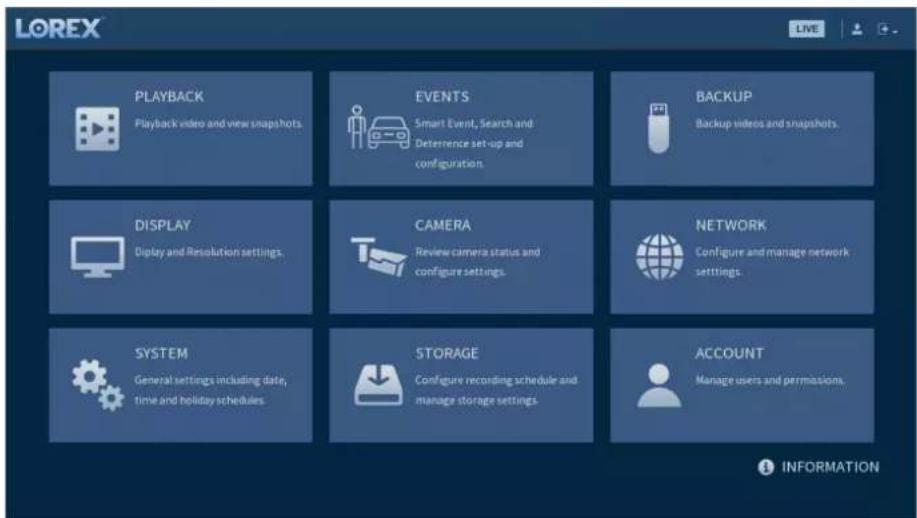
La barre de navigation du menu principal se trouve en haut de l'affichage des paramètres, ce qui permet d'accéder facilement aux différents paramètres du menu principal.
Pour afficher la barre de navigation du menu principal :
- Cliquez sur n'importe quel paramètre du menu principal.

flowchart
graph LR
    A["1"] --> B["2"]
    B --> C["3"]
    C --> D["4"]
    D --> E["5"]
    E --> F["6"]
    F --> G["7"]
    G --> H["8"]
    H --> I["9"]
-
Lecture : Ouvre le menu de lecture. Cette fonction vous permet de rechercher un enregistrement vidéo dans le disque dur de l'enregistreur. Pour plus de détails sur l'utilisation du m Lecture, consultez 9 Lecture, page 24
-
Événements : Définissez les préférences pour les événements tels que la perte vidéo, la détection de mouvement, la détection de personnes/véhicules, la détection de visages, la reconnaissance de visages et les avertissements système. Le menu Événements est également utilisé pour définir les préférences des caméras de dissuasion.
-
Sauvegarde : Exportez les fichiers sur une clé USB (non incluse).
-
Affichage : Définissez la résolution de l'écran du système, configurez le mode Séquence et d'autres paramètres d'affichage.
-
Caméra : Configurez les réglages d'image, les paramètres d'enregistrement, la superposition de canaux et le masquage de confidentialité.
-
Réseau : Affichez et configurez les options réseau, y compris le paramétrage d'une adresse IP dynamique ou statique. Pour obtenir des instructions complètes sur la configuration des options de réseau, consultez 14.7.1 Sélection de DHCP ou d'une adresse IP statique (TCP/IP), page 60.
-
Système : Configurez les paramètres généraux du système, tels que la date et l'heure, le fu seau horaire et l'heure d'été.
-
Stockage : Configurez l'horaire d'enregistrement et définissez les préférences pour les disques durs connectés au système.
-
Compte : Modifier les détails du compte, tels que le nom d'utilisateur ou les permissions de compte.
14.2 Lecture
Pour plus de détails, consultez le chapitre 9 Lecture, page 24.
14.3 Événements
Définissez les préférences pour les événements tels que la perte vidéo, la détection de mouvement, la détection de personnes/véhicules, la détection de visages, la reconnaissance de visages et les avertissements système. Le menu Événements est également utilisé pour définir les préférences des caméras de dissuasion.
14.3.1 Perte de vidéo
Configurez les paramètres de perte de vidéo et la façon dont le système réagit à un événème perte de vidéo. La perte de vidéo signifie que la vidéo d'une ou plusieurs caméras a été inte rompue ou désactivée. Elle peut être causée par un certain nombre de facteurs, tels qu'une connexion lâche ou endommagée, une perte d'alimentation d'une caméra ou un objectif bloqué.
Pour configurer les réglages d'une perte de vidéo :
-
Depuis le mode Visionnement en direct, cliquez avec le bouton droit pour ouvrir le menu pide, puis cliquez sur Main Menu.
-
Cliquez sur EVENTS. Cliquez sur l'onglet Event Settings sur le panneau latéral, puis sur Video Loss sur le panneau supérieur.
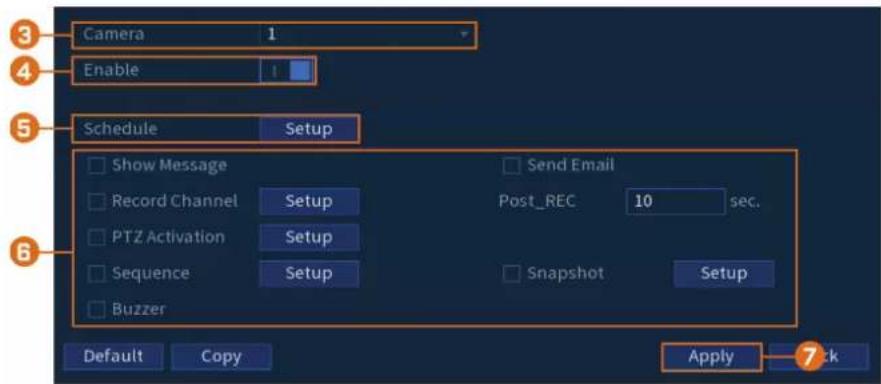
-
Choisissez un canal à configurer.
-
Cliquez pour activer (☐) ou désactiver (☐) les évènements pour la perte de vidéo sur le canal choisi.
-
Cliquez pour configurer un calendrier hebdomadaire en cas de perte de vidéo. Par défaut, l événements de perte de vidéo sont activés à tout moment.
- Cliquez ou cliquez-glissez le long de chacune des lignes de temps jaunes pour ajouter o supprimer rapidement des périodes de l'emploi du temps de chaque jour par segments d 15 minutes.
- Cliquez sur à côté de 2 jours ou plus pour lier les bières ( ). Cela vous permet de modifier rapidement plusieurs horaires à la fois.
- Pour effectuer des ajustements plus précis à un emploi du temps, cliquez sur l'icône Cela vous permettra de définir les heures exactes de début et de fin d'un emploi du te
-
Choisissez comment le système réagira en cas de perte de vidéo :
-
Show Message: Un message d'erreur de perte vidéo apparaît sur l'écran de l'enregistreur.
- Record Channel: Sélectionnez les tuiles numérotées à côté de cette option pour enregistrer la vidéo à partir des canaux correspondants. Définissez la durée d'enregistrement suite à un évènement de perte vidéo dans le champ Post_REC.
- PTZ Activation: Configurez les caméras PTZ connectées pour démarrer une ronde, un motif ou aller à un emplacement prédéfini.
- Sequence: Le mode Séquence commence. Sélectionnez les tuiles numérotées à côté de cette option pour inclure les canaux correspondants dans la séquence.
- Snapshot: Sélectionnez les tuiles numérotées à côté de cette option pour enregistrer un instantané des canaux correspondants.
- Buzzer: L'enregistreur émet une alarme sonore.
-
Send Email: Envoyez une notification par courriel avec des détails sur l'évènement (nécessite une configuration du courriel – consultez 14.7.3 Configurer les alertes de courriel, page 61 pour plus de détails).
-
Cliquer sur Apply.
-
(FACULTATIF) Cliquez sur Copy pour appliquer les réglages du canal actuel à un ou plusieurs autres canaux (consultez 14.12 Copier les paramètres vers un autre canal, page 80 afin d'obtenir des instructions complètes sur l'utilisation de la fonction de copie).
14.3.2 Avertissements du système
Le système est configuré pour fournir des avertissements pour divers évènements et problèmes. Le menu d'avertissement est divisé en 2 types d'évènements : les évènements du disque dur les évènements réseau.
Pour définir les préférences pour les évènements du disque dur :
- Depuis le mode Visionnement en direct, cliquez avec le bouton droit pour ouvrir le menu pide, puis cliquez sur Main Menu.
- Cliquez sur EVENTS. Cliquez sur l'onglet Warning sur le panneau latéral, puis sur Hard-Disk sur le panneau supérieur.
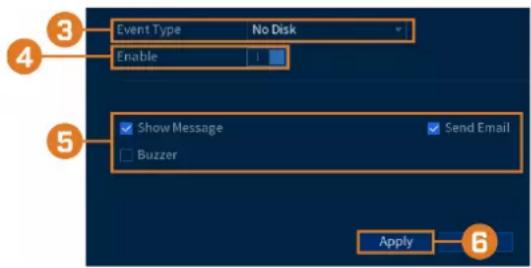
-
Sélectionnez le type d'évènement pour lequel vous souhaitez définir des préférences :
-
No Disk: Aucun disque dur n'a été détecté.
- Disk Error: Une erreur de disque dur a été détectée.
- Disk Full: Le disque dur est plein ou presque plein. Entrez le pourcentage d'espace disque restant qui déclenchera un avertissement à côté de Less Than. Il n'y aura pas d'ertes pour les disques durs pleins si la fonction d'écrasement des données est activée.
-
All: Configurez des alertes pour tous les événements du disque dur.
-
Cochez pour activer ( ) / désactiver ( ) le type d'évènement sélectionné.
-
Choisissez comment le système réagira lorsque l'évènement sélectionné survient :
-
Show Message: Un message d'erreur s'affiche sur l'écran de l'enregistreur.
- Buzzer: L'enregistreur émet une alarme sonore.
-
Send Email: Envoyez une notification par courriel avec des détails sur l'évènement (nécessite une configuration du courriel – consultez 14.7.3 Configurer les alertes de courriel, page 61 pour plus de détails).
-
Cliquer sur Apply.
Pour définir les préférences pour les événements réseau :
-
Depuis le mode Visionnement en direct, cliquez avec le bouton droit pour ouvrir le menu pide, puis cliquez sur Main Menu.
-
Cliquez sur EVENTS. Cliquez sur l'onglet Warning sur le panneau latéral, puis sur Network sur le panneau supérieur.
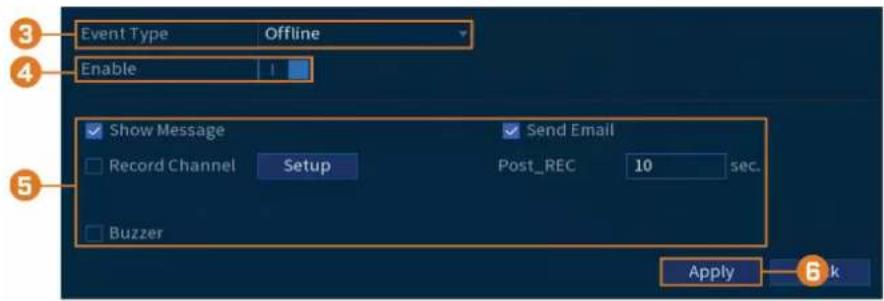
-
Sélectionnez le type d'évènement pour lequel vous souhaitez définir des préférences :
-
Offline: Le système a perdu sa connexion au réseau.
- IP Conflict: Plus d'un dispositif sur le réseau utilisent la même adresse IP.
- MAC Conflict: Plus d'un dispositif sur le réseau utilisent la même adresse Mac.
-
All: Configurez des alertes pour tous les événements de réseau.
-
Cochez pour activer ( ) / désactiver ( ) le type d'évènement sélectionné.
-
Choisissez comment le système réagira lorsque l'évènement sélectionné survient :
-
Show Message: Un message d'erreur s'affiche sur l'écran de l'enregistreur.
- Record Channel: Pour les événements Offline uniquement. Sélectionnez les tuiles numérotées à côté de cette option pour enregistrer la vidéo à partir des canaux correspondants. Définissez la durée d'enregistrement après un événement de déconnexion du réseau dans le champ Post REC.
- Buzzer: L'enregistreur émet une alarme sonore.
-
Send Email: Envoyez une notification par courriel avec des détails sur l'évènement (nécessite une configuration du courriel – consultez 14.7.3 Configurer les alertes de courriel, page 61 pour plus de détails).
-
Cliquer sur Apply.
14.3.3 Recherche dans les journaux d'événements
Recherchez tous les canaux pour les événements, y compris la détection de mouvement et la perte vidéo.
Pour rechercher des événements :
-
Depuis le mode Visionnement en direct, cliquez avec le bouton droit pour ouvrir le menu pide, puis cliquez sur Main Menu.
-
Cliquez sur Events, puis cliquez sur l'onglet Event Log.
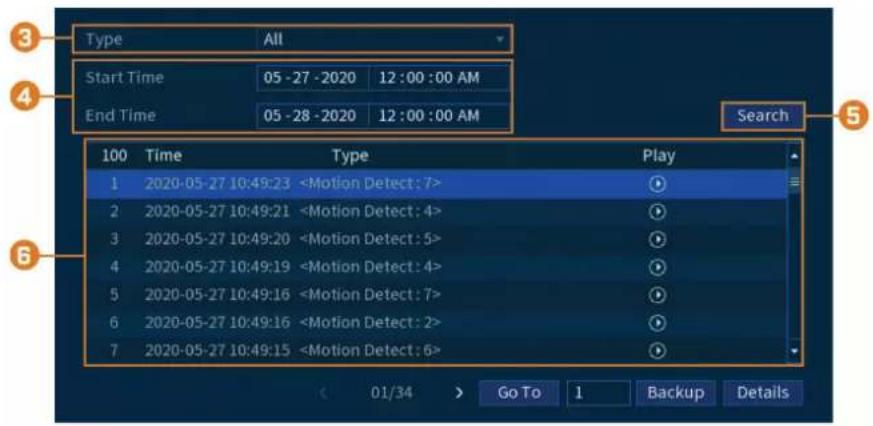
text_image
Type All Start Time 05 - 27 - 2020 12 : 00 : 00 AM End Time 05 - 28 - 2020 12 : 00 : 00 AM 100 Time Type Play 1 2020-05-27 10:49:23-
Sélectionnez un type d'évènement à rechercher.
-
Choisissez l'heure de départ et de fin de votre recherche.
-
Cliquer sur Search.
-
Les événements qui correspondent à vos critères de recherche sont affichés :
-
La colonne Type est formatée pour afficher <[Type d'évènement] : [Numéro de canal]>
- Cliquez sur Details pour obtenir plus d'informations sur l'évènement sélectionné.
- Les évènements de mouvement ont plus d'options que les autres évènements. Vous pouvez visualiser l'évènement en cliquant dans la colonne Playback, ou sauvegarder le clip vidéo sur une clé USB (non fournie) en cliquant sur Backup.
14.4 Sauvegarde
Pour plus de détails, consultez le chapitre 10 Sauvegarde, page 30.
14.5 Affichage
Définissez la résolution de l'écran du système, configurez le mode Séquence et d'autres param tres d'affichage.
14.5.1 Modification de la résolution de sortie de l'enregistreur
La première fois que vous mettez le système sous tension et que vous exécutez l'assistant de configuration Lorex, le système adapte automatiquement la résolution du moniteur connecté. Vous pouvez régler l'enregistreur sur une résolution de sortie différente à tout moment.

text_image
ATTENTION Si vous devez changer le moniteur utilisé avec le système, assurez-vous de régler l'enregistreur sur ut tion de sortie prise en charge par le nouveau moniteur avant de changer.Pour modifier la résolution de sortie :
-
Depuis le mode Visionnement en direct, cliquez avec le bouton droit pour ouvrir le menu pide, puis cliquez sur Main Menu.
-
Cliquez sur DISPLAY, puis cliquez sur l'onglet Display.
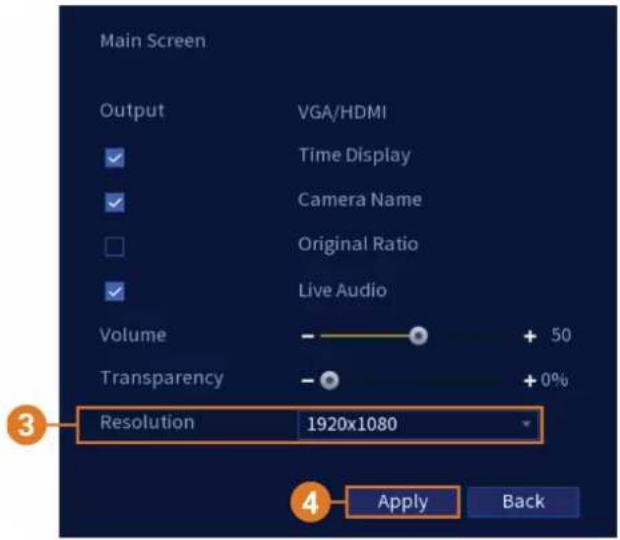
text_image
Main Screen Output VGA/HDMI Time Display Camera Name Original Ratio Live Audio Volume - + 50 Transparency - + 0% Resolution 1920x1080 Apply Back-
Réglez la résolution pour qu'elle corresponde à la résolution la plus élevée prise en charge par votre moniteur. Par exemple, sélectionnez 3840x2160 pour les moniteurs 4K ou 1920x1080 pour les moniteurs 1080p.
-
Cliquez sur Apply. L'enregistreur doit redémarrer pour que les modifications prennent effet.
14.5.2 Écoute audio
Activez et réglez le volume des flux audio de la caméra sur l'écran de visionnement en direct

REMARQUE
L'audio ne sera entendu que si vous regardez une caméra dotée d'une fonction audio en vue monocanal. Vous rez également besoin d'un moniteur HDMI avec haut-parleurs intégrés ou d'un haut-parleur externe connecté au port Audio Out de l'enregistreur (voir 18 Connexion de dispositifs audio, page 88 plus de détails).
Pour définir les préférences d'écoute audio :
-
Depuis le mode Visionnement en direct, cliquez avec le bouton droit pour ouvrir le menu pide, puis cliquez sur Main Menu.
-
Cliquez sur DISPLAY, puis cliquez sur l'onglet Display.
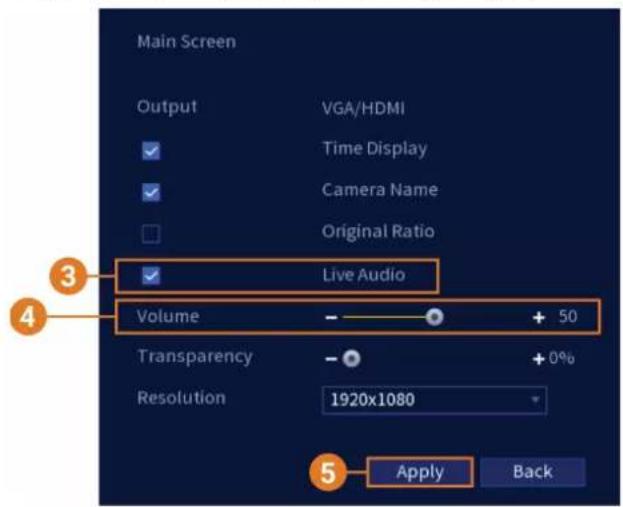
text_image
Main Screen Output VGA/HDMI Time Display Camera Name Original Ratio Live Audio Volume - 50 Transparency - 0% Resolution 1920x1080 Apply Back-
Cochez Live Audio.
-
Réglez le volume souhaité pour l'audio en direct.
- Cliquer sur Apply.
14.5.3 Transparence du menu
Définissez le niveau de transparence des menus système.
Pour ajuster la transparence du menu :
- Depuis le mode Visionnement en direct, cliquez avec le bouton droit pour ouvrir le menu pide, puis cliquez sur Main Menu.
- Cliquez sur DISPLAY, puis cliquez sur l'onglet Display.
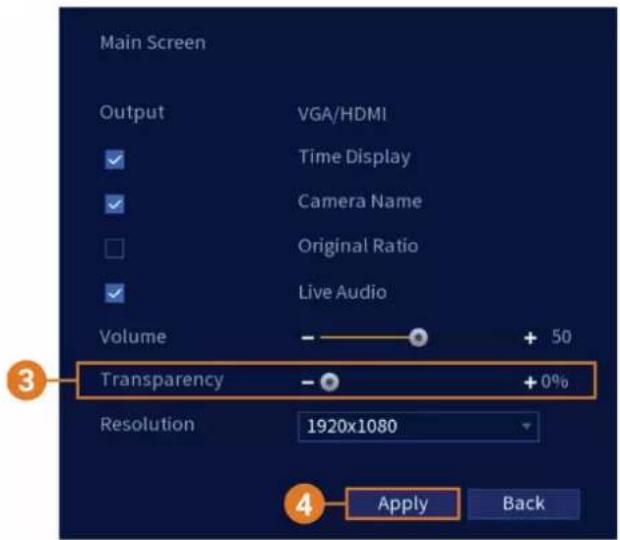
text_image
Main Screen Output VGA/HDMI Time Display Camera Name Original Ratio Live Audio Volume 50 Transparency + 0% Resolution 1920x1080 Apply Back- Réglez la valeur de transparence souhaitée. La transparence du menu actuel se met à jour tantanément pour montrer comment les autres menus seront affectés.
- Cliquer sur Apply.
14.5.4 Paramètres généraux d'affichage
Configurer des paramètres d'affichage variés.
Pour configurer les paramètres généraux d'affichage :
-
Depuis le mode Visionnement en direct, cliquez avec le bouton droit pour ouvrir le menu pide, puis cliquez sur Main Menu.
-
Cliquez sur DISPLAY, puis cliquez sur l'onglet Display.
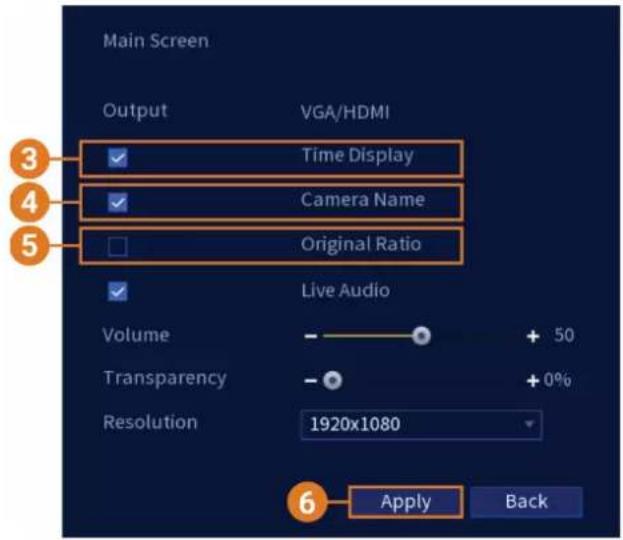
text_image
Main Screen Output VGA/HDMI Time Display Camera Name Original Ratio Live Audio Volume + 50 Transparency - + 0% Resolution 1920x1080 Apply Back- Cochez cette case pour afficher l'heure système pendant le visionnement en direct.

text_image
REMARQUE La désactivation de l'affichage de l'heure n'affecte pas les horodatages dans les vidéos enregistrés-
Cochez cette case pour afficher les noms des canaux pendant le visionnement en direct.
-
Cochez Original Rate pour afficher les images de la caméra dans leurs proportions d'origine.
-
Cliquer sur Apply.

text_image
REMARQUE Vous pouvez également régler l'emplacement des superpositions de l'heure et du nom du canal à Consultez 14.6.3 Changer la superposition à l'écran, page 57 pour plus de détails.14.5.5 Configuration du mode de séquence
Le mode Séquence fait défiler les canaux connectés pour vous donner un aperçu de ce qui se passe sur toutes les caméras. Vous pouvez personnaliser l'ordre dans lequel les chaînes apparaient en mode Séquence, ainsi que configurer les modes de visualisation à utiliser.
Pour configurer le mode Séquence :
-
Depuis le mode Visionnement en direct, cliquez avec le bouton droit pour ouvrir le menu pide, puis cliquez sur Main Menu.
-
Cliquez sur DISPLAY, puis cliquez sur l'onglet Sequence.
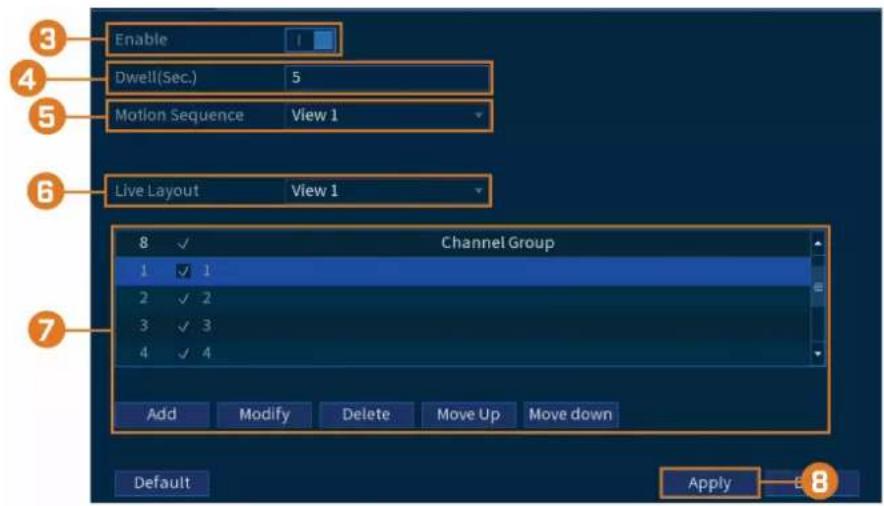
- Cliquez pour activer ( ) / désactiver ( ) le mode Séquence.
text_image
REMARQUE • L'activation du mode Séquence n'est pas nécessaire pour la configuration. • Vous pouvez également activer le mode Séquence à partir du visionnement en direct en cliquant dans la barre de navigation ou en cliquant avec le bouton droit de la souris pour ouvrir pide, puis en cliquant sur Sequence.- Entrez le temps en secondes pour rester sur chaque canal ou écran partagé pendant le mod Séquence.
- Choisissez le nombre de canaux qui apparaîtront à l'écran lorsque le mode Séquence est de clenché par la détection de mouvement (doit être configuré séparément - voir 11 Détection de mouvement, page 35 pour plus de détails).
- Sélectionnez un mode de visualisation à configurer. Il est recommandé de commencer par 1 View 1 et de vous rendre à la View 9. Par défaut, tous les modes de visualisation sont inclus dans le cycle du mode Séquence.
- Configurez l'ordre des canaux affichées à l'écran pour chaque mode de visualisation. Décochez les canaux/groupes de canaux que vous voulez supprimer du cycle du mode Séquence 8. Cliquer sur Apply.
14.6 Caméra
Configurez les réglages d'image, les paramètres d'enregistrement, la superposition de canaux et le masquage de confidentialité.
14.6.1 Réglage des paramètres d'image de la caméra.
Réglez les paramètres de couleur et de qualité d'image de vos caméras.
-
Depuis le mode Visionnement en direct, cliquez avec le bouton droit pour ouvrir le menu pide, puis cliquez sur Main Menu.
-
Cliquez sur CAMERA, puis cliquez sur l'onglet Image Settings.
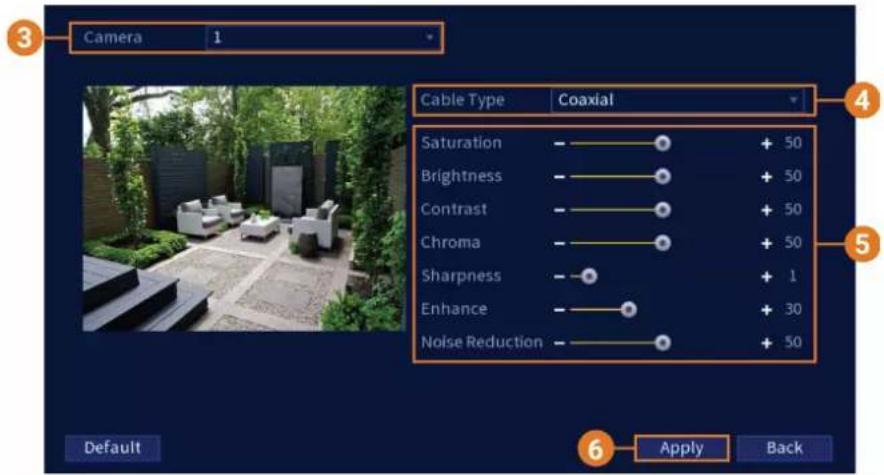
text_image
Camera 1 Cable Type Coaxial Saturation - + 50 Brightness - + 50 Contrast - + 50 Chroma - + 50 Sharpness - + 1 Enhance - + 30 Noise Reduction - + 50 Default Apply Back- Choisissez le canal à configurer.
- Sélectionnez COAXIAL pour les caméras connectées par câblage BNC ou UTP pour les installations balun.
- Configurez les réglages de couleur pour le canal sélectionné.
- Cliquer sur Apply.
14.6.2 Configuration de l'enregistrement des captures d'écran
Le système peut être réglé afin d'enregistrer des captures d'écran lorsqu'une caméra détecte ur mouvement. Ces captures d'écran peuvent être visualisées dans le menu Lecture ou envoyées par des alertes courriel et par des notifications. L'onglet Capture d'écran dans le menu Enregistrement contrôle la qualité et les paramètres de l'enregistrement pour chaque caméra.
Pour configurer l'enregistrement des captures d'écran :
- Depuis le mode Visionnement en direct, cliquez avec le bouton droit pour ouvrir le menu pide, puis cliquez sur Main Menu.
- Cliquez sur CAMERA. Cliquez sur l'onglet Recording sur le panneau latéral, puis sur Snapshot sur le panneau supérieur.
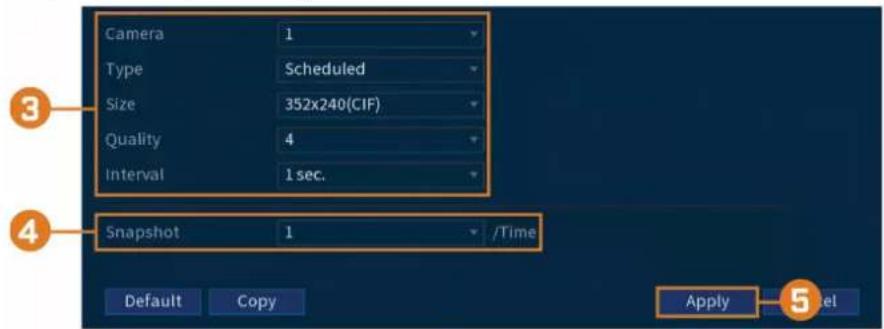
-
Configurez les paramètres suivants pour les images instantanées enregistrées automatiquement par la détection de mouvement ou le calendrier d'exécution d'images instantanées :
-
Camera: Choisissez la caméra que vous voulez configurer.
- Type: Sélectionnez Schedule pour que le système prenne des images instantanées selon le calendrier d'exécution (consultez 14.9.4 Réglage de l'horaire de capture d'écran, page 69). Sélectionnez Event pour que le système prenne des images instantanées selon le calendrier d'évènements.
- Size: Sélectionnez la résolution pour les instantanés.
• Quality: Sélectionner la qualité des instantanés entre 1 (basse) et 6 (haute). -
Interval: Entrez l'intervalle entre les instantanés en secondes.
-
Sous Snapshot, sélectionnez le nombre de captures d'écran que le système prendra une fois que vous appuierez sur la touche capture d'écran.
-
Cliquer sur Apply.
- (FACULTATIF) Cliquez sur Copy pour appliquer les réglages du canal actuel à un ou plusieurs autres canaux (consultez 14.12 Copier les paramètres vers un autre canal, page 80 afin d'obtenir des instructions complètes sur l'utilisation de la fonction de copie).
14.6.3 Changer la superposition à l'écran
Supprimez ou modifiez l'emplacement des horodatages et des noms de canaux. Vous pouvez également changer le nom des canaux à partir de ce menu.
Pour modifier la superposition à l'écran :
-
Depuis le mode Visionnement en direct, cliquez avec le bouton droit pour ouvrir le menu pide, puis cliquez sur Main Menu.
-
Cliquez sur CAMERA. Cliquez sur l'onglet Overlay sur le panneau latéral, puis sur Overlay sur le panneau supérieur.
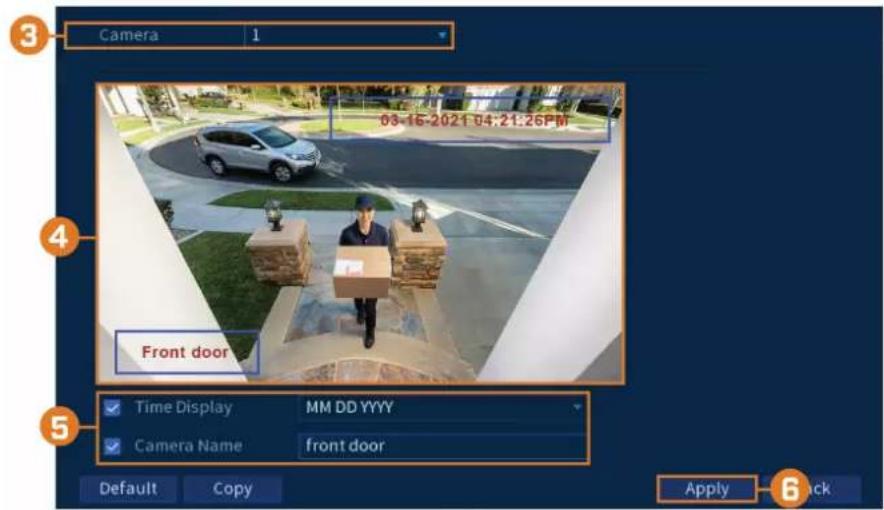
text_image
Camera 1 03-16-2021 04:21:26PM Front door Time Display MM DD YYYY Camera Name front door Default Copy Apply Back- Choisissez la caméra à configurer.
- Cliquez et faites glisser les cases bleues de l'image de la caméra pour régler l'emplacement de la date et de l'heure et le nom du canal.
- Utilisez les cases à cocher pour activer/désactiver les superpositions. Si nécessaire, utilisez le champ de texte à côté de Camera Name pour régler le nom de la caméra.
- Cliquer sur Apply.
- (FACULTATIF) Cliquez sur Copy pour appliquer les réglages du canal actuel à un ou plusieurs autres canaux (consultez 14.12 Copier les paramètres vers un autre canal, page 80 afin d'obtenir des instructions complètes sur l'utilisation de la fonction de copie).
14.6.4 Configuration des masques de confidentialité
Un masque de confidentialité bloque une partie de l'image de la caméra avec une boîte noire vous permettant d'avoir de l'intimité dans certaines parties de l'image d'une caméra. Vous pouvez configurer jusqu'à quatre masques de confidentialité par canal.
Pour configurer les masques de confidentialité :
- Depuis le mode Visionnement en direct, cliquez avec le bouton droit pour ouvrir le menu pide, puis cliquez sur Main Menu.
- Cliquez sur CAMERA. Cliquez sur l'onglet Overlay sur le panneau latéral, puis sur Privacy Masking sur le panneau supérieur.
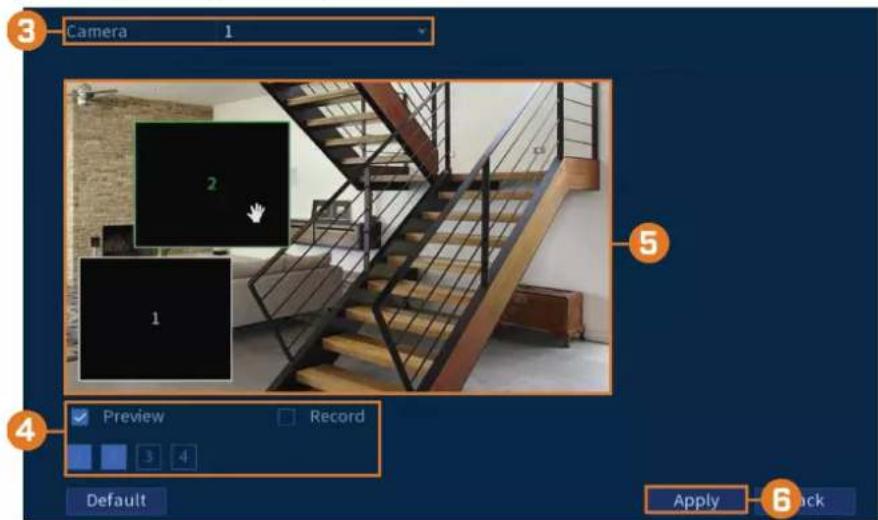
text_image
Camera 1 2 1 Preview Record 3 4 Default Apply 6 Back- Choisissez la caméra à configurer.
- Configurez les paramètres suivants :
- Preview: Cochez cette case pour définir et prévisualiser les masques de confidentialité.
- 1-4: Cliquez sur les cases numérotées pour créer un masque de confidentialité sur l'image de la caméra.
- Record: Cochez cette case pour inclure les masques de confidentialité dans les enregistrements vidéo. Laissez cette case décochée si vous souhaitez que les masques de confidentialité s'affichent uniquement en mode Visionnement en direct.
-
Les masques de confidentialité actifs sont affichés sur l'image de la caméra. Cliquez-glissez pour déplacer un masque de confidentialité ou cliquez-glissez sur le bord d'un masque de confidentialité pour le redimensionner.
-
Cliquer sur Apply.
14.6.5 Connexion de caméras multiformats (type de câble)
L'enregistreur fonctionne avec plusieurs types de caméras HD analogiques. Par défaut, le système est configuré pour détecter automatiquement le type d'appareil afin qu'il fonctionne instar tanément avec l'enregistreur. Si vous rencontrez des problèmes de clarté d'image ou de performances de la caméra, vous pouvez régler certains canaux sur une norme HD spécifique.
Pour modifier manuellement le format de la caméra :
-
Depuis le mode Visionnement en direct, cliquez avec le bouton droit pour ouvrir le menu pide, puis cliquez sur Main Menu.
-
Cliquez sur CAMERA, puis cliquez sur l'onglet Cable Type.
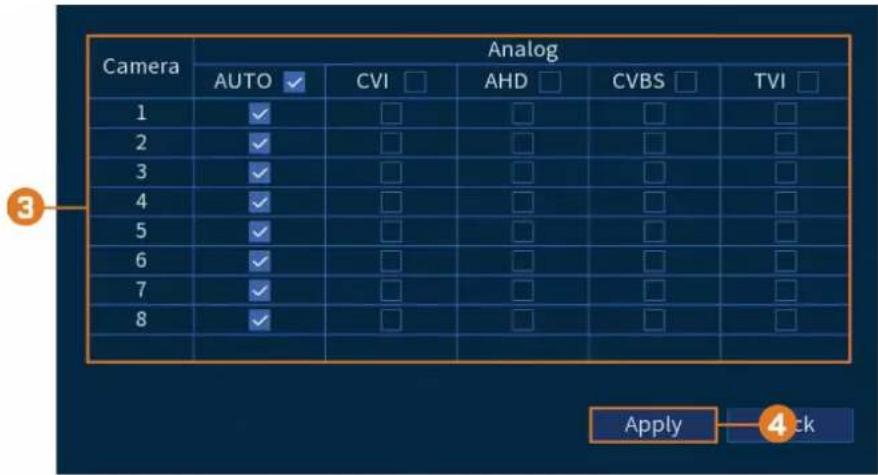
- Par défaut, tous les canaux sont réglés sur AUTO pour détecter automatiquement le format de la caméra. Modifiez la sélection de chaque canal selon vos besoins.
- Cliquer sur Apply.
14.6.6 Mise à jour du micrologiciel de la caméra (mise à jour CVI)
Mise à jour manuelle du micrologiciel de la caméra. Ceci n'est généralement nécessaire que s support technique de Lorex le demande.
Conditions préalables :
- Connectez une clé USB (non fournie) à l'enregistreur avec le(s) fichier(s).bin du micrologiciel de la caméra préchargé(s).
Pour mettre à niveau manuellement le micrologiciel de la caméra :
- Depuis le mode Visionnement en direct, cliquez avec le bouton droit pour ouvrir le menu pide, puis cliquez sur Main Menu.
- Cliquez sur CAMERA, puis cliquez sur l'onglet CVI Upgrade.
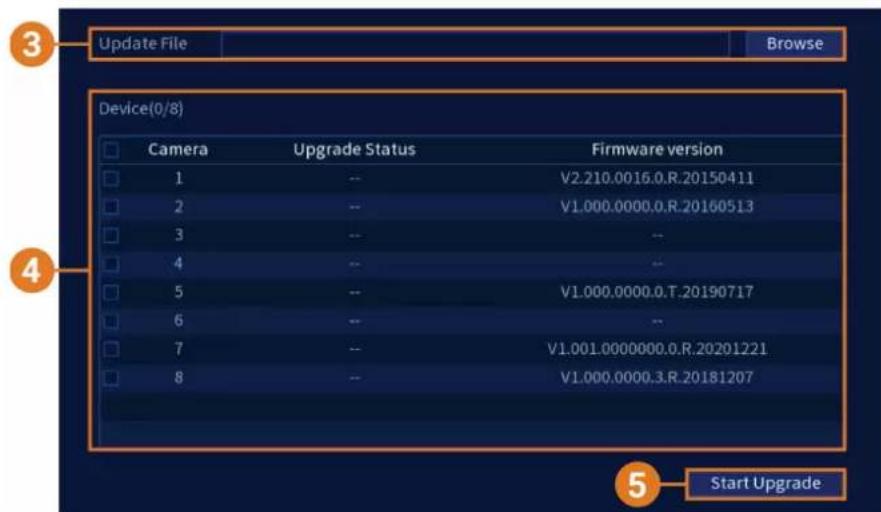
text_image
3 Update File Browse Device(0/8) Camera Upgrade Status Firmware version 1 -- V2.210.0016.0.R.20150411 2 -- V1.000.0000.0.R.20160513 3 -- -- 4 -- -- 5 -- V1.000.0000.0.T.20190717 6 -- -- 7 -- V1.001.0000000.0.R.20201221 8 -- V1.000.0000.3.R.20181207 5 Start Upgrade- Cliquez sur Browse pour rechercher le fichier.bin du micrologiciel sur la clé USB.
- Cochez les caméras que vous souhaitez mettre à niveau à l'aide du fichier de micrologiciel sélectionné.
- Cliquez sur Start Upgrade.
14.7 Résceau
Définissez les paramètres réseau de votre système.
14.7.1 Sélection de DHCP ou d'une adresse IP statique (TCP/IP)
Le menu TCP/IP vous permet de configurer les paramètres de l'adresse IP.
Pour configurer les paramètres de base du réseau :
-
Depuis le mode Visionnement en direct, cliquez avec le bouton droit pour ouvrir le menu pide, puis cliquez sur Main Menu.
-
Cliquez sur NETWORK, puis cliquez sur l'onglet TCP/IP.

text_image
IP Version IPv4 MAC Address SC 16.0.142 06.51 DHCP IP Address 10 137 19 194 Subset Mask 255 255 238 0 Default Gateway 10 137 19 1 Preferred DNS 8 8 8 8 Alternate DNS 8 8 4 4 MTU 1500 Test Apply 4- Configurez les paramètres suivants :
• IP Version: Sélectionnez IPv4 ou IPv6.
- DHCP: Cliquez pour activer ( ) / désactiver ( ) le DHCP. Il est recommandé d'activer le DHCP pour permettre au système d'obtenir automatiquement une adresse IP du routeur. Si vous êtes un utilisateur avancé, désactivez le DHCP pour attribuer une adresse IP statique au système. Pour attribuer une adresse IP statique, configurez ce qui suit :
• IP Address: Entrez l'adresse IP que vous désirez attribuer au système. Assurez-vous qu'aucun autre dispositif sur le réseau n'utilise la même adresse IP.
- Subnet Mask: Entrez le masque de sous réseau de votre réseau.
Default Gateway: Entrez l'adresse de passerelle de votre réseau.
• Preferred DNS: Entrez l'adresse de votre serveur DNS principal.
• Alternate DNS: Entrez l'adresse de votre serveur DNS secondaire.
- MTU: (utilisateurs avancés uniquement) Entrez la valeur de la carte réseau.
- Cliquer sur Apply.
14.7.2 Configuration des ports du système (Connexion)
Configurez les ports utilisés par le système. Si vous utilisez une connectivité DDNS, la redirection de port est nécessaire pour le HTTP Port (par défaut : 80) et le TCP Port (Port client) (par défaut : 35000).

REMARQUE
Le routage de port n'est pas nécessaire, sauf si vous utilisez le DDNS pour l'accès à distance. L'utilisation d'aplications mobiles ne nécessite pas de routage de port ni de configuration DDNS.
Pour configurer les ports du système :
-
Depuis le mode Visionnement en direct, cliquez avec le bouton droit pour ouvrir le menu pide, puis cliquez sur Main Menu.
-
Cliquez sur NETWORK, puis cliquez sur l'onglet Port Number.
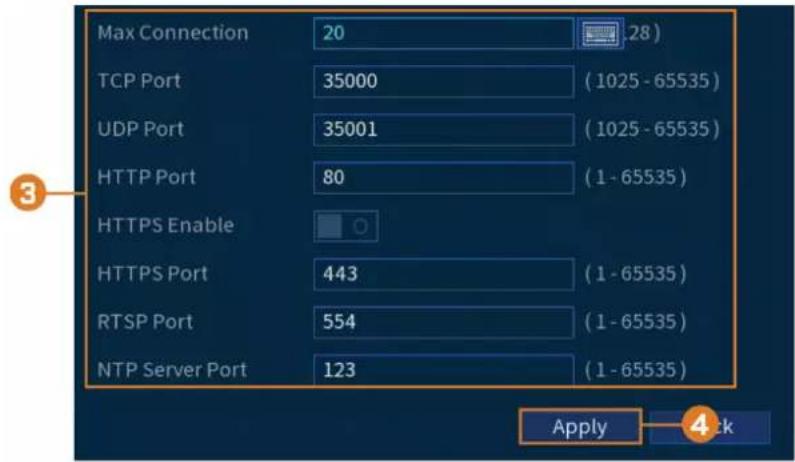
text_image
Max Connection 20 .28) TCP Port 35000 (1025 - 65535) UDP Port 35001 (1025 - 65535) HTTP Port 80 (1 - 65535) HTTPS Enable HTTPS Port 443 (1 - 65535) RTSP Port 554 (1 - 65535) NTP Server Port 123 (1 - 65535) Apply Back-
Si nécessaire, configurez les numéros de port.
-
Cliquer sur Apply.
14.7.3 Configurer les alertes de courriel
Le système peut être configuré pour envoyer des alertes courriel lors de la détection de mouvement ou lors d'un événement.

REMARQUE
Pour faire un envoi d'alertes de détection de mouvement, vous devez activer l'option Send Email pour la détection de mouvements, et ce pour chaque caméra dont vous voulez recevoir les alertes. Pour de plus amples rençements, consultez 11 Détection de mouvement, page 35.
Pour configurer les alertes de courriel :
-
Depuis le mode Visionnement en direct, cliquez avec le bouton droit pour ouvrir le menu pide, puis cliquez sur Main Menu.
-
Cliquez sur NETWORK, puis cliquez sur l'onglet Courriel.
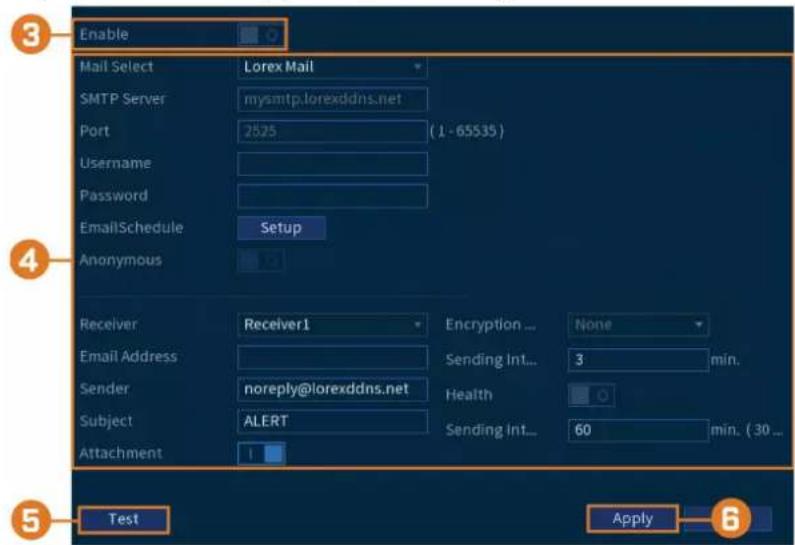
- Cliquez pour activer ( ) les alertes par courriel.
4. Configurer les éléments suivants :
Pour utiliser le serveur de messagerie Lorex (recommandé) :
- Mail Select: Sélectionnez Lorex Mail.
- Receiver: Sélectionnez jusqu'à 3 adresses courriel qui recevront les alertes. Entrez chaque adresse courriel dans le champ Courriel Address ci-dessous.
- Subject: Saisissez le sujet de l'alerte.
- Attachment: Cochez (1) pour joindre une image de la caméra.

REMARQUE
Vous devez activer l'option Snapshot pour la détection de mouvements sur chaque caméra dont vous désirez recevoir les pièces jointes. Pour de plus amples renseignements, consultez 11 Détection de mouvement, page 35.
- Sending Interval: Entrez l'intervalle, en minutes, entre chacune des alertes par courriel.
- Health: Cochez la case afin d'activer la notification d'état par courriel. Des courriels de notification d'état seront envoyés régulièrement afin de communiquer que le système fonctionne adéquatement.
- Sending Interval: Entrez un intervalle, en minutes, entre chacune des notifications d'état par courriel.
Si vous désirez utiliser votre propre serveur de courriel (avancé) :
- Courriel Select: Sélectionnez le serveur de messagerie que vous souhaitez utiliser ou sélectionnez Customize pour utiliser le vôtre.
- SMTP Server: Entrez l'adresse du serveur SMTP.
- Port: Entrez le port utilisé par le serveur SMTP.
- Username: Entrez le nom d'utilisateur du serveur SMTP.
- Password: Entrez le mot de passe du serveur SMTP.
- Courriel Schedule: Cliquez pour configurer un horaire hebdomadaire pour les alertes par courriel.
- Receiver: Sélectionnez jusqu'à 3 adresses courriel qui recevront les alertes. Entrez chaque adresse courriel dans le champ Courriel Address ci-dessous.
- Sender: Entrez l'adresse courriel de l'expéditeur.
- Subject: Saisissez le sujet de l'alerte.
- Attachment: Cochez (1) pour joindre une image de la caméra.

REMARQUE
Vous devez activer l'option Snapshot pour la détection de mouvements sur chaque caméra dont vous désirez recevoir les pièces jointes. Pour de plus amples renseignements, consultez 11 Détection de mouvement, page 35.
- Encrypt Type: Sélectionnez SSL ou TLS si votre serveur utilise le chiffrement. Sélectionnez None si votre serveur n'utilise pas de chiffrement.
- Sending Interval: Entrez l'intervalle, en minutes, entre chacune des alertes par courriel.
- Health: Cochez la case afin d'activer la notification d'état par courriel. Des courriels de notification d'état seront envoyés régulièrement afin de communiquer que le système fonctionne adéquatement.
- Sending Interval: Entrez un intervalle, en minutes, entre chacune des notifications d'état par courriel.
5. Cliquez sur Test pour envoyer un courriel de test afin de vous assurer que les paramètres sont correctement configurés.
6. Cliquer sur Apply.
14.7.4 Paramètres P2P
Le menu Paramètres P2P est utilisé uniquement pour activer/désactiver l'accès à distance au système via une connexion P2P.

ATTENTION
La connexion P2P est la principale méthode utilisée pour accéder à distance à votre système de sécurité en uti sant l'application Lorex Home. Si vous désactivez la connectivité P2P, vous ne pourrez accéder à votre système que par Internet en utilisant le DDNS. Consultez 20 Configuration DDNS (Avancée), page 97 pour plus de détails.
Pour modifier le réglage P2P :
- Depuis le mode Visionnement en direct, cliquez avec le bouton droit pour ouvrir le menu pide, puis cliquez sur Main Menu.
- Cliquez sur NETWORK, puis cliquez sur l'onglet P2P.
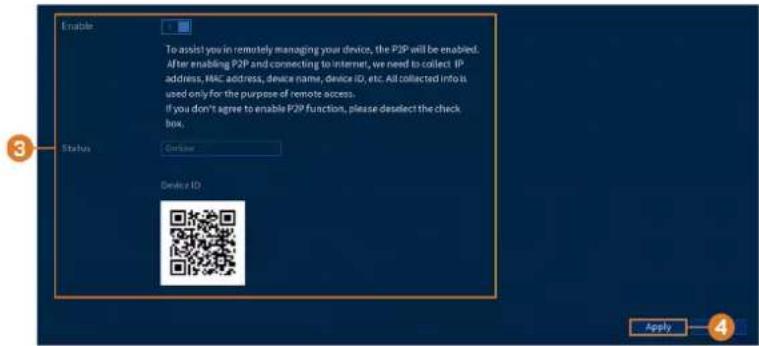
- Cliquez pour activer ( ) / désactiver ( ) la connectivité P2P.
- Cliquer sur Apply.
14.8 Système
Configurez les paramètres généraux du système, tels que la date et l'heure, le fuseau horaire l'heure d'été. Cela vous permet également de vérifier les mises à jour du micrologiciel sur In net et de rétablir les paramètres par défaut du système.
14.8.1 Configuration des réglages généraux du système
Configurez des paramètres système variés.
Pour configurer les réglages généraux du système :
- Depuis le mode Visionnement en direct, cliquez avec le bouton droit pour ouvrir le menu pide, puis cliquez sur Main Menu.
- Cliquez sur SYSTEM, puis cliquez sur l'onglet General, puis sur General sur le panneau supérieur.
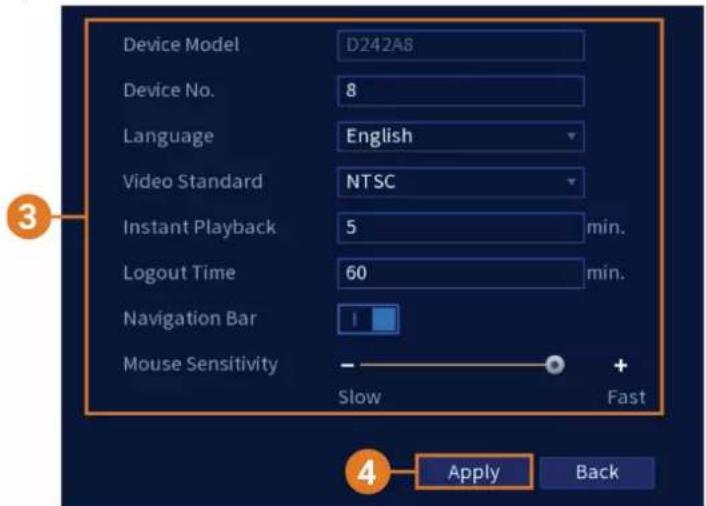
text_image
Device Model D242A8 Device No. 8 Language English Video Standard NTSC Instant Playback 5 min. Logout Time 60 min. Navigation Bar 1 Mouse Sensitivity - Slow + Fast Apply Back-
Configurer les éléments suivants :
-
Device Model: Affiche le numéro du modèle de votre système.
- Device No.: Sélectionnez l'adresse de contrôle à distance du système.
- Language: Configurez les langues du système. Les versions disponibles sont anglais, français et espagnol.
• Video Standard: Sélectionnez NTSC (Amérique du Nord) ou PAL (Europe). - Instant Playback: Sélectionnez la durée (en minutes) jusqu'à laquelle le système reviendra en arrière lorsque la lecture instantanée est activée dans l'écran de visionnement en direct.
- Logout Time: Sélectionnez la durée d'inactivité (en minutes) avant que le système ferme la session de l'utilisateur actuel.
- Navigation Bar: Cochez pour activer la barre de navigation qui s'affiche lorsque vous cliquez dans l'écran de visionnement en direct.
-
Mouse Pointer Speed: Utilisez le curseur pour ajuster la vitesse de la souris.
-
Cliquer sur Apply.
14.8.2 Réglage de la date et l'heure :
Dans le cadre de la configuration initiale, vous réglerez la date et l'heure du système. Ce me vous permet d'ajuster la date et l'heure et de configurer les paramètres pour l'heure d'été (D9 et l'heure du protocole réseau (NTP).

ATTENTION
Il est important de toujours vous assurer que la date et l'heure de votre système sont exactes. Des estampilles temporelles erronées peuvent rendre votre enregistrement inéligible comme preuve en cour de justice.
Pour régler la date et l'heure du système :
-
Depuis le mode Visionnement en direct, cliquez avec le bouton droit pour ouvrir le menu pide, puis cliquez sur Main Menu.
-
Cliquez sur SYSTEM, puis cliquez sur l'onglet General, puis sur Date&Time sur le panneau supérieur.
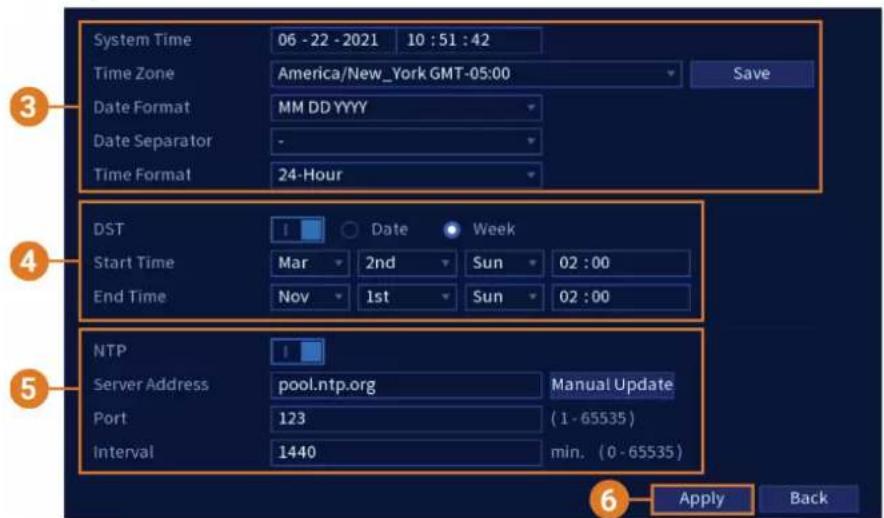
text_image
System Time 06 - 22 - 2021 10 : 51 : 42 Time Zone America/New_York GMT-05:00 Save Date Format MM DD YYYY Date Separator - Time Format 24-Hour DST Date Week Start Time Mar 2nd Sun 02 : 00 End Time Nov 1st Sun 02 : 00 NTP Server Address pool.ntp.org Manual Update Port 123 (1 - 65535) Interval 1440 min. (0 - 65535) Apply Back-
Configuration de l'heure du système :
-
System Time: Réglez la date et l'heure actuelle.
- Time Zone: Sélectionnez le fuseau horaire de votre système.
- Date Format: Choisissez l'affichage de la date et de l'heure.
-
Date Separator: Sélectionnez le symbole qui sépare la date de l'heure.
• Time Format: Choisissez entre 12 heures ou 24 heures. -
Configuration des paramètres de l'heure d'été (DST) :
- DST: Cliquez pour activer ( ) / désactiver ( ) l'heure d'été.
- Sélectionnez Week pour régler le début et la fin de la période sur une journée et une semaine (par exemple le 2e dimanche du mois de mars), ou sélectionnez Date pour régler le début et la fin de la période à une date précise.
-
Start Time / End Time: Définissez les heures de début et de fin de l'heure d'été. Le fômat changera en fonction de votre sélection pour la semaine ou la date.
-
Configuration des paramètres NTP (Network Time Protocol) :

REMARQUE
Votre système doit avoir une connexion Internet constante pour utiliser le NTP.
- NTP: Cliquez pour activer ( ) / désactiver ( ) le Network Protocol Time.
- Server Address: (Utilisateurs avancés uniquement) Entrez un serveur NTP personnalisé.
- Port: (utilisateurs avancés uniquement) Entrez un port NTP personnalisé.
-
Interval: Sélectionnez la fréquence à laquelle le système synchronisera l'heure avec le serveur NTP.
-
Cliquer sur Apply.
14.8.3 Configurer les vacances
Vous pouvez régler certains jours comme vacances. Les vacances ont un calendrier d'exécution spécial d'enregistrement.

REMARQUE
Assurez-vous d'ajuster le programme d'enregistrement des jours fériés à vos préférences. Consultez 8.3 Réglage de l'horaire d'enregistrement, page 20 pour plus de détails.
Pour configurer les vacances :
- Depuis le mode Visionnement en direct, cliquez avec le bouton droit pour ouvrir le menu pide, puis cliquez sur Main Menu.
- Cliquez sur SYSTEM, puis cliquez sur l'onglet General, puis sur Holiday sur le panneau supérieur.
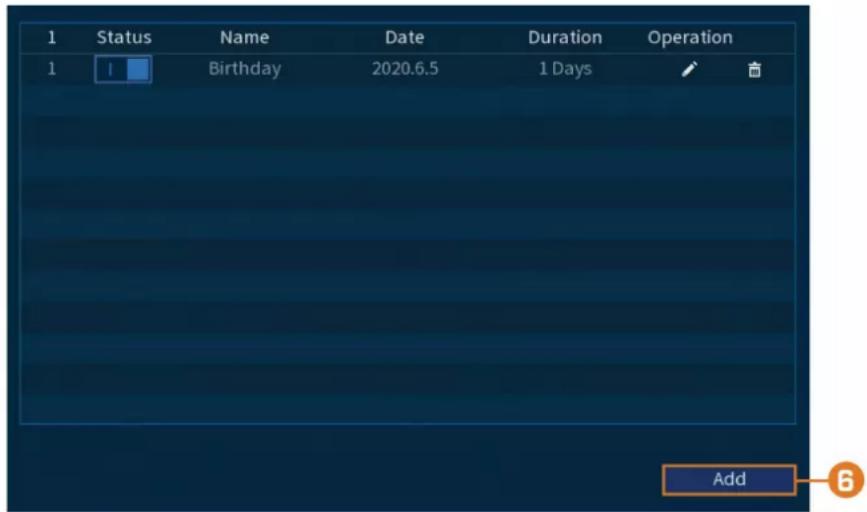
text_image
1 Status Name Date Duration Operation 1 ! Birthday 2020.6.5 1 Days Add 6- Cliquer sur Add.
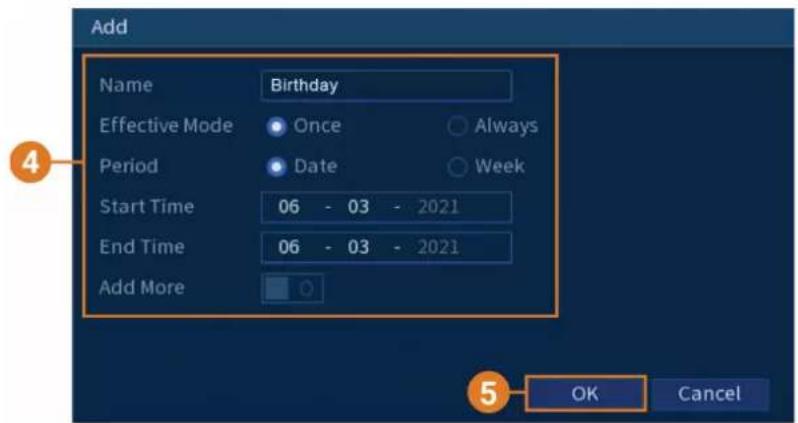
text_image
Add Name Birthday Effective Mode Once Always Period Date Week Start Time 06 - 03 - 2021 End Time 06 - 03 - 2021 Add More OK Cancel-
Configurer les éléments suivants :
-
Name: Entrez un nom pour ce jour férié.
- Effective Mode: Sélectionnez Once pour programmer ce jour férié cette année uniquement ou Always pour répéter le jour férié chaque année.
- Period: Sélectionnez Date pour sélectionner une date spécifique, ou sélectionnez Week pour sélectionner les jours fériés basés sur la semaine sur laquelle ils tombent.
- Start Time / End Time: Définissez l'heure de début et l'heure de fin de votre jour férié
-
Add More: Permet d'ajouter une autre période de vacances après avoir cliqué sur OK.
-
Cliquer sur OK.
14.8.4 Configurer le filtre IP
Configuration des permissions pour les adresses IP externes qui tentent d'accéder à l'appareil.
Pour configurer le filtre IP :
- Depuis le mode Visionnement en direct, cliquez avec le bouton droit pour ouvrir le menu pide, puis cliquez sur Main Menu.
- Cliquez sur SYSTEM, puis cliquez sur l'onglet Security, puis sur Firewall sur le panneau supérieur.
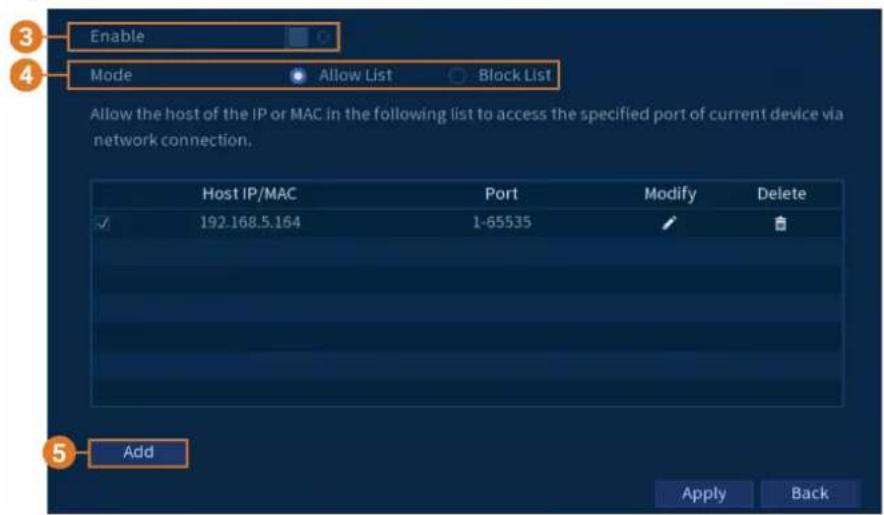
-
Cliquez pour activer ( ) / désactiver ( ) le type de filtre sélectionné.
-
Sous Mode, sélectionnez le type de filtre à appliquer :
-
Allow List: Les adresses IP qui sont autorisées à accéder à l'enregistreur.
-
Block List: Les adresses IP qui ne sont pas autorisées à accéder à l'enregistreur.
-
Cliquez sur Ajouter pour saisir une adresse IP.
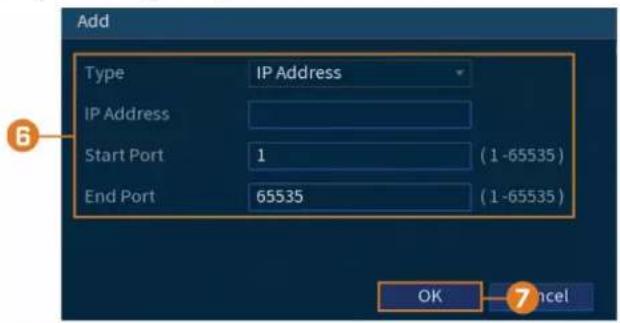
text_image
Add Type IP Address IP Address Start Port 1 (1-65535) End Port 65535 (1-65535) OK Cancel-
Configurer les éléments suivants :
-
Type: Sélectionnez le type d'adresse.
- IP Address: Saisissez une adresse IP unique pour le type de filtre sélectionné.
-
Start Port: Le port que vous désirez ouvrir.
• End Port: Le port de fin souhaité. -
Cliquer sur OK.
-
Cliquer sur Apply.
14.8.5 Configuration du filtre IP — Synchronisation de l'heure
Configurer les autorisations pour les adresses IP qui sont autorisées à synchroniser l'heure de l'enregistreur.
Pour configurer le filtre IP :
- Depuis le mode Visionnement en direct, cliquez avec le bouton droit pour ouvrir le menu pide, puis cliquez sur Main Menu.
- Cliquez sur SYSTEM, puis cliquez sur l'onglet Security, puis sur Sync Time-Allowlist sur le panneau supérieur.
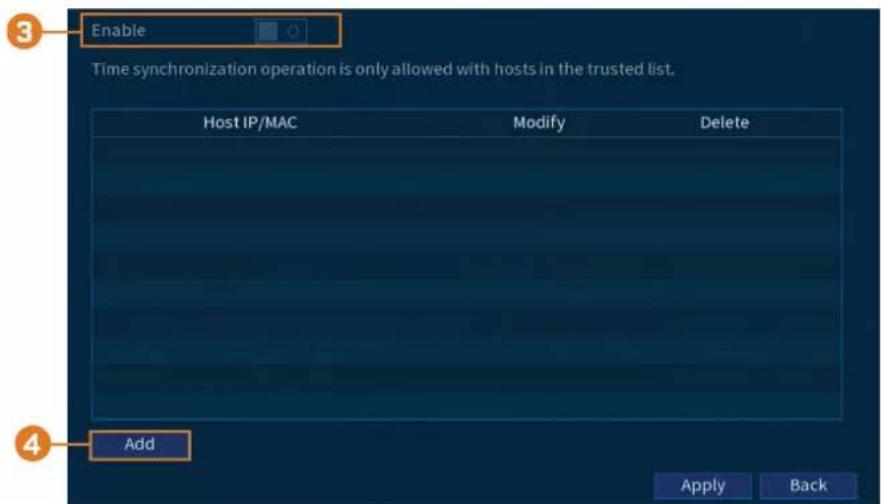
-
Cliquez pour activer ( ) / désactiver ( ) le type de filtre sélectionné.
-
Cliquez sur Ajouter.
-
Configurer les éléments suivants :
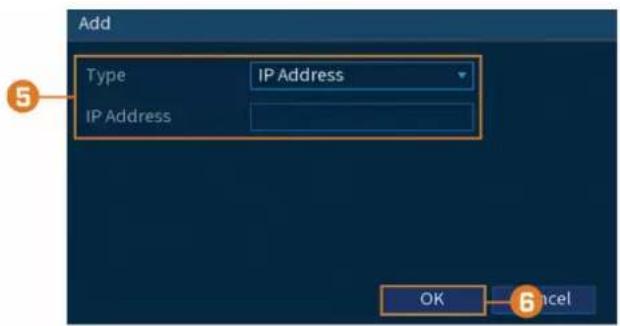
- Type: Sélectionnez le type d'adresse. - IP Address: Saisissez une adresse IP unique pour le type de filtre sélectionné.
-
Cliquer sur OK.
-
Cliquer sur Apply.
14.9 Stockage
Configurez l'horaire d'enregistrement et définissez les préférences pour les disques durs connectés au système.
14.9.1 Configuration de l'écrasement des données du disque dur
Lorsque le disque dur sera plein, par défaut le système écrasera les données les plus ancienne. Cette opération est recommandée puisqu'elle assure que le système continuera d'enregistrer sans aucune intervention de votre part. Vous pouvez également configurer le système pour que l'enregistrement s'arrête lorsque le disque dur est plein.
Pour configurer l'écrasement des données du disque dur :
-
Depuis le mode Visionnement en direct, cliquez avec le bouton droit pour ouvrir le menu pide, puis cliquez sur Main Menu.
-
Cliquez sur STORAGE, puis cliquez sur l'onglet Basic.

text_image
3 HDD Full Overwrite Package Mode Time Length 30,min. Apply 4- Assurez-vous que HDD Full est réglé sur Overwrite pour écraser les enregistrements les plus anciens lorsque le disque dur est plein.

text_image
REMARQUE Sélectionnez Stop pour que le système arrête l'enregistrement une fois que le disque dur est plein.- Cliquer sur Apply.
14.9.2 Configuration de la longueur du fichier d'enregistrement
Sélectionnez comment le système enregistrera les fichiers vidéo.
Pour configurer la durée de l'enregistrement :
-
Depuis le mode Visionnement en direct, cliquez avec le bouton droit pour ouvrir le menu pide, puis cliquez sur Main Menu.
-
Cliquez sur STORAGE, puis cliquez sur l'onglet Basic.

text_image
HDD Full Overwrite Package Mode Time Length 30 min. Apply 4- À côté de Package Mode, sélectionnez Time Length pour que le système empaquete les fichiers d'enregistrement en fonction de la longueur d'enregistrement ou File Size pour empaqueter en fonction de la taille du fichier. Le champ à côté de la liste déroulante changera entre les minutes et les mégaoctets (Mo) en fonction de votre sélection.

text_image
REMARQUE Sélectionnez Stop pour que le système arrête l'enregistrement une fois que le disque dur est plein.- Cliquer sur Apply.
14.9.3 Configuration du pré-enregistrement
Le système peut pré-enregistrer une vidéo quand un mouvement est détecté.
Pour configurer le pré-enregistrement :
-
Depuis le mode Visionnement en direct, cliquez avec le bouton droit pour ouvrir le menu pide, puis cliquez sur Main Menu.
-
Cliquez sur STORAGE. Cliquez sur l'onglet Schedule sur le panneau latéral, puis sur Record sur le panneau supérieur.
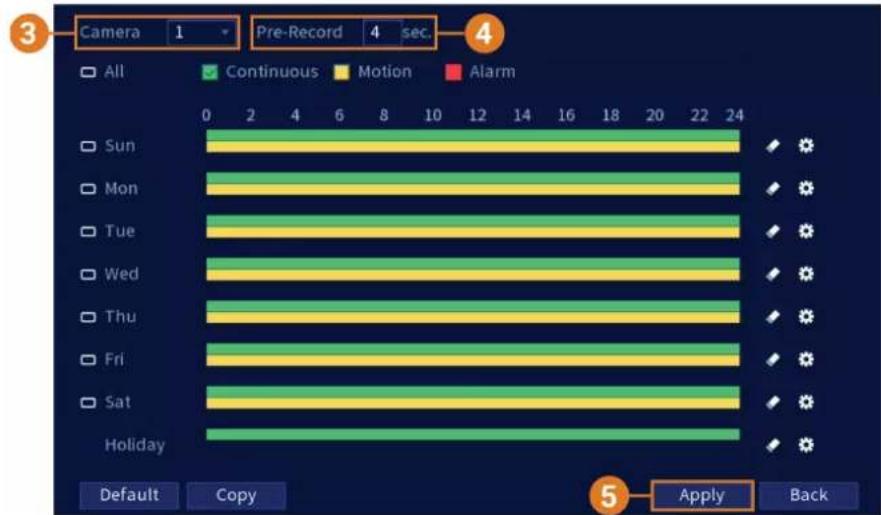
-
Sous Channel, choisir le canal à configurer ou sélectionner All.
-
Définissez la durée du pré-enregistrement en secondes.
-
Cliquer sur Apply.
-
(FACULTATIF) Cliquez sur Copy pour appliquer les réglages du canal actuel à un ou plusieurs autres canaux (consultez 14.12 Copier les paramètres vers un autre canal, page 80 afin d'obtenir des instructions complètes sur l'utilisation de la fonction de copie).
14.9.4 Réglage de l'horaire de capture d'écran
Vous pouvez régler un calendrier d'exécution pour les images instantanées enregistrées par les caméras.
Pour configurer l'horaire de capture d'écran :
- Depuis le mode Visionnement en direct, cliquez avec le bouton droit pour ouvrir le menu pide, puis cliquez sur Main Menu.
- Cliquez sur STORAGE. Cliquez sur l'onglet Schedule sur le panneau latéral, puis sur Snapshot sur le panneau supérieur.
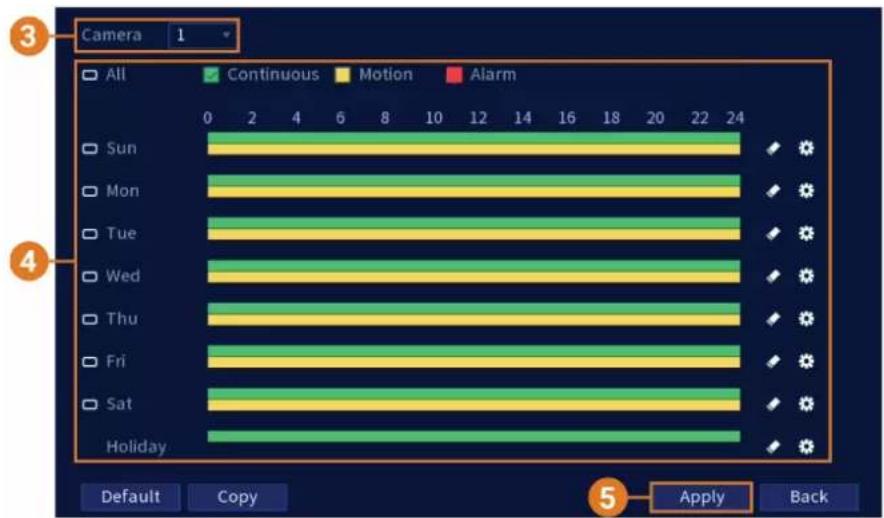
- Sous Camera, choisissez le canal que vous désirez configurer ou sélectionnez All.
- Configurer le calendrier d'exécution au besoin :
- Cochez Continuous, Motion (détection de mouvement), ou Alarm pour sélectionner le type d'enregistrement que vous voudriez configurer.
- Cliquez-glissez sur chaque jour afin de personnaliser l'horaire d'enregistrement. L'horaire est disposé en grille et chaque carré représente une heure.
- Cliquez sur à côté de 2 jours ou plus pour lier les bières ( ). Cela vous permet de modifier rapidement plusieurs horaires à la fois.
- Pour effectuer des ajustements plus précis à un emploi du temps, clipez Gela vous permettra de définir les heures exactes de début et de fin d'un emploi du temps.
- Cliquez sur pour désactiver l'enregistrement du type sélectionné pour la journée choisie.
-
Cliquer sur Apply.
-
(FACULTATIF) Cliquez sur Copy pour appliquer les réglages du canal actuel à un ou plusieurs autres canaux (consultez 14.12 Copier les paramètres vers un autre canal, page 80 afin d'obtenir des instructions complètes sur l'utilisation de la fonction de copie).
14.9.5 Formater le disque dur
Si vous installez un nouveau disque dur, vous devez le formater en utilisant le système avant vous puissiez enregistrer.
| ATTENTION |
| Formater le disque dur efface toutes les données sur le disque dur. Cette étape ne peut pas être annulée. |
Pour formater un disque dur :
-
Depuis le mode Visionnement en direct, cliquez avec le bouton droit pour ouvrir le menu pide, puis cliquez sur Main Menu.
-
Cliquez sur STORAGE, puis cliquez sur l'onglet HDD Manager.
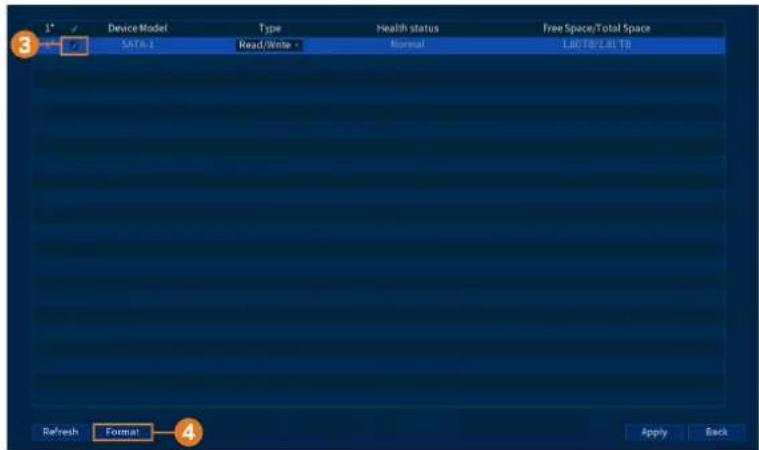
-
Sélectionnez le disque dur que vous souhaitez formater.
-
Cliquez sur Format. Le système redémarrera afin de compléter le processus de formatage du disque.
14.9.6 Configuration du type de disque dur
Le système prend en charge les types de lecteurs de disque dur suivants :
- Disque dur en lecture-écriture : Lecteur de disque dur normal d'enregistrement.
- Disque dur en lecture seule : Le système peut faire la lecture de données directement sur le disque dur, il n'enregistrera pas les données.
Pour configurer les types de disques durs :
-
Depuis le mode Visionnement en direct, cliquez avec le bouton droit pour ouvrir le menu pide, puis cliquez sur Main Menu.
-
Cliquez sur STORAGE, puis cliquez sur l'onglet HDD Manager.
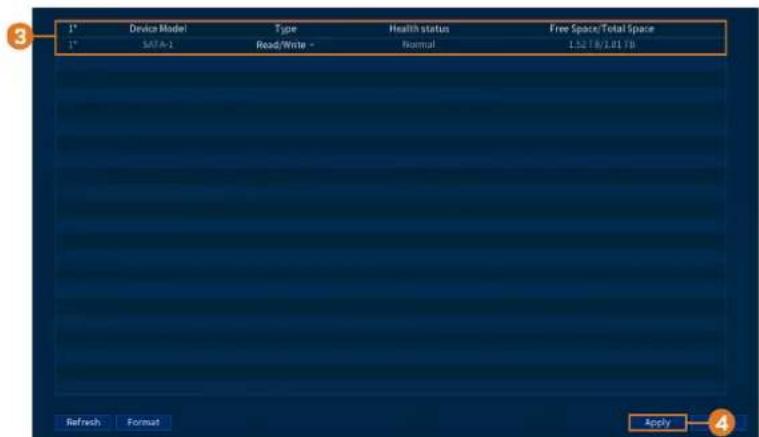
-
Sous Type à côté du disque dur que vous voulez configurer, sélectionnez Read/Write ou Read only.
-
Cliquer sur Apply.
14.9.7 Calculatrice d'enregistrement (estimation REC)
Utilisez la calculatrice d'enregistrement pour obtenir une estimation de la durée maximale d'enregistrement en jours pour le disque dur installé, ou de l'espace disque nécessaire pour conser un nombre spécifique de jours.
Pour obtenir une estimation d'enregistrement :
-
Depuis le mode Visionnement en direct, cliquez avec le bouton droit pour ouvrir le menu pide, puis cliquez sur Main Menu.
-
Cliquez sur STORAGE, puis cliquez sur l'onglet Rec Estimate.
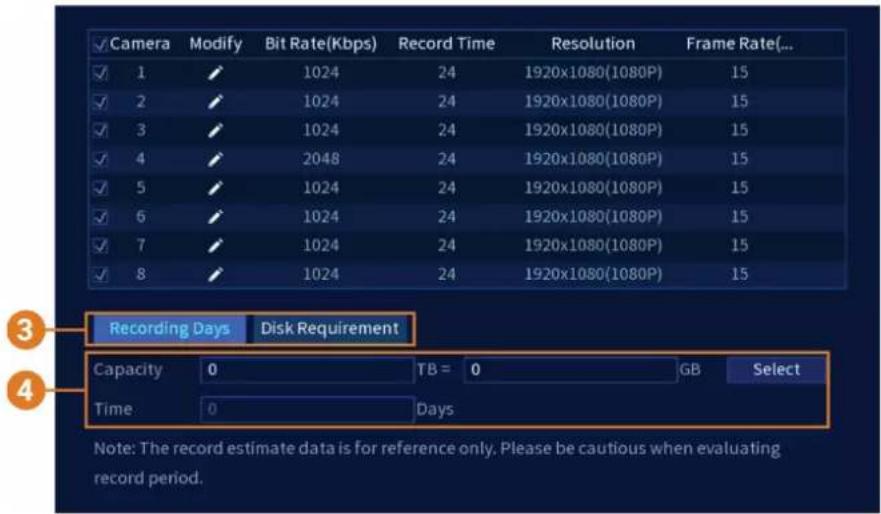
-
Sélectionnez Recording Days pour le nombre total de jours d'enregistrement que votre disque dur peut stocker, ou sélectionnez Disk Requirement pour le stockage total nécessaire à l'enregistrement pendant un nombre spécifique de jours.
-
Pour le mode Recording Days, cliquez sur Select pour choisir votre disque dur dans une liste et afficher le nombre total de jours que votre disque dur peut stocker. Pour le mode Requirement, entrez un nombre de jours pour éditer la quantité totale de stockage requise.
14.9.8 FTP (Avancé)
Envoyez des enregistrements et/ou des instantanés à un serveur FTP.
Pour configurer les paramètres FTP :
-
Depuis le mode Visionnement en direct, cliquez avec le bouton droit pour ouvrir le menu pide, puis cliquez sur Main Menu.
-
Cliquez sur STORAGE, puis cliquez sur l'onglet FTP.
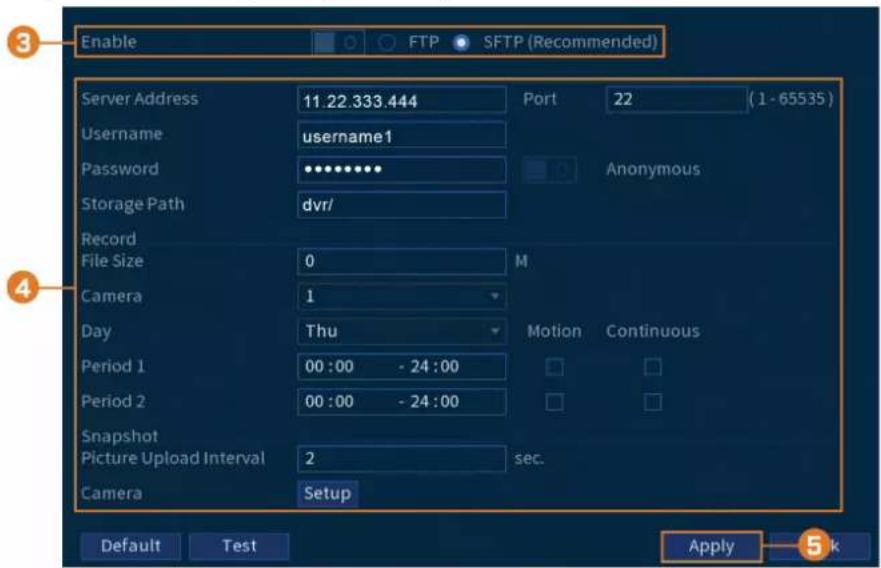
-
Cliquez pour activer ( ) / désactiver ( ) la connexion FTP, et sélectionnez FTP ou SFTP selon votre configuration.
-
Configurer les éléments suivants :
-
Server Address: Entrez l'adresse du serveur FTP.
• Port: Entrez le port client. - Username: Entrez votre nom d'utilisateur FTP.
- Password: Entrez votre mot de passe FTP.
- Anonymous: Activez si le serveur FTP prend en charge les connexions anonymes.
- Storage Path: Entrez le chemin d'accès pour sauvegarder les enregistrements et/ou les instantanés.
- File Size: Entrez la durée du fichier d'enregistrement en minutes.
- Camera: Sélectionnez une caméra pour laquelle définir les préférences d'enregistrement FTP.
- Day: Sélectionnez un jour de la semaine pour lequel configurer les paramètres d'enregistrement FTP ou sélectionnez All pour appliquer à tous les jours de la semaine.
- Period 1 \~ Period 2: Sélectionnez jusqu'à 2 périodes de temps pendant lesquelles le système sauvegardera les enregistrements sur le FTP. Cochez Alarm, MD (détection de mouvement) ou Continuous en regard de chaque période pour déterminer le type d'enregistrement à télécharger sur le FTP.
- Image Upload Interval: Entrez l'intervalle entre les instantanés en secondes.
- Camera: Configurez une caméra pour laquelle définir les instantanés.
- Cliquer sur Apply.
14.10 Compte
Pour plus de détails, consultez le chapitre 13 Gestion des mots de passe et des utilisateurs, page 42.
14.11 Informations
Menus qui vous montrent différents types d'informations système.
14.11.1 Version
Le sous-menu Version vous permet de voir les informations relatives au micrologiciel actuellement installé sur le système.
| Device ID | LHVZT276F0998F2 |
| Device Model | D242A8 |
| Firmware Version | 00004 |
| IE Version | 3.2.7.83177 |
| Build Date | 05-21-2021 |
| SN | ND012102077739 |
| IP Address | 192.168.5.165 |
| MAC Address | 00:1f:54:5e:ad:f9 |
| Domain Name | DDNS setup is not available |
| HDD Capacity | 0G/1862G |
| Video Format | NTSC |
| Client Port | 35000 |
| HTTP Port | 80 |
| P2P Status | Online |
Pour accéder au menu Version :
- Depuis le mode Visionnement en direct, cliquez avec le bouton droit pour ouvrir le menu pide, puis cliquez sur Main Menu.
- Cliquez sur INFORMATION, puis cliquez sur l'onglet System Info, puis sur Version sur le panneau supérieur.
14.11.2 Disque
Informations relatives aux disques durs installés dans le système, dont leur capacité, état et tyl
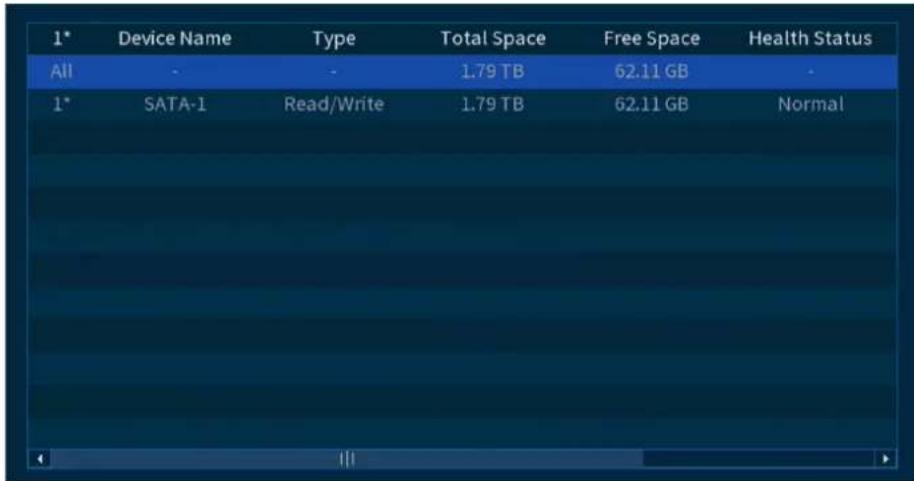
text_image
1* Device Name Type Total Space Free Space Health Status All - - 1.79 TB 62.11 GB - 1* SATA-1 Read/Write 1.79 TB 62.11 GB NormalPour accéder au menu Disque :
- Depuis le mode Visionnement en direct, cliquez avec le bouton droit pour ouvrir le menu pide, puis cliquez sur Main Menu.
- Cliquez sur INFORMATION, puis cliquez sur l'onglet System Info, puis sur Disk sur le panneau supérieur.
14.11.3 Bits par seconde
Le menu BPS affiche les débits binaires des caméras IP connectées. Le débit binaire représent le volume de données que la caméra envoie au système.
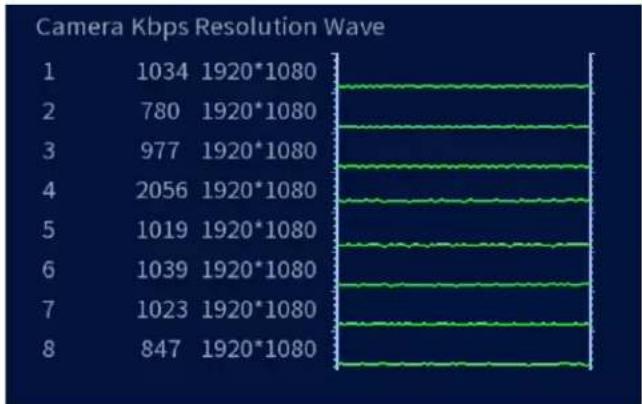
line
| Index | Value | |-------|-----------| | 1 | 1034 | | 2 | 780 | | 3 | 977 | | 4 | 2056 | | 5 | 1019 | | 6 | 1039 | | 7 | 1023 | | 8 | 847 |Pour accéder au menu BPS :
- Depuis le mode Visionnement en direct, cliquez avec le bouton droit pour ouvrir le menu pide, puis cliquez sur Main Menu.
- Cliquez sur INFORMATION, puis cliquez sur l'onglet System Info, puis sur BPS sur le panneau supérieur.
14.11.4 Log
Le menu Journal permet de chercher les journaux du système.
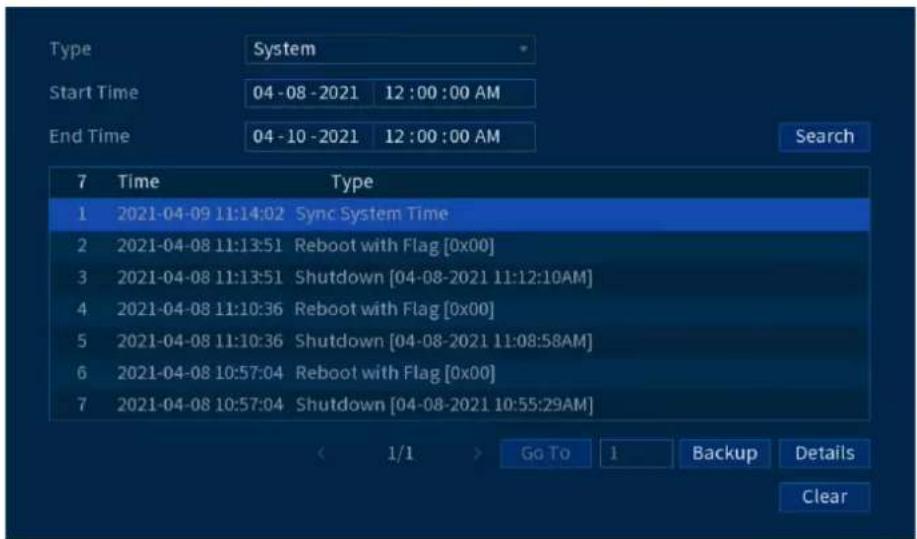
Pour rechercher les journaux du système :
- Depuis le mode Visionnement en direct, cliquez avec le bouton droit pour ouvrir le menu pide, puis cliquez sur Main Menu.
- Cliquez sur INFORMATION, puis cliquez sur l'onglet Log.
- Sous Type, sélectionnez le type d'évènement à rechercher ou sélectionnez All.
- Choisissez l'heure de départ et de fin de votre recherche.
- Cliquer sur Search.
14.11.5 État d'alarmes
Affiche un résumé complet des événements du système. Des informations additionnelles s'affichent telles que les canaux détectant actuellement des mouvements.
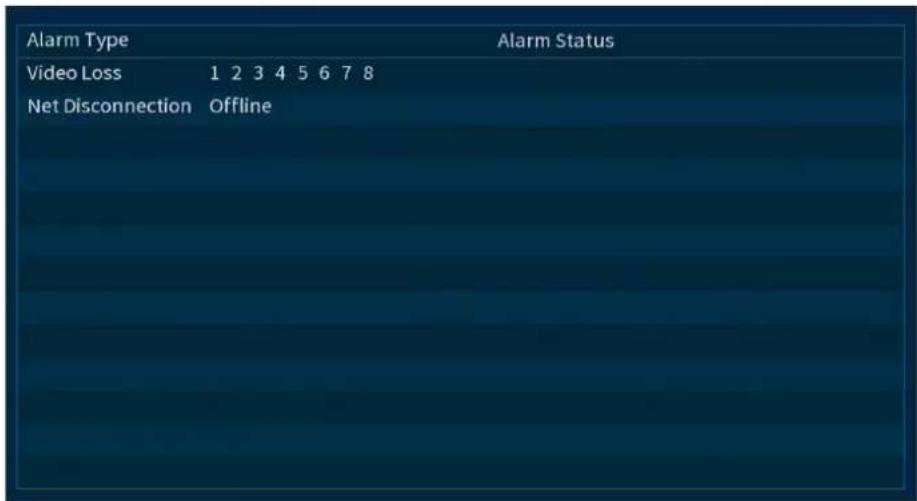
text_image
Alarm Type Video Loss 1 2 3 4 5 6 7 8 Net Disconnection Offline Alarm StatusPour accéder au menu État d'alarmes :
- Depuis le mode Visionnement en direct, cliquez avec le bouton droit pour ouvrir le menu pide, puis cliquez sur Main Menu.
- Cliquez sur INFORMATION, puis cliquez sur l'onglet Alarm Status.
Les alarmes suivantes s'affichent dans le menu État d'alarmes :
- No HDD: Aucun disque dur n'a été détecté.
- Disk Error: Une erreur de disque dur a été détectée.
• Disk Full: Le disque dur est plein. - Net Disconnection: Le système n'est pas connecté au réseau (hors ligne).
- IP Conflict: Plus d'un dispositif utilisent la même adresse IP sur le réseau.
- MAC Conflict: Plus d'un dispositif utilisent la même adresse Mac sur le réseau.
• Video Loss: Affiche les canaux déconnectés. - Motion: Affiche les canaux ayant des alarmes de détection de mouvements.
14.11.6 Utilisateur en ligne
Le menu Utilisateur en ligne affiche une liste d'utilisateurs connectés au système, qui utilisent des ordinateurs ou dispositifs mobiles.
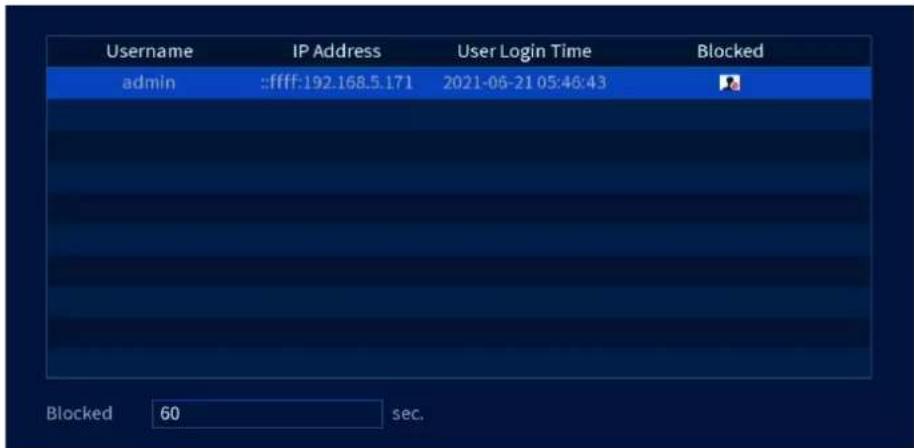
Pour accéder au menu Utilisateur en ligne :
- Depuis le mode Visionnement en direct, cliquez avec le bouton droit pour ouvrir le menu pide, puis cliquez sur Main Menu.
- Cliquez sur INFORMATION. Cliquez sur l'onglet Network sur le panneau latéral, puis sur Online User sur le panneau supérieur.
14.11.7 Charge du réseau
Le menu Charge affiche le trafic de réseau que votre système envoie et reçoit.
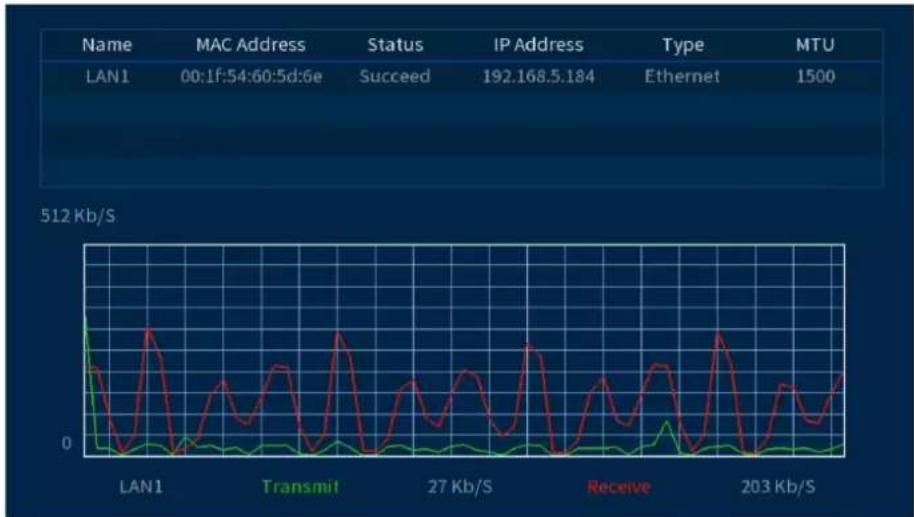
line
| | MAC Address | Status | IP Address | Type | MTU | | ------ | ----------- | ---------- | ---------- | ---------- | ----- | | LAN1 | 00:1f:54:60:5d:6e | Succeed | 192.168.5.184 | Ethernet | 1500 |Pour accéder au menu Charge :
- Depuis le mode Visionnement en direct, cliquez avec le bouton droit pour ouvrir le menu pide, puis cliquez sur Main Menu.
- Cliquez sur INFORMATION. Cliquez sur l'onglet Network sur le panneau latéral, puis sur Network Load sur le panneau supérieur.
14.11.8 Test
Le menu Test vous permet de tester si votre système peut se brancher à d'autres dispositifs i LAN ou Internet. Vous pouvez entrer l'adresse IP d'un dispositif et cliquer sur Test pour vérifier si votre système peut s'y connecter.
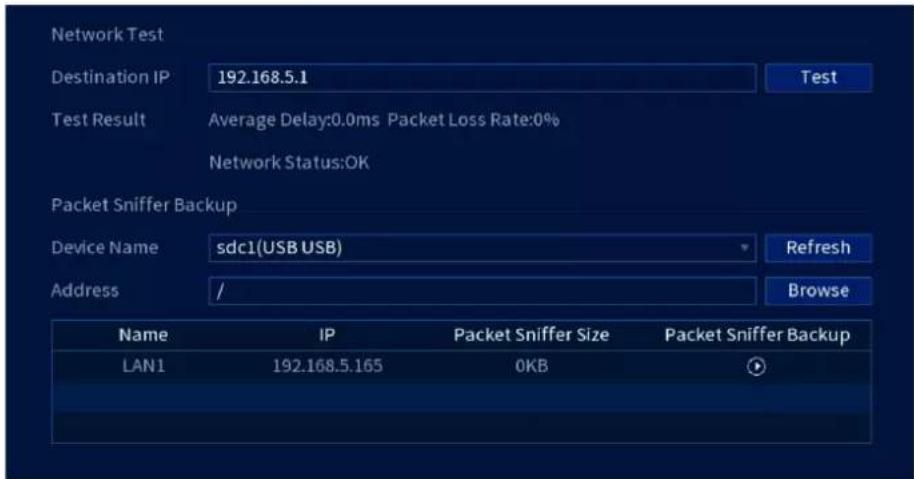
Pour accéder au menu Test réseau :
- Depuis le mode Visionnement en direct, cliquez avec le bouton droit pour ouvrir le menu pide, puis cliquez sur Main Menu.
- Cliquez sur INFORMATION. Cliquez sur l'onglet Network sur le panneau latéral, puis sur Test sur le panneau supérieur.
14.11.9 Restaurer les paramètres par défaut
Réinitialisez le système selon les paramètres par défaut.
Pour restaurer les réglages par défaut :
- Depuis le mode Visionnement en direct, cliquez avec le bouton droit pour ouvrir le menu pide, puis cliquez sur Main Menu.
- Cliquez sur INFORMATION, puis cliquez sur l'onglet Update/Reset, puis sur Default sur le panneau supérieur.

-
Cliquez sur Default pour réinitialiser tous les paramètres aux paramètres par défaut, sauf pour le réseau, la gestion des utilisateurs, etc.
-
Cliquez sur Factory Default pour remettre l'appareil dans son état d'origine. Le système redémarrera automatiquement. Évitez d'éteindre le système ou de débrancher le câble d'alimentation.
14.11.10 Mise à niveau manuelle du micrologiciel
La principale méthode de mise à niveau du micrologiciel du système se fait automatiquement sur Internet. Le système prend aussi en charge les mises à jour du micrologiciel depuis une USB (non incluse).
Conditions préalables :
- Enregistrez le fichier.bin du micrologiciel dans le dossier racine d'un lecteur flash USB (non inclus) et connectez le lecteur à l'un des ports USB libres du système.
Pour mettre à jour manuellement le micrologiciel :
- Depuis le mode Visionnement en direct, cliquez avec le bouton droit pour ouvrir le menu pide, puis cliquez sur Main Menu.
- Cliquez sur INFORMATION, puis cliquez sur l'onglet Update/Reset, puis sur Update sur le panneau supérieur.
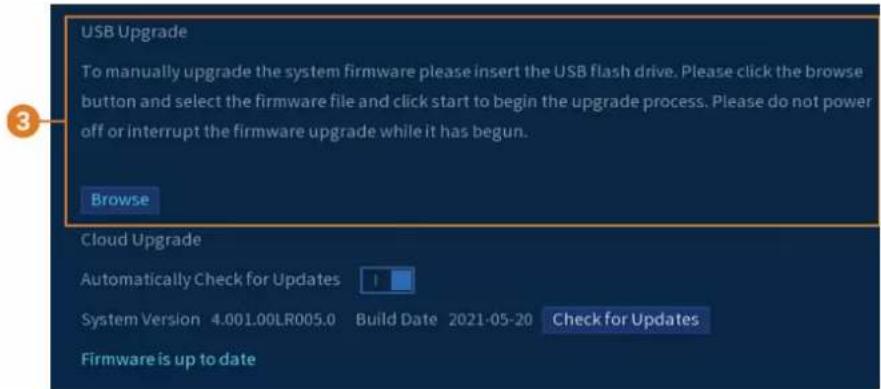
- Cliquez sur Browse.
- Cliquez sur le fichier .bin du micrologiciel de votre enregistreur.
- Cliquer sur Start.
14.11.11 Mises à niveau automatiques du micrologiciel
Les mises à jour du micrologiciel améliorent le fonctionnement du système. Le système vérifie automatiquement s'il y a des mises à jour disponibles pour le micrologiciel lorsqu'il est conné à Internet.
Pour configurer la mise à niveau automatique du micrologiciel :
- Depuis le mode Visionnement en direct, cliquez avec le bouton droit pour ouvrir le menu pide, puis cliquez sur Main Menu.
- Cliquez sur INFORMATION, puis cliquez sur l'onglet Update/Reset, puis sur Update sur le panneau supérieur.
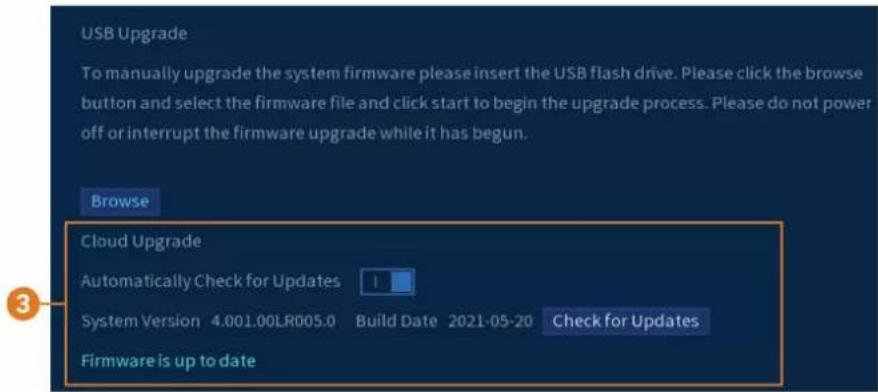
-
Assurez-vous que Automatically Check for Updates est active ( ). Cliquez sur Check for Updates pour vérifier si une version plus récente est disponible.
-
Si une version plus récente est trouvée, cliquez sur Upgrade Now pour mettre à niveau le système.
14.11.12 Sauvegarde des configurations de système sur une clé USB
Le système vous permet de sauvegarder votre configuration actuelle du système sur une clé U (non incluse). Ceci est utile si vous souhaitez sauvegarder vos réglages actuels.

REMARQUE
Cette fonction ne sauvegarde que les réglages créés dans les menus du système. Elle ne sauvegarde ou n'enregi tre pas les vidéos.
Conditions préalables :
- Insérez une clé USB (non fournie) dans un port USB libre de l'appareil.
Pour sauvegarder vos réglages :
-
Depuis le mode Visionnement en direct, cliquez avec le bouton droit pour ouvrir le menu pide, puis cliquez sur Main Menu.
-
Cliquez sur INFORMATION, puis sur l'onglet Update/Reset.
-
Cliquez sur l'onglet Import/Export depuis le panneau supérieur.
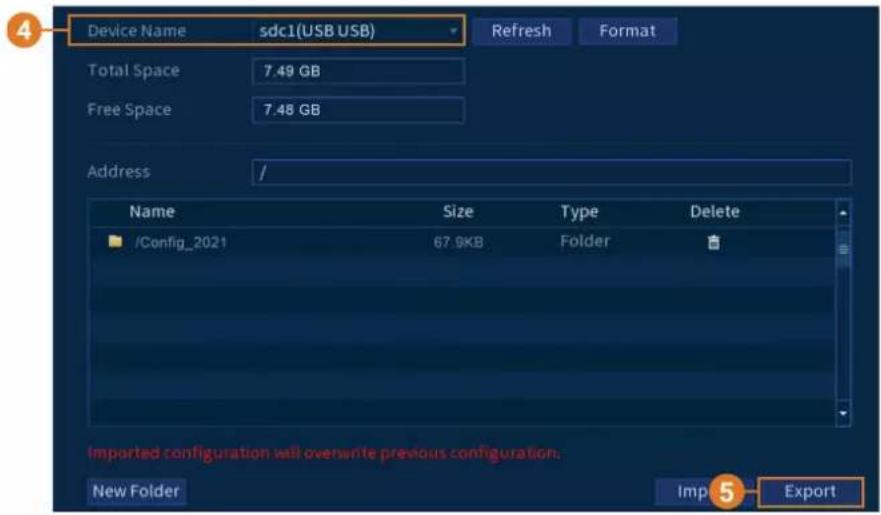
-
Sous Device Name, sélectionner le dispositif USB où vous voulez enregistrer la configuration.
-
Cliquer Export pour sauvegarder votre configuration actuelle du système.
14.11.13 Importer une configuration de système depuis une clé USB
Si vous avez sauvegardé la configuration de votre système, vous pouvez l'importer pour appliquer tous vos paramètres de menu enregistrés.
Conditions préalables :
- Connectez une clé USB (non fournie) à un port USB libre de l'appareil avec une configuration système exportée (voir 14.11.12 Sauvegarde des configurations de système sur une clé USB, page 79 pour les détails complets).
Pour importer les paramètres du système :
-
Depuis le mode Visionnement en direct, cliquez avec le bouton droit pour ouvrir le menu pide, puis cliquez sur Main Menu.
-
Cliquez sur INFORMATION, puis cliquez sur l'onglet Update/Reset, puis sur Import/Export sur le panneau supérieur.
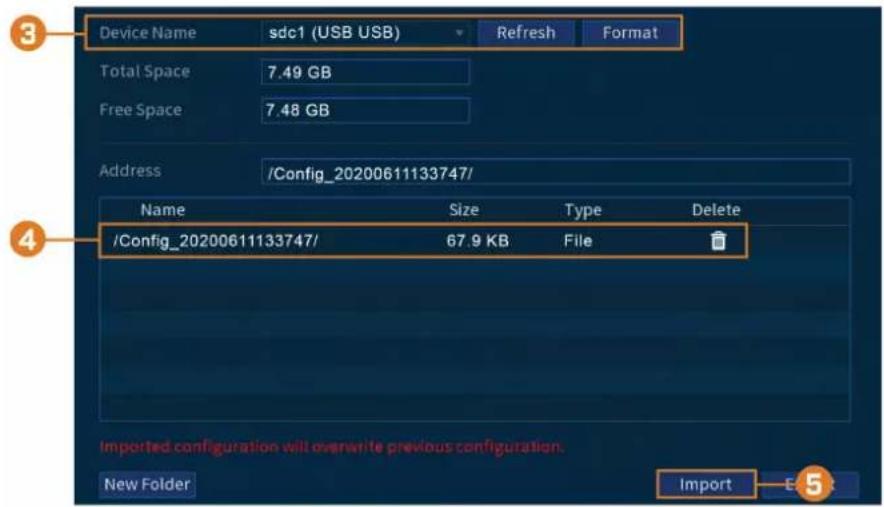
text_image
Device Name sdc1 (USB USB) Refresh Format Total Space 7.49 GB Free Space 7.48 GB Address /Config_20200611133747/ Name Size Type Delete /Config_20200611133747/ 67.9 KB File Imported configuration will overwrite previous configuration. New Folder Import -5- Sous Device Name, sélectionnez le périphérique USB sur lequel une configuration système a été enregistrée.
- Sélectionnez le dossier contenant les fichiers de la configuration que vous désirez restaurer. Les dossiers de fichiers de configuration sont étiquetés Config avec l'heure et la date de 1 sauvegarde de la configuration (ex. Config_20200611133747).
- Cliquez sur Import pour sauvegarder votre configuration actuelle du système.
14.12 Copier les paramètres vers un autre canal
Certaines zones du menu principal vous permettent de copier rapidement les réglages d'un can vers un ou plusieurs autres canaux du système.
Pour copier les réglages de canal :
- Configurez au moins un canal selon vos préférences.
- Cliquez sur Apply pour enregistrer les paramètres de ce canal.
- Cliquez sur Copy.
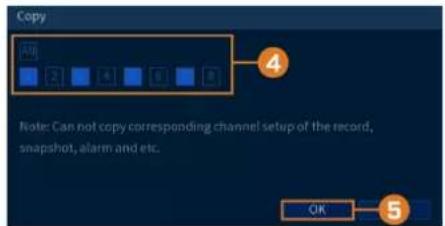
- Cliquez sur les cases numérotées pour indiquer les canaux sur lesquels vous voulez copier les paramètres ou cliquez sur All pour copier sur tous les canaux.
- Cliquer sur OK.
Connexion à distance à l'aide de l'application mobile Lorex Home
Vous pouvez vous connecter à votre système de sécurité via Internet en utilisant notre applica gratuite Lorex Home pour les appareils iOD et Android. Connectez-vous à votre système en toute sécurité, où que vous soyez, sans frais récurrents de visionnage en direct.

L'application Lorex Home vous permet de :
- Visionner la vidéo en direct de vos caméras
- Lire des vidéos enregistrées à partir du lecteur de disque dur
- Enregistrer manuellement des clips vidéo ou prendre un instantané de la vidéo en direct
- Activer les fonctions de dissuasion, y compris les voyants d'avertissement et les sirènes*
- Définir les préférences pour les notifications, vous informant d'événements de détection de mouvement et d'autres événements système
Pour obtenir des instructions de configuration complètes et un support avancé pour l'application cliquez ici pour ouvrir le mode d'emploi de Lorex Home.
* Sur des dispositifs de soutien.
Smart Home et assistance vocale16
L'enregistreur est compatible avec les solutions tierces de maison intelligente, notamment Amazon Alexa® et l'Assistant Google®. Vous pouvez utiliser ces services pour faire passer votre période de sécurité à un niveau supérieur, avec des options de maison intelligente qui renden l'accès à votre système encore plus facile.
Pour plus d'informations sur la compatibilité, ainsi que des instructions complètes sur l'installation et l'utilisation, visitez lorex.com/SmartHome.
Pour activer les services Smart Home sur l'enregistreur :
- Depuis le mode Visionnement en direct, cliquez avec le bouton droit pour ouvrir le menu pide, puis cliquez sur Main Menu.
- Cliquez sur CAMERA, puis cliquez sur l'onglet Voice Assistance.
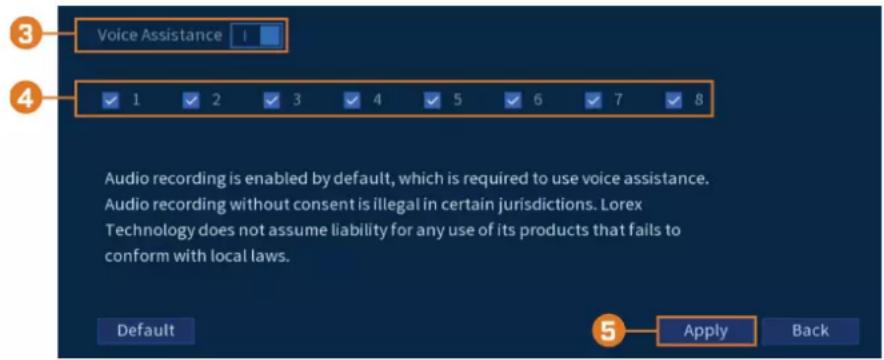
- Cliquez pour activer ( ) / désactiver ( ) l'assistance vocale.
- Cochez les chaînes que vous souhaitez activer pour les utiliser avec les services domestique intelligents.

text_image
ATTENTIONLes canaux activés pour l'utilisation avec les services domestiques intelligents activeront automatiquement les fonctions audio du canal et activeront l'enregistrement audio sur les caméras compatibles audio. L'enregistrement audio et l'usage de l'écoute audio sans consentement sont illégaux dans certaines juridictions. Lorex Corporation décline toute responsabilité concernant l'usage de produits non conformes aux lois locales.
- Cliquer sur Apply.
Caméras Panoramique/Inclinaison/Zoom (PTZ)
Les caméras Panoramique/Inclinaison/Zoom (PTZ) sont des caméras spécialisées qui se déplacent selon les commandes données par l'enregistreur. Vous pouvez déplacer manuellement les caméras PTZ à l'aide de l'affichage à l'écran de l'enregistreur ou créer des emplacements et motifs prédéfinis que la caméra peut suivre automatiquement.
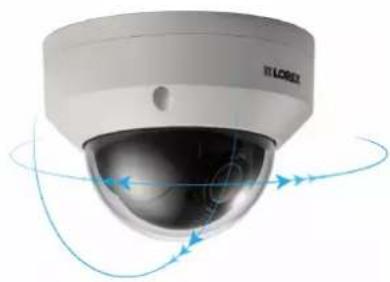
17.1 Connexion de caméras PTZ à l'enregistreur
Les caméras Lorex IID PTZ se connectent à votre enregistreur comme n'importe quelle autre méra sans avoir besoin d'effectuer de câblage spécial – ces caméras peuvent accepter les commandes PTZ directement par le câble vidéo.
Si vous utilisez une caméra PTZ de définition standard, vous devrez exécuter le câblage RS48 de la caméra vers l'enregistreur afin d'envoyer des commandes PTZ.
Pour connecter des caméras PTZ de définition standard :
ÉTAPE 1 : Connexion physique
-
Connectez le câble vidéo BNC à l'une des entrées vidéo sur l'enregistreur.
-
Connectez les câbles RS485. Connectez le câble A (TX+) à la borne positive (+), et le câble B (TX-) à la borne négative (-).
-
Connectez l'adaptateur secteur de la caméra PTZ à une prise électrique.

ATTENTION
Lorsque la caméra PTZ s'allume, elle effectue un premier contrôle de diagnostic. La caméra se déplaccra pendant ce processus, assurez-vous donc que le module de la caméra ne repose pas contre un autre objet une autre surface.
ÉTAPE 2 : Configuration de la caméra
-
Depuis le mode Visionnement en direct, cliquez avec le bouton droit pour ouvrir le menu pide, puis cliquez sur Main Menu.
-
Cliquez sur CAMERA, puis cliquez sur l'onglet IMAGE SETTINGS.
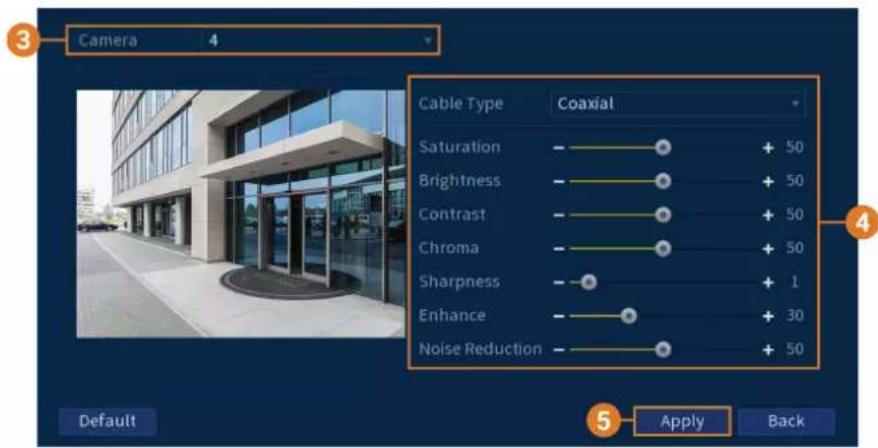
text_image
Camera 4 Cable Type Coaxial Saturation - + 50 Brightness - + 50 Contrast - + 50 Chroma - + 50 Sharpness - + 1 Enhance - + 30 Noise Reduction - + 50 Default Apply Back- Choisissez la caméra à configurer.
- Si nécessaire, configurez les champs en surbrillance.

REMARQUE
Pour les caméras mobiles Lorex HD PTZ, il n'est pas nécessaire de procéder à la configuration tous les champs à leurs valeurs par défaut. Pour les caméras PTZ tierces, sélectionnez Serial en regard de Control Mode. Pour les réglages corrects à utiliser dans les autres champs, veuillez vous reporter à la documentation de votre caméra.
laissez
- Cliquer sur Apply.
- (FACULTATIF) Cliquez sur Copy pour appliquer les réglages du canal actuel à un ou plusieurs autres canaux (consultez 14.12 Copier les paramètres vers un autre canal, page 80 afin d'obtenir des instructions complètes sur l'utilisation de la fonction de copie).

REMARQUE
Si vous copiez les paramètres pour connecter plusieurs caméras PTZ, veuillez noter que chaque caméra nécessite une adresse unique. Vous ne pouvez pas utiliser la même adresse pour 2 caméras différentes.
17.2 Commandes PTZ de base
Contrôle des caméras PTZ.

REMARQUE
Assurez-vous d'avoir terminé la configuration initiale de votre caméra PTZ afin de contrôler la caméra depuis l'enregistreur. Consultez pour plus de détails.
Accéder aux contrôles PTZ.
- Ouvrez l'écran de visionnement en direct de votre caméra PTZ en vue monocanal (plein écran). Ouvrez le menu rapide en cliquant sur le bouton droit de votre souris et cliquez sur Pan/Tilt/Zoom.
- Cliquez à nouveau avec le bouton droit de la souris pour fermer les contrôles PTZ.
Utiliser les contrôles PTZ :
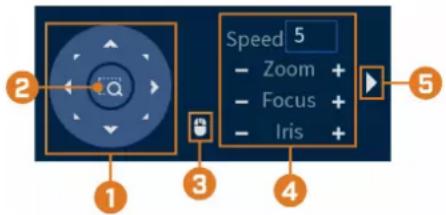
text_image
Speed 5 - Zoom + - Focus + - Iris + 1 2 3 4 5- Commandes de navigation : Cliquez sur les flèches de direction pour orienter la caméra PTZ.
- Zoom sur la zone : Cliquez, puis cliquez-glissez pour dessiner une boîte sur l'image de la caméra. La caméra PTZ effectuera un zoom avant sur la zone sélectionnée.
-
Suivi de la souris : Cliquez pour activer ou désactiver le suivi de la souris. Lorsque cette option est activée, cliquez-glissez dans la direction dans laquelle vous souhaitez que la camér PTZ se déplace. La caméra suivra le chemin du curseur de la souris.
-
Paramètres PTZ :
-
Speed: La vitesse du mouvement de la caméra PTZ. Une valeur plus élevée signifie que la caméra se déplacera plus rapidement.
- Zoom: Le niveau de zoom optique. Cliquez sur + pour effectuer un zoom avant, et sur - pour effectuer un zoom arrière.
- Focus: Contrôle manuel du niveau de mise au point. Cliquez sur + pour faire la mise au point sur des objets plus éloignés de la caméra, ou - pour faire la mise au point sur d'jets plus proches de la caméra.
-
Iris: Contrôle la quantité de lumière qui passe à travers l'objectif. Cliquez sur + pour laisser entrer plus de lumière, ou sur - pour moins.
-
Avancé : Développez pour afficher les options avancées. Pour une vue d'ensemble complète, consultez 17.3 Contrôles PTZ avancés, page 85.
17.3 Contrôles PTZ avancés
Utilisation d'options avancées pour les caméras PTZ, y compris les préréglages, les visites guidées, les motifs, etc.

REMARQUE
Assurez-vous d'avoir terminé la configuration initiale de votre caméra PTZ afin de contrôler la camérn depuis l'enregistreur. Consultez pour plus de détails.
Pour accéder aux contrôles PTZ avancés :
- Ouvrez l'écran de visionnement en direct de votre caméra PTZ en vue monocanal (plein écran). Ouvrez le menu rapide en cliquant sur le bouton droit de votre souris et cliquez sur Pan/Tilt/Zoom.
- Cliquez sur la flèche située à l'extrême droite du panneau de contrôle PTZ pour accéder au options avancées.
- Cliquez à nouveau avec le bouton droit de la souris pour fermer les contrôles PTZ.
Utiliser les contrôles PTZ :
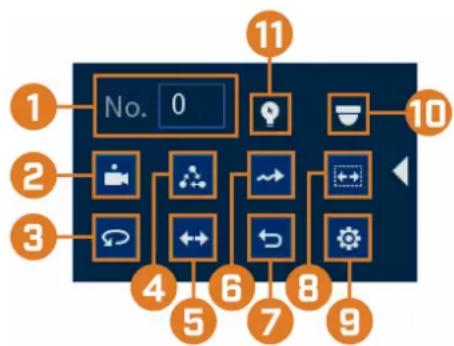
- Numéro : Saisissez le numéro d'identification d'un préréglage, d'une ronde ou d'un motif que vous voulez activer.
- Prérégler : Déplacez la caméra sur le numéro de préréglage spécifié dans le champ No.. Pour obtenir des instructions sur la configuration des emplacements prédéfinis, consultez 17.4 préréglages, page 85.
- Panoramique automatique : Réglez la caméra pour qu'elle tourne de 180° vers l'avant et vers l'arrière.
- Ronde : Exécutez le numéro de ronde spécifié dans le champ No.. Pour obtenir des instructions complètes sur la création d'une ronde, consultez 17.5 Visites guidées, page 86.
- Pivotement : Faites pivoter la caméra de 180° par rapport à sa position actuelle.
- Motif : Exécutez le numéro de motif spécifié dans le champ No.. Pour obtenir des instructions complètes sur la création d'un motif, consultez 17.6 Motifs, page 86.
- Réinitialisation : Déplacez la caméra vers la position initiale.
- Balayage automatique : Déplacez la caméra entre un point gauche et un point droit prédéterminé. Pour obtenir des instructions sur la création d'un balayage automatique, consultez 17.7 Balayage automatique, page 86.
- Configuration : Cliquez pour ouvrir le menu de configuration, où il est possible de configurer préréglages, rondes, motifs et balayages automatiques.
- Menu à l'écran : Cliquez pour ouvrir le menu à l'écran de la caméra. Ceci peut ne pas pris en charge par tous les modèles de caméra.
- Réglages auxiliaires : Non pris en charge.
17.4 préréglages
Les préréglages sauvegarderont la position de la caméra pour pouvoir y revenir rapidement.
Pour ajouter des emplacements prédéfinis :
- Depuis le mode Visionnement en direct de votre caméra PTZ, faites un clic droit pour ouv le menu rapide, puis cliquez sur Pan/Tilt/Zoom.
- Les contrôles PTZ s'ouvrent. Cliquez sur pour ouvrir les contrôles PTZ avancés, puis sur
- Cliquer sur l'onglet Preset.
- Saisir le numéro du préréglage que vous voulez créer sous Preset.
- Déplacez la caméra vers la position désirée et cliquez sur Set.
Pour aller vers un emplacement prédéfini :
- Sous No. sélectionnez le numéro du préréglage auquel accéder, puis cliqués sur
17.5 Visites guidées
Les visites guidées passeront par un ensemble de préréglages.
Pour ajouter des rondes :
- Depuis le mode Visionnement en direct de votre caméra PTZ, faites un clic droit pour ouv le menu rapide, puis cliquez sur Pan/Tilt/Zoom.
- Les contrôles PTZ s'ouvrent. Cliquez sur pour ouvrir les contrôles PTZ avancés, puis sur
- cliquer sur l'ongletTour.
- Sous Patrol No., saisissez le numéro de la ronde que vous souhaitez créer.
- Sous Preset, sélectionnez un préréglage à ajouter à la ronde.
- Cliquer sur Add Preset.
- Répétez les étapes 5 et 6 afin d'ajouter d'autres préréglages à la ronde.
Pour effectuer une visite guidée :
- Sous No., sélectionnez le numéro de la ronde à laquelle accéder et chiquez sur
17.6 Motifs
Les motifs déplacent automatiquement la caméra en fonction des mouvements saisis manuellement.
Pour ajouter des motifs :
- Depuis le mode Visionnement en direct de votre caméra PTZ, faites un clic droit pour ou le menu rapide, puis cliquez sur Pan/Tilt/Zoom.
- Les contrôles PTZ s'ouvrent. Cliquez sur pour ouvrir les contrôles PTZ avancés, puis sur
- Cliquer sur l'onglet Pattern.
- Sous Pattern, saisissez le numéro du motif que vous souhaitez créer.
- Déplacez la caméra dans la position initiale désirée et cliquez sur Start.
- À l'aide des commandes à l'écran, déplacez la caméra selon le motif de votre choix. Lors vous avez terminé, cliquez sur End.
Pour exécuter un motif :
- Sous No., sélectionnez le numéro du motif auquel accéder, puis cliquéz sur
17.7 Balayage automatique
Le balayage automatique réalise automatiquement un balayage de gauche à droite.
Pour configurer le balayage automatique :
- Depuis le mode Visionnement en direct de votre caméra PTZ, faites un clic droit pour ouv le menu rapide, puis cliquez sur Pan/Tilt/Zoom.
- Les contrôles PTZ s'ouvrent. Cliquez sur pour ouvrir les contrôles PTZ avancés, puis sur
- Cliquer sur l'onglet Border.
- Déplacez la caméra vers la gauche à la position désirée, puis cliquez sur Left.
- Déplacez la caméra vers la droite à la position désirée, puis cliquez sur Right.
Pour lancer le balayage automatique :
- Cliquez sur
Connexion de dispositifs audio18
Le système prend en charge les caméras audio Lorex HD, qui transmettent l'audio par le mèr câble coaxial utilisé pour la connexion vidéo. Le système peut également enregistrer un canal dio en utilisant le port AUDIO IN sur le panneau arrière. Pour utiliser ce port, vous devez disposer d'un microphone auto-alimenté ou d'une caméra audio avec une connexion audio de type RCA.

REMARQUE
L'utilisation d'un microphone externe vous permet d'enregistrer de l'audio sur le canal 1 du système. Il ne peut pas être déplacé sur un autre canal.
Le deuxième connecteur de type RCA sur le panneau arrière est le port AUDIO OUT, qui peut être utilisé pour connecter un haut-parleur auto-alimenté qui jouera le son du système (nécessit une caméra compatible audio ou un microphone auto-alimenté).
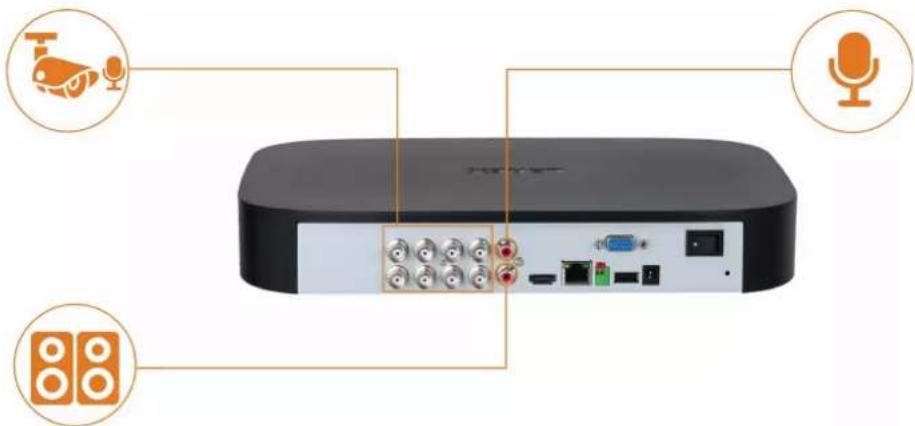
Pour activer l'enregistrement audio en utilisant une caméra audio Lorex HD :
-
Depuis le mode Visionnement en direct, cliquez avec le bouton droit pour ouvrir le menu pide, puis cliquez sur Main Menu.
-
Cliquez sur CAMERA. Cliquez sur l'onglet RECORDING sur le panneau latéral, puis sur Recording sur le panneau supérieur.
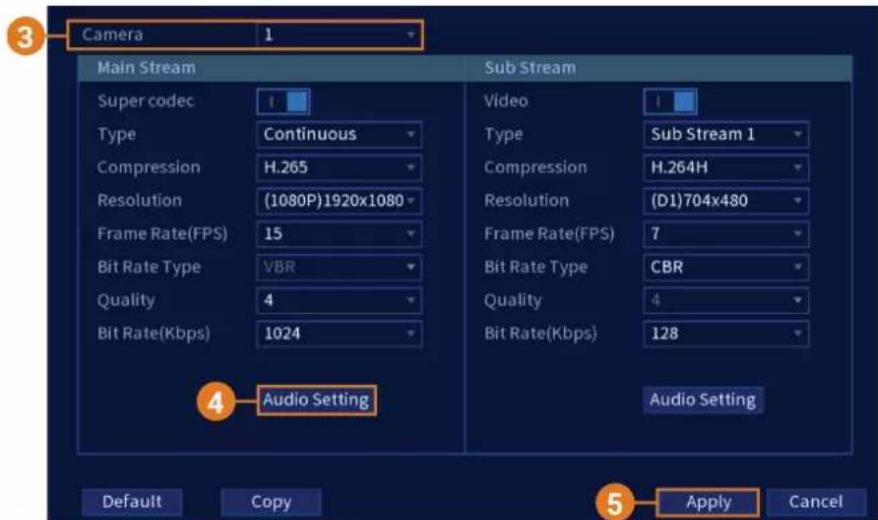
text_image
Camera 1 Main Stream Super codec Type Continuous Compression H.265 Resolution (1080P)1920x1080 Frame Rate(FPS) 15 Bit Rate Type VBR Quality 4 Bit Rate(Kbps) 1024 Sub Stream Video Type Sub Stream 1 Compression H.264H Resolution (D1)704x480 Frame Rate(FPS) 7 Bit Rate Type CBR Quality 4 Bit Rate(Kbps) 128 Audio Setting Audio Setting Default Copy 5 Apply Cancel-
Choisissez le canal où la caméra audio sera branchée.
-
Cliquez sur Audio Setting, puis configurez les éléments suivants :
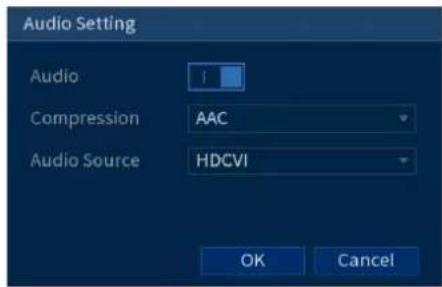
- Audio Recording: Cliquez pour activer ( ) / désactiver ( ) l'engistrement audio.

ATTENTION
L'enregistrement audio et l'usage de l'écoute audio sans consentement sont illégaux dans certaines juridictions. Lorex Corporation décline toute responsabilité concernant l'usage de produits non conformes aux lois locales.
- Audio Format: Choisissez le format d'enregistrement audio souhaité (G711a ou AAC recommandé).
• Audio Source: Sélectionnez HDCVI. -
Cliquer sur OK.
-
Cliquer sur Apply.
-
(FACULTATIF) Cliquez sur Copy pour appliquer les réglages du canal actuel à un ou plusieurs autres canaux (consultez 14.12 Copier les paramètres vers un autre canal, page 80 afin d'obtenir des instructions complètes sur l'utilisation de la fonction de copie).
Pour activer l'enregistrement audio à l'aide d'un microphone externe :
- Depuis le mode Visionnement en direct, cliquez avec le bouton droit pour ouvrir le menu pide, puis cliquez sur Main Menu.
- Cliquez sur CAMERA. Cliquez sur l'onglet RECORDING sur le panneau latéral, puis sur Recording sur le panneau supérieur.
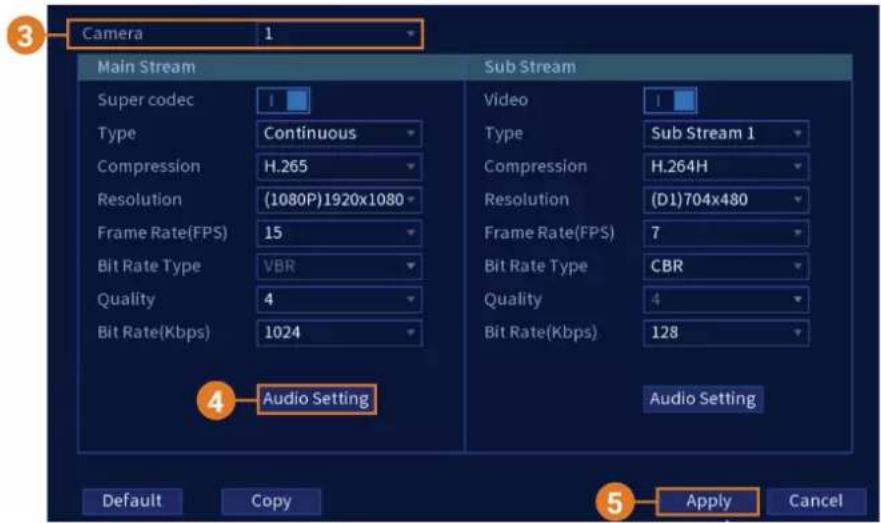
text_image
Camera 1 Main Stream Super codec Type Continuous Compression H.265 Resolution (1080P)1920x1080 Frame Rate(FPS) 15 Bit Rate Type VBR Quality 4 Bit Rate(Kbps) 1024 Sub Stream Video Type Sub Stream 1 Compression H.264H Resolution (D1)704x480 Frame Rate(FPS) 7 Bit Rate Type CBR Quality 4 Bit Rate(Kbps) 128 Audio Setting Audio Setting Default Copy 5 Apply Cancel- Sélectionnez Camera 1.

REMARQUE
L'utilisation d'un microphone externe vous permet d'enregistrer de l'audio sur le canal 1 du système. Il ne peut pas être déplacé sur un autre canal.
- Cliquez sur Audio Setting, puis configurez les éléments suivants :
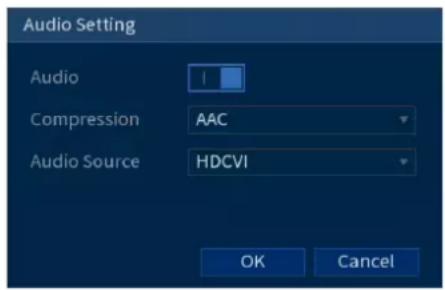
- Audio Recording: Cliquez pour activer ( ) / désactiver ( ) l'enregistrement audio.

ATTENTION
L'enregistrement audio et l'usage de l'écoute audio sans consentement sont illégaux dans certaines juridictions. Lorex Corporation décline toute responsabilité concernant l'usage de produits non conformes aux lois locales.
- Audio Format: Choisissez le format d'enregistrement audio souhaité (G711a ou AAC recommandé).
• Audio Source: Sélectionnez NORMAL. -
Cliquer sur OK.
-
Cliquer sur Apply.
Remplacer le disque dur19
Le système est équipé à l'origine d'un disque dur SATA de 3,5 po. Vous pouvez remplacer disque dur par un autre d'une taille maximum de 8TB.
19.1 Enlever le lecteur de disque dur

ATTENTION
Assurez-vous que le système est éteint et que l'adaptateur d'alimentation est débranché avant d'enlever ou d'installer un disque dur.
Pour enlever le disque dur :
-
Éteignez le système, et débranchez tous les câbles du système.
-
Retournez l'enregistreur. Retirez les vis du panneau arrière (6x).
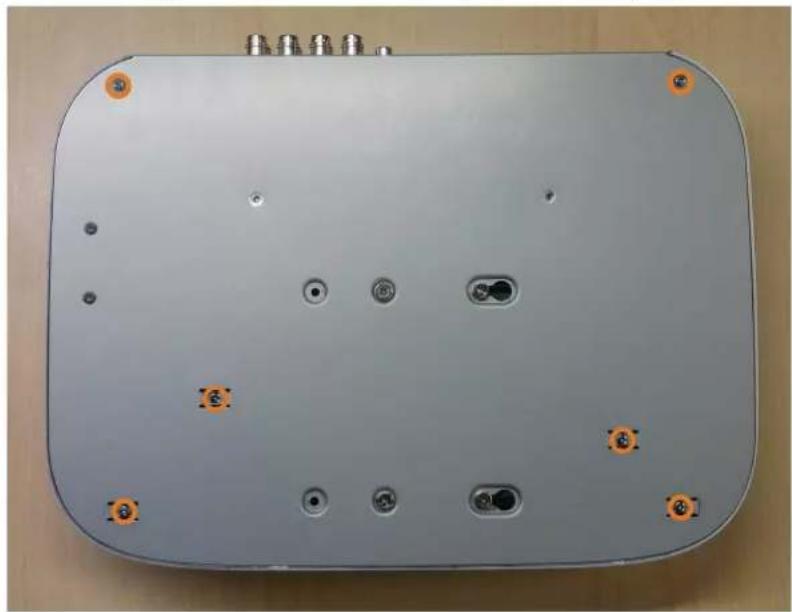
- Retournez l'enregistreur avec précaution, puis retirez le panneau supérieur.

ATTENTION
Le câblage du bouton du panneau avant et du port USB se fait le long du panneau supérieur de l'enregistreur. Lorsque vous séparez le panneau supérieur, posez-le soigneusement à côté du panneau inférieur, comme illustré ci-dessous.
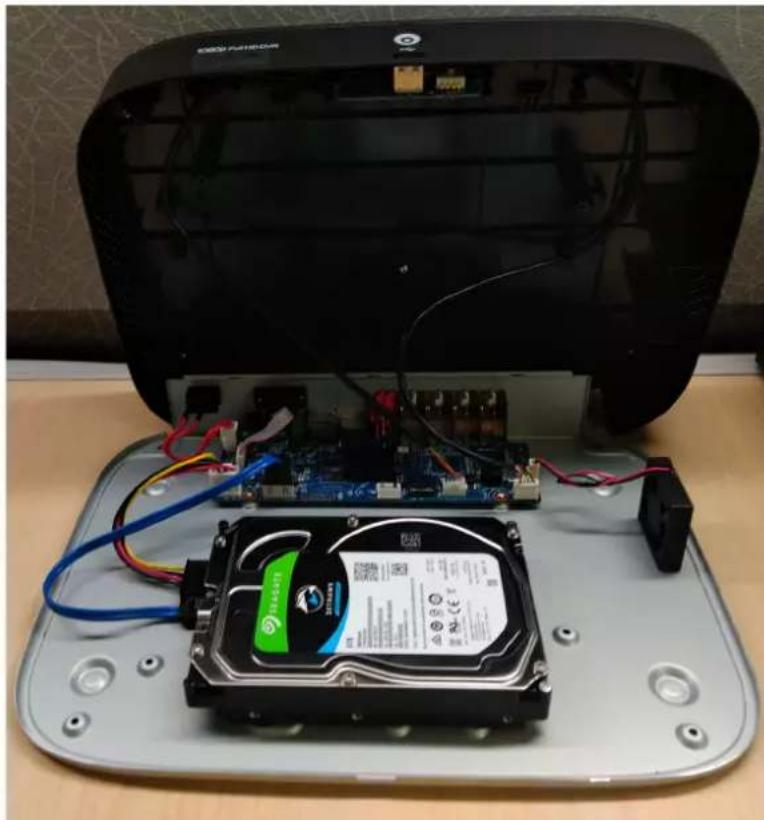
- Déconnectez les câbles d'alimentation et de données SATA du lecteur de disque dur.
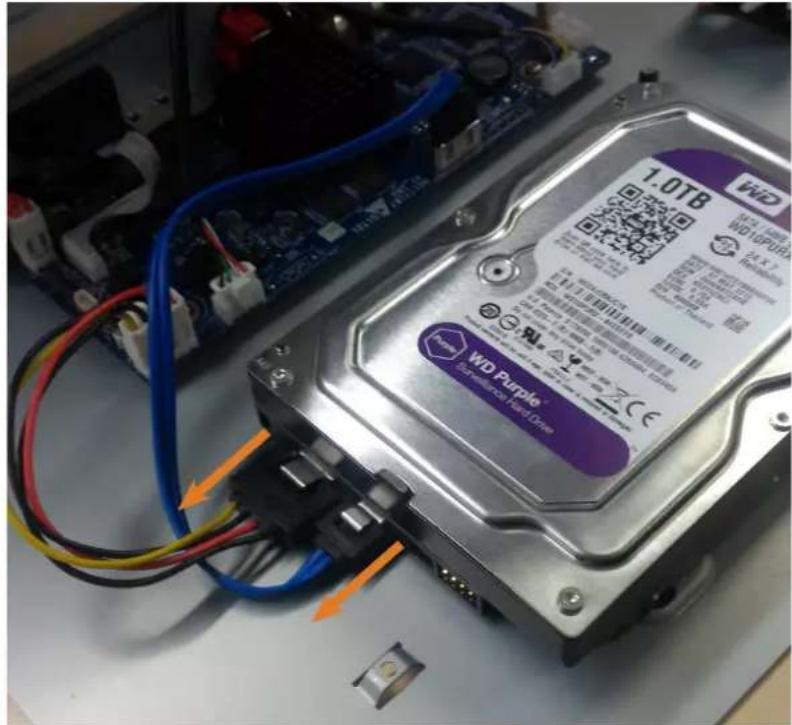
- Prenez soigneusement le disque dur pour soulever le panneau inférieur, en tenant compte du arêtes vives du panneau inférieur. Retirer les vis (4x) du panneau inférieur. Tenez le disqu dur de manière à ce qu'il reste en place une fois que toutes les vis ont été retirées.
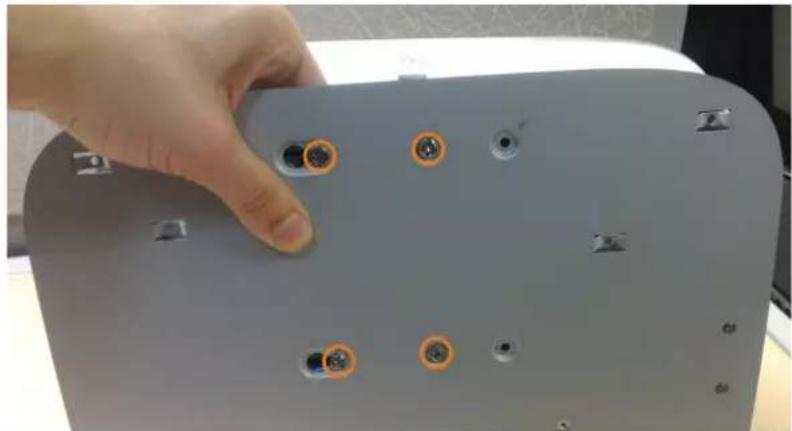
- Si vous ne comptez pas installer immédiatement un nouveau disque dur, replacez le pannea supérieur et les 6 vis du panneau inférieur.
19.2 Installer un nouveau disque dur
ATTENTION
Assurez-vous que le système est éteint et que l'adaptateur d'alimentation est débranché avant d'enleve taller un disque dur.
ou d'ins-
Pour installer un nouveau disque dur :
- Insérez les 2 vis du disque dur les plus proches du SATA et des ports d'alimentation sur disque dur et serrez-les à moitié.
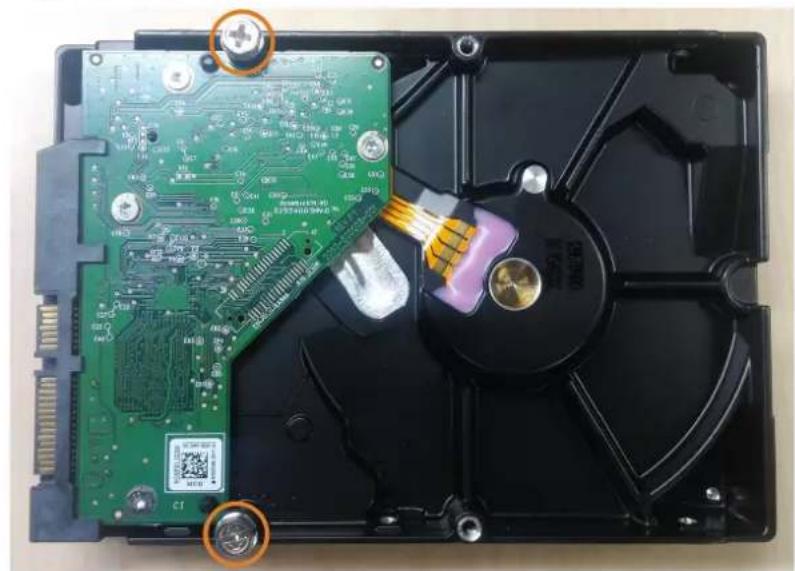
-
Éteignez le système, et débranchez tous les câbles du système.
-
Retournez l'enregistreur. Retirez les vis du panneau arrière (6x).
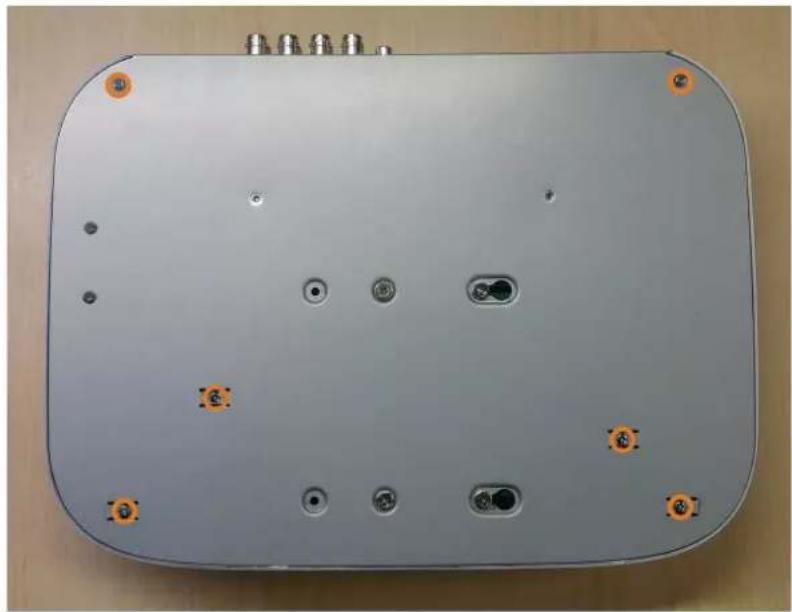
- Retournez l'enregistreur avec précaution, puis retirez le panneau supérieur.

ATTENTION
Le câblage du bouton du panneau avant et du port USB se fait le long du panneau supérieur de l'enregistreur. Lorsque vous séparez le panneau supérieur, posez-le soigneusement à côté du panneau inférieur, comme illustré ci-dessous.
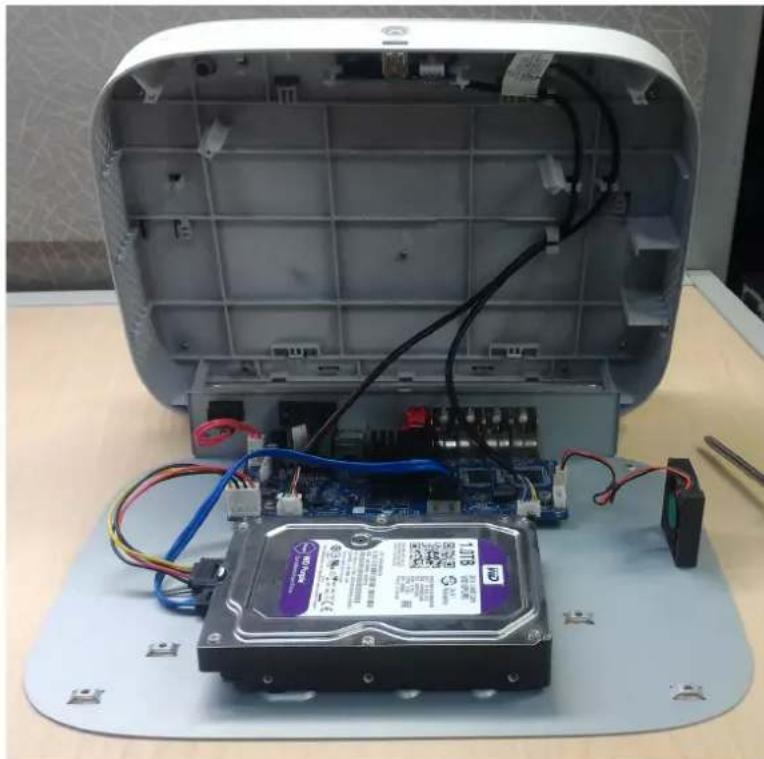
- Alignez les 2 vis à moitié insérées du disque dur avec les 2 trous indiqués ci-dessous.
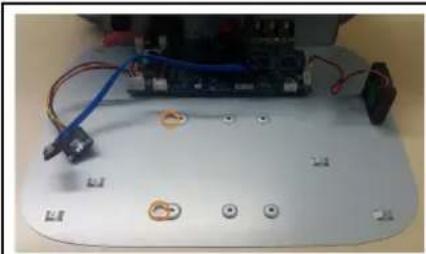
- Soulevez soigneusement le panneau inférieur avec le disque dur, en tenant compte des arêts vives du panneau inférieur. Glissez les 2 vis préinsérées en position verrouillée, puis serrez les vis. Insérez et serrez les 2 vis restantes du disque dur.
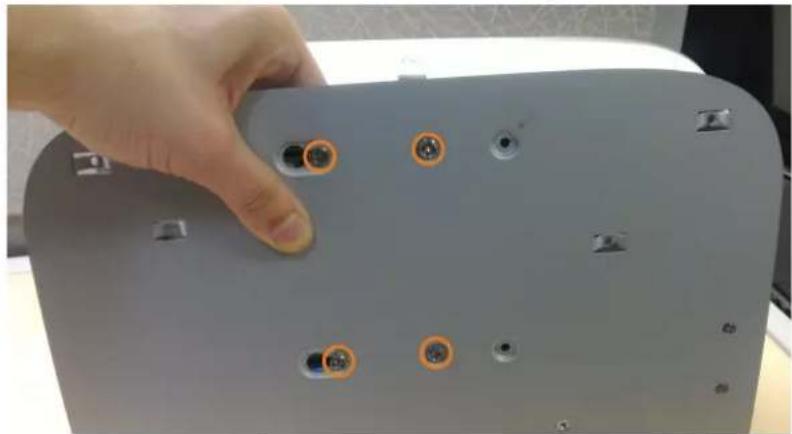
- Connectez les câbles d'alimentation et SATA au disque dur.
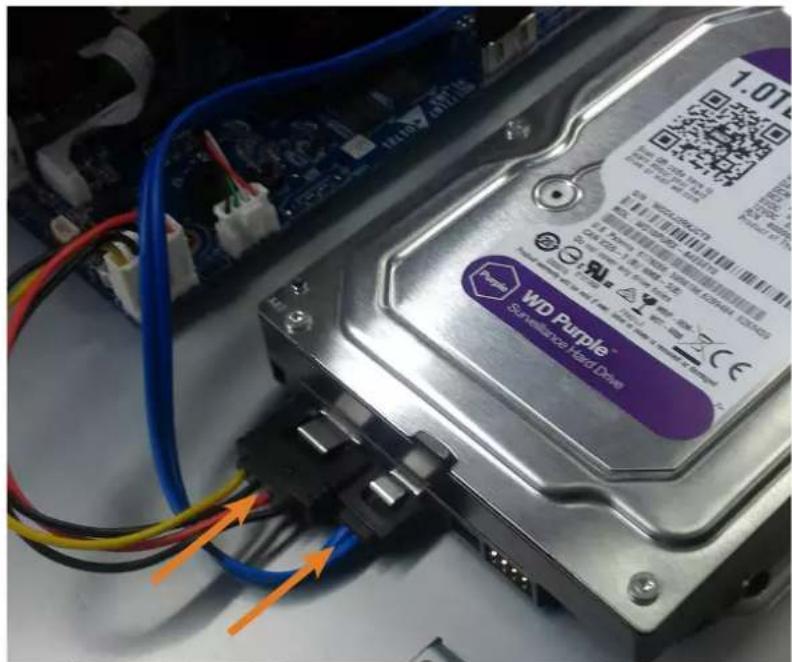
text_image
1.0 WD Purple Sust-Memileton Hard Drive- Replacez le panneau supérieur et les 6 vis du panneau inférieur.
Configuration DDNS (Avancée)
La configuration de la connectivité DDNS vous permet de visualiser votre enregistreur depuis n'importe quel ordinateur ou dispositif compatible avec un accès Internet.

REMARQUE
L'option de connectivité principale pour l'enregistreur utilise l'application Lorex Home pour se connecter à votre système sur Internet, sans avoir besoin de renvoi de port ou d'enregistrement DDNS.
- Pour obtenir des instructions sur l'utilisation de l'application Lorex Home pour les appareils mobiles, consultez 15 Connexion à distance à l'aide de l'application mobile Lorex Home, page 81.
20.1 ÉTAPE 1 : Routage de port
Si vous utilisez le DDNS, vous devez transférer les ports HTTP et client (par défaut : 80 et 35000) sur votre routeur sur l'adresse IP de votre enregistreur avant de vous connecter à distance à votre système.
- Reportez manuellement les ports requis sur votre routeur à l'adresse IP de votre enregistreur en suivant les instructions du fabricant du routeur. Pour obtenir plus de renseignements sur redirection automatique des ports, consultez les guides de référence sur lorex.com.
20.2 ÉTAPE 2 : Créer un Compte Lorex
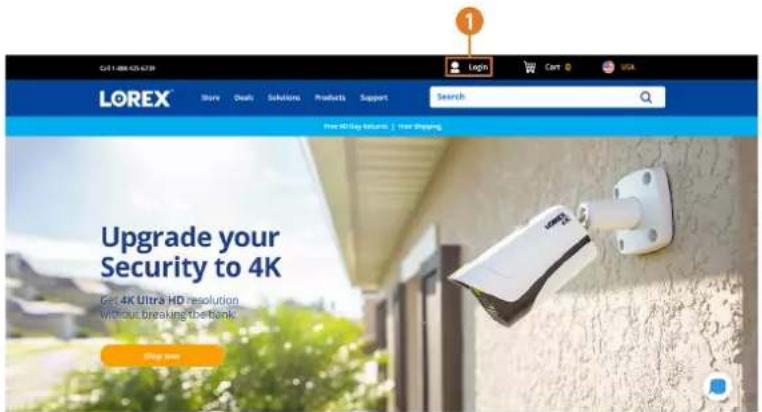
1. Visitez lorex.com et cliquez sur Login en haut de la page.
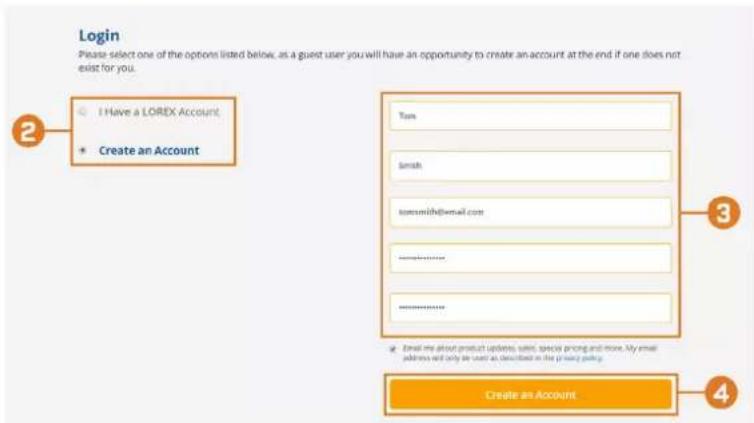
2. Sélectionnez Create an Account.

text_image
REMARQUE Si vous avez déjà configuré un compte, sélectionnez 1 Have a LOREX Account et connectez-vous-
Entrez les informations de base pour la configuration du compte.
-
Cliquez sur Create an Account.
20.3 ÉTAPE 3 : Activer la garantie
Activez la garantie du fabricant sur votre enregistreur.
Pour activer la garantie de votre produit :
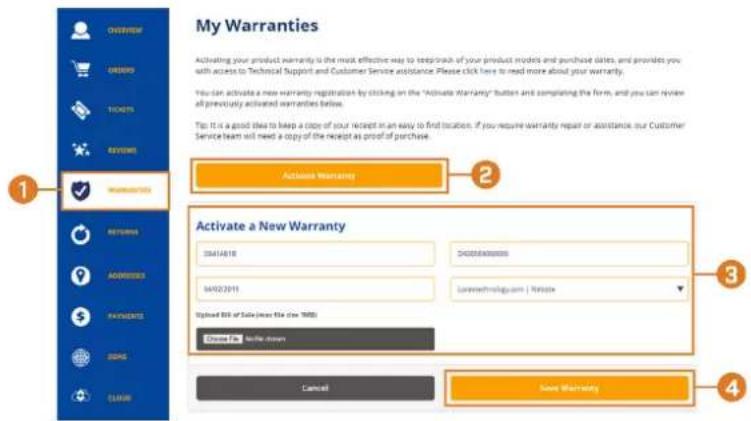
- À partir de votre compte Lorex, cliquez sur l'onglet WARRANTIES.
- Cliquez sur Activate Warranty.
- Entrez les informations de votre produit (joignez la facture si vous le souhaitez).
- Cliquez sur Save Warranty.
Une fois soumises, vos informations sur la garantie seront résumées sous My Warranties.
20.4 ÉTAPE 4 : S'inscrire à un compte DDNS
Activez la garantie du fabricant sur votre enregistreur.
Pour vous inscrire à un compte DDNS :
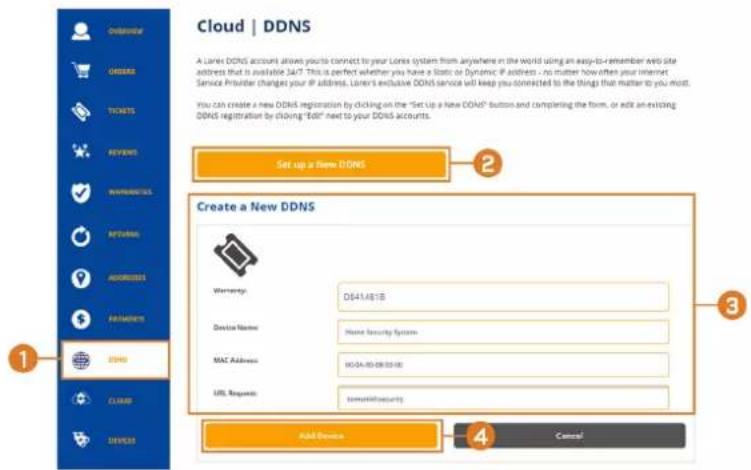
- À partir de votre compte Lorex, cliquez sur l'onglet DDNS.
-
Cliquez sur Set up a New DDNS.
-
Sélectionnez la garantie de votre enregistreur dans le menu déroulant à côté de Warranty. Entrez le reste de l'information de votre produit.

REMARQUE
- Le Device Name peut être n'importe quel nom de votre choix (par exemple, « Système de sauvegarde de sécurité »).
- Vous pouvez trouver la MAC Address de votre enregistreur dans la fenêtre d'information système sur l'enregistreur. Depuis le mode Visionnement en direct, cliquez avec le bouton droit de la soumis et cli
quez sur Info, ou cliquez sur dans la barre de navigation.
4. Cliquer sur Add Device.
Une fois soumises, vos informations de compte DDNS seront résumées sous My DDNS Devices. Prenez note de votre URL DDNS, votre Username et votre Password, car ils seront nécessaires pour compléter la configuration DDNS.
20.5 ÉTAPE 5 : Activer le DDNS sur l'enregistreur
Saisissez vos informations DDNS dans le menu de votre enregistreur. Vous trouverez les informations référencées ci-dessous sur votre compte My Lorex, ou sur le courriel de confirmation qui vous a été envoyé après votre inscription au service DDNS.
Pour configurer le DDNS dans l'enregistreur :
- Depuis le mode Visionnement en direct, cliquez avec le bouton droit pour ouvrir le menu pide, puis cliquez sur Main Menu.
- Cliquez sur NETWORK, puis cliquez sur l'onglet DDNS.
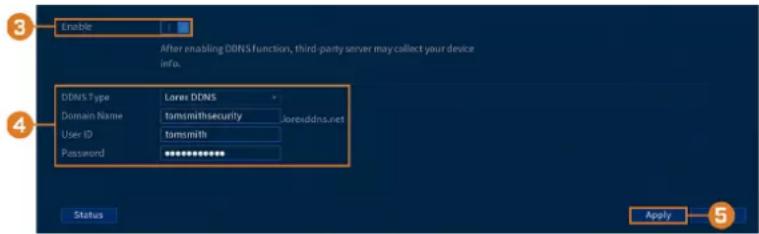
- Cliquez pour activer ( ) la connectivité DDNS.
- Configurer les éléments suivants :
• DDNS Type: Sélectionnez Lorex DDNS.
- Domain Name: Entrez la première partie du domaine DDNS que vous avez demandée lors de l'installation.
- User ID: Entrez le nom d'utilisateur fourni dans le courriel de confirmation du DDNS.
- Password: Entrez le mot de passe fourni dans le courriel de confirmation du DDNS.
- Cliquer sur Apply.
Vous pourrez maintenant accéder à votre système à distance en utilisant le DDNS. Entrez le nom de domaine complet dans un navigateur Web (p. ex.,
http://www.tomsmithsecurity.lorexddns.net) et ouvrez une session en utilisant les informations d'identification fournies.

REMARQUE
Si votre système utilise un port HTTP autre que 80, vous devrez ajouter deux points à la fin de votre nom d maine DDNS et entrer le numéro de port (p. ex., http://www.tomsmithsecurity.lorexddns.net:81).
En cas de dysfonctionnement, il peut ne pas être grave ou difficile à corriger. Le tableau suivient des solutions aux problèmes les plus courants. Veuillez vous référer aux rubriques ci-dessous avant d'appeler le soutien technique de Lorex.
| Erreur Causes possibles Solutions | ||
| Le système ne reçoit pas d'alimentation ou nc s'allume pas. | Le câble du bloc d'alimentation lâche ou n'est pas branché. | S'assurer que tous les câbles sont branchés correctement.S'assurer que le bloc d'alimentation est bien branché à l'arrière de l'unité. |
| Les câbles sont branchés, mais le système ne reçoit pas suffisamment d'alimentation électrique. | Assurez-vous que le système est sous tension (les voyants DEL sur le devant devraient être en marche).Si l'unité est connectée par le biais d'une barre d'alimentation ou d'un limiteur de surton-sion, essayez de connecter l'unité directement à la prise de courant murale.Assurez-vous que la prise murale est alimentée :Branchez le câble d'alimentation à une autre prise murale.Testez la prise avec un au-tre dispositif (comme une lampe ou un chargeur de téléphone). | |
| Le système ne détecte pas le leteur de disque dur. | Les câbles du lecteur de disque sont lâches ou ne sont pas brancorrectement. | d'érétirez le boîtier et vérifiez qu'les héables du lecteur de disque dur sont bien branchés. |
| Il n'y a pas de disque dur dans système. | l'ouvrez le boîtier et installez un disque dur compatible. Assurez-vous de formater le disque après l'installation. Pour de plus amples renseignements, consultez 14.9.5 Formater le disque dur, page 70. | |
| Le disque dur est plein (0 %) et l'unité n'enregistre plus. | L'écrasement n'est pas activé. Si l'écrasement du disque dur n'est pas activé, le système cessera d'en-registrer quand le disque dur sera plein. Pour plus de détails sur l'écrasement du disque dur, consultez 8.5 Configuration de l'écrasement des données du disque dur, page 22. | |
| Il n'y a pas d'image sur le moni-teur/téléviseur après l'avoir connecté à l'enregistreur. | Le moniteur/téléviseur n'est pas détecté par l'enregistreur. | Éteignez le moniteur/téléviseur et l'enregistreur. Rallumez le moni-teur/téléviseur, et rallumez ensuite l'enregistreur. |
| Le canal d'entrée de l'enregistreur n'est pas sélectionné sur le moni-teur/téléviscur. | Assurez-vous que le moniteur/télé-viseur est réglé sur le canal d'en-trée auquel l'enregistreur est connecté. | |
| Le câble vidéo est lâche ou a étéconnecté. | léVérifiez la connexion du câble video à l'enregistreur et au moniteur/téléviseur. | |
| La caméra n'est pas compatible avec l'enregistreur. | Visitez lorex.com/compatibility et naviguez jusqu'à Série D242 pour obtenir une liste de toutes les caméras compatibles. | |
| Le système de détecte pas la souris. | Le câble de la souris n'est pas connecté au système, ou la souris n'est pas connectée au système. | Connectez fermement le câble de la souris à l'un des ports USB. |
| Le système doit être réinitialisé. | Éteindre le système (déconnectez le câble d'alimentation). Connectez fermement une souris USB à l'ude des ports USB. Rebranchez le câble d'alimentation au port 12V DC situé sur le panneau arrière. | |
| Il n'y a pas d'image sur le canal lectionné ou l'image de la caméra ne s'affiche pas. | Les câbles de la caméra sont lâches ou se sont déconnectés. | • Vérifiez le câble vidéo de la méra et les connexions.• Débranchez et rebranchez le câble au système et à la camra• Tentez de transférer la caméra à un autre canal ou utilisez un autre câble. |
| L'image s'affiche sur l'enregistreur mais n'a pas de son. | Les caméras ne comportent pas microphone pour l'enregistrement audio. | deL'enregistreur supporte l'enregistrement audio, mais nécessite des caméras audio compatibles avec microphone intégré, ou la connexion d'un microphone externe.Consultez 18 Connexion de dispositifs audio, page 88 pour plus de détails sur l'utilisation des apparecils compatibles audio. |
| Le système émet un signal sonore pendant la détection d'un mouvement. | La détection de mouvement est tivée et la sonnerie est activée. | aConsultez 11 Détection de mouvement, page 35 pour des instructions complètes sur la configuration des options de détection de mouvement. Vous devrez décocher l'option Buzzer pour empêcher l'enregistreur de sonner chaque fois qu'un mouvement est détecto |
| Je ne reçois pas de notifications par courriel. | La notification par courriel est désactivée. | Assurez-vous d'avoir configuré la notification par courriel. Pour des instructions complètes, consultez 14.7.3 Configurer les alertes de courriel, page 61. |
| La notification par courriel est a été vée, mais vous n'avez pas saisi propres informations SMTP. | Si vous souhaitez utiliser votre propre serveur SMTP, vous devez entrer votre adresse de serveur SMTP, votre port SMTP, votre nom d'utilisateur et votre mot de passe dans les champs appropriés. Pour des instructions complètes, consultez 14.7.3 Configurer les alertes de courriel, page 61. | |
| Smart Home/assistance vocale ne fonctionne pas. | L'assistance vocale n'a pas été activée sur l'enregistreur. | • Assurez-vous d'avoir activé l'assistance vocale sur l'enregistreur. Consultez 16 Smart Home et assistance vocale, page 82 afin d'obtenir des directives complètes.• Si le problème persiste, consultez lorex.com/SmartHome pour des instructions d'installation complètes, une FAQ et une liste des commandes vocales disponibles. |
Spécifications techniques
22.1 Général
| Technologie de transmission vidéo | HD analogique |
| Canaux 8 canaux |
22.2 Entrées/Sorties
| Entrée(s) de vidéo 16 × 1Vp-p, CVBS, 75 ohms, type BNC |
| Sortie(s) vidéo 1 × VGA, 1 × HDMI |
| Entrée(s) audio 1 canal : RCA |
| Sortie(s) audio 1 canal : RCA |
22.3 Affichage
| Résolution d'affichage de sortie | 1080p |
| Visionnement en direct | 1, 4, 8 |
| Vitesse de visionnement en direct (max) | 480 ips NTSC, 400 ips PAL |
| Affichage à l'écran | Marche/Arrêt |
| Système de navigation | 1 x souris USB |
22.4 Enregistrement
| Résolution d'enregistrement | 1080p, 720p, 960H, D1, CIF |
| Enregistrement image par seconde | 1080p@15 ips (NTSC); 720p/960/ D1/CIF@25/30 ips(PAL/NTSC)2 |
| Calendrier d'enregistrement | Par canal, par mouvement continu/mouvement/détec-tion intelligente (personnes et véhicules)/alarme/jou-heure |
| Format du fichier de sauvegarde | Fichier DAV / AVI / MP4 |
| Compression vidéo II.265/II.264 | |
22.5 Lecture
| Lecture simultanée | Jusqu'à 4 canaux |
| Vitesse de lecture | Variable, max. 16x |
| Recherche Par heure | date, tous les évènements de mouvement ou détection intelligente (personnes et véhicules), recherche intelligente) |
22.6 Stockage
| Baies de disque dur | 1 baie |
| Capacité du disque dur | Jusqu'à 1 × 8TB (SATA) |
| Support de sauvegarde | Clé USB et disque dur USB |
22.7 Caractéristiques spéciales
| Détection intelligente de mouvement | Détection du mouvement des personnes et des véhicules (tous les canaux) |
| Recherche intelligente | Oui |
| Prise en charge de dissuasion active | Oui |
| Bouton d'urgence Oui | |
22.8 Smart Home
| Commande vocale | Amazon AlexaTM, Google AssistantTM |
| Options de streaming | ChromecastTM, Apple TVTM, Amazon Echo ShowTM, Google Home HubTM |
22.9 Connectivité
| Visualisation mobile | Android, iOS |
| Application compatible | Lorex Home^TM |
| Visualisation à distance sur PC/MAC | Oui/Lorex Cloud^TM |
| Notification par courriel | Texte et capture d’écran |
| Interface de réseau | 0/100 Base-TX, RJ-45 |
| DDNS Oui (facultatif) | |
| Interface USB USB | 2.0 x 2 |
22.10 Spécifications additionnelles
| Mise à jour du micrologiciel | USB/Réseau |
| Fonction chien de garde | Oui |
| Consommation d'électricité | < 15 W (sans disque dur) |
| Tension d'alimentation | 12V/2A |
| Dimensions de l'unité (L x P x H) | 12,9 x 9,6 x 2,1 po (328 x 245 x 53 mm) |
| Poids de l'unité 2,75 | lb ou 1,26 kg (sans disque dur) |
| Température de fonctionnement | Dc 14 °F à 131 °F/dc -10 °C à 55 °C |
| Humidité 10 à 90 % | d'humidité relative |
Ce produit a été certifié et reconnu conforme aux limites réglementées par la FCC, l'EMC et LVD. Par conséquent, il est conçu pour fournir une protection raisonnable contre les interféren ces et ne causera pas d'interférence avec d'autres appareils en utilisation. Cependant, il est impératif que l'utilisateur suive les directives de ce manuel pour éviter une utilisation inappropriée qui pourrait causer des dommages au produit, une décharge électrique et un risque d'incendie de blessures.
23.1 FCC/IC
Cet équipement a été testé et s'est déclaré conforme aux limites d'un appareil numérique, con mément à la partie 15 des règles de la FCC. Ces limites sont conçues pour fournir une prot raisonnable contre les interférences nuisibles dans une installation résidentielle ou commerciale. Cet équipement produit, utilise et peut émettre des ondes de radiofréquence et, s'il n'est pas installé et utilisé selon les instructions, peut causer des interférences nuisibles aux radiocommunications.
23.2 CE
Ce produit et les accessoires fournis sont marqués de «CE» et respectent les normes européen harmonisées applicables énumérées dans la directive 2006/95/CE basse tension et la directive EMC 2004/108/CE.
23.3 Modification
Tout changement ou modification non expressément approuvé par la garantie de cet appareil pourrait annuler le droit de l'utilisateur à utiliser l'appareil.
Toute modification non approuvée explicitement par le fournisseur de licence de l'appareil peut entraîner l'annulation du droit de l'utilisateur à utiliser l'appareil.
23.4 RoHS
Ce produit est entièrement conforme à la directive de l'Union européenne (2002/95/CE) sur la restriction de l'utilisation de certaines substances dangereuses dans les équipements électriques et électroniques (« RoHS »). La directive RoHS interdit la vente de matériel électronique contnant certaines substances dangereuses telles que le plomb, le cadmium, le mercure et le chrom hexavalent, le PBB et le PBDE dans l'Union européenne.
23.5 ICES-003
Cet appareil répond aux exigences de norme CAN ICES-3 (A)/NMB-3 (A).
Site Web
www.lorextechnology.com
Droits dauteur
Tous droits réservés dans le monde entier. Les noms et les marques figurant sur ce site Web sont des marques déposées ou des marques commerciales de Lorex Corporation et/ou de ses filiales. Toutes les autres marques, et tous les autres noms commerciaux ou noms de société mentionnés dans ce site Web sont utilisé(e)s pour les seules fins didentification et sont la propriété de leurs propriétaires respectifs.
Mentions légales
Etant donné que notre produit est soumis à une amélioration continue, Lorex Corporation et ses filiales se réservent le droit de modifier la conception, les spécifications et les prix de ce produit sans préavis et sans encourir aucune obligation. E&OE.