RN301A - Magnétoscope Lorex - Notice d'utilisation et mode d'emploi gratuit
Retrouvez gratuitement la notice de l'appareil RN301A Lorex au format PDF.


| Type de produit | Enregistreur vidéo réseau (NVR) 8 canaux |
| Marque | Lorex |
| Modèle | RN301A |
| Entrées vidéo | 8 × PoE (Power over Ethernet) |
| Sorties vidéo | 1 × HDMI, 1 × VGA |
| Résolution d'affichage max. | Jusqu'à 4K Ultra HD (3840 × 2160) |
| Compression vidéo | H.264/H.265 |
| Stockage interne | 1 baie SATA 3,5", jusqu'à 10 To |
| Alimentation | Adaptateur secteur 1,8 A ; sortie PoE max 25,5 W par port, 57 W total |
| Consommation (hors disque dur) | 6 W |
| Dimensions (L × P × H) | 310,90 × 192,28 × 48,51 mm |
| Poids | 1,18 kg |
| Détection IA | Personne, véhicule, intrusion périmétrique, franchissement de ligne |
| Fonctions de dissuasion | Sirène, lumière, message audio |
| Connectivité | Ethernet 10/100, application Lorex Connect (iOS/Android) |
| Visualisation à distance | Via DDNS ou application Lorex Connect |
| Entretien et nettoyage | Chiffon doux et sec ; ne pas utiliser de nettoyants liquides ou en aérosol |
| Sécurité | Récupération de mot de passe par questions de sécurité ; certificats SSL/TLS |
| Pièces détachées / réparabilité | Disque dur remplaçable (SATA 3,5") ; pas d'autres pièces réparables par l'utilisateur |
| Informations générales | Température de fonctionnement : -10°C à 55°C ; humidité : 10~90% HR |
FOIRE AUX QUESTIONS - RN301A Lorex
Questions des utilisateurs sur RN301A Lorex
0 question sur cet appareil. Repondez a celles que vous connaissez ou posez la votre.
Poser une nouvelle question sur cet appareil
Téléchargez la notice de votre Magnétoscope au format PDF gratuitement ! Retrouvez votre notice RN301A - Lorex et reprennez votre appareil électronique en main. Sur cette page sont publiés tous les documents nécessaires à l'utilisation de votre appareil RN301A de la marque Lorex.
MODE D'EMPLOI RN301A Lorex

Manuel d'utilisateur série RN301A
Merci d'avoir acheté ce produit. Lorex Technology Inc. s'engage à fournir à nos clients une solution de sécurité fiable et de haute qualité.
Ce manuel se réfère aux modèles suivants :
Pour le dernier manuel en ligne, les téléchargements et les mises à jour de produits, et pour en savoir plus sur notre gamme complète de produits accessoires, veuillez visiter notre site web à l'adresse suivante :
www.lorex.com

Avertissement
RISQUE DE CHOC ÉLECTRIQUE NE PAS OUVRIR

AVERTISSEMENT: POUR RÉDUIRE LE RISQUE DE CHOC ÉLECTRIQUE, NE PAS RETIRER LE COUVERCLE. AUCUNE PIÈCE RÉPARABLE PAR L'UTILISATEUR À L'INTÉRIEUR.
CONFIER L'ENTRETIEN À UN PERSONNEL DE SERVICE QUALIFIÉ.

Le symbole de l'éclair avec une flèche une "tension dangereuse" non isolée à l'intérieur de l'enceinte du produit, qui peut être d'une ampleur suffisante pour constituer un risque de choc électrique.

Le point d'exclamation instructions importantes concernant le fonctionnement et l'entretien (réparation) dans la documentation accompagnant l'appareil.
AVERTISSEMENT: POUR PRÉVENIR LES RISQUES D'INCENDIE OU DE CHOC ÉLECTRIQUE, NE PAS EXPOSER CET APPAREIL À LA PLUIE OU À L'HUMIDITÉ.
ATTENTION: POUR ÉVITER LES CHOCS ÉLECTRIQUES, ASSOCIER LA LAME LARGE DE LA FICHE À LA FENTE LARGE ET INSÉRER COMPLÈTEMENT
Table des matières
1 Consignes de sécurité importantes... 1
2 Contenu de l'emballage 2
3 Aperçu de l'enregistreur.... 3
3.1 Aperçu du panneau avant 3 3.2 Vue d'ensemble du panneau arrière.... 3
4. Configuration du NVR 4
4.1 Connexion du NVR à l'aide d'un moniteur.... 4 4.1.1 Utilisation de la souris 4 4.2 Exécution de la configuration Lorex 5 4.3 Téléchargez l'application Lorex Connect pour la visualisation à distance 8
5. Configuration de la caméra....12
5.1 Connexion des caméras au NVR....12
5.1.1 Connexion directe à l'aide de câbles Ethernet (recommandé)....12 5.1.2 Connexion réseau à l'aide d'un réseau local ou d'un commutateur PoE (avancé)....12
5.2 Ajout de caméras au NVR 14
5.3 Installation de la caméra....15
5.3.1 Conseils de placement de la caméra....15 5.3.2 Installation des caméras....16
5.4 Configuration des paramètres d'image....16 5.5 Prendre des instantanés....17 5.6 Paramétrage du masquage de la vie privée....18 5.7 Paramétrage du masquage de superposition....19 5.8 Définir le nom de la caméra....20
6 Vue en direct....21
6.1 Vue d'ensemble de la vue en direct de la caméra.....21 6.2 Utilisation de la barre de navigation....21
7. Configuration de la détection de mouvement....23
7.1 Configuration de la détection de mouvement.....23
8 Paramètres d'enregistrement 25
8.1 Configuration des Paramètres d'Enregistrement.....25 8.2 Configuration des paramètres horaires....25
9. Lecture....27
9.1 Lecture....27 9.2 Gestion de la lecture.....27 9.3 Contrôle de la lecture 30
10 Gestion des utilisateurs et des groupes....32
10.1 Gestion des utilisateurs....32 10.2 Gestion des groupes....33
11 Sécurité....34
11.1 Certificat de l'appareil....34 11.2 Certificat de confiance....35
12. Récupération de mot de passe....36
12.1 Méthode des questions de sécurité NVR....36 12.2 Changer le mot de passe NVR....37
13 Configuration de la date et de l'heure....38
14 Gestion du stockage....40
14.1 Configuration de l'horaire d'enregistrement....40 14.2 Formatage de la caméra Stockage....40 14.3 Écrasement et Formatage de Votre Disque Dur....42 14.4 Remplacement du Disque Dur (HDD)....43
14.4.1 Retrait du Disque Dur....43 14.4.2 Installation d'un nouveau disque dur....50
14.5 Configuration du protocole de transfert de fichiers....55
14.6 Configuration de la sauvegarde....56
15 Configuration....58
15.1 Statuts d'Alimentation PoE des Caméras....58 15.2 Paramètres des Alertes....58
15.2.1 Configuration des alertes de déconnexion....58 15.2.2 Configuration des alertes d'erreur de stockage....59 15.2.3 Configuration des alertes de zone réseau....59 15.2.4 Affichage du journal des événements....60
15.3 Paramètres réseau....61
15.3.1 Configuration des paramètres réseau généraux....61 15.3.2 Configuration des ports....61 15.3.3 Configuration DDNS....62 15.3.4 Configuration des alertes par e-mail....70
15.4 Paramètres du gestionnaire de système....74
15.4.1 Gestion des paramètres système de base.....74 15.4.2 Configuration des paramètres d'affichage....74 15.4.3 Configuration des paramètres de sortie audio.....75 15.4.4 Effectuer la maintenance de l'enregistreur....75 15.4.5 Gestion des paramètres de la caméra IP.....78
15.5 Visualisation des informations système 80
15.5.1 Informations sur l'appareil....81 15.5.2 Informations de stockage....81 15.5.3 Débit binaire....82 15.5.4 Informations d'enregistrement....82
17 Spécifications techniques....84
17.1 Spécifications Techniques....84 17.2 Entrées & Sorties....84 17.3 Affichage....84 17.4 Enregistrement....84 17.5 Lecture....84 17.6 Stockage et Sauvegarde....84 17.7 Détection IA et Fonctions Intelligentes....84 17.8 Connectivité....85 17.9 Sécurité....85 17.10 Alimentation....85 17.11 Physique & Environnemental....85
18 Avis 86
18.1 FCC 86
19 Avis 87
19.1 FCC/ICES 87 19.2 ICES-003 (Canada) 87
Consignes de sécurité importantes
Veuillez lire attentivement les instructions de sécurité suivantes pour éviter les blessures et les dommages à l'appareil et aux équipements connectés.

Avertissement
Si vous remarquez de la fumée, des odeurs inhabituelles ou des bruits étranges, éteignez l'appareil, débranchez-le et contactez immédiatement votre revendeur.
- Utilisez uniquement l'alimentation fournie ou spécifiée par le fabricant. N'utilisez pas de source d'alimentation non spécifiée.
- Assurez-vous que la prise est bien connectée à la prise de courant. Ne surchargez pas l'adaptateur d'alimentation en connectant plusieurs appareils.
- Débranchez l'alimentation avant de fixer ou de détacher des accessoires et des périphériques
- Placez le NVR sur une surface stable. Un placement instable peut provoquer la chute de pareil, entraînant des blessures graves ou la mort.
- Le NVR contient un disque dur (HDD) qui génère de la chaleur en fonctionnement. Assurez-vous que les évents de tous les côtés ne sont pas obstrués pour permettre un refroidissement adéquat.
- Évitez de placer le NVR dans des environnements poussièreux ou sales. Assurez-vous que l'NVR est stocké dans un endroit bien ventilé, à l'abri de la lumière directe du soleil, de l'humidité ou des conditions météorologiques extrêmes. Si l'appareil entre en contact avec de l'eau, débranchez immédiatement l'alimentation.
- Gardez le NVR propre et sec. Utilisez un chiffon doux pour le nettoyage et évitez d'utiliser des nettoyants liquides ou en aérosol.
- Ne jetez pas la batterie au feu, ne l'exposez pas à des températures élevées, et ne la exposez pas à des dommages mécaniques, car cela pourrait provoquer une explosion ou une fuite de matériaux dangereux.
- Évitez d'exposer la batterie à des températures extrêmement élevées ou à une basse pression atmosphérique, car cela pourrait entraîner une explosion ou une fuite de liquides ou d'inflammables.
- Utilisez cet appareil conformément aux lois locales, aux normes de sécurité électrique et aux règlements de prévention des incendies.
Contenu de l'emballage2
Votre paquet NVR comprend les accessoires suivants :

3.1 Aperçu du panneau avant

3.2 Vue d'ensemble du panneau arrière

- Interrupteur Marche/Arrêt : Utilisez cet interrupteur pour allumer ou éteindre le NVR.
- Entrée d'alimentation : Connectez l'adaptateur d'alimentation inclus pour fournir de l'énergie au NVR.
- Entrée caméra PoE : Connectez les caméras IP Lorex directement au NVR à l'aide d'un câble d'extension Ethernet. Pour voir une liste des caméras compatibles, allez sur lorex.com/compatibility et recherchez l'enregistreur RN301.
- Moniteur VGA : Connectez un moniteur à l'aide d'un câble VGA pour la sortie d'affichage.
- Moniteur HDMI : Connectez un moniteur à l'aide du câble HDMI inclus pour une sortie d'affichage haute définition.
- Port réseau (LAN) : Connectez-vous à votre routeur à l'aide du câble Ethernet inclus pour l'accès au réseau.
- Port USB : Connectez la souris incluse pour contrôler le NVR sur un moniteur.
- Port Mic In/Out : Connectez-vous à des appareils audio. MIC IN à un microphone ou appareil d'enregistrement audio, et MIC OUT à des haut-parleurs ou des écouteurs.
Configuration du NVR4
Apprenez à connecter vos caméras, à alimenter le NVR et à mettre votre système en ligne, que vous utilisiez un moniteur ou l'application Lorex Connect. Ce guide vous guidera à travers deux méthodes, vous montrera comment naviguer à l'aide de la souris et vous aidera à compléter la configuration initiale avec l'assistant de configuration Lorex. À la fin, vous pourrez accéder et contrôler votre NVR à distance via l'application pour une surveillance complète.
Configurez votre système NVR en utilisant l'une des deux méthodes : Utilisation d'un moniteur (voir 4.1 Connexion du NVR à l'aide d'un moniteur, page 4) ou Utilisation de l'application (Sans moniteur) (voir 4.3 Téléchargez l'application Lorex Connect pour la visualisation à distance, page 8).
4.1 Connexion du NVR à l'aide d'un moniteur

flowchart
graph TD
    A["Monitor"] --> B["Switch"]
    B --> C["Switch 1"]
    C --> D["Switch 2"]
    D --> E["Switch 3"]
    E --> F["Switch 4"]
    F --> G["Router"]
    G --> H["Power outlet"]
    style A fill:#f9f,stroke:#333
    style G fill:#bbf,stroke:#333
    note right of G (Optional)

Remarque
La connexion à votre réseau et à l'application est facultative pour cette méthode.
- Connectez les caméras : À l'aide de câbles d'extension Ethernet, connectez chaque caméra aux entrées de caméra PoE à l'arrière du NVR. Pour des instructions détaillées, voir 5. Connexion des caméras au NVR, page 12.
- Connectez-vous au routeur : Branchez une extrémité du câble Ethernet inclus dans le port réseau (LAN) du NVR, puis connectez l'autre extrémité à votre routeur.
- Connectez-vous au moniteur : Branchez une extrémité du câble HDMI inclus dans le port HDMI du moniteur sur le NVR, et l'autre extrémité dans votre moniteur.
- Branchez la souris : Insérez la souris incluse dans l'un des ports USB du NVR.
- Connectez l'adaptateur secteur : Branchez l'adaptateur d'alimentation à l'entrée d'alimentation à l'arrière du NVR, puis branchez-le dans une prise électrique.
- Allumez le NVR : Basculez l'interrupteur d'alimentation à l'arrière du NVR en position ON (I).
- Complétez l'installation : Suivez les étapes à l'écran pour compléter l'installation Lorex, voir 4.2 Exécution de la configuration Lorex, page 5 pour plus de détails.
4.1.1 Utilisation de la souris
La souris vous permet de naviguer et d'interagir facilement avec votre système NVR. Voici comment utiliser chaque fonction :
1. Bouton gauche

1.1. Cliquez pour sélectionner des options dans n'importe quel menu. 1.2. Double-cliquez sur un canal en vue écran partagé pour passer en plein écran. Double-cliquez à nouveau pour revenir à l'écran partagé. 1.3. Cliquez et maintenez pour ajuster les curseurs et les échelles dans les menus.
2. Bouton droit

2.1. Cliquez pour revenir en arrière ou fermer tous les menus ouverts.
3. Molette de défilement

3.1. Défilement pour naviguer vers le haut ou le bas à travers les options du menu. 3.2. Défilement sur le contrôle du volume pour augmenter ou diminuer le volume du système. 3.3. Défilement en mode zoom pour zoomer ou dézoomer.
4.2 Exécution de la configuration lorex
Une fois votre NVR allumé, suivez ces étapes préliminaires pour configurer votre nouveau mot de passe et vos questions de récupération :
Suivez ces étapes pour compléter la configuration Lorex :
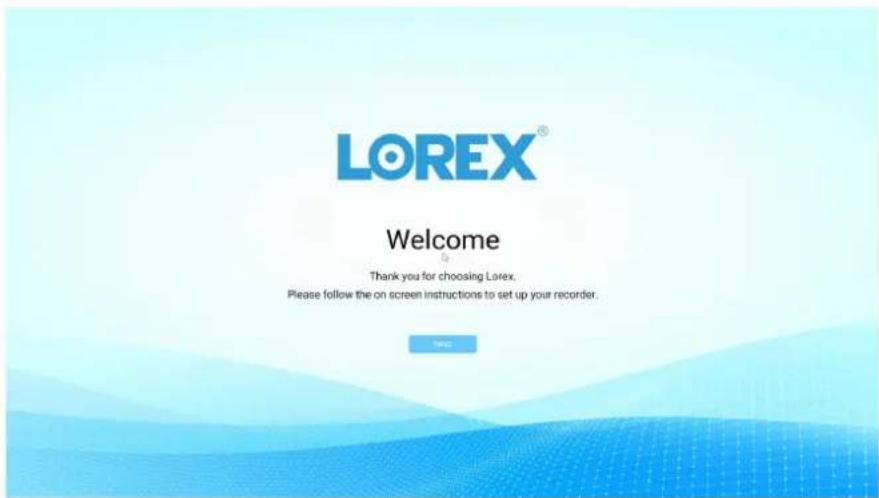
- Bienvenue dans la configuration Lorex : Cliquez sur Suivant pour commencer.
- Choisissez votre méthode de configuration :
2.1. Configuration hors ligne : Sélectionnez ceci pour choisir une configuration sans réseau avec uniquement des caméras filaires. 2.2. Configuration en ligne : Sélectionnez ceci pour connecter votre NVR au Wi-Fi via un câble Ethernet.
Choisissez votre méthode de configuration
- Définissez le mot de passe de votre enregistreur : Entrez un nouveau mot de passe pour système NVR, puis confirmez-le. Cliquez sur Suivant pour enregistrer.

- Paramètres de récupération de mot de passe : Configurez des questions de sécurité pour récupérer votre mot de passe si nécessaire. Pour chacune des trois questions de sécurité que sur le menu déroulant, sélectionnez une question et entrez votre réponse. Cliquez : OK pour enregistrer.
- Définir la date et l'heure d'enregistrement : Choisissez la date et l'heure correctes pour votre région, puis sélectionnez les formats de date et d'heure préférés. Cliquez sur Suivant.

Remarque
Des paramètres de date et d'heure précis sont essentiels pour garantir des timestamps d'enregistrement corrects, surtout si les séquences sont nécessaires à des fins légales.
- Téléchargez l'application Lorex Connect : Téléchargez l'application Lorex Connect depuis le App Store ou Google Play et appuyez sur + Ajouter un appareil > Enregistreur. Cliquez sur Complétez l'installation dans l'enregistreur.

Remarque
Assurez-vous d'avoir une connexion Internet haut débit avec au moins 6 Mbps de vitesse de téléchargement canal 4K et 24 Mbps pour l'ensemble du système.
- Téléchargez l'application Lorex Connect depuis le App Store ou Play Store.

- Ouvrez l'application, puis Créer un compte ou Se connecter.
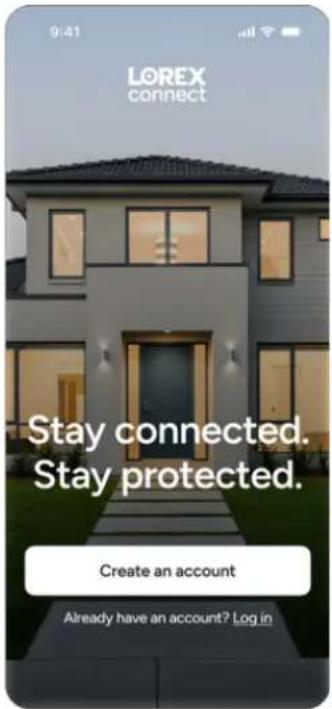
- Appuyez sur + Ajouter un appareil et sélectionnez Enregistreur. Votre téléphone et votre NVR doivent être connectés au même réseau.

- Définissez un mot de passe pour votre NVR.

- Configurez des questions de sécurité pour votre appareil — recommandé pour vous aider à récupérer votre mot de passe en cas d'oubli.

- Donnez un nom à votre NVR.
Pour des guides à jour sur l'utilisation de l'application Lorex Connect, visitez notre site web : www.lorex.com/pages/help.
Configuration de la caméra
Ce chapitre couvre tout ce que vous devez savoir sur la connexion et la configuration de caméras avec le NVR. Que vous utilisiez une connexion directe via les ports PoE du NVR ou que vous configuriez des configurations réseau avancées, ces étapes vous guideront tout au long du processus. Vous apprendrez comment ajouter ou modifier manuellement des caméras, optimiser le placement des caméras pour une performance optimale, et configurer les paramètres de vue direct et d'image pour une surveillance claire et fiable. Suivez ces instructions pour vous assurer que vos caméras sont correctement configurées et fonctionnent au mieux.
5.1 Connexion des caméras au NVR
Cette section couvre la connexion de vos caméras directement au NVR ou via une configuration réseau.
Remarque
Les caméras sont automatiquement ajoutées au système lorsqu'elles sont connectées directement aux ports PoE du NVR.
5.1.1 Connexion directe à l'aide de câbles ethernet (recommandé)
Pour une installation plus simple, connectez vos caméras directement aux ports PoE (Power Ethernet) du NVR, qui fournissent à la fois l'alimentation et la transmission de données aux caméras.

- Connectez une extrémité du câble Ethernet à la caméra.
- Connectez l'autre extrémité à l'une des entrées caméra PoE du NVR sur le panneau arrière.
- Le NVR détectera automatiquement et ajoutera la caméra au système.
5.1.2 Connexion réseau à l'aide d'un réseau local ou d'un commutateur Poe (avancé)
Pour plus de flexibilité, connectez les caméras IP au même réseau local (LAN) que le NVR utilisant un commutateur PoE ou en les connectant directement au routeur. Cette méthode permet d'ajouter des caméras sans les brancher directement au NVR.
Remarque
Cette méthode nécessite d'ajouter manuellement les caméras au système après qu'elles soient connectées.
Option 1 : Connexion des caméras à l'aide d'un commutateur PoE
flowchart
graph LR
    A["Internet"] --> B["Router"]
    B --> C["NVR"]
    C --> D["IP Cameras"]
    C --> E["IP Cameras"]
    C --> F["IP Cameras"]
    B --> G["PoE Switch"]
    G --> D
    G --> E
    G --> F
- Connectez le commutateur PoE à votre routeur à l'aide d'un câble Ethernet CAT5e ou supérieur.
- Branchez le commutateur PoE à une source d'alimentation.
- Connectez vos caméras au commutateur PoE avec des câbles Ethernet.
- Le commutateur PoE transmettra à la fois l'alimentation et la vidéo, de manière similaire aux ports PoE du NVR.
- Ajoutez les caméras au NVR, référez-vous à 5.2 Ajout de caméras au NVR, page 14.
- des paramètres du commutateur PoE interne, page 61.
Option 2 : connexion des caméras à l'aide d'adaptateurs secteur
Si votre commutateur ne prend pas en charge le PoE, ou si vous connectez des caméras, un adaptateur secteur séparé est requis pour chaque caméra.

flowchart
graph LR
    A["Internet"] --> B["Router"]
    B --> C["NVR"]
    C --> D["IP Cameras"]
    C --> E["Power Adapter (not included)"]
    B --> F["IP Camera"]
    C --> G["IP Camera"]
- Connectez chaque caméra à un adaptateur secteur compatible (vous pouvez acheter ces a tateurs chez lorex. com en recherchant les numéros de modèle ACCPWR12V2A, ACCPWR12V2AH4B, ou ACCPWR12V1).
- Utilisez un câble Ethernet pour connecter chaque caméra à votre routeur.
- Ajoutez les caméras au NVR, référez-vous à la page.
5.2 Ajout de caméras au NVR
Les canaux IP vous permettent de gérer la connexion et la configuration de vos caméras. Cela inclut l'ajout, la modification ou la suppression de caméras, ainsi que le dépannage de problèmes de connexion.
Comment accéder aux paramètres des canaux IP

- Cliquez sur l'icône pour accéder au menu principal.
- Sélectionnez Paramètres de la caméra.
- Allez à l'onglet Caméra sur le côté gauche.
Ajout de caméras

- Rechercher une caméra : Recherchez tous les appareils sur le même réseau.
- Ajouter ou ajouter manuellement : Ajouter des caméras manuellement ou automatiquement.
Modification des caméras

- Modifier les paramètres de la caméra :

1.1. Supprimer : Retirer la caméra du canal NVR.

1.2. Modifier : Modifier les détails de connexion tels que l'adresse IP, le masque de sous-réseau, le port, le protocole, le nom d'utilisateur, le mot de passe et le (Auto ou PoE).
2. Indicateurs d'état :
2.1. Lire la vidéo en direct : La caméra fonctionne correctement; cliquez pour voir en direct. 2.2. Impossible de lire la vidéo en direct : Problème de connexion; cliquez pour voir le message d'erreur.
5.3 Installation de la caméra
Cette section fournit des conseils généraux et des instructions pour connecter les caméras à NVR. Pour des étapes d'installation détaillées, réferez-vous au Guide d'installation de votre caméra en recherchant le modèle de votre caméra sur help.lorex.com.
5.3.1 Conseils de placement de la caméra
Pour garantir des performances optimales de la caméra, suivez ces directives :

- Testez d'abord : Connectez la caméra au NVR avant l'installation permanente.
- Évitez les obstacles: Placez la caméra à l'écart des obstacles comme les murs ou les arbres. Si elle est installée trop près, la lumière infrarouge (IR) utilisée pour la vision nocturne se réfléchit sur ces surfaces, réduisant la visibilité la nuit.
- Installez dans un endroit abrité: Pour les caméras extérieures, installez-les dans un endroit abrité pour éviter que la pluie ou les débris ne bloquent l'objectif. La position idéale est environ 10 pieds/3 m du sol, inclinée vers le bas.
- Évitez la lumière directe du soleil: Installez la caméra dans un endroit qui évite la lumière directe du soleil pour prévenir l'éblouissement et les dommages à l'objectif.
- Sécurisez le câblage: Cachez ou sécurisez les câbles pour éviter les manipulations et évitez les interférences avec les lignes électriques.
- Installez hors de portée: Gardez les caméras suffisamment hautes pour éviter les manipulations mais visibles comme moyen de dissuasion.
- Ne visez pas à travers le verre: Évitez de pointer les caméras à travers les fenêtres, car la lumière IR peut se réfléchir sur le verre et déformer la vision nocturne.
- Utilisez plusieurs caméras dans les zones clés : Dans les zones à haut risque, envisagez d'installer plus d'une caméra pour garantir une couverture si l'une d'elles est manipulée.
5.3.2 Installation des caméras
- Fixez les caméras à une surface solide en utilisant le matériel fourni. Consultez le guide d'installation pour des instructions spécifiques.
Pour la documentation la plus à jour :
• Visitez help.lorex.com/support/home. - Recherchez le numéro de modèle de votre caméra. - Cliquez sur le guide d'installation de votre NVR.
- Ajustez l'angle de la caméra pour couvrir la zone souhaitée. Selon la surface de montage (mur ou plafond), ajustez en conséquence pour obtenir la meilleure vue.

5.4 Configuration des paramètres d'image
Les paramètres d'image vous permettent d'ajuster l'affichage visuel de chaque flux de caméra, y compris la luminosité, le contraste, et des réglages avancés comme la réduction du bruit et lance des blancs.
Comment accéder aux paramètres d'image

- Cliquez sur l'icône pour accéder au menu principal.
- Sélectionnez Paramètres de la caméra.
- Allez à l'onglet Paramètres de la caméra en haut.
- Choisissez Image dans le menu de gauche.
Configuration des paramètres d'image
Vous pouvez immédiatement apporter des modifications sur la page Image.

- Canal : Liste tous les canaux de caméra connectés.
• Profil : Choisissez Général, Jour ou Nuit.
• Luminosité : Modifiez la clarté ou l'obscurité de l'image
- Contraste : Ajustez la différence entre les zones claires et sombres.
- Saturation : Contrôlez l'intensité des couleurs.
- Netteté : Améliorer la clarté des détails de l'image.
- Gamma : Sélectionnez le niveau de gamma de l'image sur l'échelle.
- Miroir : Pour faire pivoter l'image, le mode Miroir peut être activé. Choisissez entre Normal, 90°, 180° et 270° de rotation.
- Éclairage : Activez ou désactivez l'émission de lumière par votre caméra, puis sélectionnez la couleur de cette lumière.
- Mode : Choisissez si votre lumière sera continue ou clignotante.
- Rétroéclairage : Choisissez si le rétroéclairage doit être proche, Compensation de Rétroéclairage (BLC) (pour équilibrer l'éclairage), Compensation de Points Lumineux (HLC), ou Large Plage Dynamique (WDR).
- Jour/Nuit : Choisissez si le mode Jour/Nuit doit s'activer automatiquement (Auto), si l'image doit toujours être en couleur (Couleur), ou si l'image doit toujours être en noir et blanc (Noir&Blanc).
- Exposition : Réduisez le bruit visuel en faible luminosité en activant ou désactivant la réduction de bruit 3D.
• Balance des blancs : Ajustez la balance des couleurs pour des couleurs précises. Choisissez le mode de balance des blancs (Auto, Lumière du jour, Nuageux, Tungstène, Nuit, Manuel) choisissez l'illuminateur en appuyant sur Réglage. Choisissez Lumière de Remplissage (Mode Infrarouge ou Mode Blanc), et Mode (Auto, Manuel, ou Désactivé), puis appuyez OK pour confirmer.
- Désembuage : Pour le mode Désembuage, choisissez entre Audio, Désactivé, et Manuel.
5.5 Prendre des instantanés
La fonction Snapshot vous permet de prendre des images haute résolution de vos séquences caméra. Ces paramètres vous aident à configurer les instantanés pour chaque canal de caméra.
Comment accéder aux paramètres de snapshot

- Cliquez sur l'icône pour accéder au menu principal.
- Sélectionnez Gestionnaire de Système.
- Allez dans le Stockage depuis le menu de gauche.
- Choisissez Paramètres de Snapshot dans le menu déroulant.
Configuration des paramètres de snapshot

- Qualité : Sélectionnez la qualité de l'image entre 1 et 6.
- Emplacement de stockage : Sélectionnez si l'instantané sera enregistré localement ou si vous souhaitez utiliser le protocole de transfert de fichiers (FTP), qui est un protocole standard utilisé pour transférer des fichiers entre un client et un serveur sur un réseau informatique.
- Appliquer les modifications : Cliquez sur Appliquer pour enregistrer vos modifications.
- Par défaut : Cliquez sur Par défaut pour restaurer les paramètres d'origine, puis Appliquer pour confirmer.
5.6 Paramétrage du masquage de la vie privée
Masquage de la vie privée, également connu sous le nom de fonctionnalité « bon voisin », permet de masquer des zones spécifiques de l'image de la caméra pour des raisons de confidentialité en ajoutant des blocs noirs au flux vidéo.
Comment accéder aux paramètres de masquage de la vie privée

- Cliquez sur l'icône pour accéder au menu principal.
- Sélectionner Paramètres de la caméra.
- Aller à la Diffusion depuis le menu de gauche.
- Choisir Masquage de la vie privée depuis le haut.
Configuration du masquage de la vie privée
Le panneau de configuration du masquage de la vie privée s'affiche à gauche, avec la vue rect de la caméra à droite. Ajustez les paramètres en temps réel pour voir immédiatement les effets de vos modifications.
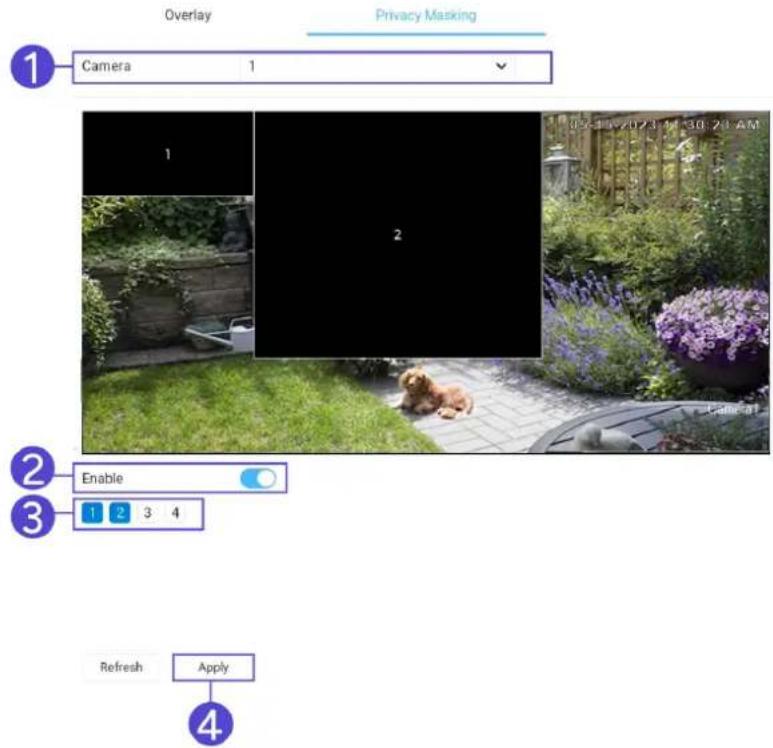
- Choisir la Caméra : Sélectionnez quelle caméra configurer.
- Activer le Masquage de la Vie Privée : Activez ou désactivez le masquage de la vie priv pour le canal sélectionné.
- Zone 1 à 4 : Activez ou désactivez jusqu'à quatre zones de masquage. Chaque zone ajoute une boîte mobile et redimensionnable à la vue en direct, vous permettant de masquer l er et redimensionnez-la en cliquant et en faisant glisser le contour de la boîte.
- Appliquer les modifications : Cliquez sur Appliquer pour enregistrer vos modifications.
- Les zones masquées pour la confidentialité seront désormais noircies à la fois sur le de vue en direct et sur la vidéo enregistrée.
- Rafraîchir : Cliquez sur Rafraîchir pour restaurer les paramètres d'origine, puis Appliquer pour confirmer.
5.7 Paramétrage du masquage de superposition
Superposition vous permet de décider de ce qui sera visible par-dessus votre flux de vue direct.
Comment accéder aux paramètres de superposition

- Cliquez sur l'icône pour accéder au menu principal.
- Sélectionner Paramètres de la caméra.
- Allez dans le Flux depuis le menu de gauche.
- Choisir Superposition depuis le haut.
Configuration de la superposition
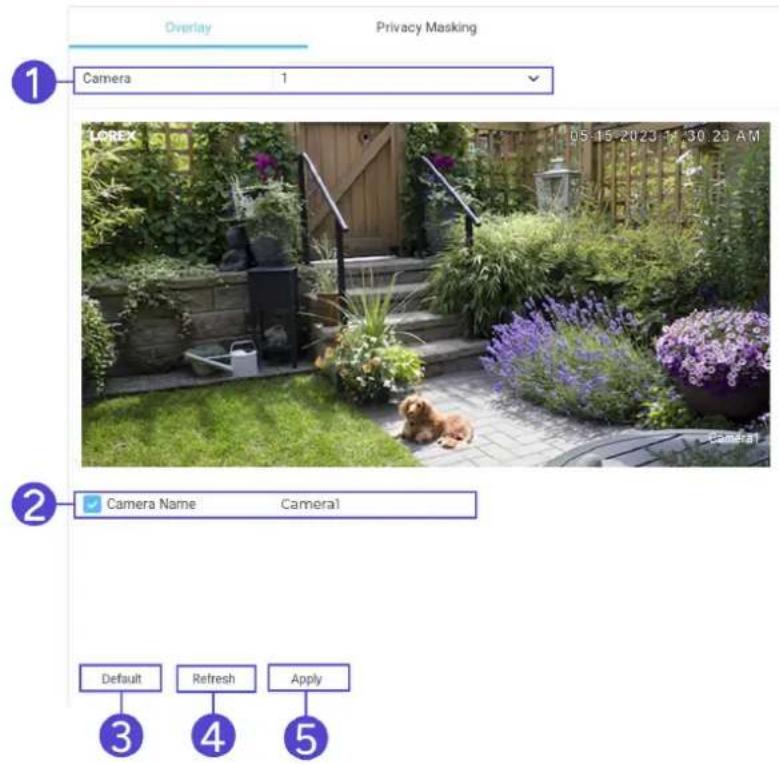
- Choisir la Caméra : Sélectionnez quelle caméra configurer.
- Nom de la caméra : Activer ou désactiver si le nom de votre caméra sera superposé à l'image en direct et comment l'appeler.
- Par défaut (Optionnel) : Cliquez pour activer la superposition et définir le nom de la caméra sur « Caméra [numéro] ».
- Rafraîchir (Optionnel) : Cliquez Rafraîchir pour restaurer les paramètres d'origine, puis Appliquer pour confirmer.
- Appliquer les modifications : Cliquez Appliquer pour enregistrer vos modifications.
5.8 Définir le nom de la caméra
Nom de la caméra vous permet de décider comment votre caméra sera appelée sur l'écran de visualisation en direct.
Comment configurer le nom de la caméra

- Cliquez sur l'icône pour accéder au menu principal.
- Sélectionnez Paramètres de la caméra.
- Allez dans le Nom de la caméra depuis le menu de gauche.
Configurer le nom de la caméra
- Nom de la caméra : Choisissez une caméra et saisissez le nom que vous souhaitez lui donner.
- Par défaut (Optionnel) : Cliquez pour activer la superposition et définir le nom de la caméra sur « Caméra [numéro] ».
- Rafraîchir (Optionnel) : Cliquez Actualiser pour restaurer les paramètres d'origine, puis Appliquer pour confirmer.
- Appliquer les modifications : Cliquez Appliquer pour enregistrer vos modifications.
Vue en DIRECT6
La vue en direct vous offre un accès en temps réel à ce qui se passe sur toutes vos caméras connectées. Vous pouvez regarder plusieurs flux de caméras à la fois, ce qui facilite la surveillance de tout. Vous pouvez choisir une caméra spécifique pour la voir en plein écran, modifier les paramètres de la caméra et utiliser des fonctionnalités telles que le zoom, prendre des photos, commencer l'enregistrement manuellement, et même allumer une lumière d'avertissement ou une sirène si nécessaire.
Comment accéder à la vue en direct

- Cliquez sur l'icône pour accéder au menu principal.
- Sélectionner En direct.
6.1 Vue d'ensemble de la vue en direct de la caméra

- Canaux : Visualisez jusqu'à 8 canaux avec 8 caméras connectées.
- Sélectionner un canal :
- Cliquez sur un canal pour le sélectionner.
- Double-cliquez pour voir le canal en plein écran; double-cliquez à nouveau pour qui le mode plein écran.
- Informations à l'écran :
- Date et heure : Affichées en haut à droite de chaque canal.
- Numéro de canal : Affiché en bas à droite de chaque canal.
6.2 Utilisation de la barre de navigation
La barre de navigation, accessible aux bords de l'écran de vue en direct, offre un accès à diverses fonctions du système :


- Menu Démarrer :
Logout
Logout
Shutdown
Restart
1.1. Déconnexion : Déconnectez-vous du compte utilisateur actuel. 1.2. Arrêt : Choisissez d'éteindre le système. 1.3. Redémarrer : Choisissez d'éteindre et de redémarrer le système.

En direct : Cliquez pour revenir à l'écran de vue en direct par défaut.
- Plein écran : Visualisez les images que vous regardez sur l'écran complet du moniteur.
- Disposition 1 : Affichez 1 caméra.
- Disposition 4 : Affichez quatre caméras simultanément.
- Bords de disposition : Affichez une caméra en grand et le reste des caméras en vue autour des bords droit et inférieur.
- Informations système : Affichez le modèle de l'appareil, la version du firmware, l'état du réseau et le code QR pour la connexion à l'application mobile.
Configuration de la détection de mouvement
Le Configurer les paramètres de détection onglet vous permet de personnaliser comment le système NVR détecte et réagit au mouvement dans le champ de vision de la caméra. Vous pouvez configurer des zones de détection de mouvement et comment le système doit réagir lorsque le mouvement est détecté, comme déclencher des alarmes, envoyer des notifications ou activer les lumières.
7.1 Configuration de la détection de mouvement
Configurez les zones de détection de mouvement et la sensibilité pour chaque caméra afin d’antir que le système capture et enregistre avec précision les mouvements, tout en minimisant les fausses alertes.
Comment accéder aux paramètres de détection de mouvement

- Cliquez sur l'icône pour accéder au menu principal.
- Sélectionner Paramètres de détection.
- Aller aux Paramètres de détection depuis le menu de gauche.
- Choisir Configurer les paramètres de détection dans le menu déroulant.
Configuration des paramètres de détection de mouvement
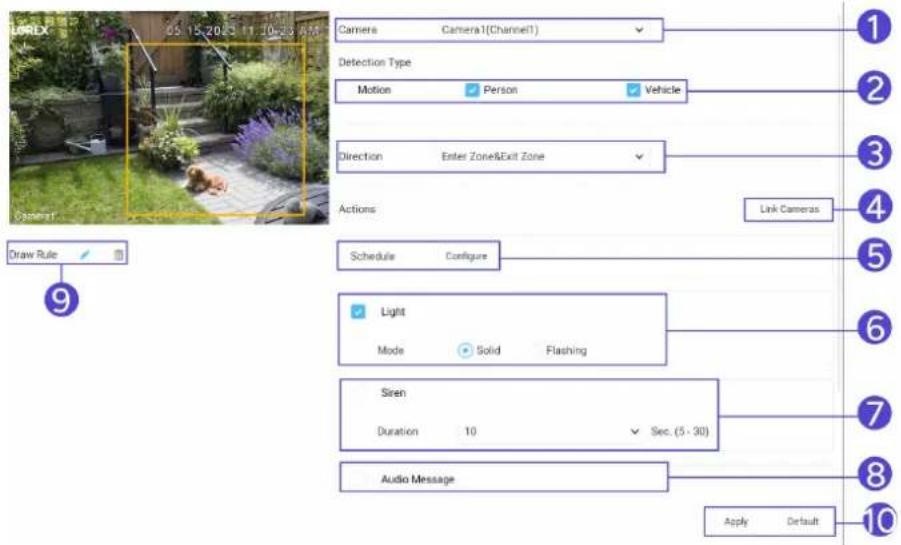
- Sélectionner un canal : Sélectionnez le canal de la caméra à configurer.
- Détection : Choisissez le type de détection de mouvement :
2.1. Mouvement : Détecte tout type de mouvement. 2.2. Personne : Détecte le mouvement humain. 2.3. Véhicule : Détecte le mouvement du véhicule.
- Direction : Choisissez entre :
3.1. Zone d'entrée : Détecter lorsque le mouvement entre dans la zone dessinée. 3.2. Zone de sortie : Détecter lorsque le mouvement sort de la zone dessinée. 3.3. Zone d'entrée et de sortie : Détecter lorsque le mouvement entre ou sort de la zone dessinée.
- Lier les caméras : Cliquez et sélectionnez les caméras à lier, puis cliquez sur OK.
- Programme : Sélectionnez les heures, périodes et jours pour lesquels vous souhaitez programmer la détection de mouvement. Cliquez sur OK pour continuer.
- Lumière : Activez en cliquant sur la case et choisissez le mode d'éclairage :
6.1. Fixe : La lumière brillera sans s'arrêter.
6.2. Clignotant : La lumière clignotera de manière constante.
- Sirène : Activez la sirène de la caméra en cliquant sur la case et choisissez la durée de la sirène entre 5 et 30 secondes.
- Message audio : Cochez la case pour jouer un message audio lors de la détection de mouvement.
- Tracer une règle : Sélectionnez puis faites glisser un carré sur l'image pour tracer une règle. Sélectionnez pour supprimer la règle.
- Appliquer les modifications : Cliquez sur Appliquer pour enregistrer vos modifications, ou sélectionnez Par défaut pour rétablir les paramètres par défaut.
Paramètres d'enregistrement
Le paramètre d'enregistrement vous permet de contrôler comment la vidéo et le son sont enregistrés pour chaque caméra. Vous pouvez ajuster des éléments comme la qualité vidéo, la quantité de stockage utilisée, et si le son est enregistré ou non. Il existe deux types d'enregistrements : Principal (pour des images de haute qualité) et Secondaire (pour des images de qualité inférieure qui économisent le stockage). Vous pouvez également choisir d'activer ou de désactiver l'enregistrement et le son pour chaque caméra, vous aidant à équilibrer la qualité vidéo et l'espace de stockage en fonction de vos besoins.
8.1 Configuration des paramètres d'enregistrement
Les paramètres d'enregistrement vous permettent de configurer divers paramètres d'enregistrement pour chaque canal de caméra, garantissant que votre système NVR capture des vidéos avec qualité et la performance souhaitées.
Comment accéder aux paramètres d'enregistrement

- Cliquez sur l'icône pour accéder au menu principal.
- Sélectionnez Gestionnaire de Système.
- Allez dans le Stockage depuis le menu de gauche en haut.
- Choisissez Paramètres d'enregistrement dans le menu déroulant à gauche.
- Allez à l'onglet Enregistrement en haut.
Enregistrement
- Mode de paquet : Choisissez entre :
- Durée : Sélectionnez la durée standard d'enregistrement en minutes.
- Taille du fichier : Sélectionnez la taille standard d'enregistrement en Mégaoctets (M).
- Flux principal : Sélectionnez quelles caméras utiliseront l'enregistrement principal.
- Sous-flux : Sélectionnez quelles caméras utiliseront l'enregistrement sous-flux.
- Appliquer les modifications : Cliquez sur Appliquer pour enregistrer vos modifications.
8.2 Configuration des paramètres horaires
Les paramètres horaires vous permettent de configurer l'heure à laquelle l'enregistrement se fera automatiquement.
Comment accéder aux paramètres d'enregistrement

- Cliquez sur l'icône pour accéder au menu principal.
- Sélectionnez Gestionnaire de Système.
- Allez dans le Stockage depuis le menu de gauche en haut.
- Choisir Paramètres d'enregistrement dans le menu déroulant à gauche.
- Allez dans le Planifier onglet en haut.
Planifier

- Caméra : Sélectionnez la caméra pour laquelle vous souhaitez définir un planning dans le menu déroulant.
- Continu ou Détection IA : Sélectionnez Continu ou Détection IA pour pouvoir utiliser le surligneur afin de personnaliser votre planning d'enregistrement pour chaque fonctionnalité.
- Planifier : Faites glisser et effacez les lignes pour créer un planning pour l'enregistrement continu et/ou la détection IA, ou passez aux étapes suivantes.
- Jours de la semaine : Sélectionnez les jours pour lesquels vous souhaitez créer une période. Vous pouvez le faire plusieurs fois et créer différents plannings pour différents jours.
- Périodes : Sélectionnez les heures de début, les heures de fin, et Continu ou Détection IA pour jusqu'à 6 périodes.
- Appliquer : Sélectionner Par défaut pour réinitialiser le programme afin d'enregistrer toujours, ou sélectionner Appliquer pour enregistrer les modifications.
Lecture
La lecture vous permet de regarder et de gérer facilement les séquences vidéo déjà enregistrées.
Elle affiche une chronologie visuelle pour que vous puissiez rapidement trouver et revoir des moments spécifiques en sélectionnant la date et l'heure. Vous pouvez utiliser des commandes simples comme lecture, pause, avance rapide, retour en arrière, et même au ralenti pour examiner de près ce qui s'est passé. Vous pouvez également enregistrer des clips vidéo, prendre des photos et ajuster le son. Cette fonctionnalité est importante pour vérifier les séquences, examiner des événements et sauvegarder des moments importants.
9.1 Lecture
La Lecture vous permet d'accéder facilement et de revoir les séquences enregistrées.
Comment accéder à la lecture

- Cliquez sur l'icône pour accéder au menu principal.
- Sélectionner Lecture.
- Aller à la Lecture générale onglet en haut.
Visionnage de la lecture
Cette section couvre comment sélectionner et visionner des enregistrements vidéo :
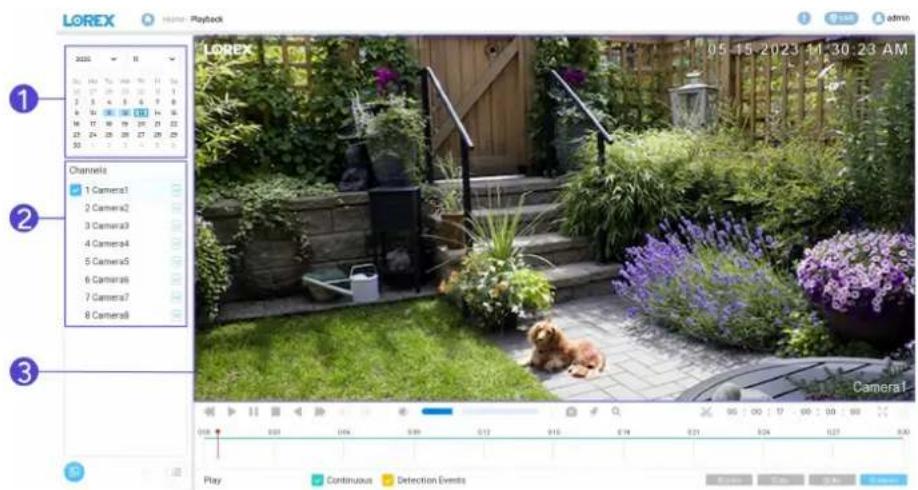
- Calendrier : Sélectionnez une date pour voir les enregistrements de ce jour.
- Liste des canaux : Cochez jusqu'à quatre canaux pour une lecture simultanée.
- Écran de lecture : Regardez des vidéos enregistrées, avec des options pour un affichage écran partagé de plusieurs canaux.
9.2 Gestion de la lecture
Cette section explique comment utiliser la recherche intelligente, les signets et la vue en li Recherche intelligente
Sélectionnez en bas à gauche de l'écran de lecture.

- Sélectionner la caméra : Sélectionnez une ou plusieurs caméras dont vous souhaitez rechercher les enregistrements.
- Enregistrement ou Image : Sélectionner Enregistrement pour voir les séquences et Image pour voir les instantanés.
- Détection de Mouvement Type : Sélectionnez le type de mouvement qui sera détecté parmi les suivants :
3.1. Mouvement : Détecte tout type de mouvement. 3.2. Personne : Détecte le mouvement humain. 3.3. Véhicule : Détecte le mouvement du véhicule.
- Heures de Recherche : Sélectionnez les dates et heures de début et de fin pour effectue une recherche.
- Recherche : Recherchez la lecture en utilisant les paramètres ci-dessus.
- Images et Enregistrements : Appuyez sur un enregistrement/une image ou sélectionnez Tout.
- Sauvegarde locale : Sauvegardez votre sélection sur le disque dur installé localement.
- Sauvegarde USB : Sélectionnez pour sauvegarder votre sélection sur un USB inséré :
8.1. Choisissez le nom de l'appareil et Parcourir. 8.2. Choisissez un dossier existant ou Nouveau Dossier et créez-en un. 8.3. Cliquez sur OK. 8.4. Choisissez le format de fichier. 8.5. Sélectionnez Sauvegarder pour enregistrer le(s) fichier(s).
Lecture de la liste
Sélectionnez en bas à gauche de l'écran de lecture pour choisir une heure de début à partir d'une liste d'incréments de 30 minutes.

- Sélectionner l'heure : Entrez l'heure de début que vous souhaitez rechercher.
- Sélectionner l'enregistrement par heure : Sélectionnez l'enregistrement que vous souhaitez marquer d'un signet par heure de début.
- ela verrouille le fichier pour l'empêcher d'être modifié.
- Déverrouiller : Cliquez pour ouvrir une liste des enregistrements verrouillés. Sélectionnez-en un et cliquez sur Déverrouiller pour déverrouiller l'enregistrement.
- Retour : Retourner à la page de lecture.
- Chronologie : Naviguez à travers la chronologie de la vidéo avec ces options :
6.1. Rembobiner : Reculer rapidement dans la chronologie. 6.2. / Lecture/Pause : Démarrer ou mettre en pause la lecture. 6.3. Arrêter : Arrêter la vidéo. 6.4. Test : lit la séquence à l'envers. 6.5. Avance rapide : Avancer rapidement dans la timeline. 6.6. Image par image en arrière : Reculer dans la vidéo image par image. 6.7. Image par image en avant : Avancer dans la vidéo image par image. 6.8. Volume : Regarder au ralenti pour une analyse détaillée.
- Types d'événements : Choisir entre Enregistrement continu, Événements de détection, ou les deux.
- Gérer les séquences : Configurer les séquences avec les contrôles suivants :
8.1. Capture d'écran : Enregistrer une capture d'écran sur votre USB.
8.2. Signet : Cliquez pour ajouter un signet. Choisissez un moment et un nom, puis appuyez sur OK, ou appuyez sur défaut pour nommer "Tag". Une petite ligne jaune apparaîtra sur la chronologie.
8.3. Zoom : Cliquez pour zoomer (Non disponible pour tous les modèles de caméras).
8.4. Clip vidéo : Sélectionnez et enregistrez une partie de la vidéo enregistrée.
- Insérez un disque dur USB dans le NVR. - Utilisez la tête de lecture pour naviguer et choisir des images spécifiques. - Cliquez sur Enregistrer le clip vidéo.
8.5. Plein écran : Visualisez les images que vous regardez sur l'écran complet du moniteur.
8.6. Enregistrer : Cliquez pour enregistrer l'événement que vous visualisez en AVI ou MP4.
- Incréments : Sélectionnez les incréments qui seront utilisés pour organiser la chronologie.

9.3 Contrôle de la lecture
Cette section explique les contrôles disponibles pour ajuster la lecture vidéo et capturer des moments :
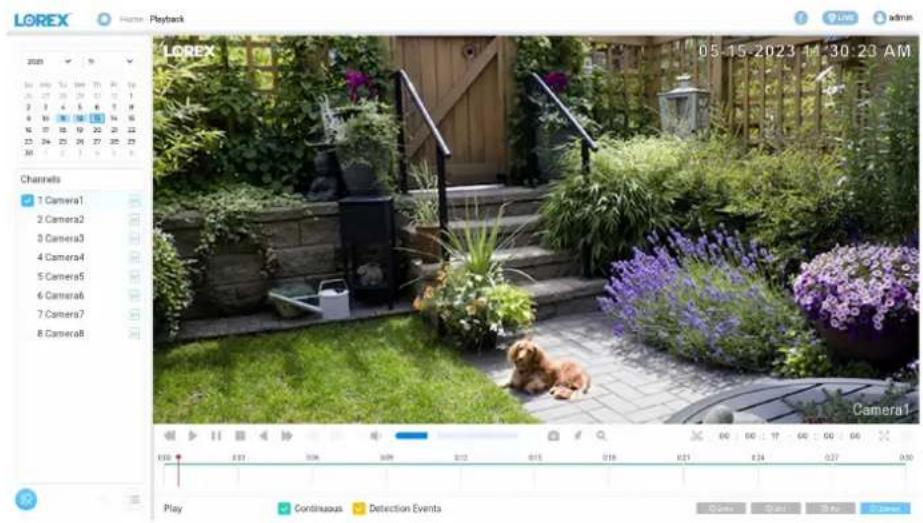
- Rembobiner : Reculer rapidement dans la chronologie.
- Lecture/Pause : Démarrer ou mettre en pause la lecture.
- Arrêt : Arrêter la vidéo.
- Test : BESOIN DE TESTER.
- Avance rapide : Avancer rapidement dans la timeline.
- Image par image en arrière : Reculer dans la vidéo image par image.
- Image par image en avant : Avancer dans la vidéo image par image.
- Volume : Regarder au ralenti pour une analyse détaillée.
- Types d'événements : Choisir entre Enregistrement continu, Événements de détection, ou les deux.
- Instantané : Enregistrer une capture d'écran sur votre USB.
- Signet : Cliquez pour ajouter un signet. Choisissez un moment et un nom, puis appuyez sur OK, ou appuyez sur défaut pour nommer "Tag". Une petite ligne jaune apparaîtra : chronologie.
- Zoom : Cliquez pour zoomer (Non disponible pour tous les modèles de caméras).
- Clip vidéo : Sélectionnez et enregistrez une partie de la vidéo enregistrée.
- Insérez un disque dur USB dans le NVR.
- Utilisez la tête de lecture pour naviguer et choisir des images spécifiques.
- Cliquez Enregistrer le clip vidéo.
- Plein écran : Visualisez les images que vous regardez sur l'écran complet du monite
- Sauvegarde : Insérez un disque dur USB dans le NVR. Cliquez pour enregistrer l'événement que vous visualisez en AVI ou MP4.
- Incréments : Sélectionnez les incréments qui seront utilisés pour organiser la chronologie
24hr
2hr
1hr
30min
Gestion des utilisateurs et des groupes
Les paramètres multi-utilisateurs vous permettent de créer et de gérer différents comptes utilisateurs sur votre système NVR. Vous pouvez contrôler qui a accès et ce que chaque utilisateur est autorisé à faire, garantissant que chacun n'a que les autorisations dont il a besoin.
10.1 Gestion des utilisateurs
Comment accéder aux paramètres multi-utilisateurs

- Cliquez sur l'icône pour accéder au menu principal.
- Sélectionnez Gestionnaire de Système.
- Choisissez Compte dans le menu de gauche.
- Choisissez Utilisateur dans le menu déroulant de gauche.
Visualisation des comptes utilisateurs

- N° : Affiche la liste numérotée des comptes utilisateurs.
- Nom d'utilisateur : Affiche le nom de chaque utilisateur, tel que "admin" ou "utilisateur1".
- Nom du groupe : Affiche le nom du groupe associé à l'utilisateur. Cela peut indiquer le niveau de permission attribué à l'utilisateur, tel que Admin ou Utilisateur.
- Statut : Indique le niveau de permission attribué à l'utilisateur, et indique si l'utilisateur se connecte localement.
- Adresse MAC : Une adresse MAC (Media Access Control) est un identifiant matériel unique attribué à un contrôleur d'interface réseau (NIC) par son fabricant. Cela peut être lors de l'ajout d'un utilisateur.
- Notes : C'est ici que les notes sont affichées si elles ont été ajoutées par un utilisateur.

- Modifier : Cliquez pour changer les paramètres d'un utilisateur.

- Supprimer : Cliquez pour supprimer l'utilisateur sélectionné.
- Ajouter : Créer un nouvel utilisateur :
9.1. Nom d'utilisateur : Saisissez un nom d'utilisateur. 9.2. Mot de passe : Créez un mot de passe sécurisé et tapez-le à nouveau pour confirmer. 9.3. Adresse MAC : Saisissez l'adresse MAC si applicable. 9.4. Notes : Saisissez des notes si désiré. 9.5. Sélectionnez les permissions. 9.6. Appuyez sur OK pour enregistrer le nouvel utilisateur.
Comment accéder aux paramètres de groupe

- Cliquez sur l'icône pour accéder au menu principal.
- Sélectionner Gestionnaire de Système.
- Choisir Compte dans le menu de gauche.
- Choisir Groupe dans le menu déroulant de gauche.
Visualisation des groupes

flowchart
graph LR
    A["1 No. 1"] --> B["2 Group Name admin"]
    B --> C["3 Notes"]
    C --> D["4 Modify"]
    D --> E["5 Delete"]
- N° : Affiche la liste numérotée des groupes.
- Nom du groupe : Affiche le nom du groupe. Cela peut indiquer le niveau de permission attribué à l'utilisateur, tel que Admin ou Utilisateur.
- Notes : C'est ici que les notes sont affichées si elles ont été ajoutées par un utilisateur.

- Modifier : Cliquez pour changer les paramètres d'un groupe.

- Supprimer : Cliquez pour supprimer le groupe sélectionné.
- Ajouter : Créer un nouveau groupe :
6.1. Nom d'utilisateur : Saisissez un nom de groupe. 6.2. Notes : Saisissez des notes si désiré. 6.3. Sélectionnez les permissions. 6.4. Appuyez sur OK pour enregistrer le nouveau groupe.
Sécurité
Un certificat, généralement un certificat SSL/TLS, est une credential numérique utilisée par NVR (enregistreur vidéo en réseau) pour authentifier l'appareil et chiffrer les communications. Cela aide à garantir que les connexions faites au NVR via HTTPS (comme à travers un navigateur web ou une application mobile) sont sécurisées, et il peut également être utilisé lorsque le NVR communique avec d'autres services.
Cette section expliquera comment ajouter, modifier ou créer un certificat pour votre NVR.
Comment accéder au certificat de l'appareil

- Cliquez sur l'icône pour accéder au menu principal.
- Sélectionner Gestionnaire de Système.
- Choisir Sécurité depuis le menu de gauche.
- Choisir Certificat de l'appareil dans le menu supérieur.
Configuration du certificat de l'appareil
Enable

- Activer : Cliquez sur le curseur pour activer/désactiver les certificats de l'appareil.
- Gestion des certificats : Sélectionnez un certificat de l'appareil dans la liste et appuyez sur Gestion des certificats. Un certificat de l'appareil est une preuve du statut légal de l'appareil.
- Créer un certificat : Cliquez et saisissez Région, Province, Nom de la ville, Période de validité, Organisation, Unité de l'organisation, et IP/Nom de domaine (saisi par défaut).
- Créer : Cliquez pour enregistrer les paramètres de l'étape 3,
- Demande de CA : Cliquez ici au lieu de créer un certificat et cliquez sur Importer.
- Créer une demande de certificat : Cliquez et saisissez Région, Province, Nom de la ville, Période de validité, Organisation, Unité de l'organisation, et IP/Nom de domaine (saisi par défaut). Un fichier de demande de certificat pour une institution CA tierce sera créé. Vous devrez ensuite le soumettre à l'institution CA tierce pour demander un certificat.
- Importer le certificat : Cliquez puis importez le certificat CA délivré par l'institution tierce.
- Sélectionnez un fichier, et saisissez la Clé privée et le mot de passe de la clé privée.
- Importer : Sélectionnez et cliquez sur Télécharger pour télécharger votre certificat.
- Appliquer : Cliquez pour enregistrer toutes les modifications.
Comment accéder au certificat de confiance

- Cliquez sur l'icône pour accéder au menu principal.
- Sélectionner Gestionnaire de Système.
- Choisir Sécurité depuis le menu de gauche.
- Choisir Certificat de confiance dans le menu supérieur.
Configuration du certificat de confiance

- Installer le certificat de confiance : Cliquez pour ouvrir les fichiers.
- Parcourez pour trouver et sélectionner votre certificat.
- Importer : Cliquez pour importer le certificat.
- Télécharger (Optionnel) : Cliquez pour télécharger le certificat
- Supprimer (Optionnel) : Cliquez pour supprimer le certificat.
Récupération de mot de passe
Si vous avez oublié votre mot de passe NVR, ce chapitre vous aidera à le récupérer. Vous pouvez répondre aux questions de sécurité que vous avez configurées lors de l'installation initiale (Paramètres de récupération de mot de passe : Configurez des questions de sécurité pour récupérer votre mot de passe si nécessaire. Pour chacune des trois questions de sécurité, cliquez sur le menu déroulant, sélectionnez une question et entrez votre réponse. Cliquez sur OK pour enregistrer.
Si vous avez configuré des questions de sécurité, vous pouvez y répondre directement sur NVR pour créer un nouveau mot de passe. Si vous ne les avez pas configurées, ou si vous avez des difficultés à y répondre, vous pouvez réinitialiser le mot de passe à l'aide de l'application Connect.
12.1 Méthode des questions de sécurité NVR
Si vous avez oublié votre mot de passe NVR, vous pouvez le réinitialiser en utilisant les questions de sécurité configurées lors de l'installation de Lorex.
- Ouvrir l'invite de déverrouillage : Cliquez sur l'écran pour ouvrir l'Invite de déverrouillage.
- Mot de passe oublié : Cliquez sur Mot de passe oublié en bas de l'invite pour ouvrir l'écran Récupération de mot de passe.


- Répondre aux questions de sécurité : Répondez à la première question de sécurité que vous avez initialement configurée.
- Entrer un nouveau mot de passe : Entrez et confirmez votre nouveau mot de passe.
- Appliquer les modifications : Cliquez sur OK. Ce mot de passe s'appliquera au système et à toutes les caméras connectées.

- Réponses incorrectes : Si la première question est incorrecte, le système proposera les questions de sécurité suivantes.
- Si vous échouez à toutes les questions, contactez le support technique de Lorex.
12.2 Changer le mot de passe NVR
Pour changer votre mot de passe lorsque vous y avez accès, suivez les instructions suivantes. Comment changer le mot de passe NVR

- Cliquez sur l'icône pour accéder au menu principal.
- Sélectionnez Gestionnaire de Système.
- Choisissez Compte dans le menu de gauche.
- Choisissez Changer le mot de passe dans le menu déroulant à gauche.
Changer le mot de passe

- Saisissez votre nom d'utilisateur s'il n'a pas été ajouté par défaut.
- Saisissez le nouveau mot de passe souhaité et tapez-le à nouveau pour confirmer. Il n’est nécessaire de saisir le mot de passe original, car il est requis pour ouvrir le menu principal.
- Cliquez Appliquer pour enregistrer les modifications.
Configuration de la date et de l'heure
Maintenir votre NVR à jour en termes de Date et Heure est essentiel pour garantir que les enregistrements ont les bons horodatages, ce qui peut être important si les séquences sont nécessaires à des fins légales. Cette section vous guidera sur la façon de régler et d'ajuster la date sur votre NVR.
Comment accéder aux paramètres de date et d'heure

- Cliquez sur l'icône pour accéder au menu principal.
- Sélectionner Gestionnaire de Système.
- Choisir Général dans le menu de gauche.
- Aller à la Date et Heure dans le menu déroulant à gauche.
Régler la date et l'heure

- Fuseau horaire : Choisissez votre fuseau horaire local.
- Format de date : Choisissez le format dans lequel la date sera affichée sur les enregistrements.
- Séparateur de date : Cliquez sur le menu déroulant et choisissez entre - et.
- Format de l'heure : Sélectionnez soit un format d'horloge 12 heures ou 24 heures.
- NTP (si synchronisation avec un serveur) : Cliquez sur le curseur pour activer/désactiver le serveur NTP.
- Adresse du serveur (si synchronisation avec un serveur) : Choisissez un serveur comme 'ntp. loxaddns. net' ou 'time. nist. gov' pour des mises à jour automatiques de l'heure. Cliquez sur Misc à jour manuelle pour synchroniser l'heure instantanément.
- Port : Saisissez le port applicable.
- Intervalle : Saisissez l'intervalle en heures.
- Appliquer les modifications : Cliquez sur Appliquer pour enregistrer vos modifications.
Configuration de l'heure d'été
Si votre région observe l'heure d'été, vous pouvez configurer votre NVR pour ajuster automatiquement l'heure lors du changement.
![System Time 11-13-2025 03:00:53 PM Time Zone [UTC-05:00] Eastern Time (US & Canada) Date Format MM DD YYYY Date Separator - Time Format 12-Hour Daylight Savings Time Type Date Week Start Time Mar 2nd Su 02 : 00 AM PM End Time Nov 1st Su 02 : 00 AM PM NTP Server Address us.pool.ntp.org Port 123 Interval 1 hr. Apply](/content/2026/05/756254/images/892ec917cde3225bb0d80f19a8a40937cded4a95a8642243d62ae8111fa4d915.jpg)
- Activer l'heure d'été : Cliquez pour activer ou désactiver la configuration de l'heure d'été.
- Choisir le mode DST : Choisissez entre ajuster par Semaine (par exemple, le premier dimanche de novembre) ou par Date.
- Heure de début : Définissez la date et l'heure du début de l'heure d'été.
- Heure de fin : Définissez la date et l'heure de la fin de l'heure d'été.
- Appliquer les modifications : Cliquez sur Appliquer pour enregistrer vos modifications.
Gestion du STOCKAGE14
Les paramètres de stockage de votre NVR vous permettent de contrôler comment votre système enregistre les vidéos et les instantanés. Vous pouvez créer des horaires personnalisés pour déterminer quand vos caméras doivent enregistrer ou prendre des instantanés, et vous pouvez également gérer l'utilisation de l'espace de votre disque dur pour vous assurer de ne jamais manquer de stockage.
14.1 Configuration de l'horaire d'enregistrement
L'horaire d'enregistrement vous permet de décider quand chaque caméra enregistrera. Vous pouvez le configurer pour un enregistrement continu ou uniquement lorsque du mouvement détecté, selon vos besoins.
Configuration de l'horaire d'enregistrement

- Cliquez sur l'icône pour accéder au menu principal.
- Sélectionnez Gestionnaire de Système.
- Allez dans le Stockage depuis le menu de gauche en haut.
- Choisir Paramètres d'enregistrement dans le menu déroulant à gauche.
- Aller à l'onglet Planification en haut.
Planification

- Caméra : Sélectionnez la caméra pour laquelle définir un planning dans le menu déroulant.
- Continu ou Détection IA : Sélectionner Continu ou Détection IA pour pouvoir utiliser le surligneur afin de personnaliser votre planning d'enregistrement pour chaque fonctionnalité.
- Planification : Faites glisser et effacez les lignes pour créer un planning pour l'enregistrement continu et/ou la détection IA, ou passez aux étapes suivantes.
- Jours de semaine : Sélectionnez les jours pour lesquels vous souhaitez créer une période. Vous pouvez le faire plusieurs fois et créer différents plannings pour différents jours.
- Périodes : Sélectionnez les heures de début, les heures de fin, et Continu ou Détection IA pour jusqu'à 6 périodes.
- Appliquer : Sélectionner Par défaut pour réinitialiser le programme afin d'enregistrer toujours, ou sélectionner Appliquer pour enregistrer les modifications.
14.2 Formatage de la caméra stockage
L'option de formatage du stockage de la caméra vous permet de vider le stockage de la carte SD dans vos caméras connectées, ce qui est utile lorsque le stockage est plein.
Comment accéder aux paramètres de formatage du stockage de la caméra
- Cliquez droit sur l'écran de visualisation en direct pour accéder au menu principal.
- Sélectionner Gestionnaire de Système.
- Aller à Mise à jour et réinitialisation depuis le menu de gauche.
- Choisir Sauvegarde de la configuration dans le menu déroulant à gauche.
Formatage du stockage de la caméra

- Nom de l'appareil : Choisissez l'appareil dans le menu déroulant avec le stockage que vous souhaitez formater.
- Formater : Cliquez sur Formater pour démarrer le processus. Vous serez invité à vous connecter pour confirmer. Une fois confirmé, la carte SD sera formatée et toutes les données seront définitivement effacées.
Informations de stockage

- Nom de l'appareil : Affiche le nom de l'appareil sélectionné.
- Capacité : Affiche la capacité totale de stockage de l'appareil sélectionné.
- Espace libre : Affiche l'espace disponible (0 Mo lorsque plein) et la capacité totale de stockage.
- Rafraîchir : Cliquez pour rechercher plus de fichiers.
- Format : Affiche l'état du formatage après le début du processus.
- Chemin : Affiche le chemin de l'objet sélectionné.
- Nom : Affiche le nom de l'objet sélectionné.
- Taille : Affiche la taille de l'objet sélectionné.
- Type : Affiche le type (Fichier ou Dossier) de l'objet sélectionné.
- Supprimer : Cliquez pour supprimer l'objet sélectionné.
- Nouveau Dossier : Créez un nouveau dossier dans le stockage de l'appareil sélectionné.
- Importer : Importez de nouveaux fichiers dans le stockage de l'appareil sélectionné.
- Exportation : Exporter de nouveaux fichiers depuis le stockage du périphérique sélectionné.
14.3 Écrasement et formatage de votre disque dur
Dans les paramètres de Stockage, vous pouvez vérifier l'état du disque dur de votre NVR, voir combien d'espace est disponible, et gérer les options de stockage comme l'écrasement des anciens enregistrements.
Comment accéder aux paramètres du disque dur
- Cliquez droit sur l'écran de visualisation en direct pour accéder au menu principal.
- Sélectionnez Gestionnaire de Système.
- Accédez aux paramètres de Stockage depuis le menu de gauche.
Écrasement et formatage de votre disque dur
Lorsque votre disque dur est plein, l’écrasement permet au système de remplacer automatiquement les anciens enregistrements par de nouvelles séquences, afin que vous ne manquiez ja un événement important. C'est une étape nécessaire lorsque vous installez un nouveau disque.

Remarque
L'écrasement effacera tout, alors assurez-vous de sauvegarder d'abord toute séquence importante. Pour des instructions sur la sauvegarde de vos enregistrements, référez-vous à 14.6 Configuration de la sauvegarde, page 56.

- Accédez au Gestionnaire de stockage dans le menu déroulant de gauche.
- Changer le type : Choisissez parmi Lecture, Écriture, et Lecture/Écriture pour déterminer comment votre appareil gérera les données.
- Formater le stockage : Cliquez sur Formater pour formater le disque dur, effaçant toutes les données. Sélectionnez d'abord la durée de réécriture.
- Appliquer les modifications : Cliquez sur Appliquer pour enregistrer vos modifications.
Calcul du stockage
- Allez à la Calculateur de Stockage dans le menu déroulant de gauche.
- Caméra : Sélectionnez pour quelles caméras vous souhaitez calculer le stockage.
- Modifier : Cliquez sur l'icône pour changer la Caméra, la Résolution, le Taux de Rafraîchissement (FPS), le Débit Binaire, et le Temps d'Enregistrement.
- OK : Sélectionnez pour enregistrer les modifications.
- Temps d'Enregistrement : Le temps d'enregistrement restant sera calculé automatiquement.
- Exigence de Disque : Le stockage restant sera calculé automatiquement.

14.4 Remplacement du disque dur (HDD)
Votre NVR est livré avec un disque dur (HDD) SATA de 3,5" préinstallé. Si nécessaire, pouvez remplacer le HDD actuel par un nouveau, supportant jusqu'à un maximum de 10 T. Veillez attentivement aux instructions ci-dessous pour assurer un retrait et une installation sécuri du disque dur.

Attention
Assurez-vous que le NVR est éteint et que l'adaptateur secteur est déconnecté de la source d'alimentation avant de procéder à tout ajustement matériel.
1. Éteignez et déconnectez le système :
- Basculez l'interrupteur d'alimentation sur "Off" pour éteindre le NVR.
- Débranchez l'adaptateur d'alimentation et déconnectez tous les autres câbles connectés.

2. Ouvrez le boîtier du NVR :
- Utilisez un tournevis cruciforme pour retirer les deux vis du bas et la vis du panneau arrière.


- Faites glisser le couvercle supérieur du NVR et faites glisser l'intérieur complètement, posant les composants internes.
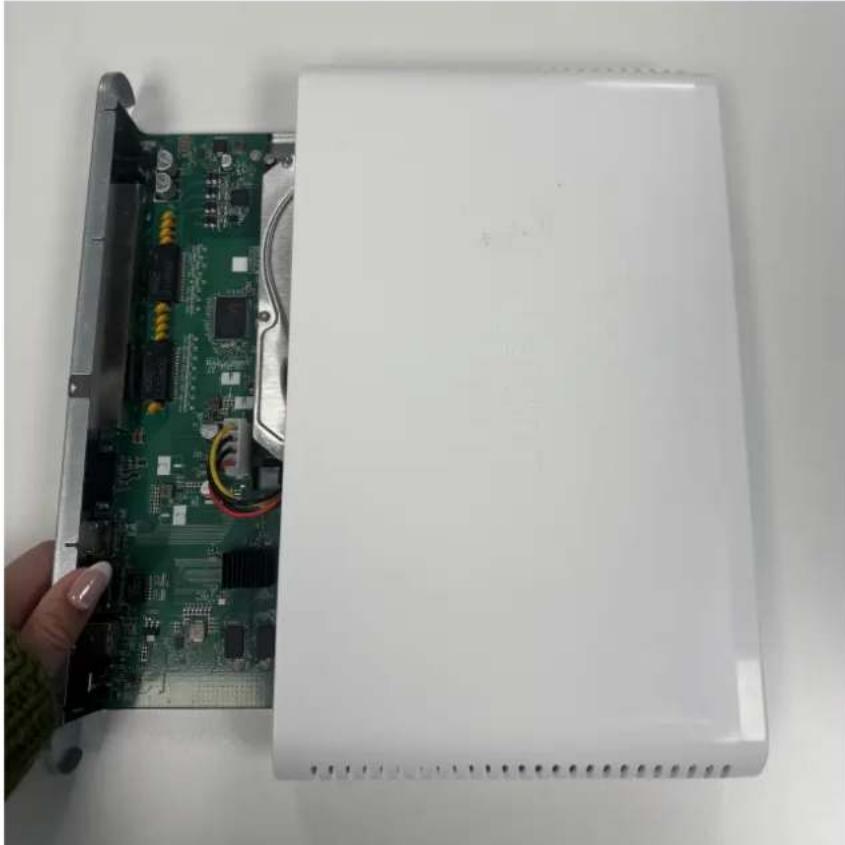
3. Accédez au disque dur :
- Maintenez le disque dur en place avec une main.
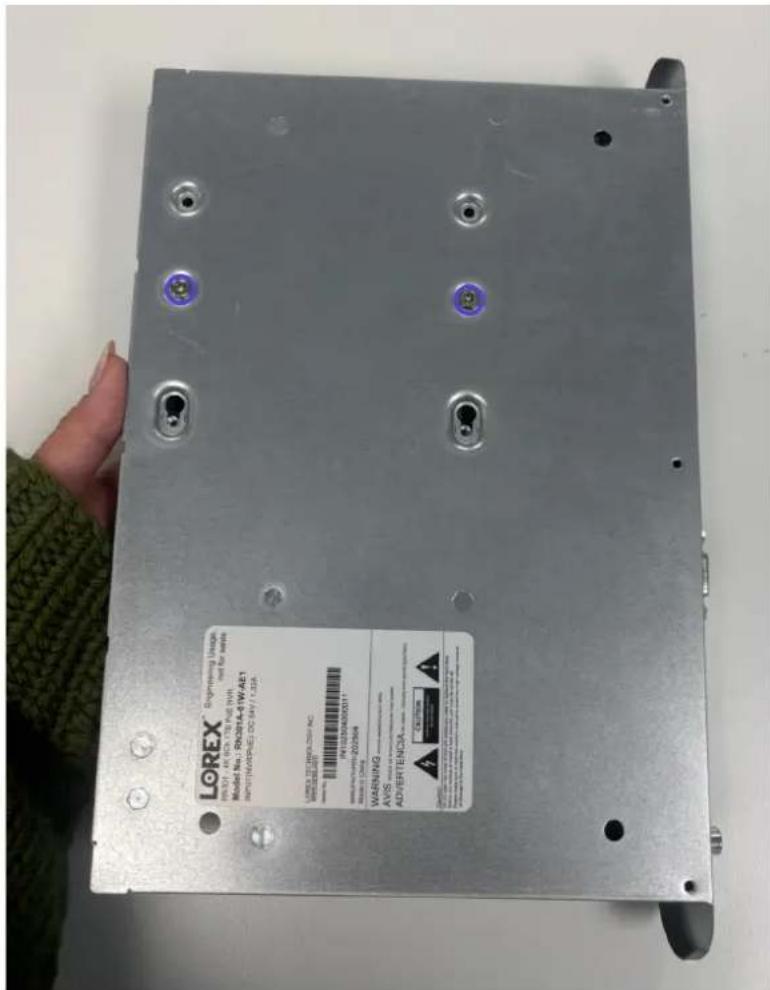
- Retournez soigneusement le NVR pour exposer le panneau inférieur tout en maintenant fermement le disque dur.

4. Dévissez le disque dur :
- Tout en maintenant le disque dur stable, utilisez un tournevis cruciforme pour retirer deux vis fixant le disque au châssis du NVR.
5. Retirez le disque dur :
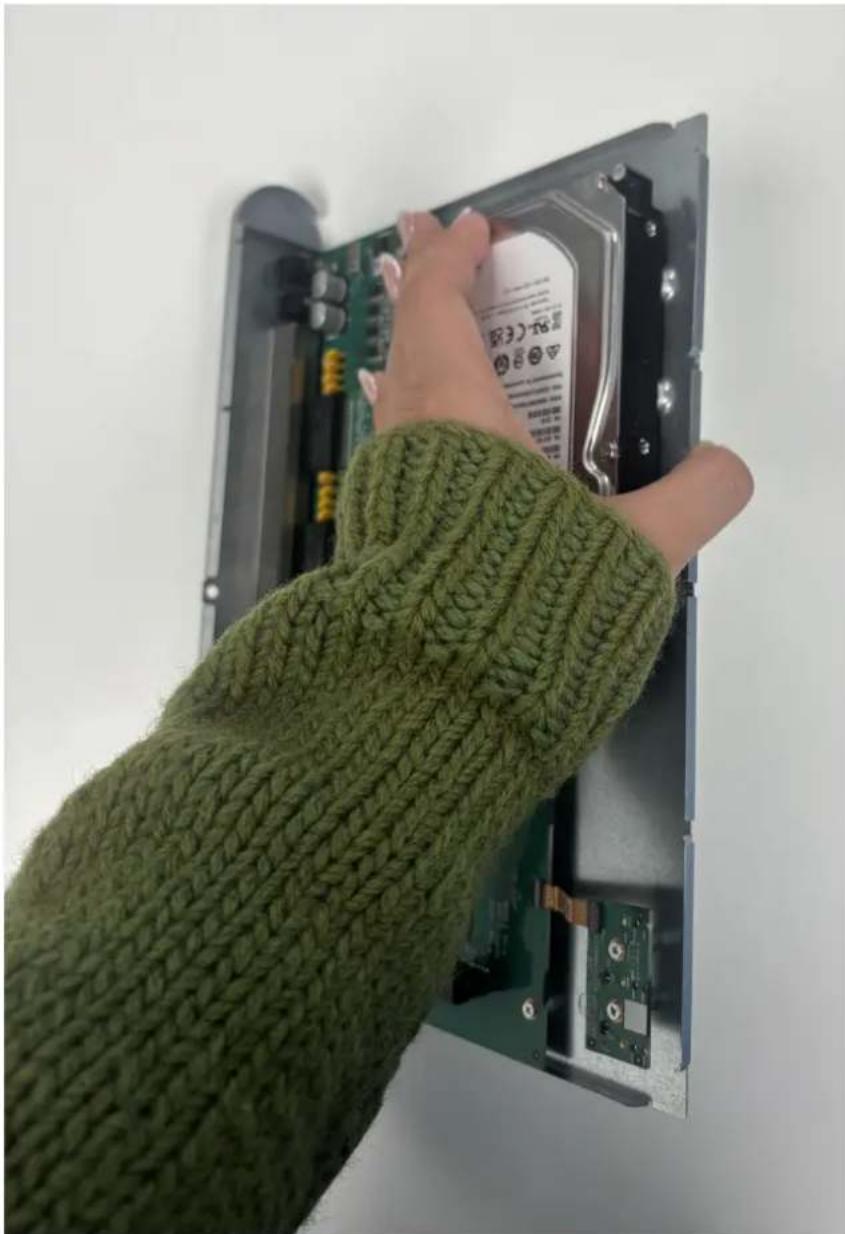
- Une fois les vis retirées, retournez délicatement le NVR dans sa position d'origine tout en tenant toujours le disque dur avec l'autre main. - Retirez les câbles attachés.

- Faites glisser soigneusement le disque dur hors de sa position.

Après avoir suivi ces étapes, le disque dur sera retiré en toute sécurité du NVR. Passez à l'étion suivante pour installer un nouveau disque dur.
14.4.2 Installation d'un nouveau disque dur
Pour installer un nouveau disque dur, suivez ces étapes attentivement :
1. Préparez le nouveau disque dur :
Assurez-vous que le disque de remplacement est un disque SATA 3,5" compatible avec une capacité allant jusqu'à 10 To.
2. Positionner le nouveau disque dur :
Faites glisser délicatement le nouveau disque dur dans l'emplacement désigné dans le NVR, et attachez les câbles.

3. Fixer le nouveau disque dur :
- Tout en maintenant le disque en place, retournez soigneusement le NVR.
- Fixez le disque dur en insérant les deux vis dans le panneau inférieur à l'aide d'un vis cruciforme.
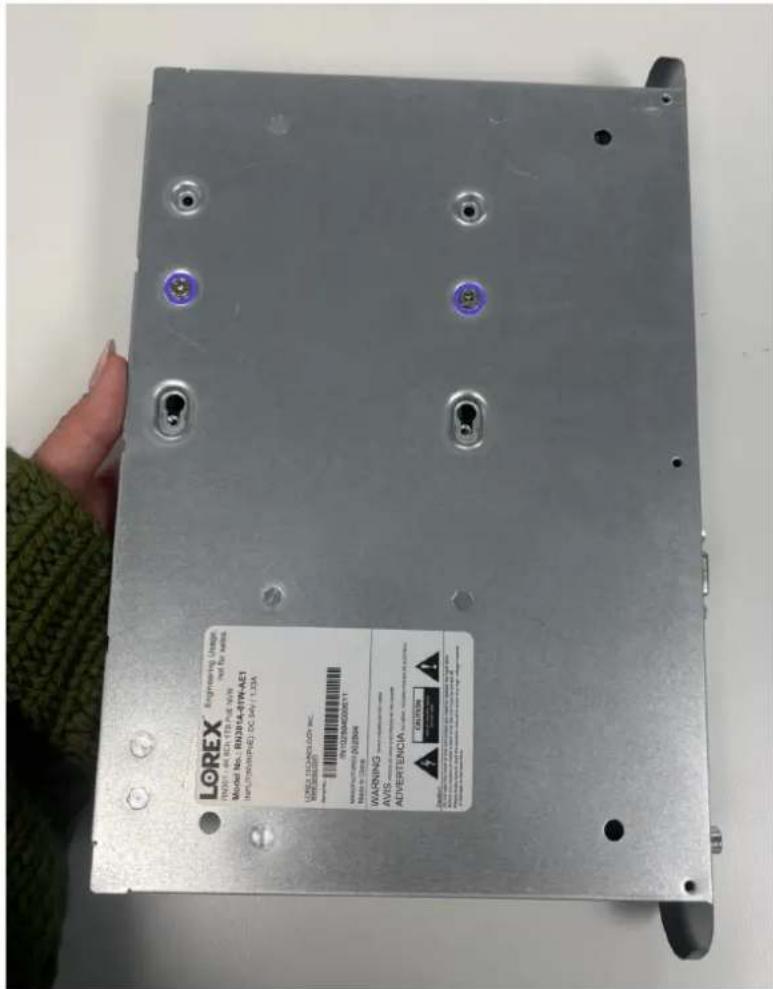
4. Fermer le boîtier du NVR :
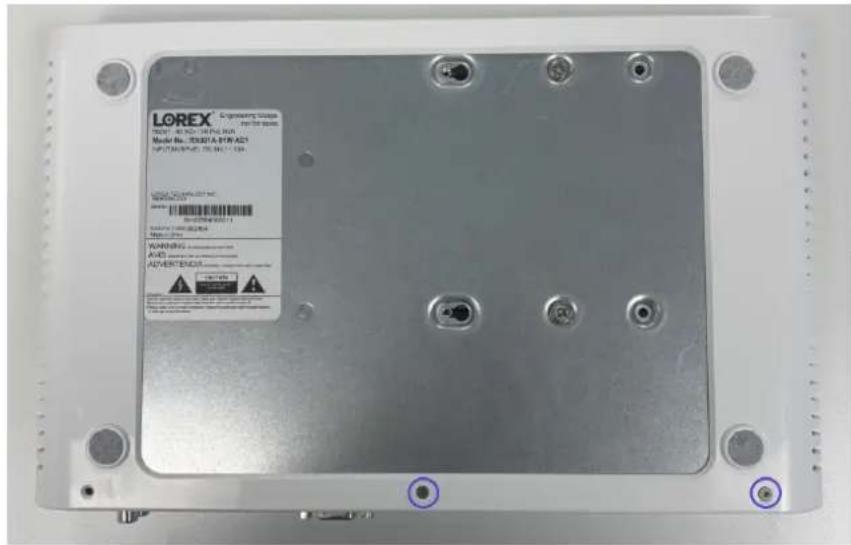
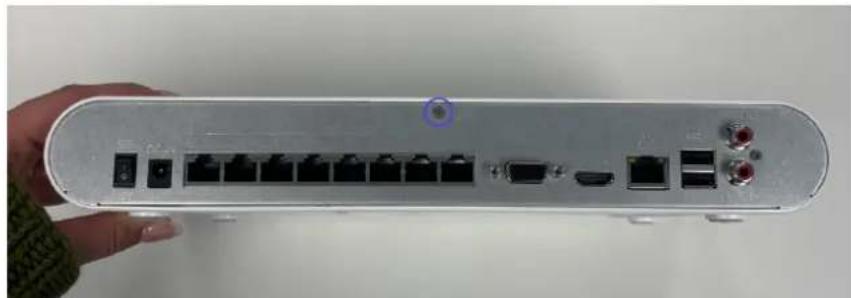
- Remettez le NVR dans sa position d'origine et faites-le glisser dans le couvercle sup

- Utilisez un tournevis cruciforme pour fixer les deux vis inférieures et une vis du pan arrière.
5. Reconnecter et allumer :
- Branchez l'adaptateur secteur et tous les autres câbles dans le NVR.
- Allumez le système pour terminer l'installation.
6. Formater le nouveau disque dur :
- Après l'installation, le disque doit être formaté avant utilisation. Reportez-vous à la section suivante, Écrasement et Formatage de Votre Disque Dur, page 42 pour des étapes détaillées sur la façon de formater le nouveau disque dur.
Votre nouveau disque dur est maintenant installé et prêt à l'emploi une fois formaté.
14.5 Configuration du protocole de transfert de fichiers
Le protocole de transfert de fichiers (FTP) est un protocole réseau standard pour déplacer des fichiers entre ordinateurs (client-serveur) sur un réseau, permettant les téléchargements, les téléversements et la gestion des fichiers (renommer, supprimer) en utilisant des connexions de contrôle et de données séparées.
Navigation vers le protocole de transfert de fichiers (FTP)

- Cliquez sur l'icône pour accéder au menu principal.
- Sélectionner Gestionnaire de Système.
- Aller à Stockage depuis le menu de gauche en haut.
- Choisir FTP : dans le menu déroulant de gauche.
Le protocole de transfert de fichiers (FTP)

flowchart
graph TD
    A["1"] --> B["Enable"]
    B --> C["Server Address"]
    C --> D["Username"]
    D --> E["Password"]
    E --> F["Storage Path"]
    F --> G["Default"]
    F --> H["Test"]
    F --> I["Apply"]
    C --> J["FTP"]
    C --> K["SFTP (Recommended)"]
    J --> L["Port 22 1-65535"]
    K --> M["Anonymous"]
- Activer : Cliquez sur le curseur pour activer/désactiver FTP.
- FTP ou SFTP : Sélectionner FTP ou SFTP (Recommandé) pour choisir entre le Protocole de Transfert de Fichiers et le Protocole de Transfert de Fichiers Sécurisé. SFTP est uncole sécurisé et chiffré qui fonctionne sur SSH sur le port 22, tandis que FTP est un plus ancien et non sécurisé qui envoie les données en texte clair sur le port 21. SFTI toutes les données, ce qui le rend plus approprié pour les informations sensibles, mais est plus rapide.
- Adresse du serveur et port : Entrez votre adresse serveur, le port sera rempli par défaut.
- Nom d'utilisateur : Entrez votre nom d'utilisateur.
- Mot de passe : Entrez votre mot de passe et cliquez sur le curseur pour garder votre passe caché.
- Chemin de stockage : Indiquez où vous souhaitez stocker les données.
- Par défaut : Réinitialiser tous les champs à vide.
- Test : Sélectionnez cette option pour tester que tous les champs que vous avez saisis fonctionneront correctement.
- Appliquer : Cliquez pour enregistrer toutes les modifications.
14.6 Configuration de la sauvegarde
Sauvegarde de stockage : Vous permet de sauvegarder les enregistrements sur un USB externe. Navigation vers la sauvegarde

- Cliquez sur l'icône pour accéder au menu principal.
- Sélectionner Sauvegarde.
Sauvegarde
- Caméra : Sélectionnez une caméra dans le panneau de gauche.
- Enregistrement : Sélectionnez entre les événements enregistrés et les instantanés.
- Tous : Sélectionnez entre Tous, Mouvement, Personne, et Véhicule événements.
- Date / Heure : Sélectionner Date de début, Date de fin, Heure de début, et Heure de fin.
- Recherche : Cliquez pour rechercher avec les paramètres mentionnés.
- Sélectionner : Sélectionnez un enregistrement ou Tout sélectionner, puis choisissez Supprimer pour enlever ou Sauvegarde USB pour enregistrer.
CONFIGURATION15
Le Configuration menu est l'endroit où vous pouvez contrôler tous les paramètres importants de votre système NVR. Depuis ce menu, vous pouvez ajuster les paramètres de la caméra, gé stockage, configurer les alertes, personnaliser la détection de mouvement et configurer votre seau. Il est conçu pour vous aider à affiner votre système afin qu'il fonctionne exactement comme vous le souhaitez, en assurant un fonctionnement fluide et sécurisé.
15.1 Statuts d'alimentation poe des caméras
Vous pouvez facilement voir combien d'énergie chaque caméra utilise et combien d'énergie encore disponible pour d'autres appareils connectés par câbles Ethernet.
Comment Accéder aux Statuts d'Alimentation PoE des Caméras

- Cliquez sur l'icône pour accéder au menu principal.
- Sélectionnez Paramètres de la caméra.
- Choisissez Gestionnaire PoE depuis le menu de gauche.
Visualisation de l'Utilisation de l'Énergie PoE
| Connected/Total 6/8 Actual/Total Power(W) 17.0/72.0 | |||
| Port | Status | Rate(Mbps) | Power(W) |
| 1 | • | 100 | 3.0 |
| 2 | • | 100 | 3.0 |
| 3 | • | 100 | 2.0 |
| 4 | • | 100 | 3.0 |
| 5 | • | 100 | 3.0 |
| 6 | • | 100 | 3.0 |
| 7 | • | - | - |
| 8 | • | - | - |
Gestionnaire PoE : Affiche le statut PoE, Puissance Actuelle/Total (W), Débit (Mbps), Puissance (W).
15.2 Paramètres des alertes
Les Alertes Les paramètres vous permettent de configurer des notifications et des actions dissuasives pour votre système NVR. Cela garantit que vous recevez des mises à jour en temps et en heure, en particulier pour les événements critiques, améliorant ainsi la sécurité et les performances du système.
15.2.1 Configuration des alertes de déconnexion
La fonction Avertissement vous permet de configurer des notifications pour les cas de déconnexion. Ces alertes vous aident à réagir rapidement aux problèmes qui pourraient affecter les performances de votre système.
Comment accéder aux alertes de déconnexion

- Cliquez sur l'icône pour accéder au menu principal.
- Sélectionnez Paramètres de détection.
- Choisissez Paramètres de détection depuis le menu de gauche.
- Choisissez Alertes de déconnexion depuis le menu de gauche.
Configuration des alertes de déconnexion
- Caméra : Choisissez la caméra souhaitée dans le menu déroulant.
- Activer les alertes : Activez ou désactivez les alertes pour la caméra sélectionnée.
- Notification de l'application : Activez ou désactivez un message pop-up sur l'écran de votre téléphone lorsque l'événement se produit.
- Afficher le message : Activez ou désactivez l'affichage du message lorsqu'une alerte de déconnexion se produit.
- Envoyer un e-mail : Activez ou désactivez les notifications par e-mail pour être informé de l'événement où que vous soyez.
- Appliquer les modifications : Cliquez sur Appliquer pour enregistrer vos modifications.
15.2.2 Configuration des alertes d'erreur de stockage
Cette fonctionnalité vous permet de configurer des notifications pour lorsqu'une erreur de stockage se produit. Ces alertes vous aident à réagir rapidement aux problèmes qui pourraient affecter les performances de votre système.
Comment accéder à l'erreur de stockage

- Cliquez sur l'icône pour accéder au menu principal.
- Sélectionner Paramètres de détection.
- Choisir Erreur de stockage depuis le menu de gauche.
Erreur de configuration du stockage
- Type d'événement : Choisir entre les événements :
- Pas de stockage : Indique que le disque dur n'a pas de stockage disponible.
- Erreur de stockage: Indique une erreur de disque dur qui empêche le stockage des données.
- Stockage plein: Indique que le disque dur n'a pas ou peu de stockage restant. Sur cette page, vous pouvez indiquer combien de stockage restant doit être laissé avant que cet événement ne se produise.
- Toutes les erreurs: couvre tous les événements.
- Activer : Activer ou désactiver les alertes pour l'événement sélectionné.
- Notification de l'application : Activez ou désactivez un message pop-up sur l'écran de votre téléphone lorsque l'événement se produit.
- Afficher le message : Activez ou désactivez l'affichage du message lorsqu'une alerte de déconnexion se produit.
- Envoyer un e-mail : Activez ou désactivez les notifications par e-mail pour être informé de l'événement où que vous soyez.
- Appliquer les modifications : Cliquez sur Appliquer pour enregistrer vos modifications.
15.2.3 Configuration des alertes de zone réseau
Cette fonctionnalité vous permet de configurer des notifications relatives aux événements réseau. Ces alertes vous aident à réagir rapidement aux problèmes pouvant affecter les performances de votre système.
Comment accéder à la zone réseau

- Cliquez sur l'icône pour accéder au menu principal.
- Sélectionnez Paramètres de détection.
- Choisissez Paramètres de détection depuis le menu de gauche.
- Choisir Zone Réseau depuis le menu de gauche.
Erreur de configuration du stockage
- Type d'événement : Choisir entre les événements :
- Réseau Déconnecté: Indique que le NVR a perdu la connexion réseau.
- Erreur IP: Indique que le NVR rencontre des problèmes avec l'adresse IP.
- Erreur MAC: Indique que le NVR rencontre des problèmes avec l'adresse MAC.
- Toutes les Erreurs : couvre tous les événements.
- Activer : Activer ou désactiver les alertes pour l'événement sélectionné.
- Notification de l'application : Activez ou désactivez un message pop-up sur l'écran de votre téléphone lorsque l'événement se produit.
- Afficher le message : Activez ou désactivez l'affichage du message lorsqu'une alerte de déconnexion se produit.
- Envoyer un e-mail : Activez ou désactivez les notifications par e-mail pour être informé de l'événement où que vous soyez.
- Appliquer les modifications : Cliquez sur Appliquer pour enregistrer vos modifications.
15.2.4 Affichage du journal des événements
Cette fonctionnalité vous permet de revoir les événements passés.
Comment accéder au journal des événements

- Cliquez sur l'icône pour accéder au menu principal.
- Sélectionner Paramètres de détection.
- Choisir Journal des événements depuis le menu de gauche.
Configuration du journal des événements

- Type d'événement : Choisir entre les événements :
- Tous: couvre tous les événements.
- Détection de Mouvement: Inclut les événements dans lesquels un mouvement a été détecté.
- Détection IA: Inclut tout événement détecté par l'IA tel que le mouvement de person et de véhicules.
- Événements de Déconnexion: Inclut tout moment où une déconnexion s'est produite.
- Autres: couvre tous les événements autres que la Détection de Mouvement, la Détect par IA et les Événements de Déconnexion.
- Période de Temps : Sélectionnez la date, l'heure de début et l'heure de fin.
- Recherche : Filtrez tous les événements en utilisant les paramètres ci-dessus.
- Sauvegarde : Sélectionnez un événement et enregistrez-le pour une visualisation future (né cessite une clé USB).
- Détails : Sélectionnez un événement et cliquez pour voir plus d'informations sur l'événement.
- Appliquer les modifications : Cliquez sur Appliquer pour enregistrer vos modifications.
15.3 Paramètres réseau
Les paramètres réseau vous aident à configurer et à gérer la connexion réseau de votre N garantissant que votre système reste connecté et fonctionne sans problème.
15.3.1 Configuration des paramètres réseau généraux
Les paramètres réseau généraux vous permettent de configurer des détails réseau importants tels que l'adresse IP de votre NVR, la passerelle, et les serveurs DNS. Cela garantit que le NVR peut communiquer efficacement avec votre réseau local et Internet.
Comment accéder aux paramètres réseau généraux

- Cliquez sur l'icône pour accéder au menu principal.
- Sélectionner Gestionnaire de Système.
- Choisir Réseau dans le menu de gauche.
Configuration des paramètres tcp/ip (transmission control protocol/internet protocol)
- Choisir TCP/IP dans le menu déroulant de gauche.
- Version IP: Une version IP (Internet Protocol) se réfère à la norme spécifique pour attribuer des adresses numériques uniques aux appareils sur un réseau. Cela peut être consulté ou modifié ici.
- DHCP: Activer ou désactiver le DHCP (Dynamic Host Configuration Protocol). Pour modifier manuellement les paramètres IP ci-dessous, le DHCP doit être désactivé.
- DNS principal: Cliquez pour modifier le serveur DNS (Domain Name System) principal.
- DNS secondaire: Cliquez pour modifier le serveur DNS secondaire.
- MTU (Unité de Transmission Maximale) : Le MTU est la taille maximale d'un paquet de données, mesurée en octets, qui peut être transmis sur un réseau en une seule transaction. La taille par défaut pour le MTU est de 1500 o
- Appliquer les modifications : Cliquez sur Appliquer pour enregistrer vos modifications.
- Test : Cliquez pour vérifier l'état du réseau.
Configuration des paramètres du commutateur poe interne
Si votre NVR dispose d'un commutateur PoE interne, vous pouvez définir son adresse IP de serveur DHCP ici :
- Choisir Commutateur dans le menu déroulant de gauche.
- Serveur DHCP: Activer ou désactiver le serveur DHCP. Si activé, le NVR attribuera automatiquement des adresses IP aux caméras connectées via PoE.
- Adresse IP: Cliquez pour modifier l'adresse IP du commutateur PoE interne.
- Masque de sous-réseau: Cliquez pour modifier le masque de sous-réseau du commutateur PoE interne.
- Appliquer les modifications : Cliquez sur Appliquer pour enregistrer vos modifications.
15.3.2 Configuration des ports
La configuration des ports vous permet de gérer les ports que votre NVR utilise pour divers services et protocoles, assurant une communication fluide entre les appareils et les services.
Comment accéder à la configuration des ports

- Cliquez sur l'icône pour accéder au menu principal.
- Sélectionnez Gestionnaire de Système.
- Choisissez Réseau dans le menu de gauche.
- Allez à la Porte dans le menu déroulant de gauche.

- Connexion maximale : Entrez un nombre entre 0 et 128. Ce nombre fait référence au nombre de connexions simultanées et contrôle combien de clients distants (applications, navigateurs, etc.) peuvent être connectés au NVR en même temps pour la vue en direct / la
- Port HTTP : Un port HTTP est le « numéro de porte » sur un appareil que le trafic web utilise pour accéder à un service spécifique. Le numéro (par exemple 80, 8080, 8888) est le numéro de port. Entrez un port HTTP entre 1 et 65535.
- Activation HTTPS: Activez ou désactivez HTTPS pour votre NVR. HTTPS est la version sécurisée de HTTP.
- Port HTTPS : Entrez un port entre 1 et 65535.
- Appliquer les modifications : Cliquez sur Appliquer pour enregistrer vos modifications.
15.3.3 Configuration DDNS
En configurant DDNS, vous pouvez visualiser votre NVR à distance depuis n'importe quel navigateur ou appareil mobile compatible avec un accès Internet.

Remarque
La façon la plus simple d'accéder à votre NVR est via l'application Lorex Connect, qui offre un accès à distance sans nécessiter de redirection de port ou de DDNS.
15.3.3.1 Étape 1 : Redirection de port
Si vous utilisez DDNS, vous devrez rediriger les ports HTTP et Client sur votre routeur vers l'adresse IP de votre NVR.
• Port HTTP par défaut : 80 • Port client par défaut : 35000
Suivez les instructions du fabricant de votre routeur pour transférer manuellement ces ports.
15.3.3.2 Étape 2 : Créer un Compte Lorex
Vous pouvez créer un compte depuis un ordinateur ou un navigateur mobile.
- Allez sur lorex.com.
- Connectez-vous ou appuyez sur Créer Un Compte pour vous inscrire.
- Sur ordinateur : Cliquez sur le bouton (Mon Compte) dans le coin supérieur droit.
- Sur mobile : Appuyez sur le (Menu), puis appuyez sur Connexion.

15.3.3.3 Étape 3 : activez votre garantie
Avant de configurer le DDNS, vous devez activer la garantie de votre NVR.
- Après vous être connecté, accédez à Mon compte.
- Sur ordinateur : Cliquez sur le (Mon Compte) bouton, puis choisissez Garantie dans le menu.

- Sur mobile : Appuyez sur le ≡ menu, puis Mon compte, puis appuyez sur Garantie.
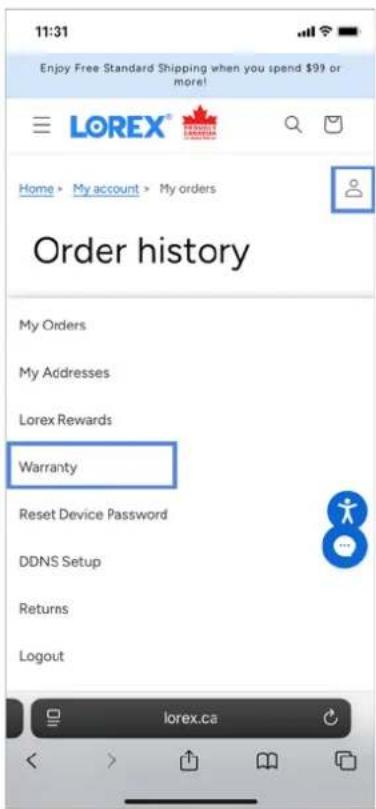
- Cliquez sur Activer la garantie.

- Remplissez les détails du produit de votre NVR et cliquez sur Enregistrer la garantie.

Votre appareil sera maintenant répertorié sous Garantics existantes.
15.3.3.4 Étape 4 : Créer une entrée DDNS
- Dans votre Mon compte tableau de bord, cliquez sur Configuration DDNS.

- Cliquez sur Créer un nouveau DDNS.
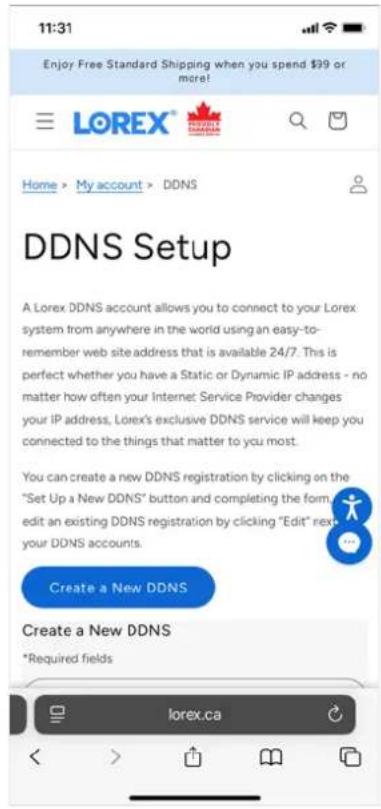
- Remplissez les détails de votre produit :
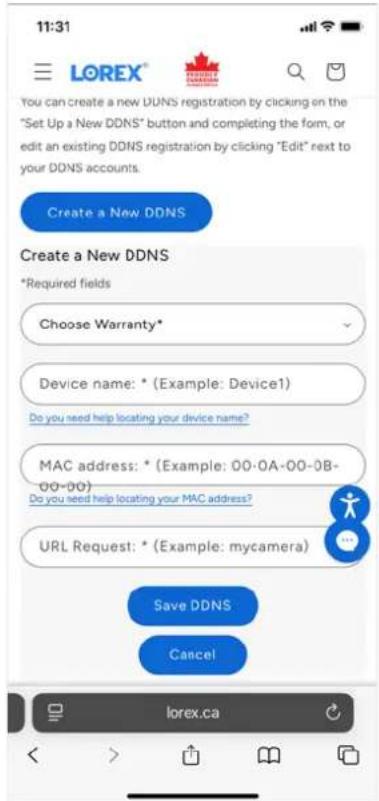
- Choisir la garantie : Sélectionnez votre NVR dans le menu déroulant Garantie.
- Nom de l'appareil : Entrez un nom pour votre système (par exemple, HomeNVR).
- Adresse MAC : Entrez l'adresse MAC de votre NVR. Adresse MAC, trouvée sous Barre de navigation > Infos sur l'appareil sur le NVR, référez-vous à 15.5.1 Informations sur l'appareil, page 81.
- Demande d'URL : Choisissez un nom unique pour votre adresse DDNS (par exemple, monchezmoi). Votre URL d'hôte complète sera générée automatiquement comme suit : monchezmoi. lorexddns. net.
- Cliquez sur Enregistrer DDNS.
Une fois enregistrées, vos nouveaux paramètres DDNS apparaîtront sous Mes appareils DDNS. Notez votre URL de l'hôte, nom d'utilisateur, et mot de passe — vous en aurez besoin lors de la configuration de l'accès à distance sur votre NVR ou application.
15.3.3.5 Étape 5 : Activer le DDNS sur votre DVR
Maintenant que votre compte DDNS est configuré, vous devrez entrer les détails dans les paramètres de votre NVR.
Comment accéder aux paramètres DDNS

- Cliquez sur l'icône pour accéder au menu principal.
- Sélectionner Gestionnaire de Système.
- Choisir Réseau dans le menu de gauche.
- Aller à la DDNS dans le menu déroulant de gauche.
Configuration de DDNS dans le NVR
- Activer DDNS : Basculer pour activer ou désactiver DDNS.
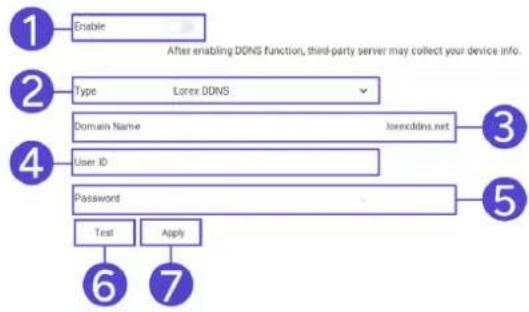
- Type : Choisissez votre fournisseur de service DDNS.
2.1. LOREXDDNS : Service DDNS propriétaire de Lorex.
- Nom de domaine : Entrez le nom de domaine pour votre NVR (par exemple, votrenomd maine. lorexddns. net).
- Identifiant utilisateur : Entrez votre nom d'utilisateur de compte DDNS.
- Mot de passe : Entrez votre mot de passe de compte DDNS.
- Tester : Appuyez pour tester que DDNS fonctionne correctement.
- Appliquer les modifications : Cliquez Appliquer pour enregistrer vos modifications.
Vous pourrez désormais accéder à votre système à distance via DDNS. Entrez le nom de domaine complet dans un navigateur web (par exemple,
http://www.tomsmithsecurity.lorexddns.net) et connectez-vous en utilisant les identifiants fournis.

Remarque
Si votre système utilise un port HTTP autre que 80, vous devrez ajouter un deux-points à la fin de votre domaine DDNS et entrer le numéro de port (par exemple, http://www.tomsmithsecurity.lorexddns.net:81)
15.3.4 Configuration des alertes par e-mail
Les paramètres d'e-mail vous permettent de configurer les alertes par e-mail de votre système NVR. Vous pouvez choisir le service e-mail par défaut de LOREX ou configurer des paramètres d'e-mail personnalisés, y compris le type de cryptage, les détails du serveur SMTP et les adresses des destinataires. Cette section inclut également le Calendrier des e-mails, qui vous permet de définir des horaires spécifiques pour l'envoi des alertes.
15.3.4.1 Configuration des alertes par e-mail
Les paramètres d'e-mail vous permettent de configurer les paramètres de messagerie pour recevoir des alertes du système NVR.
Comment accéder aux paramètres de messagerie

- Cliquez sur l'icône pour accéder au menu principal.
- Sélectionnez Gestionnaire de Système.
- Choisissez Réseau dans le menu de gauche.
- Allez à Email dans le menu déroulant à gauche.
Configuration des alertes par e-mail
| Port | 2525 | (1-65535) |
| Username | ||
| Password | ||
| Email Schedule | Setting | |
| Anonymous | ||
| Recipient | Recipient 1 | |
| Email Address | ||
| Sender | noreply@lo:pxddns.net | |
| Subject | Alarm Message | |
| Encryption Type | None | |
| Interval | 3 | min. |
| Health Enable | ||
| Interval | 60 | min.(30-1440) |
| Test | Apply |
- Activer : Cliquez sur le curseur pour activer l'utilisation de l'e-mail.
- Sélection de courrier : Vous pouvez sélectionner parmi les options suivantes :
2.1. Courrier Lorex : Utilise les paramètres de messagerie LOREX préconfigurés. 2.2. Gmail 2.3. Yahoo Mail 2.4. Personnaliser DDNS
- Serveur SMTP : Entrez l'adresse du serveur SMTP utilisé pour envoyer les emails (par exemple, 'mysmtp.lorexddns.net').
- Port : Entrez le numéro de port pour le serveur.
- Nom d'utilisateur : Entrez le nom d'utilisateur pour le compte email qui enverra les alertes.
- Mot de passe : Entrez le mot de passe pour le compte email.
- Anonyme : Activez cette option pour anonymiser l'adresse email utilisée pour envoyer les notifications.
- Destinataire 1-3 : Entrez jusqu'à trois adresses email qui recevront les alertes.
- Expéditeur : Entrez l'email qui apparaîtra comme l'expéditeur des alertes email.
- Objet : Entrez l'objet des alertes email.
- Chiffrement : Sélectionnez le type de chiffrement (par exemple, Désactiver, SSL, TLS (Auto)) pour sécuriser la communication par email.
- Intervalle : Définissez l'intervalle de temps entre les alertes email pour éviter le spam.
- Activation de la santé : Lorsqu'elle est activée, ce paramètre envoie des notifications par email lorsque le système détecte un problème de santé (comme des erreurs de disque de système).
- Intervalle : Définissez l'intervalle de temps entre les alertes de santé pour éviter le spam.
- Test : Envoyez un email de test pour prouver que les paramètres ci-dessus fonctionnent correctement.
- Appliquer les modifications : Cliquez sur Appliquer pour enregistrer vos modifications.
15.3.4.2 Planification des alertes e-mail
Le Calendrier des e-mails vous permet de définir le calendrier d'envoi des alertes email.
Comment accéder au planning des e-mails

- Cliquez sur l'icône pour accéder au menu principal.
- Sélectionner Gestionnaire de Système.
- Choisir Réseau dans le menu de gauche.
- Aller à la E-mail dans le menu déroulant à gauche.
- Cliquez sur Planning.
Créer le planning des e-mails
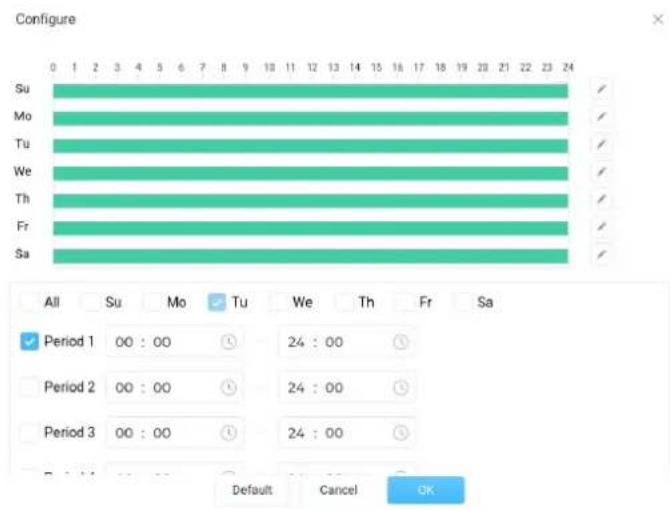
- Paramètres: Cliquez pour gérer le planning des e-mails.
- Surligner: Faites glisser pour étendre et effacer le planning que vous souhaitez mettre en œuvre.
- Date & Heure: Alternativement, choisissez une date et saisissez les heures de début et de fin pour jusqu'à six périodes par jour.
- Appliquer les modifications : Cliquez sur Appliquer dans la page principale de l'email pour enregistrer vos modifications.
15.3.4.3 P2P
P2P (pair-à-pair) est une méthode de connexion qui permet un accès à distance à un NVI configurer manuellement le transfert de port sur le routeur. Lorsque le P2P est activé, le l'établit une connexion sortante vers un service fourni par le vendeur, et l'application mobile logiciel client utilise ce service pour aider à localiser le NVR et établir une session sécuri pour la vue en direct, la lecture et la gestion du dispositif. Le P2P simplifie l'accès à di mais sa performance dépend de la qualité des connexions internet et de la disponibilité du vice P2P.
Comment accéder au P2P

- Cliquez sur l'icône pour accéder au menu principal.
- Sélectionner Gestionnaire de Système.
- Choisir Réseau dans le menu de gauche.
- Aller à la P2P dans le menu déroulant de gauche.
Configuration de P2P
Enable

- Activer: Cliquez sur le curseur pour activer/désactiver P2P.
- Statut: Indique si P2P est connecté à Internet.
- Appliquer: Cliquez pour enregistrer vos modifications.
15.3.4.4 Charge réseau
Charge Réseau fait référence à la quantité de bande passante réseau que le NVR utilise pour envoyer et recevoir des données.
Comment accéder et voir la charge réseau

- Cliquez sur l'icône pour accéder au menu principal.
- Sélectionnez Gestionnaire de Système.
- Choisissez Infos Réseau depuis le menu de gauche.
- Aller à la Charge Réseau dans le menu déroulant à gauche.
- Voir votre Charge Réseau et Statut ici.
15.3.4.5 Test réseau
Charge Réseau fait référence à la quantité de bande passante réseau que le NVR utilise pour envoyer et recevoir des données.
Comment accéder au test réseau

- Cliquez sur l'icône pour accéder au menu principal.
- Sélectionnez Gestionnaire de Système.
- Choisir Infos Réseau depuis le menu de gauche.
- Aller à la Test dans le menu déroulant de gauche.
Configuration du test réseau
Network Test
Destination IP
Test
Test Result
- Exécuter un test réseau: Saisissez l'IP de destination et cliquez sur Test. Le résultat s'affichera ci-dessous.
- Sauvegarde du renifleur de paquets: Saisissez Nom de l'appare entre un NVR et d'autres appareils sur le réseau, tels que des caméras, des commutateurs des routeurs et des ordinateurs clients.
15.4 Paramètres du gestionnaire de système
Les paramètres du système vous permettent de gérer les paramètres généraux de votre NVR tels que la gestion des utilisateurs, les tâches de maintenance, les paramètres des caméras : les informations système. Ces paramètres vous aident à contrôler le fonctionnement de votre NNVR.
15.4.1 Gestion des paramètres système de base
Les paramètres généraux du système contrôlent les fonctionnalités clés qui affectent le fonctionnement de votre NVR, telles que la langue et le temps de déconnexion.
Comment accéder aux paramètres généraux du système

- Cliquez sur l'icône pour accéder au menu principal.
- Sélectionnez Gestionnaire de Système.
- Choisissez Général dans le menu de gauche.
- Allez dans le Basique dans le menu déroulant à gauche.
Configuration des paramètres généraux du système

- Modèle de l'appareil : Le modèle de votre appareil est affiché ici. C'est ainsi que votre NVR sera identifié sur le réseau.
- Langue : Sélectionnez la langue pour les paramètres de l'enregistreur parmi Anglais, Français, ou Espagnol.
- Temps de déconnexion : Définissez l'intervalle de temps avant que le NVR ne se verrouille lorsqu'il est inactif, allant de 30 secondes à 10 minutes, ou sélectionnez OFF pour désactiver cette fonctionnalité.
- Appliquer les modifications : Cliquez sur Appliquer pour enregistrer vos modifications.
15.4.2 Configuration des paramètres d'affichage
Les paramètres d'affichage vous permettent de personnaliser la façon dont la vidéo est affichée sur votre moniteur connecté, assurant une expérience de visionnage optimale.
Comment accéder aux paramètres de configuration de sortie

- Cliquez sur l'icône pour accéder au menu principal.
- Sélectionner Gestionnaire de Système.
- Choisir Général dans le menu de gauche.
- Allez dans l’Affichage dans le menu déroulant à gauche.
Configuration des paramètres d'affichage
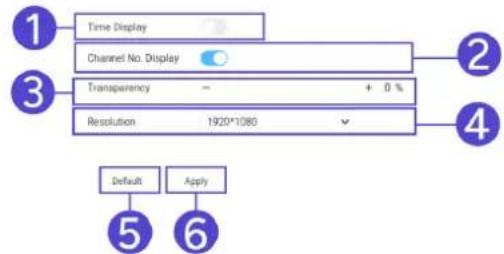
- Affichage de l'heure : Activez ou désactivez l'affichage de l'heure sur le flux de vue en direct.
- Affichage du numéro de canal : Activer ou désactiver l'affichage du numéro de chaîne sur le flux en direct.
- Transparence : Ajuster la transparence du menu et des paramètres. Un nombre plus bas signifie moins de transparence, tandis qu'un nombre plus élevé rend le menu plus transparent, vous permettant de voir le flux de la caméra en direct derrière.
- Résolution : Sélectionner la résolution de sortie pour votre moniteur dans le menu déroulant.
- Par défaut (Optionnel) : Cliquez sur Par défaut pour restaurer les paramètres d'origine, puis Appliquer pour confirmer.
- Appliquer les modifications : Cliquez sur Appliquer pour enregistrer vos modifications.
15.4.3 Configuration des paramètres de sortie audio
Les paramètres de sortie audio vous permettent de personnaliser la sortie entre HDMI et le port audio auxiliaire.
Comment accéder aux paramètres de sortie audio

- Cliquez sur l'icône pour accéder au menu principal.
- Sélectionner Gestionnaire de Système.
- Choisir Général dans le menu de gauche.
- Allez à Paramètres de sortie audio dans le menu déroulant à gauche.
Configuration des paramètres de sortie audio
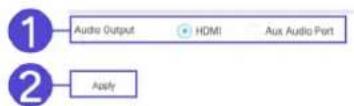
- Sortie audio : Sélectionnez entre HDMI et Port audio auxiliaire.
- Appliquer les modifications : Cliquez sur Appliquer pour enregistrer vos modifications.
15.4.4 Effectuer la maintenance de l'enregistreur
Le menu Maintenance vous permet de gérer et d'entretenir votre système NVR, garantissant ainsi son bon fonctionnement.
15.4.4.1 Visualisation des journaux système
Les paramètres du journal système vous permettent de rechercher et de consulter les journaux système, qui enregistrent divers événements et actions effectuées par le NVR.
Comment accéder aux journaux système

- Cliquez sur l'icône pour accéder au menu principal.
- Sélectionner Gestionnaire de Système.
- Choisir Infos système depuis le menu de gauche.
- Allez dans le Journal dans le menu déroulant de gauche.
Recherche et visualisation des journaux système

- Type : Sélectionnez des types de journaux spécifiques ou sélectionnez Tous pour rechercher dans tous les types de journaux.
- Niveau de journal : Cela indique l'importance ou la gravité du journal.
- Période de Temps : Entrez la plage de dates et la plage horaire dans les dates sélectionnées pour votre recherche de journaux.
- Rechercher des journaux : Cliquez sur Rechercher pour générer les résultats des journaux en fonction de vos critères. Les résultats seront affichés dans le tableau ci-dessous avec détails suivants :
4.1. N° : Affiche le canal lié à l'événement du journal. 4.2. Heure : Indique l'heure exacte à laquelle le journal a été enregistré. 4.3. Type : Liste le type de journal (par exemple, Système, Alarme). 4.4. Utilisateur : Indique l'utilisateur associé à l'événement. 4.5. Résumé : Décrit l'événement ou l'action, tel que "Alarme de mouvement commencée" ou "Alarme de mouvement terminée."
- Détails : Sélectionnez pour voir plus de détails sur l'événement.
- Journaux de sauvegarde : Cliquez sur Sauvegarde pour enregistrer les informations du journal sur un lecteur USB externe. Assurez-vous qu'un lecteur USB est inséré dans le avant de tenter de sauvegarder les journaux.
- Effacer les journaux : Cliquez sur Effacer pour effacer votre recherche (étapes 1–3).
15.4.4.2 Restauration des paramètres par défaut
La fonctionnalité Charger les paramètres par défaut vous permet de réinitialiser votre NVR ses paramètres d'usine d'origine. Vous pouvez choisir de réinitialiser soit tous les paramètres, soit presque tous, selon vos besoins.
Comment accéder aux paramètres par défaut du système

- Cliquez sur l'icône pour accéder au menu principal.
- Sélectionner Gestionnaire de Système.
- Choisir Misc à jour et réinitialisation depuis le menu de gauche.
- Aller à Réinitialiser dans le menu déroulant à gauche.
Restauration des options par défaut

- Réinitialise tous les paramètres à leurs valeurs d'usine par défaut, sauf pour les paramètres réseau et le mot de passe administrateur.
- Après avoir sélectionné cette option, il vous sera demandé d'entrer votre mot de passe pour confirmer la réinitialisation.
2. Valeur d'usine :
- Réinitialise tous les paramètres, y compris les paramètres réseau et le mot de passe administrateur, à leurs valeurs d'usine d'origine.
- Après avoir sélectionné cette option, vous devrez également entrer votre mot de passe pour confirmer la réinitialisation.
15.4.4.3 Mise à niveau du micrologiciel
Le NVR Mettre à niveau les paramètres vous permet de mettre à jour manuellement le ware de votre système NVR vers la dernière version, garantissant des performances optimales et l'accès aux dernières fonctionnalités.
Comment accéder aux paramètres de mise à niveau

- Cliquez sur l'icône pour accéder au menu principal.
- Sélectionnez Gestionnaire de Système.
- Choisissez Mise à jour et réinitialisation depuis le menu de gauche.
- Allez dans le Mise à jour dans le menu déroulant à gauche.
Mises à jour automatiques du firmware
Pour activer les mises à jour automatiques du firmware, vous pouvez utiliser la Mise à jour automatique fonctionnalité dans la barre de navigation. Assurez-vous simplement que votre NV est connecté à Internet. Pour obtenir de l'aide pour trouver cette option, consultez, page.
Options de mise à niveau manuelle
USB Upgrade
- Télécharger le micrologiciel : Téléchargez la dernière version du micrologiciel depuis le support technique de Lorex si disponible, et utilisez une clé USB pour l'installer sur votre NVR.
1.1. Nommez un dossier "nvr" sur le périphérique USB.
1.2. Copiez tous les fichiers du micrologiciel dans ce dossier.
- Mise à niveau du système : Le micrologiciel se mettra à jour automatiquement. .
- Mise à niveau via le cloud : Cliquez sur Vérification automatique des mises à jour pour que votre système vérifie régulièrement les mises à niveau via le cloud.
- Cliquez sur Vérifier les mises à jour pour vérifier manuellement les mises à niveau via le cloud.
15.4.5 Gestion des paramètres de la caméra IP
Les Paramètres de la caméra IP vous permettent de gérer facilement les caméras connectées à votre NVR, garantissant que votre système de sécurité fonctionne efficacement et offre les meilleures performances.
15.4.5.1 Mise à niveau du micrologiciel de la caméra
Les paramètres de mise à niveau vous permettent de mettre à jour le micrologiciel de vos caméras connectées, garantissant qu'elles fonctionnent avec les dernières fonctionnalités et améliorations de sécurité.
- Si vous avez besoin de mettre à jour le micrologiciel de la caméra, contactez le support technique Lorex pour télécharger la dernière version.
Comment accéder aux paramètres de mise à niveau du micrologiciel de la caméra

- Cliquez sur l'icône pour accéder au menu principal.
- Sélectionner Paramètres de la caméra.
- Choisir Caméra dans le menu de gauche.
- Allez dans le Mettre à jour dans le menu déroulant à gauche.
Options de mise à niveau du firmware de la caméra
| Camera Update (0/7) | Device Type None | |||||
| □ | Camera | Status | IP Address | System Version | Status | Update Port |
| □ | 1 | ● | 10.1.1.19 | CN301_20251111_T04202 | Pending | Check Port 1 |
| □ | 2 | ● | 10.1.1.20 | CN301_20251111_T04202 | Pending | Check Port 2 |
| □ | 3 | ● | 10.1.1.17 | CN301_20251111_T04202 | Pending | Check Port 3 |
| □ | 4 | ● | 10.1.1.16 | CN301_20251111_T04202 | Pending | Check Port 4 |
| □ | 5 | ● | 10.1.1.24 | CN301_20251111_T04202 | Pending | Check Port 5 |
| □ | 6 | ● | 10.1.1.7 | CN301_20251111_T04202 | Pending | Check Port 6 |
| □ | 7 | ● | 192.168.50.45 | Pending | Check 80 | |
- Choisir la Caméra : Cochez les cases à côté des caméras que vous souhaitez mettre à niveau.
- Télécharger le micrologiciel : Téléchargez la dernière version du micrologiciel depuis le support technique de Lorex si disponible, et utilisez une clé USB pour l'installer sur votre caméra.
2.1. Nommez un dossier "ipc" sur le périphérique USB. 2.2. Copiez tous les fichiers du micrologiciel dans ce dossier.
- Rafraîchir : Actualise la page et recharge les détails de la caméra pour vérifier s'ils ont changé.
- Mise à niveau USB : Le micrologiciel se mettra à jour automatiquement. .
- Vérifier la mise à niveau : Vérifiez toutes les caméras pour les mises à niveau.
- Mise à niveau via le cloud : Cliquez Vérification automatique des mises à jour pour que votre système vérifie régulièrement les mises à niveau via le cloud.
- Cliquez Vérifier les mises à jour pour vérifier manuellement les mises à niveau via le cloud.
Détails de la caméra et progression de la mise à niveau
- Canal : Liste les canaux de caméra connectés.
- Statut : Indique si la caméra est en ligne ou hors ligne.
- Adresse IP : Affiche les adresses IP des caméras.
- Version actuelle du système : Affiche la version du firmware installée sur chaque caméra.
- Statut : Indique si la mise à jour du firmware a réussi ou non.
- Mise à jour : Vous permet de vérifier s'il y a une mise à jour disponible.
- Numéro de port : Indique à quel port la caméra est connectée.
15.4.5.2 Gestion des paramètres de la caméra
La gestion des paramètres La fonctionnalité vous permet de sauvegarder et de charger des glages personnalisés de la caméra, facilitant ainsi la sauvegarde et la restauration des configurations lorsque nécessaire.
Comment accéder aux paramètres de gestion des paramètres de la caméra

- Cliquez sur l'icône pour accéder au menu principal.
- Sélectionner Paramètres de la caméra.
- Choisir Caméra dans le menu de gauche.
Visualisation de l'état de la caméra
Sélectionner État dans le menu déroulant de gauche.
Device Status
| Camera | Status | IP Address | Motion | Disconnection Alerts | Channel Name | Protocol |
| 1 | 10.1.1.19 | Camera1 | ONVIF | |||
| 2 | 10.1.1.20 | Camera2 | ONVIF | |||
| 3 | 10.1.1.17 | Camera3 | ONVIF | |||
| 4 | 10.1.1.16 | Camera4 | ONVIF | |||
| 5 | 10.1.1.24 | Camera5 | ONVIF | |||
| 6 | 10.1.1.7 | Camera6 | ONVIF | |||
| 7 | 192.168.50.45 | Camera7 | ONVIF |
Refresh
- État de l'Appareil : Caméra, État en ligne, Adresse IP, Détection de mouvement, Alertes de détection, Nom du canal, et Protocole sont affichés ici.
- Rafraîchir : Cliquez pour vérifier si l'un des paramètres ci-dessus a changé.
Visualisation du micrologiciel de la caméra
Sélectionner Micrologiciel dans le menu déroulant de gauche.
| Camera | IP Address | Protocol | Type | System Version | |
| 1 | 10.1.1.19 | ONVIF | CN301 | CN301_20251111_T04202 | SN |
| 2 | 10.1.1.20 | ONVIF | CN301 | CN301_20251111_T04202 | |
| 3 | 10.1.1.17 | ONVIF | CN301 | CN301_20251111_T04202 | IN30; |
| 4 | 10.1.1.16 | ONVIF | CN301 | CN301_20251111_T04202 | SN |
| 5 | 10.1.1.24 | ONVIF | CN301 | CN301_20251111_T04202 | IN30; |
| 6 | 10.1.1.7 | ONVIF | CN301 | CN301_20251111_T04202 | SN20 |
| 7 | 192.168.50.45 | ONVIF | IPC |
Refresh
- État de l'Appareil : Caméra, adresse IP, protocole, type de caméra, version du système et numéro de série sont affichés ici.
- Rafraîchir : Cliquez pour vérifier si l'un des paramètres ci-dessus a changé.
Visualisation du micrologiciel de la caméra
Sélectionner Gestionnaire PoE dans le menu déroulant de gauche.
| Port | Status | Rate(Mbps) | Power(W) |
| 1 | ● | 100 | 3.0 |
| 2 | ● | 100 | 3.0 |
| 3 | ● | 100 | 2.0 |
| 4 | ● | 100 | 3.0 |
| 5 | ● | 100 | 3.0 |
| 6 | ● | 100 | 3.0 |
| 7 | ● | - | - |
| 8 | ● | - | - |
- État de l'Appareil : Total des caméras connectées, Puissance réelle/total (W), Port, Statut PoE, Débit (Mbps) et Puissance (W) sont affichés ici.
15.5 Visualisation des informations système
Le Menu d'informations fournit des informations techniques détaillées sur votre NVR, y compris les spécificités de l'appareil, les informations sur les canaux, les détails d'enregistrement et l'état du réseau.
15.5.1 Informations sur l'appareil
Les informations sur l'appareil fournit des détails clés sur votre NVR, y compris son modèle, sa version logicielle et ses paramètres réseau.
Comment accéder aux informations de l'appareil
- Depuis la vue en direct :

1.1. Cliquez sur l'icône Info dans la barre de navigation.
- Depuis le menu principal :

2.1. Cliquez sur icône pour accéder au menu principal. 2.2. Sélectionnez Infos système. 2.3. Choisissez Infos enregistreur depuis le menu de gauche.
Informations sur l'appareil
Device ID
Device Model
Firmware Version
Build Date
IP Address
MAC Address
Device Storage
HTTP Port
P2P Status
LRC12103B763SMCY
RN301
RN301_20251111_T05813
11-11-2025 09:36:28 PM
IN102508000008
192.168.50.204
00:1F:54: CC:20:03
0.00 MB/931.51 GB
Offline
- ID de l'appareil : Affiche l'identification de votre appareil NVR.
- Modèle de l'appareil : Affiche le numéro de modèle de votre NVR.
- Version du firmware : Affiche la version actuelle du firmware installée sur le NVR.
- Date de construction : Affiche la date à laquelle votre NVR a été construit.
- Numéro de série : Affiche le numéro de série du magnétoscope, utile pour le support et garanties.
- Adresse IP : Affiche l'adresse IP attribuée au magnétoscope.
- Adresse MAC : Affiche l'adresse MAC du magnétoscope, un identifiant unique pour les communications réseau.
- Stockage de l'appareil : Affiche l'espace de stockage utilisé et la capacité totale du disque dur.
- Port HTTP : Affiche le numéro de port HTTP utilisé par le magnétoscope, généralement 8000.
- Statut P2P : Indique si votre appareil peut se connecter au serveur cloud du fabricant pour une visualisation à distance facile sur les applications.
15.5.2 Informations de stockage
Les Infos de Stockage fournissent des détails clés sur le stockage de votre NVR.
Comment accéder aux informations de stockage

- Cliquez sur l'icône pour accéder au menu principal.
- Sélectionner Infos système.
- Choisir Infos de Stockage depuis le menu de gauche.
Informations de stockage
- N° : Affiche le numéro de votre disque dur (si plusieurs sont installés).
- Nom de l'appareil : Affiche le nom de votre disque dur sélectionné.
- Type : Indique si le stockage est configuré en Lecture/Écriture ou Lecture seule.
- État de santé : Indique si votre Disque Dur fonctionne suffisamment bien pour réussir le test d'état de santé.
- Espace libre / Espace total : Affiche la quantité d'espace disponible par rapport à l'espace total sur le Disque Dur.
- S. M. A. R. T.: Sélectionnez l'icône pour obtenir des informations supplémentaires.
15.5.3 Débit binaire
Débit binaire (parfois appelé taux de données) est un facteur clé dans la manière dont un (enregistreur vidéo en réseau) utilise et rapporte le stockage. Il décrit la quantité de données, débit générées et sauvegardées par unité de temps.
Comment accéder et visualiser le débit binaire

- Cliquez sur l'icône pour accéder au menu principal.
- Sélectionnez Infos système.
- Choisissez Débit binaire dans le menu de gauche.
- La Résolution, Flux vidéo, et Débit binaire de chaque caméra connectée est affichée ici.
15.5.4 Informations d'enregistrement
Les informations d'enregistrement fournissent des informations détaillées sur les paramètres d'enregistrement pour chaque canal de caméra connectée, vous aidant à vous assurer que votre NVture la vidéo à la qualité et aux niveaux de performance souhaités.
Comment accéder aux informations d'enregistrement
- Depuis le menu principal :

1.1. Cliquez sur l'icône pour accéder au menu principal. 1.2. Sélectionnez Infos système. 1.3. Choisissez Enregistrer dans le menu de gauche.
Informations d'enregistrement
| No. | Device Name | Start Time | End Time |
| All | 11-11-2025 10:31:35 AM | 11-13-2025 03:31:36 PM | |
| 1* | SATA-1 | 11-13-2025 02:00:00 PM | 11-13-2025 02:23:41 PM |
| SATA-1 | 11-12-2025 12:22:07 AM | 11-13-2025 03:31:36 PM | |
| SATA-1 | 11-11-2025 10:31:35 AM | 11-12-2025 12:22:07 AM |
- N° : Liste tous les canaux de caméra connectés.
- Nom de l'appareil : Indique le nom de chaque canal.
- Heure de début : Indique quand la caméra a commencé à enregistrer.
- Heure de fin : Indique quand la caméra a cessé d'enregistrer.
Le Guide de dépannage fournit des solutions rapides aux problèmes courants liés à votre système NVR.
| Mot de passe oublié Si vous ublicez le mot de | passe après l'avoir changé :Utilisez le Récupération de mot de passe fonctionnalité pour réinitialiser le mot de passe. Pour des instructions détaillées, réferez-vous à 12 Récupération de mot de passe, page 36.Restaurez l'appareil aux paramètres d'usine. Pour des instructions complètes, réferez-vous à 15.4 4.2 Restauration des paramètres par défaut, page 76.Pour éviter des problèmes futurs, choisissez un mot de passe à la fois facile à retenir et securisé. |
| Disque Dur Non Détecté Si le disque dur n'est pas détecté :Assurez-vous que le disque dur est correctement connecté, réferez-vous à 14.4.2 Installation d'un nouveau disque dur, page 50.Vérifiez que les ports du disque dur sur la carte mère sont en bon état.Assurez-vous que le disque dur que vous utilisez est conçu pour la vidéosurveillance afin de garantir un fonctionnement stable. | |
| Aucune Information Enregistrée Lors de la Lecture | Si aucune séquence enregistrée n'est trouvée lors de la lecture :Vérifiez que le câble de données du disque dur est correctement connecté, réferez-vous à 14.4.2 Installation d'un nouveau disque dur, page 50.Confirmez que l'heure du système n'a pas été modifiée.Assurez-vous que le disque dur que vous utilisez est conçu pour la vidéosurveillance afin de garantir un fonctionnement stable.Si le problème persiste, inspectez le disque dur pour d'éventuels dommages. |
| Aucun Signal Vidéo / Sortie Anormale | Si aucun signal vidéo n'est détecté ou si la sortie est anormale :Vérifiez que le câble réseau est bien connectéAssurez-vous quc les paramètres du système NTSC/PAL sont cohérents aux deux extrémités. |
| Détection de Mouvement Ne Fonctionne Pas Si la détection de mouvement ne fonctionne pas :Vérifiez que les paramètres de temps, de zond et de sensibilité de la détection de mouvement sont correctement configurés, consultez 7 Configuration de la détection de mouvement, page 23. | |
| L'Appareil Continue d'Enregistrer Après Avoir Sélectionné Arrêter l'Enregistrement | Si l'appareil continue d'enregistrer après avoir sélectionné Arrêter l'Enregistrement :L'arrêt de l'enregistrement manuel n'affecte pas les enregistrements programmés. Pour arrêter les enregistrements programmés (consultez 8.2 Configuration des paramètres horaires, page 25), ajustez le statut d'enregistrement ou désactivez le canal (consultez 5.2 Ajout de caméras au NVR, page 14). |
| Suppression de Vidéos Spécifiques Si vous souhaitez supprimer des vidéos spécifiques :Pour des raisons de sécurité, les vidéos individuelles ne peuvent pas être supprimées. Pour supprimer des séquences, vous devez formater l'intégralité du disque dur, consultez 14.3 Écrusement et Formatage de Votre Disque Dur, page 42. |
Spécifications techniques
Les Spécifications Techniques décrivent les principales performances et détails matériels de votre système NVR.
17.1 Spécifications techniques
Les Spécifications Techniques décrit les détails clés de performance et de matériel de votre système NVR.
17.2 Entrées & Sorties
| Entrées Vidéo 8 × PoE (Power over Ethernet) | |
| Sorties Vidéo | 1 × HDMI1 × VGA |
| Format d'Entrée Audio 1 × RCA |
17.3 Affichage
| Résolution d'Affichage Maximale Jusqu'à 4K Ultra | HD (3840 × 2160 pixels) |
| Résolutions de Sortie HDMI | 3840 × 2160, 2560 × 1440, 1920 × 1080, 1440 × 900, 1280 × 1024, 1280 × 720, 1024 × 768 |
| Résolutions de Sortie VGA 1920 × 1080, 1440 × 900, 1280 × 1024, 1280 × 720, 1024 × 768 | |
| Modes d'Affichage en Direct Vue fractionnée 1, 4, 8 | |
| Affichage à l'écran (OSD) Marche/Arrêt | |
| Navigation du système Souris USB | |
17.4 Enregistrement
| Résolutions d'enregistrement prises en charge 8 MP (3840 × 2160), 5 MP (2592 × 1944), 3 MP (2048 × 1536 pixels), 2 MP (1920 × 1080 pixels), 1,3 MP (1280 × 960), 1 MP (1280 × 720) |
| Compression vidéo H.264/H.265 |
| Modes d'enregistrement Continu, Détection de mouvement, et Détection de mouvement AI (par canal) |
17.5 Lecture
| Lecture simultanée | Jusqu'à 8 canaux (synchronisés) |
| Options de vitesse de lecture | Avance rapide/Retour rapide : 2 × , 4 × , 8 × , 16 × Ralenti : 1/2 × , 1/4 × , 1/8 × , 1/16 × |
| Options de recherche | Par heure/date, tous les événements de mouvement, ou mouvement intelligent (personne et véhicule) |
17.6 Stockage et Sauvegarde
| Baie HDD | 1 Baie |
| Capacité Maximale du HDD Jusqu'à 10 To | |
| Support de Sauvegarde | Clé USB |
17.7 Détection IA et Fonctions Intelligentes
| Niveaux de Sensibilité de Détection de Mouvement Réglables | 1 à 8 |
| Détection de Mouvement 1A | Pris en charge, pour Personne & Véhicule, Intrusion Périmétrique, et Recherche Intelligente (lecture) Supporte Piéton & Véhicule, Intrusion Périmétrique, Franchissement de Ligne |
| Support de Dissuasion Active Pris en charge | |
| Recherche intelligente Pris en charge |
17.8 Connectivité
| Visualisation Mobile Application Lorex Connect (iOS et Android) | |
| Notifications d'Événements | Pris en charge |
| Notifications par e-mail Oui | |
| Interface réseau 10/100 Basc-TX (RJ45) | |
| Débit réseau 320 Mbps | |
| Ports USB | • Arrière : 2 × USB 2.0 |
| Mise à jour du firmware USB, Réseau (OTA - Over The Air) | |
| Langues prises en charge Anglais, Français et Espagnol | |
| DDNS Optionnel | |
17.9 Sécurité
| Réinitialisation du mot de passe | Pris en charge |
17.10 Alimentation
| Bloc d'alimentation | 1,8 A |
| Sortie d'alimentation PoE | Maximum 25,5 W par port, 57 W au total |
| Consommation d'énergie (Excluant le disque dur) | 6 W |
17.11 Physique & Environnemental
| QuietTek (Conception sans ventilateur) | Pris en charge |
| Poids du produit | 2,602 lbs (1,18 kg) |
| Dimensions du produit (L × P × H) | 12,24” × 7,57” × 1,91” (310,90 × 192,28 × 48,51 mm) |
| Température de fonctionnement | 14°F à 131°F (-10°C à 55°C) |
| Humidité | 10 ~ 90% HR |
Avertissements :
- Des caméras IP 4K (8MP) sont nécessaires pour profiter de l'enregistrement 4K.
- Le temps d'enregistrement peut varier en fonction de la résolution et de la qualité d'enregistrement, des conditions d'éclairage et des mouvements dans la scène.
- L'accès à votre système de sécurité à distance nécessite une connexion Internet haut débit. Assurez-vous que votre NVR est connecté par câble à un routeur (non inclus).
- La sortie HDMI prend en charge la HD 4K pour la visualisation de vidéos multi-canaux en direct ou enregistrées en haute définition. La qualité d'image et la résolution dépendent du type de caméra connectée au NVR, ainsi que de la résolution du téléviseur/moniteur.
Les produits Lorex sont conçus uniquement pour une utilisation par les consommateurs et les entreprises et non pour les gouvernements fédéraux américains, les projets financés par le gouvernement fédéral ou les entrepreneurs soumis à la NDAA.
Toutes les marques appartiennent à leurs propriétaires respectifs. Aucune revendication n'est faite quant au droit exclusif d'utiliser les marques listées, autres que les marques détenues Lorex Corporation. Nous nous réservons le droit de modifier les modèles, configurations ou certifications sans préavis ni responsabilité. Le produit peut ne pas être exactement tel qu'illus
Ce produit a été certifié et jugé conforme aux limites réglementées par la FCC.
18.1 FCC
Cet appareil est conforme à la partie 15 des règles de la FCC. Son fonctionnement est soumis aux deux conditions suivantes :
(1) cet appareil ne doit pas causer d'interférences nuisibles, et (2) cet appareil doit accepter interférences reçues, y compris les interférences pouvant entraîner un fonctionnement indésirable
Ce produit a été certifié et jugé conforme aux limites réglementées par la FCC et ICES-0 est conçu pour offrir une protection raisonnable contre les interférences et ne causera pas de références avec l'utilisation d'autres appareils. Cependant, il est impératif que l'utilisateur suive les directives de ce manuel pour éviter une utilisation incorrecte, pouvant entraîner des dommages au produit, un choc électrique ou un risque d'incendie.
19.1 Fcc/Ices
Cet équipement a été testé et jugé conforme aux limites pour un appareil numérique de conformément à la partie 15 des règles de la FCC et à la norme canadienne ICES-003. Ces limites sont conçues pour offrir une protection raisonnable contre les interférences nuisibles dans une installation résidentielle ou commerciale.
Cet équipement ne contient aucun émetteur sans fil. Toutes les communications de données effectuées via des connexions filaires (par exemple, Ethernet).
Cet appareil génère, utilise et peut émettre de l'énergie de radiofréquence. S'il n'est pas utilisé conformément aux instructions, il peut causer des interférences nuisibles aux communications radio. Si cet équipement cause des interférences nuisibles, l'utilisateur est encouragé à essayer de les corriger en :
- Réorientant ou déplaçant l'antenne de réception.
- Augmentant la distance entre l'équipement et le récepteur.
- Connectant l'équipement à une prise sur un circuit différent.
- Consultant le revendeur ou un technicien radio/TV expérimenté.
19.2 ICES-003 (canada)
Cet appareil est conforme aux exigences CAN ICES-3 (B) / NMB-3 (B) pour les appareils mécaniques de classe B.
Tous droits réservés dans le monde entier. Les noms et les marques figurant sur ce site Web sont des marques déposées ou des marques commerciales de Lorex Corporation et/ou de ses filiales. Toutes les autres marques, et tous les autres noms commerciaux ou noms de société mentionnés dans ce site Web sont utilisés pour les seules fins d'identification et sont la propriété de leurs propriétaires respectifs.
Mentions légales
Etant donné que notre produit est soumis à une amélioration continue, Lorex Corporation et ses filiales se réservent le droit de modifier la conception, les spécifications et les prix de ce produit sans préavis et sans encourir aucune obligation. E&OE.
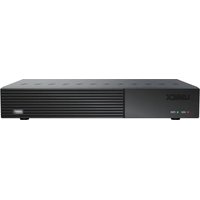


- Manuel d'utilisateur série RN301A
- Avertissement
- Table des matières
- Configuration....58
- Spécifications techniques....84
- Avis 86
- Avis 87
- Consignes de sécurité importantes
- Contenu de l'emballage2
- Aperçu du panneau avant
- Vue d'ensemble du panneau arrière
- Configuration du NVR4
- Connexion du NVR à l'aide d'un moniteur
- Remarque
- Utilisation de la souris
- Bouton gauche
- Bouton droit
- Molette de défilement
- Exécution de la configuration lorex
- Configuration de la caméra
- Connexion des caméras au NVR
- Connexion directe à l'aide de câbles ethernet (recommandé)
- Connexion réseau à l'aide d'un réseau local ou d'un commutateur Poe (avancé)
- Option 2 : connexion des caméras à l'aide d'adaptateurs secteur
- Ajout de caméras au NVR
- Comment accéder aux paramètres des canaux IP
- Ajout de caméras
- Modification des caméras
- Indicateurs d'état :
- Installation de la caméra
- Conseils de placement de la caméra
- Installation des caméras
- Configuration des paramètres d'image
- Configuration des paramètres d'image
- Prendre des instantanés
- Comment accéder aux paramètres de snapshot
- Configuration des paramètres de snapshot
- Paramétrage du masquage de la vie privée
- Comment accéder aux paramètres de masquage de la vie privée
- Configuration du masquage de la vie privée
- Paramétrage du masquage de superposition
- Comment accéder aux paramètres de superposition
- Configuration de la superposition
- Définir le nom de la caméra
- Comment configurer le nom de la caméra
- Configurer le nom de la caméra
- Vue en DIRECT6
- Vue d'ensemble de la vue en direct de la caméra
- Utilisation de la barre de navigation
- Configuration de la détection de mouvement
- Configuration de la détection de mouvement
- Paramètres d'enregistrement
- Configuration des paramètres d'enregistrement
- Comment accéder aux paramètres d'enregistrement
- Configuration des paramètres horaires
- Planifier
- Lecture
- Lecture
- Comment accéder à la lecture
- Visionnage de la lecture
- Gestion de la lecture
- Lecture de la liste
- Contrôle de la lecture
- Gestion des utilisateurs et des groupes
- Gestion des utilisateurs
- Comment accéder aux paramètres de groupe
- Visualisation des groupes
- Sécurité
- Comment accéder au certificat de l'appareil
- Configuration du certificat de l'appareil
- Comment accéder au certificat de confiance
- Configuration du certificat de confiance
- Récupération de mot de passe
- Méthode des questions de sécurité NVR
- Changer le mot de passe NVR
- Configuration de la date et de l'heure
- Configuration de l'heure d'été
- Gestion du STOCKAGE14
- Configuration de l'horaire d'enregistrement
- Configuration de l'horaire d'enregistrement
- Planification
- Formatage de la caméra stockage
- Comment accéder aux paramètres de formatage du stockage de la caméra
- Formatage du stockage de la caméra
- Informations de stockage
- Écrasement et formatage de votre disque dur
- Comment accéder aux paramètres du disque dur
- Écrasement et formatage de votre disque dur
- Remplacement du disque dur (HDD)
- Attention
- Éteignez et déconnectez le système :
- Ouvrez le boîtier du NVR :
- Accédez au disque dur :
- Dévissez le disque dur :
- Retirez le disque dur :
- Installation d'un nouveau disque dur
- Préparez le nouveau disque dur :
- Positionner le nouveau disque dur :
- Fixer le nouveau disque dur :
- Fermer le boîtier du NVR :
- Reconnecter et allumer :
- Formater le nouveau disque dur :
- Configuration du protocole de transfert de fichiers
- Navigation vers le protocole de transfert de fichiers (FTP)
- Le protocole de transfert de fichiers (FTP)
- Configuration de la sauvegarde
- CONFIGURATION15
- Statuts d'alimentation poe des caméras
- Paramètres des alertes
- Configuration des alertes de déconnexion
- Configuration des alertes de déconnexion
- Configuration des alertes d'erreur de stockage
- Comment accéder à l'erreur de stockage
- Erreur de configuration du stockage
- Configuration des alertes de zone réseau
- Comment accéder à la zone réseau
- Affichage du journal des événements
- Comment accéder au journal des événements
- Configuration du journal des événements
- Paramètres réseau
- Configuration des paramètres réseau généraux
- Comment accéder aux paramètres réseau généraux
- Configuration des paramètres tcp/ip (transmission control protocol/internet protocol)
- Configuration des paramètres du commutateur poe interne
- Configuration des ports
- Comment accéder à la configuration des ports
- Configuration DDNS
- Étape 3 : activez votre garantie
- Étape 4 : Créer une entrée DDNS
- Configuration de DDNS dans le NVR
- Configuration des alertes par e-mail
- Configuration des alertes par e-mail
- Configuration des alertes par e-mail
- Comment accéder au planning des e-mails
- Créer le planning des e-mails
- P2P
- Comment accéder au P2P
- Configuration de P2P
- Charge réseau
- Comment accéder et voir la charge réseau
- Test réseau
- Comment accéder au test réseau
- Configuration du test réseau
- Paramètres du gestionnaire de système
- Gestion des paramètres système de base
- Comment accéder aux paramètres généraux du système
- Configuration des paramètres généraux du système
- Configuration des paramètres d'affichage
- Comment accéder aux paramètres de configuration de sortie
- Configuration des paramètres d'affichage
- Configuration des paramètres de sortie audio
- Effectuer la maintenance de l'enregistreur
- Restauration des options par défaut
- Valeur d'usine :
- Mise à niveau du micrologiciel
- Comment accéder aux paramètres de mise à niveau
- Mises à jour automatiques du firmware
- Options de mise à niveau manuelle
- Gestion des paramètres de la caméra IP
- Détails de la caméra et progression de la mise à niveau
- Comment accéder aux paramètres de gestion des paramètres de la caméra
- Visualisation de l'état de la caméra
- Visualisation du micrologiciel de la caméra
- Visualisation des informations système
- Informations sur l'appareil
- Comment accéder aux informations de l'appareil
- Informations sur l'appareil
- Informations de stockage
- Comment accéder aux informations de stockage
- Débit binaire
- Informations d'enregistrement
- Comment accéder aux informations d'enregistrement
- Informations d'enregistrement
- Spécifications techniques
- Spécifications techniques
- Avertissements :
- FCC
- Fcc/Ices
- ICES-003 (canada)
- Mentions légales
Marque : Lorex
Modèle : RN301A
Catégorie : Magnétoscope