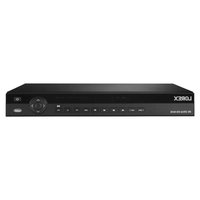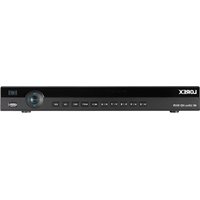
NR900X - Magnétoscope Lorex - Notice d'utilisation et mode d'emploi gratuit
Retrouvez gratuitement la notice de l'appareil NR900X Lorex au format PDF.


| Type de produit | Enregistreur vidéo réseau (NVR) 4K Ultra HD |
| Marque | Lorex |
| Modèle | NR900X |
| Dimensions (L x P x H) | 375 x 328 x 53 mm |
| Poids | 1,5 kg |
| Alimentation | Adaptateur secteur (entrée 100-240 V, sortie 12 V DC) |
| Résolution vidéo maximale | 4K Ultra HD (3840 x 2160) |
| Nombre de canaux | 8 (configuration illustrée) |
| Connectivité | Ports PoE intégrés, Ethernet, HDMI, VGA, USB, entrée/sortie audio, alarme |
| Stockage | Disque dur interne (non inclus) |
| Audio | Entrée et sortie audio (microphone/haut-parleur) |
| Alarme | Blocage d'alarme, connexion de dispositifs d'alarme |
| Sortie vidéo | HDMI (jusqu'à 4K) et VGA (jusqu'à 1080p) |
| Souris incluse | Oui, souris USB |
| Température de fonctionnement | 0 °C à 40 °C |
| Humidité | 10 % à 90 % (sans condensation) |
| Contenu de l'emballage | Enregistreur, télécommande, souris USB, câble Ethernet, bloc d'alimentation |
| Fonctionnalités logicielles | Mises à jour automatiques du micrologiciel, visualisation à distance via applications mobiles/PC, détection de mouvement, enregistrement programmé, création de mot de passe |
| Sécurité | Protection par mot de passe (6-32 caractères), comptes utilisateur |
| Mise à jour firmware | Automatique via Internet ou manuelle |
| Entretien et nettoyage | Nettoyer avec un chiffon sec et doux ; éviter les produits chimiques |
| Pièces détachées et réparabilité | Contacter le support Lorex ou un technicien agréé |
| Informations générales | Conçu pour une utilisation en intérieur ; compatible avec les caméras IP Lorex |
FOIRE AUX QUESTIONS - NR900X Lorex
Questions des utilisateurs sur NR900X Lorex
0 question sur cet appareil. Repondez a celles que vous connaissez ou posez la votre.
Poser une nouvelle question sur cet appareil
Téléchargez la notice de votre Magnétoscope au format PDF gratuitement ! Retrouvez votre notice NR900X - Lorex et reprennez votre appareil électronique en main. Sur cette page sont publiés tous les documents nécessaires à l'utilisation de votre appareil NR900X de la marque Lorex.
MODE D'EMPLOI NR900X Lorex
Configuration physique de l'enregistreur et des paramètres essentiels du système
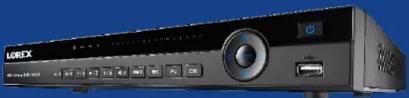
Contenu de l'emballage

text_image
LOREX 4K Ultra HD NVREnregistreur de vidéosurveillance en réseau 4K

Télécommande


Souris USBCâble EthernetBloc d'alimentation
Dimensions

text_image
LOREX 375 mm / 14,7 po 53 mm / 12,9 po IEC USDA HD WTR 2,1 poBesoin d'aide?
Rendez-vous sur notre site Web pour accéder aux mises à jour du logiciel et aux manuels d'instructions complets.
1
Visitez lorex.com
2
Recherchez le numéro de modèle de votre produit
3
Cliquez sur votre produit dans les résultats de la recherche
4
Cliquez sur l'onglet Downloads
Nos produits étant sans cesse améliorés, Lorex se réserve le droit de modifier la conception du produit, ses spécifications et son prix sans préavis et sans aucune obligation. E60E. Tous droits réservés.
Configuration de votre enregistreur
Suivez les étapes ci-dessous pour procéder à la configuration physique de votre enregistreur.
Pour configurer votre enregistreur :

ÉTAPE 1 :
Connector les caméras IP*

ÉTAPE 2 :
Connecter le routeur*

ÉTAPE 3 :
Connector un moniteur

Connector l'adaptateur d'alimentation

ÉTAPE 4 :
Connector la souris
Configuration de 8 canaux illustrée. Les configurations de 16 ou 32 canaux auront le nombre respectif d'entrées
vidéo. Pour en savoir plus sur la compatibilité des caméras, consultez le site lorex.com/compatibility.
*Non inclus/vendus séparément.
Les panneaux arrière ci-dessous sont uniquement présentés à des fins d'illustration. Le panneau arrière de votre enregistreur peut paraître légèrement différent, avec tous les mêmes ports à des endroits différents.

ÉTAPE 1 :
nnecter les caméras IP*
Connectez vos caméras IP (non fournies) en utilisant l'une des méthodes suivantes :
a. Connectez les caméras directement à l'enregistreur (recommandé).

b. Connectez les caméras à un commutateur PoE ou à un routeur sur votre réseau
[non fournis]. Voir « Ajouter des caméras à partir du LAN » au verso pour plus de détails.
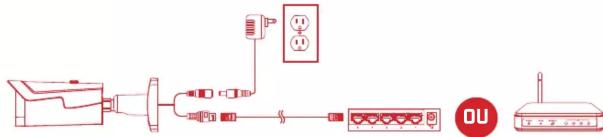
- Ce guide traite uniquement de la connexion des caméras IP à votre enregistreur de sécurité. Pour obtenir des instructions complètes sur l'installation de vos caméras, veuillez consulter la documentation de votre caméra sur lorex.com.
La connexion de caméras à un routeur ou à un commutateur réseau sans PoE nécessite un adaptateur secteur pour chaque caméra. Reportez-vous à la documentation de votre caméra sur lorex.com pour connaître le numéro de modèle du bloc d'alimentation adéquat.

ÉTAPE 2 :
Connecter le routeur*
Connectez l'enregistreur à votre routeur à l'aide du câble Ethernet inclus.

- Si vous utilisez un commutateur PoE, assurez-vous qu'il est connecté au même réseau que votre enregistreur.
- Pour recevoir les mises à jour automatiques du micrologiciel et permettre la visualisation à distance à l'aide d'applications informatiques et mobiles, une connexion Internet haute vitesse est requise (vitesse de téléchargement minimum de 5 Mbps requise pour la visualisation 4K; 3,5 Mbps pour les résolutions inférieures). Toutes les autres fonctions du système peuvent être utilisées sans connexion Internet.

ÉTAPE 3 :
Connecter un moniteur*
Connectez l'enregistreur à un moniteur à l'aide du câble HDMI fourni ou d'un câble VGA (non fourni). Le port HDMI prend en charge une résolution allant jusqu'à 4K et le VGA, jusqu'à 1080 p.
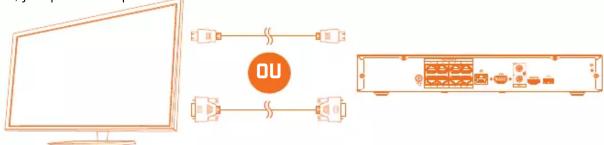
REMARQUE : Pour optimiser la qualité de l'image, réglez la sortie vidéo de l'enregistreur en fonction de la résolution de votre moniteur.

ÉTAPE 4 :
Connector la souris
Connectez la souris incluse au port USB sur l'enregistreur.


ÉTAPE 5 :
Connector l'adaptateur d'alimentation
Utilisez l'adaptateur d'alimentation fourni pour connecter l'enregistreur à une prise de courant à proximité. Mettez l'enregistreur sous tension à l'aide de l'interrupteur d'alimentation situé sur le panneau arrière.

Vue d'ensemble des ports supplémentaires :
Entrée et sortie audio
Connexion d'un microphone/haut-parleur
Blocage de l'alarme
Connexion de dispositifs d'alarme*

e systèmes de contrôle d'accès*
REMARQUE : Pour obtenir des instructions complètes sur l'utilisation des ports supplémentaires, veuillez consulter le manuel d'instructions de votre enregistreur de sécurité sur lorex.com.
Une fois que vous avez terminé la configuration physique de votre enregistreur, suivez les étapes ci-dessous pour configurer les paramètres essentiels du système.
ÉTAPE 1 : Création d'un nouveau mot de passe
Lorsque vous utilisez votre système pour la première fois, vous serez invité à créer un nouveau mot de passe composé de 6 à 32 caractères.
Pour créer un nouveau mot de passe :
- Connectez votre système conformément aux instructions figurant au début de ce guide.
- Lorsque l'enregistreur s'allume, créez et confirmez votre nouveau mot de passe sécurisé. Désormais, ce mot de passe sera utilisé pour la connexion au système.
Notez le mot de passe ci-dessous et gardez-le dans un endroit sûr :
ÉTAPE 2 : Mise à jour du micrologiciel
Ce système bénéficie de mises à jour automatiques du micrologiciel pour des fonctionnalités améliorées. Il est nécessaire de mettre à jour votre système avec la dernière version du micrologiciel.
Pour mettre à jour le micrologiciel :
- Au démarrage, une notification s'affichera demandant de mettre à jour le micrologiciel si une version plus récente est disponible. Cliquez sur OK pour effectuer la mise à jour.
- Le système téléchargera et installera la mise à jour du micrologiciel. Attendez que la mise à jour du micrologiciel soit terminée. Le système peut redémarrer durant la mise à jour du micrologiciel.
IMPORTANT : N'éteignez pas l'enregistreur et ne débranchez pas le câble d'alimentation pendant l'installation du micrologiciel.
ÉTAPE 3 : Réglage de la date et de l'heure
Il est important de régler la bonne heure afin que l'horodatage soit précis sur les enregistrements.
Pour régler la date et l'heure :
- Dans le visionnement en direct, faites un clic droit et puis cliquez sur Main Menu.
- Connectez-vous avec le nom d'utilisateur du système (par défaut : admin) et votre nouveau mot de passe sécurisé.
- Appuyez sur ✗ et choisissez Setting.
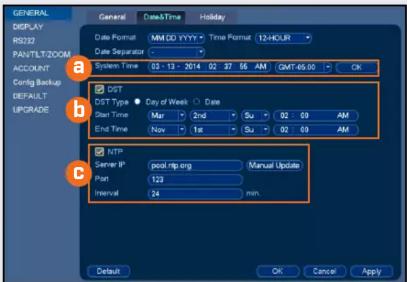
- Cliquez sur General et sélectionnez l'onglet Date & Time.
a. Saisissez l'heure et choisissez le fuseau horaire, et cliquez sur OK.
b. Cochez DST afin d'activer automatiquement les mises à jour de l'heure avancée.
c. (Optionnel) Cochez NTP pour synchroniser le système avec un serveur temporel Internet. Cliquez sur Manual Update pour actualiser l'heure instantanément.
REMARQUE : Une connexion Internet permanente est requise pour utiliser le service NTP.
text_image
GENERAL DISPLAY RS232 PANTLTZOOM ACCOUNT Config Backup DEFAULT UPGRADE General DataTime Holiday Date Format MM DD YYYY- Time Format 12-HOUR Date Separator System Time 03 - 13 - 2014 02 27 56 AM GMT-65:00 OK DST DST Type Day of Week Date Best Time Mar 2nd Su 92 09 AM End Time Now 1st Su 92 09 AM NTP Server IP post rip.org Manual Update Port 123 Interval 24 min Default OK Cancel Apply- Cliquez sur Apply pour sauvegarder les changements.
ÉTAPE 4 : Ajouter des caméras à partir du LAN
Suivez les instructions ci-dessous pour ajouter des caméras qui ne sont pas directement connectées aux ports PoE à l'arrière de l'enregistreur.
REMARQUE : Veuillez visiter lorex.com/compatibility pour une liste des caméras IP Lorex compatibles.
Ajouter des caméras à partir du LAN
- Connectez la caméra à un routeur ou à un commutateur branché sur le même réseau que l'enregistreur.
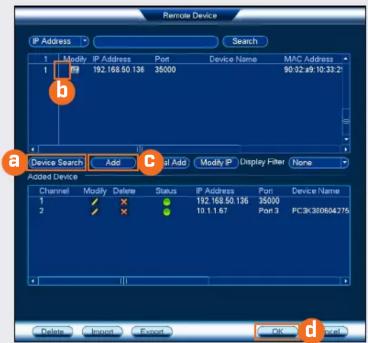
- Cliquez sur le bouton droit de la souris et sélectionnez Device Search. Connectez-vous avec le nom d'utilisateur du système (par défaut : admin) et votre nouveau mot de passe sécurisé.
- Le menu Appareils à distance s'affiche. Procédez comme suit :
a. Cliquez sur Device Search.
b. Cochez la/les caméra(s) à ajouter.
c. Cliquez sur Add.
L'indicateur de statut devient vert si la caméra est bien connectée.
d. Cliquez sur OK pour sauvegarder les changements.
Maintenant que vous avez configuré votre enregistreur, consultez les sections suivantes pour en savoir plus sur l'utilisation de votre système.
Référence : Utilisation du menu rapide
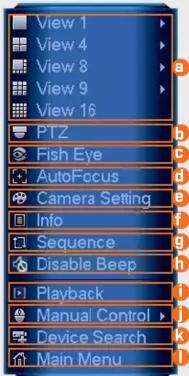
Cliquer avec le bouton droit n'importe où sur l'écran de visionnement en direct pour ouvrir le menu rapide.
text_image
View 1 View 4 View 8 View 9 View 16 PTZ Fish Eye AutoFocus Camera Setting Info Sequence Disable Beep Playback Manual Control Device Search Main Menua. Sélectionner caméra/visionnement en direct.
b. Contrôle des caméras PTZ (non incluses).
c. Contrôle des caméras Fish Eye (non incluses).
d. Contrôle des caméras de mise au point automatique (non incluses).
e. Ajuster les réglages de la couleur et de l'image de la caméra.
f. Afficher les informations du système.
g. Démarrer/arrêter le mode séquence.
h. Désactiver l'alarme sonore.
i. Chercher et lecture des enregistrements.
j. Ouvrir les contrôles d'enregistrement manuel.
k. Ajouter des caméras IP sur le LAN
I. Ouvrir le menu principal.
Référence : Utilisation de la souris
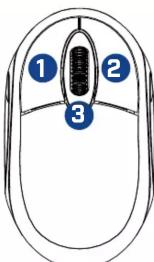
1. CLIC GAUCHE :
- En mode d'écran partagé : Cliquez sur un canal individuel pour le visionner en mode plein écran. Cliquez dessus à nouveau pour retourner au mode d'affichage d'écran partagé.
- Lors de la navigation entre les menus : Cliquez pour ouvrir une option de menu.
2. CLIC DROIT :
- Lors du visionnement en direct : Cliquez avec le bouton droit n'importe où sur l'écran pour ouvrir le menu rapide.
- Lors de la navigation entre les menus : Cliquez avec le bouton droit pour sortir des menus.
3. ROULETTE DE DÉFILEMENT
- Lors du visionnement en direct : Utilisez la roulette de défilement afin de faire un zoom avant et arrière.
REMARQUE : Pendant le visionnement en direct, passez le curseur de la souris au-dessus de l'écran pour ouvrir la barre de navigation. Déplacez le curseur de la souris en l'éloignant du dessus de l'écran pour fermer la barre de navigation.
text_image
1 2 3Référence : Accès rapide à l'information du système
Pour ouvrir rapidement une fenêtre qui affiche des informations essentielles sur le système, telles que l'identifiant de périphérique, le numéro de modèle, la version du micrologiciel et l'adresse IP :
- Appuyez sur le bouton ENTER sur le panneau avant.
OU
- Ouvrez le Menu rapide en cliquant sur le bouton droit de votre souris et cliquez sur Info. Si demandé, entrez le nom d'utilisateur du système (par défaut : admin) et votre nouveau mot de passe sécurisé.
Référence : Lecture et recherche
Rechercher et lire des enregistrements vidéo depuis le disque dur.
Rechercher et lire des enregistrements :
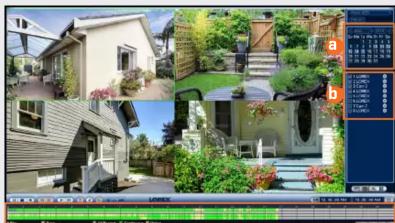
- Depuis le visionnement en direct, faites un clic droit, puis cliquez sur Playback.
-
Connectez-vous avec le nom d'utilisateur du système (par défaut : admin) et votre nouveau mot de passe sécurisé.
-
Configurez les éléments suivants :
a. Dans le calendrier à droite, sélectionnez la date de lecture.
b. Cochez les canaux que vous souhaitez lire. Cliquez sur l'icône grise à côté de chaque canal sélectionné pour choisir entre la qualité vidéo Mainstream [flux principal] [M] ou Substream [flux secondaire] [S].
c. Cliquez à l'intérieur de la barre vidéo pour sélectionner l'heure de la lecture. La lecture débute à l'heure sélectionnée.
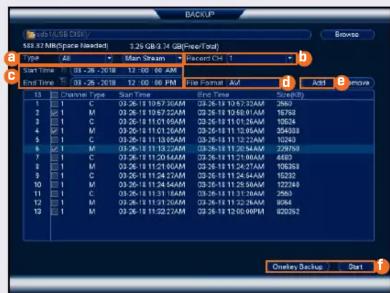
Référence : Sauvegarde
Sauvegarder des enregistrements sur une clé USB (non fournie).
Sauvegarder des enregistrements :
- Insérez une clé USB portable (non fournie) dans un port USB libre de l'enregistreur.
- À partir du visionnement en direct, faites un clic droit, puis cliquez sur Main Menu.
-
Connectez-vous avec le nom d'utilisateur du système (par défaut : admin) et votre nouveau mot de passe sécurisé.
-
Cliquez sur , puis cliquez sur BACKUP.
-
Configurez les éléments suivants :
a. Choisissez le type et la qualité des enregistrements à rechercher.
b. Choisissez le ou les canaux où chercher.
c. Sélectionnez l'heure du début et l'heure de la fin de votre recherche.
d. Choisissez un format de fichier pour vos fichiers sauvegardés.
e. Cliquez sur Add pour afficher les enregistrements qui correspondent à votre recherche.
f. Cochez les cases à côté des enregistrements que vous voulez sauvegarder, puis cliquer sur Start. Vous pouvez également cliquer sur Onekey Backup pour sauvegarder tous les fichiers qui correspondent à votre recherche.