N862B - Magnétoscope Lorex - Notice d'utilisation et mode d'emploi gratuit
Retrouvez gratuitement la notice de l'appareil N862B Lorex au format PDF.


| Caractéristiques Techniques | Détails |
|---|---|
| Type de produit | Magnétoscope |
| Formats supportés | VHS, S-VHS |
| Capacité d'enregistrement | Jusqu'à 6 heures en mode SP |
| Connectivité | RCA, S-Video, RF |
| Fonctionnalités supplémentaires | Lecture en avance rapide, retour rapide, programmation d'enregistrement |
| Dimensions | Largeur : 36 cm, Profondeur : 25 cm, Hauteur : 10 cm |
| Poids | 3,5 kg |
| Utilisation | Idéal pour la lecture et l'enregistrement de vidéos VHS |
| Maintenance | Nettoyage régulier des têtes de lecture, vérification des câbles |
| Sécurité | Ne pas exposer à l'humidité, débrancher lors d'orages |
| Informations générales | Compatible avec la plupart des téléviseurs via RCA ou S-Video |
FOIRE AUX QUESTIONS - N862B Lorex
Questions des utilisateurs sur N862B Lorex
0 question sur cet appareil. Repondez a celles que vous connaissez ou posez la votre.
Poser une nouvelle question sur cet appareil
Téléchargez la notice de votre Magnétoscope au format PDF gratuitement ! Retrouvez votre notice N862B - Lorex et reprennez votre appareil électronique en main. Sur cette page sont publiés tous les documents nécessaires à l'utilisation de votre appareil N862B de la marque Lorex.
MODE D'EMPLOI N862B Lorex
Configuration physique de l'enregistreur et des paramètres essentiels du système
Contenu de l'emballage

text_image
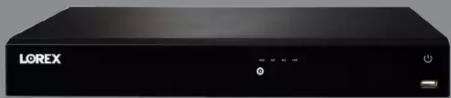
LOREXNVR de sécurité 4K Ultra HD
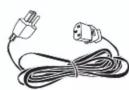
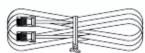

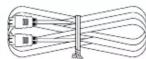
Souris USBCâble EthernetBloc d'alimentation Câble
Dimensions
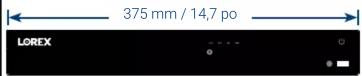
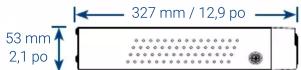
Configuration de votre enregistreur
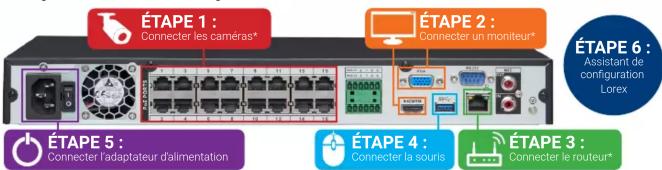
Reportez-vous aux étapes ci-dessous (instructions détaillées à droite) pour terminer la configuration initiale de l'enregistreur :
text_image
ÉTAPE 1 : Connecter les caméras* ÉTAPE 2 : Connecter un moniteur* ÉTAPE 6 : Assistant de configuration Lorex ÉTAPE 5 : Connecter l'adaptateur d'alimentation ÉTAPE 4 : Connecter la souris ÉTAPE 3 : Connecter le routeur*Pour en savoir plus sur la compatibilité des caméras, consultez le site lorex.com/compatibility.
*Non inclus/vendus séparément
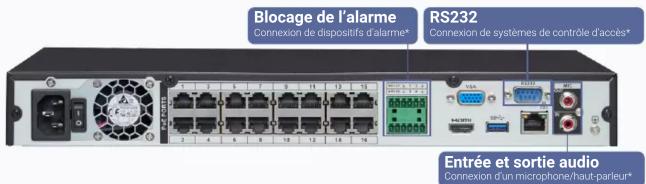
Vue d'ensemble des ports supplémentaires :
text_image
Blocage de l'alarme Connexion de dispositifs d'alarme* RS232 Connexion de systèmes de contrôle d'accès* Entrée et sortie audio Connexion d'un microphone/haut-parleur*REMARQUE : Pour obtenir des instructions complètes sur l'utilisation des ports supplémentaires, veuillez consulter le manuel d'instructions de votre enregistreur de sécurité sur lorex.com.
Besoin d'aide?
Rendez-vous sur notre site Web pour accéder aux mises à jour du logiciel et aux manuels d'instructions complets.
1
Visitez lorex.com
2
Recherchez le numéro de modèle de votre produit
3
Cliquez sur votre produit dans les résultats de la recherche
4
Cliquez sur l'onglet Downloads
Nos produits étant sans cesse améliorés, Lorex se réserve le droit de modifier la conception du produit, ses spécifications et son prix sans préavis et sans aucune obligation. E&OE. Tous droits réservés.
Les panneaux arrière ci-dessous sont uniquement présentés à des fins d'illustration. Le panneau
arrière de votre enregistreur peut paraître légèrement différent, avec tous les mêmes ports à des
endroits différents.

ÉTAPE 1 : Connecter les caméras\*
Testez vos caméras avant de sélectionner l'emplacement permanent de montage en branchant de façon temporaire la caméra et le câble à votre NVR en utilisant l'une des deux méthodes suivantes :
a. Connectez les caméras directement à l'enregistreur (recommandé).

b. Connectez les caméras à un commutateur PoE ou à un routeur sur votre réseau (non fournis)
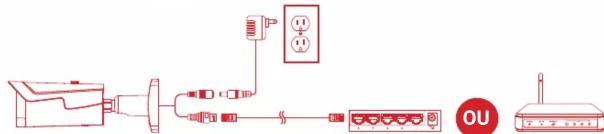
- Il peut s'écouler jusqu'à une minute avant que les caméras démarrent et transmettent des images vidéo à votre enregistreur.
- Ce guide traite uniquement de la connexion des caméras IP à votre enregistreur de sécurité. Pour obtenir des instructions complètes sur l'installation de vos caméras, veuillez consulter la documentation de votre caméra sur lorex.com.
- La connexion de caméras à un routeur ou à un commutateur réseau sans PoE nécessite un adaptateur secteur pour chaque caméra. Reportez-vous à la documentation de votre caméra sur lorex.com pour connaître le numéro de modèle du bloc d'alimentation adéquat.

ÉTAPE 2 : Connecter un moniteur\*
Connectez l'enregistreur à un moniteur à l'aide du câble HDMI fourni ou d'un câble VGA (non fourni). Le port HDMI prend en charge une résolution allant jusqu'à 4K et le VGA, jusqu'à 1080p.
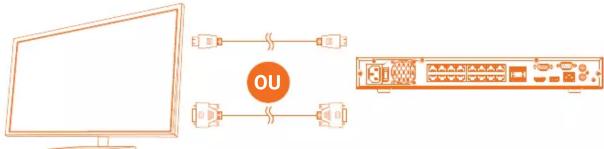
REMARQUE : Pour optimiser la qualité de l'image, réglez la sortie vidéo de l'enregistreur en fonction de la résolution de votre moniteur. Consultez la section Modification de la résolution de sortie de l'enregistreur à l'arrière pour plus de détails.

ÉTAPE 3 : Connecter le routeur\*
Connectez l'enregistreur à votre routeur à l'aide du câble Ethernet inclus.

- Si vous utilisez un commutateur PoE, assurez-vous qu'il est connecté au même réseau que votre enregistreur.
- Pour recevoir les mises à jour automatiques du micrologiciel et permettre la visualisation à distance à l'aide d'applications informatiques et mobiles, une connexion Internet haute vitesse est requise (vitesse de téléchargement minimum de 5 Mbps requise pour la visualisation 4K; 3,5 Mbps pour les résolutions inférieures). Toutes les autres fonctions du système peuvent être utilisées sans connexion Internet.

ÉTAPE 4 : Connecter la souris
Connectez la souris incluse au port USB sur l'enregistreur.


ÉTAPE 5 : Connecter l'adaptateur d'alimentation
Utilisez l'adaptateur d'alimentation fourni pour connecter l'enregistreur à une prise de courant à proximité. Mettez l'enregistreur sous tension à l'aide de l'interrupteur d'alimentation situé sur le panneau arrière.

ÉTAPE 6 : Assistant de configuration Lorex
Lorsque vous allumez l'enregistreur pour la première fois l'Assistant de configuration Lorex démarre. L'assistant vous aidera à configurer les paramètres de base du système.
Vous créerez également un mot de passe sécurisé. Il est recommandé d'inscrire votre mot de passe ici pour consultation ultérieure :
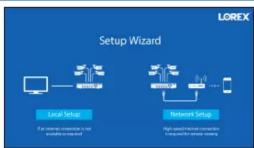
Notez le mot de passe ci-dessous et gardez-le dans un endroit sûr :
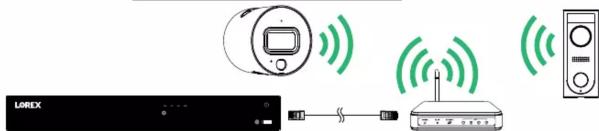
Lorex Fusion
Lorex Fusion supporte la connectivité avec certains appareils sans fil au l'enregistreur. Pour en savoir plus sur la connectivité de fusion et les appareils Lorex compatibles avec cette fonctionnalité, visitez lorextechnology.com/articles/fusion.
text_image
LOREXRéférence : Accès rapide à l'information du système
Pour ouvrir rapidement une fenêtre qui affiche des informations essentielles sur le système, telles que l'identifiant de périphérique, le numéro de modèle, la version du micrologiciel et l'adresse IP :
- Appuyez sur le bouton situé sur le panneau avant de l'enregistreur.
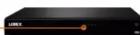
OU
- Ouvrez le menu rapide en cliquant sur le bouton droit de votre souris et cliquez sur Info
Utilisation de la souris
- En mode d'écran partagé :
Cliquez sur un canal individuel pour visionner en mode plein écran. Cliquez dessus à nouveau pour retourner au mode d'affichage d'écran partagé.
• Lors de la navigation entre les
menus : Cliquez pour ouvrir une option de menu.
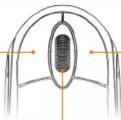
- Lors du visionnement en direct : Cliquez n'importe où sur l'écran pour ouvrir le menu rapide.
- Lors de la navigation entre les menus : Cliquez pour sortir des menus.
Lors du visionnement en direct : Utilisez la roulette de défilement afin de faire un zoom avant et arrière.
REMARQUE : Pendant le visionnement en direct, passez le curseur de la souris au-dessus de l'écran pour ouvrir la barre de navigation. Déplacez le curseur de la souris en l'éloignant du dessus de l'écran pour fermer la barre de navigation.
Utilisation du menu rapide
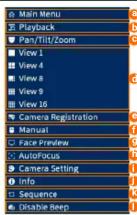
Cliquez avec le bouton droit n'importe où sur l'écran de visionnement en direct pour ouvrir le menu rapide.
a. Ouvrir le menu principal.
b. Rechercher et lire des enregistrements.
c. Contrôle des caméras PTZ (non incluses).
d. Sélectionner caméra/visionnement en direct.
e. Ajouter des caméras IP sur le LAN.
f. Ouvrir les contrôles d'enregistrement manuel.
g. Prévisualisez les visages détectés dans Live View.*
h. Contrôle des caméras de mise au point automatique (non incluses)
i. Ajuster les réglages de la couleur et de l'image de la caméra.
j. Afficher les informations du système.
k. Démarrer/arrêter le mode séquence.
I. Désactiver l'alarme sonore.
mpatible avec certains caméra. Visitez lorex.com/compatibility pour des détails.
Lecture et recherche
Rechercher et lire des enregistrements vidéo depuis le disque dur.
Pour rechercher et lire des enregistrements :
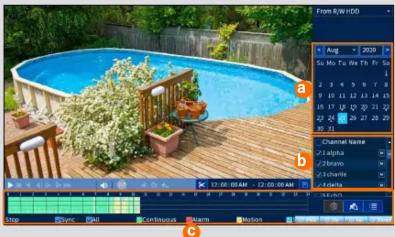
- Depuis le visionnement en direct, cliquez sur le bouton droit, puis sur Playback (lecture). Si vous êtes invité, connectez-vous à l'aide du nom d'utilisateur du système (par défaut : admin) et votre nouveau mot de passe sécurisé.
- Configurez les éléments suivants
a. Dans le calendrier à droite,
sélectionnez la date de lecture.
b. Cochez les canaux que vous souhaitez lire. Cliquez sur l'icône grise à côté de chaque canal sélectionné pour choisir entre la qualité vidéo Mainstream [flux principal] (M) ou Substream [flux secondaire] (S).
c. Cliquez à l'intérieur de la barre vidéo pour sélectionner l'heure de la lecture. La lecture débute à l'heure sélectionnée.
text_image
From 2nd HDD Aug 2020 Su Mo Tu Su Thi F1 a b Channel name c 1. l'atista d. l'acupie e. schellerie f. adetrisAjouter des caméras à partir du LAN
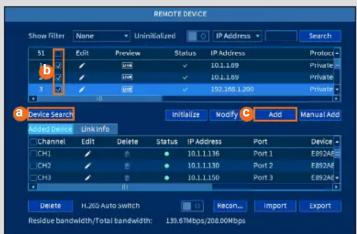
Suivez les instructions ci-dessous pour ajouter des caméras qui ne sont pas directement connectées aux ports PoE à l'arrière de l'enregistreur.
REMARQUE : Veuillez visiter lorex.com/compatibility pour une liste des caméras IP Lorex compatibles
Pour ajouter des caméras à partir du LAN :
- Connectez la caméra à un routeur ou à un commutateur branché sur le même réseau que l'enregistreur.
- Cliquez sur le bouton droit de la souris et sélectionnez Camera Registration. Si vous y êtes invité, connectez-vous à l'aide du nom d'utilisateur du système (par défaut : admin) et votre nouveau mot de passe sécurisé.
- Configurez les éléments suivants
a. Cliquez sur Device Search.
b. Cochez la/les caméra(s) à ajouter
c. Cliquez sur Add. L'indicateur de statut devient vert si la caméra est bien connectée.
d. Les périphériques ajoutés apparaîtront dans la liste Added Device. Cliquez avec le bouton droit de la souris pour quitter le visionnement en direct.
REMARQUE : Si l'icône dans la colonne Status s'affiche en rouge, il peut y avoir un problème de mot de passe avec la caméra. Sélectionnez la caméra et cliquez sur Reconnect IPC.
text_image
REMOTE DEVICE Show Filter None Uninitiated IP Address Search S1 Edit Preview Status IP Address Protocol+ b Size 10.1.139 Private SNR 10.1.139 Private USB USB USB 100.000/200 Device Search Initialize Modify C Add Manual Add Add Device Link info Channel Edit Delete Status IP Address Port Device CH1 CH2 CH3 ID 10.1.1.136 Port 1 E8294E 10.1.1.136 Port 2 E8294E 10.1.1.136 Port 3 E8294E Delete HL20 Auto switch Rebuild bandwidth/Total bandwidth: 139.6Mbps/200.000bps Import ExportModification de la résolution de sortie de l'enregistreur
Pour garantir la meilleure qualité d'image possible, réglez la résolution de sortie de l'enregistreur à la résolution la plus élevée prise en charge par votre moniteur.

IMPORTANT: Si vous devez changer de moniteur, assurez-vous de régler l'enregistreur sur une résolution de sortie prise en charge par le nouveau moniteur avant de commuter.
Pour modifier la résolution de sortie de l'enregistreur :
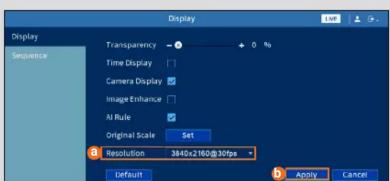
- Depuis le mode de visionnement en direct, cliquez avec le bouton droit de la souris, puis cliquez sur Main Menu. Si vous y êtes invité, connectez-vous à l'aide du nom d'utilisateur du système (par défaut : admin) et votre nouveau mot de passe sécurisé.
- Cliquez sur DISPLAY, puis configurez les éléments suivants :
a. Réglez la Resolution pour qu'elle corresponde à la résolution la plus élevée prise en charge par votre moniteur. Par exemple, sélectionnez 3840×2160 pour les moniteurs 4K ou 1920×1080 pour les moniteurs 1080p.
b. Cliquez sur Apply. L'enregistreur doit redémarrer pour que les modifications prennent effet.
text_image
Display Sequence Transparency Time Display Camera Display Image Enhance All Rule Original Scale Set Resolution 3840x2160 @ 30fps Default Apply CancelDétection de mouvement intelligente et de dissuasion
Configurez les paramètres avancés de détection de mouvement et/ou de dissuasion active. Pour voir la liste complète des caméras compatibles, consultez votre série d'enregistreurs sur lorex.com/compatibility.
Pour configurer la détection de mouvement intelligente et de dissuasion :
- Dans la vue en direct, cliquez droit et puis cliquez sur Main Menu. Si vous y êtes invité, connectez-vous à l'aide du nom d'utilisateur du système (par défaut : admin) et votre nouveau mot de passe sécurisé.
- Cliquez sur EVENTS. Cliquez sur Face Settings à gauche, puis cliquez sur l'onglet Smd/Deterrence.
- Configurez les éléments suivants
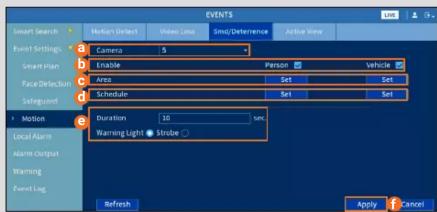
a. Sélectionnez le canal d'une caméra connectée avec détection de personnes et de véhicules.
b. Cochez Enable à côté de Person et/ou Vehicle
c. Cliquez sur Set à côté de Area pour définir des zones actives pour la détection des personnes et/ou des véhicules. Consultez la Figure 1 ci-dessous pour plus de détails.
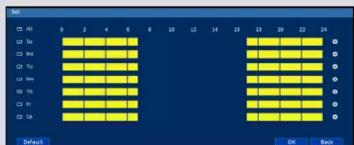
d. Cliquez sur Set à côté de Schedule pour définir un calendrier hebdomadaire pour la détection des personnes et/ou des véhicules. Consultez la Figure 2 ci-dessous pour plus de détails.
e. Réglez les préférences pour la lumière d'avertissement et la sirène.
f. Cliquez sur Apply
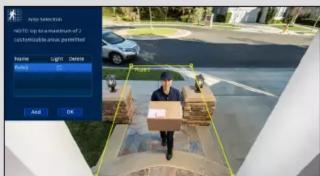
Figure 1 : Zone de détection
- Cliquez sur Add pour définir une zone de détection de personnes ou de véhicules sur le canal sélectionné. Cliquez et faites glisser les coins pour redimensionner la zone.
- Pour des résultats plus précis, définissez une zone où les objets d'intérêt se déplaceront à l'intérieur de la zone de délimitation ainsi qu'à l'entrée et à la sortie.
- Cochez la Light à côté d'une règle pour faire clignoter la lumière d'avertissement de l'appareil lorsqu'un objet est détecté.
- Consultez la documentation de votre caméra pour un positionnement optimal de la caméra pour la détection des personnes et des véhicules.
• L'horaire par défaut, illustré à la Figure 2, est actif pendant la nuit, entre 17 h et 7 h.
- Cliquez sur l'icône des paramètres pour modifier l'horaire du jour de la semaine correspondant.
- Cliquez sur OK lorsque vous avez terminé.
text_image
RGB 0 2 4 6 8 10 12 14 16 18 20 22 24 RGB RGB RGB RGB RGB RGB RGB RGB RGB RGB RGB RGB RGB RGB RGB RGB RGB RGB RGB RGB RGB RGB RGB RGB RGB RGB RGB RGB RGB RGB RGB RGB RGB RGB RGB RGB RGB RGB RGB RGB RGB RGB RGB RGB RGB RGB RGB RGB RGB RGB OK BackFigure 2 : Calendrier

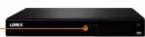
Pour déclencher les lumières d'avertissement et les sirènes de toutes les caméras de dissuasion connectées, appuyez sur le bouton du panneau avant et maintenez-le enfoncé pendant 3 secondes.
Sauvegarde
Sauvegarder des enregistrements sur une clé USB (non fournie).
Pour sauvegarder des enregistrements :
- Insérez une clé USB (non fournie) dans un port USB libre de l'enregistreur.
- Depuis le mode de visionnement en direct, cliquez avec le bouton droit de la souris, puis cliquez sur Main Menu. Si vous y êtes invité, connectez-vous à l'aide du nom d'utilisateur du système (par défaut : admin) et votre nouveau mot de passe sécurisé.
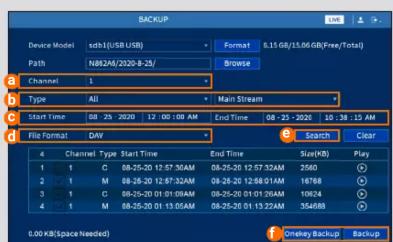
- Cliquez sur BACKUP.
- Configurez les éléments suivants :
a. Choisissez le ou les canaux où chercher.
b. Choisissez le type et la qualité des enregistrements à rechercher.
c. Sélectionnez l'heure du début et l'heure de la fin de votre recherche.
d. Choisissez un format de fichier pour vos fichiers sauvegardés.
e. Cliquez sur Search pour afficher les enregistrements qui correspondent à votre recherche.
f. Cochez les cases à côté des enregistrements que vous voulez sauvegarder, puis cliquez sur Backup. Vous pouvez également cliquer sur Onekey Backup pour sauvegarder tous les fichiers qui correspondent à votre recherche.