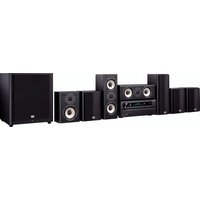
HT-RC440 - Amplificateur audio-vidéo ONKYO - Notice d'utilisation et mode d'emploi gratuit
Retrouvez gratuitement la notice de l'appareil HT-RC440 ONKYO au format PDF.



| Type de produit | Amplificateur audio-vidéo |
| Marque | Onkyo |
| Modèle | HT-RC440 |
| Dimensions (L x H x P) | 435 x 175 x 330 mm |
| Poids | 10 kg |
| Alimentation | 120 V CA, 60 Hz, 4.2 A |
| Consommation en veille | 0.1 W |
| Puissance de sortie | 80 W par canal (8 ohms, FTC) |
| Entrées HDMI | 6 |
| Sortie HDMI | 1 (avec ARC) |
| Entrées numériques | 2 optiques, 2 coaxiales |
| Entrée USB | 1 (avant) |
| Tuner | AM/FM avec 40 préréglages |
| Réseau | Ethernet, webradio, DLNA |
| Fonctions principales | HDMI 3D, ARC, Dolby TrueHD, DTS-HD Master Audio, Music Optimizer, InstaPrevue |
| Entretien et nettoyage | Essuyer avec un chiffon doux et sec. Ne pas utiliser de solvants. |
| Sécurité | Ne pas exposer à l'eau, ne pas ouvrir le boîtier, confier les réparations à un technicien qualifié. |
| Pièces détachées et réparabilité | Fusible non remplaçable par l'utilisateur. Contacter le revendeur Onkyo. |
| Informations générales | Notice disponible en PDF sur notice-facile.com. Télécommande incluse (RC-834M). |
FOIRE AUX QUESTIONS - HT-RC440 ONKYO
Questions des utilisateurs sur HT-RC440 ONKYO
0 question sur cet appareil. Repondez a celles que vous connaissez ou posez la votre.
Poser une nouvelle question sur cet appareil
Téléchargez la notice de votre Amplificateur audio-vidéo au format PDF gratuitement ! Retrouvez votre notice HT-RC440 - ONKYO et reprennez votre appareil électronique en main. Sur cette page sont publiés tous les documents nécessaires à l'utilisation de votre appareil HT-RC440 de la marque ONKYO.
MODE D'EMPLOI HT-RC440 ONKYO
Manuel d'instructions
Contenu
Informations de Sécurité et Introduction.....2

Contenu....5
Connexions....11
Mise sous tension et opérations de base .....18
Opérations plus sophistiquées......37
Commande d'autres appareils....51
Annexe 57
Guide radio Internet
Codes de télécommande
Made for
iPod iPhone

Informations de Sécurité et Introduction
ATTENTION:
AFIN DE REDUIRE LES RISQUES D'INCENDIE ET DE DECHARGE ELECTRIQUE, NE PAS EXPOSER CET APPAREIL A LA PLUIE OU A L'HUMIDITE.
DANGER:
AFIN D'EVITER TOUT DANGER DE DECHARGE ELECTRIQUE, NE PAS OUVRIR LE BOITIER (OU L'ARRIERE) DE L'APPAREIL, CONFIER TOUT TRAVAIL D'ENTRETIEN OU DE REPARATION A UN TECHNICIEN QUALIFIE.

WARNING
OF ELECTRIC'S DO NOT OPEN
AVIS
AISQUE DE CHOC ELECTRIQUE NE PAS OUVRIR


Un symbole d'éclair fléché dans un triangle équilatéral est destiné à attirer l'attention de l'utilisateur sur le fait que certains organes internes non-isolés de l'appareil sont traversés par un courant électrique assez dangereux pour constituer un resque d'électrocution.
Un point d'exclamation dans un triangle équilatéral est destiné à attirer l'attention de l'utilisateur sur des instructions importantes relatives à l'entretien et à l'utilisation du produit.
Remarques importantes pour votre sécurité
-
Veuillez lire ces instructions.
-
Veuillez conserver ces instructions.
-
Respectez tous les avertissements.
-
Suivez toutes les instructions.
-
Ne vous servez pas de cet appareil à proximité d'eau.
-
Essuyez le boîtier avec un chiffon sec uniquement.
-
Ne bloquez pas les orifices d'aération. Installez cet appareil en suivant les instructions du fabricant.
-
Ne le placez pas à proximité de sources de chaleur telles que radiateurs, chauffage, poêles ou autre dispositif (y compris les amplificateurs) générateur de chaleur.
-
N'essayez pas de circonvenir le dispositif de sécurité que représente une fiche polarisée ou une fiche avec mise à la terre. Une fiche polarisée dispose de deux lames dont l'une est plus large que l'autre. Une fiche avec terre est munie de deux lames ainsi que d'une broche de mise à la terre. La lame la plus large ou la broche assurent votre sécurité. Si la fiche fournie ne peut être insérée dans la prise murale, demandez à un électricien de remplacer la prise.
-
Protégez le cordon d'alimentation en évitant qu'on ne marche pas dessus et qu'il ne soit plié (notamment au niveau des fiches, des cache-câbles et de la sortie de l'appareil).
-
Servez-vous exclusivement des fixations/accessoires préconisés par le fabricant.
-
Utilisez exclusivement le chariot, le support, le trépied, la fixation ou la table spécifié(e) par le fabricant ou vendu(e) avec l'appareil. Un chariot contenant l'appareil doit toujours être déplacé avec précaution pour éviter qu'il ne se renverse et blesse quelqu'un.
AVERTISSEMENT POUR SUPPORTS À ROULETTES

-
Débranchez l'appareil durant un orage ou lorsqu'il reste inutilisé longtemps.
-
Veuillez faire appel à un technicien qualifié pour l'entretien. Un entretien est indispensable si l'appareil a été endommagé d'une façon ou d'une autre : cordon d'alimentation ou fiche endommagée, liquide renversé ou chute de petits objets dans l'appareil, exposition à la pluie ou à une humidité excessive, fonctionnement anormal ou chute de l'appareil.
-
Dommages nécessitant réparation Débranchez l'appareil du secteur et confiez-le à un technicien qualifié lorsque :
A. Le cordon d'alimentation ou sa fiche sont endommagés.
B. Des objets sont tombés dans l'appareil ou du liquide a été renversé et a pénétré ce dernier.
C. L'appareil a été exposé à la pluie.
D. L'appareil ne semble pas fonctionner normalement lorsque vous l'utilisez en respectant les instructions données. N'effectuez que les réglages préconisés dans le manuel car un mauvais réglage d'autres commandes risque d'endommager l'appareil et nécessitera un long travail de remise en état par un technicien qualifié.
E. L'appareil est tombé ou son boîtier est endommagé.
F. Ses performances semblent affectées.
-
Pénétration de corps étrangers et de liquide Veillez à ne pas insérer d'objets à l'intérieur de l'appareil car ils pourraient toucher des points de tension dangereux ou provoquer des court-circuits : il y a risque d'incendie ou d'électrocution. Veillez à ne jamais exposer l'appareil à des gouttes ou des jets d'eau. Ne déposez aucun objet contenant un liquide (un vase, par exemple) sur l'appareil. Ne déposez pas de bougies ou d'autres objets brûlants sur cette appareil.
-
Piles Songez à l'environnement et veillez dès lors à respecter les consignes officielles pour la liquidation de piles épuisées.
-
Veillez à n'installer cet appareil que dans un rack ou un meuble qui n'entrave pas la ventilation. Laissez un espace libre de 20 cm au-dessus et à côté de l'appareil ainsi que 10 cm en face arrière. La face arrière du rack ou du meuble doit se trouver à 10 cm ou plus du mur pour assurer une aération adéquate en vue de dissiper la chaleur.
Précautions
-
Enregistrement et droits d'auteur—Outre pour l'utilisation privée, tout enregistrement d'œuvres protégées par des droits d'auteur est interdit sans l'accord préalable du détenteur de ces droits.
-
Fusible—Le fusible à l'intérieur du appareil ne peut pas être remplacé par l'utilisateur. Si vous n'arrivez pas à mettre l'appareil sous tension, adressez-vous à votre revendeur Onkyo.
-
Entretien—Essuyez régulièrement le boîtier de l'appareil avec un chiffon doux et sec. Vous pouvez éliminer les taches rebelles avec un chiffon légèrement imbibé d'eau et de détergent doux. Essuyez ensuite l'appareil avec un chiffon propre et sec. N'utilisez jamais de chiffons rêches, de dissolvant, d'alcool ou d'autres solvants chimiques car ceux-ci pourraient endommager la finition ou faire disparaître la sérigraphic du boîtier.
4. Alimentation
AVERTISSEMENT
LISEZ LES CONSIGNES SUIVANTES AVANT DE BRANCHER L'APPAREIL AU SECTEUR POUR LA PREMIÈRE FOIS.
La tension du secteur change selon le pays. Vérifiez que la tension du secteur dans votre région correspond aux caractéristiques électriques figurant en face arrière de l'appareil (CA 230 V, 50 Hz ou CA 120 V, 60 Hz, par exemple).
Pour débrancher l'unité du secteur, veuillez déconnecter le cordon d'alimentation. Songez à faire le nécessaire pour que la fiche du cordon soit accessible à tout moment.
Pour les modèles dotés du bouton [POWER], ou dotés à la fois du bouton [POWER] et du bouton [ON/STANDBY]:
Presser le bouton [POWER] pour sélectionner le mode OFF ne permet de se déconnecter du secteur. Si vous n'avez pas l'intention d'utiliser l'appareil pendant une période prolongée, débranchez le cordon d'alimentation de la prise murale.
Pour les modèles dotés uniquement du bouton [ON/STANDBY] :
Presser le bouton [ON/STANDBY] pour sélectionner le mode veille ne permet de se déconnecter du secteur. Si vous n'avez pas l'intention d'utiliser l'appareil pendant une période prolongée, débranchez le cordon d'alimentation de la prise murale.
5. Prévention de la perte d'acuité auditive Prudence
Une pression sonore excessive provenant d'oreillettes ou d'un casque peut entraîner une perte d'acuité auditive.
6. Piles et exposition à la chaleur Avertissement
Evitez d'exposer les piles (dans leur emballage ou installées dans un appareil) à une chaleur excessive (en plein soleil, près d'un feu etc.).
- Ne touchez jamais cet appareil avec des mains mouillées—Ne manipulez jamais cet appareil ou son cordon d'alimentation avec des mains mouillées ou humides. Si de l'eau ou tout autre liquide pénètre à l'intérieur de l'appareil, faites-le vérifier par votre revendeur Onkyo.
8. Remarques concernant la manipulation
- Si vous devez transporter cet appareil, servez-vous de l'emballage d'origine pour l'emballer comme il l'était lors de son acquisition.
- Ne posez pas d'objets en caoutchouc ou en plastique à demeure sur cet appareil car ils risquent de laisser des marques sur le boîtier.
- Les panneaux supérieur et latéraux de l'appareil peuvent devenir chauds après un usage prolongé. C'est parfaitement normal.
- Si vous n'utilisez pas l'appareil durant une période assez longue, il risque de ne pas fonctionner convenablement à la prochaine mise sous tension; veillez donc à l'utiliser de temps en temps.
Modèle pour les Canadien
REMARQUE : CET APPAREIL NUMÉRIQUE DE LA CLASSE B EST CONFORME À LA NORME NMB-003 DU CANADA.
Sur les modèles dont la fiche est polarisée :
ATTENTION : POUR ÉVITER LES CHOCS
ÉLECTRIQUES, INTRODUIRE LA LAME LA PLUS LARGE DE LA FICHE DANS LA BORNE
CORRESPONDANTE DE LA PRISE ET POUSSER JUSQU'AU FOND.
Accessoires fournis
Assurez-vous que le carton contient bien les accessoires suivants :
Antenne FM Intérleure (→ page 17)
Antenne cadre AM (→page 17)
Étiquettes pour les câbles d'enceinte (→ page 11)
Télécommande (RC-834M) et deux piles (type AA/R6)
Guide de Démarrage Raplde
* La lettre figurant à la fin du nom du produit dans les catalogues et sur l'emballage indique la couleur du produit. Les caractéristiques techniques et le fonctionnement du produit ne changent pas, quelle que soit la couleur du produit.
Informations de Sécurité et Introduction
■Mise en place des piles
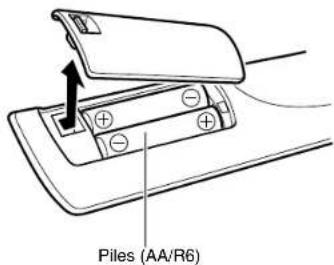
- Si la télécommande ne fonctionne pas correctement, essayez de remplacer les piles.
- Ne mélangez pas des piles neuves avec des piles usagées et n'insérez pas des piles de types différents.
- Si vous prévoyez de ne pas utiliser votre télécommande pendant un certain temps, retirez les piles pour éviter tout risque d'endommagement par fuite ou corrosion.
- Retirez immédiatement les piles usagées de la télécommande pour éviter tout risque d'endommagement par fuite ou corrosion.
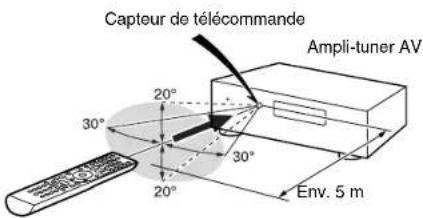
Pointage de la télécommande
Pour utiliser la télécommande, pointez-la vers le capteur de télécommande de l'ampli-tuner AV, tel qu'indiqué ci-dessous.
Nous vous remercions d'avoir acheté un Ampli-tuner AV Onkyo. Veuillez lire attentivement ce manuel avant de procéder aux branchements et de brancher l'appareil.
Suivre les instructions de ce manuel vous permet d'obtenir les performances et un plaisir d'écoute optimaux grâce à votre nouveau Ampli-tuner AV. Veuillez conserver ce manuel pour une consultation ultérieure.

Fr-4


Contenu
Informations de Sécurité et Introduction
Remarques importantes pour votre sécurité .....2
Précautions ....3
Accessoires fournis....4
Contenu 5
Fonctionnalites ......b
Panneaux avant et arrilère ....7
Panneau avant....7
Ecran....8
Panneau arrière 9
Télécommande....10
Commande de Ampli-tuner AV 10
Connexions
Branchement de l'AmplI-tuner AV....11
Branchement de vos enceintes....11
A propos des branchements audiovisuels .....13
Branchement d'appareils au
moyen d'un câble HDMI 14
Raccordement de vos appareils....15
Raccordement d'appareils Onkyo RI 16
Branchement des antennes 17
Branchement du cordon d'alimentation....17
Mise sous tension et opérations de base
Mise sous/hors tension de l'AmplI-tuner AV....18
Mise sous tension 18
Mise hors tension....18
Lecture....19
Lecture depuis l'appareil raccordé 19
Commande du contenu
de périphériques USB ou réseau 20
Description des icônes de l'afficheur....21
Lecture à partir d'un iPod/iPhone via USB....21
Lecture à partir d'un périphérique USB....22
Écoute de la webradio vTuner 22
Enregistrer une autre radio en ligne....23
Lecture de fichiers musicaux à partir d'un serveur....24
Lecture distante....25
Écoute de la radio AM/FM....26
Utilisation des fonctions de base 28
Utilisation des modes d'écoute 28
Utilisation du menu principal....33
Utilisation de la minuterie de mise
en veille automatique 34
Réglage de la luminosité de l'écran....34
Affichage des informations relatives à la source .....34
Modification de l'affichage de l'entrée....35
Utilisation de Music Optimizer ....35
Activation du mode sourdine de l'Ampli-tuner AV.....35
Utilisation d'un casque....36
Opérations plus sophistiquées
Menu de configuration OSD 37
Utilisation de l'installation rapide....37
Utilisation des paramètres audio
de l'installation rapide....38
Utilisation du menu principal (HOME)....39
À propos du voyant HYBRID STANDBY .....40
Éléments du menu de configuration .....40
HDMI Input (Entrée HDMI) 41
Component (Entrée vidéo composantes) .....41
Digital Audio (Entrée audio numérique)......42
Sp Config (Configuration d'enceintes) 42
Sp Distance (Distance des enceintes)......43
Level Cal (Calibrage du niveau) 43
Audio Adjust (Réglage audio) 44
Source Setup (Réglage de source) 45
Hardware (Configuration du matériel)....46
HDMI Setup (Réglage HDMI) 47
Network Setup (Configuration du réseau) .....48
Zone 2 ....50
Réalisation des branchements de la Zone 2 .....50
Commande des appareils de la zone 2 ....50
Commande d'autres appareils
Lecture sur iPod/IPhone via une
station d'accueil Onkyo....51
Utilisation de la station d'accueil Onkyo ....51
Commande de votre iPod/iPhone....52
Informations de Sécurité et Introduction
Commande d'autres appareils 53
Codes de télécommande préprogrammés .... 53
Saisie des codes
de télécommande préprogrammés.... 53
Reconfiguration des boutons de couleur.... 53
Codes de télécommande pour les appareils
Onkyo raccordés via RI.... 54
Réinitialisation des boutons de REMOTE MODE.... 54
Réinitialisation de la télécommande 54
Commande d'autres appareils.... 54
Annexe
Dépannage.... 57
Mise à jour du loglclel.... 62
Conseil de connexion et trajet du signal vidéo..... 66
Utilisation d'un téléviseur, d'un lecteur
ou d'un enregistreur compatible RIHD ...... 67
À propos de l'interface HDMI 69
Fonctionnalités réseau/USB.... 70
Informations sur la licence
et sur les marques déposées .... 73
Caractéristiques techniques 74
Pour réinitialiser l'ampli-tuner AV à ses réglages d'usine, allumez-le et tout en maintenant enfoncé
CBL/SAT, appuyez sur ON/STANDBY
(→page 57).

Fr-5


Fonctionnalités
Amplificateur
• 80 W par canal à 8 ohms (FTC)
- Circuit d'optimisation du réglage du gain et du volume
- Transformateur H.C.P.S. (alimentation à courant élevé) massif et de forte puissance
Traitement
- HDMI (canal audio de retour, 3D, DeepColor, x.v.Color, Lip Sync, DTS-HD Master Audio, DTS-HD High Resolution Audio, Dolby TrueHD, Dolby Digital Plus, DSD et PCM multicanaux)
- Configuration sans mise à l'échelle
- Mémoire mode d'écoute A-Form
- Mode Direct
- Music Optimizer pour les fichiers musicaux numériques compressés
- Convertisseurs N/A 192 kHz/24 bits
• Traitement DSP 32 bits puissant et extrêmement précis - Technologie de circuit de nettoyage de scintillement
Connexions
• 6 entrées et 1 sortie HDMI
• Commande du système RIHD d'Onkyo
- 4 entrées numériques (2 optiques/2 coaxiales)
- Commutation en vidéo composant (2 entrées/1 sortie)
- Bornes d'enceinte compatibles avec le raccordement par fiches bananes
- Connectivité radio en ligne
- Capacité de mise en réseau pour les fichiers audio en streaming
- Entrée USB située sur le panneau avant pour des périphériques de mémoire et des modèles iPod®/iPhone®
Informations de Sécurité et Introduction
Divers
• 40 stations FM/AM préréglées
- Réglage du répartiteur
(40/50/60/70/80/90/100/120/150/200 Hz)
- Fonction de commande de la synchro A/V (jusqu'à 400 ms)
- Fonction de mise en veille automatique
• Affichage sur écran via la liaison HDMI
- Télécommande compatible RI préprogrammée
Panneaux avant et arrière
Informations de Sécurité et Introduction
Panneau avant
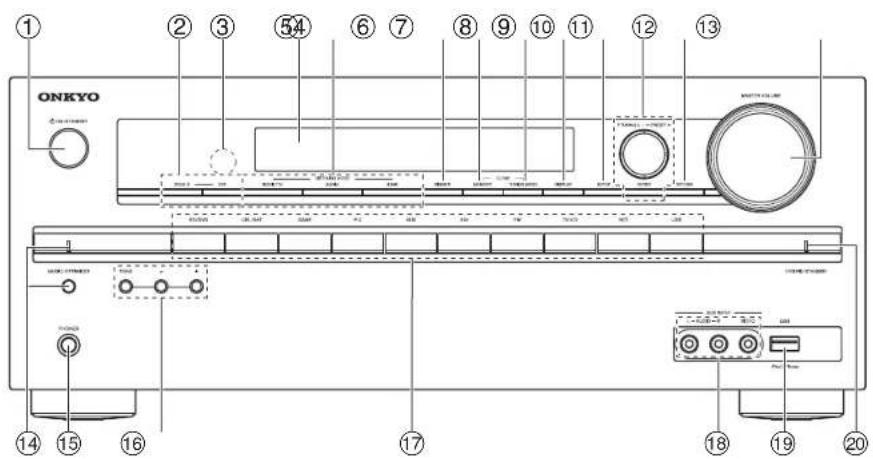
Pour toute information complémentaire, référez-vous aux pages indiquées entre parenthèses.
① Bouton ⏻ON/STANDBY (18)
② Boutons ZONE 2, OFF (50)
③ Capteur de télécommande (4)
④ Écran (8)
⑤ Boutons LISTENING MODE (28)
⑥ Bouton DIMMER (34)
⑦ Bouton MEMORY (27)
⑧ Bouton TUNING MODE (26)
⑨ Bouton DISPLAY (34)
⑩ Bouton SETUP (39)
⑪ TUNING ▲/▼, PRESET ◀/▶ (26), curseur et boutons ENTER
⑫ Bouton RETURN
⑬ Commande MASTER VOLUME (19)
⑭ Bouton et voyant MUSIC OPTIMIZER (35, 38)
⑮ Prise PHONES (36)
⑯ Boutons TONE et de niveau de la tonalité (38)
⑰ Boutons du sélecteur d'entrée (19)
⑱ Prises AUX INPUT AUDIO/VIDEO (15)
⑲ Port USB (15)
⑳ Voyant HYBRID STANDBY (40)

Fr-7


Écran
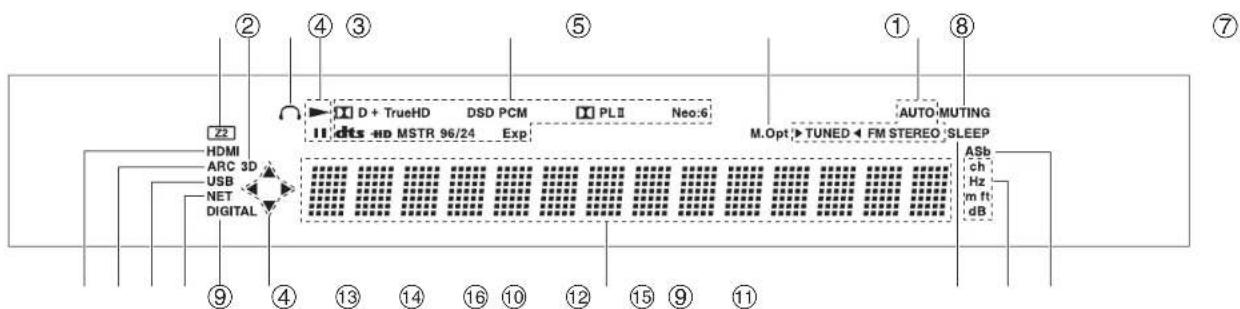
Pour toute information complémentaire, référez-vous aux pages indiquées entre parenthèses.
① Voyant Z2 (zone 2) (50)
② Voyant 3D
Ce témoin s'allume lorsqu'un signal d'entrée 3D est détecté.
③ Voyant de casque (36)
④ ▶, II et voyants de curseur (21)
⑤ Témoins de format et de mode d'écoute (28)
⑥ Témoin M.Opt (35, 38)
⑦ Voyants de syntonisation
Voyant AUTO (26)
Voyant TUNED (26)
Voyant FM STEREO (26)
⑧ Voyant MUTING (35)
⑨ Voyants d'entrée (66)
Indicateur HDMI (47)
Indicateur DIGITAL
⑩ Indicateur ARC (48)
⑪ Témoin USB (21, 22)
⑫ Indicateur NET (22 à 25, 49)
⑬ Zone de message
⑭ Voyant SLEEP (34)
⑮ Voyants de canal /unité
Voyant ch
Voyant Hz
Voyant m/ft
Voyant dB
⑯ Voyant ASb (46)

Fr-8


Panneau arrière
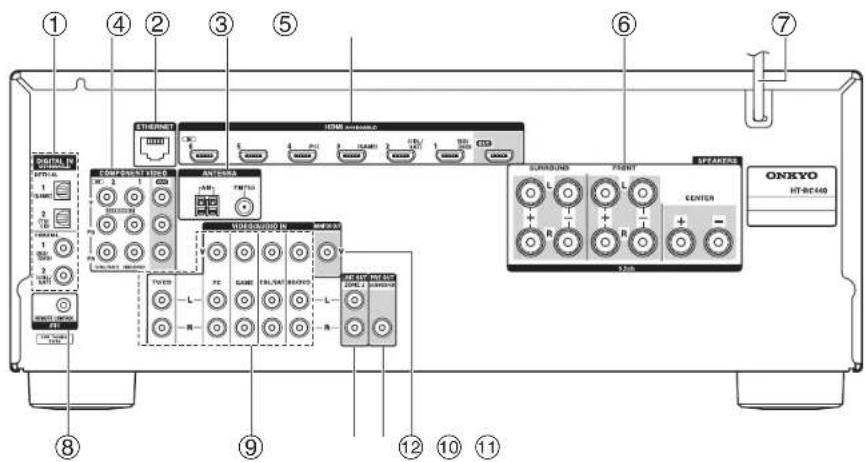
⑦ Cordon d'alimentation
⑧ Prise RI REMOTE CONTROL
⑨ Prises vidéo composite et audio analogique (BD/DVD IN, CBL/SAT IN, GAME IN, PC IN, TV/CD IN)
⑩ Prises ZONE 2 LINE OUT
⑪ Prise SUBWOOFER PRE OUT
⑫ Prise MONITOR OUT V
Consultez « Branchement de l'Ampli-tuner AV » (→ pages 11 à 17).

Fr-9


Télécommande
Commande de Ampli-tuner AV
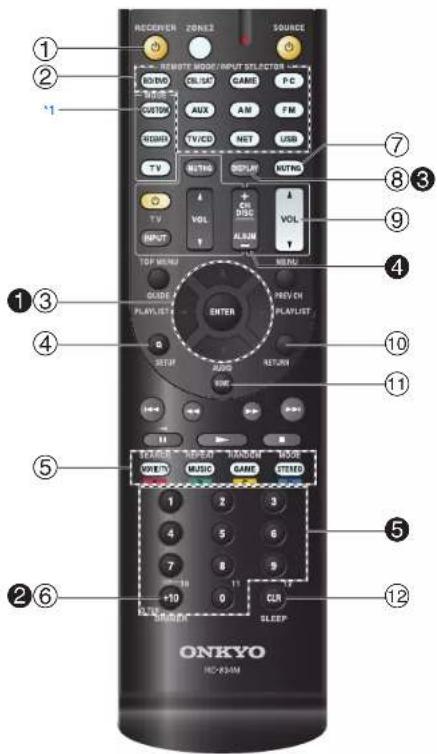
Informations de Sécurité et Introduction
Pour utiliser le ampli-tuner AV, appuyez sur RECEIVER pour sélectionner le mode Récepteur. Vous pouvez également utiliser la télécommande pour contrôler votre lecteur disque Blu-ray/DVD, votre lecteur CD Onkyo et d'autres appareils. Consultez « Saisie des codes de télécommande préprogrammés » pour toute information complémentaire (→ page 53).
Pour toute information complémentaire, référez-vous aux pages indiquées entre parenthèses.
① Bouton ⏻ RECEIVER (18)
② Boutons REMOTE MODE/INPUT SELECTOR (19)
③ Boutons ▲/▼/◄/► et ENTER
④ Bouton Q SETUP (37)
⑤ Boutons des modes d'écoute (28)
⑥ Bouton DIMMER (34)
⑦ Bouton MUTING (35)
⑧ Bouton DISPLAY (34)
⑨ Bouton VOL ▲/▼ (19)
⑩ Bouton RETURN
⑪ Bouton HOME (33)
⑫ Bouton SLEEP (34)
Commande du tuner
Pour commander le tuner de l'ampli-tuner AV, appuyez sur le bouton AM ou FM (ou RECEIVER).
① Boutons ▲/▼ (26)
② Bouton D.TUN (26)
③ Bouton DISPLAY
④ Bouton CH +/- (27)
⑤ Boutons numérotés (26)
*1 Pour commander un appareil, vous devez d'abord entrer le code de télécommande. Consultez « Saisie des codes de télécommande préprogrammés » pour toute information complémentaire (→page 53).
Branchement de l'Amplituner AV
Branchement de vos enceintes
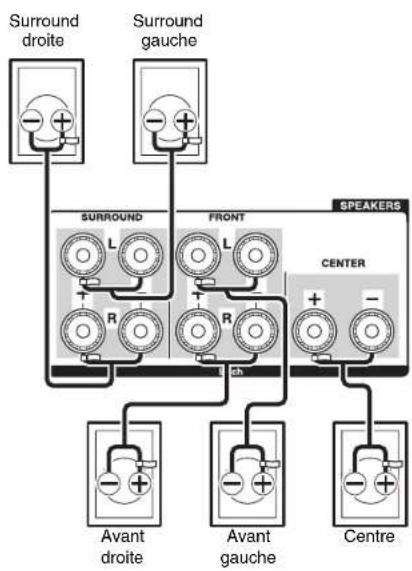
Branchement des câbles d'enceinte
L'illustration suivante montre comment brancher les enceintes sur chaque paire de bornes.
■Bornes d'enceinte à visser
Dénudez les extrémités des câbles d'enceinte sur 12 à 15 mm environ et torsadez les fils dénudés comme indiqué sur la figure.
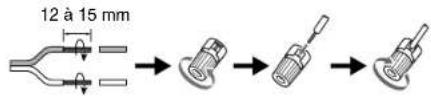
■Fiches banane (modèles pour l'Amérique du Nord)
- Si vous utilisez des fiches bananes, serrez la borne de l'enceinte avant d'insérer la fiche banane.
- N'insérez pas directement la fiche de l'enceinte dans le trou central de la borne de l'enceinte.
flowchart
graph TD
    A["Surround droite"] --> B["SURROUND"]
    C["Surround gauche"] --> D["FRONT"]
    B --> E["AVANT droite"]
    D --> F["AVANT gauche"]
    D --> G["Centre"]
    H["SPEAKERS"] --> I["CENTER"]
    style A fill:#f9f,stroke:#333
    style C fill:#f9f,stroke:#333
    style H fill:#ccf,stroke:#333
    style I fill:#ccf,stroke:#333
Connexions
Configuration des enceintes
Le tableau ci-dessous indique les canaux que vous devez utiliser en fonction du nombre d'enceintes dont vous disposez.
Quel que soit le nombre d'enceintes que vous utilisez, il est recommandé d'utiliser un subwoofer (caisson de basse) pour pouvoir bénéficier de graves puissants.
Pour tirer le meilleur parti de votre système de son surround, vous devez procédez manuellement à un certain nombre de réglages sur les enceintes (→ page 42).
| Nombre d'enceltes 2 3 4 5 | ||||
| Enceintes avant √ √ √ √ | ||||
| Enceinte centrale √ √ | ||||
| Enceintes surround √ √ |
Mise en place des étiquettes des câbles d'enceinte
Les bornes d'enceinte comportent un code couleur pour leur identification.
| Enceinte Couleur | |
| Avant gauche Blanc | |
| Avant droite Rouge | |
| Centre Vert | |
| Surround gauche Bleu | |
| Surround droite Gris |
Les étiquettes fournies pour les câbles d'enceinte obéissent au même code de couleurs et vous devez les fixer sur le fil positif (+) de chaque câble d'enceinte, conformément au tableau ci-dessus. Tout ce qu'il vous reste ensuite à faire est d'associer l'étiquette de chaque couleur à la borne d'enceinte correspondante.


Fr-11


Précautions concernant le branchement des enceintes
Lisez ce qui suit avant de brancher vos enceintes :
- Vous pouvez brancher des enceintes d'une impédance comprise entre 6 et 16 ohms. Si vous utilisez des enceintes dotées d'une impédance plus faible et que vous utilisez l'amplificateur à des niveaux sonores plus élevés pendant une période prolongée, le circuit de protection de l'amplificateur intégré risque de se déclencher.
- Débranchez le cordon d'alimentation de la prise murale avant de procéder aux branchements.
- Lisez les instructions fournies avec vos enceintes.
- Faites très attention à respecter la polarité des câbles de vos enceintes. En d'autres termes, ne branchez les bornes positives (+) que sur les bornes positives (+) et les bornes négatives (−) que sur les bornes négatives (−). Si vous inversez les polarités, le son sera déphasé et ne semblera pas naturel.
- Des câbles d'enceintes excessivement longs ou fins peuvent nuire à la qualité du son ; ils sont donc à éviter.
- Veillez à ne pas mettre ne pas mettre les fils positifs et négatifs en court-circuit. Vous risqueriez d'endommager l'ampli-tuner AV.
- Veillez à ce que l'âme métallique du câble ne soit pas en contact avec le panneau arrière de l'ampli-tuner AV. Vous risqueriez d'endommager l'ampli-tuner AV.
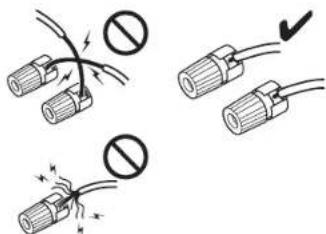
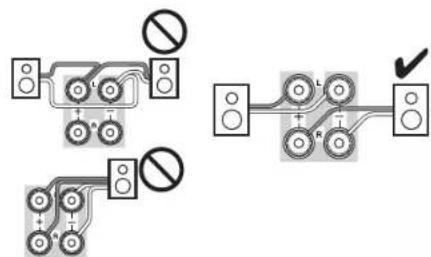
- Ne branchez pas plus d'un câble par borne d'enceinte. Vous risqueriez d'endommager l'ampli-tuner AV.
- Ne branchez pas une enceinte à plusieurs bornes.
Utilisation d'un subwoofer (caisson de basse)
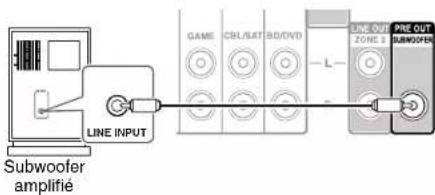
flowchart
graph LR
    A["Subwoofer amplifié"] --> B["LINE INPUT"]
    B --> C["GAME"]
    C --> D["CRL/SAT"]
    D --> E["SD/VVD"]
    E --> F["L"]
    F --> G["LINE OUT ZONE 1"]
    G --> H["PRE OUT SUBwoofer"]
    H --> I["Output"]
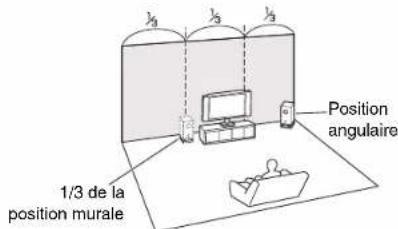
Pour trouver la meilleure position possible pour votre subwoofer, mettez un film ou un morceau musical comportant de bons sons graves et faites des essais en plaçant votre subwoofer à différents endroits de la pièce. Choisissez celui qui offre les meilleurs résultats.
Consell
- Si votre subwoofer n'est pas doté d'un amplificateur intégré et que vous utilisez un amplificateur externe, raccordez la prise pré-sortie du subwoofer à une entrée de l'amplificateur.
À propos des branchements audiovisuels
Raccordement d'appareils audiovisuels
Câble HDMI

Téléviseur, vidéoprojecteur, etc.
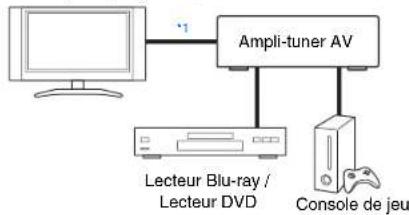
flowchart
graph TD
    A["Computer"] -->|1| B["Ampli-tuner AV"]
    B --> C["Lecteur Blu-ray / Lecteur DVD"]
    B --> D["Console de jeu"]
Autres câbles

Téléviseur, vidéoprojecteur, etc.
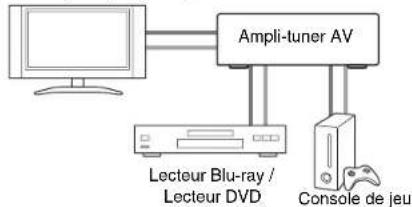
flowchart
graph TD
    A["Computer"] --> B["Ampli-tuner AV"]
    B --> C["Lecteur Blu-ray / Lecteur DVD"]
    B --> D["Console de jeu"]
*1 Si votre TV ne prend pas en charge le canal de retour audio (ARC - Audio Return Channel), vous devez connecter un câble numérique optique ainsi qu'un câble HDMI sur l'ampli-tuner AV.
- Avant d'effectuer des branchements AV, lisez les manuels d'utilisation fournis par les fabricants de vos appareils audiovisuels.
- Ne branchez pas le cordon d'alimentation tant que vous n'avez pas terminé et contrôlé tous les branchements audiovisuels.
- Insérez les fiches à fond afin d'établir un bon contact (de mauvais branchements peuvent causer des parasites ou des dysfonctionnements).
- Afin de prévenir les interférences, tenez les câbles audio et vidéo éloignés des cordons d'alimentation et des câbles d'enceinte.
Câbles et prises AV
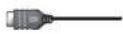
HDMI
Les branchements HDMI peuvent acheminer des signaux numériques vidéo et audio.

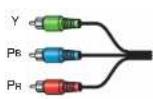
■ Vidéo composantes
Les prises vidéo composantes séparent les signaux de luminance (Y) et les signaux de différence de couleur (PB, PR), et offre ainsi une image d'une qualité optimale (certains fabricants de téléviseurs signalent différemment leurs prises vidéo composantes).


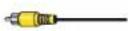
■ Vidéo composite
La vidéo composite est couramment utilisée sur les téléviseurs, les magnétoscopes et autres équipements vidéo.


Connexions
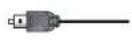
■Audio numérique optique
Les branchements numériques optiques vous permettent de profiter d'un son numérique tel que le PCM ^2 , Dolby Digital ou DTS. La qualité audio est similaire à celle obtenue avec un branchement coaxial.

■Audio numérique coaxial
Les branchements numériques coaxiaux vous permettent de profiter d'un son numérique tel que le PCM ^2 . Dolby Digital ou DTS. La qualité audio est similaire à celle obtenue avec un branchement optique.
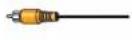

Orange
■Audio analogique (RCA)
Les branchements audio analogiques (RCA) acheminent des signaux audio analogiques.
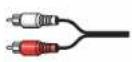

Blanc
Rouge
*2 Le taux d'échantillonnage disponible pour le signal d'entrée PCM (stéréo/mono) est 32/44,1/48/88,2/96 kHz. Dans le cas d'une connexion HDMI, 176,4/192 kHz est également disponible.
Remarque
• L'ampli-tuner AV ne prend pas en charge les prises PERITEL.
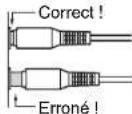
- Les prises numériques optiques de l'ampli-tuner AV sont dotées de couvercles de protection qui s'ouvrent lorsqu'une fiche optique est insérée et se referment lorsque ladite fiche est retirée. Insérez les fiches à fond.
Mise en garde
- Alin de ne pas endommager le couvercle de protection, tenez la fiche optique droite lorsque vous l'insérez ou la retirez.

Fr-13


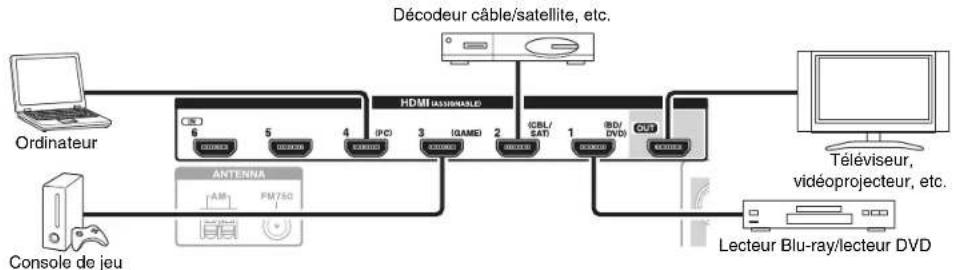
Branchement d'appareils au moyen d'un câble HDMI
Connexions
flowchart
graph LR
    A["Ordinateur"] --> B["6"]
    B --> C["5"]
    C --> D["4"]
    D --> E["3"]
    E --> F["2"]
    F --> G["1"]
    G --> H["Téléviseur, vidéoprojecteur, etc."]
    I["Console de jeu"] --> J["ANTENNA"]
    J --> K["FM750"]
    K --> L["PCD"]
    L --> M["ICGAME"]
    M --> N["ICBL/SATY"]
    N --> O["1"]
    O --> P["BVD/DVD"]
    P --> Q["OUT"]
    Q --> R["Lecteur Blu-ray/lecteur DVD"]
* Si votre TV ne prend pas en charge le canal de retour audio (ARC - Audio Return Channel), vous devez connecter un câble numérique optique ainsi qu'un câble HDMI sur ampli-tuner AV. * Lorsque vous écoutez les données audio lucs par un appareil HDMI via l'ampli-tuner AV, réglez l'appareil HDMI de manière à ce que les signaux vidéo puissent être vus sur l'écran du téléviseur (sur le téléviseur, sélectionnez l'entrée de l'appareil HDMI branchée sur l'ampli-tuner AV). Si le téléviseur est éteint ou s'il est réglé sur une autre source d'entrée, aucun son ne sera émis par l'ampli-tuner AV ou le son émis risque d'être coupé. Branchez vos appareils sur les prises appropriées. Les affectations par défaut des entrées sont indiquées ci-dessous.
√ : l'attribution peut être modifiée (→ page 41).
Prise Appareils
| HDMI IN1 Lecteur Blu-ray/lecteur DVD √ | |
| HDMI IN2 Décodeur câble/satellite, etc. √ | |
| HDMI IN3 Console de jeu √ | |
| HDMI IN4 Ordinateur √ | |
| HDMI IN5 Autres appareils √ | |
| HDMI IN6 Autres appareils √ | |
| HDMI OUT Téléviseur, vidéoprojecteur, etc. |
Consultez aussi :
- « Conseil de connexion et trajet du signal vidéo » (→ page 66)
- « Utilisation d'un téléviseur, d'un lecteur ou d'un enregistreur compatible RIHD » (→ page 67)
• « À propos de l'interface HDMI » (→ page 69)
Conseil
- Pour écouter l'audio d'un appareil connecté via HDMI aux enceintes de votre TV, activez « HDMI Through » (→ page 47) et réglecz l'ampli-tuner AV sur le mode veille.
Remarque
- Dans le cas de lecteurs de disques Blu-ray/DVD, si aucun son n'est diffusé après avoir suivi la procédure mentionnée ci-dessus, réglez les paramètres audio HDMI de vos lecteur Blu-ray/lecteur DVD sur PCM.
■Fonction de canal audio de retour (ARC)
La fonction de canal audio de retour (ARC) permet aux téléviseurs compatibles HDMI d'envoyer le flux audio sur le port HDMI OUT de l'ampli-tuner AV.
- Vous pouvez utiliser cette fonction si :
- votre téléviscur est compatible ARC et que
- le sélecteur d'entrée TV/CD est sélectionné et que
- « HDMI Ctrl (RIHD) » est réglé sur « On » (→ page 47) et
que - « Audio Return Ch » est réglé sur « Auto » (→ page 48).

Fr-14


Raccordement de vos appareils
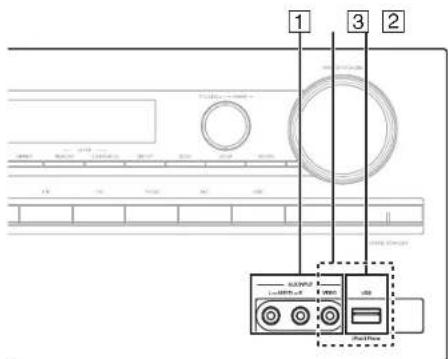
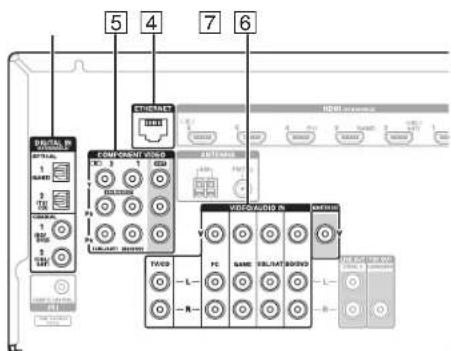
Branchez vos appareils sur les prises appropriées. Les affectations par défaut des entrées sont indiquées ci-dessous. Consultez « Conseil de connexion et trajet du signal vidéo » pour toute information complémentaire (→page 66).
Les menus OSD apparaissent uniquement si le téléviseur est branché sur la sortie HDMI OUT. Si votre téléviseur est branché à d'autres sorties vidéo, utilisez l'affichage du ampli-tuner AV lorsque vous modifiez les paramètres.
√ : l'attribution peut être modifiée (→ page 41).
N° Prise/port Apparells
| 1 | AUX INPUT | ||
| VIDEO Caméscope, etc | |||
| AUDIO L/R | |||
| 2 | USB, AUX INPUT VIDEO*1 | iPod/iPhone (lecture vidéo) | |
| 3 | USB*2 | iPod/iPhone, lecteur MP3, clé USB à mémoire flash | |
| 4 | DIGITAL IN | ||
| OPTICAL 1 (GAME) Consoles de jeu √ | |||
| OPTICAL 2 (TV/CD) Téléviseur, lecteur CD √ | |||
| COAXIAL 1 (BD/DVD) | Lecteur Blu-ray/lecteur DVD | √ | |
| COAXIAL 2 (CBL/SAT) | Décodeur câble/satellite, etc. | √ | |
| 5 | COMPONENT VIDEO | ||
| IN 1 (BD/DVD) | Lecteur Blu-ray/lecteur DVD, station d'accueil RI | √ | |
| IN 2 (CBL/SAT) | Décodeur câble/satellite, station d'accueil RI, etc. | √ | |
| OUT | Téléviseur, vidéo projecteur, etc. | ||
| 6 | ETHERNET | Routcur | |
| 7 | MONITOR OUT | Téléviseur, vidéo projecteur, etc. | |
| BD/DVD IN | Lecteur Blu-ray/lecteur DVD | ||
| CBL/SAT IN | Décodeur câble/satellite, etc. | ||
| GAME IN | Consolc de jeu, station d'accueil RI | ||
| PC IN | Ordinatcur | ||
| TV/CD IN | TV, lecteur CD, platine à cassette, MD, CD-R, platine disque*3, station d'accueil RI | ||

Fr-15

Connexions
Remarque
*1 Lorsque l'entrée USB est sélectionnée, vous pouvez entrer des signaux vidéo à partir de la prise AUX INPUT VIDEO. Les signaux vidéo entrés à partir de AUX INPUT VIDEO sont restitués sur la prise MONITOR OUT.
^2 Ne raccordez pas le port USB de l'ampli-tuner AV sur un port USB de votre ordinateur. Il n'est pas possible de lire la musique qui se trouve sur votre ordinateur de cette manière via l'ampli-tuner AV.
*3 Raccordez une platine disque (MM) qui possède un amplificateur de puissance phono intégré. Si votre platine disque (MM) n'en possède pas, vous aurez besoin d'un amplificateur de puissance phono disponible dans le commerce.
Si votre platine disque possède une cellule à bobinc mobile (MC), vous aurez besoin d'un préamplificateur MC du commerce ou d'un transformateur MC ainsi que d'un amplificateur de puissance phono. Consultez le manuel de votre platine disque pour plus de détails.
- Avec une connexion 4, vous pouvez apprécier Dolby Digital et DTS. (pour également enregistrer ou écouter en Zone 2, utilisez 4 et 7.)
- Avec une connexion 7 vous pouvez écouter et enregistrer les signaux audio provenant de votre source vidéo et les écouter dans la zone 2.
- Avec une connexion 7, si votre lecteur Blu-ray/lecteur DVD dispose de sorties stéréo principale et multicanal, assurez-vous de brancher la sortie stéréo principale.


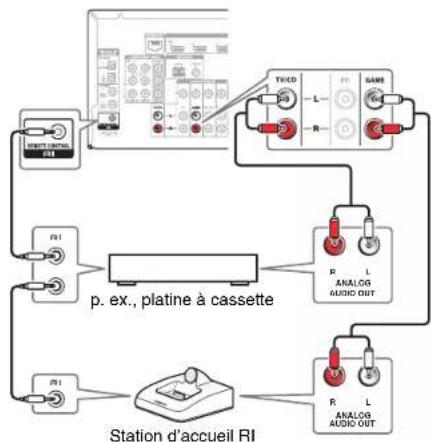
Raccordement d'appareils Onkyo RI
1 Assurez-vous que chaque appareil Onkyo est raccordé au moyen d'un câble audio analogique (connexion 7 dans les exemples d'installation) (→page 15).
2 Établissez la connexion RI (voir la figure).
3 Si vous utilisez une station d'accueil RI ou une platine à cassette, modifiez le réglage du paramètre Affichage d'entrée (→ page 35).
Avec la fonction RI (Remote Interactive), vous pouvez utiliser les fonctions spéciales suivantes :
■Mise en marche du système/Mise sous tension automatique
Lorsque vous lancez la lecture sur un appareil raccordé via une connexion RI et si l'ampli-tuner AV est en mode veille, l'ampli-tuner AV s'allumera automatiquement et sélectionnera cet appareil comme source d'entrée.
■Changement direct
Lorsque vous lancez la lecture sur un appareil raccordé via une connexion RI, l'ampli-tumer AV sélectionne automatiquement cet appareil comme source d'entrée.
Télécommande
Vous pouvez utiliser la télécommande de l'ampli-tuner AV pour commander vos autres appareils Onkyo compatibles RI, en pointant la télécommande vers le capteur de télécommande de l'ampli-tuner AV au lieu de la pointer vers l'appareil. Vous devez tout d'abord saisir le code de télécommande approprié (→ page 54).
flowchart
graph TD
    A["Power Supply"] --> B["PLC"]
    B --> C["Analog Audio Out"]
    C --> D["R"]
    D --> E["Analog Audio Out"]
    E --> F["L"]
    F --> G["Analog Audio Out"]
    G --> H["R"]
    H --> I["L"]
    I --> J["Analog Audio Out"]
    J --> K["R"]
    K --> L["L"]
    L --> M["Analog Audio Out"]
    M --> N["R"]
    N --> O["L"]
    O --> P["Analog Audio Out"]
    P --> Q["R"]
    Q --> R["L"]
    R --> S["Analog Audio Out"]
    S --> T["R"]
    T --> U["L"]
    U --> V["Analog Audio Out"]
    V --> W["R"]
    W --> X["L"]
    X --> Y["Analog Audio Out"]
    Y --> Z["R"]
    Z --> AA["L"]
    AA --> AB["Analog Audio Out"]
    AB --> AC["R"]
    AC --> AD["L"]
    AD --> AE["Analog Audio Out"]
Remarque
- N'utilisez que des câbles RI pour effectuer les branchements RI. Des câbles RI sont fournis avec les appareils Onkyo.
- Certains appareils possèdent deux prises RI. Vous pouvez raccorder l'une ou l'autre à l'ampli-tuner AV. L'autre prise est destinée à raccorder d'autres appareils compatibles RI.
- Ne raccordez que des appareils Onkyo aux prises RI. Le branchement d'appareils d'autres marques risque de provoquer un dysfonctionnement.
- Certains appareils ne prennent pas en charge toutes les fonctions RI. Consultez les manuels d'utilisation fournis avec vos appareils Onkyo.
- Lorsque la zone 2 est activée, les fonctions RI Mise en marche du système/Mise sous tension automatique et Changement direct ne sont pas disponibles.

Fr-16

Connexions


Branchement des antennes
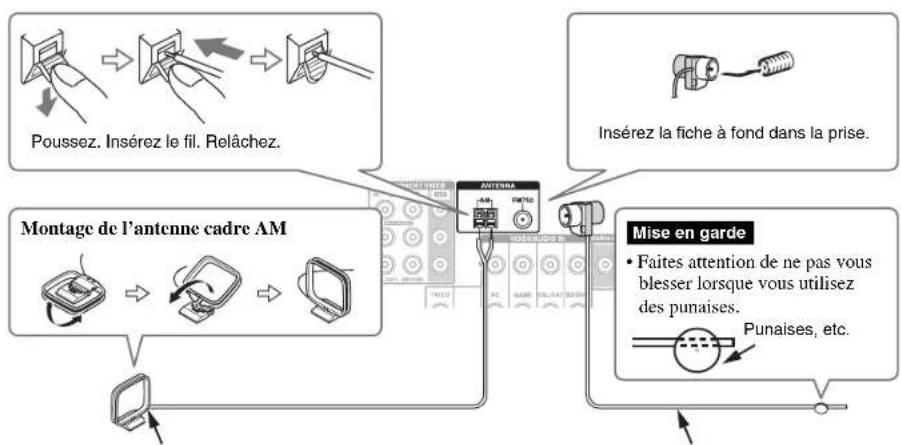
Cette section explique comment brancher l'antenne FM intérieure et l'antenne cadre AM.
L'ampli-tuner AV ne captera aucun signal radio sans antenne, c'est pourquoi vous devez brancher une antenne pour pouvoir utiliser le tuner.
flowchart
graph TD
    A["Poussez. Insérez le fil. Relâchez."] --> B["Switch"]
    C["Insérez la fiche à fond dans la prise."] --> D["Switch"]
    E["Mise en garde"] --> F["Switch"]
    G["Montage de l'antenne cadre AM"] --> H["Switch"]
    I["Punaises, etc."] --> J["Switch"]
    K["Switch"] --> L["Switch"]
    M["Switch"] --> N["Switch"]
    O["Switch"] --> P["Switch"]
    Q["Switch"] --> R["Switch"]
    S["Switch"] --> T["Switch"]
    U["Switch"] --> V["Switch"]
    W["Switch"] --> X["Switch"]
    Y["Switch"] --> Z["Switch"]
Antenne FM intérieure (fournie) Antenne cadre AM (fournie)
Branchement du cordon d'alimentation
1 Insérez la fiche du cordon d'alimentation dans une prise murale.
Remarque
- Avant de brancher le cordon d'alimentation, branchez toutes vos enceintes et tous vos appareils audiovisuels.
- La mise sous tension de l'ampli-tuner AV peut entraîner une surtension passagère pouvant se ressentir sur les autres appareils électriques branchés sur le même circuit. Si cela pose un problème, branchez l'ampli-tuner AV sur un circuit différent.
Remarque
- Une fois votre ampli-tuner AV prêt à être utilisé, vous devrez rechercher une station de radio et positionner l'antenne de manière à obtenir la meilleure réception possible.
- Maintenez l'antenne cadre AM aussi éloignée que possible de votre ampli-tuner AV, de votre téléviseur, des câbles d'enceinte et des cordons d'alimentation.
Consell
- Si vous ne parvenez pas à obtenir une bonne réception avec l'antenne FM intérieure fournie, essayez d'utiliser une antenne FM extérieure vendue séparément.
- Si vous ne parvencz pas à obtenir une bonne réception avec l'antenne AM intérieure fournie, essayez d'utiliser une antenne AM extérieure vendue séparément.

Fr-17


Mise sous/hors tension de l'Ampli-tuner AV
ON/STANDBY
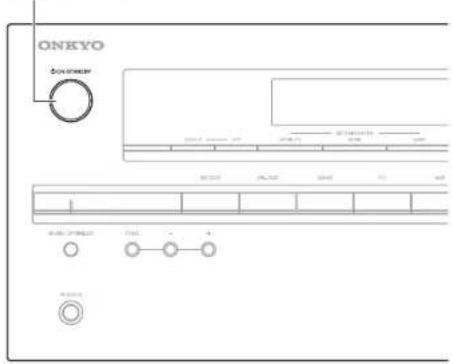
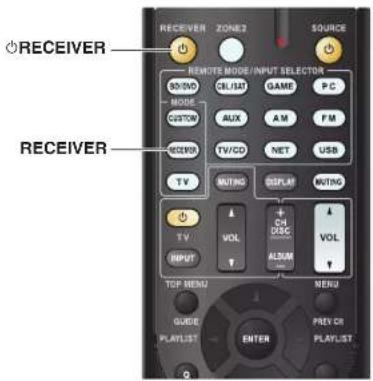
Mise sous tension et opérations de base
Mise sous tension
1 Appuyez sur la touche ⒸON/STANDBY du panneau avant.
OU
Appuyez sur RECEIVER, puis sur ⏻RECEIVER sur la télécommande.
L'ampli-tuner AV s'allume ainsi que l'écran d'informations.
La fenêtre « Update New F/W » s'affiche.
Lorsqu'une nouvelle version du micrologiciel est disponible, la fenêtre de notification « Update New F/W » s'affiche. Cette notification n'apparaît que lorsque l'ampli-tuner AV est connecté à votre réseau domestique (→ page 70). Pour exécuter la mise à jour du micrologiciel, suivre les instructions à l'écran.
Utiliser les boutons ▲/▼ et ENTER sur l'ampli-tuner AV ou la télécommande pour choisir une des options, et ensuite appuyez sur ENTER.
Update Now
Commence la mise à jour du micrologiciel.
Consultez l'étape 4 de la « Procédure de mise à jour » (→ page 63).
Remind me Later
La notification de mise à jour s'affichera à nouveau la prochaine fois vous allumerez l'ampli-tuner AV sur ON.
▶ Never Remind me
Désactive la notification automatique de mise à jour.
Conseil
- La fenêtre de notification de mise à jour peut être activée ou rendue inactive via « Update Notice » (→ page 49).
Mise hors tension
1 Appuyez sur ON/STANDBY du panneau avant. ou
Appuyez sur RECEIVER, puis sur ⏻RECEIVER sur la télécommande.
L'ampli-tuner AV se met en mode veille. Pour éviter d'avoir un son trop fort lorsque vous allumez l'ampli-tuner AV, baissez toujours le volume sonore avant d'éteindre l'appareil.
Conseil
- Le voyant HYBRID STANDBY peut s'allumer en fonction de l'état des paramètres (→ page 40).
- Pour toute information complémentaire sur le réglage de l'alimentation, consultez « Veille automatique » (→ page 46).
Lecture
Les menus OSD apparaissent uniquement si le téléviseur est branché sur la sortie HDMI OUT. Si votre téléviseur est branché à d'autres sorties vidéo, utilisez l'affichage de l'ampli-tuner AV lorsque vous modifiez les paramètres.
Cette section décrit la procédure d'utilisation de la télécommande, sauf mention contraire.
Lecture depuis l'appareil raccordé
■Utilisation à l'aide de la télécommande
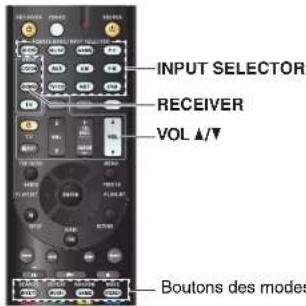
1 Appuyez sur le bouton RECEIVER, puis sur le bouton INPUT SELECTOR.
2 Lancez la lecture sur l'appareil source.
Consultez aussi :
• « Lecture à partir d'un iPod/iPhone via USB » (→page 21)
• « Lecture à partir d'un périphérique USB » (→page 22)
• « Écoute de la webradio vTuner » (→ page 22)
- « Enregistrer une autre radio en ligne »
(→page 23)
- « Lecture de fichiers musicaux à partir d'un serveur » (→ page 24)
• « Lecture distante » (→ page 25)
• « Écoute de la radio AM/FM » (→ page 26)
• « Lecture sur iPod/iPhone via une station d'accueil Onkyo » (→ page 51)
• « Commande d'autres appareils » (→ page 53)
3 Pour ajuster le volume, utilisez VOL ▲/▼.
4 Sélectionnez un mode d'écoute et profitez de la musique !
Consultez aussi :
- « Utilisation des modes d'écoute » (→ page 28)

Fr-19

Mise sous tension et opérations de base
Utilisation de l'ampli-tuner AV
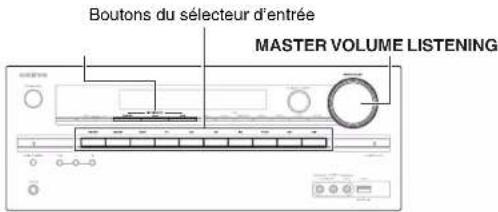
1 Utilisez les boutons du sélecteur d'entrée pour sélectionner la source d'entrée.
2 Lancez la lecture sur l'appareil source.
3 Pour ajuster le volume, utilisez la commande MASTER VOLUME.
4 Sélectionnez un mode d'écoute et profitez de la musique!


Commande du contenu de périphériques USB ou réseau
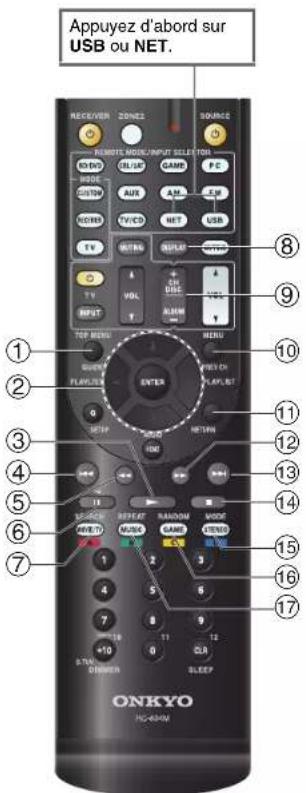
Mise sous tension et opérations de base
| 1 | TOP MENCec bouton permet d'afficher le menu principal pour chaque média ou service. |
| 2 | ▲/▼ et ENTERCes boutons permettent d'accéder aux menus. |
| ◀/►Ce bouton permet de parcourir les pages. | |
| PLAYLIST◀/►En mode standard (iPod/iPhone), ce bouton permet de sélectionner des listes de lecture. | |
| 3 | ►Ce bouton permet de commencer la lecture. |
| 4 | I◀◄Ce bouton permet de sélectionner le début du morceau en cours de lecture. Appuyer deux fois sur ce bouton permet de sélectionner le morceau précédent. |
| 5 | ◀◄Ce bouton permet de revenir rapidement en arrière sur le morceau en cours. |
| 6 | IICe bouton permet de mettre la lecture en pause. |
| 7 | SEARCHVous pouvez basculer entre l'écran de lecture et l'écran de la liste pendant la lecture. |
| 8 | DISPLAYCe bouton fait défiler en lecture les informations sur les morceaux.Appuyer sur ce bouton pendant que l'écran de liste est affiché pour retourner à l'écran de lecture. |
| 9 | ALBUM +/-En mode standard (iPod/iPhone), ce bouton permet de sélectionner des albums. |
| 10 | MENCuCe bouton permet d'afficher le menu des services de webradio. |
| 11 | RETURNCe bouton permet de revenir au menu précédent. |
| 12 | ►►Ce bouton permet d'avancer rapidement sur le morceau en cours. |
| 13 | ▶▶▶Ce bouton permet de sélectionner le morceau suivant. |
| 14 | ■Ce bouton permet d'arrêter la lecture. |
| 15 | MODEVous pouvez passer du mode Standard au mode Étendu et vice-versa. |
| 16 | RANDOMCe bouton permet d'utiliser la lecture aléatoire. |
| 17 | REPEATAppuyez sur ce bouton à plusieurs reprises pour parcourir les modes de répétition. |
Consell
- Consultez « Commande d'autres appareils » pour le fonctionnement d'autres appareils (→ page 53).
Remarque
- Les boutons que vous pouvez utiliser différent en fonction des périphériques et des médias utilisés pour la lecture.
Description des icônes de l'afficheur
Cette section décrit les icônes qui s'affichent à l'écran de l'ampli-tuner AV pendant la lecture du support.
Icône Description
| Dossier | |
| Piste | |
| Lecture | |
| Pausc | |
| Avance rapide | |
| Retour rapide | |
| Artiste | |
| Album | |
| Répéter une piste | |
| Répéter un dossier (périphérique USB) | |
| Répéter | |
| Aléatoire | |
| Album aléatoire (iPod/iPhone) |
Lecture à partir d'un iPod/iPhone via USB
Les menus OSD apparaissent uniquement si le téléviseur est branché sur la sortie HDMI OUT.
Cette section explique comment lire des fichiers musicaux à partir d'un iPod/iPhone.
Modèles d'iPod/iPhone compatibles Fait pour :
iPod touch (1ère, 2nde, 3ème et 4ème génération), iPod classic, iPod nano (2nde, 3ème, 4ème, 5ème et 6ème génération), iPhone 4S, iPhone 4, iPhone 3GS, iPhone 3G, iPhone
1 Appuyez sur USB pour sélectionner l'entrée « U S B ».
Consell
- La même opération peut être accomplicie en choisissant « USB » dans le menu principal.
2 Raccordez le câble USB fourni avec l'iPod/iPhone sur le port USB à l'avant de l'ampli-tuner AV.
Lors de la lecture du contenu de votre iPod/iPhone, le message « Connecting... » s'affiche à l'écran de l'ampli-tuner AV.
Une liste du contenu de votre iPod/iPhone s'affiche (mode étendu).
Le témoin USB s'allume. Il clignote si l'ampli-tuner AV ne peut pas lire à partir de l'iPod/iPhone.
3 Utilisez ▲/▼ pour sélectionner un dossier, puis appuyez sur ENTER pour l'ouvrir.
Conseil
- Si vous voulez commander l'appareil à l'aide de votre iPod/iPhone ou de votre télécommande, appuyez sur MODE pour passer en mode standard.
- Lorsque vous déconnectez l'iPod/iPhone, l'ampli-tuner AV enregistre le mode en cours. Cela signifie que si vous vous déconnectez lorsque vous êtes en mode étendu, l'ampli-tuner AV démarre en mode étendu lors de la prochaine connexion à l'iPod/iPhone.
Mise sous tension et opérations de base
- Vous pouvez également utiliser les boutons ▲/▼. ENTER et TUNING MODE situés sur le panneau avant. TUNING MODE vous permet de commuter entre les modes.
- Lors de la connexion de votre iPod/iPhone à l'aide d'un câble USB, nous vous recommandons d'utiliser un câble USB d'origine d'Apple Inc.
4 Utilisez ▲/▼ pour sélectionner un fichier musical, puis appuyez sur ENTER ou ▶ pour démarrer la lecture.
Remarque
- Tant que le message « Connecting... » s'affiche à l'écran du ampli-tuner AV, ne déconnectez pas le câble USB fourni avec votre iPod/iPhone ou le périphérique USB du port USB.
- Si vous raccordez un iPod ou un iPhone au port USB, aucun son n'est reproduit par la prise du casque.
Commandes en mode étendu
Les informations de contenu sont affichées (listes), et vous pouvez commander le contenu tout en regardant l'écran. Liste de l'écran supérieur :
liste de lecture, artistes, albums, genres, morceaux, compositeurs, morceaux aléatoires, morceau en cours de lecture.
Commandes en mode standard
Les informations de contenu ne s'affichent pas, mais peuvent être utilisées à l'aide de l'iPod/iPhone ou de la télécommande.
Lecture à partir d'un périphérique USB
Les menus OSD apparaissent uniquement si le téléviseur est branché sur la sortie HDMI OUT.
Cette section explique comment lire des fichiers musicaux à partir d'un périphérique USB (par exemple, des clés USB à mémoire flash et des lecteurs MP3).
Consultez aussi :
- « Fonctionnalités réseau/USB » (→ page 70)
1 Appuyez sur USB pour sélectionner l'entrée « U S B ».
2 Branchez votre périphérique USB sur le port USB de l'ampli-tuner AV.
Le témoin USB s'allume. Il clignote si l'ampli-tuner AV ne peut pas lire à partir du périphérique USB.
3 Appuyez sur ENTER.
Une liste du contenu de votre périphérique s'affliche. Pour ouvrir un dossier, utilisez ▲/▼ pour le sélectionner, puis appuyez sur ENTER.
4 Utilisez ▲/▼ pour sélectionner un fichier musical, puis appuyez sur ENTER ou ▶ pour démarrer la lecture.
Remarque
- Tant que le message « Connecting... » s'affiche à l'écran de l'ampli-tuner AV, ne déconnectez pas le câble USB fourni avec votre iPod/iPhone ou le périphérique USB du port USB.
Écoute de la webradio vTuner
Vous devez brancher l'ampli-tuner AV à votre réseau domestique (→ page 70). Les menus OSD apparaissent uniquement si le téléviseur est branché sur la sortie HDMI OUT.
Le service de radio en ligne vTuner est un site portail qui présente des stations de radio du monde entier.
Vous pouvez rechercher des stations par catégories comme le genre ou la localisation. L'ampli-tuner AV offre ce service préinstallé.
1 Appuyez sur NET.
L'écran « NET » s'affiche et le témoin NET s'allume. S'il clignote, vérifiez que le câble Ethernet est fermement branché sur l'ampli-tuner AV.
Consell
- La même opération peut être accomplicie en choisissant « Network Service » dans le menu principal.
2 Utilisez ▲/▼ pour sélectionner « vTuner Internet Radio », puis appuyez sur ENTER.
3 Utilisez ▲/▼ pour sélectionner un Programme, puis appuyez sur ENTER.
- Vous pouvez trouver des stations du même genre que celle qui est jouée. Pendant la lecture, appuyez sur le bouton MENU sur la télécommande, choisissez « Stations like this » et appuyez sur la touche ENTER.
■ Ajout de stations de radio Internet vTuner aux favoris
Il y a deux façons d'enregistrer des stations spécifiques de radio en ligne (programmes) vTuner.
Ajouter à My Favorites
Le programme choisi sera ajouté à « My Favorites » sur l'écran « NET », qui apparaît en appuyant sur la touche NET sur la télécommande.
-
Appuyez sur la touche MENU lorsque la station est sélectionnée ou lorsque la station est en cours de diffusion.
-
Utilisez ▲/▼ pour sélectionner « Add to My Favorites », puis appuyez sur ENTER.
-
Utilisez ▲/▼/◄/► pour sélectionner « OK », puis appuyez sur ENTER.
Consell
- Vous pouvez renommer les stations enregistrées dans « My Favorites » (→ page 23).
Ajouter aux stations de radio en ligne vTuner préférées
Choisissez « vTuner Internet Radio » et appuyez sur ENTER pour afficher le dossier « Favorites » qui apparaît sur le même écran que « Stations By Genre », « Stations By Location », etc. C'est là que vos signets préférés de radio en ligne seront sauvegardés.
Pour enregistrer vos stations préférées en utilisant un ordinateur, vous devez brancher votre ordinateur sur le même réseau que l'ampli-tuner AV. Entrez le numéro d'identification (adresse MAC) de votre unité sur le portail http://onkyo.vtuner.com/. Vous pouvez ensuite enregistrer vos programmes de radio préférés. Le numéro d'identification est affiché dans la partie inférieur du menu principal « vTuner Internet Radio » et l'adresse MAC de l'ampli-tuner AV apparaît sur
« Network » du menu de configuration (→ page 48).
Enregistrer une autre radio en ligne
Vous devez brancher l'ampli-tuner AV à votre réseau domestique (→ page 70). Les menus OSD apparaissent uniquement si le téléviseur est branché sur la sortie HDMI OUT.
Les URL des radios en ligne aux formats suivants sont prises en charge : PLS, M3U et podcasts (RSS). Cependant, selon le type de données ou de format audio utilisé par la radio en ligne, vous pouvez ne pas être en mesure d'écouter certaines stations.
Pour écouter les autres stations de radio en ligne, vous devez enregistrer votre station dans « My Favorites » de l'écran « NET », comme décrit ci-dessous.
Remarque
- Les services disponibles peuvent varier en fonction de la région. Consultez les instructions séparées pour toute information complémentaire.
1 Choisissez « Network Setup » dans le menu d'installation pour vérifier votre adresse IP (→ page 49).
Notez bien l'adresse IP.
2 Sur votre ordinateur, ouvrez votre navigateur Web.
3 Saisissez l'adresse IP de l'ampli-tuner AV dans la barre d'adresses (URL) du navigateur.
Si vous utilisez Internet Explorer®, vous pouvez également entrer l'URL en choisissant « Open... » dans le menu « File ».
Les informations sur l'ampli-tuner AV sont alors affichées sur votre navigateur internet (configuration Web).
4 Cliquez sur l'onglet « My Favorites », et entrez le nom de la station de radio en ligne et l'URL.
5 Cliquez sur « Save » pour enregistrer la station de radio en ligne.
La station de radio en ligne est alors ajoutée à « My Favorites ». Pour écouter la station enregistrée, appuyez NET et ensuite choisissez « My Favorites » sur l'écran « NET ». Une liste des stations de radio en ligne enregistrées apparaît. Choisissez celle que vous avez enregistrée et appuyez sur ENTER.
Conseil
- Si vous souhaitez ajouter une nouvelle station, directement dans « My Favorites », sélectionnez un slot vide dans la liste et appuyez sur MENU. Sélectionnez ensuite « Create New Station » et appuyez sur ENTER.
Une nouvelle pression sur ENTER permettra d'afficher l'écran de saisie des caractères. Utilisez le clavier pour entrer le nom de la station et l'URL respectivement, puis appuyez sur ENTER.
- Si vous voulez effacer une station enregistrée dans la liste « My Favorites », appuyez sur MENU lorsque la station est sélectionnée ou lorsque la station est en cours de diffusion. Utilisez ensuite ▲/▼ pour sélectionner « Delete from My Favorites », puis appuyez sur ENTER. Vous pouvez également effacer des stations de la configuration Web.
- Si vous voulez renommer une station, choisissez la station et appuyez MENU. Utilisez ensuite ▲/▼ pour sélectionner « Rename this station », puis appuyez sur ENTER.
- Vous pouvez enregistrer jusqu'à 40 stations de radio en ligne.
Lecture de fichiers musicaux à partir d'un serveur
Vous devez brancher l'ampli-tuner AV à votre réseau domestique (→ page 70). Les menus OSD apparaissent uniquement si le téléviseur est branché sur la sortie HDMI OUT.
Cette section explique comment lire des fichiers musicaux à partir d'un ordinateur ou d'un serveur multimédia par l'intermédiaire de l'ampli-tuner AV (lecture depuis un serveur).
1 Démarrez votre ordinateur ou serveur multimédia.
2 Appuyez sur NET. L'écran « NET » s'affiche. Le témoin NET s'allume. S'il clignote, vérifiez la connexion réseau.
Conseil
- La même opération peut être accomplie en choisissant « Network Service » dans le menu principal.
3 Utiliscz ▲/▼ pour sélectionner « DLNA », puis appuyez sur ENTER.
4 Utilisez ▲/▼ pour sélectionner un serveur, puis appuyez sur ENTER. Le menu s'affiche selon les fonctions du serveur.
Remarque
- La fonction de recherche ne fonctionne pas avec des serveurs multimédia qui ne prennent pas en charge cette fonction.
- Les photos et les films stockés sur un serveur multimédia ne peuvent pas être accédés depuis l'ampli-tuner AV.
- En fonction des paramètres de partage du serveur multimédia, il est possible que l'ampli-tuner AV ne soit pas en mesure d'accéder au contenu. Consultez le manuel d'utilisation du serveur multimédia.
5 Utilisez ▲/▼ pour sélectionner un élément, puis appuyez sur ENTER ou ▶ pour démarrer la lecture.
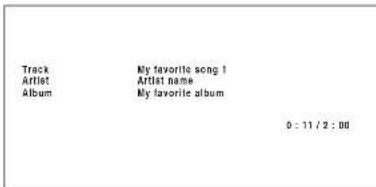
- Selon le serveur multimédia, il est possible que ««/»»/«|» ne fonctionne pas.
- Si le message « No Item. » s'affiche, aucune information ne peut être récupérée sur le serveur. Dans ce cas, contrôlez les connexions de votre serveur, de votre réseau et de l'amplituner AV.
Mise sous tension et opérations de base
Configuration de Windows Media Player 11
Cette section explique comment configurer Windows Media Player 11 de façon à ce que l'ampli-tuner AV puisse lire les fichiers musicaux enregistrés sur votre ordinateur.
1 Démarrer Windows Media Player 11.
2 Dans le menu « Library », sélectionnez « Media Sharing ».
La boîte de dialogue « Media Sharing » apparaît.
3 Cochez la case « Share my media » et cliquez sur « O K ». Une liste des périphériques compatibles s'affiche.
4 Sélectionnez l'ampli-tuner AV dans la liste, puis cliquez sur « Allow ».
L'icône correspondante sera cochée.
5 Cliquez sur « OK » pour fermer la boîte de dialogue. Ceci termine la configuration de Windows Media Player 11. Vous pouvez maintenant lire les fichiers musicaux se trouvant dans la bibliothèque de Windows Media Player 11 par l'intermédiaire de l'ampli-tuner AV.
Conseil
- Windows Media Player 11 peut être téléchargé gratuitement sur le site Internet de Microsoft.
Vous devez brancher l'ampli-tuner AV à votre réseau domestique (→ page 70). Les menus OSD apparaissent uniquement si le téléviseur est branché sur la sortie HDMI OUT.
La lecture à distance signifie que vous pouvez lire des fichiers musicaux stockés sur un serveur multimédia ou un ordinateur avec l'ampli-tuner AV en utilisant le dispositif de commande sur le réseau domestique.
Configuration de Windows Media Player 12
Cette section explique comment configurer Windows Media Player 12 de façon à ce que l'ampli-tuner AV puisse lire les fichiers musicaux enregistrés sur votre ordinateur.
1 Démarrez Windows Media Player 12.
2 Dans le menu « Stream », sélectionnez « Turn on media streaming ». Une boîte de dialogue apparaît.
Conseil
- Si le streaming multimédia est déjà activé, cliquez sur « More streaming options... » dans le menu « Stream » affichera une liste des appareils de lecture connectés au réseau. Vous pouvez ignorer l'étape 3.
3 Déplacez votre curseur et cliquez sur « Turn on media streaming ». Une liste de serveurs multimédias s'affiche. La formulation peut légèrement varier en fonction de l'emplacement du réseau.
4 Dans les « Media streaming options », choisir l'ampli-tuner AV et confirmer qu'il est configuré sur « Allow ».
Mise sous tension et opérations de base
5 Cliquez sur « OK » pour fermer la boîte de dialogue. Ceci termine la configuration de Windows Media Player 12. Vous pouvez maintenant lire les fichiers musicaux se trouvant dans la bibliothèque de Windows Media Player 12.
Conseil
- Dans le menu « Stream » confirmez que « Allow remote control of my Player... » est sélectionné.
Utilisation de la lecture distante
1 Allumez l'ampli-tuner AV.
2 Démarre Windows Media Player 12. Pour activer la lecture à distance, vous devez d'abord configurer Windows Media Player 12.
3 Sous Windows Media Player 12, cliquez avec le bouton droit sur un fichier musical. Le menu du clic droit s'affiche.
Conseil
- Pour sélectionner un autre serveur multimédia, sélectionnez le support de votre choix dans le menu « Other Libraries » de Windows Media Player 12.
4 Choisissez l'ampli-tuner AV dans « Remote playback ». La fenêtre « Play to » s'affiche et la lecture de l'ampli-tuner AV démarre. Des opérations sont réalisables pendant la lecture à distance à partir de la fenêtre « Play to » Windows 7 de votre ordinateur. Un écran de lecture sera affiché sur le téléviseur raccordé
5 Réglage du volume.
Vous pouvez régler le volume au moyen de la barre la barre de volume dans la fenêtre « Remote playback ». Le niveau de volume maximum par défaut est de 64. Si vous souhaitez modifier ceci, saisissez la valeur à partir du de configuration Web dans votre navigateur. Consultez l'étape 3 de « Enregistrer une autre radio en ligne » pour les détails (→ page 23).
Il est possible que la valeur du volume de la fenêtre à distance et la valeur du volume de l'ampli-tuner AV ne correspondent pas.
Les réglages que vous apportez au volume de l'amplituner AV ne sont pas reflétés dans la fenêtre « Remote playback ».
Remarque
- La lecture à distance ne peut pas être utilisée dans les cas suivants : - Les services réseau sont en cour d'utilisation. - Le contenu est lu à partir d'un périphérique USB ou iPod/iPhone. - Les zones sont activées.
Écoute de la radio AM/FM
Cette section décrit la procédure à l'aide des boutons du panneau avant, sauf mention contraire.
Utilisation du tuner
Grâce au tuner intégré, vous pouvez écouter des stations de radio AM et FM. Vous pouvez mémoriser vos stations préférées parmi les stations préréglées afin de pouvoir y accéder plus rapidement.
Vous pouvez également changer le pas de fréquence (→page 46).
1 Appuyez sur AM ou FM pour sélectionner « AM » ou « FM ».
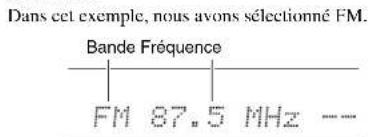
(L'affichage peut être différent d'un pays à l'autre.)
Recherche de stations de radio
■ Mode de recherche automatique
1 Appuyez sur TUNING MODE de manière à ce que le témoin AUTO s'allume sur l'écran de l'amplituner AV.
2 Appuyez sur TUNING ▲/▼. La recherche s'arrête lorsque le tuner détecte une station de radio.
Lorsque le tuner a détecté une station, le témoin TUNED s'allume. Lorsque le tuner a détecté une station FM stéréo, le témoin FM STEREO s'allume sur l'écran, comme indiqué.
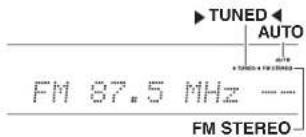
- Recherche de stations FM stéréo à faible signal Si le signal émis par une station FM stéréo est faible, il peut parfois être impossible d'obtenir une bonne réception. Dans ce cas, passez en mode recherche manuelle et écoutez la station en mode mono.
Mise sous tension et opérations de base
■Recherche manuelle
En mode recherche manuelle, les stations FM sont diffusées en mono.
1 Appuyez sur TUNING MODE de manière à ce que le témoin AUTO s'éteigne sur l'écran de l'amplituner AV.
2 Appuyez et maintenez enfoncé TUNING ▲/▼. La fréquence cesse de changer lorsque vous relâchez le bouton. Pressez plusieurs fois les boutons pour modifier la fréquence pas à pas.
■Recherche de stations par fréquence
Vous pouvez rechercher une station AM ou FM directement en saisissant la fréquence correspondante.
1 Appuyez AM ou FM de la télécommande pour sélectionner « AM » ou « FM », suivi de D.TUN.
FMHz
(L'affichage peut être différent d'un pays à l'autre.)
2 Vous avez 8 secondes pour saisir la fréquence de la station de radio à l'aide des boutons numérotés. Par exemple, pour atteindre la fréquence 87,5 (FM), appuyez successivement sur les boutons 8, 7, 5 ou 8, 7, 5, 0.
Si vous avez saisi un mauvais numéro, vous pouvez réessayer après 8 secondes.
Mise sous tension et opérations de base
Pré-réglage de stations de radio AM/FM
Vous pouvez mémoriser jusqu'à 40 stations de radio AM/FM préférées sous forme de stations pré-réglées.
1 Recherchez la station de radio AM/FM que vous souhaitez mémoriser parmi les stations pré-réglées. Consultez la section précédente.
2 Appuyez sur MEMORY. Le numéro de station préréglée clignote.
AM 530kHz
(L'affichage peut être différent d'un pays à l'autre.)
3 Pendant que le numéro de station préréglée clignote (environ 8 secondes), sélectionnez un numéro de station préréglée de 1 à 40 à l'aide de PRESET ◀/▶.
4 Appuyez à nouveau sur MEMORY pour mémoriser la station ou le canal.
La station ou le canal est mémorisé et le numéro de station préréglée cesse de clignoter.
Répétez cette procédure pour chacune de vos stations de radio AM/FM préférées.
■ Sélection de stations préréglées
1 Pour sélectionner une station préréglée, utilisez PRESET ◀/▶ sur l'ampli-tuner AV ou CH +/- sur la télécommande.
Consell
- Vous pouvez également utiliser les boutons numérotés de la télécommande pour sélectionner directement une station préréglée.
■Suppression d'une station préréglée
1 Sélectionnez la station préréglée que vous souhaitez supprimer. Consultez la section précédente.
2 Tout en maintenant MEMORY enfoncé, appuyez sur TUNING MODE.
La station préréglée est supprimée et son numéro disparaît de l'afficheur de l'ampli-tuner AV.
Utilisation des fonctions de base
Utilisation des modes d'écoute
Sélection des modes d'écoute
Consultez « À propos des modes d'écoute » pour toute information complémentaire sur les modes d'écoute (→page 29).
■ Boutons des Modes d'écoute
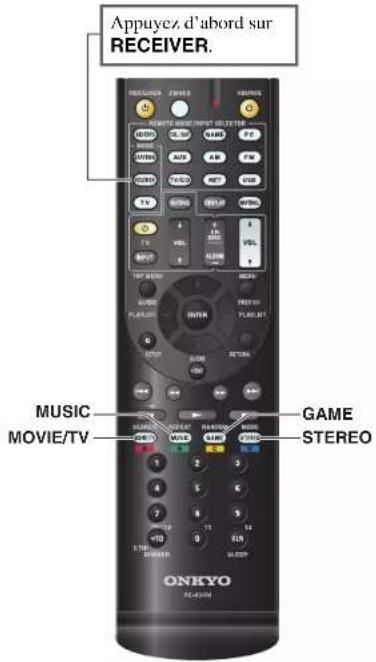
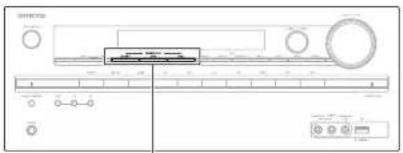
Mise sous tension et opérations de base
Bouton MOVIE/TV
Ce bouton permet de sélectionner les modes d'écoute destinés aux films et à la télévision.
Bouton MUSIC
Ce bouton permet de sélectionner les modes d'écoute destinés à la musique.
Bouton GAME
Ce bouton permet de sélectionner les modes d'écoute destinés aux jeux vidéo.
Bouton STEREO
Cette touche permet de sélectionner le mode d'écoute Stereo et le mode d'écoute tous canaux Stereo.
- Les modes d'écoute Dolby Digital et DTS ne peuvent être sélectionnés que si votre lecteur de disque Blu-ray/DVD est raccordé à l'ampli-tuner AV via une connexion audio numérique (coaxiale, optique ou HDMI).
- Les modes d'écoute que vous pouvez sélectionner dépendent du format du signal d'entrée. Pour vérifier le format, consultez « Affichage des informations relatives à la source » (→ page 34).
- Lorsqu'un casque est branché, vous pouvez sélectionner les modes d'écoute suivants : Mono, Direct, et Stereo.
À propos des modes d'écoute
Les modes d'écoute de l'ampli-tuner AV peuvent transformer la pièce où est installé votre système en une véritable salle de cinéma ou de concert et restituer un son haute fidélité et surround impressionnant.
Notes explicatives
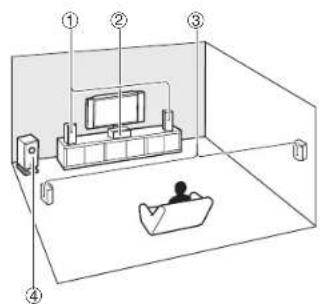
① Enceintes avant
② Enceinte centrale
③ Enceinte surround
④ Subwoofer
Source d'entrée
Les formats audio suivants sont pris en charge par les modes d'écoute.
| MONO | Il s'agit d'un son mono (monophonique). |
| STEREO | Il s'agit d'un son stéréo (stéréophonique). Deux canaux de signaux indépendants sont reproduits via deux enceintes. |
| 5.1ch | Il s'agit d'un son surround 5.1 canaux. Ce système surround dispose de 5 canaux sonores principaux et d'un sixième canal subwoofer (appelé canal point un). |
| 7.1ch*1 | Il s'agit d'un son surround 7.1 canaux. Il s'agit d'une amélioration supplémentaire du son canaux 5.1 grâce à deux enceintes supplémentaires qui offrent une meilleure enveloppe sonore et un positionnement plus précis des sons. |
*1 L'ampli-tuner AV reproduit cette source avec un son surround 5.1 canaux.
Mise sous tension et opérations de base
Disposition des enceintes
L'illustration indique les enceintes activées pour chaque canal. Consultez « Sp Config (Configuration
d'enceintes) » pour l'installation des enceintes (→page 42).
| 2.1 | 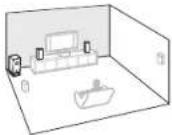 |
| 3.1 | 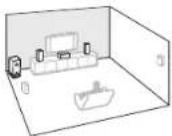 |
| 5.1 | 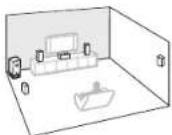 |
Mise sous tension et opérations de base
■Modes d'écoute DSP exclusifs d'Onkyo
| Mode d'écoute Descrip tion Source | d'entrée | Disposition des enceintes | |
| Orchestra Adapté à la mOr dhes tra | musique classique et à l'opéra,ce mode met en avant les canaux surroundafin d'élargir l'image stéréo et simule laréverbération naturelle d'une grande salle. | MONO STEREO5.1ch7.1ch | 5.1 |
| Unplugged Parfait pourUnpl Uganda | les instruments acoustiques, lesparoles et le jazz, ce mode souligne l'imagestéréo avant, ce qui donne l'impressiond'être juste devant la scène. | ||
| Studio-Mix Adapté à la Studio-Mix | musique rock ou pop, ce moded'écoute crée un champ sonore vivant dotéd'une puissante image acoustique, comme sivous étiez dans une discothèque ou à unconcert de rock. | ||
| TV Logic Ce mode ajoute TV Logic | une acoustique réaliste auxémissions de télévision produites en studio,renforce les effets surround de l'intégralitédu son et rend les voix plus claires. | ||
| Game-RPG Dans ce mode Game-RPG | de, le son donne une sensationspectaculaire d'atmosphère similaire aumode Orchestra. | ||
| Game-Action Dans ce mode Game-Action | mode l'emplacement sonore estdistinct avec une accentuation des graves. | ||
| Game-Rock Dans ce mode Game-Rock | de, la pression sonore estaccentuée pour accroître la sensation dedirect. | ||
| Game-Sports Dans ce mode Game-Sports | mode, la réverbération estaugmentée et l'emplacement sonorelégèrement réduit. | ||
| All Ch Stereo Idéal pour At I Ch Stereo | la musique d'ambiance, ce modeemplit la totalité de la zone d'écoute d'unson stéréo provenant des enceintes avant etsurround. | 3.1 5.1 | |
| Full Mono Dans ce mode Full Mono | toutes les enceintesproduisent le même son en mono : ainsi, leson que vous entendez est le même quel quesoit l'endroit de la pièce où vous voustrouvez. | ||
| Mode d'écoute Description Source | d'entrée | Disposition des enceintes | |
| T-D (Theater-Dimensional)T-D | Avec ce mode, vous pouvez bénéficier d'un son surround virtuel avec seulement deux ou trois enceintes. Ce mode contrôle la manière dont les sons atteignent les oreilles gauche et droite de l'auditeur. Il se peut que le résultat ne soit pas satisfaisant s'il y a trop de réverbération. Nous vous recommandons donc d'utiliser ce mode dans un environnement ne comportant que peu ou pas de réverbération naturelle. | MONOSTEREO5.1ch7.1ch | 2.1 3.1 5.1 |
Mise sous tension et opérations de base
■Modes d'écoute
| Mode d'écoute Descrip | Option Source | d'entrée | Disposition des enceintes |
| DirectDans ce mode, les Direct | signaux audio de la source d'entrée sont émis directement, sans traitement surround. La configuration des enceintes (présence des enceintes) et la distance des enceintes sont activées, mais l'essentiel du traitement défini via le menu principal est désactivé. A/V Sync n'a pas d'effet sur l'audio analogique. Consultez « Utilisation du menu principal (HOME) » pour toute information complémentaire (→ page 39). | MONO STEREO5.1ch7.1ch | 2.1 [3.1] [5.1] |
| StereoLe son est émis par Stereo | par les enceintes avant gauche et droite et par le subwoofer (caisson de basse). | ||
| MonoCe mode est à utiliser Mono | ser lorsque vous regardez un vieux film enregistré en mono ou si vous regardez cc film avec une bande-son en langue étrangère enregistrée en mono. Il peut également être utilisé avec des DVD ou d'autres sources contenant des données audio multiplexées (DVD de karaoké, par exemple). | ||
| MultichannelCe mode Multich | doit être utilisé avec les sources multicanaux PCM. | 5.1ch7.1ch | 3.1 [5.1] |
| DSD ^1 DSD | Dans ce mode, les signaux audio de la source d'entrée sont émis directement, sans traitement surround. La configuration des enceintes (présence des enceintes), la fréquence de crossover, la distance des enceintes et les paramètre A/V Sync et l'essentiel du traitement défini via le menu principal sont activés. Consultez « Utilisation du menu principal (HOME) » pour toute information complémentaire (→ page 39). | 5.1ch7.1ch | 3.1 [5.1] |
| Dolby DigitalDolby D | |||
| Dolby Digital Plus ^2 Dolby D + | 5.1ch7.1ch | 3.1 [5.1] | |
| Dolby TrueHDDolby TrueHD | 5.1ch7.1ch | 3.1 [5.1] |
| Mode d'écoute Description Source | d'entrée | Disposition des enceintes | |
| DTS | Dans ce mode, les signaux audio de la source d'entrée sont émis directement, sans traitement surround. La configuration des enceintes (présence des enceintes), la fréquence de crossover, la distance des enceintes et les paramètres A/V Sync et l'essentiel du traitement défini via le menu principal sont activés. Consultez « Utilisation du menu principal (HOME) » pour toute information complémentaire (→ page 39). | 5.1ch | 3.1 [5.1] |
| DTS-HD Resolution Audio | 5.1ch | 3.1 [5.1] | |
| DTS-HD HR | 7.1ch | ||
| DTS-HD Master Audio | |||
| DTS-HD MSTR | |||
| DTS Express | 5.1ch | 3.1 [5.1] | |
| DTS Express | |||
| DTS 96/24 | Ce mode doit être utilisé avec les sources DTS 96/24. C'est un format DTS haute résolution qui utilise une fréquence d'échantillonnage de 96 kHz et une résolution de 24 bits et offre une fidélité plus importante. À utiliser avec les DVD portant le logo DTS 96/24. | 5.1ch | 3.1 [5.1] |
| DTS 96/24 | |||
| Dolby Pro Logic IIPL MoviePL MusicPL Game | Dolby Pro Logic II étend la source 2 canaux pour la lecture 5.1 canaux. Il offre un son surround très naturel et par qui enveloppe littéralement l'auditeur. Tout comme la musique et les films, les jeux vidéo permettent également de bénéficier d'effets spatiaux étonnants et d'une image vivante.Dolby PLII MovieUtilisez ce mode avec des DVD et des vidéos portant le logo Dolby Surround ainsi qu'avec les émissions de télévision diffusées en Dolby Surround. Vous pouvez également utiliser ce mode avec des films ou des émissions de télévision stéréo et l'ampli-tuner AV créera un mixage surround 5.1 à partir d'un son stéréo à 2 canaux.Dolby PLII MusicUtilisez ce mode pour ajouter un son surround 5.1 à des sources stéréo telles que des CD et des DVD.Dolby PLII GameUtilisez ce mode lorsque vous lisez des disques de jeux vidéo. | STEREO | 3.1 [5.1] |
| Neo:6 Ce mode permet de lire n'importe quellesource à 2 canaux sur un système 5.1. Il utilise sept canaux pleine bande de décodage matriciel pour lire les supports à encodage matriciel, ce qui permet d'obtenir un son surround très naturel et par qui enveloppe littéralement l'auditeur.Neo:6 CinemaUtilisez ce mode avec n'importe quel film enregistré en stéréo (TV, DVD, VHS).Neo:6 MusicUtilisez ce mode avec n'importe quelle source musicale enregistrée en stéréo (CD, radio, cassette, TV, VHS, DVD). | STEREO | 3.1 [5.1] | |
Remarque
*1 L'ampli-tuner AV peut acheminer le signal DSD depuis HDMI IN. En fonction du lecteur, le réglage de la sortie du côté lecteur PCM peut apporter à une meilleure qualité de son.
^2 Pour les disques Blu-ray, Dolby Digital est utilisé dans un système d'enceintes 3.1/5.1 canaux.
- Certains modes d'écoute ne peuvent être sélectionnés avec certains formats de source.
Utilisation du menu principal
Le menu principal vous offre un accès rapide aux menus que vous utilisez fréquemment.
Le menu principal apparait uniquement si le téléviseur est branché sur la sortie HDMI OUT. Si votre téléviseur est branché à d'autres sorties vidéo, utilisez l'affichage de l'ampli-tuner AV lorsque vous modifiez les paramètres.
1 Appuyez sur RECEIVER, puis sur HOME. Le menu principal est incrusté sur l'écran sur téléviseur.
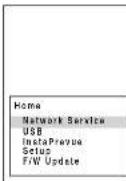
2 Utilisez ▲/▼ et ENTER pour effectuer la sélection de votre choix. Appuyez sur HOME pour fermer le menu.
Network Service
Vous devez brancher l'ampli-tuner AV à votre réseau domestique (→ page 70).
Grâce à cette sélection, vous pouvez utiliser divers services de radio en ligne ou lire des fichiers musicaux stockés sur un serveur multimédia connecté à votre réseau domestique (DLNA) (→ page 22). Veuillez noter que la sélection s'affichera en grisé pendant quelques instants après l'allumage de l'ampli-tuner AV. Veuillez patienter jusqu'à ce qu'elle soit utilisable.
Appuyez sur ENTER pour sélectionner l'entrée « NET ». Si vous voulez utiliser les services de radio en ligne, utilisez ▲/▼ pour choisir le service de votre choix. Appuyer à nouveau sur le bouton ENTER permet de changer de sélection. Si vous voulez lire des fichiers musicaux à partir d'un serveur, utilisez
▲/▼ pour choisir « DLNA » et appuyez sur ENTER.
USB
Avec cette sélection, vous pouvez lire le contenu de lecteurs portables (iPod, etc.) et de périphériques de stockage USB connectés auampli-tuner AV USB port (→ pages 21, 22). Veuillez noter que la sélection s'affichera en grisé pendant quelques instants après l'allumage de l'ampli-tuner AV. Veuillez patienter jusqu'à ce qu'elle soit utilisable.
Appuyez ENTER pour sélectionner une unité ou parcourir les contenus des médias connectés, suivis par ▲/▼ pour choisir le dossier ou la piste de votre choix. Appuyer sur le bouton ENTER lancera la lecture de la piste sélectionnée.
Mise sous tension et opérations de base
InstaPrevue
Avec cette sélection, vous pouvez prévisualiser les flux audio/vidéo provenant d'entrées HDMI (HDMI IN 1/2/3/4/5). Même avec les composants multiples connectés par HDMI, vous pouvez passer facilement d'une entrée à l'autre car leurs prévisualisation sont affichées sur un seul écran. Appuyez sur ENTER pour afficher la prévisualisation principale (entrée HDMI actuellement sélectionnée) et les prévisualisation supplémentaires (autres entrées HDMI). Utilisez ▲/▼ ou ◀/► pour sélectionner les vignettes de prévisualisation, et en appuyant sur ENTER l'amplituner AV passera à cette source d'entrée.
Conseil
- Si aucun signal vidéo n'est présent, les vignettes seront remplies en noir. - Vous pouvez spécifier le nombre de vignettes de prévisualisation de même que leur position sur l'écran (→ page 48).
Remarque
- Le réglage ne peut pas être sélectionné si : - HDMI IN 6 la source d'entrée actuelle est HDMI, ou - Aucun signal n'est présent sur la source d'entrée actuelle. - Suivant les signaux vidéo, il est possible que l'image ne soit pas restituée correctement sur les vignettes de prévisualisation d'InstaPrevue.
Setup
Avec cette sélection, vous pouvez accéder aux paramètres communs du menu de configuration OSD. Appuyez sur ENTER pour quitter le menu SETUP (→page 39).
Consell
- Vous pouvez également accéder aux menus que vous utilisez fréquemment depuis l'installation rapide (→ page 37).
F/W Update
Avec cette sélection, vous pouvez mettre à jour le micrologiciel de l'ampli-tuner AV. Veuillez noter que la sélection s'affichera en grisé pendant quelques instants après l'allumage de l'ampli-tuner AV. Veuillez patienter jusqu'à ce qu'elle soit utilisable. Appuyez sur ENTER pour démarrer la procédure (→page 62).

Fr-33


Utilisation de la minuterie de mise en veille automatique
La minuterie de mise en veille automatique vous permet de régler l'ampli-tuner AV afin qu'il s'éteigne automatiquement au terme d'un délai spécifié.
1 Appuyez sur RECEIVER, puis sur SLEEP à plusieurs reprises pour sélectionner le délai de mise en veille.
Le délai avant mise en veille programmée peut être de 10 à 90 minutes par incréments de 10 minutes. Le témoin SLEEP apparaît sur l'écran de l'amplituner AV lorsque la minuterie de désactivation automatique est activée. Le délai de mise en veille programmée apparaît sur l'afficheur pendant environ 5 secondes, avant de laisser la place aux informations précédemment affichées.
Conseil
- Si vous devez désactiver la minuterie de mise en veille automatique, appuyez plusieurs fois sur le bouton SLEEP jusqu'à ce que le témoin SLEEP disparaisse.
- Pour vérifier la durée restante avant la mise en veille programmée de l'ampli-tuner AV, appuyez sur SLEEP. Veuillez noter que si vous appuyez de nouveau sur SLEEP lorsque le temps affiché est inférieur ou égal à 10 minutes, la minuterie sera désactivée.
Réglage de la luminosité de l'écran
Vous pouvez régler la luminosité de l'écran de l'amplituner AV.
1 Appuyez sur RECEIVER, puis sur DIMMER à plusieurs reprises pour commuter entre : luminosité normale, faible ou plus faible.
Conseil
- Vous pouvez également utiliser le bouton DIMMER de l'ampli-tuner AV.
Affichage des informations relatives à la source
Vous pouvez afficher diverses informations concernant la source d'entrée sélectionnée.
1 Appuyez sur RECEIVER, puis sur DISPLAY à plusieurs reprises pour parcourir les informations disponibles.
Consell
- Vous pouvez également utiliser la touche DISPLAY de l'ampli-tuner AV.
Les informations suivantes s'affichent généralement.
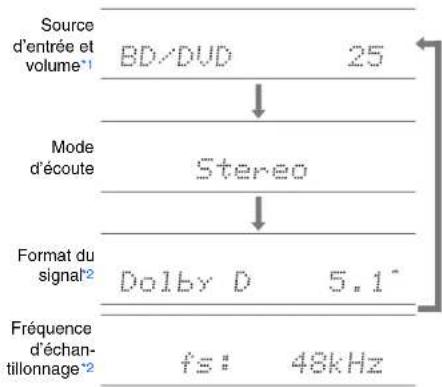
flowchart
graph TD
    A["Source d'entrée et volume*1"] --> B["BD/DVD 25"]
    B --> C["Mode d'écoute Stereo"]
    C --> D["Format du signal*2 Dolby D 5.1"]
    D --> E["Fréquence d'échantillonnage*2 fs: 48kHz"]
^71 Lorsque vous utilisez la radio AM ou FM, la bande de fréquence, le numéro de station pré-réglée et la fréquence s'affichent.
*2 Si le signal d'entrée est numérique, le format du signal s'affiche. Les informations s'affichent pendant environ trois secondes, avant de laisser la place aux informations précédemment affichées.
Modification de l'affichage de l'entrée
Lorsque vous branchez un appareil Onkyo compatible RI, vous devez configurer l'affichage d'entrée afin que RI fonctionne correctement.
Ce réglage ne peut être modifié que depuis le panneau avant.
1 Appuyez sur TV/CD ou GAME.
« TV/CD » ou « GAME » s'affiche sur l'écran de l'ampli-tuner AV.
2 Maintenez enfoncé le même bouton (environ
3 secondes) pour modifier l'affichage d'entrée.
Répétez cette opération pour sélectionner l'affichage de l'entrée de votre choix.
■TV/CD : TV/CD → DOCK ↑ TAPE ←
■GAME: GAME DOCK
Remarque
- « DOCK » peut être sélectionné pour le sélecteur d'entrée « TV/CD » ou « GAME », mais pas en même temps.
- Saisissez le code de télécommande approprié avant d'utiliser la télécommande pour la première fois (→ page 54).
Utilisation de Music Optimizer
La fonction Music Optimizer optimise la qualité du son des fichiers musicaux compressés.
1 Appuyez sur MUSIC OPTIMIZER sur le panneau avant.
Le témoin M.Opt s'affiche sur l'écran de l'amplituner AV.
Le témoin MUSIC OPTIMIZER s'allume sur le panneau avant.
Consell
- Vous pouvez également utiliser la touche Q SETUP.
- Consultez « Music Optimizer » pour toute information complémentaire (→ page 38).
Activation du mode sourdine de l'Ampli-tuner AV
Vous pouvez couper provisoirement le son de l'amplituner AV.
1 Appuyez sur RECEIVER, puis sur MUTING.
Le son est coupé et le témoin MUTING clignote sur l'écran du ampli-tuner AV.
Consell
- Pour réactiver le son, appuyez de nouveau sur MUTING ou réglez le volume.
- La sourdine est automatiquement désactivée lorsque l'ampli-tuner AV est mis en veille.
Mise sous tension et opérations de base
Utilisation d'un casque
1 Branchez un casque stéréo doté d'une fiche standard (6,3 mm) sur la prise PHONES.
Lorsque la fiche du casque est insérée dans la prise PHONES ∩ un témoin s'allume.
Remarque
- Baissez toujours le volume sonore avant de brancher votre casque.
- Les enceintes sont désactivées lorsque la fiche du casque est insérée dans la prise PHONES.
- Lorsque vous branchez un casque, le mode d'écoute passe automatiquement sur Stereo, à moins qu'il ne soit déjà réglé sur Stereo, Mono, Direct.
- Si vous raccordez, un iPod ou un iPhone au port USB de l'ampli-tuner AV, aucun son n'est reproduit depuis la prise du casque.
Menu de configuration OSD
Avec l'ampli-tuner AV connecté à un téléviseur, il y a deux façons de changer les paramètres sur l'écran : en utilisant l'installation rapide ou le menu d'installation (HOME)
■Installation rapide
L'installation rapide fournit un accès rapide aux paramètres fréquemment utilisés. Ce menu vous permet de modifier les réglages et d'afficher les informations en cours.
■Menu d'installation (HOME)
Le menu d'installation (HOME) constitue un moyen pratique pour modifier les différents réglages de l'amplituner AV. Les réglages sont organisés en 11 catégories.
Les menus OSD apparaissent uniquement si le téléviseur est branché sur la sortie HDMI OUT. Si votre téléviseur est branché à d'autres sorties vidéo, utilisez l'affichage de l'ampli-tuner AV lorsque vous modifiez les paramètres.
Cette section décrit la procédure d'utilisation de la télécommande, sauf mention contraire.
Remarque
- Les menus OSD s'affichent uniquement si :
- Il n'y a pas d'entrée vidéo, ou
- L'entrée vidéo est 480p, 720p, 1080i ou 1080p.
Utilisation de l'installation rapide
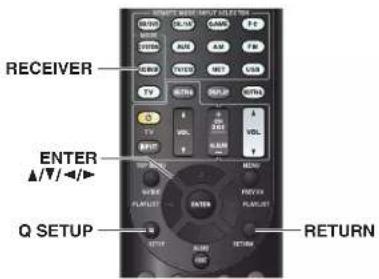
1 Appuyez sur RECEIVER, puis sur Q SETUP.
Le menu de configuration est incrusté sur l'écran du téléviseur.
2 Utilisez ▲/▼ et ENTER pour effectuer la sélection de votre choix.
Appuyez sur Q SETUP pour fermer le menu. Appuyez sur RETURN pour revenir au menu précédent.
Notes explicatives
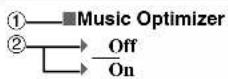
① Réglage de la cible
② Options de réglage (configuration de réglage par défaut soulignée)
![Quick Setup Input Audio Information Listening Mode [ENTER:Select]](/content/2026/04/667128/images/44c8631ca1bfee8871b086d5da3e272a591ae7b0350cea78fce05d1915daf737.jpg)

Fr-37

Opérations plus sophistiquées
Input
Vous pouvez sélectionner des sources d'entrée et consulter des informations sur leurs attributions. Utilisez ▲/▼ pour sélectionner une source d'entrée et consulter ses informations d'attribution. Appuyer sur le bouton ENTER permet de commuter sur la source d'entrée sélectionnée.
■ Audio (→ page 38)
Vous pouvez changez les réglages suivants : « Bass », « Treble », « Subwoofer Level », « Center Level », « Late Night », « Music Optimizer » et « Cinema Filter ».
Information 1
- Vous pouvez afficher les informations des éléments suivants : « Input » et « Output ».
■Listening Mode \*2
Pouvez sélectionner les modes d'écoute regroupés dans les catégories suivantes : « MOVIE/TV », « MUSIC », « GAME ». Utilisez ▲/▼ pour sélectionner la catégorie, et ◀/► pour sélectionner le mode d'écoute. Appuyez sur ENTER pour commuter sur le mode d'écoute sélectionné.
Remarque
*1 En fonction de la source d'entrée et du mode d'écoute, tous les canaux présentés ici n'émettent pas tous du son. *2 • Ce réglage n'est pas disponible dans les cas suivants : - Le réglage « Audio TV Out » est configuré sur « On » (→page 47). - « HDMI Ctrl (RIHD) » est réglé sur « On » (→page 47) et vous écoutez via les enceintes de votre téléviseur.


Utilisation des paramètres audio de l'installation rapide
Vous pouvez modifier plusieurs paramètres audio à partir de l'installation rapide (→ page 37).
Remarque
- Ces réglages ne sont pas disponibles dans les cas suivants :
- Le réglage « Audio TV Out » est configuré sur « On » (→page 47).
- « HDMI Ctrl (RIHD) » est réglé sur « On » (→ page 47) et vous écoutez via les enceintes de votre téléviseur.
Contrôle de la tonalité
Bass
-10 dB à 0 dB à +10 dB par pas de 2 dB
Vous pouvez amplifier ou atténuer les sons basse fréquence restitués par les enceintes avant.
Treble
-10 dB à 0 dB à +10 dB par pas de 2 dB Vous pouvez amplifier ou atténuer les sons haute fréquence restitués par les enceintes avant.
Vous pouvez régler les aigus et les graves des enceintes avant, sauf lorsque le mode d'écoute Direct est sélectionné.
Utilisation de l'ampli-tuner AV
1 Appuyez à plusieurs reprises sur TONE pour sélectionner « Bass » ou « Treble ».
2 Utilisez - et + pour procéder au réglage.
Niveau sonore des enceintes
Subwoofer Level
-15 dB à 0 dB à +12 dB par pas de 1 dB
Center Level
-12 dB à 0 dB à +12 dB par pas de 1 dB
Vous pouvez régler le volume de chacune des enceintes lorsque vous écoutez une source d'entrée.
Ces réglages temporaires sont annulés lorsque l'amplituner AV est mis en veille. Pour enregistrer le réglage effectué, allez à « Level Cal (Calibrage du niveau) »
(→ page 43) avant de mettre l'ampli-tuner AV en veille.
Remarque
- Vous ne pouvez pas utiliser ces fonctions lorsque l'ampli-tuner AV est en mode sourdine.
- Ces réglages ne peuvent pas être utilisés tant qu'un casque est raccordé.
- Les enceintes réglées sur « No » ou « None » dans « Sp Config (Configuration d'enceintes) » (→ page 42) ne peuvent pas être réglées.
Late Night
Late Night
Pour les sources Dolby Digital et Dolby Digital Plus, les options sont :
Off
Low :
Faible réduction dans la plage dynamique.
High :
Réduction importante dans la plage dynamique.
Pour les sources Dolby TrueHD, les options sont :
Auto
La fonction Late Night est automatiquement réglée sur « On » ou « Off ».
Off
On
Activez ce réglage pour réduire la plage dynamique des contenus enregistrés en Dolby Digital de manière à pouvoir entendre correctement les séquences calmes lorsque vous écoutez avec un faible niveau sonore — idéal pour regarder des films tard dans la nuit sans déranger personne.
Remarque
• L'effet produit par la fonction Late Night dépend du contenu en cours de lecture et de l'intention du concepteur du son. Avec certains contenus, elle n'aura pas ou peu d'effets quelle que soit l'option que vous sélectionnez.
- La fonction Late Night peut être utilisée uniquement quand la source d'entrée est Dolby Digital, Dolby Digital Plus, ou Dolby TrueHD.
- La fonction Late Night est réglée sur « Off » quand l'ampli-tuner AV est mis en veille. Pour les sources Dolby TrueHD elle est réglée sur « Auto ».
Music Optimizer
Music Optimizer
Off
On
La fonction Music Optimizer optimise la qualité du son des fichiers musicaux compressés. Lorsqu'il est réglé sur « On », le témoin M.Opt s'allume à l'écran de l'amplituner AV, et le voyant MUSIC OPTIMIZER s'allume sur le panneau avant.
Conseil
- Vous pouvez également utiliser MUSIC OPTIMIZER de l'ampli-tuner AV.
Remarque
- La fonction Music Optimizer ne fonctionne qu'avec les signaux d'entrée audio numériques PCM avec une fréquence d'échantillonnage inférieure à 48 kHz et les signaux d'entrée audio analogiques.
- Music Optimizer est désactivé lorsque le mode d'écoute Direct est sélectionné.
- Ce réglage est mémorisé séparément pour chaque sélecteur d'entrée.
Filtre CinemaFILTER
Cinema Filter
▶ Off
On
Activez ce réglage pour adoucir les bandes-son de film particulièrement vives, dont le mixage est généralement destiné à une salle de cinéma.
Le filtre CinemaFILTER peut être utilisé avec les modes d'écoute suivants : Dolby Digital, Dolby Digital Plus, Dolby TrueHD, Dolby Pro Logic II Movie, Multicanaux, DTS, DTS Neo:6 Cinema, DTS 96/24, DTS-HD High Resolution Audio, DTS-HD Master Audio et DTS Express.
Remarque
- Le filtre CinemaFILTER peut ne pas fonctionner lorsqu'il est utilisé avec certaines sources d'entrée.
Utilisation du menu principal (HOME)
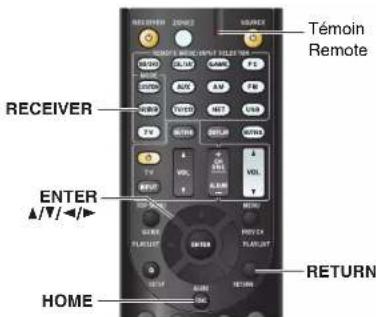
1 Appuyez sur RECEIVER, puis sur HOME.
2 Utilisez ▲/▼ pour sélectionner « Setup », puis appuyez sur ENTER.
3 Utilisez ▲/▼ pour sélectionner un élément du menu, puis appuyez sur ENTER.
4 Utilisez ▲/▼ pour sélectionner une cible de réglage, et utilisez ◀/► pour modifier le réglage.
Appuyez sur HOME pour fermer le menu.
Appuyez sur RETURN pour revenir au menu précédent.
Remarque
- Cette procédure peut également être effectuée à l'aide de la touche SETUP, des curseurs et de la touche ENTER de l'amplituner AV.
Opérations plus sophistiquées
Notes explicatives
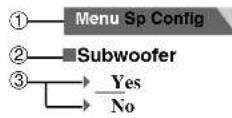
① Sélection du menu
② Configuration d'une cible
③ Options de réglage (configuration de réglage par défaut soulignée)
Setup
- HDMI Input
- Component
- Digital Audio
- Sp Config
- Sp Distance
- Level Cal
- Audio Adjust
- Source Setup
- Hardware
- HDMI Setup
- Network Setup
BD/DVD
CBL/SAT
GAME
PC
AUX
TV/CD
Cible de réglage

Fr-39


À propos du voyant HYBRID STANDBY
Par l'utilisation d'une circuiterie optimisée, cette fonction réduit la consommation d'énergie lorsque l'ampli-tuner AV est en mode veille. Le voyant HYBRID STANDBY peut s'allumer dans l'une ou l'autre des conditions suivantes :
- « HDMI Through » est activé et Zones est désactivé (l'indicateur HDMI est éteint).
- « Network Standby » est activé et Zones est activé (l'indicateur NET est éteint).
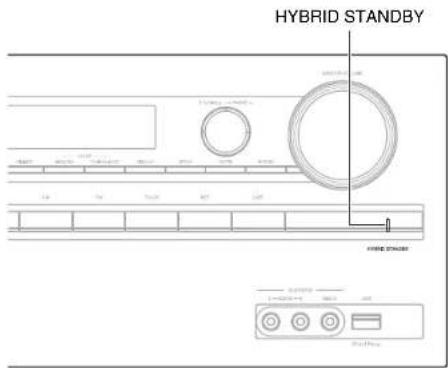
Éléments du menu de configuration
| Elément du menu | Cible de réglage |
| HDMI Input (→page 41) | BD/DVD |
| CBL/SAT | |
| GAME | |
| PC | |
| AUX | |
| TV/CD | |
| Component (→page 41) | BD/DVD |
| CBL/SAT | |
| GAME | |
| PC | |
| AUX | |
| TV/CD | |
| Digital Audio (→page 42) | BD/DVD |
| CBL/SAT | |
| GAME | |
| PC | |
| AUX | |
| TV/CD | |
| Sp Config (→page 42) | Subwoofer |
| Front | |
| Center | |
| Surround | |
| Crossover | |
| Double Bass | |
| Sp Distance (→page 43) | Unit |
| Left | |
| Center | |
| Right | |
| Surround Right | |
| Surround Left | |
| Subwoofer |
Opérations plus sophistiquées
| Elément du menu | Cible de réglage |
| Level Cal(→page 43) | Left |
| Center | |
| Right | |
| Surround Right | |
| Surround Left | |
| Subwoofer | |
| Audio Adjust(→page 44) | Input Ch (Mux) |
| Input Ch (Mono) | |
| Panorama | |
| Dimension | |
| Center Width | |
| Center Image | |
| Listening Angle | |
| Source Setup(→page 45) | A/V Sync |
| Name | |
| Audio Selector [Fixed Mode] | |
| Hardware(→page 46) | Volume OSD |
| Remote ID | |
| AM/FM Freq Step | |
| Auto Standby | |
| HDMI Setup(→page 47) | HDMI Ctrl (RIHD) |
| HDMI Through | |
| Audio TV Out | |
| Audio Return Ch | |
| LipSync | |
| InstaPrevue [Sub Window, Position] | |
| Network Setup(→page 48) | MAC Address |
| DHCP [IP Address, Subnet Mask, Gateway, DNS Server] | |
| Proxy URL [Proxy Port] | |
| Network Standby | |
| Update Notice |
HDMI Input (Entrée HDMI)

Menu HDMI Input
Si vous branchez un appareil vidéo à une entrée HDMI, vous devez affecter cette entrée à un sélecteur d'entrée. Par exemple, si vous raccordez votre lecteur Blu-ray/DVD à l'entrée HDMI IN 2, vous devez affecter l'entrée « HDMI2 » au sélecteur d'entrée « BD/DVD ». Voici les affectations par défaut.
| Sélecteur d'entrée Affectation par défaut | |
| BD/DVD HDMI1 | |
| CBL/SAT HDMI2 | |
| GAME HDMI3 | |
| PC HDMI4 | |
| AUX - - - - | |
| TV / CD - - - - | |
BD/DVD, CBL/SAT, GAME, PC, AUX, TV/CD
HDMI1, HDMI2, HDMI3, HDMI4, HDMI5. HDMI6 :
Sélectionnez l'entrée à laquelle un appareil vidéo est raccordé.
Sélectionnez si vous n'utilisez pas la sortie HDMI OUT.
Aucune entrée HDMI ne peut être affectée à plus d'un sélecteur d'entrée. Quand les entrées HDMI1 - HDMI6 ont déjà été affectées, vous devez d'abord régler les sélecteurs d'entrée non utilisés sur « - - - - » sinon vous ne pourrez pas affecter HDMI1 - HDMI6 aux autres sélecteurs d'entrée.
Remarque
- Si aucun appareil vidéo n'est branché sur la sortie HDMI (même si l'entrée HDMI a été affectée), l'ampli-tuner AV sélectionne la source vidéo en fonction du réglage de « Component (Entrée vidéo composantes) ».
- Lorsqu'une entrée HDMI IN est affectée à un sélecteur d'entrée en utilisant la procédure expliquée ici, la même entrée HDMI IN est prioritairement configurée dans « Digital Audio »
(→ page 42). Dans ce cas, si vous souhaitez utiliser l'entrée audio coaxiale ou optique, procédez à la sélection appropriée dans le réglage de « Audio Selector » (→ page 45).
- N'attribuez pas une entrée HDMI IN au sélecteur TV/CD lorsque « HDMI Ctrl (RIHD) » est réglé sur « On » (→ page 47), sinon l'opération CEC (Consumer Electronics Control) appropriée n'est pas garantic.
- Si vous réglez « - - - - » sur un sélecteur d'entrée déjà sélectionné dans « HDMI Through » (→ page 47), le réglage « HDMI Through » est automatiquement commuté sur « Off ».
Component (Entrée vidéo composantes)

Menu Component
Si vous branchez un appareil vidéo à une entrée vidéo composantes, vous devez affecter cette entrée à un sélecteur d'entrée. Par exemple, si vous raccordez votre lecteur Blu-ray/DVD à l'entrée COMPONENT VIDEO IN 2, vous devez affecter l'entrée « IN2 » au sélecteur d'entrée « BD/DVD ».
Voici les affectations par défaut.
Sélecteur d'entrée Affectation par défaut
Sélectionnez l'entrée à laquelle un appareil vidéo est raccordé.
Sélectionnez si vous n'utilisez pas la sortie COMPONENT VIDEO OUT.
Digital Audio (Entrée audio numérique)

Menu Digital Audio
Si vous raccordez un périphérique à une entrée audio numérique, vous devez affecter cette entrée à un sélecteur d'entrée. Par exemple, si vous raccordez votre lecteur CD à l'entrée OPTICAL IN 1, vous devez affecter
« OPTICAL1 » au sélecteur d'entrée « TV/CD ». Voici les affectations par défaut.
| Sélecteur d'entrée Affectation par défaut | |
| BD/DVD COAXIAL1 | |
| CBL/SAT COAXIAL2 | |
| GAME OPTICAL1 | |
| P C ---- | |
| AUX ---- | |
| TV/CD OPTICAL2 | |
BD/DVD, CBL/SAT, GAME, PC, AUX, TV/CD
COAXIAL1, COAXIAL2, OPTICAL1, OPTICAL2: Sélectionnez l'entrée à laquelle un appareil vidéo est raccordé.
▶ :
Sélectionnez si l'appareil est raccordé à une entrée audio analogique.
Remarque
- Lorsqu'une entrée HDMI IN est affectée à un sélecteur d'entrée en « HDMI Input » (→ page 41), la même entrée HDMI IN est prioritairement configurée dans cette affectation. Dans ce cas, si vous souhaitez utiliser l'entrée audio coaxiale ou optique, procédez à la sélection appropriée dans « Audio Selector »
(→page 45).
- Les taux d'échantillonnage disponible pour des signaux PCM (stéréo/mono) d'une entrée numérique (optique et coaxiale) sont 32/44.1/48/88,2/96 kHz/16, 20, 24 bits.
Sp Config (Configuration d'enceintes)

Menu Sp Config
Cette section explique comment spécifier les enceintes à connecter et leur taille.
Diamètre du cône
Pour des enceintes dont le diamètre du cône est supérieur à 16 cm, spécifiez Large (pleine bande). Pour ceux d'un diamètre inférieur, spécifiez Small (crossover par défaut 100 Hz).
La fréquence de crossover peut être modifiée dans (« Crossover (Fréquence de crossover) »).
Remarque
- Ces réglages ne sont pas disponibles dans les cas suivants : - Un casque est raccordé.
-Le réglage « Audio TV Out » est configuré sur « On » (→page 47). - « HDMI Ctrl (RIID) » est réglé sur « On » (→ page 47) et vous écoutez via les enceintes de votre téléviscur.
Subwoofer

Front

À sélectionner en fonction du diamètre du cône.
Remarque
- Si le paramètre « Subwoofer » est réglé sur « No », ce paramètre est réglé sur « Large ».
■Center ^1 , Surround ^1
▶ Small :
▶ Large :
À sélectionner en fonction du diamètre du cône.
None
Remarque
^1 Si le paramètre « Front » est réglé sur « Small », l'option « Large » ne peut être sélectionnée.
■ Crossover (Fréquence de crossover)
Ce paramètre est utile aux enceintes que vous avez spécifiées comme « Small » dans « Sp Config (Configuration d'enceintes) ». Pour obtenir le meilleur résultat de votre système d'enceintes au niveau des graves, vous devez régler la fréquence de crossover en fonction de la taille et de la distorsion de fréquence de vos enceintes.
▶ 40Hz, 50Hz, 60Hz, 70Hz, 80Hz, 90Hz, 100Hz, 120Hz, 150Hz, 200Hz
Utilisez le diamètre des plus petites enceintes de votre système lors de la sélection de la fréquence de crossover.
| Diamètre du cône de l'encelinte | Fréquence de crossover |
| Plus de 20 cm | 40/50/60 Hz* |
| 16 à 20 cm | 70/80/90 Hz* |
| 13 à 16 cm | 100 Hz |
| 9 à 13 cm 120 Hz | |
| Moins de 9 cm | 150/200 Hz* |
* Sélectionnez le paramètre approprié à l'enceinte.
À suivre
Remarque
- Pour un réglage plus précis, recherchez la distorsion de fréquence dans les manuels fournis avec vos enceintes et procédez au réglage de manière appropriée.
- Sélectionnez une fréquence de crossover supérieure si vous souhaitez obtenir davantage de son du subwoofer.
Double Bass
On
Off
Activez ce réglage pour amplifier les basses en renforçant les sons graves transmis par les canaux avant gauche, droit et central au subwoofer.
Remarque
- Lorsque le paramètre « Subwoofer » est réglé sur « No » ou le paramètre « Front » sur « Small », ce paramètre est réglé sur « Off » (→ page 42).
- Ce paramètre est automatiquement réglé sur « On » lorsque les paramètres « Subwoofer » et « Front » sont réglés sur « Yes » et « Large » respectivement pour la première fois.
Sp Distance (Distance des enceintes)

Menu Sp Distance
Ici, vous pouvez spécifier la distance entre chacune des enceintes et la position d'écoute de manière à ce que le son de chaque enceinte arrive aux oreilles de chaque auditeur de la manière souhaitée par l'ingénieur du son.
Remarque
- Ces réglages ne sont pas disponibles dans les cas suivants : - Un casque est raccordé. - Le réglage « Audio TV Out » est configuré sur « On » (→page 47). - « HDMI Ctrl (RIHD) » est réglé sur « On » (→ page 47) et vous écoutez via les enecintes de votre téléviscur.
Unit
feet
Les distances peuvent être réglées en pieds. Plage de valeurs : 1ft à 30ft par pas de 1 pied.
meters :
Les distances peuvent être réglées en mètres. Plage de valeurs : 0.3m à 9.0m par pas de 0.3 mètre.
Spécifiez la distance entre chacune des enceintes et la position d'écoute.
Remarque
- Les enceintes que vous avez réglées sur « No » ou « None » dans « Sp Config (Configuration d'enceintes) » (→ page 42) ne peuvent pas être sélectionnées.
Level Cal (Calibrage du niveau)

Menu Level Cal
Ici, vous pouvez régler le niveau sonore de chaque enceinte à l'aide du testeur de tonalité intégré de manière à ce que le volume de chaque enceinte soit le même au niveau de la position d'écoute.
Remarque
- Ces réglages ne peuvent pas être utilisés dans les cas suivants : - Un casque est raccordé.
- Le réglage « Audio TV Out » est configuré sur « On » (→page 47).
« HDMI Ctrl (RIHD) » est réglé sur « On » (→ page 47) et vous écoutez via les enceintes de votre téléviseur. - L'ampli-tuner AV est en mode sourdine.
-12 dB à 0 dB à +12 dB par pas de 1 dB.
Subwoofer
-15 dB à 0 dB à +12 dB par pas de 1 dB.
Remarque
- Les enceintes que vous avez réglées sur « No » ou « None » dans « Sp Config (Configuration d'enceintes) » (→ page 42) ne peuvent pas être sélectionnées.
*1 Pour l'enceinte centrale et le subwoofer (caisson de basses), les réglages de niveau réalisés à l'aide du menu principal sont enregistrés comme réglages par défaut dans ce menu (→page 38).
Conseil
- Si vous utilisez un sonomètre portable, réglez le niveau sonore de chaque enceinte de manière à ce que la valeur mesurée au niveau de la position d'écoute soit de 75 dB SPL (pondération C, mesure lente).
Audio Adjust (Réglage audio)

Menu Audio Adjust
Grâce aux fonctions et aux réglages Audio Adjust, vous pouvez régler le son et les modes d'écoute selon vos préférences.
Multiplex/Mono
Multiplex
Input Ch (Mux)
Main
Sub
Main/Sub
Ce réglage détermine le canal d'une source multiplex stéréo qui est restituée. À utiliser pour sélectionner des canaux ou des langues audio avec des sources multiplex, des émissions de télévision multilingues, etc.
Mono
Input Ch (Mono)
Left+Right
Left
Right
Ce réglage spécifie le canal à utiliser pour la lecture d'une source numérique à deux canaux telle que Dolby Digital ou une source PCM/analogique à deux canaux avec le mode d'écoute mono.
Dolby
■PL II Music (2ch Input)
Ces réglages ne s'appliquent qu'aux sources stéréo à 2 canaux.
Panorama
On
Off
Grâce à ce réglage, vous pouvez élargir l'image stéréo avant lorsque vous utilisez le mode d'écoute Dolby Pro Logic II Music.
Dimension
-3 a0+3
Grâce à ce réglage, vous pouvez déplacer le champ sonore vers l'avant ou vers l'arrière lorsque vous utilisez le mode d'écoute Dolby Pro Logic II Music. Des valeurs supérieures permettent de déplacer le champ sonore vers l'arrière. Des valeurs inférieures permettent de le déplacer vers l'avant.
Si l'image stéréo semble trop large ou si le son surround est trop important, déplacez le champ sonore vers l'avant pour améliorer la balance. Inversement, si l'image stéréo ressemble à une image mono ou si vous n'entendez pas suffisamment le son surround, déplacez-le vers l'arrière.
Center Width
0 à 37
Grâce à ce réglage, vous pouvez ajuster la largeur du son par rapport à l'enceinte centrale lorsque vous utilisez le mode d'écoute Dolby Pro Logic II Music. En règle générale, si vous utilisez une enceinte centrale, le son du canal central n'est restitué que par l'enceinte centrale. (Si vous n'utilisez pas d'enceinte centrale, le son du canal central est réparti entre les enceintes avant gauche et droite pour créer une enceinte centrale virtuelle). Ce réglage contrôle le mixage avant gauche, avant droit et central, et vous permet de régler l'intensité du son du canal central.
DTS
Neo:6 Music
Center Image
0 à 25
Grâce à ce réglage, vous pouvez spécifier le degré d'atténuation de la sortie des canaux avant gauche et droite afin de créer un canal central.
Changer la valeur de « 0 » à « 5 » étend le son du canal central à gauche et à droite (vers l'extérieur).
Theater-Dimensional
■Listening Angle
Wide :
A sélectionner si l'angle d'écoute est supérieur à 30 degrés.
Narrow :
À sélectionner si l'angle d'écoute est inférieur à 30 degrés.
Grâce à ce réglage, vous pouvez optimiser le mode d'écoute Theater-Dimensional en spécifiant l'angle des enceintes avant gauche et droite par rapport à la position d'écoute. Idéalement, les enceintes avant gauche et droite doivent être à égale distance de la position d'écoute et à un angle proche de l'un des deux réglages disponibles.
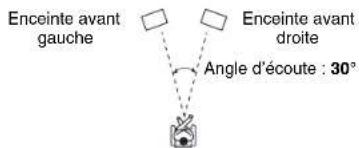
Remarque
- Pour des résultats optimaux, nous recommandons de régler « Narrow » sur 20° et « Wide » sur 40°.
Source Setup (Réglage de source)

Les éléments peuvent être réglés individuellement pour chaque sélecteur d'entrée.
Préparation
Pressez les boutons du sélecteur d'entrée pour sélectionner une source d'entrée.
Menu Source Setup
Synchronisation A/V
A/V Sync
0 m s €400 msec par pas de 10 msec. Lorsque vous utilisez un balayage progressif sur votre lecteur Blu-ray/DVD, il se peut que le son et l'image soient décalés. Grâce à ce réglage, vous pouvez corriger ce décalage en retardant les signaux audio. Pour afficher l'image du téléviseur tout en réglant le délai, appuyez sur le bouton ENTER. Pour revenir à l'écran précédent, appuyez sur RETURN.
La plage des valeurs que vous pouvez régler dépend du fait que votre téléviseur ou votre écran prend en charge HDMI Lip Sync et que le paramètre « LipSync » est réglé sur « On » (→ page 48).
Remarque
- La fonction A/V Sync est désactivée lorsque le mode d'écoute Direct est utilisé avec une source d'entrée analogique.
- Ce paramètre ne peut pas être utilisé avec le sélecteur d'entrée NET.
Nom préréglé pour le sélecteur d'entrée
Name
- - Blu-ray, DVD, HD DVD, VCR, DVR, Tivo, CableSTB, SAT STB, PS3, Wii, Xbox, PC, TV, CD, TAPE, iPod :
Pour réinitialiser aux valeurs par défaut « - - - ».
Vous pouvez saisir un nom préréglé pour chaque sélecteur d'entrée afin de les identifier plus facilement. Le nom préréglé apparaît sur l'écran une fois saisi.
Remarque
- Vous ne pouvez pas attribuer un nom préréglé à plusieurs sélecteurs d'entrée.
- Ce paramètre ne peut pas être utilisé avec le sélecteur d'entrée AM, FM, NET ou USB.
Sélecteur audio
Audio Selector
ARC
Le signal audio du tuner de votre téléviseur peut être envoyé à la sortie HDMI OUT de l'ampli-tuner AV. Grâce à cette sélection, il est possible de sélectionner automatiquement le son du téléviseur en tant que priorité parmi d'autres affectations.
HDMI:
Vous pouvez sélectionner ceci lorsque que l'entrée HDMI IN est affectée en tant que source d'entrée. Si les entrées HDMI (HDMI IN) et audio numérique (COAXIAL IN ou OPTICAL IN) ont été affectées, l'entrée HDMI est automatiquement sélectionnée comme prioritaire.
COAXIAL:
Vous pouvez sélectionner ceci lorsque que l'entrée COAXIAL IN est affectée en tant que source d'entrée. Si les entrées coaxiale et HDMI ont été affectées, l'entrée coaxiale est automatiquement sélectionnée comme une priorité.
OPTICAL :
Vous pouvez sélectionner ceci lorsque que l'entrée OPTICAL IN est affectée en tant que source d'entrée. Si les entrées optique et HDMI ont été affectées, l'entrée optique est automatiquement sélectionnée comme une priorité.
ANALOG
L'ampli-tuner AV restitue toujours des signaux analogiques.
Vous pouvez définir la priorité de la sortie audio en présence d'entrées numériques et analogiques.
Remarque
- Ce paramètre ne peut être sélectionné que pour une source d'entrée affectée en tant qu'entrée HDMI IN, COAXIAL IN ou OPTICAL IN.
1 Vous pouvez sélectionner « ARC » si vous sélectionnez le sélecteur d'entrée TV/CD. Mais vous ne le pouvez pas si vous avez sélectionné « Off » dans le réglage de « Audio Return Ch » (→ page 48).
Réglage du signal numérique entrant (Fixed Mode)
Fixed Mode
Off
Le format est détecté automatiquement. Si aucun signal d'entrée numérique n'est présent, l'entrée analogique correspondante est utilisée à la place.
PCM
Seuls les signaux d'entrée au format PCM 2 canaux seront restitués. Si le signal d'entrée n'est pas au format PCM, l'indicateur PCM clignote et un son est émis.
DTS :
Seuls les signaux d'entrée au format DTS (et pas DTS-HD) seront restitués. Si le signal d'entrée n'est pas un signal, l'indicateur DTS clignote et aucun son n'est émis.
Lorsque « HDMI », « COAXIAL » ou « OPTICAL » est sélectionné dans le réglage « Audio Selector », vous pouvez spécifier le type de signal dans « Fixed Mode ». Normalement, l'ampli-lumer AV détecte automatiquement le format du signal. Toutefois, si vous rencontrez les problèmes suivants lorsque vous lisez un contenu enregistré au format PCM ou DTS, vous pouvez régler manuellement le format de signal sur PCM ou sur DTS.
- Si le début des pistes d'une source PCM sont coupés, essayez de régler le format sur PCM.
- Si du bruit se fait entendre pendant l'avance ou le retour rapide sur un CD DTS, essayez de régler le format sur DTS.
Remarque
- Le réglage est réinitialisé à la valeur « Off » lorsque vous modifiez le réglage dans « Audio Selector » (→ page 45).
Hardware (Configuration du matériel)

Menu Hardware
OSD
Volume OSD
On
Off
Activez ce réglage pour afficher le niveau sonore sur l'écran du téléviseur pendant le réglage.
Remote ID
Remote ID
1,2 ou 3
Lorsque plusieurs appareils Onkyo sont utilisés dans la même pièce, leurs code d'identification à distance peuvent se chevaucher. Pour différencier l'ampli-tuner AV des autres appareils, vous pouvez modifier son code d'identification à distance de « 1 » à « 2 » ou « 3 ».
Remarque
- Si vous modifiez le code d'identification à distance de l'amplituner AV, n'oubliez pas d'enregistrer le même code dans la télécommande (cf. ci-dessous). Sinon, vous ne pourrez pas le commander avec la télécommande.
Modification du code d'identification de la télécommande
1 Tout en maintenant enfoncé le bouton RECEIVER, maintenez enfoncé le bouton Q SETUP jusqu'à ce que le témoin Remote s'allume (au bout d'environ 3 secondes).
2 Utilisez les boutons numérotés pour saisir le code d'identification 1, 2 ou 3.
Le témoin Remote clignote deux fois.

Fr-46

Opérations plus sophistiquées
Tuner
AM/FM Freq Step
10kHz/200kHz :
9kHz/50kHz
Sélectionnez le pas de fréquence en fonction de votre région.
Pour que la syntonisation AM/FM fonctionne correctement, vous devez spécifier le pas en fréquence AM/FM utilisé dans votre région.
Remarque
- Si vous modifiez ce réglage, toutes les stations de radio préréglées seront supprimées.
Veille automatique
■Veille automatique
Off
On
Lorsque « Auto Standby » est réglé sur « On », le voyant ASb s'allume et l'ampli-tuner AV se met automatiquement en mode veille si aucune opération n'est effectuée pendant 30 minutes sans signal d'entrée audio ni vidéo.
« Auto Standby » s'affiche à l'écran de l'ampli-tuner AV et sur l'OSD 30 secondes avant que la fonction de veille automatique ne se déclenche.
Remarque
- Losqu'elle est réglée sur « On », la fonction de mise en veille automatique peut s'activer pendant la lecture de certaines sources.
- La fonction de veille automatique ne fonctionne pas lorsque la zone 2 est activée.


HDMI Setup (Réglage HDMI)

Menu HDMI Setup
HDMI Ctrl (RIHD)
▶ Off ▶ On
Activez ce réglage pour permettre aux appareils compatibles RIHD connectés par HDMI d'être commandés avec l'ampli-tuner AV (→ page 67).
Remarque
- Lorsque le paramètre est réglé sur « On » et que le menu est fermé, le nom des appareils compatibles RIHD connectés et
« RIHD On » s'affiche sur l'ampli-tuner AV.
« Search... » → « (nom) » → « RIHD On »
Quand l'ampli-tuner AV ne peut pas recevoir le nom de l'appareil, il est affiché comme « Player* » ou « Recorder* », etc. (« * » s'affiche et indique le nombre d'appareils, lorsque plusieurs sont reçus).
- Lorsqu'un appareil compatible RIHD est branché à l'amplituner AV via un câble HDMI, le nom de l'appareil branché est affiché sur l'afficheur de l'amplituner AV. Par exemple, si vous commandez un lecteur Blu-ray/DVD (sous tension) à l'aide de la télécommande de l'amplituner AV pendant que vous regardez la télévision, le nom du lecteur Blu-ray/DVD s'affiche sur l'amplituner AV.
- Réglez-le sur « Off » si un appareil branché n'est pas compatible ou si vous n'êtes pas sûr qu'il est compatible.
- Si le fonctionnement n'est pas normal lorsque ce paramètre est réglé sur « On », réglez ce paramètre sur « Off ».
- Consultez le manuel d'instructions de l'appareil branché pour plus d'informations.
- Lorsque le paramètre « HDMI Ctrl (RIHD) » est réglé sur « On », la consommation en mode veille augmente légèrement. (Selon l'état du téléviscur, l'ampli-tuner AV entre en mode veille, comme d'habitude.)
- Quand l'équipement source est relié à la connexion RI, il peut mal fonctionner si « HDMI Ctrl (RIHD) » est réglé sur « On ».
HDMI Through
Off
BD/DVD, CBL/SAT, GAME, PC, AUX, TV/CD : Sélectionne la source d'entrée pour laquelle la fonction HDMI Through est activée.
Last :
La fonction HDMI Through est activée sur la source d'entrée sélectionne au moment du réglage de l'ampli-tuner AV en mode veille.
Lorsque la fonction HDMI Through est activée, que l'ampli-tuner AV soit allumé ou en mode veille, les signaux audio et vidéo reçus par une entrée HDMI sont restitués sur le téléviseur ou d'autres appareils via la sortie HDMI. L'indicateur HDMI sera faiblement-allumé dans le mode Veille. Veuillez noter que l'indicateur ne peut pas s'allumer sous certaines conditions (→ page 40).
Ce paramètre est fixé sur « Auto » automatiquement lorsque le paramètre « HDMI Ctrl (RIHD) » ci-dessus est réglé sur « On », résultant en une sélection automatique de la source d'entrée.
Remarque
- Seule la source d'entrée affectée à HDMI IN via « HDMI Input » est activée (→ page 41).
- La consommation électrique en mode veille augmente lorsque la fonction HDMI Through est activée : cependant, il est possible de réduire la consommation électrique dans les cas suivants :
- Le téléviseur est en mode veille.
- Vous regardez un programme télévisé.
- Consultez le manuel d'instructions de l'appareil branché pour plus d'informations.
- Selon l'appareil raccordé, il est possible que la source d'entrée appropriée ne soit pas sélectionnée avec le réglage configuré sur « Auto ».
- Ce paramètre est automatiquement réglé sur « Off » lorsque le paramètre « HDMI Ctrl (RIHD) » ci-dessus est réglé sur « Off ».
Audio TV Out
▶ Off ▶ On
Ce réglage détermine si les signaux audio reçus sont reproduits sur la sortie HDMI. Vous pouvez activer ce réglage si votre téléviseur est raccordé à la sortie HDMI et que vous souhaitez écouter un contenu audio à partir d'un appareil raccordé via les enceintes de votre téléviseur. Normalement, ce paramètre doit être réglé sur « Off ».
Remarque
- Si « On » est sélectionné et si l'audio peut être restitué par le téléviseur, les enceintes de l'ampli-tuner AV n'émettront aucun son. Dans ce cas, « TV Speaker » s'affiche à l'écran de l'ampli-tuner AV en appuyant sur DISPLAY.
- Quand « HDMI Ctrl (RIHD) » est réglé sur « On », ce paramètre est fixé sur « Auto ».
- Avec certains téléviseurs et signaux d'entrée, aucun son n'est restitué même lorsque ce paramètre est réglé sur « On ».
• S i « Audio TV Out » ouIDMI Ctrl (RIHD) » est réglée sur « On » et que vous écoutez via les enceintes de votre téléviseur (→ page 14), le fait d'allumer la commande de volume de l'ampli-tuner AV permet de restituer le son à partir des enceintes gauches et droites de l'ampli-tuner AV. Pour couper les enceintes de l'ampli-tuner AV, modifiez les réglages de votre téléviseur ou coupez le son de l'ampli-tuner AV. - Il n'est pas possible de modifier le mode d'écoute lorsque ce réglage est configuré sur « On » et que la source d'entrée n'est pas HDMI.

Fr-47


■Audio Return Ch (ARC)
Off
Auto
Le signal audio du tuner de votre téléviseur peut être envoyé à la sortie HDMI OUT de l'ampli-tuner AV. La fonction de canal audio de retour (ARC) permet aux téléviseurs compatibles ARC d'envoyer le flux audio sur HDMI OUT de l'ampli-tuner AV. Pour utiliser cette fonction, vous devez utiliser le sélecteur d'entrée TV/CD et votre téléviseur doit prendre en charge la fonction ARC. Le voyant ARC s'allume quand le signal audio est détecté.
Remarque
- Ce paramètre est fixé sur « - - - » lorsque le paramètre « HDMI Ctrl (RIHD) » est réglé sur « Off ».
- Ce paramètre est automatiquement réglé sur « Auto » lorsque le paramètre « HDMI Ctrl (RIHD) » est réglé sur « On » pour la première fois.
- Si vous réglez « Audio Return Ch » sur « Auto », le paramètre « Audio Selector » du sélecteur d'entrée TV/CD est automatiquement réglé sur « ARC » (→ page 45).
LipSync
▶ Off
On
Cette fonction permet à l'ampli-tuner AV de corriger automatiquement tout décalage entre les signaux audio et les signaux vidéo en fonction des données transmises par le moniteur connecté.
Remarque
- Cette fonction n'est disponible que si votre téléviseur compatible HDMI prend en charge la fonction HDMI Lip Sync.
Après avoir modifié les réglages de « HDMI Ctrl (RIHD) », « HDMI Through » ou « Audio Return Ch », coupez l'alimentation de tous les appareils branchés et remettez-les en marche. Consultez le manuel d'utilisation de tous les autres appareils branchés.
InstaPrevue
Ces paramètres s'appliquent à « InstaPrevue » du menu HOME (→ page 33) et spécifient l'affichage de prévisualisation du flux vidéo HDMI.
Sub Window
Multi :
Affiche toutes vignettes de prévisualisation en même temps.
Single :
Affiche les vignettes de prévisualisation une par une.
Avec ce réglage, vous pouvez régler le nombre de vignettes de prévisualisation à afficher.
Position
(avec « Sub Window » réglé sur « Multi »)
Top, BottomLeft, Right
(avec « Sub Window » réglé sur « Single »)
Avec ce réglage, vous pouvez régler le nombre de vignettes de prévisualisation sur l'écran du téléviseur.
Remarque
- Suivant les signaux vidéo, il est possible que l'image ne soit pas restituée correctement sur les vignettes de prévisualisation d'InstaPrevue.
Network Setup (Configuration du réseau)

Menu Network Setup
Après avoir modifié les paramètres réseau, vous devez confirmer les modifications en exécutant « Save ».
Cette section explique comment configurer manuellement les réglages réseau de l'ampli-tuner AV.
Si le serveur DHCP de votre routeur est activé, vous ne devez modifier aucun de ces réglages, car l'ampli-tuner AV est réglé par défaut pour utiliser DHCP pour se configurer automatiquement (DHCP est réglé sur « Enable »). Cependant, si le serveur DHCP de votre serveur est désactivé (si vous utilisez des adresses IP statiques par exemple), vous devrez configurer vous même ces réglages. Dans ce cas, il est nécessaire de connaître le fonctionnement du réseau ethernet.
Qu'est-ce que le protocole DHCP ?
DHCP (Dynamic Host Configuration Protocol) est un protocole utilisé par les routeurs, les ordinateurs, l'amplituner AV et d'autres appareils pour se configurer eux-même automatiquement dans un réseau.
Qu'est-ce que le DNS ?
Le système de noms de domaine DNS (Domain Name System) traduit les noms de domaine en adresses IP. Par exemple, lorsque vous saisissez un nom de domaine, par exemple www.onkyousa.com dans votre navigateur web, avant d'accéder à ce site, votre navigateur utilise le DNS pour traduire ce nom en adresse IP, dans ce cas 63.148.251.142.
■MAC Address
Ceci est l'adresse MAC (Media Access Control) de l'ampli-tuner AV. Cette adresse ne peut pas être modifiée.
Opérations plus sophistiquées
DHCP
Enable
▶ Disable
Ce paramètre définit si l'ampli-tuner AV utilise le protocole DHCP pour configurer automatiquement les réglages de son adresse IP, de son masque de sous-réseau, de sa passerelle et de son serveur DNS.
Remarque
- Si vous sélectionnez « Disable », vous devez configurer manuellement les paramètres « IP Address », « Subnet Mask », « Gateway » et « DNS Server ».
IP Address
Classe A : « 10.0.0.0 » à « 10.255.255.255 »
Classe B : « 172.16.0.0 » à « 172.31.255.255 »
Classe C : « 192.168.0.0 » à « 192.168.255.255 »
Saisissez une adresse IP statique fournie par votre fournisseur d'accès Internet.
La plupart des routeurs utilisent des adresses IP de classe C.
Subnet Mask
Saisissez l'adresse de masque de sous-résceau fournie par votre fournisseur d'accès Internet (en général 255.255.255.0).
Gateway
Saisissez l'adresse de passerelle fournie par votre fournisseur d'accès Internet.
DNS Server
Saisissez l'adresse du serveur DNS fournie par votre fournisseur d'accès Internet.
Proxy URL
Pour utiliser un serveur proxy, saisissez son URL ici.
Proxy Port
Si vous utilisez un serveur proxy, saisissez un numéro de port proxy ici.
Network Standby
On
Off
Ce paramètre active ou désactive le contrôle du réseau. Lorsqu'il est activé, l'indicateur NET sera faiblement-allumé pendant que l'ampli-tuner AV est en mode veille. Veuillez noter que l'indicateur ne peut pas s'allumer sous certaines conditions (→ page 40).
Remarque
- Lorsque ce paramètre est réglé sur « On », la consommation en mode veille augmente légèrement.
Update Notice
Enable
Disable
Lorsque ce paramètre est activé, vous serez avisé si une mise à jour du micrologiciel via le réseau est disponible.
Remarque
- Choisir « Never Remind me » sur la fcnêtre de notification changera ce paramètre à « Disable » (→ page 18). - Pour toute information complémentaire sur le réglage de l'alimentation, consultez « La fenêtre « Update New F/W » s'affiche. » (→ page 18).
Zone 2
Outre la pièce d'écoute principale, vous pouvez également bénéficier de la lecture dans une autre pièce, que nous appelons Zone 2. Vous pouvez en outre sélectionner une source différente pour chaque pièce.
Réalisation des branchements de la Zone 2
Branchement des enceintes de la zone sur un amplificateur supplémentaire
Cette configuration permet une lecture avec un son 5.1 dans la pièce principale, et avec un son stéréo 2 canaux dans la Zone 2.
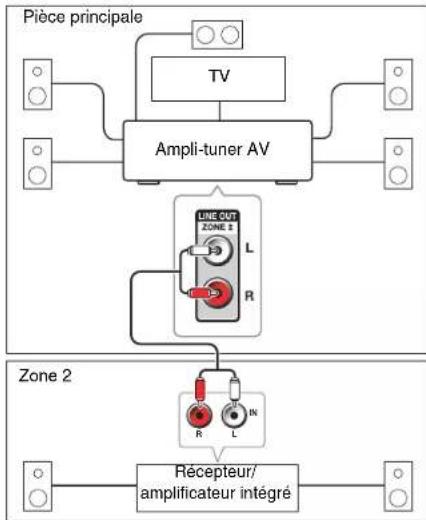
flowchart
graph TD
    A["Ampli-tuner AV"] --> B["TV"]
    A --> C["Line OUT ZONE II L R"]
    D["Zone 2"] --> E["Récepteur/ amplificateur intégré"]
    F["Pièce principale"] --> A
    G["Ground"] --> A
Remarque
- Le volume de la zone 2 doit être réglé sur l'amplificateur de la zone 2.
Opérations plus sophistiquées
Commande des appareils de la zone 2
Utilisation de l'ampli-tuner AV
ZONE 2 OFF Boutons du sélecteur d'entrée
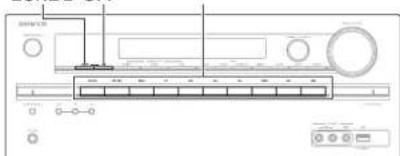
Pour activer la zone 2 et sélectionner une source d'entrée, appuyez sur ZONE 2, puis sur un bouton du sélecteur d'entrée dans les 8 secondes qui suivent.
La zone 2 est activée, le témoin Z2 s'allume à l'écran de ampli-tuner AV.
Pour sélectionner la même source que la pièce principale, appuyez à deux reprises sur ZONE 2 « Z2 Selector: Source » s'affiche à l'écran de ampli-tuner AV.
2 Pour désactiver la zone 2, appuyez sur la touche OFF.
La zone est désactivée.
■Utilisation sur la télécommande
Pour contrôler la zone 2, vous devez d'abord appuyer ZONE2 sur la télécommande.
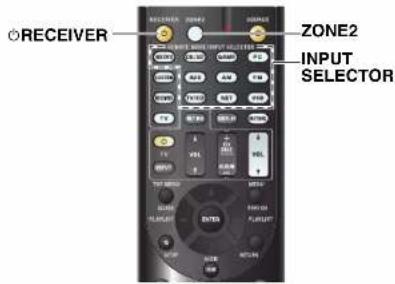

Fr-50

1 Appuyez sur ZONE2, pointez ensuite la télécommande vers l'ampli-tuner AV et appuyez sur ◎RECEIVER.
La zone 2 est activée, le témoin Z2 s'allume sur l'écran de l'ampli-tuner AV.
2 Pour sélectionner une source d'entrée pour la zone 2, appuyez sur ZONE2, puis sur le bouton INPUT SELECTOR.
3 Pour désactiver la zone 2, appuyez sur ZONE2, puis sur ◎RECEIVER.
La zone est désactivée.
Remarque
- Scul le son des sources d'entrée analogiques est restitué par la ZONE 2 LINE OUT. Le son des sources d'entrée numériques n'est pas restitué. Si aucun son n'est restitué lorsqu'une source d'entrée est sélectionnée, assurez-vous qu'elle est raccordée à une entrée analogique.
- Vous ne pouvez pas sélectionner des stations de radio AM ou FM différentes dans la pièce principale et dans la zone 2. La même station de radio FM/AM sera diffusée dans les deux pièces. À savoir, si une station FM est sélectionnée dans la pièce principale, cette station sera également diffusée dans la zone 2.
- Si vous avez sélectionné NET ou USB comme sélecteur d'entrée, le dernier sélecteur choisi est configuré pour la pièce principale et la zone 2.
- Quand la zone 2 est activée et que son sélecteur d'entrée est sélectionné, la consommation électrique en veille augmente légèrement.
- Lorsque la zone 2. est activée, les fonctions RI ne sont pas disponibles.
- Lors du réglage de l'ampli-tuner AV en mode veille lorsque la zone 2 est active, le témoin Z2 s'allume de manière atténuée.


Lecture sur iPod/iPhone via une station d'accueil Onkyo
Utilisation de la station d'accueil Onkyo
La station d'accueil est vendue séparément. Les modèles vendus sont différents en fonction de la région.
Pour les informations les plus récentes sur les appareils de la station d'accueil Onkyo, visitez le site Web Onkyo à l'adresse : http://www.onkyo.com
Avant d'utiliser des appareils de la station d'accueil série Onkyo, effectuez la mise à jour du logiciel de votre iPod/iPhone, disponible sur le site Web d'Apple. Pour les modèles d'iPod/iPhone pris en charge, consultez le manuel d'instructions de la station d'accueil Onkyo.
Station d'accueil RI
Grâce à la station d'accueil RI, vous pouvez facilement lire de la musique enregistrée sur votre iPod/iPhone Apple via l'ampli-tuner AV et profiter d'un son extraordinaire, ainsi que regarder des diaporamas et des vidéos de l'iPod/iPhone sur votre téléviseur. En outre, l'affichage à l'écran (OSD) vous permet d'afficher, de parcourir et de sélectionner le contenu de votre iPod/iPhone sur votre téléviseur, et grâce à la télécommande fournie, vous êtes en mesure de commander votre iPod/iPhone dans le confort de votre canapé. Vous pouvez même utiliser la télécommande de l'ampli-tuner AV pour actionner votre iPod/iPhone.
Remarque
- Saisissez le code de télécommande approprié avant d'utiliser la télécommande de l'ampli-tuner AV pour la première fois (→page 53).
- Raccordez la station d'accueil RI à l'ampli-tuner AV au moyen d'un câble RI (→ page 16).
- Réglez le commutateur RI MODE de la station d'accueil RI sur « HDD » ou sur « HDD/DOCK ».
- Réglez le paramètre Affichage d'entrée de l'ampli-tuner AV sur « DOCK » (→ page 35).
■Fonction système
Selon le modèle et la version de votre iPod/iPhone, certaines des opérations connexes pourraient ne pas fonctionner.
Système activé
Lorsque vous allumez l'ampli-tuner AV, la station d'accueil RI et l'iPod/iPhone s'allument automatiquement. En outre, lorsque la station d'accueil RI et l'iPod/iPhone sont allumés, il est possible d'allumer l'ampli-tuner AV en appuyant sur ◎SOURCE.
Mise en marche automatique
Si vous appuyez la touche ▶ (lecture) de la télécommande alors que l'ampli-tuner AV est en veille, l'ampli-tuner AV s'allume automatiquement et sélectionne votre iPod/iPhone comme source d'entrée, et ce dernier commence la lecture.
Commande d'autres appareils
Changement direct
Si vous lancez la lecture de l'iPod/iPhone alors que vous écoutez une autre source d'entrée, l'ampli-tuner AV sélectionne automatiquement l'entrée à laquelle la station d'accueil RI est raccordée.
Autres opérations à distance
Vous pouvez utiliser la télécommande fournie avec l'ampli-tuner AV pour commander les autres fonctions de l'iPod/iPhone. La fonctionnalité disponible dépend de l'ampli-tuner AV.
Remarque
- Si vous utilisez votre iPod/iPhone avec d'autres accessoires, il est possible que la détection de lecture de l'iPod/iPhone ne fonctionne pas.
- Il est possible la fonction System On ne soit pas opérationnelle selon la station d'accueil RI.
Alarme de l'iPod
Si vous utilisez la fonction d'alarme de votre iPod pour démarrer la lecture, l'ampli-tuner AV s'allume à l'heure spécifiée et sélectionne automatiquement votre iPod comme source d'entrée.
Remarque
- Cette opération connexe ne fonctionne pas lorsqu'une vidéo est lue ou si le son réglé pour l'alarme est un son intégré (Bip).
- Cette opération connexe ne fonctionnera pas avec les modèles sur lesquels les fichiers musicaux ne peuvent pas être utilisées pour régler le son de l'alarme.
■Remarques concernant le fonctionnement
- Utilisez la commande de volume de l'ampli-tuner AV pour ajuster le volume de la lecture.
- Lorsque votre iPod/iPhone se trouve dans la station d'accueil RI, sa commande de volume n'a aucun effet.
- Si vous ajustez la commande du volume de votre iPod/iPhone alors qu'il se trouve dans la station d'accueil RI, veillez à ce qu'il ne soit pas réglé trop fort avant de rebrancher votre casque.
Commande de votre iPod/iPhone
En appuyant sur le bouton REMOTE MODE qui est préprogrammé avec le code de télécommande de votre station d'accueil, vous pouvez contrôler l'iPod/iPhone placé sur votre station d'accueil à l'aide des boutons décrits plus loin dans cette section.
Pour toute information complémentaire sur la saisie des codes de télécommande, consultez « Saisie des codes de télécommande préprogrammés » (→ page 53).
Consultez le manuel d'utilisation de la station d'accueil pour plus d'informations.
Station d'accueil RI
- Réglez le commutateur RI MODE de la station d'accueil RI sur « HDD » ou sur « HDD/DOCK ».
- SOURCE peut ne pas fonctionner avec un code de télécommande (sans RI). Dans ce cas, effectuez une connexion RI et saisissez le code de télécommande 81993 (avec RI).
■Avec la commande RI
Effectuez une connexion RI et saisissez le code de télécommande 81993 (avec RI).
- Réglez le paramètre Affichage d'entrée de l'ampli-tuner AV sur « DOCK » (→ page 35).
■Sans la commande RI
Vous devez tout d'abord saisir le code de télécommande 82990 (→ page 54).
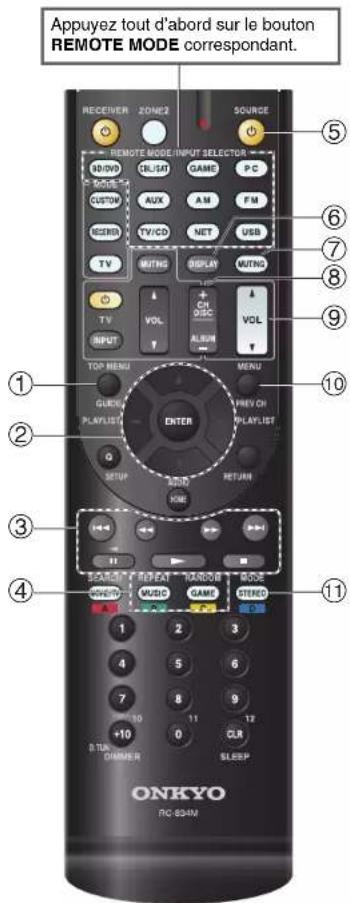

Fr-52

Commande d'autres appareils
■RI Fonctionnement de la station d'accueil
| Boutons disponibles | |||
| 1 | TOP MENU*1 | 5 | SOURCE2 |
| 2 | ▲/▼/◄/►, ENTER | 6 | DISPLAY*3 |
| PLAYLIST ◀/► 7 | MUTING | ||
| 3 | ►-, II, ■, ◀◀, ►►, |◄◄, ►►| | 8 | ALBUM +/- |
| 9 | VOL ▲/▼ | ||
| 4 | REPEAT | 10 | MENU |
| RANDOM | 11 | MODE*4 | |
- Avec certains modèles d'iPod/iPhone et générations de stations d'accueil, certains boutons peuvent ne pas fonctionner comme prévu.
- Pour plus de détails concernant le fonctionnement de l' iPod/iPhone, consultez le manuel d'instructions de la station d'accueil.
*1 TOP MENU fonctionne comme le bouton Mode lorsqu'il est utilisé avec la station d'accueil DS-A2 RI.
2 Ce bouton ne permet pas d'éctindre ou d'allumer la station d'accueil RI Onkyo DS-A2 ou DS-A2X. Il se peut également que votre iPod/iPhone ne réagisse pas la première fois que vous pressez ce bouton. Dans ce cas, pressez à nouveau le bouton. Cela est dû au fait que la télécommande transmet les commandes de mise sous tension et de mise en veille alternativement. Ainsi, si votre iPod/iPhone est déjà allumé, il le reste lorsque votre télécommande transmet la commande de mise sous tension. De même, si votre iPod/iPhone est déjà éteint, il le reste lorsque la télécommande transmet la commande d'extinction.
^3 DISPLAY permet d'activer le rétro-éclairage pendant quelques secondes.
'4 Mode Reprise Avec la fonction reprise, vous pouvez reprendre la lecture du morceau lu lorsque vous avez retiré votre iPod/iPhone de la station d'accueil Onkyo DS-A2 RI.


Commande d'autres appareils
Vous pouvez également utiliser la télécommande de l'ampli-tuner AV pour commander vos autres appareils audiovisuels. Cette section explique comment saisir le code de télécommande d'un appareil que vous souhaitez contrôler : lecteur DVD, téléviseur, CD, etc.
Codes de télécommande préprogrammés
Les boutons REMOTE MODE suivants sont pré-programmés au moyen de codes de télécommande permettant de commander les appareils figurant dans la liste. Vous n'avez pas besoin de saisir de code de télécommande pour commander ces appareils. Pour toute information complémentaire sur la commande de ces appareils, consultez les pages indiquées.
BD/DVD Lecteur Blu-ray Onkyo (→ page 55) TV/CD Lecteur CD Onkyo (→ page 54)
Saisie des codes de télécommande préprogrammés
Vous devrez saisir un code pour chacun des appareils que vous souhaitez commander.
1 Recherchez le code de télécommande approprié dans la liste des Codes de télécommande. Les codes sont classés par catégorie (ex. : lecteur DVD, téléviseur, etc.).
2 Tout en maintenant enfoncé le bouton REMOTE MODE auquel vous souhaitez associer un code, pressez et maintenez enfoncé le bouton DISPLAY (pendant environ 3 secondes). Le témoin Remote s'allume.
Remarque
- Les codes de télécommande ne peuvent pas être entrés pour RECEIVER et le bouton multi zone.
- Seul les code de télécommande de téléviseurs peuvent être entrés pour TV.
- À l'exception de RECEIVER, TV et du bouton multi zone, vous pouvez affecter des codes de télécommande de n'importe quelle catégorie pour les boutons REMOTE MODE. Cependant, ces boutons font également office de bouton de sélecteur d'entrée (→ page 19) : par conséquent, choisissez un bouton REMOTE MODE correspondant à l'entrée à laquelle vous souhaitez raccorder votre appareil. Par exemple, si vous raccordez votre lecteur CD à l'entrée CD, choisissez TV/CD lorsque vous saisissez le code de télécommande.
3 Vous disposez de 30 secondes pour saisir le code de télécommande à cinq chiffres à l'aide des boutons numérotés.
Le témoin Remote clignote deux fois. Si le code de télécommande n'a pas été saisi correctement, le témoin Remote ne clignote qu'une seule fois.
Remarque
- Bien que les codes de télécommande fournis soient corrects au moment de l'impression de la liste, ils sont susceptibles d'être modifiés.
Reconfiguration des boutons de couleur
Vous pouvez changer la configuration des boutons de couleur, avec lesquels les boutons REMOTE MODE sont préréglés.
1 Tout en maintenant enfoncé le bouton REMOTE MODE que vous souhaitez reprogrammer, appuyez et tenez enfoncé A (rouge) jusqu'à ce que le témoin Remote s'allume (au bout d'environ 3 secondes).
Vous pouvez changer seulement les boutons de couleur pour les appareils dont les codes appartiennent aux catégories de la liste des codes de la télécommande (lecteurs de BD/DVD, téléviseurs, décodeurs numériques, etc).
2 Dans les 30 secondes, appuyez sur les boutons de couleur dans l'ordre dans lequel vous voulez les reconfigurer.
Les pressions des boutons sont affectées à chaque bouton de la gauche vers la droite. Le témoin Remote clignote deux fois, ce qui indique que la touche a été réinitialisée. Si le code de télécommande n'a pas été saisi correctement, le témoin Remote ne clignote qu'une seule fois.
Consell
- Pour réinitialiser les boutons REMOTE MODE aux réglages par défaut, voir « Réinitialisation des boutons de REMOTE MODE » (→ page 54).
Remarque
- Si un bouton différent des boutons de couleur est appuyé, l'opération est pressé.
- Cette opération ne peut pas être exécutée pendant que l'amplituner AV est en mode récepteur ou quand la ZONE 2 est active.
Codes de télécommande pour les appareils Onkyo raccordés via RI
Les appareils Onkyo raccordés via RI se commandent en pointant la télécommande vers l'ampli-tuner AV, et non vers l'appareil. Cela vous permet de commander des appareils qui ne sont pas visibles (rangés dans un meuble, par exemple).
1 Assurez-vous que l'appareil Onkyo est raccordé à l'aide d'un câble RI et d'un câble audio analogique (RCA). Consultez « Raccordement d'appareils Onkyo RI » pour toute information complémentaire (→ page 16).
2 Saisissez le code de télécommande approprié pour le bouton REMOTE MODE en vous reportant à la section précédente.
42157
Platine à cassette Onkyo avec RI
81993:
Station d'accueil Onkyo avec RI
3 Appuyez sur le bouton REMOTE MODE, pointez la télécommande vers l'ampli-tuner AV et faites fonctionner l'appareil.
Commande d'appareil Onkyo sans RI
Si vous souhaitez contrôler un appareil Onkyo en pointant la télécommande directement vers ce dernier ou si vous souhaitez contrôler un appareil Onkyo qui n'est pas raccordé via RI, utilisez les codes de télécommande suivants :
30627:
Lecteur DVD Onkyo sans RI
71817:
Lecteur CD Onkyo sans RI
32900/33100/33500 :
Lecteur Blu-ray Onkyo
32901/33104/33504 :
Lecteur HD DVD Onkyo
70868 :
Enregistreur de MD Onkyo sans RI
71323:
Graveur CD Onkyo sans RI
82990
Station d'accueil Onkyo sans RI
Réinitialisation des boutons de REMOTE MODE
Vous pouvez réinitialiser un bouton REMOTE MODE en lui réaffectant son code de télécommande par défaut.
1 Tout en maintenant enfoncé le bouton REMOTE MODE que vous souhaitez réinitialiser, maintenez enfoncé HOME jusqu'à ce que le témoin Remote s'allume (au bout d'environ 3 secondes).
2 Patientez 30 secondes, puis pressez à nouveau le bouton REMOTE MODE.
Le témoin Remote clignote deux fois, ce qui indique que la touche a été réinitialisée.
Chaque bouton REMOTE MODE est préprogrammé avec un code de télécommande. Lorsqu'un bouton est réinitialisé, son code préprogrammé est rétabli.
Réinitialisation de la télécommande
Vous pouvez réinitialiser la télécommande et rétablir ses réglages par défaut.
1 Tout en maintenant enfoncé le bouton RECEIVER, maintenez enfoncé le bouton HOME jusqu'à ce que le témoin Remote s'allume (au bout d'environ 3 secondes).
2 Patientez 30 secondes, puis appuyez de nouveau sur RECEIVER.
Le témoin Remote clignote deux fois, ce qui indique que la télécommande a été réinitialisée.
Commande d'autres appareils
En appuyant sur le bouton REMOTE MODE
préprogrammé avec le code de télécommande de votre appareil, vous pouvez commander votre appareil Onkyo comme indiqué ci-dessous.
Pour toute information complémentaire sur la saisie des codes de télécommande des différents appareils, consultez « Saisie des codes de télécommande préprogrammés » (→page 53).
Commande d'un téléviseur
TV est préprogrammé avec le code de télécommande permettant de contrôler un appareil compatible RIHD ^1 (limité à certains modèles). Le téléviseur doit être capable de recevoir les signaux de la télécommande via une liaison RIHD et il doit être raccordé à l'ampli-tuner AV via une connexion HDMI. Si la commande de votre téléviseur via RIHD ne fonctionne pas correctement, programmez le code de télécommande de votre téléviseur dans TV et utilisez la télécommande de votre téléviseur pour commander ce dernier.
Utilisez les codes de télécommande suivants :
11807/13100/13500
Téléviseur avec RIHD
Commande d'un Apple TV
En programmant la télécommande fournie avec le code de télécommande approprié, vous pouvez l'utiliser pour faire fonctionner votre Apple TV. Utilisez les codes de télécommande suivants :
02615: Apple TV
Commande d'un lecteur Blu-ray/DVD, HD DVD ou d'un graveur DVD
BD/DVD est préprogrammé avec le code de télécommande permettant de contrôler un appareil compatible RIHD ^1 (limité à certains modèles). L'appareil doit être capable de recevoir les signaux de la télécommande via une liaison RIHD et il doit être raccordé à l'ampli-tuner AV via une connexion HDMI.
Utilisez les codes de télécommande suivants :
Lecteur Blu-ray/lecteur DVD avec RJHD
*1 Le RIHD pris en charge par l'ampli-tuner AV est la fonction de commande du système CEC de la norme HDMI.
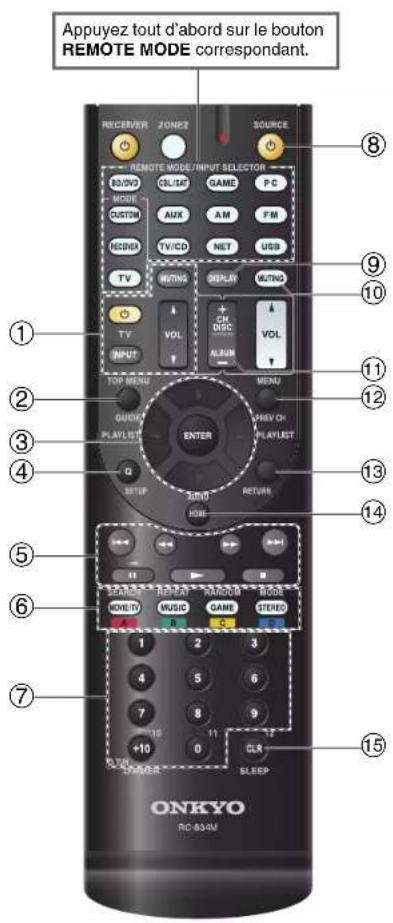

Fr-55

Commande d'autres appareils
■Fonctionnement du téléviseur
| Boutons disponibles | |||
| 1 | ∅. INPUT. TV VOL ▲/▼. MUTING | 7 | Numéro : 1 à 9, 0 |
| Numéro : +10*1 | |||
| 2 | GUIDE | 9 | DISPLAY |
| 3 | ▲/▼/◄/► ENTER | 11 | CH +/- |
| 12 | PREV CH | ||
| 4 | SETUP | 13 | RETURN |
| 5 | ►-, II, ■, ◀◀, ►►, |←◀, ►►|1 | 14 | AUDIO*1 |
| 15 | CLR | ||
| 6 | A (Rouge)*1 | ||
| B (Verl)*1 | |||
| C (Jaune)*1 | |||
| D (Blcu)*1 | |||
■Fonctionnement du lecteur Blu-ray/lecteur HD DVD
| Boutons disponibles | |||
| 2 | TOP MENU | 8 | ∅SOURCE |
| 3 | ▲/▼/◄/►ENTER | 9 | DISPLAY |
| 10 | MUTING | ||
| 4 | SETUP | 11 | CH +/- |
| 5 | ►, II, ■, ◀◀, ►▶, |←◀, ►▶| | 12 | DISC +/- |
| 6 | A (Rouge) | 13 | RETURN |
| B (Ven) | 14 | AUDIO*1 | |
| C (Jaune) | 15 | CLR | |
| D (Bleu) | |||
| 7 | Numéro : 1 à 9. 0 | ||
| Numéro : +10-1 | |||


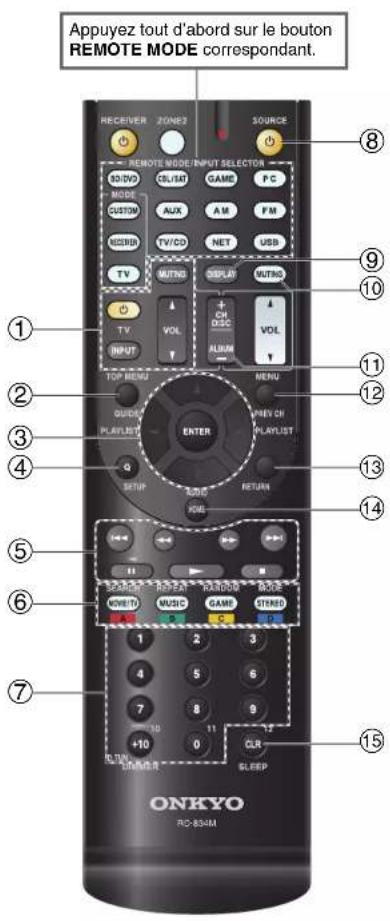
Commande d'autres appareils
■Fonctionnement du lecteur DVD/graveur de DVD
| Boutons disponibles | |||
| 2 | TOP MENU | 8 | ○SOURCE |
| 3 | ▲/▼/◄/►ENTER | 9 | DISPLAY |
| 10 | MUTING | ||
| 4 | SETUP | 11 | CH +/- |
| 5 | ►. II, ■. ◀◀, ►►.I◄◀. ►►I | 12 | DISC +/- |
| MENU | |||
| 6 | A (Rouge)*1 | 13 | RETURN |
| B (Vert) | 14 | AUDIO*1 | |
| C (Jaune)*1 | 15 | CLR | |
| D (Blcu)*1 | |||
| 7 | Numéro : 1 à 9.0 | ||
| Numéro : +10*1 | |||
■Fonctionnement du magnétoscope/magnétoscope numérique
| Boutons disponibles | |||
| 2 | GUIDE | 8 | ○SOURCE |
| 3 | ▲/▼/◄/►ENTER | 9 | DISPLAY |
| 10 | MUTING | ||
| 4 | SETUP | 11 | CH +/- |
| 5 | ►. II. ■. ◀◀, ►►. |◄◄. ►►| | 12 | PREV CH |
| 13 | RETURN | ||
| 7 | Numéro : 1 à 9, 0 | 15 | CLR |
| Numéro : +10 | |||
■ Fonctionnement de la platine à cassette
| Boutons disponibles | |||
| 5 | ▶, ◀ (lecture inversée), ■, ◀◀, ▶▶, |◀◀, ▶▶| | 8 | ○SOURCE |
| 10 | MUTING | ||
■Fonctionnement du récepteur/décodeur câble/satellite
| Boutons disponibles | |||
| 2 | GUIDE | 7 | Numéro : 1 à 9.0 |
| 3 | ▲/▼/◄/►ENTER | Numéro : +10 | |
| 8 | ◎SOURCE | ||
| 4 | SETUP | 9 | DISPLAY |
| 5 | ►, II, ■, ◀◀, ►►, |←◀, ►►| | 10 | MUTING |
| 11 | CH +/- | ||
| 6 | A (Rouge) | 12 | PREV CH |
| B (Vert) | 13 | RETURN | |
| C (Jaune) | 14 | AUDIO | |
| D (Bleu) | 15 | CLR | |
■Fonctionnement du lecteur CD/graveur de CD/enregistreur de MD
| Boutons disponibles | |||
| 3 | ▲/▼/◄/► ENTER | 7 | Numéro : 1 à 9, 0 |
| Numéro : +10 | |||
| 4 | SETUP | 8 | ©SOURCE |
| 5 | ►-, II, ■, ◀◀, ►►, |◄◄, ►►| | 9 | DISPLAY |
| 10 | MUTING | ||
| 6 | SEARCH | 11 | DISC +/- |
| REPEAT | 12 | CLR | |
| RANDOM | |||
| MODE | |||
Remarque
- Avec certains appareils, certains boutons peuvent ne pas fonctionner comme prévu, voire ne pas fonctionner du tout.
- Consultez « Commande de votre iPod/iPhone » pour le fonctionnement de l'iPod/iPhone (→ page 52).
1 La fonction RIHD n'est pas prise en charge. Le RIHD pris en charge par l'ampli-tuner AV est la fonction de commande du système CEC de la norme HDMI.
Dépannage
Si vous rencontrez un problème lors de l'utilisation de l'ampli-tuner AV, recherchez la solution dans cette section. Si vous ne pouvez pas résoudre vous-même le problème, contactez votre revendeur Onkyo.
Si vous ne pouvez pas résoudre vous-même le problème, essayez de réinitialiser l'ampli-tuner AV avant de contacter votre revendeur Onkyo.
Pour réinitialiser l'ampli-tuner AV à ses réglages d'usine, allumez-le et, tout en maintenant le bouton CBL/SAT enfoncé, appuyez sur ON/STANDBY. « Clear » s'affichera sur l'écran de l'ampli-tuner AV et l'ampli-tuner AV passera en mode veille.
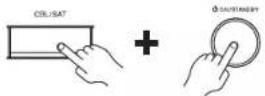
La réinitialisation de l'ampli-tuner AV supprimera vos stations de radio préréglées et vos paramètres personnalisés.
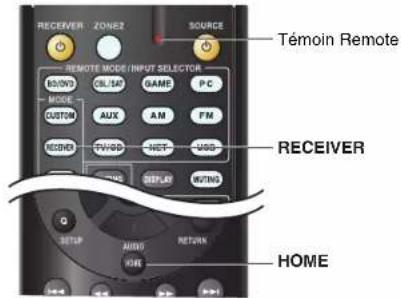
Pour réinitialiser la télécommande à ses valeurs par défaut, tout en maintenant enfoncé le bouton
RECEIVER, maintenez enfoncé le bouton HOME jusqu'à ce que le témoin Remote s'allume (au bout d'environ 3 secondes). Patientez 30 secondes, puis appuyez de nouveau sur RECEIVER.
Les menus OSD apparaissent uniquement si le téléviseur est branché sur la sortie HDMI OUT. Si votre téléviseur est branché à d'autres sorties vidéo, utilisez l'affichage de l'ampli-tuner AV lorsque vous modifiez les paramètres.
Alimentation
■L'ampli-tuner AV ne s'allume pas
Assurez-vous que le cordon d'alimentation est correctement branché sur la prise murale.
Débranchez le cordon d'alimentation de la prise murale, attendez 5 secondes au moins, puis rebranchez-le.
■L'ampli-tuner AV s'éteint de manière inattendue
L'ampli-tuner AV entre automatiquement en mode veille lorsque la veille automatique est configurée et activée. 46
■ L'ampil-tuner AV s'éteint, et s'allume à nouveau après le rétablissement de l'alimentation
Le circuit de protection a été activé. Débranchez immédiatement le cordon d'alimentation de la prise murale. Assurez-vous que tous les câbles des enceintes et des sources d'entrée sont correctement branchés, et laissez le cordon d'alimentation de l'ampli-tuner AV débranché pendant 1 heure. Ensuite, rebranchez le cordon d'alimentation et mettcz l'apparcil sous tension. Si l'ampli-tuner AV s'éteint à nouveau, débranchez le cordon d'alimentation et contactez votre revendeur Onkyo. Misc en garde : Si « CHECK SP WIRE » s'affiche à l'écran du ampli-tuner AV, il est possible que les câbles d'encinte soient en court-circuit.
AVERTISSEMENT
Si vous constatez la présence de fumée, d'une odeur ou d'un bruit provenant de l'ampli-tuner AV, débranchez immédiatement le cordon d'alimentation de la prise murale et contactez votre revendeur Onkyo.
Annexe
Audio
Aucun son n'est reproduit, ou le son très faible
Assurez-vous que la source d'entrée numérique a bien été sélectionnée. 42
Assurez-vous que toutes les fiches de branchement audio sont enfoncées complètement. 13
Assurez-vous que les entrées et les sorties de tous les 14-16 appareil sont branchées correctement.
Assurez-vous que la polarité des câbles d'enceinte est 12 correcte, et que les fils dénudés sont en contact avec la partie métallique de chaque borne d'enceinte.
Assurez-vous que la source d'entrée a bien été sélectionnée.
Assurez-vous qu'il n'y ait pas de court-circuit dans les câbles d'enceinte.
Vérifiez le réglage du volume. L'ampli-tuner AV est conçu pour vous faire profiter du home-cinéma. Il est doté d'une large plage de volume pouvant être réglée avec précision.
Si le témoin MUTING clignote à l'écran de l'amplituner AV, appuyez sur le MUTING de la télécommande pour désactiver la sourdine de l'amplituner AV.
Lorsque des écouteurs sont branchés sur la prise 36 PHONES, aucun son n'est restitué par les enceintes.
Si aucun son n'est restitué par un lecteur DVD branché sur l'entrée HDMI IN, vérifiez les paramètres de sortie du lecteur DVD, en veillant à sélectionner un format audio pris en charge.
Vérifiez les paramètres de sortie audio numérique de — l'appareil branché. Sur certaines consoles de jeu, comme celles prenant en charge les DVD, le paramètre est désactivé par défaut.
Avec certains DVD-vidéo, vous devez sélectionner — un format de sortie audio dans un menu.
Si votre platine disques utilise une cellule à bobines — mobiles, vous devez brancher un préamplificateur ou un transformateur.
Assurez-vous qu'aucun câble de branchement n'est — plié, torsadé, ou endommagé.
Tous les modes d'écoute n'utilisent pas l'ensemble des enceintes. 28
Indiquez les distances des enceintes et réglez le niveau sonore de chaque enceinte.
Si le format du signal d'entrée est réglé sur « PCM » 46 ou « DTS ». Réglez-le sur « Off ».
■Seules les enceintes avant reproduisent un son
Lorsque le mode d'écoute Stereo ou Mono est 31 sélectionné, seules les enceintes avant et le subwoofer reproduisent un son.
Vérifiez la configuration des enceintes. 42
Seule l'enceinte centrale reproduit un son
Si vous utilisez le mode d'écoute Dolby Pro Logic II — Movie, Dolby Pro Logic II Music, ou Dolby Pro Logic II Game avec une source en mono, comme une station de radio AM ou un programme télévisé en mono, le son est concentré dans l'enceinte centrale.
Assurez-vous que les enceintes sont configurées correctement. 42
■Les enceintes surround ne reproduisent aucun son
Lorsque le mode d'écoute T-D (Theater-Dimensional), Stereo ou Mono est sélectionné, les enccintes surround ne restituent aucun son.
En fonction de la source et du mode d'écoute sélectionné, il est possible que peu de sons soient reproduits par les enceintes surround. Essaycz de sélectionner un autre mode d'écoute.
Assurez-vous que les enceintes sont configurées correctement. 42
■L'enceinte centrale ne reproduit aucun son
Lorsque le mode d'écoute Stereo ou Mono est sélectionné, l'enceinte centrale ne reproduit aucun son.
Assurez-vous que les enceintes sont configurées correctement. 42
■Le subwoofer ne reproduit aucun son
Lorsque vous liscz des supports ne contenant aucune — information concernant le canal chargé des effets LFE. le subwoofer ne reproduit aucun son.
Assurez-vous que les enceintes sont configurées correctement. 42
■Certains formats de signal ne produisent aucun son
Vérifiez les paramètres de sortie audio numérique de — l'appareil branché. Sur certaines consoles de jeu, comme celles prénant en charge les DVD, le paramètre est désactivé par défaut.
Avec certains DVD-vidéo, vous devez sélectionner — un format de sortie audio dans un menu.
Certains modes d'écoute ne peuvent pas être sélectionnés avec certains signaux d'entrée. 28-32
■Impossible d'obtenir une écoute en 5.1
Vous ne pouvez pas toujours sélectionner tous les modes d'écoute, en fonction du nombre d'enceintes branchées. 28-32
■Le volume des enceintes ne peut pas être réglé comme souhaité
Après avoir réglé le volume sonore individuel de chacune des enceintes, le volume sonore maximum peut être réduit. 43
■Un bruit parasite est audible
L'utilisation d'attaches de câbles pour attacher les câbles audio, les câbles des enceintes, et autres peut entraîner une dégradation des performances audio, aussi est-il déconseillé d'en utiliser.
Un câble audio peut capter des interférences. Essayez — de repositionner les câbles.
La fonction Late Night ne fonctionne pas
Assurez-vous que le support source est Dolby Digital. 38 Dolby Digital Plus, et Dolby TrueHD.
Annexe
À propos des signaux DTS
Lorsque le programme DTS se termine et que le train — de bits DTS s'arrête, l'ampli-tuner AV reste en mode d'écoute DTS et le témoin dts reste allumé. Ceci permet d'éviter la génération de bruit lorsque vous utilisez les fonctions pause, avance rapide, ou retour rapide de votre lecteur. Si vous faites passer votre lecteur du mode DTS au mode PCM, vous pourriez ne pas entendre de son, l'ampli-tuner AV ne passant pas d'un format à l'autre de façon immédiate : dans ce cas, arrêtez votre lecteur pendant 3 secondes environ, puis reprenez la lecture.
Certains lecteurs CD et LD ne permettent pas de lire — correctement les supports DTS même si votre lecteur est branché à une entrée numérique de l'ampli-tuner AV. Ceci est généralement dû au fait que le train de bits DTS a été traité (par exemple, le niveau de sortie, le taux d'échantillonnage, ou la distorsion de fréquence a changé), et l'ampli-tuner AV ne le reconnaît plus comme étant un signal DTS authentique. Dans ce cas, un bruit pourrait se faire entendre.
La lecture d'un programme DTS, l'utilisation des fonctions de pause, d'avance rapide, ou de retour rapide de votre lecteur peuvent produire un bref son audible, il ne s'agit pas d'un problème de fonctionnement.
■Le début d'un signal audio reçu via l'entrée HDMI IN ne peut pas être entendu
Étant donné que le temps nécessaire à l'identification — du format d'un signal HDMI est plus long que celui des autres signaux audio numériques, la sortie audio peut ne pas démarrer immédiatement.

Fr-58


Vidéo
■ll n'y a aucune image
| Assurez-vous que toutes les fiches de branchement vidéo sont enfoncées complètement. | 13 |
| Assurez-vous que chaque appareil vidéo est branché correctement. | 14, 15 |
| Si la source vidéo est branchée sur l'entrée vidéo d'un appareil, vous devez affecter cette entrée à un sélecteur d'entrée et votre téléviseur doit être branché sur COMPONENT VIDEO OUT. | 15, 41 |
| Si la source vidéo est branchée sur une entrée vidéo composite, votre téléviseur doit être branché sur la sortie vidéo composite correspondante. | 15 |
| Si la source vidéo est branchée sur une entrée HDMI, 14, 41 vous devez associer cette entrée à une touche de sélection d'entrée, et votre téléviscur doit être branché sur la sortie HDMI OUT. |
| Sur votre téléviseur, assurez-vous que l'entrée vidéo — à laquelle l'ampli-tuner AV est branché est bien sélectionnée. |
Aucune image provenant d'une source branchée sur l'entrée HDMI IN n'est reproduite
| L'utilisation d'un adaptateur HDMI vers DVI ne garantit pas fonctionnement fiable. De plus, les signaux vidéo provenant d'un ordinateur ne sont pas garantis. | 69 |
■Les menus OSD ne s'affichent pas
| Sur votre téléviseur, assurez-vous que l'entrée vidéo à laquelle l'ampli-tuner AV est branché est bien sélectionnée. | — |
| Lorsque l'ampli-tuner AV n'est pas connecté à un téléviseur via HDMI OUT, les menus OSD ne s'affichent pas. | — |
Tuner
La réception est perturbée, la réception stéréo FM est parasitée, ou le témoin FM STEREO ne s'allume pas
| Déplacez votre antenne. — |
| Éloignez l'ampli-tuner AV de votre téléviseur ou de — votre ordinateur. |
| Écoutez la station en mono. 26 |
| Lorsque vous écoutez une station AM, l'utilisation de — la télécommande peut créer un bruit. |
| Le passage de véhicules et d'avions à proximité peut — créer des interférences. |
| Les murs en béton affaiblissent les signaux radio. — |
| Si aucune solution ne permet d'améliorer la réception, installez une intenne extérieure. — |
Télécommande
La télécommande ne fonctionne pas
| Avant d'utiliser cet appareil, veillez à appuyer surRECEIVER. | — |
| Assurez-vous que les piles ont été insérées en respectant la polarité. | 4 |
| Insérez des piles neuves. N'insérez pas des piles de types différents et ne mélangez pas des piles neuves avec des piles usagées. | 4 |
| Assurez-vous que la télécommande n'est pas trop éloignée de l'ampli-tuner AV, et quc rien ne vient obstruer le signal entre la télécommande et le capteur de télécommande de l'ampli-tuner AV. | 4 |
| Assurez-vous quc l'ampli-tuner AV n'est pas exposé à la lumière directe du soleil ou à un éclairage fluorcscent. Déplacez-le si nécessaire. | — |
| Si l'ampli-tuner AV est installé dans un meuble doté de portes en verre teinté, la télécommande peut ne pas fonctionner correctement lorsque les portes sont fermées. | — |
| Assurez-vous que vous avez sélectionné correctement le mode de la télécommande. | 10 |
Annexe
| Lors de l'utilisation de la télécommande pour contrôler les appareils audiovisuels d'autres fabricants, certains boutons peuvent ne pas fonctionner comme prévu. | — |
| Assurez-vous d'avoir entré le bon code de télécommande. | 53 |
| Assurez-vous que vous avez défini le même identifiant sur l'ampli-tuner AV et sur la télécommande. | 46 |
Il est impossible de commander d'autres appareils
| S'il s'agit d'un appareil Onkyo, assurez-vous que le câble RI et que le câble audio analogique sont branchés correctement. L'utilisation d'un seul câble RI ne sera pas suffisante. | 16 |
| Assurez-vous que vous avez sélectionné correctement le mode de la télécommande. | 10, 54 |
| Si vous avez connecté une platine à cassette à la prise TV/CD IN ou une station d'accueil RI aux prises TV/CD IN ou GAME IN, vous devez régler l'écran de l'entrée de façon adéquate pour que la télécommande fonctionne correctement. | 35 |
| Si vous ne pouvez pas faire fonctionner l'appareil, vous devrez entrezle code de télécommande approprié. | 53 |
| Pour commander un appareil d'un autre fabricant, pointez la télécommande vers celui-ci. | 53 |
| Pour commander un appareil Onkyo branché via RI, pointez la télécommande vers l'ampli-tuner AV. Assurcz-vous d'avoir tout d'abord entré le code de télécommande approprié. | 53 |
| Pour commander un appareil Onkyo qui n'est pas branché via RI, pointez la télécommande vers l'appareil. Assurcz-vous d'avoir tout d'abord entré le code de télécommande approprié. | 54 |
| Le code de télécommande entré peut être incorrect. Si plusieurs codes sont proposés, essayez-les tous. | — |
Station d'accueil RI pour iPod/iPhone
■ll n'y a aucun son
| Assurez-vous que votre iPod/iPhone est effectivement en lecture. | — |
| Assurez-vous que votre iPod/iPhone est inséré correctement dans la station d'accueil. | — |
| Assurez-vous que l'ampli-tuner AV est allumé, que la source d'entrée est sélectionnée correctement et que le volume n'est pas trop bas. | — |
| Assurez-vous que les fiches sont entièrement enfoncées. | — |
| Essayez de réinitialiser votre iPod/iPhone. — |
Aucune vidéo détectée
| Assurez-vous que le réglage TV OUT de votre modèle d’iPod/iPhone est sur On. | — |
| Assurez-vous que l’entrée est sélectionnée correctement sur votre téléviseur ou sur l’ampli-tuner AV. | — |
| Certaines versions d’iPod/iPhone ne transmettent pas de vidéo. | — |
La télécommande de l'ampli-tuner AV ne commande pas mon iPod/iPhone
| Assurez-vous que votre iPod/iPhone est inséré correctement dans la station d'accueil. Si votre iPod/iPhone est dans un étui, il risque de ne pas être connecté correctement à la station. Extrayez toujours l'iPod/iPhone de son étui avant de l'introduire dans la station d'accueil. | — |
| L'iPod/iPhone ne peut pas être utilisé quand il affiche le logo Apple. | — |
| Assurez-vous que vous avez sélectionné correctement le mode à distance. | 52 |
| Quand vous utilisez la télécommande de ampli-tuner AV, pointcz-la vers votre l'ampli-tuner AV. | — |
| Si vous ne pouvez toujours pas commander votre iPod/iPhone, lancez la lecture en pressant le bouton de lecture de votre iPod/iPhone. Le fonctionnement à distance devrait alors être possible. | — |
| Essayez de réinitialiser votre iPod/iPhone. — |
En fonction de l'iPod/iPhone, certains boutons peuvent ne pas fonctionner comme prévu.
■ L'ampli-tuner AV sélectionne sans prévenir votre iPod/iPhone comme source d'entrée
Mettez toujours en pause la lecture de l' iPod/iPhone — avant de sélectionner une autre source d'entrée. Si la lecture n'est pas en pause, la fonction de changement direct risque de sélectionner par erreur votre iPod/iPhone comme source d'entrée lors de la transition entre des morceaux.
■L'iPod/iPhone ne fonctionne pas correctement
Essayez de rebrancher votre iPod/iPhone. —
Zone 2
■ll n'y a aucun son
Seuls les périphériques branchés sur des entrées — analogiques peuvent être lus dans la zone 2.
Serveur musical et radio en ligne
■Impossible d'accéder au serveur ou à la radio en ligne
Vérifiez la connexion au réseau entre l'ampli-tuner 70 AV et voire routeur ou commutateur.
Assurez-vous que votre modem et votre routeur sont branchés correctement et assurez-vous qu'ils sont tous les deux en marche.
Assurez-vous que le serveur est actif, qu'il fonctionne 71 et qu'il est compatible avec l'ampli-tuner AV.
Vérifiez « Network Setup (Configuration du réseau) », 48
La lecture s'arrête lorsque vous écoutez des fichiers musicaux à partir d'un serveur
Assurez-vous que votre serveur est compatible avec 71 l'ampli-tuner AV.
Annexe
Si vous téléchargez ou copiez des fichiers de grande dimension sur votre ordinateur, la lecture peut être interrompue. Essayez de fermer les programmes non utilisés, utilisez un ordinateur plus puissant ou utilisez un scrveur dédié.
Si le serveur transmet simultanément des fichiers musicaux de grande dimension à plusieurs appareils en réseau, le réseau peut être surchargé et la lecture peut être interrompte. Réduisez le nombre d'appareils de lecture sur le réseau, mettez-vous serveur à jour ou utilisez un commutateur au lieu d'un concentrateur.
■Impossible de se connecter à l'ampli-tuner AV depuis un navigateur Internet
Si vous utilisez le protocole DHCP, votre routeur peut ne pas toujours allouer la même adresse IP à l'ampli-tuner AV, par conséquent, si vous ne réussissez à vous connecter à un serveur ou à une webradio, vérifiez l'adresse IP de l'ampli-tuner AV sur l'écran « Network Setup ».
Vérifiez « Network Setup (Configuration du réseau) ». 48
Lecture à partir d' périphérique USB
■Impossible d'accéder aux fichiers musicaux d'un périphérique USB
Assurcz-vous que le périphérique USB est correctement branché.
L'ampli-tuner AV supporte les périphériques USB qui prçnent en charge la classe de périphériques de stockage de masse USB. Cependant, la lecture peut s'avérer impossible avec certains périphériques USB, même s'ils sont conformes à la classe de périphériques de stockage de masse USB.
Les périphériques mémoire USB dotés de fonctions — de sécurité ne peuvent pas être lus.
Autres
Consommation en veille
Dans les cas suivants, la consommation en mode veille peut atteindre un maximum de 4.2 W : 47, 49
- Le réglage « HDMI Ctrl (RIHD) » est configuré sur « On ». (Selon l’état du téléviseur, l’amplituner AV entre en mode veille, comme d’habitude.)
- Le réglage « HDMI Through » n'est pas configuré sur « Off ».
- Le réglage « Network Standby » est configuré sur « On ».
■Le son change lorsque je branche mes écouteurs
Lorsque vous branchez un casque, le mode d'écoute — passe automatiquement sur Stereo, à moins qu'il ne soit déjà réglé sur Stereo, Mono, ou Direct.
■Comment puis-je modifier la langue d'une source multiplexée
Utilisez le paramètre « Input Ch (Mux) » dans le menu « Audio Adjust » pour sélectionner l'option « Main » ou « Sub ». 44
■ Les fonctions RI ne fonctionnent pas
Pour utiliser la fonction RI, vous devez établir une connexion RI et une connexion audio analogique (RCA) entre l'appareil et l'ampli-tuner AV, même s'ils sont raccordés par une liaison numérique.
Lorsque la Zone 2 est activée, les fonctions RI ne sont pas disponibles.
■ Les fonctions System On/Auto Power On et Direct Change ne fonctionnent pas pour les appareils branchés via RI
Ces fonctions sont désactivées lorsque la zone 2 est activée. 16
■Les paramètres suivants peuvent être utilisés pour les entrées vidéo composite
Vous devez utiliser les touches de l'appareil pour appliquer ces paramètres. Sur l'ampli-tuner AV, appuyez simultanément sur le sélecteur d'entrée de la source d'entrée que vous souhaitez configurer et sur le bouton SETUP. Tout en maintenant enfoncé le bouton du sélecteur d'entrée, appuyez sur SETUP jusqu'à ce que « Video ATT :On » s'affiche sur l'écran de l'ampli-tuner AV. Puis, relâchez les deux boutons. Pour désactiver le paramètre, répétez la procédure ci-dessus afin que « Video ATT :Off » s'affiche à l'écran de l'ampli-tuner AV, et relâchez les boutons.
- Atténuation de la vidéo
Ce paramètre peut être sélectionné pour les entrées BD/DVD, CBL/SAT, GAME, PC, AUX, ou USB.
Si une console de jeu est branchée sur l'entrée vidéo composite, et si l'image n'est pas très claire, vous pouvez atténuer le gain.
Video ATT : Off : (par défaut).
Video ATT : On : le gain est réduit de 2 dB.
Si l'image sur votre téléviseur/moniteur raccordé à la sortie HDMI OUT est instable, essayez de désactiver la fonction DeepColor
Pour désactiver la fonction DeepColor, appuyez simultanément sur les boutons GAME et ON/STANDBY de l'ampli-tuner AV. Tout en maintenant GAME enfoncé, appuyez sur ON/STANDBY jusqu'à ce que « Deep Color:Off » s'affiche à l'écran du ampli-tuner AV. Puis relâchez les deux boutons. Pour réactiver la fonction DeepColor, répétez la procédure ci-dessus jusqu'à ce que « Deep Color:On » s'affiche sur l'écran de l'ampli-tuner AV, et relâchez les boutons.
Annexe
L'ampli-tuner AV contient un micro-ordinateur permettant le traitement du signal et les fonctions de commande. Dans de très rares cas, de grandes interférences, un bruit causé par une source externe, ou de l'électricité statique peuvent le bloquer. Dans le cas improbable où cela se produirait, débranchez le cordon d'alimentation de la prise murale, patientez au moins pendant 5 secondes, puis rebranchez-le.
Onkyo n'est pas responsable des dommages causés (comme les pénalités relatives à la location des CD) dus aux enregistrements ayant échoué du fait d'un mauvais fonctionnement de l'appareil. Avant d'enregistrer des données importantes, assurez-vous que le support sera enregistré correctement.
Avant de débrancher le cordon d'alimentation de la prise murale, mettez l'ampli-tuner AV en veille.
Mise à jour du logiciel
Pour mettre à jour le logiciel de l'ampli-tuner AV, pouvez choisir l'une des deux méthodes suivantes : mise à jour via le réseau ou via un stockage USB. Veuillez choisir celle qui convient le mieux à votre environnement. Avant de procéder à la mise à jour, veuillez lire soigneusement les explications correspondantes.
■Mise à jour via un réseau
Vous devez disposer d'une connexion Internet câblée pour mettre à jour le logiciel.
■ Mise à jour via un stockage USB (→ page 64)
Veuillez préparer un périphérique de stockage USB tel qu'une clé USB. Vous devez disposer d'au moins 32 Mo d'espace libre pour mettre à jour le logiciel.
Remarque
• Vérifiez la connexion au réseau avant la mise à jour.
- Ne touchez à aucun câble ni périphérique raccordé à l'amplituner AV pendant la procédure de mise à jour.
- N'essayez pas d'accéder à l'ampli-tuner AVdepuis votre ordinateur pendant la mise à jour.
- Ne coupez pas l'alimentation de l'ampli-tuner AV durant la mise à jour.
- Il est possible que le support de stockage dans le lecteur USB ne fonctionne pas.
- Si le périphérique USB est partitionné, chaque section sera traitée comme un périphérique indépendant.
- Si le périphérique USB contient beaucoup de données, la lecture par l'ampli-tuner AV peut prendre du temps.
- L'utilisation n'est pas garantie pour tous les périphériques USB, y compris la possibilité de les alimenter.
- Onkyo n'assume aucune responsabilité, de quelque sorte que ce soit, quant à la perte ou aux dommages subis par les données et résultant de l'utilisation d'un périphérique USB avec l'amplituner AV. Onkyo vous recommande de sauvegarder tous vos fichiers musicaux important auparavant.
- Si vous connectez un disque dur USB sur le port USB. Onkyo vous recommande d'utiliser son adaptateur secteur pour l'alimenter.
- Les concentrateurs USB et les périphériques USB dotés d fonctions de concentrateur ne sont pas pris en charge. Ne
connectez pas votre périphérique USB via un concentrateur USB.
- Les périphériques USB dotés de fonctions de sécurité ne sont pas pris en charge.
Limitation de responsabilité
Le programme et la documentation en ligne l'accompagnant vous sont fournis pour une utilisation à vos propres risques. Onkyo ne peut être tenu pour responsable, et vous n'avez aucun recours relatif à des dommages pour quelque réclamation que ce soit, qu'il s'agisse de l'utilisation du programme ou de la documentation en ligne l'accompagnant, quelle que soit l'hypothèse légale, délictuelle ou contractuelle. Onkyo ne peut en aucune manière être tenu pour responsable envers vous une tierce partie de dommages particuliers, indirects, accessoires ou immatériels, de quelque nature que ce soit, y compris, et sans s'y limiter, la compensation, le remboursement ou des dommages et intérêts sur la base d'une perte de profits, d'une perte de données ou de toute autre raison actuelle ou future.
Consultez le site Web d'Onkyo pour les toutes dernières informations.
Mise à jour du logiciel via un réseau
L'ampli-tuner AV vous permet de mettre à jour le logiciel à l'aide d'une connexion réseau sur le panneau arrière.
Remarque
- Assurez-vous que votre ampli-tuner AV et votre télévisseur sont allumés et qu'un câble Ethernet est raccordé au panneau arrière de votre ampli-tuner AV.
- Ne débranchez et n'éteignez jamais l'ampli-tuner AV pendant la mise à jour.
- Ne branchez et ne débranchez jamais un câble HDMI ou Ethernet pendant le processus de mise à jour.
- N'essayez pas d'accéder à l'ampli-tuner AVdepuis votre ordinateur pendant la mise à jour.
- Ne débranchez jamais le cordon d'alimentation pendant le processus de mise à jour.
• La mise à jour du logiciel prend 10 minutes au maximum.
• L'ampli-tuner AV conservera tous vos réglages après la fin de la mise à jour.
Avant de commencer
- Configurez le paramètre « HDMI Ctrl (RIHD) » sur « Off » (→ page 47).
- Éteignez, le dispositif de contrôle raccordé via le câble Ethernet.
- Eteindre Multi Zone si cette fonction est présente.
- Cessez la lecture du contenu à partir des webradios, iPod/iPhone, USB ou serveurs, etc.
À suivre
Procédure de mise à jour Dépannage
1 Appuyez sur RECEIVER, puis sur HOME sur la télécommande.
Le menu principal apparaît sur l'écran.
2 Sélectionnez « F/W Update » et appuyez sur ENTER.
Veuillez noter que l'option « F/W Update » s'affichera en grisé pendant quelques instants après l'allumage de l'ampli-tuner AV. Veuillez patienter jusqu'à ce qu'elle soit utilisable.
3 Sélectionnez « Update via NET » et appuyez sur ENTER.
Notez que cette option ne fonctionnera pas si aucun fichier du logiciel, plus récent que ceux de la version actuellement installée n'est présent.
4 Sélectionnez « Update » et appuyez sur ENTER. Le processus de mise à jour commence.
Pendant le processus de mise à jour, il est possible que l'OSD s'efface selon le programme mis à jour. Dans ce cas, vous pouvez encore voir la progression de la mise à jour sur l'afficheur avant de l'ampli-tuner AV. L'OSD réapparaît une fois la mise à jour terminée, et après avoir éteint et rallumé l'ampli-tuner AV.
5 Le message « Completed! » apparaît sur l'afficheur avant de l'ampli-tuner AV, indiquant que la mise à jour est terminée.
6 Éteignez l'ampli-tuner AV à l'aide de ON/STANDBY sur le panneau avant.
N'utilisez pas Ⓧ RECEIVER de la télécommande. Une fois éteint, l'ampli-tuner AV s'allume à nouveau automatiquement.
Félicitations ! Le logiciel le plus récent est désormais installé sur votre ampli-tuner AV Onkyo.
Cas 1 :
Si une erreur se produit, « Error!! *.*» s'affiche sur l'afficheur avant de l'ampli-tuner AV. (Les caractères alphanumériques de l'afficheur avant sont indiqués par des astérisques.) Consultez le tableau suivant et prenez la mesure appropriée.
■ Erreurs pendant une mise à jour via un réseau
| Code de l'erreur | Description |
| '-10, '-20 | Le câble Ethernet n'a pas été détecté. Rebranchez le câble correctement. |
| '-11, '-13, '-21, '-28 | Erreur de connexion à Internet. Vérifiez les éléments suivants :Assurez-vous que l'adresse IP, le masque de sous-réseau, l'adresse de la passerelle et le serveur DNS sont correctement configurés.Assurez-vous que le routeur est allumé.Assurez-vous que l'ampli-tuner AV et le routeur sont raccordés à l'aide d'un câble Ethernet.Assurez-vous quce votre routeur est correctement configuré. Consultez le manuel d'utilisation du routeur.Si votre routeur n'autorise qu'une seule connexion cliente et qu'un autre périphérique est déjà connecté, l'ampli-tuner AV ne pourra pas accéder au réseau. Consultez votre fournisseur d'accès Internet (FAI).Si votre modem ne fonctionne pas en tant que routeur, vous devez vous procurer un routeur. Selon le réseau, il peut être nécessaire de configurer le serveur proxy si nécessaire. Consultez le document fourni par votre fournisseur d'accès Internet. Si vous ne parvencez toujours pas à accéder à Internet, il est possible que le serveur DNS ou proxy soit temporairement indisponible. Contactez votre fournisseur d'accès Internet. |
| Autres Récessayez | la procédure de mise à jour depuis le début. Si l'erreur persiste, veuillez contacter votre assistance Onkyo (→ page 65) et fournissez le code d'erreur. |
Annexe
Cas 2 :
Si une erreur se produit pendant le processus de mise à jour, débranchez puis rebranchez le cordon d'alimentation et réessayez.
Cas 3 :
Si vous ne possédez pas de connexion Internet au réseau, veuillez prendre contact avec votre assistance Onkyo (→page 65).
Mise à jour du logiciel via USB
L'ampli-tuner AV vous permet de mettre à jour le logiciel à l'aide d'un périphérique USB.
Remarque
- Ne débranchez et n'éteignez jamais l'ampli-tuner AV pendant le processus de mise à jour.
- Ne branchez et ne débranchez jamais un câble HDMI ou un câble USB pendant le processus de mise à jour.
- Ne débranchez jamais le périphérique de stockage USB comportant le fichier du logiciel ni le cordon d'alimentation pendant le processus de mise à jour.
- N'essayez pas d'accéder à l'ampli-tuner AV depuis votre ordinateur pendant la mise à jour.
• La mise à jour du logiciel prend 10 minutes au maximum.
• L'ampli-tuner AV conservera tous vos réglages après la fin de la mise à jour.
Avant de commencer
- Configurez le paramètre « HDMI Ctrl (RIHD) » sur « Off » (→ page 47).
- Éteignez le dispositif de contrôle raccordé via le câble Ethernet.
- Eteindre Multi Zone si cette fonction est présente.
- Cessez la lecture du contenu à partir des webradios, iPod/iPhone, USB ou serveurs, etc.
- Si des données se trouvent sur le périphérique USB, supprimez-les d'abord.
Procédure de mise à jour
1 Connectez un périphérique USB à votre ordinateur. Si des données se trouvent sur le périphérique USB, supprimez-les d'abord.
2 Téléchargez le fichier du logiciel depuis le site Web d'Onkyo. Le nom du fichier est le suivant :
ONKAVR**** *******zip
Dézippez le fichier téléchargé. Les trois fichiers suivants sont créés :
3 Copiez les fichiers extraits sur le périphérique USB. Veillez à ne pas copier le fichier zip.
4 Retirez le périphérique USB de votre ordinateur et connectez-le sur le port USB de l'ampli-tuner AV.
5 Assurez-vous que l'ampli-tuner AV et votre téléviseur sont allumés.
Si l'ampli-tuner AV est en veille, appuyez sur ON/STANDBY sur l'ampli-tuner AV pour allumer l'afficheur avant.
6 Sélectionnez la source d'entrée USB.
« Now Initializing... » s'affiche sur le panneau avant de l'ampli-tuner AV, puis le nom du périphérique USB s'affiche. La reconnaissance du périphérique USB prend entre 20 et 30 secondes.
7 Appuyez sur RECEIVER, puis sur HOME sur la télécommande.
Le menu principal apparaît sur l'écran.
8 Sélectionnez « F/W Update » et appuyez sur ENTER.
$$ \begin{array}{l} \text { ONKAVR } ^ { * * } _ * * * * * * * . o f 1 \ \text { ONKAVR } ^ { * * } _ * * * * * * . o f 2 \ \text { ONKAVR } ^ { * } _ * * * * * * * *. o f 3 \ \end{array} $$
Annexe
9 Sélectionnez « Update via USB » et appuyez sur ENTER.
Notez que cette option ne fonctionnera pas si aucun fichier du logiciel, plus récent que ceux de la version actuellement installée n'est présent.
10 Sélectionnez « Update » et appuyez sur ENTER.
Le processus de mise à jour commence.
Pendant le processus de mise à jour, il est possible que l'OSD s'efface selon le programme mis à jour. Dans ce cas, vous pouvez encore voir la progression de la mise à jour sur l'afficheur avant de l'ampli-tuner AV. L'OSD réapparaît une fois la mise à jour terminée, et après avoir éteint et rallumé l'ampli-tuner AV. N'éteignez pas l'ampli-tuner AV et ne retirez pas le périphérique USB pendant le processus de mise à jour.
11 Le message « Completed! » apparaît sur l'afficheur avant de l'ampli-tuner AV, indiquant que la mise à jour est terminée.
Retirez le périphérique USB.
12 Éteignez l'ampli-tuner AV à l'aide de ON/STANDBY sur le panneau avant.
N'utilisez pas la touche ◎ RECEIVER de la télécommande.
Une fois éteint, l'ampli-tuner AV s'allume à nouveau automatiquement.
Félicitations ! Le logiciel le plus récent est désormais installé sur votre ampli-tuner AV Onkyo.
Dépannage
Cas 1 :
Si une erreur se produit, « Error!! *.*» s'affichera sur l'écran avant de l'ampli-tuner AV. (Les caractères alphanumériques de l'afficheur avant sont indiqués par des astérisques.) Consultez le tableau suivant et prenez la mesure appropriée.
■Erreurs pendant une mise à jour via USB
| Code de l'erreur | Description |
| *-10, *-20 | Le câble USB n'a pas été détecté. Vérifiez que la mémoire flash USB ou que le câble USB sont correctement branchés sur le port USB. Si le périphérique USB dispose de sa propre alimentation, utilisez-la pour l'alimenter. |
| *-14 | Le fichier du logiciel n'a été trouvé dans le dossier racine du périphérique de stockage USB, ou le fichier de mise à jour est destiné à un autre modèle. Ressayez et téléchargez le fichier sur la page d'assistance du site Web en suivant les instructions du site. Si l'erreur persiste, veuillez contacter votre assistance Onkyo et fournissez le code d'erreur. |
| Autres Réessayer | la procédure de mise à jour depuis le début. Si l'erreur persiste, veuillez contacter votre assistance Onkyo et fournissez le code d'erreur. |
Cas 2 :
Si une erreur se produit pendant le processus de mise à jour, débranchez puis rebranchez le cordon d'alimentation et réessayez.
Onkyo Sound & Vision Corporation
2-1, Nisshin-cho, Neyagawa-shi, OSAKA 572-8540, JAPAN http://www.onkyo.com/
The Americas
Onkyo U.S.A. Corporation
Conseil de connexion et trajet du signal vidéo
L'ampli-tuner AV prend en charge plusieurs formats de connexion afin d'assurer la compatibilité avec une large gamme d'appareils audiovisuels. Le format choisi dépend des formats pris en charge par vos appareils. Utilisez les sections suivantes comme guide.
Les menus OSD apparaissent uniquement si le téléviseur est branché sur la sortie HDMI OUT. Si votre téléviseur est branché à d'autres sorties vidéo, utilisez l'affichage de l'ampli-tuner AV lorsque vous modifiez les paramètres.
Remarque
- Les menus OSD s'affichent uniquement si :
- Il n'y a pas d'entrée vidéo, ou
- L'entrée vidéo est 480p, 720p, 1080i ou 1080p.
Formats de connexion vidéo
Les appareils vidéo peuvent être raccordés à l'aide de l'un des formats de connexion vidéo suivants : vidéo composite, vidéo composant ou HDMI, ce dernier offrant la meilleure qualité d'image.
Lors de la sélection d'un format de connexion, n'oubliez pas que l'ampli-tuner AV ne réalise pas de conversion de formats, de sorte que seules des sorties au même format que l'entrée émettent un signal.
Tableau de circulation des signaux vidéo
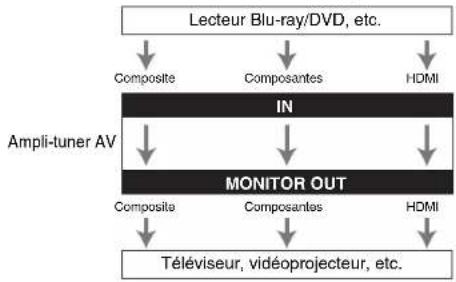
flowchart
graph TD
    A["Lecteur Blu-ray/DVD, etc."] --> B["Composite"]
    A --> C["Composantes"]
    A --> D["HDMI"]
    B --> E["IN"]
    C --> E
    D --> E
    E --> F["Monitor OUT"]
    F --> G["Composite"]
    F --> H["Composantes"]
    F --> I["HDMI"]
    G --> J["Téléviseur, vidéoprojecteur, etc."]
    H --> J
    I --> J
    style A fill:#f9f,stroke:#333
    style B fill:#ccf,stroke:#333
    style C fill:#ccf,stroke:#333
    style D fill:#ccf,stroke:#333
    style E fill:#cfc,stroke:#333
    style F fill:#cfc,stroke:#333
    style G fill:#cfc,stroke:#333
    style H fill:#cfc,stroke:#333
    style I fill:#cfc,stroke:#333
Annexe
Formats de connexion audio
Des appareils audio peuvent être raccordés à l'aide de l'un des formats de connexion audio suivants : analogique, optique, coaxial ou HDMI.
Lorsque vous choisissez un format de connexion, n'oubliez pas que l'ampli-tuner AV ne convertit pas les signaux d'entrée numériques pour les sorties de ligne analogiques et inversement.
Si des signaux sont présents à plus d'une entrée, les entrées seront sélectionnées automatiquement selon l'ordre de priorité suivant : HDMI, numérique, analogique.
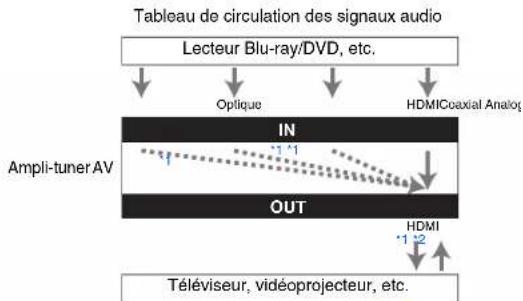
flowchart
graph TD
    A["Tableau de circulation des signaux audio"] --> B["Lecteur Blu-ray/DVD, etc."]
    B --> C["Optique"]
    B --> D["HDMICoaxial Analog"]
    C --> E["IN"]
    D --> F["IN"]
    E --> G["Ampli-tuner AV"]
    F --> H["OUT"]
    G --> I["Téléviseur, vidéoprojecteur, etc."]
    H --> J["HDMI"]
    I --> K["Out"]
*1 Dépend du réglage de « Audio TV Out » (→ page 47).
*2 Ceci est possible si « Audio Return Ch » est réglé sur « Auto » (→ page 48), si le sélecteur d'entrée TV/CD est sélectionné et si votre téléviscur est compatible ARC.
Consell
- Lorsqu'un signal est entré via HDMI et que le sélecteur d'entrée correspondant est sélectionné, les témoins HDMI s'allument. Dans le cas d'une connexion coaxiale optique, l'indicateur DIGITAL s'allumc. Dans le cas d'une connexion analogique, aucun des indicateurs HDMI ni DIGITAL ne s'allumc.

Fr-66


Utilisation d'un téléviseur, d'un lecteur ou d'un enregistreur compatible RIHD
RIHD, qui signifie Remote Interactive over HDMI, est le nom de la fonction de commande du système des appareils Onkyo. L'ampli-tuner AV est compatible avec les commandes CEC (Consumer Electronics Control), ce qui permet de commander le système via la connexion HDMI. La norme CEC assure l'interopérabilité entre différents appareils. Toutefois, nous ne pouvons garantir que ces commandes fonctionneront avec des appareils non compatibles RIHD.
À propos des appareils compatibles RIHD
Les appareils suivants sont compatibles RIHD (À la date de janvier 2012).
TV
• Téléviseur Toshiba
• Téléviseur Sharp
Lecteurs/enregistreurs
• Lecteurs Onkyo et Integra compatibles RIHD
• Lecteurs et enregistreurs Toshiba
- Lecteurs et enregistreurs Sharp (uniquement s'ils sont utilisés avec un téléviseur Sharp)
Il est possible que des modèles différents de ceux mentionnés ci-dessus bénéficient d'une certaine interopérabilité s'ils sont compatibles CEC, qui représente une partie de la norme HDMI, mais leur fonctionnement n'est pas garanti.
Remarque
- Pour les opérations liées appropriées, ne branchez pas plus d'appareils compatibles RIHD que le nombre indiqué ci-dessous à la borne d'entrée HDMI.
- Lecteurs Blu-ray/lecteur DVD : jusqu'à trois.
- Graveurs Blu-ray/lecteur DVD/enregistreurs numériques : jusqu'à trois.
-
Décodeurs câble/satellite ; jusqu'à quatre.
-
Ne branchez pas l'ampli-tuner AV sur un autre ampli-tuner AV/amplificateur AV via HDMI.
- Quand un nombre d'apparcils compatibles RUHD supérieur au nombre indiqué ci-dessus est branché, les opérations liées ne sont pas garanties.
Annexe
Opérations réalisables avec un branchement RIHD
Pour les téléviseurs compatibles RIHD
Les opérations liées suivantes sont activées en raccordant l'ampli-tuner AV à un téléviseur compatible RIHD.
• L'ampli-tuner AV entre en mode veille lorsque l'alimentation du téléviseur passe en veille.
- Vous pouvez configurer l'écran de menu du téléviseur soit pour émettre le son via les enceintes raccordées à l'ampli-tuner AV, soit via les enceintes du téléviseur.
- Il est possible de reproduire la vidéo/le son depuis l'antenne ou depuis la prise d'entrée du téléviseur à partir des enceintes raccordées à l'ampli-tuner AV. (Un raccordement tel qu'un câble numérique optique ou similaire est nécessaire en plus du câble HDMI.)
- L'entrée sur l'ampli-tuner AV peut-être sélectionnée grâce à la télécommande du téléviseur.
- Des opérations telles que le réglage du volume, ou des opérations similaires, pour l'ampli-tuner AV peuvent être réalisées à partir de la télécommande du téléviscur.
■Pour les lecteurs/enregistreurs compatibles RIHD
Les opérations liées suivantes sont activées en raccordant l'ampli-tuner AV à un lecteur/enregistreur compatible RIHD.
- Lorsque la lecture démarre sur le lecteur/enregistreur, l'ampli-tuner AV commute sur l'entrée HDMI du lecteur/enregistreur en cours de lecture.
• L'utilisation du lecteur/enregistreur est possible à l'aide de la télécommande fournie avec l'ampli-tuner AV.
* Selon le modèle utilisé, il est possible que toutes les fonctions ne soient pas disponibles.
À suivre

Fr-67


■Comment procéder à la connexion et au réglage
1 Vérifiez la connexion et les réglages.
- Branchez la prise HDMI OUT sur la prise d'entrée HDMI du téléviseur.
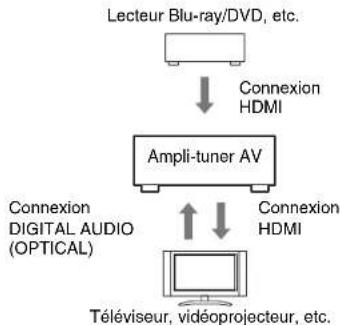
flowchart
graph TD
    A["Lecteur Blu-ray/DVD, etc."] --> B["Connexion HDMI"]
    B --> C["Ampli-tuner AV"]
    C --> D["Connexion DIGITAL AUDIO (OPTICAL)"]
    C --> E["Connexion HDMI"]
    D --> F["Téléviseur, vidéoprojecteur, etc."]
- Branchez la sortie audio du téléviseur sur la prise OPTICAL IN 2 de l'ampli-tuner AV à l'aide d'un câble optique numérique.
Remarque
- Lorsque que la fonction du canal audio de retour (ARC) est utilisée avec un téléviseur compatible ARC, cette connexion n'est pas nécessaire (→ page 48).
- Branchez la sortie HDMI du lecteur/graveur de disque Blu-ray/DVD sur la prise HDMI IN 1 de l'ampli-tuner AV.
Remarque
- Il est nécessaire d'attribuer l'entrée HDMI lors de la connexion du lecteur/graveur de disque Blu-ray/DVD à d'autres prises (→ page 41). N'attribuez pas les appareils raccordés à HDMI IN à l'entrée TV/CD à ce stade. Le fonctionnement approprié du CEC (Consumer Electronics Control) n'est pas garanti.
2 Modifiez chaque élément dans le « HDMI Setup » en fonction des réglages suivants :
• HDMI Ctrl (RIHD) : On
• Audio Return Ch (ARC) : Auto
Consultez les informations complémentaires de chaque réglage (→ pages 47, 48).
3 Vérifiez les réglages.
- Allumez l'alimentation de tous les appareils raccordés.
- Coupez l'alimentation du téléviseur, et vérifiez que l'alimentation des appareils raccordés est coupée automatiquement grâce à l'opération liée.
-
Allumez le lecteur/graveur de disque Blu-ray/DVD, etc.
-
Démarrez la lecture à partir du lecteur/graveur de disque Blu-ray/DVD, et vérifiez les points suivants :
• L'ampli-tuner AV s'allume automatiquement, et sélectionne l'entrée sur laquelle est raccordé le lecteur/graveur de disque Blu-ray/DVD.
- Le téléviseur s'allume automatiquement et sélectionne l'entrée à laquelle l'ampli-tuner AV est raccordé.
-
En vous conformant au mode d'emploi du téléviseur, sélectionnez « Utiliser les enceintes du téléviseur » sur l'écran du menu du téléviseur, et vérifiez que le son est émis par les enceintes du téléviseur et non par celles raccordées à l'amplituner AV.
-
Sélectionnez « Utiliser les enceintes raccordées à l'ampli-tuner AV » sur l'écran du menu du téléviseur, et vérifier que le son est émis par les enceintes raccordées à l'ampli-tuner AV et non par celles du téléviseur.
Remarque
- Procédiez aux opérations ci-dessus lorsque vous avez utilisé l'ampli-tuncr AV pour la première fois, lorsque les réglages de chaque appareil sont modifiés, lorsque l'alimentation principale de chaque appareil est coupée, lorsque le câble d'alimentation est débranché ou lorsqu'il y a eu une coupure de courant.

Fr-68

Annexe
4 Utilisation à l'aide de la télécommande. Pour les boutons utilisables (→ page 55).
Remarque
- Il est possible que le son de DVD-Audio ou de Super Audio CD ne soit pas reproduit sur les enceintes du téléviseur. Vous pouvez reproduire le son sur les enceintes du téléviseur en réglant la sortie audio du lecteur DVD sur 2ch PCM. (Cela peut s'avérer impossible pour certains modèles de lecteurs.)
- Même si vous le réglez sur la sortie audio des enceintes du téléviseur, le son est reproduit sur les enceintes raccordées à l'ampli-tuner AV lorsque vous ajustez le volume ou que vous commutez l'entrée sur l'ampli-tuner AV. Pour reproduire le son sur les enceintes du téléviseur, procédez à nouveau aux opérations correspondantes sur le téléviseur.
- Dans le cas d'une connexion RIHD avec des appareils compatibles avec les commandes audio RI et RI, ne branchez pas le câble RI en même temps.
- Sur le téléviseur, lorsque vous sélectionnez une autre prise que la prise HDMI à laquelle l'ampli-tuner AV est raccordé, l'entrée de l'ampli-tuner AV commute sur « TV/CD ».
• L'ampli-tuner AV s'allumera automatiquement de façon conjointe si nécessaire. Même si l'ampli-tuner AV est raccordé à un téléviseur ou à un lecteur/enregistreur compatible RIHD, il ne s'allume pas si cela n'est pas nécessaire. Il est possible qu'il ne s'allume pas si le téléviseur est réglé pour reproduire le son sur le téléviseur - Il est possible que les fonctions liées à l'ampli-tuner AV ne soient pas opérationnelles sur le modèle d'appareil raccordé. Dans ce cas, utilisez directement l'ampli-tuner AV.


À propos de l'interface HDMI
Conçue pour répondre à la demande accrue en programmes de télévision numérique, la norme HDMI (High Definition Multimedia Interface) est une nouvelle norme d'interface numérique permettant de raccorder des téléviseurs, des vidéoprojecteurs, des lecteurs Blu-ray/DVD, des décodeurs numériques et d'autres appareils vidéo. Jusqu'à présent, plusieurs câbles audio et vidéo différents étaient nécessaires pour raccorder des appareils audiovisuels. Avec la norme HDMI, un seul câble permet d'acheminer les signaux de commande, les signaux vidéo numériques et les signaux émis par un maximum de huit canaux audio numériques (PCM 2 can., audio numérique multicanaux et PCM multicanaux).
Le flux vidéo HDMI (signal vidéo) est compatible avec la norme DVI (Digital Visual Interface) ^1 : les téléviseurs et les écrans dotés d'une entrée DVI peuvent donc être branchés au moyen d'un câble adaptateur HDMI/DVI. (Cela ne fonctionne pas avec tous les téléviseurs et écrans, auquel cas aucune image n'apparaît.)
L'ampli-tuner AV utilise le protocole HDCP (High-bandwidth Digital Content Protection) ^2 de sorte que seuls les appareils compatibles pourront afficher l'image.
L'interface HDMI de l'ampli-tuner AV repose sur les éléments suivants : Audio Return Channel, 3D, x.v.Color, DeepColor, Lip Sync, DTS-HD Master Audio, DTS-HD High Resolution Audio, Dolby TrueHD, Dolby Digital Plus, DSD et PCM multicanaux.
Formats audio pris en charge À propos de la
- PCM linéaire à deux canaux (32–192 kHz, 16/20/24 bits)
- PCM linéaire multicanaux (jusqu'à 7.1 can., 32–192 kHz, 16/20/24 bits)
- Train de bits (DSD, Dolby Digital, Dolby Digital Plus, Dolby TrueHD, DTS, DTS-HD High Resolution Audio, DTS-HD Master Audio)
Votre lecteur Blu-ray/DVD doit également prendre en charge la sortie HDMI des formats audio ci-dessus.
Annexe
tection des droits d'auteur
L'ampli-tuner AV prend en charge la norme HDCP (High-bandwidth Digital Content Protection)?, un système de protection des signaux vidéo numériques contre la copie. Les autres appareils connectés à l'ampli-tuner AV via une liaison HDMI doivent également prendre en charge la norme HDCP.
*1 DVI (Digital Visual Interface) : norme d'interface d'affichage numérique développée par le DDWG ^3 en 1999.
*2 HDCP (High-bandwidth Digital Content Protection) : technologie de cryptage vidéo développée par Intel pour les interfaces HDMI/DVI. Elle permet de protéger le contenu vidéo et nécessite un appareil compatible HDCP pour afficher les données vidéo cryptées.
3 DDWG (Digital Display Working Group) : dirigé par Intel, Compaq, Fujitsu, Hewlett Packard, IBM, NEC et Silicon Image. l'objectif affiché de ce groupe d'industriels est de répondre aux besoins du secteur en matière de connectivité numérique pour les écrans PC et numériques hautes performances.
Remarque
- Le flux vidéo HDMI est compatible avec la norme DVI (Digital Visual Interface) : les téléviseurs et les écrans dotés d'une entrée DVI peuvent donc être branchés au moyen d'un câble adaptateur HDMI/DVI. (Remarque : les connexions DV1 n'achemincent que les signaux vidéo et vous devez donc effectuer un branchement séparé pour les signaux audio.) Toutefois, nous ne pouvons garantir la fiabilité de fonctionnement avec un adaptateur de ce type. De plus, les signaux vidéo provenant d'un PC ne sont pas pris en charge.
- Le signal audio HDMI (taux d'échantillonnage, longueur en bits, etc.) peut être limité par l'appareil source raccordé. Si l'image est de mauvaise qualité ou si aucun son n'est émis par l'appareil branché via HDMI, vérifiez les réglages. Consultez le manuel d'instructions de l'appareil branché pour plus d'informations.
Fonctionnalités réseau/USB
Connexion au réseau
Le schéma suivant indique comment brancher l'amplituner AV à votre réseau domestique. Dans cet exemple, il est branché au port LAN d'un routeur disposant d'un commutateur 100Base-TX 4 ports intégré.
Webradio
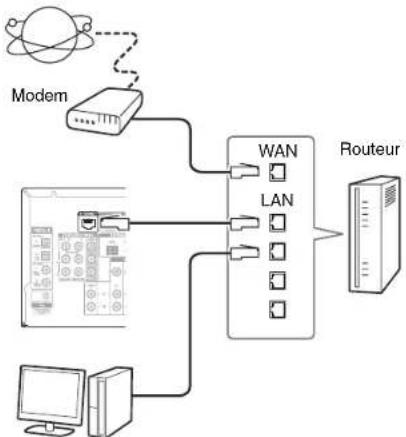
flowchart
graph TD
    Modem["Modem"] --> LAN1["WAN"]
    Modem --> LAN2["LAN"]
    Modem --> LAN3["LAN"]
    Modem --> Router["Router"]
    LAN1 --> Router
    LAN2 --> Router
    LAN3 --> Router
    Router --> Router
    subgraph Modem
        A["Computer"]
        B["Server"]
        C["Computer"]
        D["Server"]
    end
    style Modem fill:#f9f,stroke:#333
    style LAN1 fill:#ccf,stroke:#333
    style LAN2 fill:#ccf,stroke:#333
    style LAN3 fill:#ccf,stroke:#333
    style Router fill:#cfc,stroke:#333
Ordinateur ou serveur multimédia
Spécifications du réseau
Réseau Ethernet
Pour de meilleurs résultats, un réseau Ethernet commuté 100Base-TX est recommandé. Bien qu'il soit possible de lire de la musique sur un ordinateur qui est connecté sans fil au réseau, la lecture peut ne pas être fiable, en conséquence des connexions câblées sont recommandées.
■Routeur Ethernet
Un routeur gère le réseau, les données de routage et fournit des adresses IP. Votre routeur doit prendre en charge les éléments suivants :
- NAT (Network Address Translation). NAT (traduction d'adresses de réseau) permet à plusieurs ordinateurs en réseau d'accéder simultanément à Internet via une seule connexion Internet. L'ampli-tuner AV a besoin d'un accès à Internet pour la webradio.
- DHCP (Dynamic Host Configuration Protocol). Le protocole DHCP fournit des adresses IP aux périphériques réseau et leur permet de se configurer automatiquement.
- Un routeur avec un commutateur 100Base-TX intégré est recommandé.
Certains routeurs ont un modem intégré, et certains fournisseurs de services Internet peuvent imposer l'utilisation de routeurs spécifiques. Veuillez consulter votre fournisseur d'accès Internet ou votre revendeur informatique en cas de doute.
Câble Ethernet CAT5
Utiliser un câble Ethernet CAT5 blindé (droit) pour connecter l'ampli-tuner AV à votre réseau domestique.
■Accès à Internet (pour la webradio)
Pour recevoir la webradio, votre réseau Ethernet doit avoir accès à Internet. Une connexion Internet à bande étroite (par exemple modem 56K modem ou ISDN) ne donnera pas de résultats satisfaisants. Par conséquent, une connexion à bande large est fortement recommandée (modem câble, modem xDSL, etc.). Veuillez consulter votre fournisseur d'accès Internet ou votre revendeur informatique en cas de doute.

Fr-70

Annexe
Remarque
- Pour recevoir les webradios avec l'ampli-tuner AV, votre connexion Internet à bande large doit fonctionner et pouvoir accéder à Internet. Consultez votre fournisseur d'accès Internet en cas de problèmes avec la connexion Internet.
• L'ampli-tuner AV utilise le protocole DHCP pour configurer automatiquement ses paramètres réseau. Si vous souhaitez configurer manuellement ces paramètres, consultez « Network Setup (Configuration du réseau) » (→ page 48).
• L'ampli-tuncr AV ne prend pas en charge les paramètres PPPoE. Par conséquent, si vous avez une connexion Internet de type PPPoE, vous devez utiliser un routeur compatible PPPoE. - Selon le fournisseur d'accès Internet, il peut être nécessaire de spécifier un serveur proxy pour utiliser la webradio. Si votre ordinateur est configuré pour utiliser un serveur proxy, utilisez les mêmes réglages pour l'ampli-tuner AV (→ page 49).


Spécifications du serveur
■Lecture à partir d'un serveur
L'ampli-tuner AV peut lire des fichiers musicaux numériques à partir d'un ordinateur ou d'un serveur multimédia et prend en charge les technologies suivantes :
• Windows Media Player 11
• Windows Media Player 12
• Windows Media Connect 2.0
• Serveur multimédia certifié DLNA
Si le système d'exploitation de votre ordinateur est Windows Vista, Windows Media Player 11 est déjà installé.
Windows Media Player 11 pour Windows XP peut être téléchargé gratuitement sur le site Internet de Microsoft.
• L'ordinateur ou le serveur multimédia doivent être dans le même réseau que l'ampli-tuner AV.
- Vous pouvez afficher jusqu'à 20 000 dossiers, et les dossiers peuvent être imbriqués jusqu'à une profondeur de 16 niveaux.
Remarque
- Pour certains types de serveurs multimédias, il est possible que l'ampli-tuner AV ne soit pas en mesure de les reconnaître ou bien il peut ne pas être en mesure de lire les fichiers musicaux enregistrés sur le serveur.
Système minimum requis pour Windows Media Player 11 sous Windows XP
Système d'exploitation
Windows XP Home Edition (SP2), Windows XP Professional (SP2), Windows XP Tablet PC Edition (SP2), Mise à jour 2 pour Windows XP Media Center Edition 2005 (KB900325), Mise à jour d'octobre 2006 pour Windows XP Media Center Edition (KB925766)
Processeur : Intel Pentium II 233 MHz, Advanced Micro Devices (AMD), etc.
Mémoire : 64 MB
Disque dur : 200 Mo d'espace libre
Lecteur : Lecteur de CD ou DVD
Modem : 28,8 kbps
Carte son : Carte son 16 bits
Moniteur : Super VGA (800 x 600)
Carte vidéo : VRAM 64 MB, DirectX 9.0b
Logiciels : Microsoft ActiveSync (uniquement en cas d'utilisation d'un système d'exploitation mobile tournant sous Windows Mobile ou smartphone)
Navigateur Microsoft Internet Explorer 6 ou Web : Netscape 7.1
Lecture distante
• Windows Media Player 12
- Serveur multimédia ou dispositif de commande certifié DLNA (dans les recommandations d'interopérabilité DLNA 1.5).
Le réglage varie en fonction du périphérique. Consultez le manuel d'instructions de votre périphérique pour toute information complémentaire.
Si le système d'exploitation de votre ordinateur est Windows 7, Windows Media Player 12 est déjà installé. Pour toute information complémentaires, consultez le site Web de Microsoft.
Configuration requise des périphériques USB
- Classe de périphérique de stockage de masse USB (cependant non systématiquement garanti).
- Format de système de fichiers FAT16 ou FAT32.
- Si le périphérique de stockage a été partitionné, chaque section sera traitée comme un périphérique indépendant.
- Vous pouvez afficher jusqu'à 20 000 dossiers, et les dossiers peuvent être imbriqués jusqu'à une profondeur de 16 niveaux.
- Les concentrateurs USB et les périphériques USB dotés de fonctions de concentrateur ne sont pas pris en charge.
Remarque
- Si le support que vous raccordez n'est pas pris en charge, le message « No Storage » s'affiche à l'écran.
- Si vous connectez un disque dur USB sur le port USB de l'amplituner AV, nous vous recommandons d'utiliser son adaptateur secteur pour l'alimenter.
- L'ampli-tuner AV supporte les lecteurs MP3 USB qui prennent en charge la norme de classe de stockage de masse USB, ce qui autorise le raccordement de périphériques USB à des ordinateurs sans que des pilotes ou des logickels spéciaux soient nécessaires. Veuillez noter que tous les lecteurs MP3 USB prennent en charge la norme de classe de stockage de masse USB. Consultez votre manuel d'utilisation du lecteur MP3 USB pour toute information complémentaire.
- Les fichiers musicaux WMA protégés sur un lecteur MP3 ne peuvent pas être lus.
- Onkyo décline toute responsabilité quant aux quelconques pertes et dommages subis par les données stockées sur un périphérique USB lorsque ce dernier est utilisé avec l'ampli-tuner AV. Nous vous recommandons de sauvegarder tous vos fichiers musicaux importants auparavant.
- Les lecteurs MP3 comportant des fichiers musicaux qui sont gérés avec un logiciel musical spécial ne sont pas pris en charge.
- L'utilisation n'est pas garantie pour tous les périphériques USB, y compris la possibilité de les alimenter.
- Ne connectez pas votre périphérique USB via un concentrateur USB. Le périphérique USB doit être raccordé directement au port USB de l'ampli-tuner AV.
- Si le périphérique USB contient beaucoup de données, leur lecture par l'ampli-tuner AV peut prendre du temps.
- Les périphériques USB dotés de fonctions de sécurité ne peuvent pas être lus.
Annexe
Formats de fichiers audio pris en charge À
Pour la lecture depuis un serveur ou un périphérique USB, l'ampli-tuner AV prend en charge les formats de fichiers musicaux suivants :
Les fichiers à débit binaire variable (VBR) sont pris en charge. Cependant, les temps de lecture peuvent ne pas s'afficher correctement.
Remarque
- Pour la lecture distante, l'ampli-tuner AV ne prend pas en charge les formats de fichiers musicaux suivants : FLAC et Ogg Vorbis.
- Dans le cas d'une lecture depuis un serveur, il est possible que les formats de fichiers mentionnés ci-dessus ne soient pas lisibles en fonction du type de serveur.
■MP3 (.mp3 ou .MP3)
- Les fichiers MP3 doivent être au format MPEG-1/MPEG-2 Audio Layer 3 avec une fréquence d'échantillonnage de 8 kHz, 11,025 kHz, 12 kHz, 16 kHz, 22,05 kHz, 24 kHz, 32 kHz, 44,1 kHz, 48 kHz et un débit binaire compris entre 8 kbps et 320 kbps. Les fichiers non compatibles ne peuvent pas être lus.
■WMA (.wma ou .WMA)
WMA (Windows Media Audio) est une technologie de compression audio développée par Microsoft Corporation. Les données audio peuvent être codées au format WMA à l'aide de Windows Media® Player.
- L'option de copyright des fichiers WMA doit être désactivée.
- Fréquences d'échantillonnage de 8 kHz, 11,025 kHz, 12 kHz, 16 kHz, 22,05 kHz, 24 kHz, 32 kHz, 44,1 kHz, 48 kHz et les débits binaires compris entre 5 kbps et 320 kbps, ainsi que les DRM WMA sont pris en charge.
- Les formats WMA Pro/Voice ne sont pas pris en charge.
■WMA Lossless (.wma ou .WMA)
- Les fréquences d'échantillonnage de 44,1 kHz, 48 kHz, 88,2 kHz, 96 kHz sont prises en charge.
- Bit de quantification : 16 bits, 24 bits
■ WAV (.wav ou .WAV)
Les fichiers WAV contiennent des données audio numériques PCM non comprimées.
- Les fréquences d'échantillonnage de 8 kHz, 11,025 kHz, 12 kHz, 16 kHz, 22,05 kHz, 24 kHz, 32 kHz, 44,1 kHz, 48 kHz, 64 kHz, 88,2 kHz, 96 kHz, 176,4 kHz and 192 kHz sont prises en charge.
- Bit de quantification : 8 bits, 16 bits, 24 bits
AAC
AAC concerne les données audio MPEG-2/MPEG-4.
- Les fréquences d'échantillonnage de 8 kHz, 11,025 kHz, 12 kHz, 16 kHz, 22,05 kHz, 24 kHz, 32 kHz, 44,1 kHz, 48 kHz, 64 kHz, 88,2 kHz, 96 kHz et les débits binaires compris entre 8 kbps et 320 kbps sont pris en charge.
■FLAC (.flac ou .FLAC)
FLAC est un format de fichier destiné à la compression des données audio sans perte.
- Les fréquences d'échantillonnage de 8 kHz, 11,025 kHz, 12 kHz, 16 kHz, 22,05 kHz, 24 kHz, 32 kHz, 44,1 kHz, 48 kHz, 64 kHz, 88,2 kHz, 96 kHz, 176,4 kHz and 192 kHz sont prises en charge.
- Bit de quantification : 8 bits, 16 bits, 24 bits
■Ogg Vorbis (.ogg ou .OGG)
- Les fréquences d'échantillonnage de 8 kHz, 11,025 kHz, 12 kHz, 16 kHz, 22,05 kHz, 24 kHz, 32 kHz, 44.1 kHz, 48 kHz et les débits binaires compris entre 48 kbps et 500 kbps sont pris en charge. Les fichiers non compatibles ne peuvent pas être lus.
■LPCM (PCM linéaire)
- Les fréquences d'échantillonnage de 8 kHz, 11,025 kHz, 12 kHz, 16 kHz, 22,05 kHz, 24 kHz, 32 kHz, 44,1 kHz, 48 kHz, 64 kHz, 88,2 kHz et 96 kHz sont prises en charge.
- Bit de quantification : 8 bits, 16 bits, 24 bits
* Uniquement pour la lecture via un réseau.

Fr-72

La Digital Living Network Alliance est une collaboration internationale intersectorielle. Les membres de la DLNA ont développé un concept de réseaux interopérables câblés et sans fil sur lesquels il est possible de partager du contenu tel que des photos, de la musique et des vidéos via de l'électronique grand public, des ordinateurs et des périphériques mobiles aussi bien chez soi qu'à l'extérieur. L'ampli-tuner AV est conforme aux recommandations d'interopérabilité de la DLNA version 1.5.


Informations sur la licence et sur les marques déposées
« x.v.Color » est une marque déposée de Sony Corporation.
dts+dp
Fabriqué sous licence et protégé par les brevets américains numéros : 5 956 674; 5 974 380; 6 226 616; 6 487 535; 7 212 872; 7 333 929; 7 392 195; 7 272 567 et d'autres brevets américains et étrangers en cours de validité ou d'enregistrement. DTS-IID et son symbole et & DTS-IID et son symbole sont tous deux des marques déposées de DTS, Inc. Le produit comprend les logiciels. © DTS, Inc. Tous droits réservés.
DOLBY
TRUE
Fabriqué sous licence concédée par la société Dolby Laboratories. Dolby, Pro Logic et le symbole du double-D sont des marques de la société Dolby Laboratories.
Music Optimizer™ est une marque déposée de la société Onkyo Corporation.
HDMI
« HDMI, le logo HDMI et High Definition Multimedia Interface sont des marques commerciales ou des marques déposées de la société HDMI Licensing LLC aux États-Unis et dans d'autres pays ».

InstaPrevue
InstaPrevue et le logo d'InstaPrevue sont des marques commerciales ou des marques déposées de Silicon Image, Inc. aux États-Unis et dans d'autres pays.
Made for
iPod iPhone
iPhone, iPod, iPod classic, iPod nano, iPod shuffle, and iPod touch des marques commerciales d'Apple Inc., déposées aux États-Unis et dans d'autres pays.
« Made for iPod » et « Made for iPhone » signifient qu'un accessoire électronique a été conçu pour se connecter spécifiquement sur un iPod ou un iPhone, respectivement, et qu'il a été homologué par le développeur conformément aux normes de performance d'Apple. Apple n'est pas responsable de l'utilisation de cet appareil ou de sa conformité avec les normes de sécurité et de réglementation.
Veuillez noter que l'utilisation de cet accessoire avec un iPod ou un iPhone peut affecter les performances sans fil.
Apple TV est une marque commerciale d'Apple Inc., enregistrée aux États-Unis et dans d'autres pays.
« D L N A, le logo DLNA et DLNA CERTIFIED™ sont des marques commerciales, des marques de services ou des marques de certification de Digital Living Network Alliance. »
Windows et le logo Windows sont des marques commerciales du groupe de sociétés Microsoft.
Annexe
Caractéristiques techniques
Section amplificateur
Puissance de sortie nominale
Tous les canaux : Puissance continue de 80 W minimum par canal, charges de 8 ohms, 2 canaux utilisant une fréquence de 20 Hz à 20 kHz, avec une distorsion harmonique totale maximale de 0,7% (FTC)
Puissance dynamique*
* IEC60268-Puissance de sortie maximale à court terme
180 W (3 Ω, avant)
160 W (4 Ω, avant)
100 W (8 Ω. avant)
THD+N (distorsion harmonique totale+bruit)
0,08% (20 Hz - 20 kHz, dcmi-puissance)
Facteur d'amortissement
60 (avant, 1 kHz, 8 Ω)
Sensibilité et impédance d'entrée (asymétrique)
200 mV/47 kΩ (LINE)
Niveau de sortie RCA nominal et impédance
200 mV/2.2 kΩ (LINE OUT)
Niveau de sortie RCA maximum et impédance
2 V/2,2 kΩ (LINE OUT)
Distorsion de fréquence
5 Hz - 100 kHz/+1 dB, -3 dB (bypass DSP)
Caractéristiques du réglage de la tonalité
±10 dB, 50 Hz (GRAVES)
±10 dB, 20 kHz (AIGUS)
Rapport signal-bruit 100 dB (LINE, IHF-A)
Impédance des enceintes
6Ω-16Ω
Section vidéo
Sensibilité d'entrée/Niveau et impédance de sortie
1 Vp-p/75 Ω (Composant Y)
0,7 Vp-p/75 Ω (Composantes Pb/Cb, Pr/Cr)
Distorsion de fréquence de la vidéo composantes
5 Hz - 100 MHz/+0 dB, -3 dB
Section tuner
Plage de fréquences FM
Plage de fréquences AM
530 kHz - 1710 kHz
Stations programmables
40
Généralités
Alimentation 120 V CA, 60 Hz
Consommation 4.2 A
Consommation électrique insonore
55 W
Consommation en veille
0.1 W
Tableau des résolutions vidéo
1080p
Format audio Dolby TrueHD, DTS-HD Master Audio,
DVD-Audio, DSD
Pris en charge 3D, Audio Return Channel, DeepColor,
x.v.Color, LipSync, CEC (RIHD)
Annexe
Entrées vidéo
Composantes IN 1, IN 2
Composite BD/DVD. CBL/SAT. GAME, PC. AUX
Sorties vidéo
Composantes OUT
Composite MONITOR OUT
Entrées audio
Numérique
Optiques : 2
Coaxiales : 2
Analogique
BD/DVD, CBL/SAT, GAME, PC, TV/CD,
AUX
Sorties audio
Analogique
ZONE2 LINE OUT
Sortie pré-subwoofer
1
Sorties enceintes
Principale (L, R, C, SL, SR)
Casque
1 (6.3 φ)
Autres
RI
USB
1
Ethernet
1 (avant)
Les caractéristiques techniques et les fonctionnalités sont susceptibles d'être modifiées sans préavis.

Fr-74


Mémo
Annexe

Fr-75


ONKYO
Onkyo Sound & Vision Corporation
2-1, Nisshin-cho, Neyagawa-shi, OSAKA 572-8540, JAPAN
Tel: 072-831-8023 Fax: 072-831-8163
http://www.onkyo.com/
Onkyo U.S.A. Corporation
Utilisation d'une webradio
Procédures courantes dans le menu de webradio
Remarque
- Les services disponibles peuvent varier en fonction de la région.
1 Appuyez sur NET.
Une liste des services réseau s'affiche, et le témoin NET s'allume. S'il clignote, vérifiez que le câble Ethernet est fermement branché sur l'ampli-tuner AV.
2 Sélectionnez le service désiré et appuyez sur ENTER.
La page principale du service sélectionné s'affiche.
Utilisation de plusieurs comptes
L'ampli-tuner AV prend en charge plusieurs comptes utilisateur, ce qui signifie que vous pouvez librement commuter entre plusieurs connexions. Après avoir enregistré des comptes utilisateur, l'identification est réalisée à partir de l'écran « Users ».
1 Appuyez sur MENU lorsque l'écran Users est affiché.
Les éléments de menu suivants s'affichent : Add new user :
Remove this user :
Vous pouvez soit stocker un nouveau compte utilisateur, soit en supprimer un existant.
Consell
- Certains des services ne permettent pas l'utilisation de plusieurs comptes utilisateur.
- Vous pouvez stocker jusqu'à 10 comptes utilisateur.
- Pour commuter entre les comptes, vous devez d'abord vous déconnecter du compte actuel, puis vous reconnectez depuis l'écran « Users ».
Utilisation d'une webradio
Pandora® internet Radio –Pour commencer (États-Unis uniquement)....2
Utilisation de Rhapsody (Etats-Unis uniquement).... 3
Utilisation de SiriusXM Internet Radio (Amérique du Nord uniquement) ....4
Utilisation de la webradio Last.fm......5
Utilisation de Slacker Personal Radio ...... 6

Fr-1


Pandora® internet Radio -Pour commencer (États-Unis uniquement)
Pandora est un service de radio en ligne libre et personnalisé vous permettant de lire la musique que vous connaissez et de découvrir celle que vous aimez.
1 Utilisez ▲/▼ pour sélectionner « I have a Pandora Account » ou « I'm new to Pandora », puis appuyez sur ENTER.
Si vous ne connaissez pas Pandora sélectionnez « I'm new to Pandora ». Un code d'activation apparaîtra sur l'écran de votre téléviseur. Notez ce code. Utilisez un ordinateur branché sur Internet et connectez le navigateur à www.pandora.com/onkyo
Saisissez votre code d'activation puis suivez les instructions pour créer votre compte Pandora et vos stations webradio Pandora personnalisées. Lorsque vous y êtes invités, vous pouvez créer vos stations en saisissant vos chansons et vos artistes préférés. Après la création de votre compte et de vos stations, vous pouvez retourner à votre récepteur Onkyo et appuyez sur entrée pour écouter votre webradio Pandora personnalisée.
Si vous disposez d'un compte Pandora, vous pouvez ajouter votre compte Pandora à votre récepteur Onkyo en sélectionnant « I have a Pandora Account » et y accéder en entrant votre adresse e-mail et votre mot de passe.
Conseil
- Si vous souhaitez utiliser plusieurs comptes utilisateur, consultez « Utilisation de plusieurs comptes » (→ page 1). L'identification peut être réalisée à partir de l'écran « Users ».
2 Pour lire une station, utilisez ▲/▼ pour sélectionner la station dans votre liste de stations, puis appuyez sur ENTER.
La lecture débute et l'écran de lecture s'affiche.
Saisissez le nom d'une chanson, d'un artiste ou d'un genre et Pandora créera une station radio unique pour vous en fonction des qualités musicales de la chanson, de l'artiste ou du genre choisi.
■ Eléments du menu
I like this song :
Acceptez la chanson et Pandora lira d'autres musiques similaires.
Rejetez la chanson et Pandora éliminera cette chanson de la station courante.
Découvrez certains des attributs musicaux que Pandora utilise pour créer vos stations radio personnelles.
Si vous en avez assez d'une chanson, vous pouvez mettre la chanson « au repos » et Pandora ne la lira plus pendant un mois.
Permet de créer une station radio à partir de cet artiste.
Ceci supprimera de façon permanente la station de votre compte Pandora. Au cas où vous décideriez de récréer la station avec les mêmes chansons ou les mêmes artistes, tous vos acceptations/rejets précédents seront perdus.
Permet de créer une station radio à partir de cette chanson.
Vous permet de renommer la station radio actuelle.
Pandora marquera votre artiste préféré pour votre profil sur www.pandora.com.
Pandora marquera la chanson en cours et vous permettra de toutes les acheter sur Amazon ou iTunes en une étape !
Add to My Favorites :
Permet d'ajouter une station à la liste My Favorites.
PANDORA internet radio
PANDORA, le logo PANDORA, et l'habillage commercial Pandora sont des marques commerciales ou des marques déposées de la société Pandora Media, Inc. Utilisées avec autorisation.
Utilisation de Rhapsody (Etats-Unis uniquement)
1 Utilisez ▲/▼ pour sélectionner « Sign in to your account », puis appuyez sur ENTER.
Vous devez posséder un compte pour utiliser Rhapsody. Si vous ne disposez pas encore d'un compte, vous pouvez en créer un à partir de www.rhapsody.com/onkyo
Si vous possédez déjà un compte Rhapsody, sélectionnez « Sign in to your account », puis appuyez sur ENTER.
Saisissez votre nom utilisateur (en général votre adresse électronique) et votre mot de passe dans l'écran clavier suivant ou dans Configuration Web.
Utilisation de l'écran clavier
- Utilisez ▲/▼/◄/► et ENTER pour saisir votre nom d'utilisateur et votre mot de passe.
- Sélectionnez « OK »
- Appuyez sur ENTER. L'écran « Confirm your entries » s'affiche.
- Appuyez sur ENTER.
Conseil
- Si vous souhaitez utiliser plusieurs comptes utilisateur, consultez « Utilisation de plusieurs comptes » (→ page 1). L'identification peut être réalisée à partir de l'écran « Users ».
2 Utilisez ▲/▼ pour sélectionner le menu, puis appuyez sur ENTER.
Search :
Vous pouvez rechercher des morceaux par artiste, par album ou par piste.
Music Guide :
Vous pouvez lire des pistes à partir des genres, des meilleurs artistes, des meilleurs albums, des meilleures pistes, des nouveautés et des sélections du personnel.
Rhapsody Channels :
Écoutez les canaux de radio programmée par les meilleurs éditeurs de Rhapsody.
Playlists :
Permet de jouer vos listes de lecture personnelles.
My Library :
Marquez vos albums et vos pistes personnelles dans le catalogue de Rhapsody à l'aide de My Library.
Account Info :
Vérifiez les informations de votre compte.
Sign Out :
Déconnectez-vous de votre compte Rhapsody.
3 Utilisez ▲/▼ pour sélectionner un canal, puis appuyez sur ENTER ou ▶ pour démarrer la lecture.
La lecture débute et l'écran de lecture s'affiche.
Vous pouvez contrôlez les pistes avec les touches sur la télécommande.
Boutons activés : ▶, ||, ■, ◀◀, ▶▶, |◀◀, ▶▶|, RANDOM, REPEAT
Remarque
- Sur les canaux Rhapsody, certaines touches ne fonctionnent pas.
■ Eléments du menu
Marquez les pistes en cours de lecture.
Marquez les albums en cours de lecture.
Marquez les listes de lecture en cours de lecture.
Marquez les canaux de radio Rhapsody en cours de lecture.
Add to My Favorites :
Permet d'ajouter une piste, un canal ou une liste de lecture à la liste My Favorites.
Conseil
- Vous pouvez supprimer des pistes, des albums et des canaux Rhapsody marqués de My Library.
Utilisation de SiriusXM Internet Radio (Amérique du Nord uniquement)
Votre ampli-tuner AV Onkyo comprend un essai gratuit de SiriusXM Internet Radio. L'écran « Account Info » affiche le nombre de jours restants dans votre essai. Une fois la période d'essai expirée, si vous souhaitez continuer à écouter le service, vous devez vous abonner. Pour vous inscrire, accédez à l'adresse
www.siriusxm.com/internetradio à l'aide de votre ordinateur.
Lorsque vous vous inscrivez, vous devez fournir un nom est un mot de passe utilisateur qui doivent être saisis dans l'ampli-tuner AV.
Pour utiliser SiriusXM Internet Radio, l'ampli-tuner AV doit être connecté à Internet. Suivez les étapes ci-dessous à l'aide de la télécommande :
1 Utilisez ▲/▼ pour sélectionner « Sign In », puis appuyez sur ENTER.
Si vous possédez déjà un compte SIRIUS, vous pouvez y accéder en sélectionnant « Sign In ». Saisissez votre nom utilisateur et votre mot de passe dans l'écran clavier suivant ou dans Configuration Web. Si vous ne connaissez pas votre nom d'utilisateur ou votre mot de passe, appelez Sirius XM au (888) 539-7474 pour obtenir une assistance.
Consell
- Si vous souhaitez utiliser plusieurs comptes utilisateur, consultez « Utilisation de plusieurs comptes » (→ page 1). I'identification peut être réalisée à partir de l'écran « Users ».
■Utilisation de l'écran clavier
- Utilisez ▲/▼/◄/► et ENTER pour saisir votre nom d'utilisateur et votre mot de passe.
- Sélectionnez « OK
- Appuyez sur ENTER. L'écran « Confirm your entries » s'affiche.
- Appuyez sur ENTER.
« Please wait... » s'affiche, puis l'écran « SiriusXM Internet Radio » affiche la catégorie que vous pouvez sélectionner.
2 Utilisez ▲/▼ pour sélectionner la catégorie, puis appuyez sur ENTER.
L'écran de la liste des canaux de la catégorie sélectionnée s'affiche.
3 Utilisez ▲/▼ pour sélectionner le canal de votre choix, puis appuyez sur ENTER.
L'écran de lecture du canal sélectionné s'affiche et vous pouvez écouter SiriusXM Internet Radio. Vous pouvez contrôlez les pistes avec les touches sur la télécommande.
Boutons activés : ■, □, ◀◀◀, ▶▶
■ Eléments du menu
Add to My Favorites :
Permet d'ajouter un canal à la liste My Favorites.
((SiriusXM))
Les abonnements SiriusXM Internet Radio sont vendus séparément et sont subordonnés par les conditions Sirius (voir www.sirius.com). Assurez-vous de lire cet accord avant d'acquérir votre abonnement. Sirius, XM et tous les logos et marques afférents sont des marques déposées de Sirius XM Radio Inc. et de ses filiales. Tous droits réservés.

Fr-4


Utilisation de la webradio Last.fm
Last.fm un service de musique qui apprend ce que vous aimez...
Votre nouvel ampli-tuner AV Onkyo est très intelligent. Si vous avez un compte Last.fm gratuit, il garde une trace de toutes les chansons que vous avez juste jouées. Quand vous vous rendez sur le site Web de Last.fm, vous pouvez voir les graphiques personnels de la musique que vous avez appréciée, les partagez avec vos amis et également voir ce qu'ils aiment.
Avec des milliers de biographies, de revues et un choix infini de stations de radio personnalisées et sans pub, Last.fm est excellent moyen de découvrir de la musique. Créez aujourd'hui votre compte Last.fm gratuit sur www.last.fm/join
Inscrivez-vous et vous pourrez apprécier le meilleur de la radio sans pub Last.fm sur votre ampli-tuner AV Onkyo sans ordinateur !
Recommended Radio :
Découvrez les recommandations personnalisées futées qui changent en même temps que vos goûts.
Artist Radio :
Sélectionnez n'importe quel artiste et nous vous jouerons une station entière de musique inspirée par votre choix.
My Library :
Reposez-vous de retour et appréciez les sélections à partir de toute la musique que vous avez entendue depuis que vous avez joint Last.fm.
Tag Radio :
Funk polonaise ? Death pop ? Pensez à un style et nous vous divertirons avec pendant des heures.
Commencez votre essai gratuit immédiatement à la création votre compte et découvrez par vous-même ce que cela fait d'avoir la musique du monde au bouts des doigts. Les derniers prix et les informations complètes sont disponibles sur www.last.fm/subscribe
1 Utilisez ▲/▼ pour sélectionner « Sign in to your account », puis appuyez sur ENTER.
Vous possédez déjà un compte Last.îm, vous pouvez vous y connecter pour sélectionner « Sign in to your account ». Saisissez votre nom utilisateur et votre mot de passe dans l'écran clavier suivant.
■Utilisation de l'écran clavier
-
Utilisez ▲/▼/◄/► et le bouton ENTER pour saisir votre nom d'utilisateur et votre mot de passe.
-
Sélectionnez « OK ».
-
Appuyez sur ENTER. L'écran « Confirm your entries » s'affiche.
-
Appuyez sur ENTER.
« Please wait... » apparait puis l'écran « Last.fm Internet Radio » apparait.
Consell
- Si vous souhaitez utiliser plusieurs comptes utilisateur, consultez « Utilisation de plusieurs comptes » (→ page 1). L'identification peut être réalisée à partir de l'écran « Users ».
2 Utilisez ▲/▼ pour sélectionner un menu puis appuyez sur ENTER.
Search Station :
Vous pouvez rechercher une station par artiste, par tag ou par nom d'utilisateur.
Vous pouvez lire des pistes des artistes les mieux évalués. Top Tags Station :
Vous pouvez lire des pistes des tags les mieux évalués.
Personal Station :
Vous pouvez lire des pistes de votre station personnalisée (« Your Library », « Your Neighbourhood » et « Your Recommendations »).
Profile :
Vous pouvez lire des pistes de « Recently Listened Tracks », « Library » et « Neighbours ».
Account Info :
Vérifiez les informations de votre compte.
Sign Out :
Pour vous déconnecter de votre compte.
3 Utilisez ▲/▼ pour sélectionner une station, puis appuyez sur ENTER ou ▶ pour démarrer la lecture. La lecture débute et l'écran de lecture s'affiche.
■ Eléments du menu
I Love this track :
L'information de la piste est sauvegardée dans le serveur Last.fm. et la fréquence de lecture augmente.
Ban this track :
L'information de la piste est sauvegardée dans le serveur Last.fm, et la fréquence de lecture diminue.
Add to My Favorites :
Permet d'ajouter une station à la liste My Favorites.
■Utilisation du contrôle Scrobbling
Utilisez. ▲/▼ pour sélectionner « Enable », puis appuyez sur ENTER.
- Les services de webradio fournis par un tiers peuvent être résiliés avec ou sans préavis. Les services de webradio peuvent ne pas être accessibles dans certaines zones.
Utilisation de Slacker Personal Radio
1 Si vous ne possédez pas de compte, créez-en un à partir du site Web de Slacker (www.slacker.com) à l'aide de votre ordinateur.
Si vous possédez déjà un compte Slacker, sélectionnez « Sign in to your account », puis appuyez sur ENTER.
L'écran clavier s'affiche. Pouvez saisir des informations à partir de la télécommande ou des touches sur l'appareil principal.
2 Si les informations que vous avez saisies ne comportent pas d'erreur, utilisez▲/▼/◄/► pour sélectionner « OK », puis appuyez sur ENTER.
L'écran de confirmation des informations du compte s'affiche.
3 Si vous ne possédez pas de compte, sélectionnez « Access without Sign In », puis appuyez sur ENTER pour utiliser une version restreinte du service.
Veuillez noter que l'utilisation est restreinte.
Conseil
- Si vous souhaitez utiliser plusieurs comptes utilisateur, consultez « Utilisation de plusieurs comptes » (→ page 1). L'identification peut être réalisée à partir de l'écran « Users ».
4 Utilisez ▲/▼ pour sélectionner un élément du menu, puis appuyez sur ENTER.
Pour vous déconnecter, utilisez ▲/▼ pour sélectionner « Sign out » depuis cet écran, puis appuyez sur ENTER.
5 Utilisez ▲/▼ pour sélectionner une station, puis appuyez sur ENTER ou ▶ pour démarrer la lecture depuis cette station.
L'écran de lecture apparaît.
6 Vous pouvez contrôlez les pistes avec les touches sur la télécommande.
Permet de stocker des informations sur le serveur, et d'augmenter la probabilité que le morceau soit lu de nouveau.
Ban Song :
Permet de stocker des informations sur le serveur, et de diminuer la probabilité que le morceau soit lu de nouveau.
Ban Artist :
Permet de stocker des informations sur le serveur, et de diminuer la probabilité que les morceaux de cet artiste soient lus de nouveau.
Mark Favorite :
Permet d'ajouter la station en cours de lecture à vos favoris.
Unmark Favorite :
Permet de supprimer la station en cours de lecture de vos favoris.
Permet d'ajouter la piste en cours de lecture à votre bibliothèque.
Permet de supprimer la piste en cours de lecture de votre bibliothèque.
Add to My Favorites :
Permet d'ajouter une station ou un morceau à la liste My Favorites.
Utilisation d'une webradio
Codes de télécommande Códigos de control remoto
1 Tout en maintenant enfoncé le bouton REMOTE MODE auquel vous souhaitez associer un code, pressez et maintenez enfoncé le bouton [DISPLAY] (pendant environ 3 secondes).
Le bouton REMOTE MODE/le témoin Remote s'allume.
Les noms de boutons sont en manjuscules sur les produits Integra. Par exemple, le bouton « Remote Mode » et le bouton « Display ».
Remarques :
- Les codes de télécommande ne peuvent pas être entrés pour [RECEIVER] et le bouton multi zone.
- Seul les code de télécommande de téléviseurs peuvent être entrés pour [TV].
- À l'exception de [RECEIVER], [TV] et du bouton multi zone, vous pouvez affecter des codes de télécommande de n'importe quelle catégorie pour les boutons REMOTE MODE. Cependant, ces boutons font également office de bouton de sélecteur d'entrée : par conséquent, choisissez un bouton REMOTE MODE correspondant à l'entrée à laquelle vous souhaitez raccorder votre appareil. Par exemple, si vous raccordez votre lecteur CD à l'entrée CD, choisissez [TV/CD] lorsque vous saisissez le code de télécommande.
2 Vous disposez de 30 secondes pour saisir le code de télécommande à cinq chiffres à l'aide des boutons numérotés.
Le bouton REMOTE MODE/le témoin Remote clignote deux fois.
Si le code de télécommande n'a pas été saisi correctement le bouton REMOTE MODE/l'indicateur Remote ne clignote qu'une seule fois.
Remarques :
• L'élément clignotant de la télécommande différera selon le modèle de votre ampli-tuner AV.
- La télécommande est préconfigurée avec des préréglages de télécommande de différents appareils. En entrant un code de la liste des codes de télécommandes, vous pouvez activer le préréglage approprié pour cet appreil.
- Quand il y a de multiples codes liés à un fabricant, essayez-les et entrez-les un par un jusqu'à ce que cela corresponde à votre appareil.
- Selon le modèle et l'année de votre appareil, la compatibilité n'est pas garantie.
- Avec certains modèles, la télécommande peut ne pas fonctionner ou sa compatibilité peut être limitée à une partie de la fonctionnalité de l'appareil.
- En outre, il n'est pas possible d'ajouter de nouveaux codes aux préréglages de télécommande existants.
- Bien que les codes de télécommande fournis soient corrects au moment de l'impression de la liste, ils sont susceptibles d'être modifiés par le fabricant.