CANON imageRUNNER 2204F - Imprimante

imageRUNNER 2204F - Imprimante CANON - Notice d'utilisation et mode d'emploi gratuit

Retrouvez gratuitement la notice de l'appareil imageRUNNER 2204F CANON au format PDF.

📄 76 pages Français FR Télécharger 💬 Question IA 8 questions ⚙️ Specs
Notice CANON imageRUNNER 2204F - page 18
Caractéristiques Détails
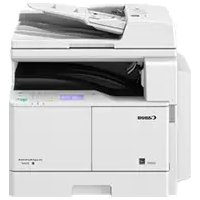
Type d'imprimante Imprimante multifonction monochrome
Vitesse d'impression Jusqu'à 22 pages par minute
Résolution d'impression 600 x 600 dpi
Capacité du bac d'alimentation 250 feuilles
Fonctionnalités Impression, copie, numérisation, fax
Connectivité USB, réseau Ethernet, Wi-Fi (optionnel)
Dimensions Dimensions compactes pour un bureau
Poids Environ 15 kg
Consommation énergétique Environ 300 W en fonctionnement
Maintenance Remplacement de toner facile, nettoyage régulier recommandé
Sécurité Fonctionnalités de sécurité intégrées pour la protection des données
Garantie Garantie standard du fabricant

FOIRE AUX QUESTIONS - imageRUNNER 2204F CANON

Comment résoudre un bourrage papier sur la CANON imageRUNNER 2204F ?
Pour résoudre un bourrage papier, ouvrez le capot avant et retirez délicatement le papier coincé. Assurez-vous de retirer tous les morceaux de papier et de vérifier les chemins d'alimentation avant de refermer le capot.
Que faire si l'imprimante ne répond pas lors de l'impression ?
Vérifiez que l'imprimante est allumée et connectée à votre réseau. Assurez-vous également que le câble USB est correctement branché. Si le problème persiste, redémarrez l'imprimante et l'ordinateur.
Comment remplacer la cartouche d'encre de la CANON imageRUNNER 2204F ?
Ouvrez le capot de l'imprimante, retirez la cartouche usagée en la tirant doucement, puis insérez la nouvelle cartouche en veillant à ce qu'elle soit correctement fixée avant de refermer le capot.
Pourquoi mes impressions sont-elles floues ou de mauvaise qualité ?
Vérifiez le niveau d'encre de la cartouche et nettoyez les têtes d'impression via le menu de l'imprimante. Si le problème persiste, essayez d'ajuster les paramètres d'impression ou remplacez la cartouche si elle est usée.
Comment connecter la CANON imageRUNNER 2204F à un réseau Wi-Fi ?
Accédez au menu des réglages de l'imprimante, sélectionnez 'Réseau' puis 'Configuration sans fil'. Suivez les instructions à l'écran pour entrer le mot de passe de votre réseau et finalisez la connexion.
Que faire si l'imprimante affiche un message d'erreur ?
Notez le code d'erreur affiché et consultez le manuel d'utilisateur pour des solutions spécifiques. Vous pouvez également essayer de redémarrer l'imprimante.
Comment effectuer une impression recto verso ?
Dans les paramètres d'impression de votre ordinateur, sélectionnez l'option 'Impression recto verso' avant de lancer l'impression. Assurez-vous que l'imprimante est configurée pour prendre en charge cette fonctionnalité.
Comment nettoyer l'imprimante pour éviter les problèmes d'impression ?
Utilisez un chiffon doux et sec pour nettoyer l'extérieur de l'imprimante. Pour l'intérieur, évitez d'utiliser des produits chimiques et suivez les instructions de nettoyage dans le manuel de l'utilisateur.

Questions des utilisateurs sur imageRUNNER 2204F CANON

0 question sur cet appareil. Repondez a celles que vous connaissez ou posez la votre.

Poser une nouvelle question sur cet appareil

L'email reste privé : il sert seulement à vous prévenir si quelqu'un répond à votre question.

Aucune question pour l'instant. Soyez le premier à en poser une.

Téléchargez la notice de votre Imprimante au format PDF gratuitement ! Retrouvez votre notice imageRUNNER 2204F - CANON et reprennez votre appareil électronique en main. Sur cette page sont publiés tous les documents nécessaires à l'utilisation de votre appareil imageRUNNER 2204F de la marque CANON.

MODE D'EMPLOI imageRUNNER 2204F CANON

Conditions requises pour l'installation ....18

A propos des manuels fournis ....18

Navigation dans le menu et méthode de saisie du texte ... 19

Mise sous tension/hors tension 19

Configuration des réglages initiaux ....20

Choix de la méthode de connexion de la machine à l'ordinateur .... 20

Connexion via un réseau 20

Connexion via un câble USB....21

Connexion via un réseau sans fil ....21

Configuration du réseau sans fil ....22

Vérification que la configuration du réseau sans fil est terminée ....24

Réglage du format et du type de papier....24

Procédures utiles 25

Résolution des bourrages papier 26

Remplacement de la cartouche d'encre 27

Inhalt

Sommaire Cliquez un titre pour y accéder
Assistant notice
Powered by Anthropic
En attente de votre message
Informations produit

Marque : CANON

Modèle : imageRUNNER 2204F

Catégorie : Imprimante