Viera TH-50PX80 - Téléviseur PANASONIC - Notice d'utilisation et mode d'emploi gratuit
Retrouvez gratuitement la notice de l'appareil Viera TH-50PX80 PANASONIC au format PDF.


| Intitulé | Description |
|---|---|
| Taille de l'écran | 50 pouces (127 cm) |
| Type d'écran | Panneau Plasma |
| Résolution | 1920 x 1080 pixels (Full HD) |
| Format d'image | 16:9 |
| Connectivité HDMI | 3 ports HDMI |
| Entrées vidéo | 1 port composante, 1 port composite |
| Sortie audio | 1 sortie audio numérique optique |
| Puissance sonore | 2 x 10 Watts |
| Fonctionnalités supplémentaires | Compatible avec le format 24p, mode cinéma, traitement d'image avancé |
| Consommation énergétique | Environ 250 Watts en fonctionnement |
| Dimensions (L x H x P) | 121,4 x 78,5 x 9,8 cm (sans pied) |
| Poids | 30 kg |
| Maintenance | Nettoyage régulier de l'écran avec un chiffon doux, éviter les produits abrasifs |
| Sécurité | Ne pas exposer à l'humidité, utiliser sur une surface stable |
| Garantie | 2 ans (selon le revendeur) |
FOIRE AUX QUESTIONS - Viera TH-50PX80 PANASONIC
Questions des utilisateurs sur Viera TH-50PX80 PANASONIC
0 question sur cet appareil. Repondez a celles que vous connaissez ou posez la votre.
Poser une nouvelle question sur cet appareil
Téléchargez la notice de votre Téléviseur au format PDF gratuitement ! Retrouvez votre notice Viera TH-50PX80 - PANASONIC et reprennez votre appareil électronique en main. Sur cette page sont publiés tous les documents nécessaires à l'utilisation de votre appareil Viera TH-50PX80 de la marque PANASONIC.
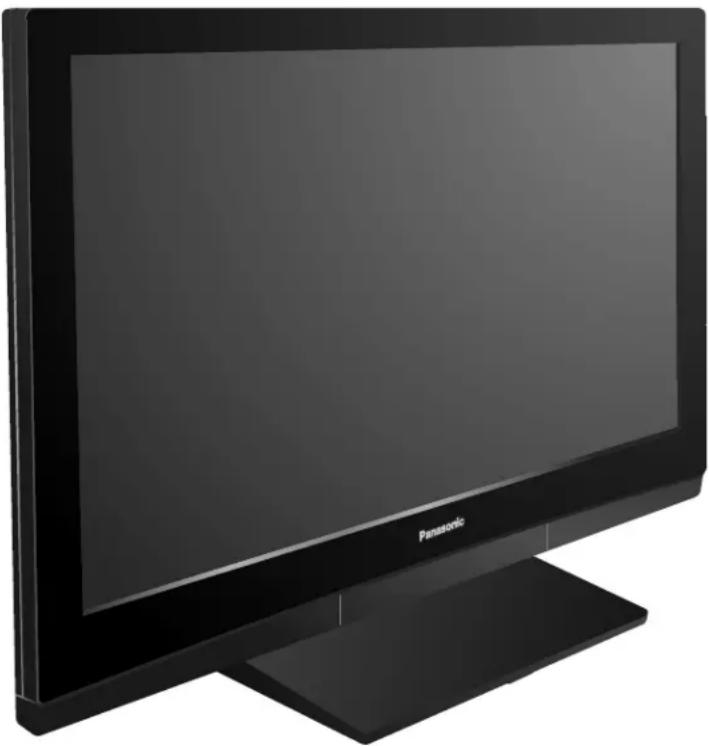
MODE D'EMPLOI Viera TH-50PX80 PANASONIC
Manuel d'utilisation
Téléviseur à plasma HD 720p de 42/50 po
(41,6/49,9 po en diagonale)
Modèles TH-42PX80U
TH-50PX80U
Guide de mise en route rapide
(Reportez-vous à la page 6-15.)
Pour bénéficier d'une assistance (États-Unis), appelez le: 1-888-VIEW-PTV(843-9788)
ou bien consultez notre site www.panasonic.com/contactinfo
Pour bénéficier d'une assistance (Porto Rico), appelez le: 787-750-4300
ou bien consultez notre site www.panasonic.com
Pour bénéficier d'une assistance (Canada), appelez le: 1-800-561-5505
ou bien consultez notre site www.panasonic.ca
HDMI™
HIGH-DEFINITION MULTIMEDIA INTERFACE
HDTV
SD ^TM HC
VIERA Link™
Français
Avant d'utiliser l'appareil, lire attentivement le présent manuel et le conserver pour référence ultérieure. Les images montrées dans le présent manuel n'y sont qu'à des fins d'illustration.
Transformez votre salon en salle de cinéma !
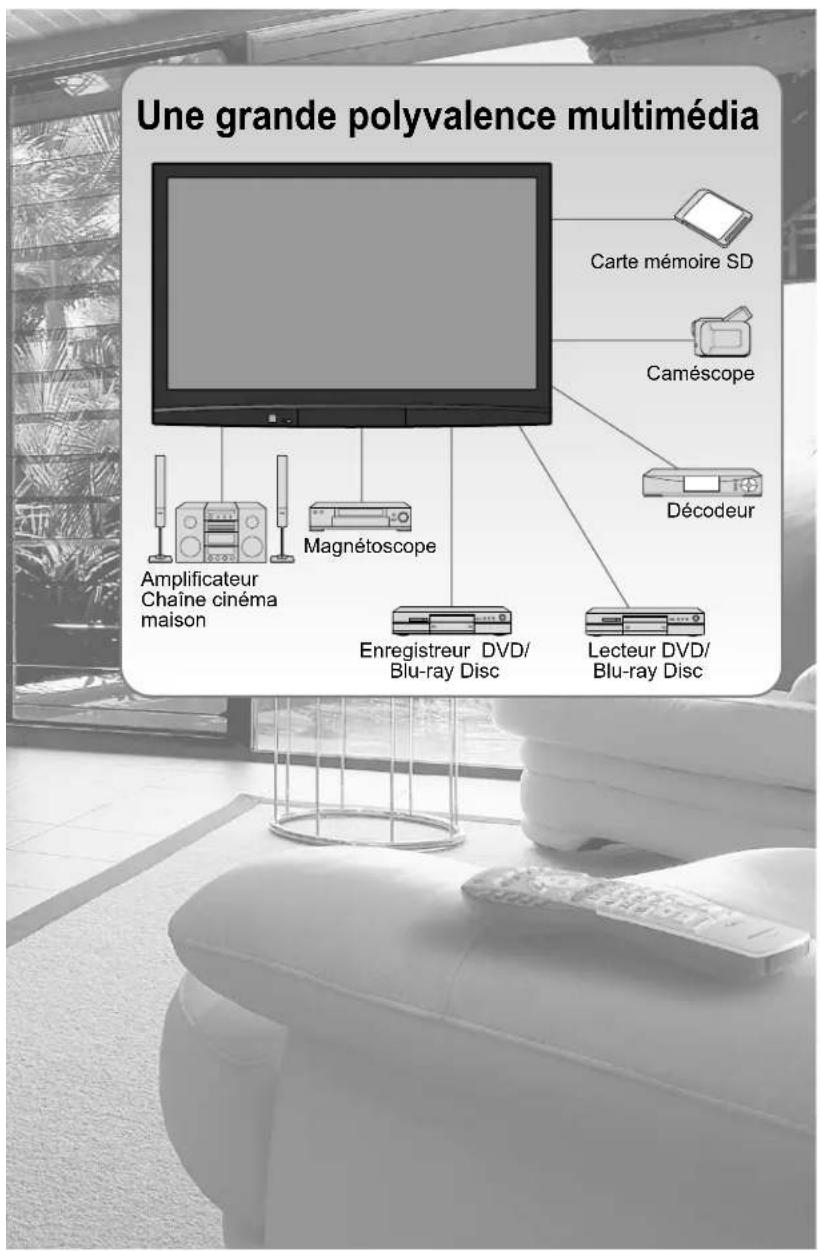
Le multimédia à son meilleur !
 Le logo SDHC est une marque de commerce. Le logo SDHC est une marque de commerce. |  GalleryPlayer*GalleryPlayer et le logo de GalleryPlayer sont des marques de commerce de GalleryPlayer, Inc. GalleryPlayer*GalleryPlayer et le logo de GalleryPlayer sont des marques de commerce de GalleryPlayer, Inc. | HDAVI ControlTMLa fonction HDAVI ControlTM est une marque de commerce de Matsushita Electric Industrial Co., Ltd. |
 HIGH-DEFINITION MULTIMEDIA INTERFACEHDMI, le logo HDMI et High-Definition Multimedia Interface sont des marques de commerce ou des marques déposées de HDMI Licensing LLC. HIGH-DEFINITION MULTIMEDIA INTERFACEHDMI, le logo HDMI et High-Definition Multimedia Interface sont des marques de commerce ou des marques déposées de HDMI Licensing LLC. |  La fonction VIERA LinkTM est une marque de commerce de Matsushita Electric Industrial Co., Ltd. La fonction VIERA LinkTM est une marque de commerce de Matsushita Electric Industrial Co., Ltd. | |
HDAVI Control™
text_image
Une grande polyvalence multimédia Carte mémoire SD Caméscope Décodeur Amplificateur Chaîne cinéma maison Magnétoscope Enregistreur DVD/Blu-ray Disc Lecteur DVD/Blu-ray Disc| HDTV |  |
| Fabriqué sous licence de Dolby Laboratories.DOLBY et le symbole double D sont des marquesde commerce de Dolby Laboratories. | |
| EZ SyncTMLa fonction EZ SyncTM est une marque de commerce de Matsushita Electric Industrial Co., Ltd. | |
Table des matières
À lire attentivement
Mesures de sécurité 4
Remarques 5
Guide de mise en route
- Accessoires/Accessoires en option…6
● Connexion de base 9
● Emplacement des commandes .... 13
● Réglage initial 14
Pour un grand plaisir télévisuel Fonctions de base
- Visionnement de la télévision 16
● Affichage depuis une carte SD …… 18
Visionnement de bandes vidéo et de DVD…20
Fonctions avancées
Utilisation des fonctions des menus (image, son, etc.) 22
- VIERA Link™ "HDAVI Control™" 26
Blocage 30
- Programmation et édition des canaux …… 32
Sous-titres 34
- Ident. prises/Sortie moniteur ……35
- Minuterie 36
Connexions AV recommandées 37
Foire aux questions et généralités
- Liste des classifications aux fins de blocage 39
● Informations techniques 40
Entretien et nettoyage 43 - Foire aux questions 44
- Spécifications 46
Garantie limitée 47
Mesures de sécurité

ATTENTION
Risque de secousse électrique Ne pas ouvrir

AVERTISSEMENT: Pour réduire les risques de secousse électrique, ne pas retirer le couvercle ni le panneau arrière. Cet appareil ne contient aucune pièce qui puisse être réparée par l'utilisateur; l'entretien doit être effectué par du personnel qualifié.

Le symbole de l'éclair, inscrit dans un triangle équilatéral, a pour objet d'appeler l'attention de l'utilisateur sur la présence, à l'intérieur du produit, de pièces non isolées portées à une "tension dangereuse" qui peut avoir une amplitude suffisante pour provoquer une secousse électrique.

Le symbole du point d'exclamation, inscrit dans un triangle équilatéral, a pour objet d'appeler l'attention de l'utilisateur sur la présence, dans la documentation accompagnant le produit, d'importantes instructions concernant son mode opératoire et son entretien.
AVERTISSEMENT:
Pour éviter tout dommage pouvant entraîner un incendie ou une secousse électrique, n'exposez pas l'appareil à la pluie ou à l'humidité.
Ne placez aucun récipient contenant de l'eau (vase de fleur, tasse, bouteille de produit de beauté, etc.) sur l'appareil (ou sur une étagère le dominant).
Précautions de sécurité importantes
1) Lisez ces instructions.
2) Conservez ces instructions.
3) Prenez en compte tous les avertissements.
4) Suivez toutes les instructions.
5) N'utilisez pas cet appareil près de l'eau.
6) Nettoyez l'appareil uniquement avec un chiffon sec.
7) Ne bloquez pas les orifices de ventilation. Installez l'appareil en respectant les instructions du fabricant.
8) N'installez pas l'appareil près d'une source de chaleur telle qu'un radiateur, un registre de chaleur, une cuisinière ou un autre appareil (y compris un amplificateur) qui produit de la chaleur.
9) N'invalidez pas les caractéristiques de sécurité de la fiche polarisée ou avec mise à la terre. Une fiche polarisée possède deux lames dont une est plus large que l'autre. Une fiche avec mise à la terre possède deux lames plus une troisième lame pour la mise à la terre. La lame large ou la lame de mise à la terre sont conçues pour des raisons de sécurité. Si la fiche fournie ne peut pas être branchée dans votre prise secteur, consultez un électricien pour faire remplacer la prise.
10) Protégez le cordon d'alimentation et empêchez qu'il soit piétiné ou pincé, en particulier au niveau des fiches, de la prise secteur murale et de la sortie de l'appareil.
11) Utilisez uniquement des dispositifs auxiliaires/accessoires spécifiés par le fabricant.
12) Utilisez uniquement un chariot, socle, trépied, support ou table spécifié par le fabricant ou vendu avec l'appareil. Si vous utilisez un chariot, faites très attention lors du déplacement de l'ensemble chariot-appareil pour éviter toute blessure provenant d'une chute de l'appareil.
13) Débranchez cet appareil pendant un orage ou quand il ne doit pas être utilisé pendant une période prolongée.
14) Pour toute réparation, consultez un personnel qualifié. L'appareil doit être réparé s'il a été endommagé de n'importe quelle façon, comme quand, par exemple, le cordon d'alimentation fourni ou la fiche sont endommagés, si un liquide a coulé dans l'appareil ou un objet est tombé à l'intérieur, si l'appareil a été exposé à la pluie ou à l'humidité, s'il ne fonctionne pas normalement ou est tombé.
15) Pour éviter toute secousse électrique, assurez-vous que la broche de mise à la terre de la fiche du cordon d'alimentation est correctement branchée.
Avis de la FCC:
Cet équipement a été testé et déclaré conforme aux limitations d'un appareil numérique de Classe B, d'après la section 15 des normes FCC. Ces limitations sont conçues pour offrir un niveau de protection raisonnable contre les interférences nuisibles dans une zone résidentielle. Cet équipement produit, utilise et peut émettre une énergie de fréquence radio et, s'il n'est pas installé ni utilisé conformément aux instructions, il risque de causer des interférences nuisibles pour les communications radio. Il n'y a toutefois aucune garantie que des interférences ne se produisent pas dans une installation en particulier. Si cet équipement cause des interférences gênantes pour la réception radio ou télévision, ce qui peut être aisément déterminé en l'éteignant puis en le rallumant, l'utilisateur est invité à prendre l'une ou l'autres des mesures correctives suivantes:
- Réorientez ou déplacez l'antenne de réception.
- Augmentez la distance entre l'équipement et le récepteur.
- Branchez l'équipement dans une prise située sur un autre circuit que celui auquel est relié le récepteur.
- Si vous avez besoin d'aide, consultez le centre de service technique Panasonic ou un technicien radio-télévision expérimenté.
Précautions FCC:
Pour assurer une compatibilité continue, utilisez uniquement un câble d'interface blindé lors de la connexion du téléviseur à des appareils périphériques. Tout changement ou modification non expressément approuvée par la partie responsable peut causer des interférences nuisibles et peut annuler l'autorité de l'utilisateur d'utiliser l'appareil.
Responsible:
Note pour le Canada:
Pour les modèles TH-42PX80U, TH-50PX80U
Cet appareil numérique de Classe B est conforme à la norme NMB-003 du Canada.

WARNING/CAUTION
AVERTISSEMENT
Les petites pièces peuvent présenter des dangers d'étouffements si elles sont avalées par accident. Gardez les petites pièces hors de la portée des enfants. Jetez les petites pièces inutiles, ainsi que les autres objets inutiles, y compris les matériaux d'emballage et les sacs/feuilles en plastique, afin d'éviter que des enfants jouent avec, créant un risque potentiel de suffocation.
■ Installation
Ne placez pas le téléviseur à plasma sur des surfaces inclinées ou instables.
- Le téléviseur à plasma risquerait de tomber ou de se renverser.
Ne placez pas d'objets sur le téléviseur à plasma. - Si vous renversez de l'eau sur le téléviseur à plasma ou si des objets étrangers y pénètrent, un court-circuit risque de se produire et d'entraîner un incendie ou une électrocution. Si des corps étrangers pénètrent dans le téléviseur à plasma contactez votre revendeur Panasonic.
Le téléviseur à plasma doit être utilisé avec les accessoires en option suivants uniquement. Si vous l'utilisez avec d'autres types d'accessoires en option, l'installation risquera d'être instable et de causer des blessures.
(Tous les accessoires suivants sont fabriqués par Matsushita Electric Industrial Co., Ltd.)
- Applique de suspension au mur (verticale): TY-WK42PV3U,
TY-WK42PV4W
- Applique de suspension au mur (en biais): TY-WK42PR3U
TY-WK42PR4W
Assurez-vous que l'installation est faite par un technicien qualifié.
Pour poser ou retirer le téléviseur, il faut le concours de deux personnes. Si deux personnes au moins ne sont pas présentes pour effectuer l'installation, le téléviseur risquerait de tomber et de causer des blessures.
Ne transportez qu'en position debout!
- Le transport de l'appareil avec son panneau d'affichage faisant face vers le haut ou vers le bas peut endommager les circuits internes.
■ Cordon d'alimentation
Le téléviseur à plasma a été conçu pour fonctionner sur alimentation de 120 V c.a., 60 Hz.
Insérez la fiche du cordon d'alimentation bien à fond dans la prise.
- Si la fiche n'est pas insérée bien à fond, un dégagement de chaleur pouvant entraîner un incendie pourrait se produire. Si la fiche est endommagée ou si la plaque de la prise murale est mal fixée, ne les utilisez pas.
Le cordon d'alimentation ne doit être utilisé qu'avec cet appareil. N'utilisez aucun autre cordon d'alimentation que celui fourni avec ce téléviseur.
- Cela pourrait provoquer un incendie ou un risque de choc électrique
Ne manipulez pas le cordon d'alimentation avec des mains mouillées. - Vous risqueriez d'être électrocuté.
Ne faites rien qui puisse endommager le cordon d'alimentation. Pour débrancher le câble d'alimentation, tirez-le par la fiche et non par le câble.
- Évitez absolument d'endommager le câble, de le modifier, d'y placer des objets lourds, de le chauffer, de le placer à proximité d'objets chauds, de le tordre, de le plier excessivement ou de le tirer. Sinon, vous pourriez causer un incendie ou une électrocution. Si le câble d'alimentation est abîmé, faites-le réparer par un centre de service agréé Panasonic.
■ En cas d'anomalie de fonctionnement
Si une anomalie se produit (absence d'image ou de son par exemple), ou si de la fumée ou une odeur anormale se dégage du téléviseur à plasma, débranchez immédiatement la fiche du cordon d'alimentation de la prise secteur.
Si vous continuez à utiliser le téléviseur à plasma dans cet état, vous risquez de provoquer un incendie ou d'endommager l'appareil. Adressez-vous à un centre de service agréé Panasonic pour les réparations. Ne réparez jamais vous-même le téléviseur à plasma, car ceci est très dangereux.
Si de l'eau ou des objets étrangers pénètrent dans le téléviseur à plasma, ou si vous laissez tomber le téléviseur à plasma, ou si le coffret est abîmé, débranchez immédiatement la fiche du cordon d'alimentation.
- Un court-circuit pourrait se produire et entraîner un incendie. Pour toute réparation, adressez-vous à un centre de service agréé Panasonic.
MISE EN GARDE
Ne couvrez pas les trous de ventilation.
- Sinon, le téléviseur à plasma risquerait de surchauffer, ce qui pourrait causer un incendie ou abîmer le téléviseur à plasma.
Laissez un espace de 3 15/16 po (10 cm) ou plus au-dessus, à la gauche et la droite de l'appareil, ainsi qu'un espace de 2 3/4 po (7 cm) à l'arrière.
Lors de l'utilisation d'un piédestal, veuillez laisser un espace entre le dessous du téléviseur et la surface du plancher.
■ Utilisation du téléviseur à plasma
Veillez à débrancher tous les câbles avant de déplacer le téléviseur à plasma.
- Si vous déplacez le téléviseur alors que des câbles sont encore connectés, vous risquerez d'endommager les câbles et d'entraîner un incendie ou une électrocution.
Par mesure de précaution, débranchez la fiche d'alimentation de la prise secteur avant d'entreprendre des travaux de nettoyage.
- Sinon, il y aura risque d'électrocution.
Nettoyez régulièrement le câble d'alimentation afin que la poussière ne s'y accumule pas.
Si de la poussière s'accumule sur la fiche du cordon d'alimentation, l'humidité produite risquerait de détériorer l'isolation et d'entraîner un incendie. Débranchez le cordon d'alimentation de la prise secteur et essuyez-le avec un chiffon sec.
Ce téléviseur à plasma émet des rayons infrarouges, par conséquent il peut perturber les autres appareils de communication. Installez votre capteur infrarouge dans un endroit à l'abri de la lumière directe ou indirecte du téléviseur à plasma. Ne montez pas sur le téléviseur et ne l'utilisez pas comme marche. (Cette remarque concerne principalement les jeunes enfants.)
- Si l'appareil tombe ou est endommagé à la suite d'une utilisation incorrecte, il y aura risque de blessures.
Une petite quantité de courant sera quand même consommée lorsque le cordon d'alimentation est branché à la prise secteur.
Remarques
■ Ne pas afficher une image fixe pendant une période prolongée
Cela peut causer la rétention de l'image à l'écran (un phénomène appelé "rémanence"). Cela n'est pas considéré comme étant une défectuosité et n'est donc pas couvert par la garantie.
Images fixes typiques
- Numéro de canal et autres logos
- Image affichée au format 4:3
- Photo sur carte SD
- Jeu vidéo
- Image d'un ordinateur
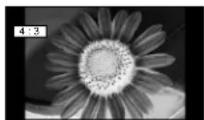
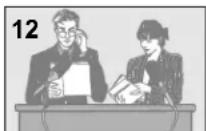
Afin de prévenir la rémanence, l'économiseur d'écran est automatiquement activé après quelques minutes d'inactivité (si aucun signal n'est acheminé ou aucune opération effectuée). (p. 45)
■ Positionnement du téléviseur
- Ne pas placer le téléviseur dans un endroit où il serait exposé aux rayons solaires directs ou tout autre éclairage intense (y compris les reflets).
- Certains types de lampes fluorescentes peuvent réduire le rayon d'action de la télécommande.
Accessoires/Accessoires en option
Accessoires

Vérifiez que les accessoires et les éléments ci-dessous sont bien inclus en cochant leur case.
Accessoires
□ Télécommande • N2QAYB000221
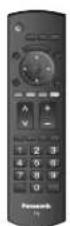
télécommande (2) • Format AA
□ Adaptateur d'antenne • Type F pour 5C-2V
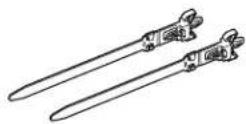
□ Serre-câbles (2)Piles pour la
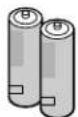

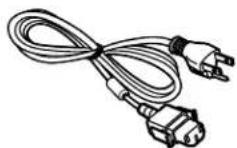
□ Cordon d'alimentation
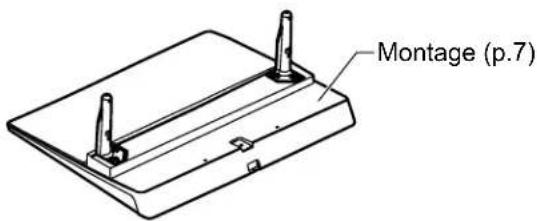
□ Piédestal • TBLX0036 (TH-42PX80U) • TBLX0037 (TH-50PX80U)
text_image
Montage (p.7)□ Manuel d'utilisation
□ Guide de configuration rapide (Pour afficher la programmation HD)
Accessoires en option
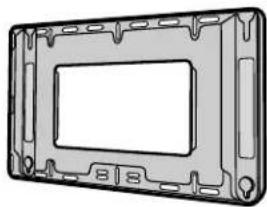
Applique de suspension au mur
(vertical) • TY-WK42PV3U • TY-WK42PV4W
(en biais) • TY-WK42PR3U • TY-WK42PR4W
Remarques
- Afin de maintenir le haut rendement et le fonctionnement sûr de l'appareil, confiez au revendeur ou à un entrepreneur agréé la tâche de fixer les appliques de suspension au mur.
- Lisez attentivement les instructions accompagnant la base ou le piédestal du téléviseur et assurez-vous de prendre toutes les mesures qui s'imposent pour éviter que l'appareil ne bascule.
- Manipulez le téléviseur avec le plus grand soin lors de son installation; un choc ou des tensions indues pourrait provoquer la fissuration du panneautage.
Mise en place des piles de la télécommande

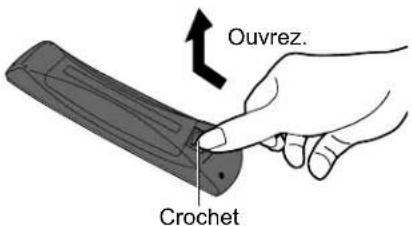
text_image
Ouvrez. Crochet
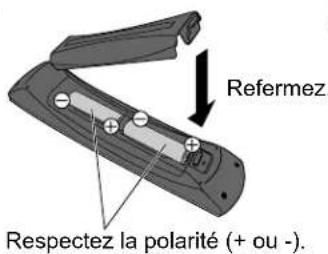
text_image
Refermez. Respectez la polarité (+ ou -).Remarques
L'installation incorrecte des piles peut entraîner une fuite de l'électrolyte provoquant la corrosion de la télécommande.
- N'utilisez pas à la fois une pile neuve et une pile usagée.
- N'utilisez pas en même temps deux types de piles (par exemple, une pile au carbone zinc et une pile alcaline).
- N'utilisez pas de piles rechargeables (Ni-Cd).
- Ne démontez pas et ne chauffez pas les piles usagées.
Fixation du téléviseur sur le piédestal
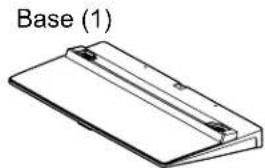
■ Montage du piédestal
Fixez de manière sécuritaire avec les vis de montage Ⓐ . (4 vis au total) Serrez les vis à fond.
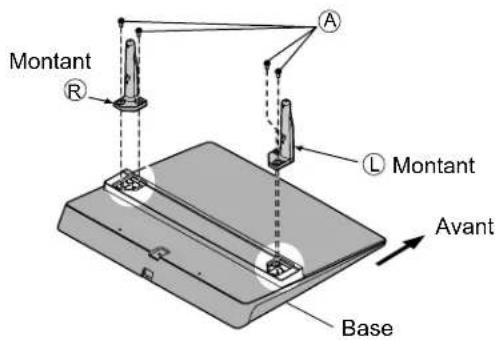
Effectuez le montage sur une surface horizontale et à niveau. Serrez les vis à fond.
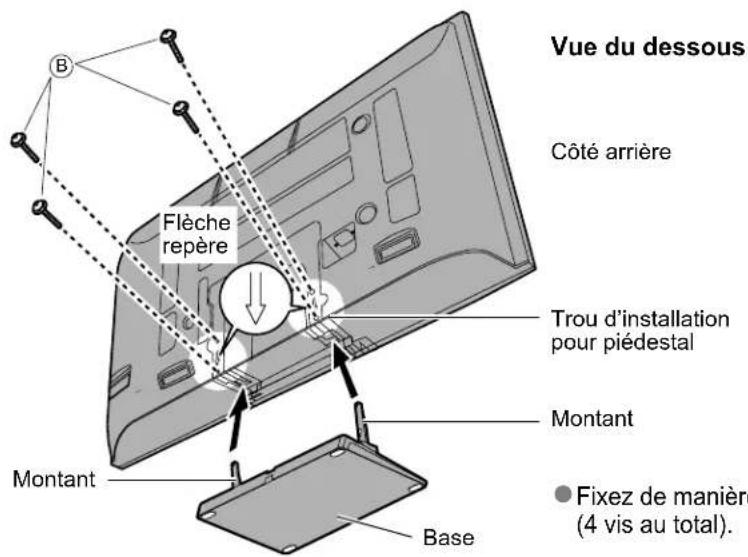
text_image
Vue du dessous Côté arrière Flèche repère Trou d'installation pour piédestal Montant Montant Base Fixez de manière (4 vis au total).Accessoires
Vis de montage (4 de chaque)
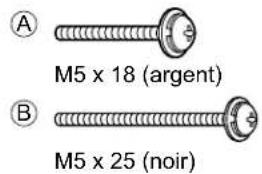
text_image
M5 x 18 (argent) M5 x 25 (noir)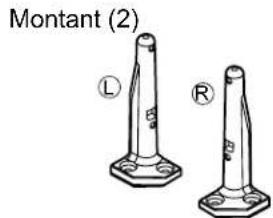
- “L” ou “R” est imprimé au bas des montants.
Ne démontez ni ne modifiez le piédestal
- Cela pourrait faire basculer l'appareil et l'endommager ou blesser quelqu'un.
Remarques
N'utilisez pas d'autres téléviseurs et écrans que ceux compris dans l'emballage.
- Sinon, l'appareil pourrait tomber et être abîmé, ce qui pourrait causer des blessures.
N'utilisez pas le piédestal s'il est tordu, fissuré ou rompu.
- Si vous utilisez le piédestal alors qu'il est rompu, il risque d'être endommagé encore davantage, et vous risqueriez de vous blesser. Adressez-vous dès que possible à votre revendeur.
Lors de l'installation, veillez à bien serrer toutes les vis.
Si vous ne serrez pas suffisamment les vis lors du montage, le piédestal ne sera pas assez solide pour supporter le téléviseur à plasma, et il risquera de tomber et d'être endommagé, ce qui pourra causer des blessures.
Accessoires/Accessoires en option (Suite)
Raccordement du cordon d'alimentation secteur
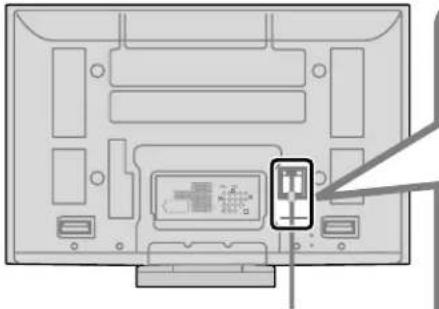
Pour verrouiller Pour retirer
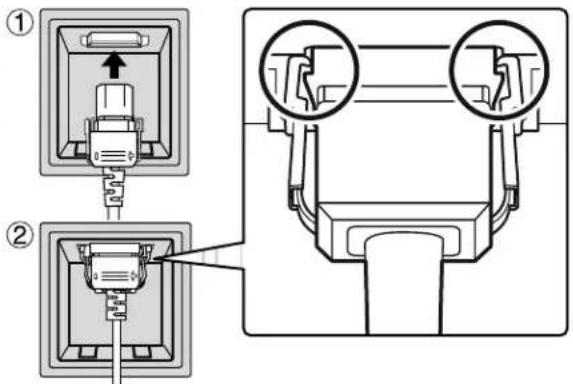
Continuez d'exercer
une pression sur
les deux côtés des
fermoirs.
Insérez-la à fond, jusqu'à ce que les languettes se mettent en place des deux côtés avec un léger bruit sec.
Instructions pour le câblage
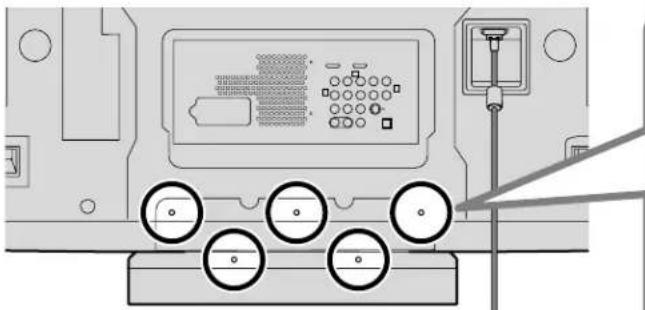
N'enroulez pas ensemble le câble RF et le cordon d'alimentation (cela pourrait entraîner de la distorsion).
- Fixez les cordons avec le serre-câbles là où cela est nécessaire.
- Si un accessoire en option est utilisé, suivez les instructions du manuel d'utilisation afférent à l'appareil en ce qui concerne la fixation des câbles.
Pour verrouiller
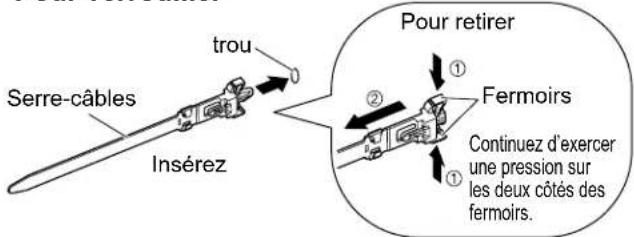
text_image
Serre-câbles Insérez trou Pour retirer Fermoirs Continuez d'exercer une pression sur les deux côtés des fermoirs.Pour mettre ensemble
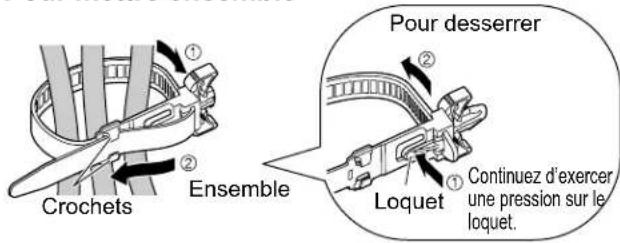
text_image
Crochets Ensemble Pour desserrer Loquet Continuez d'exercer une pression sur le loquet.Connexion
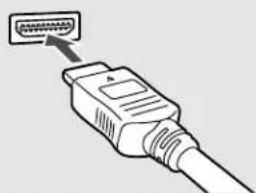
Borne d'antenne Prises Borne HDMI
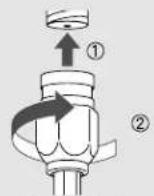
- Serrez la vis à fond.
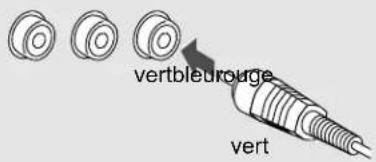
text_image
vertbleurouge vertAppariez les fiches et les prises de même couleur. • Insérez à fond.
Exemple 1 Raccordement à une antenne de télévision
Téléviseur
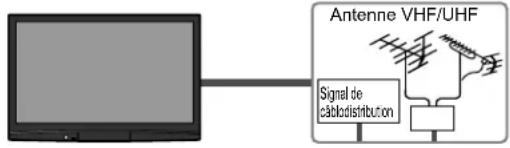
text_image
Antenne VHF/UHF Signal de câlabdistributionAntenne VHF/UHF
- NTSC (National Television System Committee): Télédiffusion traditionnelle
- ATSC (Advanced Television Systems Committee): Normes pour la télévision numérique, y compris la télévision haute définition (HDTV), la télévision à définition standard (SDTV), la distribution de données, le rendu ambiophonique multicanal et la télévision interactive.
Raccordement aux bornes d'antenne et à un câblosélecteur
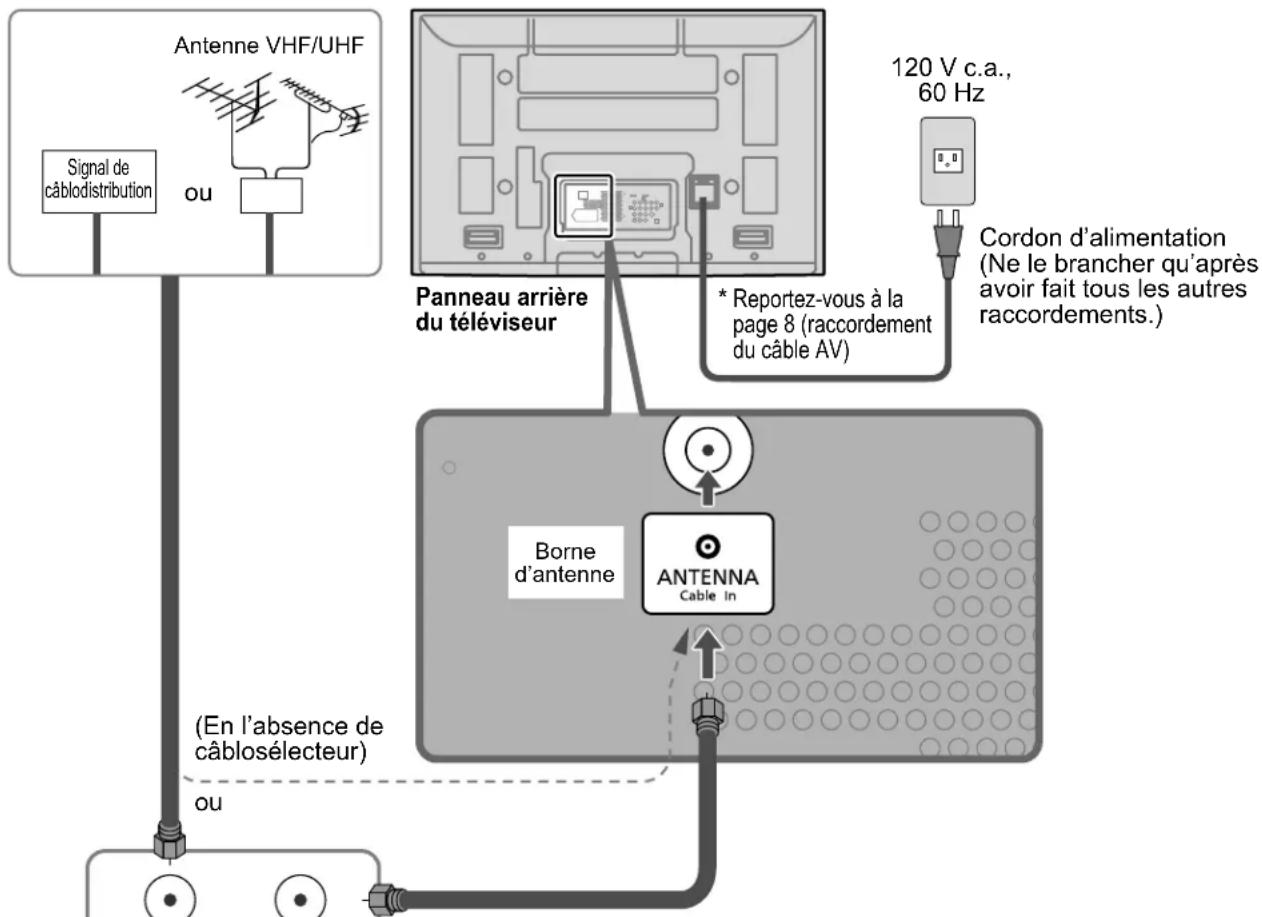
flowchart
graph TD
    A["Antenne VHF/UHF"] -->|ou Signal de câblodistribution| B["Borne d'antenne"]
    B --> C["ANTENNA Cable In"]
    D["Cordon d'alimentation (Ne le brancher qu'après avoir fait tous les autres raccordements.)"] --> E["* Reportez-vous à la page 8 (raccordement du câble AV)"]
    E --> F["120 V c.a., 60 Hz"]
    G["(En l'absence de câblosélecteur)"] --> H["ou"]
Câblosélecteur/Câblodistribution
- Il est nécessaire d'être abonné à un service de câblodistribution à haute définition pour capter les émissions à haute définition diffusées sur le câble.
- L'abonnement à un service de câblodistribution à haute définition permet de capter des émissions haute définition. La connexion pour la réception à haute définition peut se faire au moyen d'un câble HDMI ou composante vidéo.
- Avec un câblosélecteur, syntonisez le canal 3 ou 4 pour la câblodistribution standard.
- Pour regarder les émissions à haute définition, sélectionnez l'entrée vidéo appropriée.
Remarques
- Tous les câbles et appareils auxiliaires illustrés dans ce manuel ne sont pas fournis avec le téléviseur.
- Pour de plus amples détails sur la connexion des appareils auxiliaires, veuillez vous reporter au manuel afférent à chaque appareil en question.
- Lorsque vous débranchez le cordon d'alimentation, assurez-vous de le débrancher d'abord de la prise secteur.
- Pour de plus amples renseignements, allez sur: www.panasonic.ca
Connexion de base (Suite)
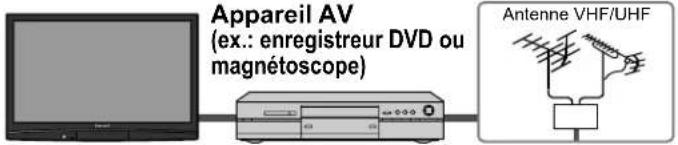
Exemple 2 Raccordement d'un enregistreur DVD (ou magnétoscope) (pour enregistrement/lecture)
TV
text_image
Appareil AV (ex.: enregistreur DVD ou magnétoscope) Antenne VHF/UHFEnregistreur DVD
Si cette source possède une résolution plus élevée avec un signal entrelacé ou progressif, la connexion peut se faire au moyen d'un câble composante vidéo ou HDMI.
Magnétoscope
La connexion peut être faite au moyen d'un câble RF et d'un câble composante vidéo/S-Vidéo.
Raccordement aux bornes d'antenne et à un enregistreur DVD ou à un magnétoscope
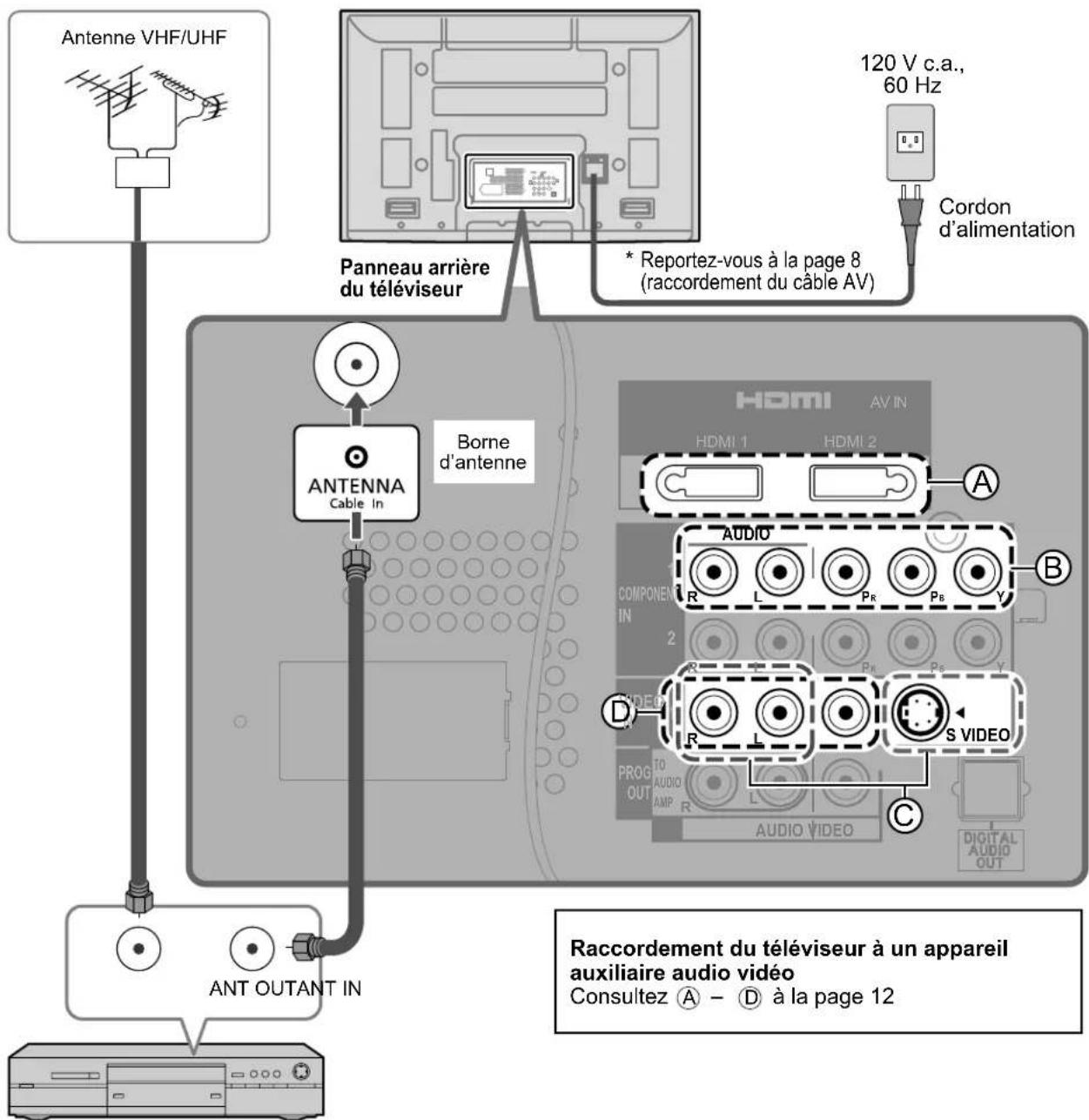
text_image
Antenne VHF/UHF Panneau arrière du téléviseur * Reportez-vous à la page 8 (raccordement du câble AV) 120 V c.a., 60 Hz Cordon d'alimentation ANTENNA Cable In Borne d'antenne HDMI AV IN HDMI 1 HDMI 2 A AUDIO COMPONENT IN R PR PR Y 2 VIDEO S VIDEO PROG OUT AUDIO AMP R AUDIO VIDEO C DIGITAL AUDIO OUT ANT OUTANT IN Raccordement du téléviseur à un appareil auxiliaire audio vidéo Consultez Ⓐ – Ⓓ à la page 12Appareil AV (ex.: enregistreur DVD ou magnétoscope) (avec syntonisateur télé)
Exemple 3 Raccordement d'un enregistreur DVD (ou magnétoscope) et d'un récepteur de télévision par satellite
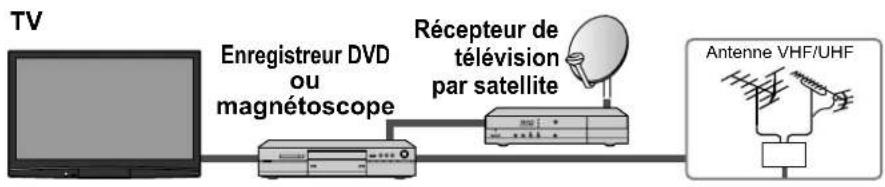
flowchart
graph LR
    TV["TV"] -->|Enregistreur DVD ou magnétoscope| A["Radio Station"]
    A --> B["Récepteur de télévision par satellite"]
    B --> C["Antenna VHF/UHF"]
L'abonnement à un service de télévision par satellite permet de capter des émissions haute définition. La connexion peut se faire au moyen d'un câble composante vidéo ou HDMI.
Raccordement aux bornes d'antenne et à un récepteur de télévision par satellite et à un enregistreur DVD ou à un magnétoscope
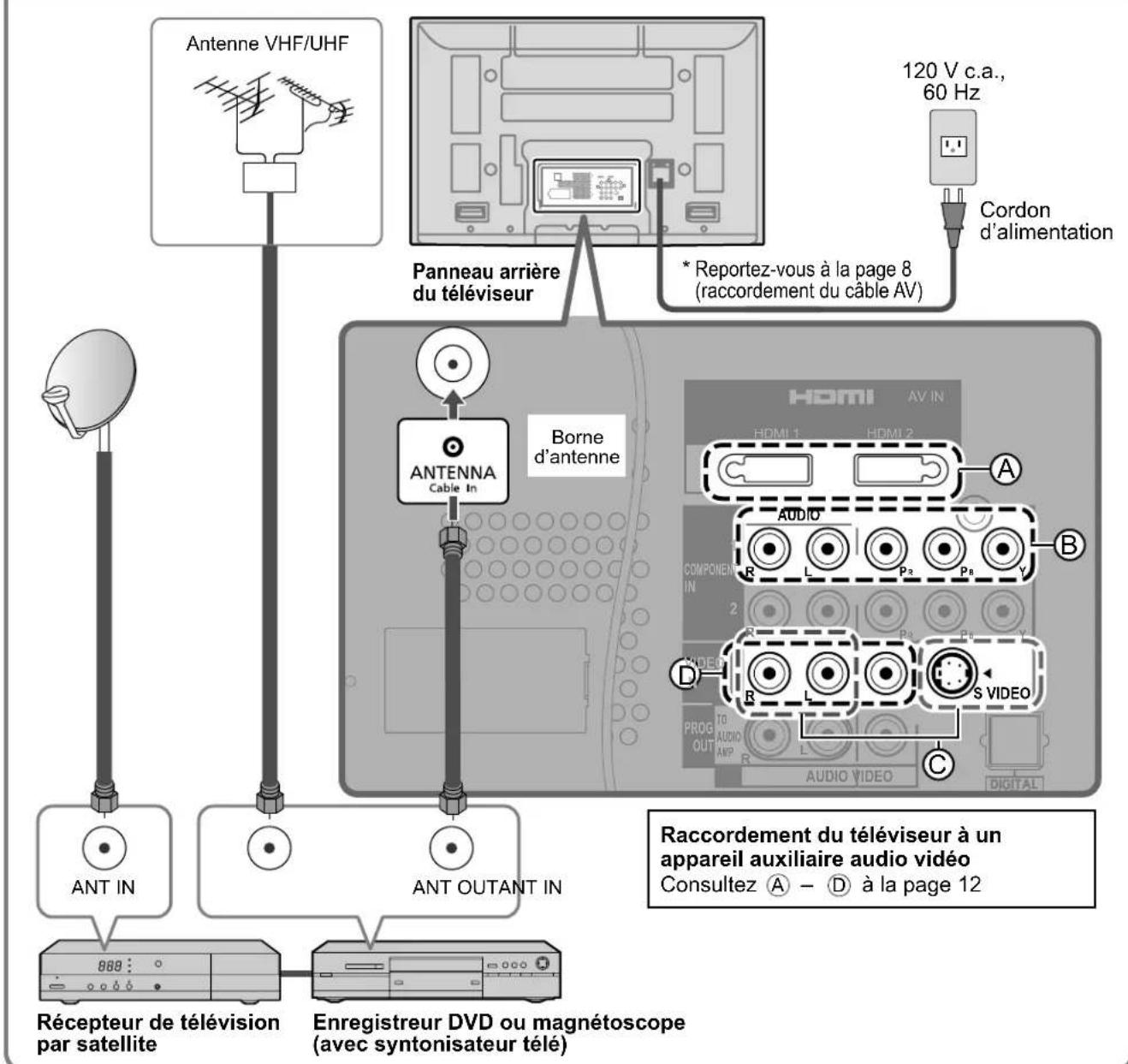
text_image
Antenne VHF/UHF Panneau arrière du téléviseur * Reportez-vous à la page 8 (raccordement du câble AV) 120 V c.a., 60 Hz Cordon d'alimentation ANTENNA Cable In Borne d'antenne ANTENNA HDMI AV IN HDMI 1 HDMI 2 R L P2 Pn B COMPONENT IN 2 VIDEO D S VIDEO PROG OUT AUDIO VIDEO RÉCEPTeur de télévision par satellite Ant OUTANT IN Enregistreur DVD ou magnétoscope (avec syntonisateur télé) Raccordement du téléviseur à un appareil auxiliaire audio vidéo Consultez A - D à la page 12Remarque
- Pour de plus amples détails sur la connexion des appareils auxiliaires, veuillez vous reporter au manuel afférent à chaque appareil en question.
Connexion de base (Suite)
Raccordements de câbles AV
Ⓐ Bornes HDMI

flowchart
graph LR
    A["HDMI AV IN"] --> B["HDMI 1"]
    A --> C["HDMI 2"]
    B <--> D["↔"]
    C <--> D
    D --> E["HDMI AV OUT"]
    F["Appareil AV"] --> G["ex.: enregistreur DVD"]
La connexion aux bornes HDMI permet l'obtention d'une image numérique haute définition et un son de haute qualité.
- Pour "Connexions VIERA Link™", consultez la page p. 38.
⑧ Prises COMPONENT
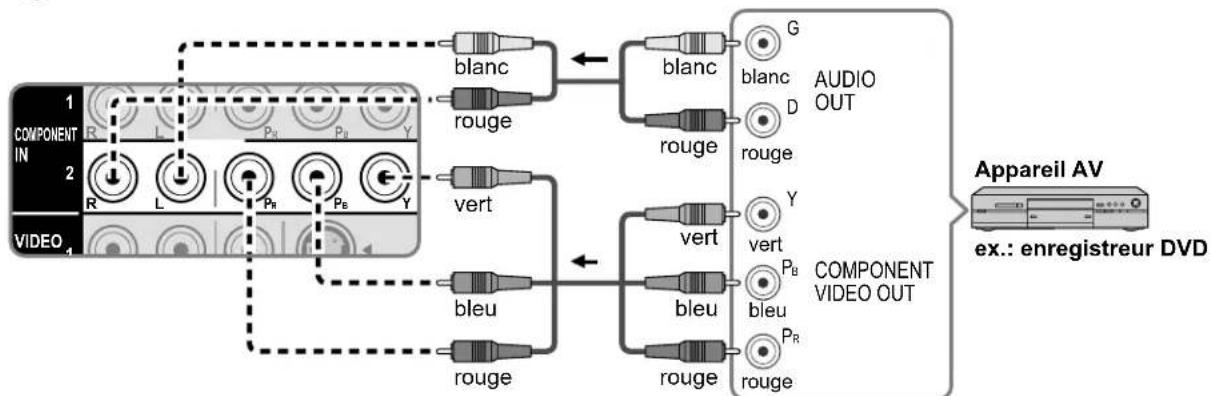
flowchart
graph LR
    A["COMPONENT IN 1"] --> B["Blanc"]
    A --> C["rouge"]
    D["VIDEO 2"] --> E["vert"]
    F["VIDEO 3"] --> G["bleu"]
    H["AV"] --> I["Blanc"]
    H --> J["rouge"]
    K["AUDIO OUT"] --> L["Blanc"]
    K --> M["Audio OUT"]
    N["APPAREIL AV ex.: enregistreur DVD"] --> O["Blanc"]
    N --> P["Audio OUT"]
    Q["Blanc"] --> R["Blanc"]
    S["Audio OUT"] --> T["Blanc"]
    U["Blanc"] --> V["Blanc"]
    W["Audio OUT"] --> X["Blanc"]
    Y["Blanc"] --> Z["Blanc"]
    AA["Blanc"] --> AB["Blanc"]
    AC["Blanc"] --> AD["Blanc"]
    AE["Blanc"] --> AF["Blanc"]
    AG["Blanc"] --> AH["Blanc"]
    AI["Blanc"] --> AJ["Blanc"]
    AK["AUDIO OUT"] --> AL["Blanc"]
    AK --> AM["Audio OUT"]
    AN["Blanc"] --> AO["Blanc"]
    AP["AUDIO OUT"] --> AQ["Blanc"]
    AR["Blanc"] --> AS["Blanc"]
    AT["AUDIO OUT"] --> AU["Blanc"]
    AV["Blanc"] --> AW["Blanc"]
    AX["AUDIO OUT"] --> AY["Blanc"]
    AZ["Blanc"] --> BA["Blanc"]
    BB["AUDIO OUT"] --> BC["Blanc"]
    BD["AUDIO OUT"] --> BE["Blanc"]
    BF["AUDIO OUT"] --> BG["Blanc"]
    BH["AUDIO OUT"] --> BI["Blanc"]
    BJ["AUDIO OUT"] --> BK["Blanc"]
    BL["AUDIO OUT"] --> BM["Blanc"]
    BN["AUDIO OUT"] --> BO["Blanc"]
    BP["AUDIO OUT"] --> BQ["Blanc"]
    BR["AUDIO OUT"] --> BS["Blanc"]
    BT["AUDIO OUT"] --> BU["Blanc"]
    BV["AUDIO OUT"] --> BW["Blanc"]
    BX["AUDIO OUT"] --> BY["Blanc"]
    BZ["AUDIO OUT"] --> CA["Blanc"]
    CB["AUDIO OUT"] --> CC["Blanc"]
    CD["AUDIO OUT"] --> CE["Blanc"]
    CF["AUDIO OUT"] --> CG["Blanc"]
    DH["AUDIO OUT"] --> DI["Blanc"]
    DJ["AUDIO OUT"] --> DK["Blanc"]
    DL["AUDIO OUT"] --> DM["Blanc"]
    DN["AUDIO OUT"] --> DE["Blanc"]
    DF["AUDIO OUT"] --> DG["Blanc"]
    DHX["AUDIO OUT"] --> DY["Blanc"]
    DXA["AUDIO OUT"] --> DYX["Blanc"]
- Il est aussi possible de connecter un enregistreur aux prises COMPOSITE ou S VIDEO (voir ci-dessous).
© Prises S VIDEO
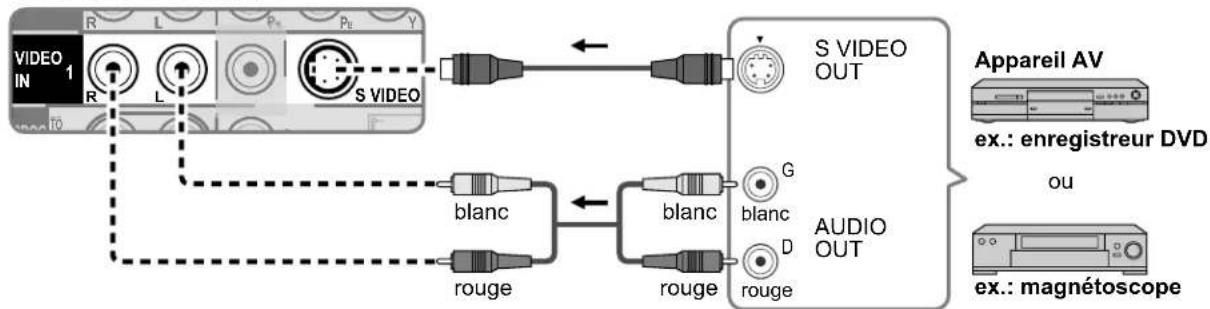
flowchart
graph TD
    A["VIDEO IN 1"] -->|R L Pk Pe Y| B["S VIDEO"]
    B --> C["USB"]
    C --> D["S VIDEO OUT"]
    D --> E["Blanc"]
    D --> F["Blanc"]
    D --> G["Blanc"]
    D --> H["Blanc"]
    D --> I["Blanc"]
    D --> J["Blanc"]
    D --> K["Blanc"]
    D --> L["Blanc"]
    D --> M["Blanc"]
    D --> N["Blanc"]
    D --> O["Blanc"]
    D --> P["AUDIO OUT"]
    P --> Q["Blanc"]
    P --> R["Blanc"]
    P --> S["Blanc"]
    P --> T["Blanc"]
    P --> U["Blanc"]
    P --> V["Blanc"]
    P --> W["AUDIO OUT"]
    W --> X["Appareil AV"]
    W --> Y["ex.: enregistreur DVD ou"]
    W --> Z["ex.: magnétoscope"]
(D) Prises COMPOSITE
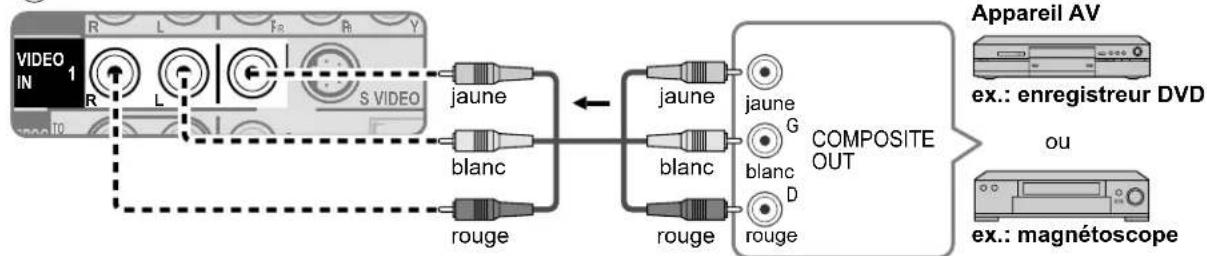
flowchart
graph LR
    A["VIDEO IN 1"] -->|R L F2 R Y| B["S VIDEO"]
    B --> C["jaune"]
    B --> D["blanc"]
    B --> E["rouge"]
    C --> F["jaune"]
    C --> G["blanc"]
    C --> H["rouge"]
    F --> I["jaune G"]
    F --> J["blanc D"]
    G --> K["jaune"]
    G --> L["blanc"]
    H --> M["jaune"]
    H --> N["blanc"]
    I --> O["Composite OUT"]
    J --> O
    K --> O
    L --> O
    M --> O
    N --> O
    O --> P["Appareil AV"]
    P --> Q["ex.: enregistreur DVD"]
    P --> R["ou"]
    P --> S["ex.: magnétoscope"]
- L'entrée S-Viséo aura la priorité sur l'entrée vidéo composite lors de la connexion d'un câble S-Viséo. Raccordez un câble S-Viséo ou vidéo.
- La connexion aux prises S VIDEO permet l'obtention d'une image de meilleure qualité qu'avec une connexion aux prises de signal composite.
Remarques
- Certaines émissions contiennent un signal de protection des droits d'auteur afin d'interdire leur enregistrement sur magnétoscope.
- Lorsque l'écran du programme antipiratage s'affiche, ne connectez pas un autre écran de télévision par le truchement d'un magnétoscope. Les signaux vidéo acheminés via un magnétoscope peuvent être affectés par les dispositifs antipiratage et les images affichées sur le téléviseur seront distordues.
Pour de plus amples détails sur la connexion des appareils auxiliaires, veuillez vous reporter au manuel afférent à chaque appareil en question.
Emplacement des commandes
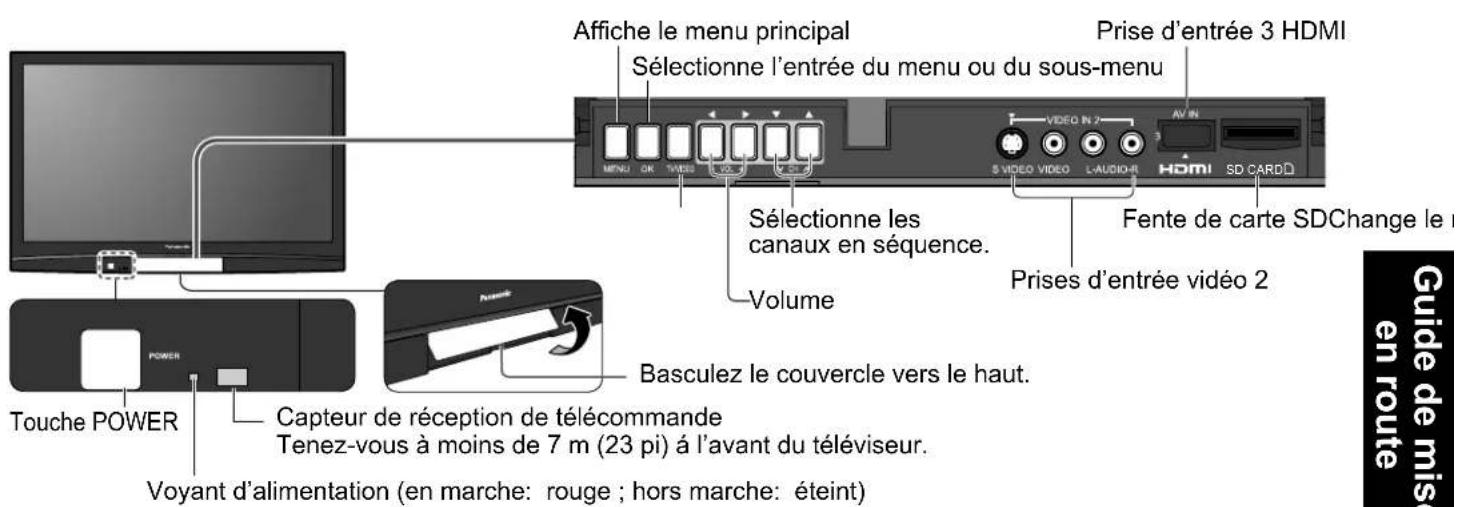
Emplacement des commandes/voyants
text_image
Affiche le menu principal Sélectionne l'entrée du menu ou du sous-menu Prise d'entrée 3 HDMI VOLUME Touche POWER Capteur de réception de télécommande Tenez-vous à moins de 7 m (23 pi) à l'avant du téléviseur. Voyant d'alimentation (en marche: rouge ; hors marche: éteint) Basculez le couvercle vers le haut. Sélectionne les canaux en séquence. Volume Prises d'entrée vidéo 2 Fente de carte SDChange le in routeRemarque
- Tant que le cordon d'alimentation est branché, le téléviseur consomme un peu d'énergie.
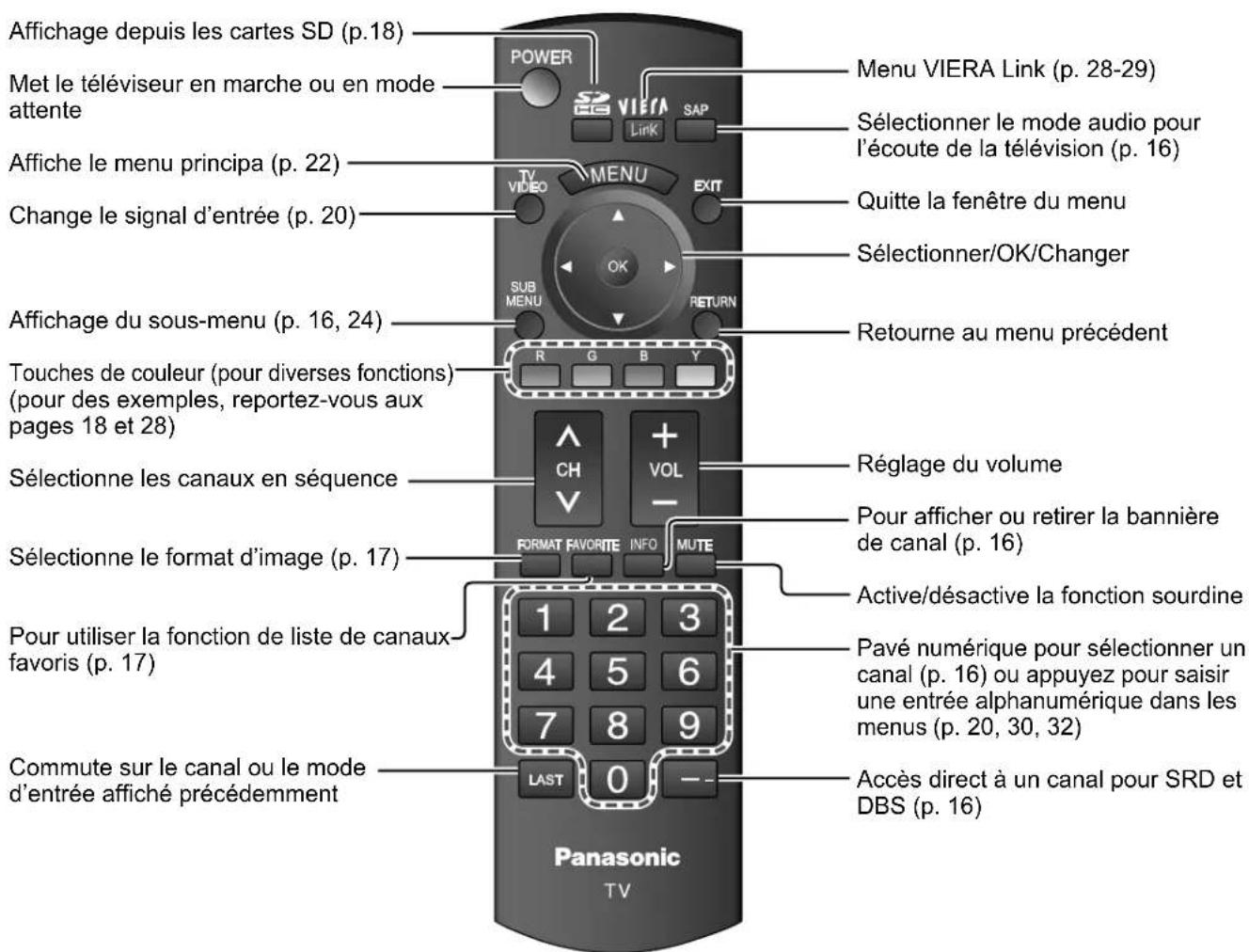
Télécommande
text_image
Affichage depuis les cartes SD (p.18) Met le téléviseur en marche ou en mode attente Affiche le menu principa (p. 22) Change le signal d'entrée (p. 20) Affichage du sous-menu (p. 16, 24) Touches de couleur (pour diverses fonctions) (pour des exemples, reportez-vous aux pages 18 et 28) Sélectionne les canaux en séquence Sélectionne le format d'image (p. 17) Pour utiliser la fonction de liste de canaux favoris (p. 17) Commute sur le canal ou le mode d'entrée affiché précédemment POWER VIERA Link (p. 28-29) Sélectionner le mode audio pour l'écoute de la télévision (p. 16) Quitte la fenêtre du menu Sélectionner/OK/Changer SUB MENU RETURN R G B Y RÉglage du volume Pour afficher ou retirer la bannière de canal (p. 16) FORMAT FAVORITE INFO MUTE Active/désactive la fonction sourdine Pavé numérique pour sélectionner un canal (p. 16) ou appuyez pour saisir une entrée alphanumérique dans les menus (p. 20, 30, 32) LAST 0 -- Panasonic TV Accès direct à un canal pour SRD et DBS (p. 16)Réglage initial
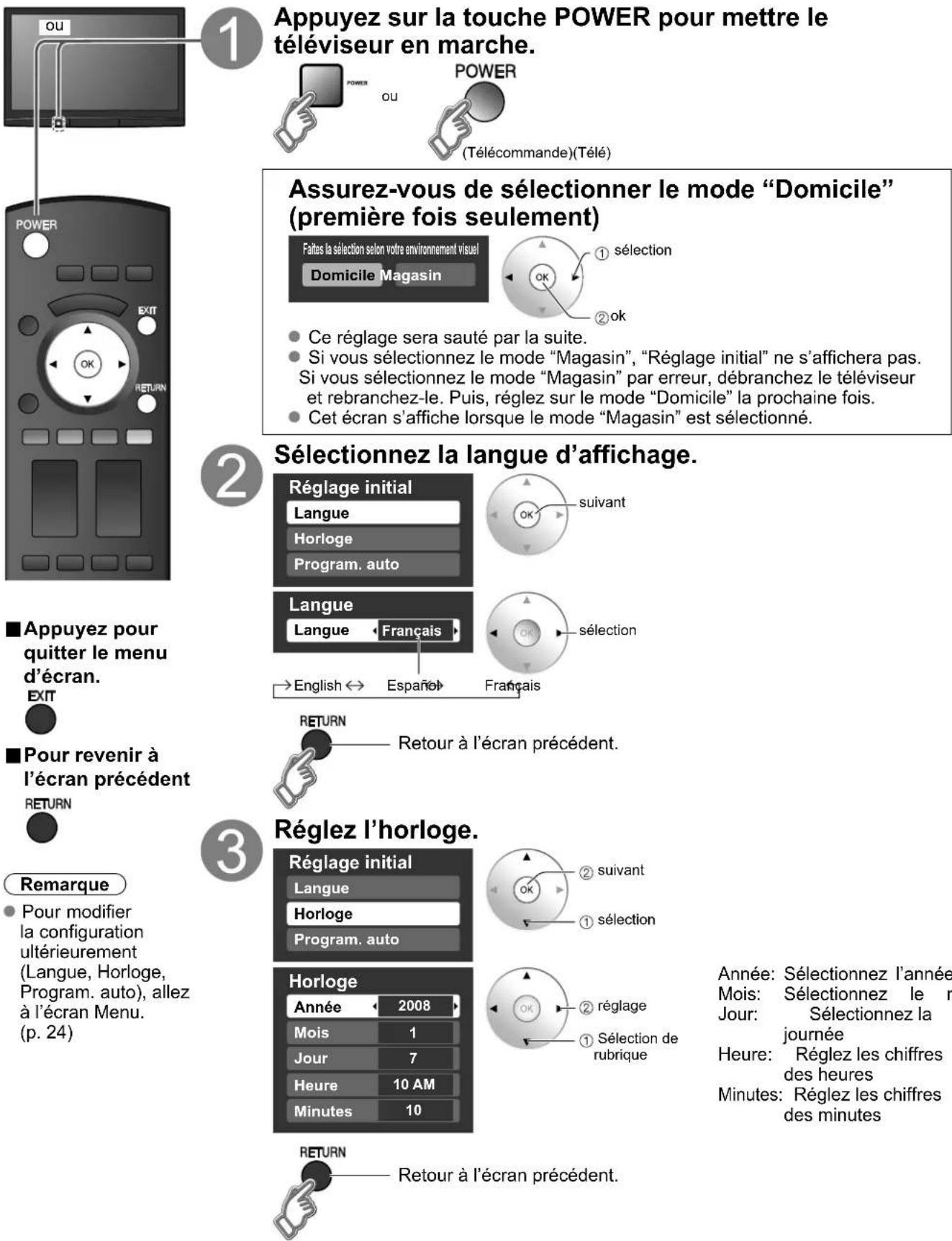
"Réglage initial" s'affiche uniquement lorsque le téléviseur est mis en marche pour la première fois après que le cordon d'alimentation ait été branché dans la prise de courant et que "Contact auto" (p. 24-25) est réglé sur "HF".
text_image
Appuyez sur la touche POWER pour mettre le téléviseur en marche. Assurez-vous de sélectionner le mode "Domicile" (première fois seulement) Régage initial Langue Horloge Program. auto Langue Langue Français English ↔ Español Français Retour à l'écran précédent. Réglez l'horloge. Pour modifier la configuration ultérieurement (Langue, Horloge, Program. auto), allez à l'écran Menu. (p. 24) Remarque Pour revenir à l'écran précédent Réglez l'horloge. Pour modifier la configuration ultérieurement (Langue, Horloge, Program. auto), allez à l'écran Menu. (p. 24) Année: Sélectionnez l'année Mois: Sélectionnez le r Jour: Sélectionnez la journée Heure: Réglez les chiffres des heures Minutes: Réglez les chiffres des minutes
■ Appuyez pour quitter le menu d'écran.

4
Balayage automatique
① Sélectionnez "Program. auto"
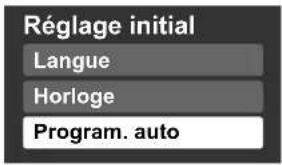
text_image
Réglage initial Langue Horloge Program. auto
② Sélectionnez "Entrée ANT"
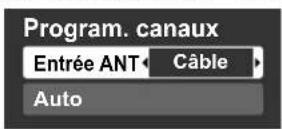
Entrée ANT
Câble: Câble
Antenne: Antenne
③ Sélectionnez "Auto"
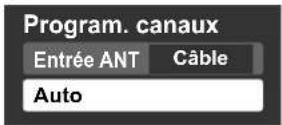
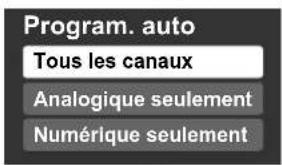
④ Sélectionnez le mode de balayage des canaux
(Tous les canaux/Analogique seulement/Numérique seulement)
text_image
Program. auto Tous les canaux Analogique seulement Numérique seulement
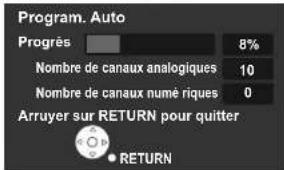
text_image
Program. Auto Progrès 8% Nombre de canaux analogiques 10 Nombre de canaux numé riques 0 Arruyer sur RETURN pour quitter RETURNDémarrez le balayage des canaux.
- Les canaux pouvant être reçus (analogiques et numériques) sont automatiquement sélectionnés.
Tous les canaux: Balaie les canaux analogiques et numériques
Analogique seulement: Ne balaie que les canaux analogiques. Numérique seulement: Ne balaie que les canaux numériques.
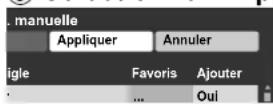
⑤ Vérifiez les canaux sélectionnés.
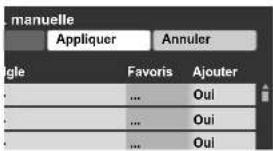
text_image
manuelle Appliquer Annuler Single Favors Ajouter ... Oui ... Oui ... Oui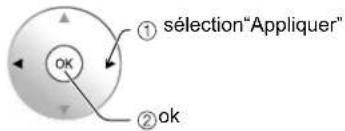
text_image
① sélection"Appliquer" OK ② ok- Les canaux ne seront pas mis en mémoire si vous ne cliquez pas sur "Appliquer" après l'avoir sélectionné.
Si vous n'effectuez aucune opération dans un délai de 60 secondes, le canal sera sauvegardé et la programmation manuelle se fermera automatiquement.
- Si vous effectuez le balayage plus de 2 fois, les canaux précédemment mis en mémoire seront supprimés.
Remarque
- À propos des systèmes de télédiffusion
Analogique (NTSC): téléviseur traditionnel
Numérique (ATSC): nouveau programme qui permet le visionnement d'un plus grand nombre de canaux offrant une image et un son de haute qualité
Visionnement de la télévision
Connectez le téléviseur à un câblosélecteur/câblodistribution, décodeur, récepteur satellite ou câble d'antenne (p. 9-12)
Visionnement de la télévision et autres fonctions
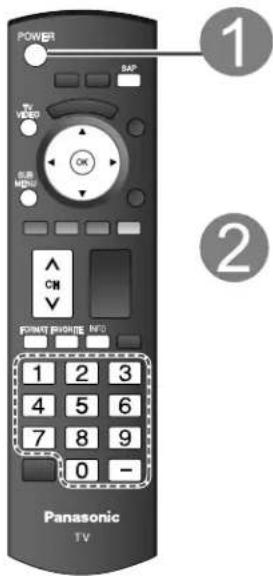
text_image
POWER SAP TV VIEW OK CN POINT FROVITE, INFO 1 2 3 4 5 6 7 8 9 0 -Appuyez sur la touche POWER.

text_image
POWER ou (Télé)Remarque
- Si le mode de commande télé n'est pas sélectionné, appuyez sur vie sélectionnez Télé. (p. 20)

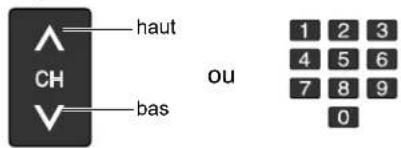
Syntonisez un canal.
text_image
haut CH bas ou 1 2 3 4 5 6 7 8 9 0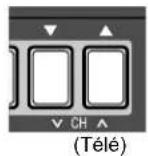
■Pour entrer directement le numéro du canal numérique
Lors de la syntonisation d'un canal numérique, appuyez sur la touche pour entrer le nombre secondaire pour un numéro de canal composé.
Exemple: canal 15-1: 1 5 — 1
■Autres fonctions utiles (Exécutez après)
Écoute de la voie SAP (Programme audio secondaire)
■ Sélectionnez le mode audio pour l'écoute de la télévision

• Mode numérique
Appuyez sur SAP pour sélectionner la plage audio suivante (si disponible) lors de la réception d'un canal numérique.
Voie audio 1 de 2 (Anglais)
- Mode analogique
Appuyez sur la touche SAP pour sélectionner le mode audio désiré tel que décrit ci-dessous.
- Chaque pression sur la touche SAP change le mode audio tel indiqué ci-dessous. (Stéréo/SAP/Mono)
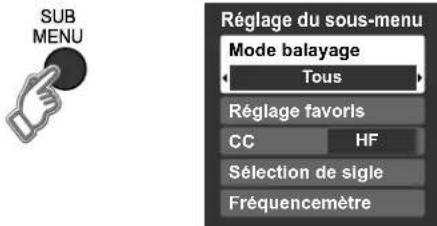
Affichage du sous-menu
■ Appuyez sur SUB MENU pour afficher l'écran du sous-menu. (p. 24)
Ce menu comporte des raccourcis pour les diverses fonctions pratiques.
text_image
SUB MENU Réglage du sous-menu Mode balayage Tous Réglage favors CC HF Sélection de sigle FréquencemètreRappel des informations
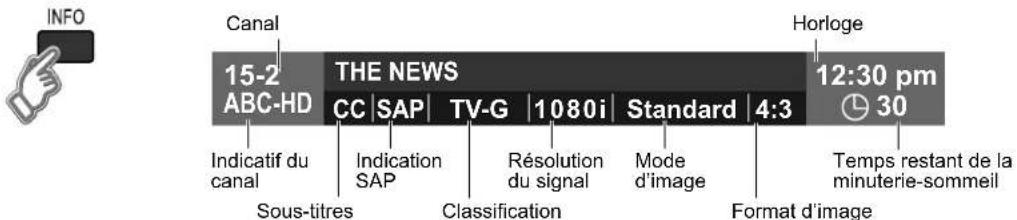
■ Affichez ou retirez la bannière de canal.
text_image
INFO Canal 15-2 THE NEWS ABC-HD CC SAP TV-G 1080i Standard 4:3 12:30 pm Indicatif du canal Indication SAP Résolution du signal Mode d'image Format d'image Sous-titres Classification Format d'image Temps restant de la minuterie-sommeil| Changement du format d'image | ■ Appuyez sur FORMAT pour faire défiler les divers formats d'images disponibles. (p. 40) | |
| FORMAT | 480i, 480p: PLEIN/CADRAGE/4:3/ZOOM1080p, 1080i, 720p: PLEIN/H-LARGE/CADRAGE/4:3/ZOOM | |
| Syntonisation d'un canal préféré | FAVORITE | ■ FavorisLes numéros de canal enregistrés dans Favoris s'affichent sur l'écran de syntonisation de favoris. Sélectionnez la station de diffusion désirée avec le curseur ou au moyen des touches numériques. (voir ci-dessous) |
Remarques
- Resélectionnez "Câble" ou "Antenne" sous "Entrée ANT" de "Program. canaux" pour basculer entre la réception par câble et par antenne. (p. 15, 33)
- Le numéro de canal et le niveau de volume restent les mêmes, même après avoir mis le téléviseur hors tension.
Fonction de favoris
■ Spécifiez la fonction de favoris
1 Affichez le sous-menu.

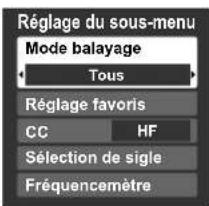
text_image
Réglage du sous-menu Mode balayage Tous Réglage favoris CC HF Sélection de sigle Fréquencemètre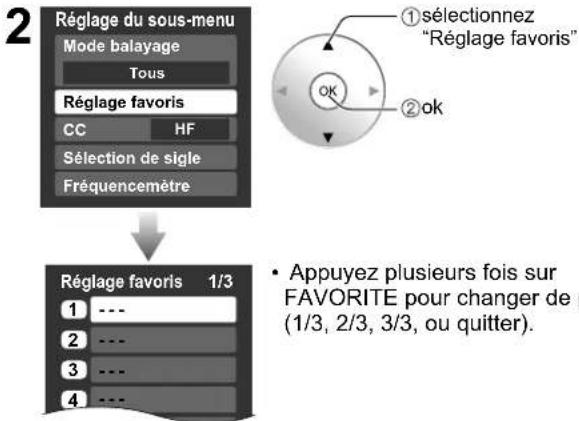
text_image
2 Réglage du sous-menu Mode balayage Tous Réglage favoris CC HF Sélection de sigle Fréquencemètre ① sélectionnez "Réglage favoris" OK ② ok Réglage favoris 1/3 1 --- 2 --- 3 --- 4 --- • Appuyez plusieurs fois sur FAVORITE pour changer de p (1/3, 2/3, 3/3, ou quitter).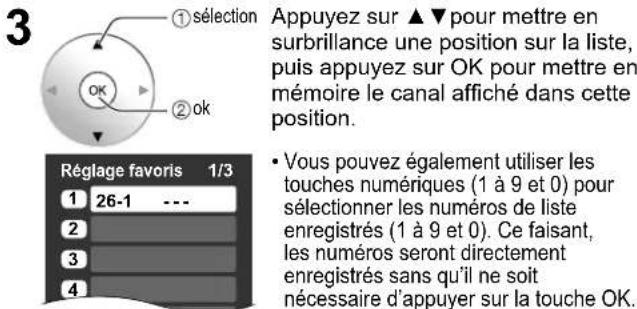
text_image
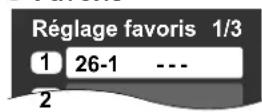
3 ① sélection Appuyez sur ▲▼ pour mettre en surbrillance une position sur la liste, puis appuyez sur OK pour mettre en mémoire le canal affiché dans cette position. Réglage favoris 1/3 1 26-1 --- 2 3 4 • Vous pouvez également utiliser les touches numériques (1 à 9 et 0) pour sélectionner les numéros de liste enregistrés (1 à 9 et 0). Ce faisant, les numéros seront directement enregistrés sans qu'il ne soit nécessaire d'appuyer sur la touche OK.• Pour effacer un canal favori
Il est possible de retirer de la liste un canal mis en mémoire, en appuyant de manière continue sur OK pendant que sa position est en surbrillance.
• Pour changer de page
Appuyez sur ◀ pour aller à la page précédente. Appuyez sur ▶ pour passer à la page suivante.
■ Utilisez la fonction de favoris
1

Appuyez sur FAVORITE.
Appuyez plusieurs fois sur FAVORITE pour changer de page (1/3, 2/3, 3/3, ou quitter).
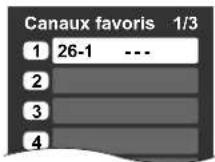
2
sélection Appuyez sur ▲▼ ou sur une touche numérique (1 à 9 et 0) pour mettre un canal en surbrillance sur la liste.
- Le canal s'affichera directement si vous sélectionnez son numéro dans la liste avec les touches numériques.
3
Appuyez sur OK pour afficher le canal mis en surbrillance.
Affichage depuis une carte SD
Vous pouvez afficher les photos prises avec un appareil photo numérique ou un caméscope numérique et les sauvegarder sur une carte SD. (Les images sur des supports d'enregistrement autres qu'une carte SD pourraient ne pas être reproduites adéquatement.)
Visualiseur de photos
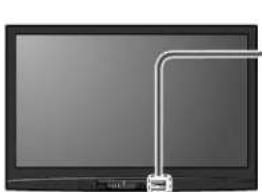
Introduisez la carte SD et sélectionnez "Lecture immédiate de carte SD".
- Le menu "Réglage pour carte SD" apparaît automatiquement chaque fois qu'une carte SD est insérée (première fois seulement).
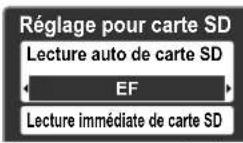
Lecture auto de carte SD : Règle la méthode de lecture des données lorsqu'une carte SD est insérée.
EF : Lorsqu'une carte SD est insérée dans la fente SD, la lecture des données s'amorce automatiquement.
HF : La lecture peut être effectuée manuellement.
Appuyez sur la touche SD ou sélectionnez "Carte SD" dans le menu.
- Passez cette étape lorsque “Lecture immédiate de carte SD” est sélectionné ou si “Oui” est réglé sous “Lecture auto de carte SD”.
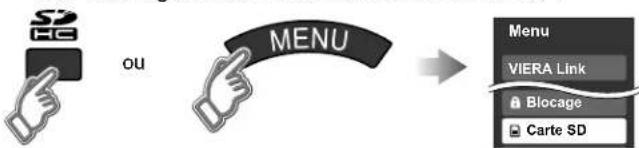
flowchart
graph LR
    A["Hand icon"] --> B["ou"]
    B --> C["Menu"]
    C --> D["Menu VIERA Link"]
    D --> E["Blocage Carte SD"]
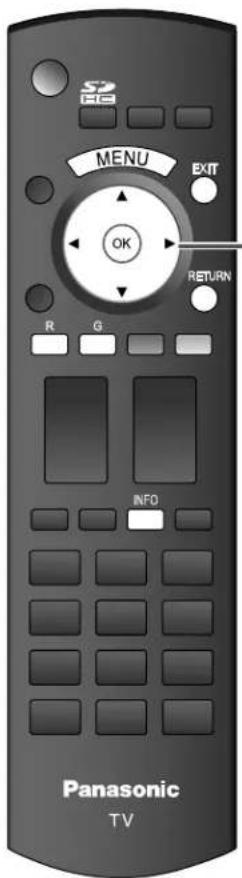
text_image
SP HG MENU EXIT OK RETURN R G INFO Panasonic TV
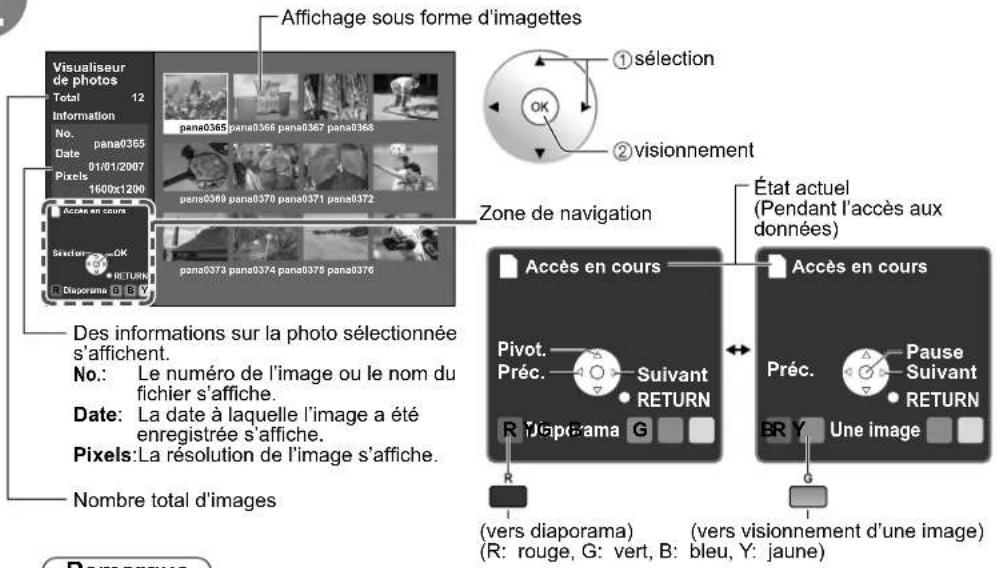
Sélectionnez les données à visualiser.
text_image
Affichage sous forme d'imagettes Visualiseur de photos Total 12 Information No. pana0365 Date 01/01/2007 Pixels 1600x1200 Accès en cours Savafour OK RETURN Diaporame Des informations sur la photo sélectionnée s'affichent. No.: Le numéro de l'image ou le nom du fichier s'affiche. Date: La date à laquelle l'image a été enregistrée s'affiche. Pixels: La résolution de l'image s'affiche. Nombre total d'images ① sélection ② visionnement Zone de navigation État actuel (Pendant l'accès aux données) Accès en cours Pivot. Préc. Suivant RETURN R Raporama G Accès en cours Préc. Pause Suivant RETURN BR Y Une image R (vers diaporama) (R: rouge, G: vert, B: bleu, Y: jaune) (vers visionnement d'une image) (R: rouge, G: vert, B: bleu, Y: jaune)■ Appuyez pour quitter le menu d'écran.


- Selon le format JPEG, le contenu "Information" peut ne pas s'afficher correctement. Reportez-vous à la page 41 (Format des données sur carte mémoire SD).
Visionnez.
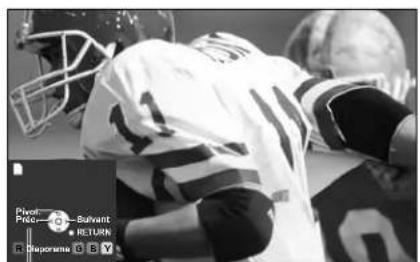
text_image
Rotation sur 90 degrés (sens anti-horaire) Photo suivante Rotation sur 90 degrés (sens horaire) Photo précédente- Pour afficher/cacher la zone de navigation → INFO
| Affichage des photos une à la fois Zone de navigation
Carte SD
- Insertion de la carte. Retrait de la carte.
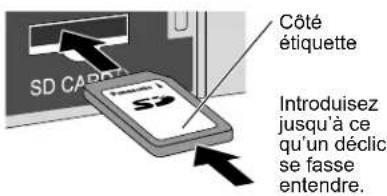
text_image
Côté étiquette SD CARD Introduisez jusqu'à ce qu'un déclic se fasse entendre.Appuyez légèrement sur la carte SD, puis relâchez.
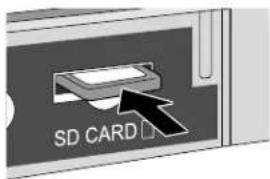
text_image
SD CARD- Cartes compatibles (capacité maximum): Carte SDHC (16 Go), carte SD (2 Go), carte miniSD (1 Go) (avec adaptateur pour carte miniSD)
- Pour les mises en garde et détails qui figurent sur les cartes SD. (p. 41)
Modification de l'affichage (mode diaporama, réglage des images, etc.)
■Visualisation de photos dans le mode diaporama
À l'étape ^2 ou ^3
1 Affichez "Menu images fixes"

2 Sélectionnez "Réglage diaporama"
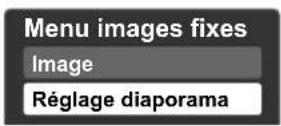
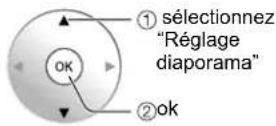
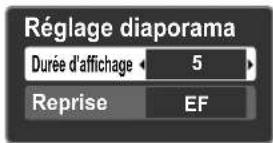
3 Sélectionnez une rubrique et réglage
text_image
Réglage diaporama Durée d'affichage 5 Reprise EF
| Durée d'affichage | Dans le mode diaporama, il est possible de fixer la durée d'affichage de chaque image.(1-10/15/20/30/45/60/120 s) |
| Reprise | Activez (EF) ou désactivez (HF) la fonction de reprise du diaporama. |
Remarque
- Pour les images de grande taille, la durée d'affichage sera plus longue que le nombre de secondes réglé.
- Pour interrompre à mi-chemin Appuyez sur

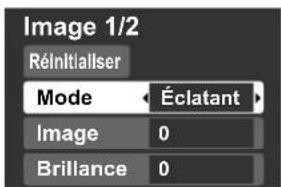
■ Pour régler l'image
À l'étape ou ② ou ③
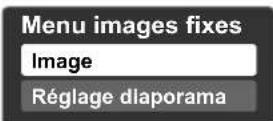
1 Affichez "Menu images fixes"

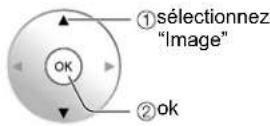
2 Sélectionnez "Image"
3 Sélectionnez une rubrique
text_image
Image 1/2 Réinitialiser Mode < Éclatant > Image 0 Brillance 0
Menu Image (p. 22)
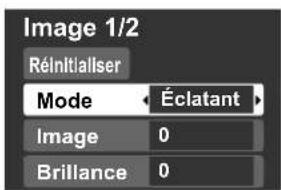
4 Faites le réglage ou la sélection
text_image
Image 1/2 Réinitialiser Mode Éclatant Image 0 Brillance 0
Visionnement de bandes vidéo et de DVD
Si un appareil compatible est connecté au téléviseur, il sera possible de visionner des images vidéo et des disques DVD au moyen de l'écran du téléviseur.
Sélection d'entrée
Si un appareil est raccordé au téléviseur, vous pouvez visionner des bandes vidéo et des DVD sur l'écran du téléviseur.
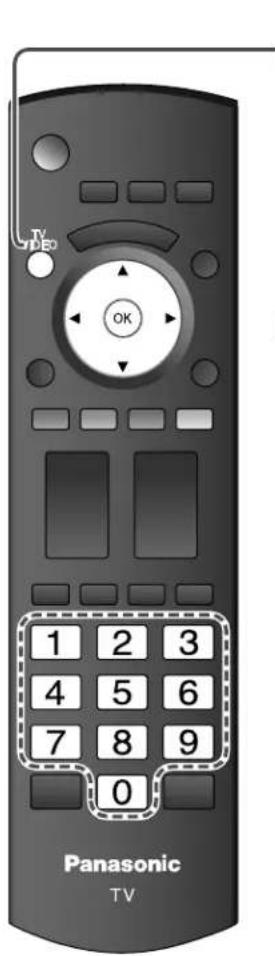
text_image
TV OK 1 2 3 4 5 6 7 8 9 0 Panasonic TV■ Pour revenir à l'image de la télévision

1
Appareil(s) raccordé(s) en marche
Affichez le menu "Sélection d'entrée".

2
Sélectionnez le mode d'entrée.
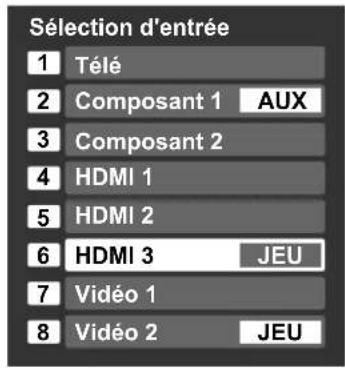
text_image
Sélection d'entrée 1 Télé 2 Composant 1 AUX 3 Composant 2 4 HDMI 1 5 HDMI 2 6 HDMI 3 JEU 7 Vidéo 1 8 Vidéo 2 JEU(écran initial)
ou
① sélection
②confirmation
Appuyez sur la touche numérique correspondante de la télécommande pour sélectionner l'entrée désirée.
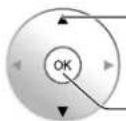
Appuyez sur la flèche vers le haut/bas pour sélectionner la source désirée, puis appuyez sur OK.
- Pendant la sélection, si aucune action n'est effectuée pendant plusieurs secondes, le menu "Sélection d'entrée" disparaît.
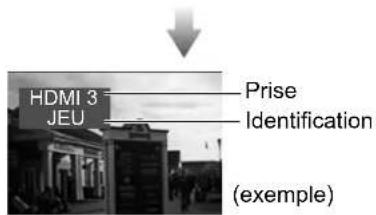
- La borne et l'identification de l'appareil raccordé sont affichées. Pour modifier l'étiquette de la source. (p. 35)
text_image
HDMI 3 JEU Prise Identification (exemple)Remarques
- L'identification des prises apparaît à l'écran "Sélection d'entrée" si "Ident. prises" est réglé à la page 35.
- Pour les prises d'entrée avant (HDMI 3/Video 2), l'identification des prises est réglée à "JEU" par défaut en usine. (Le mode image est réglé à "JEU"; reportez-vous à la page 42.)
- Reportez-vous à la page 42 pour plus de détails sur "Mode Image" et à la page 35 pour plus de détails sur "Ident. prises".
3
Pilotez l'appareil raccordé en utilisant la télécommande de celui-ci.
Remarque
- Pour plus de détails, reportez-vous au manuel de l'appareil raccordé.
Réglage de la fonction VIERA Link™
Si un appareil doté de la fonction "HDAVI Control" est connecté au téléviseur au moyen d'un câble HDMI, il est possible de tirer profit d'un plus grand nombre de pratiques fonctions. Reportez-vous aux pages 26 à 29. Avant de pouvoir utiliser ces fonctions, il faut régler "VIERA Link" à "Oui" comme suit.
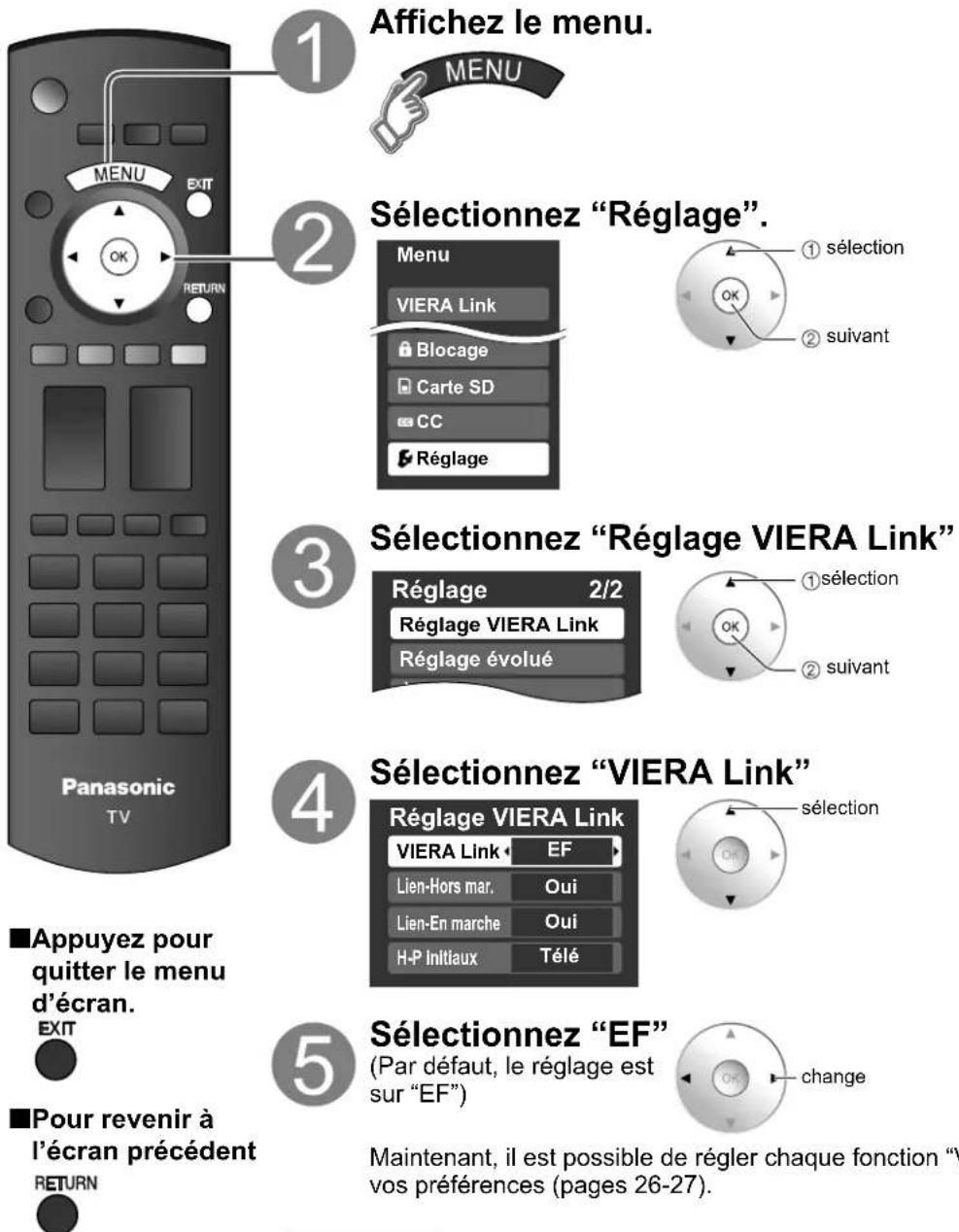
Maintenant, il est possible de régler chaque fonction "VIERA Link" selon vos préférences (pages 26-27).
Remarques
- Si aucun périphérique HDMI n'est connecté ou si un périphérique HDMI standard (sans la fonction VIERA Link) est utilisé, réglez sur "HF".
- Pour de plus amples détails sur la connexion des appareils auxiliaires, veuillez vous reporter au manuel afférent à chaque appareil en question.
Utilisation des fonctions des menus
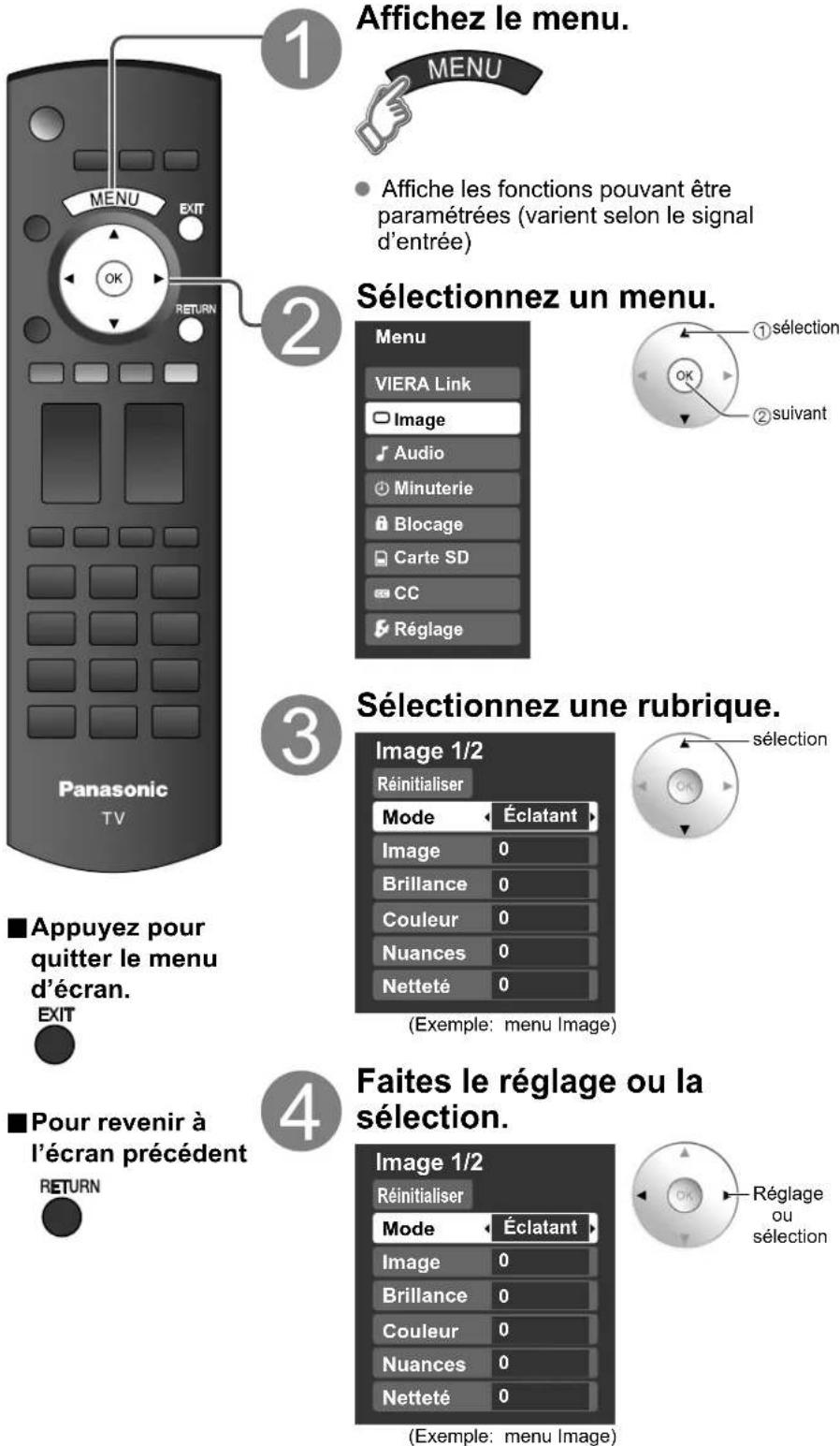
Divers menus vous permettent d'effectuer les paramétrages de l'image, du son et d'autres fonctions selon vos préférences.
text_image
1 Affichez le menu. MENU • Affiche les fonctions pouvant être paramétrées (variant selon le signal d'entrée) 2 Sélectionnez un menu. Menu VIERA Link Image Audio Minuterie Blocage Carte SD CC Réglage ① sélection ② suivant 3 Sélectionnez une rubrique. Image 1/2 Réinitialiser Mode Éclatant Image 0 Brillance 0 Couleur 0 Nuances 0 Netteté 0 (Exemple: menu image) sélection ■ Appuyez pour quitter le menu d'écran. EXIT ■ Pour revenir à l'écran précédent RETURN 4 Faites le réglage ou la sélection. Image 1/2 Réinitialiser Mode Éclatant Image 0 Brillance 0 Couleur 0 Nuances 0 Netteté 0 (Exemple: menu image) Réglage ou sélection■ Liste de menus
| Menu | Option | ||
| VIERA Link | Enregistrer maintenant, Arrêter enregistrement, Contrôle VIERA Link, Sortie H-P | ||
| Image | Réinitialiser | ||
| Mode | |||
| Image, Brilliance, Couleur, Nuances, Netteté | |||
| Temp. couleur | |||
| Gestion couleur | |||
| x.v.Color | |||
| Réglage zoom | |||
| Image évoluée | Réducteur | ||
| Filtre 3D Y/C | |||
| Codeur couleur | |||
| Réducteur MPEG | |||
| Niveau du noir | |||
| Audio | Réinitialiser | ||
| Graves | |||
| Aigus | |||
| Équilibre | |||
| Audio évolué | Son IA | ||
| Son ambio | |||
| Graves amplifiés | |||
| Égaliseur audio | |||
| Sortie H-P | |||
| Entrée HDMI 1 Entrée HDMI 2 Entrée HDMI 3 | |||
| Minuterie | Sommeil, Minuterie 1-5 | ||
| Blocage | |||
| Carte SD | Carte SD | ||
| CC | CC | ||
Réglages/Paramètres (choix)
| [Enregistrer maintenant/Arrêter enregistrement]Enregistre immédiatement les émissions sur un enregistreur avec la télécommande du téléviseur (page 28-29).[Contrôle VIERA Link]Sélectionnez l'appareil et pilotez-en les fonctions. (Enregistreur/Cinéma maison/Lecteur/Caméscope)(p.28-29)[Sortie H-P]Sélectionnez la voie de sortie. (Cinéma maison/Télé) (p. 28-29)Le menu VIERA Link est accessible sur pression de la touche VIERA Link de la télécommande. →VIE(A P7 28) | ||
| Rétablit tous les réglages par défaut pour les réglages d'image, sauf pour le réglage "Image évoluée" | Réinitialiser | |
| Mode de base de l'image (Éclatant/Standard/Cinéma/Jeu/Person.) (p. 42) | Mode Éclatant | |
| Ajuste la couleur, la brillance, etc. pour chaque mode image selon vos préférences.Plage de l'affichageImage/Brillance/Couleur/Netteté: 0 - 100Nuances: 50 - +50 | Image +20Brillance 0Couleur 0 | Nuances 0Netteté 0 |
| Sélectionne un niveau de couleur parmi Froid (bleu), Normal ou Chaud (rouge). (Bleu/Norm./Rouge) | Temp. couleur Bleu | |
| Gestion couleur EF accentue la reproduction des verts et des bleus, plus spécialement pour les scènes à l'extérieur. (EF/HF) | Gestion couleur EF | |
| Auto : Affiche l'image appropriée lorsque les images correspondants à "x.v.Color" sont acheminée au moyen de la prise HDMI ou composante de ce téléviseur. (HF/Auto) | x.v.Color Auto | |
| Ajuste l'alignement vertical et la taille lorsque le format est réglé sur "ZOOM" (p. 40) | Réglage zoom | |
| Réduit le bruit des canaux, appelé habituellement "neige". Mettez hors service lors de la réception d'un signal fort. (HF/EF) | Réducteur HF | |
| Réduit le bruit et le décalage des couleurs de l'image. (EF/HF) | Filtre 3D Y/C EF | |
| Sélectionne la résolution d'image des composants ou appareils connectés. (HD/DS)DS: définition standard HD: haute définitionSeul le signal 480p est accepté ; le signal de télévision ordinaire (NTSC) n'est pas disponible. | Codeur couleur DS | |
| Réduit le bruit de certains signaux numériques sur support DVD, décodeur, etc. (EF/HF) | Réducteur MPEG HF | |
| Choisit Foncé ou Clair. Ce réglage fonctionne uniquement pour les signaux d'entrée. (Foncé/Clair) | Niveau du noir Clair | |
| Réinitialise les réglages des graves, aigus et équilibre aux réglages par défaut. | Réinitialiser | |
| Augmente ou diminue la réponse des graves. | Graves 0 | |
| Augmente ou diminue la réponse des aigus. | Aigus 0 | |
| Accentue le volume des enceintes gauche/droite. | Équilibre 0 | |
| Égalise le niveau de volume général sur tous les canaux et les entrées vidéo externes. (EF/HF) | Son IA EF | |
| Améliore la réponse sonore lors de l'écoute d'un programme stéréo. (EF/HF) | Son ambio HF | |
| Rehausse les graves et offre une sonorité plus puissante. (EF/HF)Ce réglage ne fonctionne pas si "Sortie H-P" est réglé sur "Non". | Graves amplifiés HF | |
| Réduit l'écart entre les niveaux de volume après mise en circuit d'une source externe. | Égaliseur audio 0 | |
| Commute les enceintes hors circuit quand des enceintes externes sont utilisées. (EF/HF)"Son IA", "Son ambio" et "Égaliseur audio" ne peuvent fonctionner si "HF" est sélectionné. | Sortie H-P EF | |
| Le réglage par défaut de la connexion HDMI est "Numérique" (signal d'entrée numérique).Sélection de la prise d'entrée audio lorsqu'un câble DVI est raccordé (signal d'entrée analogique). (Numéri./Composant 1/Composant 2/Vidéo 1/Vidéo 2) | Entrée HDMI 1 Numéri.Entrée HDMI 2 Numéri.Entrée HDMI 3 Numéri. | |
| Il est possible de régler la minuterie de manière que le téléviseur se mette en ou hors marche à l'heure désirée. (p. 36) | Sommeil 60 | |
| Verrouille les canaux et programmes (p. 30) | ||
| Affiche les données de la carte SD (p. 18-19) | Carte SD | |
| Affiche les sous-titres. (p. 34) | CC | |
- Dans le mode AV, les menus Audio et Réglage comportent un plus petit nombre d'options.
Utilisation des fonctions des menus
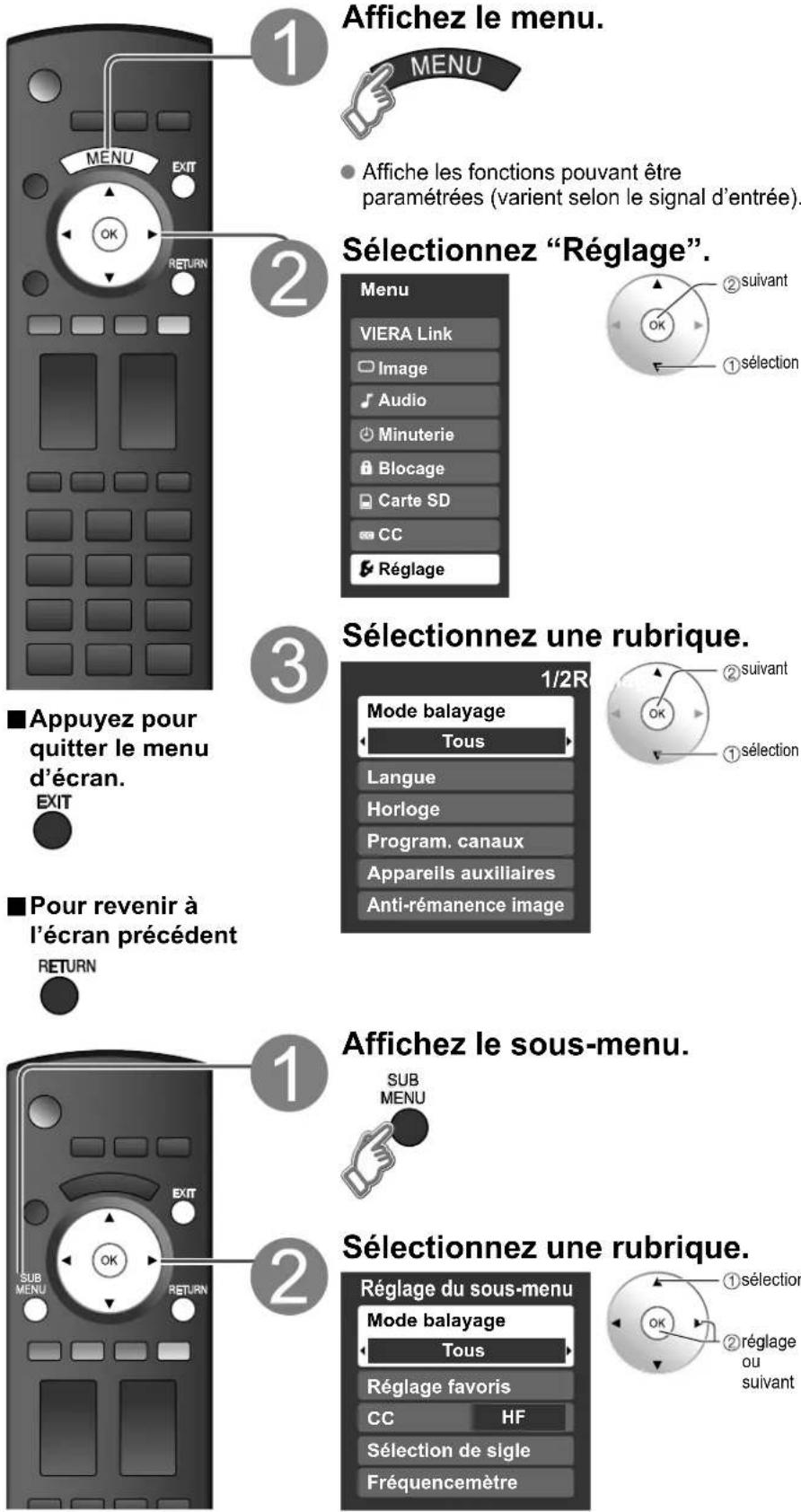
Divers menus vous permettent d'effectuer les paramétrages de l'image, du son et d'autres fonctions selon vos préférences.
text_image
1 Affichez le menu. MENU • Affiche les fonctions pouvant être paramétrées (variant selon le signal d'entrée). 2 Sélectionnez "Réglage". Menu VIERA Link Image Audio Minuterie Blocage Carte SD CC Réglage ② suivant OK ① sélection 3 Sélectionnez une rubrique. ■ Appuyez pour quitter le menu d'écran. EXIT ■ Pour revenir à l'écran précédent RETURN 1/2R Mode balayage Tous Langue Horloge Program. canaux Appareils auxiliaires Anti-rémanence image ② suivant OK ① sélection 1 ■ Sub MENU OFFICEZ LE SOUS-MENU. OFFICEZ LE SOUS-MENU. 2 Sélectionnez une rubrique. Réglage du sous-menu Mode balayage Tous Réglage favoris CC HF Sélection de sigle Fréquencemètre■ Liste de menus
| Menu | Option | ||
| Réglage | Mode balayage | ||
| Langue | |||
| Horloge | |||
| Program. canaux | |||
| Appareils auxiliaires | Ident. prises | ||
| Sortie moniteur | |||
| Anti-rémance image | Orbitor de pixel | ||
| Durée | |||
| Bandes 4:3 | |||
| Barre de défilement | |||
| Réglage VIERA Link | VIERA Link | ||
| Lien-Hors mar. | |||
| Lien-En marche | |||
| H-P initiaux | |||
| Réglage évolué | Contact auto | ||
| Hors mar. sans sig. | |||
| Hors mar. sans act. | |||
| Lecture auto de carte SD | |||
| À propos | |||
| Réinitialiser | |||
■ Liste de sous-menus
| Menu | Option | |
| Réglage du sous-menu | Mode balayage | |
| Réglage favoris | ||
| CC | ||
| Sélection de sigle | ||
| Fréquencemètre |
(Suite)
| Réglages/Paramètres (choix) | |
| Sélectionne le canal avec la touche “Canal haut/bas”.(Tous/Favoris/Numérique seulement/Analogique seulement)Favoris: Seulement les canaux programmés comme étant des canaux favoris. (p. 17) | Mode balayage Tous |
| Sélectionne la langue du menu à l’écran. (p. 14) | Langue |
| Règle l’horloge. (p. 14) | Horloge |
| Programme les canaux. (p. 32) | Program. canaux |
| Sélectionne la borne et l’étiquette de l’appareil externe. (p. 35) | |
| [Composant 1/Composant 2/HDMI 1/HDMI 2/HDMI 3/Vidéo 1/Vidéo 2]Pour prévenir le ronronnement et l’oscillation de l’image, bloque la sortie des signaux audio et vidéo identifiés dans ce menu. (p. 35) (EF/HF) | |
| Pour prévenir une “image rémanente” avec mouvement (décalage automatique de l’image affichée). (Automatique/Forcé) | Orbitor de pixel Automatique |
| Règle la durée du réglage Orbitor de pixel “Orbitor de pixel-Forcé”. (1/2/3/4) | Durée 4 |
| Accentue la luminosité de la barre d’affichage. (HF/Faible/Moyen/Fort) (mode 4:3 seulement)Afin de prévenir le risque de rémanence, il est recommandé de régler la luminosité à “Fort”. (p. 43) | Bandes 4:3 Faible |
| Appuyez sur “OK” pour lancer le “défilement” horizontal à l’écran (p. 43) | Barre de défilement |
| Pilote les fonctions des appareils connectés aux bornes HDMI (p. 26) (EF/HF)“Lien-Hors mar.”, “Lien-En marche” et “H-P initiaux”, ne peuvent être sélectionnés si “Non”, est sélectionné. | VIERA LInk EF |
| Active “Lien-Hors mar.” des équipements connectés aux prises HDMI. (p. 26) (Oui/Non) | Lien-Hors mar. Oui |
| Active “Lien-En marche” des équipements connectés aux prises HDMI. (p. 26) (Oui/Non) | Lien-En marche Oui |
| Sélectionne les haut-parleurs par défaut (p. 26) (Télé/Cinéma) | H-P initiaux Télé |
| Met automatiquement le téléviseur en marche au moment de la mise en marche du câblosélecteur ou d’un équipement connecté. (HF/EF)Ni la minuterie-sommeil, ni la minuterie de mise en/hors marche différée ne fonctionnent si “Contact auto” est activé. (p. 36) | Contact auto HF |
| Pour conserver l’énergie, le téléviseur est mis hors marche automatiquement lors de l’absence de signal ou d’opération pendant plus de 10 minutes. (EF/HF)RemarquesNe fonctionne pas lors du réglage de “Contact auto”, “Minuterie”, “mode SD”, “Blocage” ou d’un canal numérique.Le message “Hors marche sans signal activé”, sera affiché pendant environ 10 secondes lorsque le téléviseur est mis hors marche la première fois par le biais de “Hors mar. sans sig.”Les chiffres “3”, “2”, “1” clignotent à l’affichage pour indiquer les trois (3) minutes restantes avant la mise hors marche. | Hors mar. sans sig. EF |
| Pour conserver l’énergie, le téléviseur est mis hors marche automatiquement lorsqu’aucune touche de la télécommande ou du panneau avant n’est appuyée pendant plus de 3 heures. (HF/EF)RemarquesNe fonctionne pas lors du réglage de “Contact auto” ou “Minuterie”.Le message “Hors marche sans action activée” sera affiché pendant environ 10 secondes lorsque le téléviseur est mis hors marche la première fois par le biais de “Hors mar. sans act.”Les chiffres “3”, “2”, “1” clignotent à l’affichage pour indiquer les trois (3) minutes restantes avant la mise hors marche. | Hors mar. sans act. HF |
| Réglez sur “Oui” pour permettre la lecture automatique d’une carte mémoire SD (Oui/Non). | Lecture auto de carte SD Oui |
| Affiche les renseignements sur le modèle du téléviseur et la licence d’utilisation du logiciel. | À propos |
| Réinitialiser les réglages annule toutes les options de l’écran “Réglage”, telles que le réglage des canaux. (p. 32) | Réinitialiser |
| Réglages/Paramètres (choix) |
| Sélectionne le mode de sélection des canaux au moyen de la touche de syntonisation(Tous/Favoris/Numérique seulement/Analogique seulement) |
| Syntonise un des canaux de la liste des favoris. (p. 17) |
| Affiche les sous-titres. (p. 34) (HF/EF) |
| Modifie l'indicatif du canal. (p. 33) |
| Permet de vérifier la puissance du signal dans le cas où il y aurait de l'interférence ou que l'image numérique deviendrait figée.(p. 33) |
VIERA Link™ “HDAVI Control™”\*
* Vous pouvez activer/désactiver simultanément tous les appareils Panasonic compatibles avec la fonction "HDAVI Control" au moyen d'une seule touche de la télécommande.
L'appellation EZ Sync™ est maintenant remplacée par VIERA Link™
Profitez d'une interopérabilité HDMI supplémentaire avec les appareils Panasonic dotés de la fonction "HDAVI Control".
Ce téléviseur prend en charge la fonction VIERA Link "HDAVI Control 3".
Les connexions à certains appareils (enregistreur DVD DIGA, caméscope HD, chaîne cinéma maison avec enregistreur ou lecteur, amplificateur, etc.) au moyen de câbles HDMI vous permettent une interface automatique.
Les appareils avec fonction "HDAVI Control" permettent les opérations suivantes:
- Commutation d'entrée automatique (p. 27)
• Lien-En marche (p. 27)
• Lien-Hors mar. (p. 27)
• H-P initiaux (p. 27)
- Lecture cinéma avec une seule touche (p. 27)
- Contrôle des haut-parleurs (p. 29)
Un appareil muni de la fonction "HDAVI Control 2" (ou ultérieur) valide les opérations suivantes:
- Fonction VIERA Link opérable uniquement avec la télécommande du téléviseur (pour "HDAVI Control 2" ou "HDAVI Control 3") (p.29)
- Informations de réglage (pour "HDAVI Control 3") (p. 27)
- Fonction de synchronisation automatique (pour "HDAVI Control 3") (p. 27)
Enregistrement direct (pour "HDAVI Control 3") (p. 29)
La fonction VIERA Link "HDAVI Control", basée sur les fonctions de pilotage fournies par HDMI qui est une norme de l'industrie aussi connue sous le nom de HDMI CEC (Consumer Electronics Control / Comité des télécommunications et de l'électronique), est une fonction unique que nous avons développée et ajoutée à nos appareils. De ce fait, son pilotage avec les appareils d'autres fabricants qui prennent en charge HDMI CEC n'est pas garanti.
Reportez-vous aux manuels d'utilisation afférents aux appareils d'autres fabricants qui prennent en charge la fonction VIERA Link.
La première fois/Lors de l'ajout de nouvel équipement, de la reconnexion d'un appareil ou d'une modification de la configuration.
Après avoir effectué les connexions, mettez l'équipement en marche, puis le téléviseur. Sélectionnez le mode d'entrée HDMI 1, HDMI 2 ou HDMI 3 (p. 20) et assurez-vous que l'image est adéquatement affichée.
Câble HDMI
- L'utilisation de cette fonction requiert que la connexion soit faite avec un câble conforme à la norme HDMI. On ne peut utiliser un câble non conforme à la norme HDMI. Il est recommandé d'utiliser le câble HDMI Panasonic.
Numéro de pièce recommandé: RP-CDHG10 (1,0 m/3,3 pi), RP-CDHG15 (1,5 m/4,9 pi), RP-CDHG20 (2,0 m/6,6 pi), RP-CDHG30 (3,0 m/9,8 pi), RP-CDHG50 (5,0 m/16,4 pi)
* Pour de plus amples détails sur la connexion des appareils auxiliaires, veuillez vous reporter au manuel afférent à chaque appareil en question.
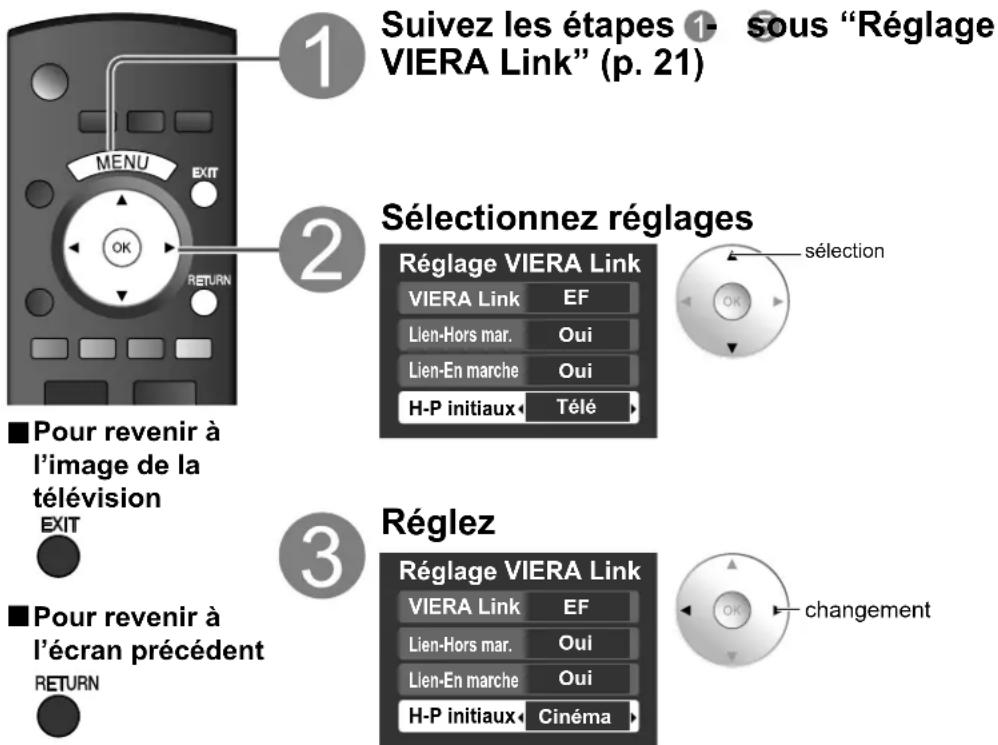
■ Pour revenir à l'image de la télévision
Commutation d'entrée automatique
Lien-En marche
Lien-Hors mar.
H-P initiaux
Lecture cinéma avec une seule touche
Informations de réglage (pour "HDAVI Control 3")
Fonction de synchronisation automatique (pour "HDAVI Control 3")
Au début de la lecture avec l'enregistreur DVD ou chaîne cinéma maison avec enregistreur DVD ou lecteur DVD, l'entrée télé commute automatiquement sur l'entrée compatible avec l'appareil de lecture.
Pour la chaîne cinéma maison avec enregisteur DVD, les haut-parleurs commutent automatiquement sur cinéma.
Si l'appareil est en mode d'enregistrement DVD, l'entrée télé commute automatiquement sur DVD et le menu d'enregistrement s'affiche.
Lorsque “Oui” est sélectionné (p. 25), le téléviseur est automatiquement mis en marche et le mode d'entrée HDMI approprié est sélectionné si un équipement compatible avec la fonction VIERA Link est en marche et que le mode lecture a été sélectionné.
Lorsque “Oui” est sélectionné (p. 25) et que le téléviseur est hors marche, tout l’équipement connecté compatible avec la fonction VIERA Link est automatiquement mis hors marche.
L'enregistreur DVD DIGA Panasonic n'est pas mis hors marche s'il est encore dans le mode enregistrement.
Mise en garde: Le téléviseur demeure en marche même si tout l'équipement connecté compatible avec la fonction VIERA Link est mis hors marche.
“Télé” est la sélection par défaut. Pour établir les enceintes de la chaîne cinéma maison comme haut-parleurs par défaut, sélectionnez “Cinéma” à la place de “Télé”. Le signal audio sera alors reproduit sur les enceintes de la chaîne cinéma maison lorsque le téléviseur est mis en marche.
Si la touche "ONE TOUCH PLAY" de la télécommande pour l'équipement de la chaîne cinéma maison est pressée, les opérations suivantes sont automatiquement effectuées en séquence:
① La chaîne cinéma maison est mise en marche et la lecture s'amorce.
② Le téléviseur s'allume et l'écran de lecture s'affiche.
③ L'audio est coupé sur le téléviseur et commute sur cinéma.
Certaines informations de réglage du téléviseur peuvent être acheminées à chaque appareil (enregistreur/chaîne cinéma maison/lecteur) muni de la fonction "HDAVI Control 3" raccordé à un téléviseur par un câble HDMI.
| Données transmissibles | Enregistreur | Chaîne cinéma maison | Lecteur | |
| 1 Réglage de la langue des affichages à l’écran (English/Espanol/Français) | ○ | ○ | ○ | |
| 2 Format de l’image à l’écran (16:9 fixe) | ○ | ○ | ○ | |
| 3 Informations Sous-titres (CC) | Mode | ○ | --- --- | |
| Type CC | ○ | --- --- | ||
| Réglage numérique | ○ | --- --- | ||
| 4 Informations canal | Signal d’entrée | ○ | --- --- | |
| Liste de canaux | ○ | --- --- | ||
| Informations sigle | ○ | --- --- | ||
Remarques
- Il est possible que toute l'information de langue de l'interface utilisateur graphique (IUG) puisse être réglée à partir d'un appareil doté de la fonction HDMI CEC raccordé au téléviseur par un câble HDMI. Selon des conditions de fonctionnement ou des spécifications de chaque appareil, le réglage pourrait ne pas être appliqué.
- Pour plus de détails sur le fonctionnement des appareils auxiliaires, reportez-vous aux manuels d'utilisation afférents à ces appareils.
[Enregistreur]
- Il est impossible d'utiliser d'autres fonctions que celle de la touche de mise en/hors marche pendant la transmission de l'information télévisuelle. Lorsque cet appareil est mis hors marche, la transmission est interrompue (seulement pendant le traitement de ④Informations canal).
Minimise le décalage entre l'image et le son lorsque le téléviseur est raccordé à une chaîne cinéma maison ou un amplificateur Panasonic.
VIERA Link™ “HDAVI Control™”\*
Profitez d'un fonctionnement plus convivial avec la fonction "HDAVI Control" sous le menu "VIERA Link". Pour plus de détails sur "HDAVI Control", reportez-vous à la page 26.
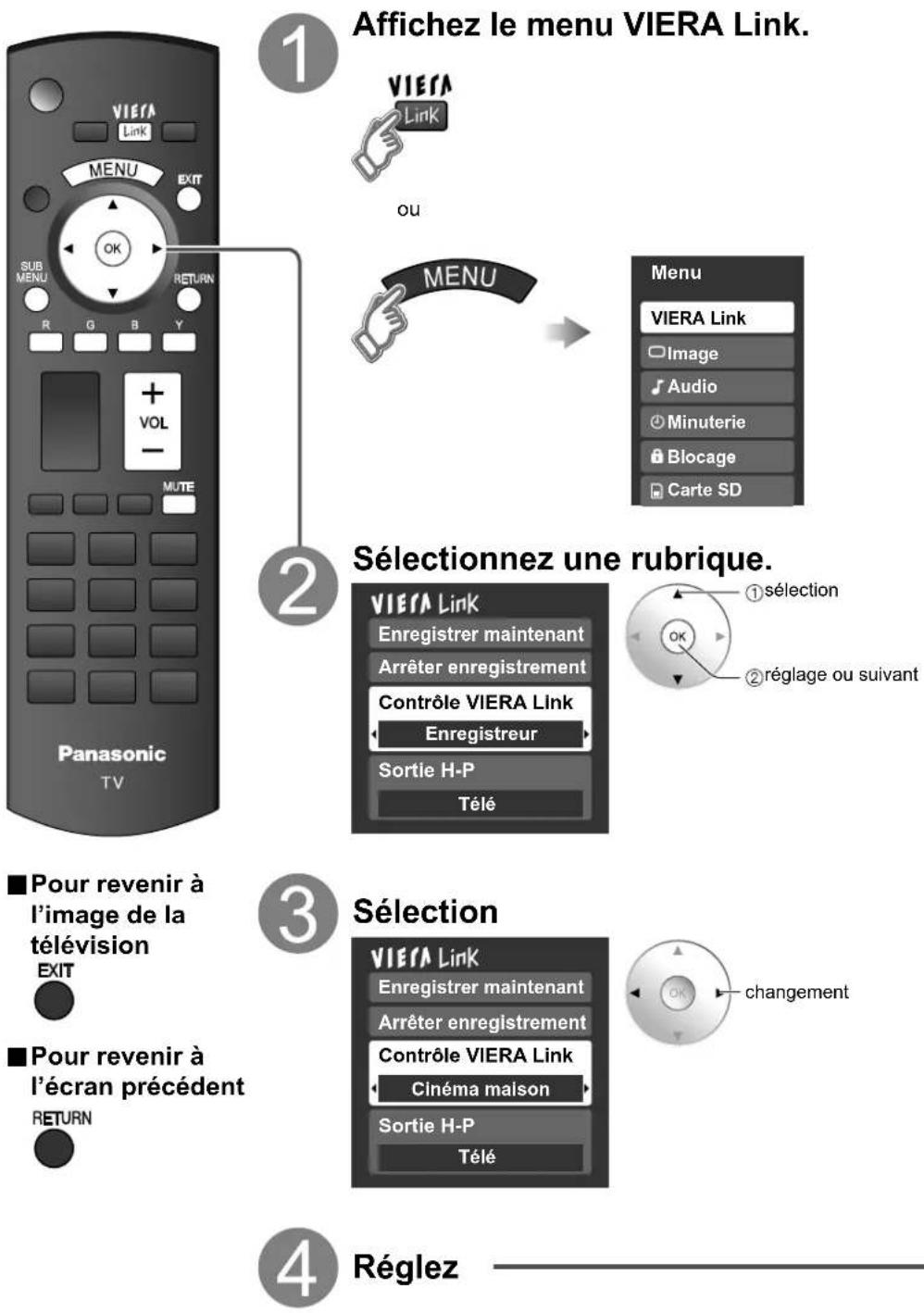
flowchart
graph TD
    A["1 Affichez le menu VIERA Link."] --> B["2 Sélectionnez une rubrique."]
    B --> C["3 Sélection"]
    C --> D["4 Réglez"]

    subgraph Section 1
        E["Vierra Link"] --> F["Menu: VIERA Link"]
        F --> G["Menu: Image, Audio, Minuterie, Blocage, Carte SD"]
    end

    subgraph Section 2
        H["Vierra Link Enregistrer maintenant Arrêter enregistrement Contrôle VIERA Link Enregistreur Sortie H-P Télé"] --> I["1 sélection"]
    end

    subgraph Section 3
        J["Vierra Link Enregistrer maintenant Arrêter enregistrement Contrôle VIERA Link Cinéma maison Sortie H-P Télé"] --> K["2 réglage ou suivant"]
    end
Contrôle des haut-parleurs
Fonction VIERA Link opérable uniquement avec la télécommande du téléviseur (pour "HDAVI Control 2" ou "HDAVI Control 3")
Enregistrement direct (pour "HDAVI Control 3")
(Suite)
Il est possible de sélectionner soit les enceintes de la chaîne cinéma maison soit les haut-parleurs du téléviseur pour la sortie audio. Le contrôle du rendu sonore se fait au moyen de la télécommande du téléviseur. Cette fonction n'est disponible que si un amplificateur ou un lecteur cinéma maison Panasonic est utilisé.
① Sélectionnez "Sortie H-P".
② Sélectionnez "Cinéma maison" ou "Télé".
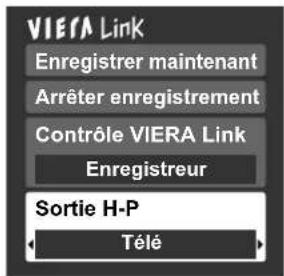
text_image
VIERA Link Enregistrer maintenant Arrêter enregistrement Contrôle VIERA Link Enregistreur Sortie H-P Télé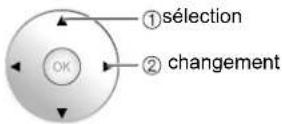
■Cinéma maison: Réglage sur l'équipement
flowchart
graph LR
    A["Volume haut / bas"] --> B["+ VOL -"]
    C["Sourdine"] --> D["MUTE"]
La sortie audio sur le téléviseur est mise en sourdine.
Lorsque l'équipement connecté est mis hors marche, les haut-parleurs du téléviseur sont activés.
La sélection de "Cinéma maison" a pour effet de mettre l'équipement en marche s'il est en mode de veille.
■Télé: Les haut-parleurs du téléviseur sont activés.
Dans le menu VIERA Link, il est possible de sélectionner des appareils HDMI compatibles connectés et d'y accéder rapidement. Continuez à utiliser la télécommande du téléviseur en prenant soin de l'orienter vers ce dernier.
① Sélectionnez "VIERA Link Control"
② Sélectionnez l'équipement auquel vous voulez accéder. (Enregistreur/Cinéma maison/Lecteur/Caméscope)
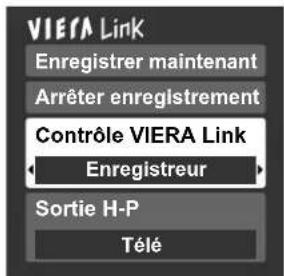
text_image
VIERA Link Enregistrer maintenant Arrêter enregistrement Contrôle VIERA Link Enregistreur Sortie H-P Télé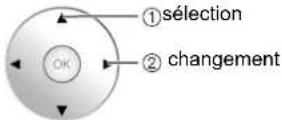
Vous ne pouvez sélectionner que les rubriques disponibles.
■ Touches disponibles sur la télécommande
| Déplacement du curseur/Sélection | |
| Réglage/Accès | |
| Retour au menu précédent | |
| Affichage du menu de fonctions de l’équipement | |
| Disponible lorsque la fonction des touches est affichée |
③ Pilotez les fonctions de l'équipement au moyen de la télécommande du téléviseur en prenant soin de l'orienter vers ce dernier.
Pour faire fonctionner l'appareil, lire le manuel d'utilisation y afférant.
Enregistre immédiatement l'émission en cours sur l'enregistreur.
① Sélectionnez "Enregistrer maintenant"

text_image
VIERA Link Enregistrer maintenant Arrêter enregistrement Contrôle VIERA Link Enregistreur Sortie H-P Télé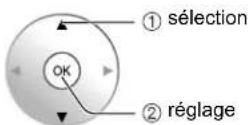
② Sélectionner “Arrêter enregistrement” pour arrêter l’enregistrement.
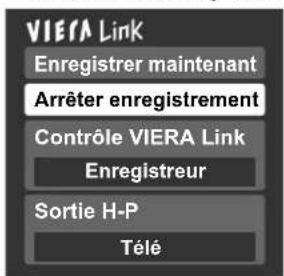
text_image
VIERA Link Enregistrer maintenant Arrêter enregistrement Contrôle VIERA Link Enregistreur Sortie H-P Télé
- Pour un enregistrement de qualité optimale, il peut être nécessaire de modifier les réglages sur l'enregistreur. Pour plus de détails, reportez-vous au manuel d'utilisation afférent à l'enregistreur.
L'enregistrement ne s'arrête pas automatiquement après la fin de l'émission.
Blocage
Il est possible de bloquer la réception de certains canaux afin de prévenir que les enfants ne soient exposés à un contenu inapproprié.
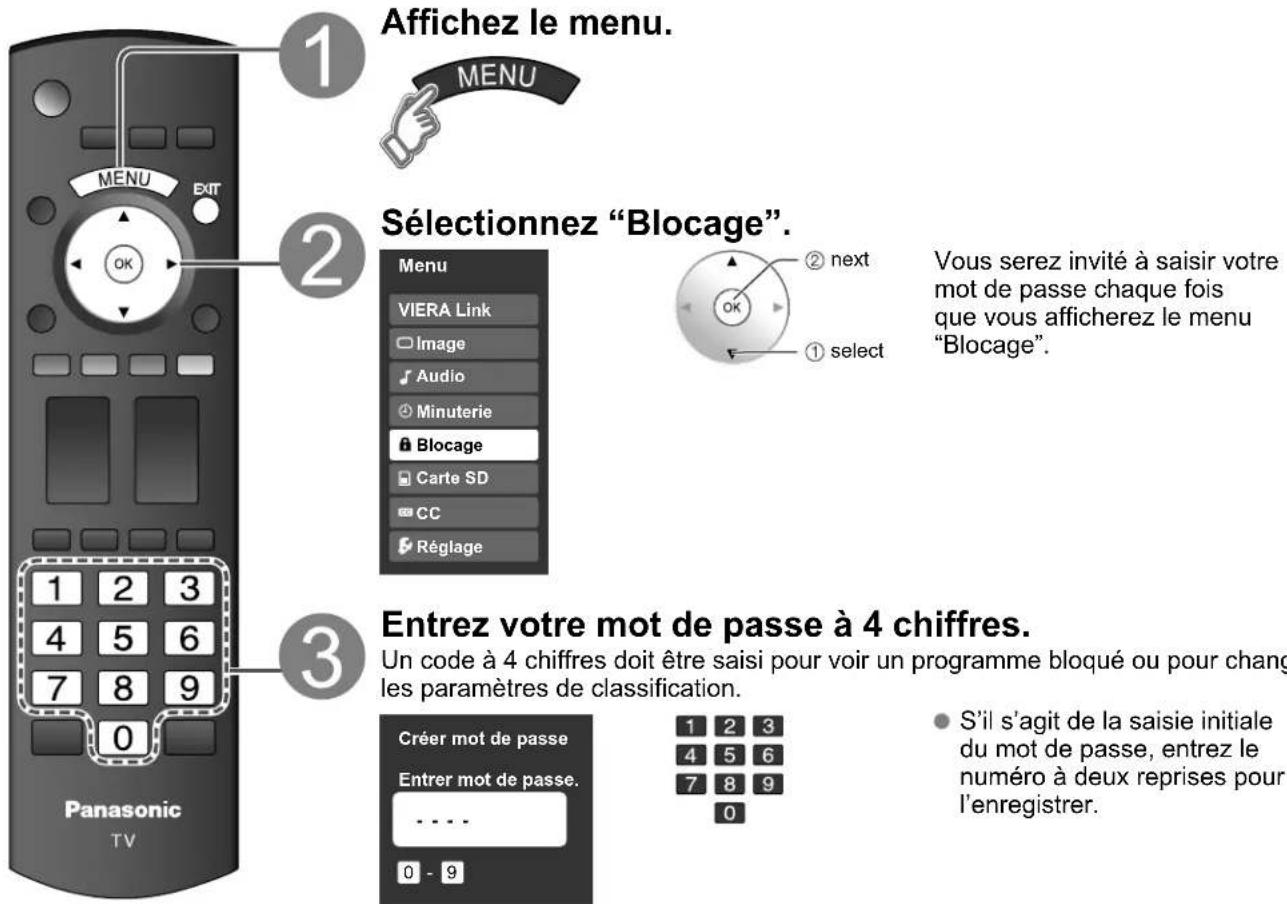
Vous serez invité à saisir votre mot de passe chaque fois que vous afficherez le menu "Blocage".
Entrez votre mot de passe à 4 chiffres.
Un code à 4 chiffres doit être saisi pour voir un programme bloqué ou pour changer les paramètres de classification.
S'il s'agit de la saisie initiale du mot de passe, entrez le numéro à deux reprises pour l'enregistrer.
■ Appuyez pour quitter le menu d'écran.

Mise en garde
- Notez votre mot de passe dans le cas où vous l'oublieriez. (Si vous avez oublié votre mot de passe, communiquez avec votre détaillant Panasonic.)
Remarque
Lorsqu'un canal bloqué est syntonisé, un message s'affiche permettant de recevoir le canal après avoir entré votre mot de passe.

Sélectionnez le mode de blocage.
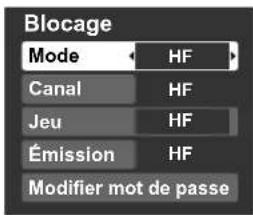
text_image
Blocage Mode HF Canal HF Jeu HF Émission HF Modifier mot de passe
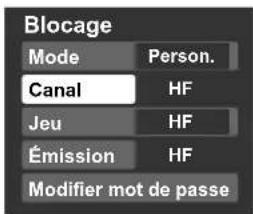
HF: Déverrouillage des fonctions de blocage de canaux, de jeux vidéo et de la programmation. Tout: Verrouillage de tous les signaux d'entrée sans égard au réglage des paramètres de blocage de canaux, de jeux vidéo et de la programmation.
Person.: Verrouillage de signaux d'entrée établis par paramétrage du blocage de canaux, de jeux vidéo et de la programmation.

Sélectionnez une rubrique.
text_image
Blocage Mode Person. Canal HF Jeu HF Émission HF Modifier mot de passe
- Les fonctions de blocage de canaux (canal), de jeux vidéo (jeu) et de la programmation (émission) seront grisées à moins que "Person." n'ait été sélectionné sous "Mode".

Réglez.
■ Pour sélectionner le canal ou la classification du programme à verrouiller
| Verrouillage de canal | Sélectionnez jusqu'à 7 (1 à 7) canaux à bloquer. Ces canaux seront bloqués quel que soit la classification du programme.1 Sélectionnez “Mode”, puis “Person.”.2 Sélectionnez le canal devant être bloqué.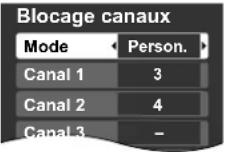 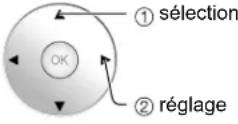 Pour bloquer/déverrouiller tous les canaux.Sélectionnez “Mode”, puis “Tout” ou “HF”.Tout: Bloque tous les canauxHF: Déverrouille tous les canaux. Pour bloquer/déverrouiller tous les canaux.Sélectionnez “Mode”, puis “Tout” ou “HF”.Tout: Bloque tous les canauxHF: Déverrouille tous les canaux. | |
| Jeu | Bloque les canaux 3 et 4 ainsi que les entrées externes.Sélectionnez “Jeu” à l’étape 5, puis réglez sur “EF”.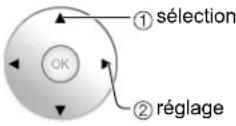 EF: BlocageHF: Déverrouillage EF: BlocageHF: Déverrouillage | |
| Blocage de programme | ■ Pour spécifier le niveau de classificationLa technologie puce anti-violence “V-chip” permet de verrouiller les émissions à auditoire limité en fonction des classifications de télévision.1 Sélectionnez “Mode”, puis “EF”.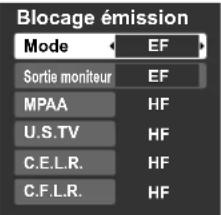  2 Sélectionnez la catégorie de classification que vous désirez adopter.Blocage émission Mode EFSortie moniteur EFMPAA HFU.S.TV HFC.E.L.R. HFC.F.L.R. HFMPAA: Classification des films (États-Unis)U.S.TV: Classification des émissions de télévision (États-Unis)C.E.L.R.: Classification (Canada)C.F.L.R.: Classification (Québec)2 suivant1 sélection[IMAGE] 2 Sélectionnez la catégorie de classification que vous désirez adopter.Blocage émission Mode EFSortie moniteur EFMPAA HFU.S.TV HFC.E.L.R. HFC.F.L.R. HFMPAA: Classification des films (États-Unis)U.S.TV: Classification des émissions de télévision (États-Unis)C.E.L.R.: Classification (Canada)C.F.L.R.: Classification (Québec)2 suivant1 sélection[IMAGE] | |
| Modification du mot de passe | ■ Pour changer le mot de passeÀ l’étape , sélectionnez “Modifier mot de passe”, puis appuyez sur OK.Çaisissez deux fois le nouveau mot de passe à 4 chiffres.Blocage Mode HFCanal HFJeu HFÉmission HFModifier mot de passe→0 - 9 | |
| G Général: aucune limite d'âge | |
| PG Supervision parentale suggérée | |
| PG-13 | Prudence des parents conseillée: pour des spectateurs de 13 ans ou moins |
| R | Accès limité: les personnes de moins de 17 ans doivent être accompagnées par un adulte |
| NC-17 | Accès interdit aux personnes de moins de 17 ans |
| X Adultes seulement | |
Remarque
- Selon la disponibilité, ce téléviseur prend en charge le “Tableau de classification par région téléchargeable” (aux États-Unis seulement).
La classification HF est indépendante des autres classements - Si vous bloquez un niveau de classement basé sur un âge spécifique, la classification HF et tout autre classification plus restrictive seront aussi bloquées.
Programmation et édition des canaux
Les paramètres de canal actuels peuvent être modifiés en fonction de vos besoins et des conditions de réception.
text_image
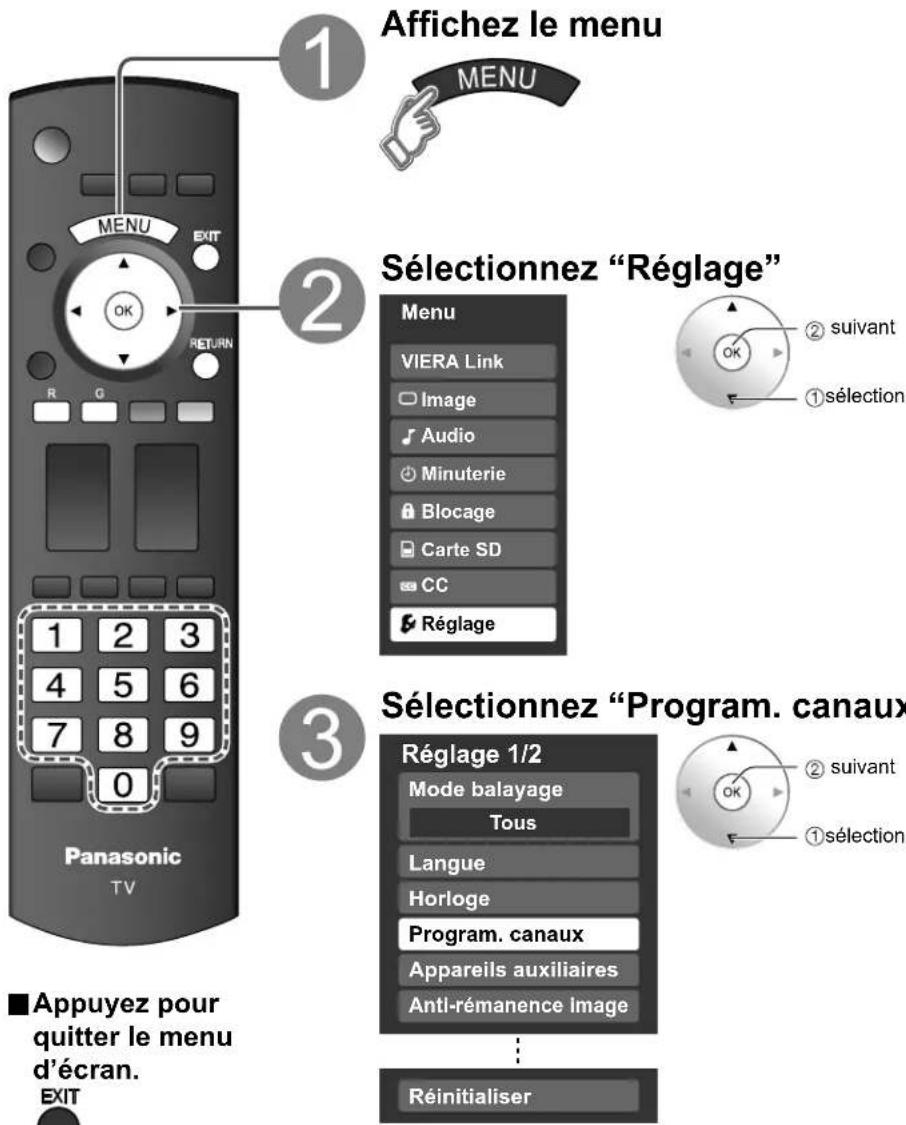
1 Affichez le menu MENU MENU EXIT 2 Sélectionnez "Réglage" Menu VIERA Link Image Audio Minuterie Blocage Carte SD CC Réglage ② suivant ① sélection 1 2 3 4 5 6 7 8 9 0 Panasonic TV ■ Appuyez pour quitter le menu d'écran. EXIT 3 Sélectionnez "Program. canaux" Réglage 1/2 Mode balayage Tous Langue Horloge Program. canaux Appareils auxiliaires Anti-rémanence image Réinitialiser ② suivant ① sélection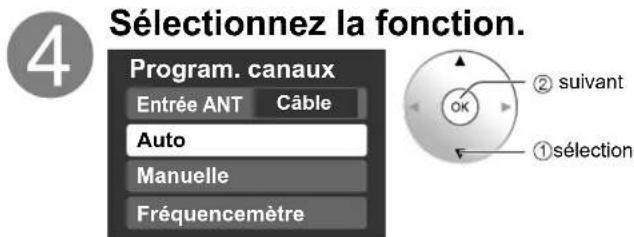
text_image
4 Sélectionnez la fonction. Program. canaux Entrée ANT Câble Auto Manuelle Fréquencemètre ② suivant OK ① sélection

text_image
Auto Programmation automatique Manuelle Programmation manuelle Fréquencemètre Vérification de la puissance du signal■ Pour réinitialiser les paramétrages du menu Réglage
① Sélectionnez "Réinitialiser" dans le menu Réglage (3) puis appuyez sur OK.
② Entrez votre code à 4 chiffres au moyen des touches numériques.
③ Sélectionnez "Oui" dans l'écran de confirmation, puis appuyez sur OK.
Recherche et ajout automatiques en mémoire des canaux disponibles.
① Sélectionnez "Entrée ANT".
→ Sélectionnez Câble ou Antenne (p. 15)
② Sélectionnez "Auto".
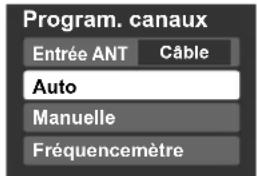
text_image
Program. canaux Entrée ANT Câble Auto Manuelle Fréquencemètre
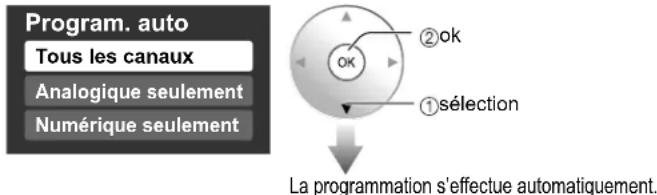
③ Sélectionnez le mode de balayage (p. 15)
text_image
Program. auto Tous les canaux Analogique seulement Numérique seulement ②ok OK ①sélection La programmation s'effectue automatiquement.- Après le balayage, sélectionnez "Appliquer". (voir ci-dessous 5)
- Tous les canaux précédemment en mémoire sont effacés.
Utilisez cette procédure pour changer le réglage des canaux captés ou pour changer l'affichage de canal.
Utilisez-la aussi pour ajouter ou omettre manuellement des canaux dans la liste de canaux.
Il est possible de sélectionner un mode de syntonisation des canaux (Numérique seulement/Analogique seulement) en "Mode balayage" (p. 25).
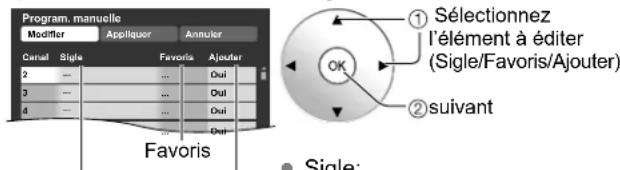
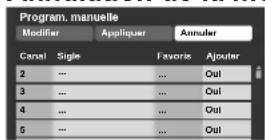
① Sélectionnez "Modifier".
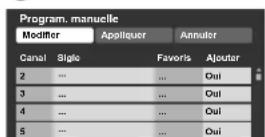
② Sélectionnez la rubrique à modifier.
text_image
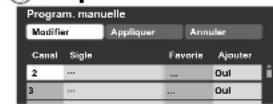
Program. manuelle Modifier Appliquer Annuler Canal Sigle Favoris Ajouter 2 ... ... Out 3 ... ... Out 4 ... ... Out Favoris ① Sélectionnez l'élément à éditer (Sigle/Favoris/Ajouter) ② suivant Sigle: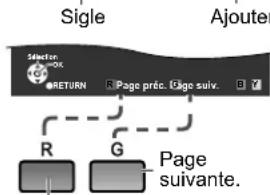
text_image
Sigle Ajouter Selection BOX RETURN Page préc. Edge suiv. R G Page suivante.- Sigle: Modifie de l'indicatif du canal.
- Favoris: Inscrit le canal sur la liste des canaux préférés.
- Ajouter: Ajoute ou omet des canaux.
③ Effectuez les modifications.
Sigle
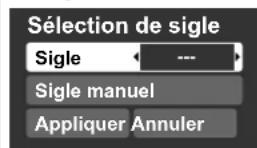
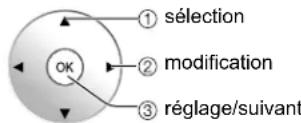
Sigle Sélectionnez l'indicatif du canal. Sigle manuel Renommez (maximum de 7 caractères).
- Favoris
Réglage favoris Sélectionnez le numéro.
- Ajouter Appuyez sur OK pour sélectionner "Oui" (ajouter) ou "Non" (omettre)
④ Déplacez le curseur sur le numéro de canal
text_image
① sélection OK ② Appuyez sur OK pour syntoniser le canal.⑤ Sélectionnez "Appliquer".
Annulation de la modification
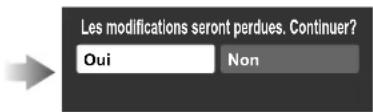
text_image
Les modifications seront perdues. Continuer? Oui Non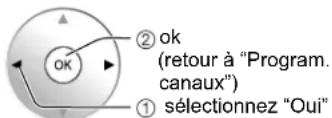
Vérifiez la puissance du signal si l'image numérique est brouillée ou figée.
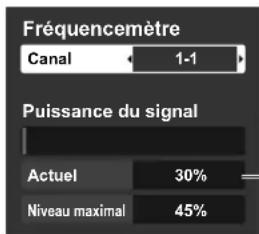
text_image
Fréquencemètre Canal 1-1 Puissance du signal Actuel 30% Niveau maximal 45%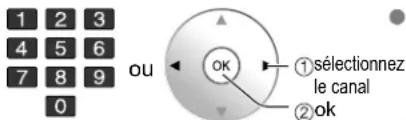
text_image
1 2 3 4 5 6 7 8 9 0 OU OK ① sélectionnez le canal ② okSi le signal est faible, vérifiez l'antenne. Si aucun problème n'est détecté, communiquez avec votre détaillant Panasonic.
Remarques
- N'est pas disponible si "Câble" est sélectionné dans "Entrée ANT" (voir ci-dessus).
- Ne s'applique qu'aux canaux numériques.
Sous-titres
text_image
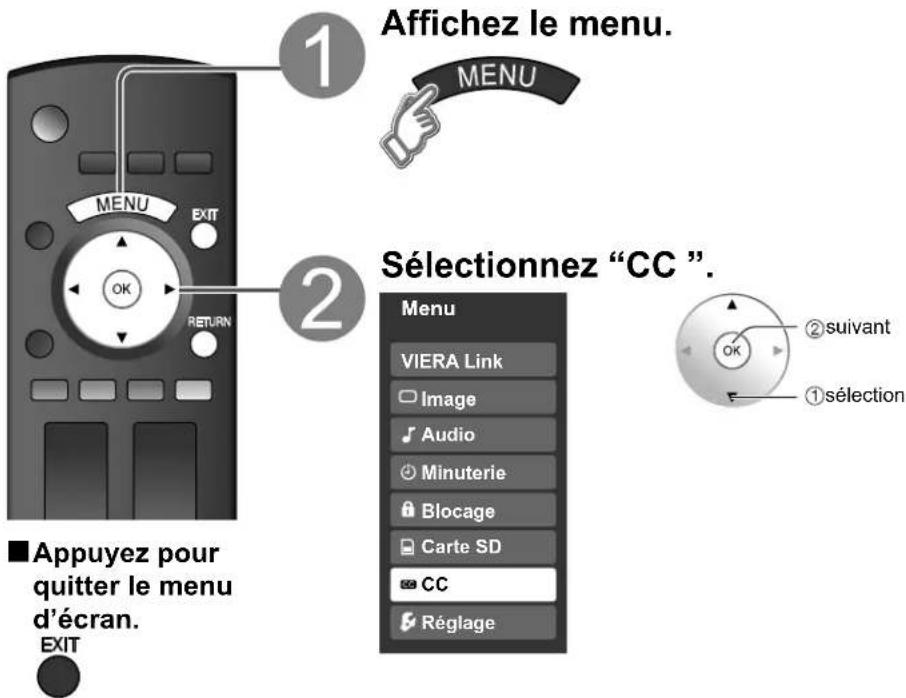
1 Affichez le menu. MENU MENU EXIT OK RETURN 2 Sélectionnez "CC". ■Appuyez pour quitter le menu d'écran. EXIT Menu VIERA Link Image Audio Minuterie Blocage Carte SD CC Réglage ②suivant OK ①sélection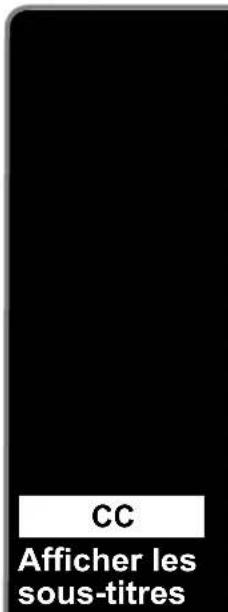
text_image
CC Afficher les sous-titresCe téléviseur comprend un décodeur intégré capable de faire apparaître une contrepartie visuelle de la partie audio. Le programme regardé doit intégrer des sous-titres codés (CC) afin que le téléviseur puisse les afficher (p. 40)
■ Sélectionnez une rubrique et effectuez le réglage.
text_image
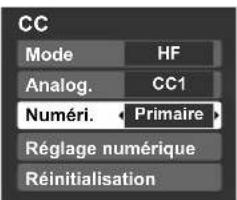
CC Mode HF Analog. CC1 Numéri. Primaire Réglage numérique Réinitialisation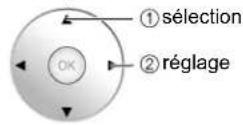
Mode Sélectionnez "EF" (lorsque "HF" n'est pas utilisé). Analog. (Permet de choisir le service de sous-titres de l'émission analogique.)
CC1-4: Informations concernant les images (Affichage au bas de l'écran)
T1-4: Informations textuelles (Affichage plein écran)
Numéri. (Le menu des sous-titres codés numériques vous permet de configurer la façon d'afficher les sous-titres codés numériques.)
Choisissez le réglage.
- "Primaire", "Second.", "Service 3", "Service 4", "Service 5", "Service 6"
■Réglages plus poussés de l'affichage pour les émissions numériques
① Sélectionnez "Réglage numérique", puis appuyez sur OK.
② Sélectionnez la rubrique, puis effectuez le réglage
text_image
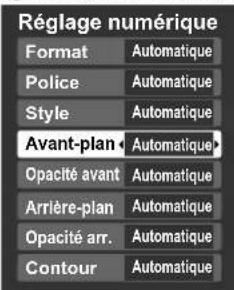
Réglage numérique Format Automatique Police Automatique Style Automatique Avant-plan Automatique Opacité avant Automatique Arrière-plan Automatique Opacité arr. Automatique Contour Automatique
- Format: Taille des caractères
Police: Police de caractères
Style: Style (En relief, Effet gravé, etc.)
• Avant-plan: Couleur
• Opacité avant: Densité - Arrière-plan: Couleur de la zone de texte
- Opacité arr.: Densité de la zone de texte
- Contour: Couleur du pourtour des caractères (Sélectionnez parmi les options à l'écran.)
■ Réinitialisation des réglages
Sélectionnez "Réinitialisation", puis appuyez sur OK.
Ident. prises/Sortie moniteur
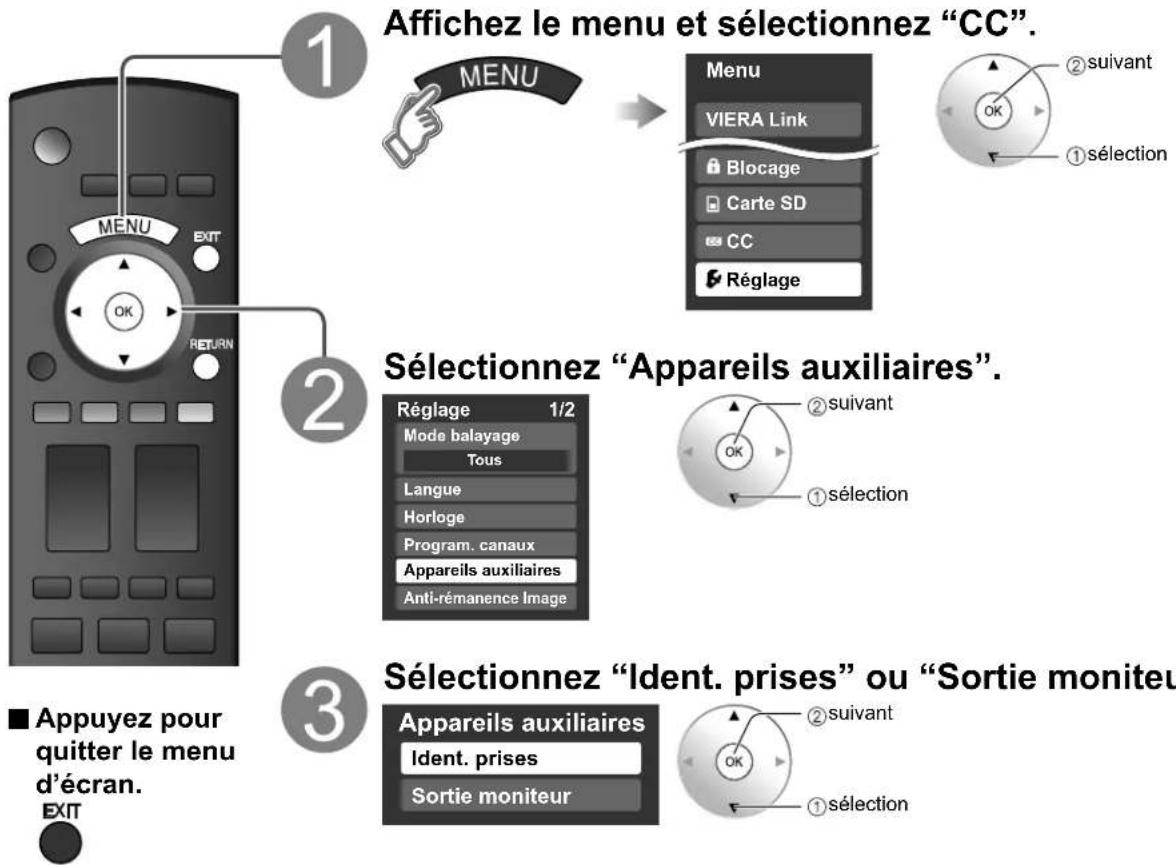
flowchart
graph TD
    A["1: Menu"] --> B["2: Selection of Appareils auxiliaires"]
    B --> C["3: Selection of Ident. prises or Sortie moniteurs"]
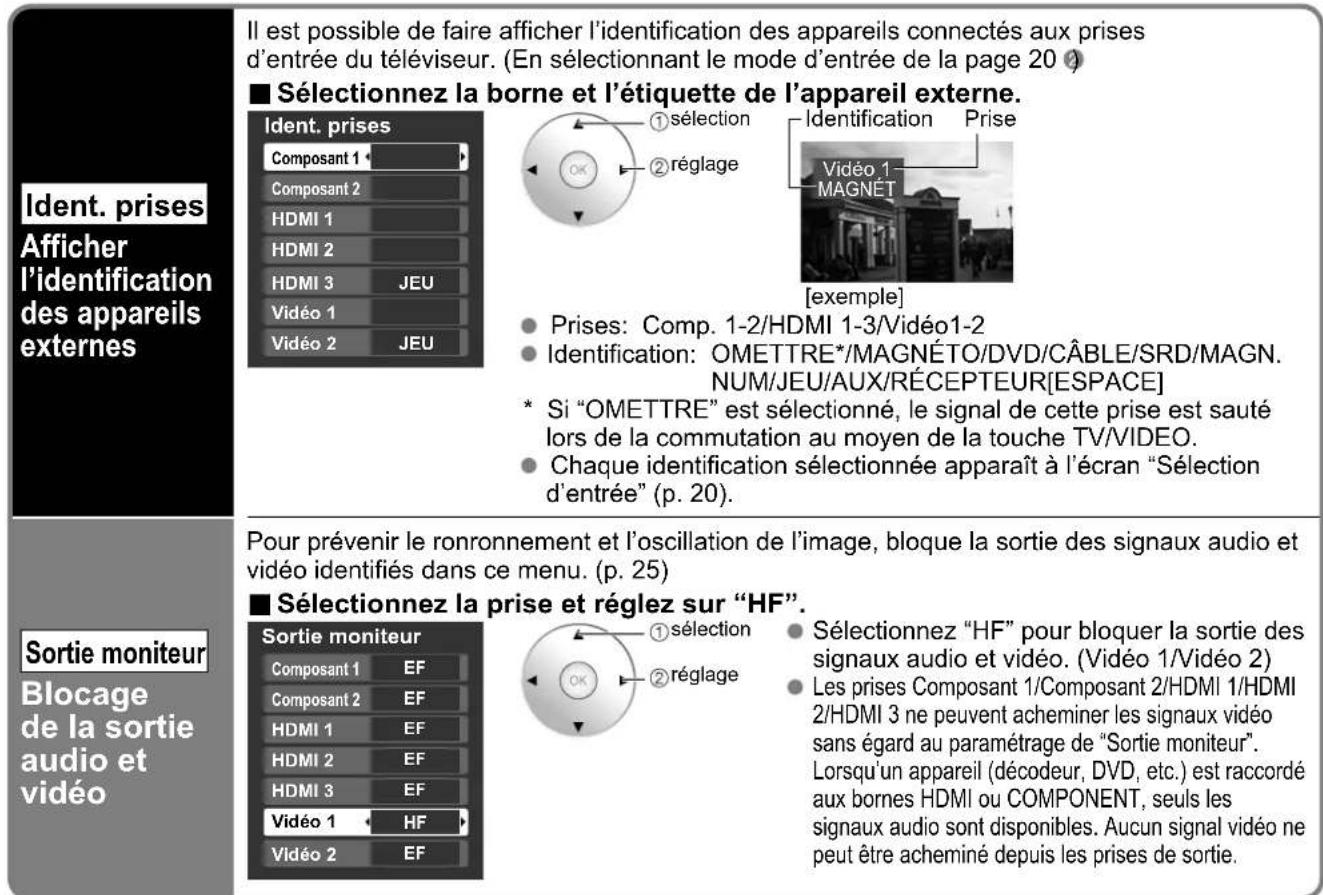
text_image
Ident. prises Afficher l'identification des appareils externes Il est possible de faire afficher l'identification des appareils connectés aux prises d'entrée du téléviseur. (En sélectionnant le mode d'entrée de la page 20) ■ Sélectionnez la borne et l'étiquette de l'appareil externe. Ident. prises Composant 1 Composant 2 HDMI 1 HDMI 2 HDMI 3 JEU Vidéo 1 Vidéo 2 JEU [1 sélection 2 réglage Identification Prise [exemple] Prises: Comp. 1-2/HDMI 1-3/Video1-2 Identification: OMETTRE*/MAGNÉTO/DVD/CÂBLE/SRD/MAGN. NUM/JEU/AUX/RÉCEPTEUR[ESPACE] * Si "OMETTRE" est sélectionné, le signal de cette prise est sauté lors de la commutation au moyen de la touche TV/VIDEO. Chaque identification sélectionnée apparaît à l'écran "Sélection d'entrée" (p. 20). Pour prévenir le rononnement et l'oscillation de l'image, bloque la sortie des signaux audio et vidéo identifiés dans ce menu. (p. 25) ■ Sélectionnez la prise et réglez sur "HF". Sortie moniteur Blocage de la sortie audio et vidéo Sortie moniteur Composant 1 EF Composant 2 EF HDMI 1 EF HDMI 2 EF HDMI 3 EF Vidéo 1 HF Vidéo 2 EF [1 sélection 2 réglage ■ Sélectionnez "HF" pour bloquer la sortie des signaux audio et vidéo. (Vidéo 1/Video 2) Les prises Composant 1/Composant 2/HDMI 1/HDMI 2/HDMI 3 ne peuvent acheminer les signaux vidéo sans égard au paramétrage de "Sortie moniteur". Lorsqu'un appareil (décodeur, DVD, etc.) est raccordé aux bornes HDMI ou COMPONENT, seuls les signaux audio sont disponibles. Aucun signal vidéo ne peut être acheminé depuis les prises de sortie.Minuterie
Il est possible de régler la minuterie de manière que le téléviseur se mette en ou hors marche à l'heure désirée.
L'horloge doit avoir été réglée pour qu'il soit possible de régler la minuterie. (p. 14)
- La minuterie et le réglage "Non/Oui" ne peuvent fonctionner si la fonction de mise en marche automatique (p. 25) est activée.
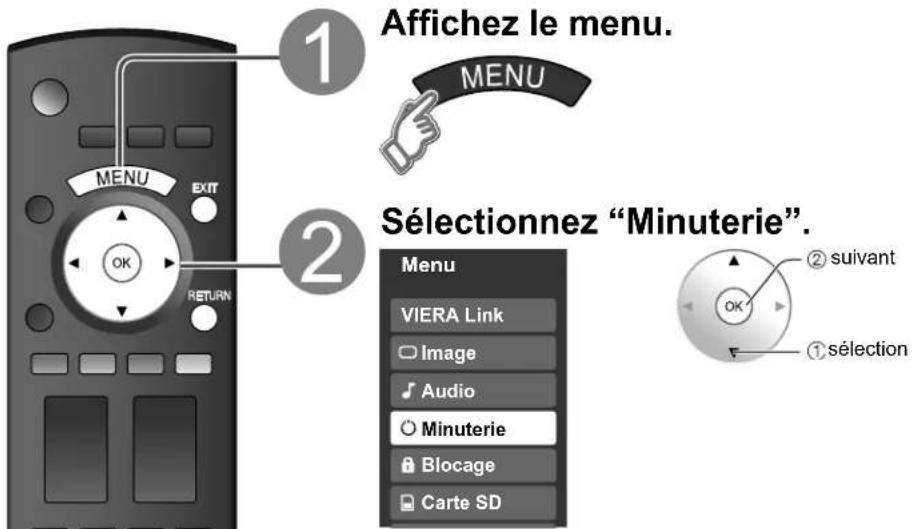
text_image
1 Affichez le menu. MENU 2 Sélectionnez "Minuterie". Menu VIERA Link Image Audio Minuterie Blocage Carte SD ② suivant OK ① sélection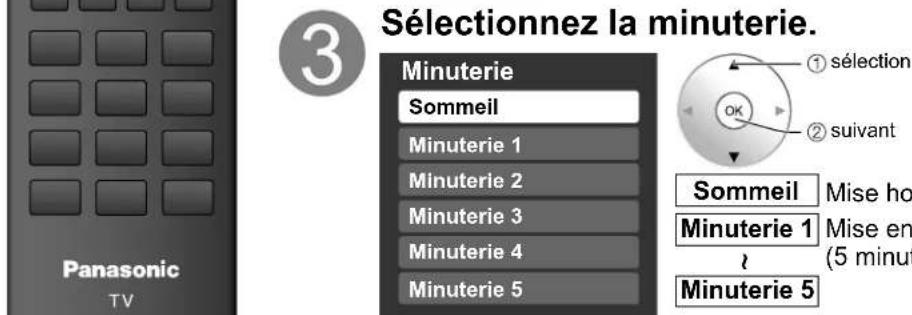
text_image
3 Sélectionnez la minuterie. Minuterie Sommeil Minuterie 1 Minuterie 2 Minuterie 3 Minuterie 4 Minuterie 5 ① sélection ② suivant Sommeil Mise ho Minuterie 1 Mise en (5 minut) Minuterie 5Réglez la minuterie.
■ Annuyez pour 4 ■ Pour régler "Sommeil" (Hors marche différée)
■Appuyez pour quitter le menu. Appuyez pour régler l'appareil de sorte qu'il s'éteigne lui-même après une durée présélectionnée.
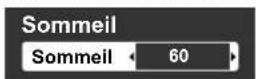
- Le téléviseur se met automatiquement hors tension 90 minutes après avoir été mis sous tension par la minuterie. Cela ne fonctionne pas si une heure de mise hors tension est choisie ou si une touche est pressée.
■ Pour régler "Minuterie 1-5" (Minuterie activée/désactivée)
Sélectionnez la rubrique, puis effectuez le réglage.
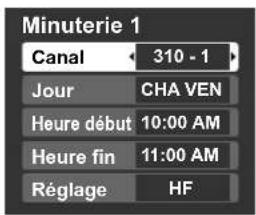
text_image
Minuterie 1 Canal 310 - 1 Jour CHA VEN Heure début 10:00 AM Heure fin 11:00 AM Réglage HF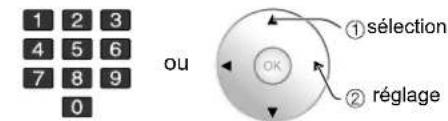
text_image
1 2 3 4 5 6 7 8 9 0 ou ① sélection ② réglageCanal Sélectionnez le canal
Jour Sélectionnez le jour
DIM, LUN, MAR, MER, JEU, VEN, SAM, (La date la plus rapprochée s'affiche) LUN-VEN, SAM-DIM, QUOT, CHA DIM, CHA LUN, CHA MAR, CHA MER, CHA JEU, CHA VEN, CHA SAM
Heure début L'heure de mise en marche
Heure fin L'heure de mise hors marche
Réglage Réglage de minuterie (EF/HF)
Connexions AV recommandées
Ces schémas montrent nos recommandations quant à la façon de raccorder le téléviseur à divers appareils. Pour les autres raccordements, reportez-vous aux instructions de chaque appareil, au tableau ci-dessous et aux spécifications. Pour obtenir de l'aide supplémentaire, visitez notre site Web à l'adresse www.panasonic.ca
Panneau avant du téléviseur
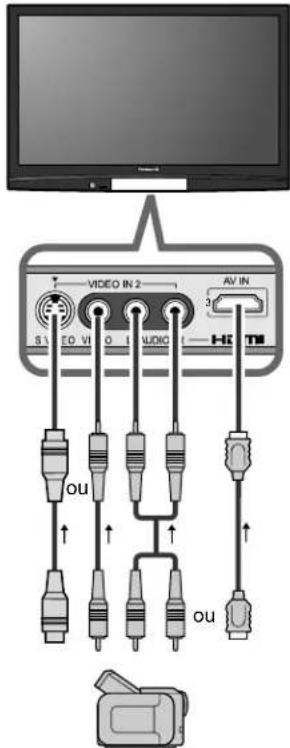
text_image
VIDEO IN 2 AV IN S1 E0 VI O I AUDIO 3 OU OU OU■ Pour visionner des images sur un caméscope Caméscope Magnétoscope Lecteur DVD Pour la connexion HDMI, n'utilisez que des appareils compatibles avec HDMI. Pour les raccordements au moyen d'un câble de conversion HDMI-DVI, voir les schémas de connexions HDMI 1 ou HDMI 2 sur cette page.)
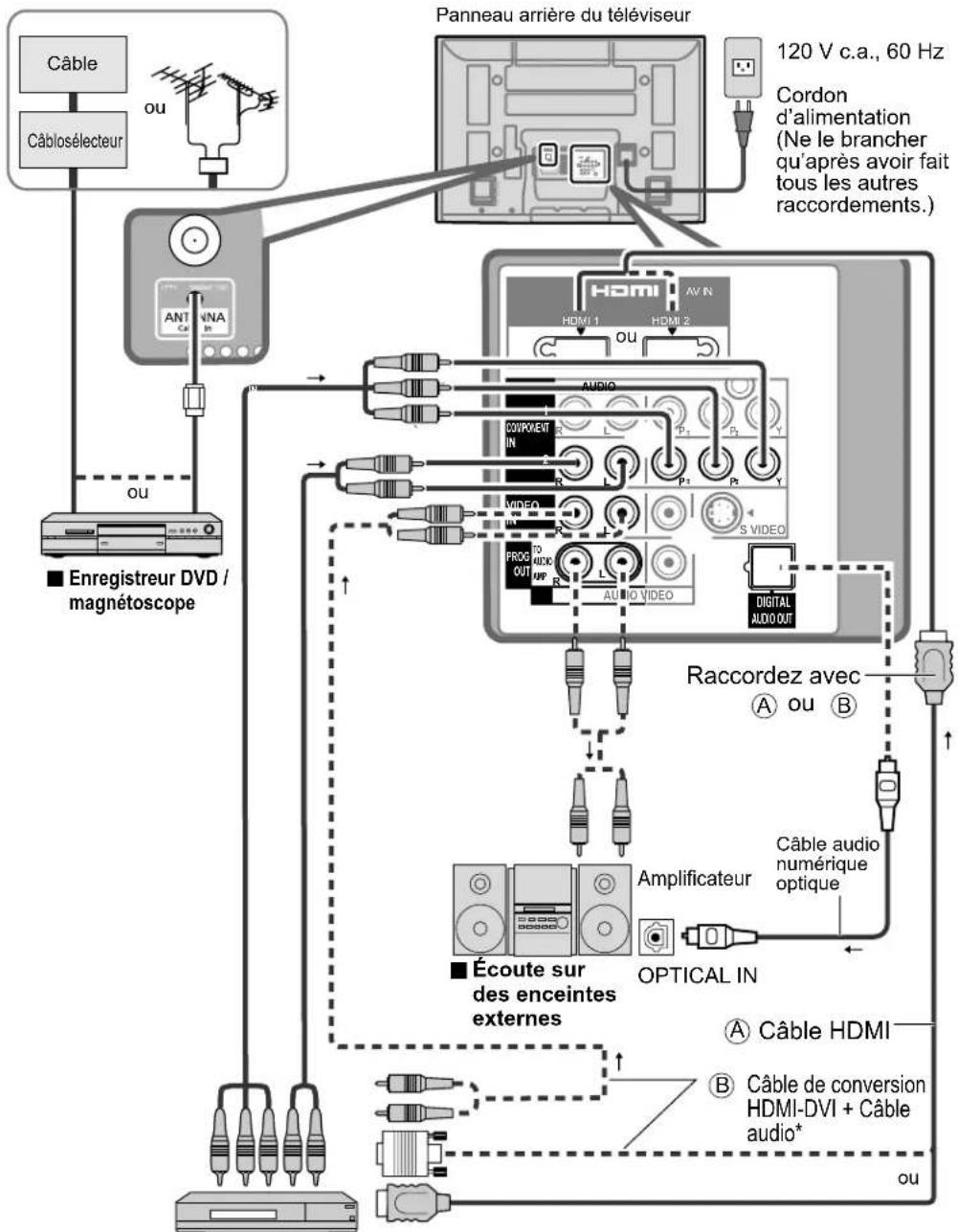
flowchart
graph TD
    A["Câble"] --> B["Câblosélecteur"]
    B --> C["OU"]
    C --> D["Antenna In"]
    D --> E["CN"]
    E --> F["OU"]
    F --> G["Enregistreur DVD / magnétoscope"]
    G --> H["Ou"]
    H --> I["ANNA In"]
    I --> J["Ou"]
    J --> K["CN"]
    K --> L["ON"]
    L --> M["ON"]
    M --> N["ON"]
    N --> O["ON"]
    O --> P["ON"]
    P --> Q["ON"]
    Q --> R["ON"]
    R --> S["ON"]
    S --> T["ON"]
    T --> U["ON"]
    U --> V["ON"]
    V --> W["ON"]
    W --> X["ON"]
    X --> Y["ON"]
    Y --> Z["ON"]
    Z --> AA["ON"]
    AA --> AB["ON"]
    AB --> AC["ON"]
    AC --> AD["ON"]
    AD --> AE["ON"]
    AE --> AF["ON"]
    AF --> AG["ON"]
    AG --> AH["ON"]
    AH --> AI["ON"]
    AI --> AJ["ON"]
    AJ --> AK["ON"]
    AK --> AL["ON"]
    AL --> AM["ON"]
    AM --> AN["ON"]
    AN --> AO["ON"]
    AO --> AP["ON"]
    AP --> AQ["ON"]
    AQ --> AR["ON"]
    AR --> AS["ON"]
    AS --> AT["ON"]
    AT --> AU["ON"]
    AU --> AV["ON"]
    AV --> AW["ON"]
    AW --> AX["ON"]
    AX --> AY["ON"]
    AY --> AZ["ON"]
    AZ --> BA["ON"]
    BA --> BB["ON"]
    BB --> BC["ON"]
    BC --> BD["ON"]
    BD --> BE["ON"]
    BE --> BF["ON"]
    BF --> BG["ON"]
    BG --> BH["ON"]
    BH --> BI["ON"]
    BI --> BJ["ON"]
    BJ --> BK["ON"]
    BK --> BL["ON"]
    BL --> BM["ON"]
    BM --> BN["ON"]
    BN --> BO["ON"]
    BO --> BP["ON"]
    BP --> BQ["ON"]
    BQ --> BR["ON"]
    BR --> BS["ON"]
    BS --> BT["ON"]
    BT --> BU["ON"]
    BU --> BV["ON"]
    BV --> BW["ON"]
    BW --> BX["ON"]
    BX --> BY["ON"]
    BY --> BZ["ON"]
    BZ --> CA["ON"]
    CA --> CB["ON"]
    CB --> CC["ON"]
    CC --> CD["ON"]
    CD --> CE["ON"]
    CE --> CF["ON"]
    CF --> CG["ON"]
    CG --> CH["ON"]
    CH --> CI["ON"]
    CI --> CJ["ON"]
    CJ --> CK["ON"]
    CK --> CL["ON"]
    CL --> CM["ON"]
    CM --> CN["ON"]
    CN --> CO["ON"]
    CO --> CP["ON"]
    CP --> CQ["ON"]
    CQ --> CR["ON"]
    CR --> CS["ON"]
    CS --> CT["ON"]
    CT --> CU["ON"]
    CU --> CV["ON"]
    CV --> CW["ON"]
■ Pour visionner un DVD Lecteur DVD/Décodeur de télévision numérique
Remarques
- Les signaux d'entrée de l'image et du son de la connexion à la borne spécifiée dans "Sortie moniteur" (p. 35) ne peuvent pas être émis par les bornes "PROG OUT". La sortie audio est toutefois disponible par la borne "DIGITAL AUDIO OUT".
- Pour prévenir le ronronnement et l'oscillation de l'image, régler "Sortie moniteur" lors de la connexion au magnétoscope sur une connexion en boucle. (p. 24, 25)
Lorsqu'un appareil (décodeur, DVD, etc.) est raccordé aux bornes HDMI ou COMPONENT, aucun signal vidéo ne peut être acheminé depuis la prise de sortie PROG OUT.
- Lors de la réception de signaux numériques, tous les formats numériques sont convertis en signaux composites vidéo NTSC pour être acheminés à travers les prises de sortie PROG OUT.
* Reportez-vous aux p. 22-23 pour le réglage au moyen d'un câble extérieur analogique avec un câble de conversion DVI-HDMI.
Connexions VIERA Link™
Suivez les indications des schémas de connexion ci-dessous pour la commande HDAVI d'un seul appareil AV, tel qu'un enregistreur DVD DIGA, ou une chaîne cinéma maison avec lecteur ou enregistreur DVD. Reportez-vous aux pages 26-29 pour les réglages du menu de configuration et des informations de commandes supplémentaires. • Les câble optiques et(ou) HDMI sont vendus séparément.
Si la connexion (ou le réglage) de l'appareil compatible avec HDAVI est changée, mettez l'appareil hors tension puis à nouveau sous tension alors que tous les équipements sont sous tension (sur cet appareil pour reconnaître correctement l'appareil raccordé) et vérifiez que l'enregistreur DVD ou la chaîne cinéma maison fonctionnent.
Remarque
- La prise HDMI 1 est recommandée.
Si la connexion est faite à la prise HDMI 2/HDMI 3, réglez le mode d'entrée sur HDMI 2/HDMI 3 (p. 20) avant d'effectuer la connexion à cette prise. Une fois la connexion faite, vérifiez les fonctions de contrôle avec HDMI (p. 26-29).
■Raccordement à un enregistreur DVD DIGA, chaîne cinéma maison avec enregistreur ou lecteur DVD
- Pour enregistreur DVD DIGA: Raccordez avec un câble HDMI
- Pour une chaîne cinéma maison avec enregistreur ou lecteur DVD: Raccordez avec un câble HDMI et un câble audio. Si le câble audio n'est pas raccordé, vous ne pouvez pas regarder les émissions de télévision via la chaîne cinéma maison.
■Raccordement de cet appareil à un enregistreur DVD et à un amplificateur audio-vidéo
Lors de l'utilisation d'un amplificateur chaîne cinéma maison avec "VIERA Link" et d'un enregistreur DVD DIGA compatible, utilisez une connexion en cascade, tel qu'indiqué ci-dessous.
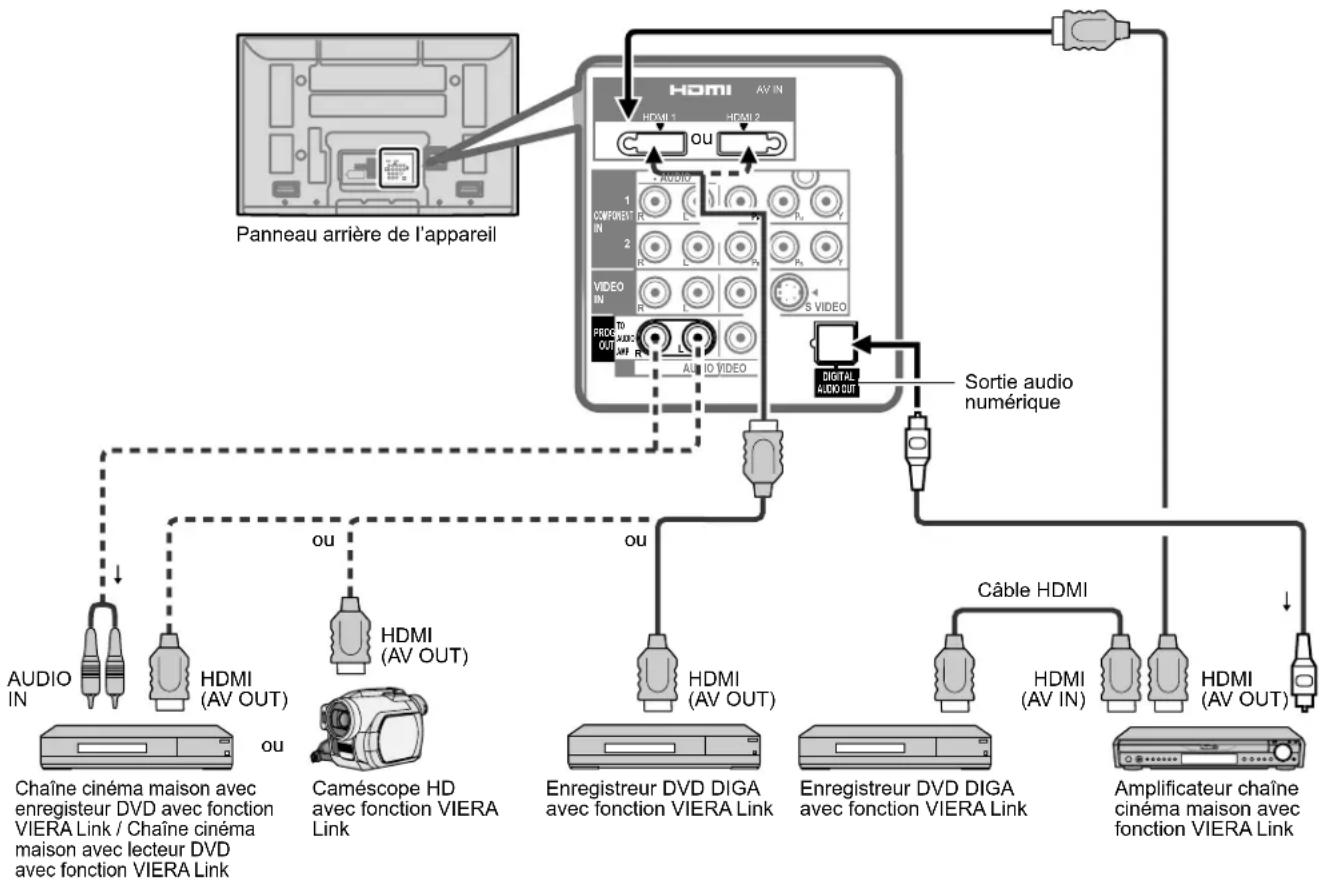
flowchart
graph TD
    A["Panneau arrière de l'appareil"] --> B["HDMI AV IN"]
    B --> C["1 COMFOREST IN"]
    B --> D["2 VIDEO IN"]
    B --> E["3 S VIDEO"]
    B --> F["4 PRIDE OUT"]
    B --> G["5 AUDIO OUT"]
    B --> H["6 AUDIO OUT"]
    B --> I["7 AUDIO OUT"]
    B --> J["8 AUDIO OUT"]
    B --> K["9 AUDIO OUT"]
    B --> L["10 AUDIO OUT"]
    M["AUDIO IN"] --> N["Chaine cinéma maison avec enregistreur DVD avec fonction VIERA Link / Chaîne cinéma maison avec lecteur DVD avec fonction VIERA Link"]
    O["HDMI (AV OUT)"] --> P["Caméscope HD avec fonction VIERA Link"]
    Q["ou"] --> R["HDMI (AV OUT)"]
    S["ou"] --> T["HDMI (AV OUT)"]
    U["ou"] --> V["Enregistreur DVD DIGA avec fonction VIERA Link"]
    W["Câble HDMI"] --> X["Enregistreur DVD DIGA avec fonction VIERA Link"]
    Y["ou"] --> Z["HDMI (AV OUT)"]
    AA["ou"] --> AB["HDMI (AV OUT)"]
    AC["ou"] --> AD["HDMI (AV OUT)"]
    AE["ou"] --> AF["HDMI (AV OUT)"]
    AG["ou"] --> AH["HDMI (AV OUT)"]
    AI["ou"] --> AJ["HDMI (AV OUT)"]
    AK["ou"] --> AL["HDMI (AV OUT)"]
    AM["ou"] --> AN["HDMI (AV OUT)"]
    AO["Câble HDMI"] --> AP["Amplificateur chaîne cinéma maison avec fonction VIERA Link"]
- Il est possible d'utiliser un amplificateur chaîne cinéma maison et un enregisteur DVD DIGA avec cet appareil.
- Vous devez raccorder l'amplificateur chaine cinéma maison entre cet appareil et l'enregistreur DVD DIGA.
■ Réglage de cet appareil après le raccordement
Après avoir effectué les raccordements indiqués ci-dessus, réglez "VIERA Link" (sous "Réglage VIERA Link") sur "EF" à l'aide du menu de configuration (p. 21, 24-25).
Remarque
- Les appareils HDMI individuels peuvent nécessiter des réglages de menu supplémentaires spécifiques à chaque modèle. Veuillez consulter les manuels d'utilisation respectifs.
- Lorsque le signal audio est acheminé depuis un autre appareil raccordé à cet appareil via HDMI au moyen de la prise de sortie DIGITAL AUDIO OUT de cet appareil, le système commute sur la source audio sur 2 canaux. (Le raccordement à un amplificateur via HDMI permet d'obtenir un son de qualité supérieure.)
- Pour plus de détails sur le câble HDMI pour le raccordement d'un caméscope HD Panasonic, reportez-vous au manuel d'utilisation afférent à l'appareil utilisé.
Liste des classifications aux fins de blocage
La puce antiviolence permet de bloquer la réception de canaux ou d'émissions en fonction de leur classification établie par l'industrie du divertissement. (p. 31)
Tableau de classement FILMS É.-U.
| HF | NE CONTIENT PAS DE CLASSEMENT (NON CLASSÉ) ET PROGRAMMES NA (NON APPLICABLES).Films qui n'ont pas été classés ou dont le classement n'est pas applicable. |
| G | PUBLIC GÉNÉRAL. Autorisé à tous les âges. |
| PG | CONTRÔLE PARENTAL CONSEILLÉ. Certains programmes ne conviennent pas aux enfants. |
| PG-13 | MISE EN GARDE IMPORTANTE DES PARENTS. Certaines scènes ne conviennent pas aux enfants de moins de 13 ans. |
| R | CONTRÔLÉ. Les enfants de moins de 17 ans doivent être accompagnés par un parent ou un gardien adulte. |
| NC-17 | INTERDIT AUX MOINS DE 17 ANS. |
| X | POUR ADULTE UNIQUEMENT. |
■ Tableau de classement ÉMIS.TÉLÉ É.-U.
| Groupe basé sur l'âge | Classement basé sur l'âge | Sélections possibles Description | |
| Sans visa (aucune classification) | TV-NR | Non bloquéBloqué | Non classé. |
| Jeunesse | TV-Y | Non bloquéBloqué | Tous les enfants. Le thème et le contenu de ce programme sont spécialement conçus pour un public jeune, y compris les enfants de 2 à 6 ans. |
| TV-Y7 | Bloqué FVNon bloquéBloqué | Destiné aux enfants plus âgés. Le thème et le contenu de ce programme peuvent contenir des éléments de violence légère ou comique, ou peuvent effrayer les enfants de moins de 7 ans. | |
| Surveillance | TV-G | Non bloquéBloqué | Public général. Programme contenant peu ou pas du tout de violence, pas de mots grossiers et peu ou aucun dialogue ou situation d'ordre sexuel. |
| TV-PG | D,L,S,V (Tout)N'importe quelle combinaison de D, L, S, V | Contrôle parental conseillé. Ce programme peut contenir de façon rare des mots grossiers, des scènes de violence limitée, certains dialogues et situations sexuelles suggestives. | |
| TV-14 | D, L,S,V (Tout)N'importe quelle combinaison de D, L, S, V | Mise en garde importante des parents. Ce programme peut contenir des thèmes sophistiqués, des scènes sexuelles, un langage grossier et des scènes d'intense violence. | |
| TV-MA | L,S, V (Tout)N'importe quelle combinaison de L, S, V | Public adulte uniquement. Ce programme peut contenir des thèmes pour adulte, un langage blasphématoire, de la violence et des scènes sexuelles explicites. |
FV: VIOLENCE FANTASTIQUE/DESSIN ANIMÉ V: VIOLENCE S: SEXE L: LANGAGE AGRESSIF D: DIALOGUE À CONTENU SEXUEL
Tableau de classement CANADA
| E | Exempt - Les programmes exemptés comprennent: informations, programmes sportifs, documentaires, autres programmes d'information, causeries, vidéo musicales et programmes de variété. |
| C | Programmes pour les enfants de moins de 8 ans. Pas de langage offensif, de nudité, ni de contenu sexuel. |
| C8+ | Programme généralement considéré acceptable pour les enfants de plus de 8 ans. Pas de blasphème, de nudité ni de contenu sexuel. |
| G | Programmes généraux, pour tout public. |
| PG | Contrôle parental conseillé. Certains programmes ne conviennent pas aux enfants. |
| 14+ | Programmes contenant des thèmes ou un contenu qui peut ne pas convenir aux enfants de moins de 14 ans. Les parents sont fortement mis en garde d'interdire leur accès aux jeunes adolescents et aux enfants plus jeunes. |
| 18+ | Programme réservé aux adultes. Contient des scènes constantes de violence ou des scènes d'extrême violence. |
■ Tableau de classement CANADA-QUÉBEC
| E | Exempt - Les programmes exemptés. |
| G | Général - Programmes pour tout public et tous les âges. Ne contient pas de violence ou le contenu violent est faible ou représenté de façon appropriée. |
| 8 ans+ | 8+ Général - N'est pas recommandé pour les jeunes enfants. Programme destiné à un public jeune mais contenant occasionnellement des scènes de violence légère. Supervision par un adulte recommandée. |
| 13 ans+ | Programmes qui peuvent ne pas convenir aux enfants de moins de 13 ans - Contient quelques scènes de violence ou une ou plusieurs scènes violentes pouvant les affecter. Supervision par un adulte fortement conseillée. |
| 16 ans+ | Programme pouvant ne pas convenir aux enfants de moins de 16 ans - Contient des scènes fréquentes de violence ou de violence intense. |
| 18 ans+ | Programme réservé aux adultes. Contient des scènes constantes de violence ou des scènes d'extrême violence. |
Remarque
- La puce antiviolence utilisée dans ce téléviseur est capable de bloquer les programmes sans "visa" (non classés, auxquels aucun classement ne s'applique et avec aucun classement) tels que définis par la section 15.120(e)(2) du Règlement FCC. Si l'option de blocage des programmes sans "visa" est choisie, "des résultats inattendus et éventuellement confus peuvent être obtenus, il se peut même que vous ne puissiez pas recevoir les bulletins d'urgence ni les types de programmes suivants:"
- Bulletins d'urgence (tels que des messages du réseau de radiodiffusion d'urgence, des avertissements météorologiques, etc.)
- Programme d'origine locale • Informations • Programmes politiques • Annonces des services publiques
- Programmes religieux • Programmes sportifs • Programmes météorologiques
Informations techniques
Sous-titres (CC)
Pour afficher les sous-titres d'une émission numérique, réglez le format de l'image sur PLEIN. (Des caractères seront coupés si le format est réglé sur H-LARGE, CADRAGE, ZOOM ou 4:3)
- Les sous-titres peuvent être affichés à l'écran si les sous-titres sur le récepteur (soit un décodeur ou un récepteur de télévision par satellite) sont en service par l'entremise du raccordement à la prise composante ou HDMI du téléviseur.
- Si les sous-titres sont en service à la fois sur le récepteur et le téléviseur et que le signal est de 480i (sauf avec une connexion HDMI), les sous-titres de chaque appareil se chevaucheront.
- Si une émission numérique est acheminée en format analogique, les données relatives aux sous-titres seront également au format analogique.
- Si un enregistreur ou un écran de sortie est raccordé au téléviseur, les sous-titres doivent être mis en service soit sur l'enregistreur ou l'écran de sortie.
Format de l'image
Cette fonction vous permet de choisir le format de l'image en fonction du signal reçu et de vos préférences. (p. 17) (par exemple, dans le cas d'une image 4:3)
PLEIN CADRAGE
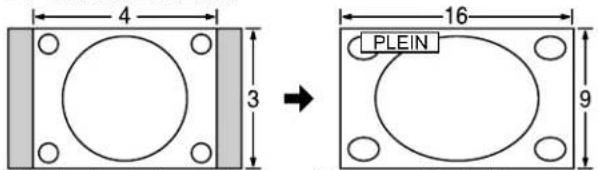
text_image
4 3 16 PLEIN 9Étire horizontalement l'image 4:3 de manière à l'étendre sur les deux côtés de l'écran.
(Recommandé pour une image anamorphique.)
H-LARGE 4:3
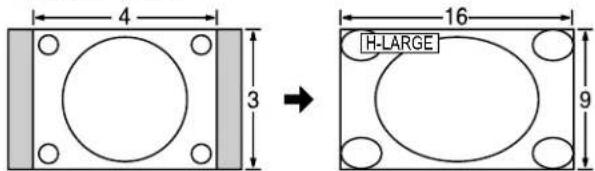
text_image
4 3 16 H-LARGE 9Étire horizontalement l'image 4:3 de manière à l'étendre sur les deux côtés de l'écran. Les côtés de l'image sont rognés.
• ZOOM
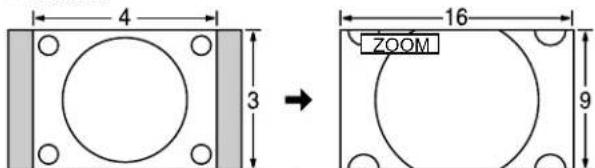
text_image
4 3 16 9 ZOOMAgrandit l'image 4:3 de manière qu'elle occupe tout l'écran. (Recommandé pour une image au format "boîte aux lettres".)
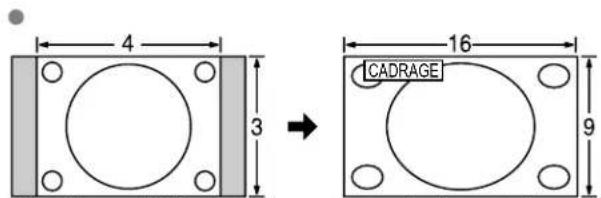
text_image
4 3 16 CADRAGE 9Étire l'image 4:3 horizontalement et verticalement de manière à remplir l'écran.
(Recommandé pour l'image de télévision ordinaire.)
●
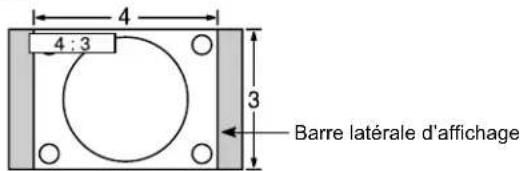
text_image
4:3 Barre latérale d'affichageOrdinaire
(Il est à noter que l'affichage prolongé de la barre latérale peut provoquer un phénomène de rémanence.)
Mise en garde
480i (4:3), 480i (16:9), 480p (4:3), 480p (16:9):
PLEIN, CADRAGE, 4:3 ou ZOOM
1080p/1080i/720p
PLEIN, H-LARGE, CADRAGE, 4:3 ou ZOOM
- Réglage zoom
La position verticale et la taille de l'image peuvent être ajustées dans "ZOOM".
Dans le menu Image, sélectionnez "Réglage zoom". (p. 22-23)
Position-V: Réglage de la position verticale. Format-V: Réglage de la taille verticale.
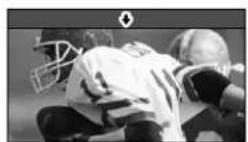

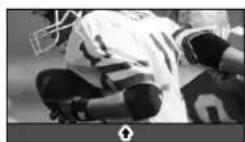
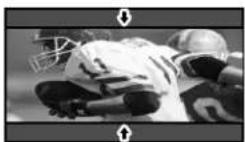

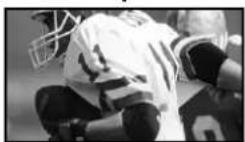
- Pour réinitialiser le format d'image

Format des données sur carte mémoire SD
Photo: Images fixes enregistrées sur appareils photo numériques compatibles avec les
fichiers JPEG conformes aux normes DCF* et EXIF**
Format des données: Ligne de base JPEG, (sous-échantillonnage: 4:4:4, 4:2:2 ou 4:2:0)
Nombre maximum de fichiers: 9 999
Résolution: 160 x 120 jusqu'à 10 000 000
* DCF (règle pour le système de fichiers photos): norme de la Japan Electronics and Information Technology Industries Association
- Une image JPEG modifiée sur ordinateur peut ne pas s'afficher.
L'affichage d'un fichier endommagé pourrait se faire à une résolution moindre.
Mises en garde
● Structure des fichiers affichés sur un PC

text_image
DCIM 100_P_ANA Créé automatiquement Numéro de dossier à 3 chiffres + 5 caractères arbitraires P1000001.JPG P1000002.JPG P1000003.JPG P1000004.JPG 4 caractères arbitraires + numéro de fichier à 4 chiffres ● Caractères utilisables: 1 octet "a à z", "A à Z", "0 à 9," et " _"- Les noms de dossiers et de fichiers peuvent variér selon l'appareil photo utilisé.
- Pour les renseignements les plus récents sur les cartes mémoire SD compatibles, consultez le site Web suivant: http://panasonic.co.jp/pavc/global/cs (en anglais seulement).
Précautions à prendre avec les cartes SD:
- Ne retirez pas la carte pendant que l'appareil accède aux données (cela pourrait endommager la carte ou l'appareil).
- Ne touchez pas les bornes situées au dos de la carte mémoire SD.
- Protégez la carte contre toute pression ou impact.
- Introduisez la carte dans le bon sens (sinon, la carte pourrait être endommagée).
La présence d'interférence électrique, d'électricité statique ou une opération impropre pourrait endommager les données ou la carte. - Faites régulièrement une copie de sauvegarde des données en prévision de l'éventualité où des données seraient endommagées ou que le fonctionnement de l'appareil deviendrait erratique. (Panasonic n'est pas responsable pour toute détérioration ou tout endommagement des données.)
Messages d'avertissement concernant la carte SD
Message Significatio
Carte SD insérée ?
Aucun fichier
Lecture impose.
- Absence de carte.
La carte ne contient aucune donnée ou ce type de données ne peut être pris en charge. - Le fichier est endommagé ou illisible.
L'appareil ne prend pas en charge le format.
Messages d'erreur concernant GalleryPlayer
Impossible d'afficher l'image à cause de données d'identification incorrectes.
Impossible d'afficher l'image sur la carte SD.
- Un problème de fonctionnement avec le décodeur est survenu.
- Si ce message apparaît, veuillez contacter un centre de service après-vente Panasonic pour obtenir de l'aide.
Reportez-vous à la page 47 (Garantie limitée) - Un problème avec les données est survenu.
Vérifiez les données sur la carte SD.
Visionnement depuis une carte SD avec la technologie GalleryPlayer
Vous pouvez visionner des images artistiques et des photographies en haute définition que vous aurez achetées sur une carte SD pré-téléchargée ou que vous aurez téléchargées sur une carte SD. La technologie GalleryPlayer offre des cartes SD pré-téléchargées contenant des images et des photos qui sont protégées contre la copie pour le téléchargement sur votre ordinateur. Ces images et photos peuvent être sauvegardées sur une carte SD pour ensuite être visionnées sur votre téléviseur.
Les images de GalleryPlayer sont offertes à des frais supplémentaires par GalleryPlayer, Inc.
Les connexions HDMI à certains appareils Panasonic permettent un interfaçage automatique.(p. 26)
- Cette fonction pourrait ne pas fonctionner normalement selon l'état de l'équipement.
- Une fois cette fonction activée, même si le téléviseur est en mode d'attente, l'appareil peut être opéré à l'aide de d'autres télécommandes.
- Il est possible que l'image et le son ne soient pas reproduits pendant quelques secondes après le lancement de la lecture.
Il est possible que l'image et le son ne soient pas reproduits pendant quelques secondes à la suite d'un changement du mode d'entrée. - Le niveau de volume est affiché lorsque le volume est ajusté sur l'appareil externe.
Si deux appareils d'un même type sont raccordés (par exemple un enregistreur DIGA à HDMI 1 et un autre enregistreur DIGA à HDMI 3), la fonction VIERA Link™ ne fonctionnera que pour l'appareil raccordé à la prise de numéro inférieur.
Si un appareil ayant la fonction "HDAVI Control 2" (ou plus) est raccordé au téléviseur au moyen d'un câble HDMI, le son provenant de la prise DIGITAL AUDIO OUT peut être acheminé comme rendu ambiophonique multicanal. - "HDAVI Control 3" est la nouvelle norme (en date de décembre 2007) pour les appareils compatibles avec HDAVI Control. Cette norme est compatible avec les appareils HDAVI classiques.
Connexion HDMI
L'interface multimédia haute définition (HDMI) vous permet de tirer profit d'images numériques haute définition et d'un son de haute qualité en connectant le téléviseur à des appareils externes compatibles.
Appareil HDMI (*1) doté d'une prise de sortie HDMI ou DVI, tel un décodeur de télévision numérique ou un lecteur DVD, peut être raccordé au connecteur HDMI à l'aide d'un câble HDMI.
- HDMI est la toute première interface AV numérique intégrale grand public conforme à une norme sans compression.
Si l'appareil externe ne possède qu'une sortie DVI, connectez-le à la prise HDMI via un câble adaptateur DVI-HDMI (*2).
Lorsqu'un câble adaptateur DVI-HDMI est utilisé, connectez le câble à la prise d'entrée audio.
- Les réglages audio peuvent être faits dans l'écran du menu "Entrée HDMI 1", "Entrée HDMI 2" ou "Entrée HDMI 3". (p. 22)
Fréquences d'échantillonnage du signal audio pouvant être prises en charge (L.PCM): 48 kHz, 44,1 kHz, 32 kHz
(*1): Le logo HDMI est apposé sur tout appareil compatible avec HDMI.
(*2): Disponible auprès d'un détaillant Panasonic.
Mises en garde
- Le fonctionnement adéquat avec un PC ne peut être assuré.
- Tout signal est reformaté avant d'être affiché à l'écran.
- SI l'appareil externe possède une fonction de réglage du format d'image, sélectionnez le format "16:9".
- Ces connecteurs HDMI sont de "type A".
- Ces connecteurs HDMI sont compatibles avec la protection de contenu numérique à large bande passante (HDCP – High-Bandwidth Digital Content Protection).
- Un appareil ne possédant pas de prise de sortie numérique peut être connecté à la prise d'entrée "COMPONENT", "S VIDEO" ou "VIDEO" pour recevoir des signaux analogiques.
La prise d'entrée HDMI ne peut être utilisée qu'avec les signaux vidéo aux formats suivants: 480i, 480p, 720p, 1080i, et 1080p. Il est nécessaire que le réglage du signal de sortie de l'appareil numérique externe y corresponde.
Pour de plus amples détails sur les signaux pris en charge par HDMI, voir ci-dessous.
Signaux d'entrée pouvant être affichés
Le symbole*: identifie le signal d'entrée pour vidéo composante (Y, PB, PR) et HDMI.
| Fréquence horizontale (kHz) | Fréquence verticale (Hz) | Composantes | HDMI | |
| 525 (480) / 60i | 15,73 | 59,94 | * | * |
| 525 (480) /60p | 31,47 | 59,94 | * | * |
| 750 (720) /60p | 45,00 | 59,94 | * | * |
| 1 125 (1 080) /60i | 33,75 | 59,94 | * | * |
| 1 125 (1 080)/60p | 67,43 | 59,94 | * | |
| 1 125 (1 080)/60p | 67,50 | 60,00 | * | |
| 1 125(1 080)/24p | 26,97 | 23,98 | * | |
| 1 125(1 080)/24p | 27,00 | 24,00 | * |
Remarques
- Les signaux autres que ceux indiqués ci-dessus pourraient ne pas être affichés convenablement.
- Les signaux identifiés ci-dessus sont reformatés de manière à assurer leur affichage optimal à l'écran.
Mode image
- Éclatant: Accentue le contraste et la netteté de l'image pour un visionnement dans une pièce bien éclairée.
- Standard: Recommandé pour les conditions de visionnement normales avec un éclairage indirect de la pièce.
- Cinéma: Pour regarder un film dans une pièce sombre. Ce réglage offre une image douce, comme pour un film.
- Jeu: Pour les jeux vidéo. Ce mode est réglé automatiquement si "JEU" est sélectionné sous Ident. prises (p. 35).
- Person. (Photo): Permet de personnaliser chaque item selon vos préférences.
La photo est affichée dans le menu JPEG.
Remarques
Le mode image est réglé automatiquement à "Standard" lorsque l'étiquette est changée de "JEU" à une autre étiquette.
- Le mode image est réglé automatiquement à "JEU" lorsque une étiquette autre que "JEU" est changée à "JEU".
Prises de sortie DIGITAL AUDIO OUT
Il est possible de profiter des atouts d'une chaîne cinéma maison en connectant un décodeur Dolby Digital (5.1 canaux) et un amplificateur multicanal aux prises "Multi Channel" dans les prises de sortie DIGITAL AUDIO OUT.
Mise en garde
- Selon le lecteur DVD utilisé et le type de logiciel DVD-Audio, la fonction de protection contre la copie peut se mettre en marche et désactiver la sortie optique.
- Aucune enceinte externe ne peut être raccordée directement aux prises PROG OUT.
- Quand un canal ATSC est choisi, la sortie de la prise DIGITAL AUDIO OUT est Dolby Digital. Quand un canal NTSC est choisi, la sortie est PCM.
voir les page 37-38 pour plus de détails
Bandes latérales
N'affichez pas une image au format 4:3 pendant une période prolongée, car ceci peut produire des images rémanentes sur les bandes latérales de l'affichage. Pour réduire le risque d'une telle image rémanente, modifiez la luminosité des bandes latérales. voir les page 24-25 pour plus de détails
- Les bandes latérales peuvent clignoter (noir/ blanc en alternance) selon l'image. L'utilisation du mode Cinéma peut réduire ce clignotement (voir ci-dessous).
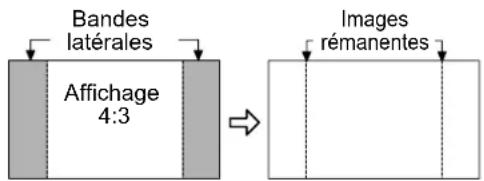
text_image
Bandes latérales Affichage 4:3 Images rémanentesBarre de défilement
Barre de défilement: Pour prévenir une "image rémanente", une barre de défilement blanche défile de gauche à droite sur un écran noir.
- Appuyez sur une touche autre que POWER pour revenir.
L'écran précédent est affiché si aucune touche n'est utilisée pendant 15 minutes. voir les page 24-25 pour plus de détails
- Appuyez sur une touche autre que POWER pour revenir. - L'écran précédent est affiché si aucune touche n'est utilisée pendant 15 minutes. voir les page 24-25 pour plus de détails
[Barre de défilement]
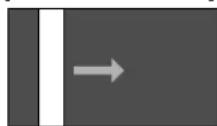
Entretien et nettoyage
Débranchez d'abord le cordon d'alimentation de la prise de courant.
Panneau d'affichage
L'avant du panneau d'affichage a reçu un traitement spécial. Essuyez soigneusement la surface du panneau en utilisant seulement un chiffon doux sans peluche.
Si la surface est particulièrement sale, trempez un chiffon doux non pelucheux dans un détergent liquide doux (1 part de détergent liquide pour 100 parts d'eau), puis essorez le chiffon pour retirer l'excès de liquide. Utilisez ce chiffon pour essuyer la surface du panneau d'affichage, puis essuyez-la avec un chiffon sec du même type jusqu'à ce qu'elle soit complètement sèche.
- Ne rayez pas ou ne cognez pas la surface du panneau avec les ongles ou un objet rigide, sinon vous abîmerez la surface. En outre, évitez tout contact avec des produits volatils tels que des insecticides à vaporiser, des solvants ou des diluants, sinon le fini de la surface sera abîmé.
- Si la surface est particulièrement sale, trempez un chiffon doux non pelucheux dans un détergent liquide doux (1 part de détergent liquide pour 100 parts d'eau), puis essorez le chiffon pour retirer l'excès de liquide. Utilisez ce chiffon pour essuyer la surface du panneau d'affichage, puis essuyez-la avec un chiffon sec du même type jusqu'à ce qu'elle soit complètement sèche. - Ne rayez pas ou ne cognez pas la surface du panneau avec les ongles ou un objet rigide, sinon vous abîmerez la surface. En outre, évitez tout contact avec des produits volatils tels que des insecticides à vaporiser, des solvants ou des diluants, sinon le fini de la surface sera abîmé.
Coffret
Si le coffret est sale, essuyez-le avec un chiffon doux et sec.
Si le coffret est très sale, trempez le chiffon dans de l'eau additionnée d'un peu de détergent liquide doux, puis essorez le chiffon bien à fond. Utilisez ce chiffon pour essuyer le coffret, puis essuyez-le avec un chiffon sec.
- Veillez à ce que le détergent liquide n'entre pas en contact direct avec la surface du téléviseur à plasma. Si des gouttes d'eau pénètrent dans l'appareil, des anomalies de fonctionnement se produiront.
- Évitez tout contact avec des produits volatils tels que des insecticides à vaporiser, des solvants ou des diluants, sinon la surface du coffret pourra être abîmée ou le revêtement s'écaillera. En outre, ne laissez pas l'appareil trop longtemps en contact avec des articles en caoutchouc ou en PVC.
- Si le coffret est très sale, trempez le chiffon dans de l'eau additionnée d'un peu de détergent liquide doux, puis essorez le chiffon bien à fond. Utilisez ce chiffon pour essuyer le coffret, puis essuyez-le avec un chiffon sec. - Veillez à ce que le détergent liquide n'entre pas en contact direct avec la surface du téléviseur à plasma. Si des gouttes d'eau pénètrent dans l'appareil, des anomalies de fonctionnement se produiront. - Évitez tout contact avec des produits volatils tels que des insecticides à vaporiser, des solvants ou des diluants, sinon la surface du coffret pourra être abîmée ou le revêtement s'écaillera. En outre, ne laissez pas l'appareil trop longtemps en contact avec des articles en caoutchouc ou en PVC.
Piédestal
Nettoyage
Essuyez les surfaces avec un chiffon doux et sec. Si l'appareil est très sale, nettoyez-le à l'aide d'un chiffon imprégné d'une solution légère de détergent liquide doux, puis essuyez avec un chiffon sec. N'utilisez pas de produits tels que des solvants, des diluants ou de la cire ménagère pour le nettoyage, car ces produits risquent d'abîmer le revêtement de l'appareil. (Si vous utilisez un chiffon traité chimiquement, suivez la notice d'utilisation du chiffon.)
- Ne fixez pas de ruban adhésif ou d'étiquettes, car ils risquent de salir la surface du piédestal. Ne le laissez pas en contact prolongé avec des produits en caoutchouc ou en vinyle ou similaire. (Ceci pourrait le détériorer.)
Foire aux questions
Avant de faire appel à un technicien, vérifiez les problèmes et apportez les corrections simples décrites ci-dessous. Si le problème devait persister, communiquez avec votre détaillant ou un centre de service Panasonic agréé. (p. 47) Pour une assistance supplémentaire, contactez-nous via le site Web à l'adresse: www.panasonic.ca
Points blancs ou images fantômes (bruit)
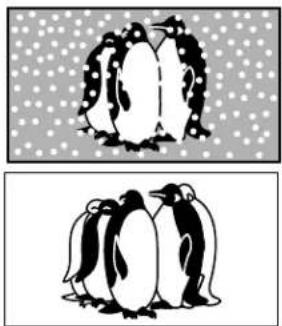
- Vérifiez l'emplacement, l'orientation et la connexion de l'antenne.
Interférence ou image de canaux numériques fi gée (son intermittent)
- Réorientez l'antenne pour les canaux numériques.
- Vérifiez le "Fréquencemètre" (p. 33). Si le signal est faible, vérifiez l'antenne et communiquez avec votre détaillant Panasonic.
Les images d'un appareil auxiliaire sont anormales lorsque cet appareil est raccordé via HDMI
- Le câble HDMI est-il correctement raccordé? (p. 37, 38)
- Éteignez le téléviseur et l'appareil, puis rallumez-les.
- Vérifiez le signal d'entrée de l'appareil. (p. 42)
- Utilisez un appareil conforme à EIA/CEA-861/861B.
L'enregistrement ne débute pas immédiatement
- Vérifiez les réglages de l'enregistreur. Pour plus de détails, reportez-vous au manuel d'utilisation afférent à l'enregistreur.
La télécommande ne fonctionne pas
- Les piles ont-elles été mises en place correctement? (p. 6)
● La piles sont-elles épuisées ?
S'il y a des problèmes de fonctionnement avec le téléviseur, veuillez vous reporter au tableau ci-dessous afin de déterminer les symptômes, puis exécutez les mesures suggérées. Si cela ne résout pas le problème, veuillez noter les numéros de modèle et de série et contactez un détaillant Panasonic local (les deux numéros se trouvent sur la face arrière du téléviseur).
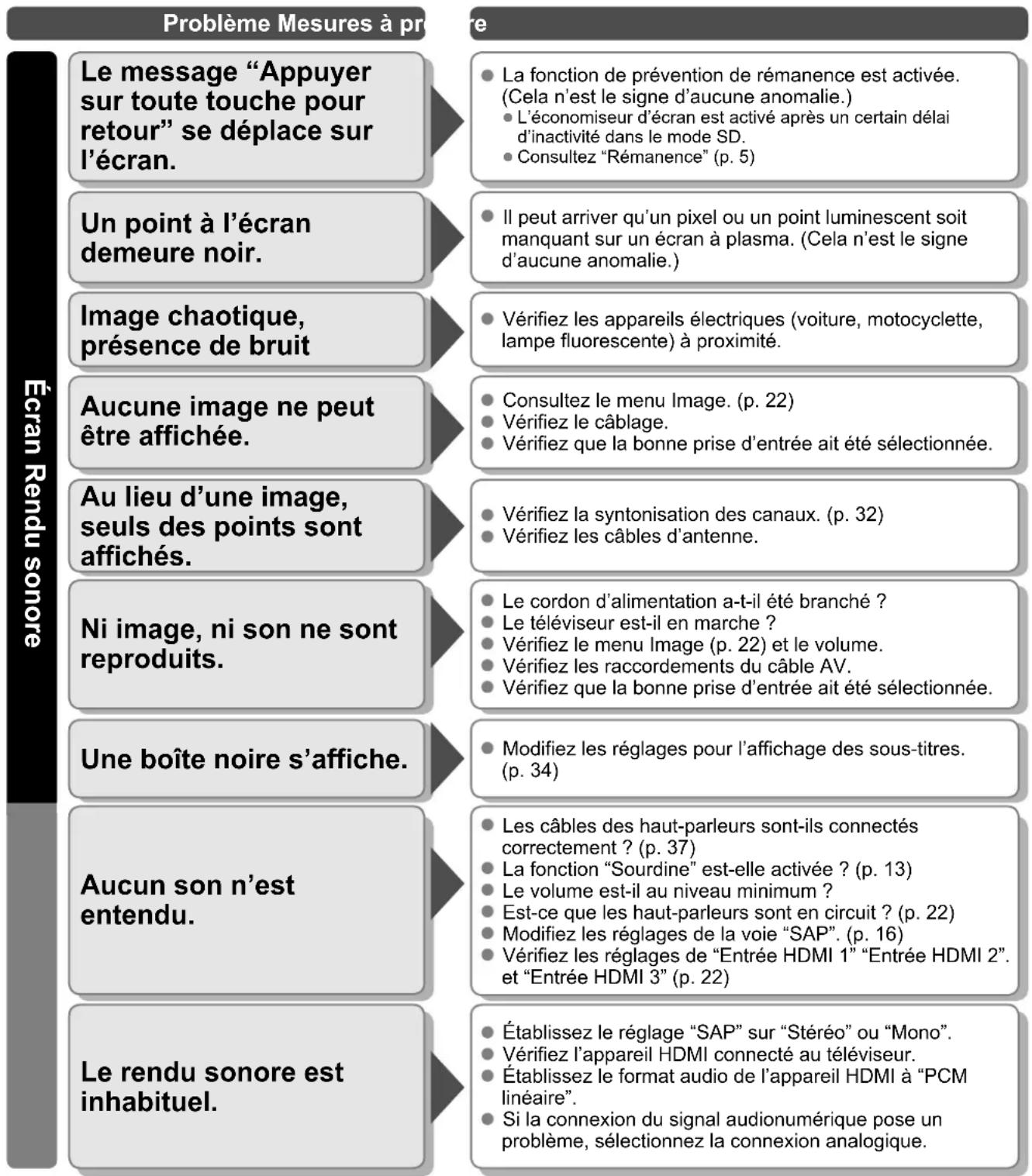
text_image
Problème Mesures à pr Ecran Rendu sonore Le message “Appuyer sur toute touche pour retour” se déplace sur l’écran. Un point à l’écran demeure noir. Image chaotique, présence de bruit Aucune image ne peut être affichée. Au lieu d’une image, seuls des points sont affichés. Ni image, ni son ne sont reproduits. Une boîte noire s’affiche. Aucun son n’est entendu. Le rendu sonore est inhabituel. La fonction de prévention de rémanence est activée. (Cela n’est le signe d’aucune anomalie.) L’économiseur d’écran est activé après un certain délai d’inactivité dans le mode SD. Consultez “Rémanence” (p. 5) Il peut arriver qu’un pixel ou un point luminescent soit manquant sur un écran à plasma. (Cela n’est le signe d’aucune anomalie.) Vérifiez les appareils électriques (voiture, motocyclette, lampe fluorescente) à proximité. Consultez le menu Image. (p. 22) Vérifiez le câblage. Vérifiez que la bonne prise d’entrée ait été sélectionnée. Vérifiez la syntonisation des canaux. (p. 32) Vérifiez les câbles d’antenne. Le cordon d’alimentation a-t-il été branché ? Le téléviseur est-il en marche ? Vérifiez le menu Image (p. 22) et le volume. Vérifiez les raccordements du câble AV. Vérifiez que la bonne prise d’entrée ait été sélectionnée. Modifiez les réglages pour l’affichage des sous-titres. (p. 34) Les câbles des haut-parleurs sont-ils connectés correctement ? (p. 37) La fonction “Sourdine” est-elle activée ? (p. 13) Le volume est-il au niveau minimum ? Est-ce que les haut-parleurs sont en circuit ? (p. 22) Modifiez les réglages de la voie “SAP”. (p. 16) Vérifiez les réglages de “Entrée HDMI 1” “Entrée HDMI 2”. et “Entrée HDMI 3” (p. 22) Établissez le réglage “SAP” sur “Stéréo” ou “Mono”. Vérifiez l’appareil HDMI connecté au téléviseur. Établissez le format audio de l’appareil HDMI à “PCM linéaire”. Si la connexion du signal audionumérique pose un problème, sélectionnez la connexion analogique.Spécifications
| TH-42PX80U TH-50PX80U | |||
| Alimentation 120 V c.a., 60 Hz | |||
| Consommation | Maximum 385 W 497 W | ||
| En attente 0,3 W 0,2 W | |||
| Panneau de l'écran à plasma | Méthode d'entraînement | Type c.a. | |
| Format d'image 16:9 | |||
| Surface d'affichage (L × H × diagonale) (Nombre de pixels) | 42 po (41,6 po en diagonale) 50 po (49,9 po en diagonale) | ||
| 922 mm × 518 mm × 1 057 mm (36,2 po × 20,4 po × 41,6 po) | 1 106 mm × 622 mm × 1 269 mm (43,5 po × 24,4 po × 49,9 po) | ||
| 786 432 (1 024 (L) × 768 (H)) [3 072 × 768 points] | 1 049 088 (1 366 (L) × 768 (H)) [4 098 × 768 points] | ||
| Son | Sortie audio 20 W [ 10 W + 10 W ] (D.H.T de 10 %) | ||
| Nombre de canaux (numérique/analogique) | VHF/ UHF: 2 - 69, Câblodistribution: 1 - 135 | ||
| Conditions de fonctionnement | Température: 32 °F – 104 °F (0 ° – 40 °C) Humidité : 20 % – 80 % (sans condensation) | ||
| Prises de connexion | VIDEO IN 1-2 | VIDEO: Prise de type RCA × 1 1,0 V [c.-à-c.] (75 Ω) S-VIDEO: Mini DIN à 4 broches Y: 1,0 V [c.-à-c.] (75 Ω), C: 0,286 V [c.-à-c.] (75 Ω) AUDIO L - R: Prise de type RCA × 2 0,5 V [eff.] | |
| COMPONENT INPUT 1-2 | Y: 1,0 V [c.-à-c.] (y compris la synchronisation) PB, PR: ± 0,35 V [c.-à-c.] AUDIO L-R: Prise de type RCA × 2 0,5 V [eff.] | ||
| HDMI 1-3 | Connecteur HDMI de type A × 3 • Ce téléviseur prend en charge la fonction “HDAVI Control 3”. | ||
| Fente de carte | Fente de carte SD × 1 | ||
| AV PROG OUT | VIDEO: Prise de type RCA × 1 1,0 V [c.-à-c.] (75 Ω) AUDIO L - R: Prise de type RCA × 2 0,5 V [eff.] | ||
| DIGITAL AUDIO OUT | PCM / Dolby Digital, Fibre optique | ||
| Particularités | FILTRE 3D Y/C SOUS-TITRES Puce antiviolence Visualiseur de photos HDAVI Control 3 | ||
| Dimensions (L × H × P) | Avec piédestal | 1 020 mm × 727 mm × 327 mm (40,2 po × 28,7 po × 12,9 po) | 1 210 mm × 844 mm × 387 mm (47,7 po × 33,3 po × 15,3 po) |
| Téléviseur seulement | 1 020 mm × 679 mm × 95 mm (40,2 po × 26,8 po × 3,8 po) | 1 210 mm × 790,5 mm × 95 mm (47,7 po × 31,2 po × 3,8 po) | |
| Masse | Avec piédestal | 28,0 kg (61,8 lb) | 37,5 kg (82,7 lb) |
| Téléviseur seulement | 25,7 kg (56,7 lb) | 34,8 kg (76,8 lb) | |
[TH-42PX80U]
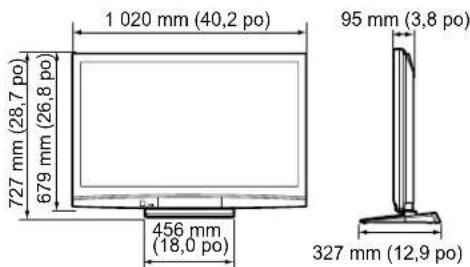
text_image
1 020 mm (40,2 po) 727 mm (28,7 po) 679 mm (26,8 po) 456 mm (18,0 po) 95 mm (3,8 po) 327 mm (12,9 po)[TH-50PX80U]
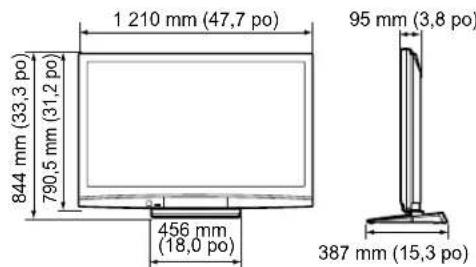
text_image
1 210 mm (47,7 po) 844 mm (33,3 po) 790,5 mm (31,2 po) 456 mm (18,0 po) 95 mm (3,8 po) 387 mm (15,3 po)Remarque
- Les caractéristiques et la présentation peuvent être modifiées sans avis préalable. La masse et les dimensions sont approximatives.
Garantie limitée
Certificat de garantie limitée Panasonic
Panasonic Canada Inc. garantit cet appareil contre tout vice de fabrication et accepte, le cas échéant, de remédier à toute défectuosité pendant la période indiquée ci-dessous et commençant à partir de la date d'achat original.
| Écrans/téléviseurs à plasma | Service à domicile | Un (1) an, pièces (panneau d'affichage compris) et main-d'œuvre |
| Téléviseurs à cristaux liquides (26 po et plus) | Service à domicile | Un (1) an, pièces (écran à cristaux liquides compris) et main-d'œuvre |
Le service à domicile ne sera offert que dans les régions accessibles par routes et situées dans un rayon de 50 km d'un centre de service agréé Panasonic.
LIMITATIONS ET EXCLUSIONS
Cette garantie n'est valide que pour les appareils achetés au Canada et ne couvre pas les dommages résultant d'une installation incorrecte, d'un usage abusif ou impropre ainsi que ceux découlant d'un accident en transit ou de manipulation. De plus, si l'appareil a été altéré ou transformé de façon à modifier l'usage pour lequel il a été conçu ou utilisé à des fins commerciales, cette garantie devient nulle et sans effet. Les piles sèches ne sont pas couvertes sous cette garantie.
Cette garantie est octroyée à l'utilisateur original seulement. La facture ou autre preuve de la date d'achat original sera exigée pour toute réparation sous le couvert de cette garantie.
CETTE GARANTIE LIMITÉE ET EXPRESSE REMPLACE TOUTE AUTRE GARANTIE, EXPRESSE OU IMPLICITE, INCLUANT LES GARANTIES IMPLICITES DU CARACTÈRE ADÉQUAT POUR LA COMMERCIALISATION ET UN USAGE PARTICULIER.
PANASONIC N'AURA D'OBLIGATION EN AUCUNE CIRCONSTANCE POUR TOUT DOMMAGE DIRECT, INDIRECT OU CONSÉCUTIF.
Certaines juridictions ne reconnaissent pas les exclusions ou limitations de dommages indirects ou consécutifs, ou les exclusions de garanties implicites. Dans de tels cas, les limitations stipulées ci-dessus peuvent ne pas être applicables.
Le service à domicile exige un accès complet et facile au produit par le personnel du centre de service agréé et n'inclut pas le retrait ou la réinstallation d'un produit déjà installé. Si l'appareil doit être retiré pour fins de réparation, cela sera à l'entière discrétion du centre de service. Sous aucune considération, Panasonic Canada Inc. ou le centre de service ne pourra être tenu responsable de tout dommage particulier ou indirect.
RÉPARATION SOUS GARANTIE
Pour de l'aide sur le fonctionnement de l'appareil, veuillez contacter notre service à la clientèle au :
Ligne sans frais: 1-866-330-0014
Lien courriel: www.vieraconcierge.ca
Pour la réparation des appareils, veuillez communiquer avec un agent du service à la clientèle de VIERA aux coordonnées précédemment mentionnées.
Expédition de l'appareil à un centre de service
Emballer soigneusement l'appareil, de préférence dans le carton d'origine, et l'expédier port payé et assuré au centre de service. Inclure la description détaillée de la panne et la preuve de la date d'achat original.
Nota
Consignation du numéro de série
La référence de modèle et le numéro de série de ce produit se trouvent sur sa face arrière. Notez ce numéro de série dans l'espace réservé à cet effet ci-dessous et conservez ce manuel et votre facture comme preuve de votre achat, pour aider à identifier l'appareil en cas de perte ou de vol et pour recours à la garantie.
Modèle
Numéro
de
série



