T35WM - Maison intelligente EZVIZ - Notice d'utilisation et mode d'emploi gratuit
Retrouvez gratuitement la notice de l'appareil T35WM EZVIZ au format PDF.


| Type de produit | Relais Wi-Fi intelligent |
| Marque | EZVIZ |
| Modèle | T35WM |
| Dimensions (H x l x P) | 43,8 × 38,5 × 18,5 mm |
| Poids | Environ 50 g (non spécifié, estimation) |
| Alimentation électrique | 100 – 240 V CA, 50/60 Hz |
| Consommation électrique | < 1,5 W |
| Courant maximal du relais | 16 A |
| Tension d'interruption max. | 250 V CA |
| Protocole radio | IEEE 802.11b/g/n (Wi-Fi 2,4 GHz) |
| Température de fonctionnement | -10 à 45 °C |
| Fonctions principales | Contrôle à distance via application EZVIZ, minuterie, compteur électrique (modèle T35 noir), compatibilité Amazon Alexa et Assistant Google |
| Installation | Dans boîte électrique murale standard, derrière interrupteur ou bouton |
| Câblage | Bornes L (phase), N (neutre), SW (entrée interrupteur), O (sortie charge) |
| Charge maximale | Lampes à incandescence ≤ 800 W, lampes fluorescentes à ballast externe ≤ 400 W |
| Application mobile | EZVIZ (iOS et Android) |
| Assistant vocal | Amazon Alexa, Assistant Google |
| Sécurité | Protection de puissance, tension et courant (modèle avec compteur) |
| Entretien et nettoyage | Nettoyer avec un chiffon sec ; ne pas utiliser de produits abrasifs |
| Pièces détachées et réparabilité | Contacter le service après-vente EZVIZ ; pas de pièces détachées fournies séparément |
| Informations générales | Ne pas réparer soi-même ; installation par électricien qualifié recommandée |
FOIRE AUX QUESTIONS - T35WM EZVIZ
Questions des utilisateurs sur T35WM EZVIZ
0 question sur cet appareil. Repondez a celles que vous connaissez ou posez la votre.
Poser une nouvelle question sur cet appareil
Téléchargez la notice de votre Maison intelligente au format PDF gratuitement ! Retrouvez votre notice T35WM - EZVIZ et reprennez votre appareil électronique en main. Sur cette page sont publiés tous les documents nécessaires à l'utilisation de votre appareil T35WM de la marque EZVIZ.
MODE D'EMPLOI T35WM EZVIZ
© Hangzhou EZVIZ Software Co., Ltd. Tous droits réservés.
Toutes les informations (y compris, entre autres, les libellés, les images, les graphiques) appartiennent à Hangzhou EZVIZ Software Co., Ltd. (ci-après dénommée « EZVIZ »). Ce manuel de l'utilisateur (ci-après dénommé « le manuel ») ne peut pas être reproduit, modifié, traduit ou publié, en partie ou dans sa totalité, en aucune façon que ce soit, sans l'autorisation écrite préalable de EZVIZ. Sauf disposition contraire, EZVIZ ne donne aucune garantie ou ne fait aucune représentation, expresse ou implicite, concernant le manuel.
À propos de ce manuel
Ce manuel fournit des instructions d'utilisation et de gestion du produit. Les images, les tableaux, les figures et toutes les autres informations ci-après ne sont donnés qu'à titre de description et d'explication. Les informations contenues dans ce manuel sont modifiables sans préavis, en raison d'une mise à jour d'un micrologiciel ou pour d'autres raisons. Vous trouverez la dernière version de ce manuel sur le site Internet ^TM (http://www.ezviz.com).
Révisions
Nouvelle publication – Janvier 2023
Reconnaissance des marques de commerce
EZVIZ™, 📂 et d'autres marques de commerce et logos d'EZVIZ appartiennent à EZVIZ dans divers pays. Toutes les autres marques et tous les logos mentionnés ci-après appartiennent à leurs propriétaires respectifs.
Mentions légales
DANS LES LIMITES PRÉVUES PAR LA LOI EN VIGUEUR, LE PRODUIT DÉCRIT, AVEC SON MATÉRIEL, LOGICIEL ET MICROLOGICIEL, EST FOURNI « EN L'ÉTAT », AVEC CES FAIBLESSES ET ERREURS, ET EZVIZ N'OFFRE AUCUNE GARANTIE, EXPRESSE OU IMPLICITE, Y COMPRIS, ENTRE AUTRES, LES GARANTIES TACITES DE VALEUR MARCHANDE ET D'ADÉQUATION À UN USAGE SPÉCIFIQUE ET DE NON-VIOLATION DES DROITS DE TIERS. EZVIZ, SES DIRIGEANTS, SES CADRES, SES EMPLOYÉS OU SES AGENTS NE PEUVENT EN AUCUN CAS ÊTRE TENUS POUR RESPONSABLES DES DOMMAGES IMMATÉRIELS, ACCESSOIRES, CONSÉCUTIFS OU INDIRECTS, Y COMPRIS LE MANQUE À GAGNER, LES INTERRUPTIONS D'ACTIVITÉ, LES PERTES D'INFORMATIONS COMMERCIALES, DÉCOULANT DE L'UTILISATION DE CE PRODUIT, MÊME SI EZVIZ EST INFORMÉE DE L'ÉVENTUALITÉ DE TELS PRÉJUDICES.
DANS LES LIMITES AUTORISÉES PAR LA LOI EN VIGUEUR, EN AUCUN CAS LA RESPONSABILITÉ TOTALE CUMULÉE D'EZVIZ NE DÉPASSERA LE PRIX D'ACHAT D'ORIGINE DU PRODUIT.
EZVIZ N'ASSUME AUCUNE RESPONSABILITÉ POUR LES DOMMAGES CORPORELS OU MATÉRIELS RÉSULTANT D'UNE PANNE DE PRODUIT OU D'UN ARRÊT DE SERVICE CAUSÉ PAR : A) UNE INSTALLATION INCORRECTE OU UNE UTILISATION AUTRE QUE CELLE DEMANDÉE ; B) LA PROTECTION DES INTÉRÊTS NATIONAUX OU PUBLICS ; C) UN CAS DE FORCE MAJEURE ; D) VOUS-MÊME OU UN TIERS, Y COMPRIS, MAIS SANS S'Y LIMITER, L'UTILISATION DE PRODUITS, LOGICIELS, APPLICATIONS ET AUTRES DE TIERS.
EN CE QUI CONCERNE LE PRODUIT AVEC UN ACCÈS À INTERNET, L'UTILISATION DU PRODUIT EST TOTALEMENT À VOS PROPRES RISQUES. EZVIZ N'ASSUMERA AUCUNE RESPONSABILITÉ POUR TOUT FONCTIONNEMENT ANORMAL, FUITES DE DONNÉES PRIVÉES OU AUTRES DOMMAGES RÉSULTANT DE CYBERATTAQUES, D'ATTAQUES DE PIRATES, DE VIRUS OU DE TOUT AUTRE RISQUE DE SÉCURITÉ LIÉ À INTERNET ; TOUTEFOIS, EZVIZ FOURNIRA UNE ASSISTANCE TECHNIQUE RAPIDE LE CAS ÉCHÉANT. LES LOIS SUR LA SÉCURITÉ ET LA PROTECTION DES DONNÉES VARIANT EN FONCTION DE VOTRE PAYS. VEUILLEZ APPLIQUER TOUTES LES LOIS DE VOTRE PAYS AVANT D'UTILISER CE PRODUIT AFIN DE GARANTIR UN USAGE CONFORME AU REGARD DE LA LOI. EZVIZ NE SERA PAS TENUE RESPONSABLE EN CAS D'UTILISATION DE CE PRODUIT À DES FINS ILLÉGALES.
EN CAS DE CONFLIT ENTRE LES DISPOSITIONS PRÉCÉDENTES ET LES LOIS EN VIGUEUR, CES DERNIÈRES PRÉVALENT.
Table des matières
Vue d'ensemble
1 Contenu de l'emballage
2 Notions de base
Obtenir l'application EZVIZ
Schéma de câblage de base
Ajout de votre appareil dans l'application EZVIZ
Installation des appareils
1 Coupure de l'alimentation
2 Connexion des câbles
3. Installation de l'appareil
Opérations sur l'application EZVIZ
1 Page du relais Wi-Fi
2 Page de l'interrupteur
EZVIZ Connect
- Utiliser Amazon Alexa
- Utiliser l'Assistant Google
SPÉCIFICATION
INFORMATIONS À L'ATTENTION DES MÉNAGES PRIVÉS
Vue d'ensemble
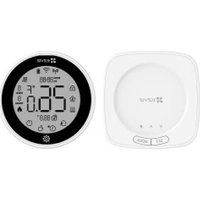
Le relais Wi-Fi T35 est un interrupteur intelligent compact qui permet de contrôler des appareils électriques à distance à l'aide d'un téléphone portable, d'une tablette, d'un PC ou d'un système domotique. Il fonctionne de manière autonome au sein d'un réseau Wi-Fi local ou est exploité par des services domotiques sur cloud.
Il est possible d'y accéder, de le commander et de le superviser à distance depuis tout endroit où l'utilisateur dispose d'une connexion Internet, à condition que l'appareil soit connecté à un routeur Wi-Fi et à Internet.
Il s'installe dans les boîtes électriques murales standard, derrière les boutons d'alimentation et les interrupteurs de lumière ou dans d'autres endroits où l'espace est réduit.
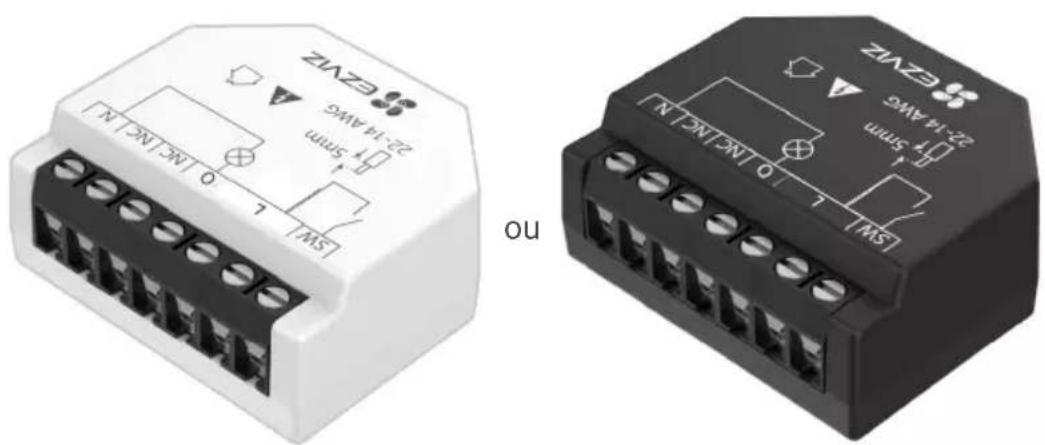
1 Contenu de l'emballage
1 document d'informations réglementaires
1 guide de démarrage rapide
i • L'aspect de l'appareil peut varier selon le modèle que vous avez acheté.
• Le T35 noir inclut une fonction Compteur électrique.
2 Notions de base
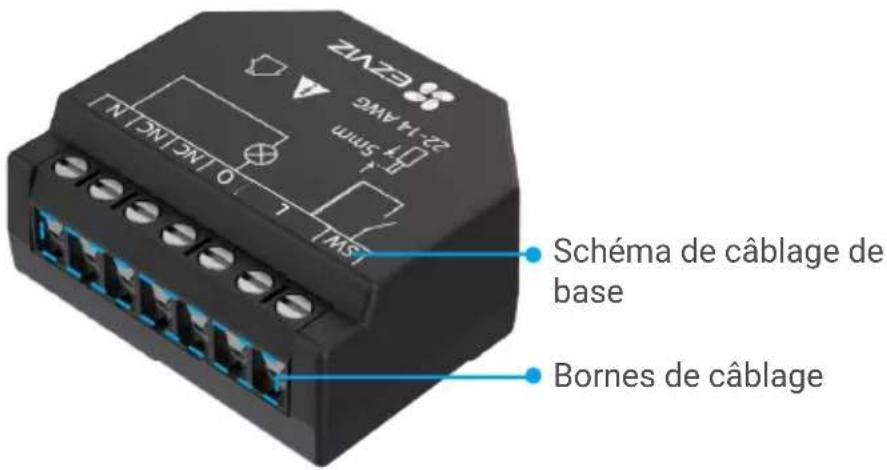
La description suivante utilise le T35 avec compteur électrique comme exemple.
text_image
22.14A EZNIZ FH 5nm SWL Schéma de câblage de base Bornes de câblageVue de face
text_image
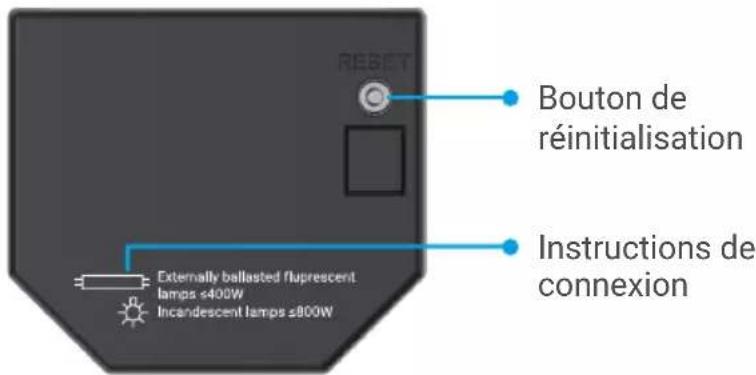
RESET Bouton de réinitialisation Externally ballasted fluorescent lamps ≤400W Incandescent lamps ≤800W Instructions de connexionVue arrière
\* Bouton de réinitialisation
À l'aide de l'épingle, appuyez sur le bouton de réinitialisation pendant 5 s pour rétablir les paramètres d'usine de l'appareil.
Instructions de connexion
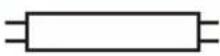

Ce produit peut se connecter à des lampes fluorescentes à ballast externe (0 à 400 W).
Ce produit peut se connecter à des lampes à incandescence (0 à 800 W).
Obtenir l'application EZVIZ
- Connectez votre téléphone portable à un réseau Wi-Fi (conseillé).
- Téléchargez et installez l'application EZVIZ en recherchant « EZVIZ » dans l'App Store ou dans Google Play™.
- Lancez l'application et créez un compte utilisateur EZVIZ.
| Application EZVIZ | |
| Download on the App Store | GET IT ON Google Play |
Si vous possédez déjà l'application, vérifiez que vous utilisez la dernière version. Pour déterminer si une mise à jour est disponible, accédez à l'App Store et effectuez une recherche avec le mot-clé EZVIZ.
Schéma de câblage de base
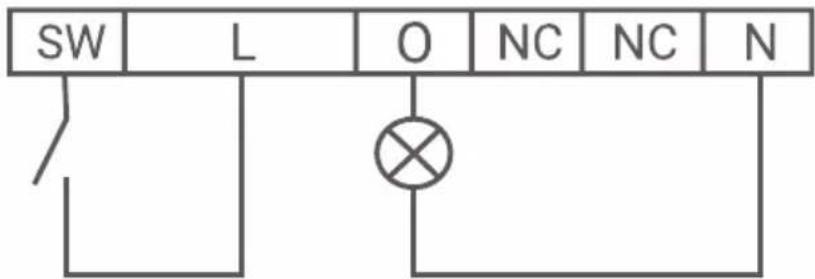
| Bornes Câbles | |||
| NBorne neutre NCâble neutre | |||
| L Bornes sous tension(100 à 240 V CA) | L Câbles | sous tension(100 à 240 VCA) | |
| SW Borne d'entrée de l'interrupteur | |||
| O Borne de sortie du circuit de charge | |||
| NC Non connecté | |||
Ajout de votre appareil dans l'application EZVIZ
- Connectez-vous à votre compte à l'aide de l'application EZVIZ. Appuyez sur l'icône d'ajout d'appareil pour accéder à l'interface de lecture du code QR.
- Scannez le code QR figurant au dos de l'appareil ou sur la couverture du manuel d'utilisation.
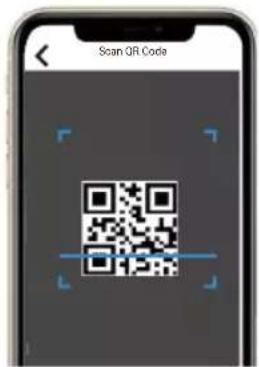
text_image
Scan QR Code- Ajoutez l'appareil en suivant l'assistant dans l'application.
i Une fois l'ajout correctement terminé, le voyant lumineux de l'appareil s'allume en bleu fixe.
Installation des appareils

- Avant l'installation, assurez-vous que l'isolation du câble n'est pas endommagée.
- Veuillez vous assurer que l'installation est effectuée par un électricien qualifié.
- Toute modification des branchements doit être effectuée en veillant à ce que les bornes de l'appareil ne soient pas sous tension !
• L'appareil ne peut être branché sur des circuits et des appareils électriques et ne peut les commander que s'ils sont conformes aux normes et aux règles de sécurité en vigueur.
- Ne branchez pas l'appareil à des équipements dont la charge maximale est supérieure à celle indiquée !
- Branchez l'appareil en suivant scrupuleusement les instructions données dans le présent document. Toute autre méthode pourrait entraîner des dommages ou des blessures !
• N'essayez pas d'entretenir ou de réparer l'appareil vous-même !
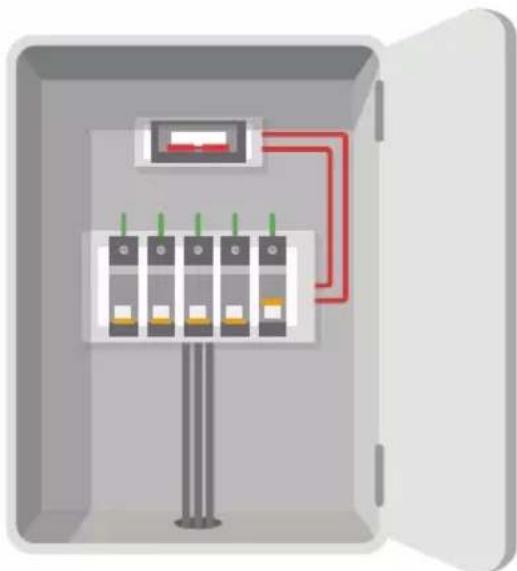
1 Coupure de l'alimentation
Avant d'installer le dispositif, coupez les disjoncteurs et utilisez un testeur de phase ou un multimètre pour vérifier qu'il n'y a aucune tension au niveau des bornes du dispositif.
Le montage et le câblage de l'appareil ne peuvent être effectués que si vous vous assurez que l'appareil n'est pas sous tension.
2 Connexion des câbles
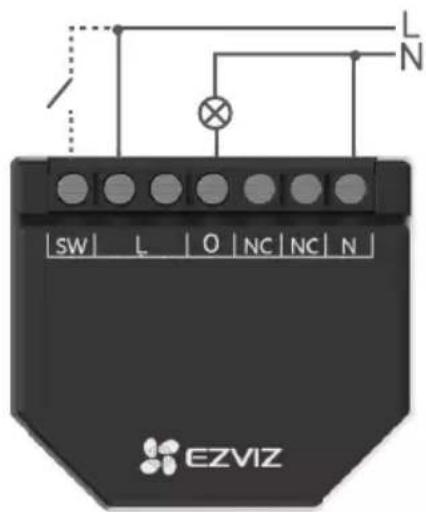
-
Connectez les bornes L au câble sous tension et la borne N au câble neutre.
-
Connectez le circuit de charge à la borne O et au câble neutre.
i Veuillez connecter le dispositif au bouton ou à l'interrupteur selon vos besoins.
3. Installation de l'appareil
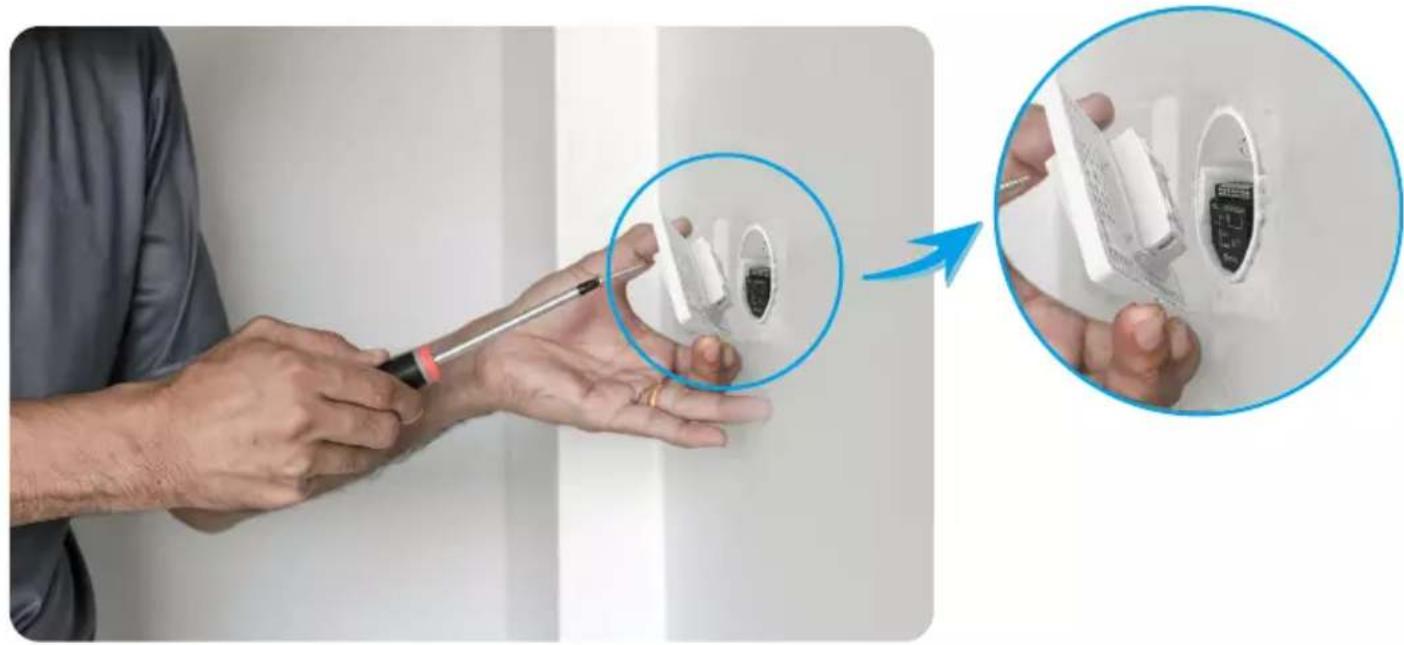
Une fois le câblage terminé, installez l'appareil derrière l'interrupteur ou le bouton en vous reportant à la figure suivante, puis serrez l'interrupteur ou le bouton à l'aide d'un tournevis. L'installation est désormais terminée.
Opérations sur l'application EZVIZ
L'interface de l'application peut être différente en raison de la mise à jour de la version, et l'interface de l'application que vous avez installée sur votre téléphone prévaut.
1 Page du relais Wi-Fi
Lancez l'application EZVIZ pour gérer votre appareil selon vos besoins sur la page d'accueil.
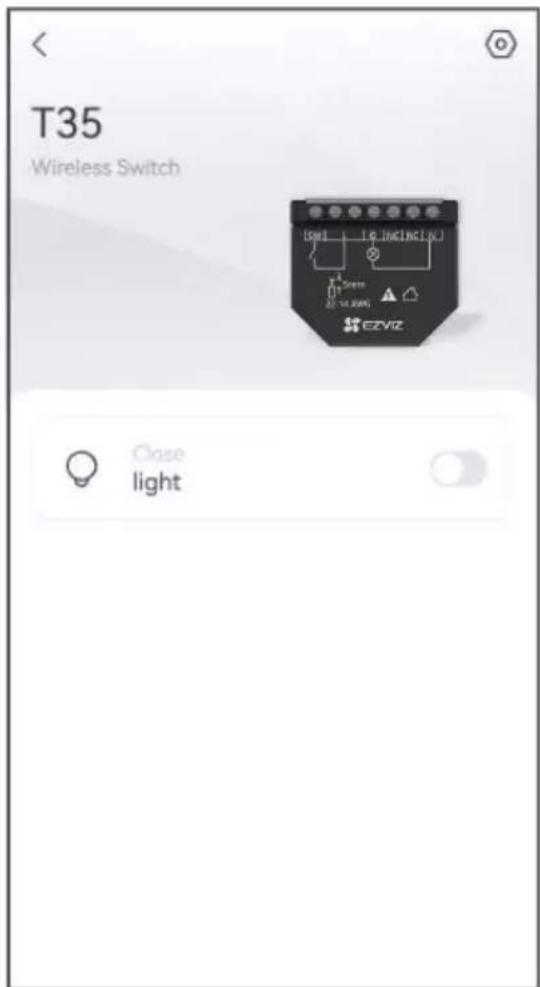
Paramètres. Pour afficher ou modifier les paramètres de l'appareil.

Page de l'interrupteur. Appuyez ici pour accéder à la page détaillée de votre dispositif.
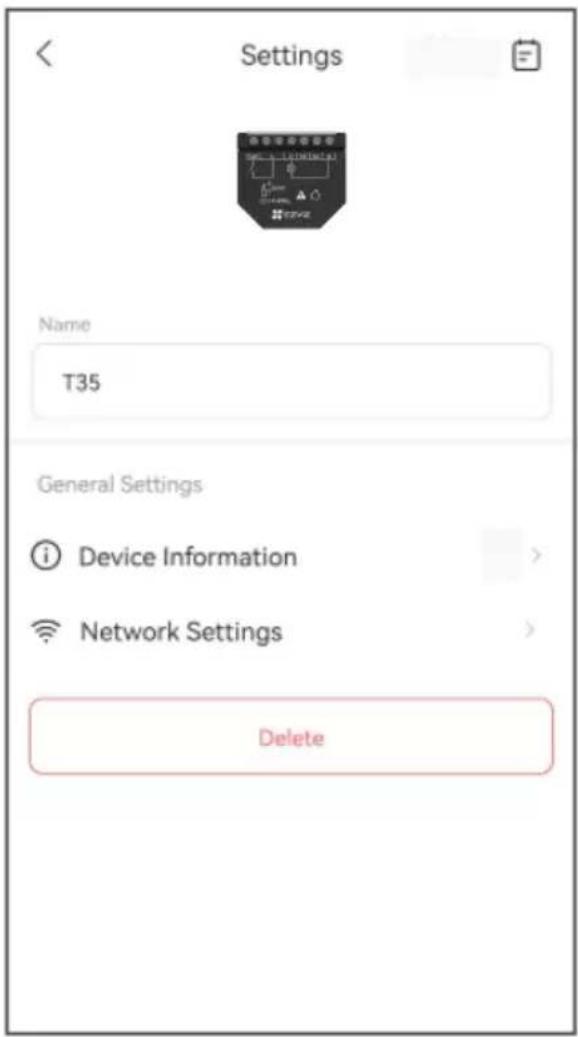
Paramètre Description
Nom Pour personnaliser le nom de votre appareil.
Informations sur l'appareil Affichez les informations concernant l'appareil.
Paramètres réseau Pour afficher le Wi-Fi auquel votre appareil est connecté.
Supprimer Touchez l'écran pour supprimer la passerelle de l'application EZVIZ.
2 Page de l'interrupteur
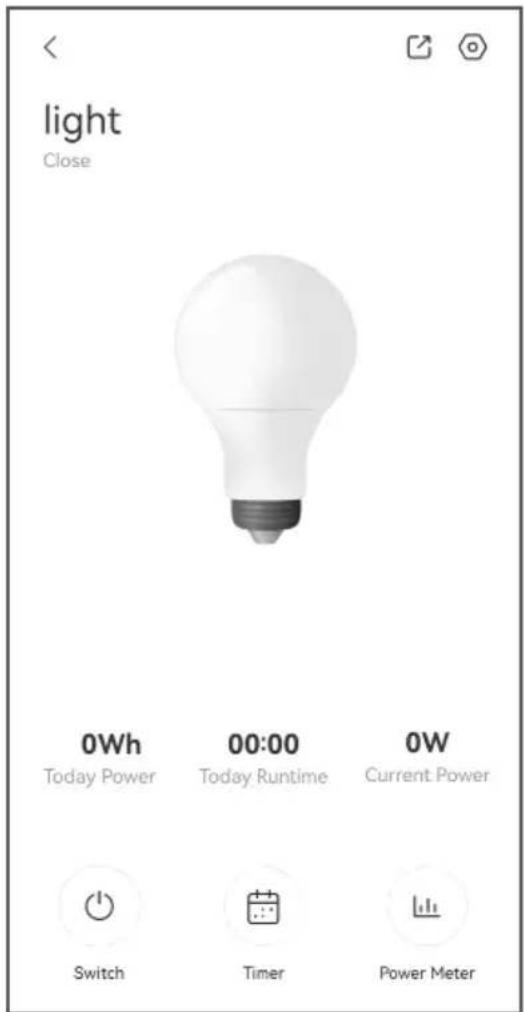
text_image
light Close 0Wh Today Power 00:00 Today Runtime 0W Current Power Switch Timer Power MeterIcône Description

Paramètres. Pour afficher ou modifier les paramètres de l'appareil.

Partager. Pour partager votre appareil avec la personne de votre choix.

Commutateur. Touchez l'écran pour allumer/éteindre les lampes.

Minuteur. Touchez l'écran pour effectuer une programmation.

Wattmètre. Touchez l'écran pour afficher le wattmètre. * Cette fonction s'applique uniquement au T35 avec compteur électrique.
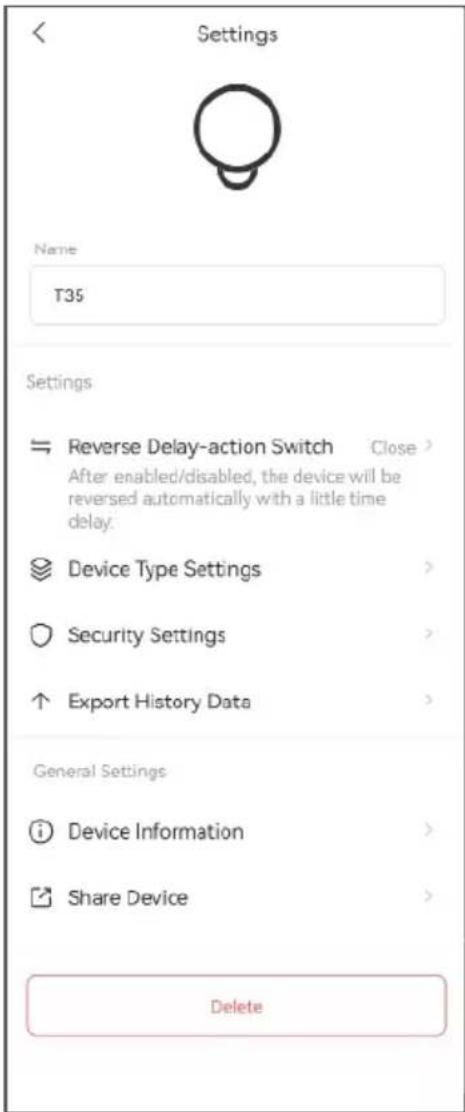
| Paramètre Description | |
| Nom de l’appareil Pour personnaliser le nom de votre appareil. | |
| Interrupteur retardateur d’inversion | Le sens d’actionnement de l’appareil sera inversé automatiquement avec un petit délai. |
| Paramètre de type d’appareil | Pour régler le type d’entrée de l’appareil et les paramètres correspondants. |
| Réglages de sécurité | Pour régler la protection de la puissance, la protection de la tension, la protection du courant et la valeur maximale de ces protections.* Cette fonction s’applique uniquement au T35 avec compteur électrique. |
| Exporter l’historique des données | Touchez l’écran pour exporter l’historique des données par e-mail.* Cette fonction s’applique uniquement au T35 avec compteur électrique. |
| Informations sur l’appareil | Affichez les informations concernant l’appareil. |
| Partager l’appareil | Vous pouvez partager l’appareil avec les membres de votre famille ou vos invités. |
| Supprimer Touchez l’écran pour supprimer la passerelle de l’application EZVIZ. | |
EZVIZ Connect
1 Utiliser Amazon Alexa
Ces instructions vous permettront de contrôler vos appareils EZVIZ avec Amazon Alexa. Si vous rencontrez des difficultés au cours du processus, veuillez vous reporter à la section Résolution des problèmes.
Avant de commencer, assurez-vous que :
- Les appareils EZVIZ sont connectés à l'application EZVIZ.
- Dans l'application EZVIZ, désactivez l'option « Chiffrement vidéo » et activez l'option « Audio » dans la page Paramètres de l'appareil.
- Vous disposez d'un appareil compatible avec Alexa (c'est-à-dire l'Echo Spot, l'Echo Show, le tout nouveau Echo Show, le Fire TV [toutes générations], le Fire TV Stick [deuxième génération uniquement] ou le téléviseur intelligent Fire TV Edition).
- L'application Amazon Alexa est déjà installée sur votre appareil intelligent, et vous avez créé un compte.
Pour contrôler les appareils EZVIZ avec Amazon Alexa :
- Ouvrez l'application Alexa et sélectionnez « Compétences et jeux » dans le menu.
- Depuis l'écran « Compétences et jeux », cherchez « EZVIZ », et vous trouverez les compétences EZVIZ.
- Sélectionnez la compétence de votre appareil EZVIZ, puis appuyez sur ACTIVER POUR UTILISER.
- Saisissez votre nom d'utilisateur et votre mot de passe EZVIZ, puis appuyez sur Connexion.
- Appuyez sur le bouton Autoriser pour autoriser Alexa à accéder à votre compte EZVIZ, afin qu'Alexa puisse contrôler vos appareils EZVIZ.
- Le message « EZVIZ a été associé avec succès » s'affichera ; appuyez ensuite sur DÉCOUVRIR LES APPAREILS pour permettre à Alexa de découvrir tous vos appareils EZVIZ.
- Retournez au menu de l'application Alexa et sélectionnez « Appareils » ; dans le menu « Appareils », vous verrez tous vos dispositifs EZVIZ.
Commande vocale
Découvrez un nouvel appareil intelligent en utilisant le menu « Maison intelligente » de l'application Alexa ou la fonction de commande vocale d'Alexa.
Une fois l'appareil trouvé, vous pourrez le contrôler avec votre voix. Dites des commandes simples à Alexa.
Le nom de votre appareil, par exemple : « affiche la caméra xxxx » peut être modifié dans l'application EZVIZ. Chaque fois que vous changez le nom de l'appareil, vous devrez le découvrir à nouveau pour mettre à jour le nom.
Résolution des problèmes
Que dois-je faire si Alexa ne trouve pas mon appareil ?
Vérifiez la présence de problèmes de connexion à Internet.
Essayez de redémarrer l'appareil intelligent et de redécouvrir l'appareil sur Alexa.
Pourquoi l'état de l'appareil affiche-t-il « Hors ligne » sur Alexa ?
Votre appareil a peut-être été déconnecté du réseau. Redémarrez l'appareil intelligent et redécouvrez l'appareil sur Alexa.
Vérifiez si votre routeur est connecté à l'Internet et réessayez.
Pour plus d'informations sur les pays où Amazon Alexa est disponible, consultez le site Web officiel d'Amazon Alexa.
2 Utiliser l'Assistant Google
Grâce à l'Assistant Google, vous pouvez activer votre appareil EZVIZ et le regarder en direct en utilisant les commandes vocales de l'Assistant Google.
Les applications et les appareils suivants sont nécessaires :
- Une application EZVIZ fonctionnelle.
- Dans l'application EZVIZ, désactivez l'option « Chiffrement vidéo » et activez l'option « Audio » dans la page Paramètres de l'appareil.
- Un téléviseur avec un appareil Chromecast fonctionnel connecté à celui-ci.
- L'application Assistant Google installée sur votre téléphone.
Pour commencer, effectuez les opérations suivantes :
- Configurez l'appareil EZVIZ et assurez-vous qu'il fonctionne correctement dans l'application.
- Téléchargez l'application Google Home depuis l'App Store ou Google Play ^TM , puis connectez-vous à votre compte Google.
- Depuis l'écran « My Home », appuyez sur l'icône « + » dans le coin supérieur gauche, puis sélectionnez « Configurer un appareil » dans la liste du menu pour accéder à l'interface de configuration.
-
Appuyez sur « Fonctionne avec Google », puis recherchez « EZVIZ » ; vous trouverez les compétences EZVIZ.
-
Saisissez votre nom d'utilisateur et votre mot de passe EZVIZ, puis appuyez sur Connexion.
-
Appuyez sur le bouton Autoriser pour autoriser Google à accéder à votre compte EZVIZ, afin que Google puisse contrôler vos appareils EZVIZ.
-
Appuyez sur Revenir à l'application.
-
Suivez les étapes ci-dessus pour effectuer l'autorisation. Une fois la synchronisation terminée, le service EZVIZ sera répertorié sous votre liste de services. Pour voir la liste des appareils compatibles sur votre compte EZVIZ, appuyez sur l'icône du service EZVIZ.
-
Maintenant, essayez quelques commandes. Utilisez le nom de la caméra que vous avez créée lors de l'installation du système.
Les utilisateurs peuvent gérer les appareils en tant qu'entité distincte ou en tant que groupe. L'ajout d'appareils à une pièce permet aux utilisateurs de contrôler un groupe d'appareils en même temps à l'aide d'une seule commande.
Consultez ce lien pour plus d'informations :
| Dimensions du produit (H x l x P) 43,8 × 38,5 × 18,5 mm |
| Alimentation électrique 100 à 240 V CA, 50/60 Hz |
| Consommation électrique < 1,5 W |
| Température de fonctionnement -10 à 45 °C |
| Éléments de commande Relais 16 A |
| Tension d'interruption max. 250 V CA |
| Protocole radio IEEE 802.11b/g/n |
INFORMATIONS À L'ATTENTION DES MÉNAGES PRIVÉS
- Collecte séparée des déchets d'équipements : les équipements électriques et électroniques usagés sont désignés par le terme Déchets d'équipements. Les propriétaires de déchets d'équipements doivent les mettre au rebut séparément des déchets municipaux non triés. Les déchets d'équipements ne font en particulier pas partie des déchets ménagers et doivent être traités par des systèmes de collecte et de retour spécifiques.
- Piles, piles et batteries rechargeables et ampoules : les propriétaires de déchets d'équipements doivent, en règle générale, séparer les piles usagées et les piles et batteries rechargeables des équipements usagés si celles-ci n'y sont pas scellées et peuvent en être retirées sans être détruites, avant de les remettre à un point de collecte. Cela ne s'applique pas si les déchets d'équipements sont préparés en vue de leur réutilisation grâce à la participation d'une autorité publique de gestion des déchets.
- Options de retour des déchets d'équipements : les propriétaires de déchets d'équipements de ménages privés peuvent les rapporter gratuitement aux points de collecte des autorités publiques de gestion des déchets ou aux points de reprise mis en place par les fabricants ou distributeurs au sens de la loi sur les équipements électriques et électroniques. Les boutiques dont la surface de vente d'équipements électriques et électroniques est d'au moins 400 m² et les magasins d'alimentation dont la surface de vente totale est d'au moins 800 m² qui proposent des équipements électriques et électroniques plusieurs fois par an ou de manière permanente et les mettent à disposition sur le marché sont dans l'obligation de les reprendre. Cela s'applique également au cas de la distribution par moyens de communication à distance, si les surfaces de stockage et d'expédition d'équipements électriques et électroniques sont d'au moins 400 m² ou si les surfaces totales de stockage et d'expédition sont d'au moins 800 m². Les distributeurs doivent en principe assurer la reprise en proposant des sites de retour appropriés à une distance raisonnable de l'utilisateur final concerné. La possibilité de retourner gratuitement les déchets d'équipements existe pour les distributeurs qui sont dans l'obligation de les reprendre, entre autres, si un nouvel appareil similaire remplissant essentiellement les mêmes fonctions est fourni à l'utilisateur final.
- Avis de confidentialité : les équipements usagés comportent souvent des données personnelles sensibles. Cela s'applique en particulier aux appareils reposant sur des technologies d'information et de télécommunication, tels que les ordinateurs et smartphones. Dans votre propre intérêt, notez que chaque utilisateur final a pour responsabilité de supprimer les données des équipements usagés à mettre au rebut.
- Signification du pictogramme de « poubelle sur roues barrée » : le symbole de poubelle sur roues barrée qui figure régulièrement sur les équipements électriques et électroniques indique que les appareils concernés doivent être collectés séparément des déchets municipaux non triés à la fin de leur durée de vie utile.