
SCC-C7437P - Barre de son SAMSUNG - Notice d'utilisation et mode d'emploi gratuit
Retrouvez gratuitement la notice de l'appareil SCC-C7437P SAMSUNG au format PDF.
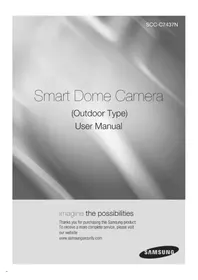


| Type de produit | Caméra de surveillance dôme extérieur |
| Marque | Samsung |
| Modèle | SCC-C7437P |
| Résolution | 600 lignes TV |
| Zoom optique | x34 |
| Zoom numérique | Jusqu'à x16 (total x544) |
| Fonction Jour/Nuit | Oui, commutation automatique |
| Alimentation | 24V AC, 1.5A |
| Protocole de communication | RS-485/RS-422, multiple protocoles |
| Dimensions (approx.) | Diamètre : 160 mm, Hauteur : 200 mm |
| Poids (approx.) | 2 kg |
| Température de fonctionnement | -50°C à 50°C |
| Fonctions principales | Pan/Tilt/Zoom, détection de mouvement, zones de confidentialité, préréglages, balayage automatique |
| Entretien | Nettoyer la lentille avec un chiffon doux et de l'éthanol ; vérifier les joints d'étanchéité |
| Sécurité | Installation sécurisée, utilisation de câble de sécurité, mise à la terre |
| Accessoires inclus | Manuel d'utilisation, graisse, broches |
| Accessoires en option | Supports mural, plafond, poteau, angle, parapet |
FOIRE AUX QUESTIONS - SCC-C7437P SAMSUNG
Questions des utilisateurs sur SCC-C7437P SAMSUNG
0 question sur cet appareil. Repondez a celles que vous connaissez ou posez la votre.
Poser une nouvelle question sur cet appareil
Téléchargez la notice de votre Barre de son au format PDF gratuitement ! Retrouvez votre notice SCC-C7437P - SAMSUNG et reprennez votre appareil électronique en main. Sur cette page sont publiés tous les documents nécessaires à l'utilisation de votre appareil SCC-C7437P de la marque SAMSUNG.
MODE D'EMPLOI SCC-C7437P SAMSUNG
Caméra dôme intelligente
(Type extérieur)
Manuel d'utilisation
Imaginez les possibilités
Merci d'avoir acheté ce produit Samsung.
Pour un service plus complet, veuillez visiter
notre site Web
www.samsungsecurity.com
ATTENTION
RISQUE DE CHOC ÉLECTRIQUE. NE PAS OUVRIR

ATTENTION : POUR RÉDUIRE LE RISQUE DE CHOC ÉLECTRIQUE, NE RETIREZ PAS LE COUVERCLE (OU LE PANNEAU ARRIÈRE). AUCUNE PIÈCE RÉPARABLE PAR L'UTILISATEUR À L'INTÉRIEUR. CONFIEZ TOUTE RÉPARATION À UN PERSONNEL QUALIFIÉ.
Ce symbole indique qu'une tension dangereuse présentant un risque de choc électrique est présente dans cet appareil.

Ce symbole indique que des instructions importantes de fonctionnement et d'entretien sont fournies dans la documentation accompagnant cet appareil.
AVERTISSEMENT
- Pour réduire le risque d'incendie ou de choc électrique, n'exposez pas cet appareil à la pluie ou à l'humidité.
- Pour éviter tout risque de blessure, cet appareil doit être solidement fixé au sol ou au mur conformément aux instructions d'installation.
- Utilisez uniquement l'adaptateur secteur 24 V, 60 Hz pour l'alimentation. Utilisez un adaptateur de plus de 3 A lorsque le chauffage fonctionne.
AVERTISSEMENT
- Assurez-vous d'utiliser uniquement l'adaptateur standard spécifié dans la fiche technique. L'utilisation de tout autre adaptateur peut provoquer un incendie, un choc électrique ou endommager le produit.
- Un branchement incorrect de l'alimentation ou le remplacement de la batterie peut provoquer une explosion, un incendie, un choc électrique ou endommager le produit.
- Ne connectez pas plusieurs caméras à un seul adaptateur. Le dépassement de la capacité peut provoquer une génération de chaleur anormale ou un incendie.
- Branchez fermement le cordon d'alimentation dans la prise de courant. Une connexion non sécurisée peut provoquer un incendie.
- Lors de l'installation de la caméra, fixez-la solidement et fermement. La chute de la caméra peut provoquer des blessures.
2_ aperçu
- Ne placez pas d'objets conducteurs (par exemple, tournevis, pièces de monnaie, pièces métalliques, etc.) ou de récipients remplis d'eau sur le dessus de la caméra. Cela peut provoquer des blessures dues à un incendie, un choc électrique ou la chute d'objets.
- N'installez pas l'appareil dans des endroits humides, poussiéreux ou enfumés. Cela peut provoquer un incendie ou un choc électrique.
- Si des odeurs inhabituelles ou de la fumée émanent de l'appareil, cessez d'utiliser le produit. Dans ce cas, débranchez immédiatement la source d'alimentation et contactez le centre de service. Une utilisation continue dans de telles conditions peut provoquer un incendie ou un choc électrique.
- Si ce produit ne fonctionne pas normalement, contactez le centre de service le plus proche. Ne démontez jamais et ne modifiez jamais ce produit de quelque manière que ce soit. (SAMSUNG n'est pas responsable des problèmes causés par des modifications non autorisées ou des tentatives de réparation.)
- Lors du nettoyage, ne pulvérisez pas d'eau directement sur les pièces du produit. Cela peut provoquer un incendie ou un choc électrique.
- N'exposez pas le produit au flux d'air direct d'un climatiseur. Sinon, cela peut provoquer une condensation d'humidité à l'intérieur du dôme transparent en raison de la différence de température entre l'intérieur et l'extérieur de la caméra dôme.
- Si vous installez ce produit dans une zone à basse température, comme à l'intérieur d'une chambre froide, vous devez sceller le conduit de câblage avec du silicone, afin que l'air extérieur ne puisse pas pénétrer dans le boîtier. Sinon, de l'air extérieur chaud et humide pourrait pénétrer dans le boîtier, provoquant une accumulation d'humidité ou de vapeur à l'intérieur du produit en raison de la différence de température entre l'intérieur et l'extérieur.
ATTENTION
- Ne faites pas tomber d'objets sur le produit et ne lui appliquez pas de chocs violents. Éloignez-le des endroits soumis à des vibrations excessives ou à des interférences magnétiques.
- N'installez pas le produit dans un endroit soumis à des températures élevées (supérieures à 50 °C), à des températures basses (inférieures à -50 °C) ou à une humidité élevée. Cela pourrait provoquer un incendie ou un choc électrique.
- Si vous souhaitez déplacer le produit déjà installé, assurez-vous de couper l'alimentation avant de le déplacer ou de le réinstaller.
- Retirez la fiche d'alimentation de la prise en cas d'orage. Négliger de le faire peut provoquer un incendie ou endommager le produit.
- Évitez l'exposition directe au soleil et aux sources de rayonnement thermique. Cela pourrait provoquer un incendie.
- Installez-le dans un endroit bien ventilé.
- Évitez de pointer la caméra directement vers des objets extrêmement lumineux tels que le soleil, car cela pourrait endommager le capteur d'image CCD.
- L'appareil ne doit pas être exposé à des égouttements ou des éclaboussures et aucun objet rempli de liquide, tel qu'un vase, ne doit être placé sur l'appareil.
- La prise secteur est utilisée comme dispositif de déconnexion et doit rester facilement accessible à tout moment.
- Lorsque l'unité est stockée dans un environnement à forte humidité, de l'humidité peut se former à l'intérieur du dôme de protection du boîtier. Avant l'installation, ouvrez le dôme et essuyez toute l'humidité avec un chiffon doux et sec.
DÉCLARATION FCC
Cet appareil est conforme à la partie 15 des règles de la FCC. Son fonctionnement est soumis aux deux conditions suivantes :
1) Cet appareil ne doit pas causer d'interférences nuisibles, et 2) Cet appareil doit accepter toute interférence reçue, y compris les interférences susceptibles de provoquer un fonctionnement indésirable.
Avertissement
Cet équipement a été testé et déclaré conforme aux limites prévues pour un appareil numérique de classe A, conformément à la partie 15 des règles de la FCC. Ces limites sont conçues pour fournir une protection raisonnable contre les interférences nuisibles lorsque l'équipement est utilisé dans un environnement commercial.
Cet équipement génère, utilise et peut émettre de l'énergie radiofréquence et, s'il n'est pas installé et utilisé conformément au manuel d'instructions, peut provoquer des interférences nuisibles aux communications radio. L'utilisation de cet équipement dans une zone résidentielle est susceptible de provoquer des interférences nuisibles, auquel cas l'utilisateur devra corriger les interférences à ses propres frais.

Avis de conformité IC
Cet appareil numérique de classe A répond à toutes les exigences du Règlement sur le matériel brouilleur du Canada, ICES-003.
CONSIGNES DE SÉCURITÉ IMPORTANTES
- Lisez ces instructions.
- Conservez ces instructions.
- Tenez compte de tous les avertissements.
- Suivez toutes les instructions.
- N'utilisez pas cet appareil près de l'eau.
- Nettoyez uniquement avec un chiffon sec.
- Ne bloquez aucune ouverture de ventilation. Installez conformément aux instructions du fabricant.
- N'installez pas à proximité de sources de chaleur telles que radiateurs, bouches de chaleur ou autres appareils (y compris les amplificateurs) qui produisent de la chaleur.
- Ne neutralisez pas la fonction de sécurité de la fiche polarisée ou de mise à la terre. Une fiche polarisée a deux lames, l'une plus large que l'autre. Une fiche de mise à la terre a deux lames et une troisième broche de mise à la terre. La lame large ou la troisième broche est fournie pour votre sécurité. Si la fiche fournie ne s'adapte pas à votre prise, consultez un électricien pour remplacer la prise obsolète.
- Protégez le cordon d'alimentation afin qu'on ne marche pas dessus ou qu'il ne soit pas pincé, en particulier au niveau des fiches, des prises de courant et de l'endroit où il sort de l'appareil.
- Utilisez uniquement les fixations/accessoires spécifiés par le fabricant.
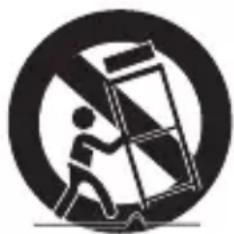
- Utilisez uniquement avec le chariot, le support, le trépied, le support mural ou la table spécifiés par le fabricant, ou vendus avec l'appareil. Lorsqu'un chariot est utilisé, soyez prudent lors du déplacement de l'ensemble chariot/appareil pour éviter les blessures dues au basculement.
- Débranchez cet appareil pendant les orages ou lorsqu'il n'est pas utilisé pendant de longues périodes.
- Confiez toute réparation à un personnel qualifié. Une réparation est nécessaire lorsque l'appareil a été endommagé de quelque manière que ce soit, par exemple si le cordon d'alimentation ou la fiche est endommagé, si du liquide a été renversé ou si des objets sont tombés dans l'appareil, si l'appareil a été exposé à la pluie ou à l'humidité, s'il ne fonctionne pas normalement ou s'il est tombé.

L'appareil ne doit pas être exposé à des égouttements ou des éclaboussures et aucun objet rempli de liquide, tel qu'un vase, ne doit être placé sur l'appareil.
6_ aperçu
APERÇU
2
6 Consignes de sécurité importantes 7 Sommaire 8 Caractéristiques 8 Contenu de l'emballage 9 Aperçu
INSTALLATION ET CONNEXION
10
10 Accessoires en option pour l'installation 12 Précautions 12 Préparation 13 Installation 16 Configuration initiale 19 Connexion avec d'autres appareils
CONFIGURATION
22
22 Utilisation du contrôleur à clavier 23 Menu principal 24 Profil 26 Réglage de la caméra 35 Vidéo intelligente 36 Zone de confidentialité 37 Préréglage 39 Réglage automatique 43 Réglage de zone 44 Réglage d'alarme 46 Réglage de l'horloge 46 Autres réglages 48 Communication 48 Informations système 49 Langue
ANNEXE
50
50 Touches de raccourci 51 Spécifications 53 Apparence du produit
CARACTÉRISTIQUES
- Grâce à la technologie de traitement numérique du signal de pointe, au traitement d'image entièrement numérique et à un algorithme spécial de haute résolution de 600 lignes.
- Caméra de surveillance haute performance, équipée d'un objectif à zoom x34 et d'un circuit intégré de zoom numérique, permettant une surveillance jusqu'à 544 fois.
- JOUR/NUIT pour améliorer la sensibilité par conversion automatique en mode noir et blanc la nuit ou dans un environnement à faible éclairage.
- Balance des blancs pour contrôler la luminosité par rapport à l'éclairage.
- Compensation de contre-jour sous un projecteur ou une lumière extrêmement vive.
- Mise au point automatique pour ajuster automatiquement la mise au point en fonction du mouvement du sujet.
- Zone de confidentialité pour masquer une zone spécifique pour la vie privée • PAN/TILT pour un contrôle précis à grande vitesse.
CONTENU DE LA BOÎTE
Veuillez vérifier que votre caméra et ses accessoires sont tous inclus dans l'emballage du produit.
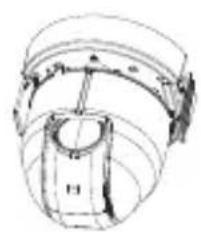
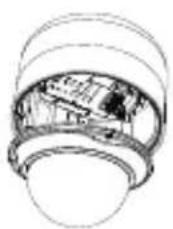


Boîtier de caméra Connecteurs

Manuel d'utilisation Graisse Broche et douille
CAMÉRA
CADRE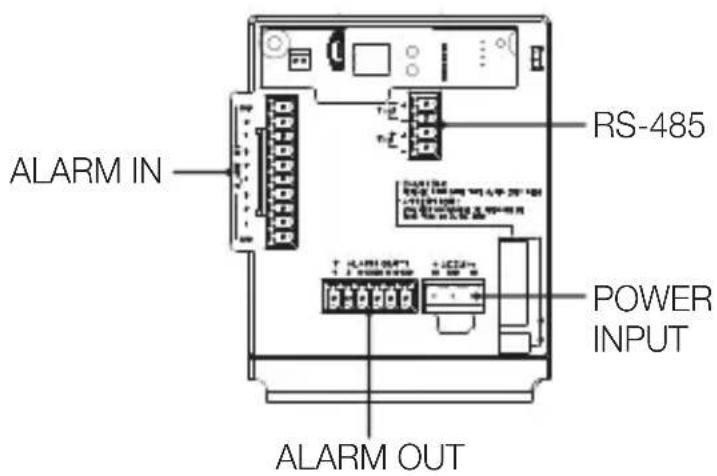
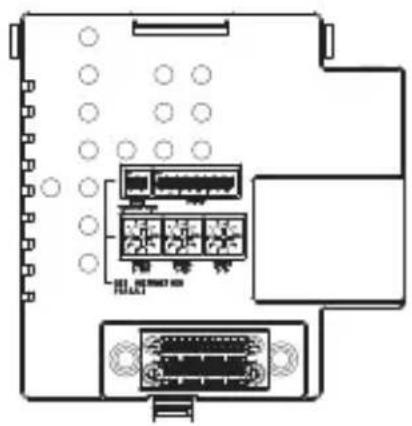

■ Essuyez délicatement la surface sale de l'objectif avec un papier ou un chiffon pour lentilles sur lequel vous avez appliqué de l'éthanol.
ACCESSOIRES EN OPTION POUR L'INSTALLATION
Pour faciliter votre installation, vous pouvez acheter les accessoires en option appropriés disponibles.
- ADAPTATEUR DE MONTAGE MURAL (SCX-300WM) Il s'agit d'un adaptateur de montage mural, utilisé pour l'installation murale des unités SMART DOME CAMEA.
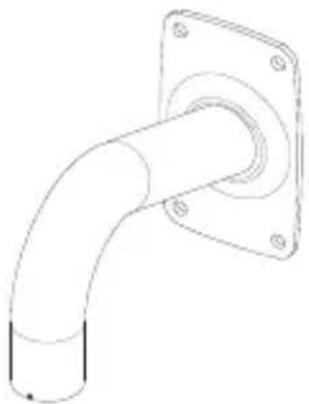
- ADAPTATEUR DE MONTAGE AU PLAFOND (SCX-300CM) Il s'agit d'un adaptateur de montage au plafond, utilisé pour l'installation des unités SMART DOME CAMEA sur un plafond en béton.
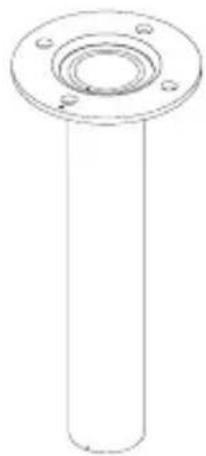
- ADAPTATEUR DE MONTAGE SUR POTEAU (SCX-300PM) Il s'agit d'un adaptateur pour l'installation de l'ADAPTATEUR DE MONTAGE MURAL (SCX-300WM) sur un poteau dont le diamètre est supérieur à 80 mm.
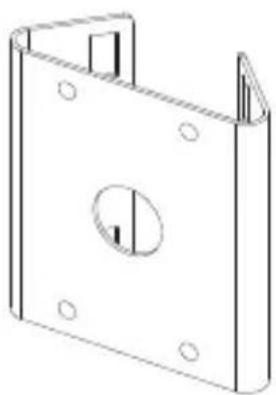
10_ installation et connexion
- ADAPTATEUR DE MONTAGE D'ANGLE (SCX-300KM) Il s'agit d'un adaptateur pour l'installation de l'ADAPTATEUR DE MONTAGE MURAL (SCX-300WM) sur le coin d'un joint de mur.
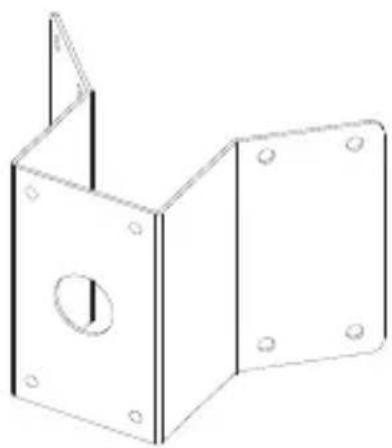
- MONTAGE SUR PARAPET (LONG) (SCX-300LM) Il s'agit d'un kit de montage utilisé pour l'installation des unités SMART DOME CAMEA sur un parapet.

PRÉCAUTIONS
- Choisissez un emplacement d'installation qui peut supporter plus de 4 fois le poids du produit.
- Lors de l'installation, empêchez les personnes de s'approcher pour éviter les blessures. Déplacez les objets de valeur dans un endroit plus sûr avant l'installation.
PRÉPARATION
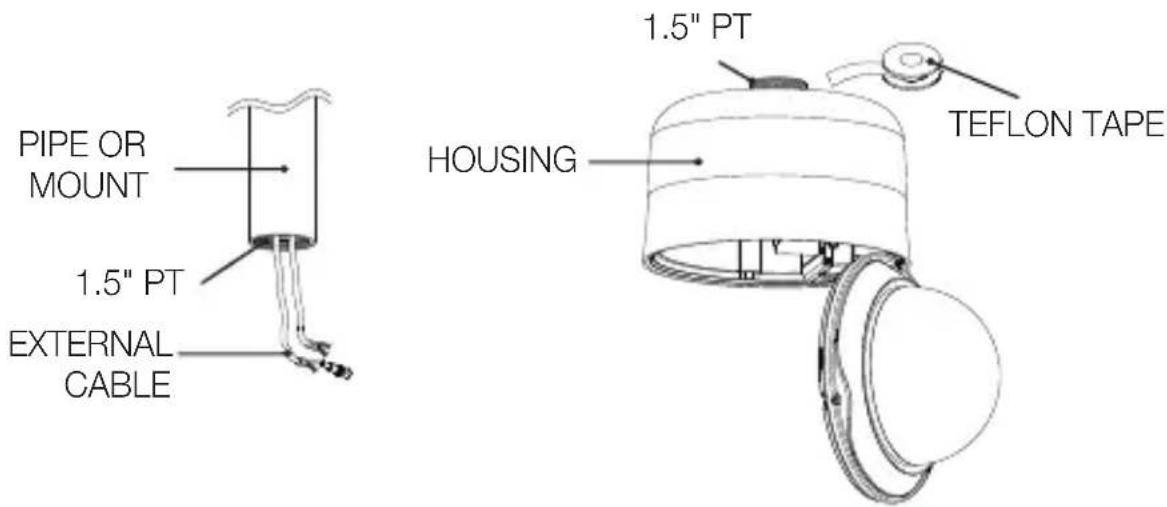
Faites passer tous les câbles externes à travers le TUBE ou le trou de MONTAGE de l'adaptateur du support. Enroulez le ruban de téflon autour du trou de vis du BOÎTIER.
12_ installation et connexion
- Appuyez sur le SNAP FIT de l'ADAPTATEUR dans le BOÎTIER pour ouvrir la partie ADAPTATEUR, puis insérez tous les câbles externes dans le BOÎTIER. Fixez le BOÎTIER sur le TUYAU ou le SUPPORT en le tournant dans le sens horaire.
(Fixez fermement les deux composants pour éviter que le BOÎTIER ne se desserre.)
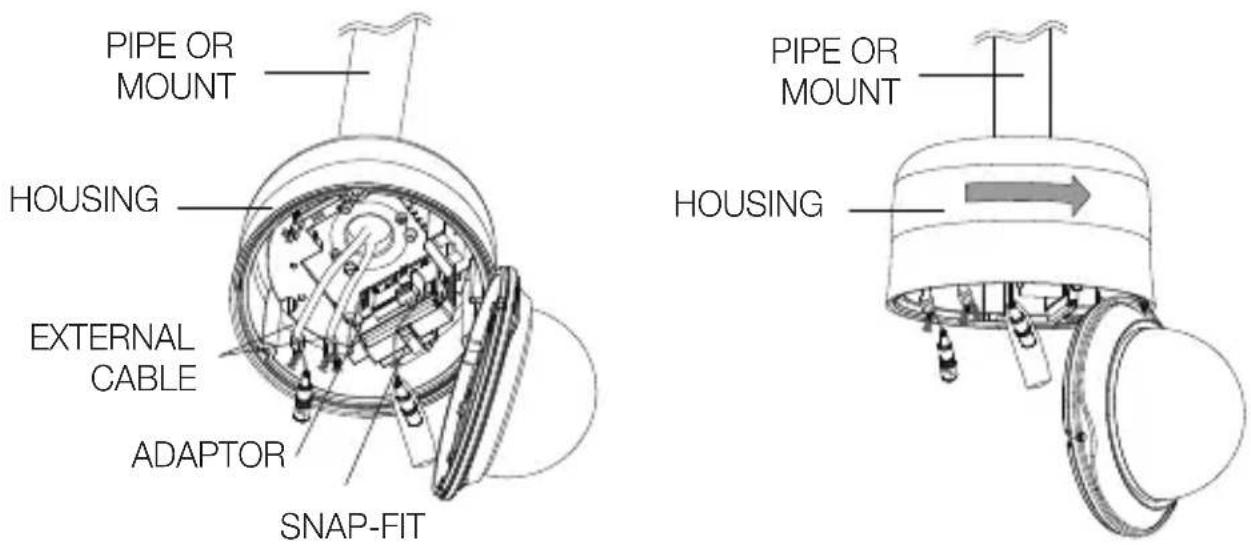
- Connectez les câbles externes aux CONNECTEURS (ENTRÉE ALARME, ALIMENTATION, RS-485, SORTIE ALARME) et connectez le CONNECTEUR à l'ADAPTATEUR. Insérez le câble dans le CADRE, puis fermez l'ADAPTATEUR.
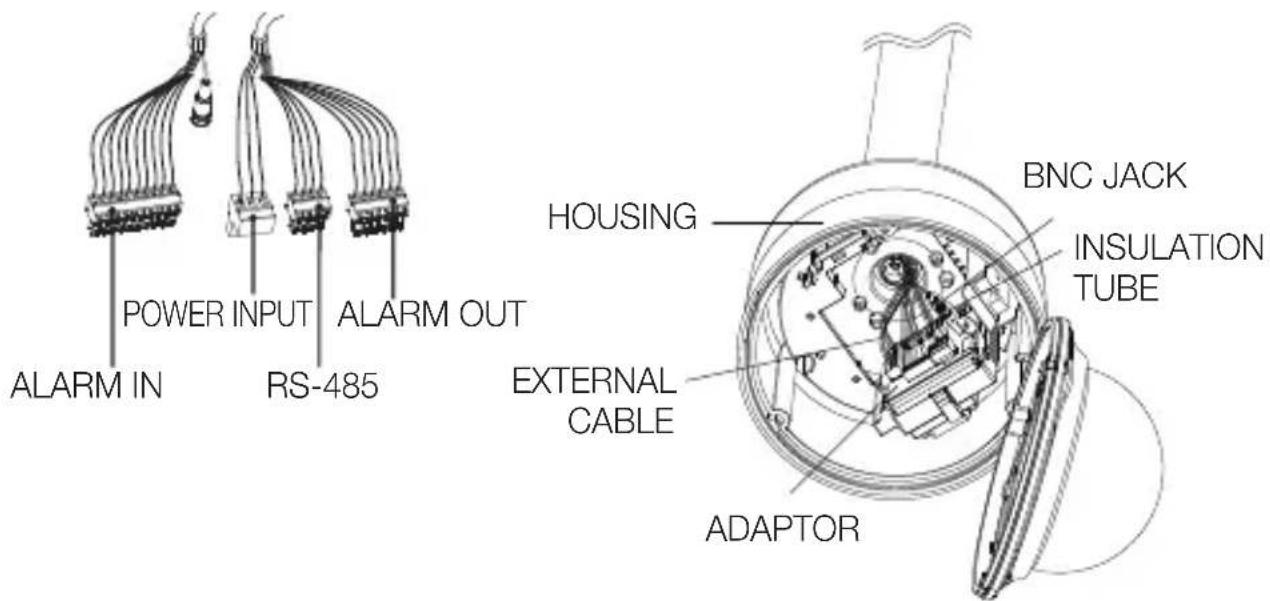

■ Ensuite, enveloppez la PRISE BNC avec le TUBE ISOLANT et utilisez du ruban isolant pour sceller l'extrémité du TUBE ISOLANT afin que la PRISE BNC ne dépasse pas du revêtement du TUBE ISOLANT.
Pour plus d'informations sur le raccordement des câbles, reportez-vous à la section « Connexion du câble de l'adaptateur » (page 21).
Notez que des PRESSE-ÉTOUPES sont fournis pour les installations extérieures exposées à l'humidité par le TUYAU ou le SUPPORT ; installez le BOÎTIER en utilisant le PRESSE-ÉTOUPE pour empêcher l'humidité de pénétrer.
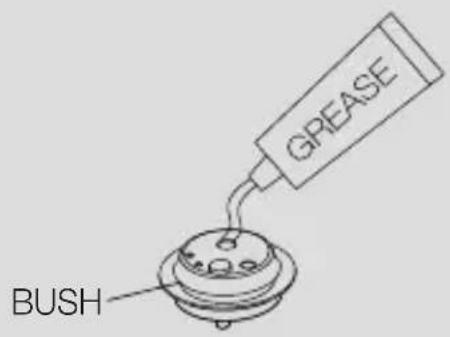
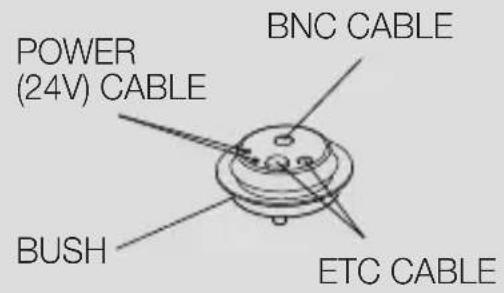
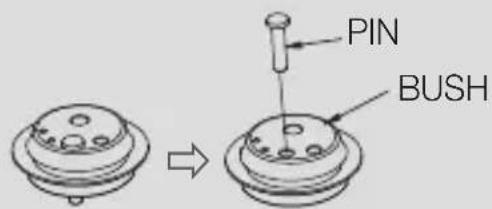
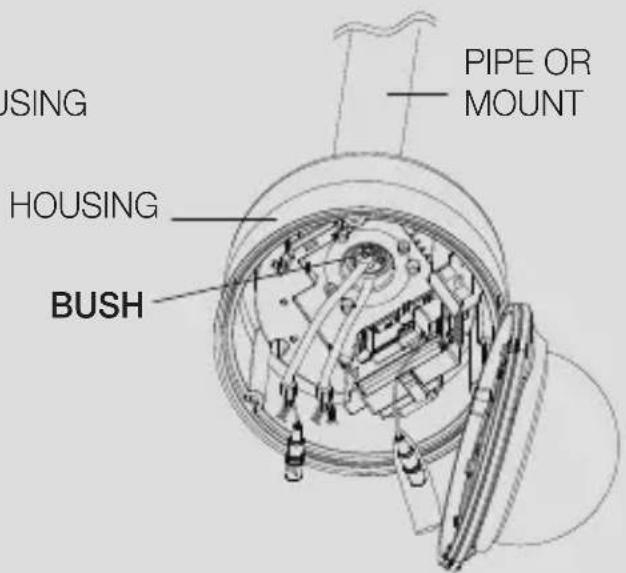
- Appliquez une quantité appropriée de graisse sur le PRESSE-ÉTOUPE avant l'assemblage et faites passer les câbles à travers chaque trou des presse-étoupes. Utilisez les BROCHES pour boucher les trous vides sans câble.
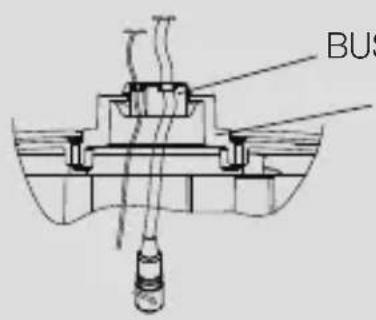
- Assemblez le PRESSE-ÉTOUPE sur le côté supérieur de l'intérieur du BOÎTIER comme indiqué dans le schéma ci-dessous. À ce moment, appliquez une pression uniforme sur le PRESSE-ÉTOUPE pour le fixer solidement au BOÎTIER comme indiqué dans le schéma.

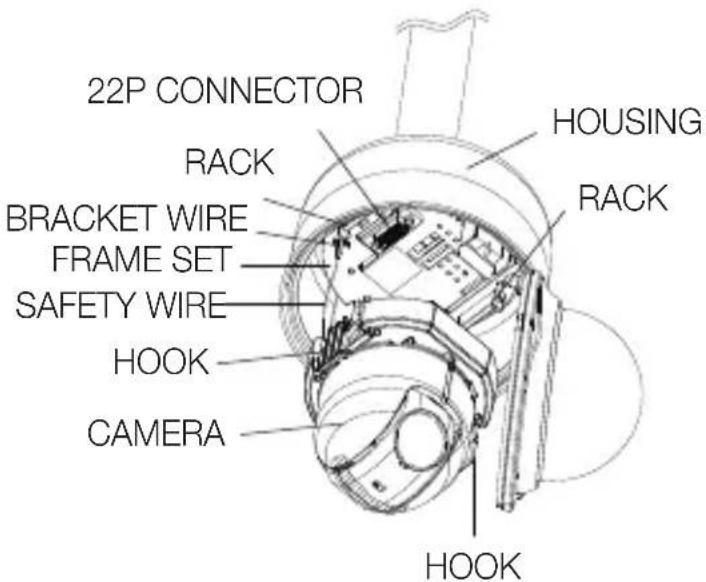
- Attachez le CÂBLE DE SÉCURITÉ de la CAMÉRA au CÂBLE DU SUPPORT du CADRE.
Alignez le CONNECTEUR 22P de la CAMÉRA avec celui de l'ADAPTATEUR, poussez les CROCHETS aux deux extrémités de la CAMÉRA dans la direction du SUPPORT du CADRE pour fixer les deux.
Ensuite, assurez-vous que les deux CROCHETS s'enclenchent correctement sur le SUPPORT.
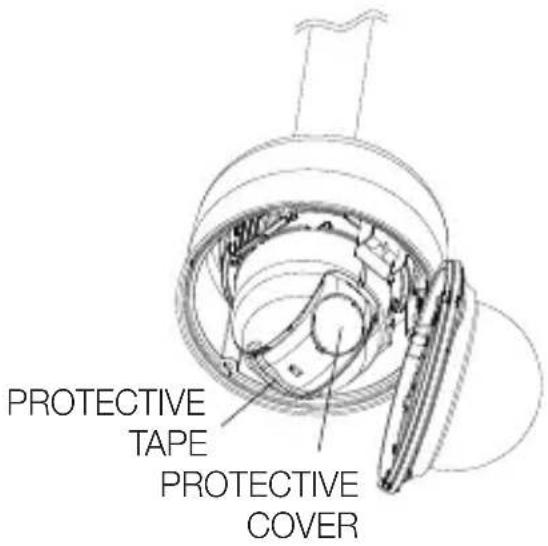

- Une fois l'installation terminée, retirez le COUVERCLE DE PROTECTION et le RUBAN DE PROTECTION de l'objectif.
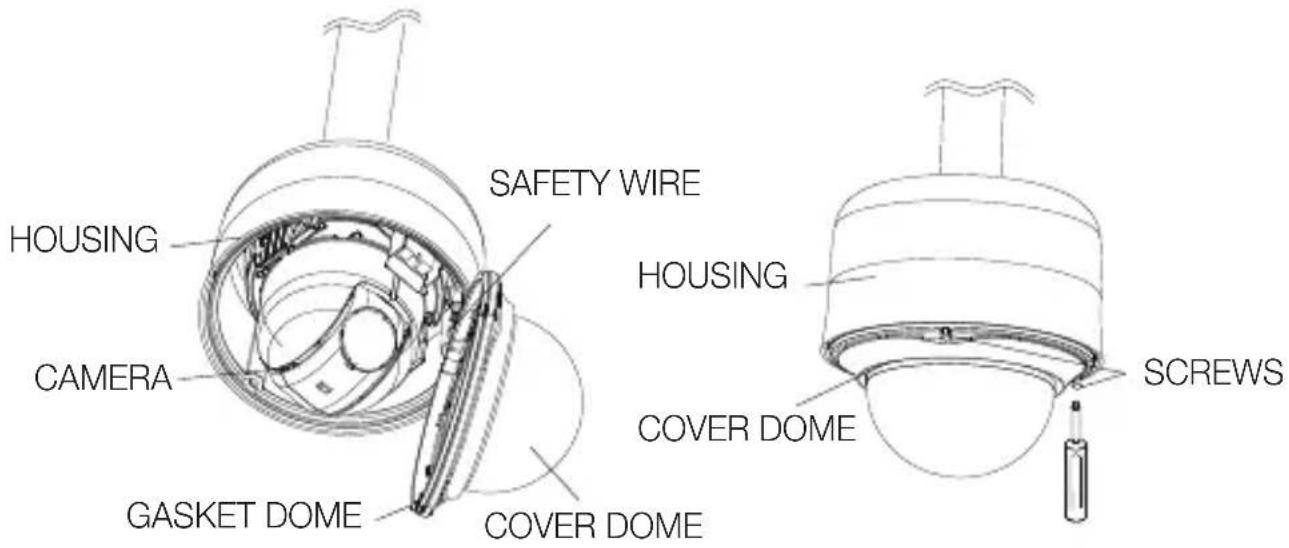
- Alignez chacune des 3 VIS du DÔME DE COUVERCLE avec les 3 TROUS DE VIS du BOÎTIER respectivement, puis assemblez le DÔME DE COUVERCLE et le BOÎTIER. Pendant l'assemblage, tenez compte des points suivants.
- Insérez et arrangez le CÂBLE DE SÉCURITÉ dans le BOÎTIER sans perturber le fonctionnement de la caméra.
- Assurez-vous que le composant JOINT D'ÉTANCHÉITÉ DÔME ne se sépare pas du COUVERCLE DÔME. (Si le JOINT D'ÉTANCHÉITÉ DÔME n'est pas correctement assemblé, cela endommage l'étanchéité à l'eau.)
CONFIGURATION INITIALE
Configuration de l'adresse de la caméra
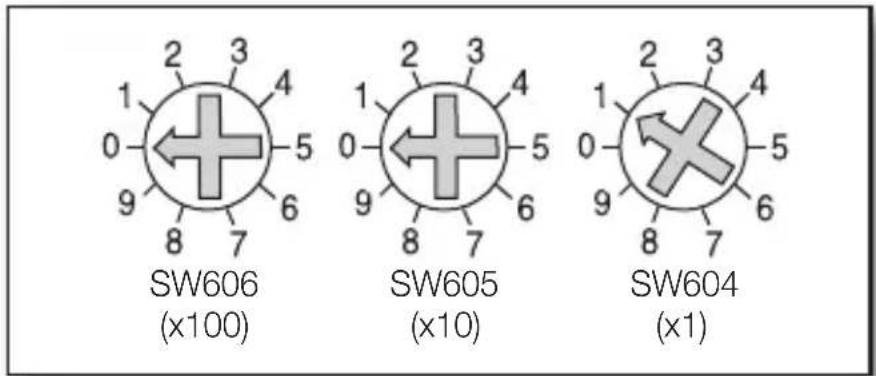
Utilisez SW606, SW605 et SW604 pour spécifier l'adresse de la caméra.
Vous pouvez spécifier une adresse entre 0 et 255, où le chiffre des centaines est défini par SW606, celui des dizaines par SW605, et celui des unités par SW604.
Exemple : Adresse de la caméra : si l'adresse est 1, suivez les étapes de la figure ci-dessous.
Configuration du protocole de communication
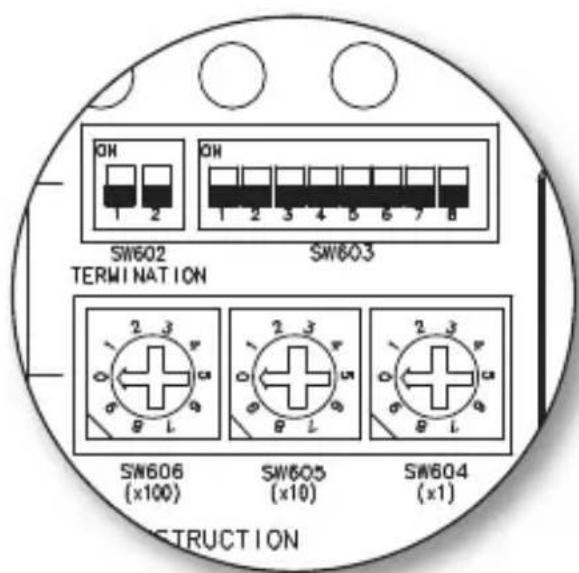
Utilisez les broches #1\~#4 de SW603 pour spécifier le protocole de communication.
| PIN Comp | PIN1 | PIN2 | PIN3 | PIN4 | |
| A OFF | OFF | OFF | OFF | ||
| B ON | OFF | OFF | OFF | ||
| C OFF | ON | OFF | OFF | ||
| D ON | ON | OFF | OFF | ||
| E OFF | OFF | ON | OFF | ||
| F ON | OFF | ON | OFF | ||
| G OFF | ON | ON | OFF | ||
| H ON | ON | ON | OFF | ||
| I OFF | OFF | OFF | ON | ||
| J ON | OFF | OFF | ON | ||
| K OFF | ON | OFF | ON | ||
| L ON | ON | OFF | ON | ||
| M OFF | OFF | ON | ON | ||
| N ON | OFF | ON | ON | ||
| O OFF | ON | ON | ON | ||
| P ON | ON | ON | ON |
A : SAMSUNG HALF B : SAMSUNG FULL
Configuration du débit en bauds
Utilisez les broches #5 et #6 de SW603 pour régler le débit en bauds.
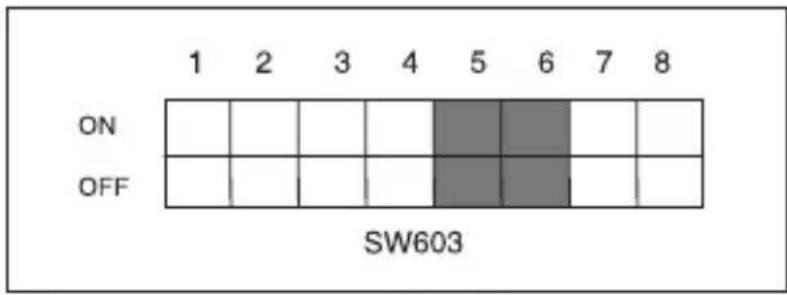
| BAUD RATE PIN 5 PIN 6 | ||
| 4800 BPS ON ON | ||
| 9600 BPS OFF ON | ||
| 19200 BPS ON OFF | ||
| 38400 BPS OFF OFF |
Le réglage par défaut en usine est de 9600 BPS.
Réglage de la terminaison RS-422A/RS-485
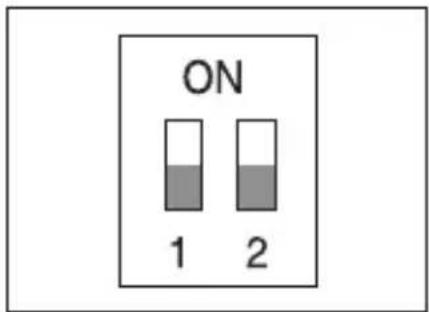
Comme indiqué dans le schéma de structure, lorsque le contrôleur et RS-422A/RS-485 sont connectés, il faut terminer la ligne selon les caractéristiques d'impédance du câble à chaque extrémité de la ligne de transmission pour transférer les signaux sur de longues distances en contrôlant la réflexion des signaux au minimum.
![graph LR A["Controller"] -->|Termination TX+(DATA+)| B["RAM 1"] A -->|Termination TX-(DATA-)| C["RAM 2"] B --> D["RAM n-1"] C --> E["RAM n"] F["n < 32"] --> G["Termination SW1-ON"] G --> H["RAM +"] I["<RS-485 Half Duplex Organization>"] --> J["RAM n-1"] I --> K["RAM n"]](/content/2026/04/663445/images/b42bcdebbd8d3923ef1c34e9ebfaa741e8898f1dff366878a49e907f3aebd5b3.jpg)
Terminaison : en utilisant les broches 1 et 2, tournez pour terminer.
![graph LR A["Controller"] -->|Tx (+)| B["CAM 2CAM 1"] A -->|Tx (-)| B A -->|Rx (+)| B A -->|Rx (-)| B A -->|Termination| C["CAM n-1"] A -->|Termination| D["CAM n"] B -->|n < 32| E["SW1-ON"] B -->|n < 32| F["SW2-ON"] style A fill:#f9f,stroke:#333 style B fill:#ccf,stroke:#333 style C fill:#cfc,stroke:…](/content/2026/04/663445/images/b339e01535cb4a3142d4544fb7d2a6f149a148b98d358a4fffe4ebd848486e4e.jpg)

Une erreur de communication peut se produire si vous connectez plusieurs caméras ayant la même adresse sur le réseau.
![graph TD A["MONITOR"] --> B["controller"] B --> C["Controller/DVR"] C --> D["POWER SOURCE"] D --> E["ALARM OUT"] E --> F["ALARM IN"] F --> G["Monitor"]](/content/2026/04/663445/images/d9675660005747189de0e917fb0adc944c5088a0cbb4e3bcefe374d72fd88f59.jpg)
Connexion à un moniteur
- Connectez une extrémité du connecteur de câble vidéo BNC à la borne de sortie vidéo (VIDEO OUT).
- Connectez l'autre extrémité du connecteur à la borne d'entrée vidéo du moniteur.
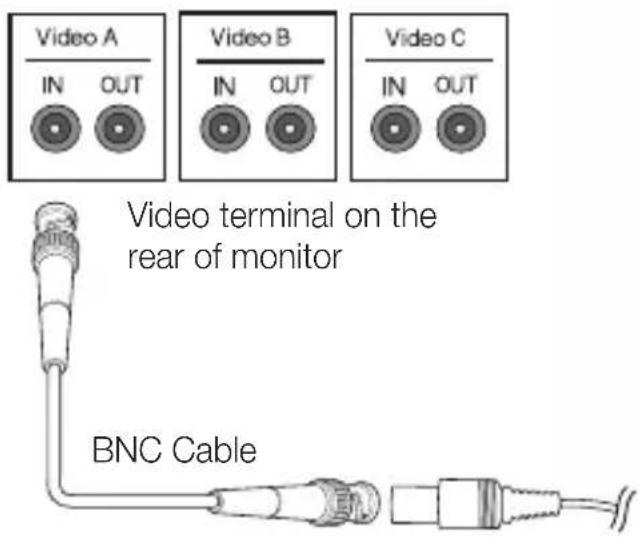
Pour connecter ALARME IN
- Connectez une extrémité de la ligne de signal du dispositif externe à un port ALARME IN correspondant du moniteur.
- Connectez l'autre extrémité de la ligne de signal au port de mise à la terre [GND].
Pour connecter ALARME OUT
- Connectez une extrémité de la ligne de signal du dispositif externe à un port ALARME OUT correspondant du moniteur.
- Connectez l'autre extrémité de la ligne de signal au port commun [COm].
Pour connecter le contrôleur
Connectez un contrôleur externe ou un DVR à la caméra, avec lequel vous pouvez régler la caméra.
- Connectez la broche Rx+ de la caméra à la broche Tx+ du contrôleur.
- Connectez la broche Rx- de la caméra à la broche Tx- du contrôleur.
- Connectez la broche Tx+ de la caméra à la broche Rx+ du contrôleur.
- Connectez la broche Tx- de la caméra à la broche Rx- du contrôleur.
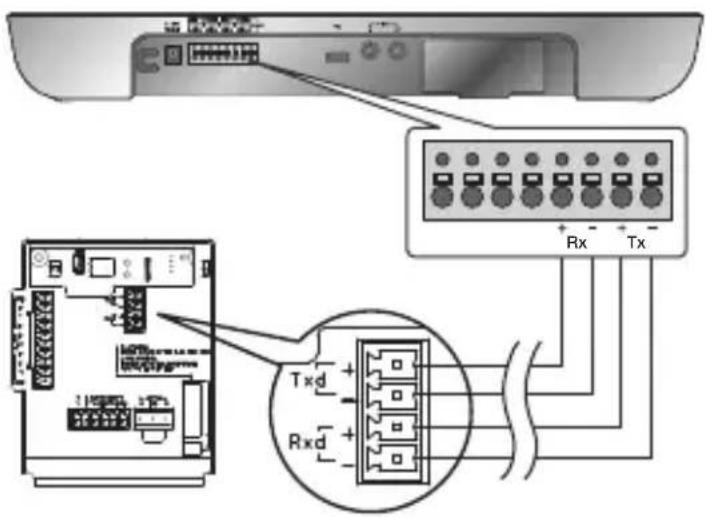
Connexion du câble adaptateur
Carte adaptatrice![graph TD A["AC24V"] --> B["POWER (24VAC 1.5A)"] B --> C["VIDEO OUT (1.0Vpp 75 ohms)"] C --> D["ALARM IN(1) (5mA shk)"] D --> E["External Relay"] E --> F["External"] F --> G["Logic"] G --> H["Half Duplex Type Controller Data (-) Data (+)"] H --> I["Full Duplex Type Controller Tx (+) Tx (-) Rx (-) Rx…](/content/2026/04/663445/images/e152248861875ca0ec6a036fc4823195de65f6b9544773b09d0c8b39b84a54ff.jpg)
Alimentation électrique
Connectez les câbles nécessaires, puis allumez la caméra pour vérifier qu'elle fonctionne correctement.
- Connectez l'adaptateur à la borne d'alimentation de la caméra.
- Branchez le cordon d'alimentation de l'adaptateur dans la prise murale.
Connectez la caméra au contrôleur à clavier ou au DVR, avec lequel vous pouvez manipuler et modifier les réglages de la caméra.
UTILISATION DU CONTRÔLEUR À CLAVIER
Suivez les étapes ci-dessous pour configurer le menu de la caméra à l'aide du contrôleur.
- Ouvrez l'écran de configuration de la caméra.
- Utilisez le joystick pour naviguer dans les menus.
- Appuyez sur [ENTRÉE] pour sélectionner un élément de menu.
- Utilisez le joystick pour modifier la valeur de l'élément sélectionné.
- Appuyez sur [ENTRÉE] pour appliquer vos modifications.
Utilisation des icônes OSD
- ◀▶ : Si ces icônes apparaissent dans les coins gauche et droit d'un élément de menu, vous pouvez utiliser le joystick pour passer au menu précédent ou suivant.
- (EXIT) : Quitte l'écran de configuration du menu.
Avant de quitter l'écran de configuration, sélectionnez pour enregistrer vos paramètres dans tous les menus, ou pour les annuler.
- (RET) : Enregistre vos paramètres et revient à l'écran précédent. • (HOME) : Revient au menu principal.
- (SAVE) : Utilisez cette icône si vous souhaitez enregistrer vos paramètres après avoir spécifié la zone de masquage et la zone de confidentialité, etc.
Une fois vos paramètres enregistrés, les modifications restent intactes même si vous sélectionnez à la sortie.
- (DEL) : Utilisez cette icône si vous souhaitez supprimer un masque ou une zone de confidentialité, etc. Une fois vos paramètres supprimés, les suppressions restent valides même si vous sélectionnez à la sortie. • 📁 : Cette icône apparaît à droite d'un menu contenant des sous-menus.

■ Pendant qu'une opération de PRÉRÉGLAGE, PANORAMIQUE AUTO, BALAYAGE ou MOTIF est en cours, si la caméra est éteinte puis rallumée sans manipulation particulière, elle reprendra la dernière opération en cours. - Vous ne pouvez régler l'élément de menu que si l'angle d'inclinaison est compris dans 90°. Si vous entrez dans l'écran de configuration du menu alors que la caméra est positionnée hors d'une inclinaison de 90°, la caméra tournera de 180° pour se retrouver dans la position opposée dans une inclinaison de 90°.
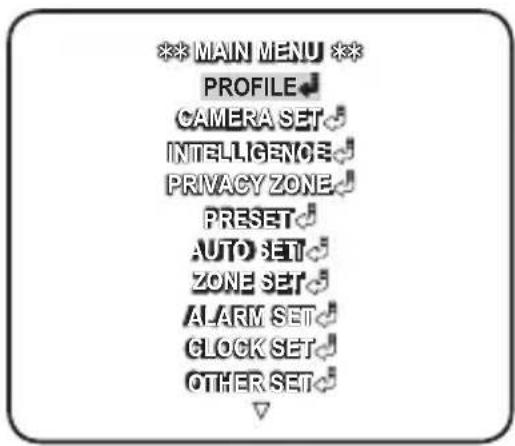
C'est le premier écran que vous voyez lorsque vous allumez la caméra, où vous pouvez configurer l'environnement de la caméra selon vos besoins.
Pour sélectionner et enregistrer chaque élément de menu, reportez-vous à « Utilisation du contrôleur de clavier ». (page 22)
- PROFIL
Sélectionnez un mode adapté à l'environnement d'installation de la caméra.
- RÉGLAGE CAMÉRA
Vous pouvez configurer les paramètres de la caméra.
• INTELLIGENCE
Offre des fonctions de détection et de suivi de mouvement.
- ZONE DE CONFIDENTIALITÉ
Vous pouvez configurer les paramètres de confidentialité.
- PRÉRÉGLAGE
Vous pouvez définir la POSITION PRÉRÉGLÉE et la DURÉE.
- RÉGLAGE AUTO
Contient des sous-menus : PAN AUTO, MOTIF et BALAYAGE.
- RÉGLAGE DE ZONE
Vous pouvez définir l'azimut standard et la zone de la caméra.
- RÉGLAGE D'ALARME
Vous pouvez définir la priorité d'alarme et la séquence d'E/S.
- RÉGLAGE DE L'HORLOGE
Vous pouvez définir l'heure d'affichage et le format.
- AUTRE RÉGLAGE
Vous pouvez réinitialiser la caméra ou ajuster la couleur de l'OSD selon vos préférences.
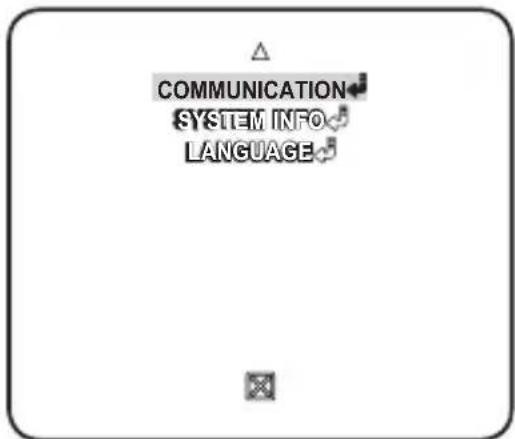
• COMMUNICATION
Configure les paramètres relatifs à la communication RS-485.
- INFORMATIONS SYSTÈME
Affiche les informations système telles que la version de la caméra ou les paramètres de communication.
- LANGUE
Sélectionnez une langue parmi celles prises en charge.
PROFIL
Vous pouvez sélectionner l'une des configurations prédéfinies en fonction de votre environnement d'installation spécifique.
Votre sélection pour chaque élément du PROFIL affectera tous les autres paramètres de la caméra.
- STANDARD
Optimise automatiquement les paramètres de la caméra pour un environnement normal.
• ITS
Ce paramètre vous permet d'analyser la situation du trafic et d'obtenir les informations de trafic en un coup d'œil.
- RÉTROÉCLAIRAGE
Ce réglage vous permet de voir un arrière-plan et un objet nets même dans une scène avec un fort contre-jour.
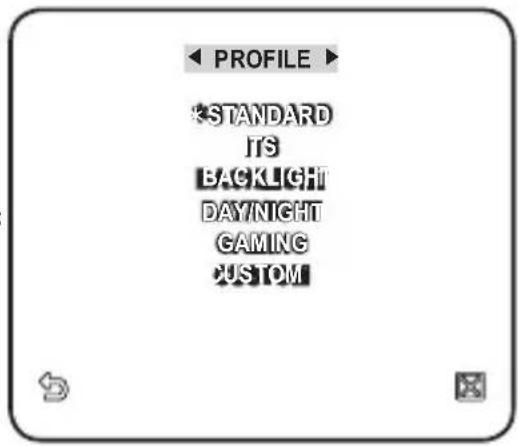
- JOUR/ NUIT
Optimise automatiquement les réglages de la caméra pour les scènes de jour et de nuit.
• JEU
Ce mode configure automatiquement les réglages afin que vous puissiez travailler dans des conditions d'éclairage stables, comme à l'intérieur.
PERSONNALISÉ
Toute modification de l'un des réglages du PROFIL fera passer l'affichage en mode PERSONNALISÉ.
| CAMERA SETUP MENU | STANDARD ITS BACKLIGHT DAY/NIGHT GAMING | |||||
| Parent Menu | Sub-menus | |||||
| IRIS | ALC ALC ALC ALC ALC | |||||
| ALC - - - - | ||||||
| LEVEL | 0 0 0 0 0 | |||||
| BACKLIGHT OFF OFF BLC OFF OFF | ||||||
| MOTION | (F.FAST)--- | (F.FAST)--- | NORM | (F.FAST)--- | SLOW | |
| DNR MEDIUM MEDIUM MEDIUM MEDIUM MEDIUM | ||||||
| SHUTTER OFF OFF OFF OFF | ||||||
| SENSE UP | AUTO X4 | AUTO X2 | AUTO X4 | AUTO X4 | AUTO X4 | |
| XDR | MEDIUM MEDIUM MEDIUM MEDIUM MEDIUM | |||||
| DAY/NIGHT | AUTO AUTO DAY AUTO DAY | |||||
| NIGHT - - - - | ||||||
| BURST OFF ON OFF OFF OFF | ||||||
| EXT | - - - - - | |||||
| BURST OFF ON OFF OFF OFF | ||||||
| WHITE BAL | DAY DAY/NIGHT DAY DAY/NIGHT DAY | |||||
| DAY | - - - - - | |||||
| MODE | ATW2 ATW1 ATW1 ATW1 ATW1 | |||||
| RED 0 0 0 0 0 | ||||||
| BLUE 0 0 0 0 0 | ||||||
| NIGHT - - - - | ||||||
| BRIGHTNESS | Custom Setting | MEDIUM | Custom Setting | MEDIUM | Custom Setting | |
| MODE | OFF | ATW2 OFF | ATW2 | OFF | ||
| RED | Custom Setting | 0 | Custom Setting | 0 | Custom Setting | |
| BLUE | Custom Setting | 0 | Custom Setting | 0 | Custom Setting | |
| DETAIL | 2 2 2 2 2 | |||||
RÉGLAGES CAMÉRA
Vous pouvez configurer les réglages généraux du module caméra.
Pour sélectionner et enregistrer chaque élément du menu, reportez-vous à « Utilisation du contrôleur clavier ». (page 22)
- Sélectionnez - . Le menu Configuration de la caméra apparaît.
- Modifiez les réglages si nécessaire, ou sélectionnez un élément pour vérifier.
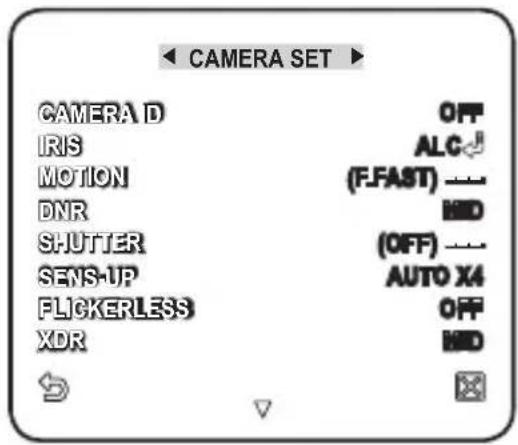
IDENTIFIANT DE LA CAMÉRA
Fournissez l'identifiant et l'emplacement d'une caméra qui s'affiche à l'écran.
Pour sélectionner et enregistrer chaque élément de menu, reportez-vous à « Utilisation du clavier de commande » (page 22).
- Sélectionnez - .
- Utilisez le joystick pour sélectionner le caractère souhaité, puis appuyez sur [ENTRÉE].
Dans la zone de saisie inférieure de l'écran, le caractère sélectionné sera saisi.
■ Vous pouvez saisir jusqu'à 54 caractères, y compris les lettres, les chiffres et les caractères spéciaux.
- EMPLACEMENT : Spécifiez la position d'affichage de l'identifiant de la caméra.
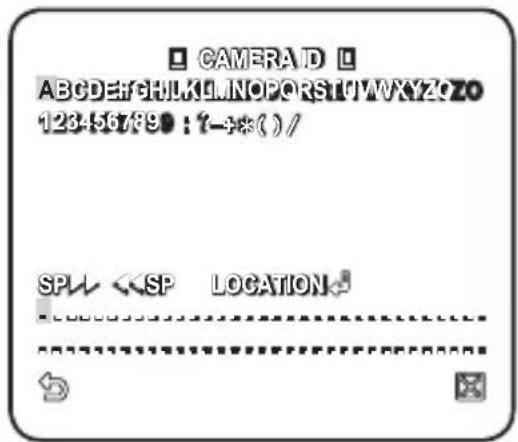
- Lorsque vous avez terminé, appuyez sur [ENTRÉE].
L'identifiant de la caméra sera affiché à la position spécifiée.
IRIS
Le menu IRIS est utile si vous souhaitez régler l'intensité du rayonnement entrant dans la caméra.
- ALC : Ajuste l'ouverture et la fermeture de l'iris.
- NIVEAU : Sélectionnez un niveau de luminosité global.
- BLC : Avec la valeur , vous pouvez spécifier la zone BLC.
Avec AREA réglé sur , vous pouvez spécifier la position et la taille.
![ALG NIVEAU [ 00] ----1---- RÉTROÉCLAIRAGE ZONE BLC UTILISATEUR EED LATION](/content/2026/04/663445/images/19575a9f1cadf79e0078189adca6784cf152dd206d418d975dd5820f840b75e6.jpg)
- MANUEL : Réglez manuellement le niveau d'iris.

■ La cible de luminosité globale d'une caméra sera réglée sur le niveau ALC 0, tandis que l'iris peut être ajusté manuellement.
![MANUEL NIVEAU [ 00] ----1----](/content/2026/04/663445/images/03791c86d26cabc6f8fb42eb67bc684f6e98a6110b521d1b203ebcbdb27769bf.jpg)
AGC
Avec cette option, vous pouvez régler le niveau AGC d'une caméra.
Lorsque l'AGC est actif, si l'intensité du signal tombe en dessous du niveau standard, l'AGC amplifie le signal vidéo pour améliorer automatiquement la sensibilité.
Si le mode est réglé sur , ou , le menu basculera sur .
Avec le sous-menu USER(◀) sélectionné, appuyez sur [ENTRÉE] pour afficher l'écran correspondant. Dans ce mode, vous pouvez choisir parmi TRÈS FAIBLE
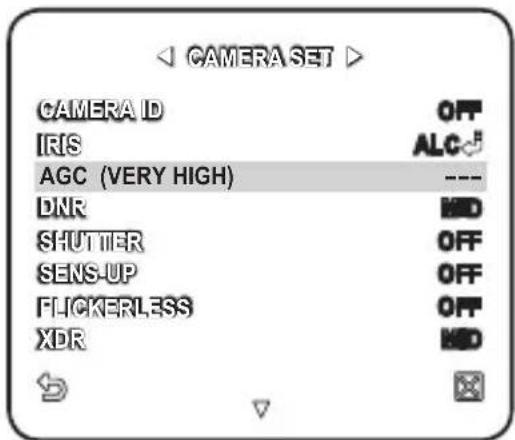
à TRÈS ÉLEVÉ en 16 niveaux, offrant des choix plus profonds et plus larges pour votre commodité. Avec le sous-menu FIX(💡) sélectionné, appuyez sur [ENTRÉE] pour afficher l'écran correspondant. Dans ce mode, vous pouvez sélectionner un mode individualisé en 16 niveaux, indépendamment de la luminosité.

Tant que le menu JOUR/NUIT est réglé sur AUTO dans la configuration de la caméra, le menu AGC n'est pas disponible. Tant que FLICKERLESS est réglé sur ON, le mode AGC n'est pas disponible.
MOUVEMENT
Vous pouvez spécifier un niveau d'AGC pour contrôler le mouvement de la caméra.
Ceci n'est disponible que si le menu SENSE UP est réglé sur AUTO.
Sélectionnez F.FAST pour surveiller un objet se déplaçant très rapidement dans une scène à faible contraste, et S.SLOW pour surveiller un objet inanimé se déplaçant très lentement dans les mêmes conditions.
Tant que DAY/NIGHT est réglé sur , le menu n'est pas disponible.
DNR
Réduit le bruit sur l'image de la caméra.
Plus le niveau est élevé, plus l'effet est important.
Réglez-le sur pour spécifier le niveau.
SHUTTER
Vous pouvez sélectionner une vitesse d'obturation électronique rapide fixe parmi 7 options allant de 1/100 à 1/10k, principalement utilisée pour photographier un objet se déplaçant rapidement.
- Tant que SENSE UP est réglé sur AUTO, FIXED / FLICKERLESS sur ON, le menu SHUTTER n'est pas disponible.
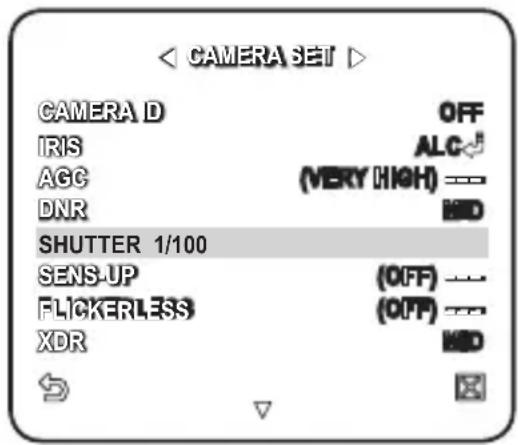
SENS-UP
Détecte automatiquement le niveau d'obscurité la nuit ou dans une scène à faible contraste, et prolonge le temps d'accumulation en conséquence ; vous pouvez sélectionner ou pour une image lumineuse et nette.

Si le menu SHUTTER est réglé sur le mode d'obturation électronique fixe, le menu SENSE UP ne sera pas disponible. Tant que FLICKERLESS est réglé sur ON, vous ne pouvez pas régler SENS-UP FIX.
FLICKERLESS
Cela évite les distorsions d'écran possibles dues à une inadéquation entre la fréquence de synchronisation verticale et la fréquence de scintillement de l'éclairage ; si réglé sur , la vitesse d'obturation sera fixée à 1/100 seconde.
Si SHUTTER est réglé sur FIX, SENSE UP sur FIX et AGC sur FIX, le menu n'est pas disponible.
XDR
Cette fonction corrige la différence de luminosité entre différentes scènes pour une visibilité optimale en calculant le contraste de luminance ambiante sur une certaine unité de pixels. Plus la valeur est élevée, plus le niveau de correction est élevé.
JOUR/NUIT
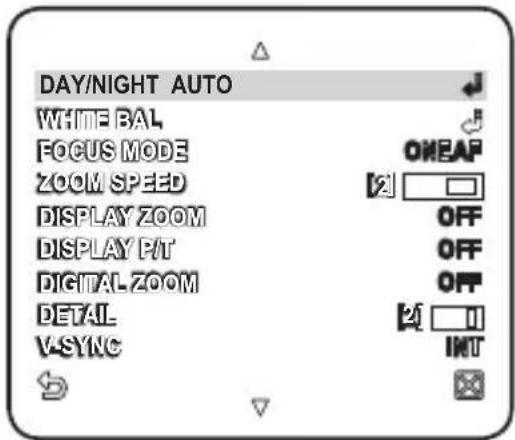
Vous pouvez spécifier un mode d'enregistrement selon la scène.
Pour sélectionner et enregistrer chaque élément de menu, reportez-vous à « Comment utiliser le contrôleur de clavier ». (page 22)
- Sélectionnez - .
- Sélectionnez un mode de transition d'écran selon l'éclairage, et définissez les options appropriées.
- JOUR : Fixé au mode JOUR, quelle que soit la scène.
- NUIT : Fixé au mode NUIT, quelle que soit la scène.
Si BURST est réglé sur , le signal de burst sera émis avec le signal vidéo composite noir et blanc.
- AUTO : Selon la luminance, ceci bascule du mode JOUR au mode NUIT, ou vice versa.
- BURST : Si réglé sur , le signal de burst ne sera pas émis en mode NUIT.
- LUMINOSITÉ JOUR→NUIT : Spécifiez le niveau de luminosité pour passer du filtre COULEUR au filtre NB. Régler de ÉLEVÉ à BAS fera basculer le filtre dans un écran plus sombre.
DAY→NIGHT DWELL TIME : Temps nécessaire pour déterminer le changement de filtre.
NIGHT→DAY BRIGHTNESS : Spécifiez le niveau de luminosité pour passer du filtre N&B au filtre couleur. Régler de HIGH à LOW provoquera le changement de filtre sur une image plus sombre.
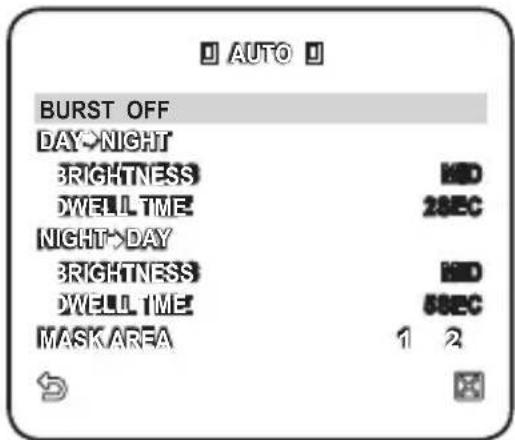
- NIGHT→DAY DWELL TIME : Temps nécessaire pour déterminer le changement de filtre.
- MASK AREA : S'il existe une source de lumière ponctuelle brillante dans une scène nocturne, vous pouvez spécifier la taille et la position selon vos besoins.
Cela évitera une erreur de changement de filtre ou un échec de détermination du changement de filtre dans une scène nocturne où une source de lumière ponctuelle brillante existe.
Toute zone excessivement lumineuse dans une scène nocturne sera masquée (MASK).
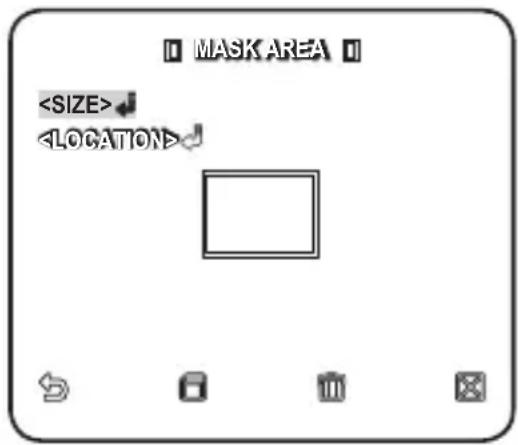
■ Vous pouvez spécifier MASK 1 et MASK 2 simultanément. Si est réglé sur , la fonction MASK AREA n'est pas disponible. - EXT : L'interface vers une alarme externe permet un changement automatique entre les modes DAY et NIGHT.
Si vous réglez sur EXT, et l'alarme #1 sur NO/NC dans ALARM SET-ALARM IN SET, l'alarme peut être utilisée comme signal d'entrée en mode EXT de .
Si un signal d'alarme se produit, le mode passera à NIGHT.

Si est réglé sur EXT, ALARM1 dans ALARM OUT SET et ALARM1 dans ALARM SET-AUTO SET ne sont pas disponibles. Si vous utilisez une source de lumière infrarouge en mode AUTO, cela peut provoquer une défaillance du changement automatique (AUTO SWITCH) ou de la mise au point automatique (AUTO FOCUS).
WHITE BAL
Si vous devez ajuster la couleur en fonction de l'éclairage ambiant, vous pouvez utiliser la fonction.
Pour sélectionner et enregistrer chaque élément du menu, reportez-vous à "Comment utiliser le contrôleur à clavier". (page 22)
L'éclairage est généralement appelé température de couleur, qui est représentée en kelvins (K). Les températures de couleur pour l'éclairage ordinaire sont les suivantes :
Dans le menu, vous pouvez définir un mode pour corriger le .
- ATW1, 2 : Si vous réglez le menu sur le mode ou , cela surveillera le changement de température de couleur pour corriger le blanc si nécessaire. Les plages de température de couleur suivantes sont garanties dans les modes individuels :
ATW1 : 2500K ~ 9300K (※1)
ATW2 : 2000K ~ 10000K
(adapté à la source de lumière sodium) Ⓧ2
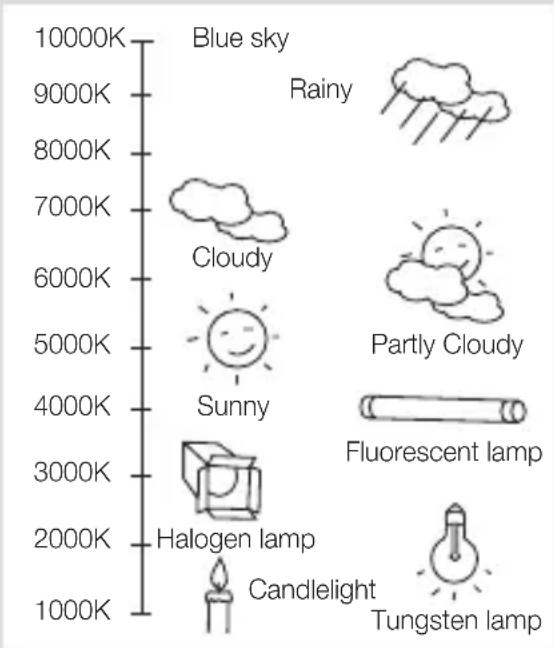
※1 : Avec le mode actif dans un environnement de température de couleur allant au-delà de 2500K et 9300K, une valeur de balance des blancs correcte peut ne pas être produite ; si c'est le cas, il est recommandé d'utiliser le mode . ※2 : Avec le mode actif dans un environnement de couleur quasi monochrome, la couleur affichée et la couleur réelle peuvent différer ; sélectionnez donc un mode approprié à votre environnement de température de couleur.
- Sélectionnez - .
- Sélectionnez un mode où vous réglez le .
- DAY : Vous pouvez régler les valeurs RED et BLUE en mode DAY.
L'écran affichera les couleurs selon vos réglages.
- Vous pouvez régler les valeurs R-GAIN et B-GAIN uniquement en mode . Si AGC est réglé sur ou , le menu NIGHT n'est pas accessible.
![BALANCE DES BLANCS JOUR/NUIT JOUR MODE AWC #ED [00] --- 1 --- #UE [00] --- 1 --- GAIN R [0064] GAIN B [0064]](/content/2026/04/663445/images/c87674e2a93936b140145291bb983c913dca4c05badfcb885f6795cf9ab32a78.jpg)
- NIGHT : Vous pouvez régler le selon l'éclairage ambiant. Si le mode NIGHT est réglé sur , le fonctionnera en mode spécifié en mode DAY à tout moment ; sinon, l'écran basculera sur un mode spécifié en .
Vous pouvez régler les valeurs RED, BLUE et BRIGHTNESS en mode DAY.
L'écran affichera les couleurs selon vos réglages.
![BALANCE DES BLANCS JOUR/NUIT LUMINOSITÉ MODE AWC D:ED [00]--------J------------------ UEJE [00]--------J------------------ GAIN R [0064] GAIN B [0064]](/content/2026/04/663445/images/726b6d8ecd9d7a96cadfa83464bfbccef5790460a380a97c95141223a163cd04.jpg)
- Selon le mode d'enregistrement spécifié, sélectionnez un mode avec les options nécessaires.
- ATW1,2 : La caméra peut ajuster automatiquement la température de couleur en temps réel, selon les conditions ambiantes. (Plage de température de couleur 1 : 2500K \~ 9300K, 2 : 2000K \~ 10000K)
- AWC : Appuyer sur [ENTER] sur un élément souhaité effectuera ATW une fois.
- Vous pouvez définir la valeur R-GAIN/B-GAIN.
- 3200K : Régler la température de couleur sur 3200K.
- 5600K : Régler la température de couleur sur 5600K.
- LUMINOSITÉ : Spécifiez un niveau de luminosité pour passer du mode jour au mode nuit.
- ROUGE : Ajustez l'intensité de la couleur rouge.
- BLEU : Ajustez l'intensité de la couleur bleue.
- R-GAIN/B-GAIN : Spécifiez manuellement la température de couleur actuelle.
MODE MISE AU POINT
Vous pouvez sélectionner un mode de mise au point selon l'angle que vous avez réglé pour l'enregistrement de la caméra.
- AF : Ce mode surveille l'écran en continu pour faire la mise au point automatiquement. Si vous ajustez la mise au point manuellement, cela fonctionnera comme en mode MF. Cela rétablira également la mise au point après une opération de panoramique/inclinaison/zoom.
- ONEAF : Rétablit la mise au point après une opération de panoramique/inclinaison/zoom, et fonctionne comme en mode AF sauf si une opération de panoramique/inclinaison/zoom est exécutée.
- MF : Vous pouvez ajuster la mise au point manuellement.
![JOUR/NUIT AUTO BALANCE DES BLANCS MODE FOCUS ONEAF VITESSE ZOOM [2] AFFICHAGE ZOOM OFF AFFICHAGE P/T OFF ZOOM NUMÉRIQUE X10 DÉTAIL- [7] V-SYNC INT →](/content/2026/04/663445/images/aba0c2c35018a33abafb7225a8783e7a67f248ac20eeb5c415777b1446e61a89.jpg)

Pendant que vous travaillez sur les objets suivants, le fonctionnement peut ne pas être correct. Si c'est le cas, utilisez plutôt.
- Objet très lumineux ou objet dominant dans une scène sombre
- Objet derrière une vitre humide ou sale
- Scène où des objets proches et lointains coexistent
- Mur blanc ou objet de couleur unie
- Stores vénitiens et autres objets à rayures horizontales
VITESSE DE ZOOM
Vous pouvez régler la vitesse de fonctionnement du zoom.
AFFICHAGE DU ZOOM
Vous pouvez configurer l'affichage de l'état du zoom à l'écran.
- Il disparaîtra dans environ 3 secondes si le facteur de zoom ne change plus.
AFFICHAGE P/T
Vous pouvez configurer l'affichage de l'état de fonctionnement du panoramique/inclinaison lorsqu'il est actif.
- Il disparaîtra dans environ 3 secondes si la position du panoramique/inclinaison ne change plus. Cependant, l'erreur admissible est de ±2°.
ZOOM NUMÉRIQUE
Vous pouvez définir le rapport de zoom numérique maximal autorisé.
Le zoom numérique commencera à fonctionner après avoir effectué un zoom avant jusqu'au rapport optique maximal de x34. Si vous définissez le ZOOM NUMÉRIQUE sur x16, vous pouvez prendre une photo jusqu'à x544 (34x16).
DÉTAIL
Utilisé pour régler respectivement la distinction verticale et horizontale.
v-SYNC
Vous pouvez définir le mode V-SYNC.
- Si vous sélectionnez , la caméra utilisera la synchronisation interne.
- Si vous sélectionnez , la caméra utilisera une fréquence d'alimentation externe pour la synchronisation. La PHASE LL peut être ajustée si nécessaire.
SUP COULEUR AGC
Vous pouvez ajuster la plage de reproduction des couleurs en fonction de l'AGC.
INVERSION
Vous pouvez inverser le signal vidéo de gauche à droite, de haut en bas, ou vice versa, à votre convenance.
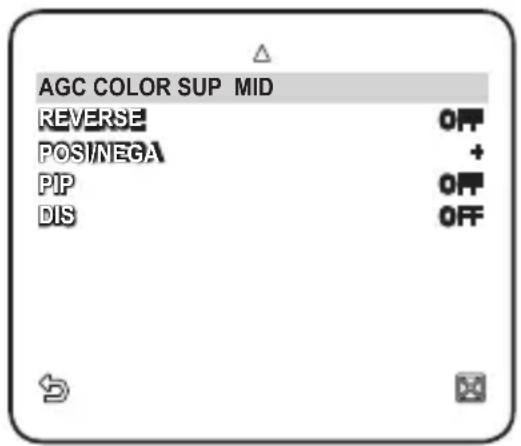
POSI/NÉGA
Vous pouvez définir le signal de luminosité vidéo sur normal ou inversé.
PIP
Vous pouvez visualiser une image principale avec une image secondaire sur le même écran.

Si plus d'une ZONE DE CONFIDENTIALITÉ est spécifiée et que CONFIDENTIALITÉ est réglé sur , la fonction PIP n'est pas disponible. Tant que SENSE UP est réglé sur FIXE, le menu PIP n'est pas disponible. - Selon la luminance, PIP disparaîtra si le menu SENSE UP est réglé sur AUTO.
DIS
Si vous le réglez sur pour une caméra qui tremble ou vibre en raison d'un changement ambiant, cela compensera automatiquement le scintillement à l'écran.

Si vous réglez sur , l'image sera agrandie avec un zoom numérique d'autant que la zone compensée. Si vous réglez le zoom numérique sur un rapport plus grand que l'agrandissement réel pour la compensation, la fonction sera désactivée. - Peut ne pas fonctionner correctement avec les images suivantes : plates, c'est-à-dire sans motif régulier / scène à faible contraste / image à haute fréquence prise sous une lampe fluorescente / image à motif régulier.
34_ configuration
Vous pouvez activer les fonctions de détection de mouvement et de suivi.
Pour sélectionner et enregistrer chaque élément de menu, reportez-vous à "Utilisation du contrôleur de clavier". (page 22)
- Sélectionnez - .
- Sélectionnez chaque élément et réglez-le de manière appropriée.
MOUVEMENT
Vous pouvez activer les fonctions de détection de mouvement et de suivi.
![INTELLIGENCE MOTION ADVANCED MASK AREA DISPLAY SENSITIVITY RESOLUTION ALARM OUT OFF OFF 1 2 3 4 ON [+] [3]](/content/2026/04/663445/images/ce21cf745334918a4383708812c1617315c7f79856744fbec72b83d0323f2e26.jpg)

Si vous le réglez sur , l'option du menu AVANCÉ ne sera pas disponible.
Dans les situations suivantes, la fonction de détection de mouvement et de suivi peut ne pas fonctionner correctement.
- En cas de changements soudains de luminosité
- Lorsque l'appareil se déplace
- Lorsque le mouvement d'un objet remplit la majeure partie de la zone de cadrage
- Lorsqu'il est difficile de distinguer l'objet en mouvement de l'arrière-plan
AVANCÉ
Vous pouvez détecter les mouvements et marquer la vidéo qui contient ce mouvement, et permettre le suivi du mouvement.
La sélection de cette option marquera une région si un objet existant disparaît, ou si un nouvel objet apparaît et reste fixe pendant une certaine période.

Dans les situations suivantes, la détection FIXE/MOUVEMENT peut ne pas fonctionner correctement.
- Lorsque plusieurs mouvements se poursuivent de manière arbitraire.
- Lorsque l'objet fixe continue de bouger sur place.
- Lorsqu'un objet nouvellement apparu cache un autre objet en mouvement.
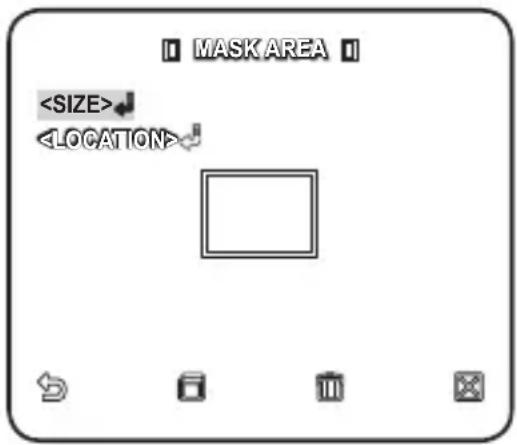
ZONE DE MASQUE
- Sélectionnez le numéro de la zone à masquer qui sera exclue de la détection de mouvement.
- Sélectionnez le numéro du masque et définissez sa taille et sa couverture.
AFFICHAGE
Lorsqu'elle est sélectionnée, elle affiche le mouvement détecté et la détection de la fonction avancée configurée.
SENSIBILITÉ
Règle la sensibilité du détecteur de mouvement.
RÉSOLUTION
Plus le réglage de résolution est grand, plus l'objet pouvant être détecté est petit.
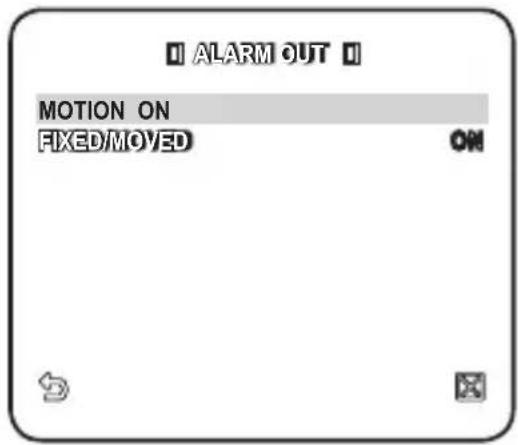
SORTIE D'ALARME
Lorsqu'elle est sélectionnée, elle émet un signal d'alarme lorsqu'un mouvement est détecté et lors de la détection d'une fonction avancée configurée.
ZONE DE CONFIDENTIALITÉ
Vous pouvez configurer jusqu'à 12 zones de confidentialité qui seront masquées pour préserver la vie privée du sujet lors de l'enregistrement.
Configuration de la zone
Pour sélectionner et enregistrer chaque élément de menu, reportez-vous à « Utilisation du contrôleur clavier » (page 22).
- Sélectionnez - .
- Sélectionnez le numéro de la zone et appuyez sur [ENTRÉE].
L'écran de configuration de la zone apparaît.
- Sélectionnez et appuyez sur [ENTRÉE].
À l'aide du joystick, réglez l'inclinaison, le panoramique et le zoom de la caméra.

- Sélectionnez . Sélectionnez le niveau de pixel pour les paramètres TAILLE et POSITION.
- Sélectionnez et appuyez sur [ENTRÉE]. À l'aide du joystick, définissez la taille de la zone de confidentialité.
- Sélectionnez et appuyez sur [ENTRÉE]. À l'aide du joystick, définissez la position de la zone de confidentialité.
- Enregistrez les modifications, revenez à l'écran précédent et sélectionnez


- CAMÉRA DÔME INTELLIGENTE
- (TYPE EXTÉRIEUR)
- MANUEL D'UTILISATION
- ATTENTION
- AVERTISSEMENT
- APERÇU
- DÉCLARATION FCC
- AVIS DE CONFORMITÉ IC
- CONSIGNES DE SÉCURITÉ IMPORTANTES
- INSTALLATION ET CONNEXION
- CONFIGURATION
- ANNEXE
- CARACTÉRISTIQUES
- CONTENU DE LA BOÎTE
- ACCESSOIRES EN OPTION POUR L'INSTALLATION
- PRÉCAUTIONS
- PRÉPARATION
- CONFIGURATION INITIALE
- CONFIGURATION DE L'ADRESSE DE LA CAMÉRA
- CONFIGURATION DU PROTOCOLE DE COMMUNICATION
- CONFIGURATION DU DÉBIT EN BAUDS
- RÉGLAGE DE LA TERMINAISON RS-422A/RS
- CONNEXION À UN MONITEUR
- POUR CONNECTER ALARME IN
- POUR CONNECTER ALARME OUT
- POUR CONNECTER LE CONTRÔLEUR
- CONNEXION DU CÂBLE ADAPTATEUR
- ALIMENTATION ÉLECTRIQUE
- UTILISATION DU CONTRÔLEUR À CLAVIER
- UTILISATION DES ICÔNES OSD
- PROFIL
- RÉGLAGE CAMÉRA
- INTELLIGENCE
- ZONE DE CONFIDENTIALITÉ
- PRÉRÉGLAGE
- RÉGLAGE AUTO
- RÉGLAGE DE ZONE
- RÉGLAGE D'ALARME
- RÉGLAGE DE L'HORLOGE
- AUTRE RÉGLAGE
- COMMUNICATION
- INFORMATIONS SYSTÈME
- LANGUE
- STANDARD
- ITS
- RÉTROÉCLAIRAGE
- JOUR/ NUIT
- JEU
- PERSONNALISÉ
- RÉGLAGES CAMÉRA
- IDENTIFIANT DE LA CAMÉRA
- IRIS
- AGC
- MOUVEMENT
- DNR
- SHUTTER
- SENS-UP
- FLICKERLESS
- XDR
- JOUR/NUIT
- WHITE BAL
- MODE MISE AU POINT
- VITESSE DE ZOOM
- AFFICHAGE DU ZOOM
- AFFICHAGE P/T
- ZOOM NUMÉRIQUE
- DÉTAIL
- V-SYNC
- SUP COULEUR AGC
- INVERSION
- POSI/NÉGA
- PIP
- DIS
- AVANCÉ
- ZONE DE MASQUE
- AFFICHAGE
- SENSIBILITÉ
- RÉSOLUTION
- SORTIE D'ALARME
- CONFIGURATION DE LA ZONE
Marque : SAMSUNG
Modèle : SCC-C7437P
Catégorie : Barre de son