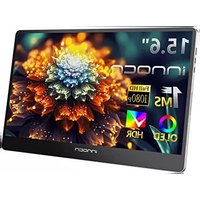
15A1F - Moniteur Innocn - Notice d'utilisation et mode d'emploi gratuit
Retrouvez gratuitement la notice de l'appareil 15A1F Innocn au format PDF.


| Type de produit | Moniteur portable |
| Marque | Innocn |
| Modèle | 15A1F |
| Taille d'écran | 15,6 pouces (39,6 cm) |
| Type d'écran | OLED |
| Résolution | 1920 x 1080 pixels (Full HD) |
| Luminosité typique | 400 cd/m² |
| Taux de rafraîchissement | 60 Hz |
| Contraste typique | 100 000:1 |
| Couleurs affichables | 1,074 milliard (8 bits + 2 bits FRC) |
| Haut-parleurs intégrés | 2 x 1,5 W |
| Connecteurs d'entrée | 2x USB Type-C, 1x Mini HDMI |
| Dimensions (L x H x P) | 359 x 229 x 8,2 mm |
| Poids net | 730 g |
| Alimentation | DC 20 V, 1,5 A (chargeur inclus) |
| Consommation électrique | 30 W (max) |
| Température de fonctionnement | 0 °C à 45 °C |
| Fonctions principales | Menu OSD, profils d'image (Standard, Texte, Cinéma, Jeu, RTS, FPS), réglage de la température de couleur, protection des yeux (lumière bleue faible), rendu HDR, réglage du volume |
| Entretien et nettoyage | Nettoyer avec un chiffon doux et sec. Ne pas utiliser de produits chimiques agressifs. Débrancher avant nettoyage. |
| Sécurité | Ne pas exposer à l'humidité, ne pas ouvrir le boîtier, utiliser uniquement des accessoires d'origine, débrancher en cas d'inutilisation prolongée. |
| Pièces détachées et réparabilité | Contacter le service client Innocn (service@innocn.com) pour toute réparation. Garantie 1 an pour l'écran et les composants. |
| Informations générales | Certification TÜV Rheinland pour la faible lumière bleue. Compatible avec les ordinateurs et smartphones prenant en charge la sortie vidéo USB-C. |
FOIRE AUX QUESTIONS - 15A1F Innocn
Questions des utilisateurs sur 15A1F Innocn
0 question sur cet appareil. Repondez a celles que vous connaissez ou posez la votre.
Poser une nouvelle question sur cet appareil
Téléchargez la notice de votre Moniteur au format PDF gratuitement ! Retrouvez votre notice 15A1F - Innocn et reprennez votre appareil électronique en main. Sur cette page sont publiés tous les documents nécessaires à l'utilisation de votre appareil 15A1F de la marque Innocn.
MODE D'EMPLOI 15A1F Innocn
Merci d'avoir besoin Innocn®!
Nous espérons que le produit Innocn® que vous avez achété vous servira bien. Pour garantir la sécurité et le bon fonctionnement de votre apparéil, veuillez lire attentivement le manuel d'utilisation et le conserver pour vos besoinurs futurs.
Veuillez envoyer un émail chez notre service client & support technique à service@innocn.com.
Nous you recommendons d'aller en ligne sur notre page d'accueil pour obtenir les conseils les plus a jour pour votre produit, pour l'enregistrement de I'adhesion à Innocn, en se réferant aux informations de garantie.
http://www.innocn.com
1.Lisez tous les avertissements et respectez toutes les instructions.Conservez ce guide de l'utilisation pour reference ultérieure.
2.N'utilisez pas cet apparéil à proximé de l'eau. Pour réduire le risque d'incendie ou de chic électrique, n'exposez pas l' apparéil à l'humidité.
3. Ne placez pas l'appareil sur une surface inégale ou instable. L'appareil risquérait de tomber et provoquent des blessures ou un dysfonctionnement.
4. Evitez d'exposer l'appareil à la lumière direct du soleil ou à autres sources de chaleur soutenue.
5. Utilisez toujours des composants INNOCN d'origine pour garantir la suture et les performances du produit.
6. Pour éviter tout risque d'électrocution ou d'endommagement des composants, coupez l'alimentation avant de connecter d'autres composants à l'écran.
7. Débranche la fiche d'alimentation de la prise secteur si l'appareil ne sera pas utilisé pendant une longue période.
8.Lors de la connexion à une prise de courant, NE retirez PAS la broche de mise à lal terre.Veuillez vous assurer que les broches de mise à la terre ne sont JAMAIS ENLEVEES.
9. Placez l'appareil dans un endroit bien aéré. Ne placez rien sur l'appareil, cela pourrait empêcher la dissipation de la chaleur.
10.L'adaptateur de courant doit être remplaced lors de l'utilisation de tension différente de cette spécifiée dans le Manuel d'Utilisation. Pour plus d'informations, veuillez nous-contacter.
11. Ne surchargez pas les multiprises et les rallonges. Une surcharge peut entraîner un risque d'incendie ou de choc électrique.
12. N'applique pas de pression sur l'écran LCD. Une pression excessive peut cause des dommages permanents à l'écran.
13.Les sacs en plastique peuvent etre dangereux.Gardez les sacs en plastique hors de portee de bébes et d'enfants pour eviter tout risque d'etouffement.
14. N'essayez pas de réparer le produit vous-même. L'ouverture du capot arrêté peut vous exposer à une tension élevée, au risque de chocolélectrique ou à d'autres dangers. Si une réparation est nécessaire, veuillez nous contacter à tout moment.(service@innocn.com)
15. En cas où des fumées ou des étincelles visuelles sont constatées, débranchez le cordon d'alimentation et contactez-nous (service@innocn.com). N'essayez pas de réparer le produit par vous-même.
16. Pour éviter tout risque de chocolélectrique, ne touche pas la fiche d'alimentation ni les ports avec vos mains mouillées.
Table des Matieres
LiSTE de Conditionnement 4
Instruction du Produit 4
Instruction de Touches 4
Connecteur d'entrée 5
Menu OSD (Affichage à l'écran) 6
Depannage (FAQ) 10
Spcifications du Produit 11
Certification à Lumière Bleue Faible de TUV du Rhin Allemand -- 11
Informations sur la garantie 12
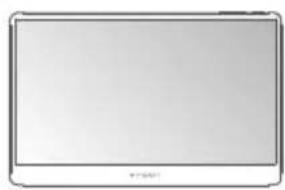
Moniteur x1
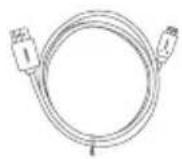
Cable Mini HDMI x1
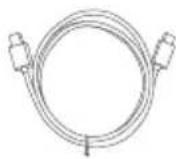
Cable de données de type C x1
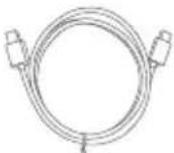
Cable d'alimentation de type-C x1
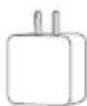
Chargeur x1
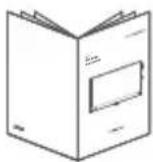
Guide d'Installation Rapide

Support x1
Instruction du Produit
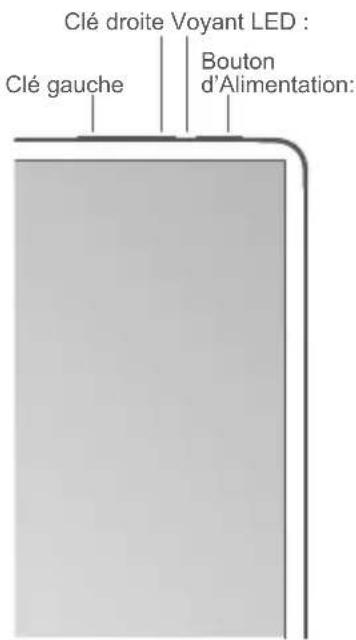
Instruction de Touches
| 1 | Bouton d'Alimentation: · Allumez le moniteur: appuyez et maintenez enfoncé le bouton d'alimentation pendant 3 secondes. · Ouvrez le menu OSD/entrez dans les sous-menus: appuyez brièvement sur le bouton d'alimentation. · Retour au menu précédent: appuyez et maintenez enfoncé le bouton pendant 1s. · Quittez le menu OSD: appuyez et maintenez,enforcé le bouton pendant 3 secondes. |
| 2 | Voyant LED: · Bleu: Fonctionnement · Orange: Mode Veille (aucun signal détecté) · Sombre: Arrêt |
| 3 | Clé croite : · A partir du menu OSD : appuyez sur la touche dorite pour déplacer vers la dorite dans le menu / monter la barre de progression. · Sans menu OSD : appuyez sur la touche dorite pour faire apparaitre le raccourci du volume, cliquez ensuite pour augmenter le volume. |
| 4 | Clé gauche : · A partir du menu OSD : appuyez sur la touche gauche pour déplacer vers la gauche dans le menu / baisser la barre de progression. · Sans menu OSD : appuyez sur la touche gauche pour faire apparaitre le raccourci du volume, cliquez ensuite pour réduire le volume. |
Connecteur d'entrée
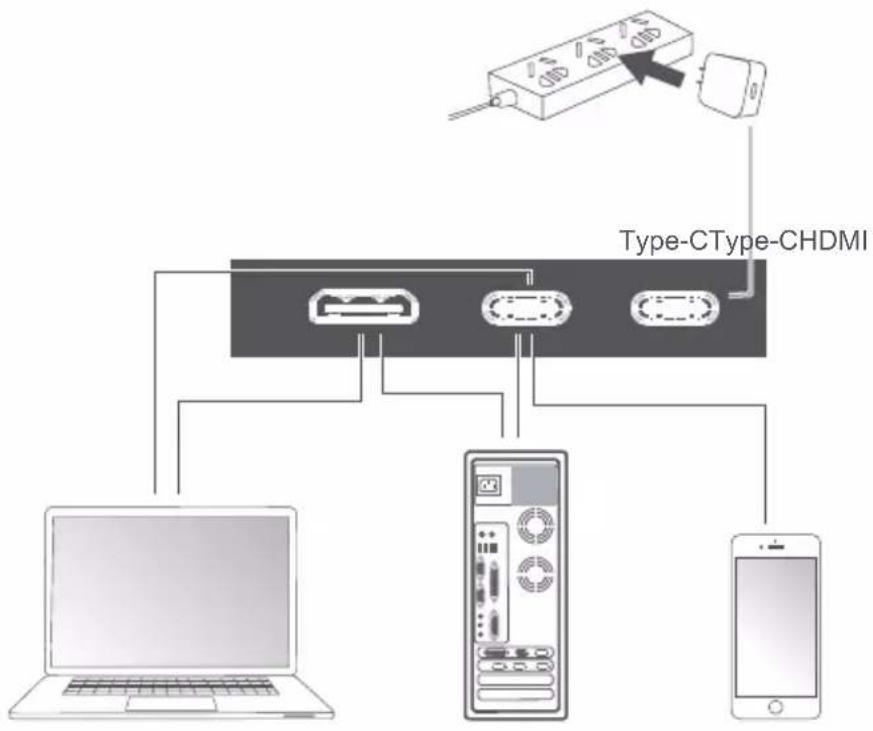
Nota :
Dans le cas ou un cable defectueux ou endommagé est expédé avec l'appareil, assurez-vous de le remplaçer par le cable d'origine provenant du distributeur ou du fabricant.
Menu OSD (Affichage à l'écran)
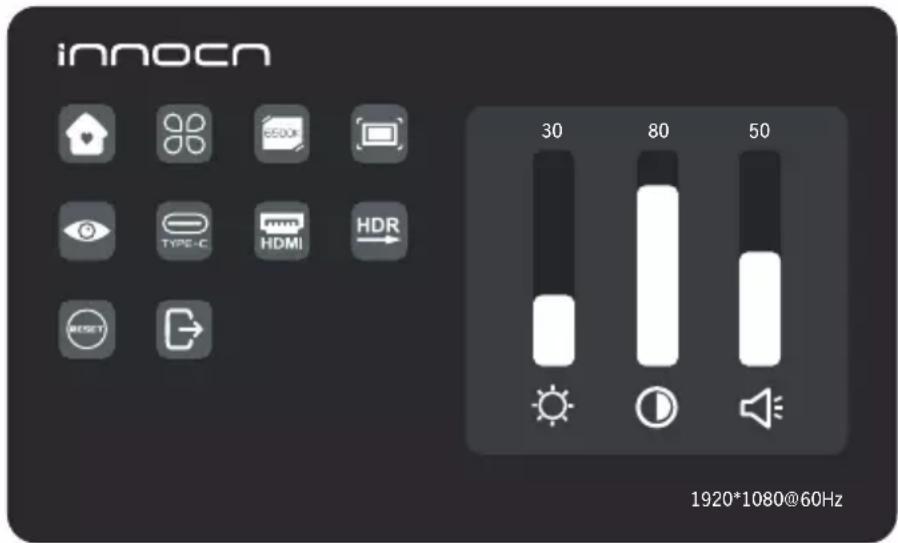
Appuyez sur la touche Menu en etat de mise sous tension.Le menu principal (OSD) s'affiche.
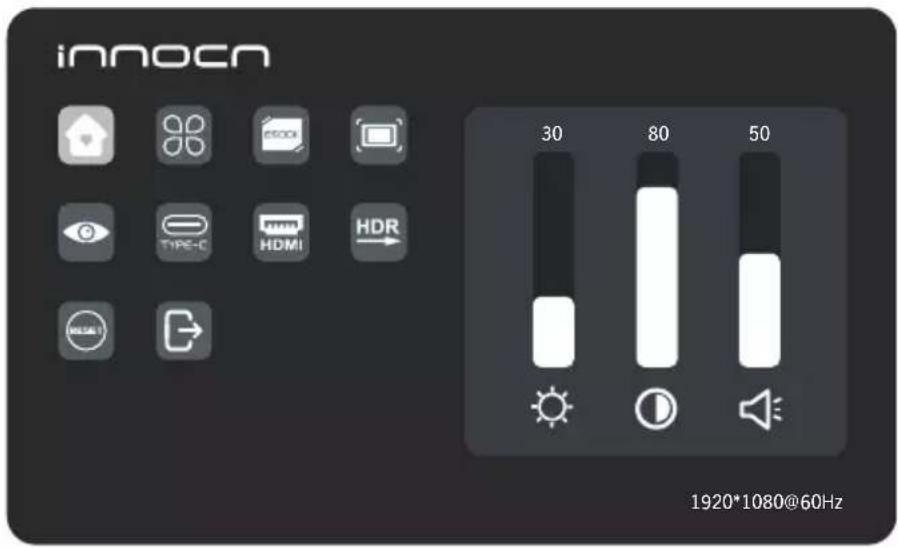
| Accueil | Ajuster la Luminosité, le Contraste, le Volume |
| Profils | 6 Profils sont disponibles |
| Température de couleur | En mode UTILISATEUR, le R G B peut être ajusté |
| Color | Ajuster la chrominance de couleur, la saturation, la nettété |
| Protection des yeux | Lorsque ce mode est sélectionné, la couleur de fond de l'icône de protection des yeux devient bleue.Sélectionnez le niveau de protection des yeux. |
| Type-C | Lorsqu'il est sélectionné, la source du signal est basculé à type C |
| HDMI | Lorsqu'il est sélectionné, la source du signal est basculé à HDMI |
| Rendu HDR | Lorsqu'il est sélectionné, la couleur de fond de l'icône de rendu HDR devient bleue et la fonction de rendu HDR est activée. |
| REINITIALISER | Une fois sélectionné, restaurez les paramètres d'usine |
| QUITTEZ | Une fois cliqué, le menu OSD disparaît |
Accueil
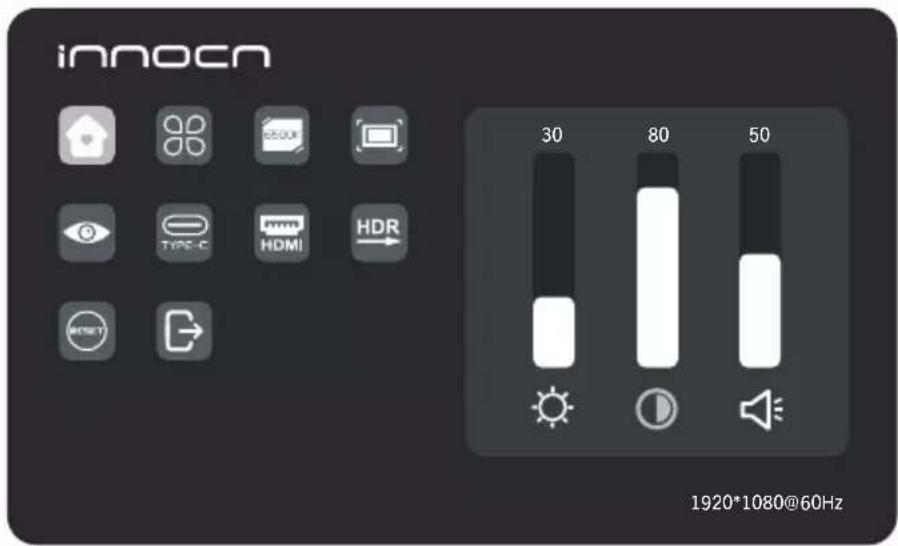
Appuyez sur les touches Haut et Bas pour ajuster la luminosité, le Contraste et le Volume
Profils
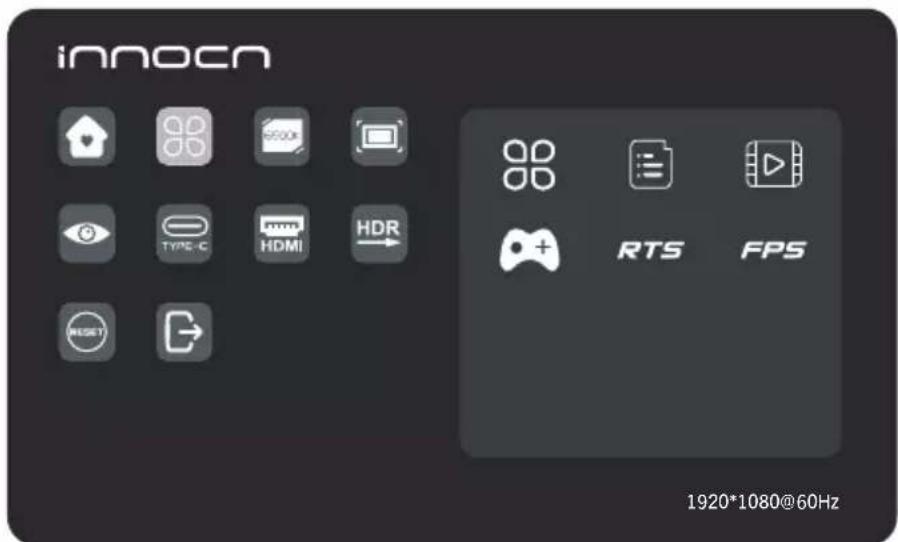
Appuyez sur les touches Haut et Bas pour selectionner les modes : Standard, Texte, Cinema, Jeu, RTS, FPS
Température de couleur
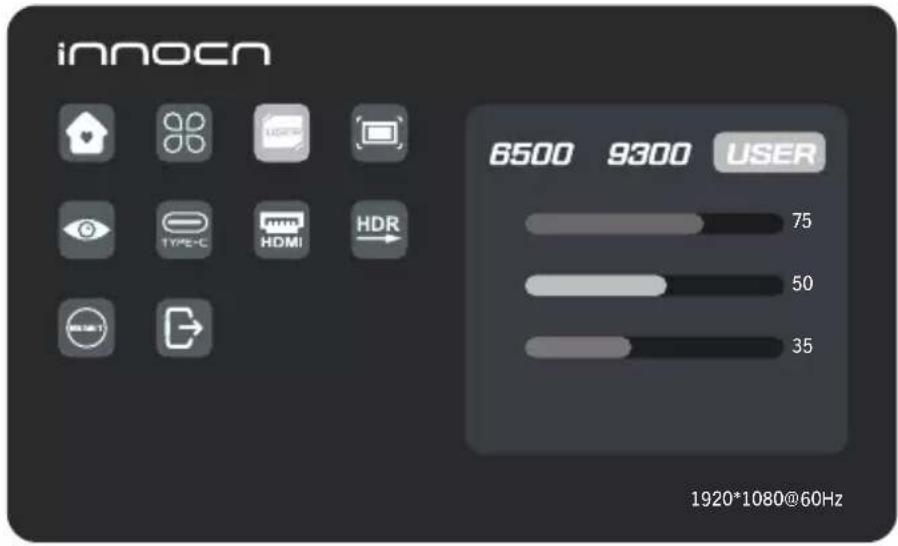
Selectionnez le mode UTILISATEUR pour regler la valeur RGB.
Couleur
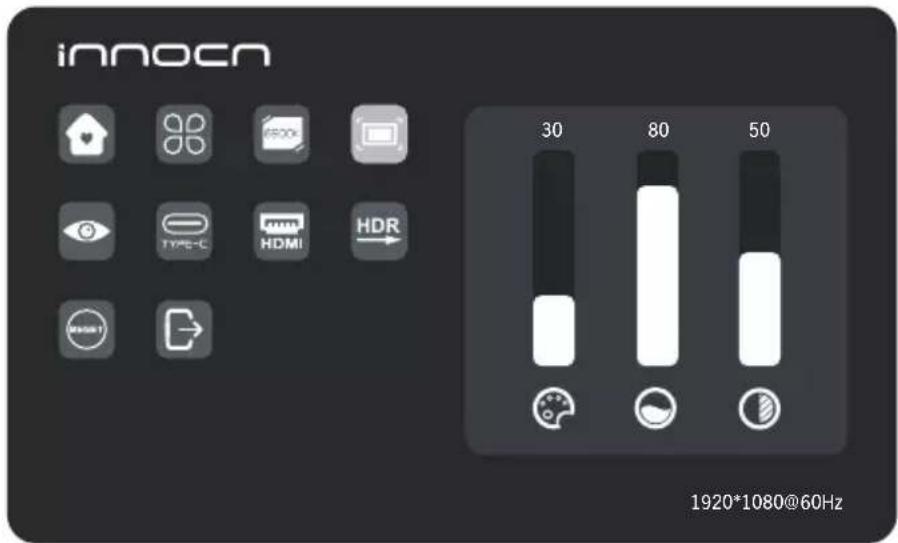
Appuyez sur les touches Haut et Bas pour ajuster la chrominance, la saturation et la nette.
Niveau de protection des yeux
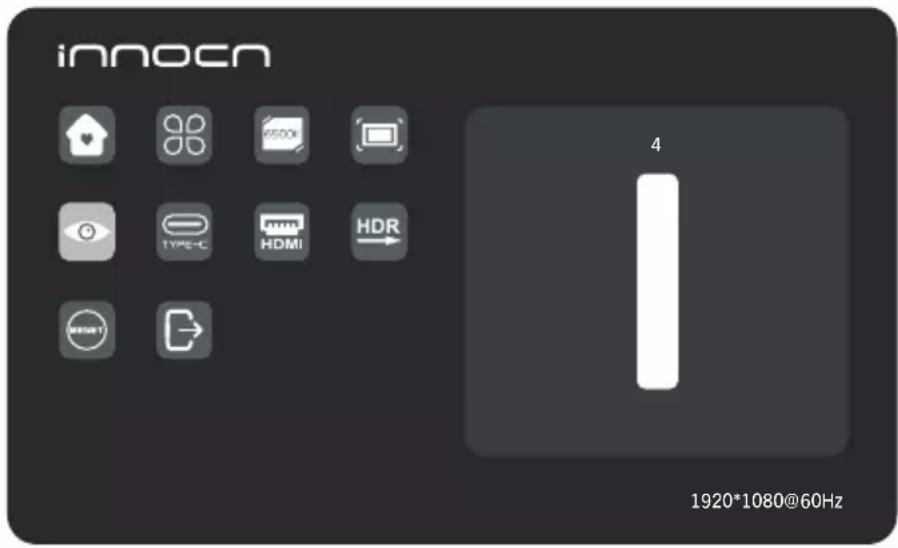
Autres icones
Le tableau suivant contient des informations générales sur les problèmes de monieur courants que vous pouvez rencontres et les solutions eventuelles.
| Symptômes commun | Solutions Possibles |
| Aucun affichage après avoir allumé le moniteur (l'écran est noir mais levoyant d'alimentation s'allume) | • Assurez-vous que le cable video reliant le monitaur et l'ordinateur est correctement connecté et sécurisé.• Vérifiez si le système d'exploitation est passé en mode hibernation, veille ou économique d'énergie. Appuyez sur une touche qualconque (touche Entrée/bouton d'Alimentation) ou déplacez la souris pour le réveiller.• Vérifiez s'il y a des broches piées ou brisées dans le connecteur du cable video.• Assurez-vous que la source d'entrée correcte est Sélectionnée dans le menu Source d'Entrée• Remplacez par un autre cable de signal identique (HDMI/Type-C) pour effectuer un test croisé Attention :Tous les ports USB Type-C des ordinateurs/téléphones portables ne prennant pas en charge les signaux de sortie video.Veuillez vérifier votre cable et votre ordinateur/téléphone portable pour vous assure qu'ils prennten en charge un signal video. |
| Aucun affichage après avoir allumé le moniteur (sans démarrage, écran noir & voyant d'alimentation étèint) | • Vérifiez si la prise de courant fonctionne correctement avec tout autre équipement électrique.Si votre apparéil utilise une batterie, assurez-vous qu'elle n'est pas épuisée.• Assurez-vous que le bouton d'alimentation est totalément enforcé et faites un appui long de 5 secondes. |
| Pixels Manquants.Des taches apparues sur l'écran LCD | • Mettre sous tension et hors tension alternatively.• Un pixel étèint en permanence est un défaut naturel qui peut survenir dans la technologie LCD.• Pour plus d'informations sur la Qualité du Moniteur Innocn et la politique relative aux pixels, consultez les informations sur la garantie Innocn au site web : http://www.innocn.com. |
| Problèmes liés à la sécurité (signes de fumée ou d'étincelles visibles) | • N'effectuez aucune étape de dépannage.• Contactez Innocn immédiatement. |
| zone de visualisation. | • Vérifiez les paramètres de résolution de votre PC.L'image ne remplit pas t |
| L'affichage apparait en jaune | • Assurez-vous que l' apparéil n'a pas été réglié en « Mode de Protection des Yeux »• Vérifiez ici : OSD→ |
| Les touches du panneau de commande ne fonctionnent pas | • Appuyez sur une seule touche à la fois.• Assurez-vous qu'un signal video valide passer par le monitaur avant que vous pouvez activer l'OSD. |
| Je n'arrive pas à régler la luminosité/le rapport de contraste/la saturation de couleur via l'OSD | • Assurez-vous que l' apparéil a été réglié sur « mode personnelisé »• Vérifiez ici : OSD→→ |
| Désignation du produit | Monitour portable INNOCN 15,6" |
| Modèle du produit | 15A1F |
| Taille de l'Ecran | 15.6" |
| Type d'Ecran | OLED |
| Résolution | 1920*1080P |
| Luminosité (Typ.) | 400cd/m2 |
| Tactile | NO |
| Haut-parleur | 2*1.5W |
| Fréquence de rafraîchissement | 60Hz |
| Gamme de couleurs | N/A |
| Couleurs d'affichage | 1,074M(RGB 8bit+2FRC) |
| Contraste (Typ.) | 100000:1 |
| Entrée Numérique | Type-C*2、Mini HDMI*1 |
| Phys.Dimensions | 359*229mm |
| Phys.Epaisseur | 8.2mm |
| Poids net | 730g |
| Tension Nominale | DC 20V ==1.5A |
| Température de Service | 0℃~45℃ |
Certification à Lumière Bleue Faible de TÜV du Rhin Allemand
La lumière bleue peut cause de la fatigue oculaire et de l'inconfort. Joint Innovation propose maintainant I'ecran
qui passes la certification à Lumière Bleue Faible de TUV du Rhin Allemand afin d'assurer le comfort et la santé oculaire des utilisateurs. Veuillez suivre les instructions ci-dessous lors de l'utilisation de l'écran afin de réduire les symptômes causés par une exposition prolongée à la lumière bleue sur l'écran.
- Placez l'écran à 20-28 pouces (50-70 cm) de vos yeux, avec le centre de l'écran légarement en dessous de la ligne de vision.
2.Si you nevez utilise l'écran pendant une période prolongée, le clignement conscient des yeux de temps en temps permet de réduire la fatigue oculaire.
3.Prenez une pause de 20 minutes toutes les 2 heures.
4.Detournez vos yeux de I'ecran lorsque vous vous reposez et fixez des objets lointains pendant au moins 20 secondes. - Étirez-vous modérément pendant le repos pour soulager la fatigue physique ou la douleur.
6.Àpres le réglage d'usine (c'est-à-dire que le mode Pro est celui Utilisateur), activez la Lumière Bleue Faible en conformité avec la certification à Lumière Bleue Faible de TUV Rhénanie.
1.Qu'est-ce qui est couvert par votre garantie?
| Elément | Durée de la garantie |
| Moniteur | 1 an |
| Panneau | 1 an |
| Batterie | 1 an |
2.Contactez-nous
| Service de Courriel | service@innocn.com |
| Site Web de service | http://www.innocn.com |
3.Membres uniquement
Inscrivez-vous pour revenir notre membre, pour echanger un nouveau produit sans le réparer en moins d'an.
| Site Web pour l'inscription | https://www.innocn.com/user/register |
| Code QR |
4.Cette garantie n'est pas applicable :
1.Le produit n'est pas acheté auprès d'un distributeur Innocn agree.
2.Le produit n'est pas utilisé conformément aux instructions données dans le manuel d'utilisation.
3. Détauts causés par une mauvaise utilisation telle que déterminée par le personnel de l'entreprise.
4. Des modifications ou alterations de quelques nature que ce soit sont apportées aux circuits électriques / ou à la construction physique de l'ensemble.
5.Les travaux d'installation/de réparation sont effectuels par des personnes/agences autres que celles autorisées par l'entreprise.
6.Le numero de série d'origine est retire, efface ou altere de la machine ou de l'armoire.
7. Accidents, catastrophes naturelles, foudre, eau, incendie, troubles publics, mauvaise ventilation, fluctuations de tension ou toute cause indépendante de la volonte d'Innocn.

Les termes HDMI et High-Definition Multimedia Interface ainsi que le logo HDMI sont des marques commerciales ou des marques déposées de HDMI Licensing Administrator, Inc. aux États-Unis et dans d'autres pays.