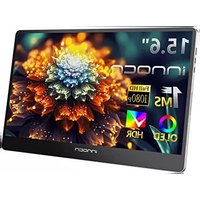
15A1F - Monitor Innocn - Kostenlose Bedienungsanleitung
Finden Sie kostenlos die Bedienungsanleitung des Geräts 15A1F Innocn als PDF.


| Produkttyp | Tragbarer Monitor |
| Marke | Innocn |
| Modell | 15A1F |
| Bildschirmgröße | 15,6 Zoll (39,6 cm) |
| Bildschirmtyp | OLED |
| Auflösung | 1920 x 1080 Pixel (Full HD) |
| Typische Helligkeit | 400 cd/m² |
| Bildwiederholfrequenz | 60 Hz |
| Typischer Kontrast | 100.000:1 |
| Darstellbare Farben | 1,074 Milliarden (8 Bit + 2 Bit FRC) |
| Integrierte Lautsprecher | 2 x 1,5 W |
| Eingangsanschlüsse | 2x USB Typ-C, 1x Mini-HDMI |
| Abmessungen (B x H x T) | 359 x 229 x 8,2 mm |
| Nettogewicht | 730 g |
| Stromversorgung | DC 20 V, 1,5 A (Netzteil enthalten) |
| Stromverbrauch | 30 W (max.) |
| Betriebstemperatur | 0 °C bis 45 °C |
| Hauptfunktionen | OSD-Menü, Bildprofile (Standard, Text, Kino, Spiel, RTS, FPS), Farbtemperatur-Einstellung, Augenschutz (niedriges Blaulicht), HDR-Rendering, Lautstärkeregelung |
| Pflege und Reinigung | Mit einem weichen, trockenen Tuch reinigen. Keine aggressiven Chemikalien verwenden. Vor der Reinigung vom Netz trennen. |
| Sicherheit | Nicht Feuchtigkeit aussetzen, Gehäuse nicht öffnen, nur Originalzubehör verwenden, bei längerer Nichtbenutzung vom Netz trennen. |
| Ersatzteile und Reparaturfähigkeit | Wenden Sie sich für Reparaturen an den Innocn-Kundendienst (service@innocn.com). 1 Jahr Garantie auf den Bildschirm und die Komponenten. |
| Allgemeine Informationen | TÜV Rheinland-Zertifizierung für geringes Blaulicht. Kompatibel mit Computern und Smartphones, die USB-C-Videoausgabe unterstützen. |
Häufig gestellte Fragen - 15A1F Innocn
Benutzerfragen zu 15A1F Innocn
0 Frage zu diesem Gerät. Beantworten Sie die, die Sie kennen, oder stellen Sie Ihre eigene.
Eine neue Frage zu diesem Gerät stellen
Laden Sie die Anleitung für Ihr Monitor kostenlos im PDF-Format! Finden Sie Ihr Handbuch 15A1F - Innocn und nehmen Sie Ihr elektronisches Gerät wieder in die Hand. Auf dieser Seite sind alle Dokumente veröffentlicht, die für die Verwendung Ihres Geräts notwendig sind. 15A1F von der Marke Innocn.
BEDIENUNGSANLEITUNG 15A1F Innocn
Danke, dass Sie sich für Innoc® entschieden haben!
Wir hoffen, dass Ihnen das von Ihnen erworbene Innocn® -Produkt gute Dienste leisten wird. Um die Sicherheit und den störungsfreien Betrieb Ihr's Gerätes zu gewährleisten,lesen Sieitte die Bedienungsanleitung sorgfältig durch und bewahren Sie sie fur spätere Zwecke auf.
Bitte wenden Sie sich per E-Mail an unseren Kundendienst und technischen Support unter
service@innocn.com.
Wir empfehlen Ihnen, online auf unsere Homepage zu gehen, um die aktuellsten Anleitungen für Ihr Produkt zu erhalten. Registrierung der Innocn-Mitgliedschaft; Verweis auf die Garantieinformationen.
http://www.innocn.com
1.Lesen Sie alle Warnhinweise und befolgen Sie alle Anweisungen.Bewahren Sie thises Benutzerhandbuch zum späteren Nachschlagen auf.
2. Verwenden Sie das Gerät nicht in der Höhe von Wasser.Um das Risiko eines Brandes oder elektrischen Schlages zu verringern, setzen Sie das Gerät nicht der Feuchtigkeit aus.
3.Stellen Sie das Gerät nicht auf eine unebene oder instabile Oberfläche.Das Gerät könnte umfallen und zu Verletzungen oder Fehlfunktionen führen.
4. Setzen Sie das Gerät nicht direkter Sonneneinstrahlung oder anderen dauerhaften Wärmequellen aus.
5.Verwenden Sie nur Originalteile von INNOCN, um die Sicherheit und Leistung des Produkts zu gewährleisten.
6.Um das Risiko eines Stromschlags oder einer Beschädigung von Komponenten zu vermeiden, schalten Sie die Stromversorgung aus, bevor Sie andere Komponenten an das Display anschließen.
7. Ziehen Sie den Netzstecker aus der Steckdose, wenn das Gerät über einen längeren Zeitraum nicht benutzt wird.
8. Wenn Sie das Gerät an eine Steckdose anschließen, können Sie den Erdungsstift NICT entfernen. Achten Sie darauf, dass die Erdungsstifte NIEMALS ENTFERNT werden.
9.Stellen Sie das Gerät in einem gut belufteten Bereich auf.Stellen Sie keine Gegenstände auf das Gerät, die die Wärmeableitung befindern.
10. Der Netzadapter muss ausgetauscht werden, wenn eine andere als die im Benutzerhandbuch angegebene Spannung verwendet wird.Fur weitere Informationen wenden Sie sichitte an uns.
11. Überlasten Sie Steckdosenleisten und Verlängerungskabel nicht. Eine Überlastung kann zu Bränden oder Stromschlagen führen.
12. Über Sie keinen Druck auf den Bildschirm aus. Übermäßiger Druck kann zu einer dauerhaften Beschädigung des Bildschirms führen.
13. Plastiktüten können gefährlich sein. Halten Sie Plastiktüten von Säuglingen und Kindern fern, um Erstickungsgefahr zu vermeiden.
14. Versuchen Sie nicht, das Gerät selbst zu reparieren. Beim Öffnen der hinteren Abdeckung können Sie sich hohen Spannungen aussetzen und einen Stromschlag erleiden. Falls eine Reparatur erforderlich ist, kontaktieren Sie unsitte jederzeit.(service@innocn.com)
15.Wenn Rauch oder Funken sightbar sind,ziehen Sie den Netzstecker und kontaktieren Sie uns (service@innocn.com).Versuchen Sie nicht,das Gerät selbst zu reparieren.
16. Um die Gefahr eines Stromschlags zu vermeiden, berühren Sie den Netzstecker und die Anschlüsse nicht mit nassen Händen.
Inhaltsverzeichnis
Verpackungslist 4
Anleitung zum Produkt 4
Anleitung fur die Taste 4
Eingangsanschluss 5
OSD-Menu (Bildschirmanzeige) 6
Fehlersuche (FAQ) 10
Produkt-Spezifikation 11
Rheinischer TÜV Niedriges Blaulicht Certification 11
Informationen zur Garantie 12
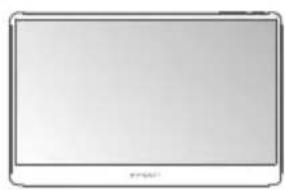
Monitor x1
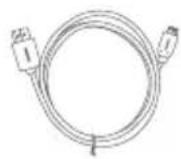
Mini-HDMI-Kabel x1
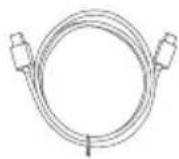
Typ-C-Datenkabel x1
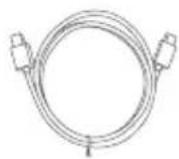
Typ-C Stromkabel x1
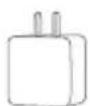
Ladegerät x1
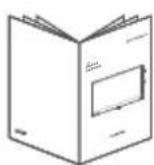
Schnellstartanleitung

Stand x1
Anleitung zum Produkt
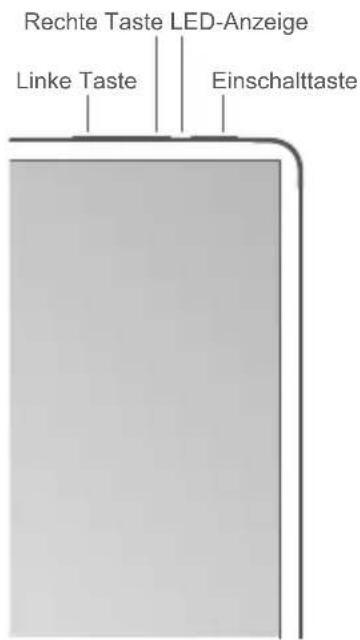
Anleitung für die Taste
| 1 | Einschalttaste: · Schalten Sie den Monitor ein: Drücken Sie die Einschalttaste für 3 Sekunden lang. · Aufrufen des OSD-Menus/Aufrufen der Untermenü: Drücken Sie kurz die Einschalttaste. · Rückkehr zum vorherigen Menu: Drücken Sie die Taste lang für 1s. · Verlassen des OSD-Menus: Drücken Sie die Taste 3 Sekunden lang. |
| 2 | LED-Anzeige: · Blau:Arbeiten · Orange:Standby-Modus (kein Signal erkannt) · Dunkel:Ausschalten |
| 3 | Rechte Taste: · Im OSD-MENU: Drücken Sie die rechte Taste, um sich im Menu nach rechts zu bewegen / den Fortschritts balken einzublenden. · Ohne OSD-MENU: Drücken Sie die rechte Taste, um die Lautstärkeschnittstelle aufzurufen, und drücken Sie dann, um die Lautstärke zu erhöhen. |
| 4 | Linke Taste: · Im OSD-MENU: Drücken Sie die linke Taste, um im Menu nach links zu gehen / den Fortschrittsbalken zu verringn. · Ohne OSD-MENU: Drücken Sie die linke Taste, um den Lautstärkekurzbefehl aufzurufen, und drücken Sie dann, um die Lautstärke zu verringn. |
Eingangsanschluss
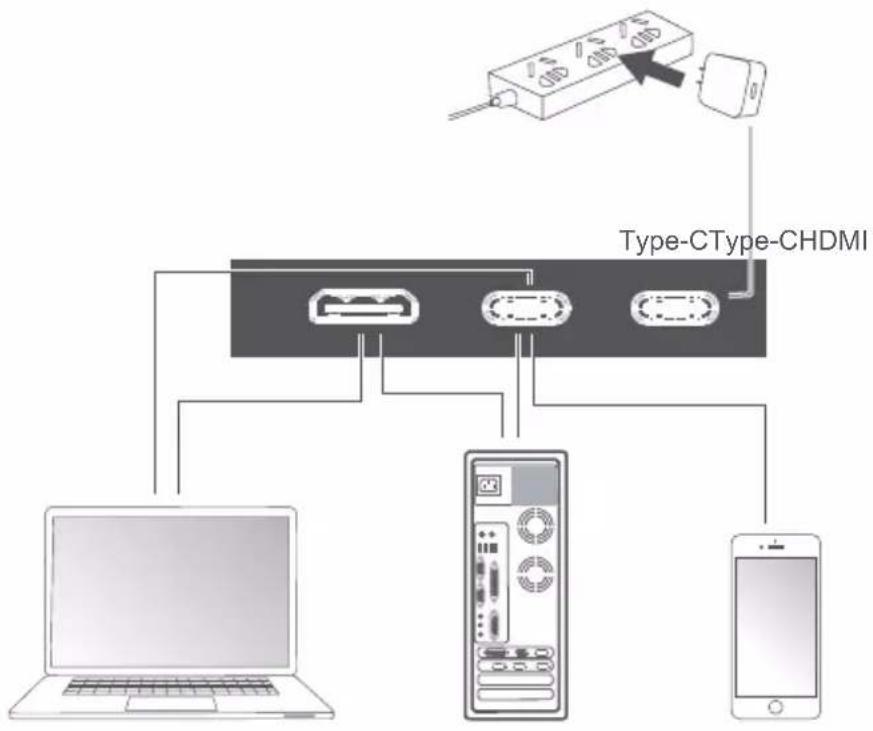
Hinweise:
Wenn ein fehlerhaftes oder beschädigtes Kabel mit dem Gerät gefelwert wird, ersetzen Sie esitte unbedingt durch das Originalkabel des Handlers oder Herstellers.
OSD-MENU (Bildschirmanzeige)
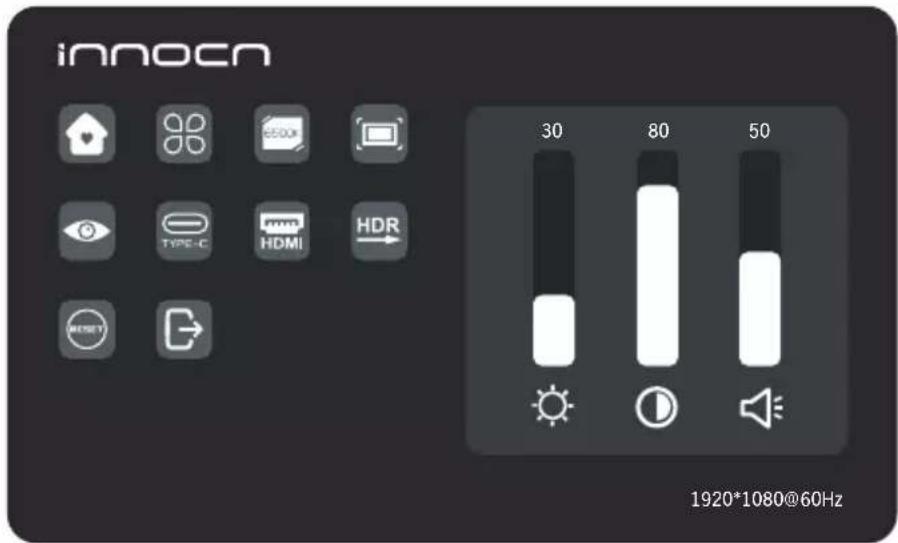
Drücken Sie im eingeschalteten Zustand die Menütaste.Das Hauptmenu (OSD) wird angezeigt.
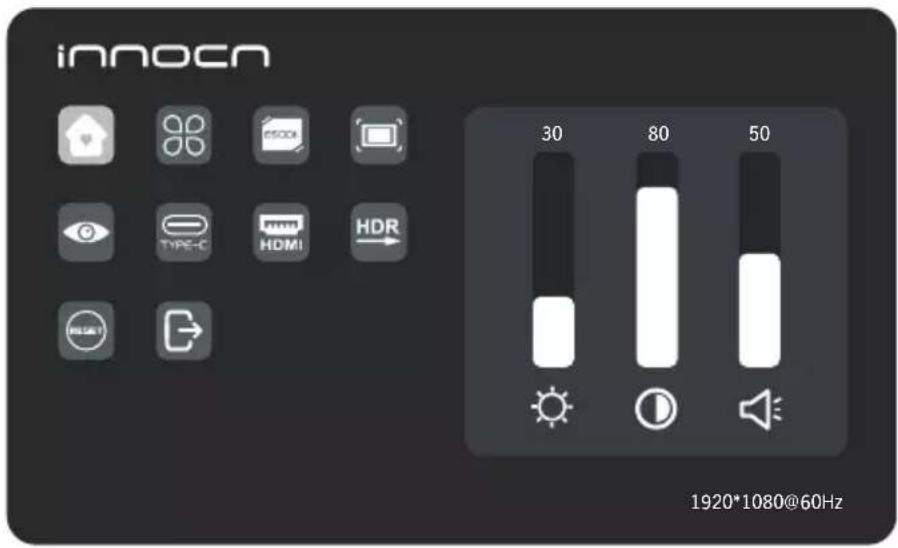
| Startseite | Helligkeit, Kontrast, Lautstärke einstellen |
| Profile | Es sind 6 Profile verfügbar |
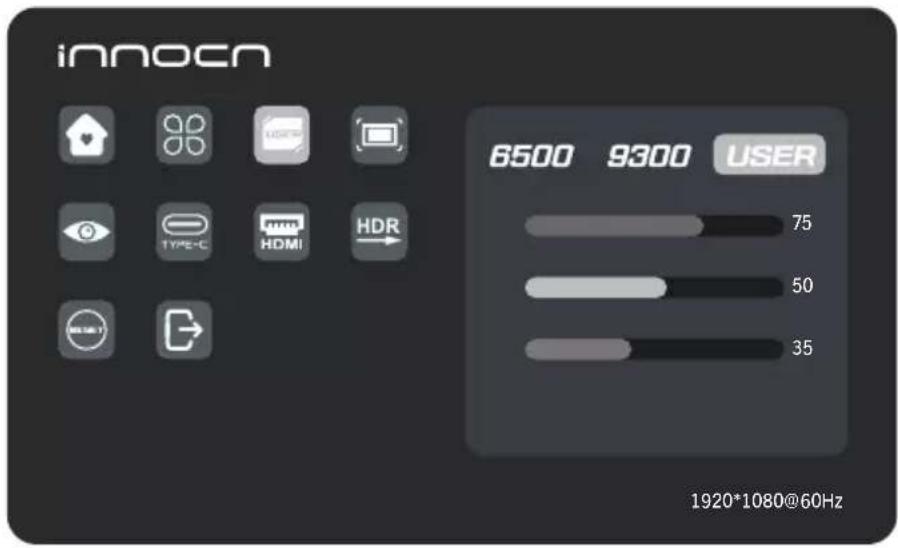
| Farbtemperatur | Im USER-Modus kann die Farbtemperatur R G B eingestellt werden. |
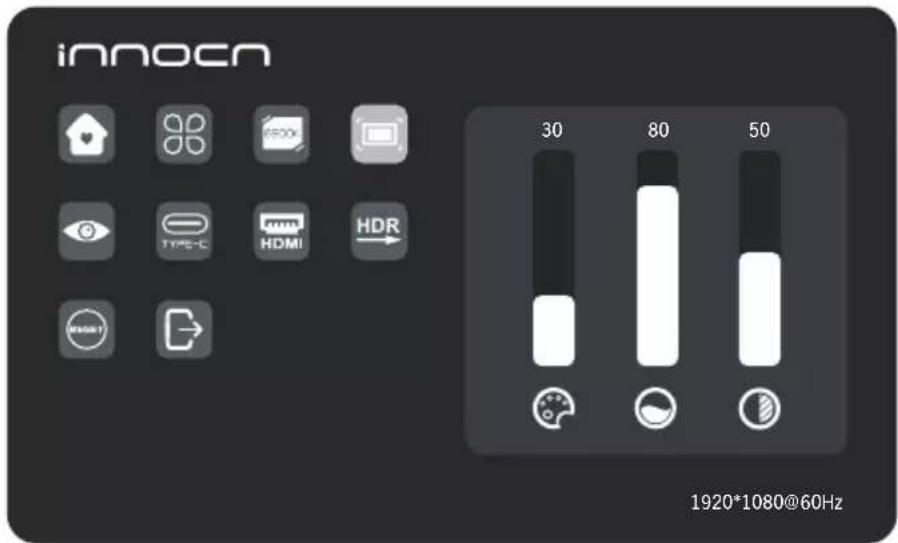
| Farbe | Einstellen der Chrominanz Farbsättigung Schärfe |
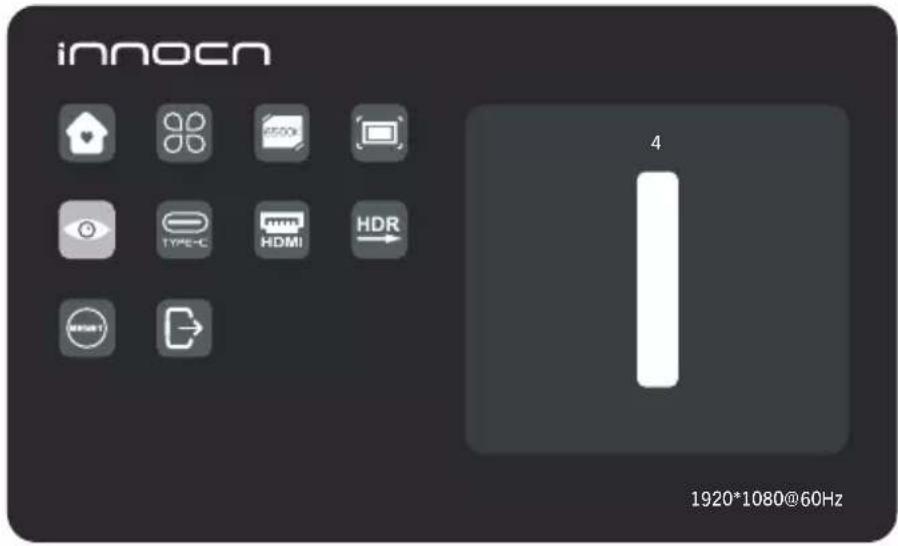
| Augenschutz | Wenn es ausgewähl ist, wird die Hintergrundfarbe des Augenschutzsymbols blau.Wählen Sie die Augenschutzstufe aus. |
| Typ-C | Wenn ausgewähl, ist die Signalquelle Typ-C |
| HDMI | Wenn ausgewähl, ist die Signalquelle HDMI |
| HDR-Render | Wenn diese Option ausgewähl ist, wird die Hintergrundfarbe des HDR-Render-Symbols blau und die HDR-Render-Funktion ist aktiviert. |
| Zurücksetzen | Wenn ausgewähl, Werkseinstellungen wiederherstellen |
| BEENDEN | Wenn angeklickt, verschwindet das OSD-MENU |
Startsite
Drücken Sie die Aufwärstaste und Abwärstaste, um Helligkeit, Kontrast und Ton einzustellen.
Profile
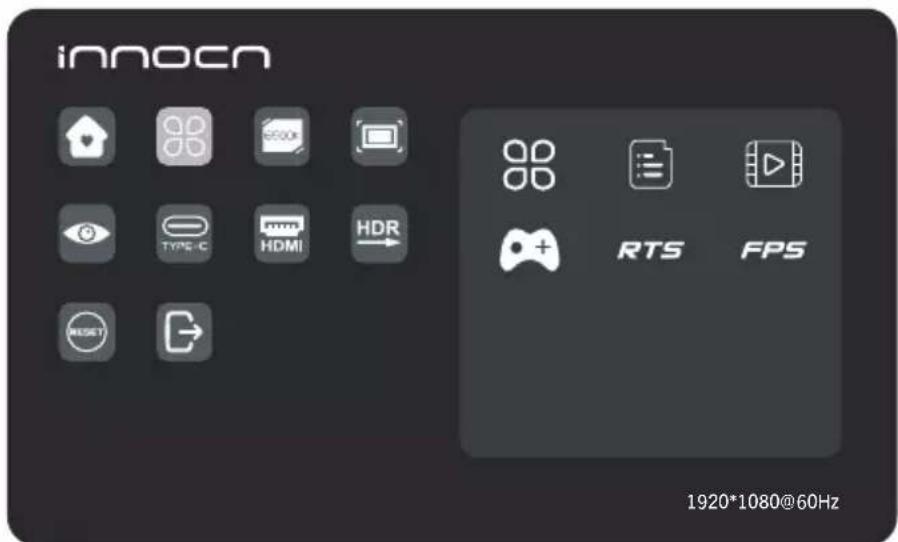
Drücken Sie die Aufwärstaste und Abwärstaste, um die Modi auszuwahlen:Standard, Text, Film, Spiel, RTS, FPS
Farbtemperatur
Wahlen Sie den Modus USER, um den RGB-Wert einzustellen.
Farbe
Drücken Sie die obere und unter Steuertaste, um Chroma, Sattigung und Schärfe einzustellen.
Augenschutzstufe
Andere Symbole
Die folgende Tabelle enthalt allgemeine Informationen über halten auftretende Monitorprobleme und mögliche Lösungen.
| Häufige Symptome | Mögliche Lösungen |
| Keine Anzeige nach dem Einsatzalten des Monitors(Bildschirm ist schwarz, aber die Stromversorgung leuchtet auf) | • Stellen Sie safer, dass das Videokabel, das den Monitor mit dem Computer verbindet, richtig angeschlossen und safer ist.• Stellen Sie safer, dass das Betriebssystem in den Ruhezustand, den Schlaf- oder Energiesparmodus gewechselt hat.Drucken Sie eine beliebige Taste (Eingabe-/Einschalttaste) oder bewegen Sie die Maus, um es aufzuwecken.• Überprüfen Sie, ob die Stfte im Videokabelanschluss verbogen oder gebrochen sind.• Stellen Sie safer, dass die richtige Eingangsquelle im Menu Eingangsquelle ausgewähl ist.• Ersetzen Sie ein anderes identisches Signalkabel (HDMI / Typ-C), um einen Kreuztest durchzufahren.Achtung: Nicht jeder USB-Typ-C-Anschluss eines Computers oder Telefon unterszt Videoausgangssignale.Bitte überprüften Sie Ihr Kabel und ihren Computer/Ihr Telefon, um sicherzustellen, dass diese ein Videosignal untersuten. |
| Keine Anzeige nach dem Einsatzalten des Monitors (kein Hochfahren, Schwarzer Bildschirm und keine Power-Lichter) | • Prufen Sie, ob die Steckdose ordnungsgemäß funktioniert, indem Sie andere elektrische Geräte verwenden.Wenn Ihr Gerät über einen Akku verfügt, stellen Sie safer, dass der Akku nicht leer ist.• Stellen Sie safer, dass die Einschlattaste vollständig gedrück ist und 5 Sekunden lang gehalten wird. |
| Fehlende Pixel.OLED-Bildschirm hat Flecken | • Schalten Sie den Strom ein und aus.• Dauerhaft ausgeschaltete Pixel sind ein natürlicher Defekt, der bei der LCD-Technologie auftreten kann.• Weitere Informationen zur Innocn-Monitorqualität und Pixelpolitik finden Sie in den Innocn-Garantieinformationen unter: http://www.innocn.com. |
| Sicherheitsprobleme (sichtbare Anzeichen von Rauch oder Funken) | • Führten Sie keine Schritte zur Fehlersuche durch.• Setzen Sie sich sofort mit dem Innocn in Verbindung. |
| gesamten Sichtbereich aus. | • Überprüfen Sie die Auflösungseinstellung Ihres PCs.Das Bild füllt nicht den |
| Der Bildschirm erscheint gelb | • Stellen Sie safer, dass das Gerät nicht auf den "Augenpflegemodus" eingestellt wurde.• Überprüfen Sie hier: OSD→ |
| Die Tasten des Bedienfelds Funktionieren nicht | • Drücken Sie immer nur eine Taste auf einem.• Stellen Sie safer, dass ein gültiges Videosignal über den Monitor lauft, bevor Sie das OSD einschalten können. |
| Ich kann die Helligkeit/Kontrastverhältnis/Farbsätigungs nicht über das OSD einstehen | • Stellen Sie safer, dass das Gerät auf den "benutzerdefinierten Modus" eingestellt wurde.• Überprüfen Sie hier: OSD→ |
| Name des Produkts | INNOCN 15,6" tragbarer Monitor |
| Produktmodell | 15A1F |
| Bildschirmgroße | 15.6" |
| Bildschirmtyp | OLED |
| Auflösung | 1920*1080P |
| Helligkeit (Typ) | 400cd/m2 |
| Berührbar | Nr. |
| Laatsprecher | 2*1,5 W |
| Bildwiederholfrequency | 60Hz |
| Farbgamut | Nicht verfügbar |
| Farben anzeigen | 1,074M(RGB 8bit+2FRC) |
| Krontrast (Typ) | 100000:1 |
| Digitaler Eingang | Type-C*2、Mini HDMI*1 |
| Phys.Abmessung | 359*229mm |
| Phys.Dicke | 8.2mm |
| Nettogewicht | 730g |
| Nennspannung | DC 20V==1.5A |
| Betriebstemp. | 0℃~45℃ |
Rheinischer TÜV Niedriges Blaulicht Certification
Blaes Licht kan die Augen ermunden und Unbehagen verursachen. Joint Innovation bietet jetzt einen
Bildschirm an, der die TÜV-Zertifizierung " Niedriges Blaulicht" erhält,
um den Komfort und die Gesundheit der Augen der Benutzer zugehörreisten.
Bittle befolgen Sie die nachstehenden Anweisungen zur Bedienung des Bildschirms, um Symptome zu verringn, die durch eine langere
Exposition gegenüber blauem Licht auf dem Bildschirm verursacht werden.
1.Stellen Sie den Bildschirm in einem Abstand von 50-70 cm (20-28 Zoll) zu den Augen auf, wobei sich die Mitte des Bildschirms etwas unterhalb der Sichtlinie befinden sollte.
2. Denn Sie den Bildschirm über langere Zeit nutzen müssen, hilft es, von Zeit zu Zeit bewusst zu blinzeln, um die Ermudung der Augen zu verringn.
3.Machen Sie alle 2 Stunden eine 20-minütige Pause.
4. Nehmen Sie ihre Augen vom Bildschirm, wenn Sie sich ausruhen, und starren Sie mindestens 20 Sekunden lang auf welt entfernte Objekte.
5.Dehnen Sie sich in den Ruhepausen mägig, um körperliche Ermüdung oder Schmerzen zu lindern.
6.Schalten Sie nach der werkseitigen Einstellung (d. h. der Pro-Modus ist Benutzer) das Blaulicht gemäß der TÜV Rheinland-Zertifizierung für geringes Blaulicht ein.
- Was ist von der Garantie abgedeckt?
| Artikel | Dauer der Garantie |
| Anzeige | 1 Jahr |
| Bildschirm | 1 Jahr |
| Batterie | 1 Jahr |
2.Kontakt mit uns
| Dienst-E-Mail | service@innocn.com |
| Website der Dienststelle | http://www.innocn.com |
3.Nur für Mitglieder
Melden Sie sich an, um unsere Mitglieder zu werden, um neue ohne Reparatur in einem Jahr zu tauschen.
| Website registrieren | https://www.innocn.com/user/register |
| QR code |
- Diese Garantie ist nicht anwendbar:
1.Das Produkt wurde nicht von einem autorisierten Innocn-Handler erworben.
2.Das Produkt wird nicht gemäß den Anweisungen in der Bedienungsanleitung verwendet.
3.Defekte, die durch unsachgemäßigen Gebrauch verursacht wurden, wie vom Personal des Unternehmens festgestellt.
4.Modificationen oder Änderungen jeglicher Art an den elektrischen Schaltkreisen und/oder der physischen Konstruktion des Geräts vorgenommen werden.
5. Installations-/Reparaturbeiten werden von Personen/Agenturen durchgeführt, die nicht von der Firma autorisiert sind.
6.Die Original-Seriennummer wird von dem Gerät oder dem Gehäuse entfernt, unkenntlich gemacht oder verändert.
7.Unfälle, höhere Gewalt, Blitzschlag, Wasser, Feuer, öffentliche Unruhen, unsachgemäße Belüftung, Spannungsschwankungen oder andere Ursachen, die außerhalb der Kontrolle von Innocn liegen.
Die Begriffe HDMI und HDMI High-Definition Multimedia Interface sowie das HDMI Logo sind Marken oder eingetragene Marken von HDMI Licensing Administrator, Inc. in den Vereinigten Staaten und anderen Ländern.

Raccolta Carta